
Каждый компьютер или ноутбук имеет встроенные вентиляторы для охлаждения, чтобы компоненты как процессор или видеокарта не перегревались. Если вы запустите массивную игру, которая требует мощных характеристик компьютера, то можете услышать как вентиляторы начинают работать быстрее и издавать больше шума. Если вы запустите на ноутбуке много вкладок в Chrome, то ноутбук начнет работать с большей отдачей ресурсов, и соответственно начнет больше греться, что приведет к увеличению скорости вращения кулера. Дело в том, что в компьютере или ноутбуке имеются датчики, которые периодически отслеживают температуру вашей системы, и когда она достигает определенного порога, они начинают вращаться быстрее, чтобы охладить тот или иной компонент оборудования.
К примеру у меня была видеокарта Readon 4870, это была из первых картах, которая имела турбо выдув, и её рабочая температура была все время 83 ℃. До этого на рынке были обычные карты в виде открытой платы, но Readon 4870 была в пластмассовой коробке и работала на выдув горячего воздуха. В летнее время температура доходила до 94 ℃, что заставило меня волноваться, и я решил вручную увеличить скорость вращения кулера, что позволило скинуть температуру до 73 ℃, жертвуя диким шумом.
Если вы хотите контролировать скорость вращения кулера в Windows 10, то это можно сделать при помощи изменения параметров в BIOS или при помощи сторонних программ. Вы должны понимать, что не все кулеры будут регулироваться программами, так как они могут быть подключены напрямую через блок питания или иметь двух или трех пиновый разьем. Я тестировал популярные программы как RivaTuner, SpeedFan, HWiNFO, и ни одна не сработала для моего железа.
Изменить скорость вращения кулера на ЦП и корпусе через BIOS
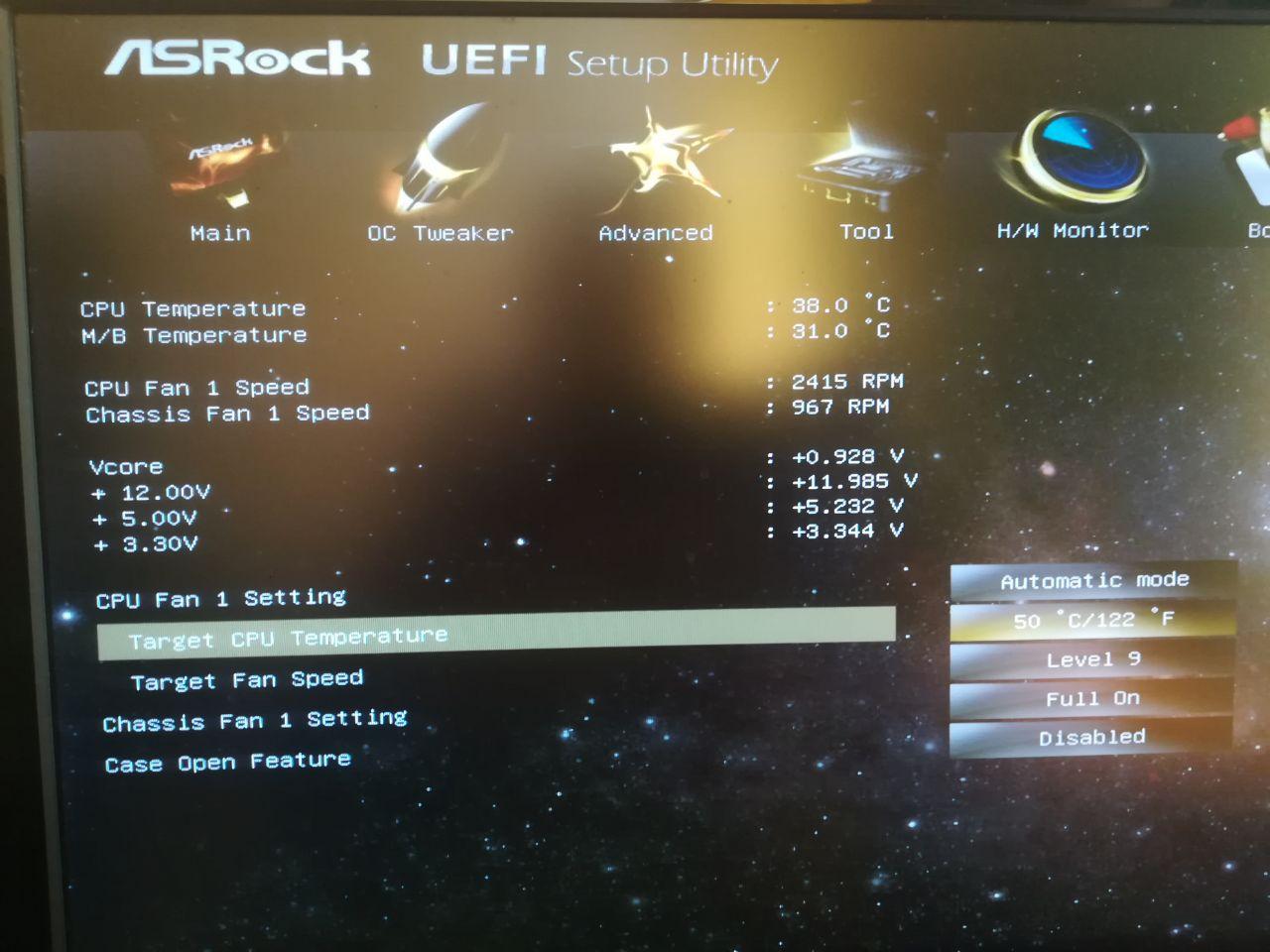
Это самый оптимальный вариант, так как ни одна сторонняя программа мне не помогла, чтобы изменить скорость вращения кулера на центральном процессоре и корпусе. При включении компьютера или ноутбука, сразу нажимайте кнопку на клавиатуре DEL или F2, чтобы войти в параметры BIOS. Так как производители материнских плат имеют разный BIOS или UEFI я буду показывать пример на Asrcok, но вы можете загуглить в картинках свою модель. В большинстве случаях вам нужно найти слово FAN или Speed. В моем случае имеем:
- CPU Fan 1 Setting установить значение напротив Automatic mode. Далее появится Target CPU Temperature и Target Fan Speed.
- Target CPU Temperature мы установим 50℃, а в Target Fan Speed установим Level 9. Получится, что при температуре выше 50℃, кулер начнется крутиться быстрее с уровнем 9. Уровень 9 это максимальный уровень вращения вентилятора. Вы можете задать свои температуры и уровень вращения.
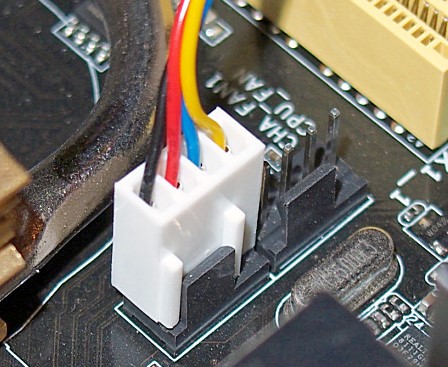
- Параметр Chsssis Fan 1 Setting отвечает за вентиляторы, которые присоединены через материнскую плату в 4 пиновый разьем. Это могут быть вентиляторы, которые находятся на корпусе. Но если корпусные вентиляторы подсоединены напрямую через блок питания, то этот параметр работать не будет.
3-pin и 4-pin
3-pin — Провод отвечающий за сигнал передаёт скорость вращения кулера при нормальном напряжении 4 или 12 вольт. Одним словом, скорость кулера контролируется увеличением или уменьшением напряжения по силовому кабелю. Если вы подключили дополнительный кулер и он сильно шумит, то скорее всего вы его подключили к 12 вольт.
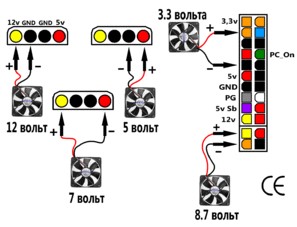
4-pin — Четвертый провод имеет регулятор оборотов, использует отправку сигналов на вентилятор у которого имеется чип. Чип и контролирует скорость вращения кулера.
Изменить скорость вращения кулера на видеокарте
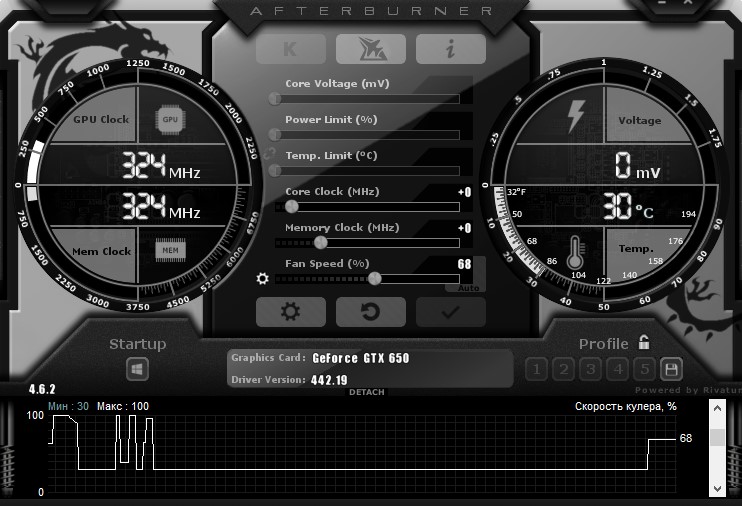
Чтобы изменить скорость вращения кулера на видеокарте лучше воспользоваться программой msi afterburner. При первом запуске вы увидите параметры регулировки видеокарты. Найдите графу Fan Speed и нажмите в углу на Auto, чтобы была возможность вносить изменения. Задайте ползунком в процентном соотношении скорость вращения кулера на видеокарте и нажмите на галочку, чтобы проверить заданные параметры.
Смотрите еще:
- Как ограничить скорость интернета для скачивания обновлений Windows 10
- Как узнать пропускную скорость сетевой карты на компьютере
- Как изменить время автоматического обслуживания Windows 10
- Изменить размер кэша Chrome для производительности в Windows 10
- Файл Hosts — Как изменить и восстановить по умолчанию
[ Telegram | Поддержать ]
Сразу скажу, что обзор не планировался и фото делались на утюг, так что качество будет соответствующее. Но я посчитал, что данный обзор может быть полезен и пересилив себя – сел писать. Так же предупреждаю, что мои познания в мире радиодеталей находятся на, скажем так, очень низком уровне.
Началось все с того, что я решил я перейти на дешевую, и в то же время производительную, платформу 2011-v3 с минимальными финансовыми вложениями. До этого сидел платформе AM3 с Phenom II X4.
При изучении рынка китайских материнских плат была выбрана самая дешевая, четырехканальная мать X99z v102, она же Machinist x99, Kllisre x99 и т.д. На этой плате всего 2 разъема для кулера – один 4 pin, и один 3 pin.
Machinist x99
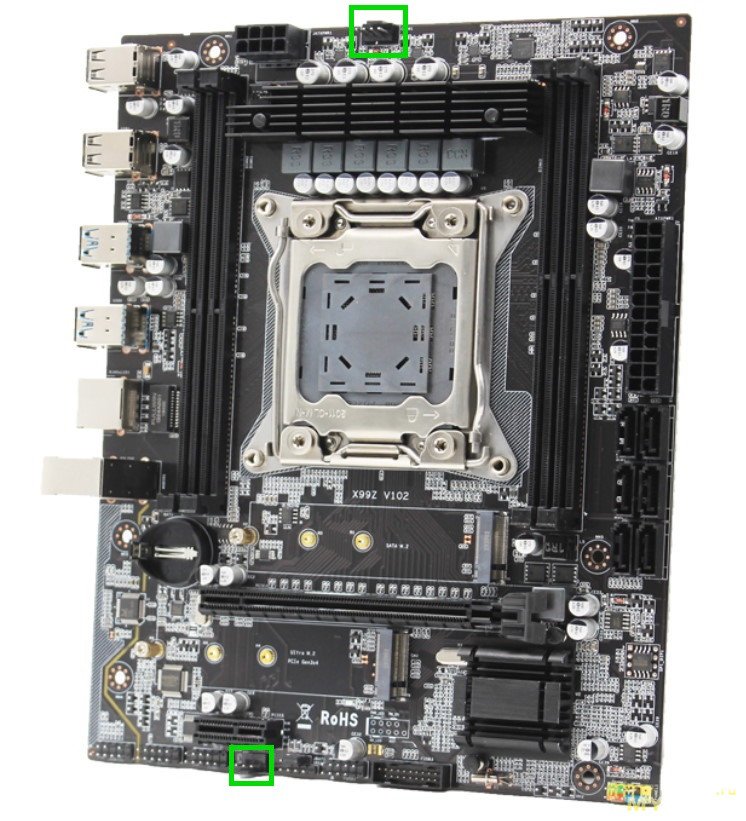
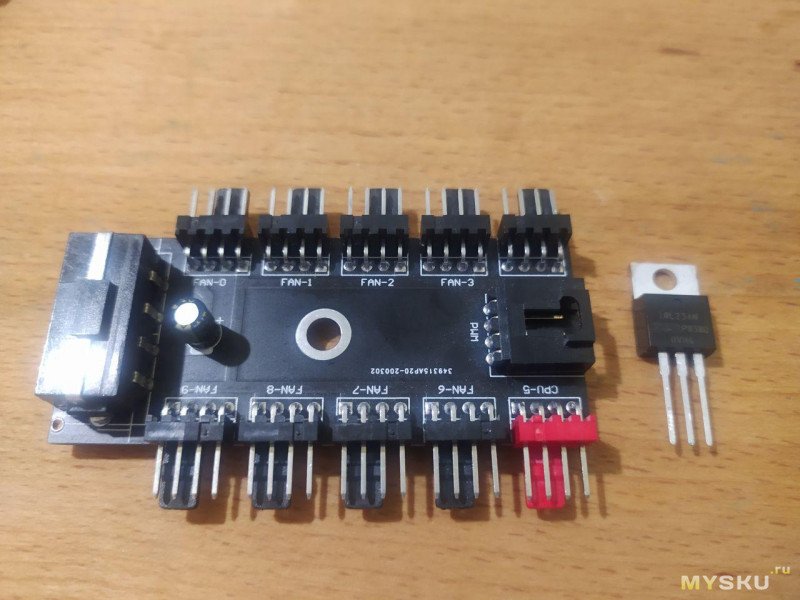
Поэтому к ней был заказан разветвитель с питанием от Molex блока питания.
Принцип работы его такой – с материнской платы он берет сигнал ШИМ, а от кулера, подключённого в красный разъем, передает показания датчика оборотов. ШИМ сигнал разветвлен на все разъёмы разветвителя, а питание 12 вольт и земля берется с разъёма Molex.
Все кулеры кроме процессорного у меня 3 pin и как известно совместимы с 4 pin разъёмами, только без регулировки вращения. Все было бы хорошо, если бы не увеличения шума кулеров.
Как оказалось, прошлая материнка от Gigabyte, возможно и не регулировала обороты трёхпиновых кулеров, но они не молотили на ней на полную мощность.
Например, кулер на передней стенке корпуса всегда работал на 1200 оборотах — почти бесшумно, и я думал, что это его максимальные обороты. Но на новой материнке он начал молотить на более чем 2 тыс. оборотах и издавая очень некомфортный шум.
Начал смотреть цены на 4 pin кулеры и скажу честно – они мне не понравились). Потом решил купить реобас, но с ручной регулировкой оборотом меня не устраивали, а те которые регулируют обороты по термодатчику, с необходимостью разместить его в корпусе ПК, в основном имели один разъем для кулера.
Далее великий и могучий Гугл выдал мне много интересных статей, на запрос «Как регулировать обороты 3 pin кулера» и было решено сделать реобас на основе разветвителя, купленного ранее и полевого транзистора.
Транзистор был выбран n-канальный IRLZ34NPBF — Даташит, так как он показался мне наиболее подходящим из того что было в наличии у нас в городе, резисторы у меня были.
Вроде больше ничего и не нужно по тем схемам, что я находил ранее, но уже при сборке случайно прочитал про индуктивную нагрузку для транзисторов и что нужно ставить защитный диод. Хорошо, что были в наличии диоды Шоттки — 1N5819, так как собирал я это все ночью и растягивать на несколько дней не хотелось.
Схема по которой ориентировался при сборке
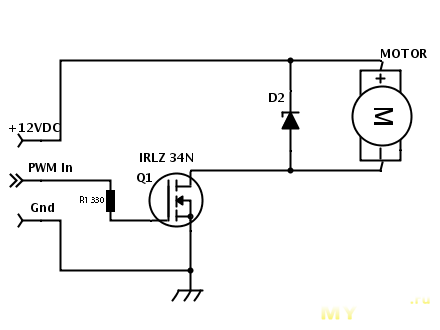
Приступаем к сборке:
Разветвитель и транзистор
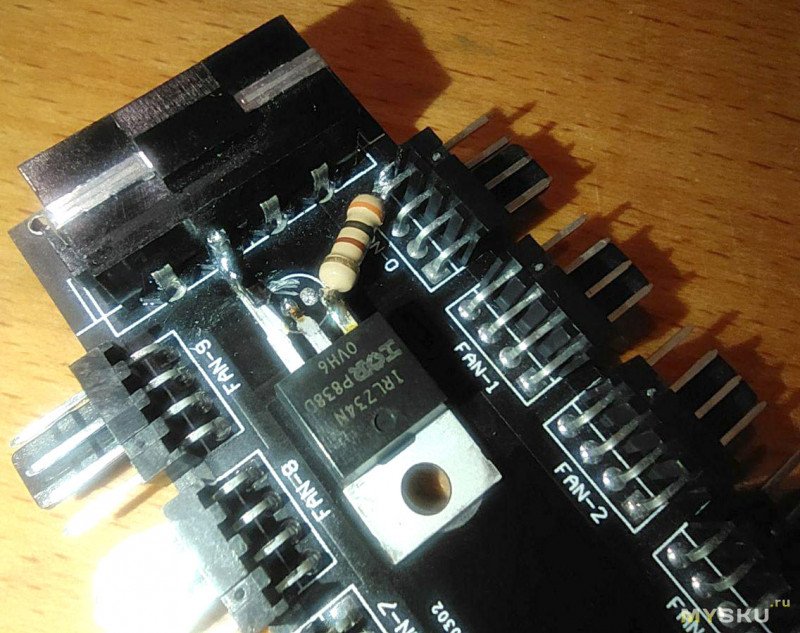
1. Выпаиваем конденсатор и перерезаем земляную дорожку, в ее разрыв мы будем впаивать транзистор
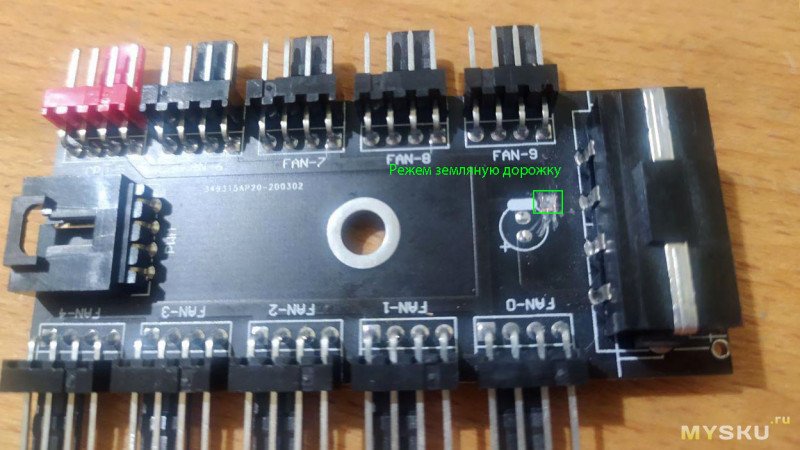
2. Впаиваем транзистор по такой схеме:
1) Сток — к минусовому контакту на месте конденсатора.
2) Исток – к минусу разъёма Мolex (любой из двух средних контактов)
3) Затвор через резистор к контакту с ШИМ сигналом, это 4 контакт кулерного разъёма.
Я впаял резистор на 330 ом, в разных схемах видел от 100 ом до 10 кОм.
3. Далее нюанс.
Если процессорный кулер у вас 4 pin вам нужно перерезать минус, идущий к красному разъёму и кинуть его в обход транзистора, если 3 pin — ничего делать не нужно.
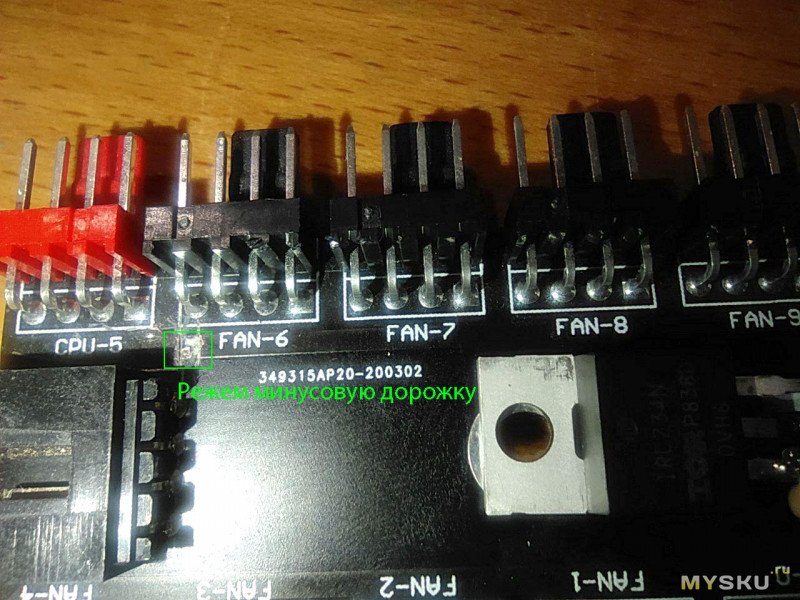
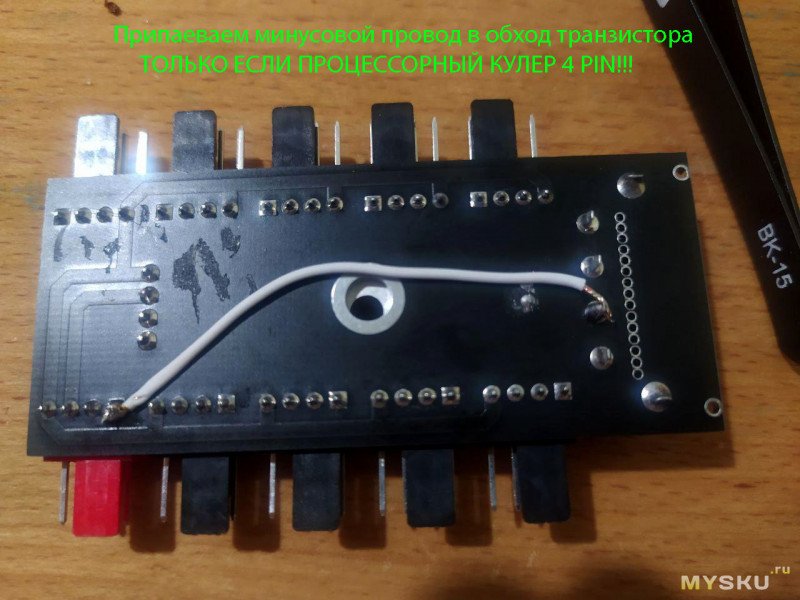
4. Паяем Диоды катодом к плюсу, а анодом к минусу.
Возможно можно обойтись одним мощным диодом в такой сборке, надеюсь в комментариях напишут
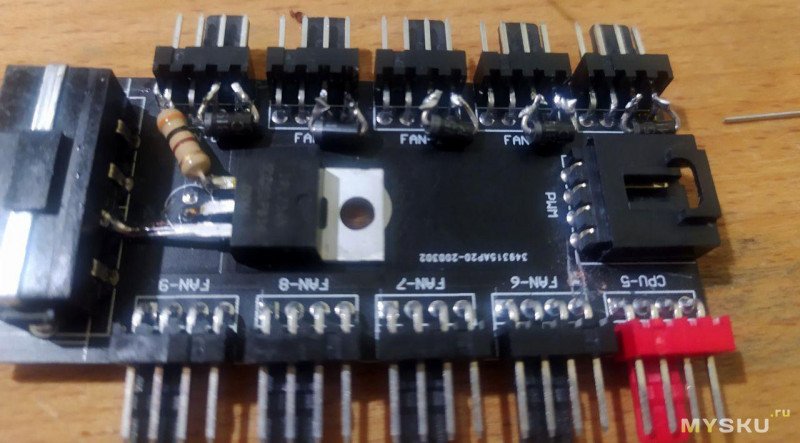
Вот и все, теперь подключаем разветвитель к молексу блока питания и комплектным проводом к процесорному разъему 4 pin на материнской плате. Процессорный кулер подключаем в красный разъем разветвителя.
К остальным разъемам подключаем свои 3-pin кулеры, можно и 2-pin, так как они тоже прекрасно регулируются по такой схеме.
У меня все кулеры стартуют нормально, обороты регулируются в зависимости от температуры процессора. В простое работают безшумно на минимальных оборотах, а при нагрузке в полную мощность.
Если у вас какой-то кулер не стартует, то добавьте в схему, после транзистора, конденсатор микрофарад на 100.
22 февраля 2008, пятница
22:08
-20% на 4070 Ti в Ситилинке
Samsung S23 и S23 Ultra уже в Ситилинке
RTX 3070 Ti за 55 тр в Ситилинке
3070 Gigabyte дешевле 50 тр
MSI 3060 Ti Ventus OC за 40 тр
Выбираем игровой ноут: на что смотреть, на чем сэкономить
Приветствую Вас! Это моя первая запись на ПС.
Комп оборудован самодельной СВО,холодно,тихо,разгон -все замечательо.В системнике два вентилятора,120мм обдувал видеокарту(x1950gt Palit 512MB),а 250мм работает на вдув(корпус Aerocool) и третий в БП.Вентиляторы подключались параллельно через эмиттерный повторитель к разъему кулера видеокарты(2-pin),а сам кулер уступил место водоблоку.Схема работы очень проста,напряжение(читай обороты) на коннекторе кулера видеркарты регулируется в Riva Tuner и вентиляторы крутятъся как мне угодно.
Все было хорошо до смены видеокарты на GF8800 GT 512MB Palit(синий кулер,не Sonic).Карта была подвегнута недельной пытке(разгон и тесты, на чем только можно),после чего поставил на нее «воду»,а кулер, соответственно, отправился отдыхать.
Теперь ближе к делу.На этой карте кулер имеет четыре контакта и управляется ШИМ-сигналом, моя схема отказалась регулировать обороты.Пришлось расширить свои познания о технологии широтно-импульсной модуляции в интернете.Решение оказалось довольно простым -применить полевой транзистор,а не биполярный.Cхему приводить не буду,достаточно фотографии «изделия».

Паяем!
Я применил полевой транзистор D50NH,всем хорошо знакомый MOSFET.Донором послужила видеокарта 7600gt Palit,павшая жертвой вольтмода более года назад.Транзистор включается в разрыв черного провода(«-» или «земля»), ШИМ-сигнал подается на затвор транзистора с видеокарты(на моей это синий провод или 1-й контакт слева).Желательно это сделать через резистор 1-2кОм «на всякий случай»,т.к полевики боятся статики.Как видно на фото,питается вентилятор через 3-pin разъем и подключен к материнке,можно и к видеокарте подкючить,при наличии соответствующего разъема.Если все подкючено верно и транзистор не «битый»,вентиль становится «послушным».
Таким не хитрым способом можно регулировать любой вентилятор.Не редко меняют «боксовый» кулер с 4-pin(ШИМ) коннектором на более эффективный,но оснащенный вентилятором с 3-pin разъемом,при этом на материнке остается невостребованным именно четвертый контакт с ШИМ сигналом.Теперь и его задействовать можно,например, у меня подключен корпусной 250мм вентиль,но им уже рулит Speedfan.
Надеюсь,мой опыт кому-то окажется полезным.
P.S
На фото черный провод на маленьком 2-pin разъеме ИЗОЛИРОВАН! Лень отрезать было.
Мониторинг оборотов в этой схеме не РАБОТАЕТ! Провод таходатчика необходимо отключить(по совету крупного спецталиста),во избежание повреждения схемы мониторинга оборотов или вентилятора!
Дополнение 28.02.2008
Лента материалов
Интересные материалы

9 февраля 2023
26