
После покупки телевизора часто возникает проблема со звуком, особенно если речь идет о недорогих моделях ТВ. Иногда даже дорогой телевизор не может похвастаться хорошим звучанием, и эту проблему приходится решать отдельно. Кроме того, бывают ситуации, когда у давно подключенного ТВ вдруг резко пропадает или портится звучание. Причин возникновения проблем со звуком на телевизоре очень много: в статье мы разберем основные из них и дадим советы, как решить эту проблему.
Содержание
- Правильная настройка звука в телевизоре: звуковые настройки
- Как улучшить качество звука с помощью звукового оборудования
- В телевизоре пропал звук: что делать
- Самые типичные причины
- Проверка настроек звука на ТВ и других устройствах
- Проверка правильности подключения
- Проверка работоспособности разъемов и кабеля
- Физические неисправности
Правильная настройка звука в телевизоре: звуковые настройки
Иногда пользователей устраивают звуковые настройки, которые уже установлены в их новом телевизоре, но чаще их приходится корректировать. А если вы используете дополнительное устройство для вывода звука, его нужно подключить его к телевизору и удостовериться, что звук выводится именно туда.

Выбрать подходящий режим звучания не сложно, но точный план действий зависит от марки и модели ТВ (меню может отличаться).
Например, в телевизорах LG нужно перейти в раздел «Настройки» -«Звук»- «Режим звука». В этом разделе меню можно установить один из предложенных режимов (Музыка, Кино, Игры и т.д). Для начала лучше выбрать один из обычных режимов. Учтите, что режимы отвечают не только за звучание, но и за изображение на экране — насколько оно будет ярким и красочным, как часто будут сменяться кадры.
Самый популярный и универсальный режим — Стандартный»: его можно использовать для любого контента. “Кино” разработали для просмотра сериалов и фильмов, «Спорт» — для спортивных каналов,
«Музыка» — для музыкальных (всех жанров, от классики до электронной музыки).
Можно активировать «Смарт звук» — это режим, автоматически выставляющий все настройки звучания. В таком случае вы не сможете изменить их вручную, не отключив “Смарт звук”.
Для активации «Смарт звука» нужно:
- Нажать «Home» (пиктограмма «Дом») на пульте дистанционного управления.
- Выбрать опцию «Настройки» (значок «Шестеренка», и нажать на три вертикальные точки в верхнем углу справа.
- Выбрать опцию «Звук» — «Режим звука» — «Смарт». После этого телевизор проанализирует характеристики контента, подберет и установит оптимальные настройки звука.
Кроме того, в современных моделях ТВ можно настроить звуковые эффекты. В телевизорах LG они также находятся в разделе меню «Звук» — пункт «Звуковые эффекты».
За эффект многоканального звучания отвечает опция виртуального окружения — Clear Surround, доступная в режиме 2D. А в режиме 3D тот же эффект дает опция «Трехмерное масштабирование».
Чтобы голоса на экране звучали более разборчиво, нужно активировать опцию Clear Voice II поможет сделать звучание голоса более разборчивым.
Чтобы настроить левый и правый динамик, используйте опцию “Баланс”, а для ручной регулировки частот — “Эквалайзер”. Сбросить все настройки можно через “Сброс”.
Кроме того, вы можете активировать опцию «Автогромкость», чтобы каждый раз не регулировать звук вручную. Наконец, в современных ТВ есть функция раздел «Величина увеличения громкости» — здесь можно установить диапазон увеличения и снижения громкости телевизора («низко», «средне», «высоко»).
Как улучшить качество звука с помощью звукового оборудования
Улучшить звук в телевизоре можно разными способами. Самое простое — установить оптимальный режим/опции через Настройки. Как это сделать, мы рассказали в предыдущем разделе.

Звуковое оборудование также поможет значительно улучшить звучание вашего ТВ:
- Блютуз колонка. Этот недорогой аксессуар позволит увеличить громкость. Но бывает, что звук в колонке начинает “отставать”. Чтобы решить эту проблему, ее лучше подключить к ТВ через провод.
- Саундбар — более дорогой и качественный аналог блютуз колонки (особенно модели с сабвуфером). С помощью этого девайся можно добиться объемного звучания.
- Тыловые и компьютерные колонки. Еще одно бюджетное решение, позволяющее получить качественный звук с минимальными затратами. Чтобы их подключить, даже не нужен усилитель. А еще есть модели с блютуз — они избавят вас от лишних проводов в комнате.
- Домашний кинотеатр — самый дорогой вариант, позволяющий добиться объемного звучания и получить эффект “как в кинотеатре”.
Читайте также, как подключить домашний кинотеатр к телевизору.
В телевизоре пропал звук: что делать
В первую очередь, нужно выяснить причины, по которым это случилось.

Обычно начинают с самых типичных проблем:
- вы случайно активировали беззвучный режим;
- на пульте установлен минимальный уровень громкости;
- неверное подключение акустического устройства;
- неверные настройки звука на ТВ;
- сложности с источником звука;
- проблемы с транслирующим сигнал устройством;
- что-то с кабелем или разъёмами;
- выбран неправильный способ подключения.
Сначала стоит исключить типичным банальные причины, затем — перейти к более сложным
Самые типичные причины
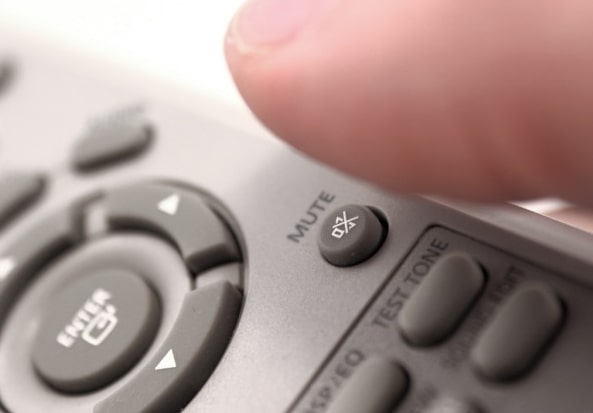
Чаще всего проблемы со звуком объясняются тем, что кто-то случайно нажал кнопку беззвучного режима на пульте (Mute). На ней обычно нарисован символом динамика, иногда вместе с перечеркнутыми крест-накрест линиями.

Бывает, что пульт сломался и вообще не реагирует (возможно, там просто сели батарейки). В таком случае попробуйте найти и нажать клавиши звука на корпусе ТВ снизу или сбоку.
Может быть, у вас не активирован режим Mute, но звук на шкале громкости установлен на минимуме. Тогда достаточно просто нажать кнопку увеличения громкости.
Еще одна распространенная причина — проблемы со звуком на самом канале. В таком случае ваши устройства вообще не при чем. Просто переключите на другой канал и посмотрите, что там со звуком.
Отсутствие звука может быть вызвано сбоем операционной системы — тогда нужно перезагрузить телевизор, в идеале = вытащить вилку из розетки и подержать его хотя бы несколько минут в выключенном положении.
Если звука по-прежнему нет, попробуйте сбросить настройки ТВ до заводских (раздел «Настройки», «Помощь», «Безопасность» — в зависимости от модели ТВ).

Читайте также, почему телевизор может отключаться.
Проверка настроек звука на ТВ и других устройствах
Если кнопка Mute не активирована, проблема не с конкретным каналом, а сброс настроек не решил проблему (то есть все предыдущие варианты не помогли), можно двигаться дальше.
Изучите параметры звука на внешних аудиоустройствах (саундбар, домашний кинотеатр, колонки, гарнитура, наушники). Возможно, проблема именно в этом устройстве.
Также можно проверить настройки на компьютере. Например, вы подключили ТВ к устройству через выход HDMI.
Что нужно сделать на компьютере:
- Нажмите на картинку динамика в правом нижнем углу рабочего стола и увеличьте громкость.

- Проверьте звуковые настройки в проигрывателе или браузере — в приложении, через которое идет воспроизведение. Возможно, там активирован беззвучный режим.
- Кликните на динамик в левой нижней части экрана правой кнопкой мыши, в меню выберите “микшер громкости” и посмотрите на его параметры. Возможно, для отдельного приложения установлена нулевая громкость.

Чтобы убедиться, что это устройство используется для воспроизведения, зайдите в «Панель управления»- «Звук», найдите нужное устройство и кликните«По умолчанию».
Проверка правильности подключения
Еще одна распространенная проблема со звуком связана с правильностью подключения: важно выбрать нужные разъемы. Если это разъем HDMI или “тюльпан” (RCA), подключение возможно через вход с надписью IN. Но с приставками, компьютерами и другими устройствами все наоборот — для подключения нужен разъем OUT.
Проверка работоспособности разъемов и кабеля
Помимо ошибок в подключении устройств или системных настройках, причина отсутствия звука может крыться в разъемах или кабеле. Например, возможны повреждение провода (чаще всего их можно увидеть). Штекер должен плотно входить в разъем, а сами разъемы при любом движении не должны шататься. Если дело в плохом контакте, звук обычно не исчезает полностью — часто в таких случаях бывают шумы. А еще в этом случае звук может неожиданно исчезать и так же неожиданно появляться снова. Это явный признак того, что с кабелем, штекером или разъемом что-то не так.

Физические неисправности
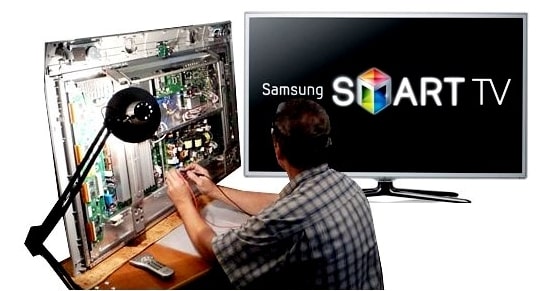
Процессор, платы и другие комплектующие могут сломаться и вызвать отключение звука. Единого рецепта здесь нет, ведь каждая поломка индивидуальна. Как правило, исправить такие поломки самостоятельно невозможно — приходится обращаться в сервисную службу.
Возможны и другие, более редкие проблемы с акустикой. Например, если звук иногда пропадает, а потом появляется, это обычно говорит о перегреве какого-либо элемента. А чересчур тихим звук может быть из-за неполадок в плате, процессоре, разъеме.
Как видите, у проблем со звуком на ТВ может быть несколько причин, и способы решения также бывают разными. Начните с того, что исключите самые распространенные проблемы, а если у вас не получится сделать это самостоятельно — обратитесь в сервисный центр.
Читайте также: лучшие сервисы для просмотра фильмов.
Дата последнего обновления : 03-06-2021
К телевизору можно подключить несколько дополнительных устройств ввода или вывода. Устройства ввода передают звук на ваш телевизор. К ним относятся проигрыватели Blu-ray, игровые консоли и телеприставки. Устройства вывода получают звук от телевизора. К ним относятся динамики объемного звука, саундбары и наушники. В зависимости от типа устройства необходимо выбрать правильный аудиоформат. Перед настройкой проверьте свои устройства, их функции и способ подключения, чтобы выбрать правильный формат.
Формат вывода цифрового звука
Настройка аудиоформата цифрового выхода — это формат, который принимает звук от телевизора, саундбара, системы домашнего кинотеатра или наушников. Если вы не используете ни одно из этих устройств, вам не нужно изменять этот параметр.
Шаг 1. Перейдите в «Настройки».
Шаг 2. Выберите «Звук».
Шаг 3. Выберите «Расширенные настройки».
Шаг 4. Выберите «Формат выхода цифрового звука».
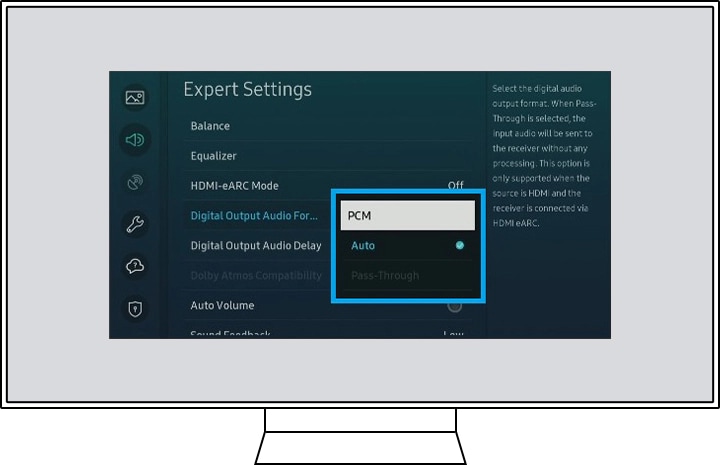
Выберите формат вывода цифрового звука.по умолчанию используется «PCM». Если вы выберете параметр «Авто», аудиоустройство автоматически выводит сигнал в поддерживаемом формате.
Если вы выбираете опцию Pass-Through, аудиоданные выводятся без обработки.
Примечание. Параметр «Pass-Through» активируется только при подключении внешнего устройства. (STB / OTT и т. д.).
Параметр присутствует не на всех телевизорах.
Настройка режима HDMI e-ARC
Для устройств, поддерживающих eARC, вы можете настроить режим HDMI eARC.
Для установки формата входного аудиосигнала на телевизоре:
Шаг 1. Перейдите в «Настройки».
Шаг 2. Выберите «Звук».
Шаг 3. Выберите «Расширенные настройки».
Шаг 4. Выберите «HDMI e-ARC Mode».
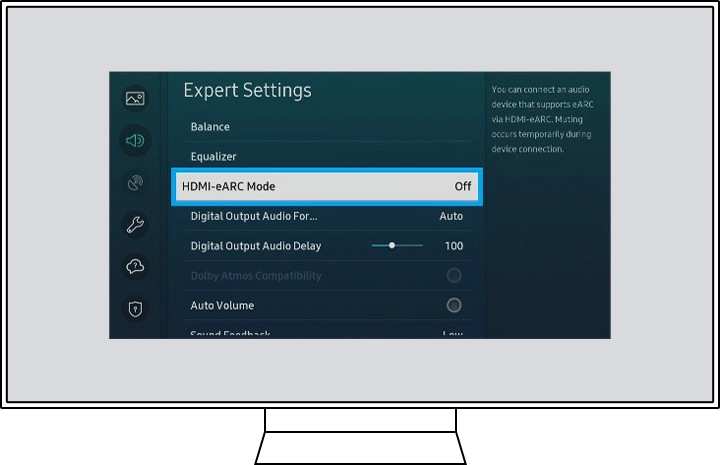
Примечание. Если внешние устройства поддерживают eARC, выберите АВТО. Если не поддерживают, режим АВТО необходимо выключить.
Настройки для улучшения аудио
- Откройте быстрые настройки для предустановок звука. Перейдите в «Настройки», выберите «Звук» и нажмите «Ввод». Вы можете найти несколько звуковых режимов с предустановленными звуковыми профилями для Standard, Optimized и Amplify.
- Отрегулируйте определенные параметры. В дополнительных настройках вы можете настроить баланс и частоты эквалайзера, а также изменить предпочтительный формат звука HDMI. Выберите цифровой аудиоформат и измените задержку между аудио- и видеодорожками, а также включите и выключите автоматическое выравнивание громкости.
Примечание. Снимки экрана и меню устройства являются только примерами на английском языке — они также доступны на языке вашей страны.
Помогите нам стать лучше. Нажмите кнопку отправки ниже и мы увидим вашу оценку статьи. Спасибо!
Благодарим за отзыв!
Cовременные телевизоры марки LG имеют очень широкий набор опций и позволяют каждому пользователю настроить технику «под себя»: выбрать оптимальные настройки звука, изображения, каналов и т.д. И в первую очередь это касается именно звука, так как в зависимости от предпочтений и вкусов зрителя можно адаптировать звук для просмотра фильмов, спортивных передач, прослушивания музыки или, наоборот, новостных передач.
Во всех моделях телевизоров LG установлена операционная система Web OS, благодаря которой управление опциями становится интуитивно простым и понятным. Все, что нужно, чтобы оптимально настроить звук в телевизоре, это активировать функцию «Смарт звук». Вот, что для этого нужно сделать:
- Нажмите на пульте кнопку Home (пиктограмма «Дом»).
- Выберите в меню пункт «Настройки» (пиктограмма «Шестеренка», а затем нажмите на значок из трех вертикальных точек в правом верхнем углу монитора.
- Найдите пункт «Звук», а в нем выберите «Режим звука» — «Смарт». При активации этого режима телевизор сам проанализирует частотные показатели воспроизводимого контента и установит оптимальные настройки звуковой дорожки.
Обратите внимание, что в данном режиме все настройки выставляются автоматически, и, пока он активен, изменять настройки звука вручную вы не сможете.
Как настроить звук в телевизоре LG вручную
Вы можете сами изменять автоматические настройки звука в телевизоре. Производители предусмотрели несколько популярных режимов.
- Нажмите на пульте кнопку Home (пиктограмма «Дом»).
- Выберите в меню пункт «Настройки» (пиктограмма «Шестеренка», а затем нажмите на значок из трех вертикальных точек в праком верхнем углу монитора.
- Найдите пункт «Звук», в нем выберите «Режим звука» и выберите один из предложенных в меню режимов по вашему вкусу:
- «Стандартный»: подходит для всех жанров программ и всех типов звуковых дорожек.
- «Кино»: предназначен для фильмов и сериалов со спецэффектами.
- «Спорт / Футбол / Крикет» (название данного пункта меняется в зависимости от страны): предназначен для просмотра спортивного контента всех видов.
- «Музыка»: на данном режиме вы можете слушать музыку всех жанров: от классических концертов до каналов с современными музыкальными видеоклипами и электронной музыки.
- «Игры»: режим, разработанный специально для игр, подходит также в том случае, когда телевизор используется в качестве монитора.
Помимо основных настроек звука в современных телевизорах LG можно также настроить звуковые эффекты. Они также находятся в разделе меню «Звук».
- Выберите в меню «Звук» (как его найти см. выше) пункт «Звуковые эффекты».
- Опция Clear Voice II поможет сделать звучание голоса более разборчивым.
- Опция Clear Surround (Виртуальное окружение), как следует из ее названия, способна создать эффект многоканального звучания. Она активна только в режиме 2D.
Когда ваш телевизор LG работает в режиме 3D, вам понадобится опция «Трехмерное масштабирование» с теми же функциями, что и «Виртуальное окружение».
- Опция Эквалайзер поможет настроить звук вручную, регулируя частоты.
- Опция Баланс предназначена для настройки правого и левого динамиков телевизора.
- Опция Сброс позволит сбросить все настройки звука до заводских.
Наличие звуковых эффектов может различаться в разных моделях телевизоров LG.
Еще одной удобной функцией является настройка громкости звука. Не секрет, что на разных цифровых каналах настройки громкости звука могут различаться. Чтобы каждый раз не регулировать звук при помощи пульта управления, можно активировать опцию «Автогромкость». Сделать это можно в меню «Звук» (как его найти, см. выше).
Также стоит обратить внимание на функцию «Величина увеличения громкости». Вы можете выбрать градацию «низко», «средне» или «высоко» и установить диапазон, в котором можно максимально прибавить громкость телевизора.
Page 20 of 24:
How to adjust sound settings on your Sony TV
How to adjust sound settings on your Sony TV
Just as important as the display settings are for making your TV look its best, sound is essential to making sure you hear everything just right. Keep your ears happy by fine-tuning your listening experience in the sound settings.
Whether you’re trying to balance the sound for a better movie experience or just want to get better audio when listening to music or watching shows, you can solve most of those problems right from the sound settings menu.
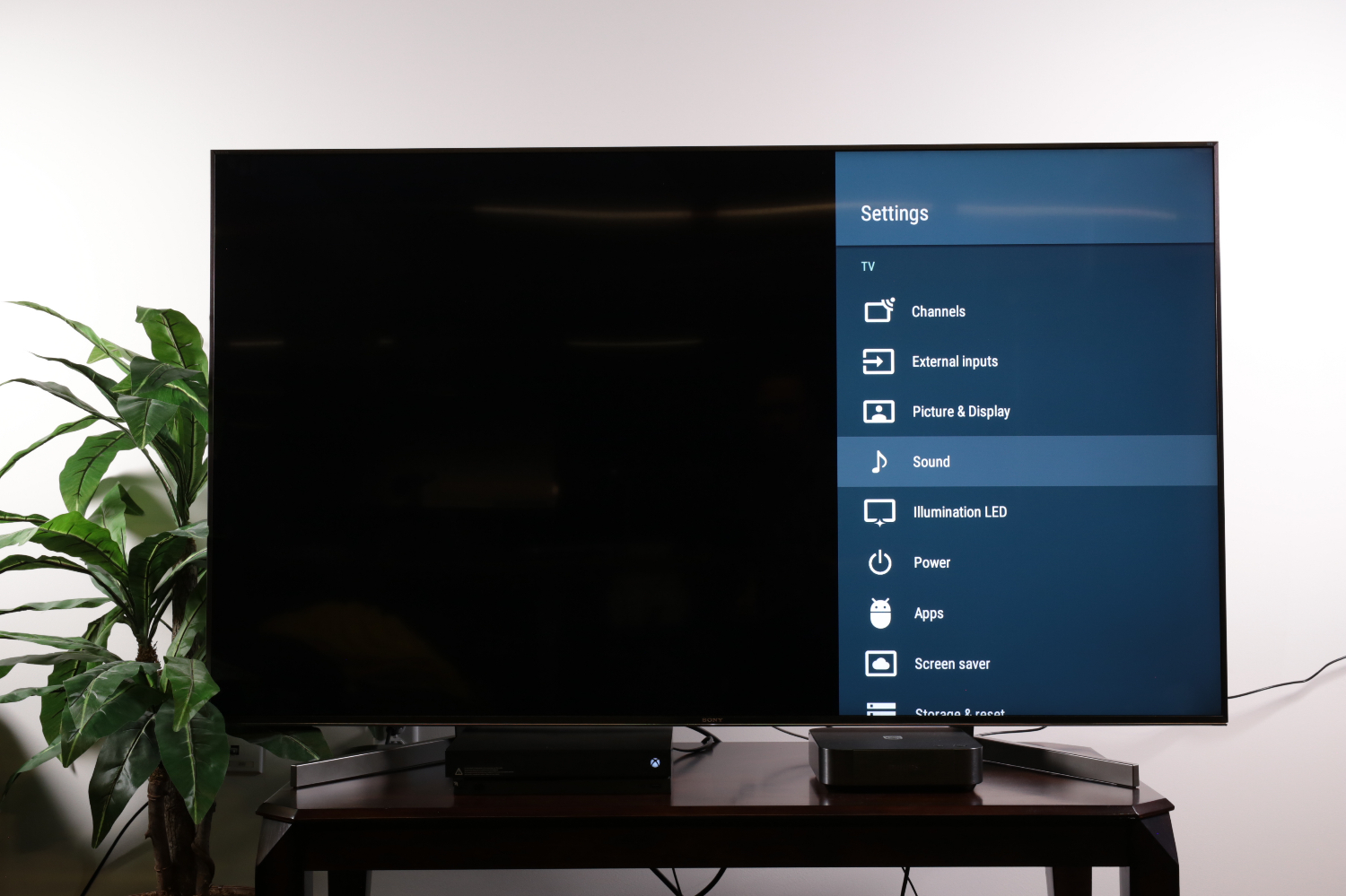
1. Open the Sound Settings. In the main settings menu, open the Sound Settings, which are marked with a musical note icon.
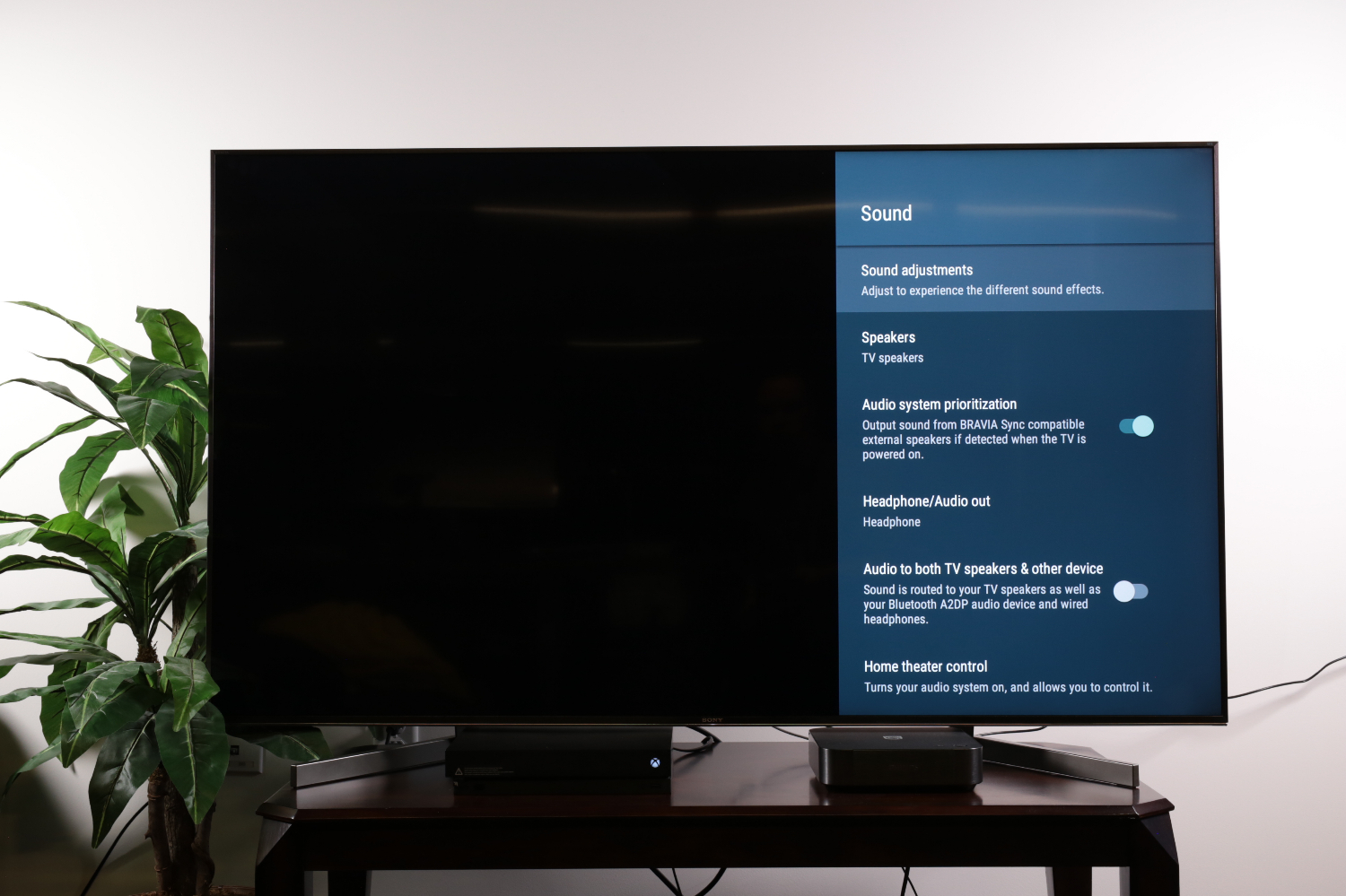
2. Open Sound Adjustments. For in-depth audio controls, open Sound Adjustments from the Sound settings menu.
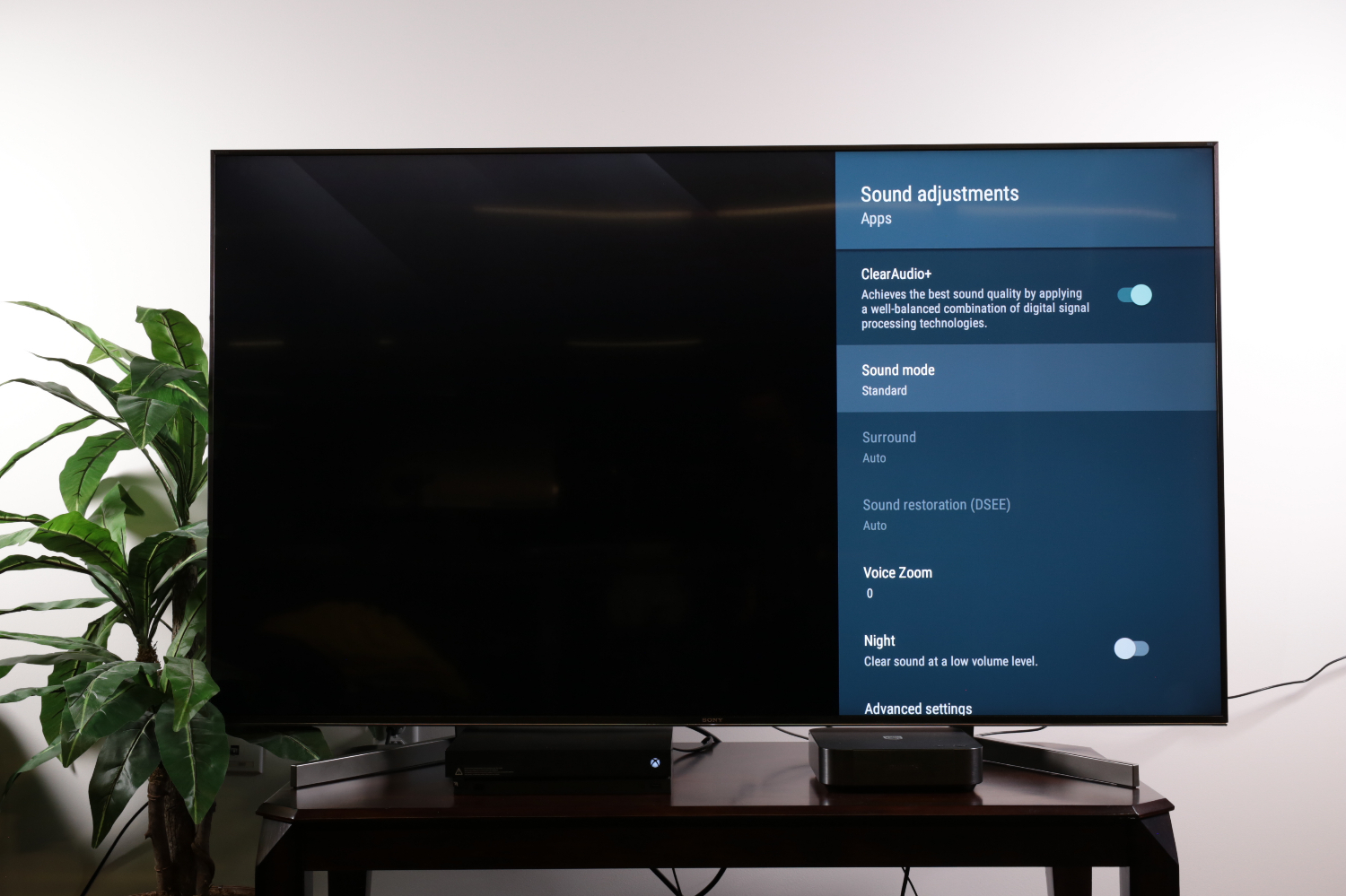
3. Open Sound Mode. In the Sound adjustments menu, the second item is Sound Mode, which offers a number of preset audio profiles that adjust the audio settings to match your use.
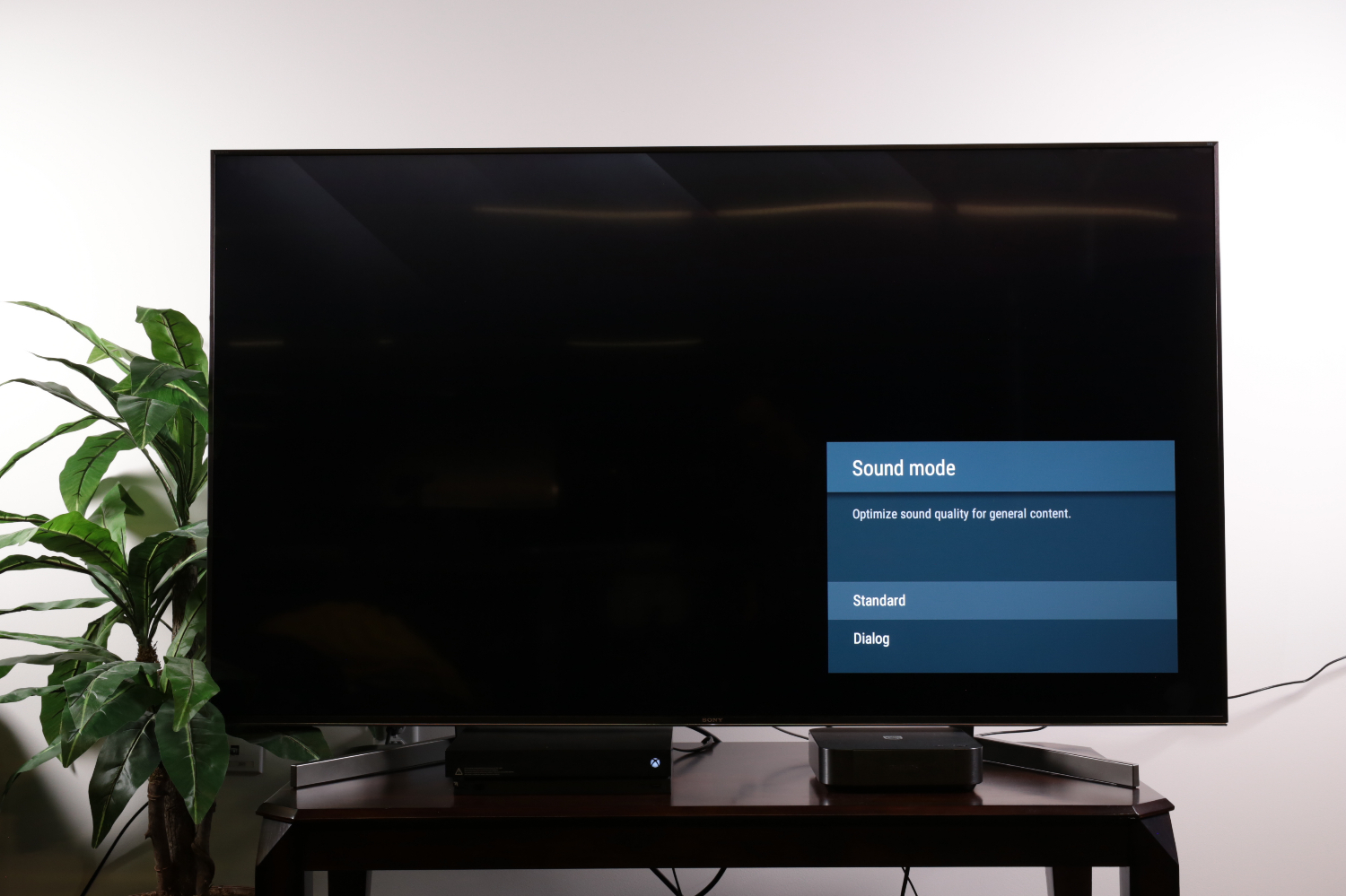
4. Select your mode. Available sound modes are Standard, Dialogue, Cinema, Music and Sports. Each is fine-tuned to a specific type of audio, but for a good one-size-fits-all option, stick with Standard, and switch to one of the other options if you find the sound unsatisfactory for one of those use cases.
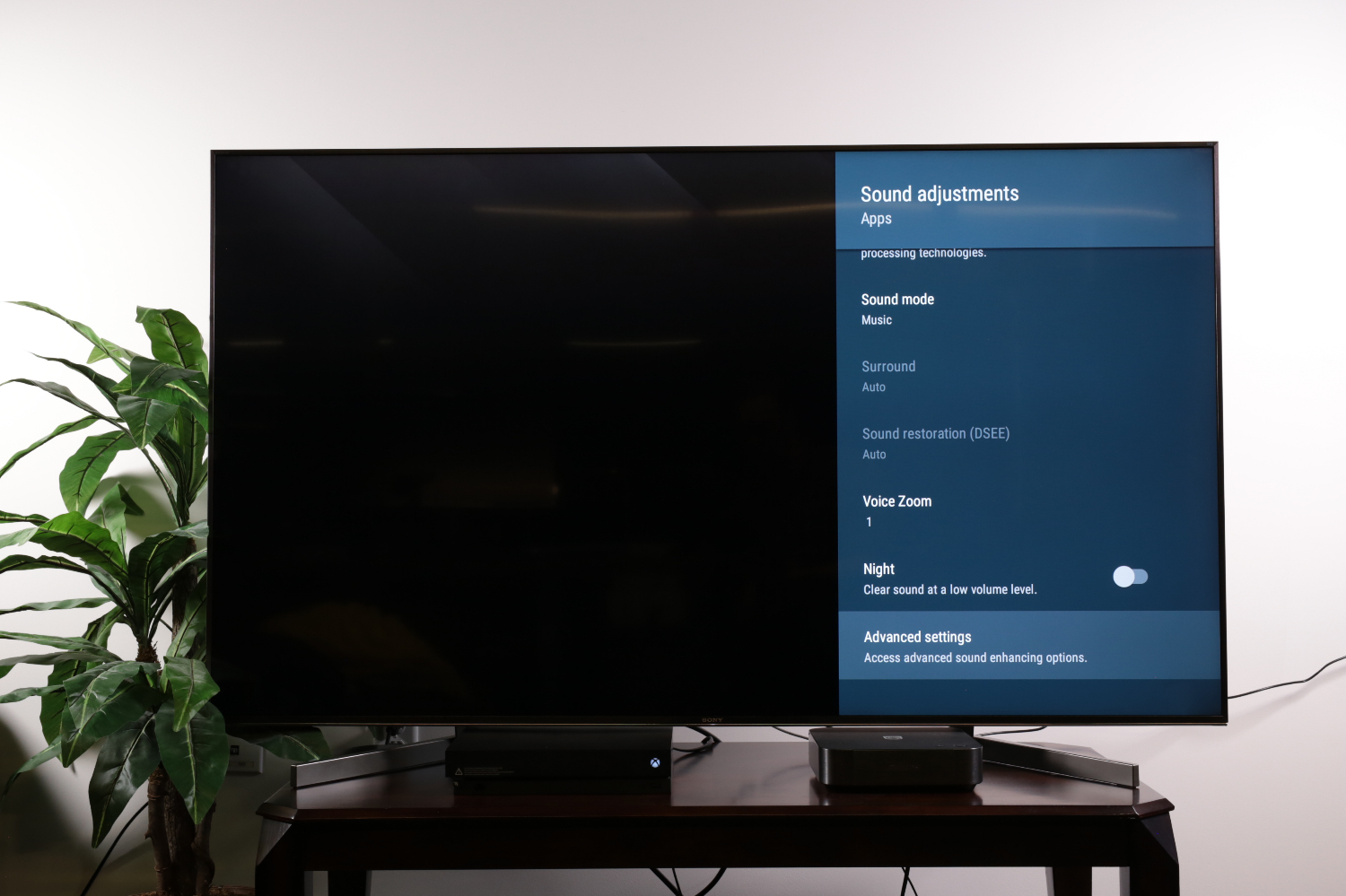
5. Open Advanced Settings. For real control over your audio, open Advanced Settings, which is at the bottom of the sound adjustments menu. This will offer you a number of additional sound controls, including Common settings, Input-related settings and Sound Mode-related adjustments.
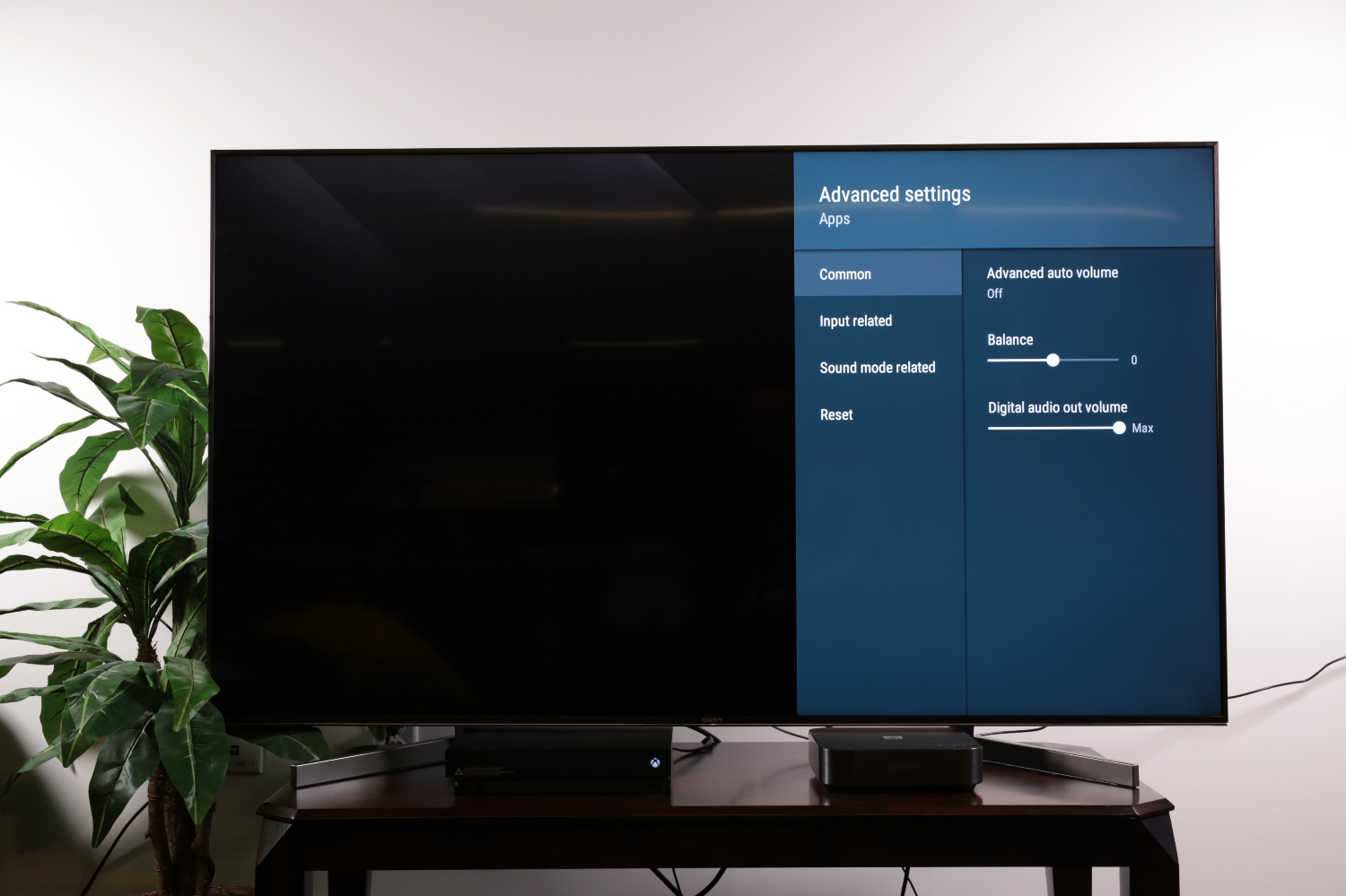
6. Common settings. This first option in the Advanced settings menu is «Common,» which offers controls for regularly used settings, such as turning automatic volume leveling on or off, adjusting the right-left balance of the stereo speakers, and turning the digital audio out volume up and down for devices connected via optical TOSlink cable.
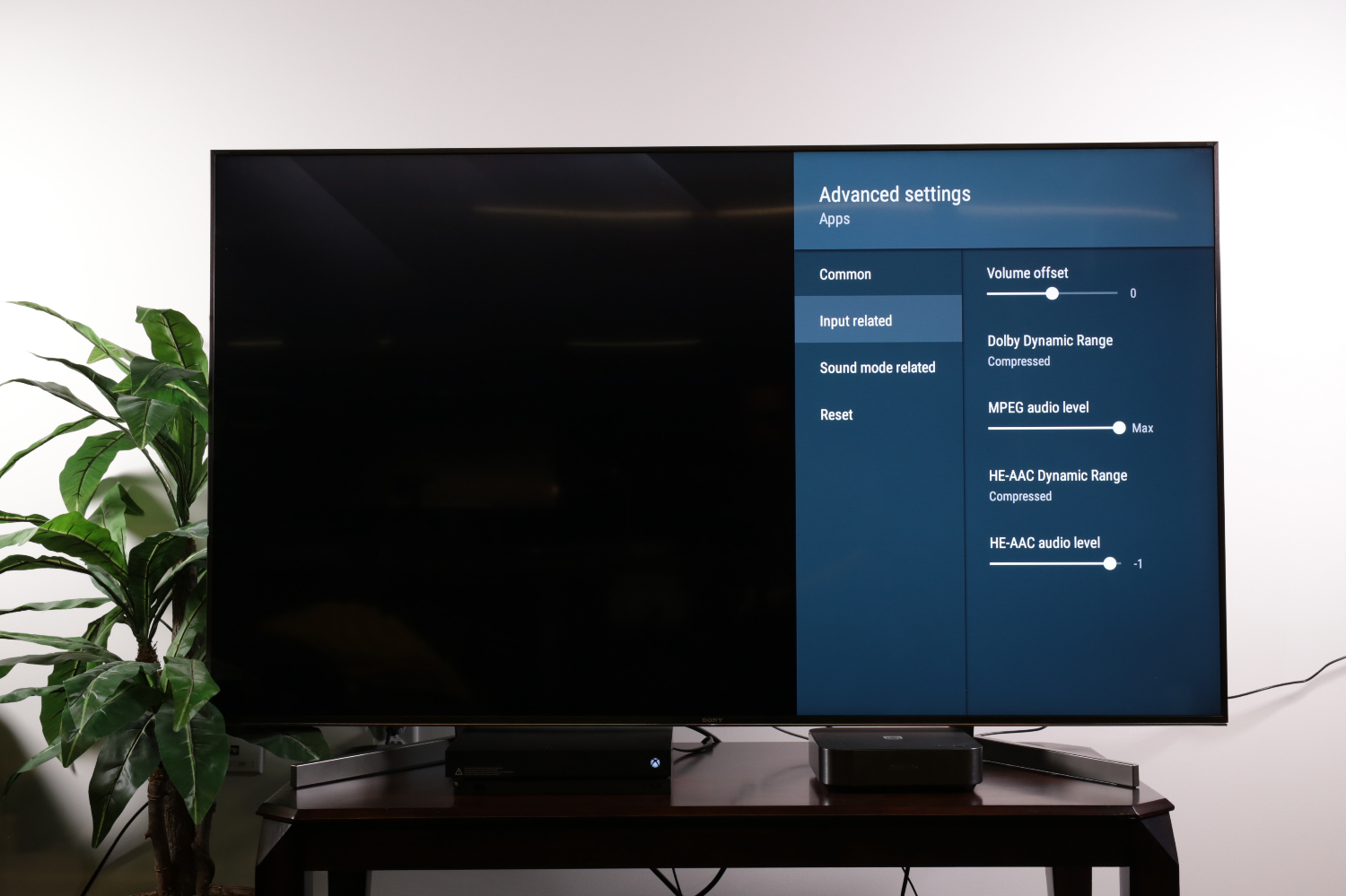
7. Input Sound settings. The Input-related menu gives you settings that apply to specific digital audio formats, and lets you adjust the volume offset, for matching volume levels from connected devices to match the volume levels of the TV. This is especially handy if you find that your game console audio is too quiet, or your Blu-ray player seems to be set too loud.
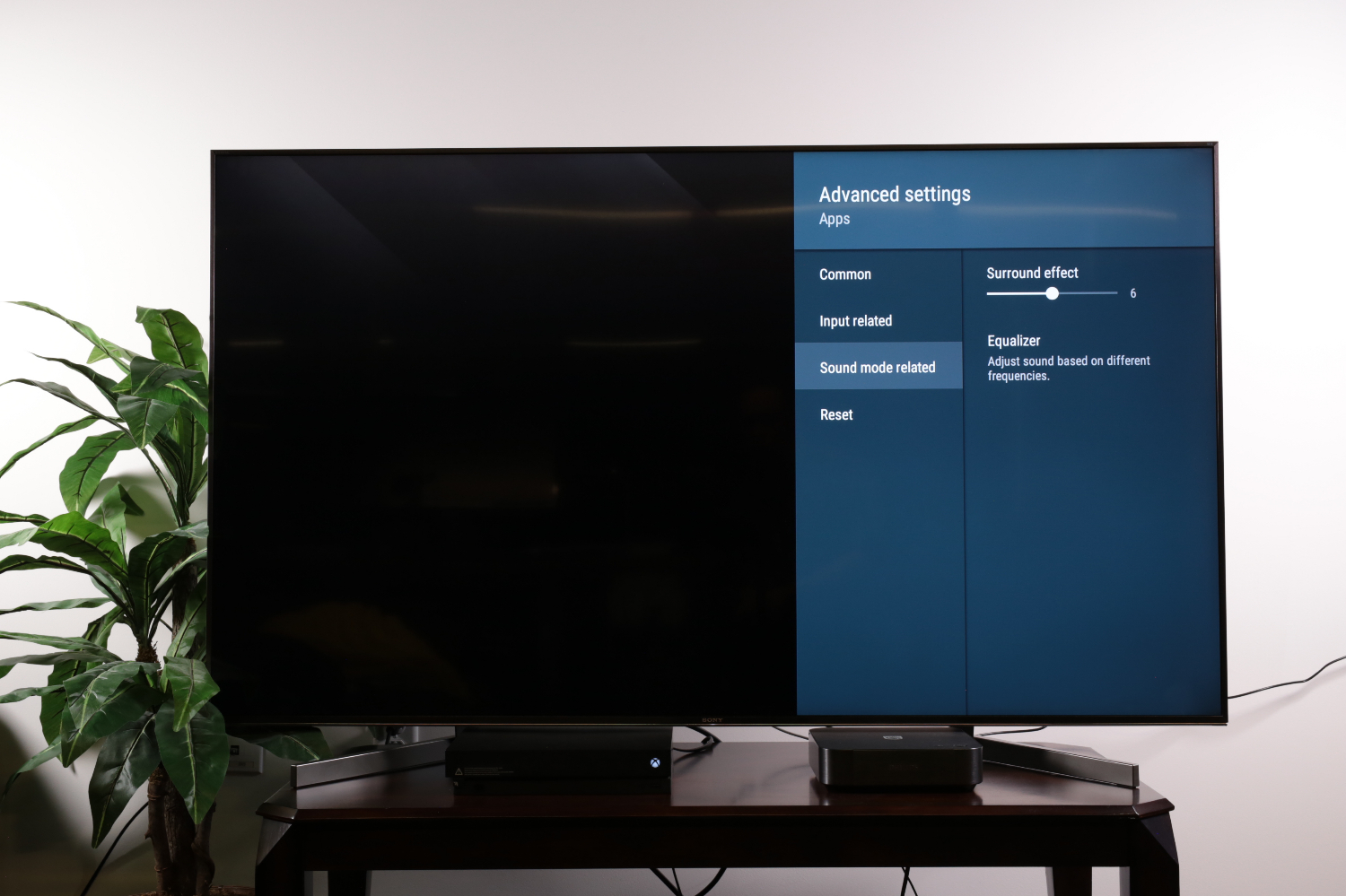
8. Sound Mode Related settings. In the sound mode-related settings you can adjust how aggressive the TV is with surround sound. In many sound modes, sound is converted to a simulated surround sound when 5.1 audio is not present. You can also open the equalizer to adjust audio levels by frequency.
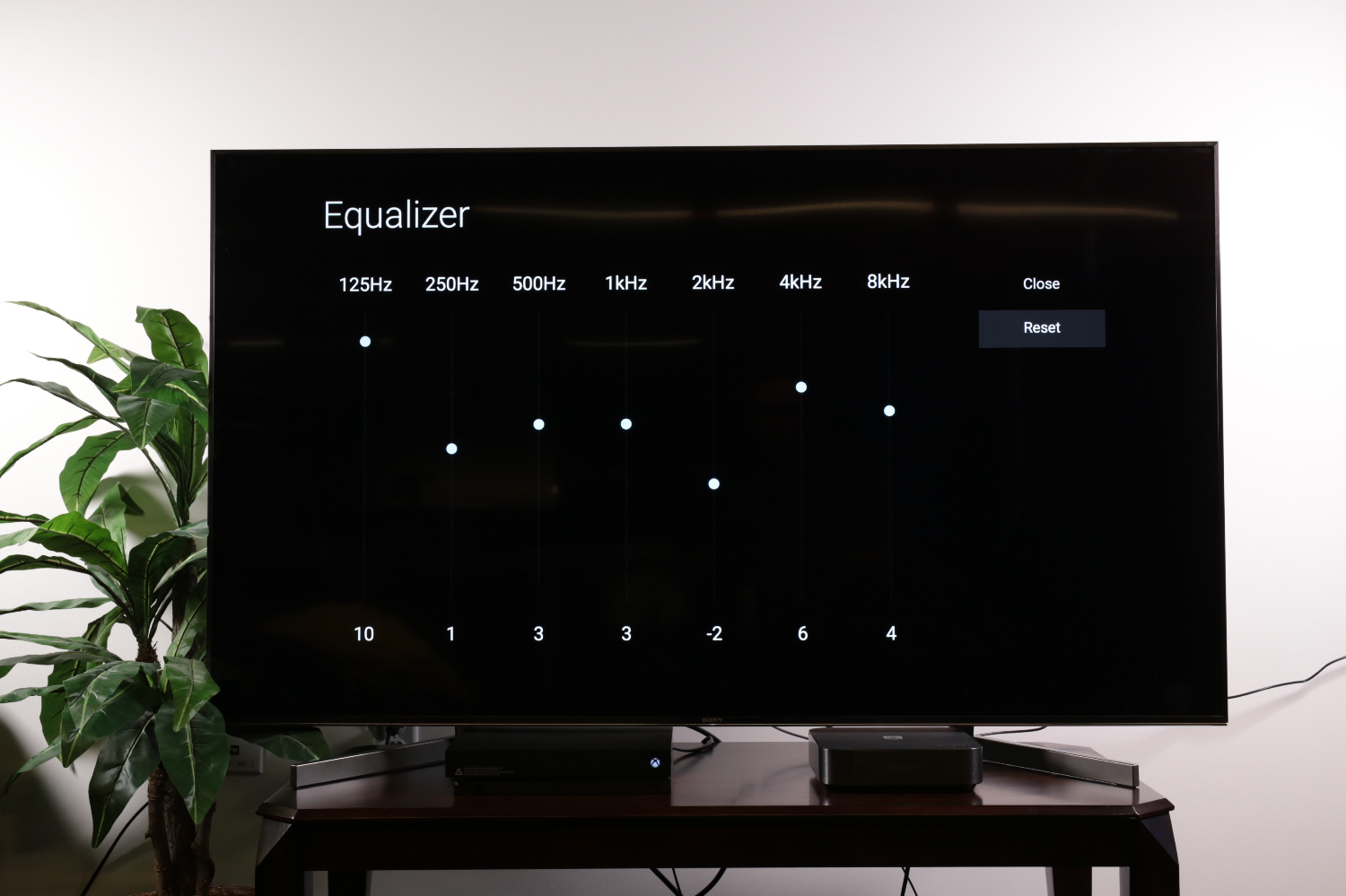
9. Equalizer. For the most granular control of your audio, the equalizer provides slider controls for specific frequencies, letting you isolate which slices of audio you want to emphasize or de-emphasize.
Reset Sound Settings
After some tweaking of the sound levels and presets on your TV, you may want to start over with a clean slate. The reset option lets you return all audio settings to their factory defaults, removing any and all changes you have made since first setting up the TV.
1. Open Sound Settings. To reset all audio adjustments, open the Sound Settings and then go to Sound Adjustments.
2. Open Advanced Settings. At the bottom of the Sound Adjustments menu, you will find the Advanced Settings, where you can reset all sound settings.
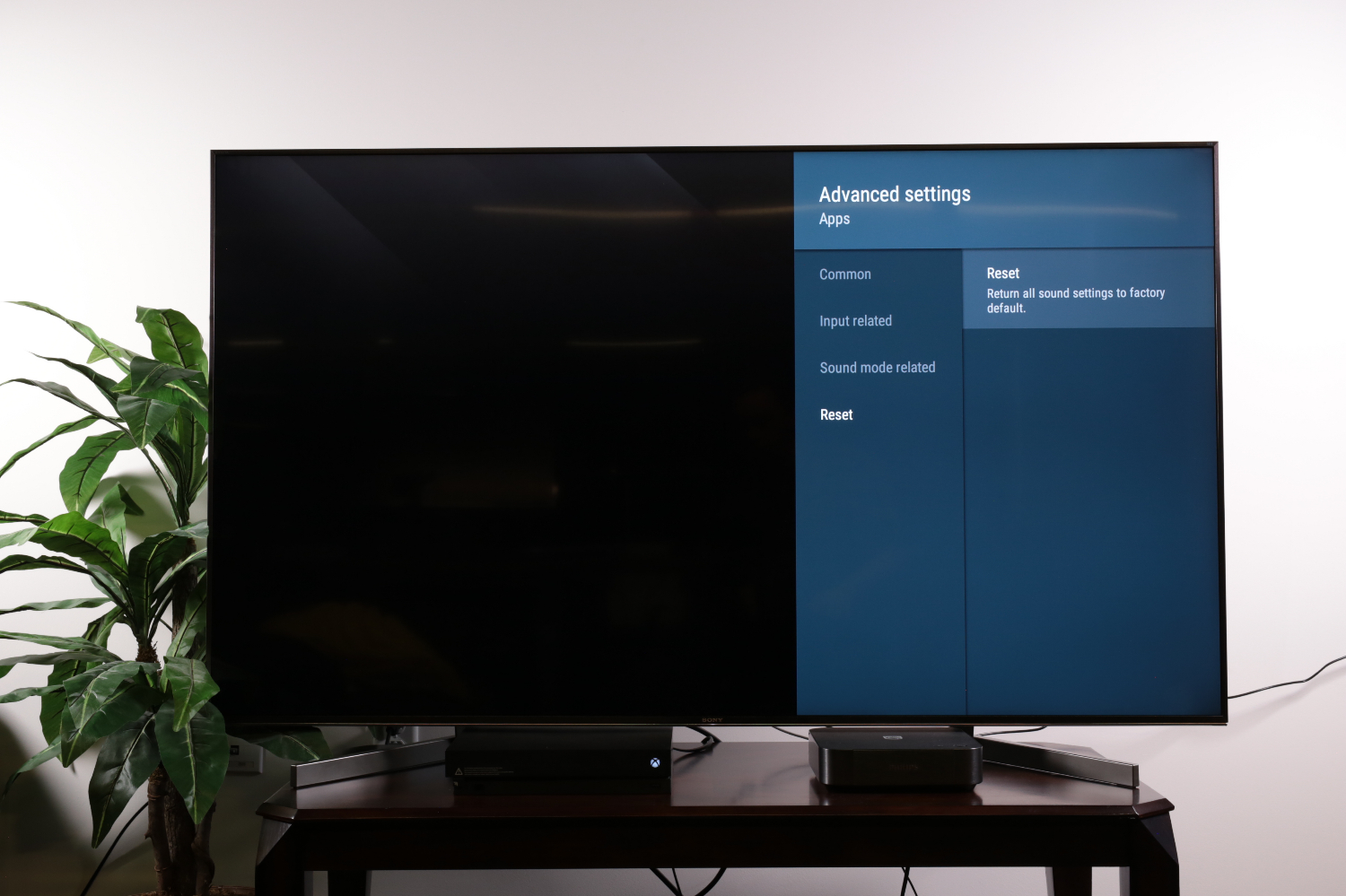
3. Reset sound. To remove all settings changes, select reset on the advanced settings menu.
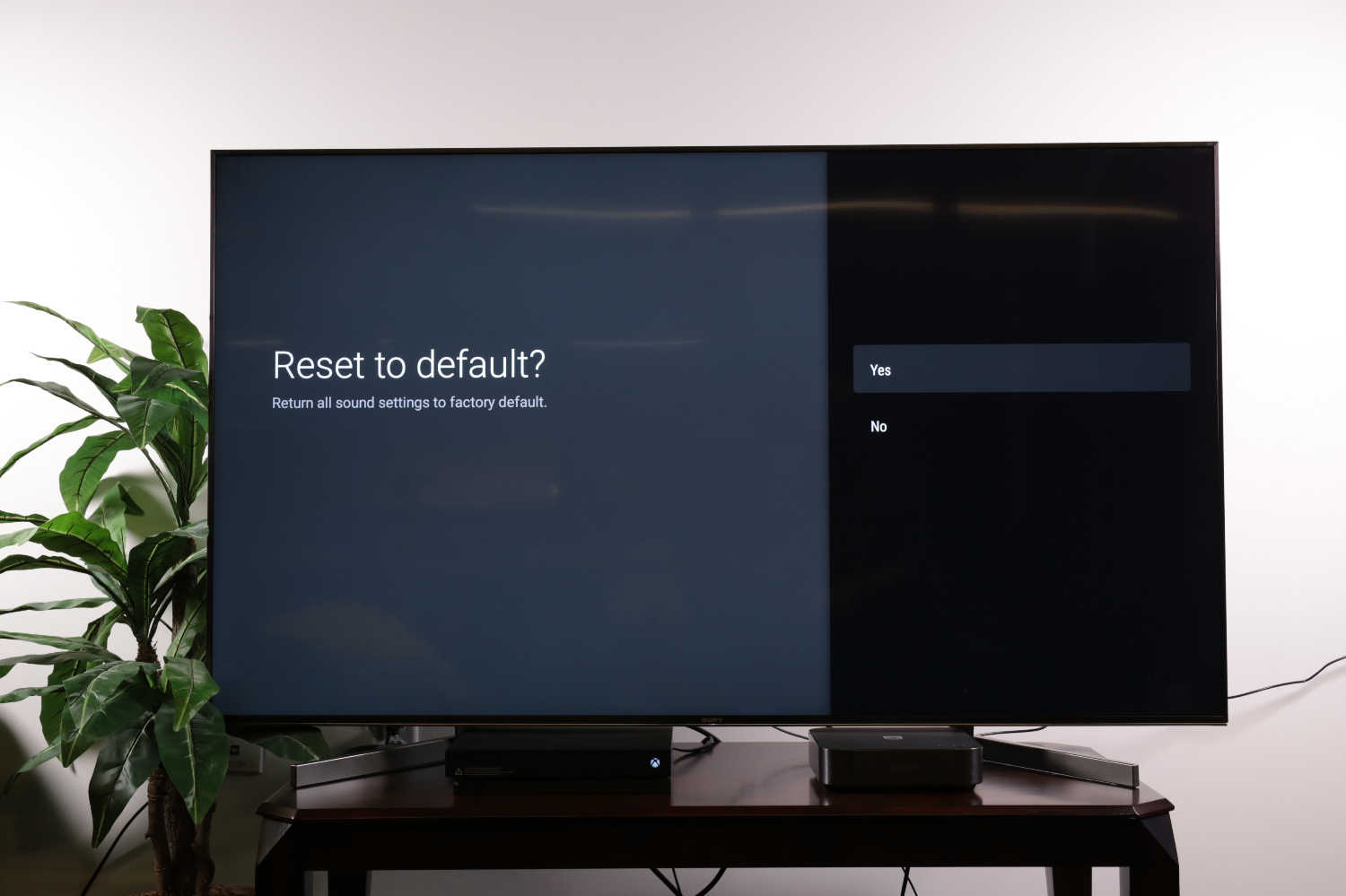
4. Confirm reset. Finally, the system will ask you to confirm that you want to reset all sound settings to the factory default. Select yes.
Get instant access to breaking news, the hottest reviews, great deals and helpful tips.
Brian Westover is currently Lead Analyst, PCs and Hardware at PCMag. Until recently, however, he was Senior Editor at Tom’s Guide, where he led the site’s TV coverage for several years, reviewing scores of sets and writing about everything from 8K to HDR to HDMI 2.1. He also put his computing knowledge to good use by reviewing many PCs and Mac devices, and also led our router and home networking coverage. Prior to joining Tom’s Guide, he wrote for TopTenReviews and PCMag.
Page 20 of 24:
How to adjust sound settings on your Sony TV
How to adjust sound settings on your Sony TV
Just as important as the display settings are for making your TV look its best, sound is essential to making sure you hear everything just right. Keep your ears happy by fine-tuning your listening experience in the sound settings.
Whether you’re trying to balance the sound for a better movie experience or just want to get better audio when listening to music or watching shows, you can solve most of those problems right from the sound settings menu.
1. Open the Sound Settings. In the main settings menu, open the Sound Settings, which are marked with a musical note icon.
2. Open Sound Adjustments. For in-depth audio controls, open Sound Adjustments from the Sound settings menu.
3. Open Sound Mode. In the Sound adjustments menu, the second item is Sound Mode, which offers a number of preset audio profiles that adjust the audio settings to match your use.
4. Select your mode. Available sound modes are Standard, Dialogue, Cinema, Music and Sports. Each is fine-tuned to a specific type of audio, but for a good one-size-fits-all option, stick with Standard, and switch to one of the other options if you find the sound unsatisfactory for one of those use cases.
5. Open Advanced Settings. For real control over your audio, open Advanced Settings, which is at the bottom of the sound adjustments menu. This will offer you a number of additional sound controls, including Common settings, Input-related settings and Sound Mode-related adjustments.
6. Common settings. This first option in the Advanced settings menu is «Common,» which offers controls for regularly used settings, such as turning automatic volume leveling on or off, adjusting the right-left balance of the stereo speakers, and turning the digital audio out volume up and down for devices connected via optical TOSlink cable.
7. Input Sound settings. The Input-related menu gives you settings that apply to specific digital audio formats, and lets you adjust the volume offset, for matching volume levels from connected devices to match the volume levels of the TV. This is especially handy if you find that your game console audio is too quiet, or your Blu-ray player seems to be set too loud.
8. Sound Mode Related settings. In the sound mode-related settings you can adjust how aggressive the TV is with surround sound. In many sound modes, sound is converted to a simulated surround sound when 5.1 audio is not present. You can also open the equalizer to adjust audio levels by frequency.
9. Equalizer. For the most granular control of your audio, the equalizer provides slider controls for specific frequencies, letting you isolate which slices of audio you want to emphasize or de-emphasize.
Reset Sound Settings
After some tweaking of the sound levels and presets on your TV, you may want to start over with a clean slate. The reset option lets you return all audio settings to their factory defaults, removing any and all changes you have made since first setting up the TV.
1. Open Sound Settings. To reset all audio adjustments, open the Sound Settings and then go to Sound Adjustments.
2. Open Advanced Settings. At the bottom of the Sound Adjustments menu, you will find the Advanced Settings, where you can reset all sound settings.
3. Reset sound. To remove all settings changes, select reset on the advanced settings menu.
4. Confirm reset. Finally, the system will ask you to confirm that you want to reset all sound settings to the factory default. Select yes.
Get instant access to breaking news, the hottest reviews, great deals and helpful tips.
Brian Westover is currently Lead Analyst, PCs and Hardware at PCMag. Until recently, however, he was Senior Editor at Tom’s Guide, where he led the site’s TV coverage for several years, reviewing scores of sets and writing about everything from 8K to HDR to HDMI 2.1. He also put his computing knowledge to good use by reviewing many PCs and Mac devices, and also led our router and home networking coverage. Prior to joining Tom’s Guide, he wrote for TopTenReviews and PCMag.
Настройки звука телевизора Samsung
Многие люди, использующие телевизор Samsung, игнорируют настройки звука. Скажу так: в эпоху аналогового телевидения никаких настроек не было; конечно, были настройки эквалайзера, изменяющие частоты в определенном диапазоне. Теперь, когда звук передается в цифровом виде, с большим количеством каналов, настройки звука стали важнейшим сегментом настроек качества телевизора, и ими не стоит пренебрегать. Правильная настройка может значительно улучшить качество звука вашего телевизора. Если звук настроен неправильно, на некоторых телеканалах может быть слабый звук, а речь актеров может быть неразборчивой. В настройках телевизора есть несколько опций, которые необходимо правильно отрегулировать. Я расскажу о настройках звука на телевизоре и о том, как выбрать оптимальные настройки звука.
Доступные настройки звука телевизора Samsung
В последние годы телевизоры претерпели значительные изменения, превратившись в компьютер, который позволяет делать множество вещей, в том числе изменять настройки. Настройки звука могут довольно сильно отличаться в зависимости от года и модели телевизора. Здесь играет роль и техническая сторона — какие колонки установлены, а может быть, вы используете саундбар, тогда вам нужны другие настройки. Также все зависит от того, какие звуковые процессоры установлены в телевизоре, и вы должны знать, что специально разработанные звуковые процессоры используются для снижения нагрузки на центральный процессор и лучшей обработки звука. Версия операционной системы, установленной на телевизоре, также играет свою роль. Но ниже я перечислю основные параметры и расскажу, что они означают, чтобы вы могли правильно настроить параметры звука.
- Звуковой режим
- Аудиовыход
- Экспертные настройки
- Динамики WiFi
Настройка режима звука Объяснение
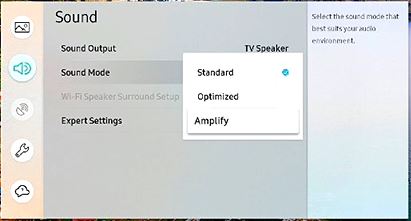
Звуковой режим
Режим звука означает следующее; вы можете выбрать настройки в соответствии со своими потребностями. Телевизор имеет встроенные программы, которые действуют как эквалайзер, обрабатывая нужные каналы и, при необходимости, объединяя звуковые потоки для обеспечения наилучшего звучания; телевизор регулирует звук в соответствии с настройками. Телевизор активирует соответствующие режимы звукового процессора или запускает встроенные программы обработки звука. В этой настройке доступны следующие параметры звука (Стандартный, Кино, Оптимизированный, Усиление). Сейчас я объясню, как эти настройки изменяют параметры звука на телевизоре.
Примечание: Настройки зависят от модели вашего телевизора.
- Стандартный: В этом режиме телевизор не регулирует звук; звук воспроизводится в том виде, в котором он был передан, как есть; никакой дополнительной обработки звука не производится. Вы можете выбрать этот режим, если смотрите видео с оригинальным качеством звука. Но я, например, не использую этот режим.
- Кино: Этот режим уменьшает фоновые эффекты; это происходит за счет уменьшения высоких частот и увеличения средних. Этот режим делает просмотр фильмов более комфортным. Звуковые эффекты становятся тише и плавнее, а голоса — более отчетливыми. Я, например, обычно устанавливаю этот режим.
- Оптимизировано: Некоторые эффекты становятся более плавными, но не выпадают из эффекта фильма; звуки становятся более трехмерными. Эта настройка заменила режим Кино. Рекомендуется использовать при просмотре фильмов.
- Усиливать: Усиливает средние и высокие тона звука. Используется, когда качество звука очень плохое и вы хотите его улучшить.
Вывод звука на телевизор Samsung значение
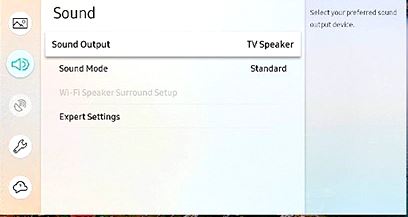
Звуковой выход
Эта настройка определяет способ вывода звука с телевизора на динамики телевизора или внешнюю акустическую систему. На некоторых телевизорах можно выбрать настройку звука в зависимости от использования. На подставке или настенном креплении эта настройка влияет на предустановки звука. Например, низкочастотный звук при отсутствии динамика сабвуфера лучше всего отражается от какой-либо поверхности; обычно у таких телевизоров динамики направлены вниз и назад. В зависимости от требуемой настройки выбираются оптимальные параметры для наилучшего качества звука.
В этой настройке вы увидите, куда можно направить звук с телевизора для воспроизведения.

Вывод звука через Wi-Fi на телевизоре Samsung Объяснения
Эта настройка будет активна, если телевизор поддерживает подключение внешних динамиков через Wi-Fi. Следует знать, что не просто наличие Wi-Fi; телевизор переключается в режим точки доступа, т.е. на нем должно быть установлено соответствующее программное обеспечение. В этом случае телевизор выступает в роли конечного устройства или точки доступа (аналогично телефону). Как правило, для упрощения настройки подключения используется домашний маршрутизатор; телевизор и Wi-Fi саундбар должны быть подключены к одному Wi-Fi маршрутизатору и находиться в одной сети. Телевизор будет транслировать звук на звуковое устройство через роутер; дополнительных настроек не требуется; необходимо переключить вывод звука на устройство с поддержкой Wi-Fi. Эта опция доступна не на всех телевизорах.
Экспертные настройки вывода звука на телевизоре Samsung
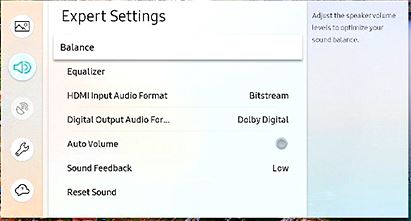
Экспертные настройки
Эта настройка позволяет дополнительно настроить аудиовыход и изменить параметры аудиовыхода для внешних источников. Доступны следующие настройки.
- Баланс: усиление звука из правого или левого динамика.
- Эквалайзер: регулировка уровней низких и высоких частот. Эта настройка позволяет отрегулировать звук в соответствии с вашими предпочтениями.
- Формат входного аудиосигнала HDMI: Позволяет выбрать предпочтительный формат аудио для аудиовхода HDMI. Установите этот параметр, если вы смотрите видео через HDMI, например, с помощью устройства Roku.
- Digital Out Audio Format: Позволяет выбрать формат цифрового выхода. Опция Dolby Digital + доступна только через HDMI (ARC) для внешних динамиков, поддерживающих этот формат.
- Вход Dolby Atmos: Установите значение Вкл, если подключенные динамики поддерживают Dolby Atmos.
- Автогромкость: Автоматически регулирует громкость в зависимости от использования.
- Звуковая обратная связь: Воспроизведение звуковых подсказок при перемещении по настройкам и выборе опций.
- Сброс звука: Сброс текущих настроек звука до значений по умолчанию.
Рекомендуемые настройки звука для телевизора Samsung (использование динамиков телевизора)
- Режим звука — видео или оптимизированный
- Звуковой выход — динамики телевизора, выберите тип установки телевизора при наличии.
- Экспертные настройки — Авто
Это самая доступная настройка, но производитель телевизора предполагает, что вы будете смотреть телевизор без внешних динамиков, и постарался максимально упростить настройки, придумав режим Auto, который автоматически подберет оптимальные параметры звука.
Очень часто у людей возникает ситуация, когда нет звука на телевизоре, об этом свидетельствует количество поисковых запросов в Google и Yandex. С одной стороны, это простая проблема, по крайней мере в большинстве случаев. С другой стороны, нередко оказывается все гораздо сложнее, чем кажется на первый взгляд. Мы проведем читателя «за руку» от момента распознания причины данной проблемы до ее исправления или получения альтернативного варианта решения. Да, самостоятельно устранить неисправность можно не всегда, но в 95% случаев должно получиться, поэтому отбросим страх и займемся делом.
Почему нет звука на телевизоре?
Если пропал звук на телевизоре, разумно задуматься над причинами происшествия. Это поможет лучше составить картину проблемы. Мы начнем с наиболее вероятных и простых в исправлении первоисточников отсутствия аудио на ТВ.
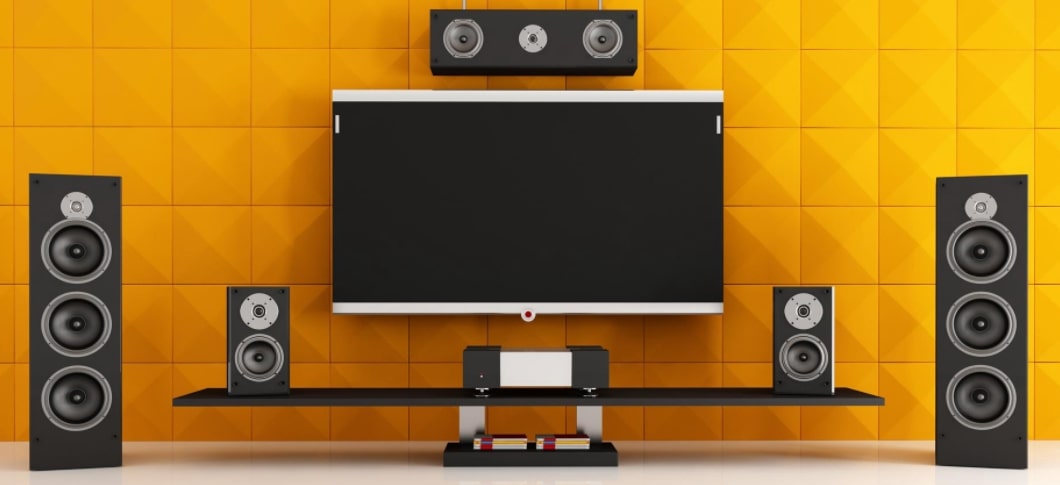
Почему не работает звук на телевизоре:
- включен беззвучный режим;
- установлен слишком низкий уровень громкости;
- проблемы с источником;
- неправильно подключено акустическое устройство;
- не работает пульт управления;
- проблемы с настройками на ТВ или устройстве, которое транслирует сигнал;
- неполадки в разъемах или в кабеле;
- используется неподходящий способ подключения.
Читайте также: Пропал звук в Windows 10, что делать?
Что делать, если пропал звук на телевизоре?
Есть несколько способов, которые могут помочь включить звук на телевизоре. Начать стоит с самых банальных и постепенно перейти к более сложным вариантам. Скорее всего на одном из этапов все должно заработать.
Исключаем банальные причины
Первым делом нужно проверить, что проблема не в случайно нажатой кнопке Mute – беззвучный режим. Для этого стоит воспользоваться пультом и нажать на нем кнопку с символом динамика, скорее всего рядом будет расположен крестик. Также есть вероятность, что батарейки или сам пульт дистанционного управления вышли из строя. Более надежный вариант – воспользоваться клавишами на корпусе, одна из них должно отвечать за звук. Обычно они расположены снизу.
Еще одна ситуация, при которой звука может не быть, сводится к проблемам на самом канале. Рекомендуем переключиться на другой телеканал, проверить несколько из них и запустить какое-то приложение (актуально для Smart TV).
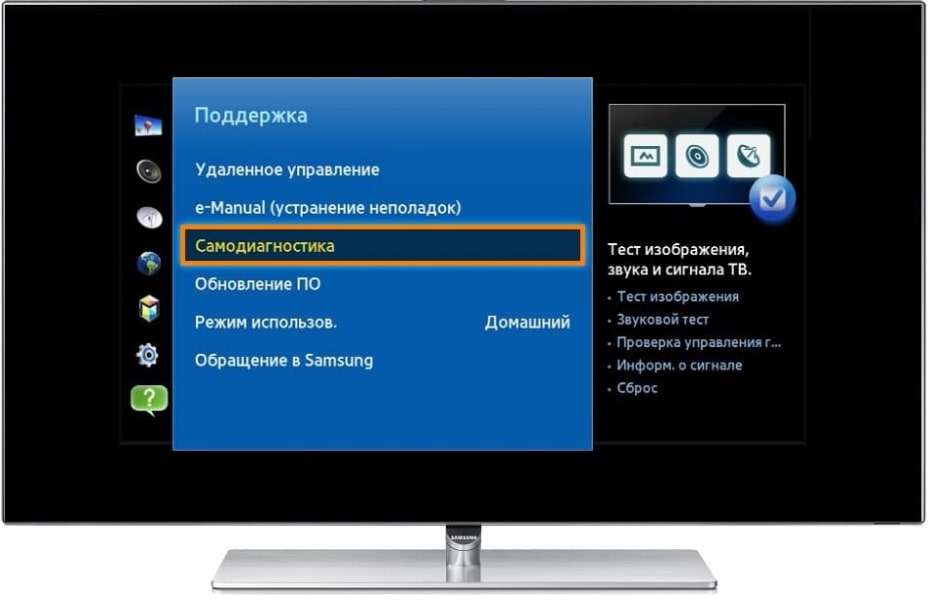
Нередко случайные сбои операционной системы вызывают проблемы со звуком, их можем исправить путем перезагрузки телевизора. Желательно, дать ему постоять в выключенном положении около 5 минут (предварительно извлекши вилку из розетки). Не помогло? Рекомендуем попробовать сбросить настройки телевизора до заводских. Это можем сделать в «Настройках» в разделе «Помощь», «Безопасность» или подобном. Чаще пункт располагается внутри одной из последних категорий.
Анализируем настройки громкости на всех устройствах
Если дело не в беззвучном режиме или канале, вторым этапом будет проверка громкости.
Что и где нужно проверять:
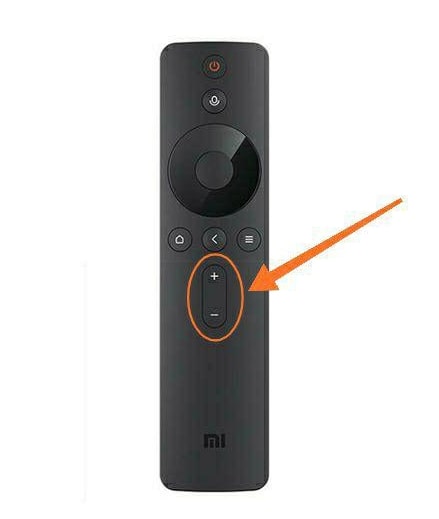
- Громкость на телевизоре. Если установлено всего пару делений, звук может практически отсутствовать и не будет никакой реакции на клавишу Mute. Пробуем нажать на пульте или на корпусе кнопку повышения громкости.
- Изучаем параметры звука на внешних аудиоустройствах. Если звук на телевизоре выводится через домашний кинотеатр, рекомендуем проверить громкость и там. Аналогично и с наушниками, беспроводной гарнитурой, колонками и т. п.
- Смотрим настройки на компьютере. Это более сложный вопрос, который требует детального рассмотрения.
При условии, что нет звука на телевизоре при подключении через HDMI от ПК, дело может быть в параметрах Windows. Вот что нужно сделать:
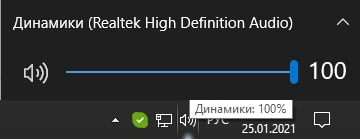
- Проверить громкость. Рекомендуем нажать на изображение динамика в правом нижнем углу и поднять громкость хотя бы до 40%.
- Посмотреть настройки звука в программе (браузере, проигрывателе). Проверяем параметры звука в приложении, через которое воспроизводится аудио. Там смотрим на громкость и удостоверяемся, что неактивен беззвучный режим.
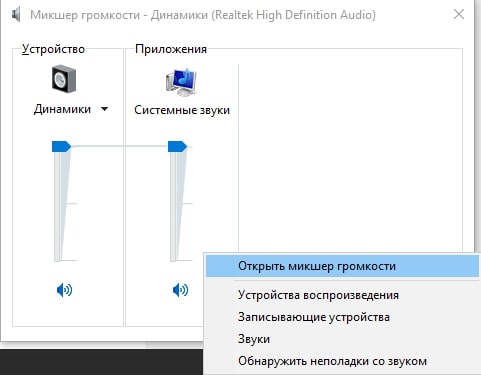
- Изучить параметры микшера громкости. Нажимаем правой кнопкой мыши на динамик (справа внизу), выбираем «Микшер громкости» и проверяем, что звук не убран для какого-то отдельного приложения.
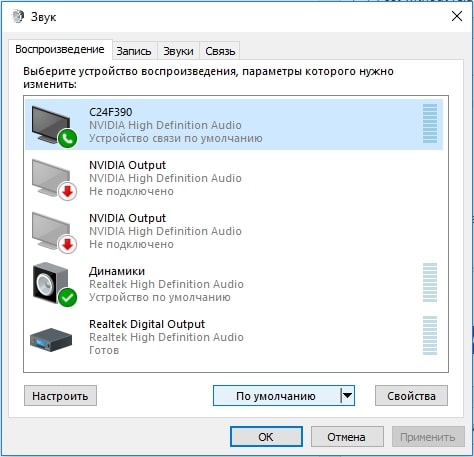
- Удостовериться, что устройство используется для воспроизведения звука. Через «Панель управления» переходим в «Звук». Здесь выбираем устройство и нажимаем клавишу «По умолчанию». Еще лучше — переходим в «Свойства» устройства в том же окне и на вкладке «Уровни» проверяем громкость.
Читайте также: Как подключить Bluetooth наушники к ноутбуку?
Проверяем правильность подключения
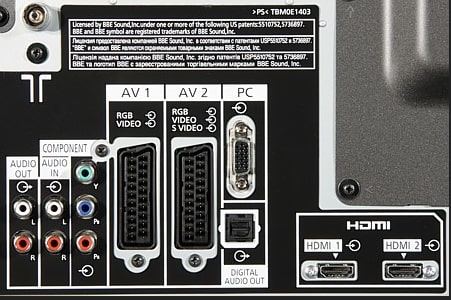
Чтобы воспроизведение звука работало исправно, нужно иметь правильное представление, как вывести звук на телевизор. В частности, стоит понимать, какие разъемы выбрать. Если речь идет об HDMI, то стоит подключаться к тому входу, где есть надпись IN. То же самое справедливо и к тюльпанам (RCA jack), 3,5 мм. Это обозначение указывает на то что это вход, используемый как источник сигнала. На компьютере, игровой приставке или другом устройстве, напротив, нужно использовать разъем с символом OUT (если он есть).
Читайте также: Как подключить сабвуфер, колонки к телевизору: через HDMI, RCA, по Bluetooth
Удостоверяемся в работоспособности кабеля и разъемов
Бывает и такое, что дело не в системных настройках, а в кабеле или разъемах. Если есть повреждение провода (обычно его можно обнаружить визуально), скорее всего дело в нем. Также обращаем внимание на разъемы, они не должны шататься от малейшего движения, а штекер обязан входить довольно плотно. Рекомендуем пошевелить вход, если плохой контакт, должны появляться шумы или даже будет пробиваться звук. Это верный сигнал, что что-то не так с входом, штекером или кабелем.
Косвенным образом на это указывает появление и исчезновение звука случайным, абсолютно непредсказуемым образом. Рекомендуем использовать другой шнур.
Физические неисправности
Последняя категория проблем связана с поломками различных плат, процессора и других комплектующих, которые отвечают за работу звука. Здесь мы исправление не предложим, так как все индивидуально, практически всегда приходится обращаться в сервисный центр.
Другие проблемы со звуком на телевизоре
Мы рассмотрели ситуации, в которых телевизор показывает, но нет звука, но порой попадаются неполадки с акустикой необычного характера:
- Телевизор включается, но нет изображения и звука. Источником проблемы может служить как банальный сбой в запуске или выключении, так и поломка платы. Первым делом советуем вынуть вилку ТВ из розетки, подождать 10 минут и вставить заново. Если это не помогло, может быть проблема в операционной системе, пробуем установить на него новую прошивку. Последний вариант – поломка.
- На телевизоре черный экран, но звук есть в каком-то приложении, чаще в проигрывателе. Может быть простым сбоем программы или свидетельствовать об отсутствии поддержки конкретного кодека.
- Звук с определенной периодичностью пропадает, а затем появляется. Скорее всего один из элементов телевизора перегревается. Нужно отдавать в ремонт.
- Звук слишком тихий. Тоже может быть проблема в разъеме, процессоре или плате.
Как настроить звук на телевизоре?
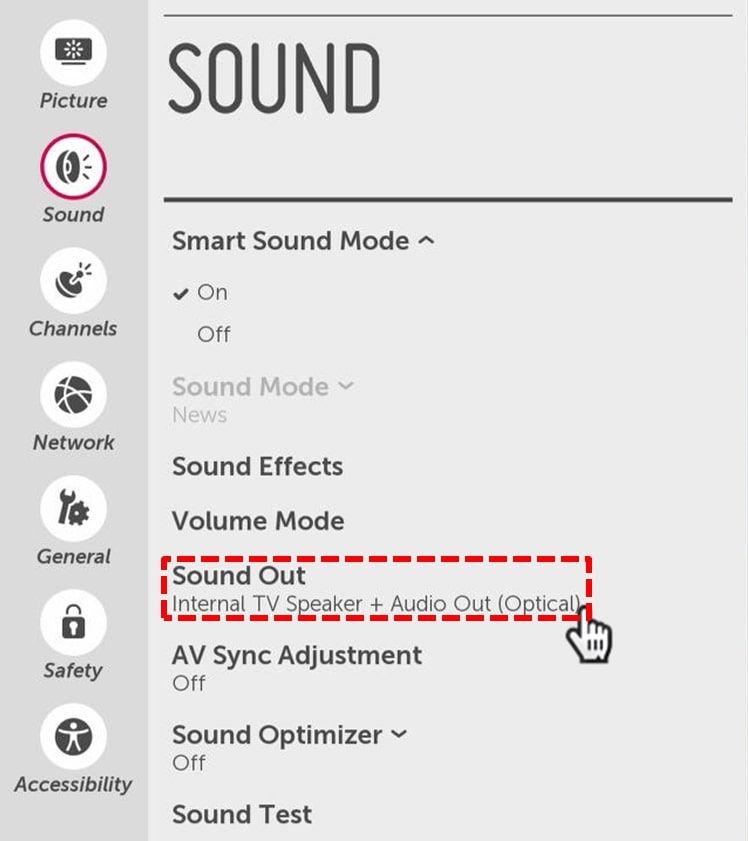
На большинстве телевизоров есть возможность выставить режим звучания. Например, на ТВ LG в «Настройках» в разделе «Звук» есть элемент «Режим звука». Если его перевести в положение «Смарт», громкость будет корректироваться автоматически в зависимости от сцены. Эта опция может работать неправильно, как и «Звуковые эффекты». На стадии тестирования их лучше выключить и установить один из обычных режимов: «Кино», «Спорт», «Музыка», «Игры». Если все заработало, включаем опции по одному, пока не найдем проблему. Еще проверяем, что вывод звука происходит на подходящее устройство.
Это все известные варианты проблем со звуком на телевизоре и способы их исправления. Скорее всего данный опыт должен помочь исправить неполадку или, по крайней мере, направит в том русле, в котором стоит продолжать действовать (в случае с физическими неполадками). Если ваш случай отличается от описанных, задавайте свои вопросы в комментариях.