
Интерфейс Windows, вне зависимости от версии, конечно же может переводиться на разные языки, кому-то удобнее в английском работать, кому-то в русском и в целом система официально поддерживает все возможные языки и в этой статье я подробно расскажу о том, как можно изменить язык интерфейса Виндовс (во всех последних ее версиях: 7, 8, 10) на удобный вам в случае необходимости, буквально за несколько кликов мышкой.
Смена языка в виндовс в первую очередь может потребоваться в тех случаях, когда вам в руки попал компьютер, на котором установлена ОС с языком интерфейса, на котором вам работать будет неудобно.
Ну, например, вы не знаете совершенно английского, а приобрели или вам кто-то передал компьютер в ваше распоряжение как раз с англоязычным интерфейсом. Или случайно язык поменяли, а может вследствие действия какой-то «заразы», попавшей в систему.
В любом случае, для комфортной работы язык всегда можно поменять, хоть и не всегда в системе предустановлен нужный перевод.
Не путайте язык интерфейса с раскладкой клавиатуры в системе! Язык интерфейса — это перевод всех окон, меню системы, пунктов настроек, а смена раскладки — это возможность вводить символы на разных языках.
Изменение языка интерфейса Windows: пошаговое руководство
Сейчас я рассмотрю данный процесс для всех последних версии этой операционки, начиная с 7-й и заканчивая 10. Сама версия сборки значения не имеет, последовательность от этого не меняется. Да и в целом во всех этих системах все делается аналогично, например, в 8 и 10 практически без изменений и лишь в семерке есть некоторые отличия.
Ниже описана последовательность на примере смены русского на английский, но точно также все делается и в обратном порядке, главное учесть, что нужно навигация по системе будет уже на другом языке.
Как сменить язык в Виндовс 10
В поиске системы наберите «Язык и региональные стандарты» и выберите найденный раздел системы.
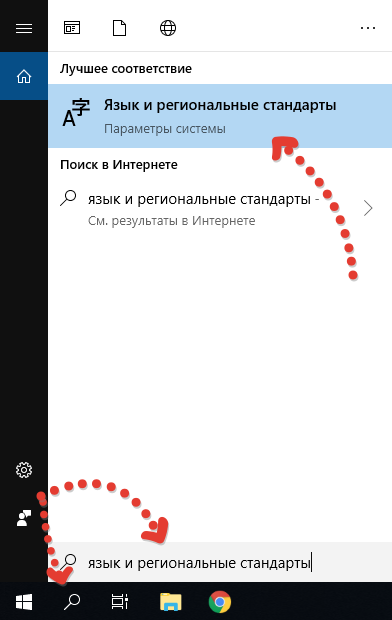
Кстати, подробнее о том как пользоваться поиском в разных версиях Windows рассказано здесь »
В списке уже вероятно будет отображаться один из дополнительных языков, например, English. Если вам нужен он, то выберите его и нажмите «Параметры».
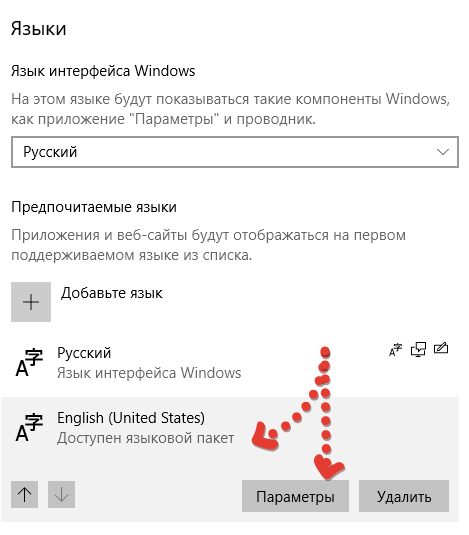
Если нужного языка нет, то смотрите дополнительную информацию ниже под пунктом №4.
Загрузите языковой пакет в следующем окне, а также затем можете отдельно скачать еще и речевой и рукописный ввод на выбранном языке.
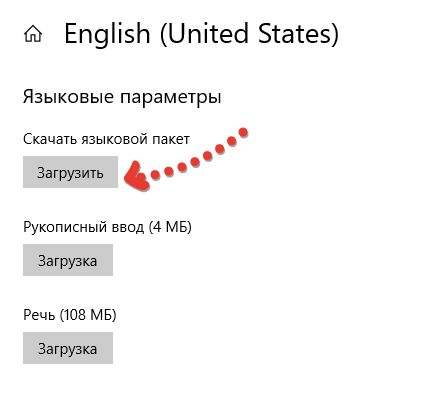
Дождитесь уведомления Windows о том, что язык установлен и затем можно в том же окне уже выбрать из списка установленный язык для интерфейса системы.
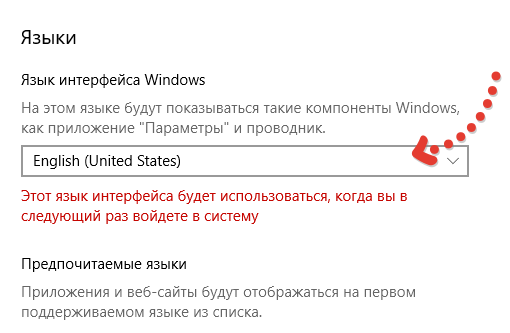
Но обратите внимание, что смена языка интерфейса произойдет только после того как вы выйдите из системы (из своей учетной записи) и войдете заново, либо просто перезагрузите компьютер.
Если в шаге 2 не было в списке нужного вам языка, то в том же окне кликните выше на «Добавить язык», выберите из списка нужный (можно воспользоваться поиском) и нажмите «Далее».

Проверьте, чтобы было отмечено «Назначить языком интерфейса Windows» и нажмите «Установить». Ну а при желании можно скачать дополнительные пакеты для рукописного и голосового ввода в системе.
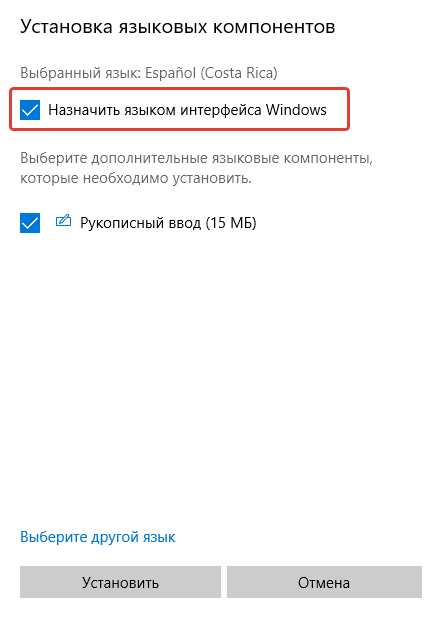
После окончания загрузки язык будет автоматически применен к интерфейсу.
Теперь рассмотрим как все это проделать в 7-й версии виндоус.
Как сменить язык в Windows 7
В этой версии Windows язык меняется схожим образом:
-
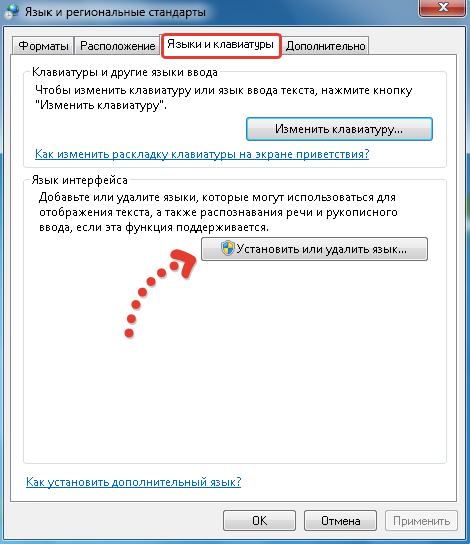
Перейдите в региональные стандартны через поиск, также как это показано выше для Win10 и откройте вкладку «Языки и клавиатуры».

-
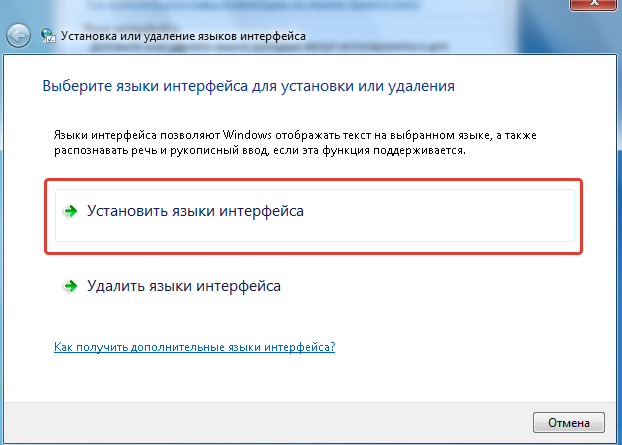
Далее выберите «Установить языки интерфейса»:
-
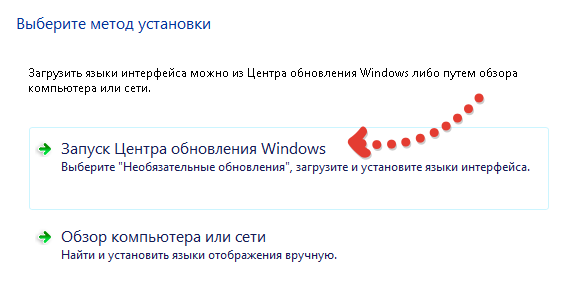
Затем «Запуск центра обновления Windows» (не пробуйте искать языковой пакет на компьютере при помощи варианта «Обзор компьютера или сети», если сами не загружали нужные файлы в систему, поскольку так вы ничего не найдете).
-
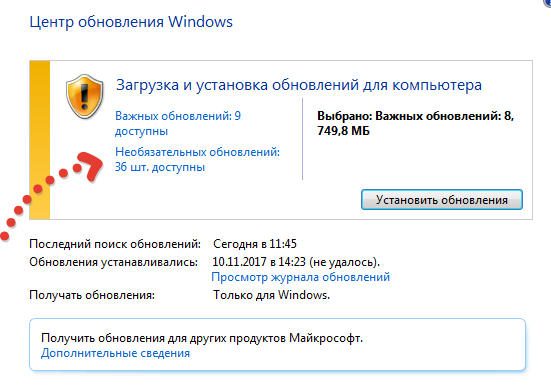
Система перенаправит вас в раздел обновлений, где начнется их поиск (если на начался автоматически, то запустите вручную), после чего нужно выбрать необязательные обновления:
-
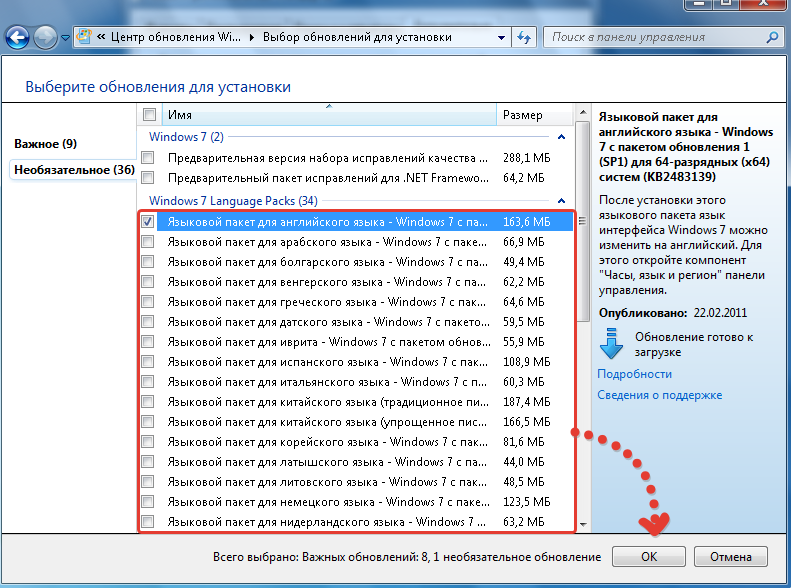
В списке языков отметьте нужные и нажмите «ОК», например:
-
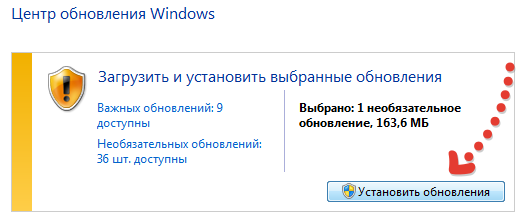
Нажмите «Установить обновления» и дождитесь полной загрузки:
-
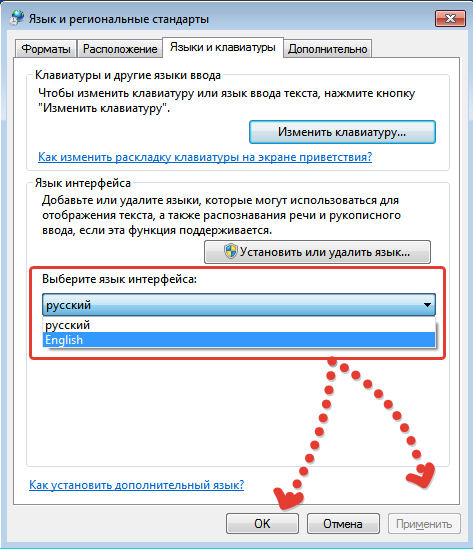
После чего можно вернуться в раздел «Язык и региональные стандарты» и выбрать там уже установленный язык, не забыл затем нажать «Применить» и «ОК» для сохранения.
Изменение языка в Windows 8
Процесс изменения языка интерфейса в этой системе практически идентичен Windows 10. Отличие лишь в поиске раздела «Язык и региональные стандарты», потому что сам поиск немного другой  и капельку в оформлении, что ни на что не влияет.
В что касается поиска, если не знаете как им пользоваться в 8-й винде, то в начале этой заметки я дал ссылку на отдельную статью по работе с поиском в Windows, рекомендую в таком случае прочесть и сразу во всем разберетесь!
Все остальное на 100% соответствует, вот, к примеру, интерфейс нужного раздела:
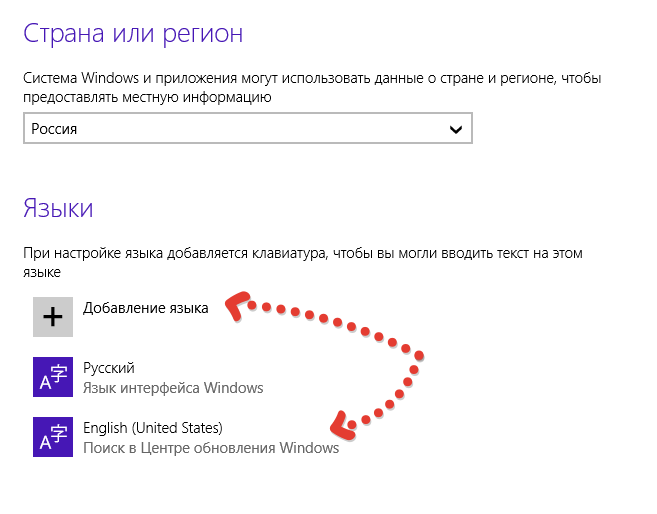
В общем все аналогично 10-ке, просто повторите пункты из первой главы этой статьи…
Заключение
Мне самому менять язык в Windows понадобилось лишь единожды, когда занимался обслуживанием компьютера родной сестренки и у нее система была на английском, а я на то время был в этом языке совсем слабоват и некоторые моменты тормозили мою работу, даже при хорошем знании самой системы, что и где в ней находится.
Но раз пригодилось мне, значит может и другим пригодиться, мало ли какой компьютер когда-нибудь окажется в вашем распоряжении Переустановить систему, конечно, тоже вариант, но на мой взгляд — неразумный, ведь куда проще скачать и установить нужный языковой пакет, что займет минут 5 вместо 60 если будете переустанавливать!
На этом все, если вопросы остались, буду рад на них ответить, задавайте их, пожалуйста, в комментариях!
Хорошего Вам дня и отличного настроения! 
Как поменять язык на компьютере
Варианты для разных операционных систем.

Как поменять язык интерфейса на компьютере с Windows
Настроить язык системы в Windows 10 и 11 можно с помощью панели управления. Для этого действуйте так.
1. Щёлкните правой кнопкой по значку «Пуск». Выберите пункт «Параметры» (Settings).
2. В открывшемся меню нажмите «Время и язык» (Time & Language).
3. Щёлкните по вкладке «Язык» (Language) в меню слева.
4. Нажмите «Добавить язык» (Add a language). Эта кнопка со значком «+» находится в нижней части окна, в разделе с доступными языками.
5. Выберите ещё один язык, который будете использовать на компьютере. Нажмите «Далее» (Next).
6. Щёлкните по нужному языку — откроется страница со списком доступных опций. Можно выбрать распознавание рукописного текста, а также перевод речи в текст.
7. Нажмите «Установить» (Install). Новый язык появится в общем списке, все необходимые файлы постепенно загрузятся на компьютер.
8. В пункте «Отображаемый язык интерфейса» (Windows display language) выберите диалект из выпадающего списка.
9. Система предложит перезапустить ваш профиль для применения изменений. Подтвердите действие. Войдите под вашим аккаунтом обратно. Выбранный язык станет основным для всех системных меню, окон и прочих элементов.
Как поменять язык системы на компьютере с macOS
В macOS переключить язык можно в системных настройках. Для этого нужно сделать следующее:
1. На рабочем столе щёлкните по логотипу Apple в верхнем левом углу экрана. Отроется выпадающее меню, в нём выберите «Системные настройки».
2. Далее нажмите на пункт «Язык и регион» со значком в виде флага.
3. Кликните по кнопке «+», которая находится в нижнем левом углу поля «Предпочитаемые языки». Откроется всплывающее окно со списком языков.
4. Выберите в нём нужный и нажмите «Добавить».
5. Подтвердите, что хотите использовать этот язык как основной, когда появится запрос с синей кнопкой.
6. Если после добавления языка решите, что основным всё-таки должен быть другой, то перетащите нужный в начало списка «Предпочитаемые языки». Перезагрузите систему, чтобы изменения вступили в силу.
Как поменять язык системы на компьютере с Linux
Предлагаем вариант настройки через графический интерфейс одной из самых популярных версий Linux — Ubuntu.
1. На рабочем столе щёлкните по области со значками в верхнем правом углу. Из выпадающего меню выберите «Параметры системы» (Settings), далее найдите пункт «Регион и язык» (Region & Language).
2. Кликните по названию языка в пункте «Язык» (Language). Откроется список с установленными в системе языками. Если нужный уже есть, то щёлкните по нему и нажмите кнопку «Выбрать» (Select).
3. Если желаемого варианта нет, то его придётся загрузить. Нажмите на «Управление установленными языками» (Manage Installed Languages), затем — «Установка / удаление языков» (Install / Remove Languages).
4. Выберите нужный язык из списка галочкой и нажмите «Применить» (Apply).
5. После установки добавленный язык появится в списке доступных, выберите его для активации. Перезагрузите систему.
6. После перезапуска Ubuntu предложит переименовать системные папки в соответствии с новым основным языком. Вы можете сохранить старые имена либо подтвердить обновление.
Читайте также 🖥💿⚙️
- Как изменить тип файла в Windows, macOS и Linux
- Как узнать температуру процессора, видеокарты и других частей компьютера
- Как узнать характеристики своего компьютера
- Как выбрать материнскую плату и не разочароваться
- Как настроить в BIOS загрузку с флешки
Сменить язык системы на Windows смогут пользователи с любым уровнем технических знаний. Для этого нужно посетить панель управления и зайти в нужный раздел. В Windows 7 и Windows 10 язык интерфейса переключается по-разному. Поэтому мы составили две отдельные инструкции. Следование рекомендациям поможет достичь нужного результата. Причем язык системы может быть любым – главное, суметь вернуть все обратно, если что-то пойдет не так.
Установка языка интерфейса в Windows 7
Для смены языка в Windows 7 следуйте инструкции:
- Откройте панель управления и перейдите в меню «Язык и региональные стандарты»;
- Перейдите на вкладку «Языки и клавиатуры»;
- В меню «Язык интерфейса» нажмите кнопку «Установить или удалить язык»;
- Нажмите кнопку «Установить языки интерфейса»;
- Выберите загрузку нужного языка из «Центра обновлений Windows», нажмите ссылку для установки необязательных обновлений;
- После завершения скачивания обновлений выберите нужный язык Windows.
После скачивания нужного языка вернитесь во вкладку «Языки и клавиатуры», выберите нужный язык. Нажмите применить для вступления новых настроек в силу.
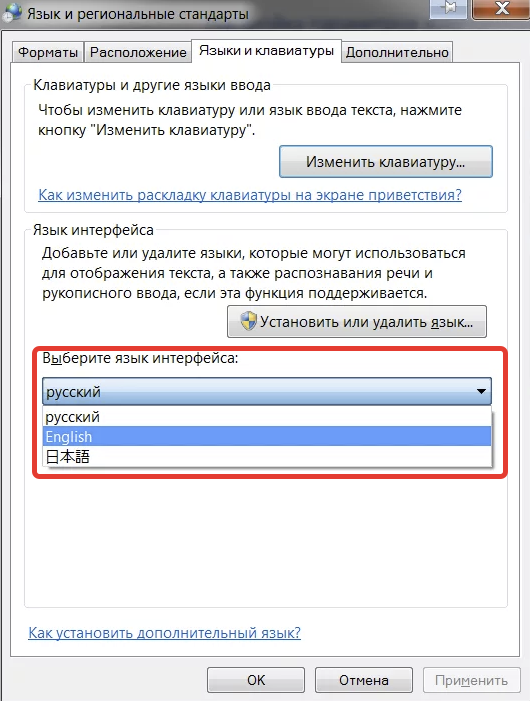
Смена языка в Windows 7 может не сработать, если используется пиратская копия операционной системы. В этом случае необходимо скачать где-либо языковой пакет и установить его вручную через кнопку «Установить или удалить язык». Также можно приобрести дистрибутив Windows 7 на нужном языке.
Установка языка в Windows 10
Для смены языка следуйте инструкции:
- Откройте меню «Параметры Windows»;
- Перейдите в меню «Время и язык», откройте вкладку «Язык»;
- Выберите нужный языковой пакет из выпадающего списка;
- Для применения настроек Windows предложит выйти из системы;
- Нажмите кнопку «Да, выйти сейчас» и ожидайте завершения.
При отсутствии нужного языка в списке нажмите ссылку «Добавить язык интерфейса Windows в Microsoft Store» и скачайте подходящий языковой пакет. Также можно обойтись без выхода из системы. В этом случае изменения вступят в силу после перезагрузки компьютера или ручного выхода.
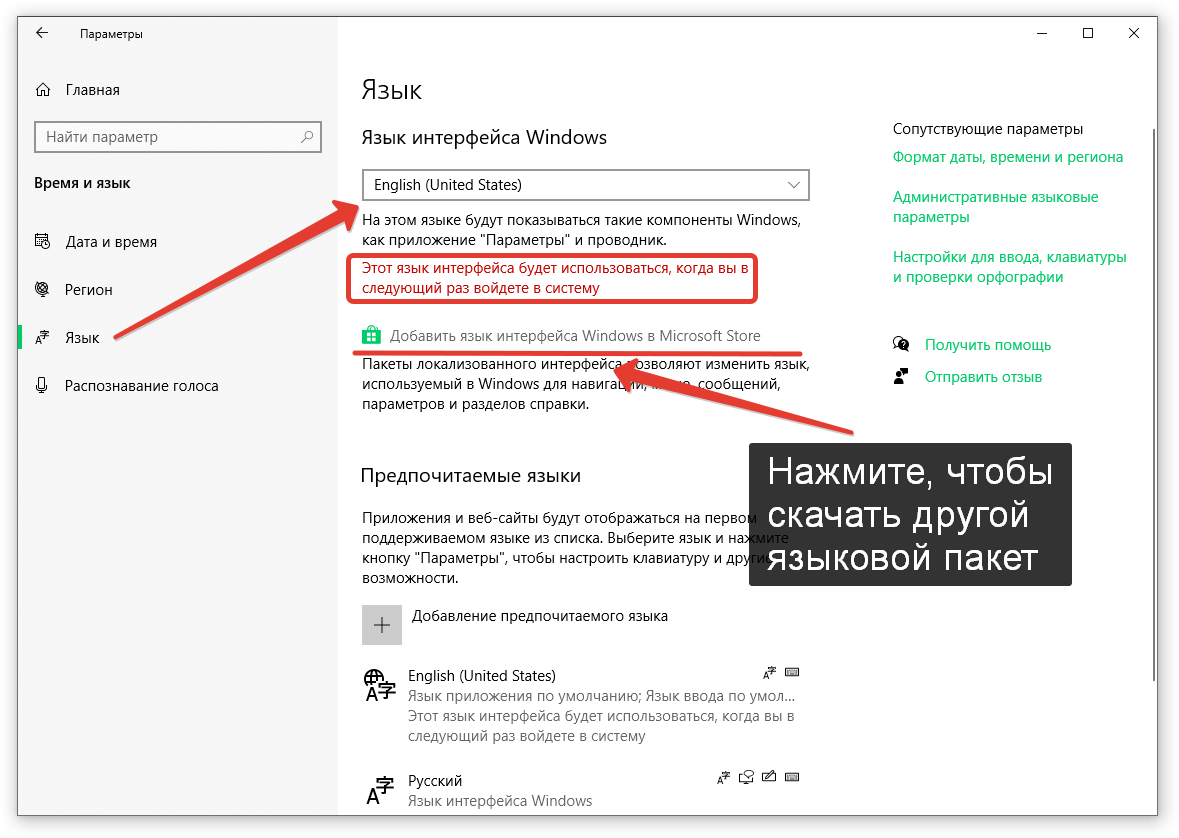
Обратите внимание, что в некоторых версиях Windows 10 выбор языкового пакета производится в меню «Язык и региональные стандарты». Зайдите в это меню и выберите нужный пакет.
Switch the language to or from English
Updated on September 6, 2021
What to Know
- Go to Settings > Time & Language > Language > Add a language > search for and select language, then follow the on-screen prompts.
- To stop syncing language settings across devices, go to Settings > Accounts > Sync your settings, and toggle off Language preferences.
- To change your region, go to Settings > Time & Language > Region > select your region, and follow on-screen prompts.
This article explains how to install a language, access language sync settings, and change your region on Windows 10.
How to Install a Language in Windows 10
To change the system default language, close all running applications first, and be sure to save your work. If you want to change the language only for one device, turn off language syncing first (see below for instructions).
-
Open Settings.
-
Click Time & Language.
-
Click Language.
-
Click the plus sign next to Add a language in the Preferred languages section.
-
Search for your language or country name and select yours from the results.
-
Click Next.
-
Make sure there’s a check next to Install language pack and Set as my Windows display language. Optionally, check off Speech recognition, Text-to-speech, and Handwriting. Then click Install.
-
Click Yes, sign out now on the Windows alert.
-
When you sign back in, you’ll see the new system language in all Microsoft programs, including system settings and software like Word.
To switch languages, go to the Languages settings page, open the drop-down menu, and select another language.
How to Disable Language Sync in Windows 10
If you want the language change to sync to other devices, you can skip this section. (Language syncing is on by default.)
-
Open Settings.
-
Click Accounts.
-
Click Sync your settings.
-
Toggle Off Language preferences.
How to Change Region Settings if You’ve Relocated
If you’re changing the Windows 10 system language because you’ve relocated, you should also change the region settings. When you do this, you can change the default currency, adjust the date and time format, and more. The Microsoft Store will also reflect local options.
-
Open Settings.
-
Click Time & Language.
-
Click Region.
-
Select a country or region from the drop-down menu at the top.
-
Select a regional format from the second drop-down menu if it doesn’t autofill.
-
Click Change date formats in the Regional format section to choose a calendar type and a date and time format.
After you change the regional format, the Settings app will switch to the associated language. In this example, it’s Brazilian Portuguese, so it says Change data formats.
-
When you’ve finished making changes, hit the back arrow.
-
Click Additional date, time, & regional settings.
-
Click Region.
-
Go to the Administrative tab and click Change system locale under Language for non-Unicode programs.
-
Select a language from the drop-down menu and click OK.
-
Click Cancel.
-
Click Copy settings.
-
Check Welcome screen and system accounts and New user accounts.
-
Click OK.
-
Click Close.
-
Click Restart now (you can also hit Cancel and restart later if you prefer) to save your new region settings.
Thanks for letting us know!
Get the Latest Tech News Delivered Every Day
Subscribe
Switch the language to or from English
Updated on September 6, 2021
What to Know
- Go to Settings > Time & Language > Language > Add a language > search for and select language, then follow the on-screen prompts.
- To stop syncing language settings across devices, go to Settings > Accounts > Sync your settings, and toggle off Language preferences.
- To change your region, go to Settings > Time & Language > Region > select your region, and follow on-screen prompts.
This article explains how to install a language, access language sync settings, and change your region on Windows 10.
How to Install a Language in Windows 10
To change the system default language, close all running applications first, and be sure to save your work. If you want to change the language only for one device, turn off language syncing first (see below for instructions).
-
Open Settings.
-
Click Time & Language.
-
Click Language.
-
Click the plus sign next to Add a language in the Preferred languages section.
-
Search for your language or country name and select yours from the results.
-
Click Next.
-
Make sure there’s a check next to Install language pack and Set as my Windows display language. Optionally, check off Speech recognition, Text-to-speech, and Handwriting. Then click Install.
-
Click Yes, sign out now on the Windows alert.
-
When you sign back in, you’ll see the new system language in all Microsoft programs, including system settings and software like Word.
To switch languages, go to the Languages settings page, open the drop-down menu, and select another language.
How to Disable Language Sync in Windows 10
If you want the language change to sync to other devices, you can skip this section. (Language syncing is on by default.)
-
Open Settings.
-
Click Accounts.
-
Click Sync your settings.
-
Toggle Off Language preferences.
How to Change Region Settings if You’ve Relocated
If you’re changing the Windows 10 system language because you’ve relocated, you should also change the region settings. When you do this, you can change the default currency, adjust the date and time format, and more. The Microsoft Store will also reflect local options.
-
Open Settings.
-
Click Time & Language.
-
Click Region.
-
Select a country or region from the drop-down menu at the top.
-
Select a regional format from the second drop-down menu if it doesn’t autofill.
-
Click Change date formats in the Regional format section to choose a calendar type and a date and time format.
After you change the regional format, the Settings app will switch to the associated language. In this example, it’s Brazilian Portuguese, so it says Change data formats.
-
When you’ve finished making changes, hit the back arrow.
-
Click Additional date, time, & regional settings.
-
Click Region.
-
Go to the Administrative tab and click Change system locale under Language for non-Unicode programs.
-
Select a language from the drop-down menu and click OK.
-
Click Cancel.
-
Click Copy settings.
-
Check Welcome screen and system accounts and New user accounts.
-
Click OK.
-
Click Close.
-
Click Restart now (you can also hit Cancel and restart later if you prefer) to save your new region settings.
Thanks for letting us know!
Get the Latest Tech News Delivered Every Day
Subscribe