
В то время как Google фокусируется на Помощнике, владельцы Android не должны забывать о функции синтеза речи (TTS). Она преобразует текст из Ваших приложений для Android, но Вам может потребоваться изменить его, чтобы речь звучала так, как Вы этого хотите.
Изменение синтеза речи легко сделать из меню настроек специальных возможностей Android. Вы можете изменить скорость и тон выбранного Вами голоса, а также используемый голосовой движок.
Синтезатор речи Google — это голосовой движок по умолчанию, который предварительно установлен на большинстве устройств Android. Если на Вашем Android-устройстве он не установлен, Вы можете загрузить приложение Синтезатор речи Google из Google Play Store.
Изменение скорости речи и высоты тона
Android будет использовать настройки по умолчанию для Синтезатора речи Google, но Вам может потребоваться изменить скорость и высоту голоса, чтобы Вам было легче его понять.
Изменение скорости речи и высоты тона TTS требует, чтобы Вы попали в меню настроек специальных возможностей Google. Шаги для этого могут незначительно отличаться, в зависимости от Вашей версии Android и производителя Вашего устройства. В данной статье используется устройство Honor 8 lite, работающее на Android 8.0.
Чтобы открыть меню специальных возможностей Android, перейдите в меню «Настройки» Android. Это можно сделать, проведя пальцем вниз по экрану для доступа к панели уведомлений и нажав значок шестеренки в правом верхнем углу, или запустив приложение «Настройки» в своем списке приложений.

В меню «Настройки» нажмите «Управление», а оттуда «Специальные возможности».

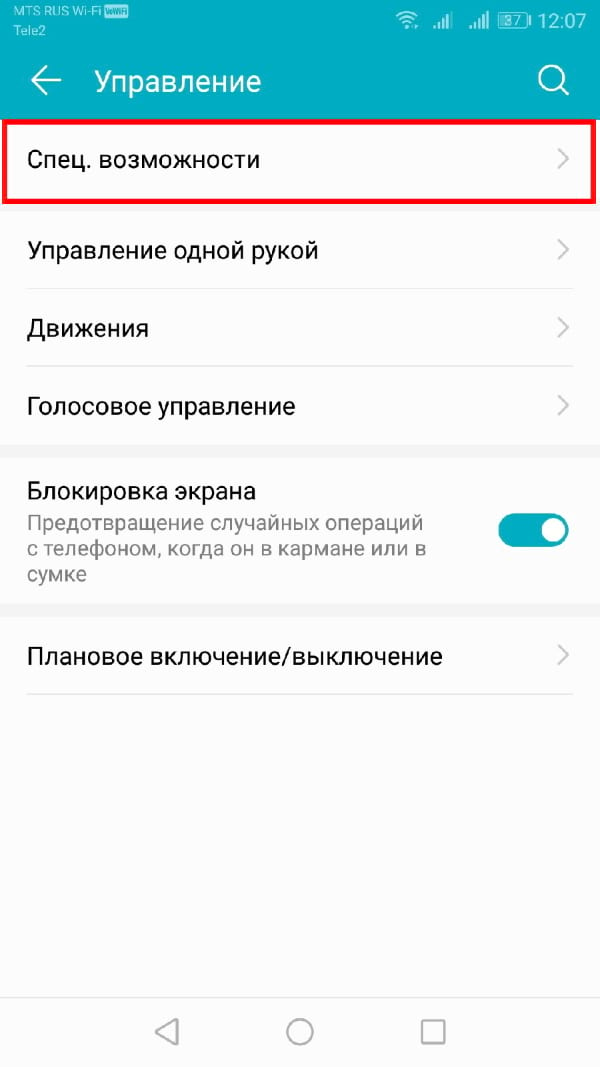
Выберите «Синтез речи».

Отсюда Вы сможете изменить настройки преобразования текста в речь.
Изменение скорости речи
Скорость речи — это скорость, с которой будет говорить синтезатор речи. Если Ваш TTS движок слишком быстрый (или слишком медленный), речь может звучать искаженно или плохо для понимания.
Если Вы выполнили вышеуказанные действия, Вы должны увидеть слайдер под заголовком «Скорость речи» в меню «Синтез речи». Проведите пальцем вправо или влево, чтобы повысить или понизить скорость.
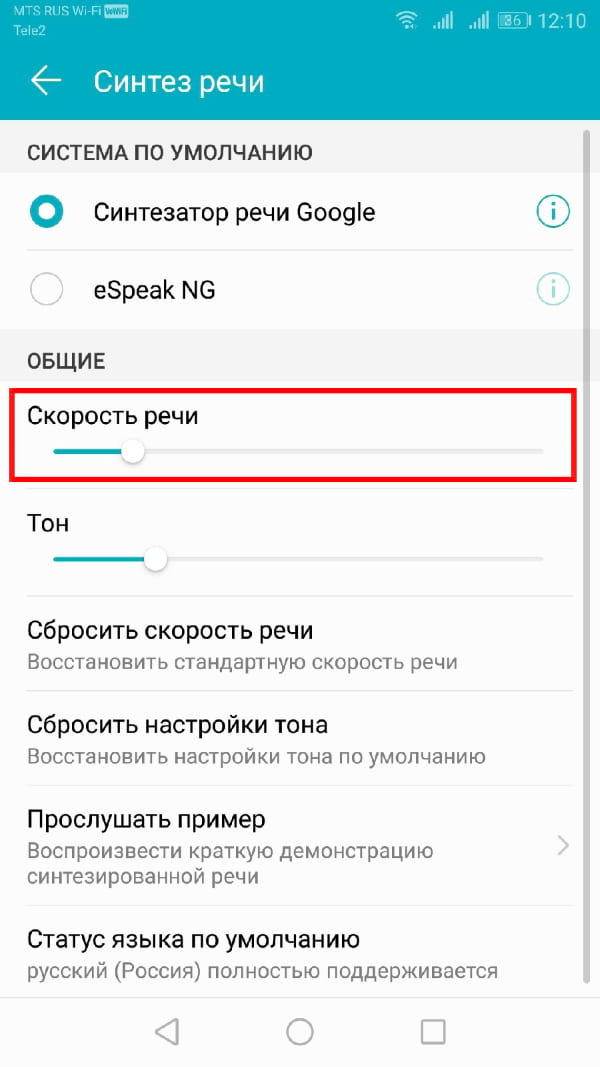
Нажмите кнопку «Прослушать пример», чтобы проверить новый уровень речи.

Изменение высоты тона
Если Вы чувствуете, что тон преобразованного текста в речь слишком высок (или низок), Вы можете изменить это, следуя тому же процессу, что и при изменении скорости речи.
Как и выше, в меню настроек «Синтез речи» отрегулируйте ползунок «Тон» в соответствии с желаемой высотой тона.
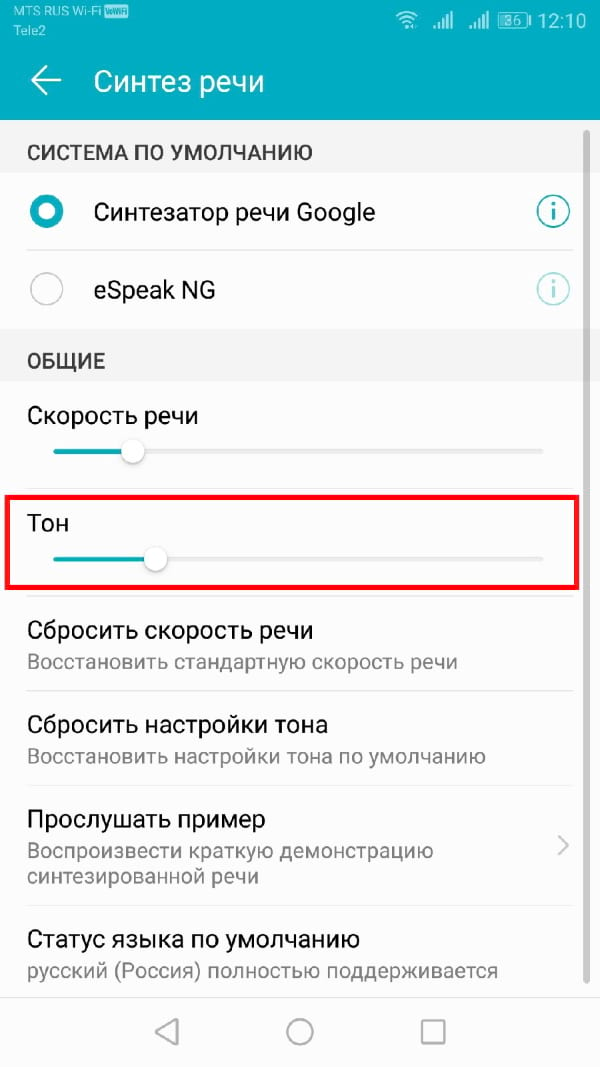
Когда Вы будете готовы, нажмите «Прослушать пример», чтобы попробовать новый вариант.
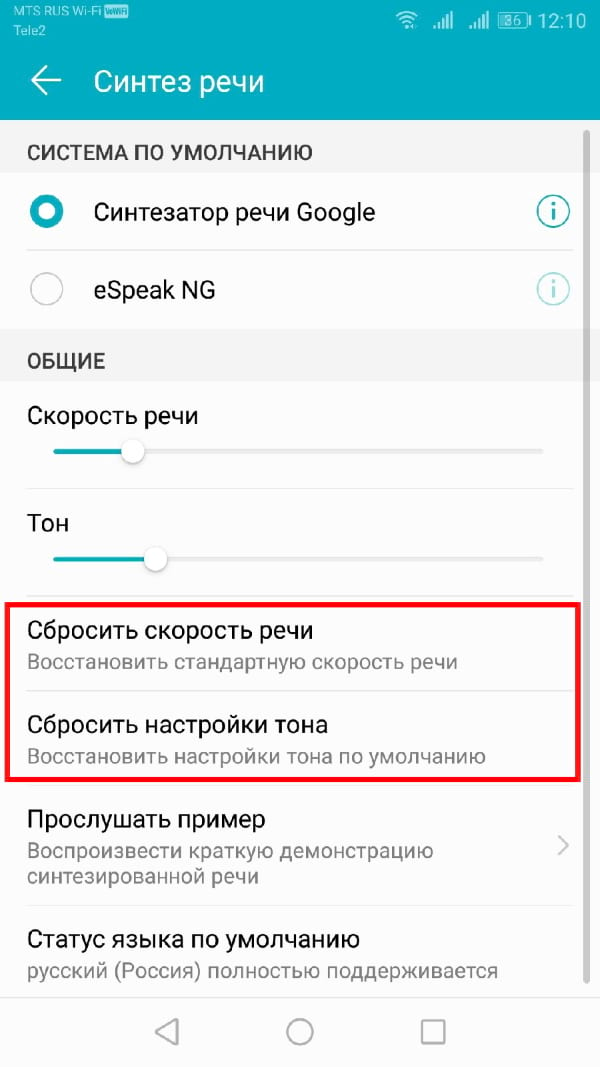
Продолжайте этот процесс, пока Вы не будете довольны настройками скорости речи и высоты тона, или нажмите «Сбросить скорость речи» и/или «Сбросить настройки тона», чтобы вернуться к настройкам TTS по умолчанию.
Выбор голоса синтезатора речи
Вы можете не только изменить тон и скорость своего речевого движка TTS, но и изменить голос. Некоторые языковые пакеты, включенные в стандартный движок Синтезатор речи Google, имеют разные голоса, которые звучат как мужской, так и женский.
Если Вы используете Синтезатор речи Google, нажмите кнопку «i» рядом названием.

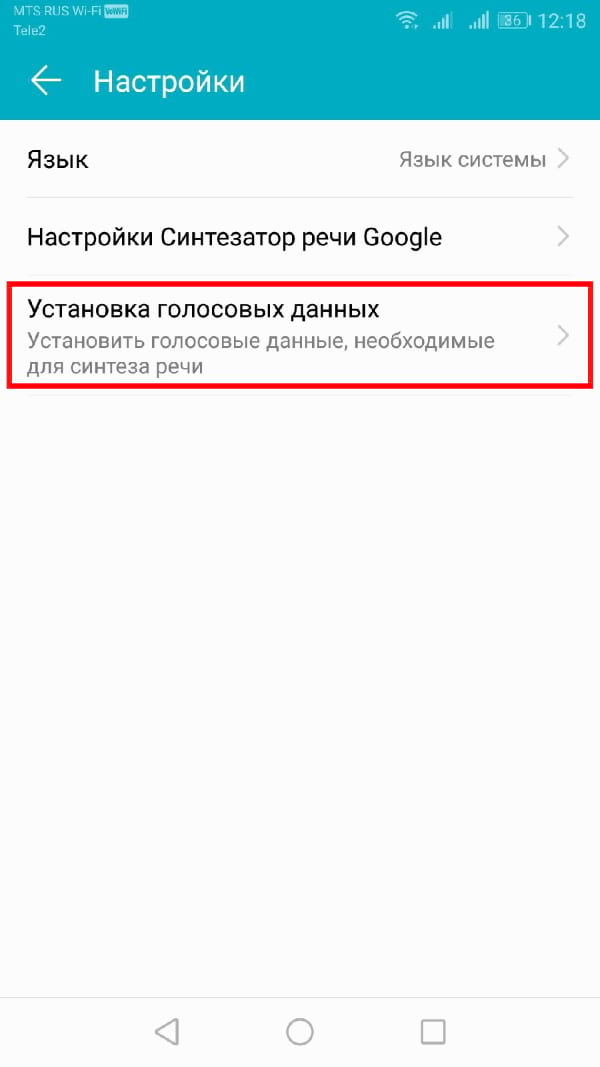
В меню «Настройки» нажмите «Установка голосовых данных».
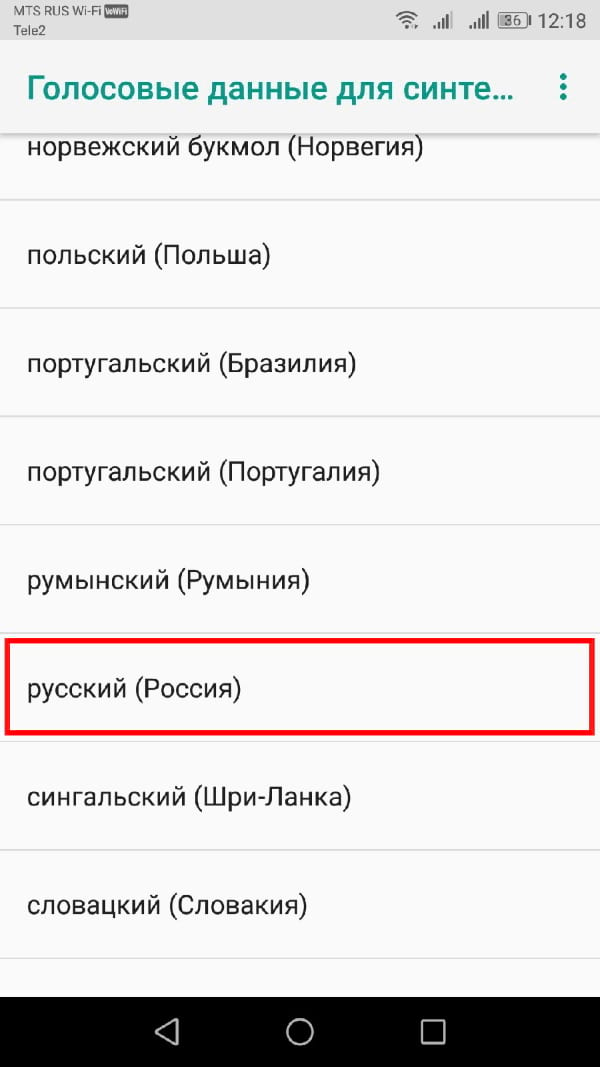
Нажмите на выбранный Вами язык.
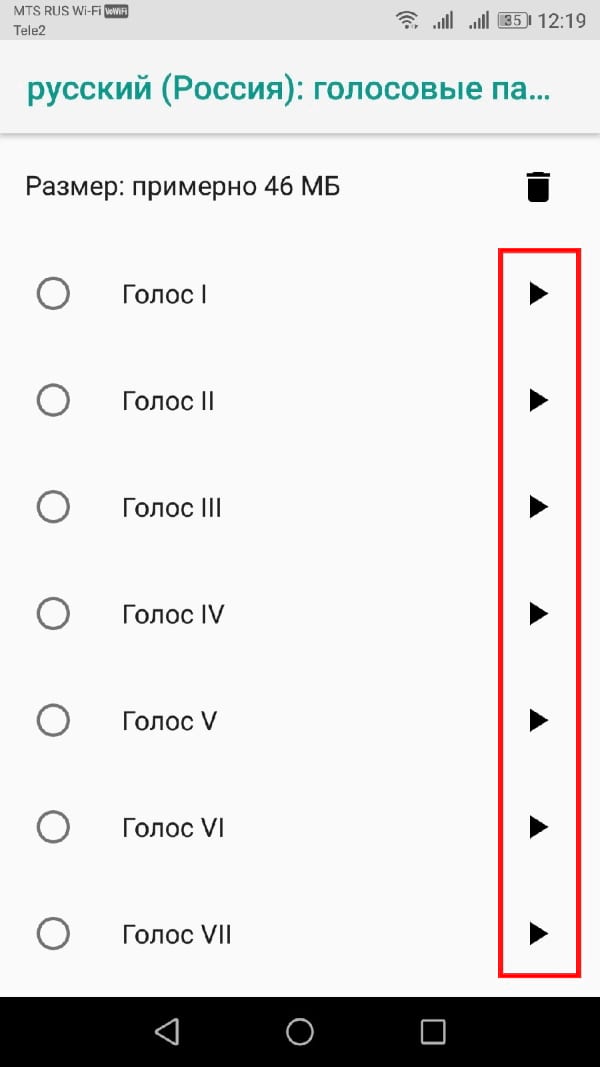
Вы увидите различные голоса, перечисленные и пронумерованные, начиная с «Голоса I». Нажмите на каждый, чтобы услышать, как он звучит. Вы должны убедиться, что на Вашем устройстве включен звук.
Выберите голос, который Вас устраивает в качестве Вашего окончательного выбора.
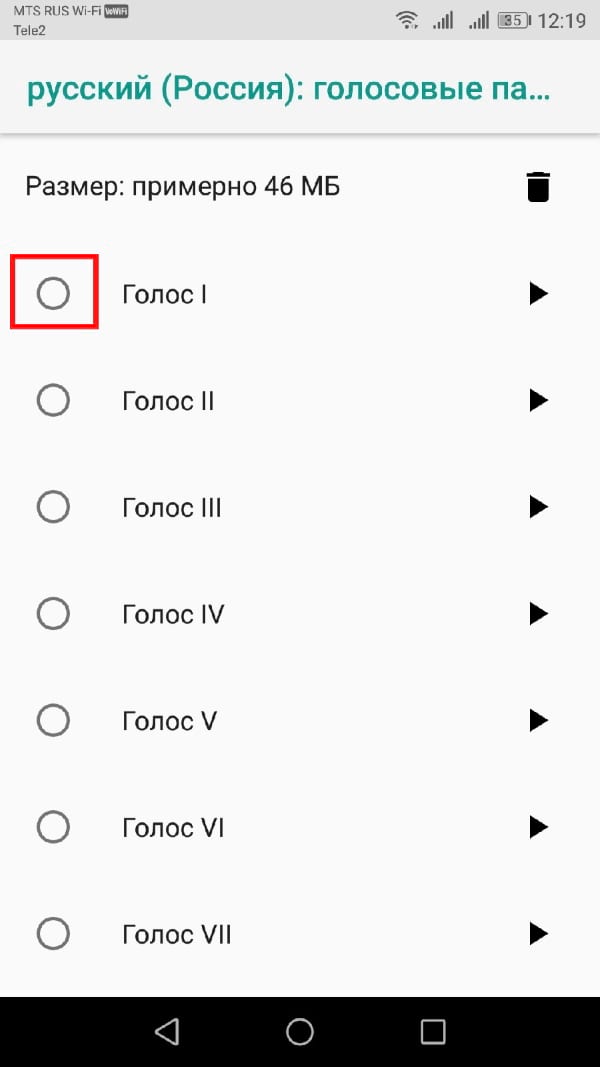
Ваш выбор будет автоматически сохранен, хотя, если Вы выбрали другой язык по умолчанию для Вашего устройства, Вам также придется изменить его.
Переключение языков
Если Вам нужно переключить язык, Вы можете легко сделать это из меню настроек Синтеза речи. Возможно, Вы захотите сделать это, если Вы выбрали язык в Вашем движке TTS, отличный от языка Вашей системы по умолчанию.
Вы должны увидеть опцию «Язык». Нажмите, чтобы открыть меню.
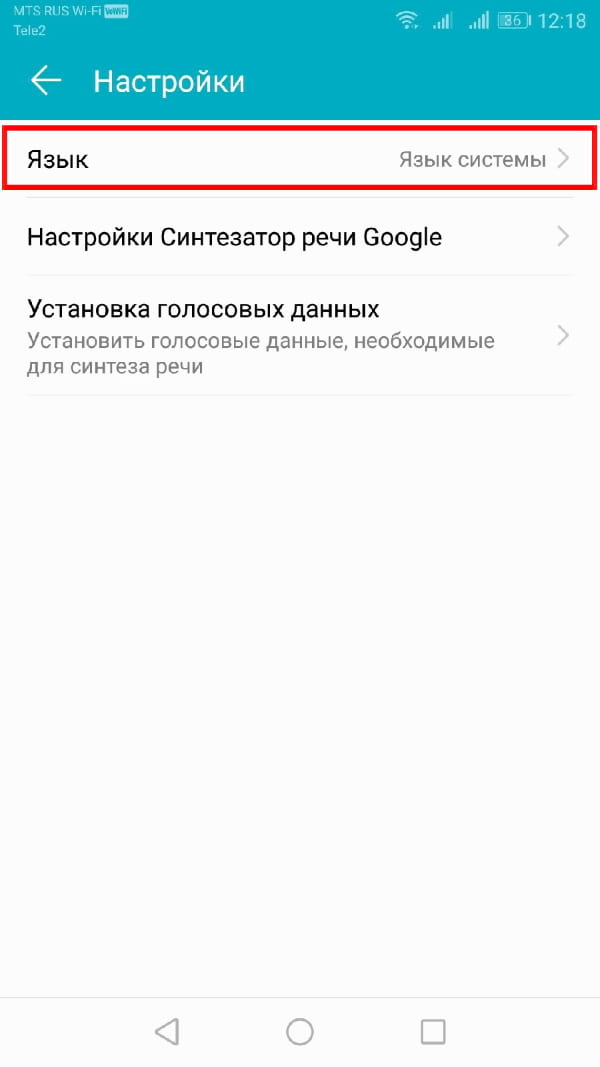
Выберите свой язык из списка, нажав на него.
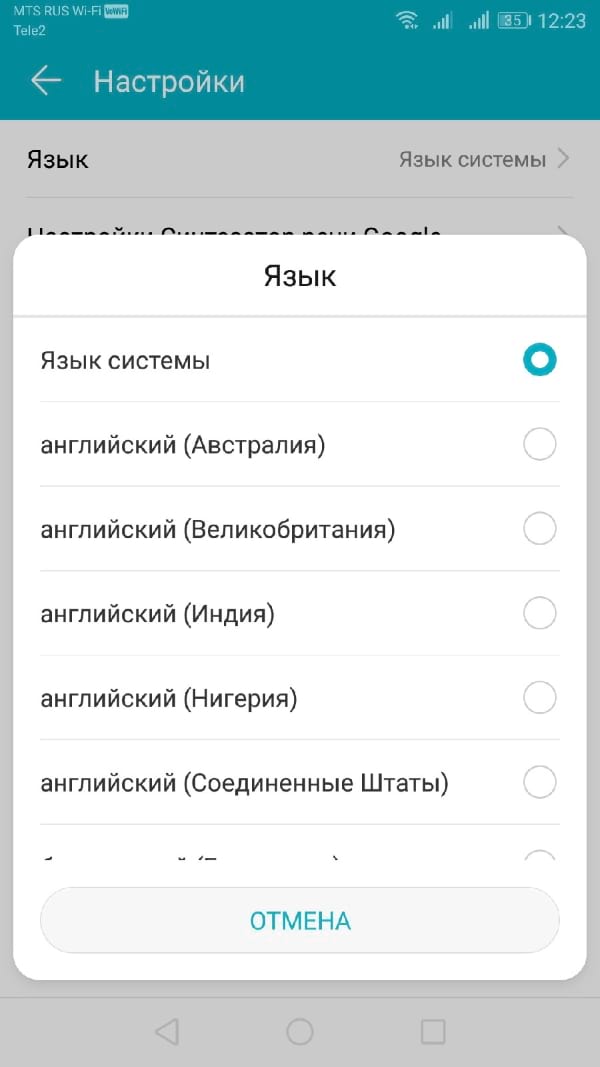
Сторонние движки синтезатора речи
Если Синтезатор речи Google Вам не подходит, Вы можете установить альтернативные варианты.
Их можно установить из Google Play Store или установить вручную. Примеры движков TTS, которые Вы можете установить, включают Acapela и eSpeak TTS, хотя доступны и другие.
После установки из Google Play Store эти сторонние движки TTS появятся в Ваших настройках синтезатора речи.
Изменение движка синтезатора речи
Если Вы установили новый движок преобразования текста в речь и хотите его использовать, перейдите в меню настроек «Синтезатор речи».
Вверху Вы должны увидеть список доступных Вам движков TTS.
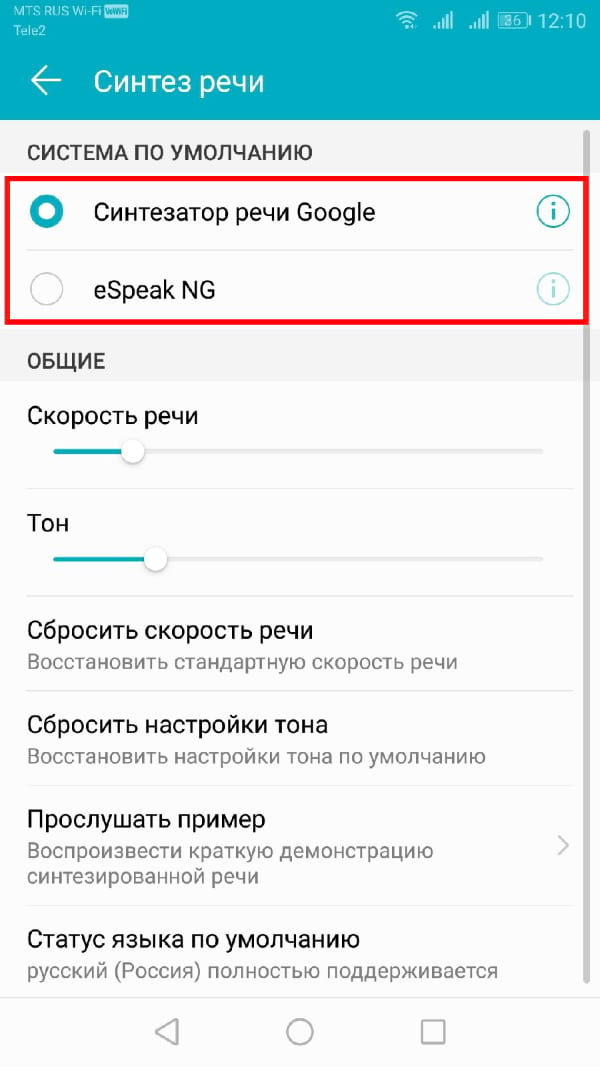
Нажмите на предпочитаемый Вами движок.

Выбрав новый движок TTS, нажмите «Прослушать пример», чтобы проверить его.
Для большинства пользователей стандартный текстовый движок Google будет предлагать лучшее звучание речи, но сторонние приложения могут лучше работать для других языков, где движок по умолчанию не подходит.
Как только Ваш движок и язык выбраны, Вы можете свободно использовать его с любым приложением для Android, которое его поддерживает.
| itemprop=’image’ src=’https://trashbox.ru/apk_icons/1137140_192.png’ class=image_microdata> | >IvS2, 16 октября 2021 — 09:50 |
Android 5.0+ Другие версии Синтезатор речи Google озвучивает текст, который виден на экране устройства. Он используется во многих приложениях. Telegram-каналсоздателяТрешбоксапро технологии
- В Google Play Книгах можно пользоваться функцией «Чтение вслух».
- В Google Переводчике можно слушать произношение слов.
- При использовании TalkBack и других специальных возможностей озвучиваются ваши действия.
- Также в Play Маркете есть много других приложений, в которых применяется синтез речи.
Включить Синтезатор речи Google можно в разделе «Настройки > Язык и ввод > Синтез речи». Если он уже включен, здесь его можно обновить. Поддерживаемые языки: английский (Великобритания), английский (Индия), английский (США), итальянский, испанский (Испания), испанский (США), корейский, немецкий, нидерландский, польский, португальский (Бразилия), русский, французский и японский. Telegram-каналпро технологиис инсайдамии розыгрышами Чтобы увидеть более ранние версии, войдите на сайт Последнее изменение: 3 декабря 2021 — 16:29
Разработчики операционной системы Android предусмотрели возможность преобразования практически любого текста в речь. Такая опция позволит читать сообщения или статьи на разнообразных сайтах — для этого нужно запустить воспроизведение, отрегулировать громкость и положить телефон на стол, чтобы освободить руки. В результате можно сэкономить массу времени, раньше затрачиваемого на самостоятельное чтение. Также озвучивание текстов пригодится слабовидящим людям, которым проблематично разглядеть мелкий шрифт на экране смартфона.
Рассматриваемая функция неизвестна многим пользователям телефонов, поскольку «спрятана» глубоко в настройках. Давайте рассмотрим последовательность действий, необходимых для включения опции.
Откройте «Настройки» смартфона и найдите раздел «Специальные возможности». Он часто находится в «Расширенных настройках», но лучше всего воспользоваться поиском.

Далее нужно выбрать пункт «Синтез речи». По умолчанию здесь включен «Синтезатор речи Google». Перед использованием преобразователя рекомендуется подобрать оптимальные параметры, например, отрегулировать скорость речи. При желании можно прослушать пример, нажав соответствующую кнопку.

После изменения параметров вернитесь в раздел «Специальные возможности» и включите «Озвучивание при нажатии».

Если соответствующего пункта нет, установите утилиту Android Accessibility Suite из каталога Google Play.
После выполненных действий поверх всех приложений появится небольшой круглый значок с изображением диалогового окна. Если нажать на кнопку, программа предложит выделить область экрана, с которой нужно прочитать текст экране. Внизу появится небольшая панель с несколькими управляющими кнопками, благодаря которым можно быстро переходить на озвучивание предыдущих/следующих текстов или ставить воспроизведение на паузу.
К сожалению, по каким-то причинам синтезатор речи Google не работает на некоторых смартфонах — иконка для воспроизведения текста просто не появляется. Во многих случаях эта кнопка отображается в нижнем меню с навигационными кнопками (как на скриншоте выше).
За счет простого управления и минимума настроек с синтезатором речи Google разберется любой владелец телефона. Дополнительное достоинство — высокое качество преобразования текста в речь и абсолютная бесплатность технологии.
Приложения-синтезаторы речи – удобные и надежные помощники для Андроид пользователей. С их помощью можно «озвучить» приложения на самые популярные языки мира, настроить тембр голоса и другие важные параметры, а также учить языки, прослушивать звучание разных слов. Большинство TTS приложений для Android доступны бесплатно, однако за установку отдельных голосов и функций нужно доплатить. Мы подобрали для вас наиболее удобные синтезаторы речи, скачать которые можно на нашем сайте.
Синтез речи от Google
| Жанр | Инструменты |
| Рейтинг | 4,1 |
| Установки | 1 000 000 000–5 000 000 000 |
| Разработчик | Google LLC |
| Русский язык | есть |
| Оценок | 1 107 289 |
| Версия | 3.14.9 |
| Размер apk | 14.7 MB |
Наиболее популярная и доступная TTS-утилита, совместимая со многими Андроид-девайсами. С помощью программы вы можете озвучивать текст на экране, а также выполнять ряд важных функций:
- Озвучивать книги приложения Google Play Книги.
- Переводить и озвучивать слова из Google Переводчика.
- Включать голосовые подсказки при помощи сервиса TalkBack.
Активировать приложение Синтез речи от Google можно прямо на своем девайсе. Для этого откройте пункт меню «Настройки», где зайдите в подраздел «Язык и методы ввода», а там – «Синтез речи». Выберите систему синтеза речи от Google, после чего приложение активируется автоматически.
Программа поддерживает более 40 языков, среди которых английский, русский, французский, немецкий, японский, испанский, датский, хинди и много других. В последней версии утилиты добавлено 3 новые языка – румынский, эстонский и словацкий, а также улучшено качество голоса в целом.
Примеры использования
- Функция Чтения вслух в Google Play книгах работает на основе данного синтезатора.
- Произношение слов Google-переводчиком.
- В работе TalkBack, а также других специальных возможностях — может использоваться синтезатор для озвучивания ваших действий.
Определенные приложения из Google Play могут использовать синтезатор для озвучивания текстового содержимого, подсказок, ваших действий.
Одно условие — приложение должно поддерживать синтез речи. Например некоторые браузеры не поддерживают воспроизведение текста со страницы, но Яндекс Браузер — поддерживает.
Acapela TTS Voices
| Жанр | Связь |
| Рейтинг | 3,5 |
| Установки | 100 000–500 000 |
| Разработчик | Acapela Group S.A. |
| Русский язык | нет |
| Оценок | 3 883 |
| Версия | 6.0.0.2 |
| Размер apk | 9.3 MB |
Еще один качественный синтезатор речи на Андроид, который доступен на нашем портале. Программа является условно бесплатной, при этом перед тем, как купить приложение, вы можете прослушать демо-версии мужских и женских голосов в режиме онлайн. Утилита позволяет покупать и устанавливать программы с голосом высокого качества, такие как Google TalkBack, переводчики приложений для чтения книг и озвучивания новостей.
Для выбора и установки голоса в приложении войдите в меню, после чего нажмите на голос и удерживайте несколько секунд. Возле выбранного голоса появится значок желтой звезды, и он будет установлен по умолчанию. Теперь вы можете использовать эту программу с вашей любимой читалкой книг.
Приложение Acapela TTS Voices можно активировать следующими действиями.
- Загрузите сервис на нашем сайте или портале Google Play.
- После установки приложения кликните на иконку программы. Убедитесь в наличии Интернет-соединения.
- Ознакомьтесь со списком голосов, которые загружены с сервера.
- Нажмите на меню напротив каждого голоса, где можно прослушать собственный текст или сразу перейти к покупке.
- После покупки и оплаты голос будет загружен, и вы сможете пользоваться им в любое время.
Приложение Acapela TTS Voices совместимо с ОС Android 2.2 и более поздними версиями.
Как настроить синтезатор речи Google на Android
В то время как Google фокусируется на Помощнике, владельцы Android не должны забывать о функции синтеза речи (TTS). Она преобразует текст из Ваших приложений для Android, но Вам может потребоваться изменить его, чтобы речь звучала так, как Вы этого хотите.
Изменение синтеза речи легко сделать из меню настроек специальных возможностей Android. Вы можете изменить скорость и тон выбранного Вами голоса, а также используемый ой движок.
Синтезатор речи Google — это ой движок по умолчанию, который предварительно установлен на большинстве устройств Android. Если на Вашем Android-устройстве он не установлен, Вы можете загрузить приложение Синтезатор речи Google из Google Play Store.
Изменение скорости речи и высоты тона
Android будет использовать настройки по умолчанию для Синтезатора речи Google, но Вам может потребоваться изменить скорость и высоту голоса, чтобы Вам было легче его понять.
Изменение скорости речи и высоты тона TTS требует, чтобы Вы попали в меню настроек специальных возможностей Google. Шаги для этого могут незначительно отличаться, в зависимости от Вашей версии Android и производителя Вашего устройства. В данной статье используется устройство Honor 8 lite, работающее на Android 8.0.
Чтобы открыть меню специальных возможностей Android, перейдите в меню «Настройки» Android. Это можно сделать, проведя пальцем вниз по экрану для доступа к панели уведомлений и нажав значок шестеренки в правом верхнем углу, или запустив приложение «Настройки» в своем списке приложений.
В меню «Настройки» нажмите «Управление», а оттуда «Специальные возможности».
Выберите «Синтез речи».
Отсюда Вы сможете изменить настройки преобразования текста в речь.
Изменение скорости речи
Скорость речи — это скорость, с которой будет говорить синтезатор речи. Если Ваш TTS движок слишком быстрый (или слишком медленный), речь может звучать искаженно или плохо для понимания.
Если Вы выполнили вышеуказанные действия, Вы должны увидеть слайдер под заголовком «Скорость речи» в меню «Синтез речи». Проведите пальцем вправо или влево, чтобы повысить или понизить скорость.
Нажмите кнопку «Прослушать пример», чтобы проверить новый уровень речи.
Изменение высоты тона
Если Вы чувствуете, что тон преобразованного текста в речь слишком высок (или низок), Вы можете изменить это, следуя тому же процессу, что и при изменении скорости речи.
Как и выше, в меню настроек «Синтез речи» отрегулируйте ползунок «Тон» в соответствии с желаемой высотой тона.
Когда Вы будете готовы, нажмите «Прослушать пример», чтобы попробовать новый вариант.
Продолжайте этот процесс, пока Вы не будете довольны настройками скорости речи и высоты тона, или нажмите «Сбросить скорость речи» и/или «Сбросить настройки тона», чтобы вернуться к настройкам TTS по умолчанию.
Выбор голоса синтезатора речи
Вы можете не только изменить тон и скорость своего речевого движка TTS, но и изменить голос. Некоторые языковые пакеты, включенные в стандартный движок Синтезатор речи Google, имеют разные голоса, которые звучат как мужской, так и женский.
Если Вы используете Синтезатор речи Google, нажмите кнопку «i» рядом названием.
В меню «Настройки» нажмите «Установка ых данных».
Нажмите на выбранный Вами язык.
Вы увидите различные голоса, перечисленные и пронумерованные, начиная с «Голоса I». Нажмите на каждый, чтобы услышать, как он звучит. Вы должны убедиться, что на Вашем устройстве включен звук.
Выберите голос, который Вас устраивает в качестве Вашего окончательного выбора.
Ваш выбор будет автоматически сохранен, хотя, если Вы выбрали другой язык по умолчанию для Вашего устройства, Вам также придется изменить его.
Переключение языков
Если Вам нужно переключить язык, Вы можете легко сделать это из меню настроек Синтеза речи. Возможно, Вы захотите сделать это, если Вы выбрали язык в Вашем движке TTS, отличный от языка Вашей системы по умолчанию.
Вы должны увидеть опцию «Язык». Нажмите, чтобы открыть меню.
Выберите свой язык из списка, нажав на него.
Сторонние движки синтезатора речи
Если Синтезатор речи Google Вам не подходит, Вы можете установить альтернативные варианты.
Их можно установить из Google Play Store или установить вручную. Примеры движков TTS, которые Вы можете установить, включают Acapela и eSpeak TTS, хотя доступны и другие.
После установки из Google Play Store эти сторонние движки TTS появятся в Ваших настройках синтезатора речи.
Vocalizer TTS Voice
| Жанр | Работа |
| Рейтинг | 3,3 |
| Установки | 500 000–1 000 000 |
| Разработчик | Code Factory |
| Русский язык | есть |
| Оценок | 3 405 |
| Версия | 2.0.8 |
| Размер apk | 5.4 MB |
Синтезатор речи с меню на английском языке. Программа обладает интегрированным TTS-движком, поддерживающим более 50 языков. Сервис выгодно выделяется приятным и чистым звуком, тембр которого можно настраивать на свое усмотрение.
Vocalizer позволяет озвучить популярные Андроид-приложения, такие как книги, приложения для навигации по GPS, переводчики и реабилитационное программное обеспечение.
Среди других важных функций Vocalizer TTS Voice стоит отметить:
- Поддержка 50 языков и 100 видов голоса.
- Поддержка эмоцзи (а вы знали, что есть клавиатуры с поддержкой эмодзи?).
- Озвучивание слов в словарях.
- Настройки скорости чтения.
- Настройки озвучивания пунктуации.
После того, как программа будет установлена на вашем устройстве, вы можете активировать ее через меню настроек в разделе «Язык и методы ввода» – Text-To-Speech и установить Vocalizer TTS как систему по умолчанию.
Приложение совместимо с системой Android версии 4.0 и далее.
Если вам понравилось это приложение, и вы ищете похожие приложения – посмотрите обзор приложений для записи телефонных разговоров. А если вы в незнакомой стране, и вам не до озвучки текста, вам нужно перевести этот текст – вы можете сфотографировать его и перевести фотопереводчиком на Андроид.
Речевые синтезаторы, установленные на компьютеры или мобильные устройства, уже не кажутся такими необычными программами, как раньше. Благодаря современным технологиям обычный настольный ПК может воспроизводить человеческий голос.
Каким образом работают синтезаторы речи? Где они применяются? Какой самый лучший речевой синтезатор? Ответы на эти и другие вопросы изложены в данной статье.
Окей, Гугл! Отстань от меня! Как отключить ого ассистента?

Я искренне уважаю ого ассистента от Google. В российской действительности более адаптированной мне кажется Алиса, да и голос у нее поприятнее. Но в сравнении с туповатой Siri, Google Ассистент не идет ни в какое сравнение. Да и по сочетанию факторов он, наверное, лучший ой помощник в своем роде. Проблема в том, что иногда он совершенно не нужен и его куда проще отключить, чем продолжать пользоваться. Часто из-за этого он даже начинает раздражать, а если такое началось, то обращаешь на него все больше внимания. Короче, замкнутый круг. При этом не все знают, как его можно отключить, и поэтому часто спрашивают об этом. В этой статье я отвечу сразу всем.
Ассистент хорош, но иногда надоедает.
Я согласен, что Google Ассистент может быть очень полезным и значительно развился с тех пор, как он впервые появился в наших телефонах. Но что, если он продолжает вылезать со своими советами даже в тот момент, когда он вам совершенно не нужен, или вы просто не хотите, чтобы ваш телефон всегда вас слушал? Все очень просто — надо отключить лишние функции и жизнь станет такой же простой, как и прежде.
Google выпустила обновление Google Authenticator впервые за три года.
Самое раздражающее, что есть в Google Ассистенте, это когда он просто вылезает в тот момент, когда его совершенно не ждешь, а вызов сделал по ошибке. Иногда такое бывает при разблокировке смартфона. Это происходит, если случайно чуть дольше подержать нажатой кнопку Power.
В итоге, его сначала надо закрыть и только потом выполнить все необходимые действия. Конечно, речь идет о секундах и не стоит думать, что это очень долгий и сложный процесс. Дело в том, что мы привыкли к максимальной отзывчивости интерфейса и к тому, что даже на недорогих смартфонах все работает очень быстро и не заставляет нас тратить даже лишние доли секунд.
Это как с . Не так давно проводились исследования, которые показали, что если видео не запускается в течение трех секунд, пользователи начинают нервничать, а если прошло 6 секунд, то видео закрывают. Хотя, казалось бы, всего 6 секунд.
Как станет хуже из-за коронавируса?
После открытия, помощник фиксирует ваш голос, анализирует его и выполняет указанное вами действие. Вы можете даже нести свой смартфон в кармане и случайно активировать Google Ассистент. Такое у меня тоже было. Особенно противно получается, когда вы с кем-то разговариваете или на фоне воспроизводится какое-то видео. В этом случае ассистент выхватывает кусок разговора и пытается ответить на это, как на запрос.
Как отключить Google Ассистент
Если что-то из того, что я описал выше или тому подобное происходило с вами в обычной жизни и вы устали от Google Ассистент, вам стоит просто отключить его и для этого есть три варианта действий.
Простая деактивация Google ассистента
Если вы решите полностью отключить Google Ассистент, выполните следующие действия. Откройте приложение Google и выберите Меню (три точки), далее перейдите в ”Настройки”. В разделе Google Ассистент выберите ”Ассистент”. Внизу списка выберите ”Телефон” и отключите опцию ”Google Ассистент”
Как отключить кнопку вызова ассистента
В большинстве случаев отключения кнопки Google Ассистента будет достаточно. Таким образом, вы больше не сможете получить доступ к помощнику при нажатии кнопки Power. Так вы сможете избавиться от тех самых случайных вызовов.
Перейдите в Настройки и выберите ”Приложения”, далее откройте ”Приложения по умолчанию”, а затем нажмите ”Приложение-помощник”. Здесь вы можете изменить разные настройки, в том числе, отключить вызов Google Ассистента кнопкой Power. Просто в разделе ”Помощник” выберите ”Нет”.
Такой вариант является самым оптимальным, так как не отключает Ассистента полностью и позволяет продолжать им пользоваться в случае необходимости. Зато вы никогда не вызовете его случайно.
Удаление обновлений Google
Раз уж мы говорим о всех вариантах, давайте тогда продолжать до последнего и перебирать действительно все возможности. Последней из них будет удаление обновлений Google. Та еще затея, но почему бы не сделать так, если вам хочется быть не как все?
Google Ассистент — это относительно новая разработка, в ранних версиях Google помощника не было. Соответственно, если откатиться к той самой версии, то ничего не будет происходить и мы получим версию без Ассистента. Правда, в этом случае потеряются и другие обновления.
Для реализации этого действия, перейдите в ”Настройки”, далее ”Приложения” и потом выберите ”Диспетчер задач”. После этого, в списке выберите приложение Google и зайдите в него.
Внутри надо будет нажать на три точки в правом верхнем углу и выбрать вариант ”Удалить обновления”. После этого версия приложения вернется к первоначальной.
Источник: https://AndroidInsider.ru/obzory-prilozhenij/okej-gugl-otstan-ot-menya-kak-otklyuchit-golosovogo-assistenta.html
Общее понятие
Синтезаторы речи являются специальными программами, состоящими из некоторого количества модулей, которые предоставляют возможность перевести набранные тексты в озвученные человеческим голосом предложения. Не стоит думать, что вся база слов и фраз записана реальными людьми в профессиональных студиях. Выполнить подобную задачу физически невозможно. Библиотеку с таким большим количеством фраз нельзя установить ни на один современный компьютер, не говоря уже о мобильных телефонах. Для этого разработчики создали технологию Text-to-Speech.
Сфера применения
Синтезаторы речи используются при изучении иностранных языков, прослушивании текстов на страницах книг, создании вокальных партий, выдаче поисковых запросов в форме озвученных фраз и т. п.
Какие разновидности программ существуют? В зависимости от сферы применения утилиты можно разделить на 2 вида: обычные, преобразующие набранный текст в речь, и специальные вокальные модули, используемые в музыкальных приложениях.
Для лучшего понимания рекомендуется рассмотреть оба класса, однако стоит акцентировать внимание на программах в их непосредственном значении.
Синтезатор речи google можно ли удалить?
Продвижение сайта — это комплексный процесс, который в принципе никогда не прерывается. Всё начинается с создания сайта, при проектировании которого учли все сегодняшние требования поисковых систем к хорошему сайту: понятная структура, грамотная вёрстка, быстрая скорость загрузки, наличие всех необходимых файлов для правильной и быстрый индексации.
В процессе проектирования также собираются поисковые запросы, по которым в дальнейшем будет продвигаться сайт. Чем раньше поставить задачу по продвижению сайта, тем меньше придётся переделывать в будущем сайте. Идеально уже с самого начала разработки сайта создавать структуру таким образом, чтобы усилить эффект продвижения через перелинковку. Если вы пока плохо разбираетесь в этих нюансах, обращайтесь за продвижение сайта в barsukof.ru. Вы сэкономите множество ресурсов, если сразу начнёте работать с грамотным seo-специалистом.
После того как сайт запущен, но ещё не наполнен, самое время заняться контентной часть. Статьи и любая информация, с которой будут взаимодействовать посетители, должна быть очень высокого качества. Помимо интереса, тексты должны быть приветливы к поисковым системам, нужно грамотно форматировать текст, проставлять нужные теги H1-H3, добавлять элементы для взаимодействия с пользователями, чтобы улучшать поведенческие факторы.
Процесс наполнения сайт не единоразовый процесс. Любой сайт, который хочет успешно продвигаться в поиске, должен регулярно обновляться новыми статьями и предоставлять посетителям экспертный контент. Общая рекомендация такая: выделяйте минимум одного сотрудника, который будет заниматься регулярным обновлением сайта.
Хорошие статьи не только помогают сайту продвигаться в поиске, но и представляют вас, или вашу компанию, как экспертов в своей области. Вершина успеха в создании статей — это наблюдать как ваш сайт заносят в закладки и пользуются им как авторитетным источником.
Когда вы создали отличный сайт и начала наполнять его экспертным контентом, самое время задуматься о внешних факторах ранжирования. Самый мощный из этих факторов — ссылки. Чем качественный ссылки на ваш сайт, тем большим уважением в глазах поисковых систем вы будете пользоваться. На сегодняшний день внешних факторов ранжирования много, самые ощутимые из них: ссылки, упоминания сайта, присутствие в каталогах (2ГИС, Яндекс. справочник, Google Бизнес) и социальных сетях.
Никогда не останавливайте развитие сайта, чтобы конкуренты не обошли вас!
Преимущества и недостатки
На данный момент компьютер синтезирует человеческую речь только приблизительно. В простейших программах можно наблюдать проблемы со звуком и правильной постановкой ударений в различных словах. Синтезаторы речи, установленные на мобильные устройства, расходуют много энергии. Нередко можно отметить несанкционированную загрузку дополнительных модулей.
К преимуществам следует отнести удобство восприятия. Многим пользователям гораздо проще усваивать звуковую информацию, нежели какую-либо другую.
Лучшие речевые синтезаторы с русскими голосами
Программа RHVoice была создана Ольгой Яковлевой. Стандартный вариант приложения включает 3 голоса. Настройки очень просты. Программу можно использовать и как самостоятельное приложение, совместимое с SAPI5, и как дополнительный экранный модуль.
Речевой синтезатор Acapela отличается от аналогов идеальным озвучиванием текста. Приложение поддерживает более 30 языков мира. В бесплатной версии доступен лишь 1 женский голос.
Программа Vocalizer часто применяется в call-центрах. Пользователь может настроить постановку ударения, громкость и скорость чтения. При необходимости загружаются дополнительные словари. В приложении есть 1 женский голос. Речевой движок автоматически встраивается в программы для чтения книг в электронном формате.
Утилита eSpeak поддерживает свыше 50 языков. Недостатком программы можно считать сохранение звуковых файлов лишь в формате WAV, который требует много места на жестком диске.
Приложение Festival является мощнейшей утилитой синтеза речи, поддерживающей даже финский язык и хинди.
«Синтезатор речи Google»: как пользоваться программой
Для того чтобы утилита заработала как надо, требуется обновить ее до последней версии. Чтобы активировать процесс озвучивания текста, нужно открыть настройки. В разделе «язык и ввод» необходимо поставить флажок на пункте «синтез речи». Тут же следует о. Не стоит забывать о том, что голосовые пакеты в самой программе также нуждаются в обновлении.

Первый запуск программы
На данном этапе пользователю достаточно установить язык по умолчанию. Иногда требуется отметить качество звучания. Стандартный вариант подразумевает частоту дискретизации 4410 Гц, глубину 16 бит и битрейт 128 кбит/с. В мобильных ОС показатели могут быть ниже. В качестве основы используется определенный голос.
Фильтры и эквалайзеры помогают достичь необходимого звучания. Пользователю доступны три варианта перевода текста. Он может набрать на клавиатуре предложения, включить озвучивание уже имеющегося файла или установить в браузере расширение, которое преобразует содержимое на веб-страницах в речь. Достаточно отметить необходимый вариант действий, тембр голоса и язык, на котором будет произноситься текст. Для включения процесса воспроизведения требуется кликнуть по кнопке «Старт».
Работа со сложными программами
В музыкальных приложениях настройки гораздо сложнее. В речевом модуле программы FL Studio пользователь может выбрать несколько видов голосов, а также указать тональность и скорость воспроизведения. Постановка ударений перед слогами осуществляется с помощью символа «_». С помощью подобного речевого синтезатора можно создать лишь роботизированный голос.
Программа Vocaloid относится к приложениям профессионального типа. Помимо обычных параметров, пользователь может выбирать артикуляцию и глиссандо. В утилите есть база с вокалом профессионалов. При желании можно подгонять под ноты целые предложения. Одна только библиотека с вокалом занимает более 4 Гб в сжатом виде.
«Синтезатор речи Google»: что это за программа
В мае 2014 года компания предоставила пользователям возможность опробовать новый бесплатный продукт. Что такое «Синтезатор речи Google» на «Андроиде»? Это программа, озвучивающая текст на экране мобильного устройства или планшета. Теперь нет необходимости устанавливать сторонние утилиты, которые требуют наличия лицензии. «Синтезатор речи Google» используется при чтении электронных книг, прослушивании правильного произношения слов, запуске приложения TalkBack.
Новая версия программы «Синтезатор речи Google 3.1» получила функцию поддержки английского, итальянского, испанского, корейского, немецкого, нидерландского, польского, португальского, русского и французского языков. Где найти голосовые пакеты? Они загружаются из самого приложения.
Синтезатор речи Google — что это такое?
Технология озвучивания текста на экране, поддерживается много языков, включая русский.
Является системным компонентом, занимающем немало места (примерно 400 мб):

При отсутствии необходимости озвучивать текст — данный компонент возможно удалить/отключить:

Преимущества и недостатки продукта от Google
Особенностями русскоговорящего женского голоса является четкое, громкое звучание и плавная интонация. Скорость воспроизведения можно регулировать в настройках программы. Пользователи, использующие TalkBack и русскую языковую локализацию ОС Android, должны проявлять осторожность при переключении на речевой синтезатор, если ранее в приложении по умолчанию был установлен другой голос. Могут возникнуть проблемы, связанные с сохранением контроля над мобильным устройством на слух. Практически все голоса, кроме русского, неспособны обрабатывать предложения на кириллице.
Среди минусов можно отметить задержку реакции на чтение текстов, состоящих из фраз на разных языках. Русский голос отличается металлическими нотками тембра. Можно услышать дребезжащий звук на низких частотах. К преимуществам можно отнести стабильность работы приложения и приемлемое качество чтения англоязычных слов.
Проблемы при работе с утилитой
При необходимости пользователь может отключить приложение. В самых простых утилитах кнопка остановки находится в самой программе. Деактивация расширения, установленного в браузере, производится путем отключения дополнения или полного удаления плагина. При работе с программой на мобильном телефоне также могут возникнуть проблемы. Дело в том, что синтезатор речи автоматически включает загрузку ненужных пользователю языковых модулей.
Данный процесс занимает много времени и существенно расходует трафик. Как отключить «Синтезатор речи Google» на мобильном устройстве и избавиться от этой проблемы? Для начала нужно открыть настройки приложения. Потом необходимо выбрать раздел «язык и голосовой ввод». Далее нужно отметить последнюю строку.
Выбрав голосовой поиск, следует кликнуть по крестику у пункта «распознавание речи офлайн». Затем рекомендуется удалить кэш приложений. Далее требуется перезагрузить мобильный телефон. Чтобы полностью отключить утилиту, необходимо открыть в настройках раздел «приложения», выбрать в списке синтезатор речи и кликнуть по кнопке «остановить».
Синтезатор речи Google на смартфоне — что это и как работает?
Как включить синтезатор речи Google на телефоне для озвучивания текстов?
Разработчики операционной системы Android предусмотрели возможность преобразования практически любого текста в речь. Такая опция позволит читать сообщения или статьи на разнообразных сайтах — для этого нужно запустить воспроизведение, отрегулировать громкость и положить телефон на стол, чтобы освободить руки. В результате можно сэкономить массу времени, раньше затрачиваемого на самостоятельное чтение. Также озвучивание текстов пригодится слабовидящим людям, которым проблематично разглядеть мелкий шрифт на экране смартфона.
Рассматриваемая функция неизвестна многим пользователям телефонов, поскольку «спрятана» глубоко в настройках. Давайте рассмотрим последовательность действий, необходимых для включения опции.
Откройте «Настройки» смартфона и найдите раздел «Специальные возможности». Он часто находится в «Расширенных настройках», но лучше всего воспользоваться поиском.

Далее нужно выбрать пункт «Синтез речи». По умолчанию здесь включен «Синтезатор речи Google». Перед использованием преобразователя рекомендуется подобрать оптимальные параметры, например, отрегулировать скорость речи. При желании можно прослушать пример, нажав соответствующую кнопку.

После изменения параметров вернитесь в раздел «Специальные возможности» и включите «Озвучивание при нажатии».

Если соответствующего пункта нет, установите утилиту Android Accessibility Suite из каталога Google Play.

После выполненных действий поверх всех приложений появится небольшой круглый значок с изображением диалогового окна. Если нажать на кнопку, программа предложит выделить область экрана, с которой нужно прочитать текст экране. Внизу появится небольшая панель с несколькими управляющими кнопками, благодаря которым можно быстро переходить на озвучивание предыдущих/следующих текстов или ставить воспроизведение на паузу.

К сожалению, по каким-то причинам синтезатор речи Google не работает на некоторых смартфонах — иконка для воспроизведения текста просто не появляется. Во многих случаях эта кнопка отображается в нижнем меню с навигационными кнопками (как на скриншоте выше).
За счет простого управления и минимума настроек с синтезатором речи Google разберется любой владелец телефона. Дополнительное достоинство — высокое качество преобразования текста в речь и абсолютная бесплатность технологии.
(
7 оценок, среднее: 4,00 из 5)
Итоги
Обычным пользователям и людям с ограниченными возможностями подойдут приложения с простым интерфейсом. Это может быть как RHVoice, так и «Синтезатор речи Google». Русский голос озвучит отображаемый на экране текст. Большего рядовому пользователю не требуется.
Музыкантам рекомендуется отдавать предпочтение профессиональной программе Vocaloid. В приложении есть дополнительные голосовые библиотеки и множество различных опций. Программа позволит получить естественное звучание голоса. Ведь музыкантам так важно, чтобы компьютерный синтез не ощущался на слух.
Похожие статьи
Google открыла доступ к собственной технологии перевода печатного текста в аудио. С помощью Google Cloud Platform создатели приложений могут использовать синтез речи для внедрения функций автоответчика и озвучивания любого текста.
Разработчикам предлагается выбор из 32 голосов и 12 языков. В настройках можно изменять тембр, скорость и громкость. Поддерживаются разные форматы аудио, включая MP3 и WAV.
Улучшенный синтез речи
Технология основана на обновленной версии WaveNet, поэтому команда проекта уверена в правильном звучании даже сложного текста. Благодаря облачному процессору Google TPU, искусственная речь генерируется в 1000 раз быстрее: одна секунда воспроизведенного текста создается за 50 миллисекунд. Для более естественного звучания качество звуковых фрагментов повышено с 8 до 16 бит.
Для оценки качества речи были привлечены добровольцы. Созданные системой WaveNet аудиозаписи получили в среднем 4,1 балла. Для сравнения, голос реального человека был оценен максимум на 4,59 балла из 5:
Оценка качества обычного синтезатора, WaveNet и человеческой речи
Стоимость сервиса зависит от объема работы: стандартная система озвучивания стоит 4 $ за каждый миллион озвученных символов, а WaveNet — 16 $. Подробнее о технологии можно узнать в документации.
У системы перевода печатного текста в аудио от Google есть серьезные конкуренты. В феврале 2021 года технология Baidu Deep Voice научилась менять женский голос на мужской.
Источник: блог Google Cloud Platform
Не смешно? А здесь смешно: @ithumor
Используемые источники:
- https://trashbox.ru/link/google-text-to-speech-android
- https://androidlime.ru/google-speech-synthesizer-on-smartphone
- https://gemapps.ru/sravnenie/obzor-sintezatorov-rechi-dlya-android
- https://www.syl.ru/article/298926/chto-takoe-sintezatoryi-rechi-luchshie-sintezatoryi-rechi
- https://tproger.ru/news/google-text-to-speech-for-all/
ПОДЕЛИТЬСЯ Facebook
- tweet
Предыдущая статьяSamsung Galaxy A5 2021 (SM-A520F) и его полные характеристики
Следующая статья
26.02.2017 — 12:16 обсудить 2903+
размер текста
Если на вашем гаджете под управлением Android установлено более двух синтезаторов речи, то в системе и для большинства приложений будет использоваться выбранный по умолчанию. В частности такой выбор будет действителен для системной службы экранного представления под названием «Google TalkBack».
Как изменить синтезатор речи по умолчанию?
Для начала рассмотрим вариант, при котором у вас не запущено соответствующее Android приложение. А раз так, то переходим к списку настроек и тапаем по пункту, отвечающему за языковые параметры в системе (Язык и ввод).
Теперь переходим к настройкам синтеза речи (Синтез речи), где в самом начале находим доступные варианты на этом устройстве. «Синтезатор речи Google” предустановлен практически во всех сборках Android, а ниже можем активировать дополнительно инсталлированное приложение. В нашем случае, это «Синтезатор речи Vocalizer», который отличается высоким качеством голосов и быстрым откликом.
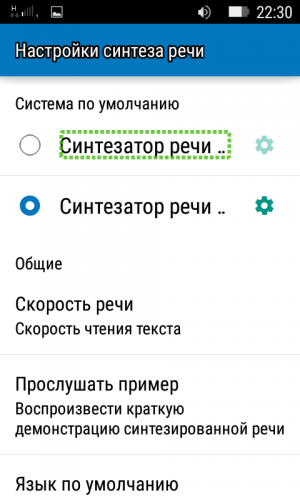
Тапаем один раз по одному из вариантов, и голос по умолчанию изменён. Если коснуться иконки напротив наименования можно перейти к настройкам синтезатора речи (скорость чтения, высота голоса и т. п.)
Для пользователей приложения «TalkBack»
Если же вами для навигации по интерфейсу применяется приложение «Google TalkBack», то следует вызвать «Общее контекстное меню». А для этого проведите по экрану сверху-вниз и вправо.
Теперь перемещаемся в самый конец списка, где и находим пункт «Настройка синтеза речи». Если у вас активирована опция «Изучение косанием», то выбор подтверждаем двойным тапом в любой области дисплея.
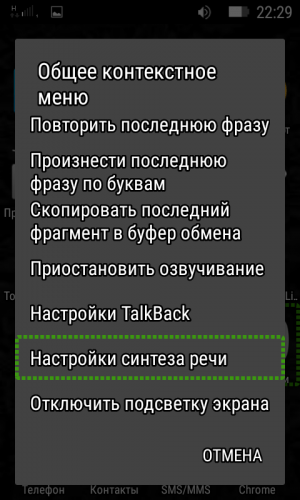
Оказавшись в на экране настроек, следуем инструкциям описанным выше. Лишь с той поправкой, что выбранный синтезатор речи следует активировать двойным касанием экрана.
Вместо послесловия
Вот так, совсем несложно можно изменить синтезато речи по умолчанию на вашем Android устройстве. В своей работе вы можете использовать различные голоса для навигации по системе и для чтения книг через приложение.
Для чего чаще всего применяют синтезатор речи
Программный синтез речи – это создание звука на основе написанного текста. Современные разработчики выполняют эту задачу в своих продуктах двумя известными способами:
- Монтируют фрагменты аудиозаписи. Это конкатенативный подход, применяемый в начальных версиях синтезатора Siri.
- Создают вероятностную модель, которая может предсказать акустические свойства того или иного записанного текста. Данный подход именуется параметрическим синтезом речи.
Параметрические модели обладают более развитым искусственным интеллектом, используют сравнительно небольшое количество информации и способны генерировать различные интонации. Сегодня синтезированная речь практически не отличается от естественного человеческого произношения.
Эти программы успешно применяются для изучения новых иностранных слов, чтения книг без отвлечения от повседневных дел, полноценной работы пользователей с серьезными нарушениями зрения.


Один из самых известных синтезаторов речи. Разговаривает на 30 языках. Текст на русском языке вам могут зачитать мужским голосом Николай, а женским – Алёна. На бесплатное использование есть ограничение: в браузерной версии можно воспроизвести не больше 300 символов. Для использования полного функционала необходимо скачать платную программу – она доступна на Windows, Linux, Mac, а также на мобильных OC Android и IOS.
Text-to-Speech
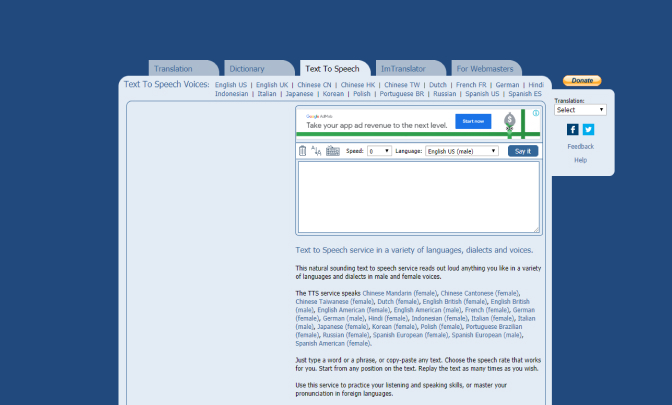
Синтезатор речи с продвинутыми настройками: можно задавать скорость речи, размер шрифта и машинный перевод. Доступна даже экранная клавиатура для людей с ограниченными возможностями. На русском текст может зачитать здесь только женский голос.
Oddcast
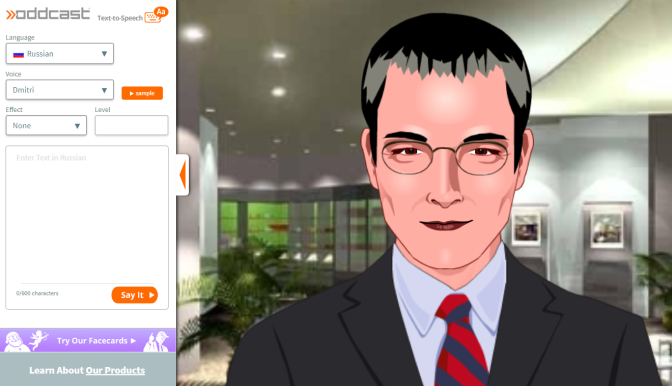
На этом портале вам тоже не дадут озвучить более 300 символов разом. Зато русский язык поддерживается тремя голосами: одним мужским (Дмитрием) и двумя женскими (Милиной и Ольгой). Но главная фишка портала в том, что текст вам зачитывают анимированные дикторы. За это можно простить программе даже не самый удобный интерфейс.
Linguatec
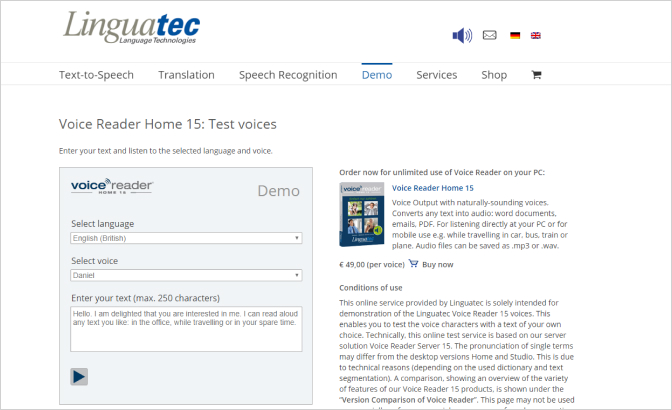
Как и в случае с Acapela, больше определенного количества символов (здесь – 250) бесплатная версия вам озвучить не разрешит. Но зато с этой задачей она справляется очень неплохо. Здесь так же доступны два голоса – мужской (Юрий) и женский (Милена).
Ispeech
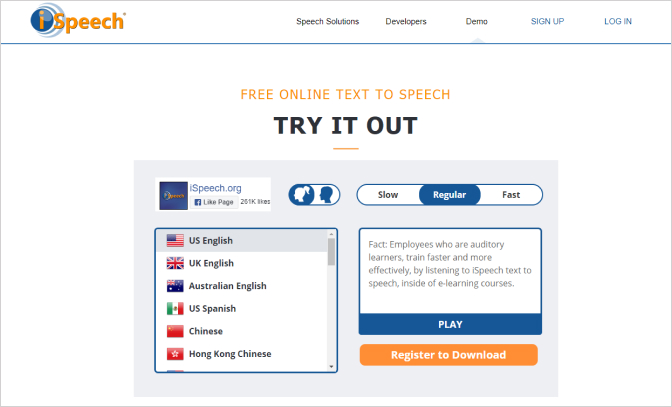
Простейший бесплатный инструмент для озвучивания коротких текстов размером не больше твита – максимум 150 символов. Зато полученный результат можно сохранить на компьютере. Русский язык поддерживается.
PilliApp
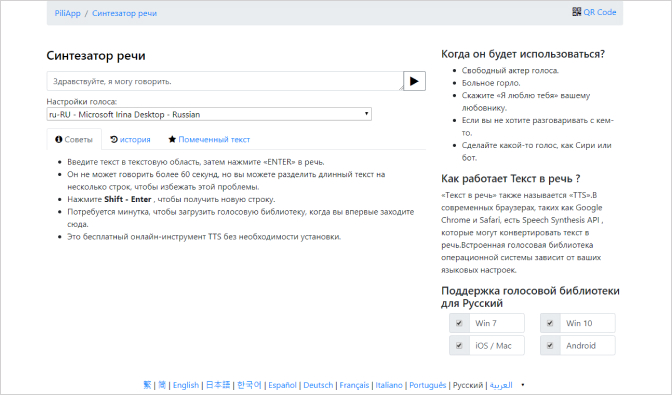
Программа не разговаривает больше 60 секунд, поэтому разработчики рекомендуют делить длинный текст на несколько строк. За русский язык отвечают голоса Юрия и Елены. Сайт программы явно переведен в автоматическом режиме, поэтому не удивляйтесь легкой странности текста на главной странице.
2уха
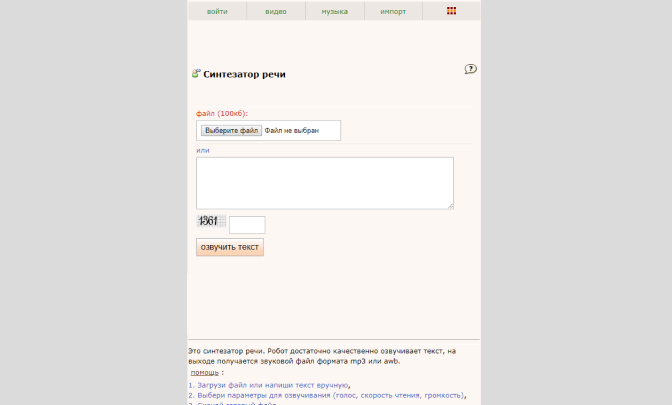
Отечественный онлайн-софт с возможностью расширенных настроек: можно отрегулировать скорость чтения, высоту тона, громкость и чтение знаков препинания. Выбор невелик – только Александр или Елена. Зато можно не копировать текст в окошко, а сразу загрузить в программу файл Microsoft Word. Минус этого сервиса в том, что мгновенно озвучить текст не получится: придется подождать в очереди на конвертацию.
Лучшие синтезаторы речи для озвучки текста на ПК
Robot Talk
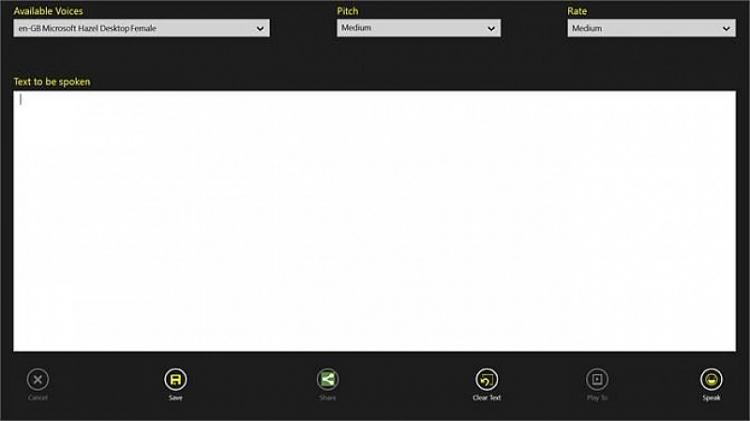
Свободный синтезатор
Как и многие программы «по умолчанию», RobotTalk не только обладает широкими функциональными возможностями, но и доступен бесплатно в официальных магазинах Microsoft.
- Разработчик: Марк Уорсфолд (Великобритания).
- Официальный сайт: microsoft.com/en-us/p/robot-talk/9wzdncrfjjp#.
- Языки, на которых говорят: русский и английский
- Поддерживаемые источники текста: любой, копирование и вставка текста в окно программы
- Системные требования: Windows 8.1, x86 и x64 битные системы.
- Тип лицензии: Бесплатно
Интерфейс Robot Talk прост как черт: после установки программы мы увидим окно, позволяющее вставить любой скопированный текст. Затем просто выберите подходящий голос для озвучивания (всего есть пять голосов: три мужских и два женских), при необходимости отрегулируйте тембр и скорость речи — и все, вы можете наслаждаться своим механизированным голосом! Полученный аудиофайл можно сохранить на компьютере для последующего использования или отправить по электронной почте с помощью функции «Поделиться». Синтезатор поддерживает русский и английский языки, но с первым могут возникнуть проблемы: программа не всегда хорошо распределяет ударения, а ошибки возникают только в сложных словах.
Плюсы и минусы
- Поддерживаются русский и английский языки
- Простой и интуитивно понятный интерфейс
- Возможность сохранения аудиофайла
- Ошибки в подчеркивании
Acapela

Для профессионального использования
Acapela позиционирует себя как многофункциональное программное обеспечение для компаний, профессионалов, программистов и службы поддержки клиентов: такой уровень ответственности задает высокие стандарты для этого синтезатора речи.
Самый большой выбор голосов для дубляжа
Более 120 голосов — именно столько голосов доступно в полной версии! Каждый день добавляются новые голоса, что делает этот синтезатор одним из самых универсальных в плане звучания.
- Разработчик: Acapela Group (Швеция, Бельгия)
- Официальный сайт: acapela-group.com
- Разговорные языки: 30 языков: русский, английский, арабский, каталонский, китайский, чешский, датский, французский, японский, корейский и др.
- Поддерживаемые источники текста: все текстовые форматы
- Системные требования: Windows XP/7/7/8/8.1/10, x86 и x64bit
- Лицензия: платная, доступна демо-версия с браузером на 300 символов
Прежде всего, следует отметить, что Acapela вряд ли подойдет для повседневного использования: функциональность программы слишком богата, чтобы использовать ее только для прослушивания книг или дублирования коротких отрывков текста. Ознакомиться с функциями программы можно на официальном сайте, где есть демо-версия синтезатора: Acapela бесплатно прочитает любой текст в 300 символов, при этом пользователь сможет выбрать из более чем 30 языков и 10 голосов, некоторые из которых доступны только после покупки полной версии. Лицензирование и установка синтезатора на ваш компьютер дает вам полный доступ ко всей базе голосов (всего более 120 голосов, включая женские, мужские и детские голоса). Вы можете регулировать их громкость, скорость, эмоциональное содержание (грустный, счастливый или нейтральный) и даже диалектные варианты, если они относятся к выбранному вами языку.
Плюсы и минусы
- Большой пул голосов в платной версии
- Выбор настроения голоса
- Органичная игра голосом без типичных «машинных» ошибок
- Не подходит для личного использования
- Чрезмерно сложная функциональность
Govorilka
Улучшение произношения
Синтез речи в Govorilka осуществлялся реальными людьми: все ошибки машинного произношения записываются в словари, которые входят в дистрибутив.
- Создатель: Антон Рязанов (Россия)
- Официальный сайт: vector-ski.ru/vecs/govorilka
- Разговорные языки: английский и русский (при наличии голосового движка)
- Поддерживаемые источники текста: файлы Microsoft Word и HTML
- Системные требования: Windows 9x/NT/ME/2000/XP/2003/Vista, Wine, звуковая карта, SpeechAPI 4/5 (SAPI 5), установлен речевой движок (text-to-speech engine)
- Тип лицензии: бесплатно.
Изначально Govorilka не задумывалась как коммерческий проект — об этом свидетельствует простой, почти «антикварный» интерфейс программы, ориентированный на ранние версии Windows. Однако синтезатор хорошо выполнен: он не ограничивается переводом текста в речь, но и предлагает инструменты для облегчения работы с дубляжом и файлами. Во-первых, при загрузке файла программа автоматически «прокручивает» текст вниз, как суфлер, и выделяет его — таким образом, вы можете уверенно следить за читаемым отрывком. Во-вторых, произношение можно улучшить, добавляя проблемные комбинации в словарь программы: именно благодаря вкладу обычных пользователей «Говорилка» считается одним из самых органично звучащих синтезаторов. Стоит отметить, что стандартная версия программы не будет говорить по-русски, если у вас не установлен нужный движок, но подробное руководство по устранению этой проблемы можно найти на официальном сайте разработчика.
Плюсы и минусы
- Дополненные словари для правильного произношения
- Выделение и отслеживание текста в режиме суфлера
- Запись дублированного отрывка в аудиофайл
- Старый интерфейс
- Возможная задержка перед началом первого считывания
Балаболка
Самая многоязычная программа
Этот синтезатор речи поддерживает более 30 языков! Даже если на вашем компьютере не установлены необходимые языковые пакеты, вы можете бесплатно загрузить их с официального сайта разработчика.
Поддержка всех форматов
Если перечислить все расширения, поддерживаемые этой программой, то это займет не одну строку: Помимо основных текстовых форматов, Балаболка работает даже с самыми редкими.
- Разработчик: Илья Морозов (Россия)
- Официальный сайт: balabolka-tts.ru
- Разговорные языки: 32 языковых пакета (русский, английский, немецкий, китайский и т.д.).
- Поддерживаемые источники текста: более 27, включая основные форматы DOC/DOCX, FB2/FB3, HTML, PDF, PPT/PPTX и др.
- Системные требования: Microsoft Windows XP/Vista/7/8/10/11
- Тип лицензии: бесплатно
Для программы, распространяемой бесплатно, Balabalka удивительно многофункциональна: она не только переводит звук в текст, но и оптимизирует его так, чтобы виртуальный «диктор» не допускал ошибок, характерных для машинной речи. Например, программа автоматически исправляет орфографию и удаляет все переносы строк, которые вызывают длинные запинки. Он также очень удобен в работе: просто загрузите текст из заранее подготовленного файла (поддерживаются практически все форматы, содержащие текст) и подождите, пока движок его обработает. Полученный аудиофайл можно сразу же сохранить на компьютере или предварительно обработать с помощью Microsoft Speech API, чтобы изменить тон и скорость произношения — другими словами, «Балаболка» также легко работает с программным обеспечением по умолчанию.
Плюсы и минусы
- Интеграция со стандартными пакетами Microsoft
- Несколько языков распознавания и дубляжа
- Коррекция орфографии
- Некоторые языковые пакеты необходимо устанавливать отдельно
Лучшие синтезаторы речи озвучки текста для смартфонов
SpeechText

Идеально подходит для изучения иностранных слов
Этот бесплатный синтезатор речи со скромной функциональностью отлично подходит для произнесения слов и фраз на иностранном языке.
- Разработчик: LordCrash (Россия)
- Ссылка для скачивания: play.google.com/store/apps/details?id=com.lordcrash.speechtext&hl=ru
- Разговорные языки: русский, английский, итальянский, немецкий, французский и др. (больше может быть добавлено при загрузке языковых пакетов)
- Поддерживаемые источники текста: слова должны быть введены вручную
- Системные требования: Android 1.6 и выше
- Тип лицензии: бесплатная
SpeechText трудно назвать полноценным синтезатором речи: ему не хватает более продвинутых голосовых настроек. Тем не менее, это отличное приложение для слабых устройств Android — вы можете использовать его как мини-словарь для проверки произношения, что поможет в процессе изучения иностранного языка. SpeechText мгновенно озвучивает введенные вами фразы и может похвастаться большим набором доступных языков, который можно расширить, загрузив дополнительные пакеты. Фрагменты повествования также можно записать в виде аудиофайлов в память телефона — выберите формат и укажите путь к папке, в которой будут храниться аудиофайлы.
Плюсы и минусы
- Полностью бесплатное приложение
- Можно установить дополнительные языки
- Возможность сохранения дублированных фрагментов
- Плохая адаптация актерского голоса
Voice Aloud Reader

Синтезатор голосов книг
Предпочитаете слушать аудиокниги на ходу? Это приложение отлично подходит для преобразования текста в речь, поскольку оно поддерживает самые популярные форматы электронных книг.
- Разработчик: Hyperionics Technology (США)
- Ссылка для скачивания: play.google.com/store/apps/details?id=com.hyperionics.avar&hl=ru
- Языки, на которых говорят: английский и русский
- Поддерживаемые источники текста: другие приложения Android, SMS, PDF, EPUB, MOBI, PRC, AZW, FB2 и т.д.
- Системные требования: Android 5.0 и выше, привилегии доступа в интернет для полной функциональности
- Тип лицензии: бесплатная
Voice Aloud Reader идеально приспособлен для книг с голосом: его функциональность позволяет извлекать текст из файлов EPUB и преобразовывать его в аудиокнигу, начитанную спокойным голосом, которую можно слушать в любое время. Синтезатор точно запоминает, на чем вы остановились, поэтому вам не придется беспокоиться о том, что вы пропустите нужную страницу. Это также единственное приложение в нашем рейтинге, которое предлагает OCR (или распознавание текста с изображений). Это позволяет извлекать и читать текст из файлов PDF, что редкость даже для компьютерных программ. Еще одна интересная функция — таймер сна, который автоматически прекращает чтение вслух через заданное время: функция может быть очень полезной, если вы используете синтезатор для чтения сказок на ночь своим детям.
Плюсы и минусы
- Распознает текст по картинкам
- Таймер сна
- Автоматическое определение языка загруженного отрывка
- Иногда читает вслух знаки препинания
Болтун
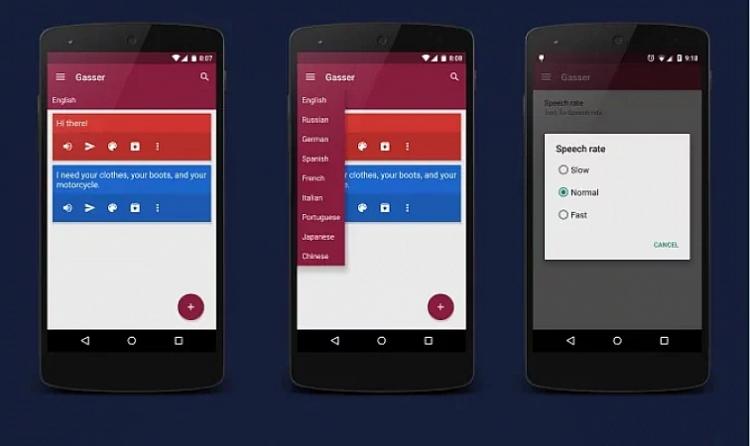
Удобный синтезатор для голосовых заметок
Формат этого приложения позволяет использовать его не только для озвучивания текста, но и для записи небольших аудиозаметок с внешних ресурсов — веб-сайтов или электронной почты.
- Разработчик: NextExit (Россия)
- Ссылка для скачивания: play.google.com/store/apps/details?id=ru.nextexit.gasser&hl=ru
- Языки, на которых говорят: английский, русский, французский, немецкий, итальянский, украинский, испанский, португальский
- Поддерживаемые источники текста: можно читать непосредственно из других приложений Android или из буфера обмена
- Системные требования: Android 5.1 и выше
- Тип лицензии: бесплатная (включает рекламу)
Chatterbox — не самое серьезное название, но у него серьезная рабочая функциональность и отличный подход к озвучиванию текста. Приложение для Android читает текст из сторонних источников прямо в голос, если у вас есть соответствующие разрешения. Приведу пример: вы открываете веб-страницу, выделяете текст, нажимаете «поделиться» и выбираете Chatterbox из выпадающего списка, и он легко переведет текст в живую, естественную речь. Приложение также очень удобно в качестве блокнота: делайте короткие заметки, которые можно произнести сразу или оставить на потом. Фразы сохраняются в виде .wav-файлов, а аудиофайлы можно передавать напрямую через Telegram или WhatsApp. В меню настроек можно выбрать различные параметры, от цветовой палитры рабочего пространства приложения до тона и скорости голоса.
Плюсы и минусы
- Удобный формат для коротких аудиозаметок
- Считывание текста из приложений сторонних производителей
- Сохранение аудиозаписей
- Иногда ставит ударение не на ту букву.
Русскоязычные синтезаторы речи
Для таких операционных систем как Android, есть очень много вариантов синтезаторов речи, но большинство из них не имеют русскоязычных версий.
Рассмотрим несколько самых популярных экранных дикторов:
Acapela TTS Voices
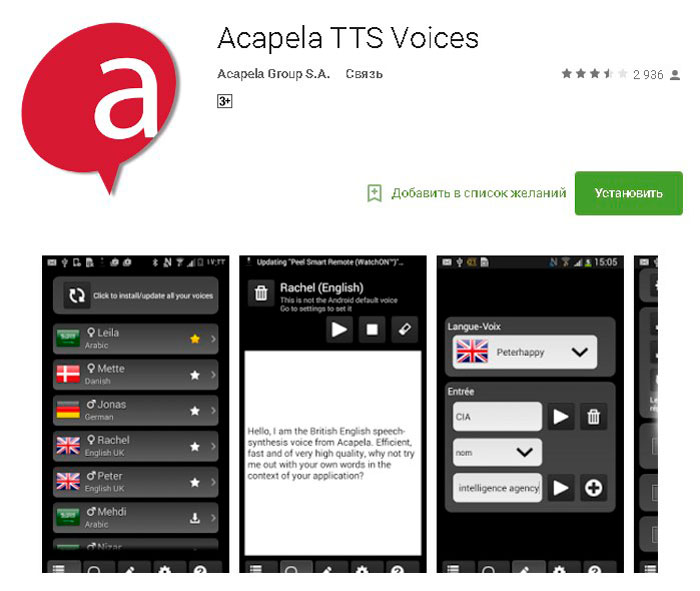
Данная программа разработана для Android. Обладает высокими показателями синтеза речи, многоязычная, насчитывает 25 разных языков, в том числе и русифицирована.
Acapela TTS Voices
Есть возможность выбора голоса озвучки порядка 50 разных голосов. Радует довольно шустрый отклик, что делает работу в приложении очень удобной.
Разработчиками является Acapela Group S.A.. Примерная стоимость составляет 4 евро.
SVOX Classic TTS
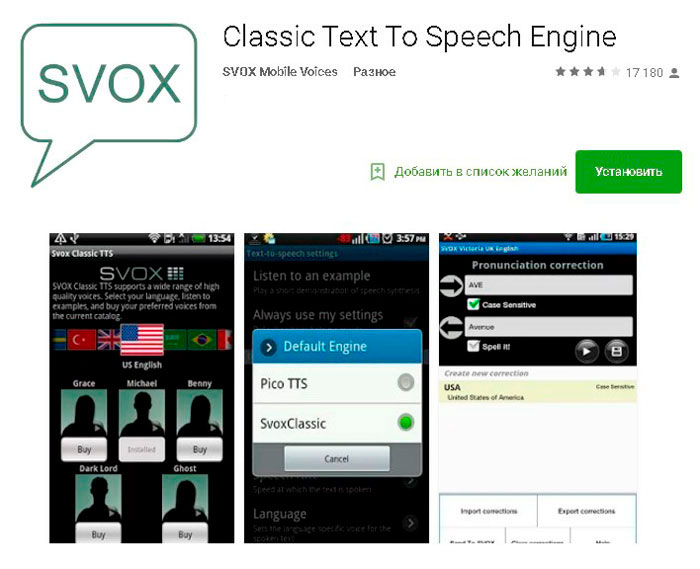
Отличный движок, поможет читать в слух смс, книги и прочие текстовые файлы. Разработки SVOX успешно прошли все тесты, и используются такими марками, как Ferrari и BMW.
SVOX Classic TTS
В программе заложено 25 языков и 24 голоса озвучки. Использование программы открывает необъятные возможности. Стоимость приложения порядка 5 евро, но есть и бесплатные версии.
ESpeak
Мультиязычный синтезатор речи, который не является коммерческим. Обработка информации на 37-ми языках, озвучка хорошая есть много вариантов голосов.
Работает на нескольких операционных системах Linux, Mac OS, Microsoft Windows и RISC OS. Для правильного голосового воспроизведения, был разработан расширенный словарь.
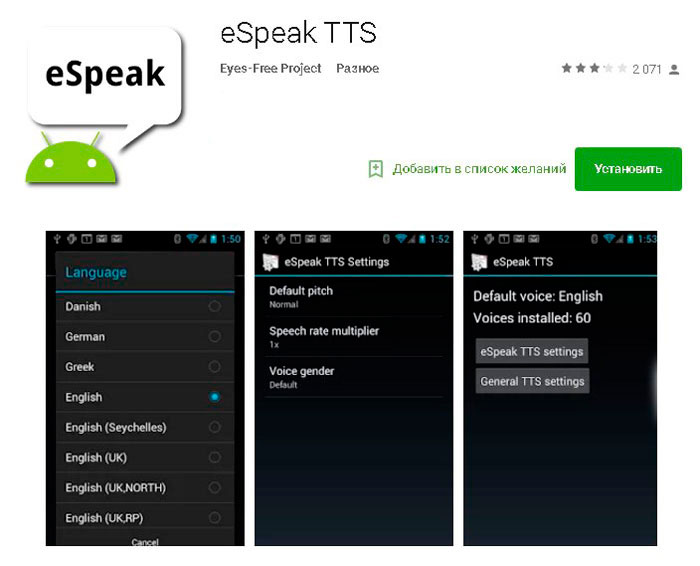
ESpeak
Из-за некоммерческой деятельности программа работает немного хуже, чем платные приложения, но в планах у разработчиков есть идеи для улучшения работоспособности.
Как настроить синтезатор речи Google на Android
В то время как Google фокусируется на Помощнике, владельцы Android не должны забывать о функции синтеза речи (TTS). Она преобразует текст из Ваших приложений для Android, но Вам может потребоваться изменить его, чтобы речь звучала так, как Вы этого хотите.
Изменение синтеза речи легко сделать из меню настроек специальных возможностей Android. Вы можете изменить скорость и тон выбранного Вами голоса, а также используемый ой движок.
Синтезатор речи Google — это ой движок по умолчанию, который предварительно установлен на большинстве устройств Android. Если на Вашем Android-устройстве он не установлен, Вы можете загрузить приложение Синтезатор речи Google из Google Play Store.
Изменение скорости речи и высоты тона
Android будет использовать настройки по умолчанию для Синтезатора речи Google, но Вам может потребоваться изменить скорость и высоту голоса, чтобы Вам было легче его понять.
Изменение скорости речи и высоты тона TTS требует, чтобы Вы попали в меню настроек специальных возможностей Google. Шаги для этого могут незначительно отличаться, в зависимости от Вашей версии Android и производителя Вашего устройства. В данной статье используется устройство Honor 8 lite, работающее на Android 8.0.
Чтобы открыть меню специальных возможностей Android, перейдите в меню «Настройки» Android. Это можно сделать, проведя пальцем вниз по экрану для доступа к панели уведомлений и нажав значок шестеренки в правом верхнем углу, или запустив приложение «Настройки» в своем списке приложений.
В меню «Настройки» нажмите «Управление», а оттуда «Специальные возможности».
Выберите «Синтез речи».
Отсюда Вы сможете изменить настройки преобразования текста в речь.
Изменение скорости речи
Скорость речи — это скорость, с которой будет говорить синтезатор речи. Если Ваш TTS движок слишком быстрый (или слишком медленный), речь может звучать искаженно или плохо для понимания.
Если Вы выполнили вышеуказанные действия, Вы должны увидеть слайдер под заголовком «Скорость речи» в меню «Синтез речи». Проведите пальцем вправо или влево, чтобы повысить или понизить скорость.
Нажмите кнопку «Прослушать пример», чтобы проверить новый уровень речи.
Изменение высоты тона
Если Вы чувствуете, что тон преобразованного текста в речь слишком высок (или низок), Вы можете изменить это, следуя тому же процессу, что и при изменении скорости речи.
Как и выше, в меню настроек «Синтез речи» отрегулируйте ползунок «Тон» в соответствии с желаемой высотой тона.
Когда Вы будете готовы, нажмите «Прослушать пример», чтобы попробовать новый вариант.
Продолжайте этот процесс, пока Вы не будете довольны настройками скорости речи и высоты тона, или нажмите «Сбросить скорость речи» и/или «Сбросить настройки тона», чтобы вернуться к настройкам TTS по умолчанию.
Выбор голоса синтезатора речи
Вы можете не только изменить тон и скорость своего речевого движка TTS, но и изменить голос. Некоторые языковые пакеты, включенные в стандартный движок Синтезатор речи Google, имеют разные голоса, которые звучат как мужской, так и женский.
Если Вы используете Синтезатор речи Google, нажмите кнопку «i» рядом названием.
В меню «Настройки» нажмите «Установка ых данных».
Нажмите на выбранный Вами язык.
Вы увидите различные голоса, перечисленные и пронумерованные, начиная с «Голоса I». Нажмите на каждый, чтобы услышать, как он звучит. Вы должны убедиться, что на Вашем устройстве включен звук.
Выберите голос, который Вас устраивает в качестве Вашего окончательного выбора.
Ваш выбор будет автоматически сохранен, хотя, если Вы выбрали другой язык по умолчанию для Вашего устройства, Вам также придется изменить его.
Переключение языков
Если Вам нужно переключить язык, Вы можете легко сделать это из меню настроек Синтеза речи. Возможно, Вы захотите сделать это, если Вы выбрали язык в Вашем движке TTS, отличный от языка Вашей системы по умолчанию.
Вы должны увидеть опцию «Язык». Нажмите, чтобы открыть меню.
Выберите свой язык из списка, нажав на него.
Сторонние движки синтезатора речи
Если Синтезатор речи Google Вам не подходит, Вы можете установить альтернативные варианты.
Их можно установить из Google Play Store или установить вручную. Примеры движков TTS, которые Вы можете установить, включают Acapela и eSpeak TTS, хотя доступны и другие.
После установки из Google Play Store эти сторонние движки TTS появятся в Ваших настройках синтезатора речи.
Перечень сервисов для голосовой озвучки текста
При разборе сервисов для воспроизведения текстов важно понимать, что идеального «человеческого» звучания от таких программ вы не добьётесь. Синтезатор речи часто неверно расставляет ударение, пробелы между словами бывают слишком короткими или слишком долгими, выбирается некорректная интонация и так далее.
Платные озвучки обычно выше качеством, и часто позволяют воспроизвести текст в рекламных целях лишь ограниченное число символов (к примеру, текст до 200-300 букв). Бесплатные, соответственно, могут не иметь таких ограничений, но и качество воспроизводимых ими голосов может быть сомнительным.
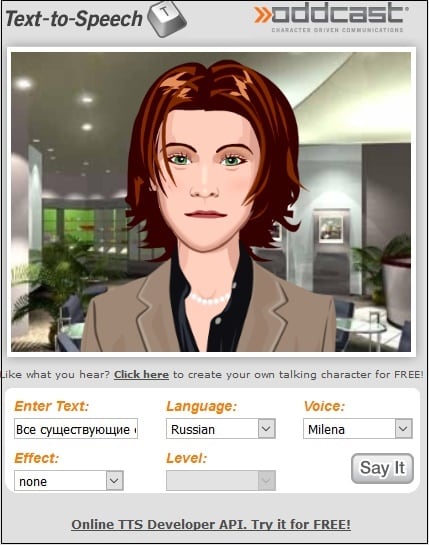
Oddcast.com – позволит прочитать текст голосом онлайн на любом языке
Англоязычный сервис oddcast.com может похвастаться имеющимися в его функционале тремя русскими голосами (Dmitri, Milena, Olga), а также приятной визуальной составляющей. При этом воспроизводимые сервисом голоса звучат довольно роботизированно, ударения в словах часто ставятся невпопад. Количество бесплатно воспроизводимых предложений ограничено парой сотен символов (за большее придётся доплачивать).
Чтобы озвучить необходимый текст, нужно проделать следующие действия:
- Запустите oddcast.com, в опции «Language» выберите «Russian».
- В опции «Voice» выберите один из представленных голосов.
- В окне «Enter text» введите ваш текст.
- Затем нажмите на кнопку «Say It» для прочтения слов голосом.
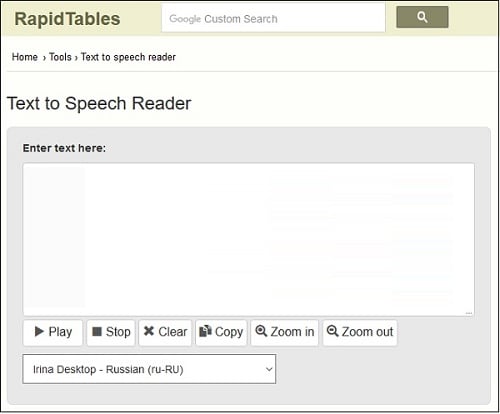
Rapidtables.com – бесплатный синтезатор речи
Сервис rapidtables.com позволяет озвучивать слова в среднем качестве. Среди представленных на ресурсе языков имеется и русский женский голос, который неплохо читает представленный пользователем текст. При этом тембр звучит несколько «замогильно», и чутких к эстетике пользователей такое звучание вряд ли порадует. Запускать сервис лучше на браузере Chrome. Ограничений по объёму читаемого текста на ресурсе не выявлено.
Для воспроизведения нужно:
- Перейти на rapidtables.com.
- Кликнуть на стрелочку рядом со строкой «US English» и выбрать «русский».
- Затем вставить в окно нужный для прочтения текст и нажать «Play».
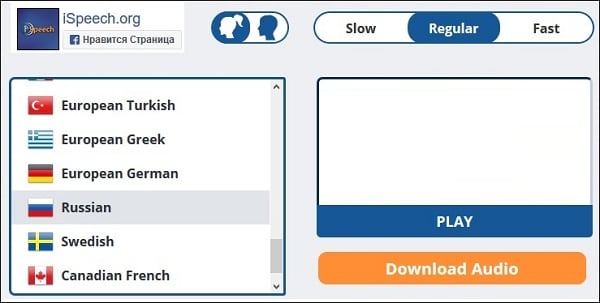
Ispeech.org – воспроизведение предложений онлайн среднего качества
Ispeech.org – ещё один средний по качеству ресурс для прослушивания голосового звучания слов и предложений. Бесплатный функционал сервиса ограничен 150 символами, имеется поддержка более 20 языков с возможностью выбора мужского или женского голоса. Чтение текста находится на среднем уровне. Сервис часто неверно выбирает интонацию и темп.
Инструкция довольно проста:
- Запустите ispeech.org.
- В окне языков выберите «Russian».
- Справа введите ваш текст и нажмите на «Play».
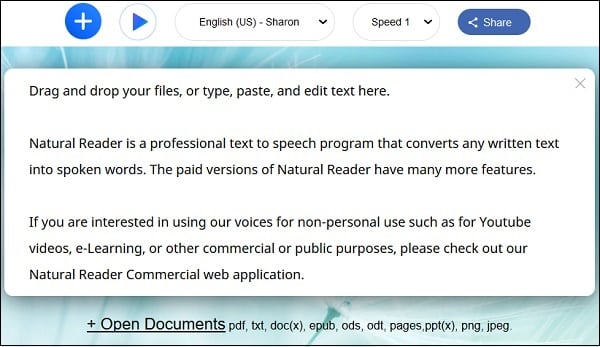
Naturalreaders.com – англоязычный робот
Сервис naturalreaders.com не имеет поддержки русского языка, зато довольно неплохо воспроизводит английский, немецкий, французский, испанский, итальянский и другие языки. Бесплатный функционал сервиса включает 20 минут бесплатного озвучивания в день, поддержку различных текстовых файлов, различные голоса воспроизведения.
Чтобы воспользоваться программой, нужно:
- Запустить naturalreaders.com.
- Вставить текст в форму ниже.
- Выбрать язык и нажать на «Play».
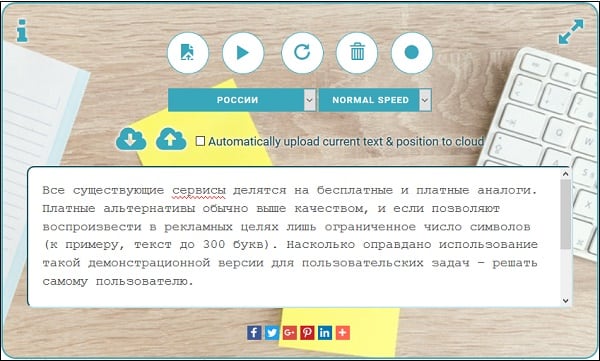
Ttsreader.com – достойный уровень виртуальной озвучки
Как и в случае уже упомянутого ранее rapidtables.com, сервис ttsreader.com лучше запускать на Хром – в данном браузере ресурс работает более стабильно. Здесь нет ограничений по длине текста, имеется два варианта русского голоса («Россия G**» и «Россия Microsoft Irina Desktop»), а само прочтение текста находится на достойном уровне.
Для озвучки нужно:
- Выполнить вход на ttsreader.com.
- Выбрать один из представленных вариантов русских языков.
- В соответствующее поле внести текст, рядом выбрать скорость произношения (normal speed – нормальная, fast – быстрая, slow – медленная и др.), а затем нажать на кнопку «Play» (со стрелочкой) чуть выше.
Заключение
Озвучка текста виртуальным голосом в режиме онлайн может быть осуществлена с помощью 10 перечисленных выше сервисов. В большинстве случаев качественные программы имеют платный характер, потому для получения доступа к их полноценному функционалу потребуется оплатить их услуги. Если же вы не требовательны к качеству звучания, тогда можете воспользоваться одним из перечисленных выше бесплатных сервисов, звуковой функционал которых находится на приемлемом уровне.
Источники
- https://www.hardtek.ru/sintezatory-rechi
- https://greednews.su/luchshie-sintezatory-rechi-onlajn-top-18
- https://centerbest.ru/10-lychshih-sintezatorov-rechi-dlia-ozvychki-teksta-2022-goda/
- https://noalone.ru/infocentr/dosug/yekrannyy-diktor-dlya-android/
- https://DriverUnpaid.ru/novosti/sintez-rechi-google.html
- https://it-doc.info/top-10-ozvuchek-teksta-golosom-onlajn/
Большинство моделей смартфонов Xiaomi оборудованы встроенной опцией синтезатора речи, которая позволяет интерпретировать команды и действия пользователя с помощью искусственной речи. Данная технология была разработана компанией Google и изначально устанавливается на телефоны Сяоми, работающие под управлением операционной системы Android.
Далее расскажем, какими возможностями обладает синтезатор речи Xiaomi и как выполнить его настройку.
Инструкция по работе с синтезатором речи на Сяоми
Для открытия доступа к меню приложения необходимо зайти в «Настройки», затем перейти во вкладку «Расширенные настройки», далее зайти в «Язык и ввод», где уже размещается подраздел «Синтез речи».

При открытии вкладки пользователь сразу может выполнить следующие настройки:
- Установить язык голосового помощника Xiaomi. По умолчанию используется язык системы. Если же открыть вкладку, то на экране отобразиться список наиболее распространенных языков мира (всего – 50 вариантов).
- Скорость воспроизведения. Регулируется за счет перемещения ползунка вдоль регулятора.
- Тон. Здесь можно изменить тональность голоса.
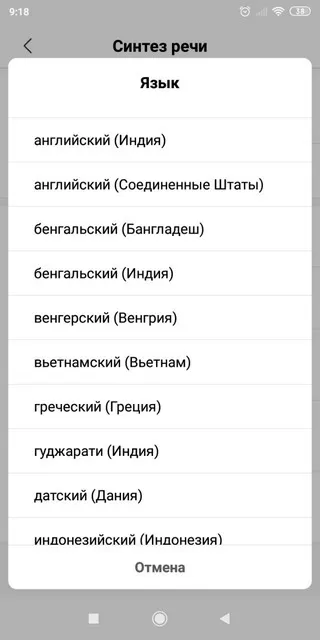
Чуть ниже этих пунктов предоставляется возможность прослушать пример синтезированной речи.

Основные настройки синтеза речи Xiaomi открываются после нажатия на значок шестеренки, расположенного возле пункта «Синтезатор по умолчанию».
Здесь доступны следующие возможности:
- Установка голосовых данных. В разделе можно скачать языковые пакеты для обеспечения корректной работы голосового помощника Xiaomi на различных языках мира.
- Только Wi-Fi. Активация пункта позволяет экономить трафик, так как скачивание голосовых данных осуществляется исключительно при подключении к беспроводной сети.
- Громкость. При задействовании опции громкость речи будет автоматически увеличиваться, если она будет накладываться на другой звук.
- Интонация. Можно выбрать варианты между выразительной, слегка выразительной и ровной.
- Озвучивание чисел. При использовании функции искусственный синтезатор речи Xiaomi по требованию пользователя будет озвучивать все даты и текущее время.
- Распознавание языка. Доступно два варианта – консервативный и агрессивный. В первом случае система работает более правильно, так как при распознавании опирается на классическую грамматику языков. Второй вариант рекомендуется использовать, когда требуется распознать больший объем информации, ведь система пытается интуитивно догадаться, о чем идет речь. Однако при агрессивном распознавании высока вероятность неточного воспроизведения данных.


Также пользователь может задействовать опцию «Анонимные отчеты о синтезе речи», благодаря которой разработчиками будут передаваться данные о работе и использовании сервиса. На основе этой информации компания-разработчик осуществляет анализ работы голосового помощника Сяоми и улучшает его функциональность.
В частности, осуществляется сбор следующих сведений:
- Интенсивность работы пользователя с синтезом речи Xiaomi;
- Применяемые языки;
- Производительность запросов на синтез текста;
- Возникающие проблемы при преобразовании текста в речь.
Можно также оставить свой отзыв о работе приложения.
Это все основные настройки синтезатора речи Xiaomi. Как видно, процесс оптимизации приложения не занимает много времени и не требует каких-то специальных знаний.
Синтезатор речи от Google инсталлирован по умолчанию на смартфонах под управлением операционной системы Android. Многие слышали о нем, но не до конца понимают, что это, поэтому ищут способы, как его отключить. Однако фактически неудобства, которые доставляет вам озвучивание действий на вашем смартфоне, — это работа приложений, использующих синтезатор речи от Гугл, но не он сам, поэтому отключать его нет необходимости.
С другой стороны, пользователи не всегда используют полезные функции синтезатора, поэтому получается, что данная программа просто занимает место в смартфоне. Но полное ее удаление невозможно. Это системное приложение, которое нельзя удалить со смартфона. Все, что можно, — это остановить его работу и отключить его обновления, то есть сделать так, чтобы оно вам не мешало, но не более того.
Синтезатор речи от Google
Синтезатор речи от Гугл в вашем смартфоне — это очень безобидное приложение, которое самостоятельно не приносит неудобств, но активно используется другими приложениями.
Синтезатор речи от Google — это озвучивание текста в различных приложениях, поэтому он используется для:
озвучивания книг в приложении Google Play Книгах;
озвучивания слов в Google Переводчике;
предоставления специальных возможностей в приложениях для озвучивания текста на экране телефона;
использования в других приложениях телефона, где нужно озвучивать текст.
Как отключить синтезатор речи от Google на телефоне
Удалить полностью это приложение не получится, но отключить его вполне реально, и делается это, как и с любым другим приложением:
открываете «Настройки»;
находите там «Все приложения»;
в этой вкладке находите «Синтезатор речи», нажимаете на эту вкладку;
вам будет доступно три действия: «Остановить», «Удалить обновления», «Отключить»;
выбираете нужное действие.
Может так случиться, что вы не хотите полностью останавливать работу этого приложения, но вас не устраивают его возможности и настройки. В этом случае вы можете установить любой другой синтезатор речи из Google Play Market и сменить в настройках встроенный синтезатор на ваш. Делается это по следующей инструкции:
отыщите «Настройки»;
найдите вкладку «Расширенные настройки»;
найдите там вкладку «Специальные возможности»;
отыщите там вкладку «Синтез речи»;
найдите там вкладку «Альтернативное приложение» и активируйте свою программу, которую вы дополнительно установили.
Иногда так бывает, что проблемы вам приносит не синтезатор речи от Гугл, а другие приложения, которые его используют, например, TalkBack. Это приложение воспроизводит все, что происходит на экране вашего смартфона. Не всем пользователям это нравится, поэтому они предполагают, что виновен синтезатор речи, но фактически он тут не причем. Чтобы деактивировать TalkBack, необходимо:
открыть «Настройки» устройства;
найти «Расширенные настройки»;
отыскать «Специальные возможности»;
найти там «TalkBack» и деактивировать это приложение.
Также иногда приносит неудобства другой функционал на Андроид-смартфоне — озвучивание при нажатии, которое также использует синтезатор речи от Google. Деактивировать этот функционал можно по следующей инструкции:
откройте «Настройки» на устройстве;
найдите пункт «Расширенные настройки»;
отыщите пункт «Специальные возможности»;
найдите пункт «Озвучивание при нажатии» и деактивируйте этот функционал.
Заключение
Синтезатор речи от Google — это встроенная функция в смартфонах на Android, которую нельзя удалить, но можно деактивировать. Основная масса пользователей вообще ей не пользуется, но некоторым она очень необходима. Если вы из тех, кто ей не пользуются, то вы уже знаете, как ее можно отключить.