
Содержание
На многих смартфонах Galaxy есть возможность вставить 2 SIM-карты. При этом вы всегда можете выбрать, с какой карты отправлять сообщения. Читайте ниже о том, как выбрать приоритетную карту для отправки SMS-сообщений на смартфоне Galaxy.
Вы можете выбирать карту:
- в настройках — здесь устанавливается SIM-карта по умолчанию. Каждое новое сообщение автоматически будет отправляться с выбранной в настройках карты.
- в сообщениях — здесь можно менять SIM-карту для отправки конкретного сообщения, даже если в настройках установлена другая карта.
К сожалению, задать настройку для выбора SIM-карты «Всегда спрашивать» не получится — такой настройки нет.
Как установить приоритетную карту по умолчанию (в настройках)
- Откройте Настройки.
- Перейдите в Подключения.
- Нажмите Диспетчер SIM-карт.
- Нажмите Сообщения и выберите карту. Здесь вы также можете выбрать приоритетную карту для вызовов (Вызовы) и использования интернета (Мобильные данные).
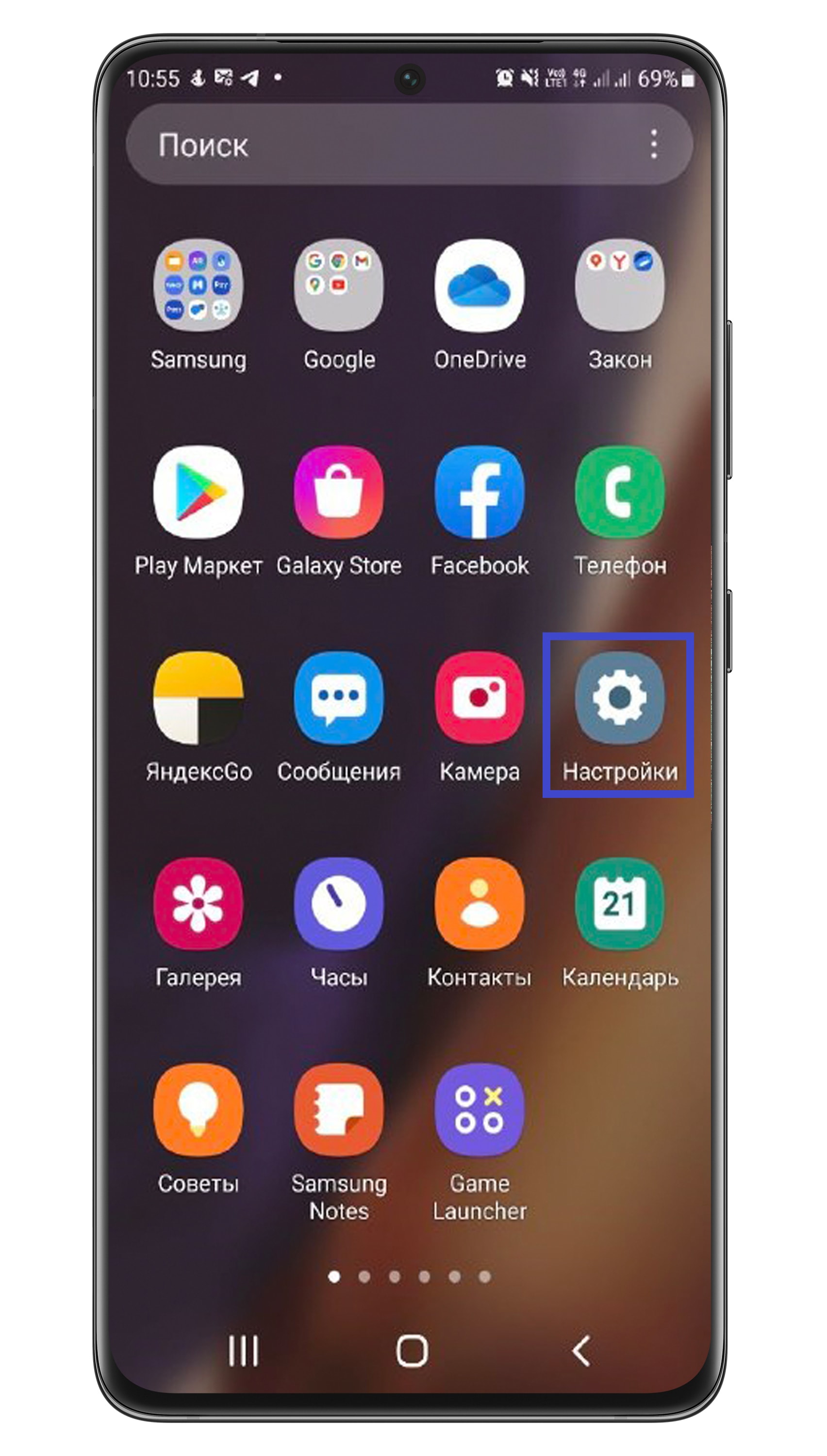
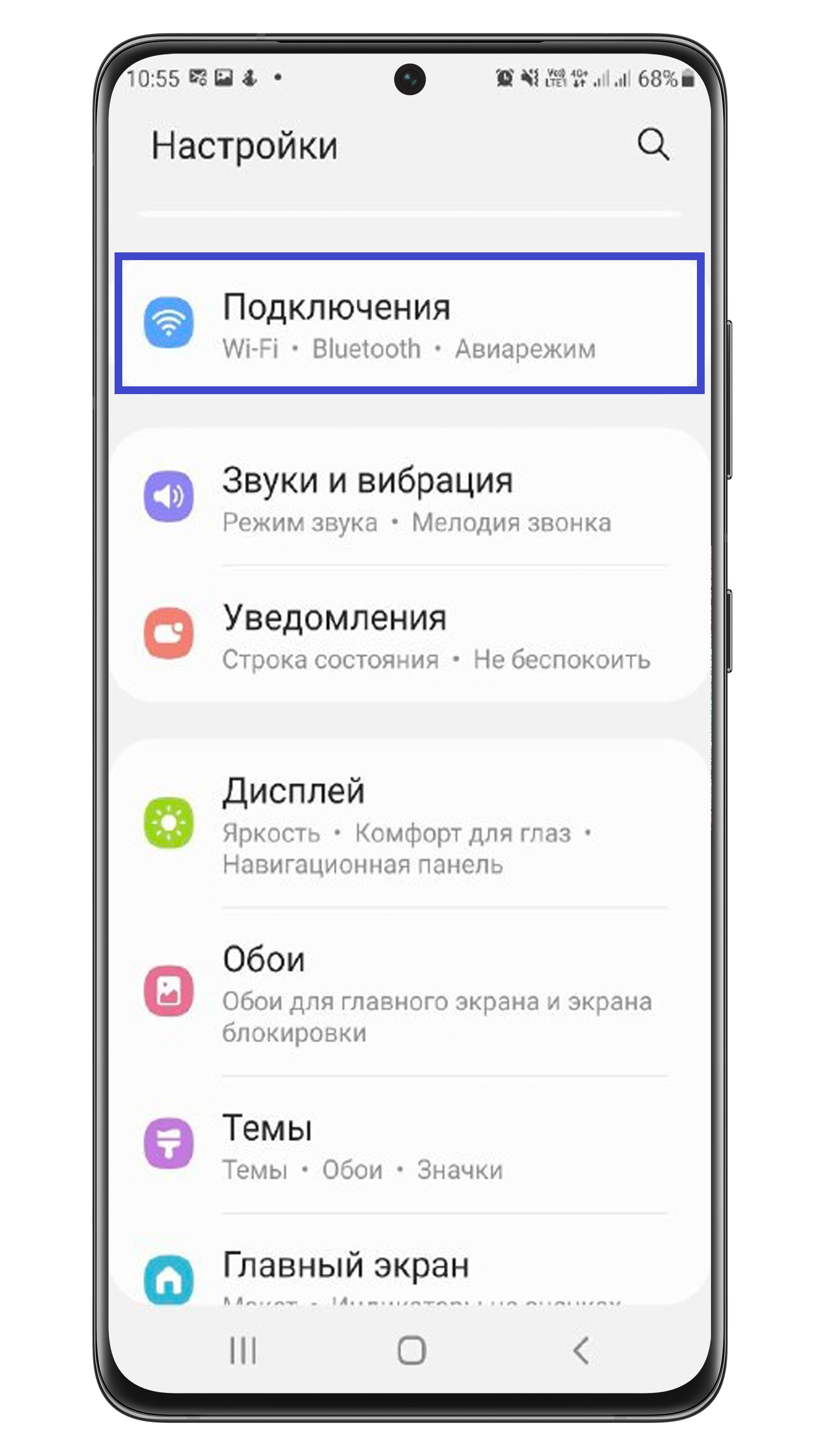
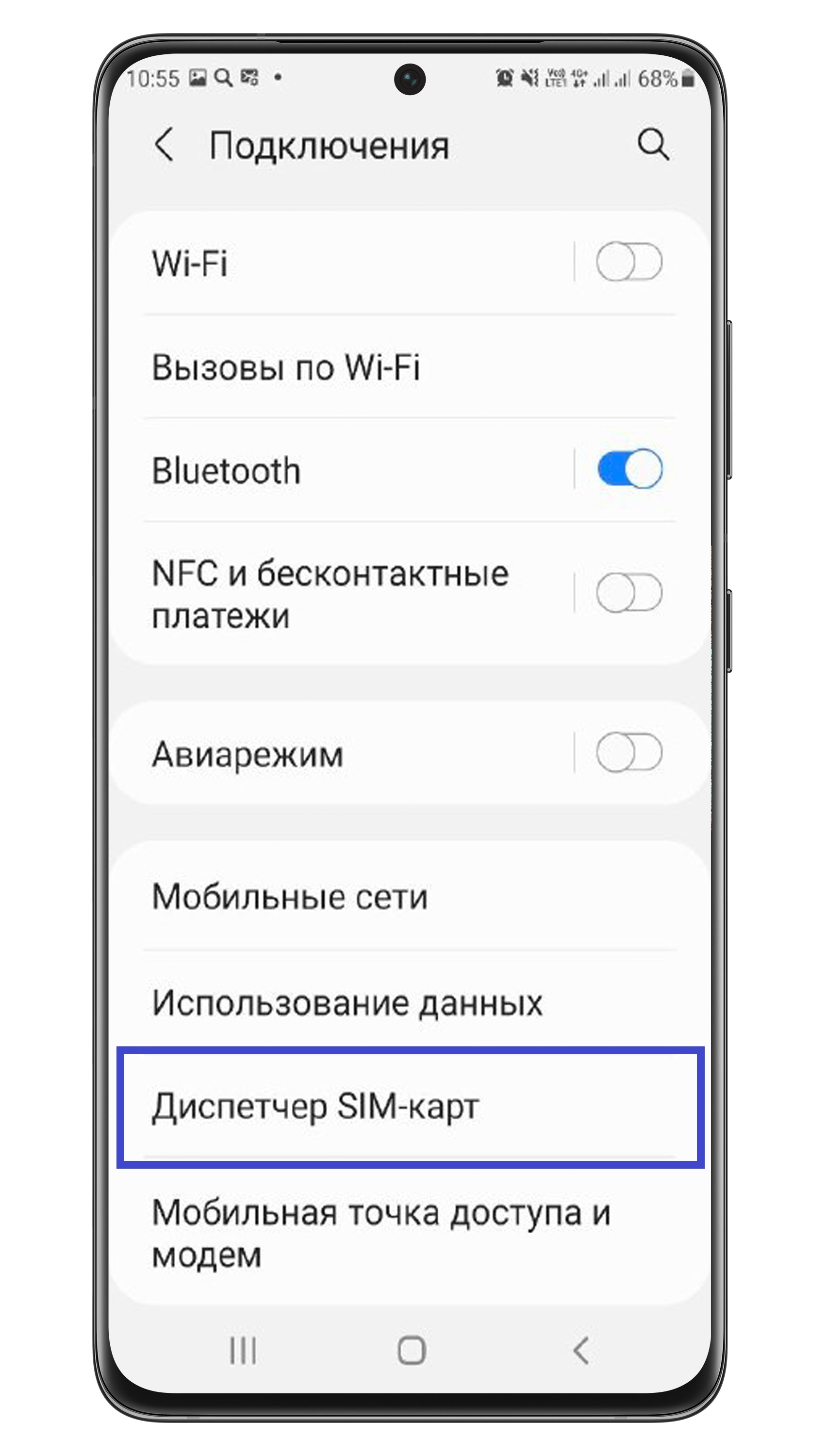
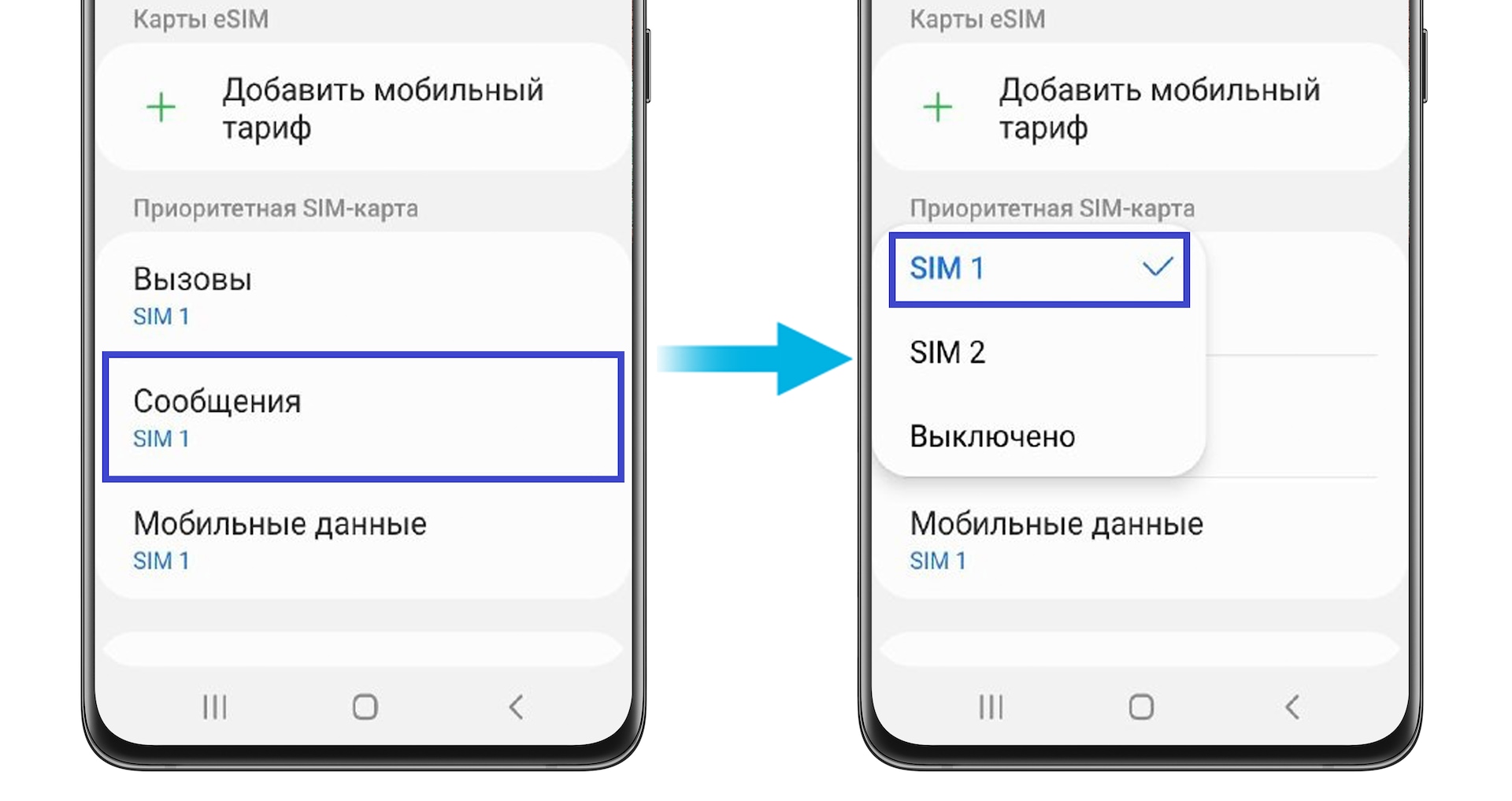
Однако вы всегда можете быстро выбрать другую карту для отправки конкретного сообщения прямо в окне диалога. Подробнее об этом читайте ниже.
Как переключиться на другую SIM-карту в сообщениях
Если вы продолжаете переписку:
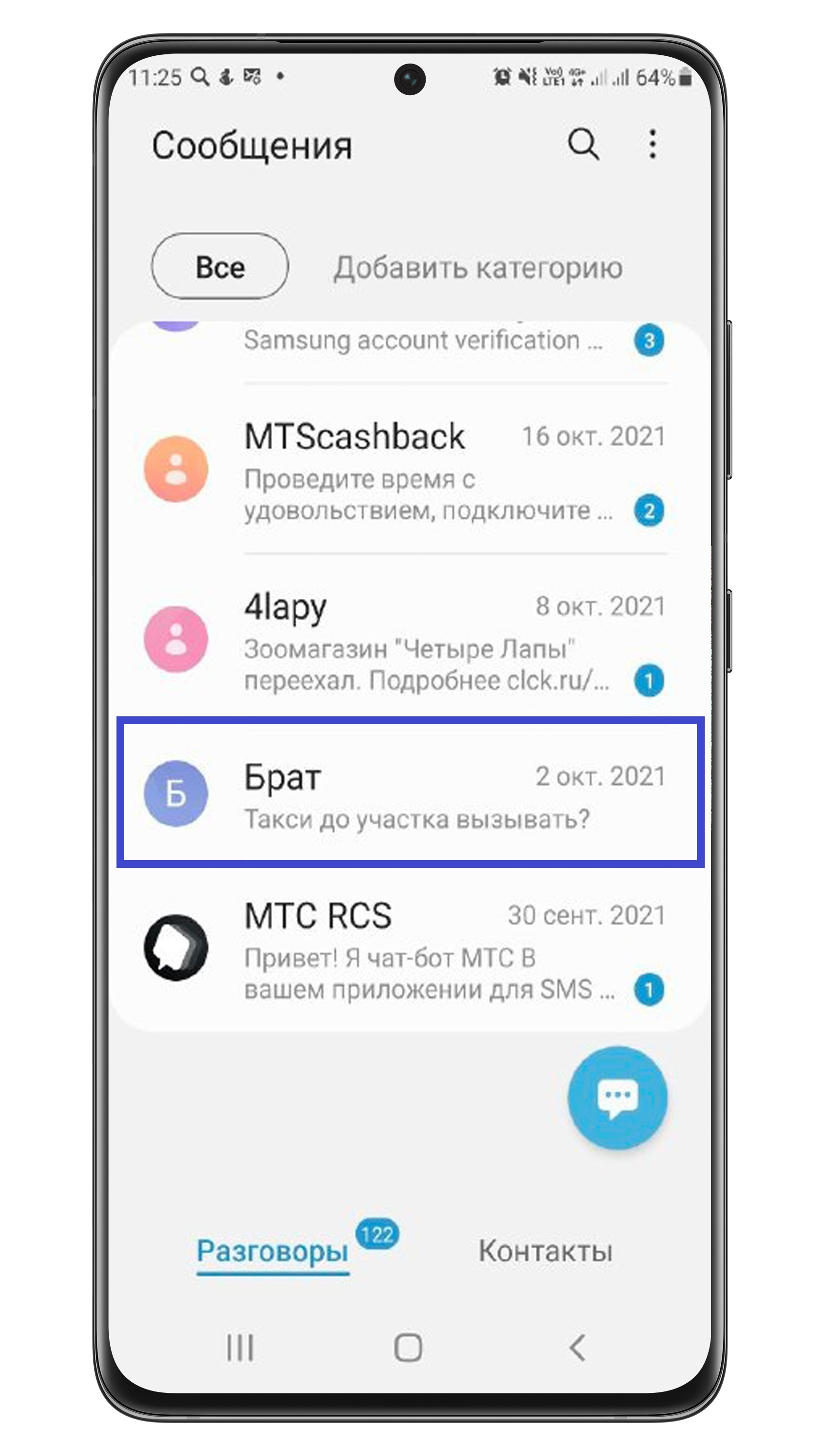
- В сообщениях откройте диалог.
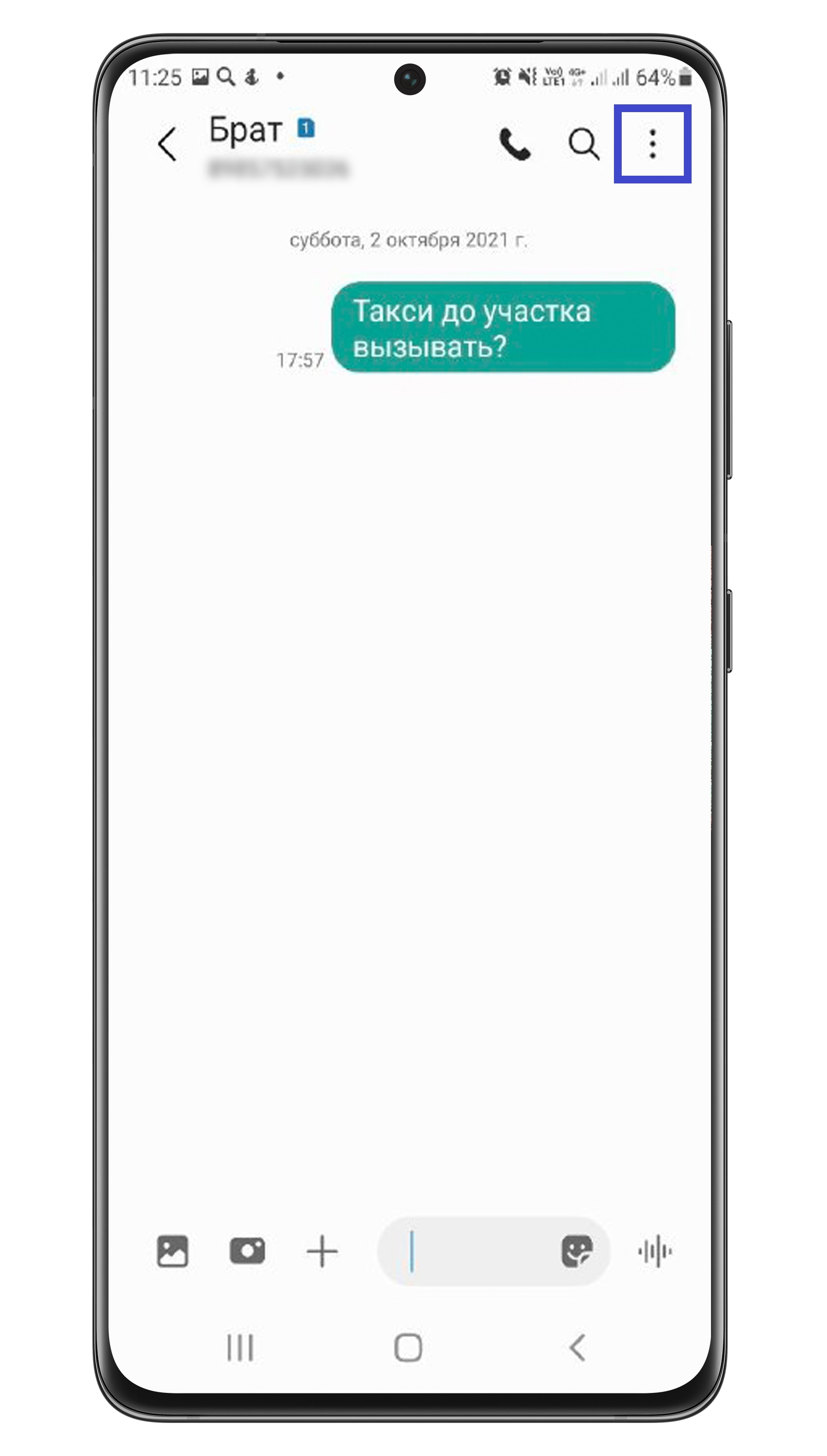
- Нажмите Опции – три точки в правом верхнем углу.
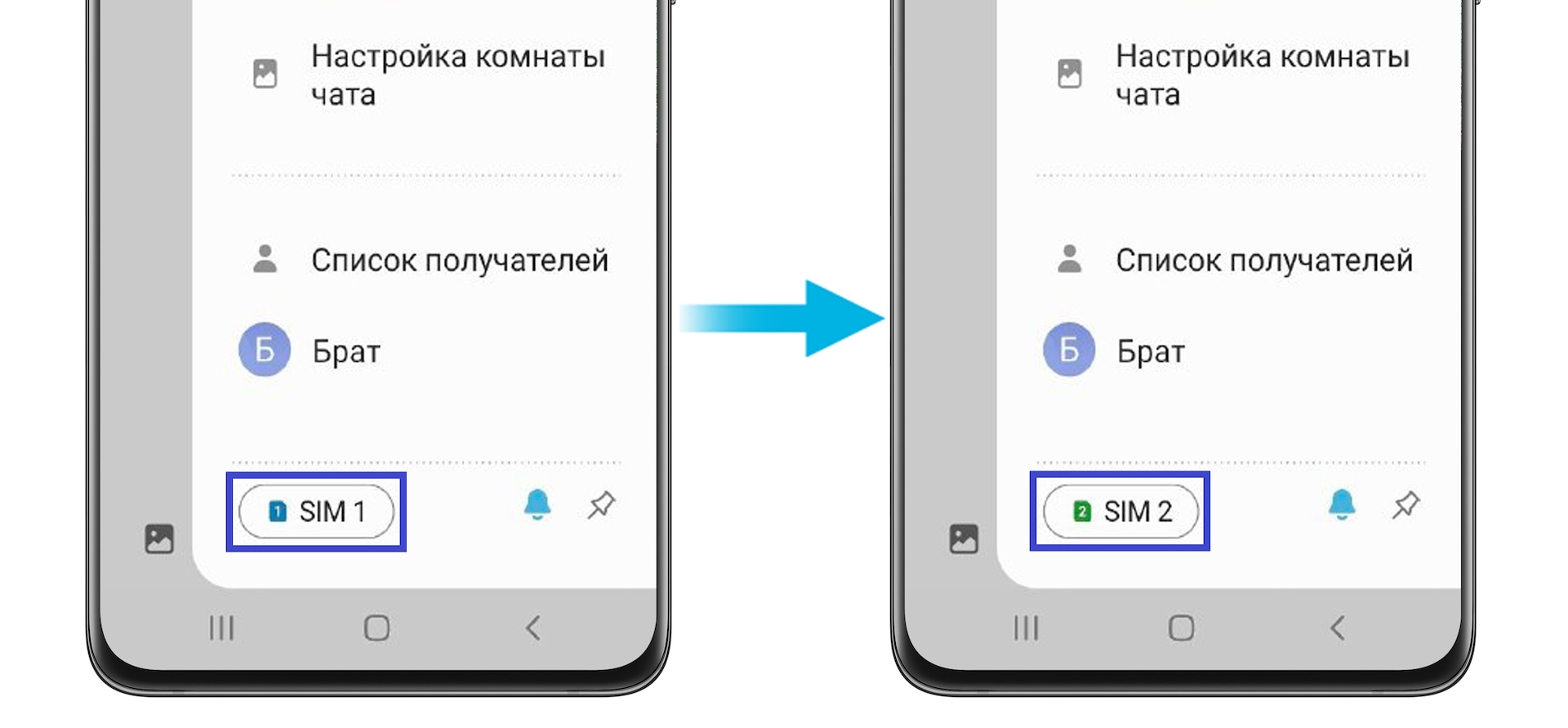
- Нажмите на значок SIM-карты снизу для переключения.
Если вы создаете новое сообщение:
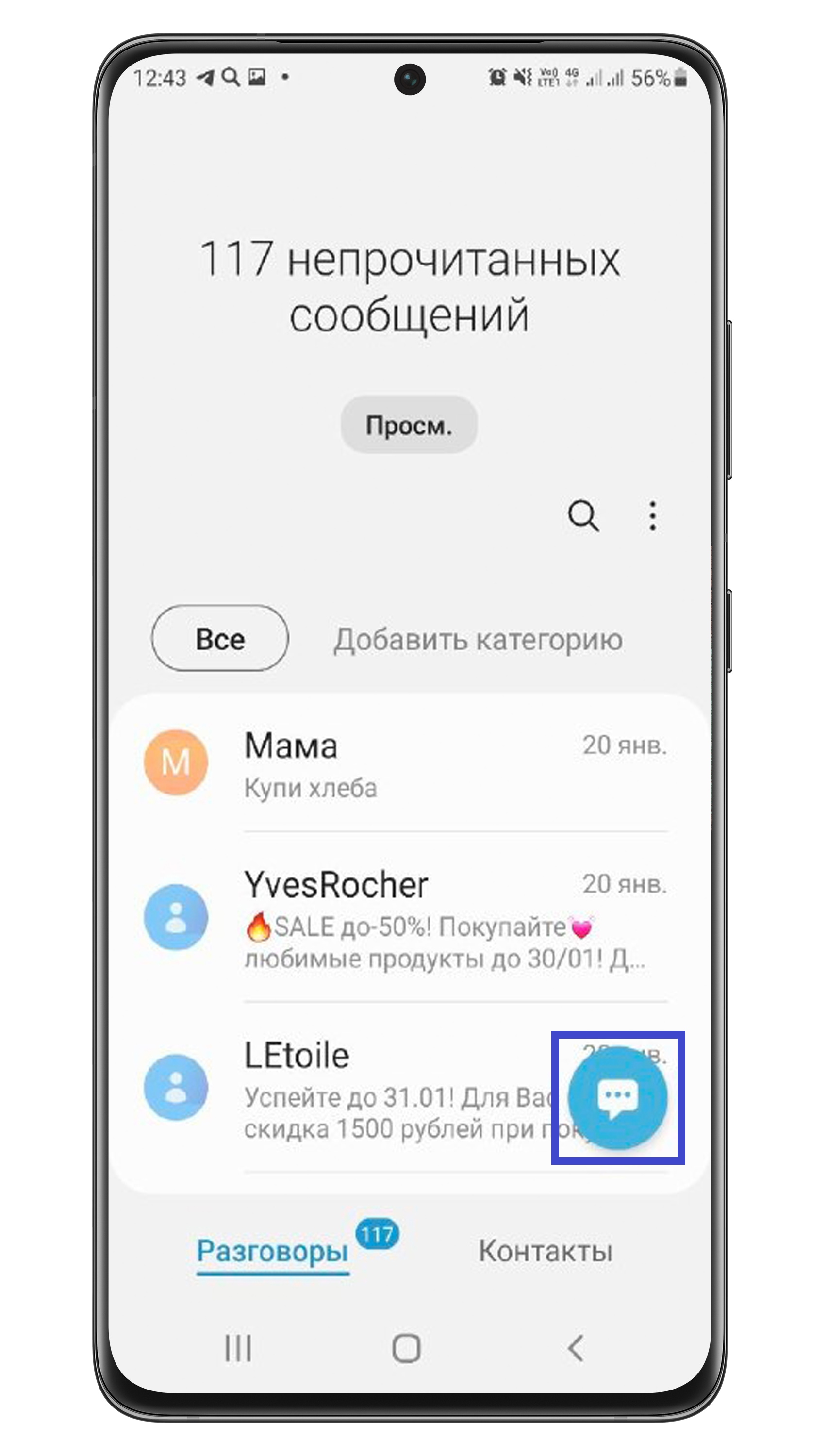
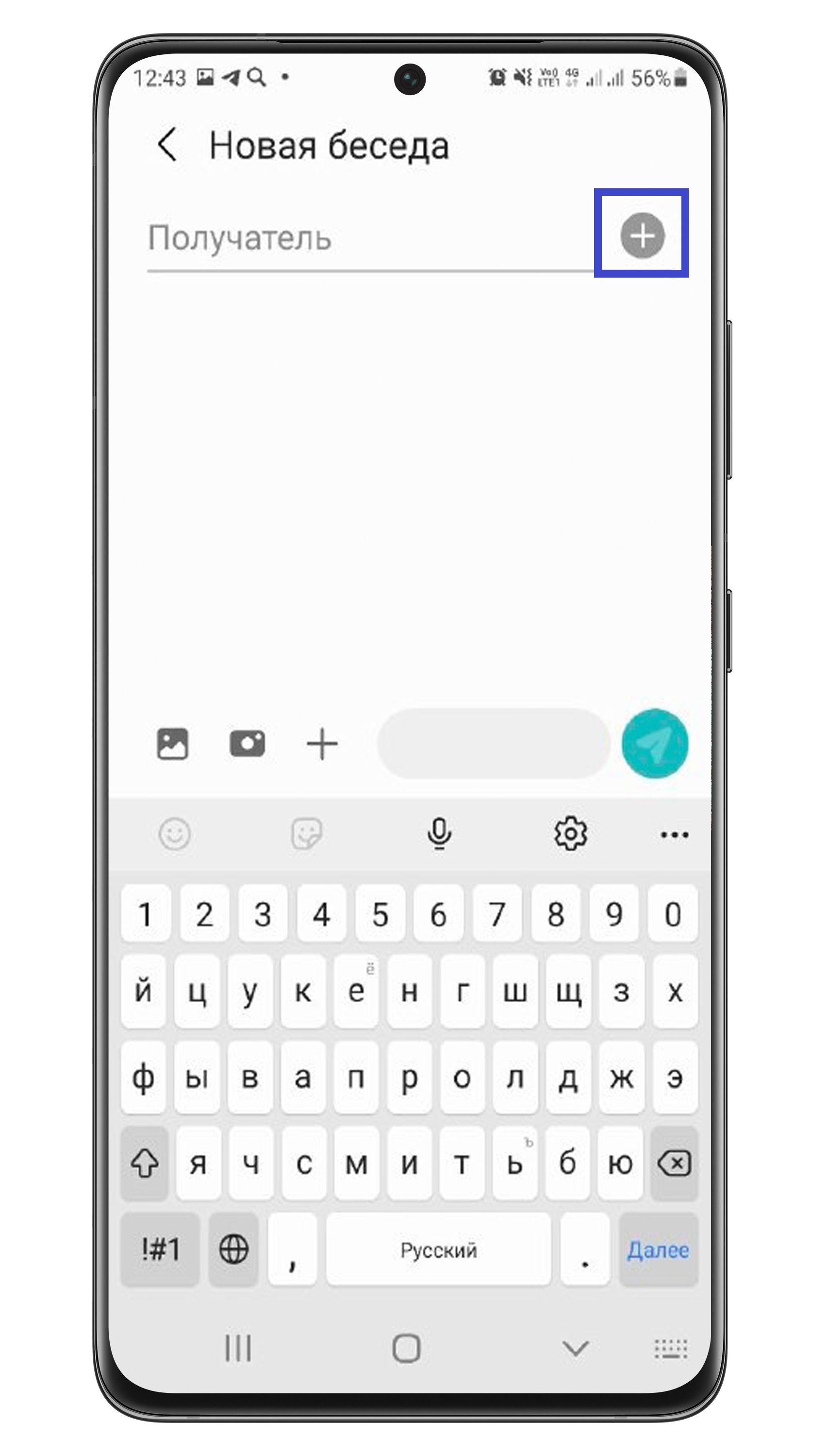
- В сообщениях нажмите на значок сообщения для создания нового.
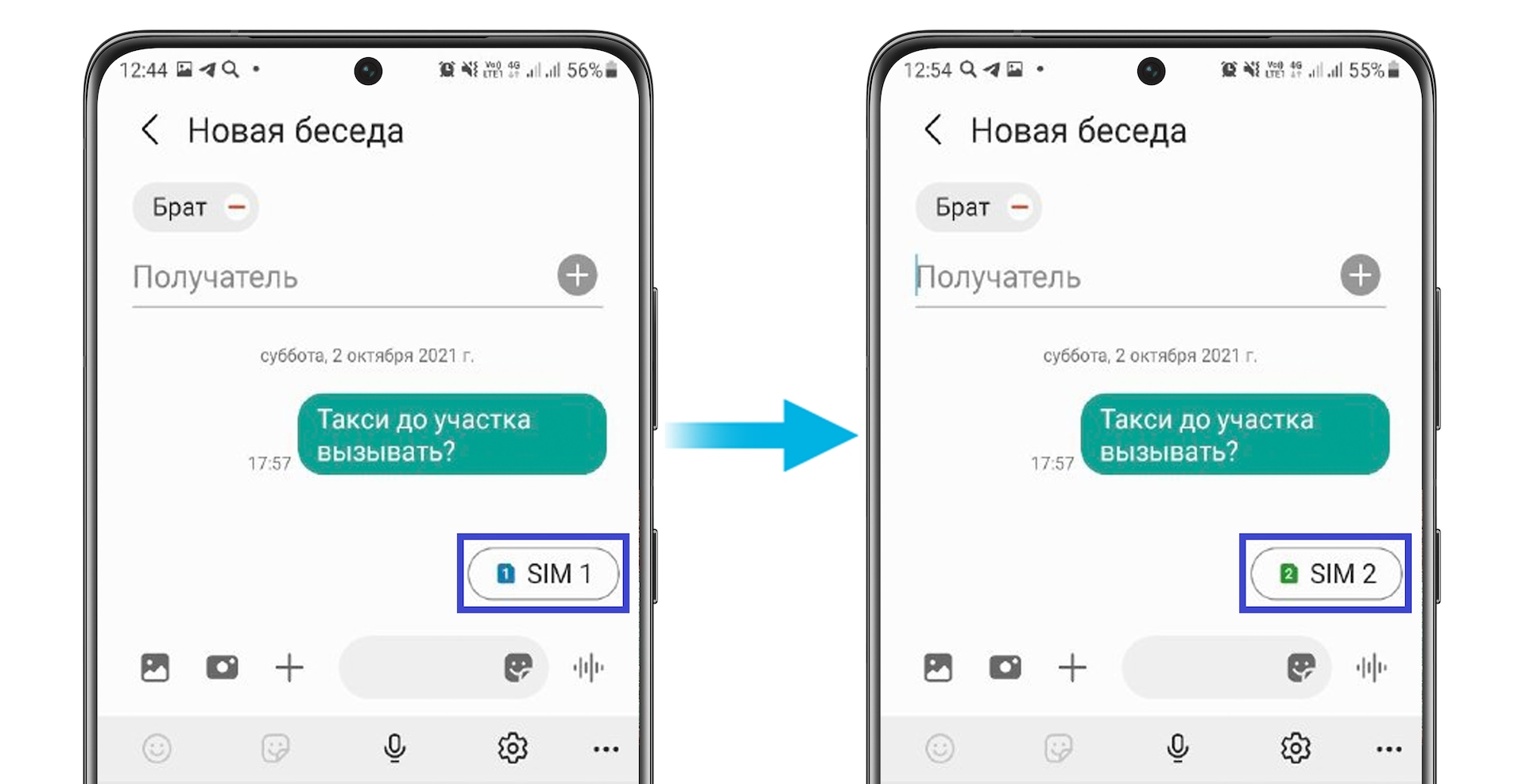
- Добавьте получателя. Если получатель не добавлен, выбор SIM-карты будет недоступен.
- Нажмите на значок SIM-карты, чтобы переключить ее. Лучше это сделать до того как вводить текст сообщения, иначе весь напечатанный текст удалится.
Как узнать, на какую SIM-карту пришло сообщение
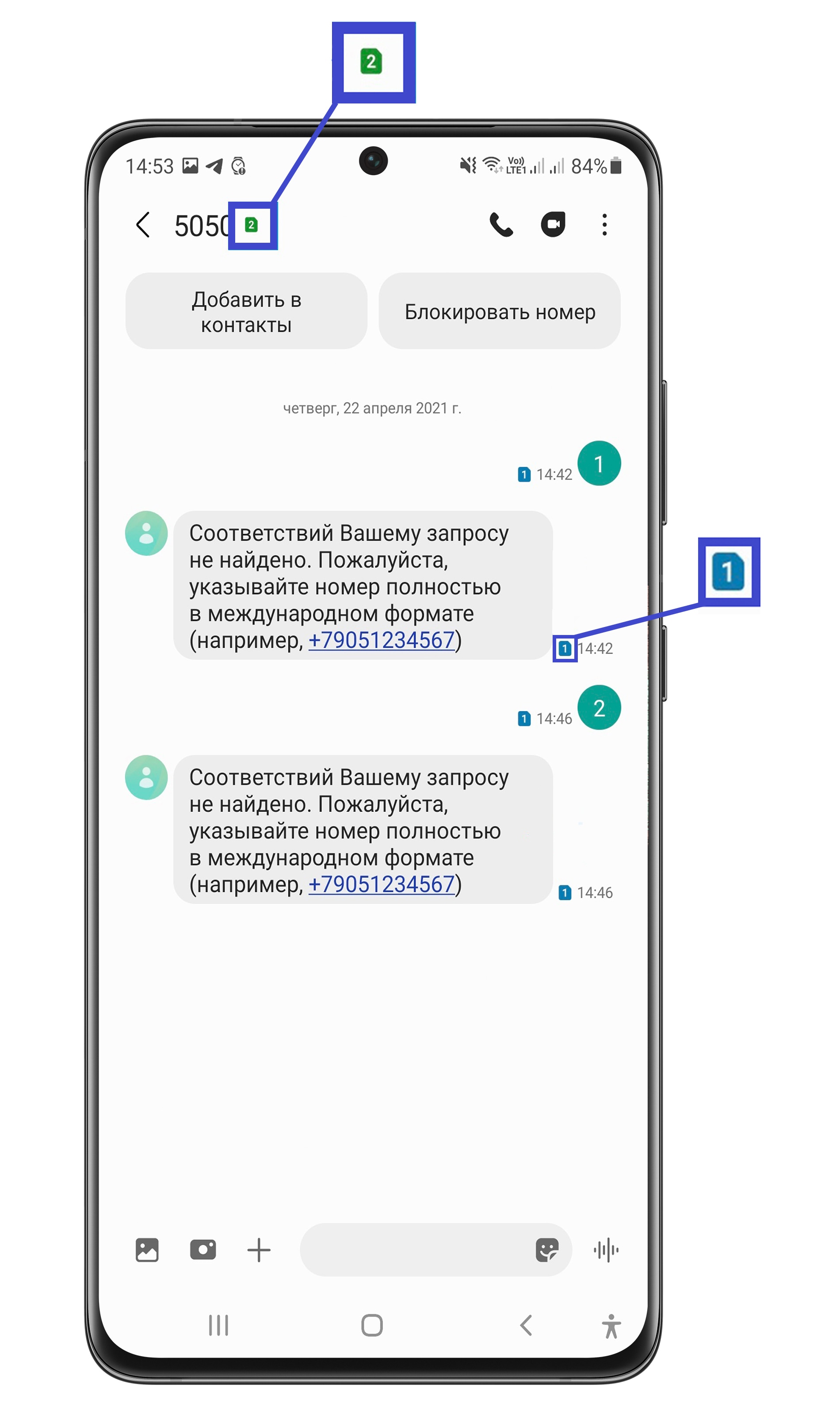
Посмотреть, на какую SIM-карту пришло SMS-сообщение, можно рядом с текстом сообщения. Сверху при этом будет указана карта, выбранная для отправки SMS.
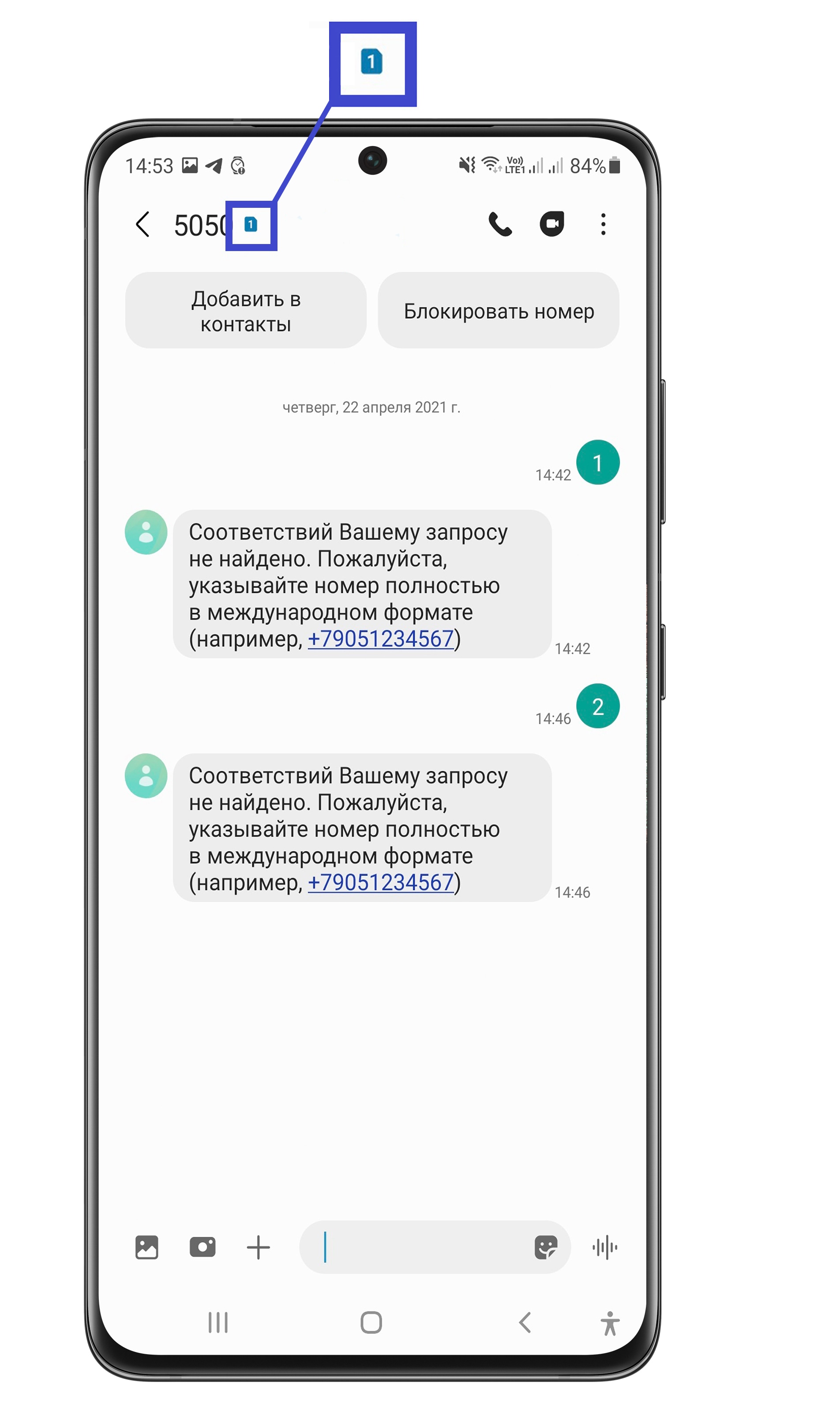
Если карта, на которую пришли сообщения, совпадает с выбранной для отправки, то значок отображается только сверху. Рядом с сообщениями его нет.
Сегодня с помощью этого руководства мы увидим, как установить SIM-карту по умолчанию для звонков и SMS на Android. Все больше и больше устройств Android имеют возможность использовать двойную SIM-карту, это связано с тем, что многим пользователям нужно больше телефонных номеров, возможно, один для работы, а другой вместо этого, чтобы иметь возможность общаться с друзьями и членами семьи. . Поэтому многие решают купить телефон с двумя SIM-картами, чтобы иметь два номера, которые они могут использовать для разных целей, но часто сталкиваются с проблемой установки только одной SIM-карты по умолчанию для звонков и SMS. Что значит установить SIM-карту телефона по умолчанию на Android? Это просто означает сделать его основным, с помощью которого можно отправлять звонки без необходимости каждый раз выбирать один из двух телефонных номеров, а также при использовании подключения для передачи данных для доступа в Интернет будет использоваться только сеть SIM-карты по умолчанию. У вас возникли проблемы, потому что вы не знаете, как установить SIM-карту по умолчанию для звонков и SMS на Android? Затем продолжайте читать это руководство, чтобы лучше узнать, как это сделать.
Как установить SIM-карту по умолчанию для звонков и SMS на Android: телефоны с двумя SIM-картами
Телефоны с двумя SIM-картами — это устройства, которые позволяют вам иметь две SIM-карты на вашем смартфоне, поэтому вам не нужно иметь два телефона. До телефонов с двумя SIM-картами необходимо было иметь два телефона, чтобы иметь возможность иметь две SIM-карты, но с появлением новых технологий достаточно иметь только один смартфон, чтобы иметь возможность управлять двумя SIM-картами, без необходимости иметь два устройства. . Однако, если вы используете телефон с двумя SIM-картами, возможность выбрать SIM-карту по умолчанию, чтобы иметь возможность совершать звонки и отправлять SMS, имеет важное значение, если вы используете устройство Android с двумя SIM-картами. В настоящее время все Android-устройства последнего поколения могут поддерживать две SIM-карты, такие как Samsung, Huawei, Xiaomi и т. д.
Как установить SIM-карту по умолчанию для звонков и SMS на Android: важность возможности установить SIM-карту по умолчанию
Когда вы совершаете вызов с помощью номеронабирателя смартфона, система запрашивает у вас SIM-карту, которую вы хотите использовать, чтобы начать вызов, также, если вам необходимо использовать подключение к Интернету, SIM-карта 1 может быть установлена по умолчанию для использования данных, но вместо этого вы хотели бы использовать SIM-карту 2. Давайте рассмотрим все случаи ниже, взяв в качестве примера смартфон Huawei, хотя шаги должны немного отличаться от одной модели смартфона к другой.
Как установить SIM-карту по умолчанию для звонков и SMS на Android: как установить SIM-карту по умолчанию для звонков
Как уже упоминалось выше, Android дает возможность установить своим пользователям SIM-карту по умолчанию как для звонков, так и для SMS. Ниже вы найдете все необходимые шаги:
- Зайдите в настройки вашего телефона Android
- Войдите в мобильную сеть
- Коснитесь пункта «Управление SIM-картой».
- На этом экране теперь вы сможете установить SIM-карту по умолчанию для звонков. Фактически, вы должны увидеть запись SIM-карты по умолчанию для вызовов и основных, для нее должно быть установлено значение «Не установлено». Коснитесь этого элемента, и появится небольшое всплывающее окно, в котором вы можете выбрать, использовать ли SIM-карту 1 или SIM-карту по умолчанию в качестве SIM-карты по умолчанию.
Теперь, когда вы пытаетесь позвонить одному из ваших контактов, система больше не будет просить вас выбрать SIM-карту, с которой вы хотите начать звонок, а телефонный звонок начнется сам по себе с SIM-картой, которую вы ранее выбрали в качестве По умолчанию.
Как установить SIM-карту по умолчанию для звонков и SMS на Android: Как установить SIM-карту по умолчанию для SMS
Также для SMS можно выбрать SIM-карту по умолчанию, с которой будут отправляться сообщения. Чтобы иметь возможность выбрать SIM-карту для отправки сообщений с помощью официального приложения Google Messages, выполните следующие действия:
- Коснитесь значка приложения «Сообщения».
- Нажмите синюю кнопку с надписью «Начать чат».
- Выберите контакт, которому нужно отправить SMS-сообщение
- Откроется новый экран, на котором вы сможете написать текст сообщения. Рядом с панелью, где вы можете ввести сообщение, вы можете увидеть значок с профилем SIM-карты и номером внутри него (1 или 2). Коснитесь этого значка
- Решите, использовать ли SIM-карту 1 или SIM-карту 2 для отправки SMS-сообщений. Эта SIM-карта, которую вы выбрали между двумя, останется установленной по умолчанию для чата с этим контактом, с которым вы открыли чат. Если позже вы захотите сменить SIM-карту, вы все равно можете изменить ее вручную и переключиться с SIM-карты 1 на SIM-карту 2 или наоборот по своему усмотрению.
Как установить SIM-карту по умолчанию для звонков и SMS на Android: как установить SIM-карту по умолчанию для передачи данных
При использовании смартфона Android Dual Sim вы также можете установить SIM-карту по умолчанию для мобильного подключения. На самом деле вы можете решить с помощью специального селектора в настройках сети, сможете ли вы выходить в Интернет, используя подключение для передачи данных SIM 1 или SIM 2. Вот как выбрать предпочтительную SIM-карту, чтобы использовать предпочтительное подключение для передачи данных. :
- Войдите в настройки вашего Android-смартфона
- Перейти к мобильной сети
- Коснитесь пункта «Управление SIM-картой».
- В разделе «Мобильные данные по умолчанию» вы можете решить, установить ли SIM-карту 1 или SIM-карту 2 в качестве мобильной сети.
Как установить SIM-карту по умолчанию для звонков и СМС на Android: как отключить работу SIM-карты
Тем, у кого есть телефон с двумя SIM-картами, может потребоваться деактивировать SIM-карту, если они не хотят, чтобы их искали по этому номеру телефона, связанному с картой. Вы можете извлечь карту из слота, чтобы сделать номер телефона недоступным, или очень просто вы можете отключить работу SIM-карты прямо из настроек устройства, таким образом, если кто-то позвонит вам, номер телефона отключенной SIM-карты будет выключен. . Очевидно, что вы можете повторно активировать SIM-карту, когда захотите и в любое время. Вот как действовать, чтобы отключить работу SIM-карты:
- Зайдите в настройки вашего Android-устройства
- Войдите в мобильную сеть
- Выберите управление SIM-картой
- Выключите переключатель рядом с SIM-картой 1 или 2, которую вы хотите деактивировать (если хотите, система также позволяет вам деактивировать обе SIM-карты).
- Вам будет предложено подтвердить деактивацию выбранной SIM-карты. Нажмите ОК
- Чтобы снова активировать SIM-карту, которую вы деактивировали ранее, просто снова активируйте переключатель, расположенный рядом с SIM-картой, которую вы отключили.
Как установить SIM по умолчанию для звонков и СМС на Android: выводы
Если вы используете две SIM-карты на своем телефоне Android для большего удобства, вам, возможно, потребуется выбрать SIM-карту по умолчанию для отправки SMS, чтобы иметь возможность совершать звонки и использовать подключение для передачи данных. Я надеюсь, что это руководство рассеяло все сомнения, и теперь вы можете выбрать свою любимую SIM-карту в зависимости от того, как вы будете ее использовать. Увидимся в следующем руководстве.
Содержание
На многих смартфонах Galaxy есть возможность вставить 2 SIM-карты. При этом вы всегда можете выбрать, с какой карты отправлять сообщения. Читайте ниже о том, как выбрать приоритетную карту для отправки SMS-сообщений на смартфоне Galaxy.
Вы можете выбирать карту:
- в настройках — здесь устанавливается SIM-карта по умолчанию. Каждое новое сообщение автоматически будет отправляться с выбранной в настройках карты.
- в сообщениях — здесь можно менять SIM-карту для отправки конкретного сообщения, даже если в настройках установлена другая карта.
К сожалению, задать настройку для выбора SIM-карты «Всегда спрашивать» не получится — такой настройки нет.
Как установить приоритетную карту по умолчанию (в настройках)
- Откройте Настройки.
- Перейдите в Подключения.
- Нажмите Диспетчер SIM-карт.
- Нажмите Сообщения и выберите карту. Здесь вы также можете выбрать приоритетную карту для вызовов (Вызовы) и использования интернета (Мобильные данные).
Однако вы всегда можете быстро выбрать другую карту для отправки конкретного сообщения прямо в окне диалога. Подробнее об этом читайте ниже.
Как переключиться на другую SIM-карту в сообщениях
Если вы продолжаете переписку:
- В сообщениях откройте диалог.
- Нажмите Опции – три точки в правом верхнем углу.
- Нажмите на значок SIM-карты снизу для переключения.
Если вы создаете новое сообщение:
- В сообщениях нажмите на значок сообщения для создания нового.
- Добавьте получателя. Если получатель не добавлен, выбор SIM-карты будет недоступен.
- Нажмите на значок SIM-карты, чтобы переключить ее. Лучше это сделать до того как вводить текст сообщения, иначе весь напечатанный текст удалится.
Как узнать, на какую SIM-карту пришло сообщение
Посмотреть, на какую SIM-карту пришло SMS-сообщение, можно рядом с текстом сообщения. Сверху при этом будет указана карта, выбранная для отправки SMS.
Если карта, на которую пришли сообщения, совпадает с выбранной для отправки, то значок отображается только сверху. Рядом с сообщениями его нет.
Использовать смартфон Xiaomi для мобильной связи получится только после установки и настройки одной или двух сим-карт. Прочитайте, как вставить сим-карту в Xiaomi.
Производитель Редми предусмотрел целый ряд настроек в Андроиде и MIUI, с помощью которых можно упростить работу с телефоном и даже сэкономить заряд аккумулятора.
Базовые настройки СИМ-карт на Xiaomi Redmi
Рассмотрим настройки на примере Redmi Note 9, которые похожи на всю линейку моделей Xiaomi с прошивкой MIUI 10-12. Перед тем, как настроить сим карту на Редми, следует открыть меню настроек. Теперь пользователь должен выполнить такие действия:
Как установить сим-карту по умолчанию
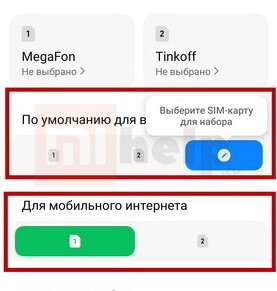
На панели «По умолчанию для вызовов» мы устанавливаем ту сим-карту, которая будет постоянно применяться для звонков. Это №1 или №2.
Если вы отметите 3-ю ячейку, то при каждом вызове абонента, Редми вас спросит, какую сим-карту вы хотите использовать для вызова в каждом отдельном случае — с какой симки вы хотите сейчас позвонить.
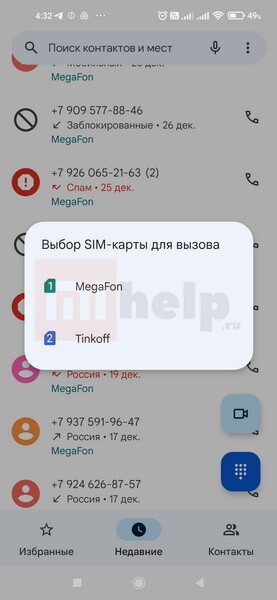
Установка имени SIM-карт и отображения в статус баре
Название оператора в статус баре телефона Xiaomi не отображается по умолчанию – пользователь увидит только антеннки или номера 1 и 2, если настроены. Исправить это можно через меню настроек:
- Включить опцию показа оператора.
- При необходимости, изменить название, выбрав соответствующий пункт и введя нужный текст.
На любом современном смартфоне, в том числе, на устройствах из серии Xiaomi Ми и Редми, не нужно дополнительно настраивать приём или отправку СМС. Сообщения и звонки поступают сразу после установки сим-карты в соответствующий слот и её активации. Отправлять SMS тоже можно без дополнительных действий – после оплаты услуг телефонного оператора. Но иногда настройки СМС-центра сбиваются, и его работу приходится восстанавливать вручную.
Если смартфон Сяоми по какой-то причине перестал отправлять сообщения, пользователю стоит проверить, правильно ли указаны номера СМС центра:
- Открыть пункт системных приложений и найти раздел «Сообщения».
- Выбрать «Дополнительно» (в некоторых версиях ОС – «Расширенные настройки»).
- Найти пункт «Номер SMS центра» (или «Служба коротких сообщений») и нажать на него.
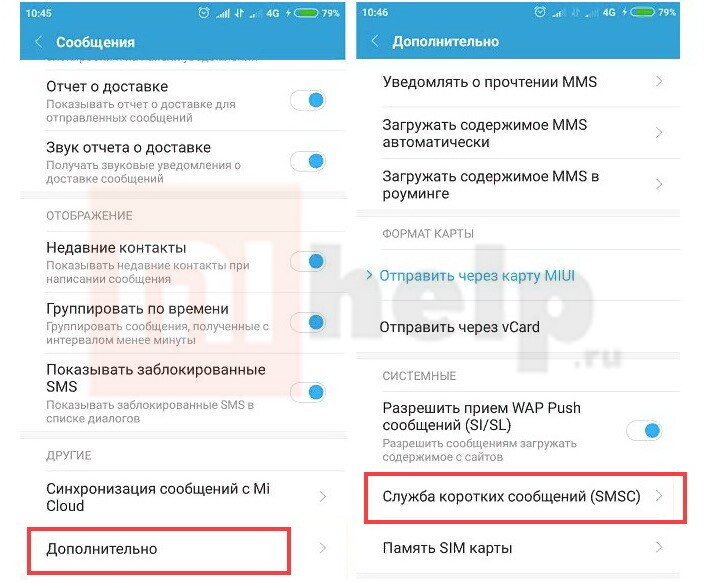
Если у вас установлено приложение «Сообщения» от Гугл, нужно открыть само приложение и зайти в настройки в нем. Выбрать нужную сим-карту и СМС-Центр.
Пользователь Xiaomi и Redmi может столкнуться с такой ситуацией, когда параметры SMS-центра установлены правильно, но отправка сообщений невозможна. Проблема возникает у некоторых операторов мобильной связи после установки новой сим-карты и устраняется автоматически, в течение суток.
Ещё одна проблемная ситуация, с которой сталкиваются владельцы телефонов Mi и Redmi – невозможность открыть СМС. Сообщения не открываются вообще или закрываются сразу после открытия. Чтобы устранить проблему, можно попробовать перезагрузить телефон или, если до этого пользователь менял размеры шрифта, вернуть предыдущие настройки.
SMS могут быть отключены в настройках Сяоми. Для восстановления придётся выполнить такие действия:
- Открыть настройки смартфона.
- Активировать переключатели сообщений для каждой сим-карты.
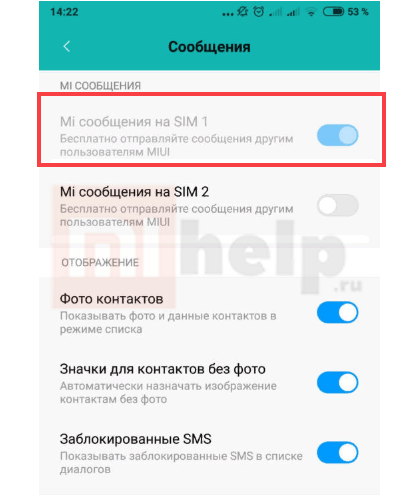
Если эти способы не помогли, можно попробовать сбросить смартфон к заводским настройкам. Или, если установлена не последняя доступная для этой модели версия прошивки, обновить MIUI.
Работа с сообщениями
Решив проблемы с чтением и отправкой, стоит разобраться, как настроить СМС на Редми 9 и других телефонах Xiaomi, и какие действия можно выполнять с сообщениями. Для любого устройства, включая самые последние модели типа Note 12 Pro, доступны такие возможности:
- поиск СМС в общем списке с помощью поисковой строки в верхней части экрана – ввод нужного слова оставит только те сообщения, где оно встречается;
- увеличение шрифта SMS быстрым двойным нажатием по открытому тексту;
- редактирование диалога – меню откроется, если выбрать в списке нужную цепочку, нажать на неё пальцем и удерживать несколько секунд;
- изменение и просмотр данных для отдельных сообщений – нажатие и удерживание выполняется уже не для диалога, а для конкретного SMS;
- установка паролей – проведение пальцем вниз в приложении «Сообщения» позволит задать графический ключ и указать контакты, которые будут видны только после его ввода;
- отправка СМС как одному получателю, так и нескольким – в поле «Кому» можно поставить несколько номеров и даже групп.
На Сяоми можно отправлять в СМС не только текст, но и прикреплять к нему картинки, фото, аудио или видео. Функция будет доступна при нажатии на значок «плюс» в открытом сообщении. Стоит учесть, что стоимость такой отправки у большинства операторов выше, чем обычного SMS.
Приложение SMS на Xiaomi не так просто как кажется на первый взгляд. В нем есть скрытые функции и настройки, о которых вы возможно не знали. О них и о проблемах, возникающих при отправке сообщений мы и поговорим в данной статье.
Что делать, если на Xiaomi не отправляются SMS?
СМС могут не отправляться по банальной причине — смена SIM-карты. Если вы ее меняли, то нужно подождать сутки, после чего сообщения снова начали приходить и отправляться. Такова особенность работы сотовых операторов.


Здесь потребуется проверить номера СМС центров
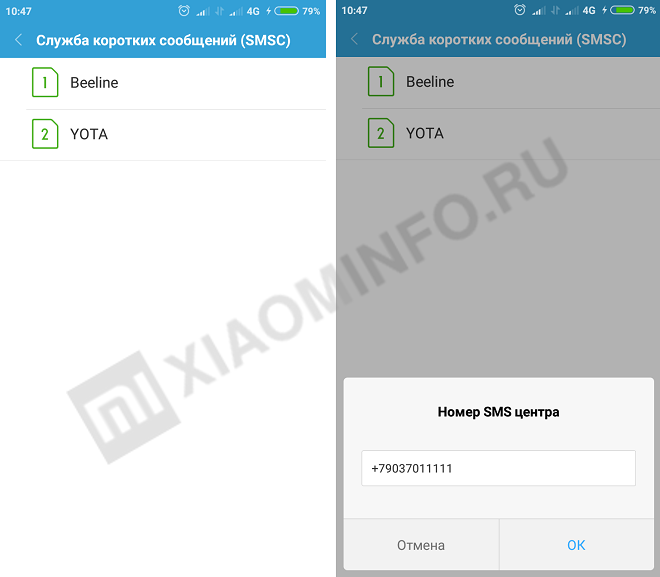
Номера операторов в России
- Yota — +79585370690
- Beeline — +79037011111
- МТС — +79168999100
- Мегафон — +79202909090
- Теле2 — +79043490000
Соответственно, если поля номеров пустые — заполните их.
Что делать если сообщения не открываются?
Бывает и так, что при открытии сообщений, приложение тут же закрывается. В этом случае попытайтесь проделать следущее:
- Начните с простого и перезагрузите Xiaomi
- Если ранее вы меняли размер шрифта , то попробуйте вернуть прежний шрифт — иногда это помогает
- Если ничего не помогает, стоит сделать сброс до заводских настроек или попытаться обновить MIUI
Действия с диалогами
Открываем «Сообщения», выбираем нужный диалог и удерживаем на нем палец. В результате внизу вы увидите меню редактирования:
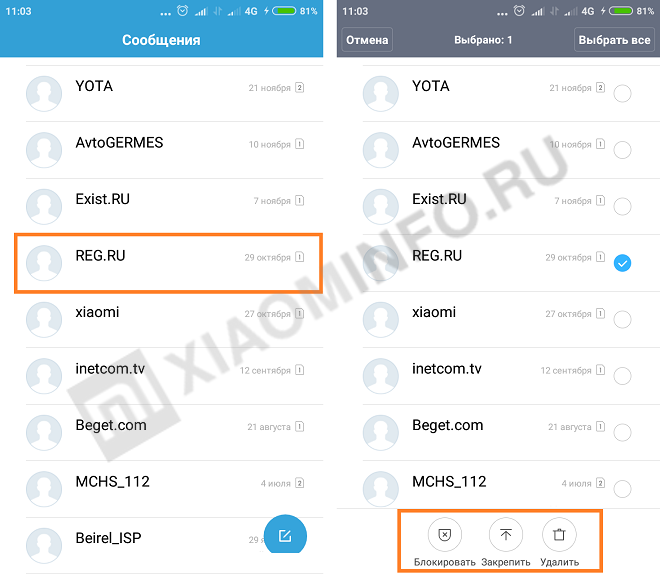
С его помощью вы можете удалить одну или сразу несколько цепочек сообщений, заблокировать отправителя, чтобы больше не получать от него смс, а также закрепить важный диалог в верхней части экрана для быстрого доступа.
Крупные буквы в SMS
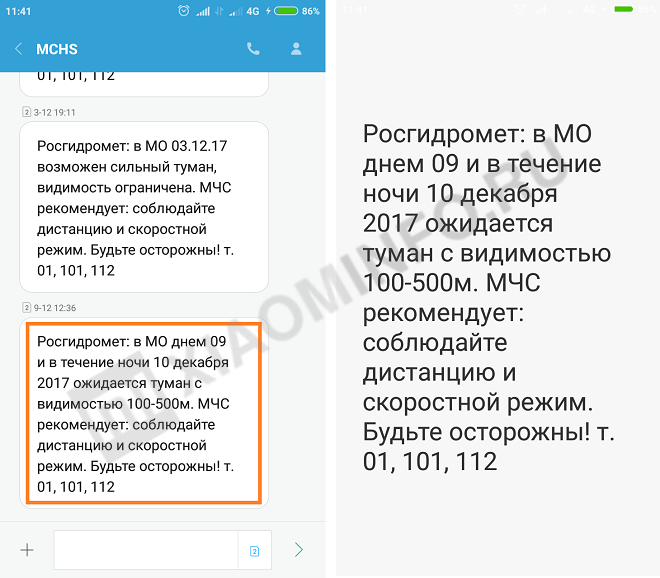
Крупные буквы в сообщениях — хорошее решения для людей со слабым зрением. Чтобы активировать эту функцию — открываем SMS и быстро нажимаем на него 2 раза:
Поиск SMS
Найти нужное сообщение легко и просто — для этого воспользуйтесь поисковой строкой, расположенной в верхней части экрана. Если ее не видно сразу, прокрутите экран немного вверх и она появится.

Вводите в поле слово и вам будут показаны все SMS, где оно встречается.
Как установить пароль на SMS
Вы можете установить пароль на переписку для контактов, чтобы скрыть ее от посторонних глаз. Для этого в приложении «Сообщения» проводим пальцем по экрану сверху вниз.

Задаем графический ключ и указываем какие контакты требуется спрятать.
Отправка SMS нескольким людям
Можно отправлять сообщения сразу нескольким людям или группам. Для этого в поле «Кому» отмечаем нужные контакты.

Как видите на скриншоте, можно выбрать из списка контактов, недавние или группы.
Шаблоны, видео и музыка в сообщениях
Возможность прикрепления картинок, фото, видео, а также отправления шаблонных сообщений — весьма полезная функция, которая есть в MIUI. При вводе текста слева можно увидеть иконку в виде плюса — жмем на нее и появится дополнительное меню:

Пункт vCard позволяет отправить контактные данные из вашего справочника. Также тут есть возможность задать изображение, отправить ник, снять фото и отправить СМС по таймеру в определенное время.
Если прокрутить эту менюшку влево, то можно увидеть шаблонные сообщения. Выбирайте из уже существующих или создайте свои. Прокручиваем меню дальше и видим иконки отправки аудио, видео и слайд шоу.
Операции с сообщениями — копирование, избранное, пересылка
Открываем окно диалога, затем нажимаем и удерживаем палец на нужном сообщении до появления дополнительного меню.

С его помощью есть возможность переслать SMS, копировать или удалить его. Кнопка «Еще» вызывает дополнительное окно, где можно добавить диалог в избранное, получить информацию по нему (дата отправки и получения), а также сохранить его на SIM карту.
Проблема активации сим карты на смартфонах Xiaomi достаточно распространенная. Частенько она возникает в результате того, что пользователи регистрируют Mi аккаунт через почту и не указывают номер телефона или вводят его неправильно.
В этой статье мы рассмотрим несколько способов решения данного вопроса.
Способ №1 — активация сим карты на сайте

Способ №2 — ввод номера вручную
Сбой может возникнуть из-за ошибки определения номера. При появлении уведомления об ошибке активации SIM нажимаем на него и видим сообщение о неудачной попытке отправить SMS.

Нажимаем на кнопку «Повтор» 3-4 раза и должно открыться окно для ввода номера телефона — указываем свой и готово.
Способ №3 — меняем язык интерфейса на английский
Довольно распространенная проблема старых версий прошивки — невозможность активации симки на русском языке. Поэтому попробуйте поменять язык системы на английский. Порядок действий следующий:
- Снова входим в аккаунт и симка должна активироваться
- Меняем язык обратно на русский
В некоторых случаях после данных манипуляций может потребоваться перезагрузка смартфона.
Способ №4 — активация через мобильного оператора
Как правило sim-карта активируется через отправку системного сообщения в другую страну. Операторы связи частенько блокируют подобные смс, поэтому вам стоит позвонить в службу поддержки и узнать не заблокированы ли сообщения на вашем номере. Убедитесь, что на счету есть деньги, так как отправка не бесплатна.
Если же сообщения с вашего номера вообще не отправляются, то нужно ввести номер смс-центра в настройках. Делается это следующим образом:
Для MIUI 8
Здесь выбираем нужную симку (если у вас их 2) и указываем номер:
Если ничего не помогло
Если вы попробовали все способы и ничего не помогло — стоит проверить прошивку на предмет обновлений. Некоторые версии могут быть с ошибками, так что лучше установить более новую, где исправлены баги и недоработки. Если и это не помогает — обращайтесь в сервисный центр или офис мобильного оператора.
( 6 оценок, среднее 3.83 из 5 )
Купили 2-х симочный смартфон Xiaomi и ни как не можете настроить работу sim-карт? Сайт Android +1 спешит на помощь!
Компания Xiaomi как правило выпускает смартфоны на две Sim карты, которые имеют довольно гибкие настройки, но есть одно НО, некоторые опции разбросаны по всему меню настроек Android, либо хорошо спрятаны. Расскажем как выполнять управление сим картами на Xiaomi!
Какую карту куда вставить?
В большинстве случаев, только один приемник может работать в 4G, 3G, тогда как второй только в GSM диапазоне. После установки Sim карт в лоток и запуска телефона, перейдите в «Настройки» и в конце раздела «Sim карты и мобильные сети» установите умолчания закрепив за одной вызов (или у вас всегда будет появляться всплывающее окно с какой карты звонить), а за другой интернет.

внизу меню настоек Sim Xiaomi задаем с какой карты звонить и использовать интернет

как на Xiaomi включить предпочтительную сеть
Осталось сделать последний штрих — это включить в главном разделе «Sim карты и мобильные сети» опцию «Передачу данных».
включить передачу данных Xiaomi (включить «интернет» с сим карты)
Как отключить одну сим карту?

Войдите в раздел «Sim карты и мобильные сети», после чего выбрать необходимую сим карту в меню, после чего нажать на параметр «Выключить».
Настройка точки доступа

Настройка имени Sim карт и отображение в статус баре
По умолчанию названия оператора в области статус бара не отображается, также компания Xiaomi ввела две разные опции под один практически одинаковым названием, но находящихся в двух разных местах — название Sim карт.
Осуществление звонков

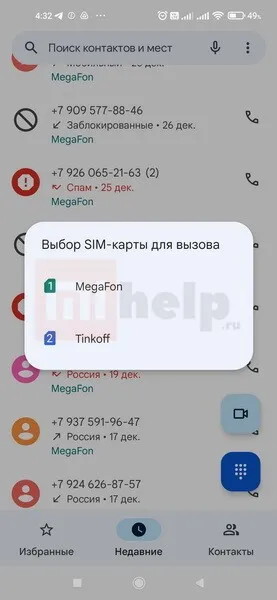
Если вы не задали ранее в настройках умолчания для Sim карт, раздел «Sim карты и мобильные сети», тогда при заходе в контакты и наборе абонента, у вас будет отображаться следующее окно:

Для того чтобы такое окно не отображалось, задайте Sim по умолчанию, либо наоборот, уберите (в начале статьи «Какую карту куда вставить?«).

Если же вы находитесь в номеронабиратели, то, для того чтобы осуществить звонок с какой-либо определенной SIm, то для этого внизу экрана есть разделенная кнопка вызова с выбором оператора.
Как узнать на какую сим карту звонили?
Справа от номера будет отображаться номер сим-карты, на которую вам звонили или звонили вы.
Отправка SMS сообщений с разных SIM (операторов)
Как насчет отправки сообщений? Здесь тоже предусмотрено отправка сообщений с необходимого оператора. Для этого вам необходимо:

Создать сообщение и в правом нижним углу нажать на кнопку в виде Sim-карты и выбрать необходимого оператора.
Теперь SMS будет отправлено с той Sim-карты, которую вы указали!
Как узнать на какой номер пришло SMS

Чтобы узнать на какой номер пришло SMS в Xiaomi, зайдите в приложение Сообщения и посмотрите в правый край экрана. Там будет указано иконка в виде симки с номером внутри на которую пришло SMS сообщение.
Остались еще вопросы? Пишите их в комментариях, что у вас получилось или наоборот!
Вот и все! Больше статей и инструкций читайте в разделе Статьи и Хаки Android. Оставайтесь вместе с сайтом Android +1, дальше будет еще интересней!
Сегодня с помощью этого руководства мы увидим, как установить SIM-карту по умолчанию для звонков и SMS на Android. Все больше и больше устройств Android имеют возможность использовать двойную SIM-карту, это связано с тем, что многим пользователям нужно больше телефонных номеров, возможно, один для работы, а другой вместо этого, чтобы иметь возможность общаться с друзьями и членами семьи. . Поэтому многие решают купить телефон с двумя SIM-картами, чтобы иметь два номера, которые они могут использовать для разных целей, но часто сталкиваются с проблемой установки только одной SIM-карты по умолчанию для звонков и SMS. Что значит установить SIM-карту телефона по умолчанию на Android? Это просто означает сделать его основным, с помощью которого можно отправлять звонки без необходимости каждый раз выбирать один из двух телефонных номеров, а также при использовании подключения для передачи данных для доступа в Интернет будет использоваться только сеть SIM-карты по умолчанию. У вас возникли проблемы, потому что вы не знаете, как установить SIM-карту по умолчанию для звонков и SMS на Android? Затем продолжайте читать это руководство, чтобы лучше узнать, как это сделать.
Как установить SIM-карту по умолчанию для звонков и SMS на Android: телефоны с двумя SIM-картами
Телефоны с двумя SIM-картами — это устройства, которые позволяют вам иметь две SIM-карты на вашем смартфоне, поэтому вам не нужно иметь два телефона. До телефонов с двумя SIM-картами необходимо было иметь два телефона, чтобы иметь возможность иметь две SIM-карты, но с появлением новых технологий достаточно иметь только один смартфон, чтобы иметь возможность управлять двумя SIM-картами, без необходимости иметь два устройства. . Однако, если вы используете телефон с двумя SIM-картами, возможность выбрать SIM-карту по умолчанию, чтобы иметь возможность совершать звонки и отправлять SMS, имеет важное значение, если вы используете устройство Android с двумя SIM-картами. В настоящее время все Android-устройства последнего поколения могут поддерживать две SIM-карты, такие как Samsung, Huawei, Xiaomi и т. д.
Как установить SIM-карту по умолчанию для звонков и SMS на Android: важность возможности установить SIM-карту по умолчанию
Когда вы совершаете вызов с помощью номеронабирателя смартфона, система запрашивает у вас SIM-карту, которую вы хотите использовать, чтобы начать вызов, также, если вам необходимо использовать подключение к Интернету, SIM-карта 1 может быть установлена по умолчанию для использования данных, но вместо этого вы хотели бы использовать SIM-карту 2. Давайте рассмотрим все случаи ниже, взяв в качестве примера смартфон Huawei, хотя шаги должны немного отличаться от одной модели смартфона к другой.
Как установить SIM-карту по умолчанию для звонков и SMS на Android: как установить SIM-карту по умолчанию для звонков
Как уже упоминалось выше, Android дает возможность установить своим пользователям SIM-карту по умолчанию как для звонков, так и для SMS. Ниже вы найдете все необходимые шаги:
- Зайдите в настройки вашего телефона Android
- Войдите в мобильную сеть
- Коснитесь пункта «Управление SIM-картой».
- На этом экране теперь вы сможете установить SIM-карту по умолчанию для звонков. Фактически, вы должны увидеть запись SIM-карты по умолчанию для вызовов и основных, для нее должно быть установлено значение «Не установлено». Коснитесь этого элемента, и появится небольшое всплывающее окно, в котором вы можете выбрать, использовать ли SIM-карту 1 или SIM-карту по умолчанию в качестве SIM-карты по умолчанию.
Теперь, когда вы пытаетесь позвонить одному из ваших контактов, система больше не будет просить вас выбрать SIM-карту, с которой вы хотите начать звонок, а телефонный звонок начнется сам по себе с SIM-картой, которую вы ранее выбрали в качестве По умолчанию.
Как установить SIM-карту по умолчанию для звонков и SMS на Android: Как установить SIM-карту по умолчанию для SMS
Также для SMS можно выбрать SIM-карту по умолчанию, с которой будут отправляться сообщения. Чтобы иметь возможность выбрать SIM-карту для отправки сообщений с помощью официального приложения Google Messages, выполните следующие действия:
- Коснитесь значка приложения «Сообщения».
- Нажмите синюю кнопку с надписью «Начать чат».
- Откроется новый экран, на котором вы сможете написать текст сообщения. Рядом с панелью, где вы можете ввести сообщение, вы можете увидеть значок с профилем SIM-карты и номером внутри него (1 или 2). Коснитесь этого значка
- Решите, использовать ли SIM-карту 1 или SIM-карту 2 для отправки SMS-сообщений. Эта SIM-карта, которую вы выбрали между двумя, останется установленной по умолчанию для чата с этим контактом, с которым вы открыли чат. Если позже вы захотите сменить SIM-карту, вы все равно можете изменить ее вручную и переключиться с SIM-карты 1 на SIM-карту 2 или наоборот по своему усмотрению.
Как установить SIM-карту по умолчанию для звонков и SMS на Android: как установить SIM-карту по умолчанию для передачи данных
При использовании смартфона Android Dual Sim вы также можете установить SIM-карту по умолчанию для мобильного подключения. На самом деле вы можете решить с помощью специального селектора в настройках сети, сможете ли вы выходить в Интернет, используя подключение для передачи данных SIM 1 или SIM 2. Вот как выбрать предпочтительную SIM-карту, чтобы использовать предпочтительное подключение для передачи данных. :
- Войдите в настройки вашего Android-смартфона
- Коснитесь пункта «Управление SIM-картой».
- В разделе «Мобильные данные по умолчанию» вы можете решить, установить ли SIM-карту 1 или SIM-карту 2 в качестве мобильной сети.
Как установить SIM-карту по умолчанию для звонков и СМС на Android: как отключить работу SIM-карты
Тем, у кого есть телефон с двумя SIM-картами, может потребоваться деактивировать SIM-карту, если они не хотят, чтобы их искали по этому номеру телефона, связанному с картой. Вы можете извлечь карту из слота, чтобы сделать номер телефона недоступным, или очень просто вы можете отключить работу SIM-карты прямо из настроек устройства, таким образом, если кто-то позвонит вам, номер телефона отключенной SIM-карты будет выключен. . Очевидно, что вы можете повторно активировать SIM-карту, когда захотите и в любое время. Вот как действовать, чтобы отключить работу SIM-карты:
- Зайдите в настройки вашего Android-устройства
- Войдите в мобильную сеть
- Выберите управление SIM-картой
- Выключите переключатель рядом с SIM-картой 1 или 2, которую вы хотите деактивировать (если хотите, система также позволяет вам деактивировать обе SIM-карты).
- Вам будет предложено подтвердить деактивацию выбранной SIM-карты. Нажмите ОК
- Чтобы снова активировать SIM-карту, которую вы деактивировали ранее, просто снова активируйте переключатель, расположенный рядом с SIM-картой, которую вы отключили.
Как установить SIM по умолчанию для звонков и СМС на Android: выводы
Если вы используете две SIM-карты на своем телефоне Android для большего удобства, вам, возможно, потребуется выбрать SIM-карту по умолчанию для отправки SMS, чтобы иметь возможность совершать звонки и использовать подключение для передачи данных. Я надеюсь, что это руководство рассеяло все сомнения, и теперь вы можете выбрать свою любимую SIM-карту в зависимости от того, как вы будете ее использовать. Увидимся в следующем руководстве.
Xiaomi, как и любой смартфон на Android или MIUI, можно детально настроить под себя. Разберем настройки и полезные функции SMS в Xiaomi, а также узнаем, почему не отправляются СМС.
Если у вас смартфон Xiaomi перестал отправлять SMS, необходимо проверить, верно ли указаны номера СМС-центров.
Для проверки заходим в «Настройки» — «Системные приложения» — «Сообщения» — «Дополнительно».
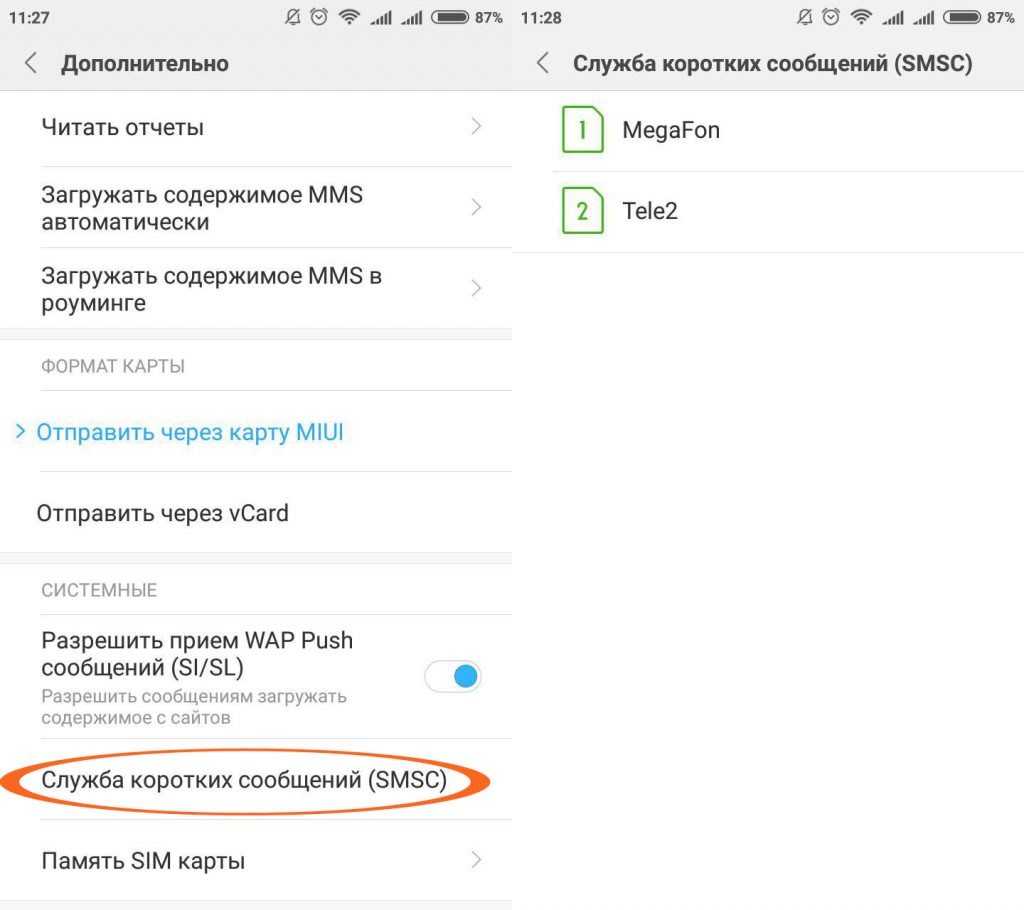
Мобильные операторы России имеют следующие номера СМС-центров:
- Теле2 — +79043490000
- Билайн — +79037011111
- Мегафон — +79202909090
- МТС — +79168999100
Одна из проблем отправки и получения СМС может быть в сим-карте: например, вы поменяли сим-карту, и необходимо ожидать ровно сутки, для того чтобы отправка и прием смс сообщений заработала, такая особенность у операторов сотовой связи.
Крупные буквы при чтении СМС на Xiaomi
Данная функция будет полезна для людей со слабым зрением или же для чтения больших сообщений.
Открываем СМС и два раза нажимаем на необходимое сообщение
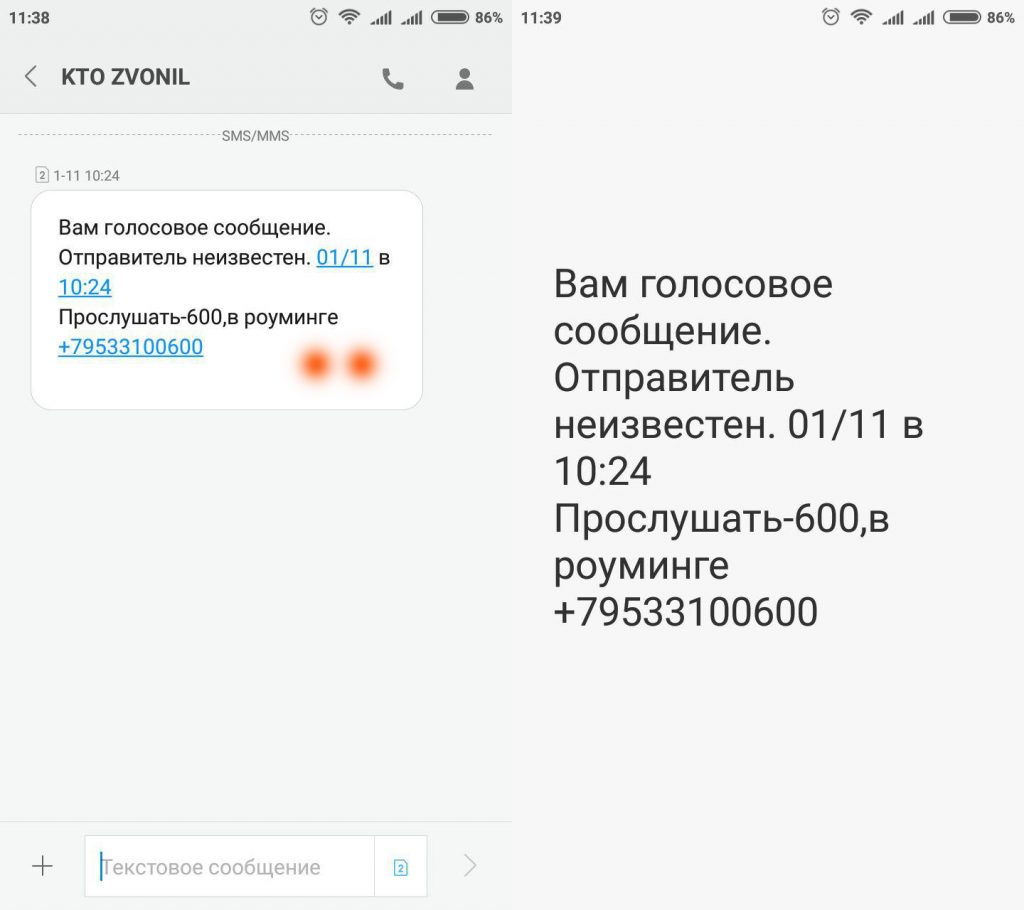
Для выхода из режима нужно нажать один раз на сообщение.
Как закрепить диалог в меню СМС
При частом общении через СМС важный контакт может уйти вниз списка: для того чтобы не искать переписку, её можно закрепить. Делается это следующим образом: заходим в сообщения нажимаем и удерживаем необходимый диалог, после этого появляется меню снизу – выбираем «Закрепить»
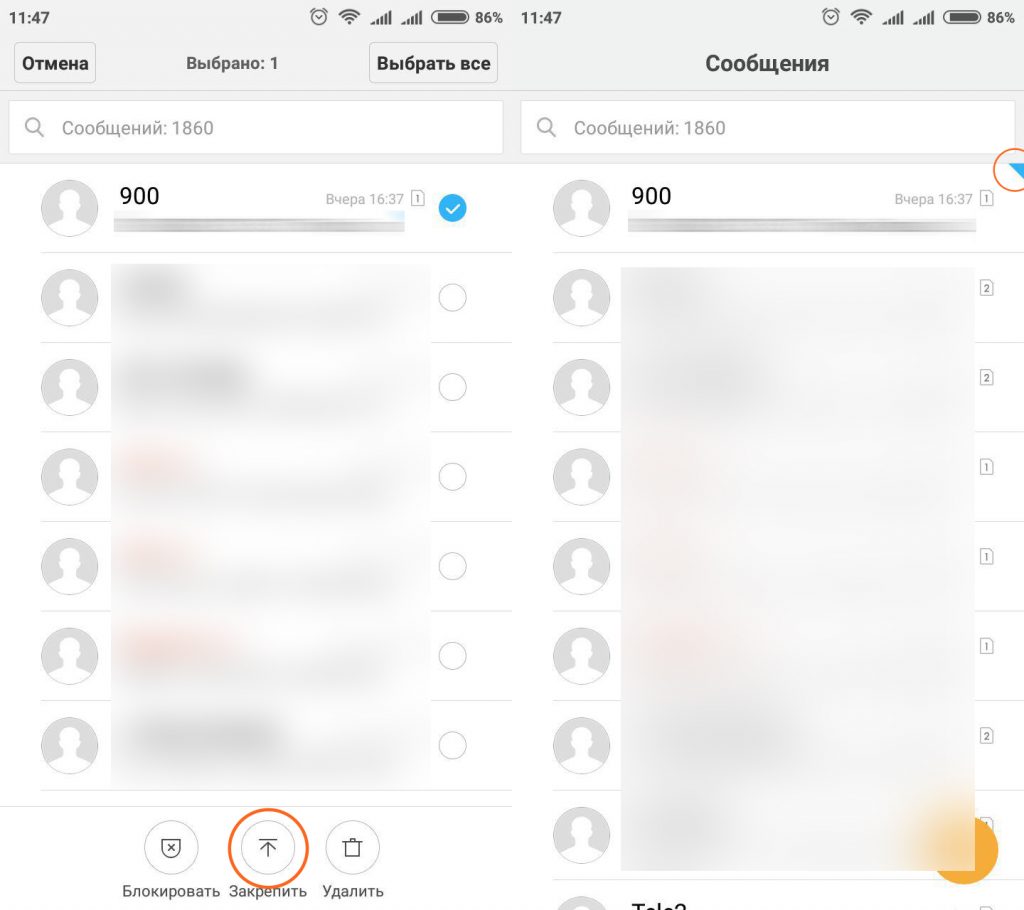
Обратным движением открепляем диалог.
Пароль на СМС в Xiaomi
Вы можете установить графический ключ на определенные контакты для того, чтобы никто, кроме вас, не увидел сообщения. Переходим в сообщения и проводим пальцем сверху вниз, пока не увидите замок на фоне. Затем смартфон предложит создать графический ключ и добавить, контакты которых скрывать.
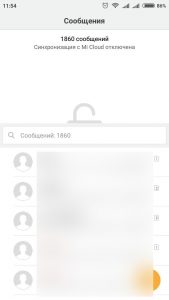
Блокировка SMS Xiaomi
Если ваш номер оказался в спам базе, или же надоели рассылки всевозможных магазинов, есть выход.
Заходим в «Настройки» — «Системные приложения» — «Безопасность» — «Черный список»
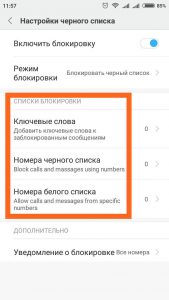
Можно настроить блокировку входящих вызовов, смс, также блокировку смс по ключевым словам.
Отправка SMS по таймеру
Полезная функция, которая поможет не пропустить важное событие, а если и пропустили, то, например, поздравит, уведомит за вас.
Заходим в сообщения и выбираем абонента, рядом с полем для ввода текста есть «+», на него нажимаем и выбираем «Таймер».
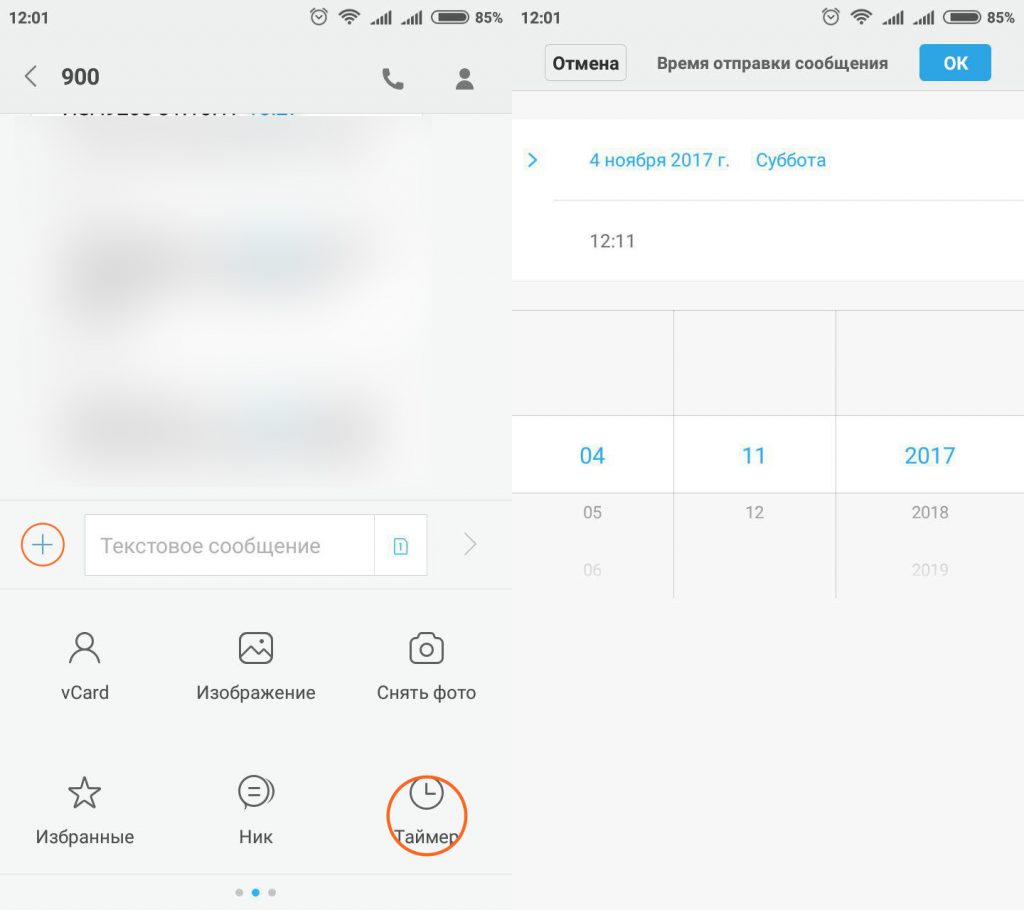
Некоторые дополнительные возможности при нажатии «+»:
- Быстрые ответы (шаблоны) – свайп вправо;
- Добавить ник как обращение.
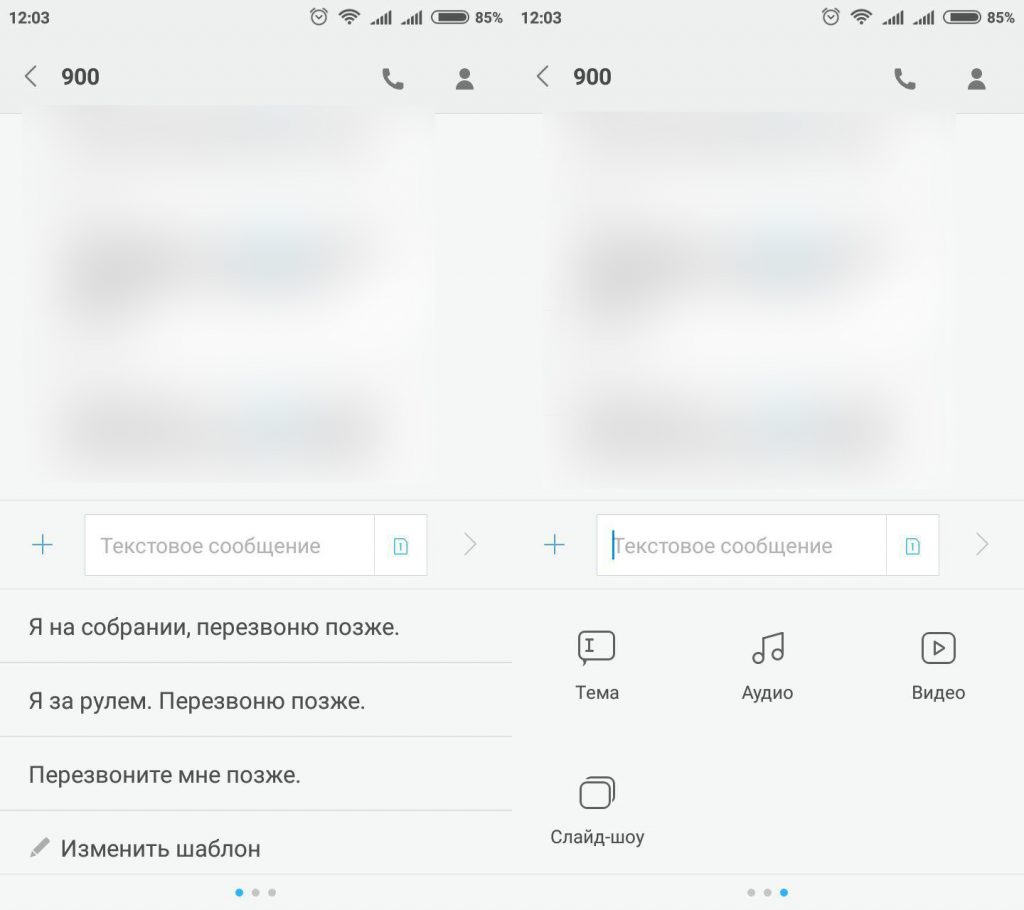
Что делать, если не открываются сообщения
- Попробуйте перезагрузить смартфон.
- Если ранее вы меняли размер шрифта, то попробуйте вернуть прежний шрифт — иногда это помогает.
- Поменяйте язык на в настройках «Язык и ввод».
- Если ничего не помогает, попробуйте сбросить телефон до заводских настроек.
Все эти способы работают на всех устройствах, поддерживающих MIUI: Xiaomi Mi, Mi Max, Redmi, Redmi Note и так далее.

Как восстановить удаленные фотографии. 3 способа
Случилось так, что вы удалили драгоценную картинку со своего смартфона? А бывает еще хуже, вы сломали или сбросили к заводским настройкам свое устройство и потеряли их все. Теперь давайте разберемся, как восстановить удаленные фотографии с телефона Android.

7 причин, почему у смартфона медленное интернет-соединение

Avast для Android
Популярность Android, как магнит, притягивает тысячи цифровых преступников. Аналитики из агентства CVE Details признали Android самой небезопасной операционной системой для пользователей смартфонов. Несложно догадаться, что причиной подобной уязвимости стала ее многомиллионная аудитория.
Владельцы двухсимочных мобильных телефонов используют вторую SIM карту в основном для более дешевых звонков на другие сети. Владельцы же двухсимочных смартфонов помимо этого используют вторую SIM карту еще и для более дешевого доступа к сети Мобильного интернет.
Рассмотрим как в смартфоне Xiaomi задать какая из двух SIM карт будет использоваться по умолчанию для доступа к мобильному интернету.

Как задать SIM карту по умолчанию для Интернет
- В меню «Настройки» во вкладке «Беспроводные сети» переходим к меню «SIM карты и мобильные сети».
- В самом низу во вкладке «Настройки по умолчанию» выбираем «Интернет».
- В открывшемся меню выбираем SIM карту которая по умолчанию будет использоваться для доступа к сети.

Как задать точку доступа к Интернет
Если ваш тарифный план предполагает использование нескольких точек доступа, то для выбора нужной:
- В меню «SIM карты и мобильные сети» во вкладке «Настройки SIM карт» выберите карту, ранее отмеченную по умолчанию для доступа к сети.
- В открывшемся меню есть пункт «Точки доступа».
- Выберите нужную точку, если в выпавшем окне их несколько.
Mi сообщения, или облачные сообщения — это функция на смартфонах Xiaomi, которая позволяет обмениваться текстовой и мультимедийной информацией с пользователями телефонов Xiaomi совершенно бесплатно. Mi Message — аналог функции iMessage на устройствах Apple. При передаче данных в Mi сообщениях вы платите только за интернет-трафик.
Как включить и настроить Mi сообщения
Чтобы включить облачные сообщения, у вас должен быть аккаунт Mi: статья, как создать Mi аккаунт.
Для активации сообщений между пользователями Xiaomi, заходим в «Настройки» — «Системные приложения» — «Сообщения»
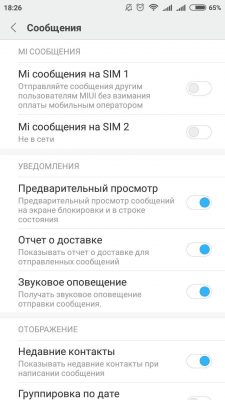
Активируем Mi сообщения на любой из сим. При активации будет запрашивать отправку SMS.
Как удалось уточнить, идёт отправка SMS на зарубежный номер: с оператора Теле 2 сняли примерно 5 рублей.
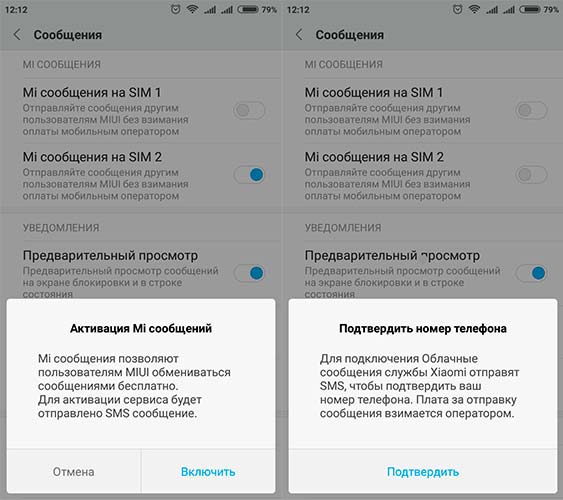
После отправки подтверждения через минуту облачные сообщения Xiaomi будут активированы и появится дополнительное меню настроек.

Как отправить Mi сообщения на Xiaomi
Для отправки облачных сообщений у вашего собеседника они должны быть также включены.
Заходим, как обычно, в приложение «Сообщения» и при отправке система будет автоматически распознавать, как отправить сообщение. Mi сообщения отображаются на голубом фоне.
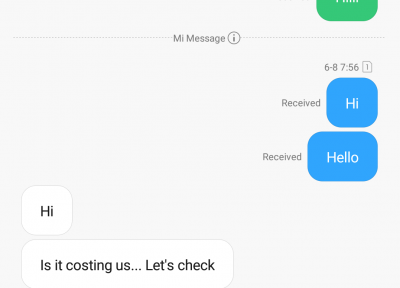
Возможности и расширенные настройки Mi сообщений
- «Визитка MIUI» потребуется, чтобы переслать контакт, не набирая его пальцами.
- «Изображение» позволяет добавить картинку.
- В «Избранных» находятся оповещения с важной информацией.
- «Таймер» предназначен для отправки СМС в определенное время.
- «Тема» преобразует SMS в MMC.
- «Аудио» и «Видео» потребуются для добавления музыки и видео.
Проблемы с Mi сообщениями
- Если активация не проходит, убедитесь, что вы авторизированы в Mi аккаунте.
- Если облачные сообщения отправляются как SMS, уточните у собеседника, всё ли корректно работает.

Настройка и управление Сим карт на Xiaomi. Купили 2-х симочный смартфон Xiaomi и ни как не можете настроить работу sim-карт? Наш Сайт спешит на помощь!
Настройка Sim карт Xiaomi
В большинстве случаев, только один приемник может работать в 4G, 3G, когда как второй только в GSM диапазоне. После установки Sim карт в лоток и запуска телефона, перейдите в «Настройки» и в конце раздела «Sim карты и мобильные сети» установите умолчания закрепив за одной вызов (или у вас всегда будет появляться всплывающее окно с какой карты звонить), а за другой интернет.


Осталось сделать последний штрих — это включить в главном разделе «Sim карты и мобильные сети» опцию «Передачу данных».
Настройка точки доступа


Если же вы находитесь в номеронабиратели, то для чтобы осуществить звонок с какой-либо определенной SIm, то для этого внизу экрана есть разделенная кнопка вызова с выбором оператора.


Вы здесь: Как изменить СМС мессенджер по умолчанию на MIUI
Добрый день. При всех плюсах MIUI, встроенный мессенджер для СМС мне не очень нравится. И я пользуюсь приложением «Сообщения» от Google. Поэтому первое что я рекомендую сделать, установить его. В нём есть синхронизация с аккаунтом Google, поэтому сообщения ваши никуда не пропадут. Плюс есть возможность отвечать на сообщения с компьютера. Одни плюсы. Но предположим, что вы уже установили то, что вам понравилось, осталось сделать его приложением по умолчанию. Для этого открываем настройки и листаем вниз до пункта «Все приложения».
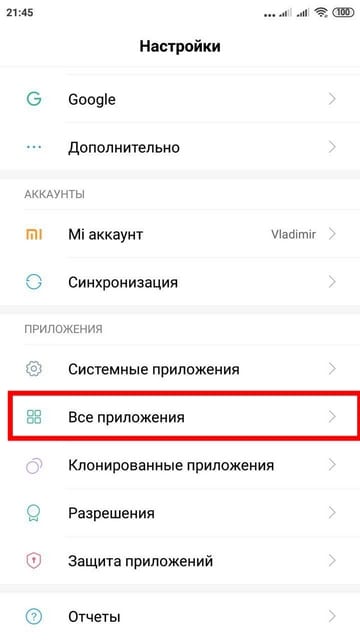
Жмём по трём точкам в правом верхнем углу.
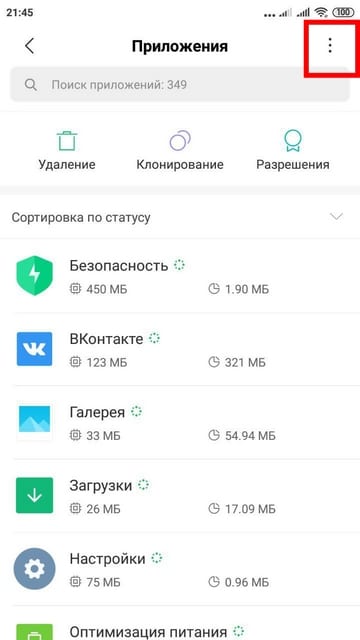
Открываем меню через три точки в правом верхнем углу.
И жмём по пункту «Приложения по умолчанию».
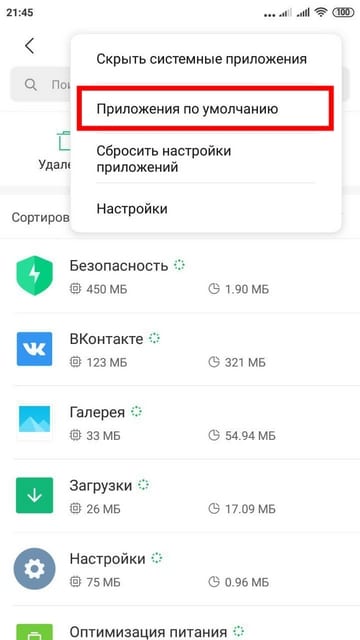
Тапаем по пункту «Приложения по умолчанию»
Выбираем пункт «Сообщения».
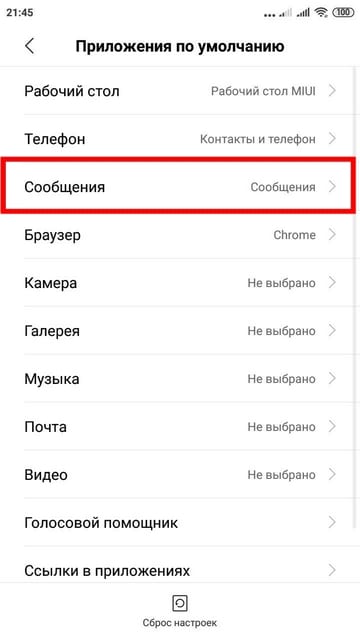
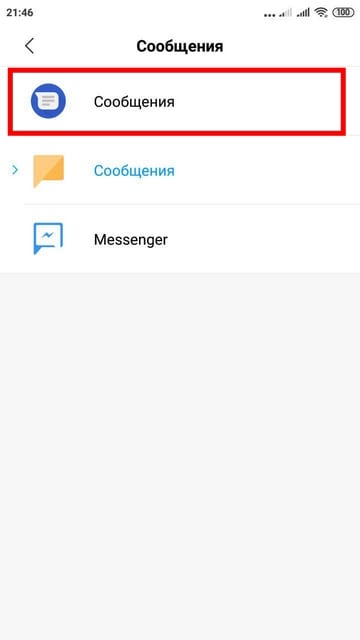
Жмём по нужному мессенджеру.
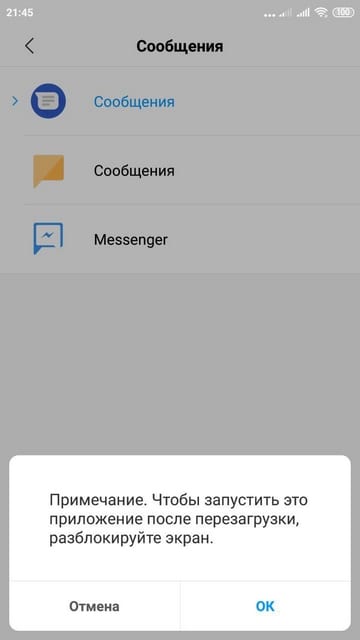
Жмём ОК в появившемся небольшом предупреждении.
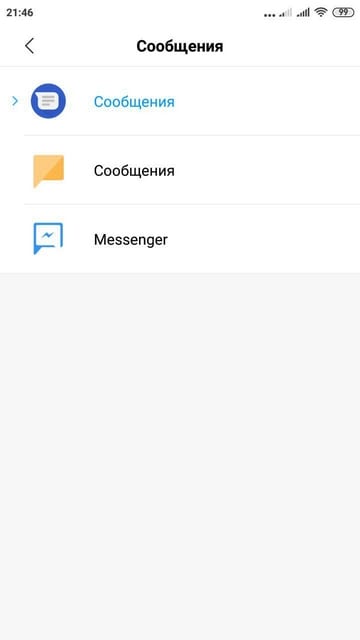
Теперь сообщения будут приходить и отображаться в новом приложении.
Неумудренного опытом общения с современной техникой человека силком не затащишь в раздел настроек своего смартфона. Такой подход иногда приводит к конфузам, и гаджет, которому не указали точно, как себя вести, начинает жить своей жизнью. Один из ярких примеров — смартфон с двумя SIM-картами, которые люди используют совместно для оптимизации расходов на мобильную связь. Однако толку от такой оптимизации будет ноль, если смартфон не получит от вас точных инструкций, когда и какую SIM-карту нужно использовать.
А вы знаете, что на вашем смартфоне могут одновременно работать три или даже пять номеров? Даже на iPhone с одной SIM-картой! Мы уже подробно расписали, как, не покупая новый аппарат, завести себе дополнительный или временный номер.
Со звонками и SMS проще: большинство смартфонов при попытке позвонить или отправить сообщение каждый раз спрашивают, SIM-картой под каким номером нужно воспользоваться. Тут главное — запомнить свои SIM-карты и знать, где первая, а где — вторая. На крайний случай это можно уточнить в настройках, в разделе «SIM-карты и мобильные сети» или «Настройка SIM-карт» — в зависимости от модели вашего гаджета.
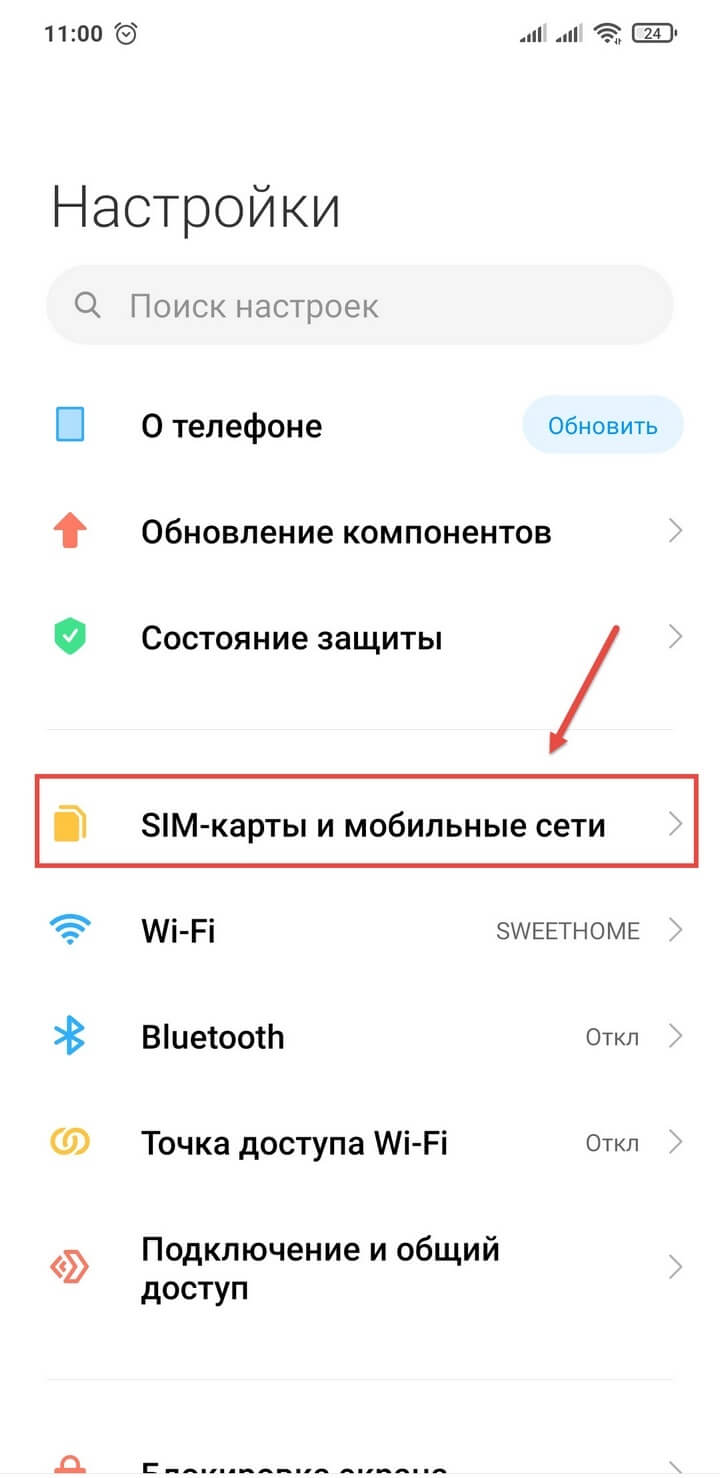
Там видно, у какого оператора обслуживается каждая из карт.
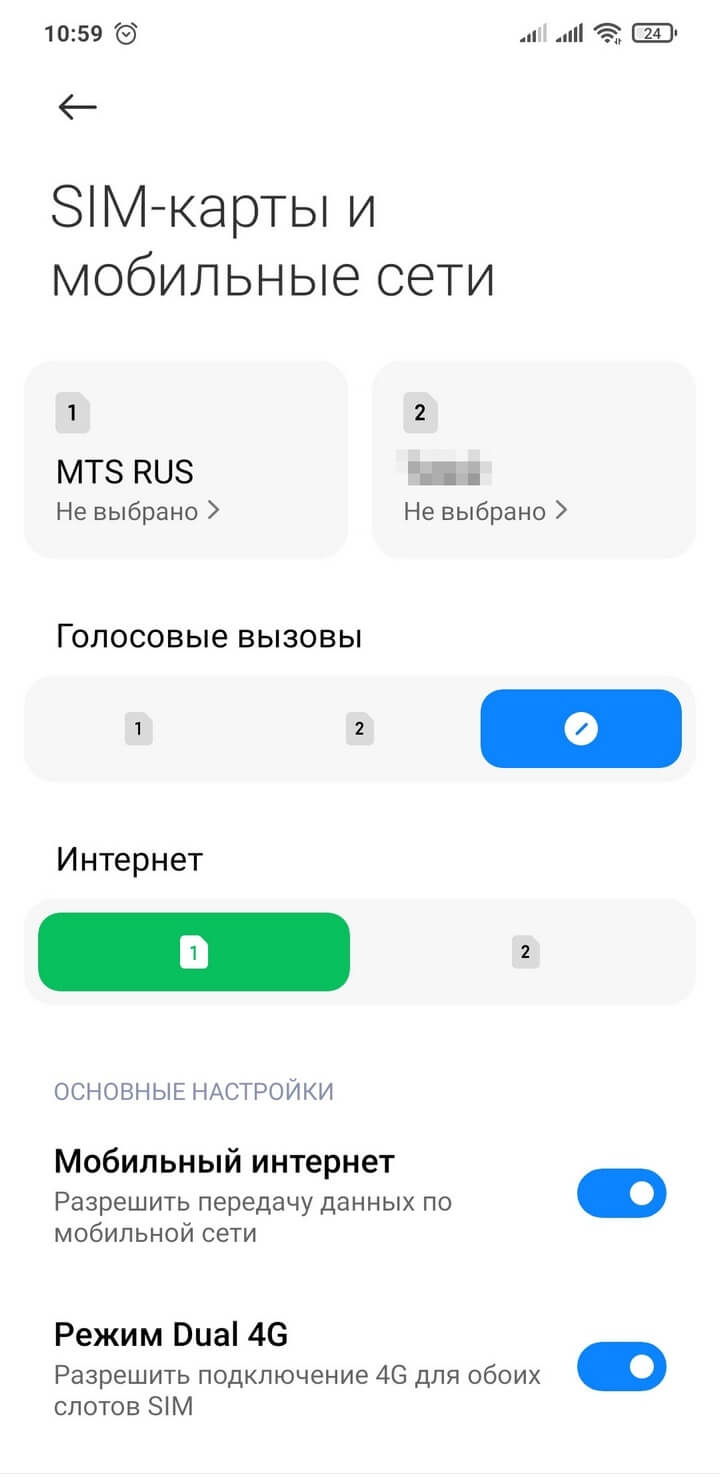
Если оператор один и тот же, как в нашем примере, придётся разбираться с номерами. У каждого оператора есть свои возможности для уточнения номера, соответствующего SIM-карте. В МТС можно с нужной SIM-карты позвонить на короткий номер 0887: номер продиктует автоответчик. Такой звонок бесплатный.
Выходим в сеть
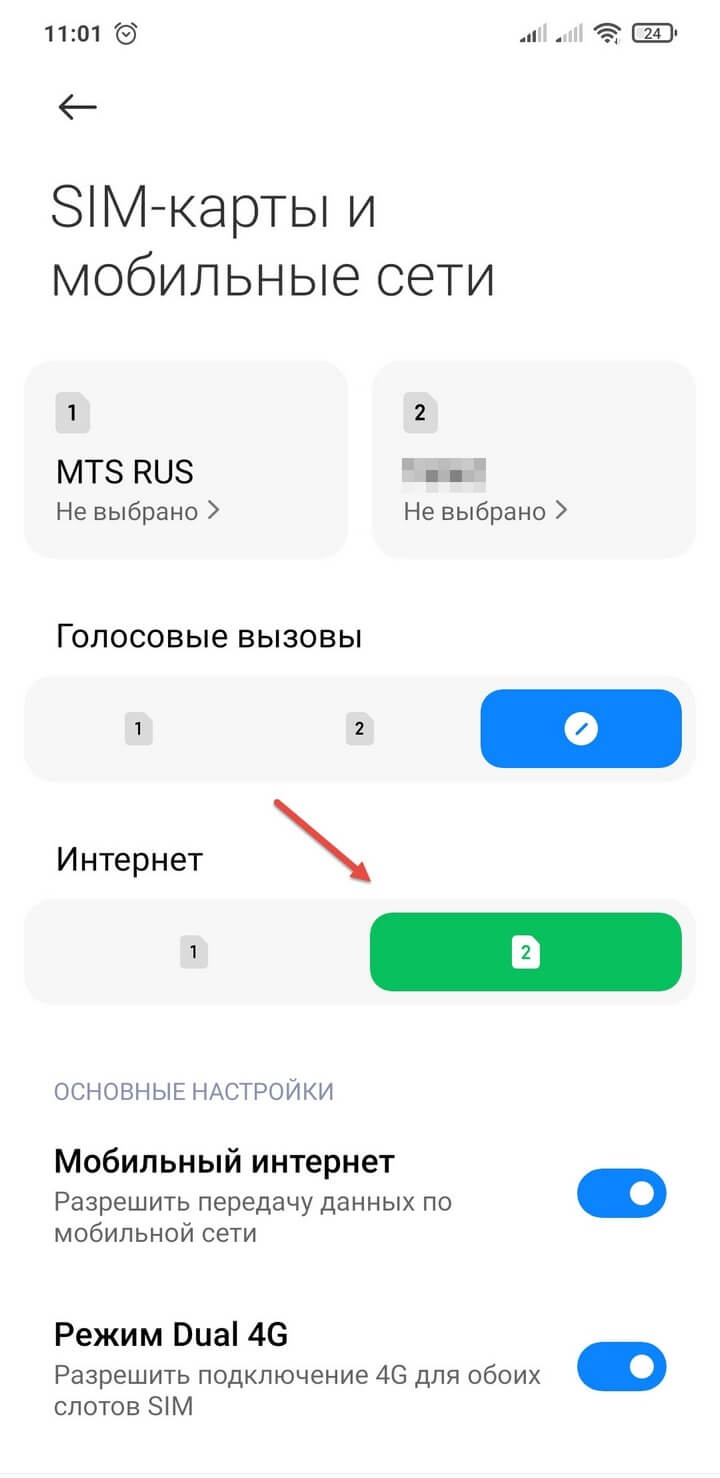
В старых устройствах только один из слотов под SIM-карты поддерживал быстрый интернет 4G, и было важно, в какой именно слот установлена карта. Если у вас такая же история, вам придётся поменять карты местами. В сравнительно новых гаджетах включить быстрый интернет можно на любом слоте — в настройках. На скриншоте выше видно, что сейчас он подключён к SIM1. А переключить можно вот так:
Лезем под капот
В некоторых моделях смартфонов слоты рассчитаны под SIM-карты разного размера. Если симка не подходит по габаритам, её можно заменить с сохранением номера в офисе оператора. Как правило, данная процедура ничего не стоит.
Существуют также адаптеры, позволяющие установить маленькие карты в слоты побольше, а большие карты можно обрезать при помощи специального приспособления. Оно почти всегда найдётся в магазине, продающем сотовые телефоны.
Новые SIM-карты сегодня как правило продаются в комплекте с адаптером под любой распространенный размер.
Как видите, смартфон с двумя SIM-катами даёт вам большие удобства, но в них могут быть и подводные камни. Теперь вы умеете их обходить.
Интернет и вовсе может пропасть на смартфоне, если не следить за своим балансом. Удобнее всего контролировать его и все подключённые услуги в бесплатном приложении Мой МТС. При желании, можно следить в приложении сразу за всеми вашими номерами.
При создании новых SMS и MMS сообщений, а также при ответе на принятые иногда может возникнуть необходимость их отправки с другой SIM-карты, а не с той, на которую они были приняты или которая стоит по умолчанию. Это, конечно же, касается двух-симочных смартфонов Microsoft и Nokia.

Как выбрать SIM-карту при создании нового сообщения
- Открываем приложение «Сообщения».
- Жмем на «+» внизу дисплея, чтобы создать новое SMS или MMS.
- В самом верху есть запись «Отправлено: Название SIM или оператора». Жмем на стрелочку вниз и выбираем другую SIM.
- Далее все точно также как отправлять SMS.
*Если у вас двух-симочный смартфон, но при этом вторая SIM-карта не стоит, то вышеописанный пункт (выбора карты) будет либо недоступен, либо второе значение неактивно.

Как выбрать SIM-карту при ответе на сообщение
- Открываем меню приложения «Сообщения» и выбираем то сообщение, на которое необходимо ответить.
- Точно также, как и в первом пункте вверху дисплея выбираем SIM-карту, с которой будем отправлять ответ.
- Далее внизу в текстовом поле вводим свое сообщение и жмем на кнопку в виде бумажного самолетика для его отправки.

Смартфоны позволяют нам общаться самыми разными средствами. Это может быть как стандартная телефония, так и переписка через короткие SMS-сообщения. Данный сервис работает через одноименное приложение «Сообщения», где пользователь может отправить письмо или прочитать полученное. Если у вас не открываются СМС на операционной системе Андроид, и вы не знаете, что делать, то предлагаем ознакомиться с причинами возникновения проблемы и способами ее решения.
Почему не работает приложение «Сообщения»?
Главная причина возникновения проблемы – неполадки в работе приложения «Сообщения». Они могут быть вызваны разными факторами:
- устаревшее ПО;
- некорректная установка прошивки;
- конфликт программного обеспечения;
- установка битой версии «Сообщений»;
- использование другого приложения в качестве основного софта для работы с SMS.
Таким образом, проблема имеет программный характер и не является критической. Разумеется, только в том случае, если пользователь не будет лениться и попытается отыскать метод устранения неполадок.
Что делать, чтобы исправить проблему
Поскольку проблема возникает по целому ряду причин, нет единого варианта, позволяющего устранить неполадки. Придется рассмотреть около десятка способов решения проблемы. Но не исключено, что возможность просматривать сообщения появится уже после реализации первой рекомендации.
Закрытие и повторное открытие «Сообщения»
Зачастую ошибка носит временный характер и исправляется путем перезапуска программного обеспечения, отвечающего за чтение СМС. То есть первым делом предлагается закрыть приложение, а затем открыть его снова. Для надежности рекомендуется выгрузить программу «Сообщения» из оперативной памяти, предварительно открыв список запущенных приложений. Кроме того, можно поступить следующим образом:
- Выбрать «Сообщения».
- Нажать кнопку «Остановить».
Совет. Также может помочь перезагрузка смартфона, при которой все программы автоматически выгружаются из оперативной памяти.
После выполнения указанных действий вы можете снова запустить прогу, отвечающую за работу с SMS, и с высокой долей вероятности нужное вам сообщение откроется без каких-либо проблем.
Закрытие ненужных приложений
Также ошибка при попытке открыть входящее СМС может быть вызвана переполненной оперативной памятью. Устранить неполадки удастся путем выгрузки ОЗУ. Операция выполняется разными методами:
- выгрузка ОЗУ через список запущенных приложений;
- ручное закрытие программ через настройки телефона.
Наиболее простым является первый способ. Он максимально надежный и в то же время не требующий большого количества времени на реализацию задуманного.
Установка «Сообщения» по умолчанию
Бывает, что на смартфоне установлено несколько приложений, которые могут работать с SMS. В таком случае ошибка с открытиями сообщений может быть связана с тем, что для выполнения операции пользователь просто использует не ту проблему. Для исправления ошибки нужно выбрать «Сообщения» в качестве программы по умолчанию:
- Перейдите в раздел «Приложения и уведомления», а затем – «Дополнительно».
- Откройте вкладку «Приложения по умолчанию».
Обратите внимание, что в зависимости от производителя смартфона, а также от версии операционной системы, названия пунктов меню может отличаться. Если вы не можете найти нужный раздел, то воспользуйтесь поисковой строкой, которая присутствует в настройках.
Очистка кэша приложения
В качестве очередного программного фактора возникновения неполадок стоит рассмотреть переполненный кэш, ведь в процессе использования приложений они собирают множество временных файлов, которые впоследствии мешают стабильной работе устройства. Поэтому не поленитесь очистить кэш:
- Выберите «Сообщения».
- Нажмите кнопку «Очистить кэш».
На заметку. Чтобы очистить лишние файлы всех программ сразу, можно воспользоваться специальным приложением вроде CCleaner или Clean Master.
Выполняя указанные выше действия, важно не перепутать очистку кэша с очисткой данных. Если в первом случае удаляются только временные файлы, то во втором исчезают сразу все СМС-ки.
Обновление приложения «Сообщения»
Не секрет, что для стабильной работы программ важно своевременно устанавливать обновления. Это касается не только сторонних приложений, но и «Сообщений»:
- Перейдите на страницу приложения «Сообщения», найдя его через поисковую строку или список установленных программ.
- Нажмите кнопку «Обновить».
Отсутствие кнопки обновлений и отображение вместо него вкладки «Запустить» говорит о том, что апдейты в данный момент недоступны. Следовательно, стоит обратиться к альтернативным вариантам решения проблемы.
Понижение версии и удаления обновлений приложения
Не исключено, что одно из предыдущих обновлений приложения, отвечающего за работу с СМС, было установлено некорректно. В подобной ситуации можно порекомендовать выполнить откат:
- Перейдите в раздел «Приложения».
- Выберите нужную программу.
Поскольку «Сообщения» являются одной из предустановленных программ, которые не поддаются полному удалению, вы можете просто нажать кнопку «Удалить» на странице приложения в Play Маркет. Удалена будет не сама программа, а только ее обновления.
Обновление сервиса Google Play
Заканчивая разговор об обновлениях, важно помимо прочего установить апдейт для сервисов Google Play:
- Перейдите на страницу утилиты «Google Play services».
- Нажмите кнопку «Обновить».
Как и в случае с другими программами, установленными на телефоне, отсутствие кнопки обновления будет говорить о том, что апдейтов попросту нет, и вам стоит подыскать иной вариант устранения неполадок.
Освобождение места для хранения
Помимо прочего смартфон будет работать только в том случае, если на внутреннем накопителе в свободном доступе остается, по меньшей мере, 10-20% от его вместимости. Проверить наличие памяти можно через одноименный раздел настроек.
Если окажется, что места слишком мало, постарайтесь найти и удалить все лишние файлы. Кроме того, можно воспользоваться приложениями вроде Clean Master или CCleaner, которые также помогут освободить место за счет очистки мусора.
Перезагрузка телефона
Иногда, чтобы изменения вступили в силу, требуется перезагрузить смартфон. Если вы не делали этого ранее при рассмотрении других вариантов устранения неполадок, то есть смысл выполнить данное действие сейчас. Перезагрузите телефон и проверьте работоспособность сервиса SMS.
Повторно вставьте SIM-карту
Поскольку СМС могут храниться, в том числе, на SIM-карте, можно также попробовать извлечь СИМ-ку, а затем вставить ее снова. Нередко эта простая процедура помогает решить рассматриваемую проблему.
Обновите или понизьте версию своего телефона
Наконец, проблема бывает связана с устаревшей версией операционной системы. Для исправления ситуации нужно:
Если обновления будут найдены, то обязательно установите их. Но, в то же время помните, что «Сообщения» могли выйти из строя вследствие неправильной установки предыдущих обновлений. В таком случае решить проблему удастся только путем отката версии Android.
Если вы хотите, вы также можете удалить несколько контактов одновременно: сделать долгое касание На одном из номеров в списке поставьте галочку рядом с элементами, которые вы хотите удалить, и когда закончите, нажмите кнопку Papelera поместите сверху и подтвердите удаление, нажав кнопку принимать.
Настройка и управление Sim карт на Xiaomi
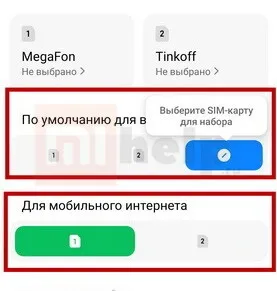
В большинстве случаев, только один приемник может работать в 4G, 3G, тогда как второй только в GSM диапазоне. После установки Sim карт в лоток и запуска телефона, перейдите в «Настройки» и в конце раздела «Sim карты и мобильные сети» установите умолчания закрепив за одной вызов (или у вас всегда будет появляться всплывающее окно с какой карты звонить), а за другой интернет.
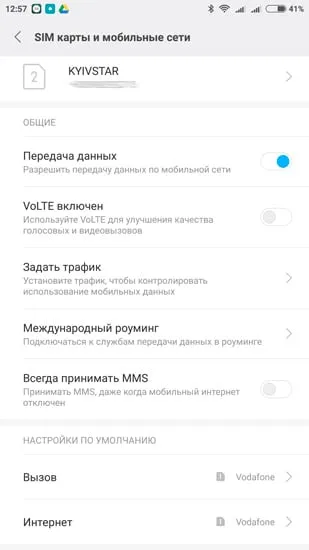
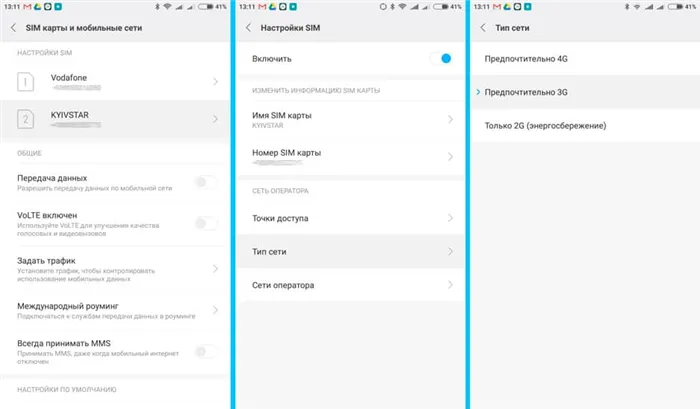
Осталось сделать последний штрих — это включить в главном разделе «Sim карты и мобильные сети» опцию «Передачу данных».
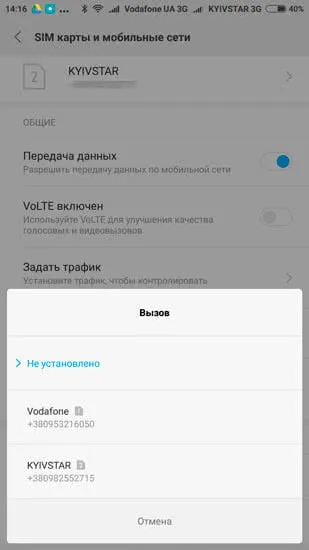
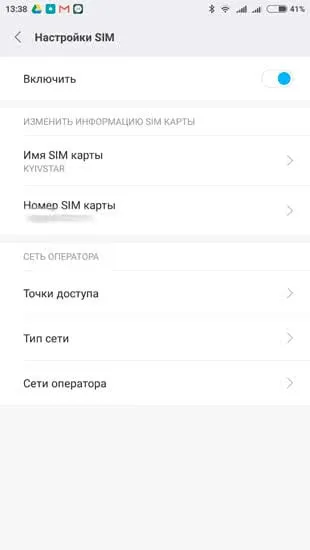
Почти все телефоны Xiaomi поддерживают работу 2 сим-карт одновременно. В этой статье рассмотрим все настройки сети и интернета (передачи данных) для каждой sim-карты. Итак, поехали.
 Загрузка…