
Ç
ü
é
â
ä
à
å
ç
ê
ë
è
ï
î
ì
Ä
Å
É
æ
Æ
ô
ö
ò
û
ù
ÿ
Ö
Ü
¢
£
¥
₧
ƒ
á
í
ó
ú
ñ
Ñ
ª
º
¿
⌐
¬
½
¼
¡
«
»
░
▒
▓
│
┤
╡
╢
╖
╕
╣
║
╗
╝
╜
╛
┐
└
┴
┬
├
─
┼
╞
╟
╚
╔
╩
╦
╠
═
╬
╧
╨
╤
╥
╙
╘
╒
╓
╫
╪
┘
┌
█
▄
▌
▐
▀
α
ß
Γ
π
Σ
σ
µ
Τ
Φ
Θ
Ω
δ
∞
φ
ε
∩
≡
±
≥
≤
⌠
⌡
÷
≈
°
∙
·
√
ⁿ
²
■
€
‚
ƒ
„
…
†
‡
ˆ
‰
Š
‹
Œ
Ž
‘
’
“
”
•
–
—
˜

š
›
œ
ž
Ÿ
¡
¢
£
¤
¥
¦
§
¨

ª
«
¬

¯
°
±
²
³
´
µ
¶
·
¸
¹
º
»
¼
½
¾
¿
À
Á
Â
Ã
Ä
Å
Æ
Ç
È
É
Ê
Ë
Ì
Í
Î
Ï
Ð
Ñ
Ò
Ó
Ô
Õ
Ö
×
Ø
Ù
Ú
Û
Ü
Ý
Þ
ß
à
á
â
ã
ä
å
æ
ç
è
é
ê
ë
ì
í
î
ï
ð
ñ
ò
ó
ô
õ
ö
÷
ø
ù
ú
û
ü
ý
þ
ÿ
Редактируем раскладку клавиатуры
АрхивСистема
Способ ввода знаков, отсутствующих на клавиатуре, нам уже знаком. Пришло время изменить раскладку таким образом, чтобы часто используемые символы были всегда под рукой.
Мы уже рассказывали, как вводить любые отсутствующие на клавиатуре символы. Но для часто используемых символов можно использовать более простое решение — изменить раскладку клавиатуры и добавить в неё наиболее часто требующиеся символы (как, например, символ евро или кавычки «елочкой»).
Для этого скачиваем и устанавливаем редактор клавиатурной раскладки Keyboard Layout Manager Medium. Запускаем, идём на вкладку Options и выбираем наиболее похожее расположение клавиш на клавиатуре.
Для удобства можно поставить галочку на Show reboot dialog, так как после любых изменений раскладки необходимо перезагружаться, а данная опция будет напоминать об этом.
Теперь следуем на вкладку меню Keyboards.
В ней выбираем раскладку для редактирования и нажимаем Edit.
Появятся два окна: карта клавиатуры и таблица символов. Сразу рекомендую сохранить копию настроек кнопкой Export.
Таблицы символов можно переключать при помощи параметра Subset. Subset — это старший байт кода Unicode.
Сначала, нажав в верхнем окне мышью какую-либо кнопку, а затем в нижнем окне — какой-либо символ, назначаем его на выбранную кнопку. Для разных регистровых комбинаций следует нажать мышью, соответственно, Ctrl или Shift.
Однако ввести новые символы в раскладку не так просто: все стандартные комбинации уже заняты1 и придется чем-то жертвовать. Но Keyboard Layout Manager имеет оригинальное решение — отключение от своей стандартной функции правой кнопки Alt. Ставим галку на «AltGr used», и теперь на этот регистр тоже можно назначать символы! Левый Alt будет работать как обычно, а правый Alt станет дополнительным регистром.
Итак, теперь к делу. Введём, например, в раскладку кавычки «елочкой».
Поскольку на клавиатуре их не нарисовано, подберём что-либо похожее, допустим, скобки. Ставим галку на на «AltGr used», нажимаем мышью цифру 9 (где открывающая скобка), затем нажимаем AltGr.
В окне с таблицей символов находим двойные угловые кавычки (это в subsut 0). Нажимаем их. Затем аналогично назначаем другую кавычку на кнопку 0 (где закрывающая скобка). На 8 (звезда) можно назначить, к примеру, символ градуса.
Вспомним и про значок евро. Он находится в Subset 32, и назначить его тоже можно, например, на 4 (где $).
В Keyboard Layout Manager не очень удобно искать символы, для их поиска рекомендую воспользоваться встроенной в Windows таблицей символов (Пуск -> Стандартные -> Служебные -> Таблица Символов). Там поставить галочку на «Дополнительные параметры просмотра», выбрать группировку «Диапазоны юникода».
Затем, выбрав нужный символ, смотрим в нижний левый угол и читаем код U+. Первые две цифры этого кода переводим на калькуляторе (в инженерном режиме) из шестнадцатеричной системы счисления в десятеричную — это и будет номер Subset, где находится данный символ.
Закончив редактирование, нажимаем большую кнопку OK. Появится предупреждение о том, что необходимо будет воспрепятствовать стремлениям Windows восстановить родную раскладку.
Неудивительно, ведь через несколько секунд Windows, вероятно, обнаружит, что раскладку кто-то изменил, и потребует свой дистрибутив для восстановления.
Разумеется, дистрибутив давать нельзя, а следует нажать «Отмену». После чего Windows переспросит, действительно ли вы хотите изменить файлы.
Тут нужно ответить «Да».
Теперь перезагружаемся, и можно в регистре AltGr вводить разные новые символы. Кстати, вы, возможно, обратили внимание, что до вызова редактора раскладок необходимо выбрать, для русской или для английской раскладки его вызывать. Соответственно, новые символы будут вводиться с учётом этого нюанса. Чтобы регистр AltGr работал и в русском, и в английском режиме, следует отредактировать обе раскладки.
P.S. Не удаляйте Keyboard Layout Manager, после того как всё настроите. Если его удалить, то новые комбинации клавиш работать не будут, и клавиатура вернётся в первоначальное состояние.
1. На первый взгляд в регистре Ctrl пусто, но не торопитесь его использовать — он в действительности весь занят разными служебными комбинациями клавиш (например, Ctrl-C, Ctrl-V). [вернуться]
 Здравствуйте!
Вы никогда не задумывались, сколько порой приходится тратить времени на обычные операции: выделить что-то мышкой, скопировать, затем вставить в другое окно (файл)?
А представьте, если вы работаете за день с десятками файлов? Те кто использует некоторые горячие сочетания клавиш в Windows — существенно ускоряет свою работу! ✌
Можете мне не поверить — но нажать пару кнопок на клавиатуре намного быстрее, чем выполнять аналогичное действие мышкой (например, всё выделить и скопировать — на клавиатуре 1-2 сек. (Ctrl+A, Ctrl+C), мышкой можно 30 сек. елозить по файлу…)!
В этой статье приведу самые нужные и полезные сочетания клавиш для разнообразных задач.
*
Примечание: рекомендуется начинать с малого — сначала запомните 3-4 сочетания для самых-самых повторяющихся задач: копирование, вставка, выделение и пр. Затем постепенно расширяйте диапазон, и сможете на порядок увеличить скорость своей работы.
Кнопки и их сочетания актуальны для всех версий Windows, и ПО, работающих в них (по крайней мере для Windows 7/8/10/11 — всё работает, проверялось неоднократно).
*
👉 Ремарка!
1) Кстати, при помощи сочетаний кнопок Win+R — можно открывать разнообразные приложения и вкладки для настройки ОС Windows!
2) Как открыть параметры в Windows 11/10 (+ таблицы с основными настройками ОС).
*
Содержание статьи
- 1 Таблицы сочетаний клавиш
- 1.1 Таблица №1: для работы с текстом (для перемещения по тексту)
- 1.2 Таблица №2: для ввода спецсимволов
- 1.2.1 Что делать, если в таблице нет нужного символа
- 1.3 Таблица №3: горячие клавиши Windows
- 1.3.1 Всё самое нужное: универсальные сочетания
- 1.3.2 Несколько горячих клавиш для работы с файлами

→ Задать вопрос | дополнить
Таблицы сочетаний клавиш
Таблица №1: для работы с текстом (для перемещения по тексту)
Работа с текстом, пожалуй, чуть ли не самая важная для большинства пользователей на компьютере. А значит, данные копки будут полезны всегда!
Кстати, стоит сказать, что многие сочетания, представленные ниже, так же используются и в проводнике, да и просто в Windows: к примеру, чтобы скопировать участок текста — нужно нажать Ctrl+C, скопировать файл — так же Ctrl+C.
| Клавиши | Действие |
|---|---|
| Ctrl+A | 👍 Выделение всего текста, что есть на странице |
| Ctrl+C | 👍 Копирование выделенного фрагмента текста |
| Ctrl+X | Вырезание выделенного фрагмента текста (т.е. скопировать участок текста и удалить его в этом месте). |
| Ctrl+V | 👍 Вставка скопированного (вырезанного) ранее текста. |
| Ctrl+← | Перемещение курсора в начало предыдущего слова. |
| Ctrl+→ | Перемещение курсора в начало следующего слова. |
| Ctrl+↑ | Перемещение курсора в начало предыдущего абзаца. |
| Ctrl+↓ | Перемещение курсора в начало следующего абзаца. |
| Зажать Shift+→ | Выделение текста вперед посимвольно. |
| Зажать Shift+← | Выделение текста назад посимвольно. |
| Ctrl+⇑ Shift+→ | Выделение текста от положения курсора до начало следующего слова. |
| Ctrl+⇑ Shift+← | Выделение текста от положения курсора до начало предыдущего слова. |
| ⇑ Shift+Home | Выделение текста от положения курсора до начала строки. |
| ⇑ Shift+End | Выделение текста от положения курсора до окончания строки. |
| Alt (левый)+Shift | Переключение языка ввода (с русского на английский и наоборот). |
| Ctrl (левый)+⇑ Shift | Изменение направления чтения текста для языков с письмом справа налево. |
Альтернативная таблица
| Сочетание клавиш | Описание |
|---|---|
| Ctrl + A | 👍 Выделить всё |
| Ctrl + C | 👍 Копировать |
| Ctrl + Insert | -//- |
| Ctrl + X | Вырезать |
| Shift + Delete | -//- |
| Ctrl + V | 👍 Вставить |
| Shift + Insert | -//- |
| Ctrl + ← | Переход по словам в тексте. (Прим.: работает не только в текстовых редакторах). |
| Ctrl + → | -//- |
| Shift + ← | Выделение текста |
| Shift + → | -//- |
| Shift + ↑ | -//- |
| Shift + ↓ | -//- |
| Ctrl + Shift + ← | Выделение текста по словам |
| Ctrl + Shift + → | -//- |
| Home | Перемещение в начало-конец строки текста |
| End | -//- |
| Ctrl + Home | -//- |
| Ctrl + End | -//- |
| Ctrl + Home | Перемещение в начало-конец документа |
| Ctrl + End | -//- |
*
Таблица №2: для ввода спецсимволов
Далеко не все символы (которые иногда хотелось бы набрать) есть на клавиатуре. Например, как набрать сердечко ♥, стрелочку ↑, или, скажем, знак суммы Σ? Для этого есть спец. таблицы и коды, которые можно и нужно использовать.
👉 Ремарка!
Моя большая подборка символов для вставки в текст. домик ⛪️, рука ✌️, солнце ☀️, погода ☔️, e-mail и др.).
*
Как пользоваться табличками ниже:
- находите нужный символ и смотрите его Alt-код: например, у сердечка (♥) он будет «Alt+3«;
- собственно, этот код означает, что нужно зажать кнопку «Alt» (левую), а затем на цифровой клавиатуре нажать кнопку «3«.
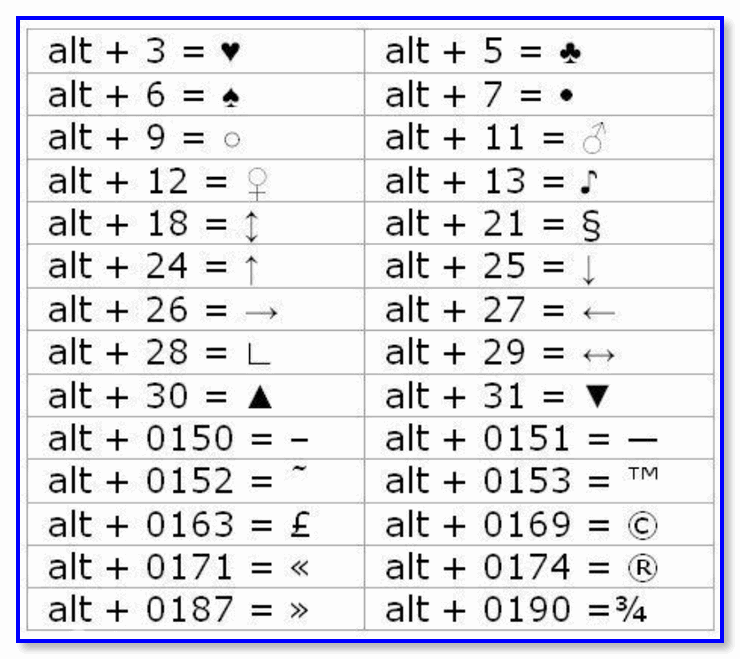
Самые нужные alt-коды (1-я таблица)
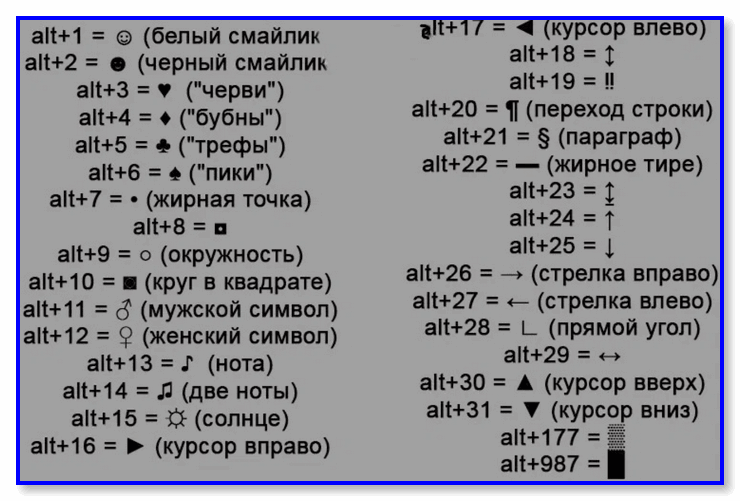
Самые нужные alt-коды (2-я таблица)
*
Что делать, если в таблице нет нужного символа
Чтобы привести все символы, которые можно вставить в текст — потребовалась бы очень большая статья, поэтому в таблицах выше я привел лишь самые популярные символы (которых нет на клавиатуре). Чуть ниже расскажу, как найти и вставить тот символ, который нужен именно вам!
Итак…
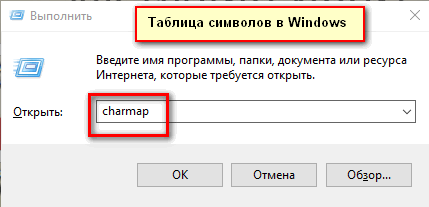
- Сначала открываем таблицу символов: для этого нажмите сочетание Win+R, введите charmap и нажмите Enter;

Таблица символов в Windows
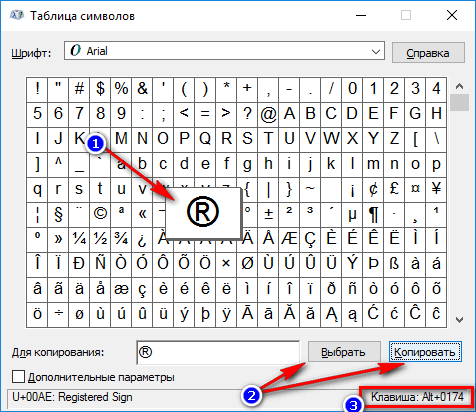
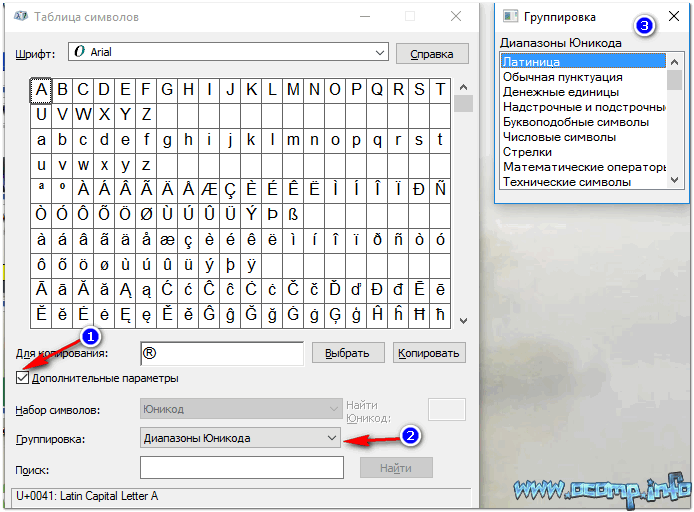
- Далее Вы увидите большую таблицу спец. символов. Теперь находите в ней нужный символ (например, я взял знак копирайта), затем нажимаете кнопку «Выбрать» и «Копировать». После, вставляете в нужный участок текста (Ctrl+V). Так можно выбрать и скопировать любой символ, представленный в таблице.

Как скопировать спец-символ
Примечание: так же для некоторых символов в таблице есть alt-код: т.е. чтобы вставить его, можете зажать alt и нажать «0174» (к примеру) — и увидите значок копирайта ®.
- Для более удобного представления символов по категориям, рекомендую поставить галочку напротив пункта «Дополнительные параметры», затем в графе «группировка» выбрать «Символы Юникода». Далее вы увидите табличку (см. цифру 3 на скрине ниже 👇) с различными категориями: латиница, пунктуация, денежные единицы, стрелки, математические операторы, технические символы, буквоподобные символы и т.д.

Разнообразные символы по категориям
*
Таблица №3: горячие клавиши Windows
Актуально, полезно, нужно!
Всё самое нужное: универсальные сочетания
| Сочетание клавиш | Описание |
|---|---|
| Win или
Alt+Tab |
👍 Свернуть текущее окно (перейти к другому окно). Очень полезно, например, чтобы свернуть полноэкранное приложение (скажем, игру). |
| Ctrl + Esc Win |
Используется чтобы открыть меню «Пуск» |
| Ctrl + Shift + Esc | 👍 Открыть «Диспетчер задач» |
| Win + E | Открыть «Проводник» (на англ.: Explore) |
| Win + R | 👍 Открыть диалоговое окно «Запуск программы» (в Windows XP/7 есть аналог «Пуск» — «Выполнить»). |
| Win + D | Свернуть все окна. |
| Win + F1 | Вызвать справку Windows. |
| Win + Pause | Вызвать окно «Свойства системы». |
| Win + F | Открыть окно поиска файлов. |
| Win + Сtrl + F | Открыть окно поиска компьютеров. |
| Printscreen | Сделать скриншот всего экрана (на ноутбуках клавиша называется PrtSc, иногда ее нужно нажимать вместе с кнопкой Fn). |
| Alt + Printscreen | Сделать скриншот текущего окна. |
| Win + Tab Win + Shift + Tab |
Переключение между кнопками на панели задач. |
| F6 Tab |
Перемещение между панелями. |
| Ctrl + A | 👍 Выделить всё: все файлы ии папки, или весь текст (если открыт текстовый файл). |
| Ctrl + C Ctrl + Insert |
Копировать в буфер обмена. |
| Ctrl + X Shift + Delete |
Вырезать в буфер обмена. |
| Ctrl + V Shift + Insert |
Вставить из буфера обмена. |
| Ctrl + N | Создать новый документ, проект или подобное действие. |
| Ctrl + S | Сохранить текущий документ, проект и т.п. |
| Ctrl + O | Открыть файл. |
| Ctrl + P | Печать файла. |
| Ctrl + Z | Отменить последнее действие. |
| Ctrl + Y | Противоположное действие Ctrl + Z — т.е. отменить отмену. |
| Shift | Блокировка авто-запуска CD-ROM (нужно держать нажатой, когда вставили диск в дисковод). |
| Alt + Enter | Переход в полноэкранный режим (работает в большинстве плееров). |
*
Несколько горячих клавиш для работы с файлами
| Сочетание клавиш | Описание |
|---|---|
| Shift + F10 Menu |
Аналог нажатию правой кнопкой мышки. Очень полезно, когда мышка не работает. |
| Alt + Enter | Просмотр свойства файла (например). |
| F2 | Переименование файла/папки. |
| Перетаскивание с Ctrl | Копирование. |
| Перетаскивание с Shift | Перемещение. |
| Перетаскивание с Ctrl + Shift | Создание ярлыка объекта. |
| Щелчки с Ctrl | Выделение нескольких файлов (папок) в произвольном порядке. |
| Щелчки с Shift | Выделение нескольких файлов по порядку. |
| Enter | То же, что и двойной щелчок мышки (открыть, запустить). |
| Delete | Удаление файл/папки. |
| Shift + Delete | Безвозвратное удаление файла (минуя корзину). |
*
Продолжение следует…
На сим статью завершаю, всем удачи!
👋
Первая публикация: 01.04.2017
Корректировка: 17.07.2021


Полезный софт:
-

- Видео-Монтаж

Отличное ПО для создания своих первых видеороликов (все действия идут по шагам!).
Видео сделает даже новичок!
-
- Ускоритель компьютера

Программа для очистки Windows от «мусора» (удаляет временные файлы, ускоряет систему, оптимизирует реестр).
Независимо от того, является ли она продуктивной, оставаясь на связи или просто отличной, Windows 11 имеет множество простых приемов и сочетаний клавиш, которые помогут вам добиться большего. Вот лишь некоторые из них:
Вставка эмодзи, GIF и символов с помощью панели эмодзи
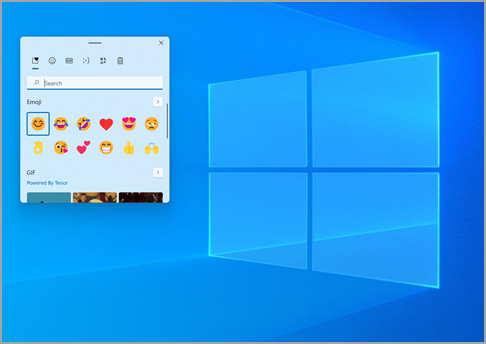
Новая клавиатура эмодзи в Windows 11 позволяет выразить себя, как никогда раньше. Вот как ей воспользоваться.
-
Во время ввода текста введите Windows логотипа + . (точка). Появится клавиатура эмодзи.
-
Выберите эмодзи с помощью мыши или продолжайте вводить текст для поиска нужного эмодзи.
-
Чтобы узнать больше о себе, выберите GIF-файлы и Kaomoji.
Вводите все символы как специалист
Иногда нужно ввести символ, которого нет на клавиатуре, например длинное тире (—) или символ авторского права (©). Если на вашей клавиатуре есть цифровая клавиатура, вам не придется искать требуемый символ, а затем копировать и вставлять его. Символ вставить просто! Вот как можно просмотреть различные символы:
-
Нажмите Windows клавишу +. (точка), а затем выберите символы на панели эмодзи.
-
Прокрутите символы, такие как знаки препинания, клавиши с диакритические знаки и т. д.

Если вы хотите использовать сочетания клавиш, выполните следующие действия.
-
Удерживайте нажатой на клавиатуре клавишу ALT.
-
При нажатой клавише ALT введите на цифровой клавиатуре 4-значный код нужного символа. (При необходимости включите начальный 0.)
Примечание: Такой ввод возможен только на цифровой клавиатуре. При использовании цифровых клавиш верхнего ряда клавиш клавиатуры такой способ ввода работать не будет.
-
Отпустите клавишу ALT.
Ниже перечислены лишь некоторые символы, которые можно ввести с помощью клавиши ALT.
|
Символ |
Имя |
ALT и код |
|
© |
Символ авторского права |
ALT+0169 |
|
® |
Символ зарегистрированного товарного знака |
ALT+0174 |
|
™ |
Товарный знак |
ALT+0153 |
|
• |
Точка списка |
ALT+0149 |
|
§ |
Символ раздела |
ALT+0167 |
|
† |
Крестик |
Alt+0134 |
|
‡ |
Двойной крестик |
ALT+0135 |
|
– |
Короткое тире |
ALT+0150 |
|
— |
Длинное тире |
ALT+0151 |
|
¶ |
Символ абзаца |
ALT+0182 |
|
¡ |
Перевернутый восклицательный знак |
ALT+0161 |
|
¿ |
Перевернутый вопросительный знак |
ALT+0191 |
|
¢ |
Cent sign |
ALT+0162 |
|
£ |
Фунт стерлингов |
ALT+0163 |
|
Є |
Знак евро |
ALT+0128 |
|
¥ |
Японская йена |
ALT+0165 |
Путешествуйте по миру с нужной клавиатурой
Если вы часто вводите символы других языков, то всегда можете установить клавиатуры для таких языков и легко переключаться между ними. Подробные сведения об этом см. в статье Управление параметрами языка ввода и интерфейса в Windows 10.
Копируйте пальцами
Есть несколько замечательных сочетаний клавиш для навигации в Windows, а также некоторые другие простые приемы, которые можно использовать со многими вашими любимыми приложениями. Можно, конечно, все делать мышью, но иногда использование таких сочетаний клавиш и приемов ускоряет работу. Попробуйте!
Часто используемые сочетания клавиш в Windows
|
Сочетание клавиш |
Результат |
|
Windows клавиша с логотипом |
Открытие окна команды «Выполнить» |
|
Windows клавиша |
Открытие панели поиска |
|
Windows клавиша с логотипом |
Открытие проводника |
|
ALT + TAB |
Открытие диспетчера задач с перемещением вперед при каждом нажатии клавиши TAB и переходом в выбранное окно при отпускании клавиш |
|
SHIFT + ALT + TAB |
Открытие диспетчера задач с перемещением назад при каждом нажатии клавиши TAB и переходом в выбранное окно при отпускании клавиш |
|
Windows клавиша + |
Переключение в представление задач, выбранное окно будет возвращаться с фокусом |
|
Windows клавиша с логотипом |
Перемещается вверх по последовательности свернутого > windowsed> развернуто для окна с фокусом |
|
Windows клавиша с логотипом |
Перемещение вниз в последовательности Развернуто > Оконный режим > Свернуто для окна с фокусом |
|
Windows клавиша с логотипом |
Свертывание всех окон |
|
Windows клавиша |
Скрытие или отображение рабочего стола |
|
Windows клавиша с логотипом |
Открытие приложения «Параметры» |
Часто используемые сочетания клавиш для приложений
Примечание: Это часто используемые сочетания клавиш, которые работают в большинстве случаев, но, возможно, не во всех приложениях. При появлении дополнительных вопросов обратитесь к документации по своему приложению.
|
Сочетание клавиш |
Результат |
|
CTRL + X |
Вырезать |
|
CTRL + C |
«Копировать» |
|
CTRL + V |
Вставить |
|
CTRL + A |
Выделить все |
|
F1 |
Справка |
|
CTRL + N |
Создать документ |
|
CTRL + P |
Печать |
|
CTRL + Z |
Отмена |
|
ALT + F4 |
Закрытие программы |
Статьи по теме
-
Управление параметрами языка ввода и интерфейса в Windows 10
-
Сочетания клавиш в Windows
-
Сочетания клавиш в приложениях
Независимо от того, является ли она продуктивной, оставаясь на связи или просто Windows 10, у вас есть множество простых приемов и сочетаний клавиш, которые помогут вам добиться большего. Вот лишь некоторые из них:
Мир улыбок с вами
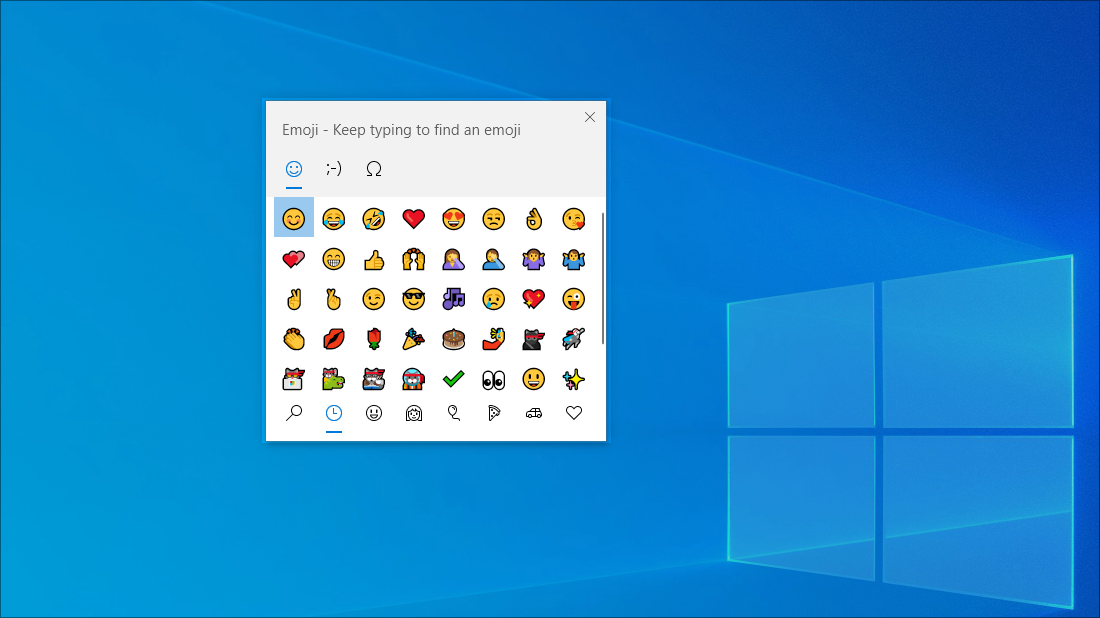
Эмодзи не только для вашего телефона! Новая клавиатура эмодзи в Windows 10 позволяет вам выражать свои чувства как никогда раньше. Вот как ей воспользоваться.
-
Во время ввода текста введите Windows логотипа + . (точка). Появится клавиатура эмодзи.
-
Выберите эмодзи с помощью мыши или продолжайте вводить текст для поиска нужного эмодзи.
Вводите все символы как специалист
Иногда нужно ввести символ, которого нет на клавиатуре, например длинное тире (—) или символ авторского права (©). Если на вашей клавиатуре есть цифровая клавиатура, вам не придется искать требуемый символ, а затем копировать и вставлять его. Символ вставить просто! Вот как это сделать.
-
Удерживайте нажатой на клавиатуре клавишу ALT.
-
При нажатой клавише ALT введите на цифровой клавиатуре 4-значный код нужного символа. (При необходимости включите начальный 0.)
Примечание: Такой ввод возможен только на цифровой клавиатуре. При использовании цифровых клавиш верхнего ряда клавиш клавиатуры такой способ ввода работать не будет.
-
Отпустите клавишу ALT.
Ниже перечислены лишь некоторые символы, которые можно ввести с помощью клавиши ALT.
|
Символ |
Имя |
ALT и код |
|
© |
Символ авторского права |
ALT+0169 |
|
® |
Символ зарегистрированного товарного знака |
ALT+0174 |
|
™ |
Товарный знак |
ALT+0153 |
|
• |
Точка списка |
ALT+0149 |
|
§ |
Символ раздела |
ALT+0167 |
|
† |
Крестик |
Alt+0134 |
|
‡ |
Двойной крестик |
ALT+0135 |
|
– |
Короткое тире |
ALT+0150 |
|
— |
Длинное тире |
ALT+0151 |
|
¶ |
Символ абзаца |
ALT+0182 |
|
¡ |
Перевернутый восклицательный знак |
ALT+0161 |
|
¿ |
Перевернутый вопросительный знак |
ALT+0191 |
|
¢ |
Cent sign |
ALT+0162 |
|
£ |
Фунт стерлингов |
ALT+0163 |
|
Є |
Знак евро |
ALT+0128 |
|
¥ |
Японская йена |
ALT+0165 |
Путешествуйте по миру с нужной клавиатурой
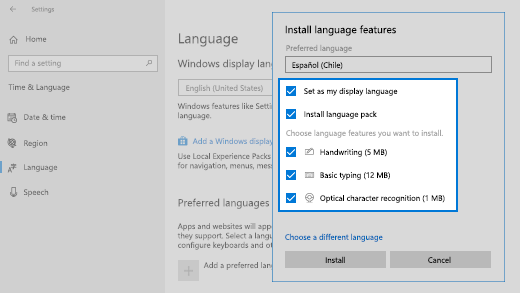
Если вы часто вводите символы других языков, то всегда можете установить клавиатуры для таких языков и легко переключаться между ними. Подробные сведения об этом см. в статье Управление параметрами языка ввода и интерфейса в Windows 10.
Копируйте пальцами
Есть несколько замечательных сочетаний клавиш для навигации в Windows, а также некоторые другие простые приемы, которые можно использовать со многими вашими любимыми приложениями. Можно, конечно, все делать мышью, но иногда использование таких сочетаний клавиш и приемов ускоряет работу. Попробуйте!
Часто используемые сочетания клавиш в Windows
|
Сочетание клавиш |
Результат |
|
Windows клавиша с логотипом |
Открытие окна команды «Выполнить» |
|
Windows клавиша |
Открытие панели поиска |
|
Windows клавиша с логотипом |
Открытие проводника |
|
ALT + TAB |
Открытие диспетчера задач с перемещением вперед при каждом нажатии клавиши TAB и переходом в выбранное окно при отпускании клавиш |
|
SHIFT + ALT + TAB |
Открытие диспетчера задач с перемещением назад при каждом нажатии клавиши TAB и переходом в выбранное окно при отпускании клавиш |
|
Windows клавиша + |
Переключение в представление задач, выбранное окно будет возвращаться с фокусом |
|
Windows клавиша с логотипом |
Перемещается вверх по последовательности свернутого > windowsed> развернуто для окна с фокусом |
|
Windows клавиша с логотипом |
Перемещение вниз в последовательности Развернуто > Оконный режим > Свернуто для окна с фокусом |
|
Windows клавиша с логотипом |
Свертывание всех окон |
|
Windows клавиша |
Скрытие или отображение рабочего стола |
|
Windows клавиша с логотипом |
Открытие приложения «Параметры» |
Часто используемые сочетания клавиш для приложений
Примечание: Это часто используемые сочетания клавиш, которые работают в большинстве случаев, но, возможно, не во всех приложениях. При появлении дополнительных вопросов обратитесь к документации по своему приложению.
|
Сочетание клавиш |
Результат |
|
CTRL + X |
Вырезать |
|
CTRL + C |
«Копировать» |
|
CTRL + V |
Вставить |
|
CTRL + A |
Выделить все |
|
F1 |
Справка |
|
CTRL + N |
Создать документ |
|
CTRL + P |
Печать |
|
CTRL + Z |
Отмена |
|
ALT + F4 |
Закрытие программы |
Статьи по теме
-
Управление параметрами языка ввода и интерфейса в Windows 10
-
Сочетания клавиш в Windows
-
Сочетания клавиш в приложениях
Альт коды – таблица всех символов
Приветствую вас снова на нашем сайте! Вы знали, что с помощью самой обыкновенной клавиатуры можно вводить гораздо больше символов, чем на ней нарисовано? Ну, скорее всего, знали, если вы попали в эту статью с поиска. Если нет, то сегодня вы узнаете, что такое альт коды и как ими пользоваться, а также, почему они могут не сработать.
Некоторые символы, которые можно ввести при помощи альт кодов, вы конечно же знаете (например ТМ, градусы, длинное тире, диаметр). Но также не лишним будет узнать, что же есть вы можете иметь в своем арсенале. Мало ли когда это вам пригодится.
Если вам нужны только таблицы альт кодов со всеми символами, то сразу проматывайте статью до картинок с таблицами. Если же хотите узнать что-то другое, то читайте статью внимательно.
Для чего нужны альт коды
Вот, допустим, вы пишете какую-нибудь работу, скажем, по физике, и вам необходимо написать «60 градусов по Цельсию». Если вы пишите в MS Word, то символ градуса Цельсия вы всегда сможете найти в спецсимволах. Но не все знают, как это сделать. Да и к тому же, поиски некоторых редких символов могут отнять достаточно много времени.
Уверяю вас, когда вы научитесь пользоваться альт кодами, то у вас вставка градуса Цельсия займет не более пары секунд.
Еще распространенная ситуация – это когда дефис упорно не хочет автоматически превращаться в тире (удлиняться). Проблему с тире тоже вам помогут решить Alt коды.
Как воспользоваться этими скрытыми символами
Использовать символы, которых нет на клавиатуре предельно просто. Нужно просто зажать левый Alt на клавиатуре и параллельно с этим набрать цифровой код символа.
Например, Alt + 1 даст вам такой вот смайлик ☺. Можете потренироваться в комментариях. PS: в текстовых документах смайлик будет не цветным, а черно-белым.
Тут правда есть один нюанс – цифры, которые расположены над буквами, не сработают. Нажимать нужно именно на цифры, расположенные на правой части клавиатуры. Поэтому вот на такой компактной клавиатуре альт коды не работают.
Какими-то символами пользуются реже, какими-то чаще. Сейчас мы приведем примеры самых часто используемых символов, которые желательно выучить наизусть. Остальные же вы всегда сможете подсмотреть в шпаргалке, если оставите эту статью в закладках или сделаете ее репост, чтобы она оставалась у вас на виду.
Альт коды символов, которые вам точно пригодятся:
| Название | Символ | Альт коды | Примечание |
| Градус Цельсия | ° | Alt + 0176 | |
| Диаметр | Ø | Alt + 0216 | Альт код диаметра доступен только на латинской раскладке клавиатуры |
| Тире | – — |
Alt + 0150 Alt + 0151 |
Их два. Работают на обеих раскладках. |
| Кавычки елочки | «» | Alt + 0171 Alt + 0187 |
Если в вашем шрифте по умолчанию вот такие кавычки “” |
| Плюс/минус | ± | Alt + 0177 | |
| Галочка | √ ✓ ✔ |
Alt + 251 Alt + 10003 Alt + 10004 |
Несколько вариантов, которые можно назвать галочками. |
| Галочка в квадрате | ☑ | Alt + 9745 | На случай важных переговоров! |
| Стрелка вправо, влево, вверх, вниз | ←→↑↓ | Alt + 26 Alt + 27 Alt + 24 Alt + 25 |
Альт код стрелки вправо бывает необходим, когда нужно показать следствие из чего-либо. |
| Знак ударения | ударе́ние | Alt + 769 | Ставим курсор после нужной буквы и набираем альт код ударения. Важно! Через поиск это слово больше не найдется, так как символы «е» и «е́» это совершенно разные символы. |
| Знак копирайта | © | Alt + 0169 | |
| Сердечко | ♥ | Alt + 3 | Есть еще альт код белого сердечка, но он у меня не работает почему-то, поэтому я его не даю вам. У нас только проверенная информация. |
| Бесконечность | ∞ | Alt + 8734 | |
| Неразрывный пробел | Пример: а, б, в, г, д, е | Alt + 0160 | Мы применили альт код неразрывного пробела между буквами. Несмотря на то, что «а» и «б» могли бы поместиться на первой строке, они приклеились к остальным буквам. |
| Параграф | § | Alt + 0167 |
Альт коды всех основных символов в таблице
В этих таблицах представлены все основные символы, которые можно ввести при помощи альт кодов. Однако не берусь утверждать, что это абсолютно все символы. Их очень много, и часто бывает, что несколько кодов могут выдавать один и тот же символ. Если что-то не нашли, то спрашивайте в комментариях, попробуем разобраться вместе.
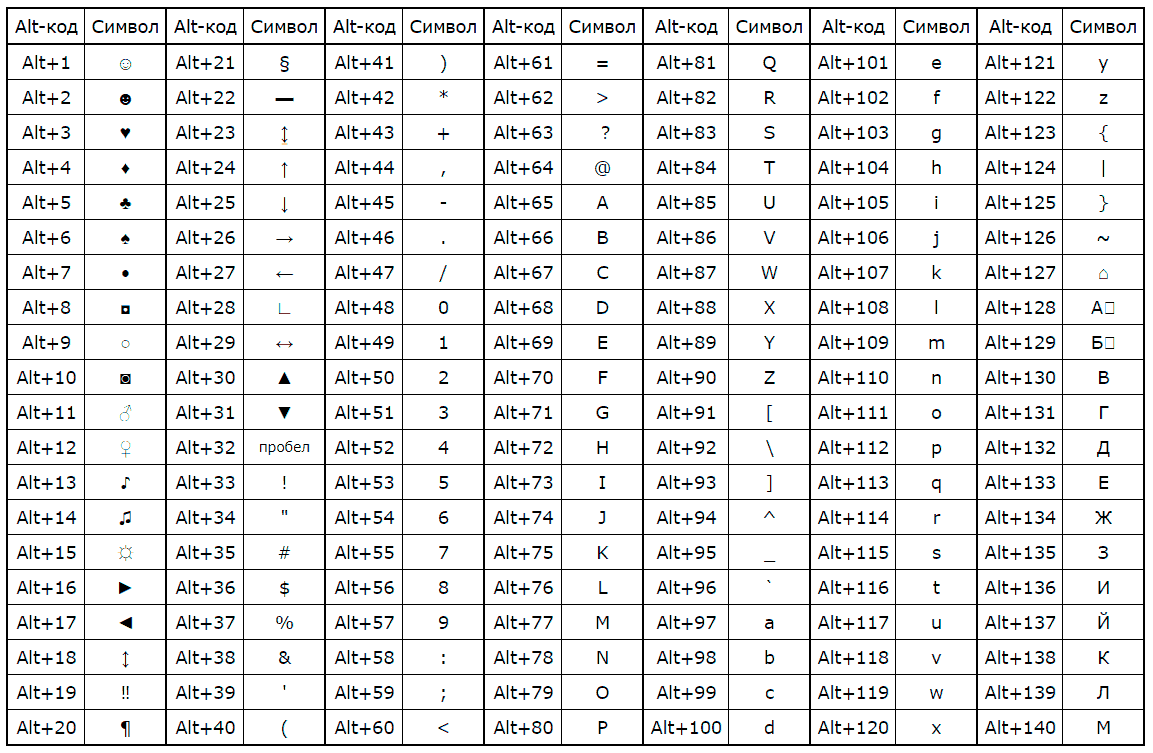
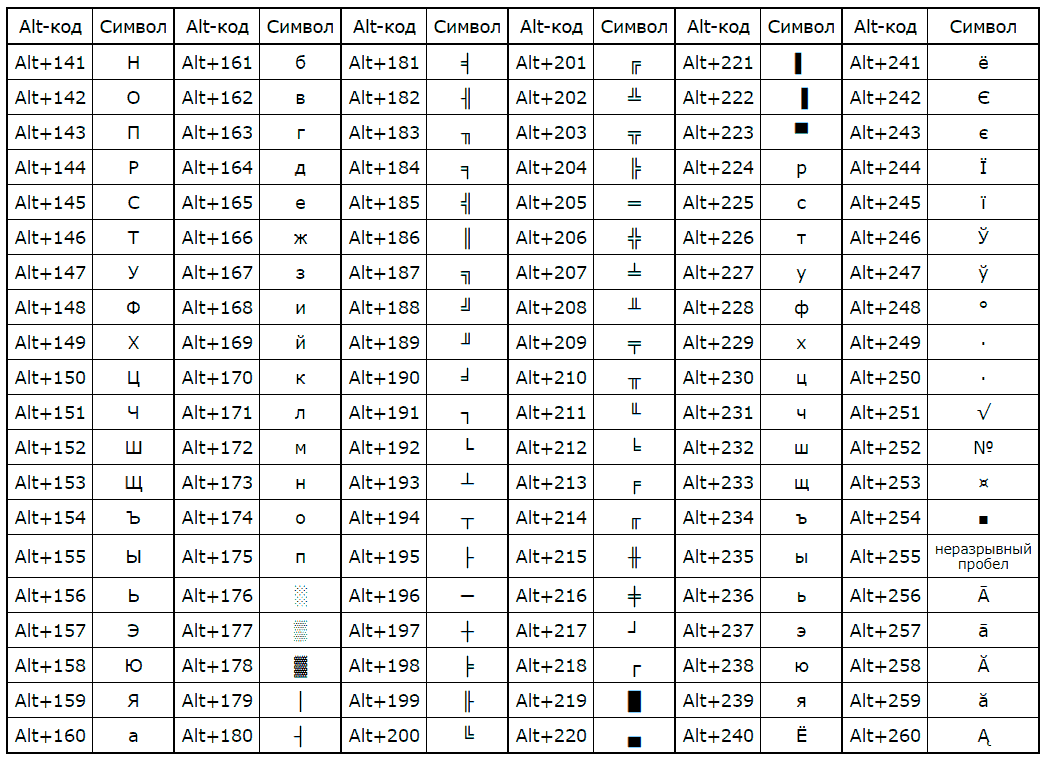
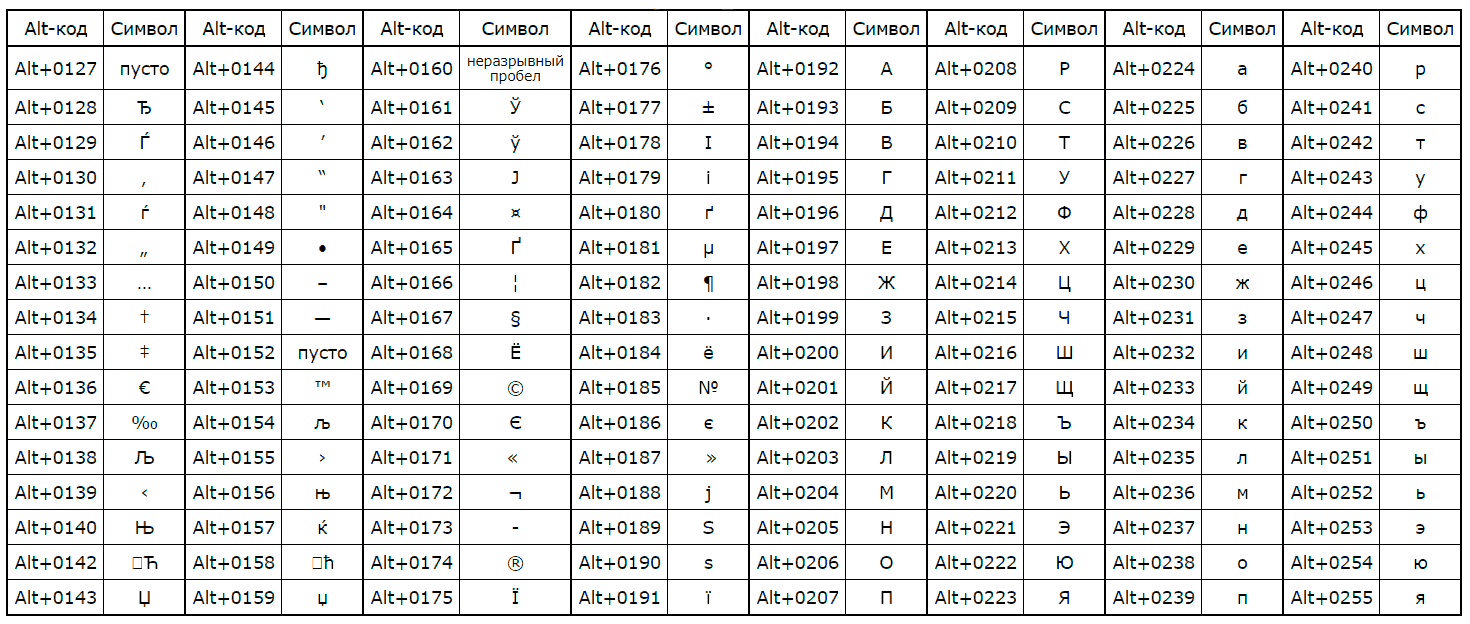
Только для русской раскладки клавиатуры
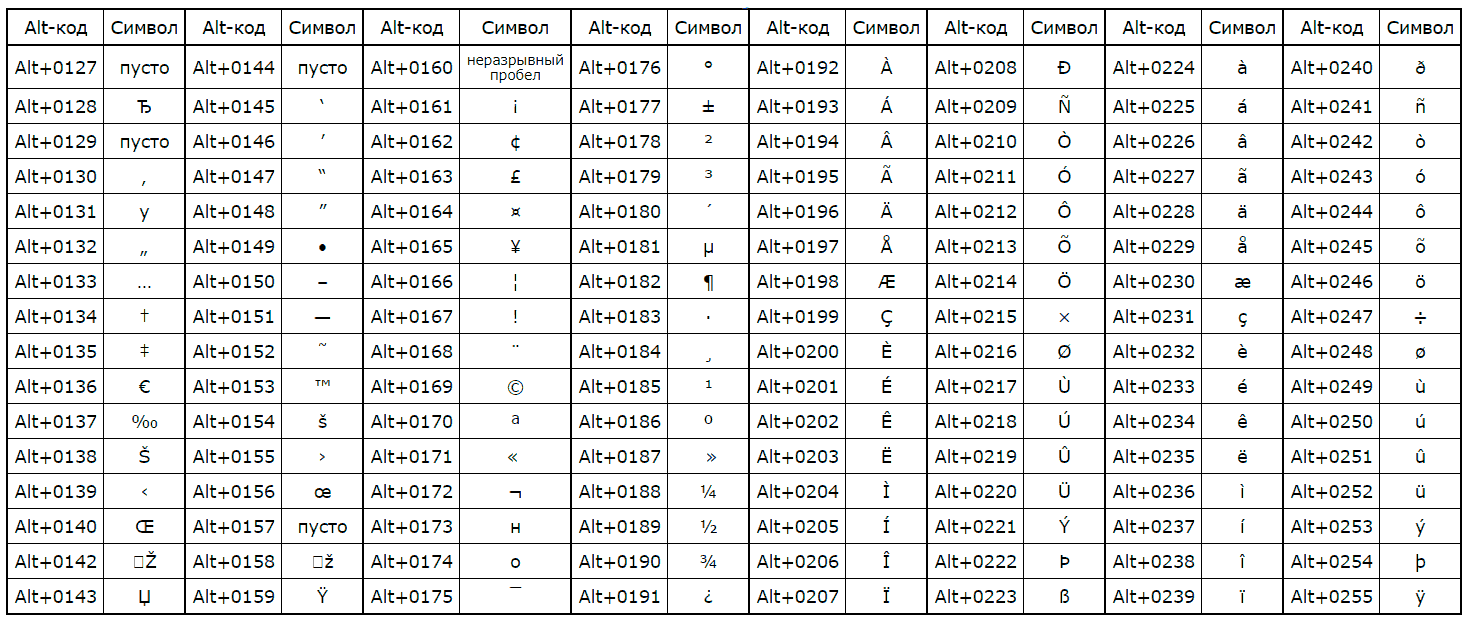
Только для английской раскладки клавиатуры
Зачем использовать альт коды для букв
Вы, конечно же, заметили, что помимо всяких необычных знаков и символов в таблице есть также аль коды обыкновенных букв. Это абсолютно те же самые буквы, которые вы вводите с клавиатуры и даже через поиск можно будет найти слово, в котором одна из букв вставлена Alt кодом.
Это, пожалуй, может пригодиться вам, если у вас на клавиатуре не работает какая-то клавиша. Это неудобно, но на первое время это может вас спасти, если есть срочные дела.
Другого полезного применения таких букв я не нашел. Если у вас есть интересные идеи, блесните ими в комментариях.
Если не работают альт коды, то…
То значит, вы что-то делаете не так. В принципе альт коды могут не работать по нескольким причинам.
Например, вы не очень внимательно прочитали инструкцию и пытаетесь использовать цифры, расположенные над буквенными клавишами. Они не сработают. Вам нужно использовать только те цифры, которые расположены справа (numpad).
Если у вас небольшой ноутбук, то и клавиатура на нем, скорее всего, урезанная. В таком случае есть небольшая вероятность, что вы сможете использовать верхние цифры, если дополнительно зажать клавишу Fn. У меня этот способ не сработал, но его активно советуют в интернете.
Также если у вас неправильно работают альт коды (получается не тот символ, который должен быть), то попробуйте сменить раскладку клавиатуры (Alt+Shift).
Еще очень банальная причина – проверьте, включен ли numpad (кнопка NUM над ним).
Вместо итога
Даже не знаю, чем подытожить. Просто пользуйтесь на здоровье. Потренироваться вы можете прям тут, в комментариях. Давайте посмотрим, насколько вы усвоили тему. Если возникли трудности, то не стесняйтесь спрашивать совета и вам помогут (либо я, либо другие пользователи). Чтобы не запоминать все коды, просто добавьте эту статью в закладки в своем браузере.
Понравилась статья?
Нам очень приятно! Не могли бы вы поделиться этой статьей с друзьями? А также мы будем рады, если вы оставите комментарий.
Обещаем исправиться! Если вам есть, чем дополнить статью, напишите об этом в комментариях. А также будем благодарны за конструктивную критику. Спасибо!

Начинающие пользователи персонального компьютера часто задают вопрос — как набрать специальные символы, которые нарисованы на клавишах цифрового блока — *?:%;№»!~.
Тут всё дело в том, что для того, чтобы если бы мы задались целью для каждого символа сделать отдельную клавишу, то получили примерно такой результат:
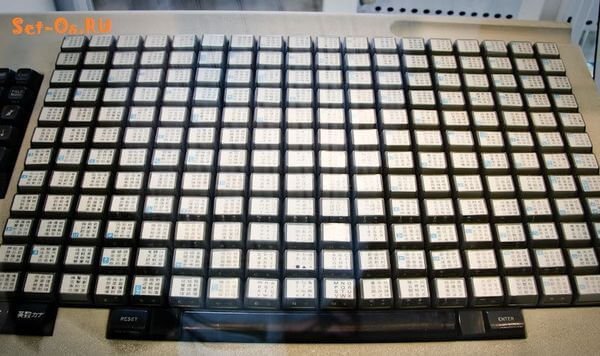
Именно поэтому на одной клавише совмещают по 2-3 символа, а в некоторых случая — даже 4. Помимо этого есть куча спецсимволов, которых нет и на клавиатуре — как набирать их?!
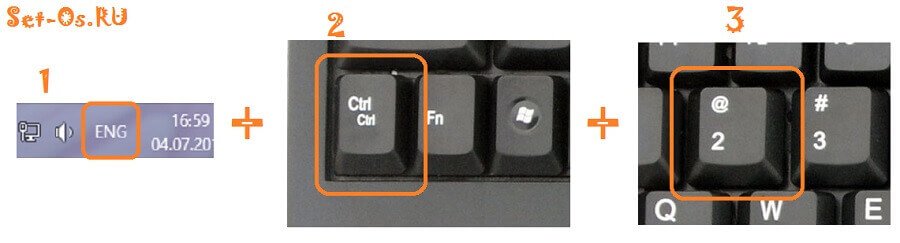
Начнём со спецсимволов на клавиатуре. Для того, чтобы набрать символ, которой написан на клавише над цифрой нужно выполнить 3 действия:
— переключиться на английскую раскладку
— нажать и удерживать кнопку CTRL
— нажать кнопку с цифрой
Вот например, как поставить значок собака:
Теперь давайте рассмотрим как ставить символы в текстовых редакторах. В самом полурном — MS Word для этого существует специальный пункт меню Вставка >>> Символ:
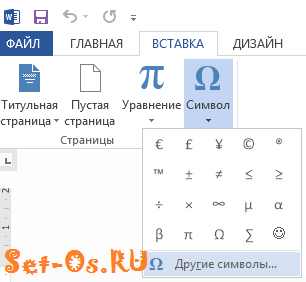
Как Вы видите на скриншоте — в списке открываются самые часто употребляемые знаки и значки. Для того, чтобы открыть весь список — надо кликнуть на ссылку «Другие символы».
В других текстовых редакторах, например, в Блокноте, Notepad++ или AkelPad можно воспользоваться специальными кодами для вставки знаков. Правда, тут есть небольшая хитрость. Чтобы ввести код спецсимвола, цифры в этих кодах надо набирать на цифровом блоке справа при отключенной клавише NumLock.
Вот список кодов клавиатуры (спецсимволов) в Windows:
alt+1 = ☺ (обычный смайл)
alt+2 = ☻ (инверсный «черный» смайл)
alt+3 = ♥ (значок «черви»)
alt+4 = ♦ (значок «бубны»)
alt+5 = ♣ (значок «трефы»)
alt+6 = ♠ (значок «пики»)
alt+7 = • (жирная точка)
alt+8 = ◘ (инверсная точка)
alt+9 = ○ (круг)
alt+10 = ◙ (круг в квадрате)
alt+11 = ♂ (мужской символ)
alt+12 = ♀ (женский символ)
alt+13 = ♪ (значок ноты)
alt+14 = ♫ (значок двойной ноты)
alt+15 = ☼ (солнце)
alt+16 = ► (вправо)
alt+17 = ◄ (влево)
alt+18 = ↕ (туда-сюда)
alt+19 = ‼ (двойное восклицание)
alt+20 = ¶ (перевод строки)
alt+21 = § (параграф)
alt+22 = ▬ (жирное тире)
alt+23 = ↨
alt+24 = ↑ (стрелка вверх)
alt+25 = ↓ (стрелка вниз)
alt+26 = → (стрелка вправо)
alt+27 = ← (стрелка влево)
alt+28 = ∟ (прямой угол)
alt+29 = ↔ (стрелка влево-вправо)
alt+30 = ▲ (курсор вверх)
alt+31 = ▼ (курсор вниз)
alt+177 = ▒
alt+987 = █
alt+0130 ‚ (бинарная нижняя кавычка)
alt+0132 „ (двойная нижняя кавычка)
alt+0133 … (троеточие)
alt+0136 € (значок евро)
alt+0139 ‹ (значок «меньше»)
alt+0145 ‘ (апостроф перевернутый)
alt+0146 ’ (апостроф обычный)
alt+0147 “ (перевернутые закрывающие кавычки)
alt+0148 ” (закрывающие кавычки)
alt+0149 • (жирная точка)
alt+0150 – (минус, короткое тире)
alt+0151 — (длинное тире)
alt+0153 ™ (зачок «торговая марка» (Trade mark)
alt+0155 › (значок «больше»)
alt+0167 § (параграф)
alt+0169 © (Значок Copyright)
alt+0171 « (русские открывающие кавычки)
alt+0174 ® (Значок Registered)
alt+0176 ° (значок градуса)
alt+0177 ± (плюс-минус)
alt+0183 · (точка по центру)
alt+0187 » (русские закрывающие кавычки)
| Alt-код | Символ | Alt-код | Символ | Alt-код | Символ | Alt-код | Символ | Alt-код | Символ | Alt-код | Символ | Alt-код | Символ |
|---|---|---|---|---|---|---|---|---|---|---|---|---|---|
| Alt+1 | ☺ | Alt+21 | § | Alt+41 | ) | Alt+61 | = | Alt+81 | Q | Alt+101 | e | Alt+121 | y |
| Alt+2 | ☻ | Alt+22 | ▬ | Alt+42 | * | Alt+62 | > | Alt+82 | R | Alt+102 | f | Alt+122 | z |
| Alt+3 | ♥ | Alt+23 | ↨ | Alt+43 | + | Alt+63 | ? | Alt+83 | S | Alt+103 | g | Alt+123 | { |
| Alt+4 | ♦ | Alt+24 | ↑ | Alt+44 | , | Alt+64 | @ | Alt+84 | T | Alt+104 | h | Alt+124 | | |
| Alt+5 | ♣ | Alt+25 | ↓ | Alt+45 | — | Alt+65 | A | Alt+85 | U | Alt+105 | i | Alt+125 | } |
| Alt+6 | ♠ | Alt+26 | → | Alt+46 | . | Alt+66 | B | Alt+86 | V | Alt+106 | j | Alt+126 | ~ |
| Alt+7 | • | Alt+27 | ← | Alt+47 | / | Alt+67 | C | Alt+87 | W | Alt+107 | k | Alt+127 | ⌂ |
| Alt+8 | ◘ | Alt+28 | ∟ | Alt+48 | 0 | Alt+68 | D | Alt+88 | X | Alt+108 | l | Alt+128 | А |
| Alt+9 | ○ | Alt+29 | ↔ | Alt+49 | 1 | Alt+69 | E | Alt+89 | Y | Alt+109 | m | Alt+129 | Б |
| Alt+10 | ◙ | Alt+30 | ▲ | Alt+50 | 2 | Alt+70 | F | Alt+90 | Z | Alt+110 | n | Alt+130 | В |
| Alt+11 | ♂ | Alt+31 | ▼ | Alt+51 | 3 | Alt+71 | G | Alt+91 | [ | Alt+111 | o | Alt+131 | Г |
| Alt+12 | ♀ | Alt+32 | пробел | Alt+52 | 4 | Alt+72 | H | Alt+92 | Alt+112 | p | Alt+132 | Д | |
| Alt+13 | ♪ | Alt+33 | ! | Alt+53 | 5 | Alt+73 | I | Alt+93 | ] | Alt+113 | q | Alt+133 | Е |
| Alt+14 | ♫ | Alt+34 | « | Alt+54 | 6 | Alt+74 | J | Alt+94 | ^ | Alt+114 | r | Alt+134 | Ж |
| Alt+15 | ☼ | Alt+35 | # | Alt+55 | 7 | Alt+75 | K | Alt+95 | _ | Alt+115 | s | Alt+135 | З |
| Alt+16 | ► | Alt+36 | $ | Alt+56 | 8 | Alt+76 | L | Alt+96 | ` | Alt+116 | t | Alt+136 | И |
| Alt+17 | ◄ | Alt+37 | % | Alt+57 | 9 | Alt+77 | M | Alt+97 | a | Alt+117 | u | Alt+137 | Й |
| Alt+18 | ↕ | Alt+38 | & | Alt+58 | : | Alt+78 | N | Alt+98 | b | Alt+118 | v | Alt+138 | К |
| Alt+19 | ‼ | Alt+39 | ‘ | Alt+59 | ; | Alt+79 | O | Alt+99 | c | Alt+119 | w | Alt+139 | Л |
| Alt+20 | ¶ | Alt+40 | ( | Alt+60 | < | Alt+80 | P | Alt+100 | d | Alt+120 | x | Alt+140 | М |
| Alt-код | Символ | Alt-код | Символ | Alt-код | Символ | Alt-код | Символ | Alt-код | Символ | Alt-код | Символ |
|---|---|---|---|---|---|---|---|---|---|---|---|
| Alt+141 | Н | Alt+161 | б | Alt+181 | ╡ | Alt+201 | ╔ | Alt+221 | ▌ | Alt+241 | ё |
| Alt+142 | О | Alt+162 | в | Alt+182 | ╢ | Alt+202 | ╩ | Alt+222 | ▐ | Alt+242 | Є |
| Alt+143 | П | Alt+163 | г | Alt+183 | ╖ | Alt+203 | ╦ | Alt+223 | ▀ | Alt+243 | є |
| Alt+144 | Р | Alt+164 | д | Alt+184 | ╕ | Alt+204 | ╠ | Alt+224 | р | Alt+244 | Ї |
| Alt+145 | С | Alt+165 | е | Alt+185 | ╣ | Alt+205 | ═ | Alt+225 | с | Alt+245 | ї |
| Alt+146 | Т | Alt+166 | ж | Alt+186 | ║ | Alt+206 | ╬ | Alt+226 | т | Alt+246 | Ў |
| Alt+147 | У | Alt+167 | з | Alt+187 | ╗ | Alt+207 | ╧ | Alt+227 | у | Alt+247 | ў |
| Alt+148 | Ф | Alt+168 | и | Alt+188 | ╝ | Alt+208 | ╨ | Alt+228 | ф | Alt+248 | ° |
| Alt+149 | Х | Alt+169 | й | Alt+189 | ╜ | Alt+209 | ╤ | Alt+229 | х | Alt+249 | ∙ |
| Alt+150 | Ц | Alt+170 | к | Alt+190 | ╛ | Alt+210 | ╥ | Alt+230 | ц | Alt+250 | · |
| Alt+151 | Ч | Alt+171 | л | Alt+191 | ┐ | Alt+211 | ╙ | Alt+231 | ч | Alt+251 | √ |
| Alt+152 | Ш | Alt+172 | м | Alt+192 | └ | Alt+212 | ╘ | Alt+232 | ш | Alt+252 | № |
| Alt+153 | Щ | Alt+173 | н | Alt+193 | ┴ | Alt+213 | ╒ | Alt+233 | щ | Alt+253 | ¤ |
| Alt+154 | Ъ | Alt+174 | о | Alt+194 | ┬ | Alt+214 | ╓ | Alt+234 | ъ | Alt+254 | ■ |
| Alt+155 | Ы | Alt+175 | п | Alt+195 | ├ | Alt+215 | ╫ | Alt+235 | ы | Alt+255 | неразрывный пробел |
| Alt+156 | Ь | Alt+176 | ░ | Alt+196 | ─ | Alt+216 | ╪ | Alt+236 | ь | Alt+256 | Ā |
| Alt+157 | Э | Alt+177 | ▒ | Alt+197 | ┼ | Alt+217 | ┘ | Alt+237 | э | Alt+257 | ā |
| Alt+158 | Ю | Alt+178 | ▓ | Alt+198 | ╞ | Alt+218 | ┌ | Alt+238 | ю | Alt+258 | Ă |
| Alt+159 | Я | Alt+179 | │ | Alt+199 | ╟ | Alt+219 | █ | Alt+239 | я | Alt+259 | ă |
| Alt+160 | а | Alt+180 | ┤ | Alt+200 | ╚ | Alt+220 | ▄ | Alt+240 | Ё | Alt+260 | Ą |
| Alt-код | Символ | Alt-код | Символ | Alt-код | Символ | Alt-код | Символ | Alt-код | Символ |
|---|---|---|---|---|---|---|---|---|---|
| Alt+0127 | пусто | Alt+0154 | š | Alt+0180 | ´ | Alt+0206 | Î | Alt+0232 | è |
| Alt+0128 | Ђ | Alt+0155 | › | Alt+0181 | µ | Alt+0207 | Ï | Alt+0233 | é |
| Alt+0129 | пусто | Alt+0156 | œ | Alt+0182 | ¶ | Alt+0208 | Ð | Alt+0234 | ê |
| Alt+0130 | ‚ | Alt+0157 | пусто | Alt+0183 | · | Alt+0209 | Ñ | Alt+0235 | ë |
| Alt+0131 | y | Alt+0158 | ž | Alt+0184 | ¸ | Alt+0210 | Ò | Alt+0236 | ì |
| Alt+0132 | „ | Alt+0159 | Ÿ | Alt+0185 | ¹ | Alt+0211 | Ó | Alt+0237 | í |
| Alt+0133 | … | Alt+0160 | неразрывный пробел |
Alt+0186 | º | Alt+0212 | Ô | Alt+0238 | î |
| Alt+0134 | † | Alt+0161 | ¡ | Alt+0187 | » | Alt+0213 | Õ | Alt+0239 | ï |
| Alt+0135 | ‡ | Alt+0162 | ¢ | Alt+0188 | ¼ | Alt+0214 | Ö | Alt+0240 | ð |
| Alt+0136 | € | Alt+0163 | £ | Alt+0189 | ½ | Alt+0215 | × | Alt+0241 | ñ |
| Alt+0137 | ‰ | Alt+0164 | ¤ | Alt+0190 | ¾ | Alt+0216 | Ø | Alt+0242 | ò |
| Alt+0138 | Š | Alt+0165 | ¥ | Alt+0191 | ¿ | Alt+0217 | Ù | Alt+0243 | ó |
| Alt+0139 | ‹ | Alt+0166 | ¦ | Alt+0192 | À | Alt+0218 | Ú | Alt+0244 | ô |
| Alt+0140 | Œ | Alt+0167 | ! | Alt+0193 | Á | Alt+0219 | Û | Alt+0245 | õ |
| Alt+0142 | Ž | Alt+0168 | ¨ | Alt+0194 | Â | Alt+0220 | Ü | Alt+0246 | ö |
| Alt+0143 | Џ | Alt+0169 | © | Alt+0195 | Ã | Alt+0221 | Ý | Alt+0247 | ÷ |
| Alt+0144 | пусто | Alt+0170 | ª | Alt+0196 | Ä | Alt+0222 | Þ | Alt+0248 | ø |
| Alt+0145 | ‘ | Alt+0171 | « | Alt+0197 | Å | Alt+0223 | ß | Alt+0249 | ù |
| Alt+0146 | ’ | Alt+0172 | ¬ | Alt+0198 | Æ | Alt+0224 | à | Alt+0250 | ú |
| Alt+0147 | “ | Alt+0173 | н | Alt+0199 | Ç | Alt+0225 | á | Alt+0251 | û |
| Alt+0148 | ” | Alt+0174 | о | Alt+0200 | È | Alt+0226 | â | Alt+0252 | ü |
| Alt+0149 | • | Alt+0175 | ¯ | Alt+0201 | É | Alt+0227 | ã | Alt+0253 | ý |
| Alt+0150 | – | Alt+0176 | ° | Alt+0202 | Ê | Alt+0228 | ä | Alt+0254 | þ |
| Alt+0151 | — | Alt+0177 | ± | Alt+0203 | Ë | Alt+0229 | å | Alt+0255 | ÿ |
| Alt+0152 | ˜ | Alt+0178 | ² | Alt+0204 | Ì | Alt+0230 | æ | ||
| Alt+0153 | ™ | Alt+0179 | ³ | Alt+0205 | Í | Alt+0231 | ç |
| Alt-код | Символ | Alt-код | Символ | Alt-код | Символ | Alt-код | Символ | Alt-код | Символ |
|---|---|---|---|---|---|---|---|---|---|
| Alt+0127 | пусто | Alt+0154 | љ | Alt+0180 | ґ | Alt+0206 | О | Alt+0232 | и |
| Alt+0128 | Ђ | Alt+0155 | › | Alt+0181 | µ | Alt+0207 | П | Alt+0233 | й |
| Alt+0129 | Ѓ | Alt+0156 | њ | Alt+0182 | ¶ | Alt+0208 | Р | Alt+0234 | к |
| Alt+0130 | ‚ | Alt+0157 | ќ | Alt+0183 | · | Alt+0209 | С | Alt+0235 | л |
| Alt+0131 | ѓ | Alt+0158 | ћ | Alt+0184 | ё | Alt+0210 | Т | Alt+0236 | м |
| Alt+0132 | „ | Alt+0159 | џ | Alt+0185 | № | Alt+0211 | У | Alt+0237 | н |
| Alt+0133 | … | Alt+0160 | неразрывный пробел |
Alt+0186 | є | Alt+0212 | Ф | Alt+0238 | о |
| Alt+0134 | † | Alt+0161 | Ў | Alt+0187 | » | Alt+0213 | Х | Alt+0239 | п |
| Alt+0135 | ‡ | Alt+0162 | ў | Alt+0188 | ј | Alt+0214 | Ц | Alt+0240 | р |
| Alt+0136 | € | Alt+0163 | Ј | Alt+0189 | Ѕ | Alt+0215 | Ч | Alt+0241 | с |
| Alt+0137 | ‰ | Alt+0164 | ¤ | Alt+0190 | ѕ | Alt+0216 | Ш | Alt+0242 | т |
| Alt+0138 | Љ | Alt+0165 | Ґ | Alt+0191 | ї | Alt+0217 | Щ | Alt+0243 | у |
| Alt+0139 | ‹ | Alt+0166 | ¦ | Alt+0192 | А | Alt+0218 | Ъ | Alt+0244 | ф |
| Alt+0140 | Њ | Alt+0167 | § | Alt+0193 | Б | Alt+0219 | Ы | Alt+0245 | х |
| Alt+0142 | Ћ | Alt+0168 | Ё | Alt+0194 | В | Alt+0220 | Ь | Alt+0246 | ц |
| Alt+0143 | Џ | Alt+0169 | © | Alt+0195 | Г | Alt+0221 | Э | Alt+0247 | ч |
| Alt+0144 | ђ | Alt+0170 | Є | Alt+0196 | Д | Alt+0222 | Ю | Alt+0248 | ш |
| Alt+0145 | ‘ | Alt+0171 | « | Alt+0197 | Е | Alt+0223 | Я | Alt+0249 | щ |
| Alt+0146 | ’ | Alt+0172 | ¬ | Alt+0198 | Ж | Alt+0224 | а | Alt+0250 | ъ |
| Alt+0147 | “ | Alt+0173 | - | Alt+0199 | З | Alt+0225 | б | Alt+0251 | ы |
| Alt+0148 | « | Alt+0174 | ® | Alt+0200 | И | Alt+0226 | в | Alt+0252 | ь |
| Alt+0149 | • | Alt+0175 | Ї | Alt+0201 | Й | Alt+0227 | г | Alt+0253 | э |
| Alt+0150 | – | Alt+0176 | ° | Alt+0202 | К | Alt+0228 | д | Alt+0254 | ю |
| Alt+0151 | — | Alt+0177 | ± | Alt+0203 | Л | Alt+0229 | е | Alt+0255 | я |
| Alt+0152 | пусто | Alt+0178 | І | Alt+0204 | М | Alt+0230 | ж | ||
| Alt+0153 | ™ | Alt+0179 | і | Alt+0205 | Н | Alt+0231 | з |
Как вводить Alt-коды
🏠 Вернуться на главную