
Платформа Portal Token Bridge использует набор смарт-контрактов для переноса токенов из одного блокчейна в другой. Платформа работает с блокчейнами Ethereum, Fantom, Karura, Oasis, Polygon, Solana, Terra, Terra Classic, Acala, Aurora, Avalanche, BNB Chain, Celo.
В материале мы покажем, как пользоваться этим сервисом. Для примера мы будем переносить токены MATIC из сети Polygon в BNB Chain. Для подключения к платформе будем использовать криптовалютный кошелек MetaMask.
Как подключить MetaMask к Portal Token Bridge
1) Для работы с Portal Token Bridge, нужно сначала выбрать блокчейны для перевода монет и подключить криптовалютный кошелек. По-умолчанию сервис предлагает сети Solana и Ethereum, а нам нужны Polygon и BNB Chain.
Для смены блокчейна, из которого будете переносить токен, нажмите на кнопку «Solana» под надписью «Source».

2) Откроется окно со списком доступных блокчейнов. Выберите из списка сеть Polygon.


3) Теперь необходимо сменить сеть, в которую мы перенесем токен. Для этого нажмите на кнопку «Ethereum» под надписью «Target».

4) Откроется окно со списком доступных блокчейнов. Нам необходимо выбрать BNB Chain, но на платформе указано старое название блокчейна — Binance Smart Chain. Нажмите на него.

5) Теперь нужно подключить криптовалютный кошелек к платформе. Для этого нажмите на кнопку «connect».

6) Появится окно со списком кошельков. Мы будем переносить токены из Polygon в BNB Chain, поэтому выбрали MetaMask.
На платформе Portal Token Bridge можно переносить токены между блокчейнами, которые работают с разными кошельками. Поэтому иногда необходимо подключить несколько криптовалютных кошельков.
Мы выбрали блокчейны Polygon и BNB Chain, которые совместимы с кошельком MetaMask. Поэтому Portal Token Bridge предложил нам один раз подключить его. Если выбранные блокчейны будут совместимы с разными кошельками, то платформа предложит подключить два кошелька.

7) Откроется окно MetaMask для подключения кошелька к Portal Token Bridge. Нажмите «Далее».

 Кошелек предупредит о том, что Portal Token Bridge будет видеть ваш адрес, баланс счета и отправлять вам уведомления для транзакций. Это стандартное предупреждение, которое есть на всех DeFi-платформах. Оно безопасно и не потребует комиссий. Подтвердите подключение кошелька, нажав на кнопку «Подключиться».

9) Теперь MetaMask подключен к платформе Portal Token Bridge и на странице появилась кнопка «Disconnect» для его отключения.

Рекомендуем материал
Для тех, кто хочет подробнее узнать о том, как устроены кроссчейн-мосты. В материале рассматриваем принцип работы мостов для переноса токенов между блокчейнами
Как перенести MATIC из Polygon в BNB Chain
1) Далее необходимо выбрать токен, который будем переносить. Для этого нажмите кнопку «Select a token».

2) Откроется окно со списком токенов в сети Polygon. Выберите нужный токен — у нас это MATIC.
В каждом кроссчейн-мосте есть список токенов, которые он может переносить. На платформе Portal Token Bridge самый большой выбор среди мостов для переноса из сети Polygon в BNB Chain. Однако в ее списке есть не все токены. Например, там отсутствует стейблкоин USDT. Но его и другие монеты можно добавить, если ввести адрес токена из нужной сети в поисковую строку на платформе.

3) Платформа покажет выбранный токен и его баланс на кошельке, а также поле для ввода суммы токена.

4) Введите в поле сумму токенов и нажмите кнопку «Next».

5) Далее платформа предложит сменить сеть с Polygon на BNB Chain. Для этого нажмите в окне MetaMask кнопку «Сменить сеть».

6) Portal Token Bridge покажет, сколько токенов вы получите в сети BNB Chain. На этой же странице нужно выбрать один из 2-х вариантов оплаты комиссии:
- оплата комиссии токенами MATIC в сети Polygon. Плата за газ фиксирована — $2. Она включает в себя оплату транзакций за работу смарт-контрактов;
- оплата комиссии токенами BNB в сети BNB Chain. Оплата рассчитывается исходя из суммы переноса. В нашем случае это $0,31 — $0,33.

Платформа предупредила, что на нашем счету в сети BNB Chain может не хватить токенов для оплаты комиссии. Поэтому мы выбрали оплату в сети Polygon.
Платформа работает с разными блокчейнами и комисии в них отличаются. Плата за газ может быть фиксированной, как для Polygon, или рассчитываться исходя из суммы перевода, как для BNB Chain.
Перед отправкой транзакций в блокчейн, Portal Token Bridge проверяет их корректность с помощью своих смарт-контрактов. За это платформа и берет комиссию.

7) Далее платформа снова предложит сменить сеть с BNB Chain на Polygon. Для этого нажмите в окне MetaMask кнопку «Сменить сеть».

Чтобы начать перенос токенов, нажмите на кнопку «Transfer».

9) Откроется окно, в котором Portal Token Bridge продублирует информацию от отправляемых и получаемых токенах. Проверьте ее и нажмите на кнопку «Confirm».

10) В окне MetaMask появится информация о сумме токенов, которые необходимо заплатить за транзакцию с учетом комиссии платформы и сети. Нажмите кнопку «Подтвердить».

11) Далее Portal Token Bridge начнет обрабатывать сообщение о переносе для отправки его в блокчейн. Этот процесс у нас занял около 30-ти минут.
Также сервис предупредит о том, что не стоит закрывать страницу до окончания проверки, иначе нужно будет восстановить перенос токенов. Это можно сделать с помощью указанного адреса транзакции. Тогда интрефес Portal Token Bridge снова будет отображать процесс переноса — платить комиссию за восстановление не нужно.

12) Чтобы получить токены на свой счет, нажмите на кнопку «Redeem» после проверки смарт-контрактами. Появится сообщение, в котором платформа оповестит о получении токенов на ваш счет.

13) Откроется окно MetaMask, в котором кошелек предложит добавить токены WMATIC. Нажмите на кнопку «Добавить токен».

14) Теперь в MetaMask отображаются сумма полученных токенов WMATIC. На этом процесс переноса токенов MATIC из сети Polygon в BNB Chain завершен.

Без гарантий
Эта информация не является инвестиционным советом, рекомендацией или побуждением к покупке или продаже финансовых инструментов. Любое лицо, действующее на ее основе, делает это исключительно на свой собственный риск.
Заключение
С помощью кроссчейн-моста Portal Token Bridge можно переносить токены из одного блокчейна в другой. Мы показали процесс переноса монеты MATIC из сети Polygon в BNB Chain. А для подключения к платформе использовали криптовалютный кошелек MetaMask. Весь процесс у нас занял около 40 минут, 30 из которых заняла сама транзакция.

Редактор:
Дмитрий Егоров
Обложка и иллюстрации:
Юлия Чистякова
После установки кошелька Trust Wallet, по умолчанию, в нем установлена сеть Ethereum. В отличии от кошелька Metamask, в Trust Wallet все поддерживаемые сети предустановлены и их можно выбрать в настройках кошелька. Но если вы используете Trust Wallet в виде расширения для браузера и в списке нет необходимой вам сети, вы также можете добавить ее вручную. Рассмотрим, в этой статье, как это сделать?
1. Откройте кошелек Trust Wallet и нажмите кнопку «Настройки» в нижнем правом углу, после чего откроется окно с настройками кошелька.
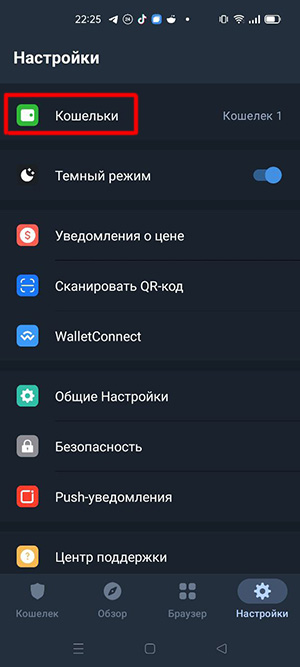
2. В открывшемся разделе нажмите на «Кошельки«, после чего откроется список ваших кошельков.
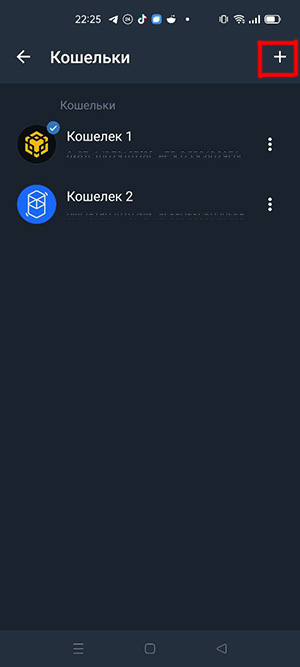
3. Нажмите кнопку «+» для добавления нового кошелька.
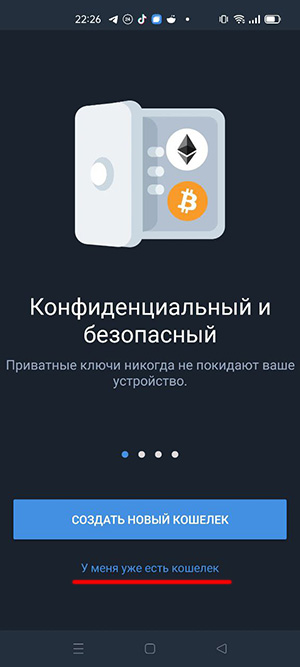
4. Нажмите «У меня уже есть кошелек» если хотите использовать тот же адрес кошелька, который у вас используется в сети Ethereum. Если вы хотите создать отдельный адрес, то нажмите «Создать новый кошелек«.
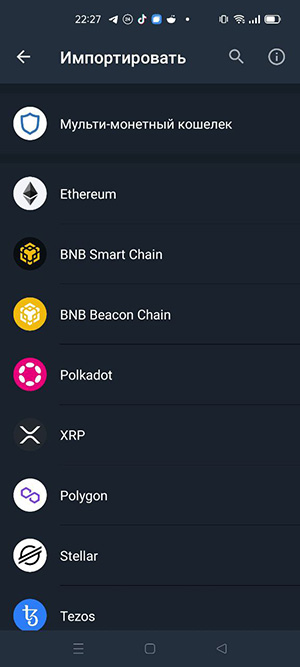
5. В появившемся списке сетей выберите необходимую.
На этом процесс добавления сети в Trust Wallet окончен. К сожалению, если в списке нет необходимой сети, то добавить ее вручную, как во кошельке Metamask, не получится. Возможно необходимая сеть появится в списке во время следующего обновления кошелька.
2. Как добавить сеть в Trust Wallet?
1. Откройте кошелек Trust Wallet и нажмите кнопку «Настройки» в нижнем правом углу, после чего откроется окно с настройками кошелька.
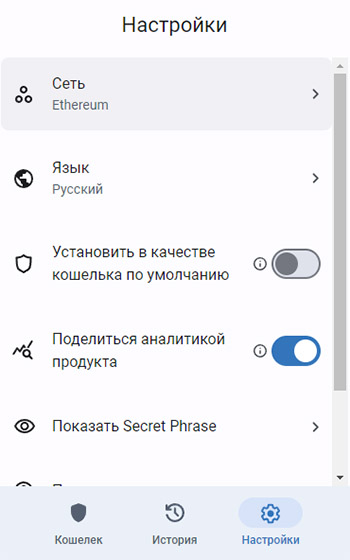
2. Нажмите на вкладку «Сеть«, после чего откроется окно выбора сети.
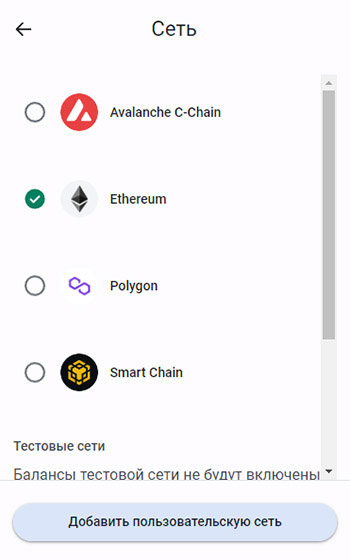
3. Нажмите кнопку «Добавить пользовательскую сеть«.
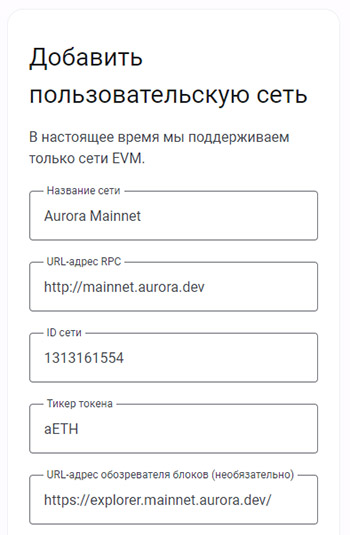
4. Для примера добавим сеть Aurora. Заполните все поля и нажмите «Добавить пользовательскую сеть«.
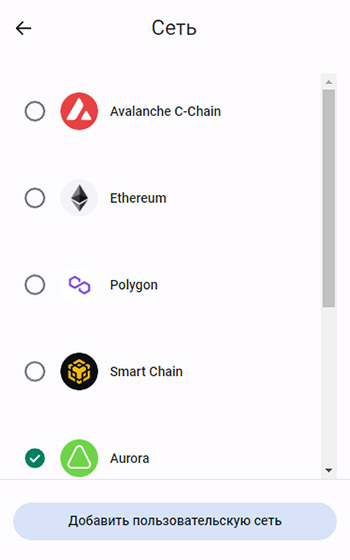
5. Теперь вы сможете пользоваться Trust Wallet в добавленной сети, отправлять, принимать токены, а также взаимодействовать с децентрализованными приложениями (dApps). Настройки для других сетей вы сможете найти здесь.
Что такое Trust Wallet?
Trust Wallet — один из самых популярных программных кошельков для мобильных устройств. Кошелек не требует хранения ключей на своей стороне, поэтому к ним есть доступ только у вас. Имеет встроенную возможность обмена токенов и встроенный браузер для запуска децентрализованных приложений (dApps).
Как переводить монеты из одной сети в другую?
VictorCrypto. Биткоин и криптовалюта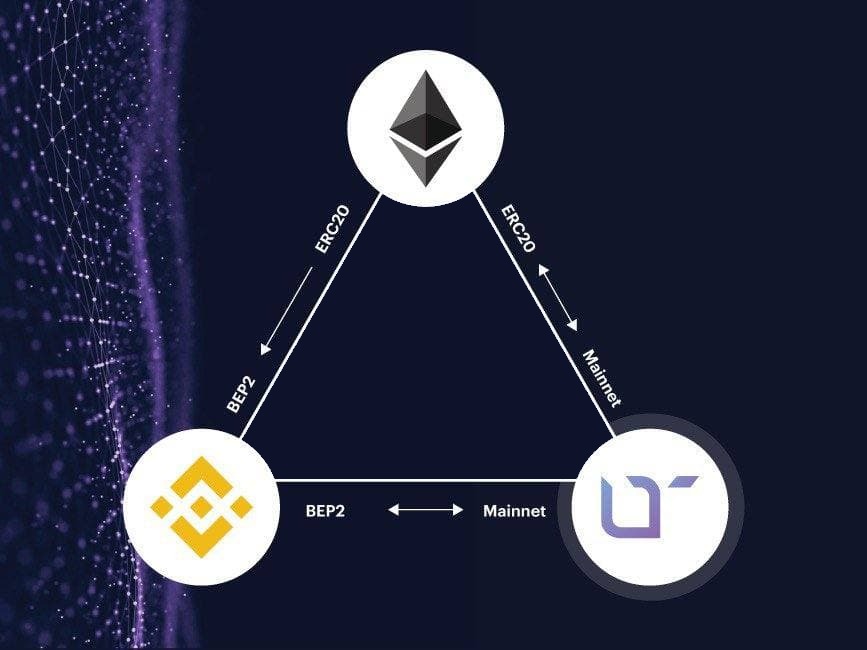
Всем привет, друзья! Часто бывает такое, что вам нужно перевести монеты из сети ETH в сеть BNB, но вы не знаете как это сделать? Тогда эта статья для вас.
Сегодня мы разберём криптовалютный мост Binance Bridge.
С помощью мостов вы можете удобно перевести токены из одного блокчейна (сети) в другой за пару шагов, давайте разбираться.
Как осуществить перевод?
- Переходим на сайт Binance Bridge
- Далее подключаем кошелёк в правом верхнем углу (пока доступны только MetaMask и Binance Chain Wallet)
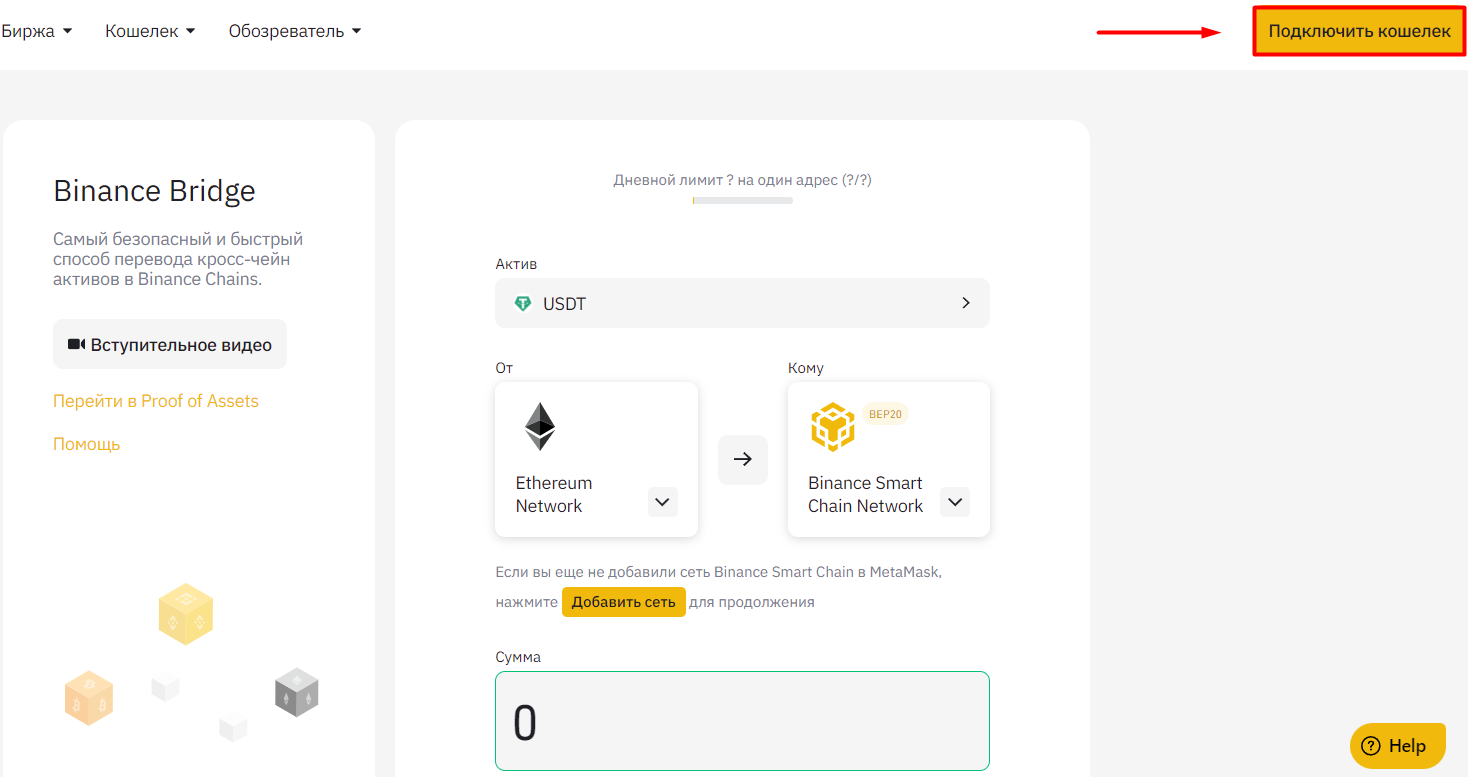
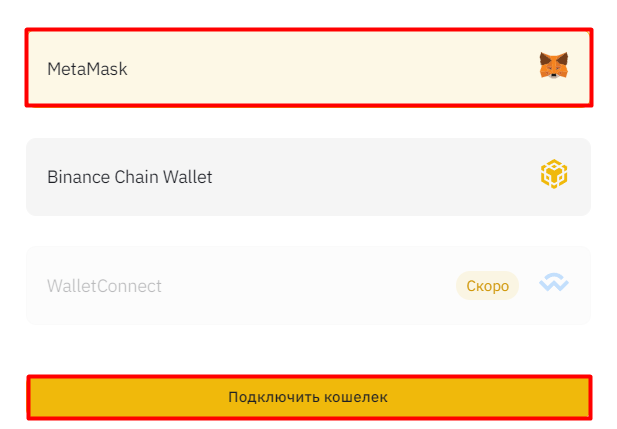
Я буду пользоваться MetaMask.
Если вы новичок и ещё не знакомы с кошельком MetaMask, вот наш гайд по MetaMask.
Также, если вы хотите проделать это на кошельке Trust Wallet, вы можете воспользоваться им, интегрировав его в MetaMask, о том как это сделать можете узнать здесь.
Важно! Чтобы перевести токены, например, из сети Ethereum подключите кошелёк именно в этой сети, аналогично с другими сетями.
- Далее выбираем сеть, в которую мы хотим перевести наши токены, я покажу как перевести токены USDT из сети Ethereum (ERC-20) в сеть BSC (BEP-20)
- Нажимаем на стрелочку и выбираем сеть BSC
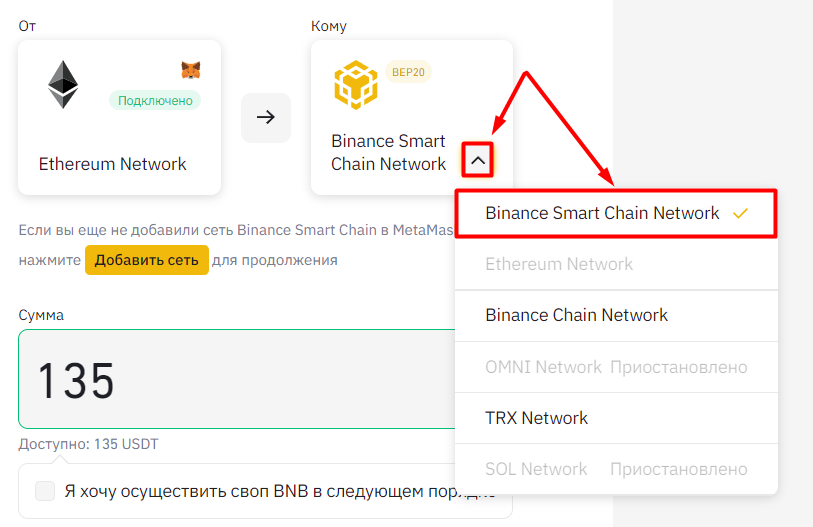
Как можно заметить, здесь ваши токены можно перевести ещё и в другие сети: TRC-20, BEP-2, а также OMNI, SOL, но на момент написания данной статьи перевод в них приостановлен.
- Теперь выбираем токен, сеть которого мы хотим изменить и сумму

Обратите внимание! У каждой монеты есть минимальные лимиты на перевод, например, для USDT минимум — от 130 монет.
- Здесь ставим галочку, если хотим, чтобы вместе с переводом нам прислали немного BNB.
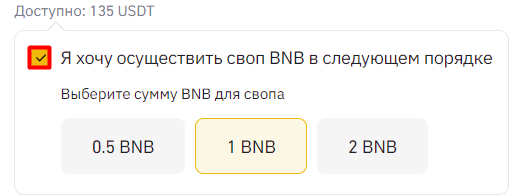
Этой функцией стоит пользоваться для того, чтобы вам не пришлось отдельно покупать BNB для оплаты комиссии.
BNB зачислиться вам за счёт монет, которые вы переводите. Я не буду ставить галочку, у меня есть BNB на балансе.
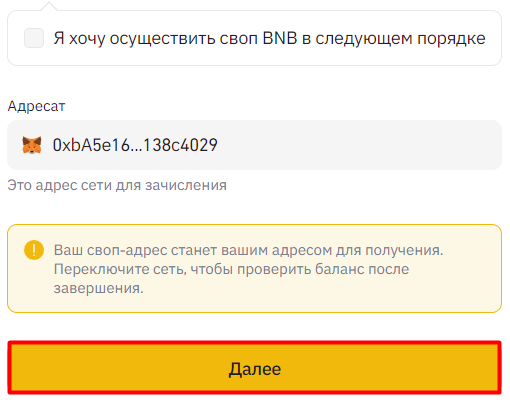
- Нажимаем «Далее»
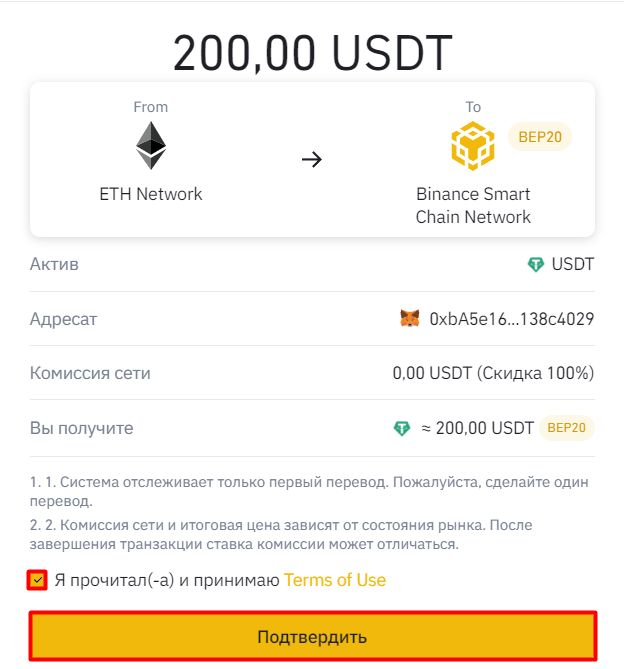
- Проверяем правильность деталей перевода и жмём «Подтвердить»
- После чего нажимаем «Подтвердить транзакцию и подтверждаем транзакцию в кошельке»
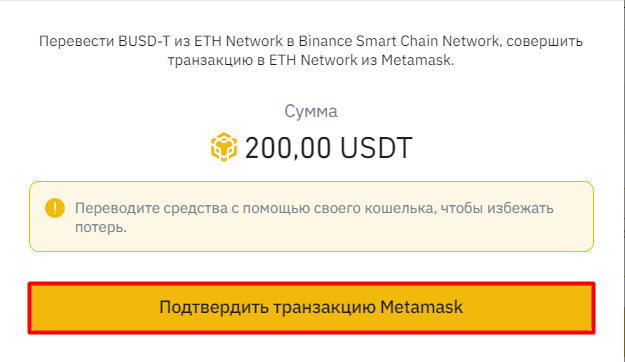
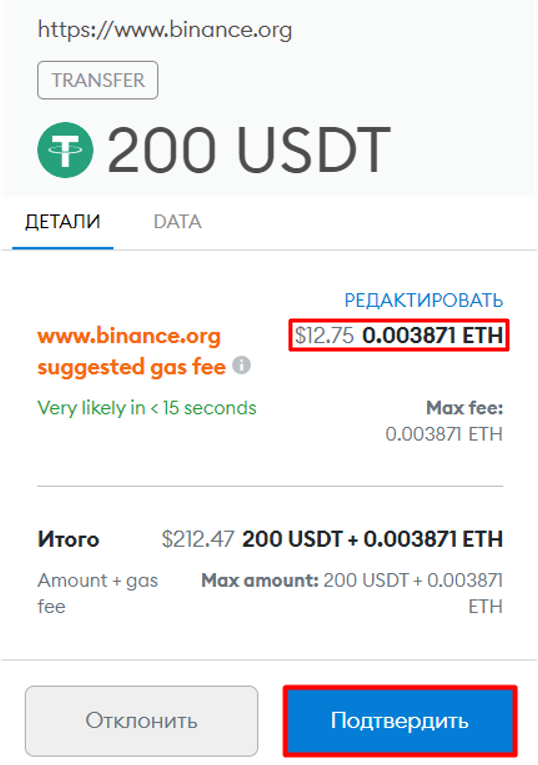
Обратите внимание! При подтверждении транзакции вам необходимо заплатить комиссию за перевод в главной монете сети. Так как мы переводим токены из сети ERС-20, мы платим комиссию в монете Ethereum.
Если бы мы делали перевод из сети BEP-20, мы бы платили в BNB.
- Теперь ждём подтверждения и обработку транзакции
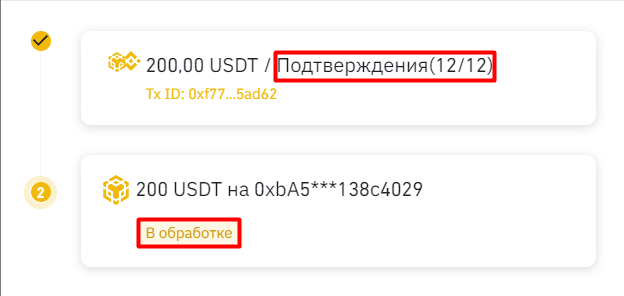
Этот процесс может занимать несколько минут
- После этого просто меняем сеть на кошельке, в которую мы переводили наши токены и проверяем зачисление
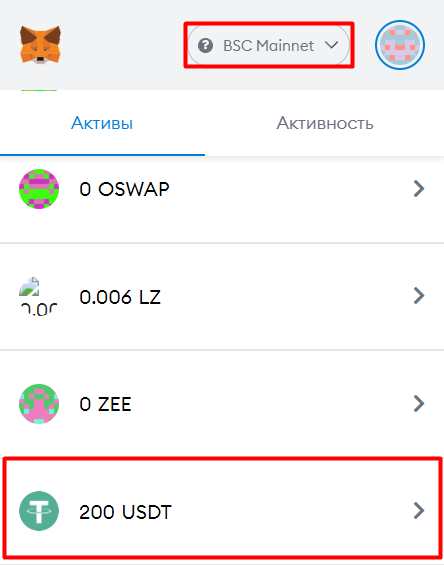
Всё отлично, токены пришли.
Теперь вы легко можете переводить ваши токены из одной сети в другую.
Если вы хотите перевести другие токены, которые не относятся к доступным сетям для перевода в данном сервисе, вы можете воспользоваться другими мостами, принцип перевода там абсолютно аналогичный, например:
Мост для токенов в сети Polygon
Помните о безопасности и используйте только всем известные мосты
А на этом всё. Всем удачи!
Важные ссылки:
Навигация по каналу
Наш атмосферный чат
Мой инстаграм
#Трейдинг #Блокчейн #Биржи #Инсайдеры #Обзоры
Мини-гайд для тех, кто хочет воспользоваться кроссчейн-мостами и перевести токены из одного блокчейна в другой.
-
Подготовка к обмену -
Обмен токенов между блокчейнами
В прошлом обзоре мы рассказали о том, что такое кроссчейн-мосты и зачем они нужны. Если кратко, это те самые сервисы, которые позволяют вам обменять BTC на wBTC в сети Ethereum. Или направить USDT из сети BNB Smart Chain в сеть Polygon. К слову, второй случай мы рассмотрим в обзоре.
Если вы хотите обменять токены между сетями, то у вас определенно есть настроенный кошелек и покдлюченные к нему сети. В нашем случае, это кошелек MetaMask — ведущее приложение для доступа к криптоактивам и DApps с поддержкой Ethereum и других сетей. У нас есть некоторое количество USDT в сети BNB Smart Chain (Binance Smart Chain), который нам необходимо обменять на такие же USDT, но уже в сети Polygon. Обе сети, конечно, добавлены в кошелек.
И, конечно, не стоит забывать о газовых (сетевых) сборах. Подготовьте немного основной криптовалюты тех сетей, с которыми вы будете работать. Для BNB Smart Chain это BNB, для Polygon — токен MATIC. На самом деле, оплата будет производиться только токенами сети, из которой направляются токены. Таким образом, для нашей сделки нужны только BNB.
Однако, вы наверняка совершать транзакции с полученными токенами в Polygon. А это значит, что без MATIC не обойтись. Polygon начисляет своим пользователям немного MATIC на покрытие газовых сборов. Но этих средств может не хватить. Такая ситуация — не проблема: с помощью официального сервиса Gas Swap вы можете обменять другие свои токены сети на MATIC без комиссий.
Если вы хотите узнать, как добавить BNB Smart Chain в кошелек MetaMask, то можете ознакомиться с официальным гайдом. Для других сетей шаги те же.
Другой важный пункт: как выбрать подходящий кроссчейн-мост. Вы можете ознакомиться с отзывами о проектах или отследить их активность в обозревателях вроде EtherScan или BSCScan. Среди имен, которые часто встречаются и хорошо оценены сообществом — AnySwap и Synapse. Мы выбрали Synapse, но вы можете использовать любой протокол, который считаете подходящим. В целом алгоритмы для мостов одинаковы и вы можете руководствоваться этим обзором для других сервисов.
Обмен токенов между блокчейнами
Давайте перейдем к основному этапу: как обменять криптовалюту между блокчейнами через мосты. Если вы уже на официальном сайте Synapse Protocol, то наверянка заметили большое количество сетей и токенов на обмен.
Нажмите Connect Wallet — кнопка находится в правом верхнем углу. Затем во всплывающем окне кошелька MetaMask подтвердите подключение к службе.
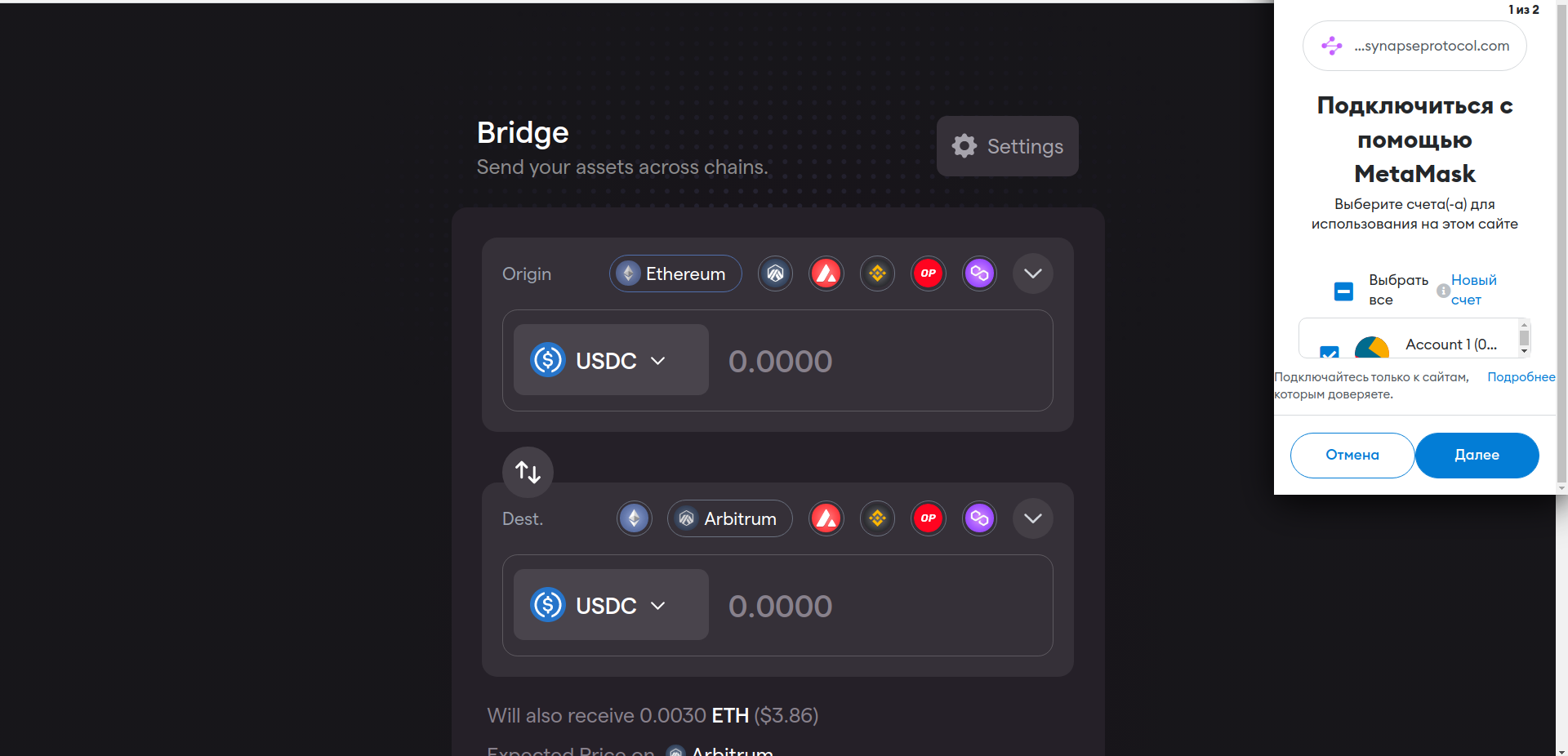
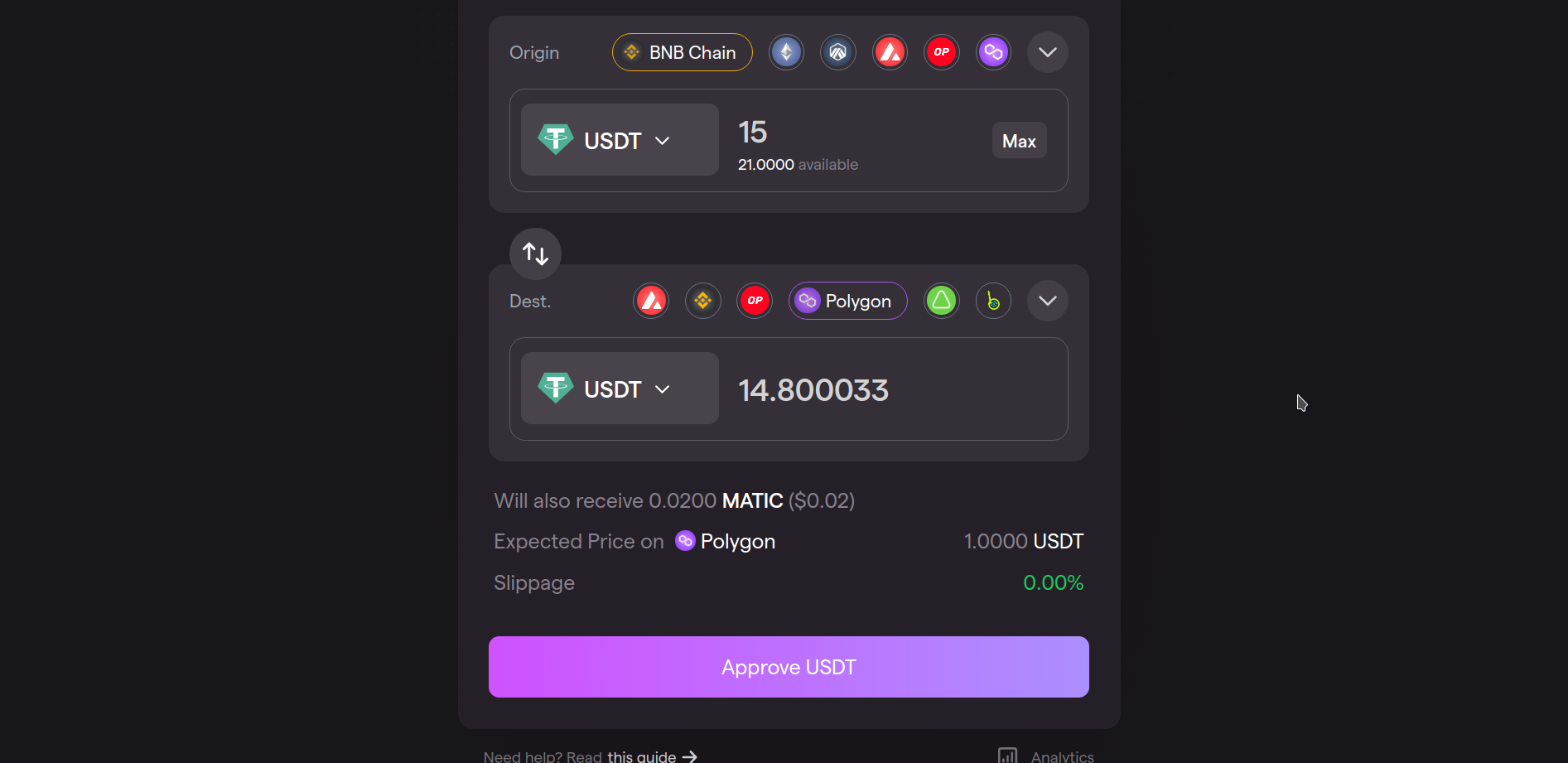
Следующим шагом выберите токен для обмена между сетями. Вы можете выбрать не только разные сети, но и разные токены. Но мы остановились на USDT — направим 15 USDT из BNB Chain (на самом деле, это BNB Smart Chain) в Polygon. Как видите, здесь есть небольшая комиссия. Нажмем Approve.
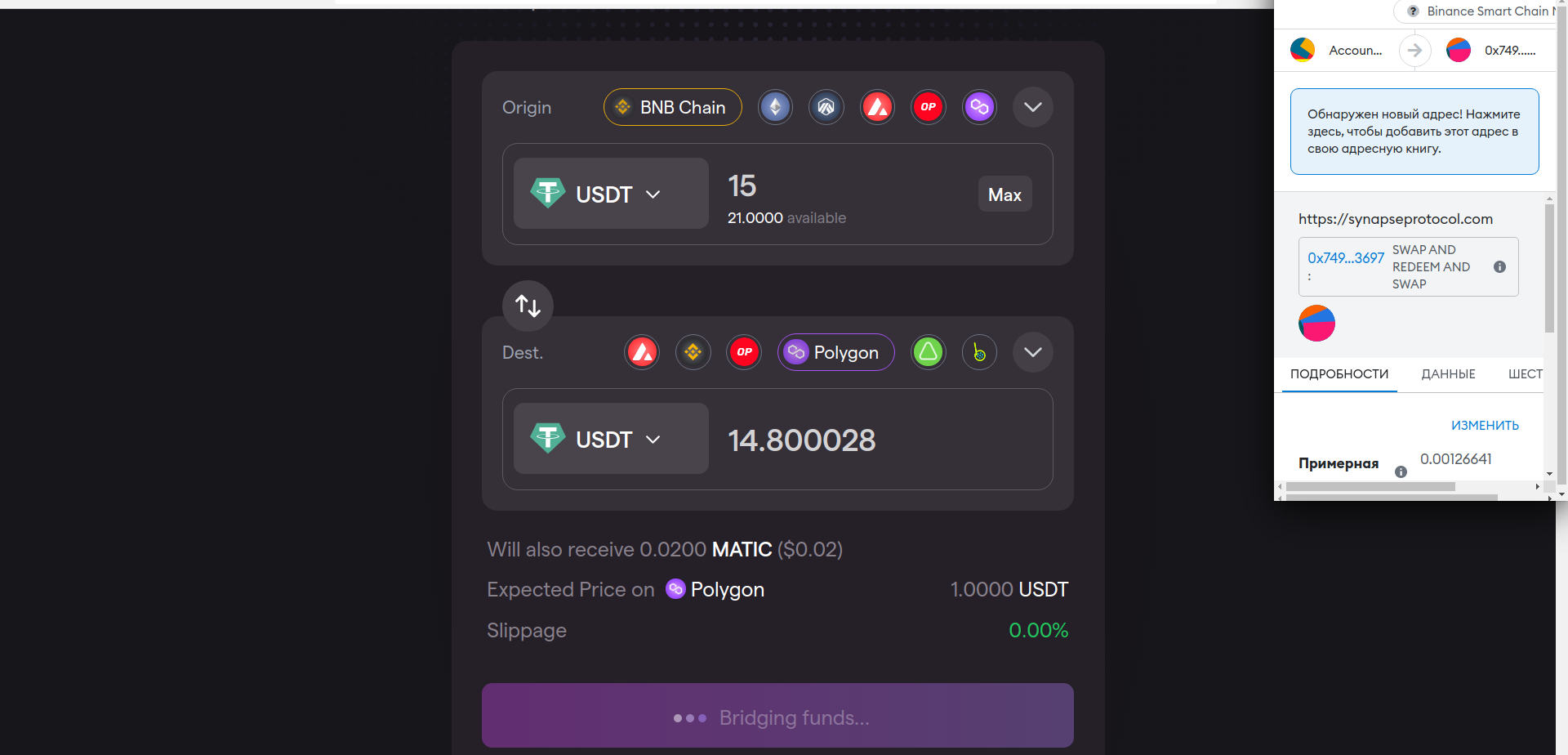
На этом этапе вам снова понадобится сделать подтверждение во всплывающем окне MetaMask.
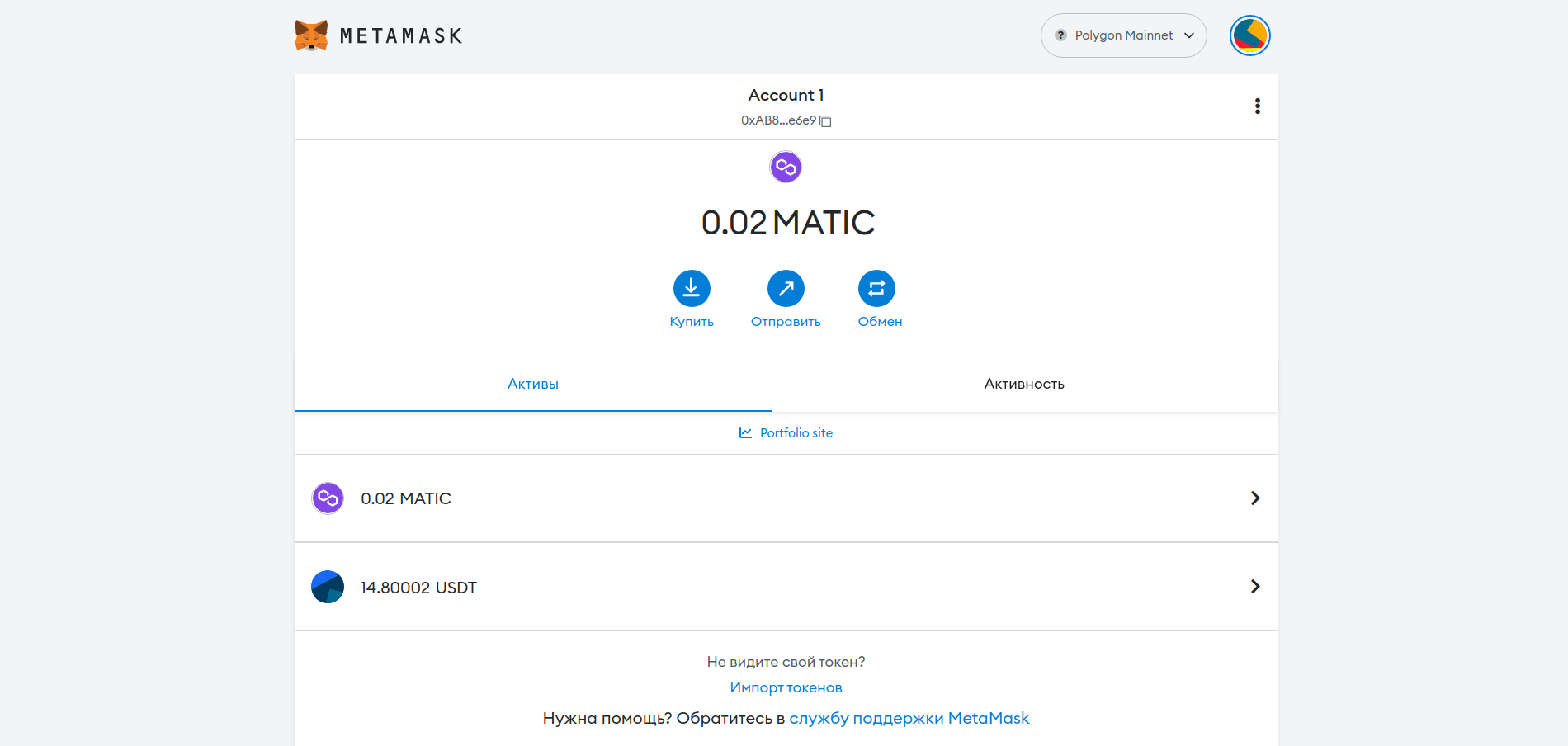
Перевод может занять немного времени — около минуты или даже меньше. После сделки остается зайти в кошелек и убедиться, что средства доставлены.
Подписывайся



Сегодня в тренде 
| Ранк | Монета | Цена($) | Изм. (1ч) | Изм. (24ч) | Изм. (7д) |
|---|---|---|---|---|---|
| 1 |
BTC |
$21694 | 0.18% | -3.65% | -8.11% |
| 2 |
ETH |
$1525 | 0.06% | -6% | -8.61% |
| 3 |
USDT |
$1 | -0.01% | 0.01% | 0.01% |
| 4 |
BNB |
$307 | 0.24% | -3.15% | -7.93% |
| 9 |
MATIC |
$1.3 | -0.02% | -1.56% | 1.85% |
| 20 |
WBTC |
$21641 | 0.12% | -3.77% | -8.25% |
| 71 |
NEO |
$9 | -0.66% | -7.62% | 0.63% |
| 110 |
XEM |
$0.0379 | -0.1% | -8.59% | -4.59% |


Автор: Redaktor
Дата: 24.10.2022 11:14
Я уже подробно разбирал, что такое кошелек Metamask и писал как его настроить, но Метамаск это очень универсальный инструмент для работы с децентрализованными приложениями и помимо основной сети Ethereum он поддерживает и альтернативные сети. В этой статье я подробно разберу как добавить и настроить сеть Полигон, а так же как получить токены Матик на кошелек Метамаск.
Что такое Polygon?
Polygon – это специальный фреймворк для создания сетей блокчейнов которые будут совместимы с сетью Ethereum. Полигон еще одно решение для маштабирования сети Эфириума, я уже разбирал сети второго уровня Optimism и Arbitrum, но в отличии от них Polygon – не просто дополнительный сайд-чейн при помощи которого можно проводить итранзакции и запускать приложения написанные для виртуальной машины Ethereum, Полигон решение для разработчиков позволяющее создавать совместимые с Ethereum блокчейны.
В сети Polygon уже работают десятки проектов соединенных в общую экосистему.
И количество проектов, работающих в этой сети, постоянно растет.
Добавление сети Полигон в Метамаск
Для удобства развернем кошелек на всю вкладку браузера, для этого кликаем на три точки под изображением аккаунта, нажимаем «Развернуть вид» – переведен кошелек так себе.
После этого нажимаем на изображение аккаунта и выбираем пункт «Настройки».
В боковом меню выбираем пункт меню «Сети»
Кликаем на кнопку «Добавить сеть» в правом верхнем углу
Откроется окно с полями для добавления сети, заполняем по образцу:
Имя сети: Polygon Mainnet
Новый URL RPC: https://polygon-rpc.com/
Идентификатор цепочки: 137
Символ валюты: MATIC
URL адрес проводника блока: https://polygonscan.com/
После заполнения нажимаем кнопку «Сохранить».
Поздравляю, вы добавили сеть Polygon в свой Metamask, теперь вы можете переводить токены MATIC в блокчейне Polygon. Для переключения между сетями кликните на ее название в верхней части кошелька, после выберите нужную сеть.
Как пополнить Metamask токенами MATIC
Пополнить кошелек токенами MATIC можно несколькими способами:
- купить токены на бирже Binance (рекомендуется);
- перевести MATIC с другого кошелька;
- приобрести токены в обменнике.
Самый простой и безопасный способ — купить MATIC на бирже Binance, а после этого перевести их на Metamask. MATIC на бирже можно купить при помощи кредитных и дебетовых карт (Visa, MasterCard) или в P2P (от пользователя к пользователю) платформе в которой биржа выступает гарантом сделки.
Внимание! При работе в сети Polygon, на балансе кошелька всегда должны быть токены MATIC, с их помощью происходит оплата транзакций всех токенов.
Полезный пост? Отблагодарить автора можно здесь.