
Подключение через USB
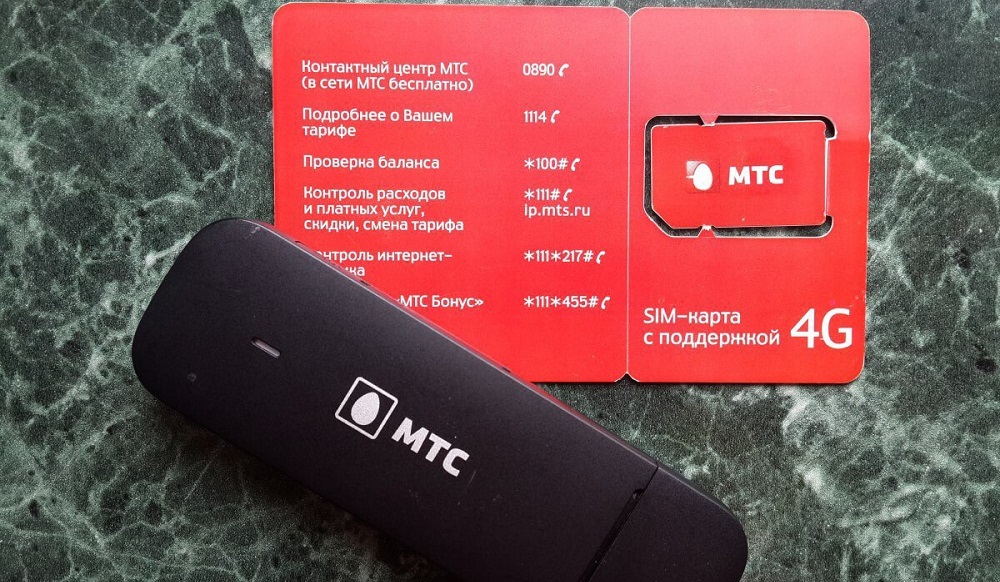
1. Установите SIM-карту МТC из комплекта в модем.
2. Подключите модем к компьютеру через USB-порт.
3. Установка драйверов или программ должна начаться автоматически.
Если этого не произошло, откройте меню модема через проводник, запустите файл установки вручную и следуйте инструкциям.
4. Теперь вы можете запускать управление модемом через ярлык на рабочем столе.
ВАЖНО: Если вы уже пользовались USB-модемом от МТС или другого производителя, удалите его драйверы и программы, и только потом подключайте новое устройство.
1. Проверьте, что номер не заблокирован, на счёте есть деньги при авансовом методе оплаты и не превышен лимит при кредитном:
• в интерфейсе управления модемом через USSD-запрос *100#;
• в Личном кабинете.
2. Убедитесь, что на номере не закончился трафик:
• в Личном кабинете;
• в веб-интерфейсе.
Если интернет закончился, подключите дополнительные пакеты в Личном кабинете.: Услуги ― Доступные ― Интернет ― Продлить доступ.
3. Перезагрузите модем: вытащите его из USB-порта и вставьте обратно.
4. Если модем не начал работать, попробуйте сделать следующее:
• если не загружается веб-интерфейс управления модемом, отключите все активные сетевые подключения кроме того, которое использует модем.
• если компьютер не видит модем или не опознаёт его, попробуйте установить его в другой USB-разъём. Если это не исправит ситуацию, переустановите драйверы.
5. Попробуйте вставить SIM-карту в другое устройство:
• SIM-карта работает → ваш модем неисправен. Если он на гарантии, принесите его в любой магазин МТС для замены или оформления возврата. А если гарантия закончилась, обратитесь в авторизованный сервисный центр.
• SIM-карта не заработала в другом устройстве → её владелец может заменить её бесплатно в любом магазине МТС. Нужно захватить паспорт.
6. Другие способы решить вопрос вы найдёте в руководствах пользователя в разделе «Программное обеспечение для модемов и роутеров МТС».
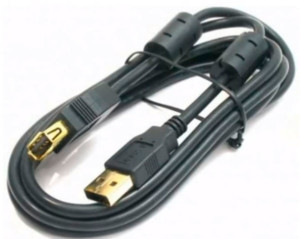
Для начала разместите ваш модем или роутер там, где сигнал сильнее – например, на подоконнике. Если нужно, используйте USB-удлинитель. Вот что ещё можно сделать.
1. Посмотрите, не кончился ли трафик по вашему тарифу, в Личном кабинете. или веб-интерфейсе модема. Если интернет израсходован, вы можете подключить дополнительные пакеты в Личном кабинете: Услуги ― Доступные ― Интернет ― Продлить доступ.
2. Проверьте силу сигнала:
— с помощью индикатора на модеме, если он есть;
— по карте покрытия сети;
— если у вас есть мобильный номер МТС, измерьте скорость передачи данных в приложении Мой МТС: Поддержка ― Измерить скорость.
3. Проверьте диапазон подключения модема (2G, 3G, 4G) через соответствующий индикатор или в веб-интерфейсе. Самый быстрый интернет даёт стандарт 4G.
Ваше устройство может отображать название диапазона в буквенном формате. Вы можете соотнести его с более привычными наименованиями (2G, 3G, 4G), уточнив этот вопрос в интернете или в инструкции к вашему устройству в разделе «Программное обеспечение для модемов и роутеров МТС».
Подключение через Wi-Fi
1. Перезагрузите роутер.
2. Проверьте, что индикатор на роутере показывает работу WI-FI.
Если он не светится, это, скорее всего, значит, что сеть WI-FI не настроена, отключена или оборудование неисправно.
ВАЖНО: На различных моделях оборудования индикация может отличаться.
3. Убедитесь, что сеть WI-FI настроена правильно: подключите роутер к компьютеру или ноутбуку через USB кабель и проверьте настройки.
Инструкция по настройкам вашей модели роутера – по ссылке.
1. Убедитесь, что номер не заблокирован: его баланс положительный при авансовом методе оплаты, в при кредитном методе не превышен лимит.
Проверить можно:
— в веб-интерфейсе;
— в Личном кабинете..
2. Проверьте, остался ли у вас интернет-трафик по пакету в Личном кабинете.. Если израсходован, вы можете подключить дополнительные пакеты: Услуги ― Доступные ― Интернет ― Продлить доступ.
3. Попробуйте перезагрузить устройство.
4. Подключите модем или роутер к компьютеру через USB-кабель и попробуйте выйти через него в интернет:
— выйти в Сеть получилось: проверьте параметры подключения WLAN. Инструкция по настройкам вашей модели роутера – по ссылке;
— выйти в Сеть не получилось:
● если не загружается веб-интерфейс управления модемом, выключите все активные сетевые подключения кроме модема/роутера.
● если компьютер не видит модем/роутер или определяет его как «неопознанное устройство», переподключите модем/роутер через другой USB-разъём. Если это не решит проблему, переустановите драйверы устройства.
● протестируйте SIM-карту в другом устройстве: телефоне, смартфоне, планшете.
Если она будет работает в другом устройстве, ваш модем/роутер неисправен. По вопросу возврата или замены обращайтесь в магазин МТС, если устройство на гарантии, или в авторизованный сервисный центр.
Если SIM-карта не заработала, она неисправна. Её владелец с паспортом может бесплатно заменить её в любом магазин МТС.
5. Больше способов устранить частые проблемы вы найдёте в инструкции к вашему устройству.
1. Посмотрите, не кончился ли трафик по вашему тарифу в Личном кабинете.. Если интернет израсходован, вы можете подключить дополнительные пакеты: Услуги ― Доступные ― Интернет ― Продлить доступ.
2. Установите модем в месте, где сигнал самый сильный – как правило, такое место рядом с окном. Вы можете перемещать роутер по помещению и следить за индикатором, который показывает силу сигнала.
Между модемом/роутером и вашим компьютером или ноутбуком не должно быть большого расстояния или препятствий вроде толстых стен.
• Смените пароль:
— подключите модем или роутер к компьютеру через USB-кабель;
— войдите в веб-интерфейс управления;
— введите новый пароль в разделе настроек Wi-Fi и сохраните изменения.
• Сбросьте настройки до заводских:
— проверьте, что на корпусе устройства сохранилась наклейка с именем сети Wi-Fi и первоначальным паролем для подключения;
— удерживайте кнопку Reset на устройстве или в меню веб-интерфейса управления;
— войдите с параметрами, напечатанными на наклейке.
Инструкция по настройкам для вашей модели модема/роутера есть в разделе «Программное обеспечение для модемов и роутеров МТС».
Содержание
- Настройка модема МТС
- Вариант 1: Официальное ПО
- Вариант 2: Настройка в Windows
- Заключение
- Вопросы и ответы
Мобильный интернет через USB модем МТС является отличной альтернативой проводному и беспроводному роутеру, позволяя подключаться к сети без внесения дополнительных настроек. Однако несмотря на простоту в использовании, программное обеспечение для работы с 3G и 4G модемом предоставляет ряд параметров, влияющих на удобство и технические параметры интернета.
Настройка модема МТС
По ходу данной статьи мы постараемся рассказать обо всех параметрах, которые могут быть изменены при работе с модемом МТС. Их можно поменять как системными средствами ОС Windows, так и с помощью программного обеспечения, устанавливаемого с USB модема.
Примечание: Оба варианта настройки не имеют отношения к тарифному плану, изменить который вы можете на официальном сайте МТС или при помощи USSD-команд.
Перейти на официальный сайт МТС
Вариант 1: Официальное ПО
В подавляющем большинстве случаев отсутствует необходимость использования системных средств Windows, управляя модемом через специальный софт. При этом стоит учитывать, в зависимости от модели устройства зачастую меняется версия ПО вместе с интерфейсом программы и доступными параметрами.
Установка
После подключения модема МТС к USB-порту компьютера нужно установить программу и драйвера, идущие в комплекте с устройством. Данная процедура проходит в автоматическом режиме, позволяя сменить только папку установки.
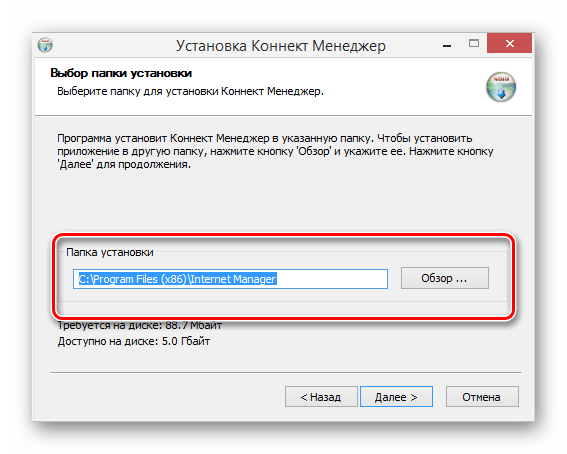
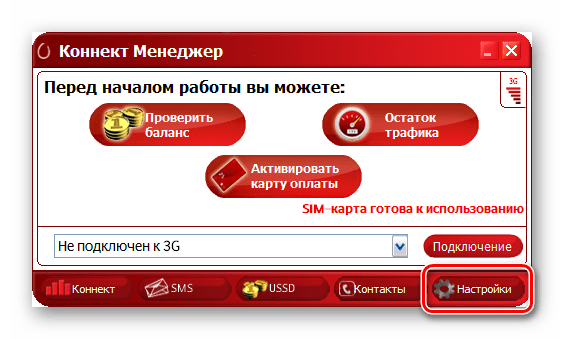
По завершении установки программы начнется инсталляция основных драйверов с последующим запуском «Коннект Менеджера». Для перехода к доступным параметрам воспользуйтесь кнопкой «Настройки» на нижней панели софта.
При последующих подключениях модема к компьютеру используйте тот же порт, что и в первый раз. В противном случае установка драйверов будет повторяться.
Параметры запуска
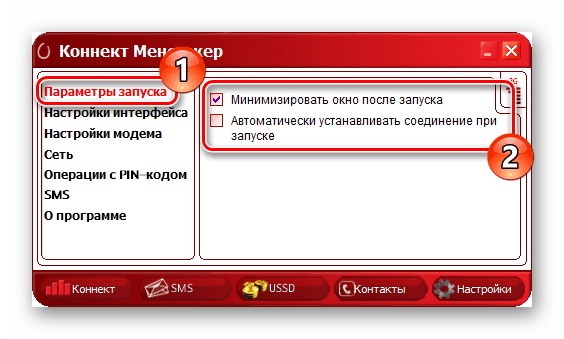
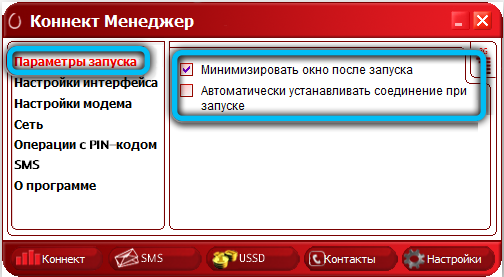
На странице «Параметры запуска» присутствует всего лишь два пункта, влияющих исключительно на поведение программы при подключении USB-модема. В зависимости от предпочтений после запуска окно может:

- Сворачиваться в трей на панели задач;
- Автоматически устанавливать новое соединение.
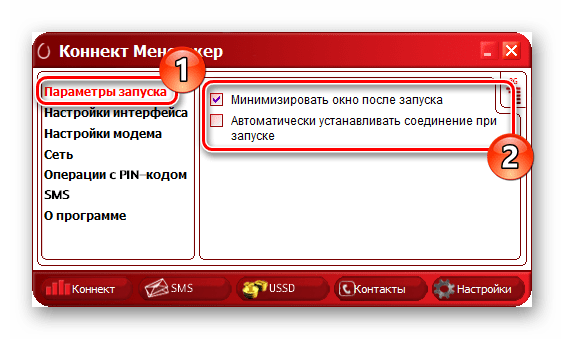
Данные настройки не влияют на соединение с интернетом и зависят исключительно от вашего удобства.
Интерфейс
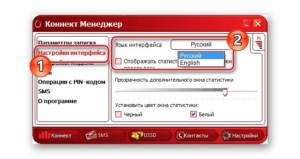
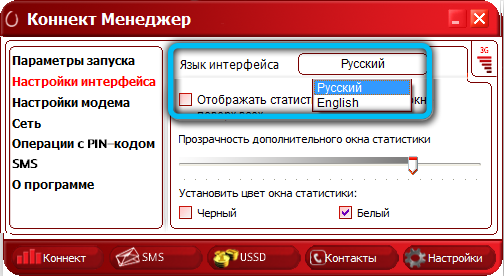
После перехода на страницу «Настройки интерфейса» в блоке «Язык интерфейса» можно переключить русский текст на английский. Во время изменения софт может ненадолго зависнуть.
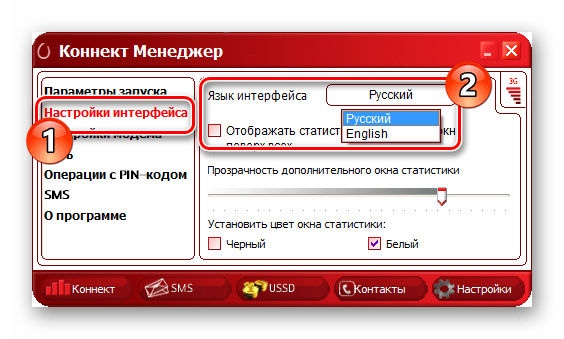
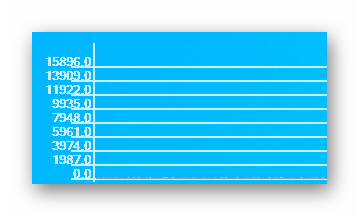
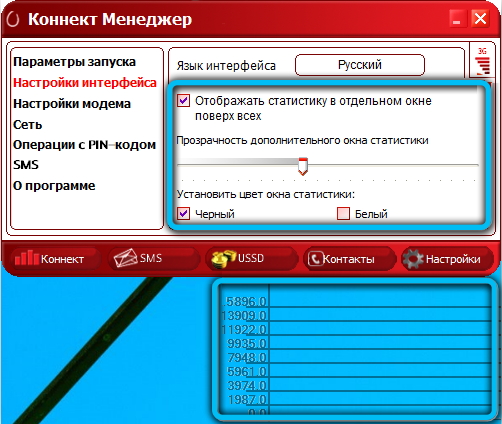
Установите галочку «Отображать статистику в отдельном окне», чтобы открыть визуальный график потребления трафика.
Примечание: График будет отображаться только при активном интернет-соединении.
Настроить указанный график можно с помощью ползунка «Прозрачность» и «Установить цвет окна статистики».
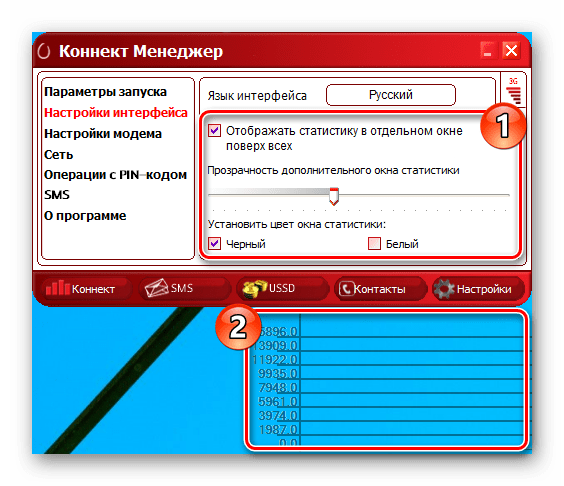
Активировать дополнительное окно следует только при необходимости, так как программа начинает потреблять большее количество ресурсов.
Настройки модема
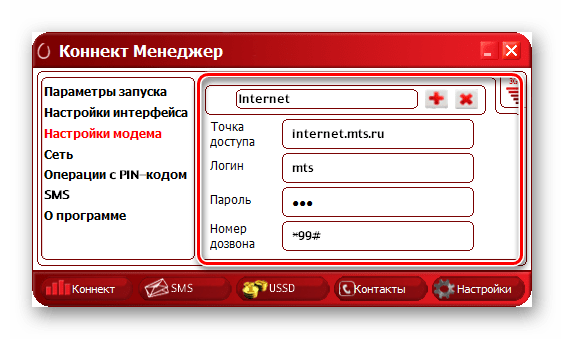
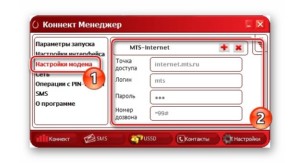
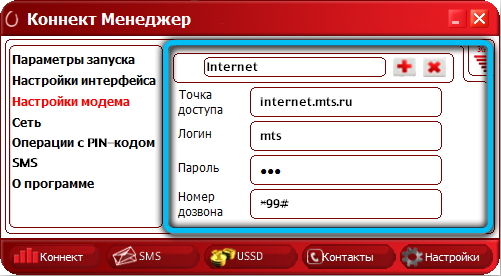
В разделе «Настройки модема» располагаются наиболее важные параметры, позволяющие управлять профилем подключения к интернету. Обычно нужные значения устанавливаются по умолчанию и имеют следующий вид:
- Точка доступа – «internet.mts.ru»;
- Логин – «mts»;
- Пароль – «mts»;
- Номер дозвона – «*99#».
Если у вас не работает интернет и данные значения как-то отличаются, нажмите кнопку «+», чтобы добавить новый профиль.
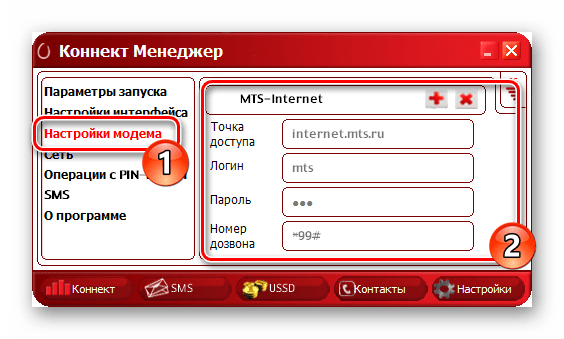
После заполнения представленных полей подтвердите создание путем нажатия «+».
Примечание: Изменить существующий профиль невозможно.
В будущем для переключения или удаления настроек интернета вы можете воспользоваться раскрывающимся списком.
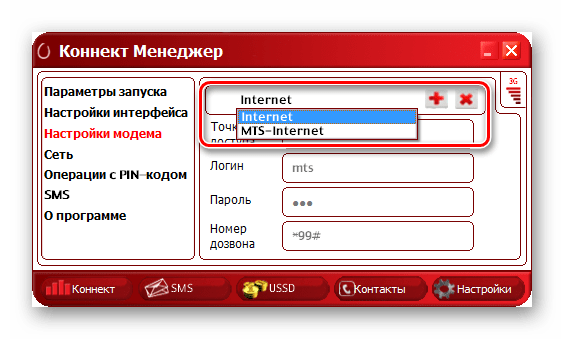
Указанные параметры являются универсальными и должны использоваться как на 3G, так и 4G-модеме.
Сеть
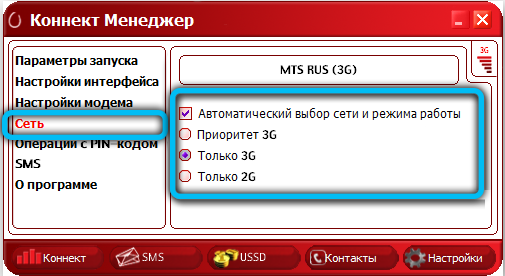
На вкладке «Сеть» вам предоставляется возможность изменения сети и режима работы. На современных USB-модемах МТС присутствует поддержка 2G, 3G и LTE (4G).
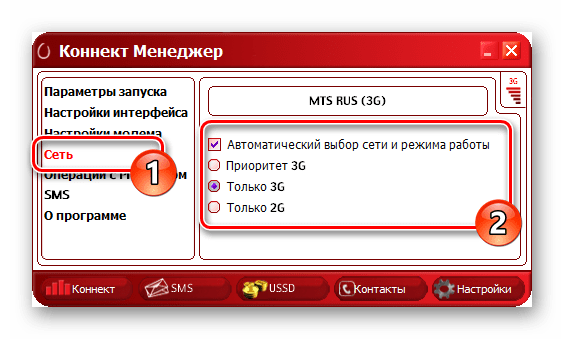
При отключении «Автоматического выбора сети» появится раскрывающийся список с дополнительными вариантами, включая сеть других мобильных операторов, например, Мегафон. Это может быть полезно при изменении прошивки модема для поддержки любых SIM-карт.
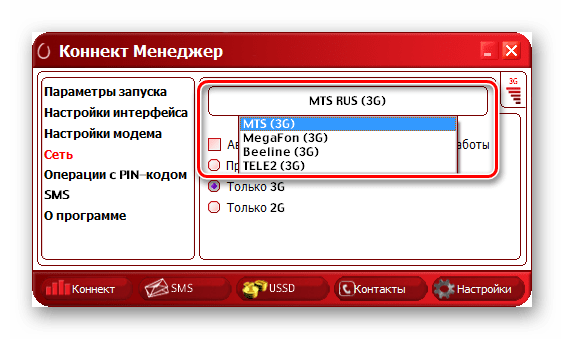
Для изменения представленных значений требуется разорвать активное соединение. Кроме того, иногда из списка могут пропадать варианты из-за выхода за пределы зоны покрытия или технических неполадок.
Операции с PIN-кодом
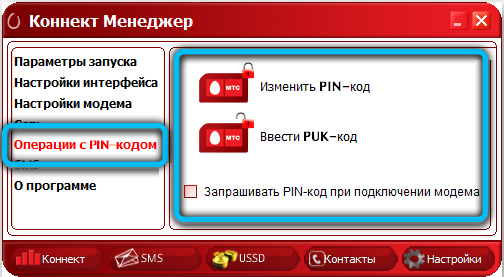
Так как любой USB-модем, МТС работает за счет SIM-карты. Вами могут быть изменены ее параметры безопасности на странице «Операции с PIN-кодом». Установите галочку «Запрашивать PIN-код при подключении», чтобы обезопасить симку.
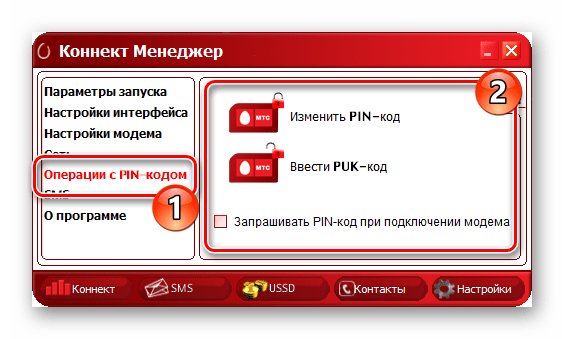
Эти параметры сохраняются в памяти SIM-карты и потому менять их следует только на свой страх и риск.
SMS-сообщения
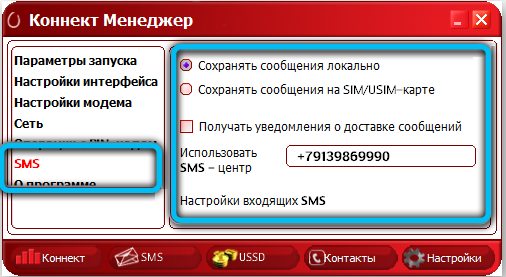
Программа «Коннект Менеджер» оснащена функцией для отправки сообщений с вашего номера телефона, настроить которую можно в разделе «SMS». В особенности рекомендуется установить маркер «Сохранять сообщения локально», так как стандартная память SIM-карты сильно ограничена и некоторые из новых сообщений могут быть потеряны навсегда.
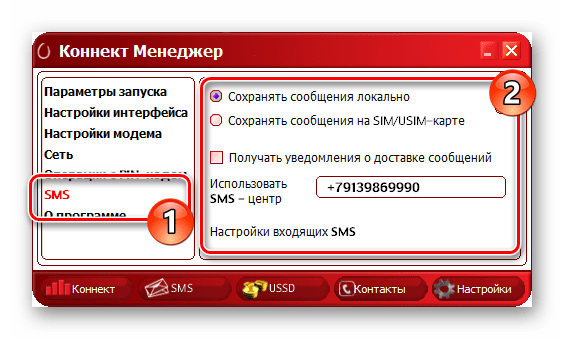
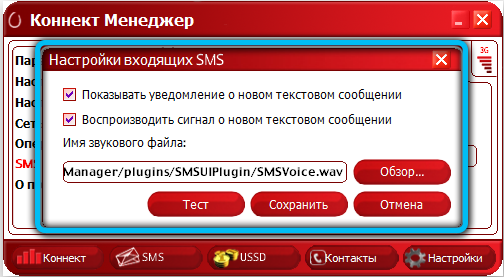
Кликните по ссылке «Настройки входящих SMS», чтобы открыть параметры уведомлений о новых сообщениях. Вы можете изменить звуковой сигнал, отключить его или вовсе избавиться от оповещений на рабочем столе.
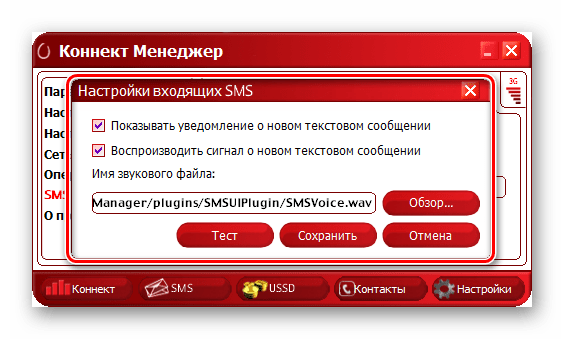
При новых оповещениях программа выводится поверх всех окон, что зачастую сворачивает полноэкранные приложения. Из-за этого уведомления лучше всего отключить и проверять вручную через раздел «SMS».
Вне зависимости от версии программного обеспечения и модели девайса в разделе «Настройки» всегда присутствует пункт «О программе». Открыв данный раздел, вы можете ознакомиться с информацией об устройстве и перейти на официальный сайт МТС.
Вариант 2: Настройка в Windows
Как и в ситуации с любой другой сетью, подключить и провести конфигурацию USB-модема МТС можно через системные настройки операционной системы. Это относится исключительно к первому подключению, так как впоследствии интернет может быть включен через раздел «Сеть».
Подключение
- К USB-порту компьютера подключите модем МТС.
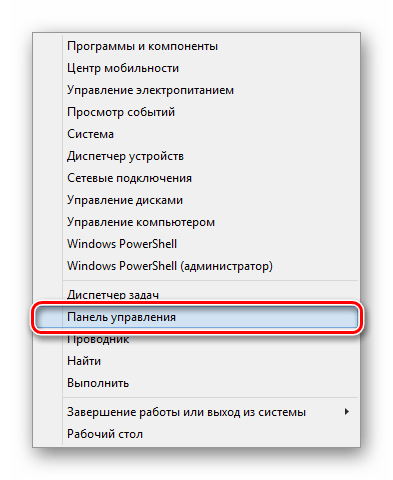
- Через меню «Пуск» откройте окно «Панель управления».
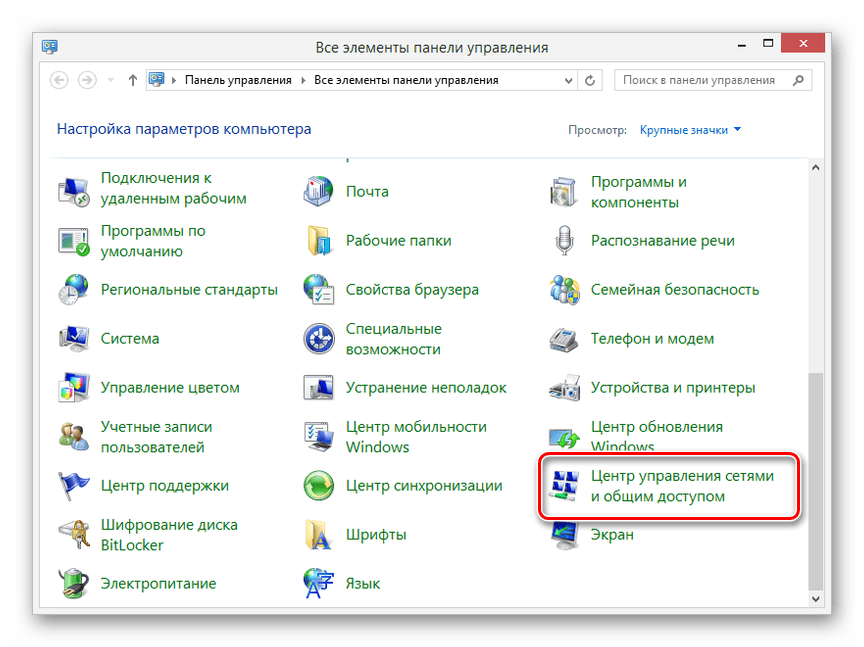
- Из списка выберите «Центр управления сетями и общим доступом».
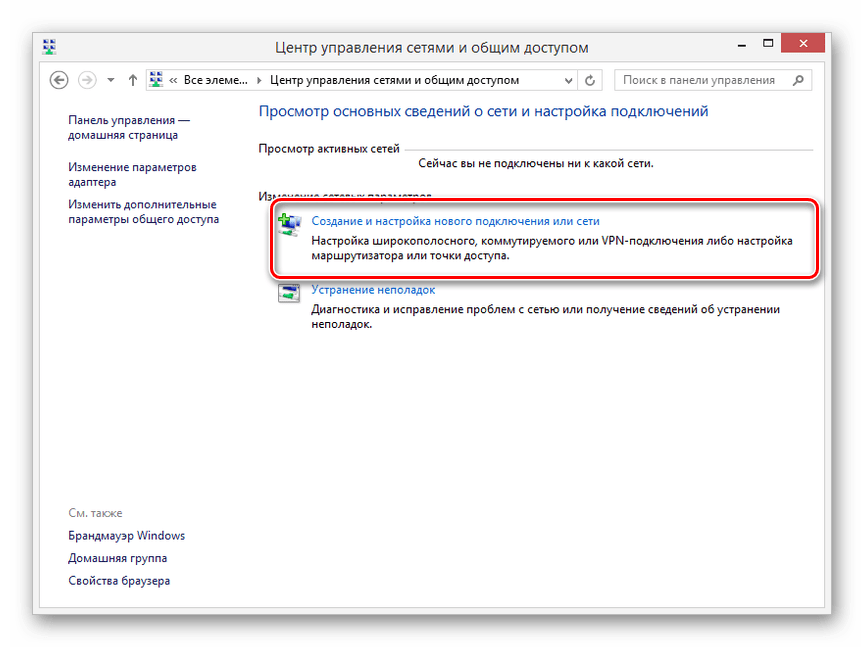
- Кликните по ссылке «Создание и настройка нового подключения или сети».
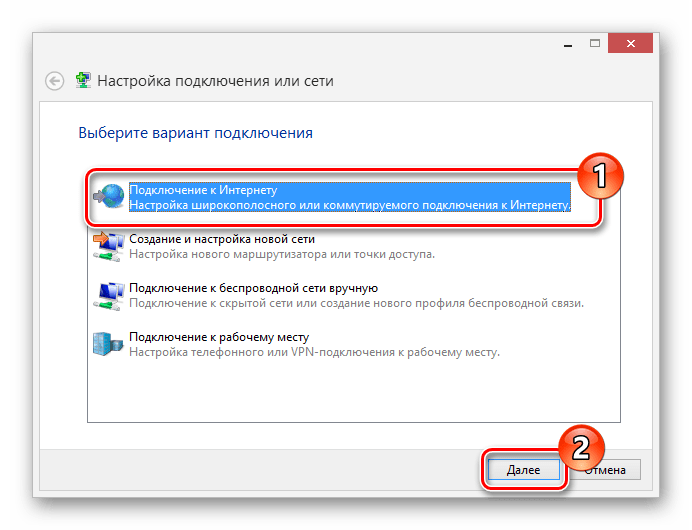
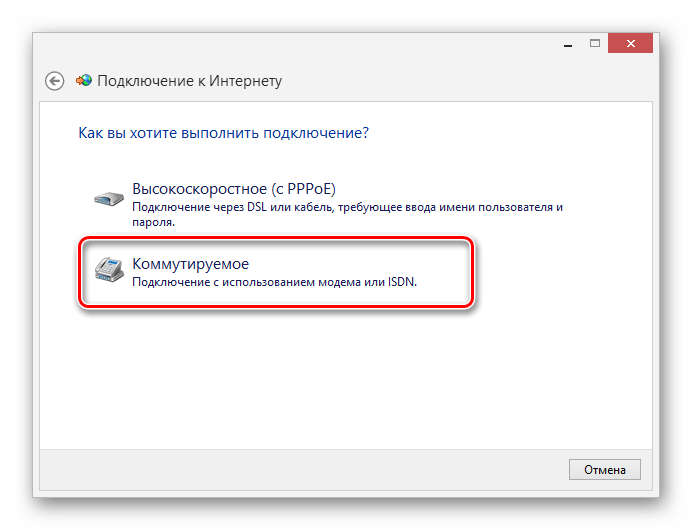
- Выберите указанный на скриншоте вариант и нажмите «Далее».
- В случае с модемами МТС необходимо использовать «Коммутируемое» подключение.
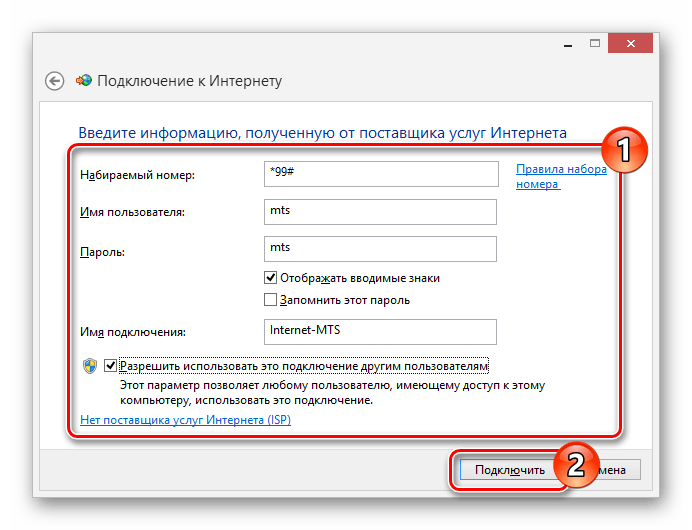
- Заполните поля в соответствии с представленной нами информацией на скриншоте.
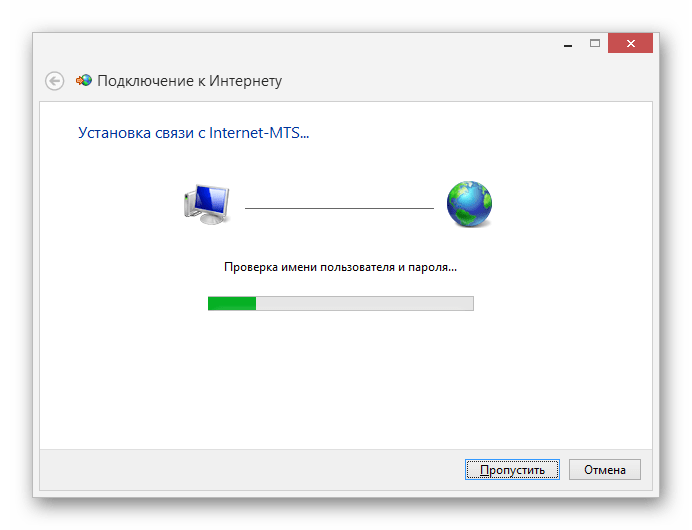
- После нажатия кнопки «Подключить» начнется процедура регистрации в сети.
- Дождавшись ее завершения, можно приступать к использованию интернета.
Настройки
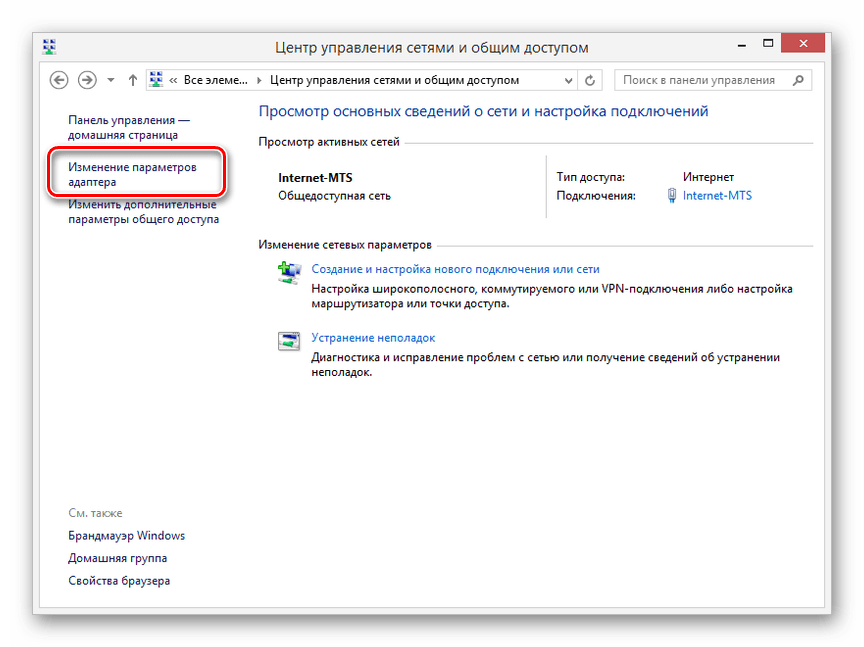
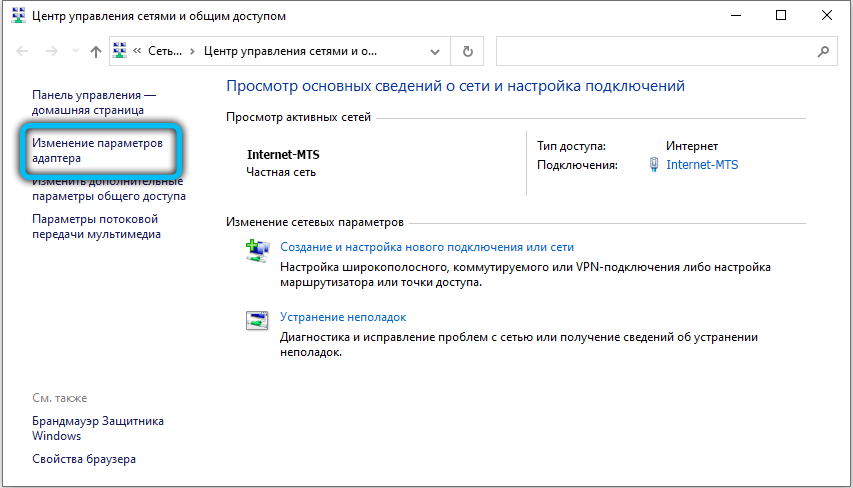
- Находясь на странице «Центр управления сетями», щелкните по ссылке «Изменение параметров адаптера».
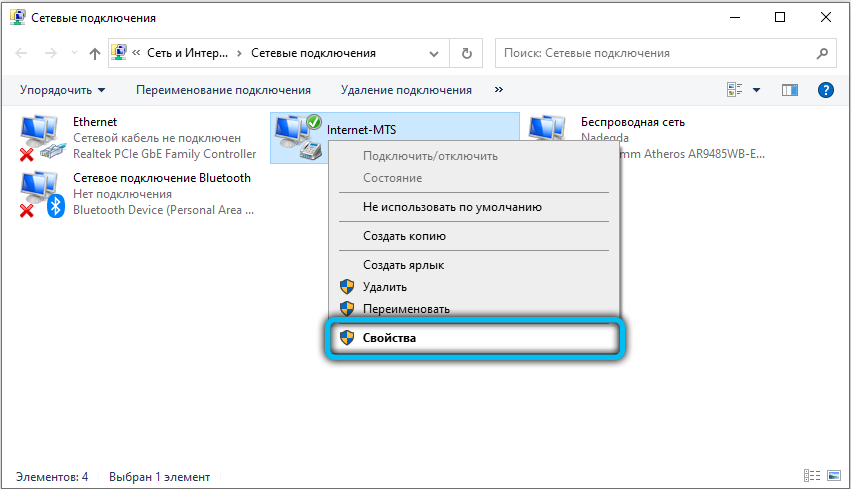
- Кликните ПКМ по подключению МТС и выберите «Свойства».
- На главной странице можно поменять «Номер телефона».
- Дополнительные функции, например, запрос пароля, включаются на вкладке «Параметры».
- В разделе «Безопасность» может быть настроено «Шифрование данных» и «Проверка подлинности». Меняйте значения только если знаете о последствиях.
- На странице «Сеть» можно настроить IP-адреса и активировать системные компоненты.
- Автоматически созданное «Мобильное широкополосное подключение MTS» также можно настроить через «Свойства». Однако в данном случае параметры отличаются и никак не влияют на работу интернет-соединения.
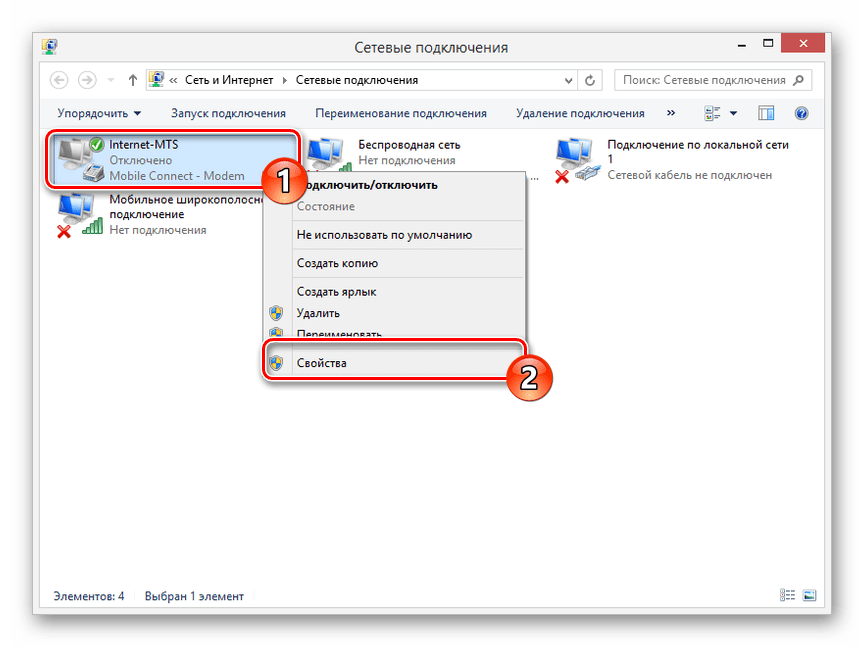
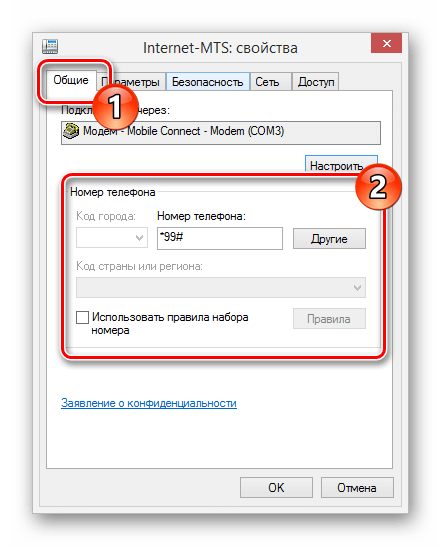
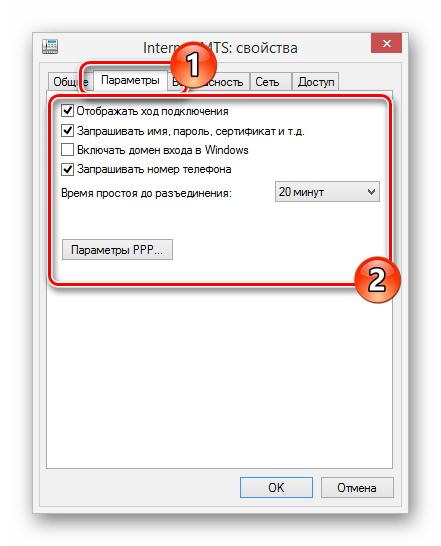
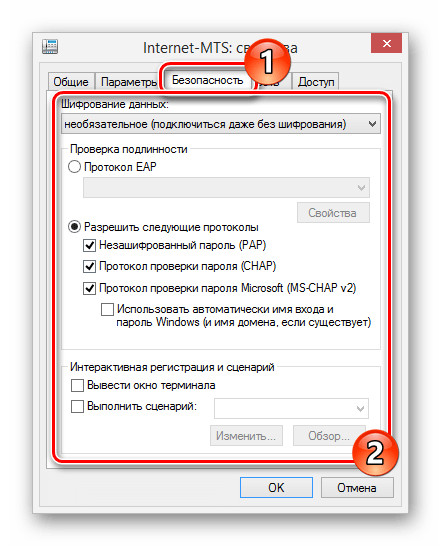
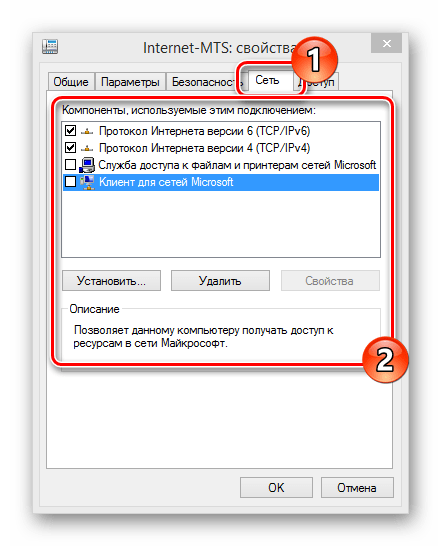
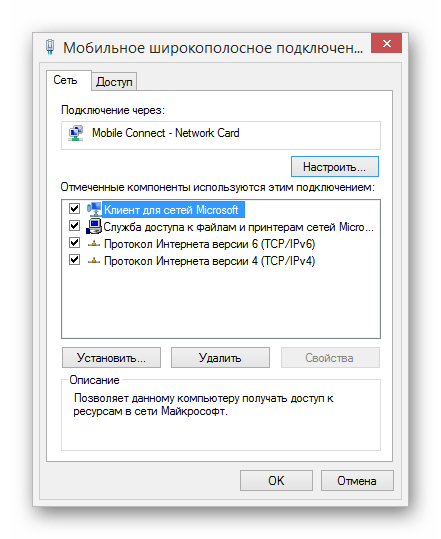
Обычно описанные в данном разделе настройки менять не требуется, так как при правильном создании подключения параметры будут выставлены автоматически. К тому же их изменение может привести к некорректной работе модема МТС.
Заключение
Надеемся, после ознакомления с настоящей статьей у вас получилось должным образом настроить работу USB-модема МТС на ПК. Если мы упустили какие-то параметры или у вас возникают вопросы по изменению параметров, пишите нам об этом в комментариях.
Хотя настройка модема МТС не предполагает большой сложности, некоторые непонятные моменты в процессе могут возникнуть. Ниже предложены два варианта подключения устройства к компьютеру с последующим соединением с интернетом. Также нужно знать, что изменить тарифный план можно штатными средствами мобильного оператора.
Содержание
- Фирменное программное обеспечение
- Установка
- Настройка интерфейса
- Настройка соединения
- PIN-код, СМС и уведомления
- Использование инструментов Windows
- Заключение
- Задать вопрос автору статьи
Фирменное программное обеспечение
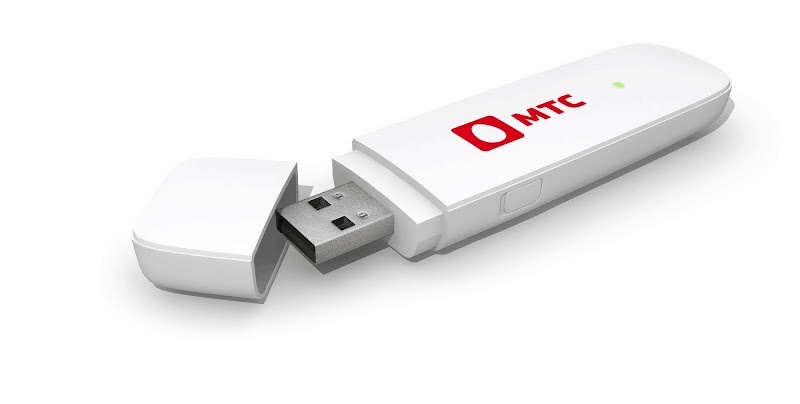
Хотя системные инструменты Windows позволяют настроить интернет через модем, проще будет воспользоваться софтом, предоставляемым разработчиками. Одновременно нужно учитывать, что чаще всего интерфейс программы и предлагаемые параметры меняются в зависимости от модели модема.
Установка
Подключение модема и настройка с помощью встроенного ПО описываются в следующем видео:
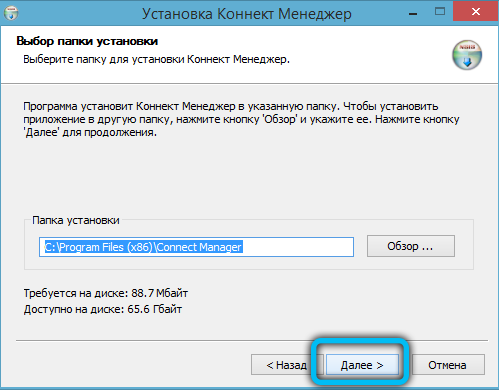
Прежде чем думать, как подключить 3G/4G модем МТС к ноутбуку или компьютеру, его необходимо разобрать и установить активированную SIM-карту. Затем устройство соединяется с ПК через USB, и можно приступать к установке ПО и драйверов из комплекта. Эта процедура выполняется автоматически, в которой можно изменить только каталог установки.
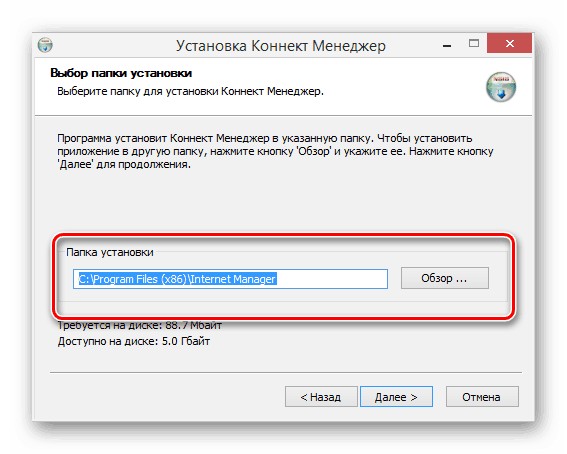
Когда софт будет установлен, система начнет подтягивать драйвера для поддержки модема и затем запустит «Коннект Менеджер». Чтобы приступить к изменению параметров, можно нажать кнопку «Настройки», расположенную в нижней части окна программы.
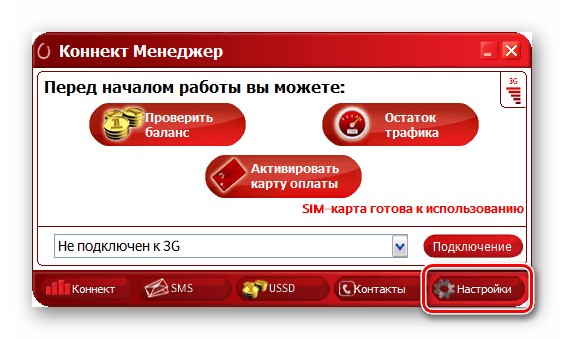
В будущем во время нового подключения USB-модема следует использовать тот же самый выход USB. Если подсоединить устройство к другому будет выполняться повторная установка драйверов.
Настройка интерфейса
С левой части окна «Настройки» можно перейти в разные разделы параметров работы модема. Так, в «Параметры запуска» можно изменить только то, как будет работать программа после подключения модема. Можно активировать две опции:
- Автоматическое сворачивание в трей.
- Автоматическая установка нового подключения.
На странице настройки внешнего вида есть возможность выбрать язык (русский или английский), установить показ в отдельном окне графика использования трафика. Этот график можно изменить визуально, отредактировав прозрачность и цвет окна (черный или белый).
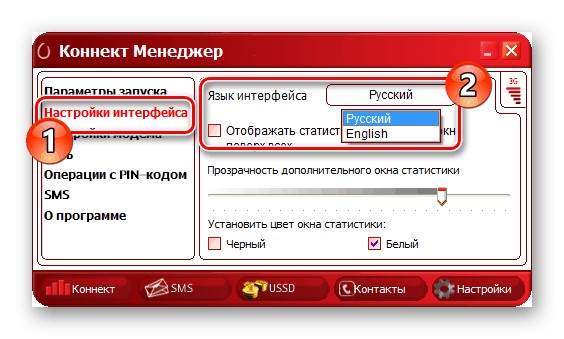
Стоит отметить, что запускать отдельное окно рекомендуется лишь при крайней необходимости, поскольку программа увеличит потребление системных ресурсов.
Настройка соединения
Самые важные опции находятся в категории «Настройки модема» – с их помощью можно установить соединение с сетью через 4G модем МТС. Чаще всего, требуемые данные прописаны по умолчанию. Выглядят они следующим образом:
- Точка доступа: «internet.mts.ru»
- Логин и Пароль: «mts»
- Номер: «*99#»
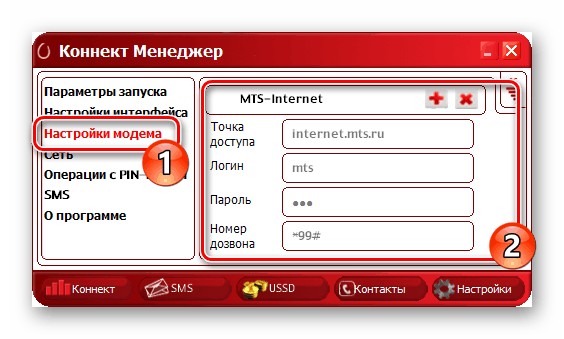
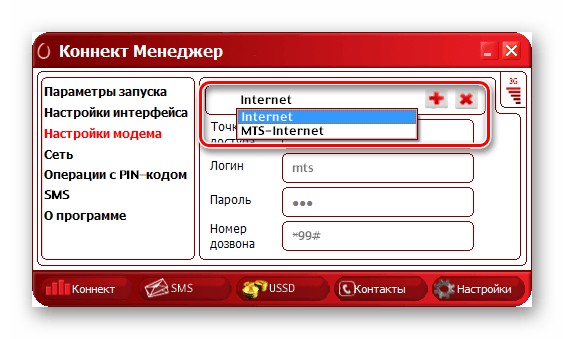
При отсутствии доступа к интернету и отличных данных от указанных, можно нажать «+» для добавления нового профиля. Потребуется заполнить пустые поля и подтвердить действие, еще раз нажав «+».
Созданный профиль изменить будет невозможно. При последующих подключениях можно менять профили в выпадающем списке. Важно, что эти параметры универсальные и подходят для модемов 3G/4G.
Далее переходим к разделу «Сеть», где можно установить режим работы и изменить сеть. Современные модели USB-модемов работают в диапазонах 2G, 3G и LTE (4G).
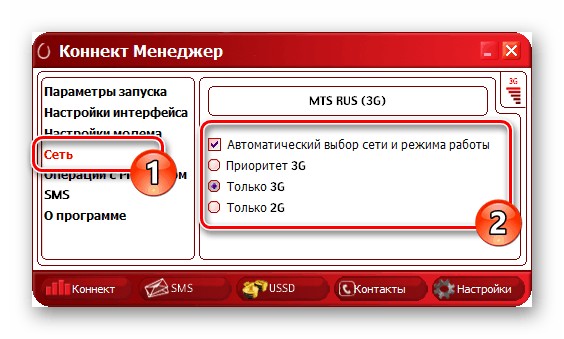
Если выключить опцию «Автоматический выбор сети», откроется список с другими вариантами. В нем также можно выбрать другого оператора, что пригодится после установки прошивки с поддержкой других SIM-карт.
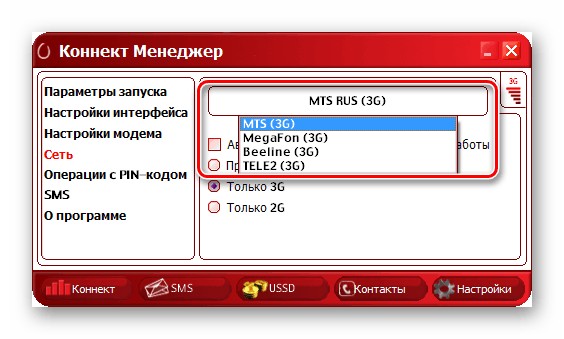
Чтобы сменить указанное значение, необходимо отключить текущее соединение. При этом часто в списке могут исчезать некоторые варианты, когда модем находится вне области покрытия или при возникновении неполадок.
PIN-код, СМС и уведомления
Аналогично другим USB-модемам, устройства от МТС работают под управлением SIM-карты. Пользователь может установить свои настройки безопасности, открыв «Операции с PIN-кодом».
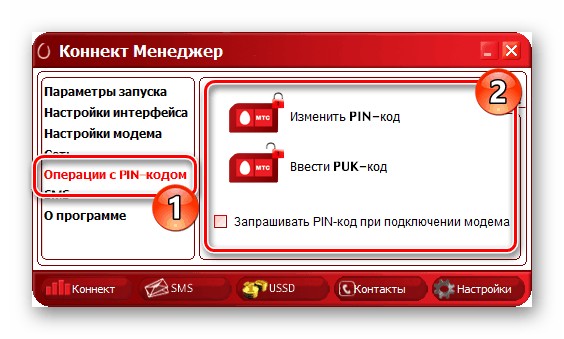
Здесь можно включить запрос ПИН-кода во время подключения, что увеличит общий уровень безопасности, а также изменить PUK или PIN. Указанные параметры сохраняются в чипе симки, поэтому менять их нужно максимально осторожно.
Также в «Коннект Менеджер» можно отправлять сообщения с номера телефона. Ее можно настроить в категории «SMS».
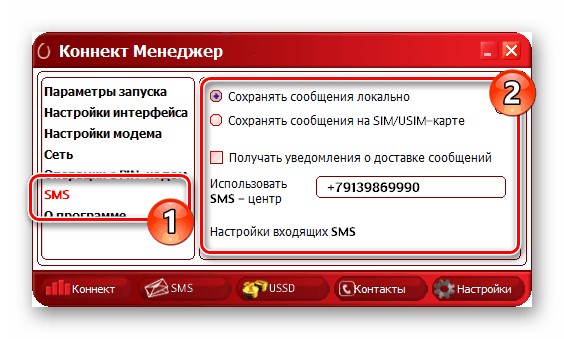
Хорошим решением будет активировать сохранение сообщений локально, поскольку память симки ограничена. Достаточно нажать «Настройки входящих SMS», чтобы редактировать уведомления о получаемых СМС. Можно изменить звучание или полностью отключить оповещения.
Когда приходят оповещения, «Коннект Менеджер» открывается поверх других окон, сворачивая полноэкранные программы. Так что будет желательно выключить уведомления и проверять поступающие СМС вручную.
Независимо от версии прошивки и модели модема, в настройках всегда есть раздел «О программе». В нем содержится информация по устройству и ссылка на сайт МТС.
Посмотрите официальный ролик от МТС о подключении модемов:
Аналогично другим сетям, настройка USB-модема МТС доступна и с помощью системных инструментов. Речь идет только о первом соединении, поскольку в будущем к интернету можно будет подключаться в категории «Сеть».
Процесс подключения выглядит следующим образом:
- Установите в разъем USB модем МТС и с помощью «Пуск» запустите «Панель управления».
- В предложенном списке откройте «Центр управления сетями и общим доступом».
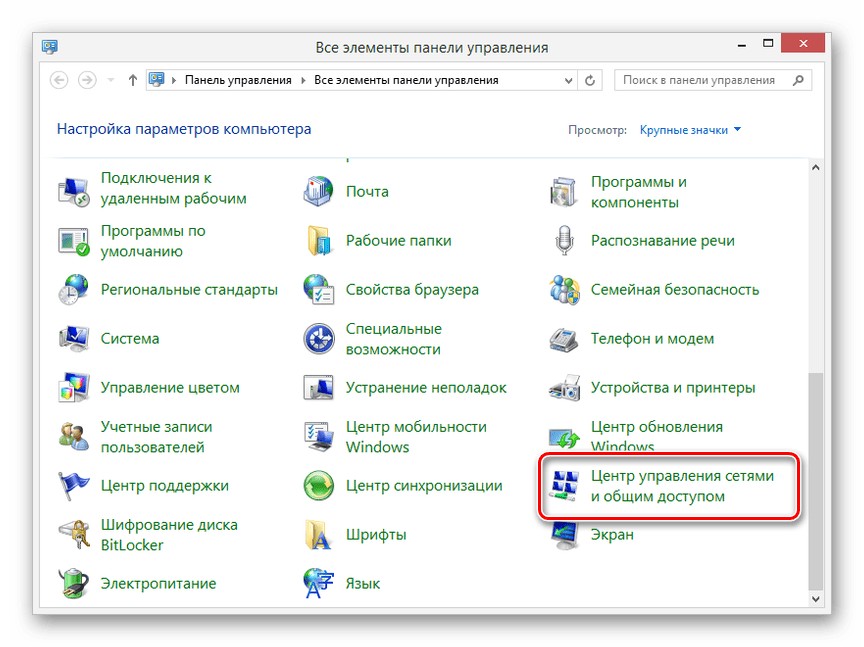
- В этом окне следует нажать на «Создание и настройка…».
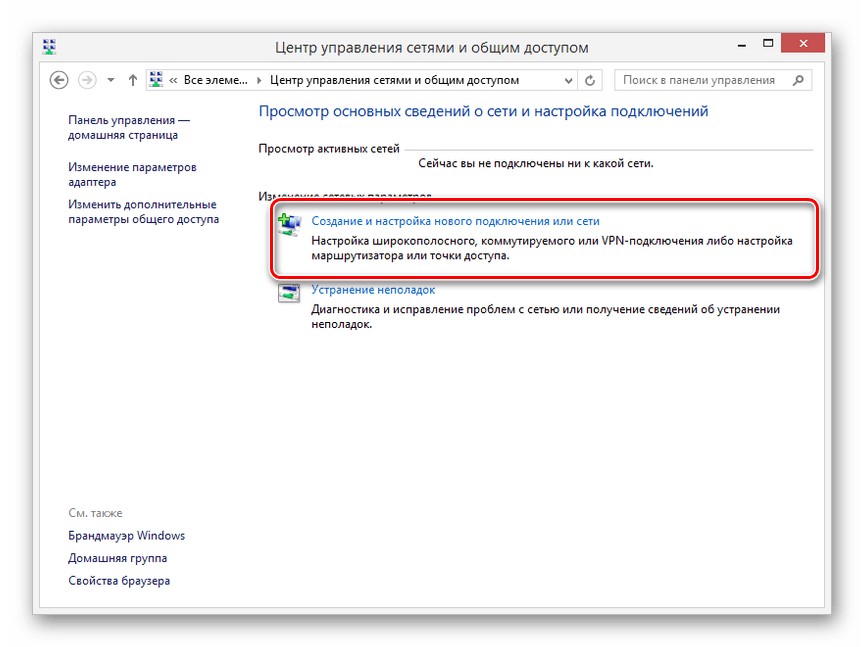
- Выберите первый вариант из списка «Подключение к интернету».
- В следующем окне нужно выбрать «Коммутируемое» вместо «Высокоскоростное».
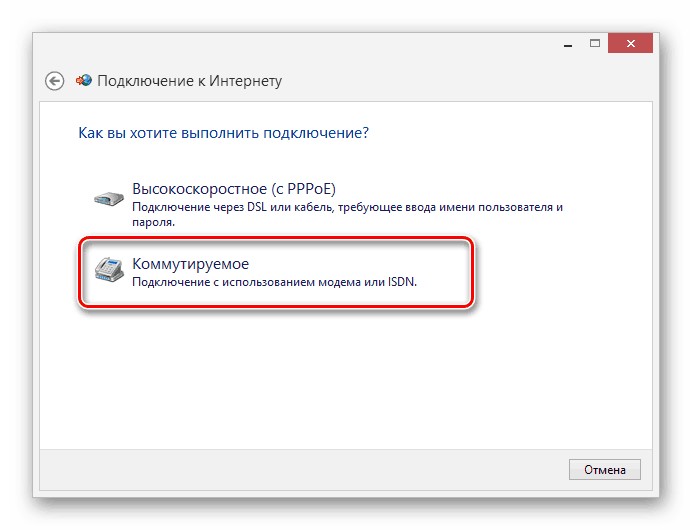
- Далее откроется окно, с полями для заполнения данных – имя пользователя, пароль, номер и имя сети указаны в разделе выше.
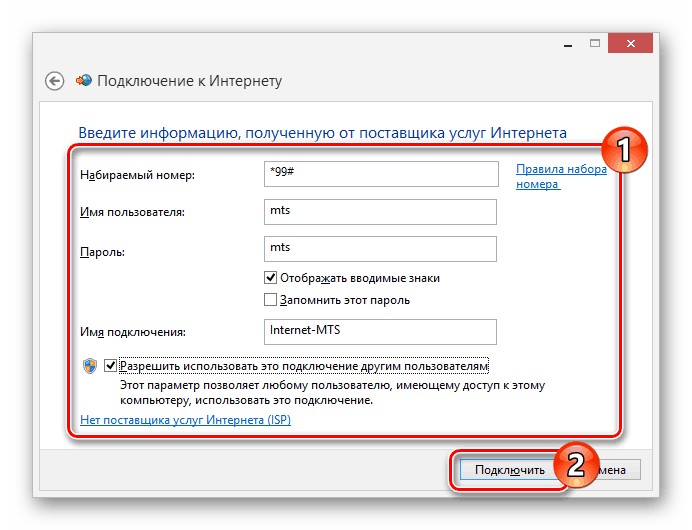
- Когда поля будут заполнены, можно нажать «Подключить», чтобы зарегистрироваться в сети.
- После завершения регистрации можно пользоваться доступом к Интернету.
Если появляется необходимость настроить 4G модем от МТС, нужно действовать так:
- В «Центр управления сетями…» перейдите в «Изменение параметров адаптера».
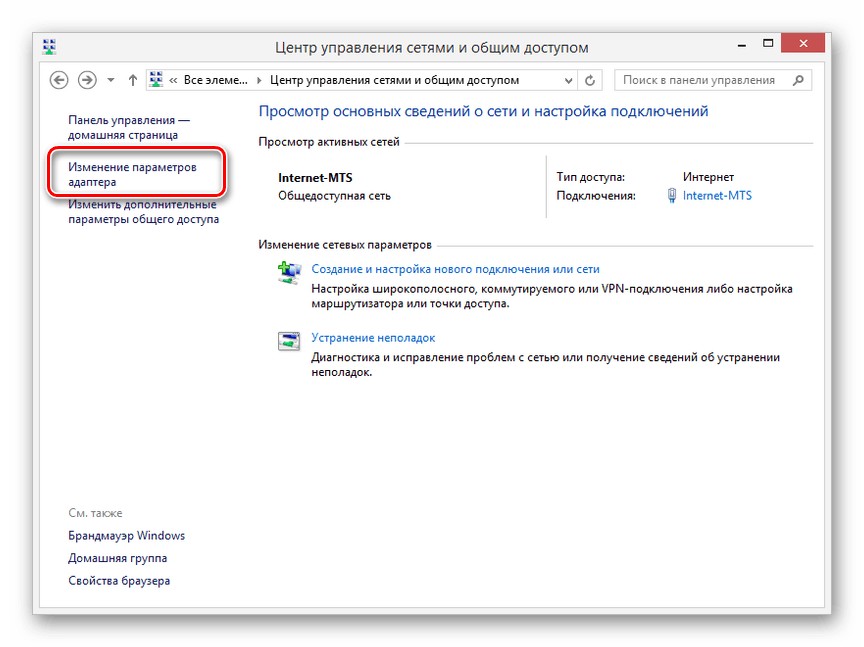
- Нажмите правой кнопкой мыши на подключение МТС и откройте «Свойства».
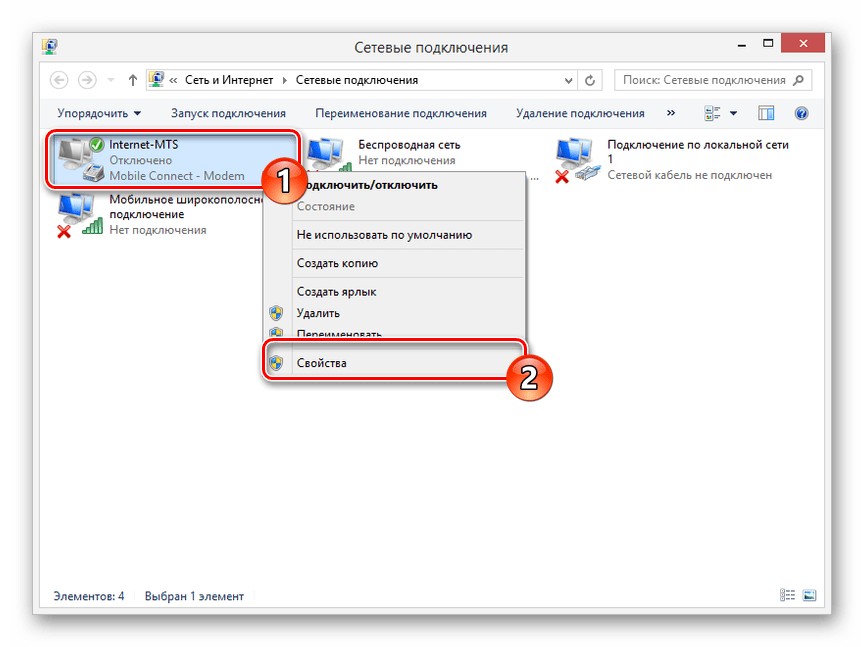
- Во вкладке «Общие» можно изменить номер дозвона и другие данные для подключения.
- Остальные функции, такие как требование ввести пароль, находятся в «Параметры».
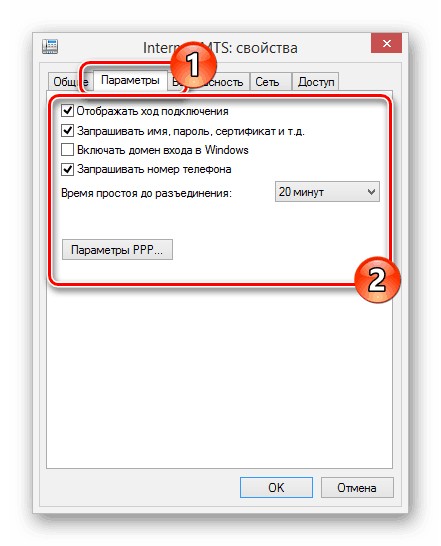
- При потребности поменять IP-адрес или запустить системные инструменты, нужно войти в «Сеть».
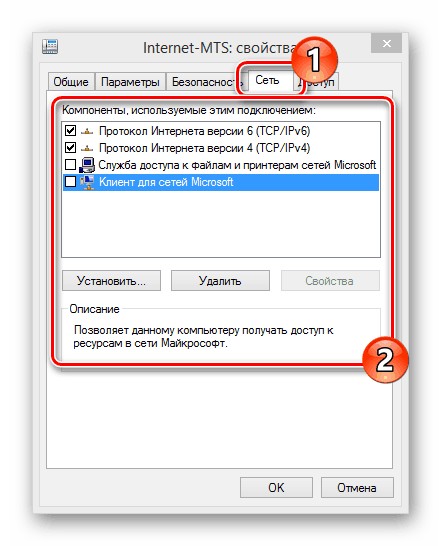
После того, как модем настроен, в большинстве случае изменять параметры в этом разделе не нужно, поскольку необходимые настройки устанавливаются в автоматическом режиме. Тем более, что их смена может отразиться на правильности работы модема.
Заключение
Предложенные настройки 4G модема МТС универсальны и работают в любой версии Windows. Что касается пользователей Linux, в некоторых дистрибутивах подключение модема также возможно с помощью системных средств. Это касается Ubuntu, Mint, Fedora и некоторых других. Настройка в них также выполняется в автоматическом режиме после подключения устройства.
Как настроить модем МТС для использования интернета на компьютере
Чаще всего модемы и роутеры от МТС не требуют никаких дополнительных настроек, кроме подключения и оплаты тарифа, но иногда все же необходимо это делать для решения ошибок и проблем, которые мешают доступу в сеть. Первое конфигурирование устройства одновременно очень простой, но в тоже время требующий внимательности процесс, который не всегда проходит гладко, если человек не придерживается пошаговых инструкций. В этом материале будет рассказано, как происходит настройка модема МТС 3G, как войти в его конфигуратор, и с какими сложностями можно столкнуться.
Содержание
- Как подключить 4g-модем МТС к компьютеру
- Как настроить 4g-модем МТС
- Как зайти в настройки
- Фирменное программное обеспечение и особенности настройки МТС 872FT 4G
- Установка
- Настройка интерфейса
- Настройка соединения
- Настройка максимальной скорости приема и передачи
- PIN-код, СМС и уведомления
- Где взять ручные настройки для модема
- Использование инструментов Windows
- Настройки МТC для 4g USB-модема с функцией Wi-Fi-роутера
- Как сбросить настройки
- Какие проблемы и ошибки могут возникнуть при работе 4G USB-модема
Для непосредственной настройки потребуется включить устройство и подключить его к ПК или ноутбуку. Для этого сперва вставляют специальную сим-карту в слот, находящийся на задней панели прибора. Далее девайс нужно подключить к ПК и дождаться, пока он произведет установку всех необходимых для работы компонентов. Также потребуется установить «Коннект-Менеджер» для управления устройством и своими тарифами.
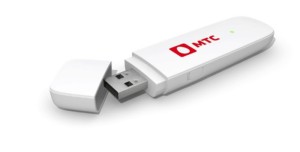
Важно! Сим-карту в устройство нужно вставлять только ту, которая идет с ним в комплекте. Телефонные и планшетные чипы с ним либо не будут работать, либо значительно проиграют в скорости соединения с глобальной сетью.
Как настроить 4g-модем МТС
Как уже было сказано, практически все настройки за пользователя сделает само устройство. Оно установит все драйвера и программные компоненты, которые нужны для работы сетевых функций. После его определения, как носителя, запустится мастер быстрой установки и настройки «Коннект-Менеджера». Необходимо следовать его подробным инструкциям.
Если окно запуска не появилось, скорее всего, на компьютере отключен автозапуск приложений с внешних носителей. Рекомендуется перейти в «Проводник», выбрать название устройства в списке подключенных дисков и в корневой папке самостоятельно запустить установочный файл Autorun.exe. Далее требуется выполнять все указания установщика.
Как зайти в настройки
После завершения инсталляции уже можно начинать пользоваться сетью. Для этого необходимо:
- Запустить ярлык «Коннект-Менеджера».
- Дождаться регистрации прибора в сети.
- Нажать на «Подключение».
- Выполнить соединение с интернетом и пользоваться модемом.
Иногда бывает так, что нужно произвести дополнительные базовые настройки. В этом случае:
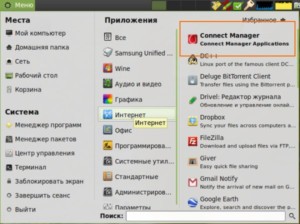
- Переходят в приложение «МТС Коннект».
- Активируют сим-карту в сети оператора.
- Не подключаясь к интернету, переходят в раздел «Настройки».
- Производят все необходимые изменения.
- Сохраняют параметры.
- Пользуются интернетом.
Фирменное программное обеспечение и особенности настройки МТС 872FT 4G
Как уже многие догадались, у компании «МТС» есть свое фирменное ПО, предназначенное для работы с модемами и для их настройки. Оно устанавливается автоматически при вставке прибора в USB-порт компьютера или ноутбука, но иногда требует ручного запуска.
Важно! Как только приложение будет установлено, система сама подтянет все необходимые драйвера, после этого можно будет открыть программу и приступить к ее настройкам.
Установка
Если программа не хочет устанавливаться автоматически, скорее всего, на ПК отключена автоустановка со съемных носителей. В этом случае следует перейти в корневую директорию девайса и запустить файл AutoRun.exe.
Настройка интерфейса
Перейдя в настройки, можно увидеть, что все пункты расположены в левой части окна. Они содержат параметры интерфейса, конфигурацию самого модема, параметры сети и так далее. Так, в конфигурациях внешнего вида можно поменять язык интерфейса, разрешить отображение статистики и указать прозрачность этого окна.
Важно! Окно статистики рекомендуется включать лишь по мере необходимости, так как оно может сильно нагружать слабые персональные компьютеры или ноутбуки, потребляя чрезмерное количество ресурсов.
Настройка соединения
Наиболее важные параметры находятся в пункте «Настройки модема». Именно они позволяют устанавливать соединение с интернетом по стандарту 4G. Для этого требуется указать некоторые данные:
- Точку доступа: «internet.mts.ru».
- Логин и Пароль: «mts».
- Номер дозвона: «*99#».
Важно! Если установлен другой профиль, то можно нажать на кнопку с плюсиком и добавить новый аккаунт с данными, которые были представлены выше.
Настройка максимальной скорости приема и передачи
Для того чтобы настроить максимальную скорость передачи информации, пользуются несколькими способами:
- В параметрах модема ставят приоритет на использование только 4G LTE-связи.
- Используют USB-удлинитель, который позволяет переместить устройство в более высокое и доступное для поиска качественной сети место.
- Приделывают самодельную антенну. Она может быть абсолютно разной формы, но суть не меняется: ее назначение – повысить качество принимаемого сигнала.
Важно! Также можно удалить ненужные элементы автозагрузки и отключить скачивание торрентов. Сторонние программы очень сильно влияют на качество сети.
PIN-код, СМС и уведомления
Все модемы работают от SIM-карты, а значит на нее можно установить пароль. Делается это в пункте «Операции с PIN-кодом». Точнее, можно установить запрос PIN’a и поменять его. Кроме этого, программа позволяет выполнять оправку СМС-сообщений с сим-карты. Настраивается она в пункте «SMS». Можно выполнять сохранение сообщений локально или на симке. Также присутствует возможность указать СМС-центр и конфигурации входящих сообщений.
Где взять ручные настройки для модема
Ручные настройки для модемов и роутеров МТС можно взять на официальном сайте компании. Они представлены четырьмя значениями, которые нужны для входа в интернет. Остальное придется выставлять самостоятельно на свой вкус. Вручную следует указать лишь:
- Точку доступа: «internet.mts.ru».
- Логин: «mts».
- Пароль: «mts».
- Номер дозвона: «*99#».
Важно! Ввести их нужно в соответствующие поля в приложении «Коннект-Менеджер» (пункт «Настройки» – подпункт «Настройки модема»). Не следует забывать сохранить все введенные параметры.
Использование инструментов Windows
Любой роутер и модем также может быть настроен в самой операционной системе «Виндовс». Для этого:
- Переходят в меню «Пуск».
- Ищут приложение «Панель управления».
- В соответствующем окне выбирают «Центр управления сетями и общим доступом».
- Нажимают на ссылку «Изменение параметров адаптера».
- Находят свое подключение и нажимают ПКМ, выбрав «Свойства».
- Выбирают раздел «IPv4» и устанавливают галочки напротив пунктов «Автоматически предоставлять IP и DNS».
Настройки МТC для 4g USB-модема с функцией Wi-Fi-роутера
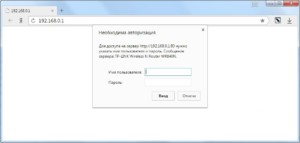
Компания «MTS» выпускает также весьма необычные роутеры с функцией раздачи вайфая. Подключить такое устройство можно к розетке или персональному компьютеру через порт «ЮСБ». Оно позволяет обеспечить связью сразу десять клиентских девайсов одновременно. Процесс установки ПО аналогичен обычному роутеру, а вот перейти в настройки можно будет через веб-браузер, вписав в поисковую строку адрес 192.168.1.1 и введя в качестве данных авторизации admin:admin.
Как сбросить настройки
Сброс настроек модема выполняется по-разному и зависит от его модели и производителя. Сбросить же настройки роутера в разы проще. Достаточно зажать специальную кнопку Reset на задней панели корпуса и держать ее в течение 15 секунд. То же самое можно выполнить и в веб-интерфейсе настроек, перейдя в соответствующий пункт.
Какие проблемы и ошибки могут возникнуть при работе 4G USB-модема
Наиболее часто при использовании любого типа модемов появляется ошибка, которая сообщает о том, что доступ к интернету отсутствует. Чтобы избавиться от нее, следует:
- Произвести проверку зоны покрытия в домашнем регионе.
- Переподключить модем к компьютеру.
- Перезапустить «МТС Коннект-Менеджер».
- Выполнить рестарт ПК.
- Переустановить приложение.
- Обратиться к оператору за помощью.
Важно! Кроме отсутствия доступа, может также не работать порт USB или сам модем. В первом случае следует проверить устройство на другом ПК, а во втором – приобрести новое устройство.
Таким образом, здесь было подробно рассказано, как войти в «МТС Коннект-модем» и как произвести начальное конфигурирование. Настраивать подобные устройства, как интернет-станции от МТС, достаточно просто. Для этого не нужно обладать какими-либо знаниями в системном администрировании.

Подгорнов Илья Владимирович
Всё статьи нашего сайта проходят аудит технического консультанта. Если у Вас остались вопросы, Вы всегда их можете задать на его странице.
В наше время без интернета очень трудно обойтись, ведь жизнь каждого современного человека, в той или иной степени, связана со Всемирной паутиной. Работа, учёба, досуг, развлечения — всё это в интернете. Несмотря на то что сейчас практически везде есть Wi-Fi, всё же бывают ситуации, когда возникает необходимость выйти в онлайн, когда Wi-Fi поблизости нет. Как раз тогда и приходит на помощь модем, который обеспечит вас быстрым, мобильным соединением. В этой статье подробно рассмотрим, как подключить и настроить модем МТС. Давайте разбираться. Поехали!
Весь процесс настройки достаточно прост и не займёт у вас много времени. Представляем вашему вниманию пошаговую инструкцию, выполняйте последовательно каждый пункт, чтобы правильно настроить ваше устройство.
Подключение модема
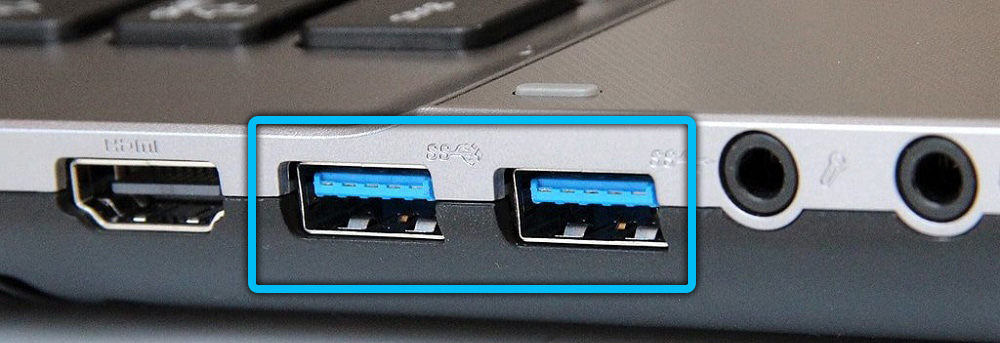
- Первым делом, разумеется, нужно вставить USB-модем в соответствующий разъём на компьютере. Когда операционная система автоматически обнаружит устройство, откроется окно автозапуска, где вам необходимо будет кликнуть «Выполнить AutoRun.exe». Если у вас отключена автозагрузка, запустите «AutoRun.exe» через «Мой компьютер».

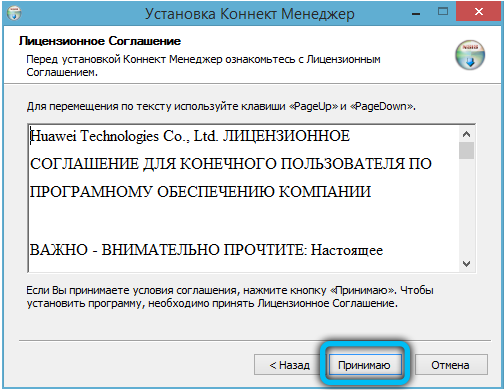
- После этого откроется мастер установки. Выберите удобный для вас язык и нажмите кнопку «OK». Далее проследуйте простым указанием мастера установки.


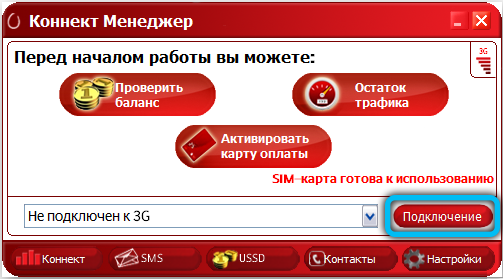
- По завершении откройте утилиту Connect Manager через появившийся на рабочем столе ярлык. Спустя всего пару секунд будет зафиксирован сигнал. Имейте в виду, что мощность сигнала может зависеть от положения (это касается некоторых моделей модемов).
- По умолчанию модем имеет все необходимые настройки, чтобы пользователь беспрепятственно мог подключиться к сети. Чтобы подключиться, просто откройте меню «Коннект» и кликните по кнопке «Подключение»

Настройка параметров модема
При желании пользователь имеет возможность выполнить ручную настройку. Чтобы это сделать, первым делом необходимо перейти к разделу меню «Настройки». Здесь расположено несколько категорий, рассмотрим подробнее каждую из них:
- На первой странице «Параметры запуска» можно установить автоматическое соединение с сетью Интернет при подключении USB-модема к вашему ПК. Либо выбрать альтернативный вариант: сворачивать окно программы в системный трей. Отметьте галочкой наиболее предпочтительный пункт.

- В следующей категории «Настройки интерфейса» присутствует возможность переключить язык утилиты на английский. В этом же окне можно вызвать визуальный график, который отображает количество расходуемого трафика.


- Самый важный раздел подменю «Настройки модема» содержит информацию о профиле подключения к интернету. Как правило, эти данные уже прописаны по умолчанию и изменить их не получится. В том случае, если вы сталкиваетесь с проблемой доступа к сети или эти значения имеют некорректный формат, создайте новый профиль, кликнув по значку плюсика. После заполнения каждого текстового поля повторно нажмите на плюс для сохранения настроек. В дальнейшем для переключения между ними воспользуйтесь всплывающим списком вверху окошка.

- Далее откройте «Сеть», чтобы выбрать формат сигнала — 4G, 3G или EDGE/GPRS. Нажмите «Вручную», чтобы задать параметры самостоятельно. Обращаем ваше внимание на то, что перед тем как вносить правки, нужно разорвать текущее соединение. Кроме того, технические проблемы или выход из зоны покрытия могут стать причиной того, что у вас не отображается, например, LTE.

- Раздел «Операции с PIN-кодом» позволяет установить режим запроса PIN-кода при каждом запуске приложения. Если вы хотите таким образом обезопасить вставляемую в модем SIM-карту, поставьте галочку напротив соответствующей строки.
- Через модем также можно отправлять СМС. Для того чтобы настроить эту функцию, перейдите в «SMS-сообщения». Первым делом рекомендуем установить переключатель рядом со строчкой «Сохранять сообщения локально», поскольку память SIM-карты сильно ограничена. Здесь вы также можете включить уведомления и выбрать любимый рингтон.

- Перейти на официальный сайт МТС и ознакомиться со всей информацией об устройстве вы можете в меню «О программе».
Чтобы изменить некоторые дополнительные параметры модема, придётся зайти в «Диспетчер устройств». Найдите в списке пункт «Модемы» и разверните его. Затем кликните правой кнопкой мыши по устройству и выберите «Свойства». В открывшемся окне вы можете активировать режим обработки ошибок, сжатие информации, а также аппаратное управление потоком.
Настройка в Windows
Произвести подключение USB-модема и задать его конфигурацию также можно через настройки операционной системы. Чтобы процесс прошёл без ошибок, следуйте приведённому ниже руководству.
- После присоединения модема к компьютеру откройте «Пуск» → «Панель управления» → «Центр управления сетями и общим доступом».


- В текущем окне перейдите по ссылке «Создание и настройка нового подключения или сети».

- В представленном перечне выберите «Подключение к Интернету» и нажмите «Далее».

- Затем нужно указать способ подключения. В случае с модемом от МТС кликните на «Коммутируемое».

- После чего вам необходимо заполнить все имеющиеся поля:
- Набираемый номер: «*99#»
- Имя пользователя: «mts»
- Пароль: «mts»
- Имя подключения: «Internet-MTS»
- В завершение щёлкните на клавишу «Подключить». Начнётся процесс проверки профиля, дождитесь её окончания и переходите к использованию интернета.

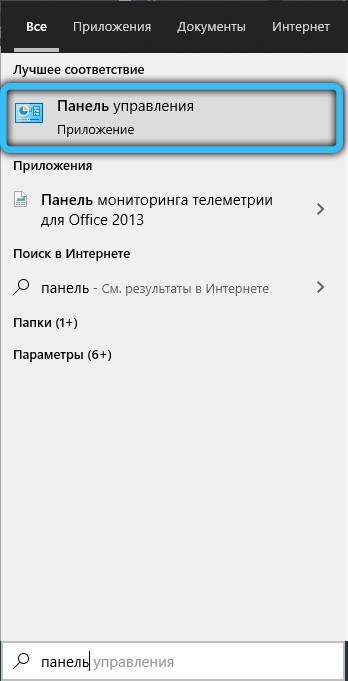
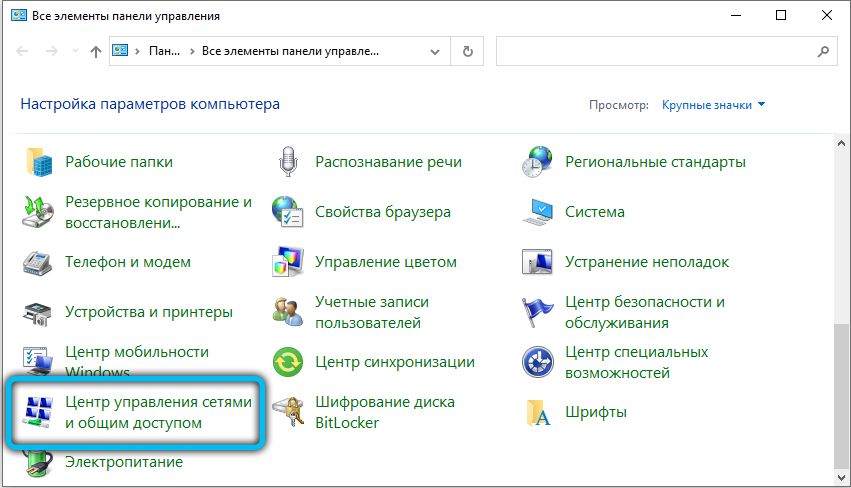
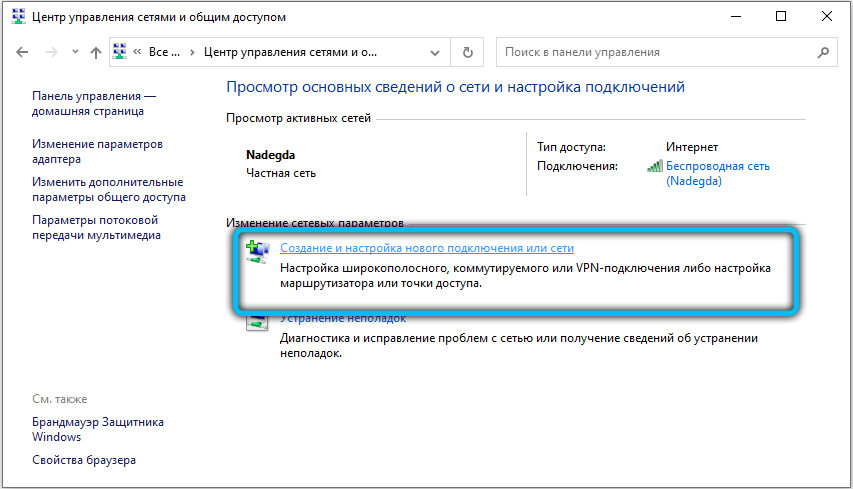
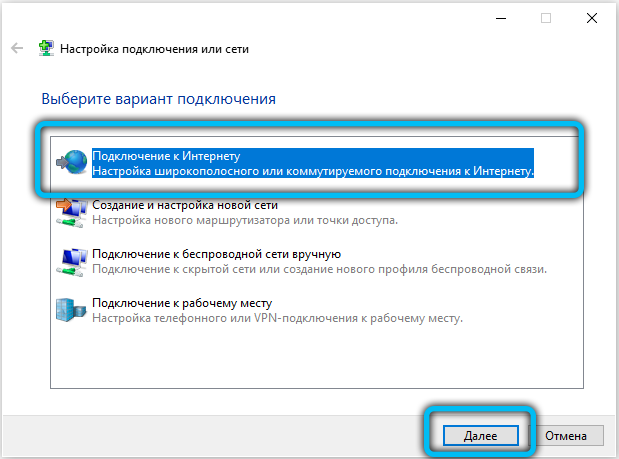
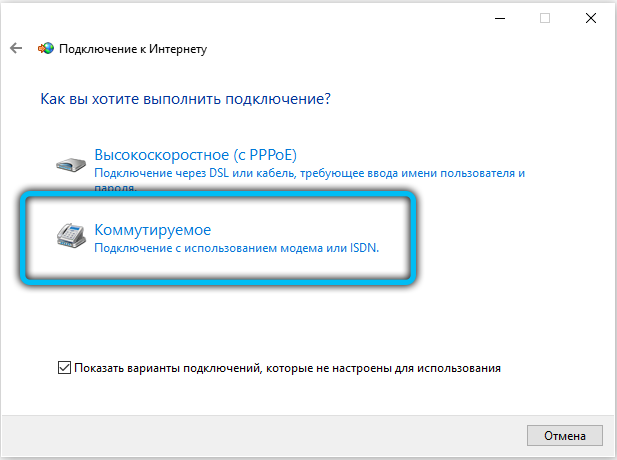
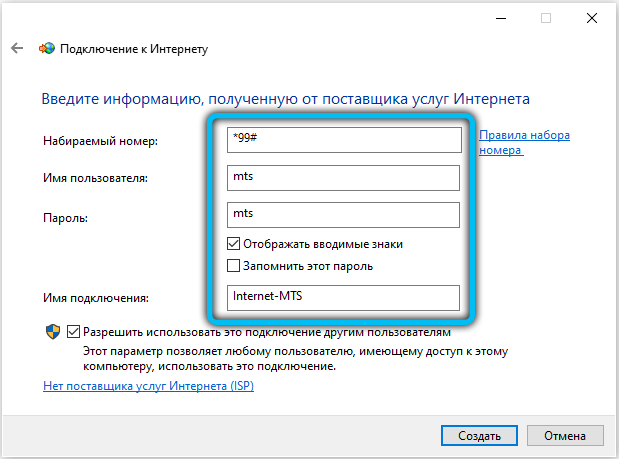
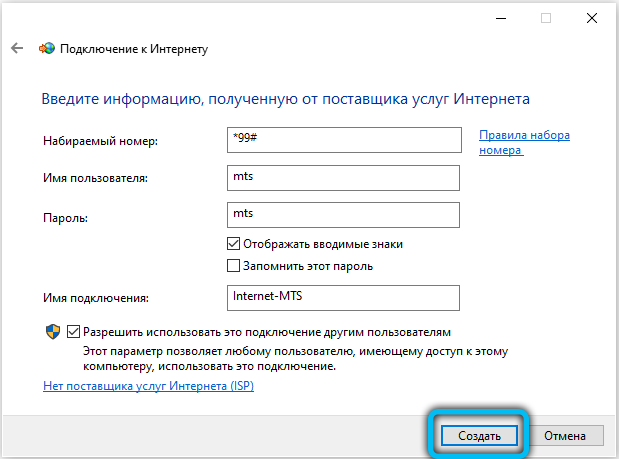
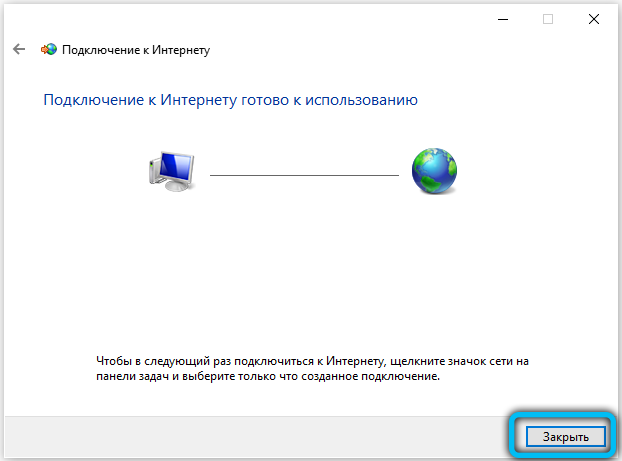
Чтобы выполнить настройку созданного подключения, из меню «Центр управления сетями» перейдите в «Изменения параметров адаптера». Кликните правой кнопкой мыши по МТС-подключению и выберите «Свойства». Переключаясь между вкладками открывшегося окна, можно задать номер телефона, отрегулировать шифрование и проверку подлинности, настроить IP-адреса, активировать различные функции и компоненты.
ВАЖНО. Чаще всего в этом разделе ничего менять не нужно, поскольку всё уже настроено. При самостоятельном изменении существующих параметров могут возникнуть сбои в работе модема.
Теперь вы будете знать, как установить модем МТС 3G на ноутбук. Пишите в комментариях, удалось ли вам разобраться в вопросе, делитесь своим мнением касательно использования модемов с другими пользователями и спрашивайте всё, что вас интересует по рассмотренной теме.
На чтение 7 мин Просмотров 14.2к. Опубликовано 7 января 2021
Обновлено 28 января 2021
Мобильный оператор МТС расширил спектр своих услуг и уже давно предоставляет клиентам подключение к сети интернет не только для мобильных телефонов, но и для домашних сетей. Приобретая 4G модем МТС, вы можете получить беспроводное подключение к интернету через Wi-Fi роутер, а также цифровое телевидение. Однако, купив модем или роутер, пользователю предстоит разобраться, как настроить сеть LTE от МТС с компьютера, ноутбука или смартфона. В этой статье рассказано о простых способах подключения и даются объяснения важных настроек.
Как подключить по USB 4G модем к компьютеру или ноутбуку на Windows (7, 8, 10)?
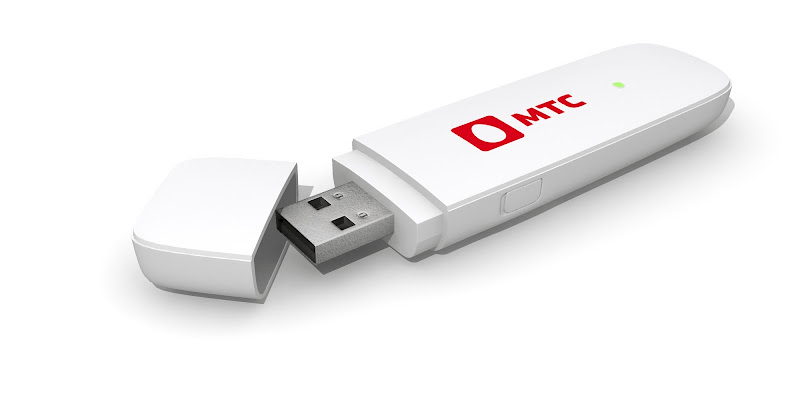
Для начала разберем самый простой способ подключения ноутбука или компьютера к интернету от МТС через 4G модем. Это такое устройство, напоминающее большую флешку, если кто не понял. Его необходимо вставить в порт USB. После чего в Windows 10 (а также 7 и  появится окно программы запуска установщика драйверов и ПО модема.
Нажимаем на «Выполнить AutoRun.Exe»

Если данное окошко не выскочило само, то:
- Заходим через проводник в «Компьютер»
- Выбираем диск «CD Connect Manager»
- Нажимаем на AutoRun
Запустится инсталляция драйверов и специальной утилиты для управления модемом «Коннект Менеджер». После окончания установки на вашем ноутбуке или компьютере автоматически должен появиться 4G интернет. При этом если запустить эту утилиту от МТС, то можно зайти в настройки сети и увидеть, что все данные для подключения по умолчанию вшиты в систему модема:
- Точка доступа — internet.mts.ru
- Логин — mts
- Пароль — mts
- Номер дозвона — *99#
Менять в «Коннект Менеджере» по сути ничего не нужно. Единственное, что бы я рекомендовал сделать, это зайти в меню «Сеть» и активировать режим «Только LTE (4G)» или «Только 3G» в зависимости от того, какая сеть у вас лучше ловит.
Эту стабилизирует подключение к МТС и скорость мобильного интернета.
Любой портативный мобильный девайс, такой как смартфон или планшет, способен воспринимать Wi-Fi сигнал. Компания МТС предоставляет серию продвинутых 4G роутеров, благодаря которой можно обеспечить любой гаджет беспроводным интернетом в местах, где невозможна прокладка кабельного интернета, а покрытие сигнала мобильного оператора обеспечена. Наиболее распространенные модели, которые используются мобильным оператором, это МТС8920ft, Wifire S1010, D-Link DIR-822 и другие типы устройств.
4G роутер МТС легко настраивается через телефон или планшет. Главное преимущество такого роутера заключается в том, что он уже является полноценным сетевым маршрутизатором и не требует подключение к компьютеру через LAN-порт.
Зайдите в настройки Wi-Fi телефона или ноутбука, введите ключ и сигнал от роутера будет вам обеспечен. Однако, несмотря на полученный сигнал, роутер стоит «донастроить». Это можно сделать из мобильного браузера по адресу htttp://192.168.1.1, по которому расположена панель управления. Ключ для доступа в роутер обычно указывается на обратной стороне устройства.
В открывшемся интерфейсе проходим по пути «Настройки Интернет» — «WAN». Здесь необходимо задать несколько изменений.
- Для начала поменяйте «Режим подключения» на автоматически

- Затем измените имя беспроводной сети и пароль для подклчения к WiFi в меню «WLAN»

- После чего следует сохранить изменения и перезагрузить роутер.
Как видите, настройки не такие сложные. Далее мы узнаем, как настроить роутер МТС со стационарного компьютера.
Как настроить роутер МТС с компьютера
Как только вы приобрели новый модем МТС, его рекомендуется настроить через компьютер или любое портативное устройство. Подключите его к компьютеру посредством кабеля через LAN порт компьютера. Затем зайдите в «Центр управления сетями» операционной системы ПК.
И выберите «Изменение параметров адаптера»
В новом интерфейсе необходимо выбрать «Подключение по локальной сети» (Ethernet), чтобы использовать соединение с использованием кабеля. Жмем на него правой кнопкой мыши для вызова меню и заходим в «Свойства»
В новой вкладке нужно выбрать четвертый «Протокол интернета», а затем нажать на кнопку «Свойства».
В новой вкладке нужно поставить галочку перед графой автоматического получения IP адреса. После проделанных шагов, все изменения нужно сохранить.
Затем следует зайти в интернет-браузер (Интернет Эксплорер, Опера, Гугл Хром, Мозилла, Safari или любой другой). Здесь необходимо ввести http://192.168.1.1. Это — IP-адрес роутера МТС по умолчанию, который используется в локальной сети. Чтобы зайти в систему, необходимо указать в поле ввода значений Login и Password одинаковое значение – admin. Так вы оказываетесь в мастере настроек устройства.
В левом боковом списке расположены опции:
- Мастер настройки
- Режим работы
- Беспроводные сети
- Интернет Настройки
В опции «Интернет Настройки» выбираем опцию WAN. Затем следует выбрать один из нескольких режимов. Они выбираются с учетом вида подключения. О том, какой именно нужно использовать для вашего модема, вы можете узнать на официальной странице МТС в категории, посвященной модемам и роутерам. Также, вы можете получить эту информацию по телефону техподдержки.
В настройках также нужно будет прописать Логин и Пароль, предоставленные при покупке модема из списка услуг «Интернет и Телевидение» от МТС. Могут , также, понадобится другие настройки (номер лицевого счета Интернет, номер лицевого счета ТВ).
Настройка режимов
Решая вопрос, как настроить вай фай роутер МТС, обязательно придется коснуться настроек соединения. Допустим, вы знали заранее о типе используемого соединения для получения интернет-сигнала от МТС, либо узнали их на сайте компании и теперь знаете, какой режим вам нужен.
Режим IPoE
Для настройки режима необходимо зайти в меню настройки роутера по IP адресу, который упоминался ранее. Пройдя по маршруту «Настройка Интернет» — «WAN» вы попадаете в меню настройки WAN интерфейса. На этой странице необходимо сделать следующее:
- В графе «Тип подключения» выбрать DHCP Client
- Укажите имя хоста (произвольное, но желательно с указанием аббревиатуры МТС).
- Поставьте галочку в графе «Автоматическое получение DNS адресов».
- «Применяем» изменения.
В новой вкладке следует нажать на опцию немедленной перезагрузки. В течение 20 секунд сервер будет обновлять настройки, после чего режим будет включен.
Режим PPPoE
Для настройки по типу PPPoE в том же меню настроек роутера по маршруту «Интернет Настройки» — «WAN» следует выполнить следующие действия.
- В «Типах подключения» указать «PPPoE»
- В графе «Имени пользования» указать логин, выбранный на момент покупки модема от МТС.
- В качестве пароля указать секретную комбинацию, которую предоставили вместе с устройством
- «Применяем» изменения, используя кнопку, расположенную в самом низу страницы.
После этого страница обновится, а режим PPPoE будет активирован после перезагрузки роутера МТС.
Динамическое VPN соединение (L2TP)
Снова заходим в меню настроек роутера по маршруту «Настройки Интернет» — «WAN» и делаем следующие изменения.
- В качестве типа подключения ставим «L2TP»
- Указываем произвольное название для значения «Адрес сервера доменного имени».
- Логин — в графе «Имя пользователя».
- И пароль, который дали в офисе МТС
- Нажимаем кнопку «Применить», расположенную внизу страницы.
В новой странице применяем опцию «Перезагрузить сейчас» и через несколько секунд динамическое ВПН соединение будет установлено
Статическое VPN соединение
Заходим в меню настроек роутера по маршруту «Настройки Интернет» — «WAN» и делаем следующие изменения:
- В графе «Тип подключения» выбираем «PPTP».
- «Установка IP адреса» — выбираем «Задать IP адрес вручную».
- Заполняем поля, «IP адрес», «Маска подсети», «Основной шлюз» — необходимые значения для ввода должен предоставить провайдер МТС.
- В поле «Адрес сервера» прописываем произвольное название соединения.
- «Имя пользователя» и «Пароль» указываем значения, которые также указаны в договоре на оказание услуг.
- То же самое в «DNS» — указываются адреса, предоставленные оператором МТС. Также, можно использовать «Автоматическое получение адресов».
- Сохраняемся и перезагружаем модем.
Перечисленные выше режимы наиболее часто используются клиентами МТС для пользования роутером в домашних условиях. Теперь устройство настроено и может выполнять свои задачи в зависимости от того, какие нагрузки вы будете использовать.
Видео инструкция
Актуальные предложения:
Задать вопрос
- 10 лет занимается подключением и настройкой беспроводных систем
- Выпускник образовательного центра при МГТУ им. Баумана по специальностям «Сетевые операционные системы Wi-Fi», «Техническое обслуживание компьютеров», «IP-видеонаблюдение»
- Автор видеокурса «Все секреты Wi-Fi»
С помощью специального сетевого оборудования мы получаем возможность выходить в интернет, общаться в социальных сетях, смотреть любимые фильмы и сериалы в режиме онлайн. За последние годы популярным стало использование мобильного интернета. Операторы сотовой связи России максимально расширяют площадь покрытия, что дает возможность абонентам выходить в сеть в любой точке страны. Для этого необходимо приобрести специальные модемы, которые во многом упрощают пользование интернетом.
Чтобы правильно устанавливать модемы и роутеры, необходим опыт и навыки. Но, имея под рукой схему установки и настройки, можно выполнить действия самостоятельно, без привлечения мастеров. Первичная настройка USB-модема 4G МТС может вызвать трудности у пользователей, но если разобраться в деталях, с задачей справиться вполне реально. Данные устройства предназначаются для удобного выхода в сеть. Актуально оборудование там, где невозможно пользоваться проводным подключением, а использование спутниковых технологий обходится слишком дорого. Покрытие сети МТС захватывает достаточно обширную площадь. Модем МТС – это маленький блок, который может подключаться через USB-разъем, как стандартная флешка. Подсоединить его не составит труда. Прибор компактный и весьма удобный в эксплуатации. Его удобно хранить и транспортировать. В сегодняшней статье мы поговорим о том, как настроить модем МТС.
Содержание
- Как подключиться к компу или ноутбуку
- Как открыть модем, чтобы поставить симку
- Настраиваем модем от MTS
- Как настраивать USB modem МТС с функцией Wi-Fi маршрутизатора
- Особенности настройки
- Второй вариант: как устанавливать настройки в Windows
- Вероятные проблемы
- Если модем успешно подключился, но интернет все равно не работает
Как подключиться к компу или ноутбуку
Прежде чем начать настраивать устройство, необходимо выполнить несколько простых действий, чтобы активировать устройство. Чаще интерфейс устроен так, что никакие специфические знания не понадобятся. В ходе инсталляции ПО осуществляет необходимые шаги в автономном режиме. От пользователя программа может просить только согласия на выполняемые действия. Также нужно указывать путь сохранения. Ниже мы детально рассмотрим, как грамотно можно установить модем. Прежде чем включить устройства, необходимо уточнить, что в комплект оборудования входят непосредственно сам модем, инструкция и сим карта. Чтобы войти в настройки, первым делом пользователю нужно вставить симку в слот. Обращаем ваше внимание на то, что прибор сможет работать в сети LTE лишь с той SIM, которая шла с ним в наборе. Если попробовать поставить симку других операторов, прибор в лучшем случае начнет работать в 3G и тогда скорость будет падать.
Как открыть модем, чтобы поставить симку
Чтобы поставить карту, потребуется выполнить несколько простых шагов:
- Берем модем в руки, открываем панель сзади, потянув ее на себя вверх или вниз, в зависимости от модели прибора.
- Находим пустой слот и ставим туда симку.
- Устанавливаем крышку на место.
- Устройство подключаем к компу, пользуясь USB-портом.
Теперь нужно дождаться появления стартового меню и можно начинать настройки для интернета.
Настраиваем модем от MTS
После проведения всех подготовительных манипуляций, вставляем прибор в комп. Windows должна в автоматическом режиме определить подключенное устройство, а затем активировать процесс установки. Если ОС не выполнила все автоматически, отправляемся в Пуск, выбираем Компьютер. Ваш USB modem отобразится здесь как съемный диск, потому как по конфигурации он оснащен слотом под карту памяти. Установка Micro SD дает возможность применения modem как съемного диска. Теперь нужно кликнуть на отобразившийся значок накопителя, а затем щелкнуть на Autorun.exe. Затем делаем все по подсказкам, всплывающим на мониторе. Потом можно запускать ярлык ПО «Коннект менеджер». После того, как получится зарегистрировать модем, нажимаем «Подключение». В разделе выбора оборудования отобразится уведомление «МТС-коннект не подключен к сети». Это не повод для беспокойства, нужно просто дождаться подключения. Когда Internet-соединение будет установлено, в меню выбора оборудования появится уведомление.

Как настраивать USB modem МТС с функцией Wi-Fi маршрутизатора
Всю домашнюю технику, которая поддерживает технологии Wi-Fi, например, мобильный телефон или планшет, можно использовать для выхода в интернет. Для этого потребуется устройство, оснащенное функцией Wi-Fi роутера. Для начала работы аппарат нужно подключить к компьютеру. Затем с его помощью подключайте несколько устройств к сети одновременно. Процесс установки и настройки напрямую зависит от ОС, которая установлена на компьютере.
Ниже рассмотрим пошагово весь процесс инсталляции на примере Windows XP:
- Вставляем прибор в USB разъем.
- Когда отобразится меню мастера установки, выполняем все рекомендуемые шаги.
- Если возникают трудности автоматически настроить, выбираем режим настройки вручную и запускаем AutoRun.exe.
- Теперь нам необходимо открыть адрес настроек маршрутизатора.
- Теперь этап авторизации: вводим по умолчанию логин и пароль.
- Затем можно переходить к проверке настройки точки доступа.
- Проверяем, чтобы другое оборудование не функционировало на раздачу сети, потому как это может стать причиной сбоя.
- Если выйти в сеть не удается, пробуем перезагрузить ПК.
Mobile Internet при помощи USB модема МТС – превосходный альтернативный вариант, который позволяет подключать к интернету множество устройств без необходимости выполнять сложные настройки. Мы ответили на вопрос, как подключить МТС модем, теперь разберемся с его настройками.
Особенности настройки
Ниже детально рассмотрим два популярных варианта настройки. Первый – с использованием официального программного обеспечения. После того, как вы подключите модем через соответствующий разъем к компу, нужно будет установить софт и соответствующие драйвера, которые поставляются в одном наборе. Операция выполняется автоматически, пользователю лишь будет предложено выбрать путь к сохранению установочных файлов. Когда процесс установки будет завершен, начинается инсталляция базовых драйверов». Чтобы перейти к параметрам нажимаем «Настройки». В дальнейшем, подключая модем, пользуйтесь тем же разъемом, что и впервые. Иначе придется каждый раз устанавливать драйвера. Обратите внимание, что пока будут вноситься изменения, программа может «подвисать».
Для просмотра графиков расхода трафика можно настроить статистику в отдельном окне. Активировать окна можно только при крайней необходимости, иначе софт будет расходовать много ресурсов. Чтобы менять параметры, которые дают возможность управлять профилем, нужно зайти в раздел «Настройки модема». Теперь необходимо зайти в раздел «Сеть». Здесь вы сможете менять сети и выбирать режим работы. На USB-модемах от МТС предусмотрена поддержка всех современных сетей: 2G, 3G и LTE (4G). Если отключить опцию автоматического выбора сети, перед вами откроется список с дополнительными возможностями, включая сети других российских операторов сотовой связи.
Второй вариант: как устанавливать настройки в Windows
Подключить и настроить устройство можно через системные настройки вашей ОС. Это актуально только для первичного подключения, поскольку в дальнейшем интернет может быть подключен через раздел Сеть.
Подключение выполняется в несколько этапов:
- К USB-разъему своего ПК подключаем модем MTS.
- Открываем Пуск, затем выбираем Панель управления.
- Затем в списке следует найти и выбрать Центр управления сетями и общим доступом.
- Заходим в «Создание и настройка нового подключения или сети».
- Нажимаем «Далее».
- Теперь нужно заполнить поля соответствующими данными.
- Затем жмем «Подключить», после этого должна начаться регистрация в сети.
Теперь можно беспрепятственно пользоваться всеми возможностями модема МТС и выходить в интернет.
Вероятные проблемы
Работая с коннект-менеджером, люди часто сталкиваются с различными трудностями. К примеру, приложение очень отражается на быстродействии. Если на вашем компьютере одновременно открыто несколько вкладок в браузере, программы, скорее всего утилита будет подвисать. Некоторые пользователи оставляют жалобы на ПО, которое не очень хорошо может совмещаться и настраиваться в Windows 10. Для многих людей возможность использовать в модеме исключительно симку МТС представляется серьезным неудобством. Данный недостаток можно исправить, но для этого потребуется перепрошивка устройства. Производитель крайне не рекомендует выполнять такую процедуру. Подобные вмешательства могут навредить модема и негативно отразиться на его функциональности.
Бывают ситуации, когда модем по тем или иным причинам не подключается к интернету, несмотря на то, что пользователь безошибочно выполнил все рекомендуемые действия и успешно завершил настройки. Одной из наиболее популярных ошибок является ошибка 619, которая свидетельствует о том, что на счету абонента недостаточно средств для выхода в сеть. Но бывают также и другие,
более серьезные сбои:
- Неисправность устройства.
- Поврежденные драйвера модема.
- Отключены или неисправны USB-разъемы.
- Произошел конфликт с другими устройствами.
- Интернет-соединение блокируется сторонними приложениями.
- Сбои в работе ОС.
Если модем успешно подключился, но интернет все равно не работает
Первым делом пользователю нужно проверить работоспособность модема. Для этого воспользуйтесь другим ноутом или стационарным компьютером. Если на другом ПК модем функционирует исправно, значит, проблема заключается непосредственно в том компьютерном устройстве, к которому вы пытались изначально подключить модем. Как вариант, можно попробовать на время деактивировать встроенный брандмауэр Windows и антивирусную программу. Если и такие действия не помогли решить проблему, двигаемся далее. Может быть и такое, что автоматический установщик выполнил все необходимые действия, но модем в диспетчере устройств так и не отобразился. Стоит открыть весь список, включая скрытые устройства. Если здесь вы нашли свой модем, но помеченный желтым треугольником, нужно попробовать переустановить драйвера или выполнить обновление.
Также можно с другого компьютера зайти на официальный веб-сайт сотового оператора и скачать актуальные драйверы для своей модели модемного устройства. После чего выполнить вручную их установку. Часто для решения проблемы хватает банального переподключения модема к другому USB разъему. Если самостоятельно не получается ни выполнить настройки модема, ни сбросить параметры, стоит обратиться к грамотному мастеру.
Первая настройка 4g модема МТС одновременно простая и требующая навыка вещь. Предназначен такой агрегат для того, чтобы ты смог выходить в сеть там, где это потребуется и когда нет доступа к проводному интернету или не ловит вай-фай. Покрытие сети MTS 4 g охватывает большую площадь, поэтому проблем со связью быть не должно. Он представляет собой небольшой блок, вставляемый в USB-разъем как флеш-карта. Согласись, что иметь его под рукой очень удобно? Устройство не занимает много места и легко помещается в сумку для ноутбука или просто в карман.
Чтобы приступить к работе достаточно выполнить небольшую настройку, способную активировать 4g модем МТС. Интерфейс большинства программ построен таким образом, что обладать специальными знаниями в области информатики и программирования вовсе не обязательно. При инсталляции программа делает все автономно, от тебя требуется лишь дать согласие с выполняемыми действиями и указать путь сохранения файлов.
Давай подробнее рассмотрим как правильно установить 4 g модем МТС на компьютер. Стоит отметить, что в базовый комплект входит само устройство, инструкция к нему и сим-карта. Для расштрения кругозора и сравнения еще можешь прочитать про настройки модема Билайн 4g.
Как подключить 4g модем МТС к компьютеру
Первоначально следует, как ты уже догадался, вставить симкарту в специальный слот. Аппарат будет работать в сети LTE только с той симкартой, которая идет с ним в комплекте. При установки другой симкарты он будет работать в сети 3g и скорость, соответственно, будет ниже заявленной. Вот здесь можешь узнать, как активировать сим карту МТС 4 g на телефоне, возможно это для тебя будет актуальнее.
Как настроить 4g модем МТС
После подготовки к работе необходимо вставить устройство в компьютер или ноутбук. Операционная система автоматически выявит и распознает новое оборудование, а затем сама активирует мастер установки. Если этого не произошло, то необходимо направится в меню «Пуск», далее перейти в раздел «Компьютер». USB-модем будет отображаться как съемный диск, поскольку он по своей конфигурации имеет слот для карты памяти Micro SD. Установка карты памяти как раз и позволяет нам использовать его как съемный диск.
- Открой накопитель и дважды щелкни на файл Autorun.exe,

- Потом следуй подсказкам, которые будут выплывать на экране от мастера установки.


- Запусти ярлык программы «Коннект менеджер», который отобразиться после инсталляции на рабочем столе.
- Когда модем зарегистрируется в интернете, нажми на кнопку «Подключение».

- Сначала в разделе выбора устройств появится сообщение «МТС-коннект не подключен к сети». Не переживай, а дождись подключения. Сразу после установления соединение с интернетом, в меню выбора устройств всплывет сообщение «МТС-коннект подключен к сети».
- В разделе «Коннект» нажми кнопку «Отключение», чтобы приостановить соединение с интернетом.

Дополнительно в приложении «Коннект-менеджер» ты также можешь отправлять смс, активировать карту оплаты, проверить текущий баланс и остаток по пакету мегабайт.
Настройки МТС для 4g usb модема с функцией wifi роутера
Всю вай-фай технику в доме, будь то смартфон, телевизор, планшет, холодильник, и многое другое можно подцепить ко всемирной паутине, используя флагман с функцией wifi роутера. Подключить такой 4g МТС модем можно к адаптеру питания или ПК и запустить в работу с его помощью не более 10 устройств одновременно.
Процесс инсталляции будет зависеть от операционной системы компьютера. Разберем на примере установку для Windows XP:
- Вставь устройство в USB-порт;
- Выполняй действия, которые запрашивает мастер установки;
- При возникновении сложностей с автоматической настройкой, вручную запусти файл AutoRun.exe;

- Открой в браузере адрес настроек роутера (они есть на самом устройстве). Далее введи стандартной имя и пароль — admin;

- Проверь настройки точки доступа — отметка не используется по умолчанию должна быть снята;
- Смотри, чтобы другие устройства не работали на раздачу сигнала, это может привести к сбою в работе всех модулей.
- Если выйти в интернет все равно не получается, то попробуй перезагрузить компьютер.
Посмотреть покрытие сети MTS 4 g ты можешь в отдельном материале.
Дополнительно посмотри видео: