
 Приветствую!
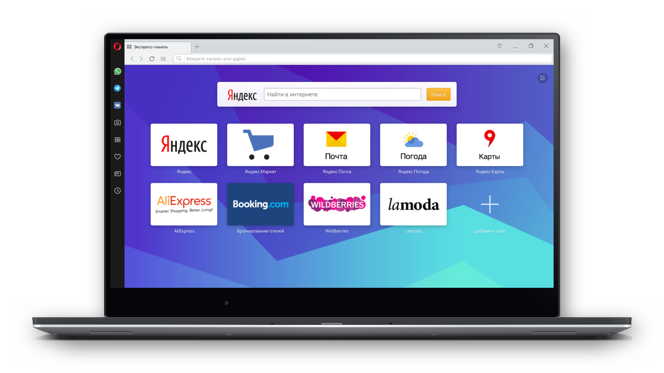
В браузере Opera, как и любом другом браузере, существует возможность открытия и использования вкладок. Однако могут возникнуть сложности при попытке использования расширений, которые должны заменять содержание открываемой новой вкладки, на которой по умолчанию находятся закреплённые ссылки любимых сайтов, поисковая строка и новостная лента (которую можно выключить). Данная панель в браузере Opera носит название «Экспресс-панель».
Под возникающими сложностями подразумевается невозможность замены содержимого, что отображается в новой вкладке, при открытии новой вкладки демонстрируется стандартная Экспресс-панель.

И никакие попытки отыскать опцию отключения штатной Экспресс-панели в браузере Opera априори не увенчаются успехом, потому что разработчики не предусмотрели такую возможность.
Однако заменить содержание в открываемой новой вкладке Opera вполне реально. Давайте подробно рассмотрим на реальном примере, как это можно сделать.
В примере мы используем очень популярное расширение (более ста тысяч пользователей), имеющее название «Speed Dial [FVD]» (ссылка на официальную страницу данного расширения). Данное расширение отображает в более презентабельном виде закреплённые ссылки на сайты, позволяет их группировать, поддерживает синхронизацию, имеет возможность быстрого просмотра популярных адресов сайтов, которые вы посещаете и недавно закрытых вкладок. Имеется возможность скрыть всю эту отображаемую информацию посредством установки пароля.
Но вот незадача, установив это расширение в браузер Opera, оно не встраивает своё содержание в новую открываемую вкладку. В этой ситуации нам на помощь придёт куда менее известное, но полностью решающее нашу задачу расширение. Его название «New Tab Start Page» (ссылка на его оф. страницу).
В его задачу как раз таки и входит настройка страницы, что отображается каждый раз при открытии новой вкладки в браузере.
Будем считать, что оба указанных расширения вы установили в браузер. Теперь давайте посмотрим, как настроить их работу в тандеме, дабы реализовать нашу задачу.
- Первым делом нам необходимо получить локальную ссылку на демонстрируемое окно расширения Speed Dial [FVD]. Вызовите это окно, нажав по соответствующей кнопке.

- Вызвав окно, наведите мышку на вкладку, кликните правой клавишей и в отобразившемся контекстном меню выберите пункт Копировать адрес страницы.

- Теперь нажмите на кнопку, что выведена посредством расширения New Tab Start Page и в появившемся меню выберите пункт Configure Extension.

- В открывшемся окне, в строке New Tab & Start Page URL вставьте ссылку, что вы скопировали на втором шаге. И нажмите на располагающуюся внизу кнопку SAVE.

- Готово! Теперь от открываемая новая вкладка будет демонстрировать указанную страницу расширения, а не ту, что по умолчанию встроена в браузер Opera.
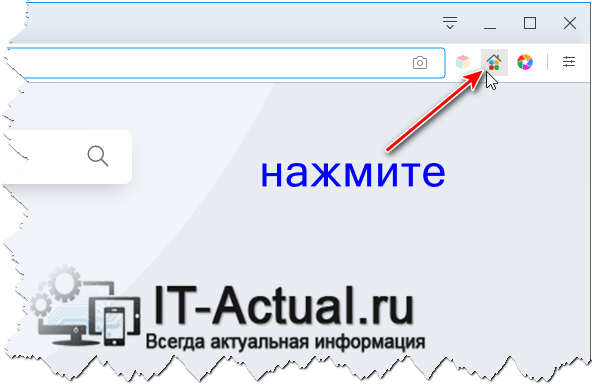
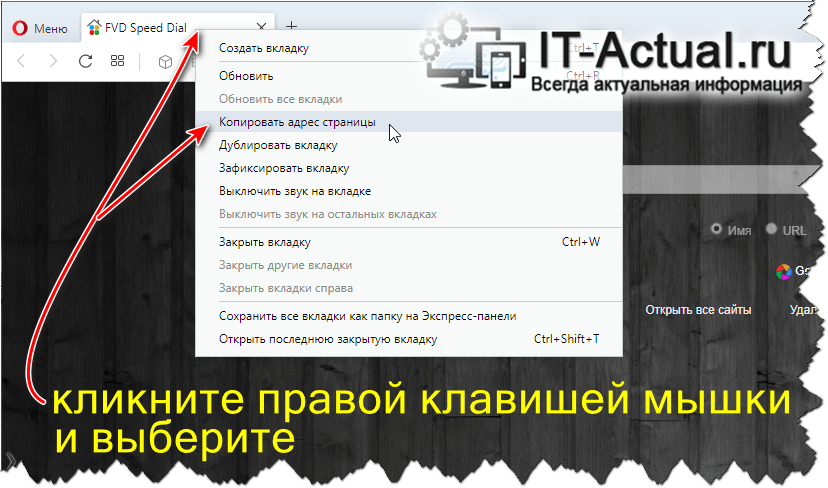
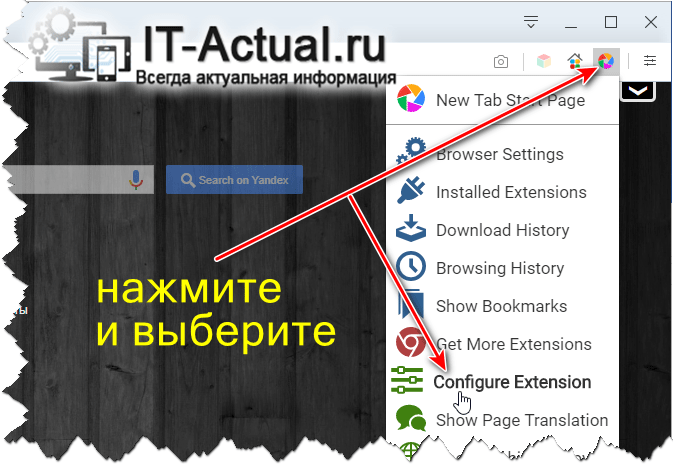
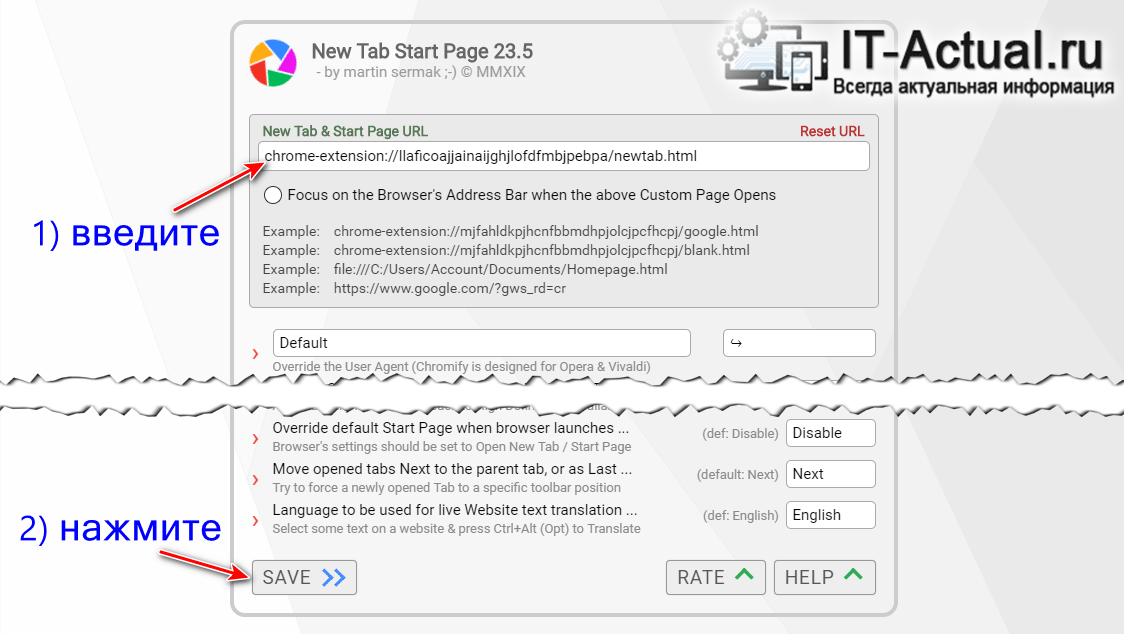
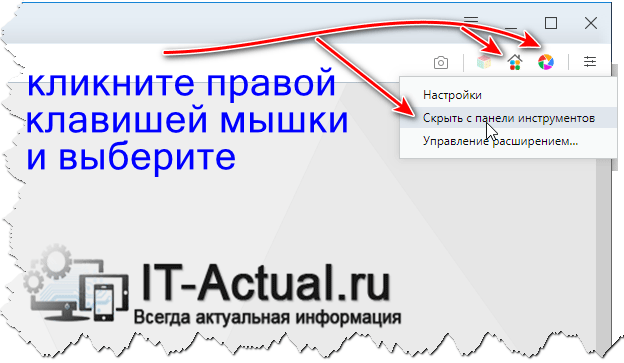
И да, кнопки указанных расширений (как, собственно, и любых других) можно теперь скрыть, более они не пригодятся. Это можно сделать посредством наведения мышки, клика правой клавишей и выбора пункта Скрыть с панели инструментов.
Видеоинструкция
На этом всё. Браузер Opera стал на шаг лучше, удобнее в пользовании.
Основы

Браузер Opera состоит из пяти групп экранных элементов:
- Панель меню
- Панель вкладок
- Кнопки навигации («Назад», «Вперед», «Обновить/Остановить», «Начальная страница»)
- Объединенная адресная строка и строка поиска
- Область просмотра
На панели меню для Mac доступны следующие элементы:
| Menu (Меню) | Доступные действия |
|---|---|
| Opera | Просмотр информации о версии браузера Opera, доступ к настройкам, вход в учетную запись Opera, удаление личных данных, импорт данных просмотров, загрузка фонового рисунка и расширений, выход из браузера. |
| File (Файл) | Управление вкладками и окнами, открытие файлов и расположений, сохранение страниц на локальном диске или печать. |
| Edit (Правка) | Работа с текстом (копирование, вставка, выделение), поиск текста на страницах, проверка орфографии. |
| View (Вид) | Масштабирование, отображение или скрытие панели закладок или боковой панели расширений, просмотр в полноэкранном режиме, доступ к элементам начальной страницы (Экспресс-панель и новости), просмотр загрузок, управление расширениями и темами, доступ к менеджеру паролей и переключение инструментов разработчика. |
| History (История) | Переход назад и вперед, повторное отображение закрытых вкладок и окон, переход к недавно просмотренным страницам, просмотр всей истории работы в интернете. |
| Bookmarks (Закладки) | Отображение диспетчера закладок, создание закладки на текущую страницу, переход к страницам, добавленным в папки с закладками. |
| Developer(Разработчик) | Инструменты разработчика, просмотр исходного текста и диспетчер задач. |
| Window (Окно) | Сворачивание текущего окна, масштабирование или выбор открытых окон и вкладок. |
| Help (Справка) | Доступ к страницам справки Opera, просмотр сочетаний клавиш и возможность сообщить о проблеме. |
Для пользователей Windows и Linux главное меню содержит различные инструменты для работы с браузером. С его помощью можно открывать новые вкладки и окна, изменять масштаб страницы, выводить на экран служебные страницы Opera: Экспресс-панель, новости, закладки, загрузки, историю или настройки.

Панель вкладок позволяет переходить с одной страницы на другую при одновременном просмотре нескольких страниц. Нажмите на вкладку страницы, чтобы просмотреть ее содержимое. Чтобы открыть новую вкладку, нажмите кнопку + на панели вкладок.
С помощью кнопок навигации можно переходить на необходимые страницы браузера:
| Кнопка | Действие |
|---|---|
 |
Назад на одну страницу. |
 |
Вперед на одну страницу. |
 |
Перезагрузить текущую страницу. |
 |
Открыть начальную страницу. |
С помощью объединенной адресной строки и строки поиска можно переходить на сайты и выполнять поиск в интернете. Можно ввести адрес сайта, например, http://www.opera.com/, или ключевые слова для поиска, например «браузер Opera». Подробнее об объединенной адресной строке и строке поиска можно прочитать здесь.
В области просмотра отображается содержимое страницы. Именно здесь вы взаимодействуете со страницей: читаете текст, просматриваете изображения, переходите по ссылкам и т.д.
Боковая панель
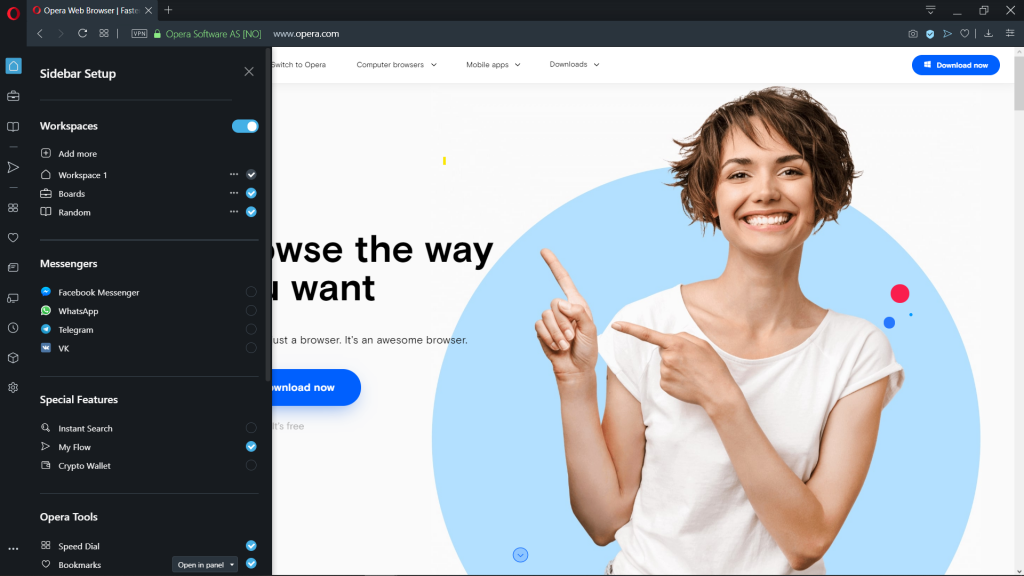
Боковая панель Opera – это быстрый доступ к пространствам, мессенджерам, закладкам, мой Flow, персональным новостям, вкладкам, истории, расширениям, загрузкам и настройкам.
Боковая панель может быть закреплена и видна на каждой странице браузера, или вы можете скрыть ее для удобства при просмотре других страниц. Сделать это можно через Easy Setup (Простые настройки).
Управление боковой панелью Opera
Боковую панель можно использовать для индивидуальной настройки отображаемых страниц, служб обмена сообщениями и функций.
Чтобы настроить боковую панель, щелкните значок с тремя точками внизу боковой панели. Откроется панель настроек боковой панели, позволяющая редактировать или удалять элементы на боковой панели, такие как пространства, мессенджеры, историю, расширения, а также другие функции и инструменты.
Для доступа к настройкам боковой панели перейдите в меню
Вкладки

Opera может организовать несколько страниц в одном окне с помощью вкладок, которые напоминают ярлыки папок для бумаг. Вкладки позволяют работать одновременно с несколькими страницами, не закрывая страницу, пока она нужна.
Чтобы открыть новую вкладку, нажмите кнопку + на панели вкладок.
Щелкните правой кнопкой мыши на вкладку, чтобы открыть ее контекстное меню. В этом меню доступны следующее действия для вкладки:
- Создать вкладку
- Обновить
- Обновить все вкладки
- Копировать адрес страницы
- Дублировать вкладку
- Зафиксировать вкладку
- Переместить вкладку в пространство
- Выключить звук на вкладке
- Выключить звук на остальных вкладках
- Закрыть вкладку
- Закрыть другие вкладки
- Закрыть вкладки справа
- Закрыть вкладки справа
- Закрыть повторяющиеся вкладки
- Сохранить все вкладки как папку на Экспресс-панели
- Открыть последнюю закрытую вкладку
Перемещение по вкладкам
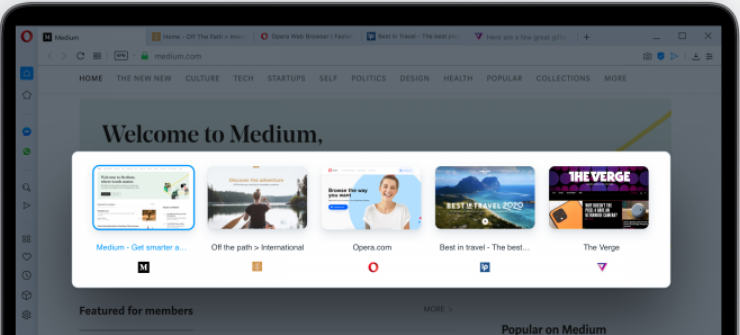
Функция перемещения по вкладкам – это всплывающее окно с предварительным просмотром вкладок, которое позволяет переключаться между миниатюрами открытых вкладок. Нажмите и удерживайте нажатой клавишу Ctrl, а затем нажмите клавишу «Tab», чтобы вызвать функцию. Нажмите на нужную вкладку или отпустите Ctrl, чтобы переключиться на выделенную в данный момент вкладку.
Предпросмотр содержимого вкладки
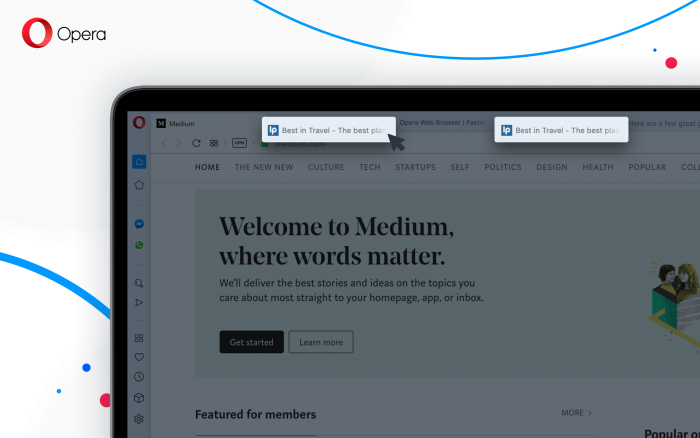
Чтобы просмотреть содержимое вкладки, не уходя с текущей страницы, можно навести указатель мыши на вкладку. Предпросмотр вкладок особенно удобен, если открыто много страниц. Включить предпросмотр вкладок можно в настройках Opera. Чтобы включить или выключить предпросмотр вкладок, выполните следующие действия:

- Перейдите в Settings (Настройки) (Preferences (Настройки) на Mac).
- Нажмите Browser (Браузер) на боковой панели.
- В разделе User interface (Интерфейс пользователя) установите флажок Show tab previews (Показывать миниатюры вкладок при наведении).
Закрытие вкладок
Чтобы закрыть вкладку, наведите на нее указатель мыши и нажмите кнопку x. Чтобы закрыть все вкладки, кроме текущей, удерживаяCtrl,нажмите левой кнопкой мыши (Mac) или правой кнопкой мыши (Win/Lin) по текущей вкладке и выберите Close Other Tabs (Закрыть остальные вкладки). Кроме того, можно закрыть все вкладки справа от текущей вкладки, нажав Close Tabs to the Right (Закрыть вкладки справа).
Если вы закрыли вкладку случайно или хотите открыть недавно закрытую вкладку, удерживаяCtrl,нажмите левой кнопкой мыши (Mac) или правой кнопкой мыши (Win/Lin) по вкладке и выберите Reopen Last Other Tabs (Открыть последнюю закрытую вкладку).
Фиксация вкладок
Фиксация вкладок позволяет Opera предотвратить случайное закрытие вкладок или выделить важные страницы. Зафиксированная вкладка не может быть закрыта. Чтобы закрепить вкладку на панели вкладок или открепить ее, удерживаяCtrl,нажмите левой кнопкой мыши (Mac) или правой кнопкой мыши (Win/Lin) по вкладке и выберите Pin Tab/Unpin Tab (Зафиксировать вкладку/Отменить фиксацию вкладки). Зафиксированная вкладка перемещается в левую часть панели вкладок, откуда ее можно быстро открыть.
Перемещение вкладок между пространствами
Рабочие области доступны в верхней части боковой панели и позволяют организовывать вкладки в разные группы. Например, у вас могут быть разные рабочие пространства для покупок, работы или учебы.
Чтобы переместить вкладку в другое пространство, щелкните левой кнопкой мыши (Mac) или правой кнопкой мыши (Win/Lin) на вкладку и выберите «Переместить вкладку в пространство», затем выберите нужную рабочую область во всплывающем окне.
Управление вкладками
Если вы хотите, чтобы открытая вкладка отображалась в отдельном окне, просто перетащите вкладку с панели вкладок. Вкладки также можно перетаскивать между открытыми окнами.
Если вы хотите открыть копию страницы в новой вкладке, удерживая Ctrl,нажмите левой кнопкой мыши (Mac) или правой кнопкой мыши (Win/Lin) по вкладке и выберите Duplicate Tab (Дублировать вкладку).
Если вы работаете с большим количеством открытых вкладок, иногда они могут дублироваться. Наведите указатель мыши на одну из вкладок, и браузер Opera выделит повторяющиеся вкладки. Чтобы закрыть все повторяющиеся вкладки, щелкните правой кнопкой мыши одну из вкладок и выберите Закрыть повторяющиеся вкладки.
Все вкладки, открытые в окне, можно сохранить в качестве папки Экспресс-панели. Удерживая Ctrl,нажмите левой кнопкой мыши (Mac) или правой кнопкой мыши (Win/Lin) на панели вкладок и выберите Save Tabs as Speed Dial Folder (Сохранить вкладки группой на Экспресс-панели). Внизу Экспресс-панели появится новая папка без названия.
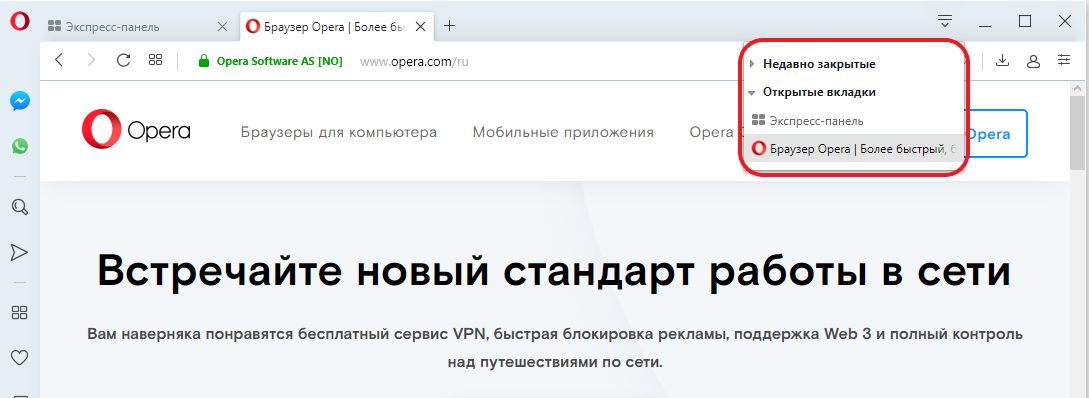
Если вы любите открывать сразу много вкладок, с помощью меню вкладок вам легче будет их упорядочивать, просматривать и открывать нужные.
Меню вкладок находится в правой части панели вкладок. Нажмите меню вкладок, чтобы увидеть список недавно закрытых вкладок и открыть вкладки со всех синхронизируемых устройств.
Взаимодействовать с меню вкладок можно с клавиатуры. НажмитеCtrl+M, чтобы открыть или закрыть меню вкладок. Для перехода по списку вкладок нажимайте кнопки со стрелками. Нажмите Ввод, чтобы открыть вкладку из списка.
Чтобы пользоваться меню вкладок было еще удобнее, имеет смысл включить предпросмотр вкладок.
Контекстное меню
Контекстное меню появляется, когда вы, удерживаяCtrl,нажимаете левой кнопкой мыши (Mac) или правой кнопкой мыши (Win/Lin) на каком-либо элементе веб-страницы. Вид меню зависит от типа элемента (страница, текст, ссылка или картинка).
Контекстное меню страницы появляется, когда вы, удерживаяCtrl,нажимаете левой кнопкой мыши (Mac) или правой кнопкой мыши (Win/Lin) в любом месте страницы, где нет никаких ссылок, картинок или текста. В этом меню предлагаются различные варианты навигации (вернуться назад, перейти вперед или перезагрузить страницу), а также варианты сохранения страницы на Экспресс-панели или в закладках, просмотра исходного кода страницы, сохранения страницы в формате PDF и т.д.
Контекстное меню ссылки появляется, когда вы, удерживаяCtrl,нажимаете левой кнопкой мыши (Mac) или правой кнопкой мыши (Win/Lin) ссылку, и позволяет выбрать, как открыть или сохранить соответствующую страницу или адрес.
Контекстное меню изображения появляется, когда вы, удерживаяCtrl,нажимаете левой кнопкой мыши (Mac) или правой кнопкой мыши (Win/Lin) какую-либо картинку, и предлагает варианты открытия, копирования или сохранения этой картинки.
Если вы, удерживаяCtrl,нажимаете левой кнопкой мыши (Mac) или правой кнопкой мыши (Win/Lin) какое-либо изображение, с которым связана ссылка, в появившемся меню будут присутствовать пункты меню и для изображения, и для ссылки.
Изменение масштаба
Функция изменения масштаба в Opera позволяет упростить чтение мелкого шрифта. Чтобы изменить масштаб в Mac, выберите . Пользователям Windows или Linux следует перейти в
Для увеличения и уменьшения также можно использовать сочетания клавишCtrl или⌘ ++/-.
Чтобы все просматриваемые страницы открывались в нужном масштабе, можно задать масштаб по умолчанию. Чтобы задать масштаб по умолчанию, выполните следующие действия:
- Перейдите в Settings (Настройки) (Preferences (Настройки) на Mac).
- Нажмите Basic (Основные) на боковой панели.
- В разделе Appearance (Оформление) вы найдете Page zoom (Масштаб страницы).
- Выберите, в каком масштабе вам хотелось бы просматривать страницы.
После установки масштаба страницы все открываемые вами страницы будут отображаться в заданном масштабе. Если у вас были открыты какие-либо вкладки, перезагрузите их, чтобы просмотреть страницы в только что заданном масштабе по умолчанию.
Если нужно вернуться к первоначальному формату, пользователям Mac следует нажать Пользователям Windows и Linux следует перейти в и выбрать Reset zoom (Сброс масштабирования) справа от +.
Полноэкранный режим
Opera позволяет просматривать страницы в полноэкранном режиме. В полноэкранном режиме панель меню не видна, однако панель вкладок и объединенная адресная строка и строка поиска остаются на экране.
Чтобы включить или выключить полноэкранный режим, выберите . Пользователи Windows и Linux могут перейти в и выбрать Full screen (Во весь экран).
В любом из этих режимов пользователи Mac могут вызвать панель меню на экран, наведя курсор мыши на верхнюю границу экрана.
Для выхода из полноэкраннного режима на любой платформе нажмите Esc.
Поиск текста на странице

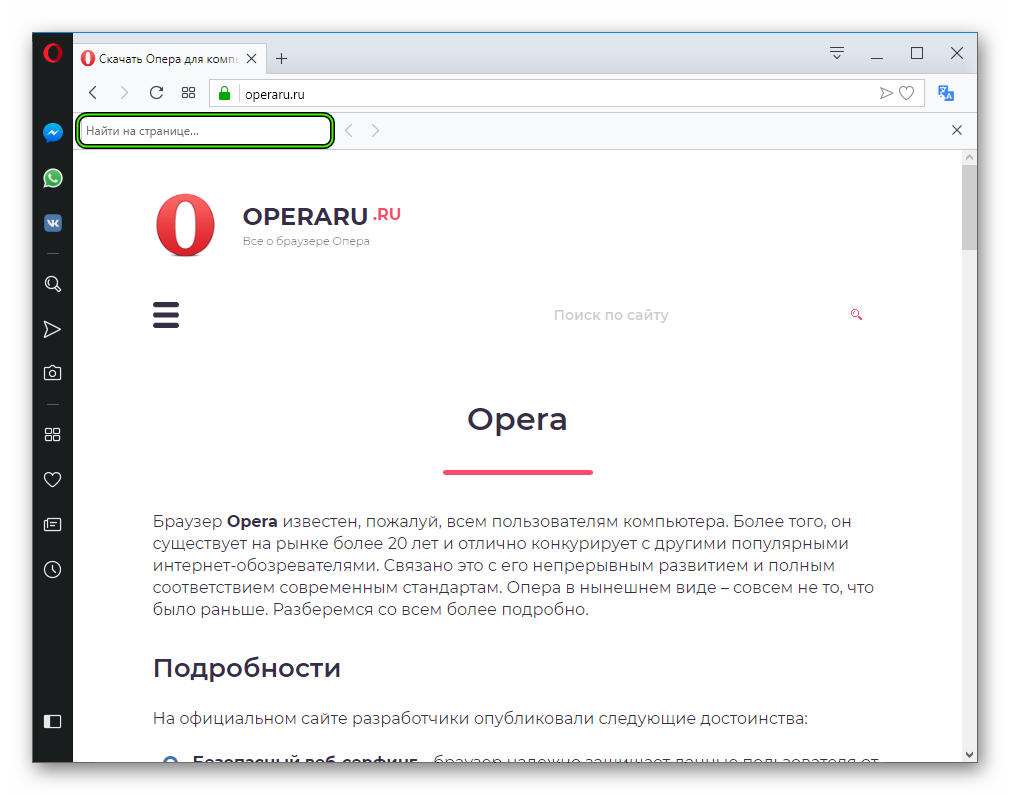
Opera может искать ключевые слова в тексте на странице. Чтобы найти слово или фразу на странице, нажмите клавишиCtrl+F или⌘+F на клавиатуре. Введите текст в поле поиска.
В процессе поиска найденные слова выделяются зеленым цветом. Если слово встречается на странице неоднократно, найденные слова выделяются желтым цветом и в поле поиска указывается их количество. Для перехода от одного найденного слова к другому используйте правую или левую стрелку.
Загрузка и управление файлами
Когда вы загружаете файл с сайта, справа под объединенной адресной строкой и строкой поиска появляется сообщение о загрузке. Это сообщение включает индикатор выполнения загрузки и исчезает при ее завершении.
При этом справа от объединенной адресной строки и строки поиска появляется новый значок. Нажмите этот значок, чтобы просмотреть перечень недавно загруженных файлов или удалить их из истории загрузок.
Чтобы посмотреть подробный список загруженных файлов, запустить файлы из браузера или заново начать загрузку в случае обрыва соединения, выберите на Mac. В Windows и Linux перейдите в .
Местоположение, где по умолчанию сохраняются загруженные файлы, можно изменить в настройках. Для этого выполните следующие действия:
- Перейдите в Settings (Настройки) (Preferences (Настройки) на Mac).
- Нажмите Browser (Браузер) на боковой панели.
- В разделе Downloads (Загрузки) нажмите кнопку Change… (Изменить…).
- Выберите папку, в которой должны сохраняться загруженные файлы, и нажмите Select (Выбрать).
Кроме того, в этом меню можно настроить браузер таким образом, чтобы он всегда спрашивал, куда необходимо сохранить загружаемые файлы.
Содержание
- Изменение стартовой страницы в браузере Opera
- Смена домашней страницы
- Как настроить домашнюю страницу в Опере
- Инструкция
- Завершение
- Как настроить Opera GX — браузер для геймеров
- Обзор преимуществ Opera GX
- Как включить GX Control
- Как отключить GX Corner в Opera GX
- Светлая и Тёмная тема Opera GX
- Опера настройка стартовой страницы
- Настройка стартовой страницы браузера Опера
- Изменение стартовой страницы
- Как убрать стартовую страницу?
Изменение стартовой страницы в браузере Opera

По умолчанию стартовой страницей браузера Opera является экспресс-панель. Но, не каждого пользователя удовлетворяет подобное положение вещей. Многие люди хотят установить в виде стартовой страницы популярный поисковик, или другой понравившийся сайт. Давайте разберемся, как изменить начальную страницу в Опере.
Смена домашней страницы
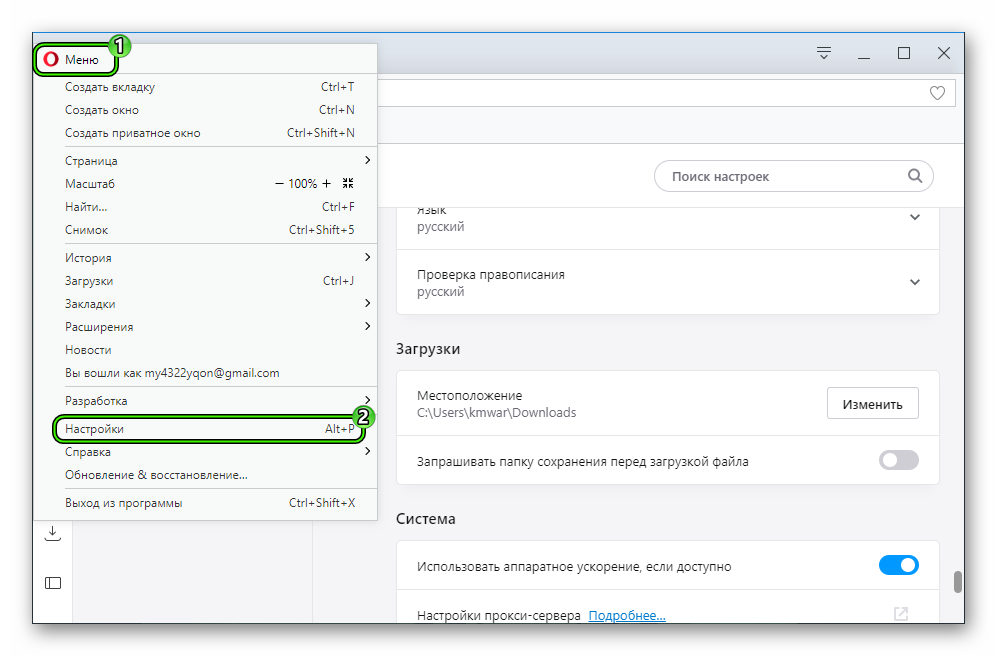
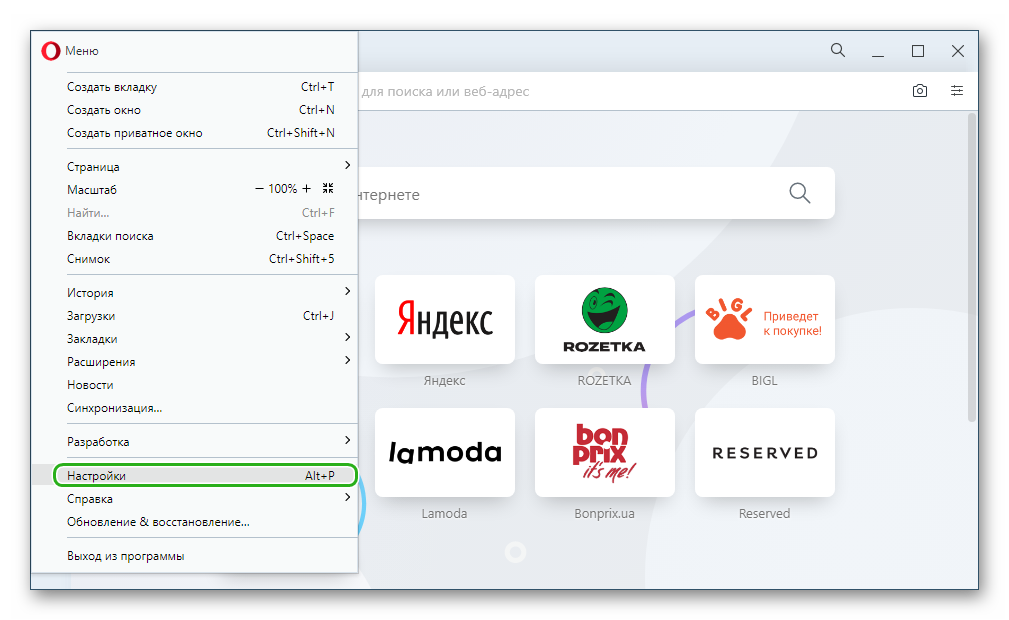
Для того, чтобы изменить стартовую страницу, прежде всего, нужно перейти в генеральные настройки браузера. Открываем меню Оперы, кликнув по её логотипу в верхнем правом углу окна. В появившемся списке, выбираем пункт «Настройки». Данный переход можно выполнить и быстрее, просто набрав на клавиатуре сочетание клавиш Alt+P.
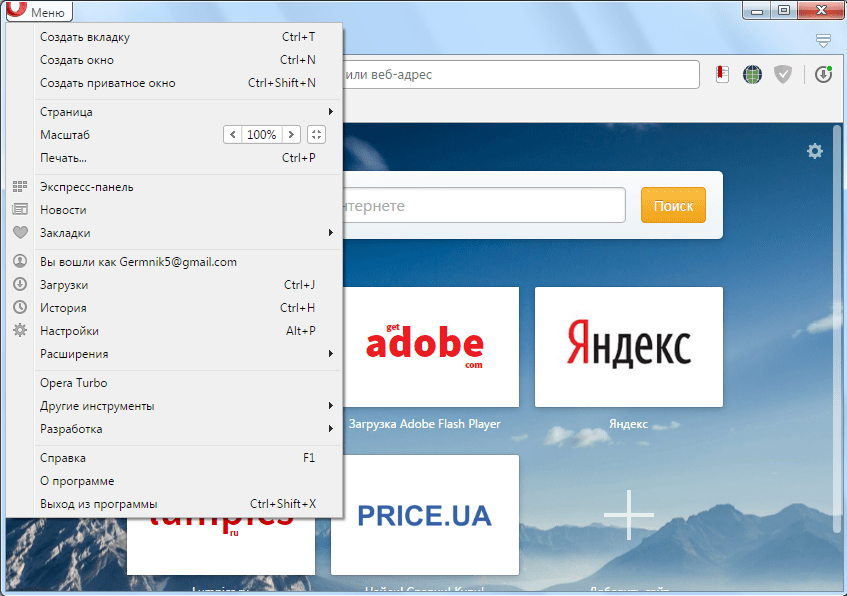
После перехода в настройки, остаемся в разделе «Основные». В верхней части страницы ищем блок настроек «При запуске».
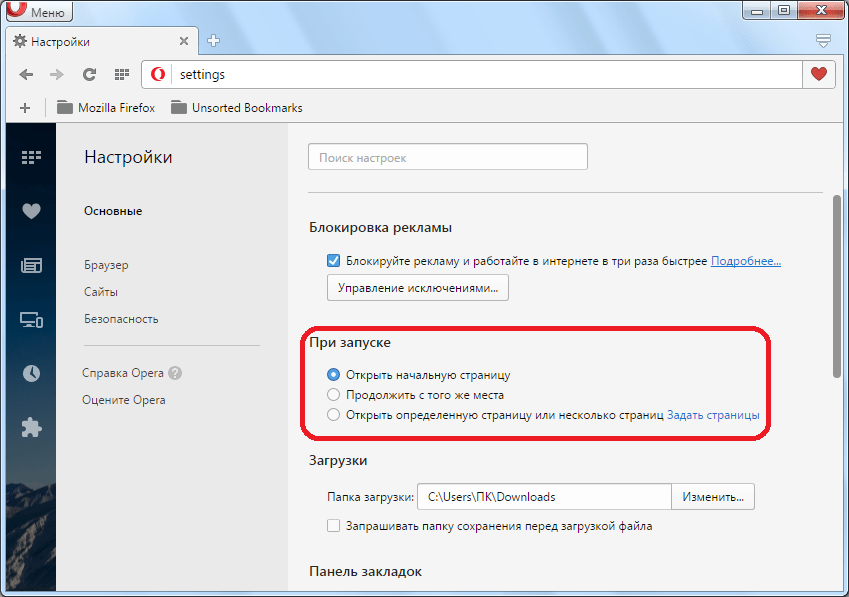
Имеются три варианта оформления стартовой страницы:
- открыть начальную страницу (экспресс-панель) – по умолчанию;
- продолжить с места разъединения;
- открыть выбранную пользователем страницу (или несколько страниц).
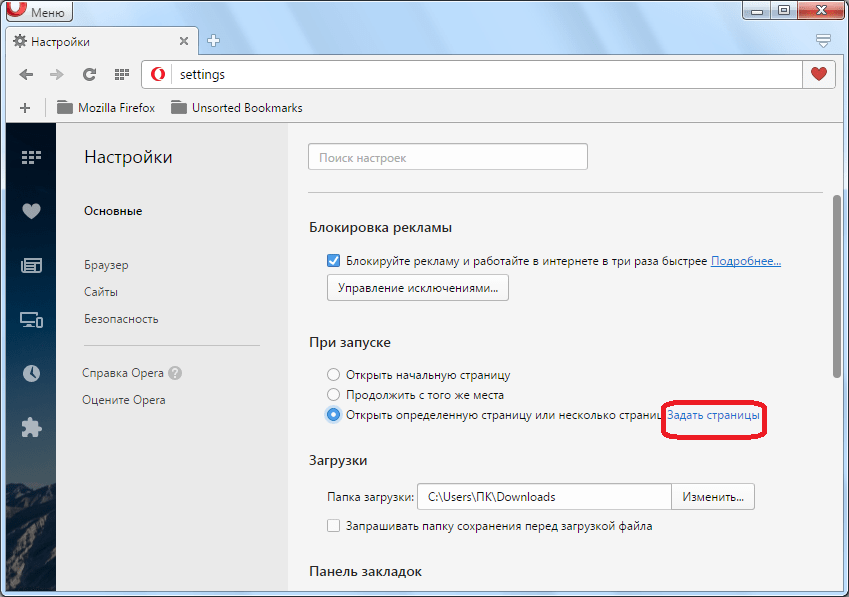
Последний вариант нас как раз и интересует. Переставляем переключатель напротив надписи «Открыть определенную страницу или несколько страниц».
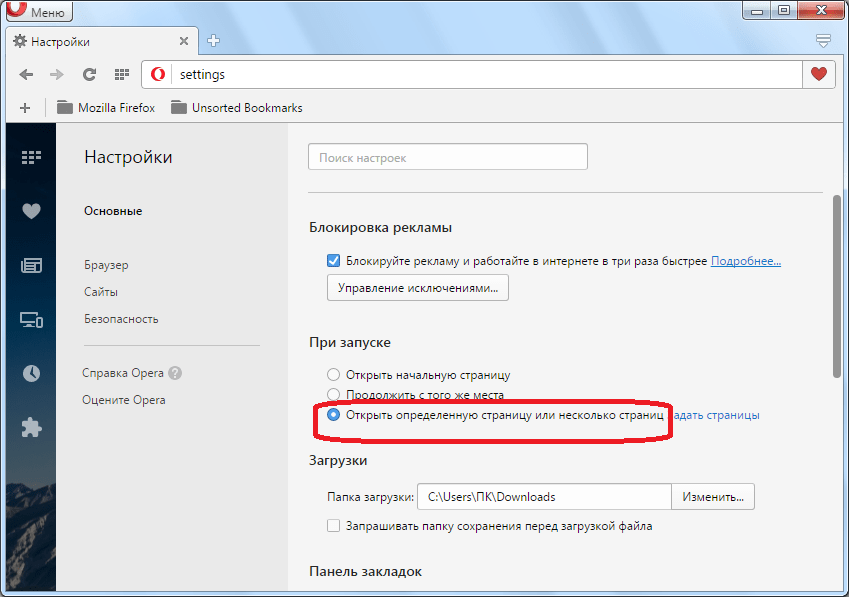
Потом кликаем по надписи «Задать страницы».
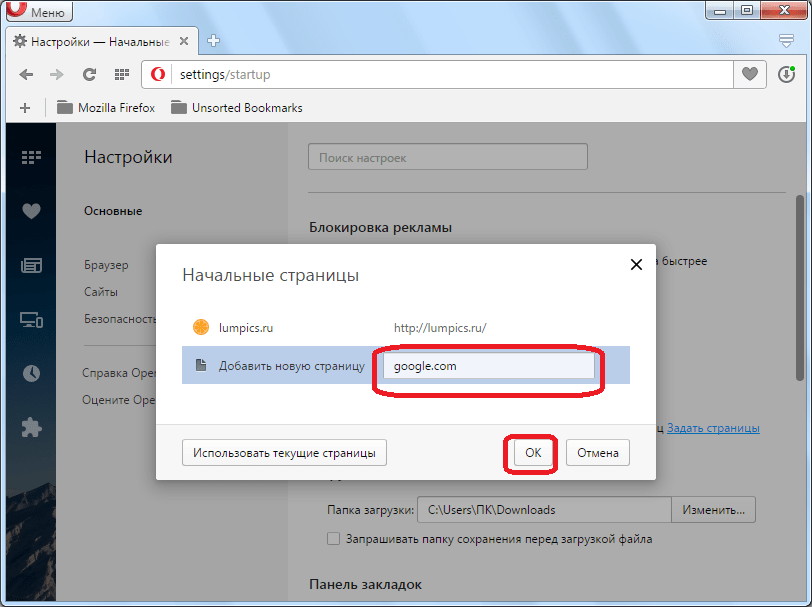
В открывшейся форме вводим адрес той веб-страницы, которую хотим видеть начальной. Жмем на кнопку «OK».

Таким же образом можно добавить ещё одну, или несколько начальных страниц.
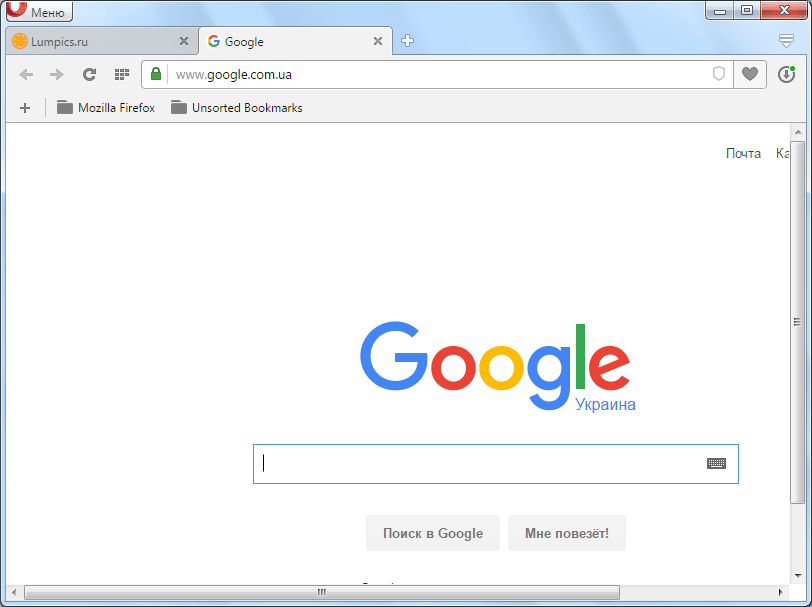
Теперь при запуске браузера Opera в качестве стартовой будет запускаться именно та страница (или несколько страниц), которую пользователь указал сам.
Как видим, поменять в Опере домашнюю страницу довольно просто. Тем не менее, не все пользователи сразу находят алгоритм выполнения данной процедуры. С помощью этого обзора они смогут значительно сэкономить время на решении задачи по смене стартовой страницы.
Помимо этой статьи, на сайте еще 12333 инструкций.
Добавьте сайт Lumpics.ru в закладки (CTRL+D) и мы точно еще пригодимся вам.
Отблагодарите автора, поделитесь статьей в социальных сетях.
Источник
Как настроить домашнюю страницу в Опере
Изначально при открытии Opera отображается либо «Экспресс-панель» (которую еще принято называть начальной страничкой), либо ранее закрытые вкладки. При этом в браузере предусмотрена удобная настройка для первого режима. Давайте разберемся, как поменять домашнюю страницу в Опере.
Инструкция
Чтобы попасть к нужным параметрам, сделайте следующие шаги:
- В окошке браузера нажмите комбинацию клавиш Alt + P , в результате чего появится новая вкладка.
- Пролистайте ее содержимое до блока «При запуске».

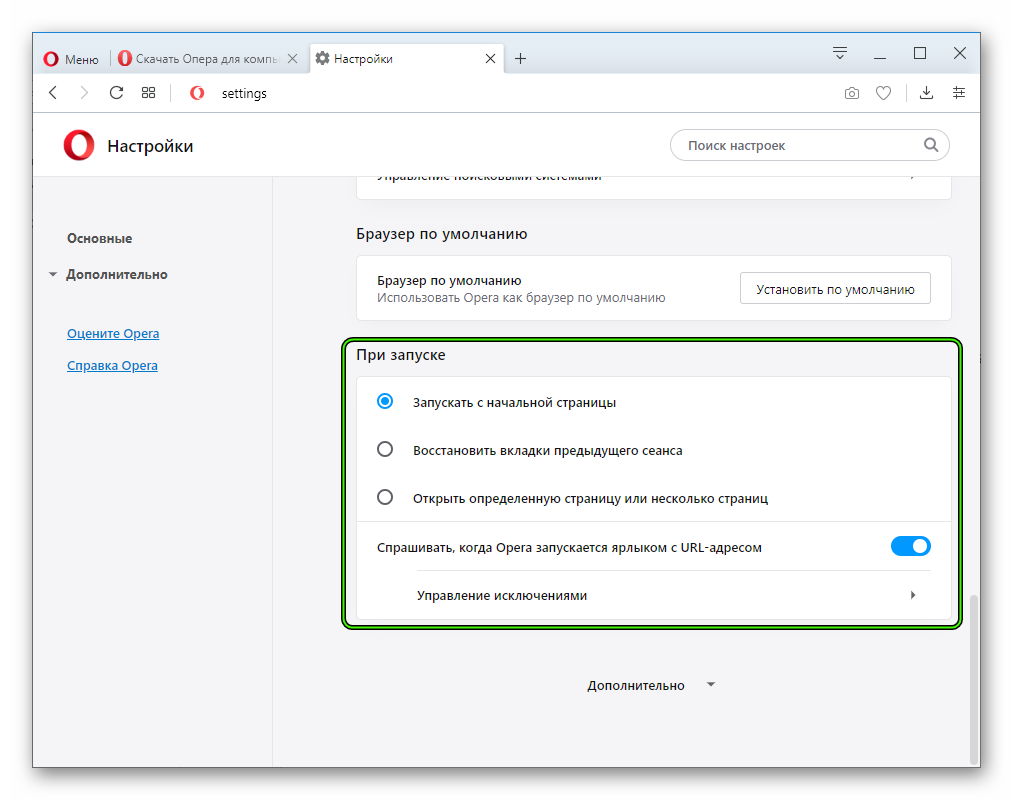
Именно он отвечает за разные режимы открытия интернет-обозревателя, всего их доступно три:
- «Запускать с…» – речь идет о ранее упомянутой «Экспресс-панели», которая отображается и в новой вкладке.
- «Восстановить вкладки…» – загрузка прежнего сеанса.
- «Открыть определенную…» – отображение одного или нескольких интернет-ресурсов на ваше усмотрение.
Настройте все по своему усмотрению и закройте страничку параметров. В идеале, стоит отметить второй пункт и активировать ползунок «Сначала показать…». Теперь можно переходить к завершению.
Завершение
Чтобы завершить изменение начальной страницы в Опере, воспользуйтесь нашей инструкцией:
- Откройте новую вкладку браузера с помощью комбинации клавиш Ctrl + T .
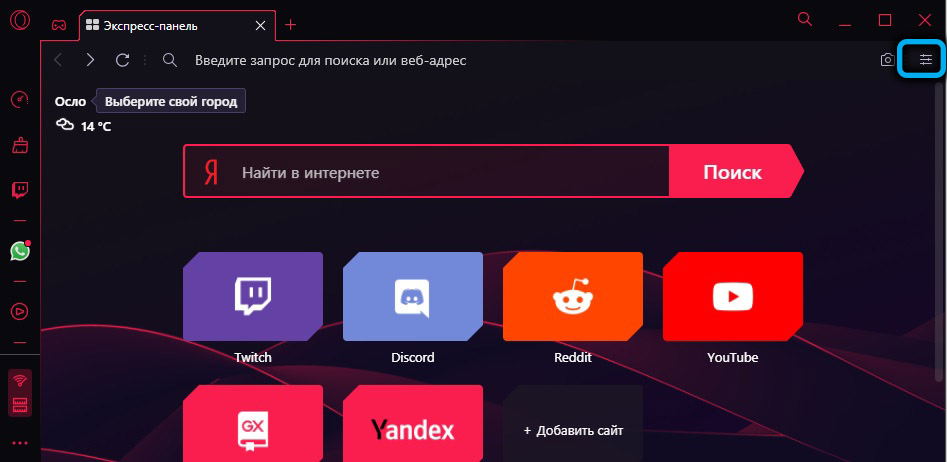
- Теперь кликните по отмеченной иконке, чтобы вызвать меню параметров:
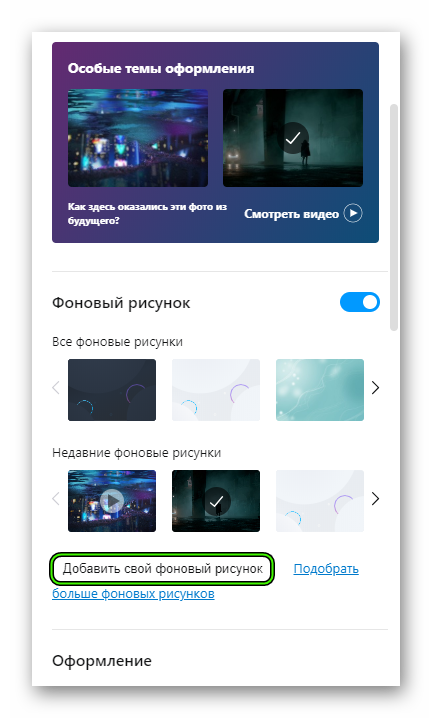
- Для начала выберите светлое или темное оформление по своему усмотрению (второй вариант лучше подходит для ночного интернет-серфинг, а первый – для дневного, чтобы снизить нагрузку на глаза).
- Далее, при желании вы можете применить одну из предложенных особых тем.
- Следующий блок – настройка фонового рисунка либо из онлайн-библиотеки, либо из памяти компьютера. Чтобы это сделать, нажмите на «Добавить свой…».
- В блоке «Оформление» вы можете включить несколько опций: большие плитки «Избранного», панель закладок, отображение различных подсказок (интернет-ресурсов для перехода), актуальные подборки новостей по разным темам и боковая панель.
- Теперь можно закрыть меню настроек.
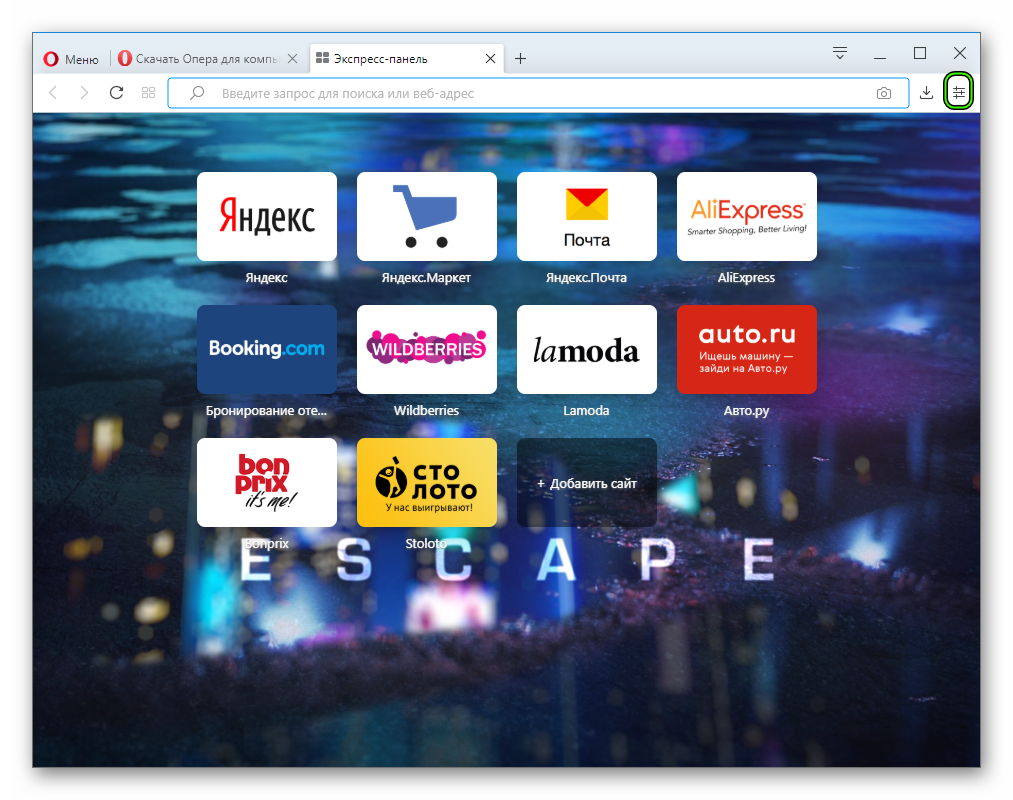
В принципе, на этом процедура завершена. Теперь вы можете наслаждаться измененной начальной страницей веб-браузера Opera.
Источник
Как настроить Opera GX — браузер для геймеров
Можно с уверенностью сказать, что новый браузер Opera GX ориентирован чисто для геймеров. Правильная настройка Opera GX будет делать игровой процесс более совершенным в любых ситуациях. Но реально ли отказаться от обычного веб-браузера в сторону Opera GX? Получается это не только настройка, но и небольшой обзор Opera GX.
Эта статья расскажет, как настроить Opera GX — браузер для геймеров. Предстоит разобраться, какие именно функции отличают новый браузер Opera GX от уже себя зарекомендовавшего. Много пользователей не понимают, что значит браузер для геймеров.
Обзор преимуществ Opera GX
Будьте в курсе всех лучших предложений, новых релизов и последних игровых новостей, собранных в одном доступном месте веб-браузера.
| Функциональность GX Control | Встроенные средства ограничения скорости Интернета и контроль потребления оперативной памяти и ресурсов центрального процессора. |
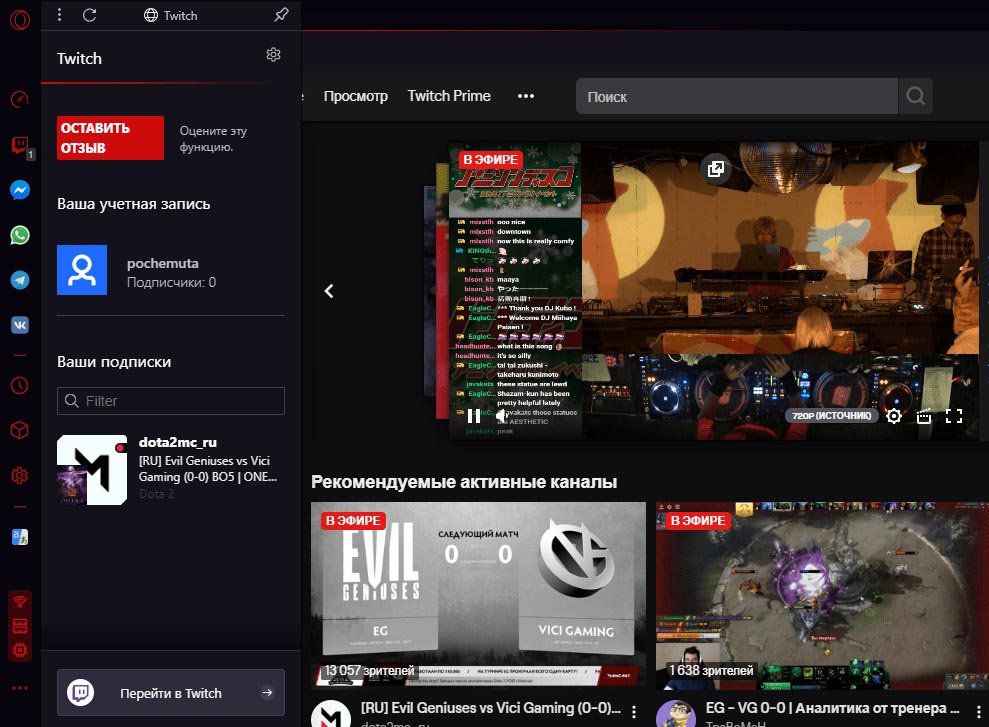
| Интеграция с Twitch | Просмотр каналов, на которые Вы подписаны прямо на боковой панели. Получайте обновления, когда начинается каждый новый стрим. |
| GX Corner | |
| Встроенные мессенджеры | Доступ к важным диалогам в Facebook, Telegram, VK и WhatsApp на боковой панели. Теперь не нужно держать открытые вкладки соцсетей. |
| Окно с видео поверх программ | Возможность просмотра видео поверх всех окон и была в классическом браузере Opera. В ближайшее время обещают просмотр поверх игр. |
| Блокировка рекламы & VPN | Безопасность и конфиденциальность пользователей гарантируется с функциональностью встроенной блокировки и бесплатного VPN. |
| Звуки браузера | Теперь можно настраивать звук непосредственно в самом браузере. Ранее можно было только отключить все звуки во вкладке. |
| Crypto Wallet | Довольно удобный криптовалютный кошелёк позволяет хранить и использовать криптовалюту, совершать защищённые транзакции. |
Как включить GX Control
Network Limiter — ограничьте потребление трафика браузером Opera GX. Реализация ограничения скорости непосредственно в браузере достойна аплодисментов. Пользователь получает непросто полезную функциональность, но и новые и действительно важные знания.
В списке выбора ограничения скорости указываются значения Мбайт/с (единица измерения количества загружаемых данных) и Мбит/с (скорость передачи данных в компьютерных сетях). Как показывает опыт, более 90% геймеров просто не знают какое соотношение между ними.
Перетяните ползунок Network Limiter в положение Включено. Далее, выберите максимальное значение скорости Интернета, которое будет доступно браузеру Opera GX. Можно указать половину от максимума, после чего даже фоновое скачивание не будет тормозить игру.

RAM Limiter — ограничьте, сколько процентов RAM может использовать Opera GX. Потребление оперативной памяти браузерами никогда не устраивало пользователей. Вспомните только Google Chrome, который является отличнейшим браузером, но способен сожрать бесконечное количество ОЗУ.
В панели GX Control перетяните ползунок RAM Limiter в положение Включено. Всё ограничение работает. Теперь нужно настроить сколько оперативной памяти доступно будет браузеру. В пункте Лимит памяти установите подходящее значение в зависимости от своего опыта использования браузера.
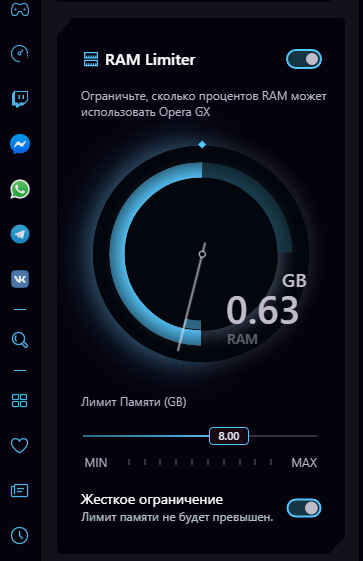
У меня в браузере постоянно висит более 200 вкладок. Конечно же, я не всегда их держу в оперативной памяти, обновляю по мере необходимости. За сеанс точно 100 вкладок использую. Обычно 8 Гб оперативной памяти мне достаточно. Если же у Вас максимум 10 вкладок, тогда Вам и 4Гб хватит.
CPU Limiter — ограничьте, сколько CPU будет использовать Opera GX. Это уже действительно что-то новое. Максимум ранее можно было повысить приоритет процесса в Windows 10. Ограничение работает путём снижения максимальной частоты каждого ядра процессора.
Устанавливаем CPU Limiter на Включено. И теперь перетаскиваем ползунок Лимит Процессора (%) в нужное положение. Минимальное значение, которое доступно у меня на процессоре AMD FX9370, это 13%. На слабых процессорах, скорее всего, он будет больше.

Как отключить GX Corner в Opera GX
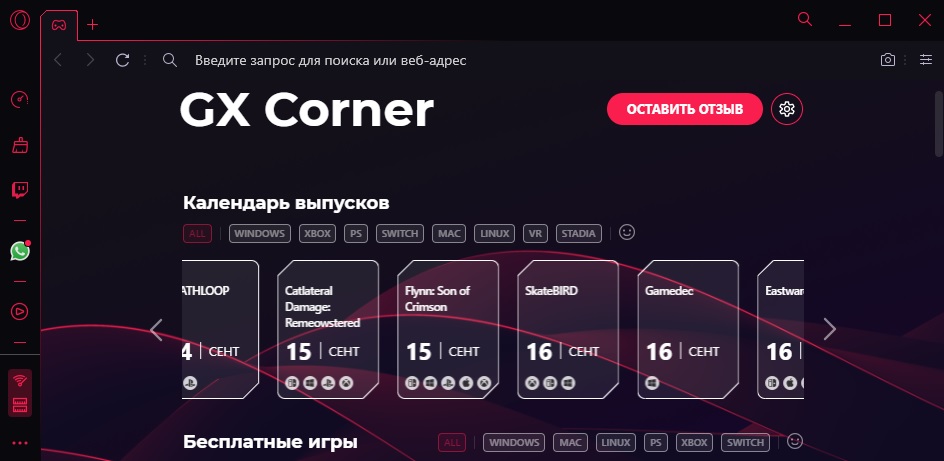
Страница GX Corner специально разработанная для истинных геймеров. Можно выбрать платформы, для которых будут отображаться релизы и специальные предложения. В целом доступны просмотр календаря релизов, релизы будущих проектов, все скидки и новостная лента.
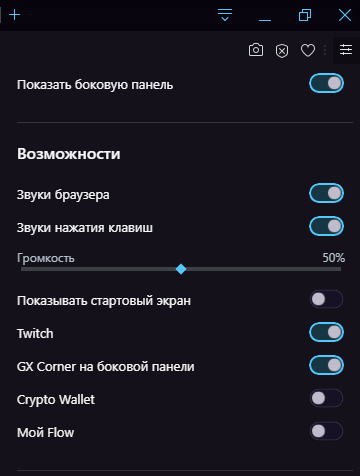
Его полностью отключить не получится, но можно спрятать на боковой панели. Перейдите в Простая настройка и перетяните ползунок GX Corner на боковой панели в положение Включено. Теперь Показать боковую панель перетяните в положение Отключено.
Светлая и Тёмная тема Opera GX
В обычном браузере Opera можно выбрать цветовую схему в меню Простой настройки. В Opera GX возможность выбора Светлой темы пропала, можно использовать только Тёмную. Можно с уверенностью сказать, что это они поправят и вернут выбор. Очень тяжело глазам днём использовать настолько тёмную тему.
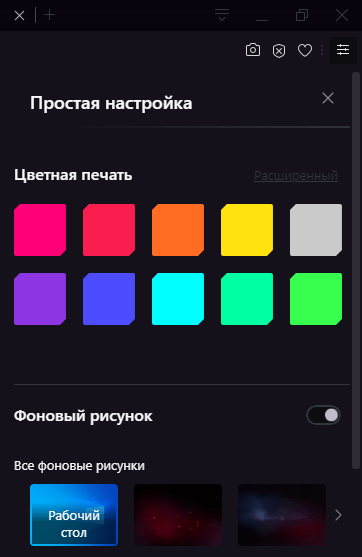
Сейчас же можно изменить только Цветную печать. С полного списка цветов можно на время подобрать какой-нибудь светлый. А также если Скрыть боковую панель, то в принципе даже тёмной темой можно пользоваться.
Браузер Opera GX идеально подходит для геймеров. Чего только стоят разделы GX Corner (со всеми скидками на текущий момент) и GX Control (позволяющий управлять ресурсами сети и компьютера). Множество полезных функций просто были перенесены в новый браузер. Смотрите также, как пользоваться NetLimiter 4.
Источник
Опера настройка стартовой страницы

Интернет прочно вошло в повседневную жизнь людей и многие проводят в нем большую часть своего свободного времени. Для упрощения поиска информации используются браузеры, лидером среди которых по праву является Opera. Такая популярность достигнута благодаря заботе о пользователях и предоставления им различных инструментов, наподобие настраиваемой домашней страницы. Давайте разберемся, для чего нужна стартовая страница в Opera и как ее можно настроить под собственные нужды.

Настройка стартовой страницы браузера Опера
Домашней страницей в браузере Опера называют специальную панель, которая открывается при открытии приложения. На ней отображаются иконки с часто используемыми сайтами, что облегчает доступ к ним и экономит много времени. Однако, экспресс-панель в первоначальном виде не всегда устраивает пользователей, а происходит это по следующим причинам:
- владелец Опера может нуждаться в работе только с одним конкретным ресурсом, а панель заставляет совершать его дополнительные манипуляции. Это раздражает, когда в распоряжении мало времени, а проверить данные требуется быстро и без проволочек;
- существуют другие специализированные программы, при помощи которых у пользователя появляется больший простор для экспериментов;
Выходом из такой ситуации становится изменение базовых настроек экспресс-панели или ее удаление.
Обратите внимание! Если Opera еще не установлена на компьютер или имеется только устаревшая версия программного продукта, вы можете скачать установочный файл с последней доступной версией браузера у нас.
Изменение стартовой страницы
Экспресс-панель делается стартовой страницей автоматически после установки. Чтобы изменить это необходимо:
- кликнуть по значку Опера, который расположен в левом верхнем углу программы;
- откроется меню приложения, в котором требуется выбрать пункт «Настройки»;
- в открывшемся диалоговом окне выбираем вкладку «При запуске»;
- пользователю доступно на выбор три действия: «Открыть начальную страницу», «Продолжить с того же места» и «Открыть определенную страницу или несколько»;
- выбираем последний вариант;
- открывается еще одно окно, в котором следует указать адреса интересующих сайтов. Их можно скопировать из адресной строки при запуске приложения;
Для тех, кому лень вбивать каждый адрес по отдельности, Opera предлагает альтернативный вариант настройки:
- открываем нужные страницы заранее;
- повторяем первые 5 пунктов настройки, указанных в инструкции выше;
- кликаем по кнопке «Использовать текущие закладки»;
Программа сама произведет необходимые настройки и будет открывать выбранные страницы при каждом последующем запуске, используя их вместо домашней панели.
Как убрать стартовую страницу?
Если предлагаемый Opera функционал не подходит для конкретных задач, и вы не желаете пользоваться стандартной экспресс-панелью, уберите ее при помощи следующей последовательности действий:
- открываем меню;
- переходим во вкладку настройки;
- выбираем «Продолжить с того же места»;
- при запуске Opera будет отображаться последний сайт, просматриваемый вами в течении прошлой рабочей сессии;
Обратите внимание! Опера не ограничивает количество запускаемых одновременно сайтов, но чем больше вкладок, тем медленнее она будет включаться. Учитывайте этот факт в процессе настройки.
Как видите, Opera предлагает набор всевозможных опций, settings, среди которых каждый найдет что-то подходящее для себя. Сами настройки производятся при помощи пары щелчков мыши и справиться с этим сможет даже новичок в этом деле. Имейте в виду, что последовательность действий может слегка отличаться в зависимости от текущей версии вашего программного продукта. Если ваш устарел и требует замены – скачайте новую версию Оперы на нашем портале
Источник
Opera продолжает тестировать версию браузера для геймеров — Opera GX. Мы тоже посмотрели, что представляет собой этот веб-обозреватель. Рассказываем, чем Opera GX привлекает пользователей сейчас и какие полезные фишки в ней должны появиться позже.
Принципиальных отличий немного. Это та же Opera, только прокачанная с учётом потребностей геймеров. Однако некоторые возможности могут оказаться полезными и для тех, кто не играет. По сравнению со стандартным браузером в Opera GX добавили:
- GX Control для управления ресурсами процессора, оперативной памяти и пропускной способностью сети.
- Интеграцию с Twitch.
- GX Corner для отслеживания новостей игровой индустрии и специальных предложений.
- Расширенные настройки дизайна и звуковые эффекты.
Разработчики также планируют представить функцию «Видео поверх игры». При её включении вы сможете смотреть прохождения, стримы, гайды и любой другой видеоконтент во всплывающем окне, которое будет располагаться поверх запущенной игры. Например, это может быть удобно, если у пользователя возникли проблемы с прохождением игры.
От обычной версии Opera остались все проверенные возможности: веб-версии мессенджеров, всплывающее окно для просмотра видео поверх других страниц, встроенный блокировщик рекламы и VPN, собственный магазин расширений и поддержка дополнений Google Chrome.
Настройка игрового режима: управление процессором, ОЗУ и сетью
Панель GX Control — ключевая функция Opera GX. Она позволяет определить, какие ресурсы CPU, RAM и подключения к сети разрешено использовать браузеру. GX Control доступна для настройки на боковой панели Opera. Она состоит из трёх разделов:
- Ограничитель сети — указываем максимальную пропускную способность.
- Ограничитель RAM — указываем в процентах, сколько памяти может использовать браузер.
- Ограничитель CPU — указываем в процентах, какую мощность процессора будет использовать браузер.
Значения могут быть незначительно превышены, если браузер считает, что это необходимо для корректного отображения страницы. Но мы можем запретить ему это делать, включив опцию «Жёсткое ограничений». Однако в таком случае стабильная работа не гарантируется.
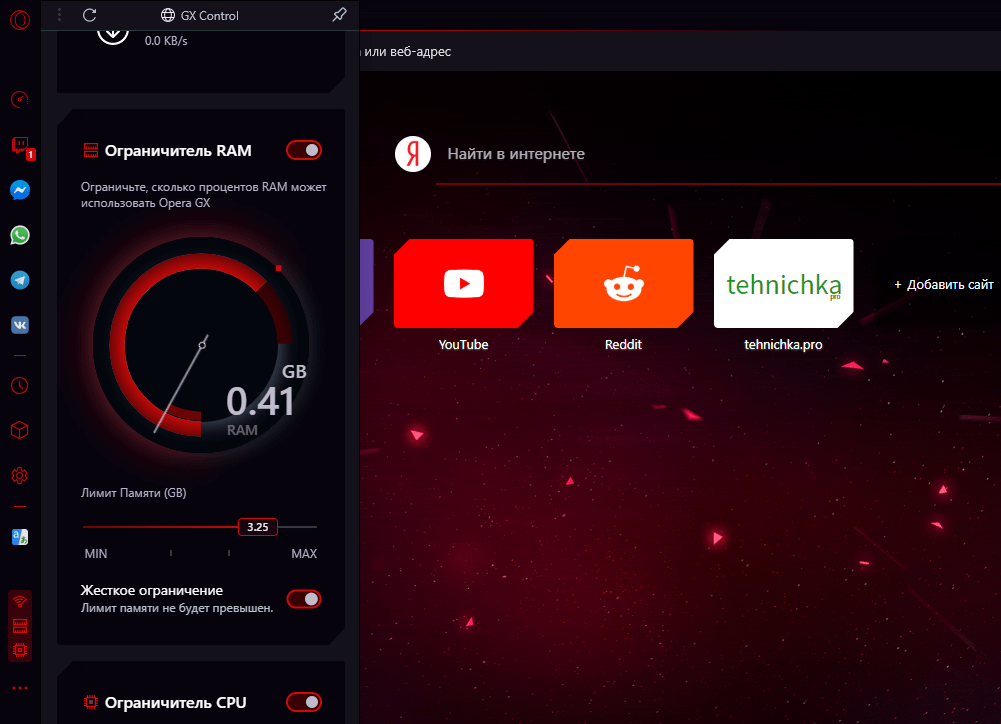
Ставим жёсткое ограничение памяти, которое браузер не будет превышать
Появление GX Control разработчики объясняют желанием снизить нагрузку на компьютер при одновременной игре и стриминге или просмотре видео. Многие геймеры закрывают браузер, чтобы не замедлять игровой процесс. Благодаря разграничению ресурсов в Opera GX необходимость в этом отпадает. Функция GX Control может быть полезной и не геймерам — например, при запуске ресурсоёмких программ вроде графических редакторов вместе с браузером появляется дополнительная возможность для контроля нагрузки на систему. Ограничитель сети отлично работает в условиях низкой скорости, позволяя поддерживать стабильное соединение, даже если к точке доступа подключается несколько пользователей.
Интеграция с Twitch
Интеграция с Twitch — логичное решение при разработке браузера для геймеров. В Opera GX виджет сервиса доступен на боковой панели. После авторизации вы сможете следить за каналами, на которые подписаны, и получать уведомления о новых трансляциях.
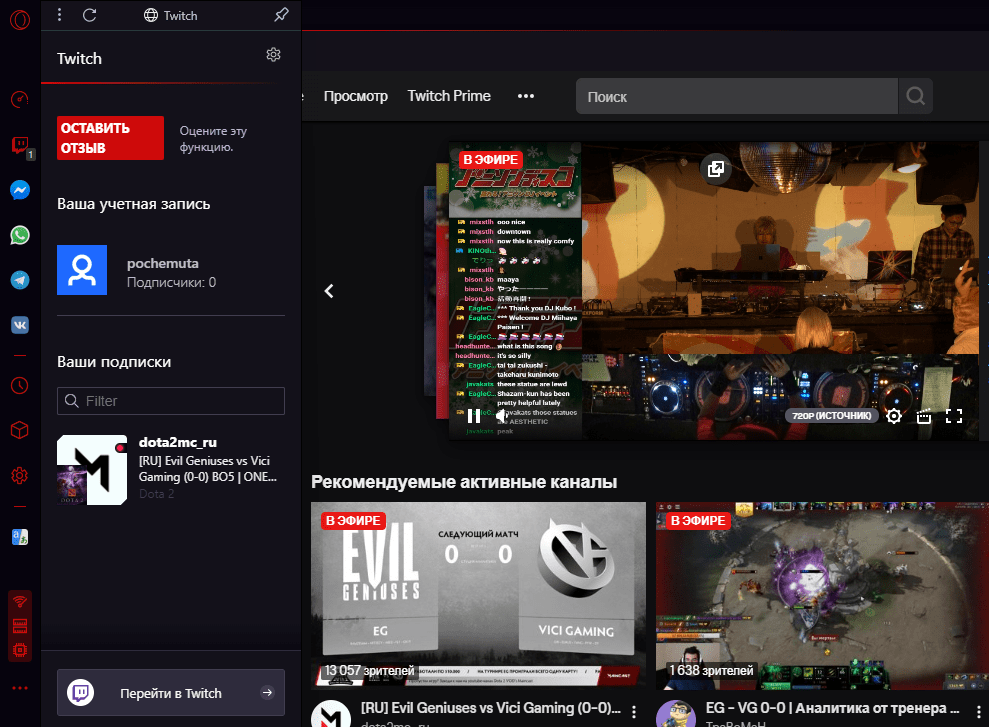
Виджет Twitch позволяет следить за трансляциями
В настройках виджета можно включить звук и фильтрацию, а также настроить внешний вид списка каналов и поведение карточек при наведении курсора.
Настройка GX Corner
GX Corner — специальная страница для геймеров. На ней представлены 4 секции:
- Календарь релизов.
- Карточки предстоящих проектов.
- Агрегатор предложений — в первую очередь, скидки на игры.
- Ежедневные новости из игровых, развлекательных и Hi-Tech СМИ.
Особых возможностей для настройки здесь пока нет. Можно выбрать платформы, для которых отображаются релизы и спецпредложения, а также отключить показ отдельных секций — за исключением новостной ленты. Блоком с новостями управлять нельзя. Он формируется автоматически, мы можем лишь выбрать язык публикаций и отсортировать их по тематике.
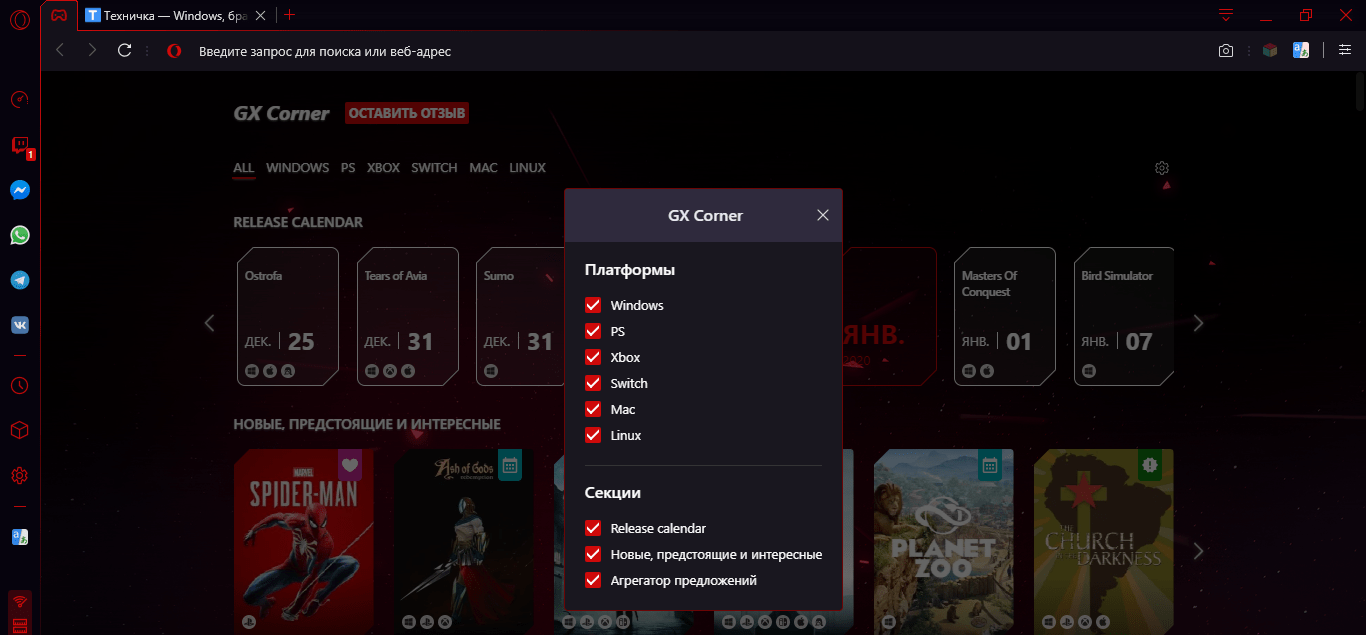
Удобный раздел с новостями и скидками
Важный вопрос, который возникает у пользователей, — как убрать GX Corner, если не пользуешься его возможностями. Проблема в том, что этот раздел всегда открыт. Если закрыть все вкладки, то браузер не завершит работу, а останется открытым на GX Corner. Решением станет перенос этого раздела в боковое меню.
- Открываем «Простые настройки».
- Включаем опцию GX Corner in sidebar.
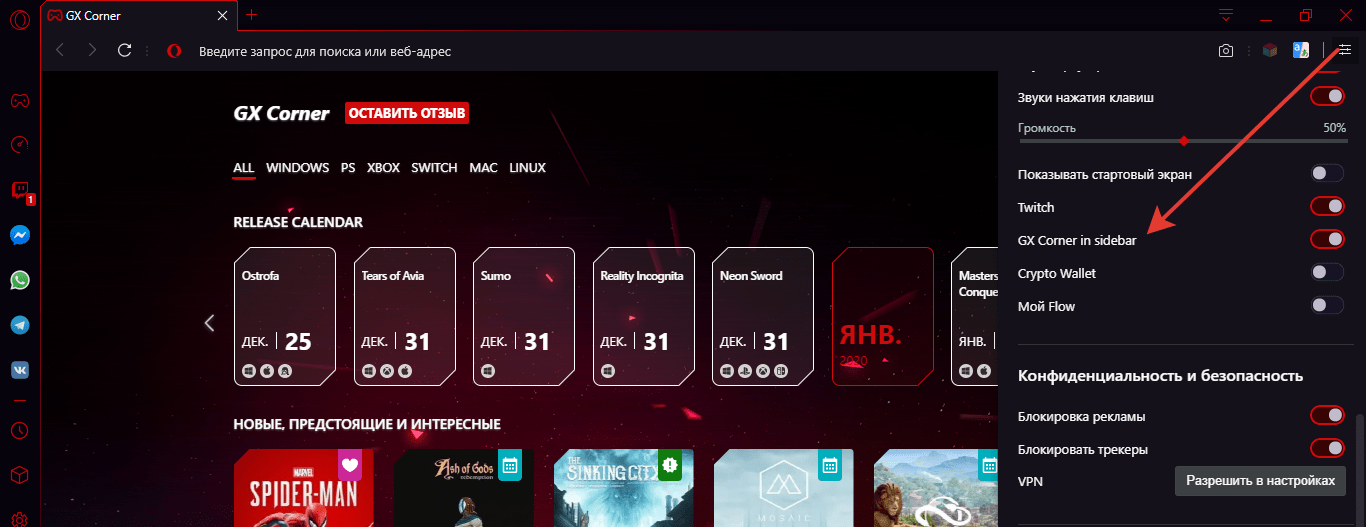
Прячем GX Corner в сайдбаре
Раздел пропадёт из окна Opera и останется в виде иконки в боковом меню. К сожалению, браузер всё равно не будет закрываться без вкладок — по умолчанию остаётся экспресс-панель, от которой отказаться нельзя.
Настройка оформления, шрифтов и звука
Мы подробно рассказали о том, как настроить тему Opera GX. В том же материале разобраны особенности использования фоновых изображений. Но этим возможности настройки внешнего вида не ограничиваются. Opera GX также позволяет управлять шрифтами.
- Нажимаем на значок Opera в левом верхнем углу и переходим в «Настройки» (можно использовать сочетание Alt+P).
- Среди основных настроек находим раздел «Оформление».
- В нём кликаем по ссылке «Настроить шрифты».
- Выбираем размер букв по умолчанию и минимальный размер, а также гарнитуру для стандартного шрифта, шрифта с засечками и без засечек, моноширинного шрифта.
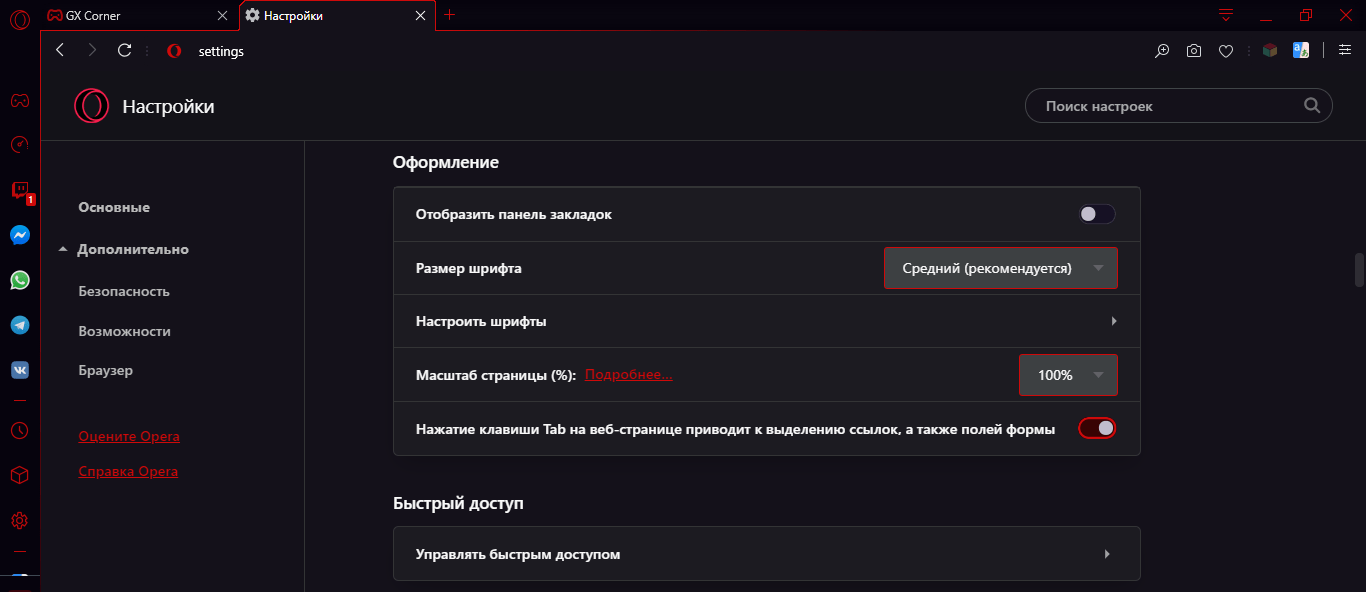
Opera GX предлагает стандартные настройки оформления
На внешний вид интерфейса можно влиять и через меню «Простые настройки». В нём есть опции для включения/выключения панели закладок, подсказок экспресс-панели, новостей, боковой панели. Ещё одна интересная возможность — звуки браузера. По умолчанию они включены.
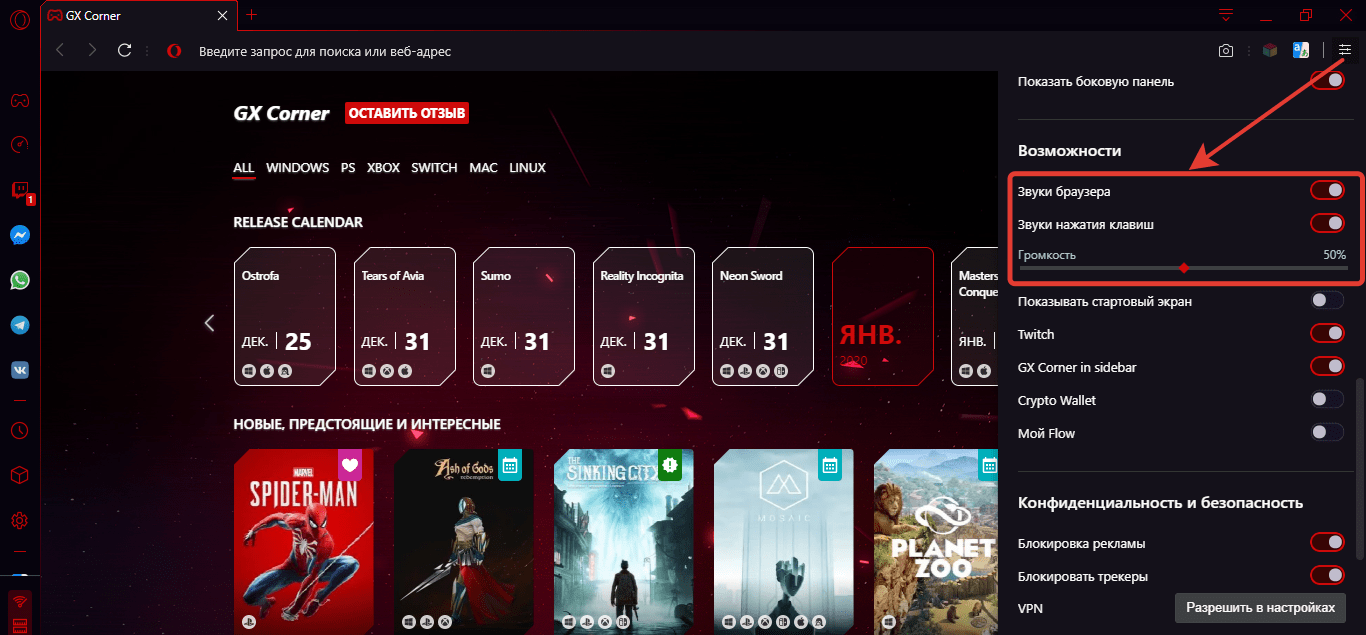
Управляем звуковыми эффектами в Opera GX
Звуковые эффекты появляются при включении браузера, движении курсора по плиткам в экспресс-панели, нажатии на клавиши. Изменить их нельзя — только отключить или настроить громкость.
Управление параметрами безопасности
В Opera GX остались стандартные возможности браузера — встроенные блокировщики рекламы и трекеров, а также VPN. Управлять ими можно через панель «Простые настройки».
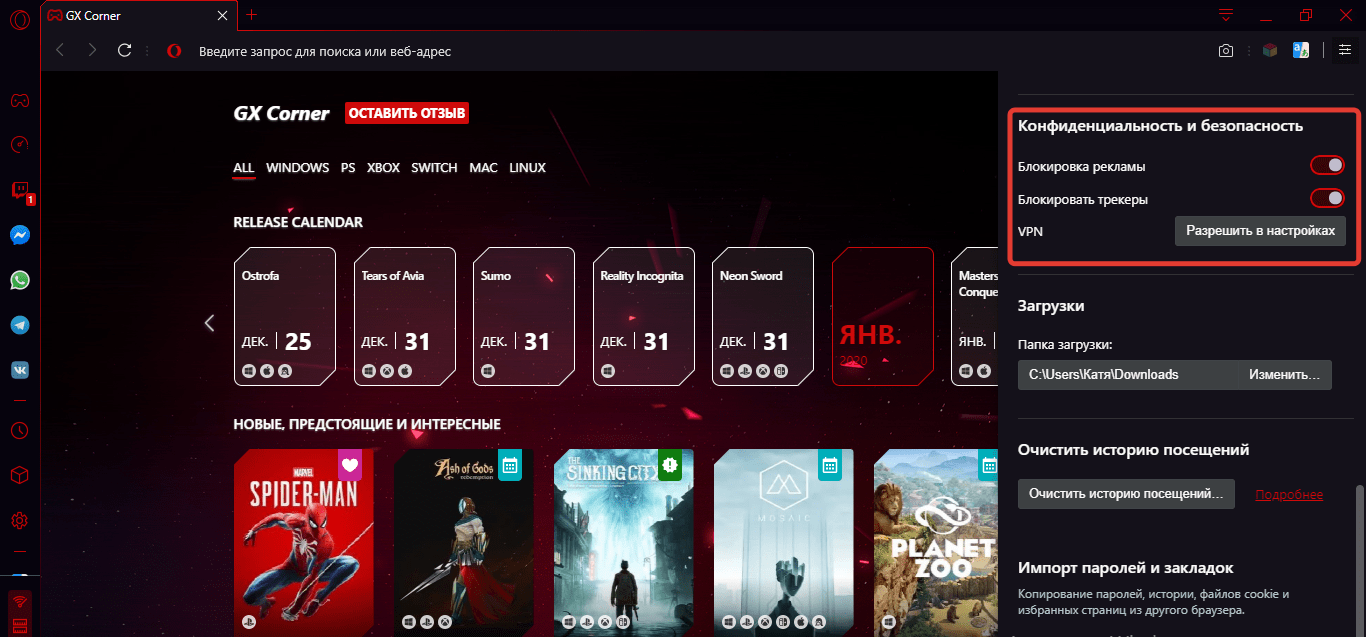
Opera GX блокирует рекламы и трекеры
У блокировщиков рекламы и трекеров есть расширенные настройки, позволяющие добавлять исключения и управлять списками сайтов, на которых они работают или не работают. Параметры доступны в настройках Opera GX.
Использование всплывающего окна с видео
Всплывающее окно с видео — удобная реализация технологии «картинка в картинке». Благодаря ему вы можете запустить ролик в любом онлайн-проигрывателе, вывести его в отдельном окне и переключаться между другими вкладками, не отвлекаясь от просмотра видео.
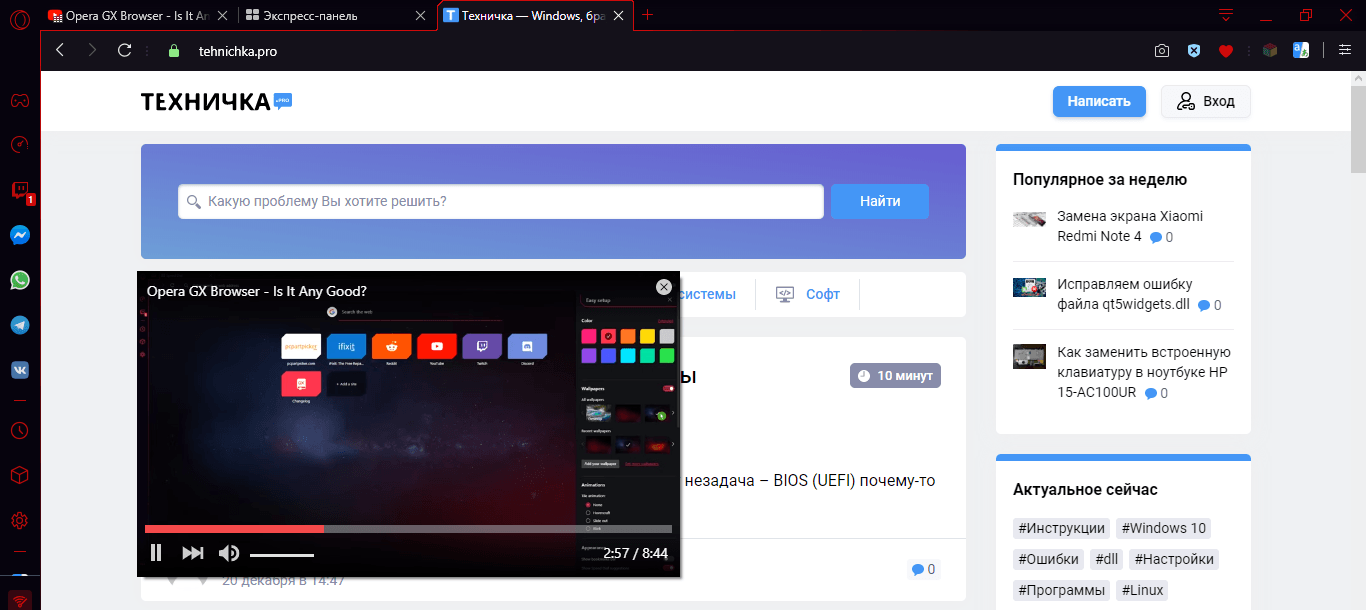
Видео располагается поверх всех вкладок, не мешая переключаться между ними
В Opera GX функция включена по умолчанию. Отключить её можно в настройках: «Дополнительно» — «Возможности» — «Всплывающее окно с видео».
Добавление расширений
Инструменты управления расширениями остались теми же, что и в обычной версии Opera.
- Открываем главное меню.
- Выделяем «Расширения» и нажимаем «Загрузить расширения».
- Находим нужное дополнение и нажимаем «Установить».
Например, можно установить расширение Translator, которое автоматически переводит выделенный или введённый текст, а также активную страницу.
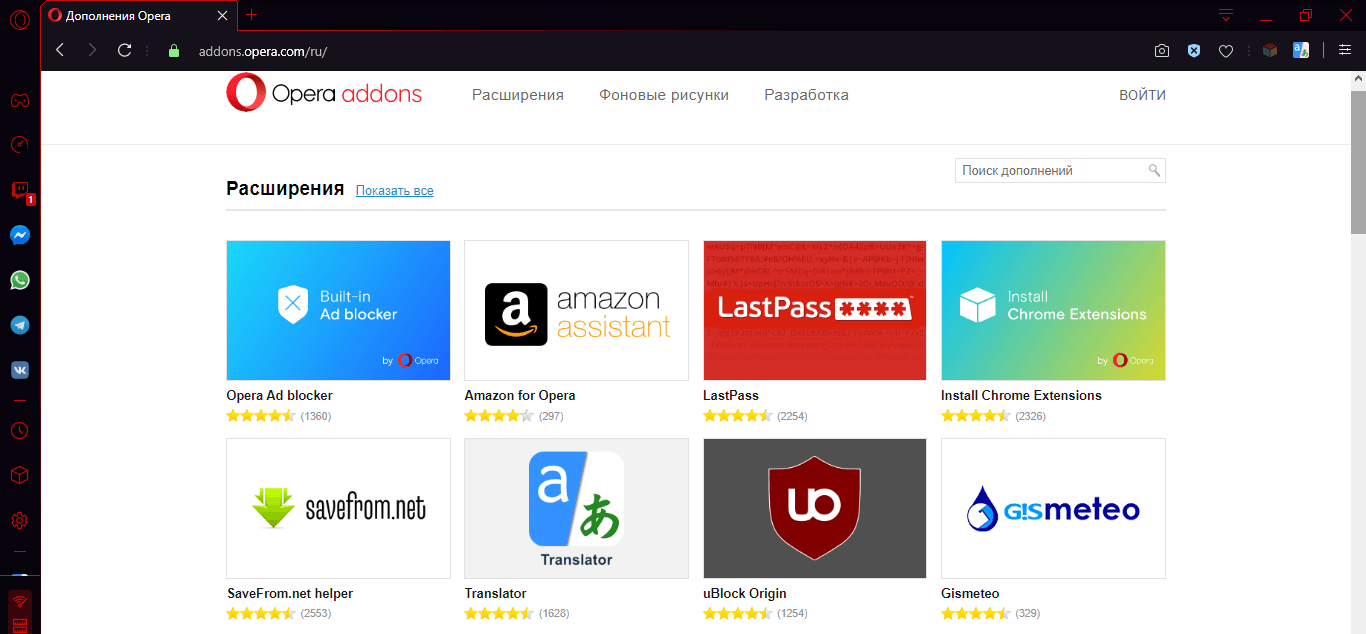
Расширить базовую функциональность позволяют дополнения
Opera поддерживает также расширения из интернет-магазина Chrome. Однако по умолчанию они недоступны для установки. Чтобы разрешить инсталляцию расширений для Chrome в Opera GX, сначала нужно добавить аддон Install Chrome Extensions. Установка приложений и тем для Chrome не поддерживается.
Импорт паролей и прочих данных в Opera GX из других браузеров
Если решите сделать Opera GX постоянным браузером, то импортируйте в него пароли, закладки, историю посещений и сохранённые cookie из других обозревателей. Это просто:
- Открываем главное меню браузера.
- Выделяем «Закладки» и в выпадающем меню нажимаем на пункт «Импорт закладок и настроек».
- В окне импорта выбираем браузер, из которого следует выполнить импорт.
- Отмечаем, какую информацию следует перенести, и нажимаем «Импортировать».
После непродолжительного ожидания вся отмеченная информация из других браузеров станет доступной в Opera GX.
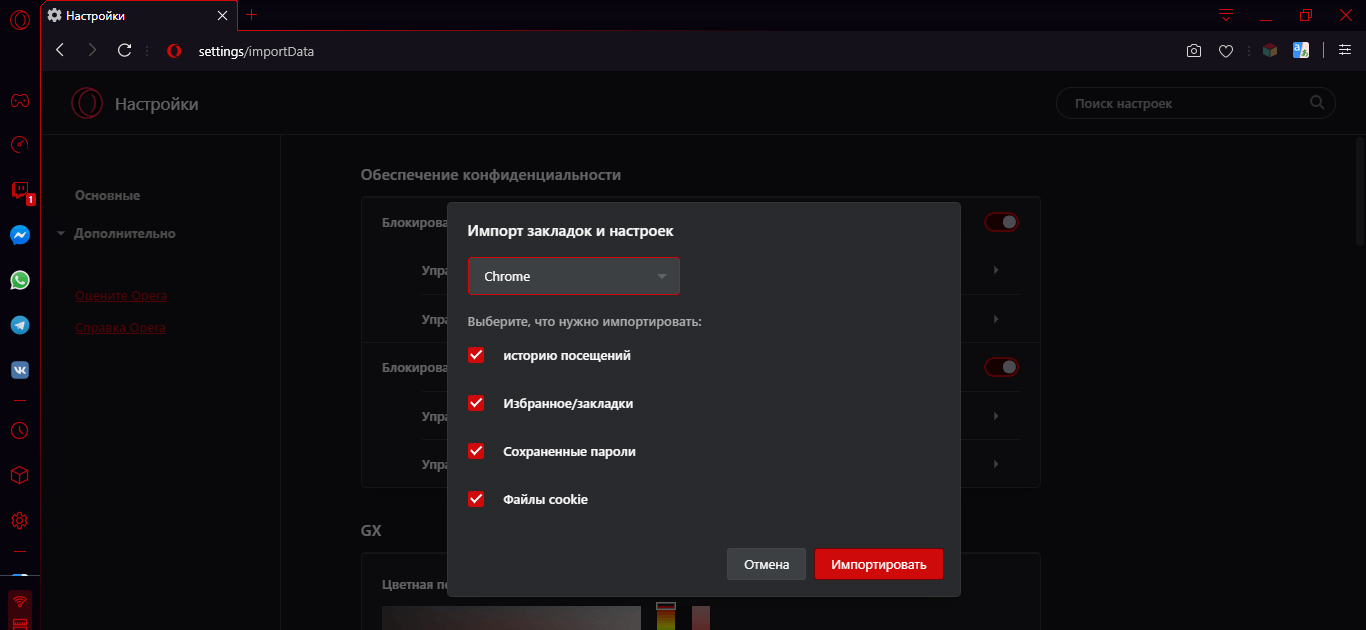
Импортируем данные из других браузеров
Синхронизация данных
Ещё одна удобная возможность — синхронизация. Используйте её, если Opera стоит на разных устройствах. Не имеет значения, обычный это браузер или версия GX. Синхронизация везде работает одинаково.
- Раскрываем меню, выбираем пункт «Синхронизация».
- Создаём учётную запись (требуется e-mail и пароль не менее 12 символов) или авторизируемся в действующем аккаунте Opera.
- Добавляем учётную запись во все браузеры, которые хотим синхронизировать.
После включения синхронизации можно указать, какая информация будет передаваться в другие браузеры. В настройках Opera появится пункт «Расширенная настройка синхронизации».
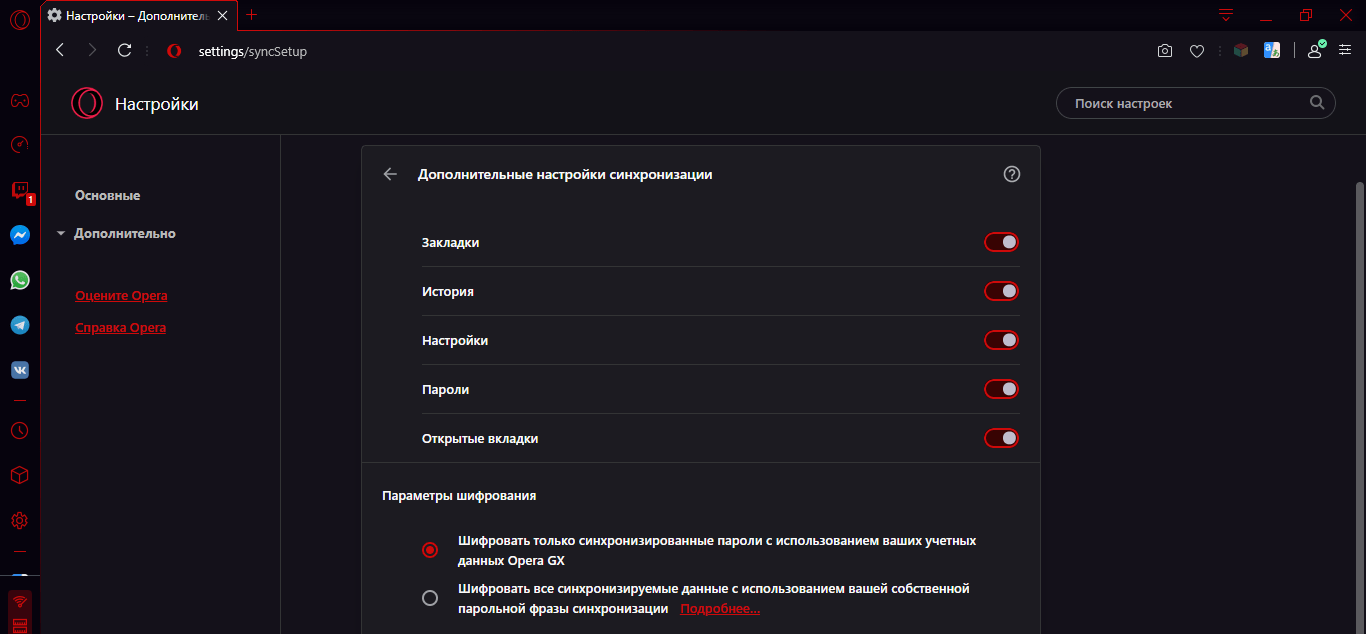
С помощью этих ползунков мы указываем, что синхронизировать, а что — нет
Синхронизацию можно в любой момент отключить — запретить передачу всей информации или выйти из аккаунта.
Включение Adblock
В браузере Opera GX есть встроенный блокировщик рекламы, который не требует предварительных настроек.
Значок блокировки рекламы находится справа от поисковой строки. Нажав на него, можно включать или выключать блокировку рекламы или трекеров для каждого отдельного ресурса.
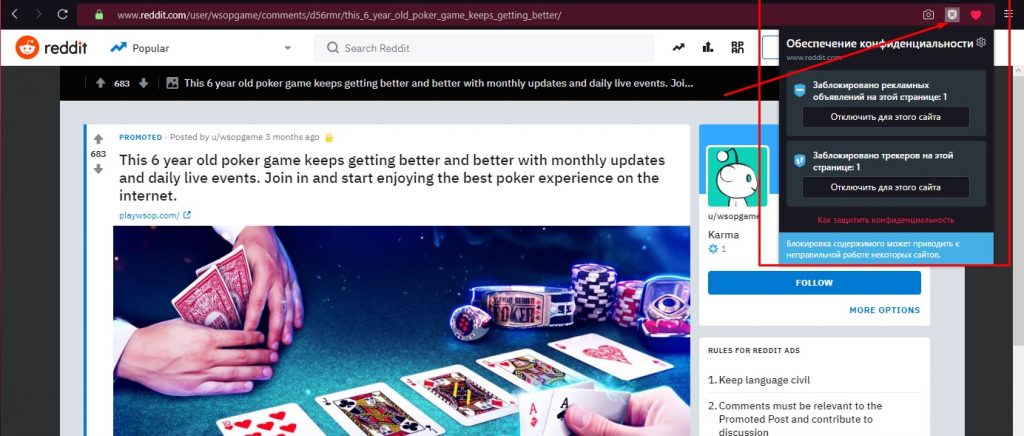
Adblock нашел одно объявление и один трекер
Отключайте Adblock для сайтов, которые постоянно посещаете. Не забывайте, что реклама — это «хлеб» для администраторов сайта.
Как поставить пароль на Opera GX
Встроенных средств для установки пароля у Opera GX, увы, нет, но можно воспользоваться расширением. Для примера возьмем расширение под названием «Set password for your browser (Opera lock)».
Жмем по значку расширений на боковой панели. Также расширения можно открыть из главного меню, нажав на логотип Оперы.
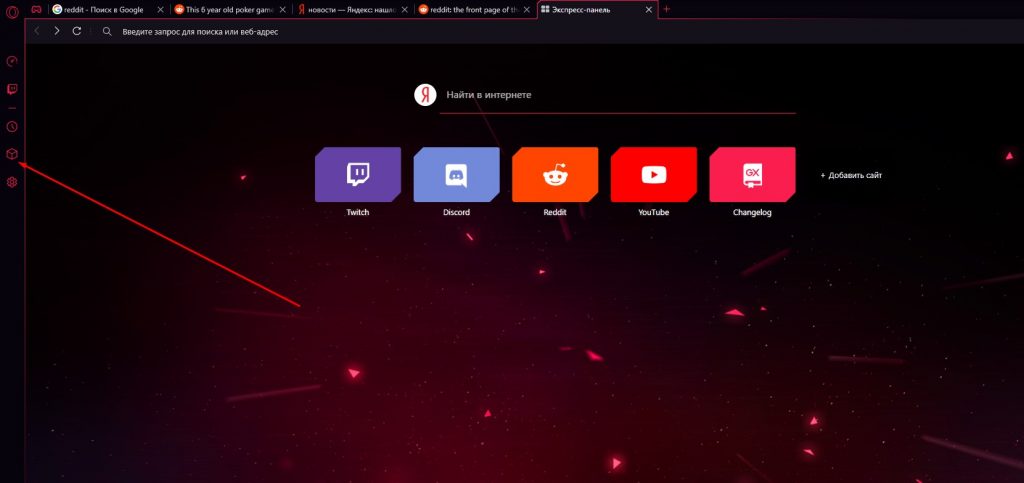
Жмем по этому значку
Жмем на пункт «Добавить расширения».
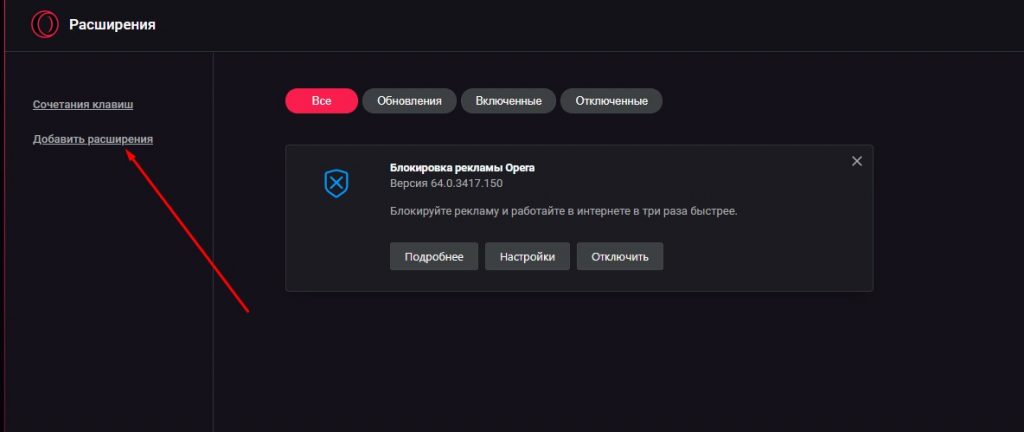
В этом окне отображаются установленные расширения
Вводим в поиск «Set password for your browser», переходим на его страницу и жмем на «Добавить в Opera».
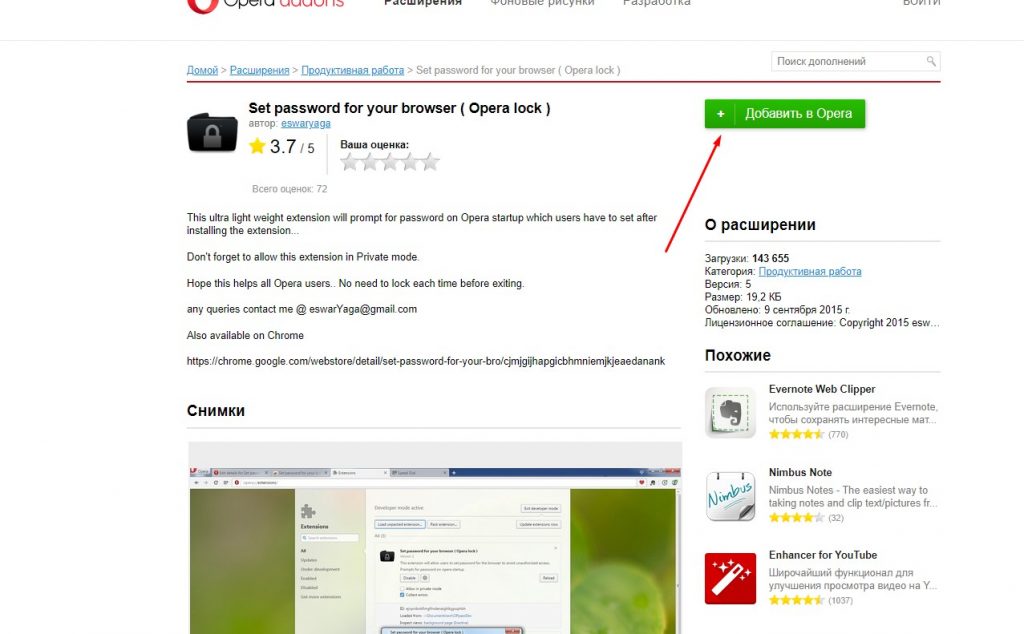
Да, добавить и установить
Когда расширение запустится, оно сразу просит задать пароль для входа в браузер. Придумываем и вписываем.
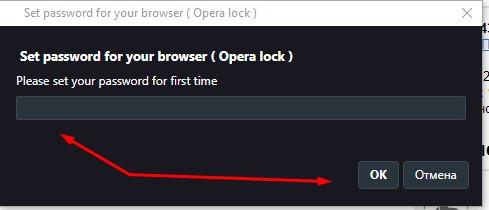
Главное, потом его не забыть
Затем расширение попросит завершить работу браузера. Соглашаемся. При следующем открытии Opera GX расширение запросит пароль — пока его не ввести, любые манипуляции с браузером будут невозможны.
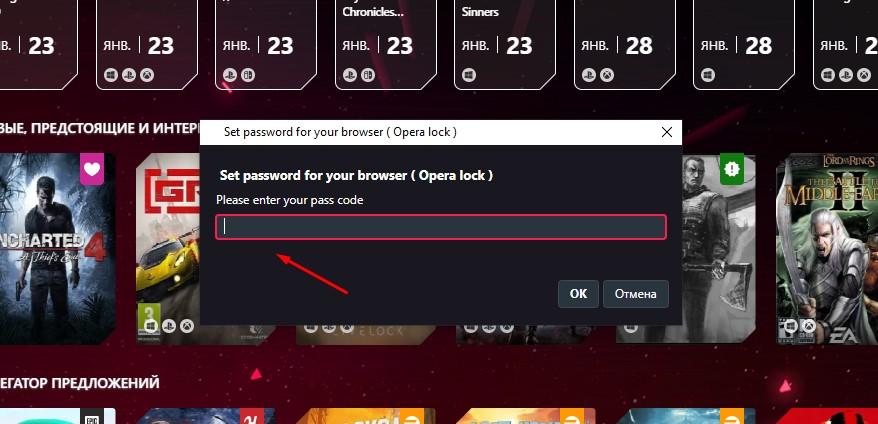
Входа нет
Готово!
Обновление браузера
Opera GX обновляется точно так же, как и родительский браузер. Надо выбрать в главном меню пункт «Обновление и восстановление», а затем запустить проверку обновлений. Всего два клика.
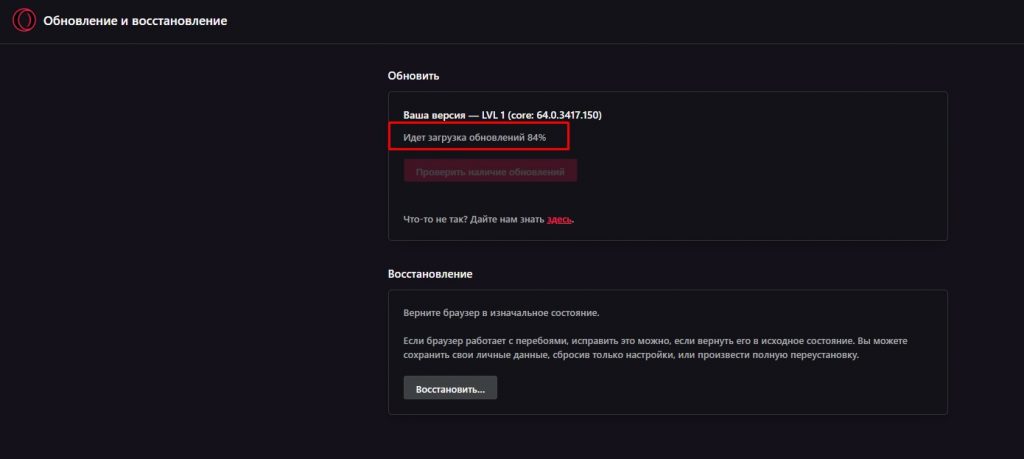
Процесс пошел
Заключение
Opera GX предлагает достаточно гибкие настройки игрового режима и внешнего вида. Отдельного внимания заслуживает и синхронизация данных со стандартной Opera, если вы пользуетесь ею на смартфоне. Кроме того в GX можно включить встроенный бесплатный VPN, работать в режиме инкогнито, общаться в мессенджерах с друзьями прямо из боковой панели браузера и делать скриншоты с возможностью редактирования.
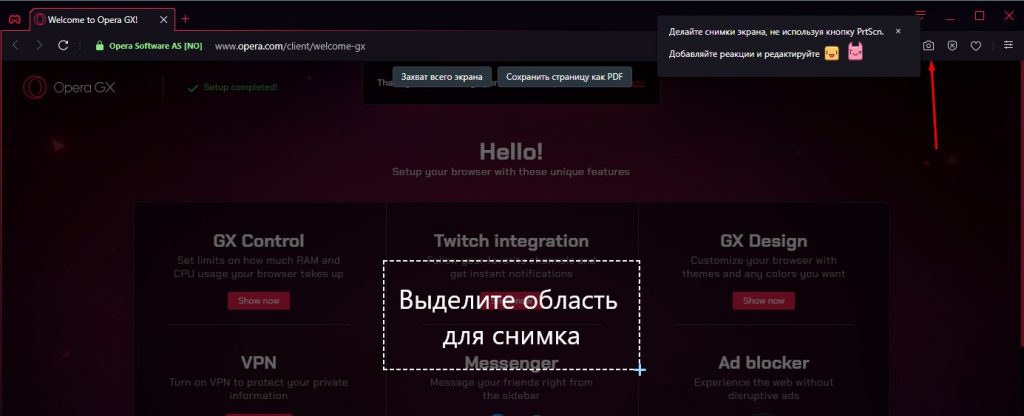
Значок скриншота находится справа от поисковой строки
На этом наш обзор подошел к концу. Ждем новых обновлений и расширения возможностей!
Post Views: 12 859
Многие пользователи уже давно поняли полезность и важность системы горячих клавиш, которая значительно упрощает взаимодействие с программой. Особенно это актуально для браузеров, ведь им приходится работать с огромными потоками информации. Сегодня мы поговорим о том, какие бывают горячие клавиши в Опере, также рассмотрим все их существующие комбинации.
Содержание
- Подробности
- Окна и вкладки
- История
- Переходы по страницам
- Действия со страницами сайтов
- Переключение по вкладкам
- Адресная строка и поля для ввода текста
- Настройки
- Настройка
- Подведем итоги
Подробности
Разработчики популярного браузера предусмотрели целую прорву команд, с помощью которых процесс работы с их детищем ускоряется, повышается производительность. Для удобства восприятия разобьем дальнейшее повествование на несколько логических блоков.
Окна и вкладки
Каждый из представленных ниже подзаголовков будет состоять из нумерованных/маркированных списков, дабы читатель не путался в информационном потоке.
И так:
- F1 – открывается меню Справки с соответствующими разделами и часто задаваемыми вопросами;
- F11 – активация полноэкранного режима, подразумевающего скрытие границы и пользовательское меню, повторное нажатие отменяет эти структурные изменения;
- Ctrl + T – создается новая вкладка;
- Ctrl + Shift + T – функция открытия последней закрытой страницы. Таким способом можно восстановить неограниченное количество посещенных интернет-ресурсов;
- Ctrl + W – закрытие последней активной вкладки;
- Ctrl + F4 – удаление ранее активной страницы или всплывающего окна;
- Ctrl + N – открытие нового окна;
- Shift + клик ЛКМ по ссылке – создается новое окно с соответствующей страницей;
- Alt + F4 – закрытие браузера со всеми окнами и вкладками.

История
Для более эффективной работы с хранилищем ранее посещенных сайтов помогут следующие комбинации клавиш:
- Ctrl + J – активация списка загруженных ранее файлов, удобно, когда нужно найти нужный объект;
- Ctrl + H – открытие вкладки с историей ранее посещенных страниц;
- Ctrl + Shift + Del – автоматический переход на страницу для очистки пользовательских файлов (куков, паролей, истории).
Переходы по страницам
Для ускорения работы с множеством вкладок предусмотрены следующие инструменты:
- Alt + ← – переход на предыдущую от активной страницу;
- Alt + → – переход на страницу вперед;
- Alt + Home – открытие главной страницы Opera;
- Esc – отмена загрузки «тяжелого» объекта или веб сайта;
- F5 – перезагрузка активной вкладки в случае ее долгой загрузки или некорректного отображения информации;
- Ctrl + F5 – перезагрузка страницы без учета данных, уже сохраненных в быстрой кэш-памяти.


Действия со страницами сайтов
Для пользовательского изменения отображения вкладок предусмотрены следующие сочетания клавиш:
- Ctrl + S – сохранение страницы, сопровождающееся запускам актуального файлового менеджера;
- Ctrl + P – распечатка страницы на принтере;
- Ctrl + + – увеличение масштаба отображаемого контента;
- Ctrl + — – уменьшение шрифта и всей страницы в целом;
- Ctrl + 0 – откат настроек страницы до стандартных;
- F или Ctrl + F – поиск по слову, при этом в правой части интерфейса открывается окно для ввода фразы;

- Ctrl + G – переход к следующему найденному результату поискового запроса;
- Shift + F3 – откат найденного слова или фразы на один порядок;
- PageUp – ускоренное путешествие по активной странице вверх;
- PageDown – быстрая промотка вкладки вниз;
- Home – моментально переносит на начало открытой страницы;
- End – быстрое движение вниз с остановкой у нижней границы;
- Ctrl + Page Up – переход на один экран влево в случае, когда окно слишком широкое;
- Ctrl + Page Down – аналогичное действие, только с правой стороной активной вкладки.
Переключение по вкладкам
Для повышения производительности работы с Opera важно изучить следующие горячие клавиши:
- Ctrl + Tab – переход на одну вкладку справа;
- Ctrl + Shift + Tab – переключение на одну страницу влево;
Адресная строка и поля для ввода текста
Эффективно работать с инструментами для ввода текста можно при помощи следующих клавиш:
- Ctrl + L – автоматическое выделение адреса в соответствующей строке;
- Alt + Enter (при выделенном адресе) – открытие страницы в новосозданной вкладке;
- Ctrl + A – выделение всего текста и картинок во вкладке;
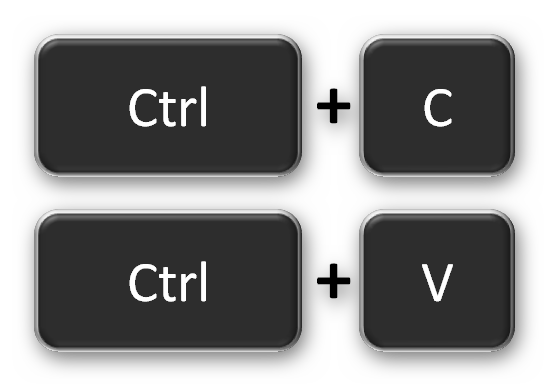
- Ctrl + C – копирование выделенного объекта для последующего использования;
- Ctrl + X – вырезание текста или графического объекта для дальнейшего использования;
- Ctrl + V – вставка ранее скопированного фрагмента в соответствующее место.

Настройки
Последний подзаголовок касается упрощения работы с системой:
- Alt + P – открывается новое окно для пользовательских изменений;
- Alt + Tab – переключение между окнами, особенно полезно при наличии их большого количества;
- Alt + Shift + Tab – левостороннее движение между переключаемыми окнами;
- Win + M – свернуть все активные экраны.
Настройка
При желании пользователь может самостоятельно добавить новые быстрые комбинации или изменить существующие. Для этого:
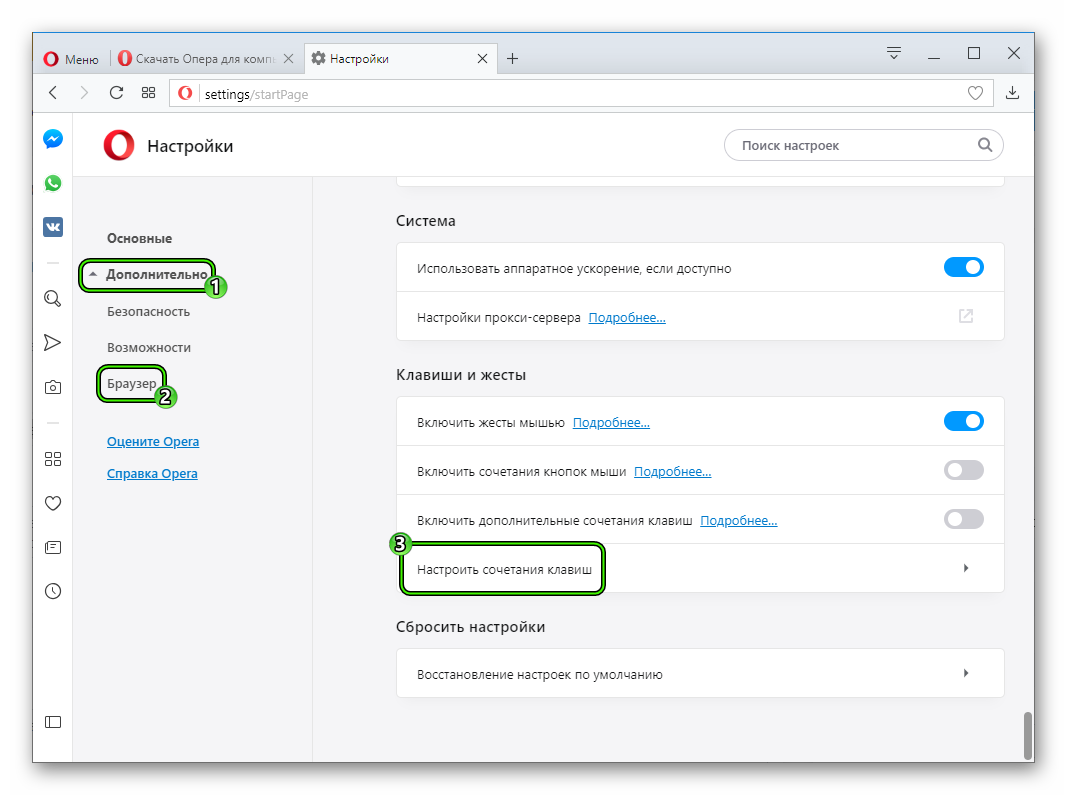
- Откройте параметры Оперы.

- Перейдите в «Дополнительно – Браузер».
- Пролистайте страницу до самого конца.
- Кликните на соответствующую опцию.

- Наведите на нужный пункт и нажмите Type a shortcut. Для более быстрого ориентирования пользуйтесь поиском.
- Укажите единичную клавишу на клавиатуре или сочетание с Ctrl, Alt или Shift.
Помните, что для одного действия можно установить несколько комбинаций. А для удаления лишних наведите на ненужный элемент курсор мыши и кликните по появившемуся крестику.
Подведем итоги
Разработчики предусмотрели множество сочетаний клавиш, использование которых значительно упрощает работу с системой, делает этот процесс более быстрым. От пользователя требуется лишь запомнить их или переназначить действия системы при активации кнопок на клавиатуре. Также он может самостоятельно их менять или устанавливать новые комбинации к различным действиям.
На чтение 8 мин. Опубликовано 2022-11-17
Содержание
- Настройка экспресс-панели Opera
- Подробности
- Наладка
- Меняем поисковую систему
- Изменяем тему и фон
- Редактируем плитки ссылок
- Заключение
- Настройка Экспресс-панели Opera
- Настройка запуска экспресс-панели при старте браузера
- Синхронизация экспресс-панели
- Настройки визуальных закладок
- Быстрые настройки
- Настройка визуальных закладок
- Как добавить закладки на экспресс-панель Оперы
- Настройка поисковой строки
- Настройка местоположения
- Заключение
Настройка экспресс-панели Opera
Мало кто знает, но начальный экран (экспресс-панель) любого браузера можно настроить под себя – изменить оформление и вид «плиток», редактировать список отображаемых сайтов и многое другое. Из этой статьи вы узнаете, что представляет из себя экспресс-панель Опера и как её можно настраивать.
Подробности
Начальный экран с самыми популярными сайтами должен быть включён по умолчанию. Однако, если вместо него вас встречает страница поисковика, есть смысл зайти в настройки браузера, чтобы активировать его там:
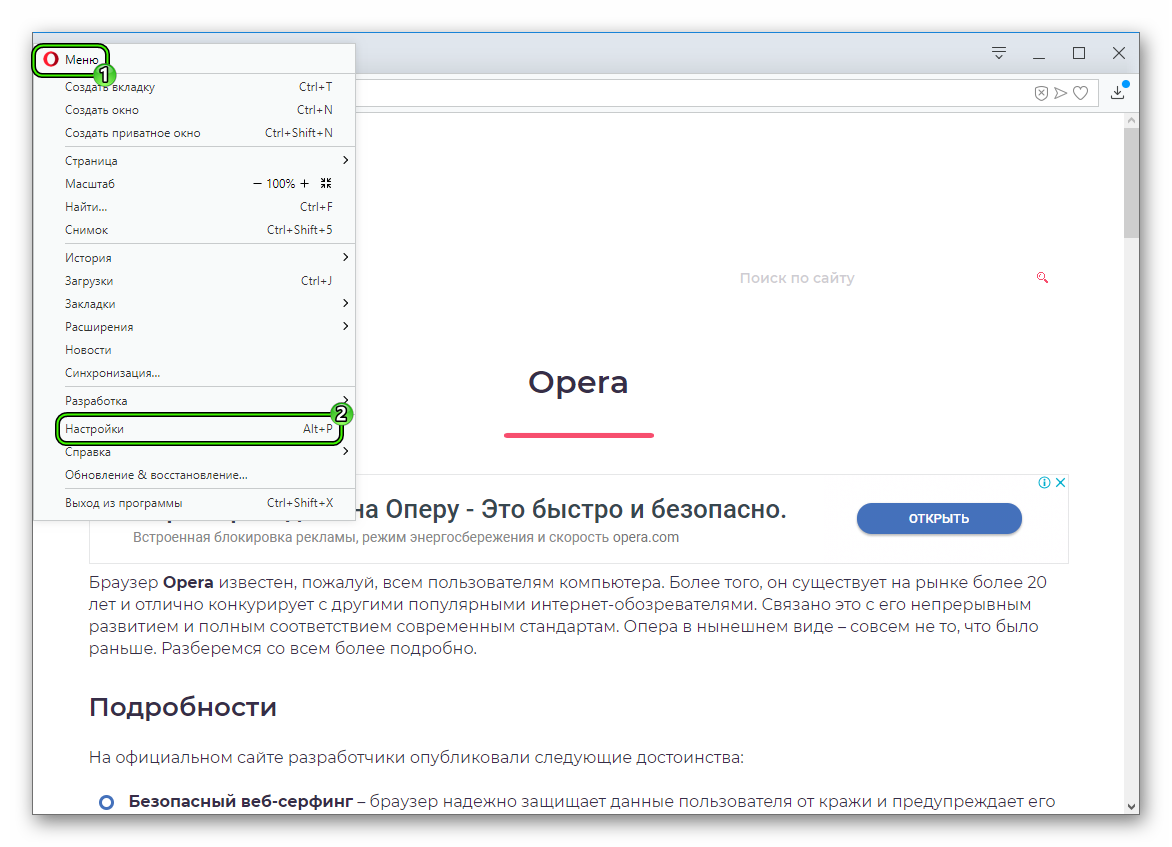
- Нажимаем на значок Оперы (меню) в левом верхнем углу экрана.
- В высветившемся меню выбираем пункт «Настройка».
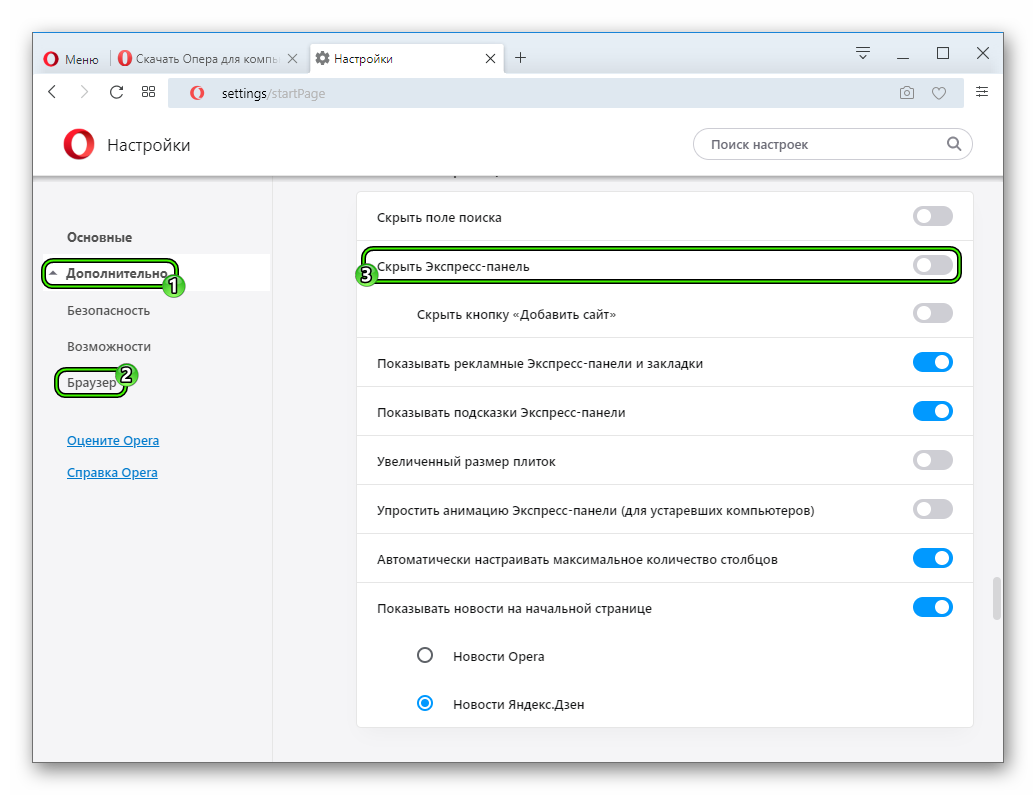
- Раскрываем вкладку «Дополнительные» и среди ее содержимого открываем пункт «Браузер».
- В разделе «Начальная страница» видим нужные настройки. Здесь нужно деактивировать верхний ползунок.
Теперь можно приступить к изменению внешнего вида.
Наладка
Перейти к наладке начального экрана можно либо со страницы параметров браузера, либо прямо с экспресс-панели. Второй вариант намного проще – пользователь сможет наблюдать все производимые изменения в режиме реального времени.
Меняем поисковую систему
По умолчанию в Опере стоит поисковая строка от Яндекса. Если вам больше по вкусу Google или другой сервис, вы можете изменить службу поиска:
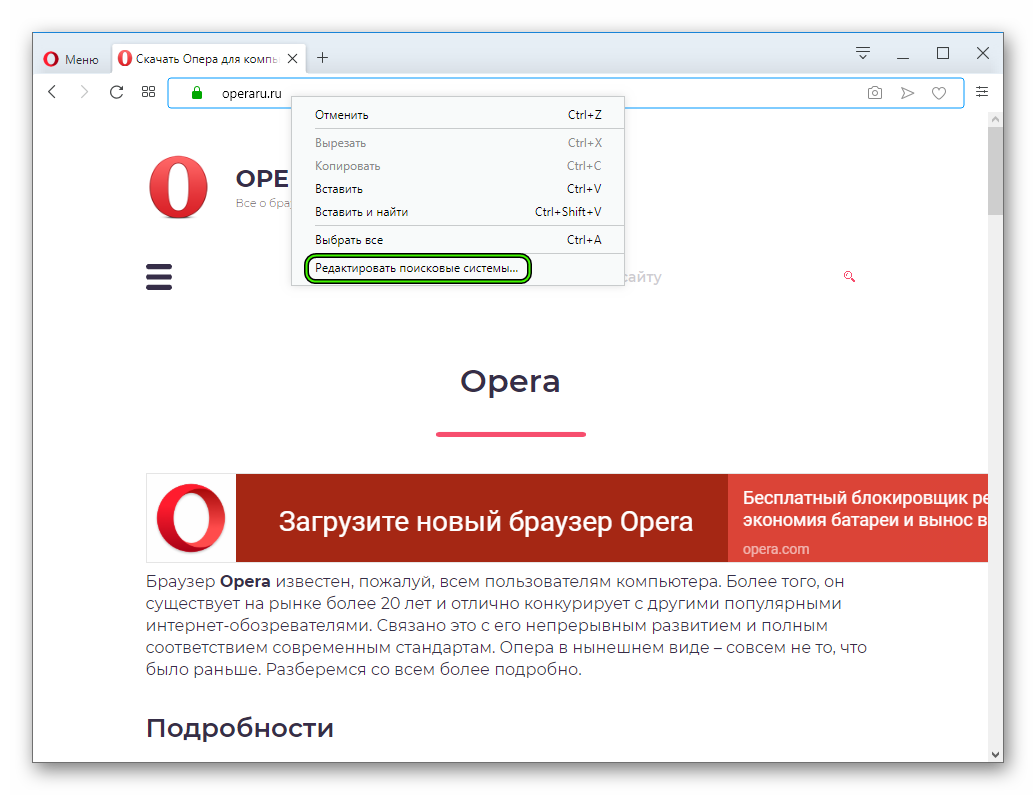
- Кликаем ПКМ на адресную строку.
- В появившемся контекстном меню выбираем «Редактировать поисковые системы…».
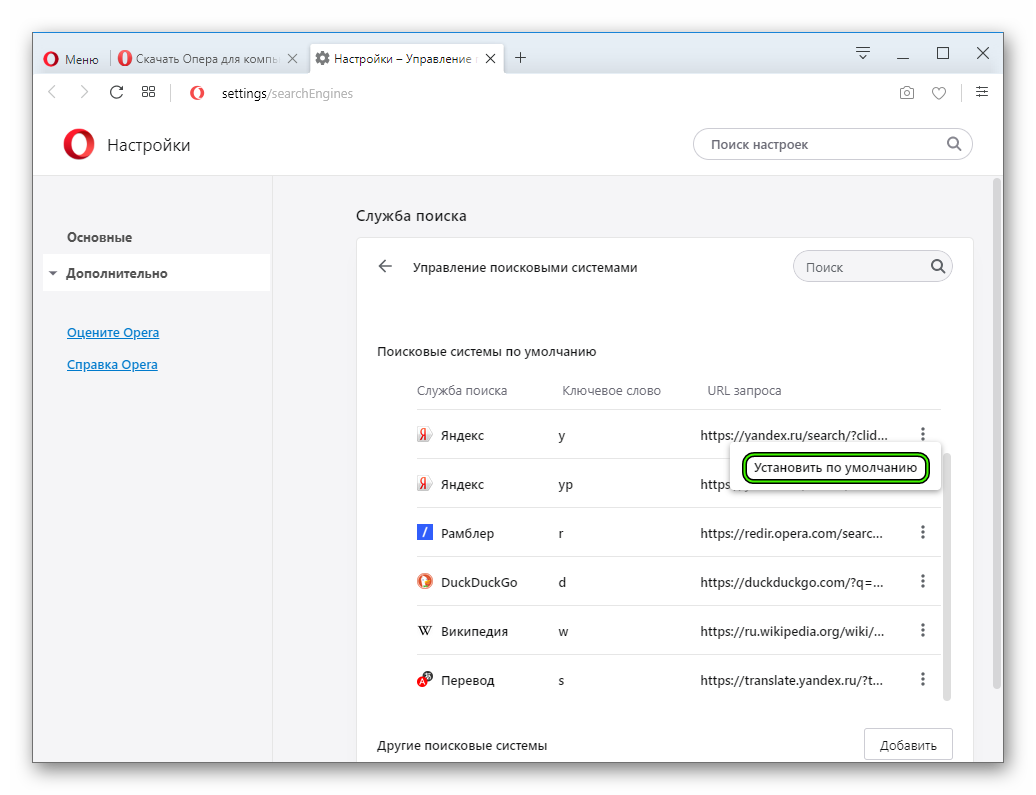
- Находим нужный сервис и кликаем по иконке с точками рядом с ним.
- Активируем опцию «Установить по умолчанию».
Изменяем тему и фон
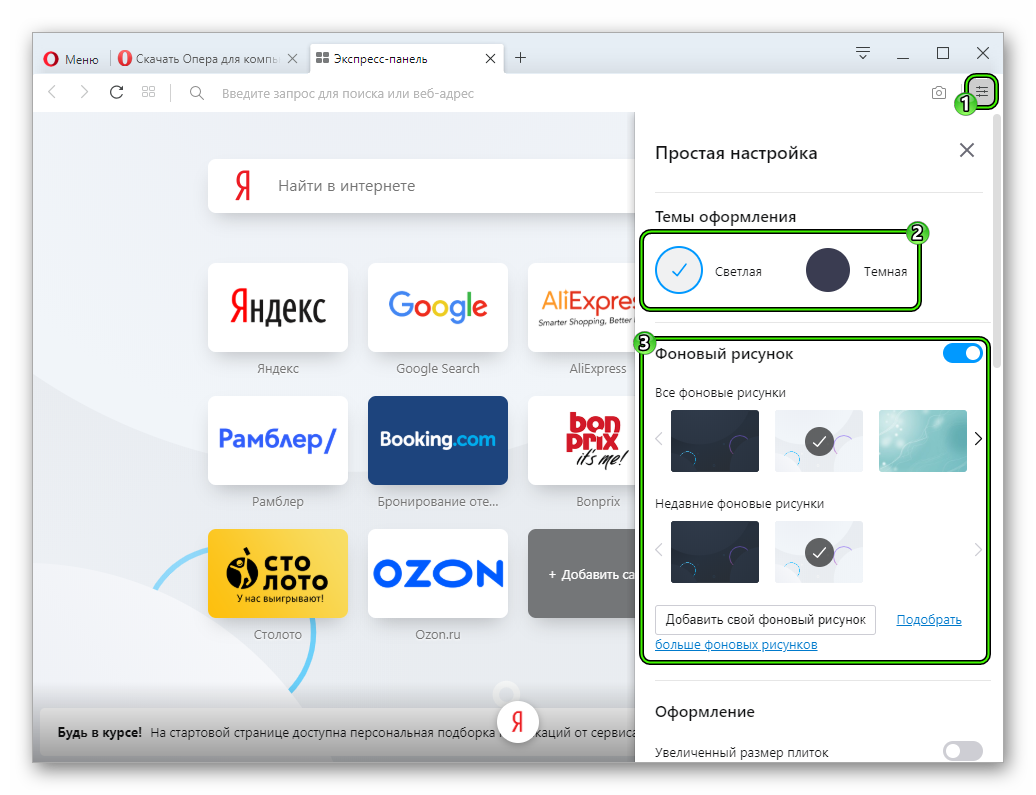
Также пользователь может отредактировать внешний вид экспресс-панели. Нам доступно две темы оформления, черная и белая, несколько живых обоев и большое количество статичных фоновых изображений:
- Открываем новую вкладку в интернет-обозревателе ( Ctrl + T ).
- В верхней правой части экрана имеется иконка с тремя ползунками – кликаем на нее.
- Выбираем понравившееся оформление и обои из представленных в библиотеке.
Редактируем плитки ссылок
Увеличить в экспресс-панели Оперы размер существующих закладок-плиток можно в разделе «Оформление». Просто активируйте первый пункт из него.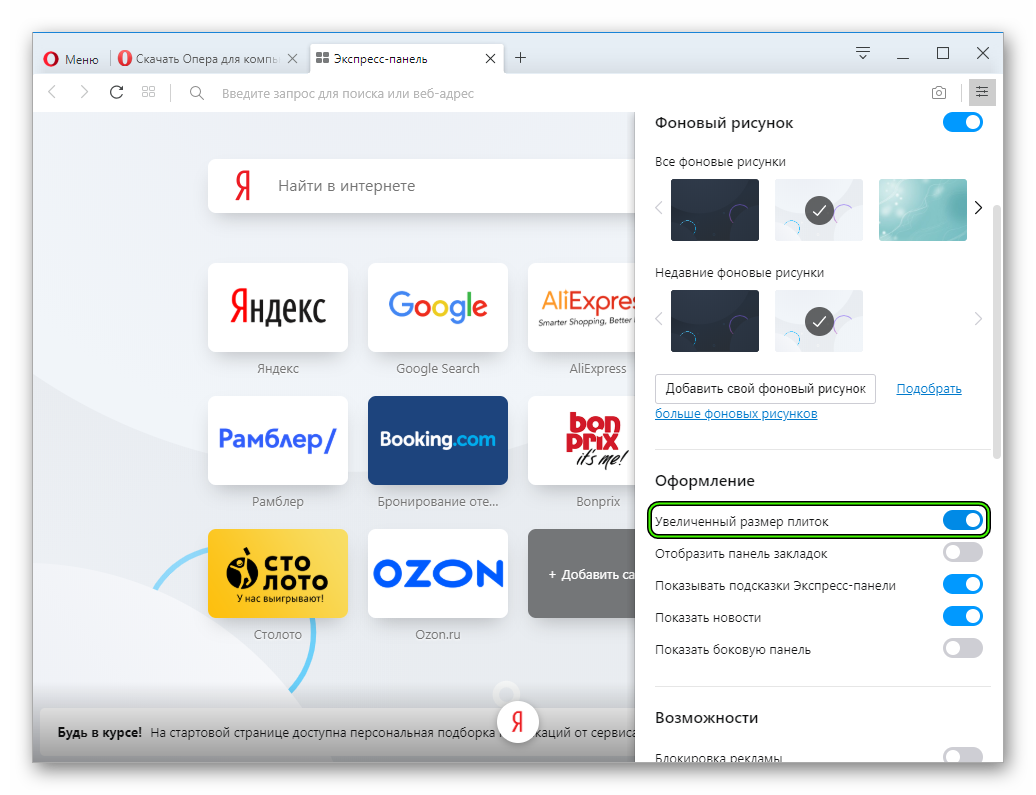 А чтобы отредактировать конкретную плитку (заменить ее содержимое, название или просто удалить), наведите на нее курсор мыши, а потом кликните на иконку с точками в углу.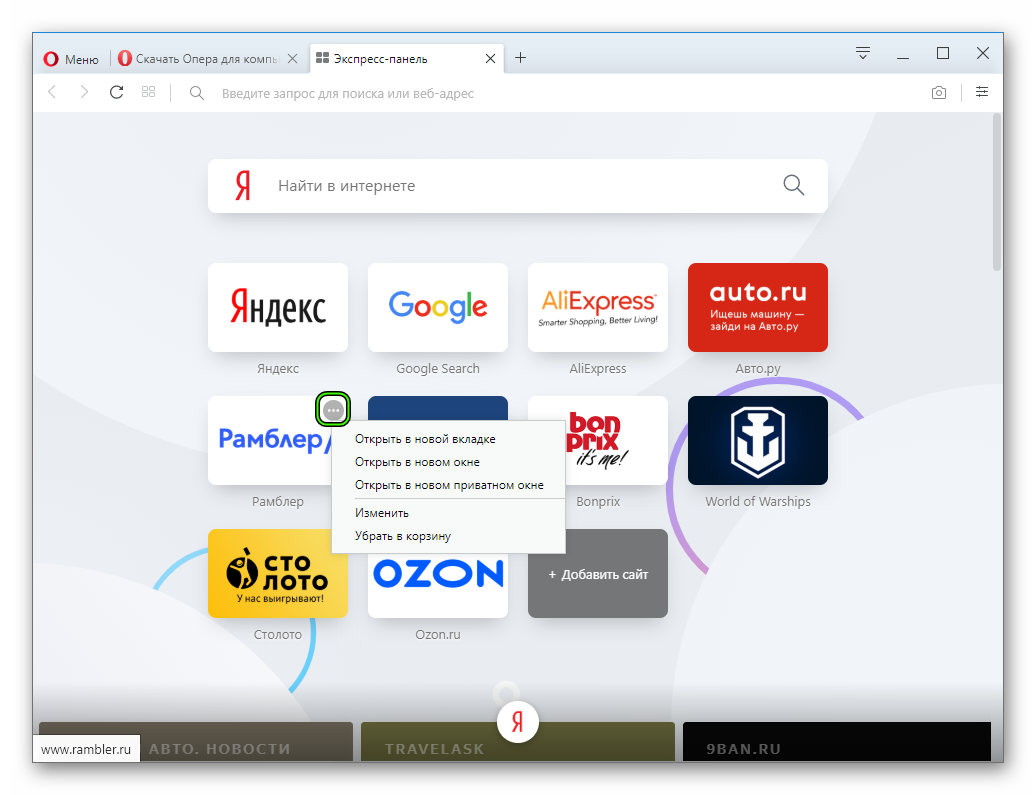
Для того чтобы добавить закладку на экспресс-панель в Опере, нажимаем на пустую плитку с заголовком «Добавить сайт», вставляем ссылку на нужный интернет ресурс и нажимаем «Добавление в Опера».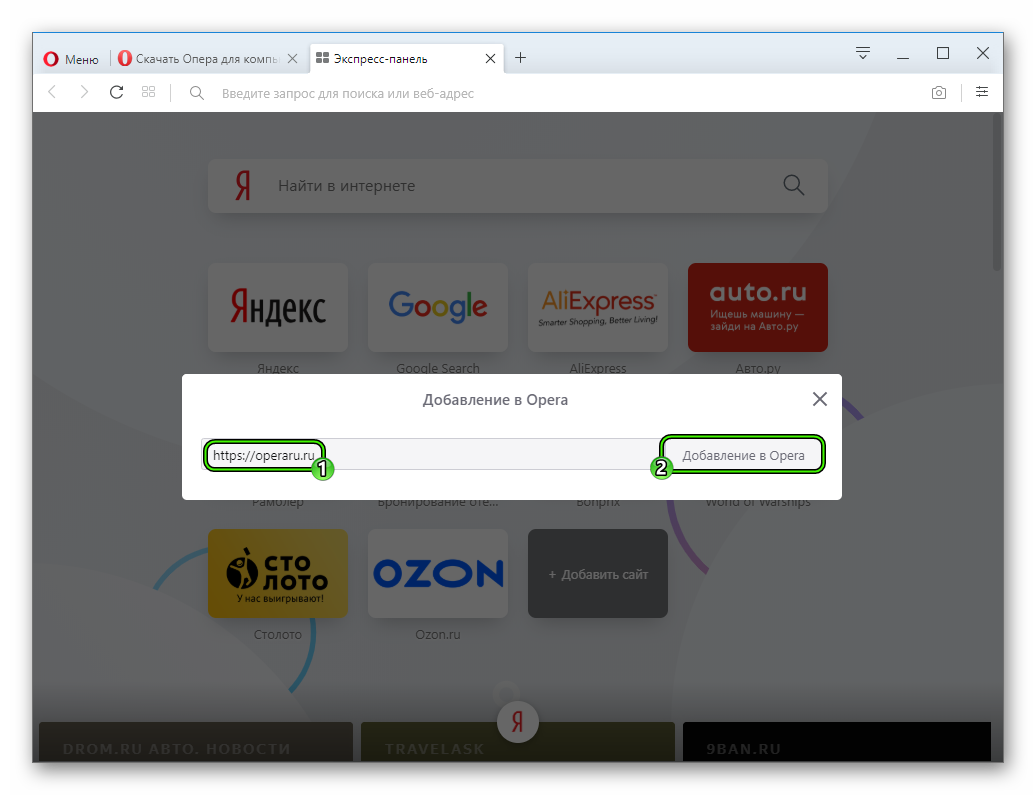
Заключение
Экспресс-панель в интернет-обозревателе – очень полезная и нужная функция, упрощающая пользователям пребывание в сети и заметно сокращающее драгоценное время на поиск нужных веб-страниц.
Источник статьи: http://operaru.ru/faq/how-to-set-up-express-panel-in-yandex-browser
Настройка Экспресс-панели Opera
Экспресс-панель Опера – это техническая страница браузера, которую можно динамически настроить под себя. Добавить сюда огромное количество визуальных закладок, настроить отображение города, погоды, новостей, поисковой системы в адресной строке, фона и многое другое.
Настройка запуска экспресс-панели при старте браузера
С настройками по умолчанию после установки Оперы, каждый раз при включении обозревателя, вас встречают те вкладки, которые были запущены на момент выключения браузера. Это не совсем удобно, если требуется периодически работать с визуальными закладками, которые сохранены на экспресс-панели.
Чтобы настроить главную страницу изначально её нужно включить:
-
Откройте «Меню», кликнув на кнопку с изображением логотипа Оперы и в открывшемся окне выберите пункт «Настройки». Или нажмите комбинацию клавиш Alt + P .
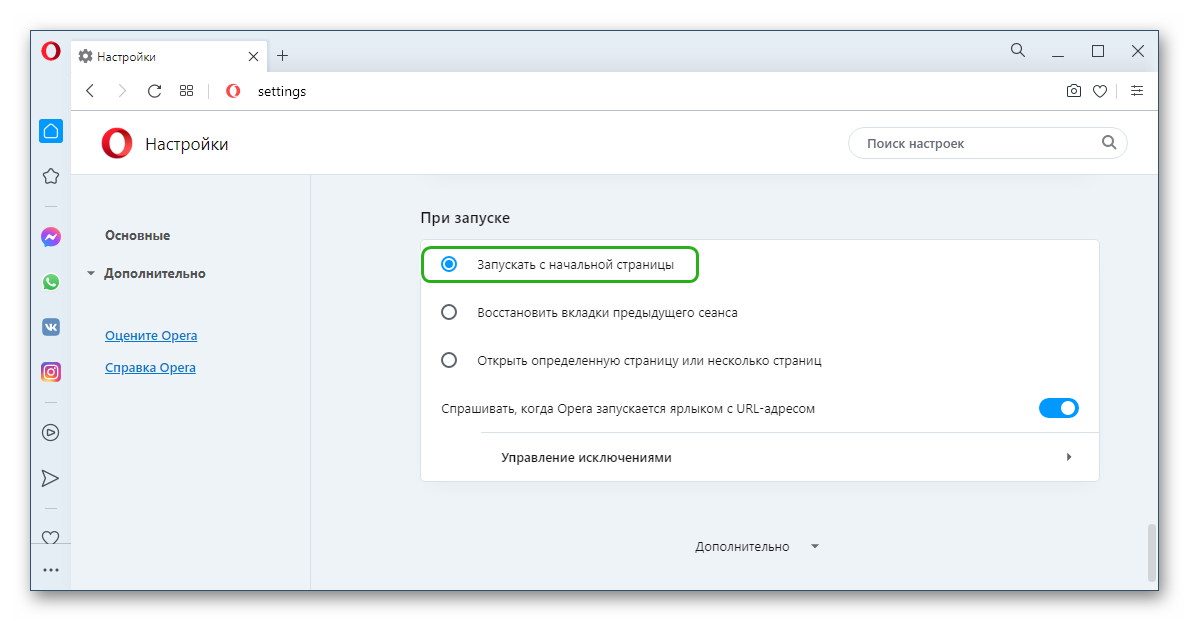
Теперь, если мы закроем Оперу и запустим её снова, по умолчанию откроется стартовая страница браузера с возможностью добавлять сюда визуальные закладки. Останется её настроить для удобной работы.
Синхронизация экспресс-панели
Львиная доля пользователей работает в одном браузере долгие годы, и неплохо было бы иметь доступ к одним и тем же сайтам, закладкам и паролям как с компьютера, так и мобильного устройства.
Данная функция в браузере Opera, естественно, имеется:
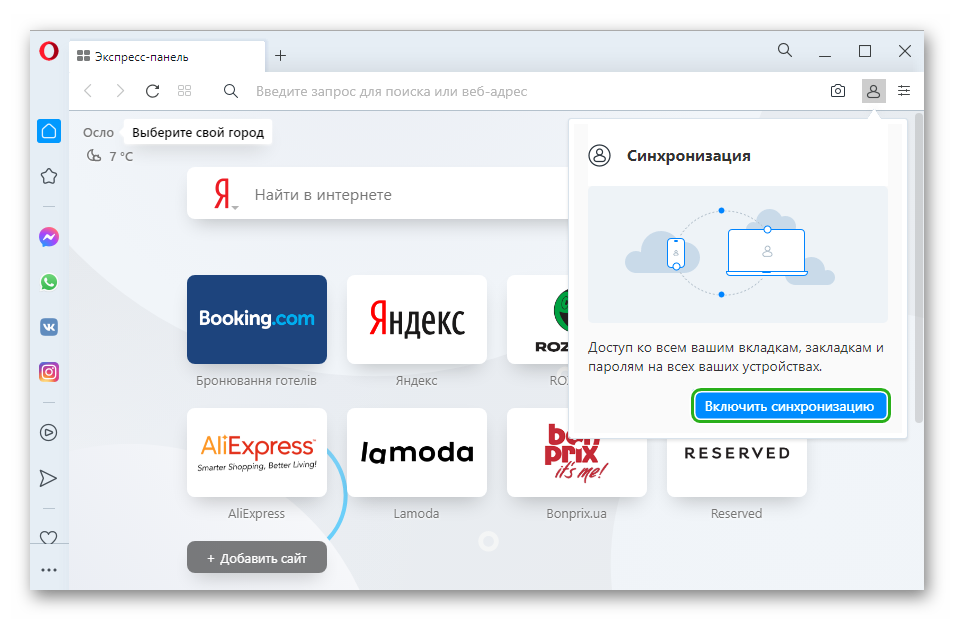
- Откройте «Меню» и перейдите в раздел опций «Синхронизация».
- Справа отобразится небольшой окошко с предложением включить синхронизацию – нажмите на синюю кнопку.
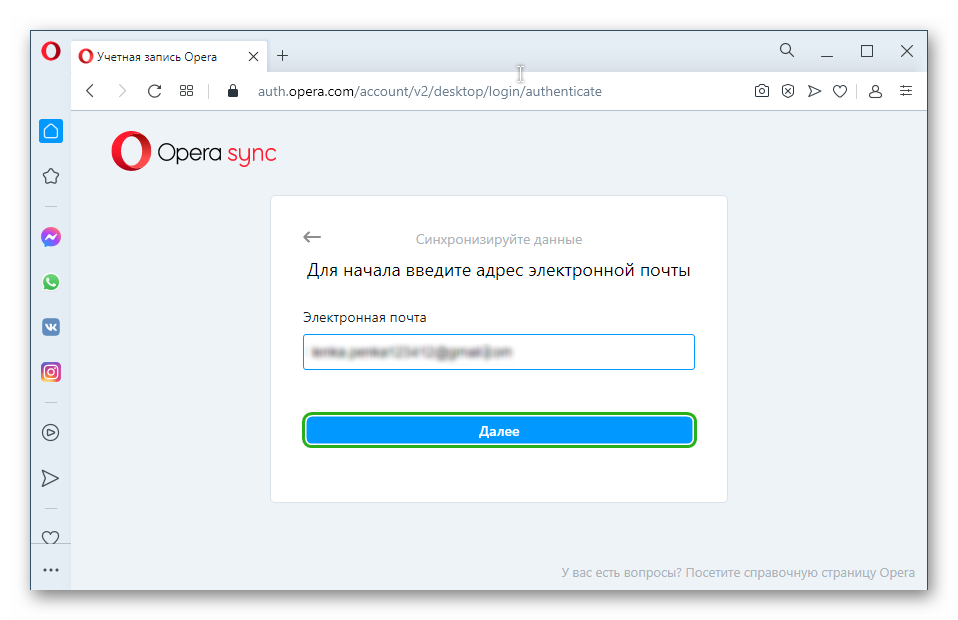
Дальше введите адрес электронной почты.
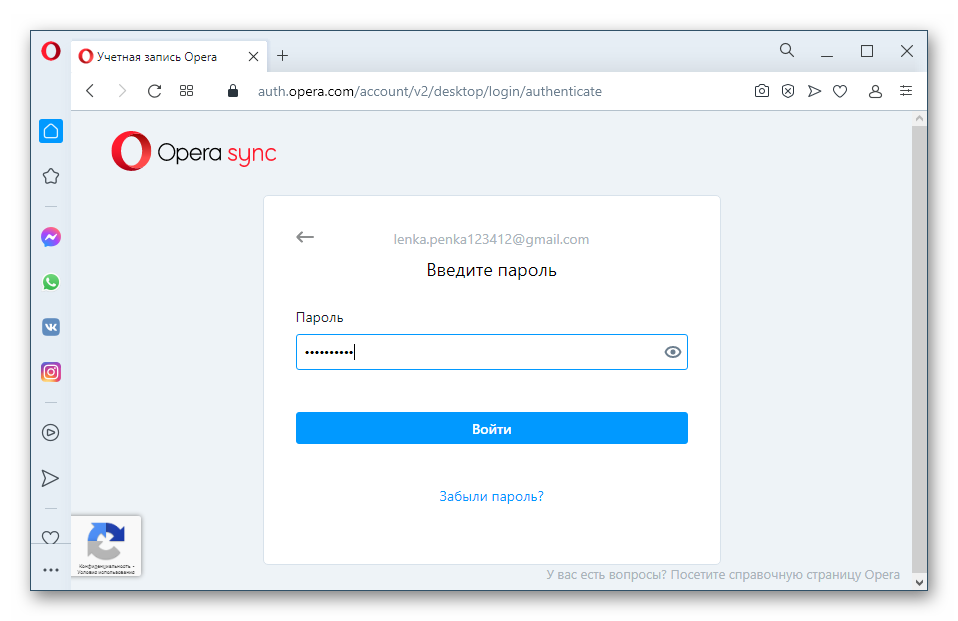
В следующем поле введите пароль.
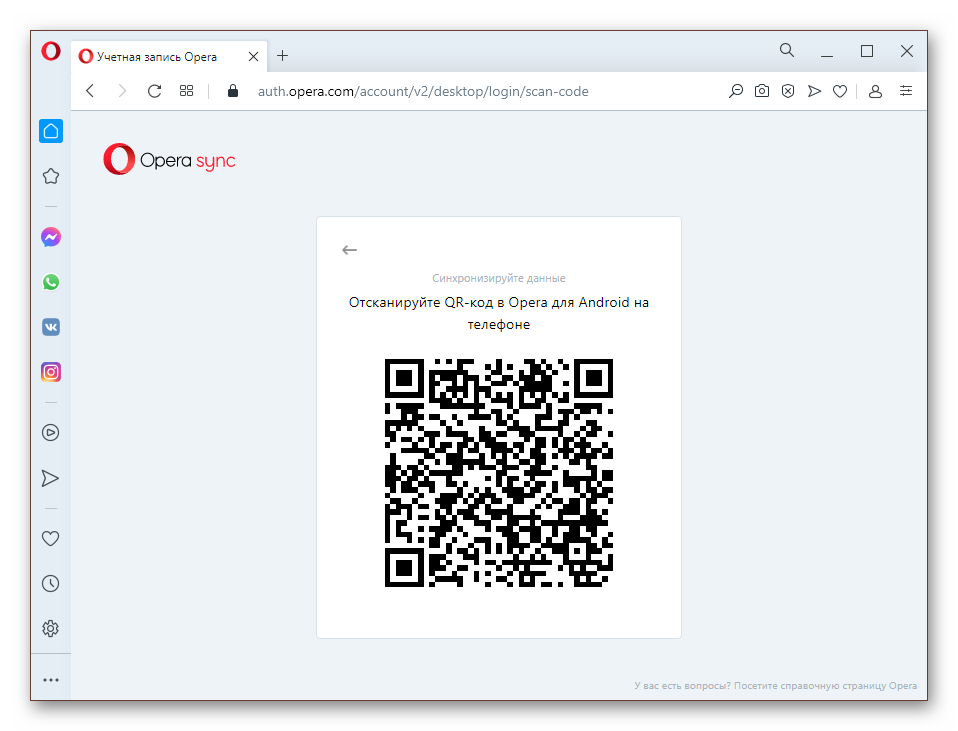
Если у вас еще нет учетной записи, для включения опции:
- Установите мобильную версию браузера Опера на телефон.
- Запустите его и выберите вариант синхронизации по QR-коду. Кнопка для включения QR-кода в браузере Опера в мобильной версии находится справа в адресной строке.
Настройки визуальных закладок
Мы подобрались к самому интересному — к настройке экспресс-панели в Опере.
Быстрые настройки
Нажмите кнопку в правом верхнем углу в виде трёх горизонтальных линий с рисками. В открывшейся шторке находится блок простых настроек.
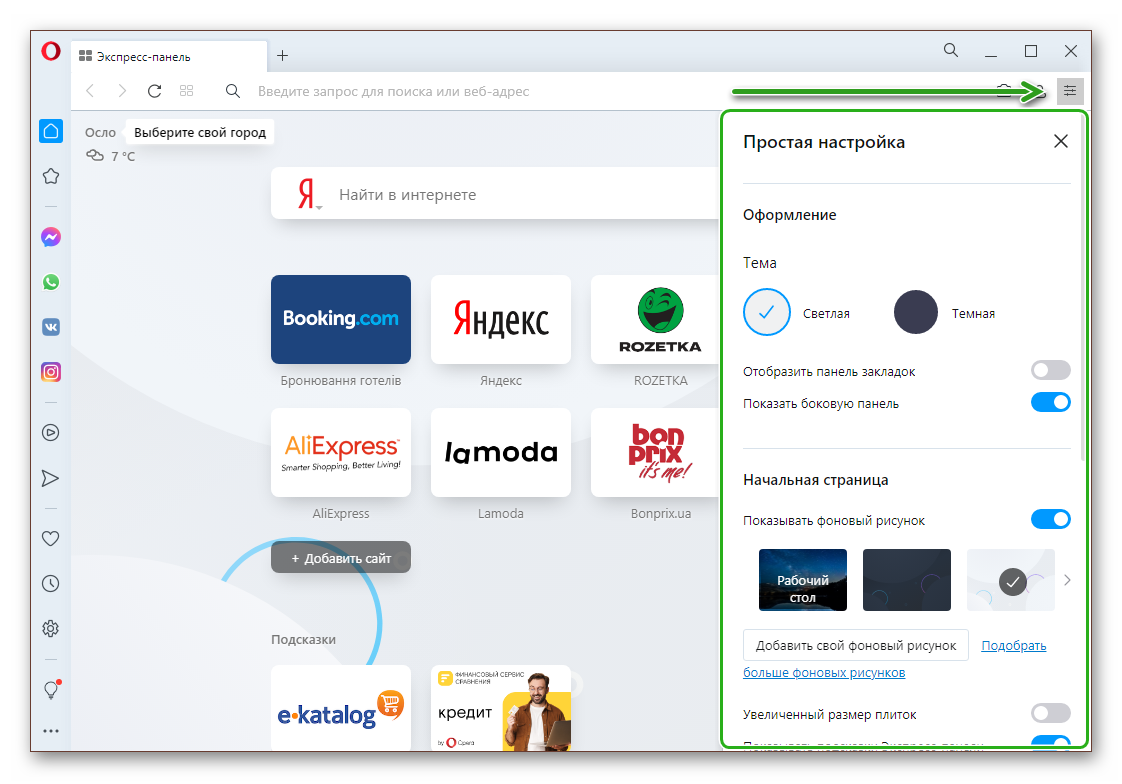
- настроить тему — включить светлую или темную;
- включить или отключить панель закладок, а также боковую панель;
- настроить фоновое изображение: здесь доступные варианты отображения рабочего стола, классическая темная тема, светлая, а также большой выбор разнообразных фирменных тем Оперы, которые открываются кликом на стрелочки вправо/влево в слайдере;
- вы также можете добавить свой рисунок с компьютера или пройти по ссылке «Подобрать больше фоновых рисунков». В каталоге Opera представлено огромное количество самых разнообразных тем;
- дальше вы можете увеличить экспресс-панель в Опере, а именно — сделать размер плиток больше;
- также вы можете отметить пункты показа новостей и погоды;
- следующий блок «Конфиденциальность и безопасность» — здесь вы можете включить блокировку рекламы и трекеров, а также настроить VPN для доступа к заблокированным, в определенном регионе, сайтам;
- ниже вы можете сделать Оперу браузером по умолчанию, а если вам мало настроек — перейти в раздел расширенных опций и более детально кастомизировать браузер для комфортной работы.
Но не будем углубляться в настройки Оперы, нам достаточно будет простых опции, которые представлены в шторке на экспресс-панели.
Настройка визуальных закладок
После того как мы выставили нужные параметры, можно поработать с плитками визуальных закладок.
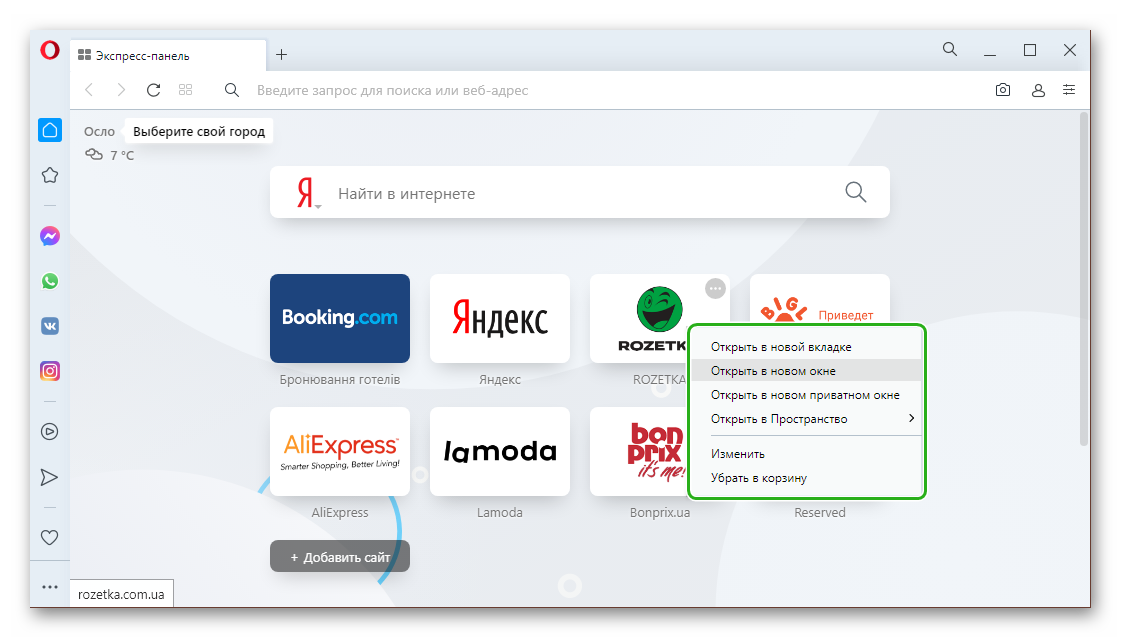
При наведении курсора мыши на какую-то плитку в правом верхнем и углу появляется кнопка с изображением 3 точек. При клике на неё мы можем:
- открыть вкладку в новом окне;
- открыть её в приватном окне;
- поработать с различными пространствами;
- изменить;
- убрать в корзину.
Как добавить закладки на экспресс-панель Оперы
- Чтобы добавить новый сайт на экспресс-панель сначала откроем нужную страницу сайта и скопируем ссылку в адресной строке.
- Возвращаемся на экспресс-панель и нажимаем на пустую плитку с плюсиком и надписью «Добавить сайт».
- В поле «Введите адрес» выполняем правый клик мыши и выбираем пункт в контекстном меню «Вставить».
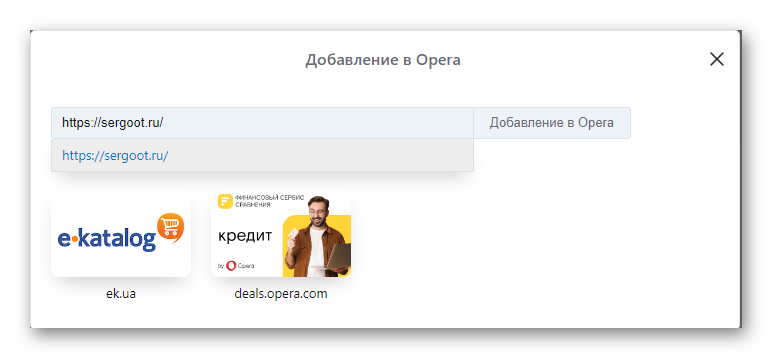
Плитка автоматически добавится на панель. Если нас не устраивает название или ссылка, нажимаем на кнопку «Меню» и переходим в раздел «Изменить».
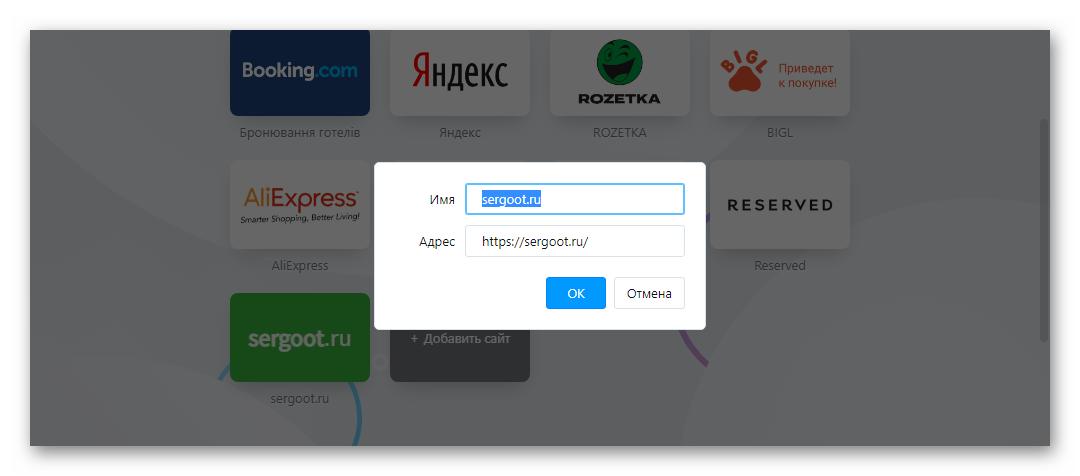
Здесь вы можете отредактировать название. Сами плитки можно перемещать между собой. Достаточно захватить одну плитку и перетащить её в нужное место.
Ещё один способ добавить страницу на экспресс-панель:
- Находясь на интересующем сайте нажмите на кнопку с изображением сердечка.
- И в открывшемся небольшом окошке из выпадающего списка выберите «Экспресс-панель».
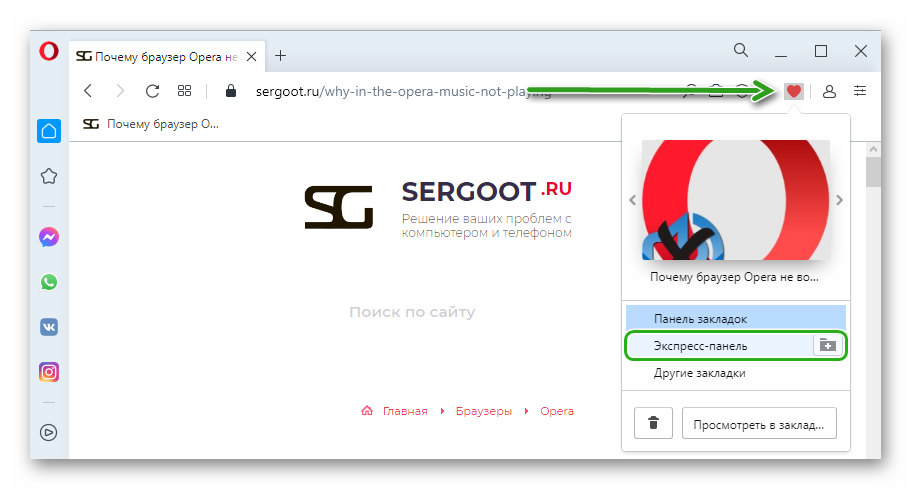
В зависимости от разрешения экрана плитки визуальных закладок будут автоматически отсортированы в колонки. При небольшом разрешении от 3 колонок, на больших экранах до 7.
Как и в случае с эскизами страниц вы можете работать с папками: открыть одновременно несколько ссылок, хранящихся в ней, изменить, удалить. Таким образом количество ссылок на экспресс-панели может исчисляться сотнями.
Настройка поисковой строки
Над плитками визуальных закладок, как вы успели заметить, располагается адресная строка. По умолчанию здесь настроена поисковая система Яндекс. Изменить поиск на экспресс-панели можно в два клика.
Нажмите на кнопку « Я » слева от строки и из выпадающего списка выберите Google. Данная настройка будет применима исключительно к экспресс-панели.
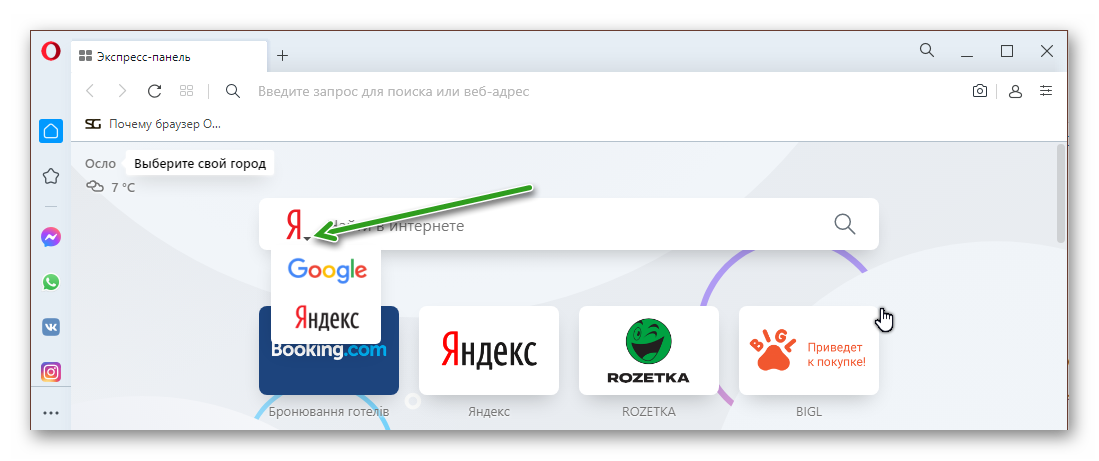
Если вы в настройках поисковой системы по умолчанию установите, например, DuckDuckgGo, то запросы из умной строки будут обрабатываться в одной поисковой системе, а из экспресс-панели в другой.
Настройка местоположения
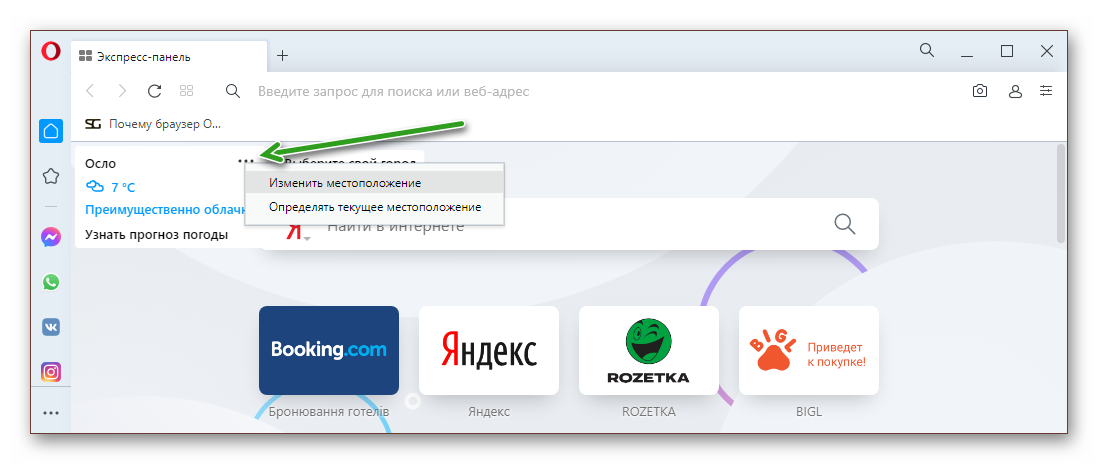
При работе с включенным VPN возникают затруднения с корректным отображение погоды в вашем городе. Зачем нам знать какая погода в Осло? Логично что незачем, поэтому город и регион можно настроить здесь же, буквально в два клика:
- Откройте меню, кликнув на кнопку в виде трех точек в правом верхнем углу плитки погоды на экспресс-панели.
- Нажмите «Изменить местоположение» и введите свой город. Из списка с подсказками выберите нужный город и регион.
Заключение
Экспресс-панель в браузере очень удобная и полезная штука. Здесь можно хранить огромное количество ссылок на страницы, настроить стартовую, чтобы как минимум она радовала глаз, и всегда можно было получить важную информацию на расстоянии одного клика.
Источник статьи: http://sergoot.ru/setting-express-panel-in-opera-browser
How do I make the «New Tab» page set as my homepage in Opera? (as in when I load up Opera it opens new tab page)
asked Jun 19, 2011 at 21:16

If I understood your question correctly, you want Speed Dial (the page that appears when you open up a «New Tab») as your homepage.
If this is the case, go to Preferences (Ctrl-F12) > General > Startup > Start with Speed Dial. Otherwise, there are other Startup or homepage settings that you might prefer (Show start-up dialog, Start with home page, etc.)
answered Jun 21, 2011 at 5:52

galacticninjagalacticninja
6,09715 gold badges76 silver badges119 bronze badges
Opera browser is originally configured to show the «speed dial» tab as the default home page.If you clicked on «new tab» which is symbolized by (+) sign you will get the same «speed dial» tab and it will not give you a blank tab.So you can configure the home page or the action of starting the program in Opera by clicking on Menu>Settings>preferences and choose the best option you like.
answered Jun 19, 2011 at 22:10

There is a question titled: Can I open new tabs in Opera with a homepage loaded rather than empty. Is that what you are trying to do ?
EDIT
If you want to set the speed dial follow the instructions here.
- Tools Preferences — General tab — Select «Start with blank page» in Startup drop-down.
- Click Advanced Tabs — Click «Additional tab options». Make sure Allow window with no tabs is unchecked.
That should do it.

answered Jun 19, 2011 at 22:06

SharkenSharken
1,64111 silver badges6 bronze badges
2
you can set opera to always load the last autopera.win file
thus giving you a window with an empty tab
and set speed dial state in preferences ( opera:config) to 3
i highly recommend reading tamils blog on opera
http://my.opera.com/Tamil/blog/
answered Jun 22, 2011 at 23:02

How do I make the «New Tab» page set as my homepage in Opera? (as in when I load up Opera it opens new tab page)
asked Jun 19, 2011 at 21:16
If I understood your question correctly, you want Speed Dial (the page that appears when you open up a «New Tab») as your homepage.
If this is the case, go to Preferences (Ctrl-F12) > General > Startup > Start with Speed Dial. Otherwise, there are other Startup or homepage settings that you might prefer (Show start-up dialog, Start with home page, etc.)
answered Jun 21, 2011 at 5:52
galacticninjagalacticninja
6,09715 gold badges76 silver badges119 bronze badges
Opera browser is originally configured to show the «speed dial» tab as the default home page.If you clicked on «new tab» which is symbolized by (+) sign you will get the same «speed dial» tab and it will not give you a blank tab.So you can configure the home page or the action of starting the program in Opera by clicking on Menu>Settings>preferences and choose the best option you like.
answered Jun 19, 2011 at 22:10
There is a question titled: Can I open new tabs in Opera with a homepage loaded rather than empty. Is that what you are trying to do ?
EDIT
If you want to set the speed dial follow the instructions here.
- Tools Preferences — General tab — Select «Start with blank page» in Startup drop-down.
- Click Advanced Tabs — Click «Additional tab options». Make sure Allow window with no tabs is unchecked.
That should do it.
answered Jun 19, 2011 at 22:06
SharkenSharken
1,64111 silver badges6 bronze badges
2
you can set opera to always load the last autopera.win file
thus giving you a window with an empty tab
and set speed dial state in preferences ( opera:config) to 3
i highly recommend reading tamils blog on opera
http://my.opera.com/Tamil/blog/
answered Jun 22, 2011 at 23:02
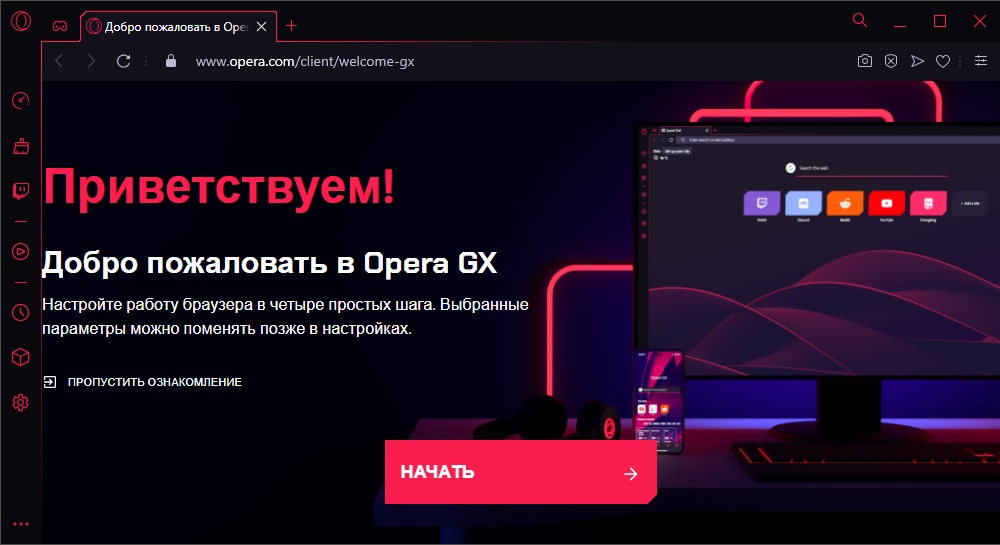
Opera заслуженно считается одним из лучших современных браузеров, использующих движок Chromium. У него имеется немало функций, отсутствующих у конкурентов – чего стоит только один встроенный VPN! С недавних пор у него появился брат-близнец, Opera GX, который производитель позиционирует как первый «игровой» браузер.
А поскольку геймеров среди пользователей ПК много, и их доля постоянно растёт, возникает закономерный вопрос: а что в этом браузере игрового, стоит ли его использовать и каковы его особенности? На эти и многие другие вопросы мы и ответим в статье.
Что собой представляет Opera GX
Насчёт него в сети уже сложились некоторые представления, которые при ближайшем рассмотрении зачастую оказываются ошибочными. Прежде всего, нужно уяснить, что версия GX не является веб-обозревателем, созданным «с нуля». В его основу положена классическая Opera, более того, совместимость сверху вниз здесь выполняется процентов на 95. Второй аспект: «игровым» этот браузер можно назвать с большим числом оговорок: он никоим образом не увеличивает производительность компьютера, никак не влияет на скорость загрузки сетевых игр. Но при этом он предоставляет возможность интеграции с некоторыми распространёнными игровыми платформами, позволяет отслеживать ресурсы ПК при запуске игр и оптимизирует производительность, работая в фоновом режиме с запущенной игрой.
Чем отличается Opera GX от Opera
Как мы уже говорили, у нового обозревателя сохранились все возможности прародителя, но добавились некоторые функции, полезные для геймеров и не только:
- GX Control, позволяющая осуществлять мониторинг и даже управлять важными ресурсами ПК, имеющими отношение к его производительности: пропускной способностью сети, ОП, CPU;
- GX Corner, функция, предлагающая ознакомиться с текущими новостями игровой отрасли;

- интеграция с игровой платформой Twitch;
- большие возможности в плане кастомизации пользовательского интерфейса и звуковых эффектов.
В перспективе появление функции «Видео поверх игры», позволяющей без прерывания игрового процесса просматривать различные прохождения, видеоинструкции, стримы и другой аналогичный контент, который поможет решить возникшие трудности в прохождении уровня.
Все основные «фишки» классической Оперы тоже присутствуют: это и онлайн-версии мессенджеров, и собственный маркет расширений и дополнений, и встроенный бесплатный VPN с блокировщиком рекламы.
Настройка игрового режима, функции управления сетью, CPU и ОЗУ
Главной особенностью Opera GX является набор функций, позволяющих управлять распределением ресурсов ПК, выделяемых на браузер. Все они сосредоточены в панели GX Control, расположенной на левой боковой панели программы.
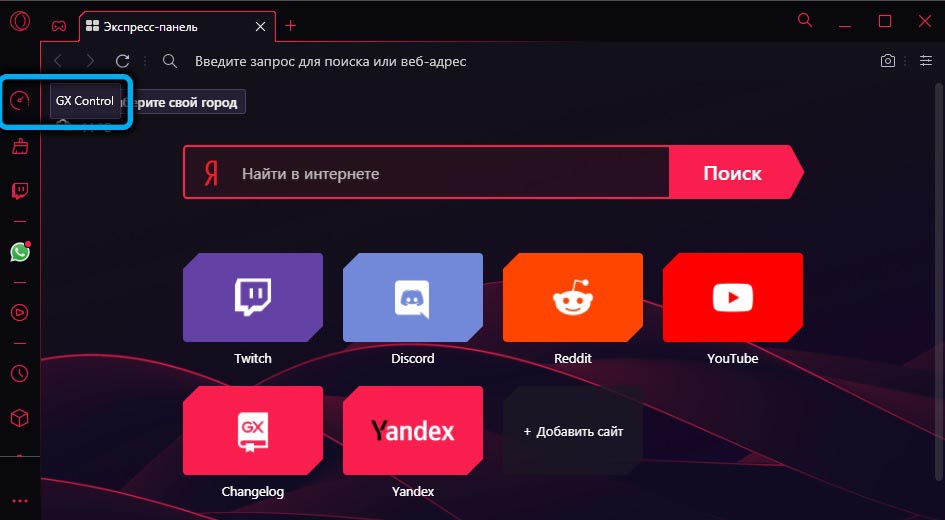
Панель включает три элемента:
Все функции, входящие в настройки производительности Opera GX, достаточно интеллектуальные: если возникнет дефицит какого-либо ресурса, он будет увеличен ровно настолько, чтобы гарантировать стабильную работу приложения. Включив переключатель «Жёсткое ограничение», можно запретить превышать установленные значение, что может сказаться на работоспособности программы. Зато игры и другие ресурсоёмкие программы будут работать без фризов.
Как поменять поисковую систему в Opera GX
Если вместо дефолтной поисковой системы вы хотите установить ту, которой привыкли пользоваться, сделать это можно следующим образом:
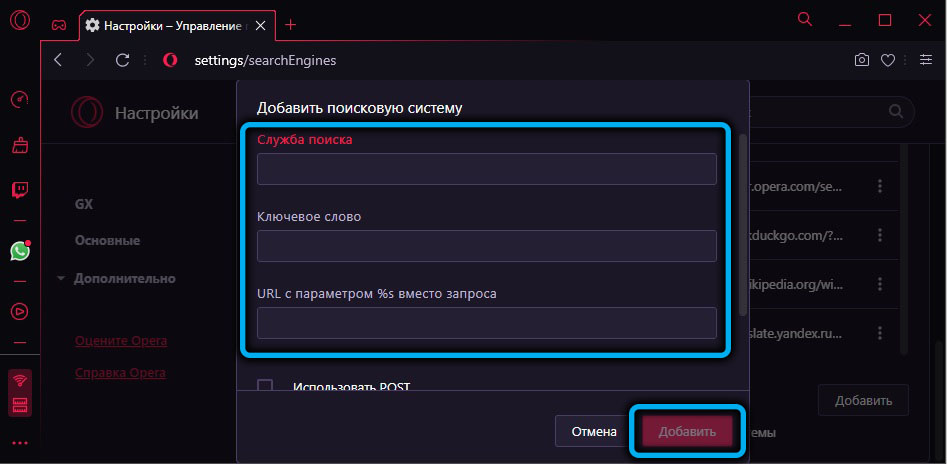
Если нужной вам поисковой системы в списке нет, кликаем по кнопке «Добавить» и в открывшемся окне вписываем наименование поисковика, ключевое слово (любое) и стартовый адрес, например, https://yandex.ru/search. Сохраняем, после появления строки в списке помечаем поисковик как используемый по умолчанию.
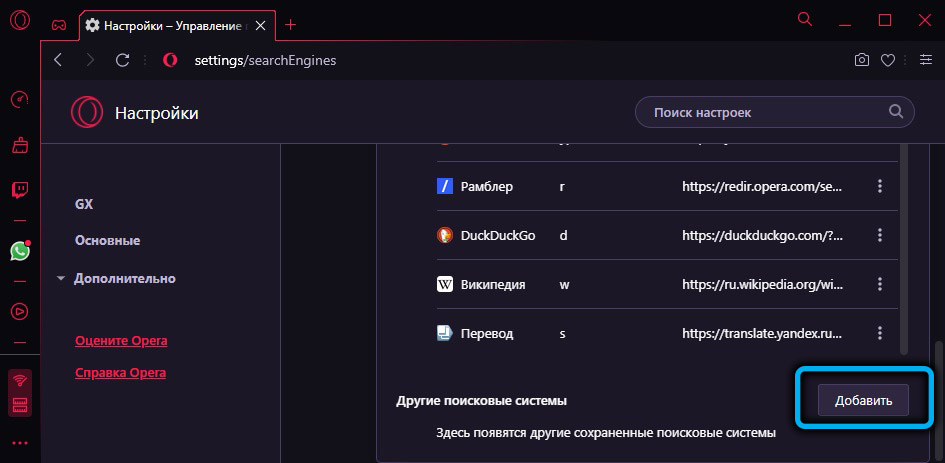
Если вы загружали инсталлятор, используя VPN, то в списке доступных ПС может не оказаться Яндекса. Поменять поисковик можно таким же способом, как описан выше, а если не получится – просто используйте VPN с российскими серверами.
Просмотр и очистка истории
Если вы хотите посетить просмотренный ранее ресурс, но не помните его адреса, самое время воспользоваться функцией просмотра истории серфинга. И вам не нужно искать, как посмотреть историю в Опера GX, поскольку функция реализована точно так же, как в классической Опере. Просто кликаем комбинацию Ctrl+H и внимательно просматриваем перечень посещённых ранее сайтов.
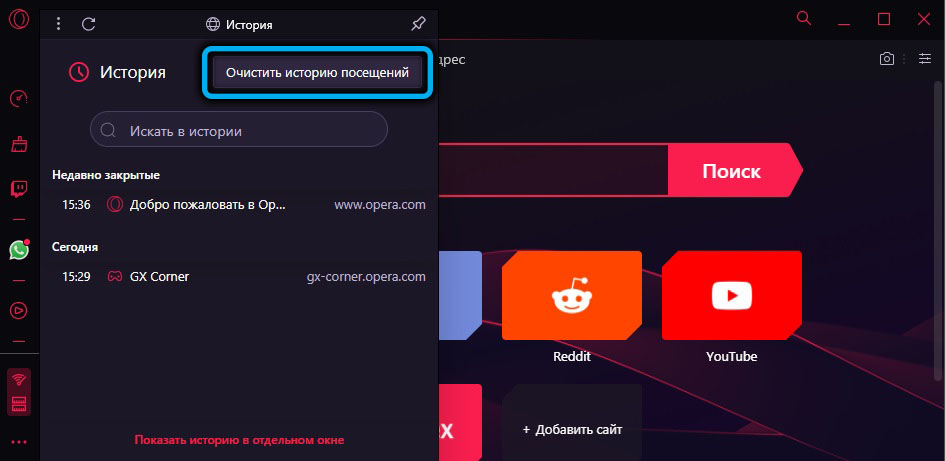
Нажав Ctrl + Shift + Delete, вы можете очистить историю целиком, а если требуется удалить только отдельные страницы, используйте комбинацию Ctrl+H, а затем кликните по кнопке «Очистить историю посещений», расположенной вверху справа. Теперь вы получите возможность удалять отдельные строки, наведя на них курсор мыши и кликнув по значку «Х» в правом углу окна.
Настройка тем, шрифтов, звука
Ещё одной отличительной особенностью браузера являются расширенные возможности оформления дизайна программы.
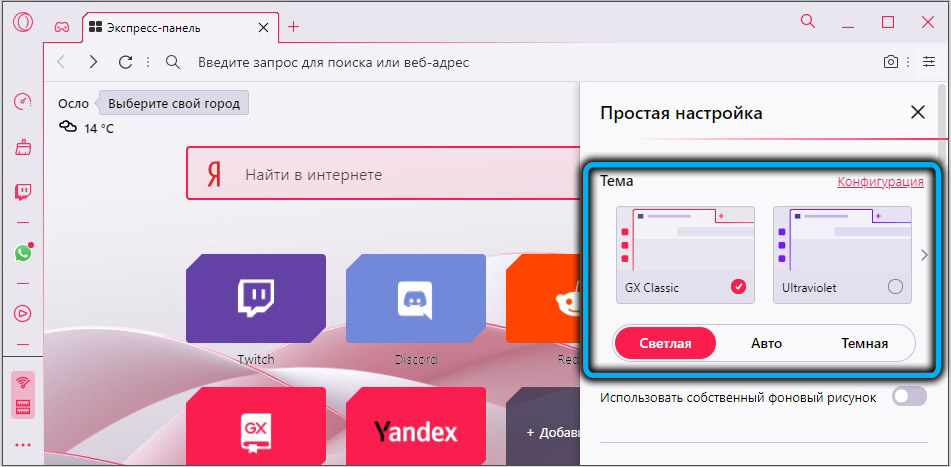
Дефолтный интерфейс – тёмный, в ранних версиях браузера включить светлую тему Opera GX было очень просто – нажав на кнопку «Простая настройка» и выбрав тёмную или светлую тему. Позже эту возможность убрали, но зато осталась функция выбора цветовой схемы, изменяя не только цветовое оформление приложения, но и используемые элементы дизайна, от разделительных линий и иконок до границ кнопок.
В простом режиме имеется около десятка пресетов, а если выбрать расширенный, появится возможность использования всей цветовой гаммы,
Отдельно стоит сказать о функции управления шрифтами. Её можно найти в «Настройках» (вызывается нажатием соответствующей кнопки или комбинации Alt+P), выбрав вкладку «Оформление», а затем нажав на опцию «Настроить шрифты».
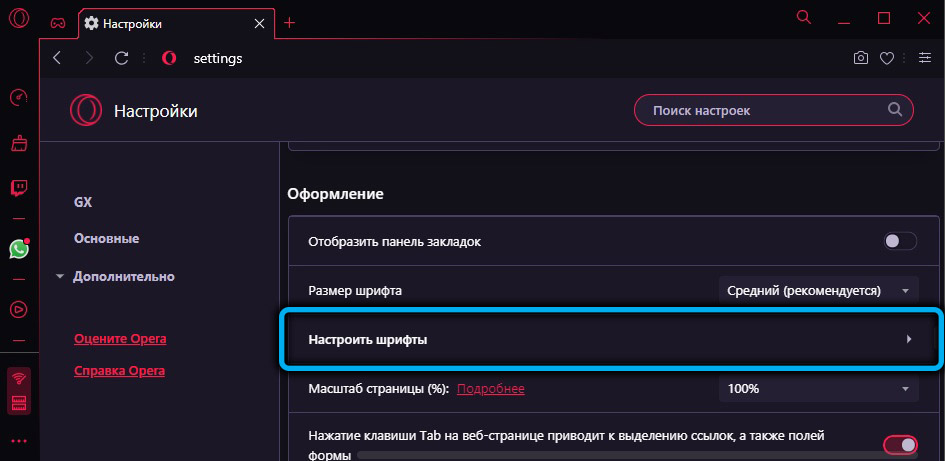
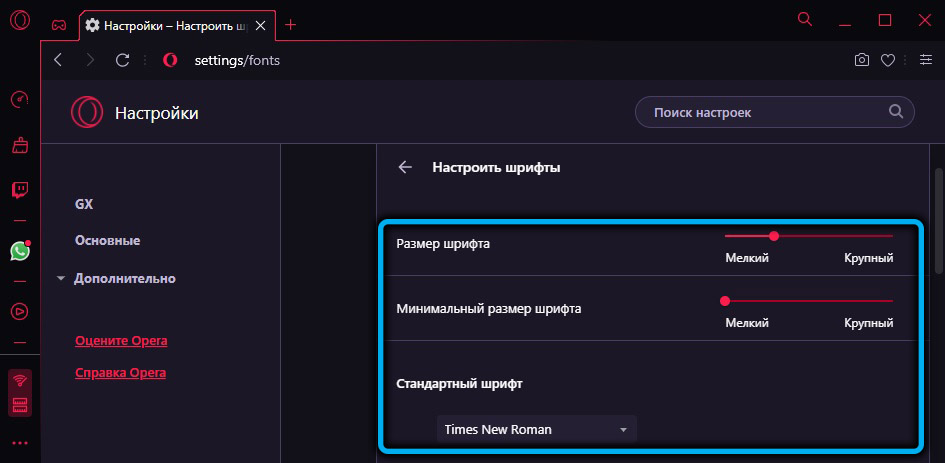
Здесь можно выбрать гарнитуру, размер шрифта и другие его опции (наличие засечек, использование букв одинаковой ширины и т. д.).
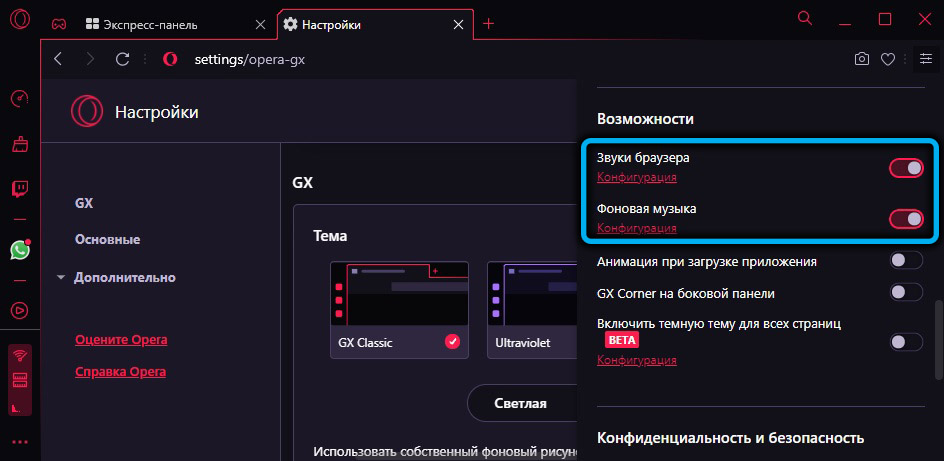
Если вам не нравится звуковое сопровождение некоторых действий в браузере (нажатие клавиш, передвижение курсора мыши по экспресс-панели и др.), можно звуки отключить. В Opera GX это делается через «Простые настройки». Там же можно выставить нужную громкость, а вот изменить встроенные звуки почему-то нельзя.
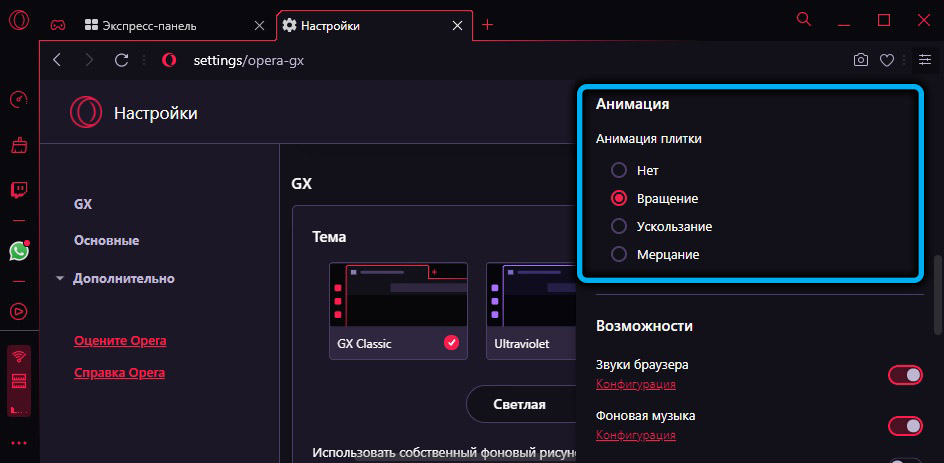
Если вы без ума от эффектов Razer Chroma, то можете включить их в Opera GX – для этого нужно перейти в настройки гейминг-браузера и выбрать строку «Razer Chroma – Configure Animations». Здесь также имеется целый перечень различных настроек, от типа подсветки до использования анимации.
Управление параметрами безопасности
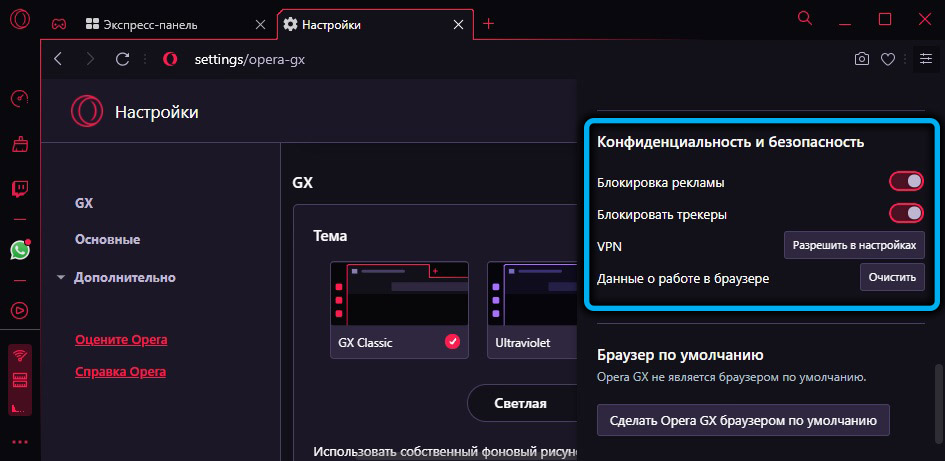
Здесь всё, как в стандартном браузере: можно включить режим «Инкогнито», ВПН, задействовать блокировщики различных трекеров и рекламы. Управление параметрами безопасности осуществляется через панель Opera GX «Простые настройки», причем у блокировщиков имеются расширенные настройки, предоставляющие возможность редактировать список сайтов, где должны или не должны применяться блокировки.
Настройка параметров загрузки
Если вам не нравится, что скачиваемые из сети файлы помещаются в каталог по умолчанию, то вы можете поменять папку загрузки на свою – ту, которая вам более удобна.
Для этого необходимо выполнить следующие шаги:
Чуть ниже имеется параметр «Запрашивать папку сохранения…». Если активировать его, каждый раз при загрузке нужно будет подтверждать, что вы хотите сохранить документ по указанному пути или изменить его.
Добавление расширений
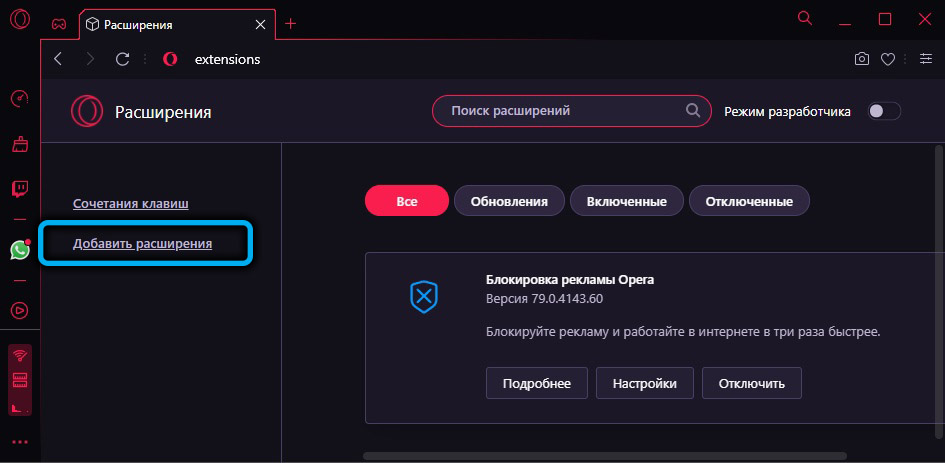
Устанавливать и удалять расширения в Opera GX можно точно так же, как в классической версии браузера, используя пункт «Расширения» главного меню. Для установки нового плагина нужно нажать кнопку «Загрузить расширение», а затем «Установить».
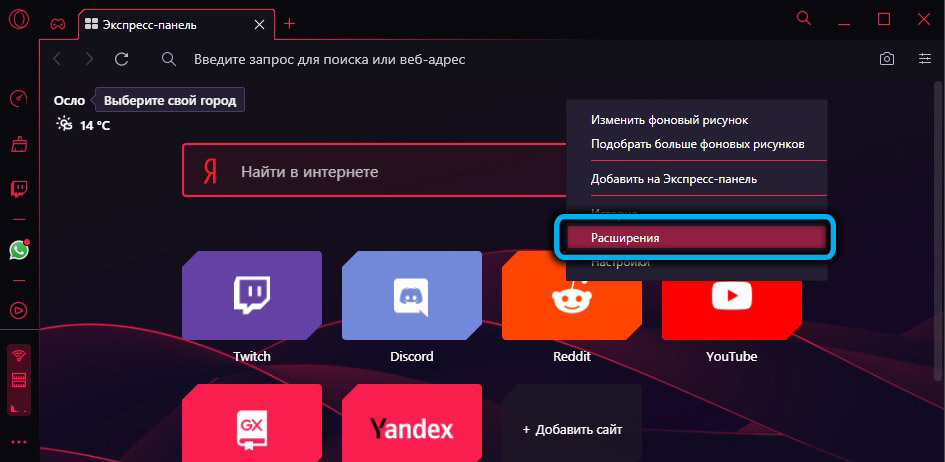
Возможна также установка в Opera GX расширений Chrome, но для этого, в свою очередь, не обойтись без использования плагина Install Chrome Extensions. Правда, темы Chrome здесь не поддерживаются – возможно, эта опция появится в будущем и упростит миграцию с не менее популярного браузера.
Синхронизация данных
Если о кроссплатформенности обозревателя говорить пока рано, то синхронизация с другими браузерами, используемыми на разных устройствах, включая обычные и GX версии, здесь реализована весьма качественно.
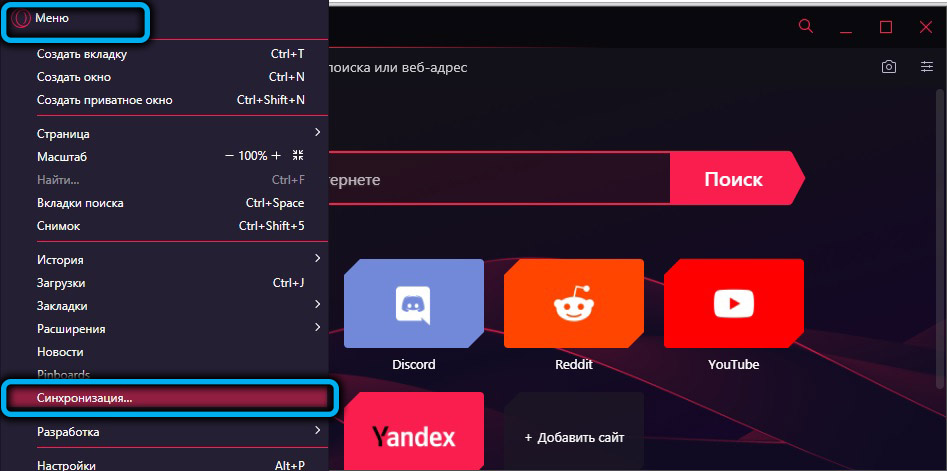
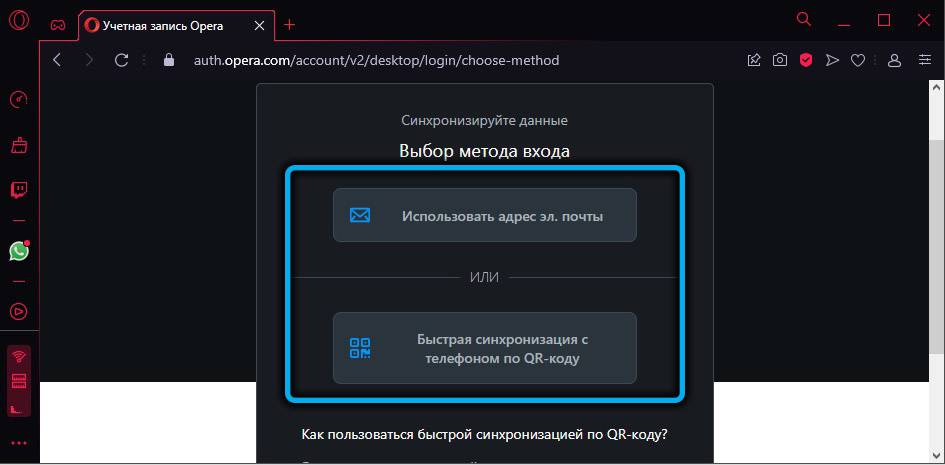
Для этого заходим в основное меню и выбираем строку «Синхронизация». Вы можете создать новый аккаунт Opera (в качестве логина используется e-mail, а особенность пароля состоит в его длине – 12 и более символов) или войти в существующий. Затем добавляем эту учётку во все версии браузеров, подлежащих синхронизации. В результате в «Настройках» появится новый пункт, именуемый «Расширенная настройка синхронизации», в котором можно указать, что именно вы хотите импортировать – закладки, пароли, историю посещений или даже файлы cookie.
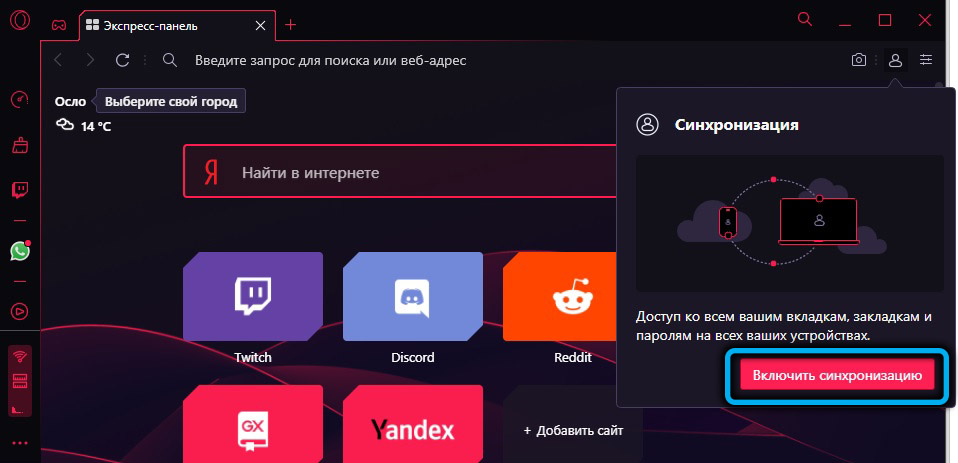
Если потребность в синхронизации браузеров пропадёт, её можно будет отключить. А можно просто выйти из учётной записи, и тогда данные для других обозревателей доступны не будут.
Настройка уведомлений
Геймерский браузер ничем не отличается от традиционной Оперы и в плане управления уведомлениями, за исключением новой опции, сообщающей о появлении новых трансляций в Twitch.
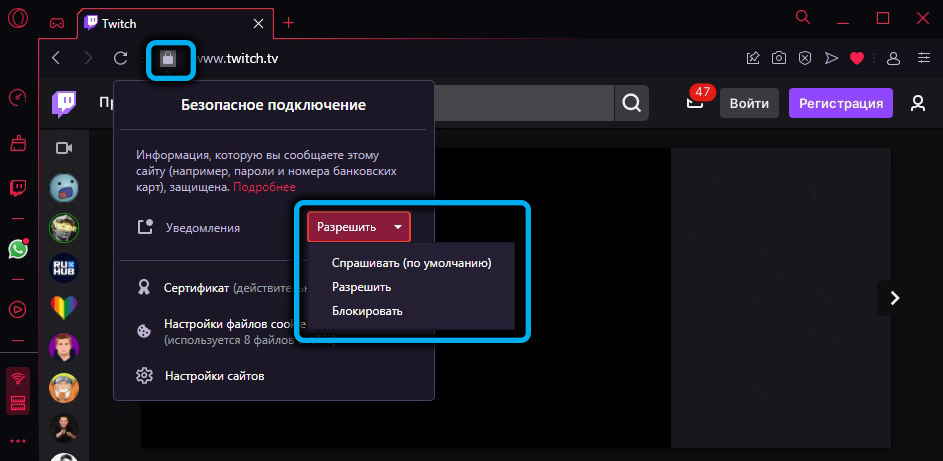
Обычно при посещении сайта, который может отправлять уведомления, появляется окно с запросом, разрешить или запретить уведомления от этого источника.
Если вы выбрали «Разрешить», то при последующих посещениях страницы эти окошки появляться больше не будут. И если вам больше не захочется получать сообщения, вы всегда можете удовлетворить свои желания.
Рассмотрим, как отключить уведомления в Opera GX:
- в адресной строке слева от URL имеется пиктограмма замка, кликаем по ней;
- кликаем по вкладке «Уведомления» и выбираем нужное действие: «Спрашивать» (значение по умолчанию), «Разрешить» или «Блокировать».

Если вы хотите блокировать получение уведомлений, но не поодиночке, а массово, порядок действий будет иным:
Как поставить пароль на Opera GX
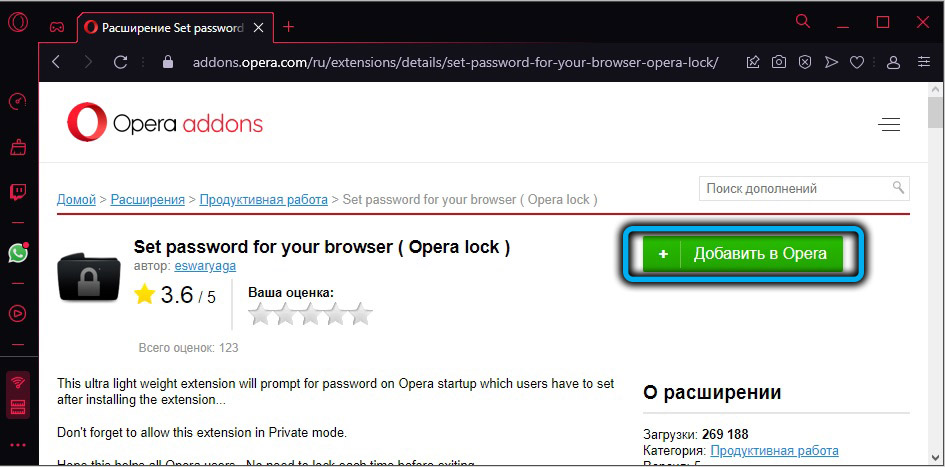
Забота о безопасности лишней не бывает, а в браузере мы храним пароли от всех сайтов, где имеем аккаунты. Так что и сам обозреватель нуждается в паролированной защите, но разработчики этого, увы, не предусмотрели. Но есть способ, как обойти этот недостаток – например, использовать расширение «Set password for your browser» для Оперы. Установить его можно таким образом:
- кликаем мышкой по пиктограмме расширений, расположенной на боковой панели;
- выбираем вкладку «Добавить расширения»;
- в поисковой консоли набираем текст «Set password for your browser»;
- кликаем по результату поиска, на странице приложения жмём на кнопку «Добавить в Опера»;

- как только приложение установится, оно сразу же предложит установить пароль на Opera GX, соглашаемся, выполняем;
- приложение порекомендуем закрыть браузер, а при его последующих открытиях нужно будет вводить пароль.
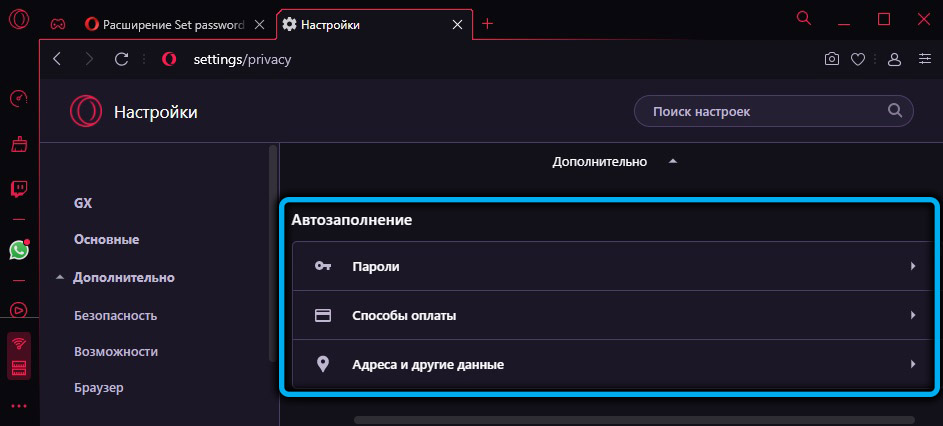
Теперь о том, как посмотреть сохранённые пароли в Opera GX. Следует знать, что никаких нововведений здесь нет: выбираем в «Настройках» вкладку «Дополнительно», подраздел «Безопасность» и блок «Автозаполнение». Здесь можно просмотреть пароли от сайтов, адреса и другие конфиденциальные данные, вплоть до используемых способов оплаты товаров в интернете.
Обновление браузера
Проверка наличия обновлений здесь выполняется толь же просто, как в родительском браузере, через пункт «Обновление и восстановление», расположенный в главном меню.
Как удалить Opera GX
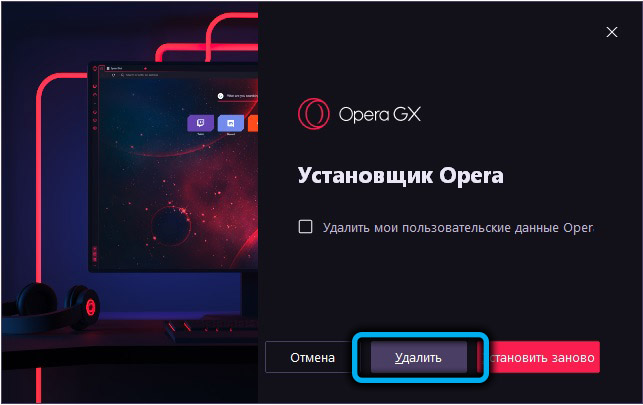
Удаляется браузер стандартными способами. Проще всего – с использованием встроенного в Windows средства. Жмём комбинацию Win+I, попадаем в раздел «Параметры», выбираем вкладку «Приложения» и ищем в списке установленных на компьютер программ Opera GX. Кликаем мышкой по этой строке и жмём кнопку «Удалить». Запустится стандартный деинсталлятор Windows, в котором нужно просто следовать инструкциям и подтверждать свои намерения.
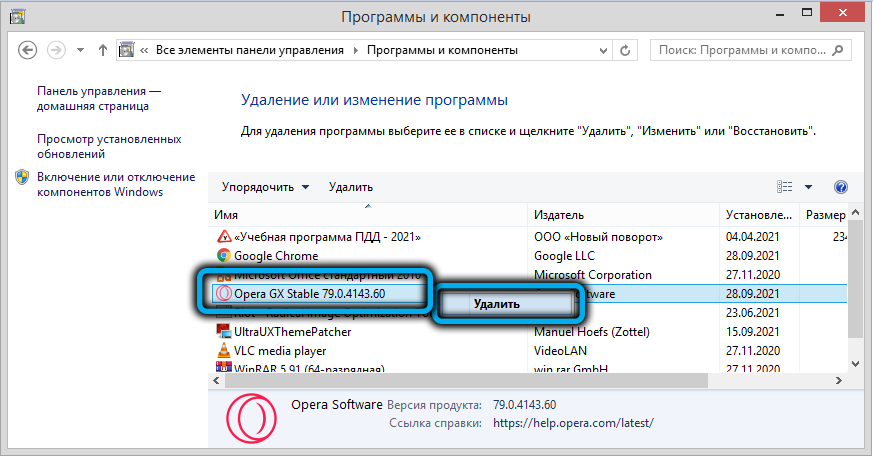
Некоторые пользователи предпочитают использовать для удаления программ сторонние продукты типа CCleaner – считается, что они это делают более качественно, зачищая все хвосты в реестре и каталогах с временными файлами.
Резюме
Стоит ли использовать гейминг-браузер, если вы равнодушны к играм? Каждый решает для себя сам. Возможность управлять ресурсами компьютера – вещь полезная, во всём остальном Opera GX имеет практически тот же функционал, что и его прародитель. Остальные отличия трудно назвать существенными, но даже возможность кастомизации интерфейса стоит того, чтобы попробовать программу в действии.