
Как изменить номер binance
Если Вы можете получить SMS код верификации, войдите в свой аккаунт Binance и затем нажмите 【Безопасность】-【Отключить】.
После того, как Вы вручную отключили SMS аутентификацию, функция вывода средств будет приостановлена на 24 часа.


Если Вы не можете получить SMS-код, Вы можете сбросить аутентификацию SMS, следуя инструкциям, приведенным ниже:
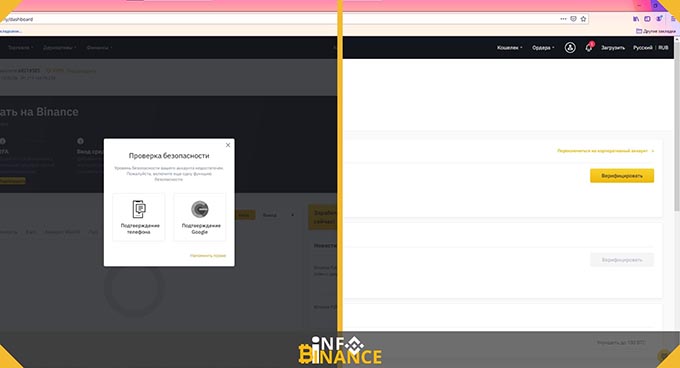
На странице «Проверка безопасности» запустите процесс сброса, нажав на «Потеряли доступ к подтверждению?»

Выберите параметр безопасности, который необходимо сбросить, и нажмите «Подтвердить сброс», чтобы перейти к следующему шагу.

Выполните необходимую проверку и нажмите «Отправить».
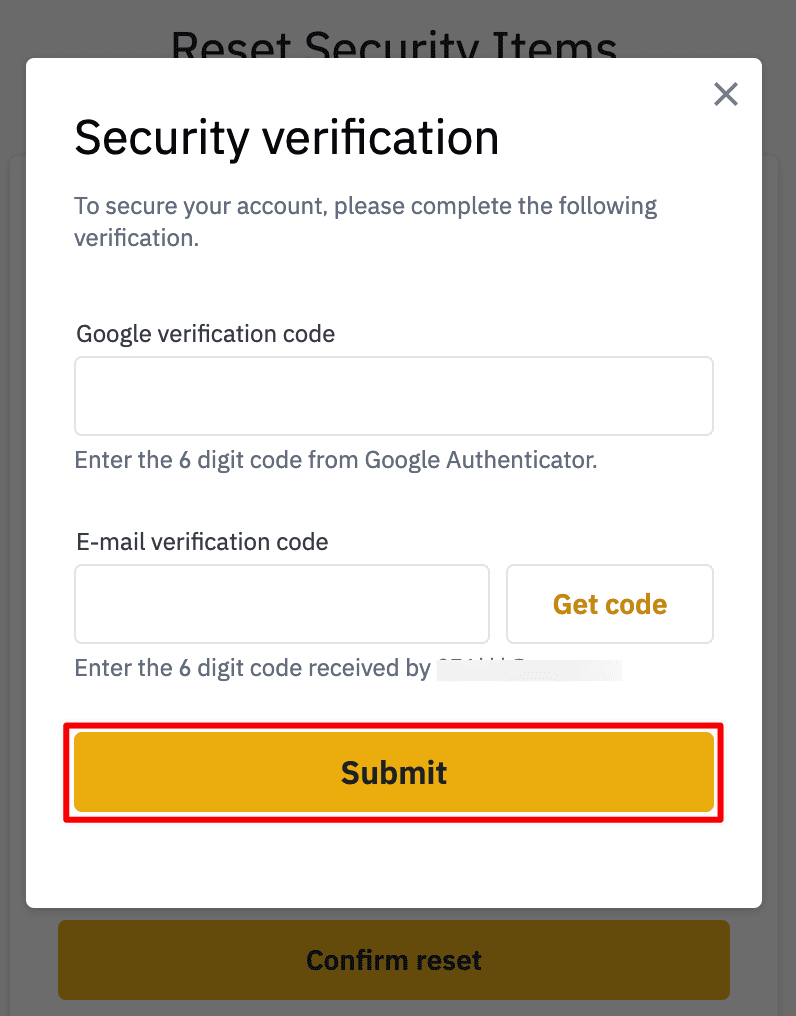
Пожалуйста, проверьте код подтверждения почты, который будет отправлен вам электронным письмом, он будет действителен в течение 30 минут.

Введите новый номер телефона и код подтверждения SMS (нельзя использовать прежний номер телефона), затем нажмите «Сбросить сейчас».
Затем система автоматически отправит код подтверждения SMS на ваш новый номер телефона. Код будет действителен в течение 30 минут.

После запуска процесса сброса, пожалуйста, следуйте инструкциям ниже для завершения проверки:
Ответьте на вопросы:

Верификация удостоверения личности:

Нажмите “Далее» чтобы начать верификацию.

- Пожалуйста, выберите страну, в которой Ваше удостоверение было выдано и его тип:

- Загрузите лицевую сторону удостоверения личности

- Загрузите обратную сторону удостоверения личности

- Сделайте свою фотографию, ваше лицо должно быть четко видно (скриншоты и отредактированные фотографии не будут приняты).

Верификация лица:

Вы можете пройти верификацию через ПК браузер или отсканировать QR-код с помощью нашего официального мобильного приложения Binance.
Для Android:
Откройте свое мобильное приложение и найдите «Аккаунт» → «Сканировать» или нажмите на символ «Сканировать» в верхнем левом углу на главной странице.

Для приложения iOS:
Откройте свое мобильное приложение и найдите «Аккаунт» → «Сканировать», или нажмите на символ «Сканировать» в верхнем правом углу на главной странице.

Наша команда рассмотрит вашу заявку на верификацию личности после завершения вами верификации лица.
*Разные пользователи могут проходить через разные шаги в соответствии со статусом аккаунта и другой информацией.
Источник
Как изменить номер binance
Если Вы можете получить SMS код верификации, войдите в свой аккаунт Binance и затем нажмите【Безопасность】-【Отключить】.

Если Вы не можете получить SMS-код, Вы можете сбросить аутентификацию SMS, следуя инструкциям, приведенным ниже:
На странице «Проверка безопасности» запустите процесс сброса, нажав на «Потеряли доступ к подтверждению?»
Выберите параметр безопасности, который необходимо сбросить, и нажмите «Подтвердить сброс», чтобы перейти к следующему шагу.

Выполните необходимую проверку и нажмите «Отправить».

Пожалуйста, проверьте код подтверждения почты, который будет отправлен вам электронным письмом, он будет действителен в течение 30 минут.

Введите новый номер телефона и код подтверждения SMS ( нельзя использовать прежний номер телефона ), затем нажмите «Сбросить сейчас».
Затем система автоматически отправит код подтверждения SMS на ваш новый номер телефона. Код будет действителен в течение 30 минут.

После запуска процесса сброса, пожалуйста, следуйте инструкциям ниже для завершения проверки:
Ответьте на вопросы:

Верификация удостоверения личности:
Нажмите “Далее» чтобы начать верификацию.
- Пожалуйста, выберите страну, в которой Ваше удостоверение было выдано и его тип:

- Загрузите лицевую сторону удостоверения личности
- Загрузите обратную сторону удостоверения личности
- Сделайте свою фотографию, ваше лицо должно быть четко видно (скриншоты и отредактированные фотографии не будут приняты).
Верификация лица:

Наша команда рассмотрит вашу заявку на верификацию личности после завершения вами верификации лица.

*Разные пользователи могут проходить через разные шаги в соответствии со статусом аккаунта и другой информацией.
Источник
Активация и настройка двухфакторной авторизации
Двухфакторная авторизация — способ повышения защиты аккаунта от взлома, заключающийся в необходимости ввода не только пароля от аккаунта, но и дополнительного цифрового кода, генерируемого на стороннем устройстве (в случае Binance, на телефоне или планшете через специальное приложение Google).
Вторичная проверка Binance
«Вторичная проверка» — так в русскоязычном интерфейсе профиля Binance называется раздел, отвечающий за управление двухфакторной авторизацией. В нем есть две опции отправки дополнительных паролей: через СМС и «Проверка Google».
Отправка кодов на телефонный номер по СМС доступна только для жителей Китая. Поэтому для пользователей других стран остается лишь вариант с использованием специального приложения, генерирующего кратковременные пароли двухфакторной авторизации.
Активация «Вторичной проверки» не является обязательной. Но т.к. биржа предусматривает хранение на счете пользователя криптовалют, переводы в которых являются безвозвратными и, в большинстве случаев, анонимными, то Binance и мы настоятельно рекомендуем настроить двухфакторную авторизацию до совершения депозита на счет!
Для активации «Проверки Google» потребуется установить приложение, которое будет генерировать дополнительные коды для входа в аккаунт Binance. Эти коды привязаны к текущему времени, они регулярно обновляются и действуют только в течение 30 секунд.
Рекомендованными к использованию считаются официальные приложения Google Authenticator для iOS и Android, доступные бесплатно в App Store и Google Play. Существуют также и другие приложения, выполняющие функции генерации кодов двухфакторной авторизации. Но, учитывая, что они отвечают за хранение паролей пользователей, мы рекомендуем пользоваться только проверенным софтом от надежных разработчиков.
Для генерации кодов двухфакторной авторизации также можно использовать и программы для ПК. Например, через open-source (с открытым исходным кодом) генератор WinAuth. В этом случае, важно учитывать, что главная задача двухфакторной проверки — обеспечение защиты за счет разнесения паролей между разными независимыми устройствами (злоумышленникам для взлома аккаунта потребуется получить доступ к обоим устройствам одновременно). Поэтому не используйте генераторы кодов «Вторичной проверки», установленные на том же компьютере, с которого выполняется вход на биржу. Тем самым, Вы помещаете оба пароля на одно устройство и компрометируете смысл двухфакторной авторизации.
Источник
Как изменить номер binance
Пожалуйста, обратитесь к инструкции ниже, чтобы узнать, как изменить адрес электронной почты Binance аккаунта.
Если вы можете войти в свой Binance аккаунт:
После входа в свой Binance аккаунт, нажмите на логотип аккаунта, перейдите на страницу 【Безопасность】-【2FA】-【Подтверждение e-mail】-【Сброс】.

После прочтения напоминания, нажмите кнопку «Далее», чтобы начать процесс.

Если у вас есть доступ к предыдущему адресу почты:
- Пожалуйста, нажмите на【Получить код】, после чего на ваш предыдущий адрес почты будет автоматически отправлено письмо с кодом подтверждения e-mail.

- Введите 6-значный код подтверждения e-mail, затем нажмите на【Отправить】
- Введите свой новый адрес почты почты и пароль (новый адрес почты не должен быть зарегистрирован на Binance ранее), затем нажмите на 【Подтвердить】
- Нажмите на【Получить код】, после чего письмо с кодом подтверждения будет автоматически отправлено на ваш новый почтовый адрес. Введите код подтверждения нового адреса почты и другие необходимые 2FA коды подтверждения, затем нажмите на【Отправить】
- Мы рассмотрим вашу заявку как можно скорее, и вы будете уведомлены по электронной почте, как только она будет рассмотрена.

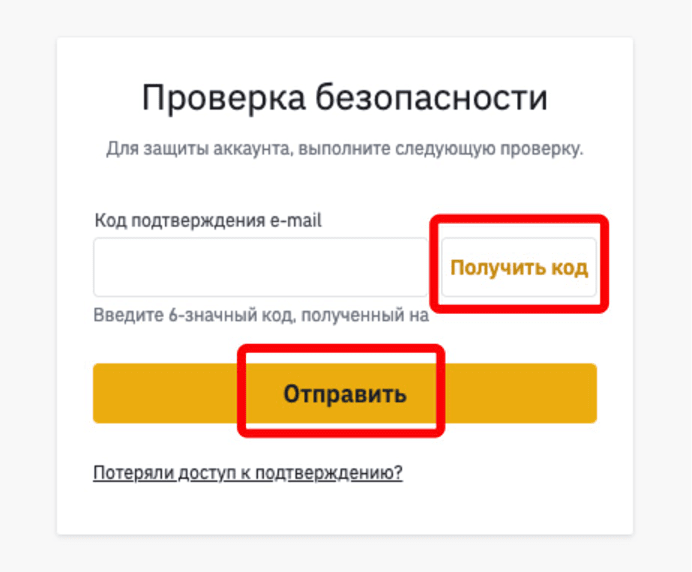


Если предыдущий адрес почты недоступен
- Нажмите 【Потеряли доступ к подтверждению?】на странице, где необходимо ввести код подтверждения предыдущего адреса почты.
- Выберите 【Невозможно отправить xxx@xxx.com . Пожалуйста, отправьте запрос на сброс】, затем нажмите на【Подтвердить сброс】
*Если ваша Google/SMS верификация также недоступны, вы можете выбрать несколько параметров безопасности для сброса. - Введите необходимые коды 2FA верификации, затем нажмите на【Отправить】
- Введите свой новый адрес почты почты (новый адрес почты не должен быть зарегистрирован на Binance ранее), затем нажмите на 【Получить код】
Введите 6-значный код подтверждения нового e-mail, затем нажмите на【Сбросить сейчас】


5. Система оценит информацию и уровень безопасности вашего аккаунта.
Для пользователей 1 уровня, в зависимости от информации по аккаунту, необходимо будет ответить на вопросы безопасности или завершить верификацию аккаунта.
Вопросы безопасности:


Верификация аккаунта:

После верификации, или если у вас аккаунт 2 уровня, вам необходимо будет завершить верификацию лица.
Верификация лица:
Вы можете завершить верификацию лица через компьютер или мобильное приложение Binance, используя функцию «Сканировать» в приложении для сканирования QR-кода. Если вы завершили верификацию лица в приложении, то после завершения верификации, пожалуйста, нажмите, “Я завершил процесс на своем телефоне”, чтобы продолжить.
После завершения верификации лица, ваша заявка будет рассмотрена как можно скорее, пожалуйста, ожидайте.

Если вы не можете войти в Binance аккаунт для изменения адреса почты
- Введите адрес почты и пароль на странице входа в аккаунт, затем нажмите на【Войти】
- На странице проверки безопасности, нажмите на 【Потеряли доступ к подтверждению?】
- Выберите 【Невозможно отправить xxx@xxx.com . Пожалуйста, отправьте запрос на сброс】, затем нажмите на【Подтвердить сброс】
*Если ваша Google/SMS верификация также недоступны, вы можете выбрать несколько параметров безопасности для сброса. - Введите необходимые коды 2FA верификации, затем нажмите на【Отправить】
- Введите свой новый адрес почты почты (новый адрес почты не должен быть зарегистрирован на Binance ранее), затем нажмите на 【Получить код】 Введите 6-значный код подтверждения нового e-mail, затем нажмите на【Сбросить сейчас】


- Система оценит информацию и уровень безопасности вашего аккаунта.
Для пользователей 1 уровня, в зависимости от информации по аккаунту, необходимо будет ответить на вопросы безопасности или завершить верификацию аккаунта.
Вопросы безопасности:
Верификация аккаунта:
После верификации, или если у вас аккаунт 2 уровня, вам необходимо будет завершить верификацию лица.
Верификация лица:
Вы можете завершить верификацию лица через компьютер или мобильное приложение Binance, используя функцию «Сканировать» в приложении для сканирования QR-кода. Если вы завершили верификацию лица в приложении, то после завершения верификации, пожалуйста, нажмите, “Я завершил процесс на своем телефоне”, чтобы продолжить.
После завершения верификации лица, ваша заявка будет рассмотрена как можно скорее, пожалуйста, ожидайте.
Источник


9
ответов
Нет ,только разве что на мой
20:08 06.10.2021
Владимир
Нет ,только разве что на мой
Спамчик
20:08 06.10.2021
Решение одно ,в личку
20:13 06.10.2021
Тебе в личку писать нечего не буду обойдусь без твоего ответа, не молодой чтоб прогибаться
20:15 06.10.2021
Gringo .
Тебе в личку писать нечего не буду обойдусь без тв…
Так нагнись🤣
20:16 06.10.2021
Владимир
Решение одно ,в личку
!status
20:16 06.10.2021
Владимир
Решение одно ,в личку
Deva (Binance Angel)🇷🇺 навсегда забанил Владимир
20:17 06.10.2021
Deva (Binance Angel)🇷🇺
!status
я ж говорю — 1 варн есть, осталось через пробел 4 написать =)) комбот это понимает 😹
20:17 06.10.2021
1. Переход на сайт Binance для регистрации
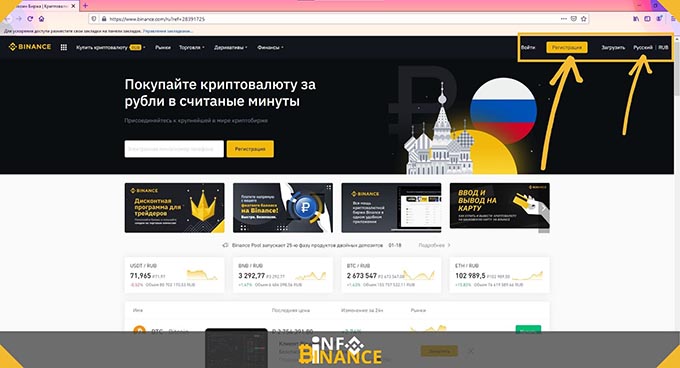
Binance регистрация начинается с посещения официального сайта компании, переход на который можно осуществить с нашего сайта кликом по кнопке с логотипом биржи, расположенной в нижнем левом углу экрана.
Международный онлайн-сервис представлен более чем в 180 странах мира. Обычно сайт Binance сам определяет местоположение пользователя и открывает сразу локализованную версию, т.е. с территории России, скорее всего, сайт откроется на русском языке. Бывает, что открывается основная версия сайта на английском. Если необходимо, можно выбрать русский язык из выпадающего меню, кликнув в правом верхнем углу на название языка.
Заранее предупреждаем русскоговорящих пользователей о том, что перевод реализован не досконально: проблем с вкладками системного характера возникать не должно, однако ряд форм по-прежнему остается без перевода, поэтому частично либо целиком отображается на английском.
Далее, для запуска процедуры регистрации на Binance, переходим по соответствующей вкладке «Регистрация» (кнопка желтого цвета), расположенной рядом с языковой панелью.
2. Заполнение регистрационных данных в форме на Binance
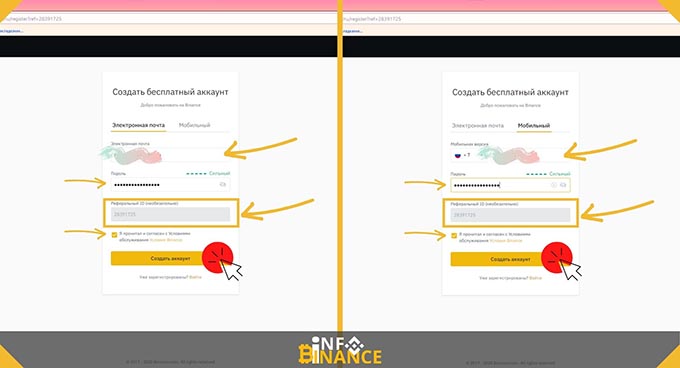
На втором этапе регистрации на Бинанс необходимо заполнить регистрационные данные профиля. Регистрацию можно пройти с помощью адреса электронной почты или номера мобильного телефона (две вкладки).
Регистрация на Binance по электронной почте
Если Вы регистрируетесь по e-mail, нужно выполнить следующий комплекс действий:
— указать актуальный адрес электронной почты, к которому Вы имеете доступ (понадобится для подтверждения);
— сгенерировать надёжный пароль (можете придумать сами или воспользоваться любым генератором паролей);
— указать реферальный ID 28391725  Скопирован!, если он не проставился автоматически;
— поставить чекбокс (галочку), если она не выбрана, напротив пункта о прочтении и согласии с Условиями обслуживания Binance.
Email должен соответствовать действительности, так как активно задействован в интерактивном общении администрации с клиентом.
Регистрация на Binance с использованием номера мобильного телефона
Порядок регистрации с мобильным телефоном отличается только тем, что вместо адреса электронной почты, нужно указать действительный номер телефона, на который придёт SMS с подтверждением. При вводе телефона, Вам нужно выбрать код страны из выпадающего списка (на 2021 год доступны 23 телефонные зоны) — можно начать вводить название страны в строке поиска. В остальном, регистрационные поля заполняются так же, как и при регистрации по e-mail.
Binance подчеркивает, что пользователю при регистрации необходимо уделить внимание безопасности аккаунта, ключевым элементом которой является надежный пароль. Пароль должен отвечать следующим критериям:
— минимум 8 символов;
— не менее 1 Заглавного символа;
— как минимум 1 цифра.
При невыполнении этих условий, пароль не пройдёт валидацию (проверку) и отправить данные для регистрации на Бинанс не получится.
При вводе пароля, специальный индикатор укажет на степень надёжности парольной комбинации по шкале Слабый, Средний, Сильный.
В регистрационной форме находится одна недоступная для корректировки строка – «ID реферала». Данный идентификатор позволяет клиенту рассчитывать на специальный бонус со стартом торгов. Следовательно, не лишний станет проверка соответствия кода данному значению 28391725.
В противном случае можно отложить регистрацию до получения промокода. Для этого достаточно воспользоваться формой обратной связи или написать в поддержку на почту.
Как только все поля будут заполнены отправляемся на следующий этап кликом по кнопке «Создать аккаунт».
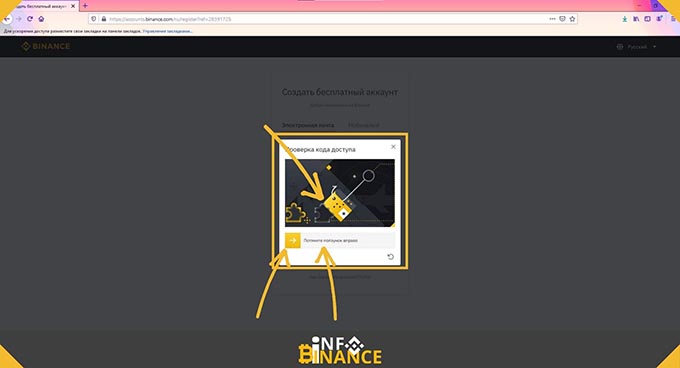
3. Проверка кода доступа Binance с использованием капчи-пазла
Если все заполненные поля соответствуют правилам площадки, то пользователь будет перенаправлен на страницу с капчей (CAPTHA). Пройти систему защиты от авторегистраций и антиспама можно перетаскиванием ползунка на указанное место: зажатием изображение левой кнопки мыши и двигаем курсор до очертаний указанного фрагмента. Как только задача будет выполнена, отпускает клавишу.
Процедура интуитивно понятна. Однако, если справиться с поставленной задачей с первого раза не удалось, то изображение обновляется. Таким образом, количество попыток неограниченно.
4. Верификация аккаунта после регистрации на Binance
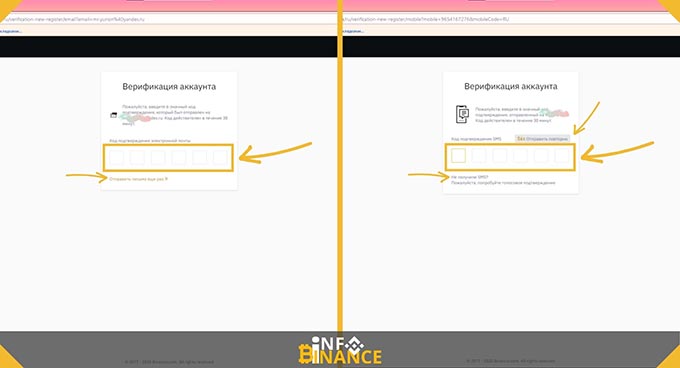
Завершив этап с вводом капчи, продолжаем регистрацию на Binance: откроется страница «Верификация аккаунта».
Верификация аккаунта Binance после регистрации по e-mail
Системное сообщение на странице гласит, что на указанный при регистрации email, отправлено письмо с 6-значным кодом для подтверждения аккаунта. Код действителен в течение 30 минут.
Единственной активной на странице кнопкой является «Отправить письмо еще раз» в целях повторной отправки уведомления. Если сообщение с паролем не приходит на почту, то следует:
— убедиться в безошибочности указанного электронного ящика;
— проверить папку для спама;
— оценить работоспособность почтового клиента.
Верификация аккаунта Binance после регистрации по телефону
При регистрации на Бинанс по телефону, появится сообщение о вводе 6-значного кода, отправленного в SMS на номер, который Вы указали. Код также действителен в течение 30 минут. Если код не пришёл, попробуйте отправить его ещё раз через 60 секунд.
В случае, если SMS не приходит и повторно, можно верифицировать аккаунт с помощью голосового подтверждения.
5. Подтверждение регистрации на Binance
В зависимости от выбранного способа регистрации на Binance и подтверждения аккаунта, нужно будет войти либо в почтовый клиент или проверить входящие SMS.
Получение кода подтверждения регистрации Binance на e-mail
При благоприятном стечение обстоятельств в почтовом ящике уже должно находиться регистрационное письмо Binance.
В разделе входящих писем (или в папке «Спам») ищем непрочитанное уведомление с темой:
【Binance】Подтверждение регистрации (Ваш IP адрес) — (Дата) (Время) (UTC).
Не стоит переживать по поводу отличий по времени, указанного в теме письма и текущего: это происходит из-за разности временных зон (время в письме указывается в формате GMT (время по Гринвичу)).
Письма с регистрацией Биржа Binance отправляет с почтового ящика do-not-reply@directmail2.binance.com
В открытом сообщении «Подтверждение регистрации» находится необходимый 6-значный пароль и советы по безопасности.
Вводим полученный пароль в верификационное меню на сайте, после чего регистрация будет завершена.
Получение кода подтверждения регистрации Binance по SMS
В мобильном телефоне открывайте папку с входящими SMS.
В качестве отправителя будет указан Binance. Далее будет указан 6-значный код подтверждения, который нужно будет ввести на сайте, а также ссылка на мобильное приложение.
Вводите код на сайте.

6. Регистрация на Binance завершена
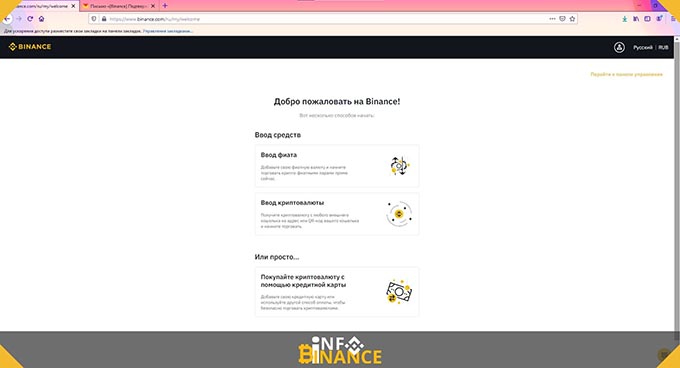
После того, как будет введён код подтверждения — откроется приветственная страница после регистрации на Binance.
На странице будет предложено ввести средства:
— ввод фиата;
— ввод криптовалюты.
А также предложение о покупке криптовалюты с помощью кредитной карты.
Читайте ниже по ссылке, как пополнять счёт на Binance после регистрации.
Пополнение Binance
7. Первый вход на Binance
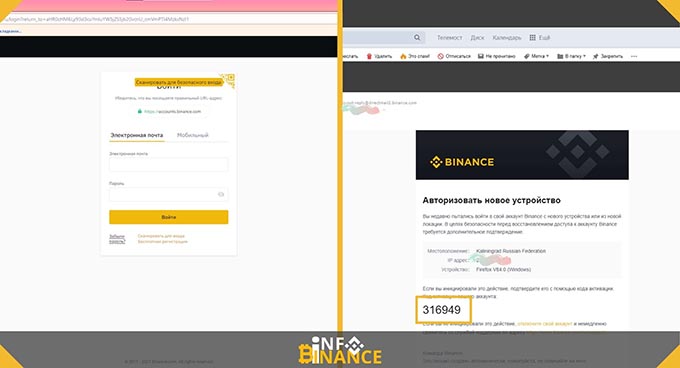
Если Вы по каким-то причинам вышли из аккаунта Binance и входите в него с другого устройства (например с телефона), при повторной попытке войти система попросит Вас авторизовать новое устройство. Процедура подобна той же, когда приходил код на почту при регистрации.
На что еще обратить внимание при входе? Проверьте, что Вы находить по правильному адресу (URL): https://www.binance.com и Ваше соединение защищено. Признаком защищенного соединения могут являться:
— протокол https://, но не http:// — виден в адресной строке большинства браузеров;
— символ замка  зеленого цвета — в разных браузерах может отличаться;
— надпись «Защищено» в адресной строке.
Проверить адрес конечно же необходимо, но если все предыдущие шаги выполнялись по инструкции и переход по ссылке был осуществлен с сайта или письма, то вероятность того, что Вы попадете НЕ на сайт биржи https://www.binance.com, а на какой-то другой, равна нулю.
Кроме визуальной проверки, можно отсканировать QR-код для безопасного входа.
Далее, нужно выполнить стандартные действия по входу — ввести e-mail (подтвержденный ранее) и пароль.
Появится окошко капчи, о ней мы писали выше, с капчей всё точно также, как и при регистрации.
8. Регистрация на Binance: нюансы безопасности
Поздравляем Вас, регистрация на Binance завершена.
Вы выполнили все базовые действия для регистрации на бирже, минимально достаточные для осуществления торговых операций, но есть ещё ряд моментов, которые следует изучить.
1. Двухфакторная аутентификация.
Двухфакторная аутентификация (2FA — Two-Factor Authentication) или Двухфакторная авторизация — это мера по защите Вашего аккаунта. На Binance предлагается два варианта авторизации — с помощью телефона или приложения Google Authenticator. В двух словах, при включенной и настроенной 2FA, войти на биржу можно только тогда, когда Вы знаете пароль и можете ввести либо код из SMS, либо код из приложения. Знать что-то одно — либо пароль, либо код, недостаточно для успешного входа.
Включать двухфакторную авторизацию не обязательно, но биржа Binance и мы, настоятельно рекомендуем Вам это сделать после регистрации. Подробная инструкция со скриншотами и видео инструкцией по ссылке ниже.
Двухфакторная аутентификация на Binance
2. Верификация личности.
Верификация личности на Binance, в первую очередь, нужна для того, чтобы повысить лимит снятие средств в сутки. Ранее, при регистрации на Binance мы проходили верификацию аккаунта, а это верификация личности. Аккаунтам, не прошедшим верификацию, устанавливается лимит вывода средств с биржи на сумму, эквивалентной 2 BTC (Биткоинам) в сутки. Верифицированным пользователям (аккаунтам) — лимит в сутки составляет уже 100 BTC.
Если Вы начинающий трейдер, то в первое время верификация Вам, скорее всего не понадобиться, дневной лимит в 2 BTC для начала — вполне приемлемая сумма. Но при выводе большего количества криптовалюты, нужна будет верификация.
Как правильно и с первого раза пройти верификацию на бирже Binance, какие нужны документы, сколько времени ждать, а также много другой полезной информации читайте по ссылке ниже.
Верификация личности на Binance
➡️ БЫСТРАЯ НАВИГАЦИЯ ПО МАТЕРИАЛУ
Хотите использовать другой номер телефона на Binance? Binance требует, чтобы вы создали SMS-аутентификация. SMS-аутентификация будет использоваться для снятия средств и модификаций безопасности.
Каждый раз, когда вы производите вывод средств или модификацию безопасности на бирже, вам нужно будет ввести шестизначный код, отправленный на ваш номер телефона. Однако, если вы изменили свой номер телефона, вы не сможете этого сделать.
В этом руководстве вы узнаете, как изменить свой номер телефона на Binance.
Чтобы изменить свой номер телефона на Binance, вам необходимо отключить аутентификацию по SMS на странице безопасности, нажать «Проверка безопасности недоступна» и следовать инструкциям на экране.
Вот как вы можете изменить свой номер телефона на Binance, если вы уже вошли в систему:
- Войдите в Binance и перейдите в раздел «Безопасность».
- Нажмите «Отключить».
- Нажмите «Проверка безопасности недоступна».
- Выберите свой номер
- Отправьте код подтверждения электронной почты
- Проверьте свою электронную почту на наличие кода
- Сбросить номер телефона
1. Войдите в Binance и перейдите в раздел «Безопасность».

Перейти на сайт Binance, нажмите «Войти» и войдите в свою учетную запись.
После того, как вы войдете в Binance, вы попадете на главную страницу биржи.
На главной странице вы увидите значок профиля на верхней панели навигации.
После того, как вы нажмете на значок профиля, откроется меню навигации.
В меню навигации вы увидите несколько вариантов, включая вашу электронную почту, «Безопасность», «Идентификация» и многое другое.
Нажмите «Безопасность» чтобы перейти к настройкам безопасности.
2. Нажмите «Отключить».

На странице безопасности вы увидите раздел «2FA».
В разделе «2FA» вы сможете настроить свой электронный ключ, аутентификацию Google, SMS-аутентификация, и адрес электронной почты.
Безопасность «SMS-аутентификации» — это то место, где вы можете изменить свой номер телефона.
Нажмите «Отключить» чтобы перейти на страницу проверки безопасности.
3. Нажмите «Проверка безопасности недоступна».

Когда вы вносите изменения в систему безопасности на Binance, вам необходимо пройти 2FA (двухфакторную аутентификацию).
Это снижает риск несанкционированного доступа.
Следовательно, когда вы нажимаете «Отключить», вам необходимо ввести 6-значный код в разделах «Код подтверждения телефона» и «Код подтверждения электронной почты».
Если у вас нет доступа к своему старому номеру телефона, вы не сможете выполнить двухфакторную аутентификацию.
Следовательно, если у вас нет доступа к своему старому номеру телефона, нажмите «Проверка безопасности недоступна?».
4. Выберите свой номер

После того, как вы нажмете «Проверка безопасности недоступна?», Вы попадете на страницу «Сбросить проверку безопасности».
Страница «Сбросить подтверждение безопасности» позволяет сбросить номер телефона или адрес электронной почты, если у вас нет к ним доступа.
Вы можете выбрать один из двух вариантов, включая номер телефона и адрес электронной почты.
Если вы хотите изменить свой номер телефона, нажмите на вариант номера телефона.
Например, если ваш номер телефона «12345678», вы увидите вариант «123 * 5678 недоступен, и я хотел бы его сбросить».
Потом, нажмите «Подтвердить сброс» для подтверждения сброса.
5. Отправьте код подтверждения электронной почты.

После того, как вы нажмете «Подтвердить сброс», вы увидите всплывающее сообщение.
Всплывающее сообщение — это проверка безопасности, которую необходимо выполнить, прежде чем вы сможете изменить свой номер телефона.
Поскольку у вас нет доступа к вашему номеру телефона, вам необходимо пройти проверку безопасности по электронной почте.
Нажмите «Отправить код» отправить шестизначный код на вашу электронную почту.
6. Проверьте свою электронную почту, чтобы узнать код.

После того, как вы нажмете «Отправить код», Binance отправит на вашу электронную почту шестизначный код.
Проверьте свою электронную почту для 6-значного кода.
Тема письма — «Запрос на сброс элементов безопасности».
Если вы не можете найти письмо, обязательно проверьте свой почтовый ящик для нежелательной почты или спама, так как он мог попасть туда.
Найдя письмо, скопируйте шестизначный код.
Потом, вставьте 6-значный код в шаг выше и нажмите «Отправить», чтобы завершить проверку безопасности.
7. Сбросьте номер телефона.

После завершения проверки безопасности вы попадете на страницу «Сброс элементов безопасности».
На странице вы увидите несколько полей, включая «Новый номер телефона» и «Код подтверждения по SMS».
В поле «Новый номер телефона» щелкните раскрывающееся окно страны и выберите вашу страну.
Например, если вы живете в Сингапуре, выберите Сингапур (+65).
Потом, введите номер телефона который вы хотите изменить рядом с раскрывающимся списком страны.
Затем нажмите «Получить код» в «Проверочный код по SMS».
После того, как вы нажмете «Получить код», вы получите 6-значный код от Binance по SMS.
Введите 6-значный код в поле «Проверочный код SMS».
Наконец, нажмите «Сбросить сейчас» чтобы изменить свой номер телефона на Binance.
Заключение
Для изменения номера телефона Binance необходимо пройти проверку безопасности.
То же самое, если бы вы сделали любые модификации безопасности на бирже.
Следовательно, если у вас нет доступа к вашему номеру телефона или адресу электронной почты, вы не сможете вносить изменения в систему безопасности.
В этом случае единственный вариант — связаться со службой поддержки Binance для получения помощи в сбросе номера телефона или адреса электронной почты.