
Личный кабинет и мобильное приложение
/
Личный кабинет и мобильное приложение
Регистрация
- На странице регистрации укажите номер лицевого счёта, любую сумму платежа за последний год и адрес электронной почты. Введите код с картинки. Поставьте галочку, чтобы принять условия соглашения об использовании диджитал-сервисов и подтвердить согласие на обработку персональных данных.
-
Последняя сумма платежа указывается в квитанции за электроэнергию.
-
Нужно указывать сумму платежа, с момента проведения которого прошло не меньше суток, так как на его зачисление требуется время.
-
В случае, если лицевой счет был получен недавно и оплата электроэнергии по нему не совершалась, а также если платежей не было значительное время, то клиент может внести любую сумму (от 1 рубля) и использовать ее для регистрации в электронных сервисах.
Внимание!
-
- На указанный адрес электронной почты придет письмо с паролем для входа в личный кабинет.
-
Если письмо не пришло в течение 10 минут, проверьте папку «Спам».
-
Если письма нет ни в папке «Входящие», ни в папке «Спам», попробуйте пройти регистрацию повторно, указав другой адрес электронной почты.
Внимание!
-
- Чтобы войти в личный кабинет, зайдите на страницу авторизации, укажите номер лицевого счёта и введите полученный в письме пароль. При первом входе в личный кабинет процедура регистрации будет завершена, а к номеру лицевого счёта автоматически подключится бесплатная услуга «Электронная квитанция».
Авторизация
На странице входа в личный кабинет укажите номер лицевого счёта и пароль от личного кабинета или мобильного приложения.
- Если войти не получается, проверьте правильно ли указан номер лицевого счета (он должен состоять из 12 знаков) и пароль, повторите попытку входа.
- Если Вы не помните пароль от личного кабинета, то нажмите на ссылку под полем ввода пароля «Забыли пароль?». После нажатия произойдет переход на страницу восстановления пароля. На этой странице укажите номер лицевого счета и адрес электронной почты, который на данный момент указан в кабинете, введите код с картинки. На адрес электронной почты придет письмо с новым паролем, укажите его на странице авторизации.
-
Если Вы не знаете e-mail, на который зарегистрирован личный кабинет, то нажмите на ссылку «Нет доступа к e-mail? ». После этого произойдет переход на страницу изменения e-mail. Укажите номер лицевого счета и нажмите на кнопку «Продолжить». Далее сверьте адрес и примите условия соглашения. Затем введите сумму любого платежа за последний год и новый e-mail. На указанный адрес придет письмо со ссылкой. Перейдите по ней, придумайте и укажите новый пароль для входа в кабинет. Нажмите на кнопку «Сохранить». После этого Вы можете использовать свой новый пароль.
Внимание!
Разделы личного кабинета и мобильного приложения
Информация
На этой странице отображается информация по лицевому счету клиента: адрес, телефон, количество прописанных, коэффициент сезонности, для некоторых регионов размер социальной нормы. Также на странице выводится баланс лицевого счета. Имеется возможность перейти к оплате и подключить электронную квитанцию.
Передача показаний
На странице размещён интерфейс для передачи показаний. Чтобы передать данные нужно ввести показания в соответствующие поля и нажать кнопку «Передать показания».
Мои лицевые счета
В этом разделе можно:
- добавить лицевые счета, если у клиента их несколько;
- посмотреть основную информацию по всем добавленным лицевым счетам;
- удалить (прервать управление) добавленные лицевые счета;
- перейти к любому из добавленных счетов, чтобы передать показания, оплатить, написать обращение.
Как добавить дополнительные лицевые счета?
Добавлять под управление можно только лицевые счета, на которые зарегистрирован личный кабинет и подключена электронная квитанция. Добавить можно только те счета, у которых есть личный кабинет. При привязке дополнительного лицевого счета Вам понадобится пароль от кабинета этого счета.
- На странице «Мои лицевые счета» укажите номер лицевого счета, которым хотите дополнительно управлять из этого кабинета, и нажмите кнопку «Найти лицевой счет».
- На экране появится адрес, на который зарегистрирован указанный счет. Если адрес верный, то укажите пароль от кабинета найденного счета и нажмите кнопку «Добавить счет».
Если Вы не помните пароль, то нажмите на ссылку «Восстановить пароль». - После добавления счета его карточка появится в разделе «Мои лицевые счета». Вы сможете перейти к нему, чтобы посмотреть информацию, передать показания, оплатить счет или воспользоваться другими возможностями, нажав на кнопку «Перейти к счету».
Таким образом к одному кабинету можно привязать не более 10 счетов.
Оплата счёта
На странице для оплаты счета сумма к оплате уже заполнена. Это рекомендуемый платеж, но можно ввести произвольную сумму платежа. После нажатия на кнопку «Оплатить» происходит переход к заполнению данных банковской карты и непосредственному совершению оплаты.
Если у Вас под управлением несколько счетов в кабинете, из которого производится оплата, то данные карты будут автоматически подставляться ко всем счетам под управлением.
В личном кабинете существует возможность оплаты через Google Pay.
Обращение в компанию
В этом разделе собраны электронные обращения за последние три месяца. По каждому обращению можно посмотреть историю переписки с оператором. Также можно дополнить любое из обращений или задать по ним уточняющий вопрос. На странице предусмотрена возможность создать новое обращение.
Начисления и платежи*
На этой странице можно посмотреть начисления за электроэнергию и проведенные оплаты за любой период начиная с января 2014 года. Нужно выбрать в верхней части страницы начало и конец интересующего периода и нажать кнопку «Показать».
Информация на странице показывается в табличном виде и организована по столбцам:
- год
- месяц
- входящее сальдо (задолженность по счету на начало месяца)
- начислено (сумма, начисленная к оплате за электроэнергию за этот месяц)
- дата платежа (дата платежа, совершенного в этом месяце)
- сумма платежа (сумма платежа, совершенного в этом месяце)
- исходящее сальдо (сумма задолженности на начало следующего месяца)
- источник оплаты (канал совершения платежа)
История показаний*
На этой странице можно посмотреть историю переданных показаний. Нужно выбрать в верхней части страницы начало и конец интересующего периода и нажать кнопку «Показать». Информация на странице показывается в табличном виде и организована по столбцам:
- название (указывается номер прибора учета, зона за которую выводятся данные)
- дата (дата передачи показаний)
- тип ввода (канал передачи данных)
- показание (переданные данные)
- расход (расход электроэнергии за расчетный период)
Внимание! Зелёной галочкой отмечаются показания, учтенные при расчёте.
История платежей*
На этой странице можно посмотреть историю платежей. Нужно выбрать в верхней части страницы начало и конец интересующего периода и нажать кнопку «Показать». Информация на странице показывается в табличном виде и организована
по столбцам:
- дата платежа
- сумма платежа
- источник платежа
Электронная квитанция
На этой странице можно подключить электронную квитанцию, изменить адрес электронной почты, на который она приходит, а также узнать о преимуществах этой услуги.
Архив квитанций
На этой странице хранятся квитанции, полученные до мая 2020 года в бумажном и электронном виде, после мая 2020 года показываются квитанции, полученные только в электронном виде (с помощью сервиса «Электронная квитанция»). Любую из квитанций можно скачать в формате PDF:
- В личном кабинете кликните на календарь, выберите интересующий период и нажмите кнопку «Скачать квитанцию». Документ загрузится на Ваш компьютер.
- В приложении квитанции размещены списком с сортировкой по годам. Кликните по файлу с нужной квитанцией, и документ загрузится на Ваш телефон.
Внимание! До апреля 2020 года в архиве квитанций показывается список счетов в полном объеме, с мая 2020 года показываются только квитанции, полученные в электронном виде.
Настройки
На этой странице настраиваются следующие параметры:
Адрес электронной почты
Чтобы изменить адрес электронной почты, введите новый адрес электронной почты в поле «E-mail» и нажмите кнопку «Изменить». После этого на указанную электронную почту будет отправлено письмо со ссылкой для подтверждения e-mail. Нужно перейти по ней, чтобы завершить смену адреса электронной почты. Если перехода по ссылке не будет, то смены адреса не произойдет.
Пароль
Чтобы изменить пароль для входа в личный кабинет, необходимо указать действующий пароль от кабинета и дважды ввести новый пароль в соответствующие поля — нажать кнопку «Сохранить изменения» (в мобильном приложении кнопка «Сменить пароль»).
Внимание!
Пароль должен быть не менее 8 и не более 50 символов.
При создании пароля нужно использовать цифры, буквы английского алфавита верхнего и нижнего регистра, хотя бы один из указанных символов (!@#$%^&*()_+|~-=`{}[]:»;'<>?,./). Нельзя включать в пароль буквы других алфавитов, пробелы и иные символы.
Управление счетом
Возможность передать управление этим кабинетом другому лицевому счету. По умолчанию в личном кабинете включена возможность управлять этим лицевым счетом из другого кабинета. Чтобы запретить управление счетом, нужно перевести переключатель в крайнее левое положение.
Доставка квитанций
На странице можно подключить электронную квитанцию. Для этого нажмите кнопку «Подключить квитанцию». Ознакомьтесь с условиями рассылки электронной квитанции и подтвердите согласие, нажав кнопку «Я согласен». В поле «e-mail» укажите электронный адрес, на который Вы хотите получать электронную квитанцию. Нажмите кнопку «Продолжить». На указанный e-mail придет письмо со ссылкой. Перейдите по ней, чтобы подтвердить адрес доставки.
Если электронная квитанция уже подключена, то в этом разделе можно отключить эту услугу или изменить адрес электронной почты, на который доставляется квитанция.
Безавторизационные функции: передача показаний и электронная квитанция
Вы можете запретить безавторизациоонную передачу показаний и подключение электронной квитанции на сайте. После отключения этой опции, Вы сможете передавать показания и управлять подключением электронной квитанции только из личного кабинета и мобильного приложения.
Напоминания о передаче показаний
В мобильном приложении под операционную систему Android можно настроить пуш-уведомления о передаче показаний. Выберите дату и удобное время, чтобы пришло уведомление, что пора передать показания прибора учета. Поле этого ежемесячно в выбранную дату на Ваш телефон будет приходить пуш-уведомление с напоминанием.
* — Функция доступна только в Личном кабинете
На чтение 11 мин Просмотров 1.1к. Опубликовано 23.08.2019
Содержание
- Как изменить ФИО собственника?
- Как исправить ошибку (или опечатку) в ФИО собственника?
- Как изменить телефон?
- Как изменить количество проживающих?
- Как изменить количество комнат?
- Как изменить площадь квартиры?
- Как изменить адрес для рассылки счетов?
- Как изменить тариф в сельской местности?
- Инструкция по передаче показаний с прибора электроэнергии
- Необходимые сведения для передачи показаний счетчика
- В какой срок нужно предавать сведения
- За какой срок проходит получение показаний
- Почему не вводятся номер лицевого счет и номер счетчика
- Как изменить номер счетчика электроэнергии после его замены
- Куда обращаться в случае возникновения проблемы с передачей данных счетчика
- Хранение показаний электросчетчиков в личном кабинете
- Как Поменять Номер Счетчика Электроэнергии В Личном Кабинете
- Передача показаний счетчиков в Мосэнергосбыт
- Как передать показания электросчетчика на mos.ru. 6 простых способов
- Государственное казенное учреждение Центр координации ГУ ИС Департамент жилищно-коммунального хозяйства города Москвы
- Как изменить номер счетчика в личном кабинете
- Передать показания электросчетчиков через портал Госуслуги в Москве. Передать показания электроэнергии в москве госуслуги личный кабинет
- Как поменять номер счетчика электроэнергии в личном кабинете
- Передать показания электросчетчика Москва на pgu.mos.ru
- Как поменять номер счетчика на другой счетчик
Как изменить ФИО собственника?
Для переоформления лицевого счета на нового владельца, собственнику необходимо обратиться в любое отделение АО «Мосэнергосбыт».
При себе необходимо иметь следующие документы:
- Договор купли-продажи;
- Свидетельство о государственной регистрации права собственности (если квартира в собственности);
- Копия финансового лицевого счета из жилищной организации (если квартира муниципальная);
- Паспорт;
- Текущие показания прибора учета на день обращения в отделение АО «Мосэнергосбыт».
Все документы должны быть представлены в оригинале или копии, заверенные нотариусом.
Как исправить ошибку (или опечатку) в ФИО собственника?
Для того чтобы исправить ошибку/опечатку в ФИО, необходимо обратиться в Контактный центр по телефону +7 (499) 550-9-550. Часы работы: ежедневно с 08:30 до 20:30.
Как изменить телефон?
Изменить номер мобильного телефона можно самостоятельно, для этого необходимо в Личном кабинете клиента выбрать вкладку «Личные данные» и внести изменения.
Для изменения номера стационарного (домашнего) телефона, необходимо обратиться в Контактный центр по телефону +7 (499) 550-9-550 (ежедневно с 08:30 до 20:30) или подать обращение в Личном кабинете клиента, используя форму «Подать претензию».
Как изменить количество проживающих?
Изменить данные о количестве проживающих можно только на основании соответствующего документа, в котором указана соответствующая информация (например, в копии финансово-лицевого счета, выписке из домовой книги или Едином Жилищном Документе).
Представить документ можно любым удобным способом:
- Подать обращение в Личном кабинете клиента, используя функционал «Подать претензию» (прикрепив к нему документ);
- Направить документ на электронный адрес info@mosenergosbyt.ru;
- Обратиться в любое отделение АО «Мосэнергосбыт».
В обращении необходимо указать свои контактные данные: номер лицевого счета, адрес, контактные телефоны, а также информацию, которую необходимо изменить.
Как изменить количество комнат?
Изменить данные о количестве комнат можно только на основании соответствующего документа, в котором указана соответствующая информация (например, в копии финансово-лицевого счета, выписке из домовой книги или Едином Жилищном Документе).
Представить документ можно любым удобным способом:
- Подать обращение в Личном кабинете клиента, используя функционал «Подать претензию» (прикрепив к нему документ);
- Направить документ на электронный адрес info@mosenergosbyt.ru;
- Обратиться в любое отделение АО «Мосэнергосбыт».
В обращении необходимо указать свои контактные данные: номер лицевого счета, адрес, контактные телефоны, а также информацию, которую необходимо изменить.
Как изменить площадь квартиры?
Изменить данные о площади квартиры можно только на основании соответствующего документа, в котором указана соответствующая информация (например, в копии финансово-лицевого счета, выписке из домовой книги или Едином Жилищном Документе).
Представить документ можно любым удобным способом:
- Подать обращение в Личном кабинете клиента, используя функционал «Подать претензию» (прикрепив к нему документ);
- Направить документ на электронный адрес info@mosenergosbyt.ru;
- Обратиться в любое отделение ПАО «Мосэнергосбыт».
В обращении необходимо указать свои контактные данные: номер лицевого счета, адрес, контактные телефоны, а также информацию, которую необходимо изменить.
Как изменить адрес для рассылки счетов?
Изменить адрес для рассылки ежемесячных счетов, можно одним из удобных для вас способов:
- Самостоятельно в Личном кабинете клиента во вкладке «Личные данные» – «Мои сервисы»;
- Воспользоваться терминалом видеосвязи (Автоматизированная система «Видеоконсультант») с оператором Контактного центра, установленным в МФЦ. Часы работы: Пн-Пт с 09:00 до 20:00.
- Обратиться в любое отделение АО «Мосэнергосбыт».
При указании альтернативного адреса направления документов – по адресу лицевого счета документы направляться не будут.
Как изменить тариф в сельской местности?
В соответствии с Распоряжением Комитета по ценам и тарифам Московской области для населения, потребляющего электрическую энергию в жилых домах расположенных в сельской местности применяется тариф на электрическую энергию с понижающим коэффициентом.
Для применения тарифа с понижающим коэффициентом необходимо представить документы в обслуживающее отделение АО «Мосэнергосбыт», подтверждающие, что объект энергоснабжения, в отношении которого должен применяться тариф с понижающим коэффициентом 0,7, является жилым домом (жилым строением) и находиться в сельской местности.
Документами, подтверждающие указанные обстоятельства, могут являться:
- Свидетельство о регистрации права на строение (жилой дом, жилое строение), в котором в графе «объект права» указывается назначение объекта недвижимости «жилое», а также указывается адрес его местонахождения;
- Паспорт гражданина РФ, где может быть указано, что гражданин зарегистрирован по месту нахождения объекта энергоснабжения.
Передача показаний счетчиков электроэнергии через портал госуслуги – это удобный способ о предоставлении информации в Мосэнергосбыт.
Инструкция по передаче показаний с прибора электроэнергии

- Зайти в личный кабинет и найти на рабочем столе категорию «Прием показаний электросчетчиков».
- Вписать номер лицевого счета и номер электросчетчика. Нажать на кнопку «Продолжить».
Перед пользователем появится окно с данными о квартире. В дальнейшем оно будет применяться как ссылка для быстрого доступа. Заводить информацию каждый раз не придется, она станет заполняться автоматически.
Внимание! Найти услугу можно в поисковой строке, нажав на категорию «Услуги», затем «Жилье, ЖКУ, двор» и выбрать в списке «Прием показаний и оплата электроэнергии».
Необходимые сведения для передачи показаний счетчика
Для отправки сведений с прибора учета необходимо указать счет квитанции, номер электросчетчика и показания с табло устройства. Число нельзя округлять и записывать его нужно без учета цифр после запятой.

Номер прибора указывается в квитанции. Если его нет, значит, у него вышел срок поверки или он не зарегистрирован в «Мосэнергосбыт».
В какой срок нужно предавать сведения

Срок передачи с 15 до 26 число включительно. В остальные дни данные не принимаются. Mos ru портал госуслуг Москвы передает показания счетчиков электроэнергии в Мосэнергосбыт.
За какой срок проходит получение показаний
После отправки сообщения с л/с, электросчетчиком и числовым значением с него, проходят сутки. Через 24 часа, данные обновляются и появляются в ЛК.
Почему не вводятся номер лицевого счет и номер счетчика
Системой предусмотрен формат сообщений. Если числа введены неправильно или они между собой не совпадают, появляется уведомление о том, что лицевой счет не соответствует номеру прибора.
Как изменить номер счетчика электроэнергии после его замены
Как изменить номер счетчика электроэнергии на портале госуслуг, если была произведена его замена? Изменения, происходящие в регистрационных данных, можно подать лично или дистанционно. Для этого необходимо зайти в личный кабинет «Мосэнергосбыт» по номеру лицевого счета и воспользоваться услугой обратной связи. В свободных полях нужно указать причину обращения и приложить документы, подтверждающие установку нового прибора.
Если прибор новый, и не введенный в эксплуатацию, владельцу необходимо вызвать специалиста из «Мосэнергосбыт» на дом.
Куда обращаться в случае возникновения проблемы с передачей данных счетчика
Если не получается передать показания электросчетчика Москва личный кабинет pgu mos ru, следует еще раз проверить данные, которые вводятся в пустые ячейки. Когда введенная информация соответствует, а при отправке возникает ошибка – пользователю следует позвонить на телефон горячей линии.
Еще одной причиной может быть неправильная форма сведений. Число со счетчика не должно содержать запятых и других знаков препинания или быть меньше того числа, которое было указано за предыдущий месяц.
Хранение показаний электросчетчиков в личном кабинете
Данные по отправленным сообщениям хранятся на сайте в течение трех месяцев.
Как Поменять Номер Счетчика Электроэнергии В Личном Кабинете
Восстановив доступ к своему аккаунту, необходимо сменить пароль, подобрав удобный для использования.

Передача показаний счетчиков в Мосэнергосбыт
ПАО «Мосэнергосбыт» – ведущая энергосбытовая компания Москвы и Московской области.
Мосэнергосбыт обеспечивает электроэнергией население, крупные промышленные и социально значимые объекты, предприятия транспорта и сельского хозяйства, при этом постоянно осуществляя присоединение новых потребителей к электрическим сетям.
Официальный сайт компании многофункционален.
На главной странице официального сайта Мосэнергосбыта в одном блоке с логотипом компании находится раздел «Как передать показания?».

Через контактный центр по телефону +7 (499) 550-9-550 Через портал Госуслуг г.
Как передать показания электросчетчика на mos.ru. 6 простых способов
Счетчики 20.11.201805.02.2019 мобильное приложение, оплата, счетчики, через мос.ру 3 (60%) 2 vote[s] Для жителей Москвы и Московской области появилась возможность передать показания счетчика за электроэнергию онлайн.
Из этой статьи вы узнаете как передать показания электросчетчика на mos.ru по номеру лицевого счета, по телефону или с помощью смс сообщения.

Москвы; с помощью контактного центра, позвонив по телефону +7 (499) 550-9-550;
Государственное казенное учреждение Центр координации ГУ ИС Департамент жилищно-коммунального хозяйства города Москвы
29.03.2016 Платить меньше за коммунальные услуги помогают счётчики, которые есть почти у всех горожан.
Передать их показания можно несколькими способами, главное — не допускать ошибок.Москвичи тратят меньше воды с каждым годом. На одного горожанина в сутки приходится 147 литров, что вдвое меньше, чем . Экономить на коммунальных услугах помогают счётчики, которые сейчас есть почти в каждой квартире.
Установить их несложно и передавать показания удобно: по телефону, через московский портал госуслуг, с помощью мобильного приложения или по СМС. Можно оставить их в специальных ящиках, которые есть и в (ГКУ ИС).И всё же горожане нередко переплачивают за услуги, потому что передают показания неправильно. В этом случае можно получить , но как вообще избежать такой ситуации?Топ-5 ошибок при передаче показаний Самые распространённые ошибки при передаче показаний индивидуальных приборов учёта
Как изменить номер счетчика в личном кабинете
Портал городских услуг.
Обслуживает москвичей, есть и в других регионах РФ. Передача показаний на сайте бесплатная.
В специальную форму необходимо вводить полную информацию о потребителе: адрес, номер лицевого счета, отдельно показания ПУ горячей и холодной. Официальный сайт управляющей компании, к которой «прикреплен» дом потребителя, также подойдет для передачи информации о потребленном объеме воды за месяц.
Есть два варианта подачи сведений: заполнение специальной формы или отправка обычного электронного письма с указанием персональных данных и показаний.
Информационно-расчетные центры города.
Передать показания электросчетчиков через портал Госуслуги в Москве. Передать показания электроэнергии в москве госуслуги личный кабинет
Передать показания электроэнергии в москве госуслуги личный кабинет Передача показаний счетчиков электроэнергии через портал госуслуги – это удобный способ о предоставлении информации в Мосэнергосбыт.
- Зайти в личный кабинет и найти на рабочем столе категорию «Прием показаний электросчетчиков».
- Вписать номер лицевого счета и номер электросчетчика. Нажать на кнопку «Продолжить».
Перед пользователем появится окно с данными о квартире.
В дальнейшем оно будет применяться как ссылка для быстрого доступа. Заводить информацию каждый раз не придется, она станет заполняться автоматически. Внимание! Найти услугу можно в поисковой строке, нажав на категорию «Услуги», затем «Жилье, ЖКУ, двор» и выбрать в списке «Прием показаний и оплата электроэнергии».
Для отправки сведений с прибора учета необходимо указать счет квитанции, номер электросчетчика и показания с табло устройства.
Как поменять номер счетчика электроэнергии в личном кабинете
Как изменить номер счетчика электроэнергии на портале госуслуг, если была произведена его замена?
Изменения, происходящие в регистрационных данных, можно подать лично или дистанционно. Для этого необходимо зайти в личный кабинет «Мосэнергосбыт» по номеру лицевого счета и воспользоваться услугой обратной связи.
В свободных полях нужно указать причину обращения и приложить документы, подтверждающие установку нового прибора. Если прибор новый, и не введенный в эксплуатацию, владельцу необходимо вызвать специалиста из «Мосэнергосбыт» на дом.
Если не получается передать показания электросчетчика Москва личный кабинет pgu mos ru, следует еще раз проверить данные, которые вводятся в пустые ячейки.
- Зайти в личный кабинет и найти на рабочем столе категорию «Прием показаний электросчетчиков».
- Вписать номер лицевого счета и номер электросчетчика. Нажать на кнопку «Продолжить».
Перед пользователем появится окно с данными о квартире.
Передать показания электросчетчика Москва на pgu.mos.ru
Передача показаний счетчиков электроэнергии через портал госуслуги – это удобный способ о предоставлении информации в Мосэнергосбыт.
- Зайти в личный кабинет и найти на рабочем столе категорию «Прием показаний электросчетчиков».
- Вписать номер лицевого счета и номер электросчетчика. Нажать на кнопку «Продолжить».
Перед пользователем появится окно с данными о квартире. В дальнейшем оно будет применяться как ссылка для быстрого доступа.
Заводить информацию каждый раз не придется, она станет заполняться автоматически.
Номер прибора указывается в квитанции.
Как поменять номер счетчика на другой счетчик
По окончании работ представить в АО «Петроэлектросбыт» акт (иной надлежащим образом оформленный документ), содержащий сведения о дате выполнения работ, номере и типе снятого и установленного счетчиков, наличии/отсутствии на них необходимых пломб, их техническом состоянии, показаниях снятого счетчика.5.
Подать заявку на ввод нового счетчика в эксплуатацию через один из центров приема платежей или Клиентских залов АО «Петроэлектросбыт».
Заявка должна быть подана непосредственно потребителем (уполномоченным представителем потребителя) и содержать сведения, предусмотренные п. 81 Правил предоставления коммунальных услуг, в том числе к заявке должна быть приложена копия паспорта нового счетчика.6.
Обеспечить допуск представителя АО «Петроэлектросбыт» в согласованные дату и время для ввода нового счетчика в эксплуатацию.
Содержание
- Вход
- Регистрация
- Возможности
- ЛК бизнес-клиента
- Мобильное приложение
- Вопрос-ответ
- Телефон горячей линии
- Видео по теме
ПАО ГК «ТНС энерго» – крупная энергосбытовая корпорация России. Она управляет десятью дочерними компаниями на территории 11 регионов страны. Каждая из них взаимодействует со своими клиентами через Личный кабинет tns-e.ru. В статье описано, как войти на указанную электронную площадку, как зарегистрироваться и восстановить доступ.
Вход
ЛК ТНСэнерго в разных регионах работает по аналогичной схеме. Чтобы попасть на электронную площадку определенной области, используйте инструкцию:
- Перейдите на главную страницу компании по ссылке https://corp.tns-e.ru/.
- В верхней части страницы кликните ссылку «Клиентам».
- Выберите свой регион из указанных в списке вариантов.
- Откроется сайт конкретной региональной компании. В верхней части страницы нажмите «Личный кабинет».
- Для входа в ЛК введите номер ЛС и пароль.
- Нажмите «Войти».


Для упрощения работы с ЛК ТНС Energo используйте следующие ссылки для перехода на нужную электронную площадку:
| Регион | Ссылка для перехода в кабинет пользователя |
| Воронеж | https://lk.voronezh.tns-e.ru/ |
| Республика Карелия | https://lk.karelia.tns-e.ru/ |
| Краснодарский край и Республика Адыгея (Кубань) | https://lk.kuban.tns-e.ru/ |
| Республика Марий Эл | https://lk.mari-el.tns-e.ru/ |
| Нижегородская область | https://lk.nn.tns-e.ru/ |
| Новгородская область (Великий Новгород) | https://lk.novgorod.tns-e.ru/ |
| Пензенская область | https://lk.penza.tns-e.ru/ |
| Ростовская область | https://lk.rostov.tns-e.ru/ |
| Тульская область (Тула) | https://lk.tula.tns-e.ru/ |
| Ярославская область | https://www.yar.tns-e.ru/ |

Регистрация
Для регистрации в ЛК ТНС энерго придерживайтесь инструкции:
- На странице, где происходит авторизация пользователей, нажмите «Регистрация».
- Заполните все поля регистрационной формы. Укажите номер ЛС, любую сумму с платежки. Введите дважды адрес электронной почты и код с картинки.
- Поставьте галочку, что даете согласие на обработку персональных данных.
- Кликните «Зарегистрироваться».
- На указанный электронный адрес придет письмо, содержащее пароль. Учтите, что оно может ошибочно попасть в папку «Спам». При отсутствии письма на протяжении 10 минут, проверьте указанный раздел в электронном ящике.

На заметку:
Если на протяжении последнего года вы не осуществляли оплат, во время регистрации ЛК сообщите об этом компанию.
Восстановление пароля
Чтобы восстановить утерянный пароль от ЛК, придерживайтесь следующей инструкции:
- На странице, где происходит вход в ЛК, нажмите «Забыли пароль?».
- Введите номер лицевого счета и адрес своей электронной почты.
- Введите код с картинки.
- Кликните «Восстановить».
- На электронный ящик поступит письмо с новым паролем от ЛК.

Возможности
ЛК от ТНС энерго открывает перед абонентами широкие возможности в сфере взаимодействия с компанией:
- Оплата счетов за электрическую энергию. Операции происходят в онлайн-режиме с использованием банковских карт Visa и MasterCard.
- Передать показания со счетчика. Отображается статистика потребления, что позволяет контролировать и оптимизировать расходы на электрическую энергию.
- Коммуникация с энергосбытовой компанией. В ЛК сотруднику ТНС Энерго можно задать любой интересующий вопрос и практически мгновенно получить ответ. Также через электронную площадку можно отправлять документы.
- Данные по счету. Отображается информация о выполненных платежах, о возможных задолженностях и переплатам.
- Квитанции. Через ЛК можно подключить или отключить получение квитанции в электронном виде. Также присутствует функция изменения адреса электронной почты, на которую приходят документы об оплате электроэнергии.
Личный кабинет удобен и в том, что с его помощью можно управлять несколькими лицевыми счетами (до 10 штук). Перейдите в раздел «Мои лицевые счета», где добавьте нужное количество ЛС. Это позволит по каждому из них передавать показания со счетчика, вносить оплаты и выполнять прочие действия.

Через ЛК удобно управлять несколькими ЛС, поскольку не нужно для каждого из них вводить пароль
Передача показаний
Вносить показания со своего счетчика рекомендуется в период с 23 по 25 число текущего месяца включительно. Если это сделать позже, переданные данные не будут использоваться в расчетах. Все можно сделать через ЛК, перейдя в раздел с соответствующим названием.
Передавать показания получится и без регистрации на электронной площадке:
- На сайте выберите «Онлайн-сервисы».
- Перейдите на «Передать показания и оплатить счета».
- Введите номер ЛС и нажмите «Найти счет».
- Введите показания со счетчика и осуществите оплату.


ЛК бизнес-клиента
ЛК бизнес-клиента «ТНС энерго» предназначен для потребителей, которые обладают статусом юридического лица и имеют договорные отношения с компанией. Регистрация на электронной площадке открывает перед подобным клиентом широкие возможности:
- передача информации о фактическом и планируемом потреблении электрической энергии;
- просмотр и скачивание документов, связанных с договором энергоснабжения;
- ознакомление с историей платежей и начислений;
- отслеживание за текущим состоянием баланса.
Для входа в ЛК на сайте компании перейдите во вкладку «Бизнес-клиентам». В верхней части страницы нажмите «Личный кабинет». Введите логин и пароль, после чего кликните «Войти». Чтобы получить данные для авторизации, напишите на электронную почту, указанную в договоре, с соответствующим запросом. Также можете нажать кнопку «Регистрация» на странице, где происходит вход на электронную площадку. Укажите данные о компании, впишите адрес электронной почты, номер мобильного и прочие данные. Пароль и логин поступят на e-mail.
Мобильное приложение
Личный кабинет «ТНС энерго» можно использовать и на своем смартфоне через специальное мобильное приложение. Для его скачивания используйте следующие ссылки:
| Для устройств Android | Для устройств iOS |
| https://play.google.com/store/apps/details?id=ru.tns.tnsmobile | https://apps.apple.com/ru/0386948 |
Вопрос-ответ
Зарегистрировался в ЛК на мобильном телефоне. Но хочу вносить показания и оплачивать счета на компьютере. Нужно ли мне повторно проходить регистрацию?
Нет, не нужно. Для входа в ЛК используйте те же авторизационные данные.
Где взять номер лицевого счета для входа в ЛК?
Лицевой счет абонента указан в квитанции, которая ежемесячно поступает ему от «ТНС энерго». Это 12-значная комбинация цифр размещена в верхней части платежного документа.
Телефон горячей линии
Связаться с «ТНС энерго» можно напрямую через личный кабинет. Также получить помощь можно и другими способами:
| Телефон | 8 (4852) 280-363 |
| Электронная почта | info@tns-e.ru |
| Прочие контакты | https://corp.tns-e.ru/company/kontaktnaya-informatsiya/tsentralnyy-ofis/ |
ТНС Энерго Ростов-на-Дону – поставщик электроэнергии, занимающий лидирующие позиции на рынке Ростовской области (порядка 80%). Услугами компании пользуются более 1,5 миллиона человек. Для удобства абонентов был разработан личный кабинет, через который осуществляется удаленное обслуживание. Каждый зарегистрировавшийся на сайте Энергосбыта Ростов может оплатить счета через интернет, передать показания счетчиков, распечатать квитанции и многое другое. Все, что требуется от абонента – договор, заключенный с компанией, компьютер и доступ в интернет. Далее создается личный кабинет ТНС Энерго со всеми его преимуществами. Как минимум, отпадает необходимость лично посещать отделения организации и простаивать в очередях.
Содержание
- Регистрация в личном кабинете
- Вход в личный кабинет
- Возможности личного кабинета
- Как передать показания счетчика
- Восстановление пароля
- Мобильное приложение
- Контакты
Регистрация в личном кабинете
Личный кабинет абонента создается по стандартной схеме, которой придерживаются многие компании. Откройте сайт компании перейдя по ссылке:
https://rostov.tns-e.ru/population/
В правом углу жмите «Личный кабинет».
Перекинет на форму авторизации. Здесь жмите «Регистрация».
Заполните небольшую анкету:
- перепишите с квитанции номер лицевого счета;
- введите сумму последнего платежа (если за последний год платежей не было, придется связаться с оператором через форму обратной связи);
- укажите действующий адрес электронной почты, продублируйте его;
- введите код с картинки (защитная система анти-спам, если изображение не грузится, обновите его, нажав на кнопку рядом);
- поставьте галочку, соглашаясь с обработкой персональных данных.
После этих действий кнопка «Зарегистрироваться» станет активной, жмите ее.
На указанную почту придет письмо с паролем для входа в личный кабинет РостовЭнерго. Его потом можно будет сменить на другой в настройках персонального раздела.
Вход в личный кабинет
Чтобы попасть в личный кабинет ТНС Энерго Ростов-на-Дону, перейдите по ссылке:
https://rostov.tns-e.ru/population/
Жмите «Личный кабинет» – перекинет на форму авторизации. Здесь введите номер л/с, пароль и жмите «Войти». Если требуемые параметры указаны верно, система переадресует абонента в пользовательский раздел.
Возможности личного кабинета
После регистрации личного кабинета для физических лиц абоненту откроется следующий функционал:
- передача показаний счетчиков онлайн;
- проверка лицевого счета (во избежание переплат, образования долгов);
- перевод денег за услуги;
- формирование квитанций за определенный период;
- связь с технической поддержкой (если потребуется уточнить информацию об услуге или способах оплаты);
- управление подпиской на рассылку электронных квитанций.
Ключевая возможность ЛК – отслеживание состояния лицевого счета и удаленная оплата услуг, что избавляет от необходимости лично приходить в отделения компании.
Как передать показания счетчика
Данные с индивидуальных приборов учета принимаются в ЛК в разделе «Передача показаний». Есть другой способ, не требующий регистрации. Для этого на главной есть специальное окно. Впишите в него номер лицевого счета, состоящий из 12 цифр и жмите «Найти счет».
Если на экране появится адрес, к которому привязан ИПУ, внесите данные и отправьте их. Завершающий этап – удаленная оплата.
Представители организации рекомендуют передавать показания счетчиков не позднее 25 числа каждого месяца. Если опоздать, показания «перекинутся» на следующий месяц.
Также физические лица могут передавать данные по автоответчику:
8(863)310-77-70
Восстановление пароля
Если данные для входа в ЛК утеряны, их можно восстановить. Для этого откройте форму авторизации:
https://lk.rostov.tns-e.ru/
Здесь жмите «Забыли пароль?».
Откроется новое окно, в котором укажите номер л/с, e-mail, перепишите код с картинки и жмите «Восстановить». На почту придет письмо с новым паролем.
Восстановить пароль можно, даже если нет доступа к электронной почте. В этом случае кликните «Нет доступа к e-mail?» и в новом окне укажите только номер лицевого счета.
Мобильное приложение
Чтобы абонентам было еще удобнее пользоваться услугами компании и оплачивать их, была разработана программа для смартфонов, работающих на Android и iOS. Что станет доступно после установки приложения «ТНС энерго»:
- управление несколькими счетами;
- передача показаний с электросчетчиков;
- оплата счетов без комиссии;
- отслеживание изменений по счету;
- история показаний и оплат;
- подключение электронной квитанции;
- общение со специалистами компании.
Тем, кто уже создал личный кабинет на сайте, в приложении достаточно ввести номер л/с и пароль. Если нет – пройти процедуру регистрации.
Чтобы скачать приложение на смартфон, работающий на Android, перейдите по ссылке (Play Market):

Для гаджетов фирмы Apple (App Store):

Контакты
Для абонентов, столкнувшихся со сложностями, действует номер горячей линии (с понедельника по пятницу с 9:00 до 19:00):
8(863)307-73-03
По каким вопросам звонить: проверка платежа, решением проблем с ЛК, проверка задолженности. Оператор может запросить адрес проживания, ФИО, номер лицевого счета, поэтому рекомендуется подготовить документы перед звонком.
Для граждан, проживающих в сельских населенных пунктах, действует дополнительный номер:
8(800)775-22-61
Номер, позвонив по которому, можно оставить заявку на установку прибора учета (с 9:00 до 19:00):
8(863)310-22-40
Еще один способ связи – через сайт. Для этого на главной жмите «Помощь» и в открывшемся меню выберите «Написать сообщение как частный клиент».
Откроется форма, где введите номер л/с, укажите тему обращения, оставьте контакты для обратной связи и опишите проблему. При необходимости прикрепите вложения.
На сайте собраны ответы на частые вопросы (Помощь – Все вопросы). Возможно получится решить проблему не обращаясь в контактный центр.
Страница ТНС Энерго есть в популярных социальных сетях. Twitter:
Facebook:
ВКонтакте:
Одноклассники:
На чтение 5 мин. Просмотров 438 Опубликовано 22.02.2021
Главная страница/Единый контактный центр
Уважаемые клиенты! Напоминаем вам, что большинство вопросов, связанных с энергоснабжением, вы можете решить с помощью сервисов сайта, личного кабинета и мобильного приложения.
Если вы предпочитаете решать вопросы по телефону, то вы можете воспользоваться следующими каналами обслуживания:
В случае возникновения аварийной ситуации, связанной с отключением электричества в частном доме, рекомендуем обратиться в:
- ПАО «Россети Юг». Единый номер горячей линии: 8 (800) 220-02-20;
- ОАО «Донэнерго». Единый номер горячей линии: 8 (800) 222-05-50.
При отсутствии электроэнергии в квартире, необходимо обратиться в свою домоуправляющую компанию. Для передачи показаний в автоматическом режиме вы можете воспользоваться специальной выделенной телефонной линией 8 (863) 310-77-70. Она работает ежедневно и круглосуточно. Вы также можете воспользоваться автоматическими сервисами Единого контактного центра, позвонив по телефону 8 (863) 307-73-03. Телефон работает ежедневно и круглосуточно.
По этому номеру вы можете:
- узнать баланс лицевого счёта;
- передать показания;
- получить телефоны аварийных служб;
- узнать о сроках и способах оплаты;
- уточнить информацию о состоянии прибора учёта;
- получить информацию о способах и порядке замены прибора учёта.
Оформить заявку на установку прибора учёта можно по телефону 8 (863) 310-22-40 с понедельника по пятницу, за исключением праздничных дней, с 9:00 до 19:00. Если у вас возник другой вопрос, то вы можете обратиться к специалистам Единого контактного центра по телефону 8 (863) 307-73-03. Операторы Единого контактного центра работают с понедельника по пятницу, за исключением праздничных дней, с 9:00 до 19:00. Для граждан, проживающих в сельских населённых пунктах, работает дополнительный номер Единого контактного центра 8 (800) 775-22-61. Операторы Единого контактного центра работают с понедельника по пятницу, за исключением праздничных дней, с 9:00 до 19:00.
 Показать номер Добавить комментарий
ТНС энерго один из крупнейших поставщиков электроэнергии в Нижнем Новгороде, Ростове, Воронеже и других городах Центрального и Поволжского регионов. Телефоны горячих линий в каждом представительстве разные. У пользователей возникает вопрос: как позвонить в абонентский отдел или аварийную службу?
Содержание
Не запоминайте номер телефона ТНС энерго, просто добавьте в закладки сайт компании вашего региона или установите мобильное приложение. Вы сможете быстро задать вопрос по обратной связи или позвонить в абонентский отдел. Чтобы не терять время, посмотрите сначала блок ответов на популярные вопросы.
ЖКХ › ТНС энерго Ростов-на-Дону
Телефон горячей линии для жителей Ростова-на-Дону: 8 (863) 307-73-03. Указанный номер обслуживается операторами в рабочее время. В нерабочее время абонент может в автоматическом режиме выполнять следующие действия:
- Передать показания счетчиков электроэнергии;
- Узнать баланс лицевого счета.
Телефон для жителей Ростовской области: 8-800-775-22-61. Звонок на данный номер по всей России бесплатный. В рабочее время номер обслуживают операторы, они проконсультируют Вас по всем возникшим вопросам.
Режим работы единого контактного центра: Понедельник-Пятница — с 09:00 до 19:00, Суббота-Воскресенье — Выходные дни.
В период с 23 по 26 число каждого месяца, даже если выпадают выходные, сотрудники службы работают по графику рабочих дней.
- Справочник Ростов-На-Дону
- Услуги
- Коммунальные службы
- ТНС Энерго Ростов-на-Дону
Госучреждения и общественные организации, Энергоснабжение, Услуги, Коммунальные службы, Энергосбыт
-
Ростов-на-Дону, Журавлева пер., 37
+7 (863) 424-67…— показать
пн-пт 8:00–17:00
-
Ростов-на-Дону, Журавлева пер., 47
+7 (863) 203-59…— показать
пн,чт 8:00–17:00; пт 8:00–16:00
tns-rostov@rostov.tns-e.ru
-
Ростов-на-Дону, ул. Тургеневская, 78а
+7 (863) 203-59…— показать
пн-чт 8:00–17:00; пт 8:00–16:00
tns-rostov@rostov.tns-e.ru
-
Ростов-на-Дону, ул. Харьковская, 2
+7 (86369) 2-04…— показать
пн-чт 8:00–17:00; пт 8:00–16:00
tns-rostov@rostov.tns-e.ru
-
Ростов-на-Дону, Нахичевань г., ул. Сарьяна, 62а
+7 (863) 203-59…— показать
пн-чт 8:00–17:00; пт 8:00–16:00
tns-rostov@rostov.tns-e.ru
-
Ростов-на-Дону, ул. Троллейбусная, 24
+7 (863) 203-59…— показать
пн-чт 8:00–17:00; пт 8:00–16:00
tns-rostov@rostov.tns-e.ru
-
Ростов-на-Дону, микрорайон Северный, ул. Добровольского, 1/1
+7 (863) 203-59…— показать
пн-чт 8:00–17:00; пт 8:00–16:00
tns-rostov@rostov.tns-e.ru
-
Ростов-на-Дону, ул. 2-я Краснодарская, 147а
+7 (863) 203-59…— показать
пн-чт 8:00–17:00; пт 8:00–16:00
tns-rostov@rostov.tns-e.ru
-
Россия, Ростов-на-Дону, переулок Журавлева, 47
+7 (863) 307-73…— показать
пн-чт 8:00–17:00, перерыв 12:00–12:45; пт 8:00–16:00, перерыв 12:00–13:00
Оставить отзыв Я владелец
Построить маршрут
Введите адрес пункта отправления и узнайте самый быстрый маршрут до пункта назначения
Информационное сообщение
Главная страница/Способы передачи показаний/Как передать показания по телефону Единого контактного центра?Как передать показания на сайте?Как передать показания в мобильном приложении?Как передать показания в личном кабинете?Как передать показания через голосового помощника Алиса?В терминалах и кассах каких платёжных агентов можно передать показания?Как передать показания по телефону Единого контактного центра?Как передать показания СМС-сообщением?Что нужно знать, передавая показания?!Расположение номера лицевого счёта!Обратите внимание: передавая показания, не нужно вводить нули, стоящие в начале показаний, а также цифры после запятой.!Рекомендуем передавать показания с 23-го по 25-е число включительно.Передать показания можно, позвонив по телефонам:
- +7 (863) 310-77-70 — выделенная линия для приёма показаний.
- +7 (863) 307-73-03 — для жителей Ростова-на-Дону. Показания можно передать автоматически или дождавшись ответа оператора.
- 8-800-775-22-61 — для жителей области. Показания можно передать автоматически или дождавшись ответа оператора.
В автоматическом режиме показания принимаются круглосуточно, включительно с 1-го по 26-е число каждого месяца. Однако рекомендуем передавать показания с 23-го по 26-е число включительно. Оператор может принять показания только в рабочее время колл-центра.
1шаг Позвоните по номеру +7 (863) 310-77-70 и переведите телефон в тональный режим. На городских телефонах тональный режим включается нажатием * , на мобильных телефонах включать тональный режим не нужно. 2шаг Далее автоответчик предложит ввести номер вашего лицевого счёта с помощью телефонных клавиш. Сделайте это. После ввода лицевого счёта автоинформатор сообщает тарифность прибора учёта, далее предлагает ввести показания. После ввода показаний необходимонажать #. 3шаг Внимательно прослушайте, правильно ли система записала все цифры. Если да, то нажмите цифру 1 , соглашаясь с переданными данными. Если нет, то просто положите трубку, Ваш звонок не будет учитываться. В этом случае достаточно позвонить ещё раз и передать верные показания. Используемые источники:
- https://rostov.tns-e.ru/population/service/
- https://goryachayalinya.ru/tnse
- https://gostevushka.ru/tns-energo-rostov-goryachaya-liniya
- https://rostov-na-donu.jsprav.ru/kommunalnyie-sluzhbyi/tns-energo-rostov-na-donu5762.html
- https://rostov.tns-e.ru/population/sendreadings/phone/
 Абоненты «ТНС Энерго» города Ростов-на-Дону должны передавать показания счетчиков в соответствии с графиком, который прописан в договоре. Рекомендованный период для подачи сведений индивидуальных приборов учета – с 23 по 25 числа текущего месяца. Сообщать данные ИПУ можно разными способами, подходящий выбирается исходя из технических возможностей. Отправлять информацию нужно своевременно и корректно, ошибки приведут к начислению платежа по более высокому тарифу.
Передача через личный кабинет
Чтобы сообщить показания таким способом, нужно пройти регистрацию:
- Перейти по ссылке https://lk.rostov.tns-e.ru/lk-reg?_ga=2.215033300.210533714.1526484485-1900122142.1526484485.
- Заполнить таблицу: номер лицевого счета, сумма последнего платежа (любая за предыдущие 4 месяца), электронный адрес.
- Ввести проверочный код и нажать «Зарегистрироваться».
- На email поступит письмо с паролем. Если через 10 минут сообщение не пришло, нужно повторить запрос. При дальнейшем возникновении ошибки целесообразно воспользоваться формой обратной связи, чтобы выяснить причину.
Передача сведений электросчетчика через личный кабинет:
- Перейти на страницу https://lk.rostov.tns-e.ru и авторизоваться (ввести лицевой счет и пароль).
- Выбрать раздел «Передать показания».
- В открывшуюся строку занести информацию, подтвердить и отправить.
Передавать следует только целое число до запятой, нули спереди также не записываются. Это справедливо для всех способов.
Как сообщать показания по телефону
Этот вариант остается довольно востребованным, поскольку не требует подключения к интернету и может осуществляться с любого аппарата. Звонок с мобильного платный, сумма зависит от тарифа оператора.
Для подачи информации используется выделенная линия +7 (864) 310-77-70. Для проживающих в Ростове-на-Дону – 8 (863) 307-73-03, для абонентов области – 8 (800) 775-22-61. Оператору колл-центра можно сообщать сведения с 9.00 до 19.00 с понедельника по пятницу.
Также можно передавать данные о потребленной электроэнергии круглосуточно в автоматическом формате на номер +7 (864) 310-77-70:
- При звонке со стационарного аппарата нажать кнопку «*», чтобы перевести устройство в тональный режим.
- Последовательно вбить номер лицевого счета из квитанции. Автоинформатор должен сообщить информацию о тарифе прибора учета, затем вносятся показания, нажимается #.
- Прослушать передаваемые системой сведения. Если все правильно, то нажать цифру 1. В случае ошибки следует прервать звонок и повторить операцию.
Отправлять данные в автоматическом режиме можно с 1 по 26 число, но рекомендуется 23–25.
Подача сведений через SMS
Прием показаний осуществляется по нескольким номерам: для абонентов Билайн – 8779, для других – 8 (903) 767-20-75. Услуга оплачивается в соответствии с тарифом оператора.
- Для однотарифного счетчика: номер лицевого счета * показания прибора (без нулей и цифр после запятой). Например, 601204507890*240.
- Двухтарифный ИПУ: лицевой счет * данные дневной зоны * показания ночной зоны (601204507890*240*135).
- Трехтарифные электросчетчики: номер лицевого счета * сведения дневной зоны * данные полупиковой зоны * показания ночной зоны (601204507890*440*235*198).
Перед отправкой требуется проверить информацию.
Дополнительные методы
Альтернативные варианты:
- Сайт rostov.tns-e.ru. На главной странице вводится лицевой счет абонента «ТНС Энерго», нажимается кнопка поиска, после чего высвечивается адрес расположения ИПУ. Если все верно, то активируется строка «Это верный адрес». В появившуюся графу заносятся сведения счетчика электроэнергии. Если ИПУ многотарифный, высвечивается несколько строк. Нажимается кнопка «Передать показания».
- Через мобильное приложение, которое доступно по ссылке https://rostov.tns-e.ru/population/mobile/. После установки необходимо выполнить регистрацию: ввести лицевой счет, сумму последней оплаты и электронную почту. После авторизации нужно пройти по вкладке «Показания», вбить сведения, подтвердить и нажать «Передать показания».
- Через центры обслуживания. Адреса можно уточнить по ссылке https://rostov.tns-e.ru/population/departments/.
Обязательно следует проверять достоверность и точность вносимых сведений и передавать информацию в установленный срок.
Уважаемые абоненты! Данный ресурс не является официальным сайтом обслуживающей вас организации, а носит исключительно информационный характер. Мы не собираем показания счетчиков и не знаем ответ на вопрос: почему у вас не получается передать данные на сайте исполнителя коммунальных услуг. Поэтому просьба в комментариях не оставлять показания ваших приборов учета, контактные телефоны и другие личные сведения. На данном ресурсе вы можете рассказать о проблеме, попросить совет у других абонентов или поделиться информацией, связанной с коммунальными услугами. Если вы не можете передать показания, то обращайтесь в службу поддержки обслуживающей вас компании, телефоны которой можно найти на официальном сайте организации или на квитанции.
ПАО «ТНС энерго» предлагает абонентам в Волгодонске несколько способов передачи показаний счетчиков за свет:
- Без регистрации на странице ввода показаний, которая расположена ниже.
- В личном кабинете, который находится по этой ссылке.
- По телефону колл-центра: 8(800)775-22-61. Показания можно сообщить в автоматическом режиме или оператору.
- По телефону выделенной линии для приёма показаний — 8(863)310-77-70.
- СМС-сообщением на телефон: 8779 (клиентам Биллайна), +7(903)767-20-75 (для других операторов связи). Формат сообщения:
- Однотарифный счетчик: 611256234781*345, где 611256234781 — лицевой счет, 345 — показания.
- Двухтарифный: 611256234781*542*412, где 542 — дневные показания, 412 — ночные.
- Трехтарифный: 611256234781*342*654*452, 342 — дневные, 654 — полупиковые, 342 — ночные.

Офис обслуживания — Волгодонский участок
Ростовская область, г. Волгодонск, ул. Морская, 15
Телефон: 8(863)307-73-03, 8(8639)21‑23‑48
Информация для потребителей коммунальных ресурсов
Для корректного начисления коммунальных платежей собственник жилых и нежилых помещений должен каждый месяц
отправлять показания счетчиков за газ, электроэнергию и воду в ресурсоснабжающую или обслуживающую компании.
Сроки передачи показаний счетчиков
Потребителю рекомендуется передавать показания в установленные дни каждого месяца. Как правило, это вторая
половина месяца. Сроки передачи показаний приборов учета у каждой организации индивидуальны и их лучше
уточнить по телефонам организации, указанным в квитанции на оплату.
Если вы не передали показания:
- в установленные дни, а передали их позже. В таком случаи за текущий месяц вам сделают
начисления по среднегодовому вашему потреблению. Переданные показания (если не поступят новые) будут
учтены в следующем расчетном месяце и при необходимости произведется перерасчет. - в течение трех месяцев. Согласно Постановлению Правительства РФ от 06.05.2011 №354
(редакция от 13.07.2019) оплату за этот период будут начислять по среднему годовому расходу. - более трех месяцев. Начисления будут рассчитываться по нормативам, которые установлены
в регионе. Обычно они всегда больше чем начисления по счетчикам.
Вывод: подавать показания приборов учета необходимо хотя бы раз в три месяца, чтобы избежать не нужных расходов.
Способы передачи показания
Чтобы услуга была максимально доступной, организации обычно предоставляют несколько методов передачи показаний
счетчиков:
- через интернет-форму на сайте компании (по лицевому счету и без регистрации),
- ввод показаний в личном кабинете (требуется регистрация),
- по номеру телефона через автоинформатора или специалиста,
- отправкой СМС сообщения,
- написать на электронную почту,
- через мессенджеры (Viber, WhatsApp, Telegram) и соцсети (Вконтакте, Одноклассники),
- через специальные почтовые ящики и в офисах обслуживания клиентов.
О методах передачи счетчиков в вашу обслуживающую компанию узнавайте по номерам, указанным в
квитанции.
Основные правила при отправке показаний
- Сообщать нужно только целое значение (цифры до запятой).
- Лишние нули перед показаниями на табло прибора учета не указываются.
- Отправляемые показания не должны быть меньше предыдущих.
Горячая линия ТНС Энерго обеспечивает поддержку клиентов в оперативном режиме, предоставляя ответы на распространенные вопросы, дает ответы по расценкам, установке оборудования, техническим запросам и т.д. ТНС Энерго — одна из крупнейших энергоснабжающих компаний в России, представленная во многих регионах страны. ТНС Энерго занимается поставками электроэнергии в частные домовладения, юридическим лицам несколько десятилетий. Общее количество подключенных потребителей и домохозяйств исчисляется миллионами пользователей. Поэтому для нормальной и устойчивой работы всей «электросистемы», требуется надежная и понятная обратная связь с каждым потребителем.

В этой статье разберем детально устройство службы поддержки, можно ли использовать для обращений иные способы, как написать электронное обращение, можно ли оставить жалобу, в какое время обращаться?
Содержание
- Как написать в службу поддержки ТНС Энерго?
- Какой телефон горячей линии ТНС Энерго?
- Для прессы
- Телефоны дочерних обществ
- Адрес центрального офиса
- Связь с техподдержкой через Личный кабинет
- Как написать жалобу?
- Режим работы
Как написать в службу поддержки ТНС Энерго?
Служба поддержки ТНС Энерго готова рассмотреть онлайн обращение от частных и юридических лиц через свой официальный сайт. В зависимости от статуса форма для обращения имеет некоторые разграничения:
- Частые клиенты заполняют форму здесь — https://corp.tns-e.ru/population/feedback.
- Юр. лицам нужно заполнить данную форму — https://corp.tns-e.ru/legal-entities/feedback.
При переходе по ссылкам рекомендуем сразу отметить свой регион, если местоположение не определилось автоматически.

Форма «Обратная связь» состоит из следующих разделов:
- Укажите кто вы? Есть ли лицевой счет или нет?
- Выберите тему.
- Оставьте контакты (телефон, email-адрес).
- Напишите подробное сообщение о проблеме.
Помимо перечисленных способов, поддерживать связь с техподдержкой можно и через электронную почту. Для этого уточните региональный email-адрес в вашем населенном пункте. Сделать это можно на сайте, используя раздел «Контакты».
Существуют и альтернативные способы связи — социальные сети. Сообщества и страницы пока не настолько развиты, но некоторую информацию о предложениях, тарифах, акциях можно почерпнуть и там. В соц. сетях всегда работает администратор, который в случае необходимости сможет подсказать что-то.
 Поддерживаются страницы в следующих соц. сетях — ВКонтакте, Одноклассники, Фейсбук.
- https://vk.com/tns_energo.
- https://ok.ru/group/53015928897710.
- https://www.facebook.com/groups/498314237007056.
Причем для каждого региона может быть создано свое сообщество для общения.
Если не получилось связаться с техподдержкой, можно найти ответ на сайте, просмотрев раздел «Вопросы/Ответы» — https://tns-e.ru/population/memo-individuals/, возможно, кто-то уже интересовался подобной темой.
Какой телефон горячей линии ТНС Энерго?
Телефон горячей линии ТНС Энерго: +7 (495) 287-24-84.
Также есть телефоны для каждого региона. Клиенты независимо от статуса могут обращаться по своим региональным номерам.
Для прессы
| Контактная информация | |
|---|---|
| Телефон | +7 (495) 287-24-84 (доб. 3601) |
| press@tns-e.ru |
Телефоны дочерних обществ
Номер телефона интересующего представительства по области, городу и т.д., можно посмотреть на главном сайте компании. Для этого перейдите по ссылке — https://corp.tns-e.ru/company/kontaktnaya-informatsiya/subsidiaries/.
Сразу отметьте на странице вверху слева свой населенный пункт, чтобы в дальнейшем информация предоставлялся по вашим нуждам.
Адрес центрального офиса
Настасьинский пер., д. 4, корп. 1, г. Москва, Российская Федерация, 127006
Связь с техподдержкой через Личный кабинет
Техподдержка ТНС Энерго готова рассмотреть ваше обращение и через Личный кабинет клиента. Кроме обращения за консультацией к специалистам компании, через профиль можно выяснить массу полезной информации — номер счета, последние платежи, историю оплаты, расчеты за любой месяц. Дополнительно можно передавать показания и т.д.
Поэтому Личный кабинет это больше универсальное средство для коммуникации. Оплата платежей также может осуществляться онлайн.
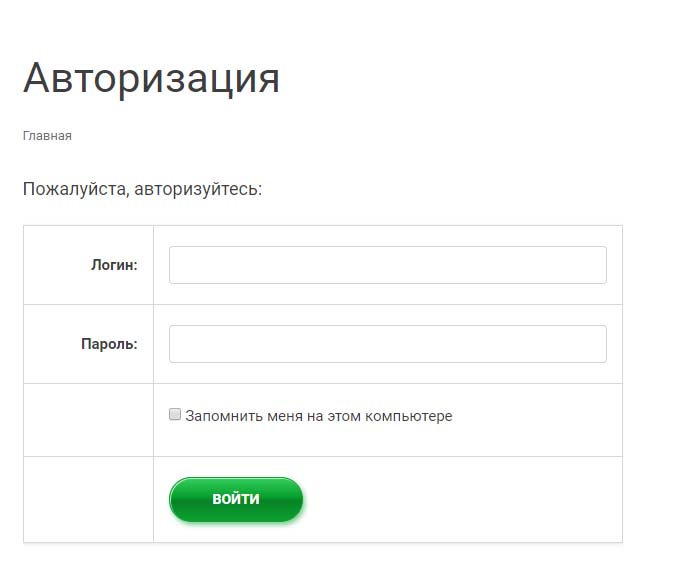
Воспользоваться аккаунтом в системе можно несколькими способами:
- Через сайт.
- С помощью мобильного расширения.
Пока в компании продвинулись в создании программного обеспечения для смартфонов на базе Android.
Как написать жалобу?
Чтобы оставить жалобу не обязательно использовать электронные формы, для этого отлично подойдет и местная горячая линия, через которую можно выразить претензии или пожелания, отзывы.
Если решили написать жалобу, воспользуйтесь формой «Обратная связь» на сайте или напишите комментарий в социальной сети. Независимо от способа обращения, старайтесь придерживаться следующей формы:
- ФИО.
- Контакты.
- Тема.
- Сообщение.
Режим работы
Время работы службы поддержки и ответственных отделов компании круглосуточное. Поэтому обратиться с проблемой или вопросом можно 24/7, как по телефону, так и удаленно онлайн.