
Аннотация: В лекции рассматривается построение временных диаграмм (главной и расширенной) расписания проекта, их экспорт/импорт, создание и отслеживание расписания проекта с помощью диаграммы Ганта, разработка календаря.
Дополнительный материал к лекции Вы можете скачать здесь.
Временная диаграмма
Временная диаграмма — это изображение, представляющее определенный период времени и события, происходящие в этот период. Временные диаграммы особенно удобны при отображении общего хода проекта — его состояния, истории события и того, что должно быть сделано. Обычно временные диаграммы включают важные события и маркеры интервалов.
Диаграммы расписания проекта могут содержать на странице одну или несколько временных диаграмм, которые могут быть синхронизированы друг с другом.
Обычно одна из временных диаграмм является главной, а остальные представляют собой расширенные временные диаграммы. Главную временную диаграмму можно представить как полное высокоуровневое представление событий, а расширенную временную диаграмму — как более подробное представление временного периода.
Расширенную временную диаграмму используют для представления отрезка главной временной диаграммы для отображения большего количества информации об этом отрезке времени. Важные события или интервалы добавляются на расширенную временную диаграмму точно так же, как и на главную. Элементы, добавляемые на расширенную временную диаграмму, не отображаются на главной, но любая фигура, добавляемая на главную временную диаграмму, отображается на расширенной и синхронизируется с ней.
Временная диаграмма содержит:
- Основные события — значительные события и даты, такие как дата завершения этапа проекта.
- Маркеры интервалов — указывают длительность временных периодов.
Для создания временных диаграмм используется шаблон Временная шкала из категории шаблонов Расписания.
Задание 1
- Построение главной временной шкалы (см. Рис. 4.1)
- Откройте Microsoft Visio 2010.
- Создайте документ на основе шаблона Временная шкала из категории шаблонов Расписания.
- Перетащите из набора Фигуры временной шкалы на лист фигуру Цилиндрическая временная шкала и выполните ее настройку в открывшемся окне Настройка временной шкалы (см. Рис. 4.2).
- Примените к временной шкале тему Метро. Для этого:
- Выделите временную шкалу, щелкнув по ней левой клавишей мыши.
- На вкладке Конструктор в группе Темы выберите тему Метро (это одна из тем, использующих зеленый цвет).
- Добавьте на правый край временной шкалы стрелку. Для этого:
- Щелкните по временной шкале правой кнопкой мыши.
- В открывшемся контекстном меню выберите команду Показать конечную стрелку.
- Создайте временной интервал Этап планирования продолжительностью две недели с момента начала проекта. Для этого:
- Из набора Фигуры временной шкалы окна Фигуры перетащите на временную шкалу Цилиндрический интервал.
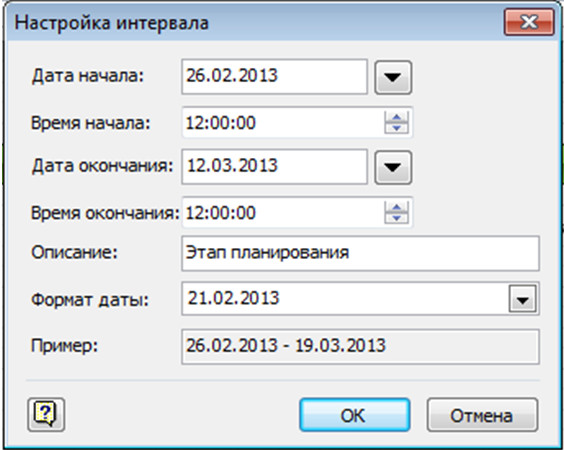
- В открывшемся окне Настройка интервала задайте настройки (см. Рис. 4.3).

Рис.
4.3.
Настройка временного интервалаПримечание: Чтобы изменить настройку интервала, щелкните по его изображению правой кнопкой мыши и в открывшемся меню выберите команду Настройка интервала. Для быстрого изменения описания интервала, выделите его и нажмите клавишу [F2] на клавиатуре.
- Измените временной интервал Этап планирования, продлив его еще на одну неделю.
- Добавьте на временную шкалу еще три интервала (см. Табл. 4.1):
Таблица
4.1.
Интервалы проектаДата начала Дата окончания Описание 19.03.2013 (12:00:00) 16.04.2013 (12:00:00) Этап разработки концепции 16.04.2013 (12:00:00) 30.04.2013 (12:00:00) Этап приглашений 30.04.2013 (12:00:00) 28.05.2013 (12:00:00) Этап создания - Добавьте на временную шкалу фигуру Веха-ромб, обозначающую завершение этапа приглашений. Для этого:
- Перетащите на временную шкалу фигуру Веха-ромб из набора Фигуры временной шкалы окна Фигуры.
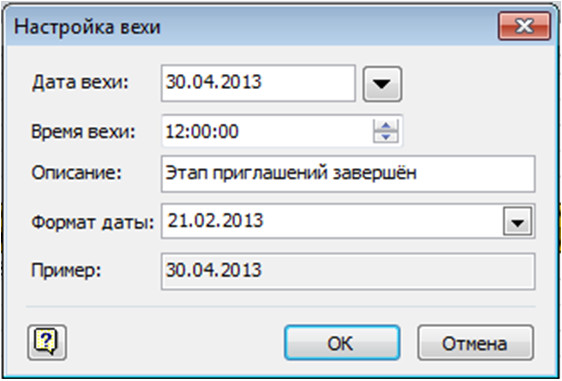
- Настройте параметры вехи в открывшемся окне Настройка вехи (см. Рис. 4.4).
Рис.
4.4.
Параметры вехи «Завершение этапа приглашений»
- Сохраните документ под именем Временная диаграмма.
- Построение расширенной временной шкалы, отражающей первые два этапа проекта (см. Рис. 4.5)
- Перетащите на лист фигуру Расширенная временная шкала из набора Фигуры временной шкалы так, чтобы левые края главной временной шкалы и расширенной находились на одном уровне.
- Настройте параметры расширенной временной шкалы в появившемся на экране окне Настройка временной шкалы (см. Рис. 4.6).
- Добавьте на расширенную временную шкалу веху Завершение оценки бюджета, которая наступает через 1 неделю с момента начала проекта и обозначается фигурой Веха-булавка. Для этого:
- Перетащите на расширенную временную шкалу фигуру Веха-булавка из набора Фигуры временной шкалы окна Фигуры.
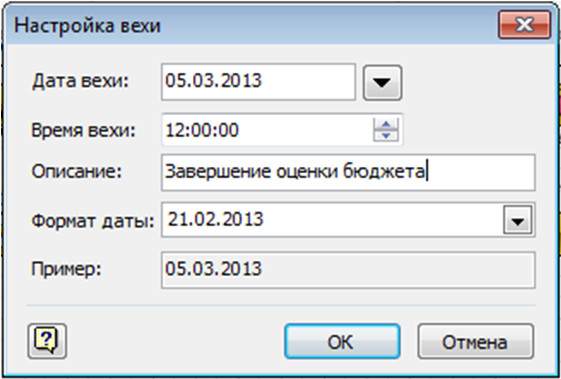
- Настройте параметры вехи (см. Рис. 4.7).
Рис.
4.7.
Настройка параметров вехи «Завершение оценки бюджета»Обратите внимание, что веха Завершение оценки бюджета не отображается на главной временной шкале.
- Добавьте на главную временную шкалу веху Завершение макета, которая наступает через две недели с момента начала проекта. Обозначьте веху фигурой Веха-ромб. Для этого:
- Перетащите на главную временную шкалу фигуру Веха-ромб из набора Фигуры временной шкалы окна Фигуры.
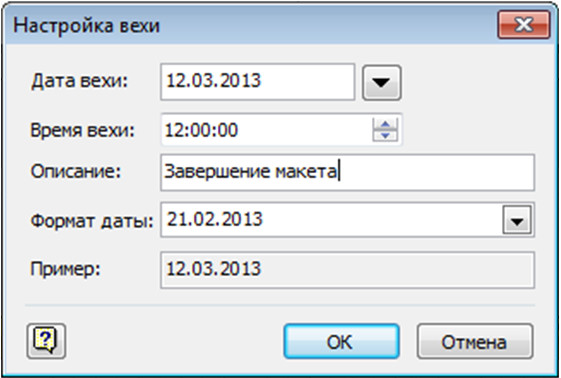
- Настройте параметры вехи (см. Рис. 4.8).
Рис.
4.8.
Настройка параметров вехи «Завершение макета»Обратите внимание, что веха Завершение макета автоматически добавлена на расширенную временную шкалу.
- Измените дату вехи Завершение макета на 15.03.2013. Для этого:
- Щелкните правой клавишей мыши по вехе на главной временной шкале.
- В открывшемся меню выберите команду Настройка вехи…
- Измените дату вехи с 12.03.2013 на 15.03.2013.
Обратите внимание на то, что веха изменилась как на главной, так и на расширенной временной шкале.
- Задайте отображение 50% выполнения для Этапа разработки концепции на расширенной временной шкале. Для этого:
- Щелкните правую границу интервала Этап разработки концепции на расширенной временной шкале. В открывшемся меню выберите команду Задать процент завершения… и в открывшемся окне Данные фигуры в поле Процент завершения впишите 50. Закройте окно, щелкнув ОК.
- Щелкните правую границу интервала Этап разработки концепции на расширенной временной шкале. В открывшемся меню выберите команду Показать процент завершения.
Обратите внимание, что процент завершения этапа разработки концепции на главной временной шкале не отображается.
- Сохраните и закройте документ.
Главная / Офисные технологии /
Разработка схем и диаграмм в Microsoft Visio 2010 / Тест 4
Упражнение 1:
Номер 1
Для каких целей предназначен шаблон "Временная шкала"?
Ответ:
(1) для разработки диаграмм Ганта для управления проектами и задачами
(2) для создания диаграмм календарных планов, расписаний, повесток, жизненных циклов проектов и др
(3) для создания линейных временных шкал с вехами и маркерами интервалов
Номер 2
Как в Microsoft Visio 2010 создать документ на основе шаблона "Временная шкала"?
Ответ:
(1) на вкладке «Файл» щелкнуть «Временная шкала»
(2) на вкладке «Вставка» в группе «Страница» кликнуть «Создать», затем — «Временная шкала»
(3) на вкладке «Файл» щелкнуть «Создать», затем в категории шаблонов кликнуть «Расписания» и выполнить двойной щелчок мышью по шаблону «Временная шкала»
Упражнение 2:
Номер 1
Что отображает главная временная диаграмма?
Ответ:
(1) полное высокоуровневое представление событий
(2) подробное представление временного периода
(3) подробное представление отдельного события
Номер 2
Как создать временную шкалу на временной диаграмме?
Ответ:
(1) на вкладке «Конструктор» в группе «Макет» щелкнуть кнопку «Временная шкала»
(2) в контекстном меню временной диаграммы выбрать команду «Временная шкала»
(3) добавить фигуру «Временная шкала-линейка» или «Цилиндрическая временная шкала» на страницу документа
Упражнение 3:
Номер 1
Как на временной шкале создать временной интервал?
Ответ:
(1) в контекстном меню временной шкалы выбрать команду «Временной интервал»
(2) добавить фигуру «Прямоугольный интервал» или «Цилиндрический интервал» на временную шкалу
(3) на вкладке «Конструктор» в группе «Макет» щелкнуть кнопку «Временной интервал»
Номер 2
Как изменить настройку временного интервала?
Ответ:
(1) в контекстном меню интервала выбрать команду «Настройка интервала…» и изменить нужные параметры в открывшемся окне
(2) выполнить двойной щелчок мышью по интервалу и изменить параметры в открывшемся окне
(3) выделить временной интервал, на вкладке «Конструктор» в группе «Макет» щелкнуть «Параметры интервала», затем задать нужные настройки в открывшемся окне
Упражнение 4:
Номер 1
Как удалить временной интервал с временной шкалы?
Ответ:
(1) выделить удаляемый интервал, на вкладке «Главная» в группе «Редактирование» щелкнуть кнопку «Удалить»
(2) выбрать команду удалить в контекстном меню временного интервала
(3) выделить удаляемый интервал, нажать клавишу [Delete] на клавиатуре
Номер 2
Как на временной шкале создать веху?
Ответ:
(1) добавить фигуру, обозначающую веху («Веха-ромб», «Квадратная веха», «Круглая веха» и др.)
(2) в контекстном меню временной шкалы выбрать команду «Добавить веху»
(3) на вкладке «Конструктор» в группе «Макет» щелкнуть кнопку «Добавить веху»
Упражнение 5:
Номер 1
В какой формат Microsoft Visio 2010 осуществляет экспорт данных с временной шкалы?
Ответ:
(1) Microsoft Project (*.mpp)
(2) Microsoft Word (*.docx)
(3) Microsoft Excel (*.xlsx)
Номер 2
Для каких целей предназначен шаблон "Диаграмма Ганта"?
Ответ:
(1) для разработки диаграмм Ганта для управления проектами и задачами, календарных планов, расписаний повесток, жизненных циклов проектов и задания целей
(2) для создания диаграмм Ганта для решения задач управления персоналом, подбора и расстановки кадров, делопроизводства и организации управленческого аппарата
(3) для создания линейных временных шкал с вехами и маркерами интервалов
Упражнение 6:
Номер 1
Как вставить новую задачу в диаграмму Ганта?
Ответ:
(1) щелкнуть в строке задачи, выше которой будет добавлена новая, затем на вкладке «Диаграмма Ганта» в группе «Задачи» кликнуть «Создать»
(2) выбрать команду «Создать» в контекстном меню диаграммы Ганта
(3) щелкнуть в строке задачи, выше которой будет добавлена новая, затем на вкладке «Конструктор» в группе «Макет» кликнуть «Создать задачу»
Номер 2
Что означает зависимость задач диаграммы Ганта?
Ответ:
(1) результат более поздней задачи зависит от результата более ранней
(2) более поздняя задача не может начинаться до завершения более ранней задачи
(3) время окончания более ранней задачи является временем начала более поздней задачи

Download Article
Download Article
Your computer’s clock may be as many as a few seconds to a few minutes off the correct time. Therefore, Windows includes a time synchronization scheduler to synchronize your clock automatically, located on the Internet Time tab in the Date & Time Settings. The default interval for this process is one week (which is 604,800 seconds). There is no way to change this interval through the user interface, it has to be done using the registry editor (regedit).
Steps
-
1
Open Internet Time Synchronization. To do this, open Date and Time Settings. You can do this either through the Control Panel, or by clicking on the time on the taskbar, then clicking «Change date and time settings…» then clicking the «Internet Time» tab.
- Verify the computer is set to synchronize automatically.
-
2
Open the Registry Editor. There are several ways of doing this, choose the most convenient for you. If you get a User Account Control dialog, click Yes.
- Press the Windows logo key and R. This will open the Run dialog. Then type regedit and click OK.
- Alternatively, open the Start Menu and type «regedit» in the search box. Click the regedit program to open.
Advertisement
-
3
Navigate to HKEY_LOCAL_MACHINESYSTEMControlSet001servicesW32TimeTimeProvidersNtpClient. Just click the arrows next to the folder icons to navigate to the correct directories. You may have to scroll a bit when you reach the SYSTEM key.
-
4
Right click on the SpecialPollInterval key, then click Modify.
-
5
Convert your desired time to seconds. You can quickly do this using Google or a website like Easysurf.
-
6
Click Decimal. Then, enter your interval in seconds (without commas), and click OK.
-
7
Close the Registry Editor.
-
8
Open Date and Time Settings. Click Internet Time, click Change Settings, then Update Now. This will immediately synchronize your clock. Click OK to close the dialog.
-
9
Confirm your new synchronization interval works. If it does, the next synchronization time should be exactly one interval away from the time you synchronized.


Advertisement
Add New Question
-
Question
Will this cause an issue with my Internet access?

No, it won’t cause internet access issues.
-
Question
What units are the value for the system variable that I change in in Windows?
You may specify decimal (base 10, like our number system) or hexadecimal (base 16, used in the programming industry).
-
Question
Purely for curiosity’s sake, why not set it to less than 15 minutes?
There’s a possibility that Microsoft could block you from the server if you send too many requests in a short amount of time.


Ask a Question
200 characters left
Include your email address to get a message when this question is answered.
Submit
Advertisement
-
A synchronization interval of one day is usually enough for most users. However, if you need a highly accurate time and your clock drifts often, an hour should be suitable. Under no circumstances should you poll a time server more often than once every 15 minutes.
-
If you are interested in how it works, look up «Network Time Protocol».
-
If your computer is not synchronizing at the correct time, you may need to tell the Time Service to use the SpecialPollInterval setting. See this link for instructions.
Thanks for submitting a tip for review!
Advertisement
-
Keep in mind that it takes several seconds to synchronize the time. So, do not make the interval one second. This will cause unnecessary load to your computer, as it will be constantly running the synchronization program.
Advertisement
About This Article
Thanks to all authors for creating a page that has been read 241,996 times.
Is this article up to date?
Download Article
Download Article
Your computer’s clock may be as many as a few seconds to a few minutes off the correct time. Therefore, Windows includes a time synchronization scheduler to synchronize your clock automatically, located on the Internet Time tab in the Date & Time Settings. The default interval for this process is one week (which is 604,800 seconds). There is no way to change this interval through the user interface, it has to be done using the registry editor (regedit).
Steps
-
1
Open Internet Time Synchronization. To do this, open Date and Time Settings. You can do this either through the Control Panel, or by clicking on the time on the taskbar, then clicking «Change date and time settings…» then clicking the «Internet Time» tab.
- Verify the computer is set to synchronize automatically.
-
2
Open the Registry Editor. There are several ways of doing this, choose the most convenient for you. If you get a User Account Control dialog, click Yes.
- Press the Windows logo key and R. This will open the Run dialog. Then type regedit and click OK.
- Alternatively, open the Start Menu and type «regedit» in the search box. Click the regedit program to open.
Advertisement
-
3
Navigate to HKEY_LOCAL_MACHINESYSTEMControlSet001servicesW32TimeTimeProvidersNtpClient. Just click the arrows next to the folder icons to navigate to the correct directories. You may have to scroll a bit when you reach the SYSTEM key.
-
4
Right click on the SpecialPollInterval key, then click Modify.
-
5
Convert your desired time to seconds. You can quickly do this using Google or a website like Easysurf.
-
6
Click Decimal. Then, enter your interval in seconds (without commas), and click OK.
-
7
Close the Registry Editor.
-
8
Open Date and Time Settings. Click Internet Time, click Change Settings, then Update Now. This will immediately synchronize your clock. Click OK to close the dialog.
-
9
Confirm your new synchronization interval works. If it does, the next synchronization time should be exactly one interval away from the time you synchronized.
Advertisement
Add New Question
-
Question
Will this cause an issue with my Internet access?
No, it won’t cause internet access issues.
-
Question
What units are the value for the system variable that I change in in Windows?
You may specify decimal (base 10, like our number system) or hexadecimal (base 16, used in the programming industry).
-
Question
Purely for curiosity’s sake, why not set it to less than 15 minutes?
There’s a possibility that Microsoft could block you from the server if you send too many requests in a short amount of time.
Ask a Question
200 characters left
Include your email address to get a message when this question is answered.
Submit
Advertisement
-
A synchronization interval of one day is usually enough for most users. However, if you need a highly accurate time and your clock drifts often, an hour should be suitable. Under no circumstances should you poll a time server more often than once every 15 minutes.
-
If you are interested in how it works, look up «Network Time Protocol».
-
If your computer is not synchronizing at the correct time, you may need to tell the Time Service to use the SpecialPollInterval setting. See this link for instructions.
Thanks for submitting a tip for review!
Advertisement
-
Keep in mind that it takes several seconds to synchronize the time. So, do not make the interval one second. This will cause unnecessary load to your computer, as it will be constantly running the synchronization program.
Advertisement
About This Article
Thanks to all authors for creating a page that has been read 241,996 times.
Is this article up to date?
В этом уроке речь пойдет о построении временных диаграмм (главной и расширенной) расписания проекта, их экспорте/импорте, создании и отслеживании расписания проекта с помощью диаграммы Ганта, разработке календаря.
Временная диаграмма
Временная диаграмма — это изображение, представляющее определенный период времени и события, происходящие в этот период. Временные диаграммы особенно удобны при отображении общего хода проекта — его состояния, истории события и того, что должно быть сделано. Обычно временные диаграммы включают важные события и маркеры интервалов.
Диаграммы расписания проекта могут содержать на странице одну или несколько временных диаграмм, которые могут быть синхронизированы друг с другом.
Обычно одна из временных диаграмм является главной, а остальные представляют собой расширенные временные диаграммы. Главную временную диаграмму можно представить как полное высокоуровневое представление событий, а расширенную временную диаграмму — как более подробное представление временного периода.
Расширенную временную диаграмму используют для представления отрезка главной временной диаграммы для отображения большего количества информации об этом отрезке времени. Важные события или интервалы добавляются на расширенную временную диаграмму точно так же, как и на главную. Элементы, добавляемые на расширенную временную диаграмму, не отображаются на главной, но любая фигура, добавляемая на главную временную диаграмму, отображается на расширенной и синхронизируется с ней.
Временная диаграмма содержит:
- Основные события — значительные события и даты, такие как дата завершения этапа проекта.
- Маркеры интервалов — указывают длительность временных периодов.
Для создания временных диаграмм используется шаблон Временная шкала из категории шаблонов Расписания.
Задание 1
- Построение главной временной шкалы (см. Рис. 4.1)
![04_01sm[1]](data:image/svg+xml,%3Csvg%20xmlns='http://www.w3.org/2000/svg'%20viewBox='0%200%20585%20132'%3E%3C/svg%3E)
Рис. 4.1. Главная временная шкала
- Откройте Microsoft Visio 2010.
- Создайте документ на основе шаблона Временная шкала из категории шаблонов Расписания.
- Перетащите из набора Фигуры временной шкалы на лист фигуру Цилиндрическая временная шкала и выполните ее настройку в открывшемся окне Настройка временной шкалы (см. Рис. 4.2).
![04_02sm[1]](data:image/svg+xml,%3Csvg%20xmlns='http://www.w3.org/2000/svg'%20viewBox='0%200%20485%20370'%3E%3C/svg%3E)
Рис. 4.2. Настройка временной шкалы
- Примените к временной шкале тему Метро. Для этого:
- Выделите временную шкалу, щелкнув по ней левой клавишей мыши.
- На вкладке Конструктор в группе Темы выберите тему Метро (это одна из тем, использующих зеленый цвет).
- Добавьте на правый край временной шкалы стрелку. Для этого:
- Щелкните по временной шкале правой кнопкой мыши.
- В открывшемся контекстном меню выберите команду Показать конечную стрелку.
- Создайте временной интервал Этап планирования продолжительностью две недели с момента начала проекта. Для этого:
- Из набора Фигуры временной шкалы окна Фигуры перетащите на временную шкалу Цилиндрический интервал.
- В открывшемся окне Настройка интервала задайте настройки (см. Рис. 4.3).
![04_03[1]](data:image/svg+xml,%3Csvg%20xmlns='http://www.w3.org/2000/svg'%20viewBox='0%200%20564%20450'%3E%3C/svg%3E)
Рис. 4.3. Настройка временного интервала
Примечание: Чтобы изменить настройку интервала, щелкните по его изображению правой кнопкой мыши и в открывшемся меню выберите команду Настройка интервала. Для быстрого изменения описания интервала, выделите его и нажмите клавишу [F2] на клавиатуре.
- Измените временной интервал Этап планирования, продлив его еще на одну неделю.
- Добавьте на временную шкалу еще три интервала (см. Табл. 4.1):
Таблица 4.1. Интервалы проекта
Дата начала Дата окончания Описание 19.03.2013 (12:00:00) 16.04.2013 (12:00:00) Этап разработки концепции 16.04.2013 (12:00:00) 30.04.2013 (12:00:00) Этап приглашений 30.04.2013 (12:00:00) 28.05.2013 (12:00:00) Этап создания - Добавьте на временную шкалу фигуру Веха-ромб, обозначающую завершение этапа приглашений. Для этого:
- Перетащите на временную шкалу фигуру Веха-ромб из набора Фигуры временной шкалы окна Фигуры.
- Настройте параметры вехи в открывшемся окне Настройка вехи (см. Рис. 4.4).
![04_04[1]](data:image/svg+xml,%3Csvg%20xmlns='http://www.w3.org/2000/svg'%20viewBox='0%200%20562%20381'%3E%3C/svg%3E)
Рис. 4.4. Параметры вехи «Завершение этапа приглашений»
- Сохраните документ под именем Временная диаграмма.
- Построение расширенной временной шкалы, отражающей первые два этапа проекта (см. Рис. 4.5)
![04_05sm[1]](data:image/svg+xml,%3Csvg%20xmlns='http://www.w3.org/2000/svg'%20viewBox='0%200%20522%20207'%3E%3C/svg%3E) Рис. 4.5. Синхронизированные главная и расширенная временные шкалы
Рис. 4.5. Синхронизированные главная и расширенная временные шкалы
![04_01sm[1]](http://blog.engexp.ru/wp-content/uploads/2014/01/04_01sm1.jpg)
![04_02sm[1]](http://blog.engexp.ru/wp-content/uploads/2014/01/04_02sm1.jpg)
![04_03[1]](http://blog.engexp.ru/wp-content/uploads/2014/01/04_031.jpg)
![04_04[1]](http://blog.engexp.ru/wp-content/uploads/2014/01/04_041.jpg)
![04_05sm[1]](http://blog.engexp.ru/wp-content/uploads/2014/01/04_05sm1.jpg) Рис. 4.5.
Рис. 4.5. 11. Перетащите на лист фигуру Расширенная временная шкала из набора Фигуры временной шкалы так, чтобы левые края главной временной шкалы и расширенной находились на одном уровне.
12. Настройте параметры расширенной временной шкалы в появившемся на экране окне Настройка временной шкалы(см. Рис. 4.6).
![04_06sm[1]](http://blog.engexp.ru/wp-content/uploads/2014/01/04_06sm1.jpg)
Рис. 4.6. Настройка параметров расширенной временной шкалы
13. Добавьте на расширенную временную шкалу веху Завершение оценки бюджета, которая наступает через 1 неделю с момента начала проекта и обозначается фигурой Веха-булавка. Для этого:
- Перетащите на расширенную временную шкалу фигуру Веха-булавка из набора Фигуры временной шкалыокна Фигуры.
- Настройте параметры вехи (см. Рис. 4.7).
![04_07[1]](data:image/svg+xml,%3Csvg%20xmlns='http://www.w3.org/2000/svg'%20viewBox='0%200%20561%20379'%3E%3C/svg%3E)
![04_07[1]](http://blog.engexp.ru/wp-content/uploads/2014/01/04_071.jpg)
Рис. 4.7. Настройка параметров вехи «Завершение оценки бюджета»
Обратите внимание, что веха Завершение оценки бюджета не отображается на главной временной шкале.
- Добавьте на главную временную шкалу веху Завершение макета, которая наступает через две недели с момента начала проекта. Обозначьте веху фигурой Веха-ромб. Для этого:
- Перетащите на главную временную шкалу фигуру Веха-ромб из набора Фигуры временной шкалы окнаФигуры.
- Настройте параметры вехи (см. Рис. 4.8).
![04_08[1]](data:image/svg+xml,%3Csvg%20xmlns='http://www.w3.org/2000/svg'%20viewBox='0%200%20561%20378'%3E%3C/svg%3E)
Рис. 4.8. Настройка параметров вехи «Завершение макета»
Обратите внимание, что веха Завершение макета автоматически добавлена на расширенную временную шкалу.
- Измените дату вехи Завершение макета на 15.03.2013. Для этого:
- Щелкните правой клавишей мыши по вехе на главной временной шкале.
- В открывшемся меню выберите команду Настройка вехи…
- Измените дату вехи с 12.03.2013 на 15.03.2013.
Обратите внимание на то, что веха изменилась как на главной, так и на расширенной временной шкале.
- Задайте отображение 50% выполнения для Этапа разработки концепции на расширенной временной шкале. Для этого:
- Щелкните правую границу интервала Этап разработки концепции на расширенной временной шкале. В открывшемся меню выберите команду Задать процент завершения… и в открывшемся окне Данные фигурыв поле Процент завершения впишите 50. Закройте окно, щелкнув ОК.
- Щелкните правую границу интервала Этап разработки концепции на расширенной временной шкале. В открывшемся меню выберите команду Показать процент завершения.
Обратите внимание, что процент завершения этапа разработки концепции на главной временной шкале не отображается.
- Сохраните и закройте документ.
![04_08[1]](http://blog.engexp.ru/wp-content/uploads/2014/01/04_081.jpg)
Экспорт/импорт временных диаграмм, создание диаграмм Ганта
При использовании Visio для создания расписаний проектов обычно начинают с визуализации общей картины, отображаемой на временных диаграммах, а затем создают графики Ганта, которые показывают проект более подробно. Для создания диаграммы Ганта можно воспользоваться данными уже созданной временной диаграммы или данными календарного плана, хранящимися в формате текстового файла, файла Microsoft Excel, файла Microsoft Project. При работе с диаграммами Ганта в проект могут быть внесены коррективы, после чего данные передаются во временную диаграмму.
Visio экспортирует данные временной диаграммы в файл формата Microsoft Project (*.mpp). Поэтому, если Microsoft Project не установлен на компьютере команды Импорт данных и Экспорт данных, находящиеся на вкладке Временная шкала в одноименной группе будут недоступны.
Для построения диаграммы Ганта можно импортировать данные календарного плана проекта из Microsoft Excel, Microsoft Projectили из текстового файла. Для импорта данных выполните действия:
- Создайте документ на основе шаблона Диаграмма Ганта из категории шаблонов Расписания.
- Закройте окно Параметры диаграммы Ганта, появившееся на экране при создании документа.
- На вкладке Диаграмма Ганта в разделе Управление щелкните кнопку Импорт данных.
- В открывшемся окне Мастер импорта данных Project выберите переключатель создать календарный план проекта на основе сведений, уже хранящихся в файле и щелкните кнопку Далее.
- Выберите нужный формат данных проекта, например, Файл Microsoft Excel и щелкните кнопку Далее.
- Щелкните кнопку Обзор и выберите файл, содержащий необходимые данные. Щелкните кнопку Далее.
- Проверьте правильность сопоставления столбцов исходного файла и диаграммы Ганта. Щелкните Далее.
- Задайте единицы измерения для диаграммы. Щелкните Далее.
- Выберите включаемые типы задач. Щелкните Далее.
- Нажмите Готово.
Задание 2
- Создайте новый документ на основе шаблона Диаграмма Ганта из категории шаблонов Расписания.
- Импортируйте календарный план проекта из файла Этапы проекта.xlsx. Для этого:
- Закройте окно Параметры диаграммы Ганта, появившееся на экране при создании документа.
- На вкладке Диаграмма Ганта в разделе Управление щелкните кнопку Импорт данных.
- В открывшемся окне выберите переключатель создать календарный план проекта на основе сведений, уже хранящихся в файле и щелкните кнопку Далее.
- Выберите формат данных проекта Файл Microsoft Excel и щелкните кнопку Далее.
- Щелкните кнопку Обзор и выберите файл Этапы проекта.xlsx, содержащий необходимые данные. Щелкните кнопкуДалее.
- Проверьте правильность сопоставления столбцов исходного файла и диаграммы Ганта. Щелкните Далее.
- Не изменяйте единицы измерения для диаграммы. Щелкните Далее.
- Выберите включаемые типы задач Все задачи. Щелкните Далее.
- Нажмите Готово.
В результате вы получите на экране следующую диаграмму (см. Рис. 4.9).
![04_09sm[1]](data:image/svg+xml,%3Csvg%20xmlns='http://www.w3.org/2000/svg'%20viewBox='0%200%20592%20123'%3E%3C/svg%3E)
Рис. 4.9. Диаграмма Ганта
- Сохраните документ под именем Диаграмма Ганта.
![04_09sm[1]](http://blog.engexp.ru/wp-content/uploads/2014/01/04_09sm1.jpg)
Отслеживание состояния проекта с помощью диаграммы Ганта
Диаграммы Ганта предназначены для управления проектом. С их помощью можно отслеживать каждую задачу, создавать зависимые задачи, просматривать, как изменение одной задачи влияет на другую, определять ответственных за ход выполнения задачи и ее завершение. Диаграмма Ганта содержит список задач проекта, описаний этих задач, линейки Ганта, представляющие длительность каждой задачи и временную шкалу.
После создания диаграммы Ганта на нее добавляются строки и столбцы. Каждая строка представляет задачу, каждый столбец представляет данные проекта, которые требуется отслеживать, например, начальную дату, дату завершения, процент выполнения, названия ресурсов и др.
Для вставки задачи в диаграмму Ганта выполните действия:
- Выделите линию Ганта той задачи, перед которой следует вставить новую задачу.
- На вкладке Диаграмма Ганта в группе Задачи щелкните кнопку Создать.
Или
Перетащите фигуру Строка из набора Фигуры диаграммы Ганта в нужное место построенной диаграммы.
Для удаления задачи выполните действия:
- Выделите линию Ганта той задачи, которую следует удалить.
- На вкладке Диаграмма Ганта в группе Задачи щелкните кнопку Удалить.
Для вставки столбца в диаграмму Ганта выполните действия:
- Щелкните в пределах столбца, справа от которого следует вставить новый столбец.
- На вкладке Диаграмма Ганта в группе Столбцы щелкните кнопку Вставить.
- В открывшемся окне Вставка столбца выберите его тип и щелкните ОК.
Или
Перетащите фигуру Столбец из набора Фигуры диаграммы Ганта в нужное место построенной диаграммы.
Для скрытия столбца диаграммы выполните действия:
- Щелкните в пределах скрываемого столбца.
- На вкладке Диаграмма Ганта в группе Столбцы щелкните кнопку Скрыть.
Диаграмма Ганта может содержать зависимые задачи. Создав зависимости задач, можно показать, что одна задача не может начаться до тех пор, пока не будет закончена другая.
Чтобы создать зависимость задач выполните действия:
- Выделите линию Ганта той задачи, которая должна начаться первой.
- Прижмите клавишу [Shift] клавиатуре и выделите линию зависимой задачи.
- На вкладке Диаграмма Ганта в группе Задачи щелкните кнопку Ссылка.
Чтобы разорвать зависимость задач, выполните следующие действия:
- Выделите линию Ганта одной из задач, между которым разрывается зависимость.
- Прижмите клавишу [Shift] клавиатуре и выделите зависимую задачу.
- На вкладке Диаграмма Ганта в группе Задачи щелкните кнопку Разорвать связь.
Для вставки вехи в диаграмму Ганта перетащите фигуру Веха из набора Фигуры диаграммы Ганта в нужное место диаграммы.
Задание 3
- Измените диаграмму Ганта, созданную при выполнении задания 2.
- Свяжите последовательно между собой все задачи проекта.
- Справа от столбца Длительность вставьте столбец Названия ресурсов. Введите данные в столбец (см. Рис. 4.10).
![04_10sm[1]](data:image/svg+xml,%3Csvg%20xmlns='http://www.w3.org/2000/svg'%20viewBox='0%200%20538%20151'%3E%3C/svg%3E)
Рис. 4.10. Заполнение столбца Названия ресурсов
- Создайте веху проекта Одобрение расписания, которая должна быть назначена на 15.02.2013. Расположите веху после строки Планирование проекта (см. Рис. 4.11).
![04_11sm[1]](data:image/svg+xml,%3Csvg%20xmlns='http://www.w3.org/2000/svg'%20viewBox='0%200%20517%20132'%3E%3C/svg%3E)
Рис. 4.11. Добавление вехи в диаграмму Ганта
- Измените значок вехи на звездочку. Для этого:
- Щелкните внутри диаграммы Ганта.
- На вкладке Диаграмма Ганта в группе Управление щелкните кнопку Параметры диаграммы.
- На вкладке формат в группе Вехи выберите фигуру Звезда.
- Сохраните диаграмму.
- Экспортируйте созданную диаграмму в Microsoft Excel. Для этого:
- Выделите диаграмму Ганта.
- На вкладке Диаграмма Ганта в группе Управление щелкните кнопку Экспорт данных.
- Выберите формат для экспорта Файл Microsoft Excel, щелкните Далее.
- Щелкните кнопку Обзор, выберите папку, в которую будет сохранен файл, в строке Имя файла впишите его имя, например, Экспорт диаграммы Ганта и щелкните копку Сохранить. Нажмите Далее.
- Нажмите Готово.
- Откройте файл Экспорт диаграммы Ганта.xlsx и посмотрите, как выглядит экспортированная диаграмма. Закройте Excel.
- Закройте диаграмму Ганта.
![04_10sm[1]](http://blog.engexp.ru/wp-content/uploads/2014/01/04_10sm1.jpg)
![04_11sm[1]](http://blog.engexp.ru/wp-content/uploads/2014/01/04_11sm1.jpg)
Создание календаря
Шаблон Календарь категории шаблонов Расписания предназначен для создания календаря на день, неделю или несколько недель, месяц или год, добавления в календарь встреч, событий, иллюстраций и др.
Создание календаря
- Откройте вкладку Файл, нажмите Создать и выберите категорию шаблонов Расписания.
- Дважды щелкните шаблон Календарь.
- Из набора элементов Фигуры для календаря перетащите на страницу фигуру, соответствующую нужному типу календаря.
- В диалоговом окне Настройка выберите нужные параметры календаря, а затем щелкните кнопку ОК.
Добавление или изменение встречи
- Из набора элементов Фигуры для календаря перетащите на нужный день календаря фигуру Встреча.
- В диалоговом окне выберите параметры встречи, а затем нажмите кнопку ОК.
Встреча сопоставляется с датой и при изменении даты будет перемещаться вместе с ней. Чтобы изменить встречу, щелкните ее правой кнопкой мыши, а затем выберите команду Настройка.
Добавление и изменение однодневного или многодневного события
- Из набора элементов Фигуры для календаря перетащите фигуру Многодневное событие на начальный день события.
- В диалоговом окне Настройка выберите нужные параметры, а затем нажмите кнопку ОК.
Событие сопоставляется с датой и при изменении даты будет перемещаться вместе с ней. Чтобы изменить событие, щелкните его правой кнопкой мыши, а затем выберите команду Настройка.
Добавление иллюстрации для календаря
Из набора элементов Фигуры для календаря перетащите фигуру, например, Важно, Праздник или Кнопка, на нужный день. Иллюстрация не перемещается при изменении даты. Однако при удалении календаря будет удалена и фигура иллюстрации.
Добавление эскиза предыдущего или следующего месяца
- Из набора элементов Фигуры для календаря перетащите фигуру Эскиз месяца на страницу документа.
- В диалоговом окне Данные фигуры выберите нужные параметры календаря, а затем нажмите кнопку ОК.
Задание 4
- Создайте новый документ на основе шаблона Календарь из категории шаблонов Расписания.
- Создайте календарь на одну неделю (с 4.03.2013 на 7 дней). Для этого:
- Перетащите на лист фигуру Неделя из набора Фигуры для календаря.
- В окне Настройка задайте параметры (см. Рис. 4.12).
![04_12[1]](data:image/svg+xml,%3Csvg%20xmlns='http://www.w3.org/2000/svg'%20viewBox='0%200%20576%20373'%3E%3C/svg%3E)
Рис. 4.12. Настройка календаря
- Внесите данные в календарь (см. Рис. 4.13).
![04_13sm[1]](data:image/svg+xml,%3Csvg%20xmlns='http://www.w3.org/2000/svg'%20viewBox='0%200%20620%20161'%3E%3C/svg%3E)
Рис. 4.13. Календарь на неделю
- Сохраните документ под именем Календарь.
- Закройте Visio.
![04_12[1]](http://blog.engexp.ru/wp-content/uploads/2014/01/04_121.jpg)
![04_13sm[1]](http://blog.engexp.ru/wp-content/uploads/2014/01/04_13sm1.jpg)
Источник: http://www.intuit.ru
Visio Online (план 2) Microsoft Visio профессиональный 2021 Microsoft Visio стандартный 2021 Visio профессиональный 2019 Visio стандартный 2019 Visio профессиональный 2016 Visio стандартный 2016 Visio профессиональный 2013 Visio 2013 Visio премиум 2010 Visio 2010 Visio стандартный 2010 Visio 2007 Еще…Меньше
Временные шкалы в Visio помогут вам планировать и сообщать о расписаниях проектов, показывая этапы и крайние сроки проекта в удобном для чтения и понятном формате.
Получить шаблон временной шкалы
-
В Visio выберите Файл >новый.
-
В поле Поиск введите Временная шкала.
-
Выберите шаблон Временная шкала и выберите создать.
Заложить фундамент
Первым шагом при создании временной шкалы является выбор фигуры временной шкалы, которая будет представлять временной диапазон проекта. Фигура временной шкалы — это основа для добавления вех и событий проекта. Вы можете выбрать один из трех стилей: «Цилиндрический», «Линия» или «Блок», чтобы настроить стиль временной шкалы.
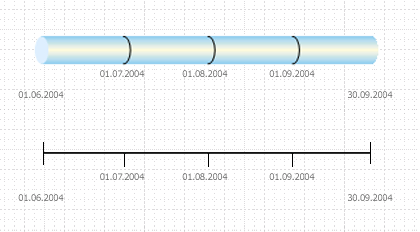
Создание основы временной шкалы
Чтобы найти нужный шаблон, перейдите в меню Файл > и в поле поиска введите Временная шкала.
-
В Visio откройте шаблон Временная шкала.
-
Из цикла Фигуры временной шкалы перетащите на страницу рисунка одну из фигур временной шкалы(Блок,Линия или Цилиндрическая).
Откроется диалоговое окно Настройка временной шкалы.
-
На вкладке Период времени в поле Начало введите или выберите дату начала проекта.
-
В поле Окончание введите или выберите дату окончания проекта.
-
В области Масштабвыберите единицу временной шкалы для временной шкалы.
-
Если вы выбрали «Недели»,вы также можете выбрать день, с которого должны начинаться недели.
-
Если выбрать «Месяцы»,вы также можете выбрать день, с которого должен начинаться финансовый год.
-
-
На вкладке Формат времени в поле Язык выберите язык временной шкалы.
-
Если вы хотите, чтобы даты начала и окончания, выбранные в шагах 3 и 4, были видны на концах временной шкалы, оставьте на временной шкале поле Показывать даты начала и окончания на временной шкале. В противном случае снимите флажок.
-
В первом списке Формат даты выберите, как должны выглядеть даты.
-
Если вы хотите, чтобы на временной шкале появлялись все единицы временной шкалы (единицы, выбранные в шаге 5), оставьте на временной шкале отметку Показывать промежуточные отметки временной шкалы. В противном случае снимите флажок.
-
Во втором списке Формат даты укажите, как должны выглядеть метки единиц, или же разоберем поле Показывать даты в промежуточных временных шкалах.
-
Не избирайте автоматически обновляйте даты при перемещении маркеров. Это гарантирует, что даты, связанные с маркерами, автоматически обновляются при переу положении вех, интервалов и других маркеров на временной шкале.
-
Нажмите кнопку ОК.
Примечание: Чтобы изменить эти параметры позже, щелкните временную шкалу правой кнопкой мыши и выберите настроить временную шкалу.
К началу страницы
Добавление вех, интервалов и маркеров
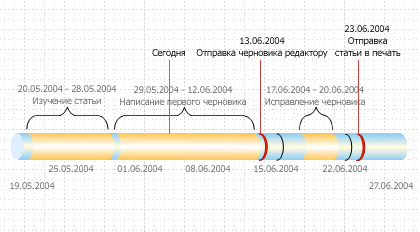
После того как временная шкала будет работать, вы можете добавить важное содержимое— маркеры, которые указывают на важные вехи и события.
|
Тип маркера |
Описание |
|---|---|
|
Вехой |
Указать на временной шкале определенную дату вехи (например, дату, когда проект письма должен быть передан издателю). |
|
Интервал |
Указать критический временной диапазон на временной шкале (например, время, необходимое для написания первого черновика). Выберите фигуру интервала, которая соответствует стилю временной шкалы. |
|
Маркер «Сегодня» |
Отражая время, которое прошло с начала проекта. Маркер Сегодня автоматически сдвигается по мере изменения реальных дат, что сразу показывает состояние расписания относительно следующего крайнего срока. |
Указать веху на временной шкале
-
Перетащите фигуру вехи из фигур временной шкалы прямо на временную шкалу.
-
В диалоговом окне Настройка вехи введите или выберите дату и время вехи.
-
В поле Описание введите описание вехи.
-
В списке Формат даты выберите внешний вид даты.
-
Нажмите кнопку ОК.
Совет: Чтобы быстро изменить дату вехи, перетащите ее в нужное место на временной шкале. Дата вехи изменится в зависимости от нового положения.
Указать временной диапазон на временной шкале
-
Перетащите фигуру интервала из последовательности Фигуры временной шкалы прямо на временную шкалу.
-
В полях Дата начала и Дата окончания введите или выберите даты начала и окончания для периода времени.
-
В поле Описание введите описание интервала.
-
В списке Формат даты выберите, как должны выглядеть даты.
-
Нажмите кнопку ОК.
Совет: Чтобы быстро изменить интервал времени интервала, перетащите зеленые гради моменты выделения или перетащите его в нужное место на временной шкале. Дата интервала изменяется в зависимости от нового положения.
Перемещение текста за рамки временной шкалы
Временная шкала иногда может быть закупина. Чтобы сделать временную шкалу более понятной, можно переместить текст за ее рамки, как показано на рисунке ниже.
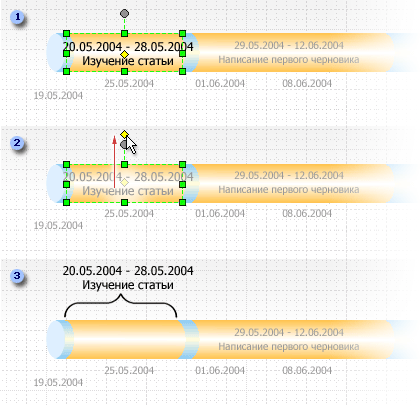
1. Щелкните желтый хладок, чтобы выбрать интервал.
2. Перетащите его над фигурой интервала, чтобы переместить текст в нужное место.
3. В квадратных скобках автоматически пометка начала и конца интервала. Если вы хотите изменить тип скобки, щелкните ее правой кнопкой мыши и выберите Установить тип интервала.
Обозначение заархив времени на временной шкале
-
Перетащите фигуру «Запаздывае» из последовательности Фигуры временной шкалы прямо на временную шкалу. Фигура выравнивает левый конец по началу временной шкалы и расширяется до текущей даты.
-
Перетащите на временную шкалу фигуру Маркер сегодня из последовательности Фигуры временной шкалы.
-
Фигура находится в настоящее время в режиме реального времени.
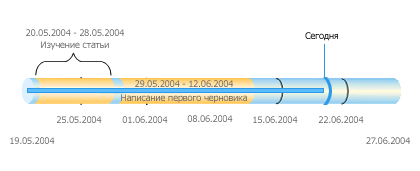
Каждый раз, когда вы открываете чертеж временной шкалы с фигурой «За выпавшая время» или «Сегодня» на ней, фигуры сдвигаются в соответствие с текущей настоящей датой.
К началу страницы
Показать сведения о разделе временной шкалы
Вы можете развернуть сегмент существующей временной шкалы как вторую временную шкалу, чтобы показать более подробные подробности. Расширенная временная шкала представляет собой сегмент исходной временной шкалы, но вы работаете с ней по отдельности. Например, на расширенную временную шкалу можно добавить вехи или интервалы точно так же, как на исходную временную шкалу.
Если добавить веху или интервал к исходной временной шкале, она также будет добавлена на расширенную временную шкалу. Однако если на расширенную временную шкалу добавить веху или интервал, она не будет добавлена на исходную временную шкалу.
Примечание: Чтобы создать расширенную временную шкалу, на странице рисунка должна быть временная шкала.
Показать сведения о разделе
-
Из фигур временной шкалыперетащите на страницу фигуру Расширенная временная шкала.
-
В диалоговом окне Настройка временной шкалы укажите параметры расширенной временной шкалы на вкладке Период времени и Формат времени и нажмите кнопку ОК. (Даты начала и окончания должны быть в пределах периода времени исходной временной шкалы.)
-
Расширенная временная шкала появится на странице рисунка и отобразит следующую:
-
Серые пунктирные линии, чтобы связать две временные шкалы и указать раздел исходной временной шкалы, который представляет расширенная временная шкала.
-
Общие вехи и интервалы. Они синхронизируются автоматически, чтобы при изменении одной временной шкалы они также изменились на другой.
Примечание: По умолчанию на расширенной временной шкале используется тот же тип фигуры, что и у исходной временной шкалы. Чтобы изменить тип фигуры, щелкните расширенную временную шкалу правой кнопкой мыши и выберите установить тип временной шкалы.
-
Совет: Чтобы быстро изменить временной диапазон на расширенной временной шкале, перетащите желтые хронологии. Дата на расширенной временной шкале изменяется в зависимости от нового положения.
К началу страницы
Синхронизация вех и интервалов
Если на странице есть несколько временных шкал, вы можете синхронизировать определенные интервалы или вехи между этими временными шкалами, чтобы они всегда были одновременно. Например, если вы измените дату вехи на временной шкале А, синхронизированная веха на временной шкале B будет автоматически обновлена с новой датой. Синхронизированная веха будет корректироваться путем перехода к обновленной позиции даты на временной шкале.
-
Перетащите синхронизированную веху или интервал синхронизации на временную шкалу.
Откроется диалоговое окно Синхронизированные….
-
Откройте первый список и выберите существующую веху или интервал, с помощью которые вы хотите синхронизировать.
-
Выберите формат даты.
-
Нажмите кнопку ОК.
Исправление временной шкалы
Обязательно даты вех, прогнозы относительно длительности процесса и даже смена дат окончания проекта. Вы можете легко изменить и уточнить временную шкалу Visio в ответ на изменения.
|
Что нужно изменить |
Действие |
|---|---|
|
Project даты начала и окончания |
Щелкните фигуру временной шкалы правой кнопкой мыши, выберитенастроить временную шкалу и перейдите на вкладку Период времени. Введите или выберите новые даты начала и окончания, а затем нажмите кнопку ОК. |
|
Количество деления на панели временной шкалы |
Щелкните фигуру временной шкалы правой кнопкой мыши, выберитенастроить временную шкалу и перейдите на вкладку Период времени. В списке Шкала времени выберите другую единицу времени и нажмите кнопку ОК. |
|
Видимость дат и деления временной шкалы |
Щелкните правой кнопкой мыши фигуру временной шкалы, выберитенастроить временную шкалу и перейдите на вкладку Формат времени. В области Форматированиевыберите или скройте флажки, чтобы отобрать или скрыть метки дат или шкалы времени на временной шкале. Нажмите кнопку ОК. |
|
Внешний вид стрелок на панели временной шкалы |
Щелкните правой кнопкой мыши фигуру временной шкалы, найдите стрелкуи выберите нужный вариант. |
|
Тип вехи |
Щелкните веху правой кнопкой мыши, наведитеуказатель мыши на пункт Тип вехи и выберите нужный стиль. |
|
Тип интервала |
Щелкните правой кнопкой мыши фигуру интервала, наведитеуказатель мыши на пункт Установить тип интервала и выберите нужный стиль. |
|
Дата вехи |
Щелкните веху правой кнопкой мыши и выберите настроить веху. Введите дату и нажмите кнопку ОК. |
|
Даты периода времени |
Щелкните интервал правой кнопкой мыши и выберите настроить интервал. Введите нужные даты и нажмите кнопку ОК. |
|
Описание вех или периодов времени |
Дважды щелкните текст, связанный с вехой или интервалом. Выберите описание и введите новое описание. Когда вы введете текст, нажмите клавишу ESC. |
|
Положение текста, связанного с вехой, интервалом или маркером сегодня |
Выделите фигуру. Перетащите хронологию, чтобы изменить расстояние между текстом и временной шкалой или угол поворота текста. |
|
Формат даты |
Щелкните временную шкалу, веху или интервал правой кнопкой мыши и выберите настроить временную шкалу, Настроить веху или Настроить интервал. В списке Формат даты выберите нужный формат и нажмите кнопку ОК. |
К началу страницы
Сохранение изображения временной шкалы для использования в другом месте
Вы можете сохранить Visio в качестве изображения. Затем вы можете вставить изображение в другой Office, например в PowerPoint или Word документ.
-
Откройте Visio файл и выберите файл >экспорт.
-
Нажмите Изменить тип файла.
-
В области Сохранениечертежа выберите один из типов графических файлов,например PNGили SVG.
-
Выберите кнопку Сохранить как.
Откроется диалоговое окно Сохранить как.
-
Выберите расположение для сохранения файла изображения и нажмите кнопку Сохранить.
Теперь вы можете вставить изображение в другой Office файл. Откройте другой файл и выберите Вставить >рисунки. Дополнительные сведения см. в области Вставка рисунков.
Если вы Visio (план 2), существует еще более простой способ переноса рисунка временной шкалы на PowerPoint слайд. На вкладке Вид ленты для начала работы используйте кнопку Области фрагментов слайдов. Инструкции см. в PowerPoint презентации Visio.
Приносим свои извинения. В настоящее время Веб-приложение Visio не поддерживает создание временной шкалы.
Чтобы подчеркнуть ваш интерес к этой функции, отправьте нам свой отзыв, чтобы помочь нам уставить приоритеты для новых функций в будущих обновлениях. Дополнительные сведения см. в Microsoft Office.
Получить шаблон временной шкалы
-
В Visio выберите Файл >.
-
В области Категории шаблоноввыберите Расписание.
-
В области Выбор шаблонавыберите шаблон Временная шкала.
-
Нажмите кнопку «Создать».
Заложить фундамент
Первым шагом при создании временной шкалы является выбор фигуры временной шкалы, которая будет представлять временной диапазон проекта. Фигура временной шкалы — это основа для добавления вех и событий проекта. Вы можете выбрать один из множества стилей, например «Цилиндрический» или «Линия», чтобы настроить стиль временной шкалы.
Создание основы временной шкалы
Чтобы найти нужный шаблон, перейдите в меню Файл > и в поле поиска введите Временная шкала.
-
В Visio откройте шаблон Временная шкала.
-
Из цикла Фигуры временной шкалы перетащите на страницу рисунка одну из фигур временной шкалы(Блок,Линия или Цилиндрическая).
Откроется диалоговое окно Настройка временной шкалы.
-
На вкладке Период времени в поле Начало введите или выберите дату начала проекта.
-
В поле Окончание введите или выберите дату окончания проекта.
-
В области Масштабвыберите единицу временной шкалы для временной шкалы.
-
Если вы выбрали «Недели»,вы также можете выбрать день, с которого должны начинаться недели.
-
Если выбрать «Месяцы»,вы также можете выбрать день, с которого должен начинаться финансовый год.
-
-
На вкладке Формат времени в поле Язык выберите язык временной шкалы.
-
Если вы хотите, чтобы даты начала и окончания, выбранные в шагах 3 и 4, были видны на концах временной шкалы, оставьте на временной шкале поле Показывать даты начала и окончания на временной шкале. В противном случае снимите флажок.
-
В первом списке Формат даты выберите, как должны выглядеть даты.
-
Если вы хотите, чтобы на временной шкале появлялись все единицы временной шкалы (единицы, выбранные в шаге 5), оставьте в поле Отображать промежуточные отметки временной шкалы на временной шкале. В противном случае снимите флажок.
-
Во втором списке Формат даты укажите, как должны выглядеть метки единиц, или же разоберем поле Показывать даты в промежуточных временных шкалах.
-
Не избирайте автоматически обновляйте даты при перемещении маркеров. Это гарантирует, что даты, связанные с маркерами, автоматически обновляются при переу положении вех, интервалов и других маркеров на временной шкале.
-
Нажмите кнопку ОК.
Примечание: Чтобы изменить эти параметры позже, щелкните временную шкалу правой кнопкой мыши и выберите настроить временную шкалу.
К началу страницы
Добавление вех, интервалов и маркеров
После того как временная шкала будет работать, вы можете добавить важное содержимое— маркеры, которые указывают на важные вехи и события.
|
Тип маркера |
Описание |
|---|---|
|
Вехой |
Указать на временной шкале определенную дату вехи (например, дату, когда проект письма должен быть передан издателю). |
|
Интервал |
Указать критический временной диапазон на временной шкале (например, время, необходимое для написания первого черновика). Выберите фигуру интервала, которая соответствует стилю временной шкалы. |
|
Маркер «Сегодня» |
Отражая время, которое прошло с начала проекта. Маркер Сегодня автоматически сдвигается по мере изменения реальных дат, что сразу показывает состояние расписания относительно следующего крайнего срока. |
Указать веху на временной шкале
-
Перетащите фигуру вехи из фигур временной шкалы прямо на временную шкалу.
-
В диалоговом окне Настройка вехи введите или выберите дату и время вехи.
-
В поле Описание введите описание вехи.
-
В списке Формат даты выберите внешний вид даты.
-
Нажмите кнопку ОК.
Совет: Чтобы быстро изменить дату вехи, перетащите ее в нужное место на временной шкале. Дата вехи изменится в зависимости от нового положения.
Указать временной диапазон на временной шкале
-
Перетащите фигуру интервала из последовательности Фигуры временной шкалы прямо на временную шкалу.
-
В полях Дата началаи Дата окончания введите или выберите даты начала и окончания для периода времени.
-
В поле Описание введите описание интервала.
-
В списке Формат даты выберите, как должны выглядеть даты.
-
Нажмите кнопку ОК.
Совет: Чтобы быстро изменить интервал времени интервала, перетащите зеленые гради моменты выделения или перетащите его в нужное место на временной шкале. Дата интервала изменяется в зависимости от нового положения.
Перемещение текста за рамки временной шкалы
Временная шкала иногда может быть закупина. Чтобы сделать временную шкалу более понятной, можно переместить текст за ее рамки, как показано на рисунке ниже.
1. Щелкните желтый хладок, чтобы выбрать интервал.
2. Перетащите control handle above the interval shape to move the text to a better location.
3. В квадратных скобках автоматически пометка начала и конца интервала. Если вы хотите изменить тип скобки, щелкните ее правой кнопкой мыши и выберите Установить тип интервала.
Обозначение заархив времени на временной шкале
-
Перетащите фигуру «Запаздывае» из последовательности Фигуры временной шкалы прямо на временную шкалу. Фигура выравнивает левый конец по началу временной шкалы и расширяется до текущей даты.
-
Перетащите на временную шкалу фигуру Маркер сегодня из последовательности Фигуры временной шкалы.
-
Фигура находится в настоящее время в режиме реального времени.
Каждый раз, когда вы открываете чертеж временной шкалы с фигурой «За выпавшая время» или «Сегодня» на ней, фигуры сдвигаются в соответствие с текущей настоящей датой.
К началу страницы
Показать сведения о разделе временной шкалы
Вы можете развернуть сегмент существующей временной шкалы как вторую временную шкалу, чтобы показать более подробные подробности. Расширенная временная шкала представляет собой сегмент исходной временной шкалы, но вы работаете с ней по отдельности. Например, на расширенную временную шкалу можно добавить вехи или интервалы точно так же, как на исходную временную шкалу.
Если добавить веху или интервал к исходной временной шкале, она также будет добавлена на расширенную временную шкалу. Однако если на расширенную временную шкалу добавить веху или интервал, она не будет добавлена на исходную временную шкалу.
Примечание: Чтобы создать расширенную временную шкалу, на странице рисунка должна быть временная шкала.
Показать сведения о разделе
-
Из фигур временной шкалыперетащите на страницу фигуру Расширенная временная шкала.
-
В диалоговом окне Настройка временной шкалы укажите параметры расширенной временной шкалы на вкладке Период времени и Формат времени и нажмите кнопку ОК. (Даты начала и окончания должны быть в пределах периода времени исходной временной шкалы.)
-
Расширенная временная шкала появится на странице рисунка и отобразит следующую:
-
Серые пунктирные линии, чтобы связать две временные шкалы и указать раздел исходной временной шкалы, который представляет расширенная временная шкала.
-
Общие вехи и интервалы. Они синхронизируются автоматически, чтобы при изменении одной временной шкалы они также изменились на другой.
Примечание: По умолчанию на расширенной временной шкале используется тот же тип фигуры, что и у исходной временной шкалы. Чтобы изменить тип фигуры, щелкните расширенную временную шкалу правой кнопкой мыши и выберите установить тип временной шкалы.
-
Совет: Чтобы быстро изменить временной диапазон на расширенной временной шкале, перетащите желтые хронологии. Дата на расширенной временной шкале изменяется в зависимости от нового положения.
К началу страницы
Синхронизация вех и интервалов
Если на странице есть несколько временных шкал, вы можете синхронизировать определенные интервалы или вехи между этими временными шкалами, чтобы они всегда были одновременно. Например, если вы измените дату вехи на временной шкале А, синхронизированная веха на временной шкале B будет автоматически обновлена с новой датой. Синхронизированная веха будет корректироваться путем перехода к обновленной позиции даты на временной шкале.
-
Перетащите синхронизированную веху или интервал синхронизации на временную шкалу.
Откроется диалоговое окно Синхронизированные….
-
Откройте первый список и выберите существующую веху или интервал, с помощью которые вы хотите синхронизировать.
-
Выберите формат даты.
-
Нажмите кнопку ОК.
Исправление временной шкалы
Даты вех, прогнозы о том, сколько времени займет процесс, и даже смена дат окончания проекта. Вы можете легко изменить и уточнить временную шкалу Visio в ответ на изменения.
|
Что нужно изменить |
Действие |
|---|---|
|
Project даты начала и окончания |
Щелкните правой кнопкой мыши фигуру временной шкалы, выберите настроить временную шкалу ,а затем перейдите на вкладку Тип периода времени или выберите новые даты начала или окончания, а затем нажмите кнопку ОК. |
|
Количество деления на панели временной шкалы |
Щелкните правой кнопкой мыши фигуру временной шкалы, выберитенастроить временную шкалу и перейдите на вкладку Период времени. В списке Шкала времени выберите другую единицу времени и нажмите кнопку ОК. |
|
Видимость дат и деления временной шкалы |
Щелкните правой кнопкой мыши фигуру временной шкалы, выберитенастроить временную шкалу и перейдите на вкладку Формат времени. В области Форматированиевыберите или скройте флажки, чтобы отобрать или скрыть метки дат или шкалы времени на временной шкале. Нажмите кнопку ОК. |
|
Вид стрелок на панели временной шкалы |
Щелкните правой кнопкой мыши фигуру временной шкалы и выберите показать стрелку начала или Показать стрелку окончания. |
|
Тип вехи |
Щелкните веху правой кнопкой мыши и выберите установить тип вехи. В списке Тип вехи выберите нужный стиль и нажмите кнопку ОК. |
|
Тип интервала |
Щелкните правой кнопкой мыши фигуру интервала и выберите установить тип интервала. Выберите нужный стиль и нажмите кнопку ОК. |
|
Дата вехи |
Щелкните веху правой кнопкой мыши и выберите настроить веху. Введите дату и нажмите кнопку ОК. |
|
Даты span времени |
Щелкните интервал правой кнопкой мыши и выберите настроить интервал. Введите нужные даты и нажмите кнопку ОК. |
|
Описание вех или периодов времени |
Дважды щелкните текст, связанный с вехой или интервалом. Выберите описание и введите новое описание. |
|
Положение текста, связанного с вехой, интервалом или маркером сегодня |
Выделите фигуру. Перетащите хронологию, чтобы изменить расстояние между текстом и временной шкалой или угол поворота текста. |
|
Формат даты |
Щелкните временную шкалу, веху или интервал правой кнопкой мыши и выберите настроить временную шкалу, Настроить веху или Настроить интервал. В списке Формат даты выберите нужный формат и нажмите кнопку ОК. |
К началу страницы
Сохранение изображения временной шкалы для использования в другом месте
Вы можете сохранить Visio в качестве изображения. Затем вы можете вставить изображение в другой Office, например в PowerPoint или Word документ.
-
Откройте Visio файл и выберите файл >Сохранить & Отправить.
-
Нажмите Изменить тип файла.
-
В области Сохранениечертежа выберите один из типов графических файлов,например PNGили SVG.
-
Выберите кнопку Сохранить как.
Откроется диалоговое окно Сохранить как.
-
Выберите расположение для сохранения файла изображения и нажмите кнопку Сохранить.
Теперь вы можете вставить изображение в другой Office файл. Откройте другой файл и выберите Вставить >рисунки. Дополнительные сведения см. в области Вставка рисунков.
См. также
Импорт и экспорт данных временной шкалы между приложениями Visio и Project
Лучшие советы по временной шкале в Visio
Презентация подробной диаграммы аудитории
Нужна дополнительная помощь?
Главная /
САПР /
Разработка схем и диаграмм в Microsoft Visio 2010
Правильные ответы выделены зелёным цветом.
Все ответы: Курс знакомит пользователя с приложением Microsoft Visio 2010, с помощью которого можно подготовить схемы, графики и диаграммы любого уровня сложности. Данный курс будут полезен школьникам, студентам, а также специалистам в различных областях деятельности, в круг профессиональных обязанностей которых входит разработка блок-схем, бизнес-диаграмм, карт и планов, планирование расписания и др.
Каково основное назначение приложения Microsoft Visio 2010?
(1) создание диаграмм и схем, позволяющих визуализировать, исследовать и распространять сложные данные
(2) документирование бизнес-процессов, разработка моделей данных, технических чертежей
(3) выполнение расчетов на основе данных, содержащихся в диаграммах и схемах
Как добавить в документ Microsoft Visio 2010 пользовательскую фигуру?
(1) пользовательские фигуры создаются при помощи инструментов: прямоугольник; эллипс; линия; полилиния; дуга; карандаш, — которые находятся на вкладке «Главная» в группе «Сервис»
(2) пользовательские фигуры создаются при помощи инструментов: прямоугольник; эллипс; линия; полилиния; дуга; карандаш, — которые находятся на вкладке «Вставка» в группе «Части схемы»
(3) пользовательские фигуры создаются при помощи инструментов: прямоугольник; эллипс; линия, — которые находятся на вкладке «Главная» в группе «Сервис»
Для каких целей предназначен шаблон «Простая блок-схема»?
(1) для отображения отношений между бизнес-процессом и организационными или функциональными подразделениями
(2) для создания иерархических схем анализа потребностей и выгод
(3) для разработки блок-схем, нисходящих схем, схем отслеживания данных, схем планирования процессов и схем структурного прогноза
Для каких целей предназначен шаблон «Временная шкала»?
(1) для разработки диаграмм Ганта для управления проектами и задачами
(2) для создания диаграмм календарных планов, расписаний, повесток, жизненных циклов проектов и др
(3) для создания линейных временных шкал с вехами и маркерами интервалов
Как в Microsoft Visio 2010 создать диаграмму или график Excel?
(1) перетащить на страницу фигуру, содержащую нужную диаграмму или график, определить ее параметры в открывшемся окне «Данные фигуры»
(2) на вкладке «Вставка» в группе «Иллюстрации» щелкнуть «Диаграмма». На «Лист 1» внедренного окна Microsoft Excel внести необходимые данные, используя вкладки «Работа с диаграммами», определить параметры диаграммы или графика
(3) на вкладке «Данные» в группе «Отображение данных» щелкнуть «Рисунки, связанные с данными» — «Создать рисунок, связанный с данными», затем внести данные для диаграммы или графика Microsoft Excel в открывшемся окне
Для каких целей предназначен шаблон «План этажа»?
(1) создания планов расстановки, предназначенных для отслеживания расположения сотрудников, кабинетов и оборудования
(2) создания чертежей, схем и планов этажей для управления расстановкой и перемещением сотрудников и оборудования, учета оборудования, планирования рабочих мест
(3) проектирования коммерческих зданий, планов расстановки мебели и оборудования, архитектурной и строительной документации и структурных схем
Для каких целей предназначены слои?
(1) для одновременного управления свойствами всех членов слоя
(2) для объединения однотипных объектов, например, рисунков, диаграмм, текстовых объектов и др
(3) для объединения объектов, созданных в документе в разные сеансы работы с ним
Какие типы фигур включены в наборы элементов шаблона «Простая схема»?
(1) плоские и объемные фигуры и направленные линии.
(2) объемные геометрические фигуры, направленные линии, точка схода для изменения глубины и перспективы
(3) плоские геометрические фигуры и направленные линии
Как изменить размер фигуры?
(1) указать нужный размер фигуры, используя команду «Данные» контекстного меню фигуры
(2) выделить фигуру и изменить ее размер, используя размерные маркеры (голубые квадратики)
(3) выделить фигуру. На вкладке «Конструктор» в группе «Параметры страницы» щелкнуть «Размер» и выбрать нужный размер фигуры
Как увеличить масштаб конкретной фигуры в схеме?
(1) прижать на клавиатуре клавиши [Shift][Ctrl] и щелкать левой клавишей мыши по фигуре до тех пор, пока не будет достигнуто нужное значение масштаба
(2) прижать на клавиатуре клавиши [Shift][Ctrl] и щелкать правой клавишей мыши по фигуре до тех пор, пока не будет достигнуто нужное значение масштаба
(3) на вкладке «Вид» в группе «Масштаб» кликнуть кнопку «Масштаб» и выбрать нужное значение масштаба в открывшемся окне
Что отображает главная временная диаграмма?
(1) полное высокоуровневое представление событий
(2) подробное представление временного периода
(3) подробное представление отдельного события
Какие фигуры содержит шаблон «Диаграммы и графики»?
(1) фигуры для создания внедренных и связанных объектов Microsoft Excel
(2) фигуры для выполнения математических, экономических, бухгалтерских, технических расчетов и построения на их основе диаграмм и графиков
(3) фигуры схем и графиков для финансовых отчетов, отчетов о продажах, прибылях и убытках, бюджетов, статистических анализов, задач учета, рыночных прогнозов и годовых отчетов
Какой шаблон Microsoft Visio 2010 целесообразно выбрать для планирования расстановки мебели в кабинете конкретного сотрудника?
(1) план этажа
(2) план дома
(3) план рабочих мест
Как добавить фигуру на слой?
(1) в контекстном меню фигуры выбрать команду «Свойства», затем в открывшемся окне «Свойства фигуры» выбрать имя слоя, которому должна принадлежать фигура
(2) выделить фигуру, на вкладке «Главная» в группе «Редактирование» щелкнуть «Слои» — «Назначить слою…». В открывшемся окне «Слои» выбрать имя слоя, которому должна принадлежать фигура
(3) перетащить фигуру на страницу, прижав правую клавишу мыши. После того как мышь будет отпущена, выбрать имя слоя, на который добавляется фигура, в открывшемся меню «Слои»
Как добавить фигуру в документ, используя окно «Фигуры»?
(1) выполнить двойной щелчок мышью по нужной фигуре в окне «Фигуры»
(2) прижать левую клавишу мыши на нужной фигуре в окне «Фигуры» и перетащить ее на документ
(3) кликнуть по нужной фигуре в окне «Фигуры» правой клавишей мыши и выбрать команду «Добавить» в открывшемся контекстном меню
Как вписать страницу в текущее окно?
(1) выполнить двойной щелчок левой клавишей мыши по свободному месту в пределах страницы
(2) выбрать команду «Вписать в окно» в контекстном меню страницы
(3) на вкладке «Вид» в группе «Масштаб» щелкнуть кнопку «Вписать в окно»
Как добавить автонумерацию фигур блок-схемы?
(1) выбрать переключатель «Автонумерация», используя команду «Данные» контекстного меню фигуры
(2) на вкладке «Вставка» в группе «Текст» щелкнуть «Объект». В отрывшемся окне «Вставка объекта» на вкладке «Общие» выбрать переключатель «Автонумерация фигур блок-схемы»
(3) на вкладке «Вид» в группе «Макросы» щелкнуть «Надстройки», затем «Дополнительные решения Visio» — «Нумерация фигур». В отрывшемся окне «Нумерация фигур» на вкладке «Общие» выбрать переключатель «Автонумерация»
Как на временной шкале создать временной интервал?
(1) в контекстном меню временной шкалы выбрать команду «Временной интервал»
(2) добавить фигуру «Прямоугольный интервал» или «Цилиндрический интервал» на временную шкалу
(3) на вкладке «Конструктор» в группе «Макет» щелкнуть кнопку «Временной интервал»
Предположим, что Вы имеете документ, созданный на основе шаблона «Диаграммы и графики», в котором находится круговая диаграмма с 5 равными секторами. Как изменить размер сектора?
(1) выполнить двойной щелчок мышью по изменяемому сектору, ввести размер сектора в %
(2) в контекстном меню изменяемого сектора выбрать команду «Данные», в открывшемся окне «Данные» указать размер сектора в %
(3) в контекстном меню диаграммы выбрать команду «Размеры секторов…», в открывшемся окне «Данные фигуры» указать размеры всех секторов диаграммы
Какая из перечисленных ниже фигур позволяет изобразить стены помещения в документе, созданном на основе шаблона «План рабочих мест»?
(1) место
(2) комната
(3) управляющий размер
Что означает параметр слоя «Блокировка»?
(1) все фигуры, добавляемые на страницу, автоматически блокируются
(2) запрещает добавление фигур на слой и редактирование фигур, уже имеющихся на слое
(3) обеспечивает невидимость фигур слоя на странице документа
Как добавить соединительную линию между двумя фигурами?
(1) на вкладке «Главная» в разделе «Сервис» щелкнуть кнопку «Соединительная линия». Щелкнуть мышью точку соединения первой фигуры, затем щелкнуть точку соединения второй фигуры
(2) на вкладке «Главная» в разделе «Сервис» щелкнуть кнопку «Указатель». Прижать левую клавишу мыши на точке соединения первой фигуры и протянуть мышь к точке соединения второй фигуры
(3) на вкладке «Главная» в разделе «Сервис» щелкнуть кнопку «Соединительная линия». Прижать левую клавишу мыши на точке соединения первой фигуры и протянуть мышь к точке соединения второй фигуры
Как создать горизонтальную направляющую на странице?
(1) прижать левую клавишу мыши на горизонтальной линейке и перетащить мышь, а вместе с ней и направляющую, в нужное положение на странице
(2) прижать левую клавишу мыши на вертикальной линейке и перетащить мышь, а вместе с ней и направляющую, в нужное положение на странице
(3) выбрать положение направляющей в контекстном меню страницы
Как добавить в блок-схему новую фигуру между двумя другими фигурами блок-схемы, соединенными коннектором?
(1) перетащить новую фигуру на страницу, затем в контекстном меню фигуры выбрать команду «Переместить» и указать положение в блок-схеме, куда следует ее поместить
(2) перетащить новую фигуру на коннектор, соединяющий фигуры, между которыми вставляется новая
(3) перетащить новую фигуру на страницу, указать ее положение в блок-схеме, используя команду «Данные» контекстного меню фигуры
Как удалить временной интервал с временной шкалы?
(1) выделить удаляемый интервал, на вкладке «Главная» в группе «Редактирование» щелкнуть кнопку «Удалить»
(2) выбрать команду удалить в контекстном меню временного интервала
(3) выделить удаляемый интервал, нажать клавишу [Delete] на клавиатуре
Как в организационной диаграмме создать подчиненную фигуру, связанную с фигурой руководителя?
(1) перетащить подчиненную фигуру на фигуру руководителя
(2) поставить подчиненную фигуру ниже фигуры руководителя
(3) щелкнуть по фигуре руководителя правой клавишей мыши и выбрать в открывшемся контекстном меню команду «Добавить подчиненную фигуру»
Предположим, что Вы имеете документ, созданный на основе шаблона «План рабочих мест», в котором показаны стены кабинета. Какая фигура позволит Вам быстро изменить длину стены до нужного размера?
(1) стена
(2) управляющий размер
(3) размеры комнаты
Как удалить слой?
(1) на вкладке «Главная» в группе «Редактирование» щелкнуть «Слои» — «Свойства слоя…». В открывшемся окне «Свойства слоя» щелкнуть имя удаляемого слоя и нажать кнопку «Удалить»
(2) в контекстном меню страницы выбрать команду «Слои», в открывшемся окне «Свойства слоя» выделить удаляемый слой и щелкнуть кнопку «Удалить»
(3) на вкладке «Конструктор» в группе «Макет» щелкнуть кнопку «Удалить слой» и выбрать имя удаляемого слоя
Как добавить фон в документ?
(1) на вкладке «Конструктор» в группе «Подложки» щелкнуть «Подложки» и выбрать нужный фон
(2) выбрать команду «Фон» в контекстном меню документа
(3) на вкладке «Вставка» в группе «Иллюстрации» щелкнуть кнопку «Рисунок» и выбрать изображение, которое будет размещено как фон документа
Как подключить подсказку «Автосоединение»?
(1) выбрать «Автосоединение» в контекстном меню страницы
(2) на вкладке «Вид» в группе «Визуальные подсказки» поставить флажок «Автосоединение»
(3) на вкладке «Главная» в группе «Упорядочить» поставить флажок «Автосоединение»
Как изменить макет блок-схемы?
(1) на вкладке «Главная» в группе «Упорядочить» кликнуть «Положение» и выбрать нужный вид макета блок-схемы
(2) выбрать нужный макет при помощи команды «Макет» контекстного меню блок-схемы
(3) на вкладке «Конструктор» в группе «Макет» кликнуть «Изменить макет страницы», затем выбрать нужный макет в открывшемся списке
В какой формат Microsoft Visio 2010 осуществляет экспорт данных с временной шкалы?
(1) Microsoft Project (*.mpp)
(2) Microsoft Word (*.docx)
(3) Microsoft Excel (*.xlsx)
Как к документу, созданному на основе шаблона «План рабочих мест», подключить набор элементов, содержащий фигуры растений?
(1) в контекстном меню окна «Фигуры» выбрать «Дополнительные фигуры» – «Карты и планы этажей» – «План здания» – «Растения»
(2) в окне «Фигуры» выбрать «Дополнительные фигуры» – «Карты и планы этажей» – «План здания» – «Растения»
(3) в контекстном меню страницы выбрать «Данные» – «План здания» – «Растения»
Как сохранить созданный документ в виде шаблона?
(1) при сохранении документа выбрать тип файла «Шаблон (*.vst)»
(2) при сохранении документа выбрать тип файла «Набор элементов (*.vss)»
(3) при сохранении документа выбрать тип файла «Документ XPS (*.xps)»
В каком формате следует сохранить документ, чтобы в дальнейшем иметь возможность его редактирования с использованием Microsoft Visio 2010?
(1) *.vss
(2) *.jpg
(3) *.vsd
Как сгруппировать несколько фигур?
(1) выделить группируемые фигуры. На вкладке «Главная» в группе «Упорядочить» щелкнуть «Группировать» — «Группировать»
(2) выделить группируемые фигуры. На вкладке «Главная» в группе «Упорядочить» щелкнуть «Группировать»
(3) выделить группируемые фигуры. Щелкнуть внутри выделения правой клавишей мыши и выбрать команду «Разгруппировать» в раскрывшемся контекстном меню
Как добавить дорожку в функциональную блок-схему выше имеющейся дорожки?
(1) выбрать команду «Вставить «Дорожка» перед» в контекстном меню имеющейся дорожки
(2) выделить имеющуюся дорожку и на вкладке «Конструктор» в группе «Макет» щелкнуть кнопку «Вставить сверху»
(3) в контекстном меню функциональной блок схемы выбрать команду «Добавить дорожку»
Как вставить новую задачу в диаграмму Ганта?
(1) щелкнуть в строке задачи, выше которой будет добавлена новая, затем на вкладке «Диаграмма Ганта» в группе «Задачи» кликнуть «Создать»
(2) выбрать команду «Создать» в контекстном меню диаграммы Ганта
(3) щелкнуть в строке задачи, выше которой будет добавлена новая, затем на вкладке «Конструктор» в группе «Макет» кликнуть «Создать задачу»
Для каких целей используется схема EPC?
(1) для отображения общего хода проекта
(2) для разработки схемы событийной цепочки бизнес-процесса
(3) для разработки схем структурного прогноза
Какие фигуры содержит шаблон «Маршрутная карта»?
(1) фигуры элементов транспортной системы
(2) трехмерные фигуры ориентиров
(3) фигуры элементов ландшафта
Как изменяется пользовательский шаблон при создании документа на его основе?
(1) шаблон не изменяется
(2) в шаблон добавляются новые элементы, внесенные в документ, созданный на его основе
(3) шаблон редактируется в соответствии с изменениями, внесенными в документ
Как в Microsoft Visio 2010 создать документ на основе шаблона «Простая схема», относящегося к категории «Общие»?
(1) на вкладке «Файл» кликнуть «Создать», затем в категориях шаблонов щелкнуть «Общие» и выполнить двойной щелчок мышью по шаблону «Простая схема»
(2) на вкладке «Вставка» в группе «Страница» кликнуть «Создать», затем — «Простая схема»
(3) на вкладке «Данные» в группе «Внешние данные» кликнуть «Создать», затем — «Простая схема»
Как повернуть фигуру?
(1) выделить фигуру и повернуть ее, используя маркер поворота (голубой кружок)
(2) выделить фигуру. На вкладке «Главная» в группе «Сервис» щелкнуть кнопку «Блок текста» и повернуть фигуру
(3) указать количество градусов, на которые выполняется поворот, используя команду «Данные» контекстного меню фигуры
Как в Microsoft Visio 2010 создать документ на основе шаблона «Простая блок-схема»?
(1) на вкладке «Файл» щелкнуть «Простая блок-схема»
(2) на вкладке «Файл» щелкнуть «Создать», затем в категории шаблонов кликнуть «Блок схема» и выполнить двойной щелчок мышью по шаблону «Простая блок-схема»
(3) на вкладке «Вставка» в группе «Страница» кликнуть «Создать», затем — «Простая блок-схема»
Как в Microsoft Visio 2010 создать документ на основе шаблона «Временная шкала»?
(1) на вкладке «Файл» щелкнуть «Временная шкала»
(2) на вкладке «Вставка» в группе «Страница» кликнуть «Создать», затем — «Временная шкала»
(3) на вкладке «Файл» щелкнуть «Создать», затем в категории шаблонов кликнуть «Расписания» и выполнить двойной щелчок мышью по шаблону «Временная шкала»
Как в Microsoft Visio 2010 создать связанную диаграмму или график c соответствующим объектом Microsoft Excel?
(1) на вкладке «Вставка» в группе «Иллюстрации» щелкнуть кнопку «Диаграмма», выбрать файл Microsoft Excel, содержащий диаграмму или график, с которым будет осуществляться связывание
(2) скопировать диаграмму или график Microsoft Excel, затем вставить копию в Microsoft Visio, используя команду «Вставить»
(3) скопировать диаграмму или график Microsoft Excel, затем вставить копию в Microsoft Visio, используя команду «Специальная вставка…» с переключателем «Связать»
Как в Microsoft Visio 2010 создать документ на основе шаблона «План этажа»?
(1) на вкладке «Файл» кликнуть «Создать», затем в категориях шаблонов щелкнуть «Карты и планы этажей» и выполнить двойной щелчок мышью по шаблону «План этажа»
(2) на вкладке «Вставка» в группе «Страница» кликнуть «Создать», затем — «План этажа»
(3) на вкладке «Данные» в группе «Внешние данные» кликнуть «Создать», затем — «План этажа»
Как создать новый слой на странице?
(1) на вкладке «Главная» в группе «Редактирование» щелкнуть «Слои» — «Свойства слоя…». В открывшемся окне «Свойства слоя» щелкнуть кнопку «Создать», задать имя создаваемому слою
(2) в контекстном меню страницы выбрать команду «Слои», в открывшемся окне «Свойства слоя» щелкнуть кнопку «Создать», задать имя создаваемому слою
(3) перетащить на страницу фигуру «Новый слой»
Предположим, что Вы создали документ на основе шаблона «Простая схема». Как отобразить в окне «Фигуры» набор элементов «Блоки», относящийся к разделу «Общие»?
(1) на вкладке «Вставка» щелкнуть «Дополнительные фигуры», затем в разделе «Общие» кликнуть «Блоки»
(2) в окне «Фигуры» щелкнуть «Дополнительные фигуры», затем в разделе «Общие» кликнуть «Блоки»
(3) на вкладке «Конструктор» щелкнуть «Дополнительные фигуры», затем в разделе «Общие» кликнуть «Блоки»
Как изменить положение фигуры в документе?
(1) указать нужное положение фигуры, используя команду «Данные» контекстного меню фигуры
(2) выделить фигуру. На вкладке «Главная» в группе «Упорядочить» щелкнуть кнопку «Положение» и указать требуемое положение фигуры в документе
(3) прижать фигуру левой клавишей мыши и перетащить ее в нужное место документа
Как уменьшить масштаб конкретной фигуры в схеме?
(1) указать нужный масштаб фигуры, используя команду «Данные» контекстного меню фигуры
(2) прижать на клавиатуре клавиши [Shift][Ctrl] и щелкать правой клавишей мыши по фигуре до тех пор, пока не будет достигнуто нужное значение масштаба
(3) на вкладке «Вид» в группе «Масштаб» кликнуть кнопку «Масштаб» и выбрать нужное значение масштаба в открывшемся окне
Как создать временную шкалу на временной диаграмме?
(1) на вкладке «Конструктор» в группе «Макет» щелкнуть кнопку «Временная шкала»
(2) в контекстном меню временной диаграммы выбрать команду «Временная шкала»
(3) добавить фигуру «Временная шкала-линейка» или «Цилиндрическая временная шкала» на страницу документа
Предположим, что Вы имеете документ, созданный на основе шаблона «Диаграммы и графики», в котором находится круговая диаграмма с 5 равными секторами. Как удалить один из секторов диаграммы?
(1) выделить удаляемый сектор и нажать клавишу [Delete] на клавиатуре
(2) в контекстном меню диаграммы выбрать команду «Задать число секторов…» и указать нужное их количество в открывшемся окне «Данные фигуры»
(3) выделить удаляемый сектор, на вкладке «Главная» в группе «Редактирование» щелкнуть кнопку «Удалить»
Как в Microsoft Visio 2010 создать документ на основе шаблона «План рабочих мест»?
(1) на вкладке «Данные» в группе «Внешние данные» кликнуть «Создать», затем — «План рабочих мест»
(2) на вкладке «Файл» кликнуть «Создать», затем в категориях шаблонов щелкнуть «Карты и планы этажей» и выполнить двойной щелчок мышью по шаблону «План рабочих мест»
(3) на вкладке «Вставка» в группе «Страница» кликнуть «Создать», затем — «План рабочих мест»
Как исключить фигуру со слоя?
(1) выделить фигуру, на вкладке «Главная» в группе «Редактирование» щелкнуть «Слои» — «Назначить слою…». В открывшемся окне «Слои» снять флажок с названия слоя, из которого исключается фигура
(2) в контекстном меню фигуры выбрать команду «Слои», в открывшемся окне «Слои» снять флажок с названия слоя, из которого исключается фигура
(3) в контекстном меню фигуры выбрать команду «Удалить из слоя»
Как удалить фигуру из документа?
(1) выделить фигуру и нажать клавишу [Delete] на клавиатуре
(2) выбрать команду «Удалить» в контекстном меню фигуры
(3) выделить фигуру. На вкладке «Главная» в группе «Редактирование» нажать кнопку «Удалить»
Как отобразить линейку?
(1) на вкладке «Вид» в группе «Показать» поставить флажок «Линейка»
(2) выбрать команду «Линейка» в контекстном меню страницы
(3) выполнить тройной щелчок левой клавишей мыши по свободному месту в пределах страницы
Как скрыть автонумерацию фигур блок-схемы?
(1) выбрать переключатель «Скрыть автонумерацию», используя команду «Данные» контекстного меню фигуры
(2) на вкладке «Вставка» в группе «Текст» щелкнуть «Объект». В отрывшемся окне «Вставка объекта» на вкладке «Общие» выбрать переключатель «Скрыть автонумерацию фигур блок-схемы»
(3) на вкладке «Вид» в группе «Макросы» щелкнуть «Надстройки», затем «Дополнительные решения Visio» — «Нумерация фигур». В отрывшемся окне «Нумерация фигур» на вкладке «Дополнительно» выбрать переключатель «Скрывать номера фигур»
Как изменить настройку временного интервала?
(1) в контекстном меню интервала выбрать команду «Настройка интервала…» и изменить нужные параметры в открывшемся окне
(2) выполнить двойной щелчок мышью по интервалу и изменить параметры в открывшемся окне
(3) выделить временной интервал, на вкладке «Конструктор» в группе «Макет» щелкнуть «Параметры интервала», затем задать нужные настройки в открывшемся окне
Что отображает организационная диаграмма Microsoft Visio 2010?
(1) схему иерархии
(2) схему событийной цепочки бизнес-процесса
(3) результат статистического анализа
Предположим, что Вы имеете документ, созданный на основе шаблона «План рабочих мест», в котором показаны стены кабинета. Какая фигура позволит Вам быстро рассчитать площадь кабинета?
(1) управляющий размер
(2) размеры комнаты
(3) место
Какое действие выполняется параметр слоя «Цвет»?
(1) временно перекрывает цвета всех объектов на слое
(2) изменяет цвет всех фигур слоя на синий
(3) обеспечивает отображение только тех фигур слоя, которые имеют указанный цвет
Как добавить текст внутрь фигуры?
(1) выделить фигуру и ввести нужный текст
(2) ввести текст, используя команду «Данные» контекстного меню фигуры
(3) выделить фигуру. На вкладке «Вставка» в группе «Текст» щелкнуть кнопку «Надпись» и ввести нужный текст
Как создать вертикальную направляющую на странице?
(1) прижать левую клавишу мыши на горизонтальной линейке и перетащить мышь, а вместе с ней и направляющую, в нужное положение на странице
(2) прижать левую клавишу мыши на вертикальной линейке и перетащить мышь, а вместе с ней и направляющую, в нужное положение на странице
(3) прижать правую клавишу мыши на горизонтальной линейке и перетащить мышь, а вместе с ней и направляющую, в нужное положение на странице
Как удалить фигуру из блок-схемы?
(1) выделить фигуру и нажать на клавиатуре клавишу [Delete]
(2) в контекстном меню фигуры выбрать команду «Удалить»
(3) выделить фигуру, затем на вкладке «Главная» в группе «Сервис» щелкнуть кнопку «Удалить»
Как на временной шкале создать веху?
(1) добавить фигуру, обозначающую веху («Веха-ромб», «Квадратная веха», «Круглая веха» и др.)
(2) в контекстном меню временной шкалы выбрать команду «Добавить веху»
(3) на вкладке «Конструктор» в группе «Макет» щелкнуть кнопку «Добавить веху»
Как в организационной диаграмме переместить фигуру влево относительно других фигур?
(1) выделить перемещаемую фигуру, на вкладке «Организационная диаграмма» в группе «Упорядочить» щелкать кнопку «Переместить влево/вверх», пока фигура не займет нужное положение
(2) в контекстном меню организационной диаграммы выбрать команду «Упорядочить подчиненных…», в открывшемся окне «Упорядочение подчиненных» указать положение каждой из фигур диаграммы
(3) перетащить подчиненную фигуру на фигуру начальника
Как поставить размерные линии на плане рабочего места?
(1) размерные линии формируются при помощи фигуры «Управляющий размер»
(2) в контекстном меню объекта, для которого следует показать размер, выбрать команду «Отобразить размер»
(3) выделить объект, для которого следует показать размер, на вкладке «План» в группе «План» щелкнуть «Показать параметры»
Что произойдет с фигурами слоя при его удалении?
(1) фигуры будут размещены в слое, который находится ниже удаляемого слоя
(2) запрещается удалять слой, в котором находятся фигуры
(3) фигуры будут удалены
Как удалить фон из документа?
(1) выделить фон, нажать клавишу [Delete] на клавиатуре
(2) на вкладке «Конструктор» в группе «Подложки» щелкнуть «Подложки» и выбрать «Без подложки»
(3) в контекстном меню страницы документа выбрать команду «Удалить фон»
Как добавить точку соединения на фигуру?
(1) выделить фигуру. На вкладке «Главная» в группе «Сервис» щелкнуть кнопку «Точка соединения». Прижать клавишу [Ctrl] на клавиатуре и щелкнуть на контуре фигуры, где должна быть добавлена новая точка соединения
(2) щелкнуть правой кнопкой мыши по контуру фигуры там, где должна быть добавлена точка соединения, в открывшемся контекстном меню выбрать команду «Добавить точку соединения»
(3) выделить фигуру. На вкладке «Главная» в группе «Сервис» щелкнуть кнопку «Точка соединения». Щелкнуть на контуре фигуры, где должна быть добавлена новая точка соединения
Для каких целей предназначен макет «Функциональная блок-схема»?
(1) для отображения отношений между бизнес-процессом и организационными или функциональными подразделениями
(2) для создания аннотированных схем рабочих процессов
(3) для разработки блок-схем, соответствующих стандарту нотации моделирования бизнес-процессов версии 1.2
Для каких целей предназначен шаблон «Диаграмма Ганта»?
(1) для разработки диаграмм Ганта для управления проектами и задачами, календарных планов, расписаний повесток, жизненных циклов проектов и задания целей
(2) для создания диаграмм Ганта для решения задач управления персоналом, подбора и расстановки кадров, делопроизводства и организации управленческого аппарата
(3) для создания линейных временных шкал с вехами и маркерами интервалов
Как на схему причинно-следственных связей добавить новую категорию причин, приводящих к следствию, указанному на схеме?
(1) перетащить на схему фигуру «Категория 1» или «Категория 2», поместив окончание стрелки фигуры на линию следствия
(2) щелкнуть правой клавишей мыши по категории уже размещенной на схеме и выбрать в открывшемся контекстном меню команду «Дублировать»
(3) перетащить на схему фигуру «Основная причина 1» или «Основная причина 2», поместив окончание стрелки фигуры на линию категории причин
Предположим, что Вы имеете документ, созданный на основе шаблона «План рабочих мест». Как изменить предопределенный масштаб документа?
(1) на вкладке «Конструктор» в группе «Параметры страницы» кликнуть «Автоподбор размера»
(2) на вкладке «Конструктор» в группе «Параметры страницы» щелкнуть кнопку «Параметры страницы», затем в открывшемся диалоговом окне «Параметры страницы» на вкладке «Масштаб документа» задать нужные значения масштаба
(3) щелкнуть правой клавишей мыши по странице документа, в контекстном меню выбрать команду «Масштаб документа», задать нужные значения масштаба в открывшемся окне «Масштаб документа»
Как создать документ на основе пользовательского шаблона?
(1) на вкладке «Вставка» в группе «Страница» кликнуть «Создать», затем — «Пользовательский шаблон» и выбрать название шаблона
(2) на вкладке «Файл» щелкнуть «Создать», затем в категории шаблонов кликнуть «Пользовательские» и выполнить двойной щелчок мышью по нужному шаблону
(3) открыть файл шаблона, при этом на его основе будет создан новый документ
Предположим, что в окне «Фигуры» отображается набор элементов «Блоки». Как закрыть данный набор?
(1) в окне «Фигуры» щелкнуть правой кнопкой мыши по названию набора «Блоки», в открывшемся контекстном меню выбрать команду «Закрыть»
(2) в окне «Фигуры» щелкнуть «Дополнительные фигуры», затем в разделе «Общие» кликнуть «Блоки»
(3) на вкладке «Конструктор» щелкнуть «Дополнительные фигуры», затем в разделе «Общие» кликнуть «Блоки» — закрыть
Как разгруппировать фигуры?
(1) выделить группу фигур. На вкладке «Главная» в группе «Упорядочить» щелкнуть «Разгруппировать»
(2) в контекстном меню группы выбрать команду «Открыть группу»
(3) выделить группу фигур. На вкладке «Главная» в группе «Упорядочить» щелкнуть «Группировать» — «Разгруппировать»
Как удалить дорожку из функциональной блок-схемы?
(1) выделить удаляемую дорожку, на вкладке «Главная» в группе «Редактирование» щелкнуть кнопку «Удалить»
(2) выбрать команду «Удалить» в контекстном меню удаляемой дорожки
(3) выделить удаляемую дорожку и нажать клавишу [Delete] на клавиатуре
Что означает зависимость задач диаграммы Ганта?
(1) результат более поздней задачи зависит от результата более ранней
(2) более поздняя задача не может начинаться до завершения более ранней задачи
(3) время окончания более ранней задачи является временем начала более поздней задачи
На основе какого шаблона следует создать документ для разработки схемы подбора и расстановки кадров?
(1) организационная диаграмма
(2) схема EPC
(3) схема причинно-следственных связей
Что означает параметр слоя «Активный»?
(1) все фигуры, добавляемые на страницу, автоматически включаются в этот слой
(2) разрешает привязку других фигур к фигурам этого слоя
(3) обеспечивает видимость фигур слоя на странице документа
Что отображает схема причинно-следственных связей?
(1) отношения между сотрудниками, должностями и группами
(2) факторы, оказывающие влияние в конкретной ситуации
(3) отчет о продажах, прибылях и убытках
Как к документу, созданному на основе шаблона «Маршрутная карта», подключить набор элементов, содержащий дорожные знаки?
(1) в контекстном меню окна «Фигуры» выбрать «Дополнительные фигуры» – «Карты и планы этажей» – «Карта» – «Дорожные знаки»
(2) в контекстном меню страницы выбрать «Карты и планы этажей» – «Карта» – «Дорожные знаки»
(3) в окне «Фигуры» выбрать «Дополнительные фигуры» – «Карты и планы этажей» – «Карта» – «Дорожные знаки»
Статья первоначально опубликована Дженнифер Червинкой (Jennifer Cherwinka) на английском языке здесь.
Новый Visio поможет вам быстро создавать четкую, хорошо организованную временную шкалу, на которой удобно назначать события и совместно использовать данные. Внесенные в продукт улучшения позволят использовать различные варианты внешнего оформления новой временной шкалы и создавать красивые профессиональные диаграммы. В частности, мы сделали удобнее:
- применение тем;
- настройку дат и элементов;
- изменение положения фигур;
- переключение между стилями временной шкалы.
Эта статья блога описывает создание временной шкалы, знакомит с новыми функциями и дает некоторые советы.
Шаблон временной шкалы
Предположим, вы хотите создать временную шкалу, чтобы проиллюстрировать вехи и порядок событий для своего проекта. Начните работу и перейдите в категорию «Расписание»

Выберите шаблон временной шкалы.

В Visio в каждый шаблон включены фигуры и инструменты, нужные для диаграмм того или иного типа. В шаблоне временной шкалы есть функции, которые позволяют распределить вехи и интервалы по фигурам временной шкалы в соответствии с датами. Вкладка «Временная шкала»позволяет настроить параметры для всей диаграммы.
Выберите одну из трех фигур временной шкалы на в области «Фигуры». Не бойтесь ошибиться: вы в любой момент сможете изменить тип в контекстном меню (чтобы войти в контекстное меню, щелкните правой кнопкой мыши). Мы упростили набор фигур: в нем есть прямоугольник, линия и цилиндр. После того как вы выбрали фигуру, для нее можно настроить сочетание стилей на свой вкус. Как и в предыдущих версиях Visio, можно создать линейку или разделенную временную шкалу. Для этого достаточно изменить положение промежуточного маркера в контекстном меню (щелкните правой кнопкой мыши). Вы можете применить такие комбинации стилей в любой момент.
Совет. Чтобы ускорить форматирование вех и интервалов, в начале работы примените значения по умолчанию для временной шкалы. Для этого перейдите навкладку «Временная» шкала и откройте диалоговое окно «Дата и время». Чтобы при отправке все вехи и интервалы имели нужный формат, введите их в диалоговое окно.

Вехи и интервалы
Теперь можно заполнить временную шкалу вехами и интервалами. Чтобы различать категории событий или выделить важные сроки, назначьте тип вехи в контекстном меню (щелкните правой кнопкой мыши).
Теперь расположите вехи так, чтобы весь текст был хорошо виден. Чтобы помочь вам выполнить эту задачу, мы улучшили способы расположения вех и интервалов. Теперь отправленная веха по умолчанию располагается поверх временной шкалы. (В контекстном меню (щелкните правой кнопкой мыши) вы можете вернуть старое расположение вехи.) Мы упростили позиционирование линии выноски (линии, соединяющей веху с текстом) — теперь это можно сделать одним щелчком мыши. Кроме того, если перетащить линию выноски под временную шкалу, Visio автоматически обновляет положение вех.
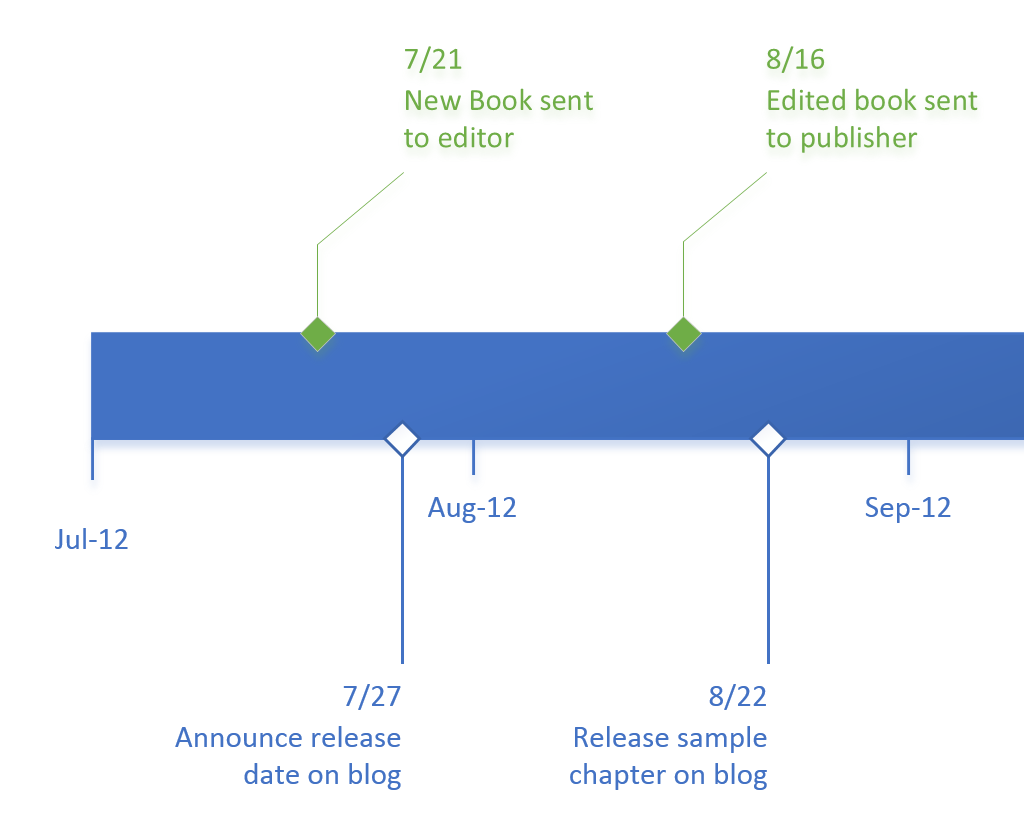
Совет. Чтобы упростить настройку интервалов для временной шкалы с несколькими вехами, мы добавили возможность позиционирования текста. Вы можете настроить выравнивание текста относительно линии выноски при помощи свойств выравнивания абзаца (в плавающем окне) или на вкладке «Главная».
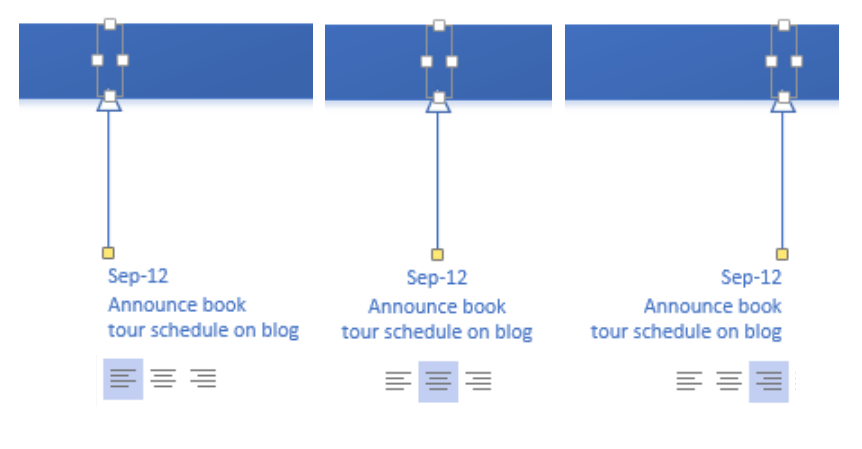
Благодаря интеллектуальным алгоритмам поведения контуры вех и интервалов настраиваются в соответствии с типом временной шкалы. Например, если вы отправите интервал на цилиндрическую временную шкалу, его контур примет соответствующую изогнутую форму. Это позволяет намного быстрее переключаться между стилями временной шкалы.
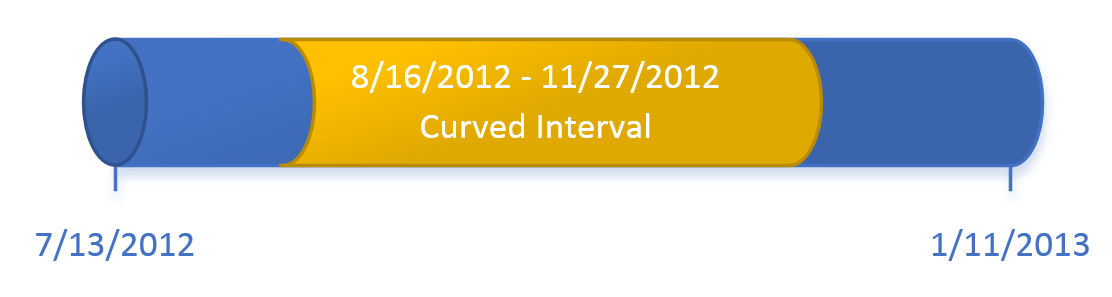
Вы можете изменить тип интервала в контекстном меню (щелкните правой кнопкой мыши). Например, прямоугольный интервал может иметь текст внутри или снаружи временной шкалы, и его можно легко изменить на «скобки» или «фигурные скобки». Интервал «скобки» обновлен, теперь скобки можно раздвигать или переключать на линию выноски для экономии места.
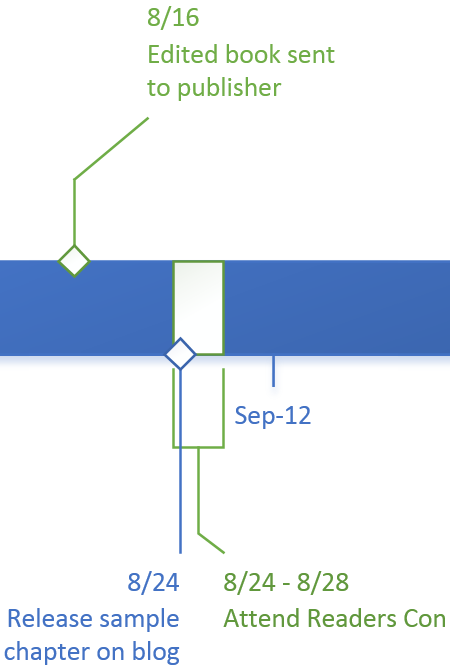
Расширенная временная шкала
Если на временной шкале необходимо разместить много различных элементов, можно добавить расширенную временную шкалу. Расширенная временная шкала позволяет создать копию сегмента исходной временной шкалы и изменить размер этой копии либо добавить события независимо от исходной шкалы, чтобы можно было разместить больше элементов. Это особенно удобно для таких событий как, например, конференция или поездка. Перетащите фигуру расширенной временной шкалы из области «Фигуры» и отправьте ее на нужную временную шкалу. Выберите диапазон дат для расширенной временной шкалы, чтобы создать отдельный сегмент.
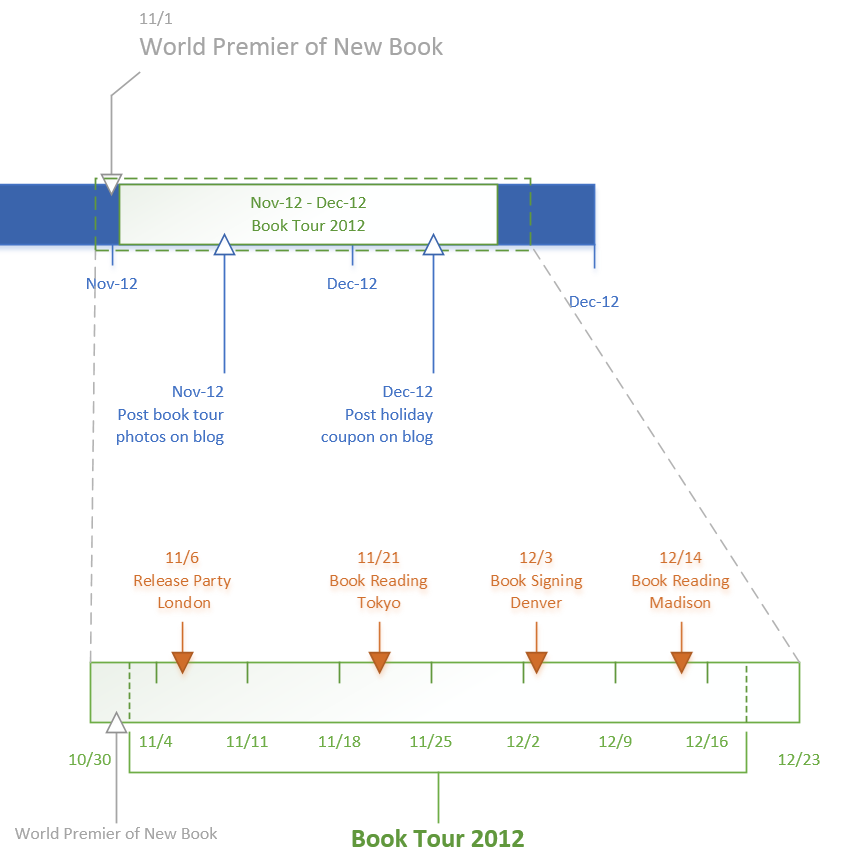
Используйте дополнительные настройки, чтобы показать или скрыть элементы интервалов или вех. Выберите фигуру вехи или интервала и через контекстное меню (щелкните правой кнопкой мыши) расположите дату над или под описанием события. Вы можете также скрыть дату или описание для любого события.
Направляющие выравнивания
Совет. При помощи направляющих вы без труда сможете выровнять вехи. Включите направляющие и линейки на вкладке «Вид» и перетащите панель направляющих от верхней линейки на страницу. Привяжите к этой панели управляющие маркеры линии выноски для всех вех и интервалов. Подробнее о направляющих можно прочитать в этой статье справки: Привязка к направляющим при создании макета документа.

Совет. Вехи можно настраивать целиком, просто перемещая направляющие вверх или вниз.
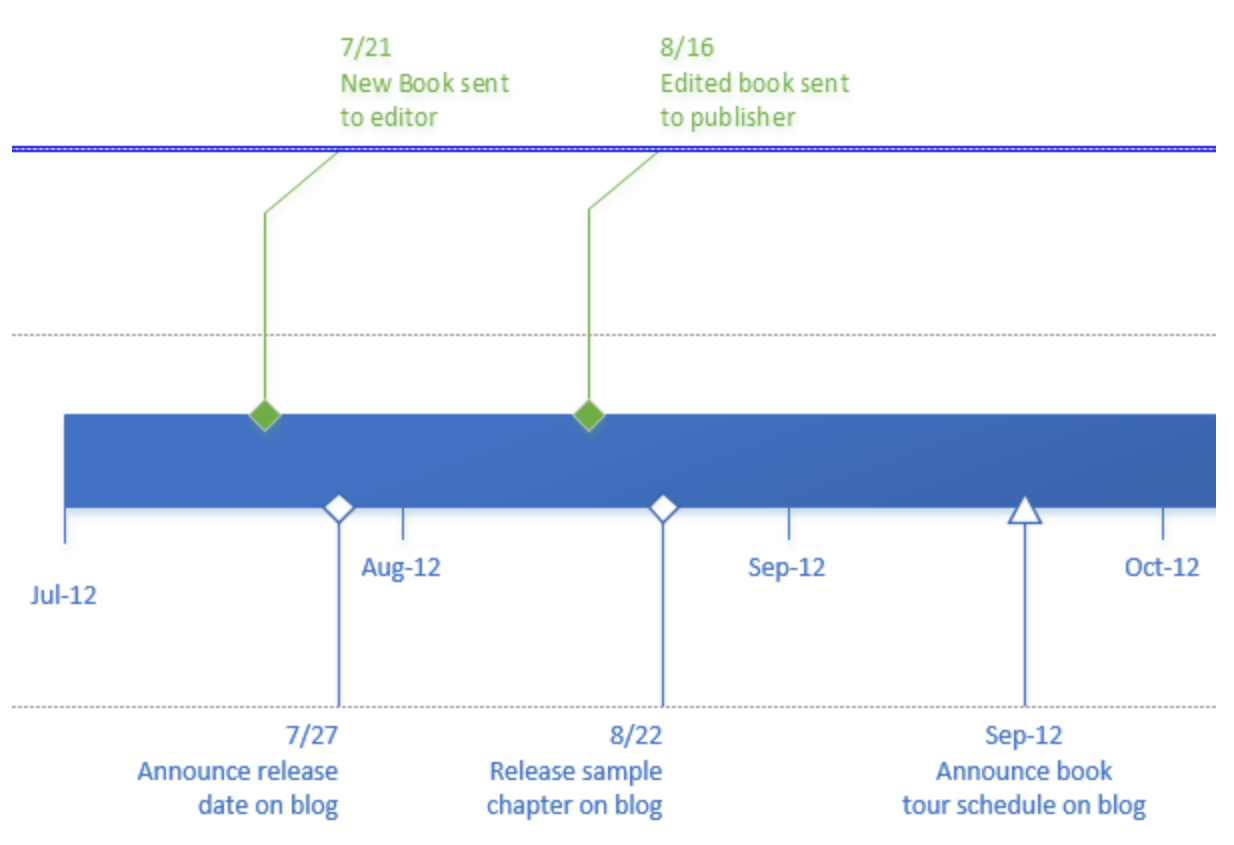
Экспресс-стили и темы
Для простой настройки стиля своей диаграммы вы можете применить темы. Используйте экспресс-стили для вех и интервалов, чтобы визуально обозначить разные категории событий.
Для создания новых вариантов оформления попробуйте использовать различные уровни декоративных элементов. Новая временная шкала автоматически настраивает уровень декоративных элементов для темы. Например, если выбрать тему, в которой много декоративных элементов, то прямоугольная временная шкала станет шире, а текст отобразится в верхнем регистре. Подробнее о темах и уровнях декоративных элементов см. в статье блога о темах.

Наша временная шкала готова, теперь ее можно распечатать или разместить в Интернете при помощи Служб Visio.
Заключение
Мы надеемся, что этот обзор по созданию временной шкалы поможет вам с легкостью достигать великолепных результатов при работе в новом Visio. Обновленные алгоритмы позиционирования позволяют без труда выравнивать события и не допускать перенасыщения деталями. Новая геометрия позволяет применять к временной шкале любую тему, а новые параметры контекстного меню щелкните правой кнопкой мыши помогут настроить ее на свой вкус.
Хотите поделиться собственным советом по работе с временной шкалой? Напишите об этом в комментариях!