
После установки Gboard вы сможете выбрать нужные языки и настройки.
Как скачать Gboard
- Установите приложение Gboard на телефон или планшет Android.
- На некоторых устройствах Android клавиатура Gboard установлена по умолчанию. В этом случае мы рекомендуем проверить наличие обновлений.
Важно! На устройствах с Android 8.0 (Android Go) некоторые из этих шагов могут не работать.
Как настроить клавиатуру
Как изменить настройки
Как добавить кнопку Google Поиска
Как выбрать языки и раскладку
Как найти поддерживаемые языки
- абхазский
- тагбанва
- аброн
- ачехский
- ачоли
- аджам
- адамава фульфульде
- адыгейский
- афарский
- африкаанс
- ахирани
- ахирани (транслитерация)
- аджа
- акан
- акоосе
- алас
- албанский (гегский диалект)
- албанский (стандартный диалект)
- албанский (тоскский диалект)
- эльзасский
- алур
- амбонский малайский
- амдоский тибетский
- амхарский
- амисский
- анаанг
- ангика
- арабский (Алжир)
- арабский (Бахрейн)
- арабский (Чад)
- арабский (Египет)
- арабский (Персидский залив)
- арабский (Ирак)
- арабский (сиро-палестинский диалект)
- арабский (Ливия)
- арабский (Мавритания)
- арабский (Марокко)
- арабский (Оман)
- арабский (Саудовская Аравия)
- арабский (Судан)
- арабский (Тунис)
- арабский (Йемен)
- арагонский
- араканский
- армянский
- армянский (транслитерация)
- ассамский (ассамское письмо)
- ассамский (латиница)
- ассамский (транслитерация)
- ассирийский (Ирак)
- ассирийский (Сирия)
- астурийский
- австро-баварский
- аварский
- авадхи
- авадхи (транслитерация)
- аякучанский кечуа
- аймара (Боливия)
- аймара (Перу)
- азербайджанский (Азербайджан)
- азербайджанский (Иран)
- азербайджанский (Россия)
- багхели
- багхели (транслитерация)
- багри (Индия)
- багри (Индия, транслитерация)
- багри (Пакистан)
- багри (Пакистан, транслитерация)
- багамский креольский
- бахтиярский
- балийский (балийское письмо)
- балийский (латиница)
- балкано-гагаузский (Турция)
- цыганский язык Балкан (Болгария)
- цыганский язык Балкан (Македония)
- балучи
- балти
- балти (транслитерация)
- бамбара (латиница)
- бамбара (нко)
- бамум
- бангала
- банггаи
- банка
- бенгальский (Бангладеш)
- бенгальский (Индия, бенгальское письмо)
- бенгальский (Индия, латиница)
- бенгальский (Индия, транслитерация)
- банджарский
- бауле
- баса
- башкирский
- баскский
- мандаилинг (батакское письмо)
- мандаилинг (латиница)
- сималунгун (батакское письмо)
- сималунгун (латиница)
- батак-тоба
- белорусский
- бемба
- бенч (геэз)
- бенч (латиница)
- биром
- бетави
- бхили (деванагари)
- бхили (деванагари, транслитерация)
- бхили (гуджарати)
- бхили (гуджарати, транслитерация)
- бходжпури
- бходжпури (транслитерация)
- бишнуприя
- бишнуприя (транслитерация)
- бислама
- бодо (бенгальский)
- бодо (бенгальский, транслитерация)
- бодо (деванагари)
- бодо (деванагари, транслитерация)
- бодо (латиница)
- боснийский (кириллица)
- боснийский (латиница)
- буи
- брагуи (арабское письмо)
- брагуи (латиница)
- брагуи (транслитерация)
- бретонский
- бугийский (латиница)
- бугийский (лонтара)
- бухид
- букусу
- болгарский
- булу-бене
- бундели
- бундели (транслитерация)
- бирманский
- бурятский (Монголия)
- бурятский (Россия)
- камерунско-креольский
- кабуверду
- каписский
- каталанский
- себаара (сенуфо)
- себуанский
- центральный бикольский
- центральный макуа
- центральный малайский
- чакма
- халдейский неоарамейский
- чаморро
- чабакано
- чеченский
- чероки (прописные и строчные буквы)
- чероки (только прописные буквы)
- чхаттисгархи
- чхаттисгархи (транслитерация)
- кичуа (горный чимборасо)
- китайский (кантонский диалект, традиционный)
- китайский (севернокитайский, упрощенный)
- китайский (севернокитайский, традиционный)
- читтагонгский
- читтагонгский (транслитерация)
- чоктавский
- чокве (Ангола)
- чокве (ДРК)
- чопи
- церковнославянский
- чувашский
- чувабу
- классический сирийский
- коптский
- корнуэльский
- корсиканский
- кри (латиница)
- кри (слоговое письмо)
- крымско-татарский (кириллица)
- крымско-татарский (латиница)
- хорватский
- кусканский кечуа
- куйонон
- чешский
- дагари
- дагбани
- дакхини
- дан
- адангме
- датский
- даргинский
- дари
- даза
- дхатки
- дивехи
- дхундари
- дхундари (транслитерация)
- динка
- дьюла (латиница)
- дьюла (нко)
- догри (арабский)
- догри (арабский, транслитерация)
- догри (деванагари)
- догри (деванагари, транслитерация)
- догри (латиница)
- дотели
- дунганский
- дури
- нидерландский (Бельгия)
- нидерландский (Нидерланды)
- дзонг-кэ
- восточнофранкский
- восточный белуджский
- восточночамский (чамское письмо)
- восточночамский (латиница)
- восточноминьский
- восточный оромо
- восточный пво
- восточный таманг
- эбира
- эдо
- эфик
- эломве
- эмилианский
- английский (Австралия)
- английский (Канада)
- английский (Индия)
- английский (Кения)
- английский (Нигерия)
- английский (Филиппины)
- английский (ЮАР)
- английский (Великобритания)
- английский (США)
- эрзянский
- эсперанто
- эстонский
- эве
- эвондо
- эстремадурский
- фанг
- фанти
- фарефаре
- фарерский
- фиджийский хинди (деванагари)
- фиджийский хинди (латиница)
- фиджийский
- филиппинский (байбайин)
- филиппинский (латиница)
- финский
- фон
- французский (Африка)
- французский (Бельгия)
- французский (Канада)
- Французский (Франция)
- французский (Швейцария)
- фриульский
- фула (аджами)
- фула (латиница)
- фульфульде (Нигер)
- фульфульде (Нигерия)
- гагаузский (кириллица)
- гагаузский (латиница)
- галисийский
- гамо
- гархвали
- гархвали (транслитерация)
- гаро (бенгальский)
- гаро (латиница)
- гаро (транслитерация)
- гайо
- геэз
- гедео
- грузинский (хуцури)
- грузинский (мхедрули)
- немецкий (Австрия)
- немецкий (Бельгия)
- немецкий (Германия)
- немецкий (Люксембург)
- немецкий (Швейцария)
- ганский креольский
- гомала
- гилянский
- гирьяма
- годвари
- годвари (транслитерация)
- гого
- гонди (деванагари)
- гонди (деванагари, транслитерация)
- гонди (телугу)
- гонди (телугу, транслитерация)
- гор
- горани
- горонтало
- гурманчема
- греческий (Кипр)
- греческий (Греция)
- греческий (Греция, транслитерация)
- гваделупский креольский
- гуарани
- гвианский креольский
- гвинейский креольский
- гуджарати (гуджарати)
- гуджарати (латиница)
- гуджарати (транслитерация)
- гуджари (Индия)
- гуджари (Индия, транслитерация)
- гуджари (Пакистан)
- гуджари (Пакистан, транслитерация)
- гулай
- гусии
- гайанский креольский
- ха
- хадийя (геэз)
- хадийя (латиница)
- гаитянский креольский
- чинский
- хакка
- халби (деванагари)
- халби (деванагари, транслитерация)
- халби (ория)
- халби (ория, транслитерация)
- хани
- хануно’о
- хараути
- хараути (транслитерация)
- хариани
- хариани (транслитерация)
- хауса (Гана)
- хауса (Нигерия)
- гавайский
- гавайский креольский
- хаву
- хайя
- хазара
- иврит
- хехе
- хилигайнон
- горномарийский
- хинди (деванагари)
- хинди (латиница, хинглиш)
- хинди (транслитерация)
- хири-моту
- хмонг
- хмонг дау
- хму
- венгерский
- хунсрюкский
- ибанский
- ибибио
- исландский
- игала
- игбо
- илоканский
- индонезийский
- индский кохистани
- ингушский
- интерлингва
- международный фонетический алфавит
- инуктитут (латиница)
- инуктитут (слоговое письмо)
- ирландский
- исанский
- исоко
- итальянский (Италия)
- итальянский (Швейцария)
- итавис
- яо
- изон
- ямайский креольский
- малайский (Джамби)
- японский
- яванский (яванское письмо)
- яванский (баньюмасанский диалект)
- яванский (латиница)
- качинский
- киче
- кабардинский
- кабийе
- качи-коли
- кадазан-дусунский
- каффа
- гренландский
- калам-кохистани
- калмыцкий
- камба
- камбата (геэз)
- камбата (латиница)
- кангри
- канканай
- каннада (каннада)
- каннада (латиница)
- каннада (транслитерация)
- каннауджи
- каннауджи (транслитерация)
- канури
- капампанганский
- карачаево-балкарский
- каракалпакский (кириллица)
- каракалпакский (латиница)
- кинарайский
- карельский
- каро
- кашмири (арабский)
- кашмири (арабский, транслитерация)
- кашмири (деванагари)
- кашмири (деванагари, транслитерация)
- кашмири (латиница)
- кашубский
- казахский (кириллица)
- малайский (Кедах)
- кекчи
- джави
- кхамский тибетский
- хаси
- кхмерский
- северный кхмерский
- кхму
- хорасанско-тюркский (арабское письмо)
- хорасанско-тюркский (латиница)
- кховар
- кига
- киконго-китуба
- кикуйю
- кимбунду
- киньяруанда
- кипсигис
- кирибати
- курманджи
- китуба
- шина (кохистани)
- кокборок (бенгальское письмо)
- кокборок (бенгальский, транслитерация)
- кокборок (латиница)
- кёльнский
- комеринг
- коми-пермяцкий
- коми-зырянский
- конго
- конкани (деванагари)
- конкани (деванагари, транслитерация)
- конкани (каннада)
- конкани (каннада, транслитерация)
- конкани (латиница)
- конкомба
- конзо
- конго
- корейский
- корку
- корку (транслитерация)
- коронадаль блаан
- крио
- кухмареи
- куй
- кумаони
- кумаони (транслитерация)
- кумыкский
- курдский (Иран, арабское письмо)
- курдский (Ирак, арабское письмо)
- курдский (латиница)
- курух (деванагари)
- курух (деванагари, транслитерация)
- курух (малаялам)
- кутайский малайский
- кач
- кваньяма
- киргизский
- ладинский
- ладино
- ладино (Израиль)
- лаху
- лакский
- лаки
- лакота
- кабийе-лама
- ламбади (деванагари)
- ламбади (деванагари, транслитерация)
- ламбади (каннада)
- ламбади (телугу)
- ламбади (телугу, транслитерация)
- лампунгский
- ланго
- лаосский
- лаосский (транслитерация)
- латгальский
- латынь
- латышский
- ледо-каили
- ленду
- лепча (письмо лепча)
- лепча (тибетское письмо)
- лезгинский (Азербайджан)
- лезгинский (Россия)
- лигурский
- лимбу (деванагари)
- лимбу (лимбу)
- лимбургский
- лингала (Ангола)
- лингала (ДРК)
- лису
- литовский
- ливский
- ливвиковский
- ложбан
- ломбардский
- ломве
- нижнесаксонский
- нижнелужицкий
- луба
- луба-катанга
- ганда
- лугбара
- луо
- люксембургский
- мааньян
- масайский
- маай
- маба (арабское письмо)
- маба (латиница)
- македонский
- мадурский
- магахи (Индия)
- магахи (Индия, транслитерация)
- магахи (Непал)
- магинданао
- махараштра конкани
- пахари (махасу)
- майтхили (деванагари)
- майтхили (латиница)
- майтхили (транслитерация)
- макасарский малайский
- макасарский (латиница)
- макасарский (лонтара)
- макуа (медо)
- маконде
- малагасийский
- малайский (Бруней, арабское письмо)
- малайский (Бруней, латиница)
- малайский (Малайзия, арабское письмо)
- малайский (Малайзия, латиница)
- малайский (Сингапур, латиница)
- малаялам (латиница)
- малаялам (письмо малаялам)
- малаялам (транслитерация)
- мальтийский
- малви
- малви (транслитерация)
- мамаса
- манадо-малайский
- мандарский
- мандеали
- мандеали (транслитерация)
- мандинка
- манггараи
- манипури (бенгальский)
- манипури (бенгальский, транслитерация)
- манипури (латиница)
- манипури (мейтей)
- манипури (мейтей, транслитерация)
- мэнск
- маори
- маранао
- маратхи (деванагари)
- маратхи (латиница)
- маратхи (транслитерация)
- марба
- марвари (Индия)
- марвари (Индия, транслитерация)
- марвари (Пакистан)
- марвари (Пакистан, транслитерация)
- масаба
- маса
- мазандеранский
- луговой марийский
- мехри
- меланау
- менде
- меру
- мервари
- мервари (транслитерация)
- мевари
- мевари (транслитерация)
- минангкабау
- мегрельский
- мизо
- моба
- мокшанский
- монский
- монгольский
- монгольский (транслитерация)
- монгондоу
- черногорский (кириллица)
- черногорский (латиница)
- мооре
- муна
- мунданг
- мундари (бенгальское письмо)
- мундари (деванагари)
- мундари (латиница)
- мундари (ория)
- мыонг
- муси
- науатль
- нанде
- нанди
- науруанский
- навахо
- ндау
- ндонга
- неаполитанский
- ненецкий
- непальский (Индия, деванагари)
- непальский (Индия, латиница)
- непальский (Индия, транслитерация)
- непальский (Непал, деванагари)
- неварский
- нгаджу
- нгамбай
- нгбака
- ниас
- нигерийско-креольский
- нимади
- нимади (транслитерация)
- ниуэ
- ньянколе
- северо-молуккский малайский
- малагасийский (северный бецимисарака)
- северный гребо
- северный хиндко
- северный хиндко (транслитерация)
- севернолурский
- северноминьский
- северный ндебеле
- северносаамский
- северный сото
- севернотайский (юан)
- норвежский (букмол)
- норвежский (новонорвежский)
- нтчам
- нунг
- носу (латиница)
- носу (и)
- нупе
- ньякуса
- ньямвези
- ньянджа
- ньятуру
- ньоро
- окситанский
- ория (латиница)
- ория (ория)
- ория (транслитерация)
- оджибве (латиница)
- оджибве (слоговое письмо)
- оромо
- осейдж
- осетинский
- каренский (пао)
- пахари
- пахари (транслитерация)
- пфальцский немецкий
- памона
- пангасинанский
- папьяменто (Аруба)
- папьяменто (Бонэйр и Кюрасао)
- папуасский малайский
- ва (параук)
- коли (паркари)
- пушту
- пушту (транслитерация)
- персидский
- персидский (транслитерация)
- пикардский
- пьемонтский
- малагасийский
- покот
- польский
- понтийский греческий
- португальский (Африка)
- португальский (Ангола)
- португальский (Бразилия)
- португальский (Макао)
- португальский (Португалия)
- пулар
- панджаби (арабский)
- панджаби (арабский, транслитерация)
- панджаби (гурмукхи)
- панджаби (гурмукхи, транслитерация)
- панджаби (латиница)
- кашкайский
- кечуа
- рангпури (бенгальское письмо)
- рангпури (деванагари)
- рангпури (деванагари, транслитерация)
- реджанг
- реюньонский креольский
- ринконада бикольский
- рохинджа
- румынский (Молдова)
- румынский (Румыния)
- романшский
- рунди
- русский (Беларусь)
- русский (Киргизия)
- русский (Россия)
- русинский
- малайский (Сабах)
- садри
- сент-люсийский креольский
- малагасийский (сакалава)
- якутский
- самоа
- жемайтский
- санго
- санскрит (деванагари)
- санскрит (латиница)
- санскрит (транслитерация)
- сантали (бенгальский)
- сантали (бенгальский, транслитерация)
- сантали (деванагари)
- сантали (латиница)
- сантали (ол-чики)
- сантали (ол-чики, транслитерация)
- сар
- сирайки (синдхи, арабское письмо)
- сирайки (синдхи, транслитерация)
- сирайки (урду, арабское письмо)
- сирайки (урду, транслитерация)
- сардинский
- сасакский (балийское письмо)
- сасакский (латиница)
- сассарский
- саураштра
- шотландский
- шотландский (гэльский)
- себат-бет гураге
- сена
- сербский (кириллица)
- сербский (латиница)
- серер
- сесото (Лесото)
- сесото (ЮАР)
- сейшельский креольский
- сго-каренский
- шанский
- шекхавати
- шекхавати (транслитерация)
- шерпа
- шина
- шина (транслитерация)
- шона
- сибирско-татарский
- сицилийский
- сидамо
- силезский
- силти (геэз)
- силти (латиница)
- синдхи (арабский)
- синдхи (арабский, транслитерация)
- синдхи (деванагари)
- синдхи (деванагари, транслитерация)
- синдхи (латиница)
- сингальский
- сингальский (транслитерация)
- словацкий
- словенский
- сога
- сомали
- сонге
- сонинке
- южно-боливийский кечуа
- юго-восточный пашаи
- южный белуджский
- южный белуджский (транслитерация)
- малагасийский (южный бецимисарака)
- южный хиндко
- южный хиндко (транслитерация)
- южнокурдский
- южнолурский
- южноминьский (POJ)
- южноминьский (TL)
- южный ндебеле
- южный оромо
- южнотайский
- юго-западный пашаи
- испанский (Аргентина)
- испанский (Латинская Америка)
- испанский (Мексика)
- испанский (Испания)
- испанский (США)
- сранан-тонго
- сукума
- сунданский (арабское письмо)
- сунданский (латиница)
- сунданский (сунданский)
- суппире
- сургуджа
- сурджапури
- сурджапури (транслитерация)
- суахили
- свази (ЮАР)
- свази (Свазиленд)
- шведский (Финляндия)
- шведский (Швеция)
- швейцарский немецкий
- силхетский (бенгальское письмо)
- силхетский (латиница)
- силхетский (силоти-нагри)
- табасаранский
- таитянский
- тай-дам (латиница)
- тай-дам (тай-вьет)
- лы
- тай-ныа
- таджикский
- талышский (Азербайджан)
- талышский (Иран)
- талышский (Россия)
- тамазигхт (латиница)
- тамазигхт (тифинаг)
- тамильский (Индия, латиница)
- тамильский (Индия, тамильское письмо)
- тамильский (Индия, транслитерация)
- тамильский (Сингапур)
- тамильский (Шри-Ланка)
- малагасийский (тандрой-махафали)
- татарский
- тати
- таусог
- тхо
- телугу (латиница)
- телугу (письмо телугу)
- телугу (транслитерация)
- темне
- тесо
- тетела
- тетум
- тайский
- тибетский
- тигринья (Эритрея)
- тигринья (Эфиопия)
- тив
- ток-писин
- токелау
- тонганский
- торо
- тораджа-садан
- торвали
- тринидадский креольский английский
- тсонга
- тсва
- тсвана (Ботсвана)
- тсвана (ЮАР)
- тулу
- тулу (транслитерация)
- тумбука
- туркана
- турецкий (Кипр)
- турецкий (Турция)
- туркменский
- тувалу
- тувинский
- удмуртский
- украинский
- умбунду
- верхнесаксонский
- верхнелужицкий
- урду (Индия)
- урду (Индия, латиница)
- урду (Индия, транслитерация)
- урду (Пакистан)
- урумский
- уйгурский
- узбекский (кириллица)
- узбекский (латиница)
- ваи
- валенсийский
- вархади
- вархади (транслитерация)
- васави (деванагари)
- васави (гуджарати)
- велювский
- венда
- венетский
- вепсский
- вьетнамский
- влашский цыганский (Албания)
- влашский цыганский (Румыния)
- выруский
- вагди
- вагди (транслитерация)
- валлонский
- ванеци
- варай
- вайю
- валлийский
- западнофламандский
- западный белуджский
- западный чамский (чамское письмо)
- западный чамский (латиница)
- фризский (западный диалект)
- западный кая (кая-ли)
- воламо
- волоф
- хасонке
- коса
- сянси-мяо
- яка
- яо
- идиш (Израиль)
- идиш (США)
- идиш (США, транслитерация)
- юнбэйский чжуанский
- йоруба
- юцзянский чжуанский
- юкатекский
- занде
- зарма
- зазаки
- зеландский
- чжуанский
- зулу
Эта информация оказалась полезной?
Как можно улучшить эту статью?
- На главную
- Категории
- Прочее
- Как настроить клавиатуру на телефоне (Android)
Пользователи смартфонов могут упростить работу с устройством с помощью индивидуальных настроек клавиатуры. Предоставляется множество вариантов тем и оформления клавиатуры, возможность устанавливать необходимые языки, звуки и вибрацию.
2020-03-27 14:32:29613

Пользователи смартфонов могут упростить работу с устройством с помощью индивидуальных настроек клавиатуры. На выбор юзера предоставляется множество вариантов тем и оформления клавиатуры, возможность устанавливать необходимые языки, звуки и вибрацию, размер шрифта. Активные пользователи социальных сетей и мессенджеров могут установить пакеты эмоджи, автоисправление текста, непрерывный ввод текста. Для тех, кто часто за рулем, незаменимой станет функция голосового набора сообщений.
Настройка стандартной клавиатуры
Пошаговая инструкция, как настроить клавиатуру на Андроиде, представлена на примере Xiaomi Redmi Note 7. Меню других смартфонов может несколько отличаться, однако основные функции и название операций будут одинаковыми для всех смартфонов.
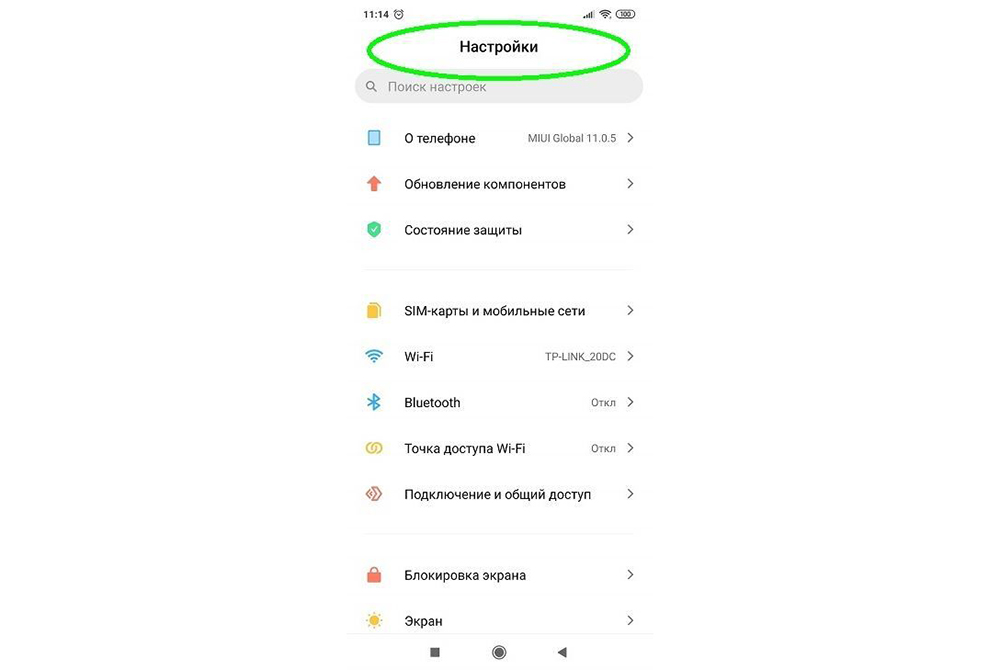
Чтобы открыть меню настроек клавиатуры, нужно выполнить такие действия:
- Открыть «Настройки» и найти пункт «Расширенные настройки».
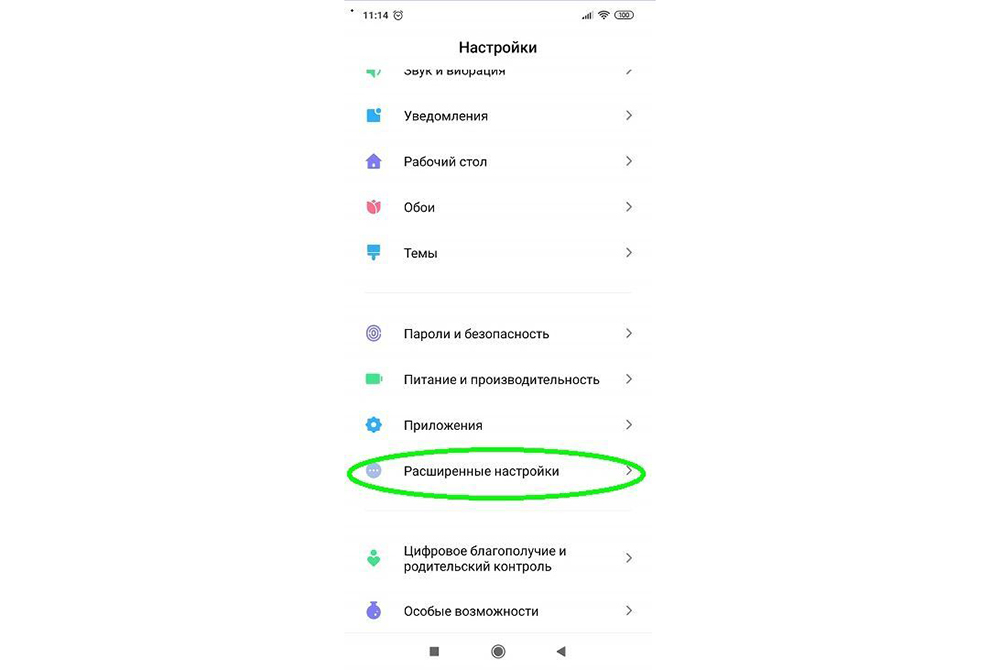
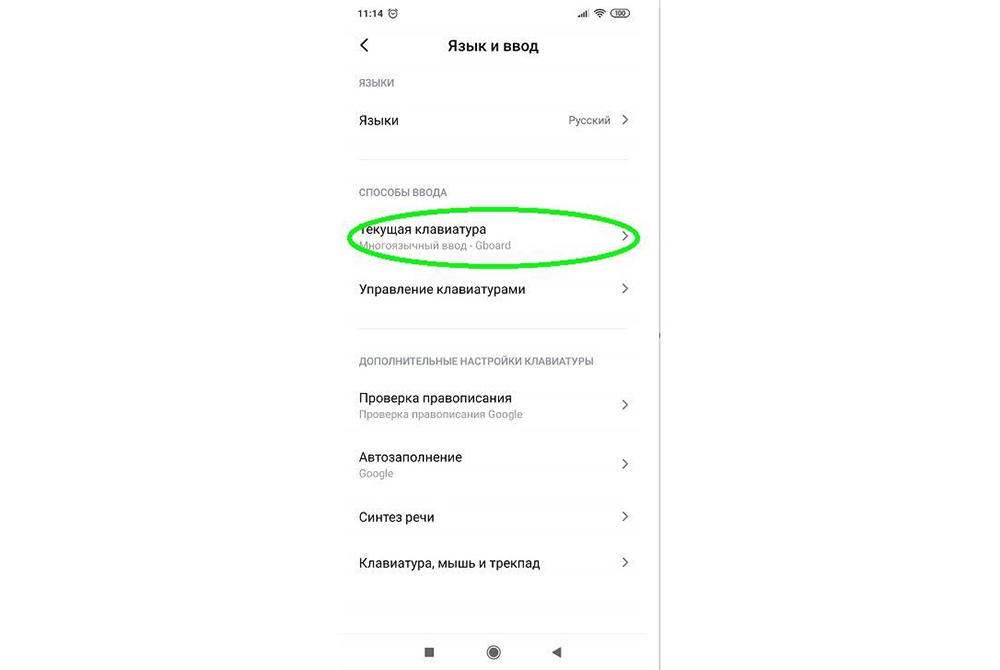
- Перейти в меню «Язык и ввод».
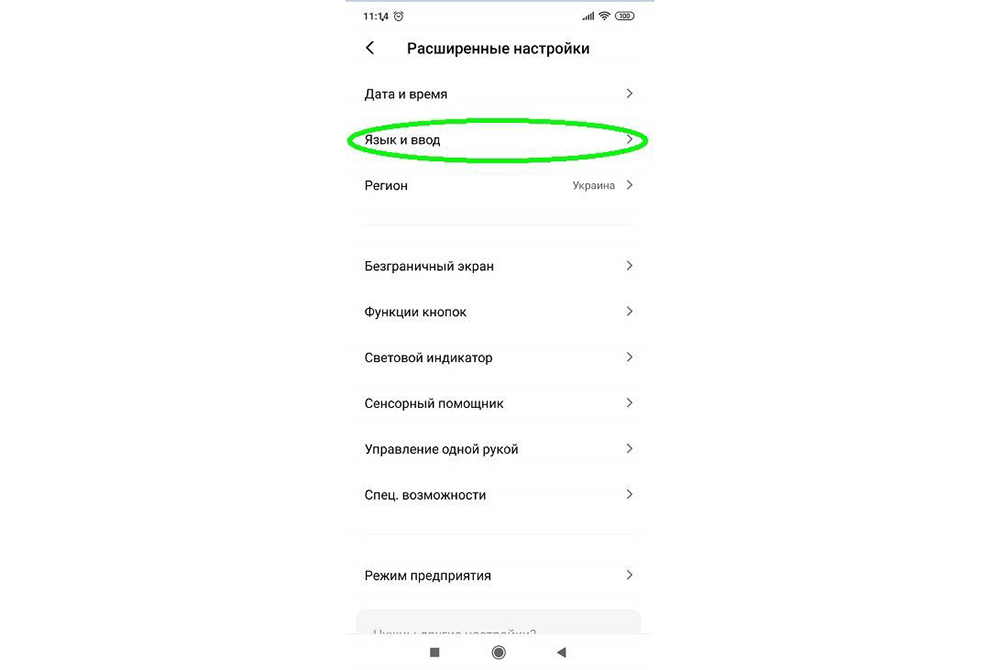
На экране будет отображаться меню настроек клавиатуры, первой опцией которых является настройка языка. Обратите внимание, что эта функция предполагает смену языка меню во всем телефоне.
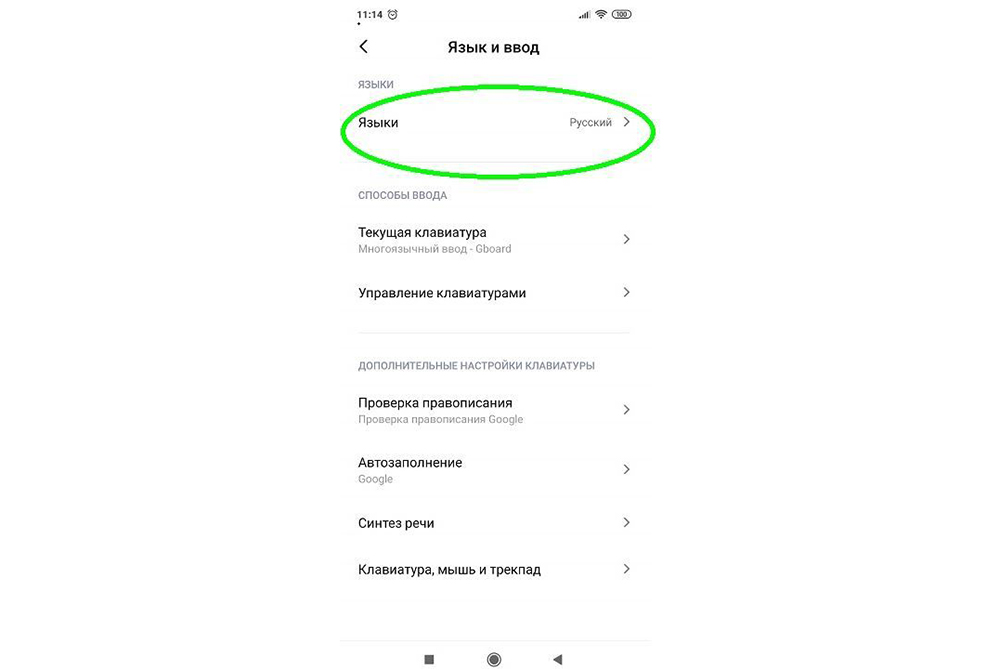
Следующая опция отображает текущую клавиатуру и позволяет выполнить ее индивидуальные настройки.
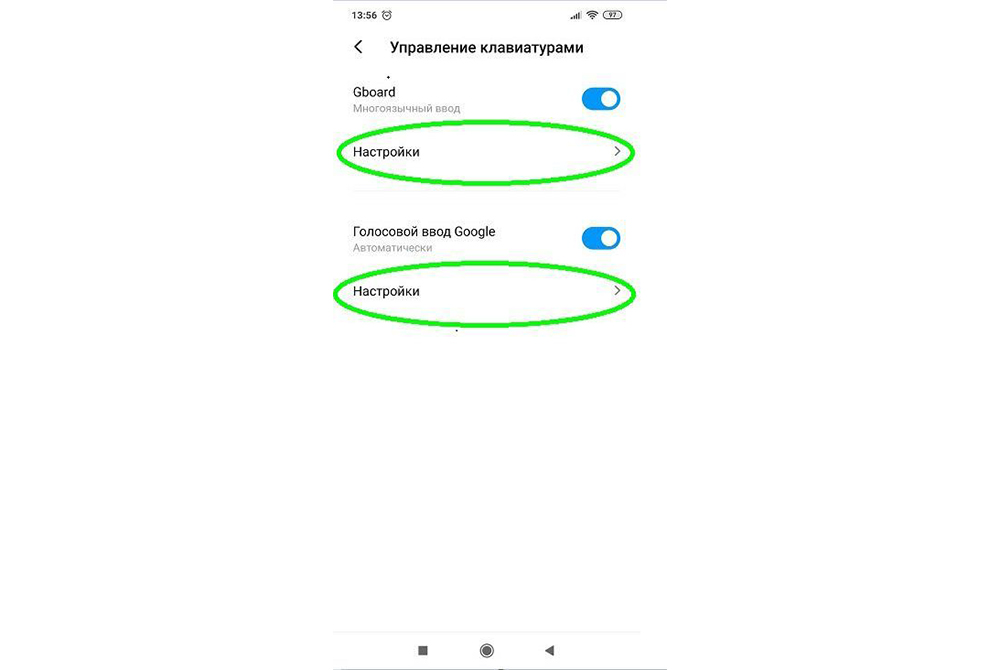
При нажатии на «Управление клавиатурами» пользователь сможет:
- выполнить настройки ввода;
- настроить голосовой поиск.
«Настройки ввода» позволяют пользователю:
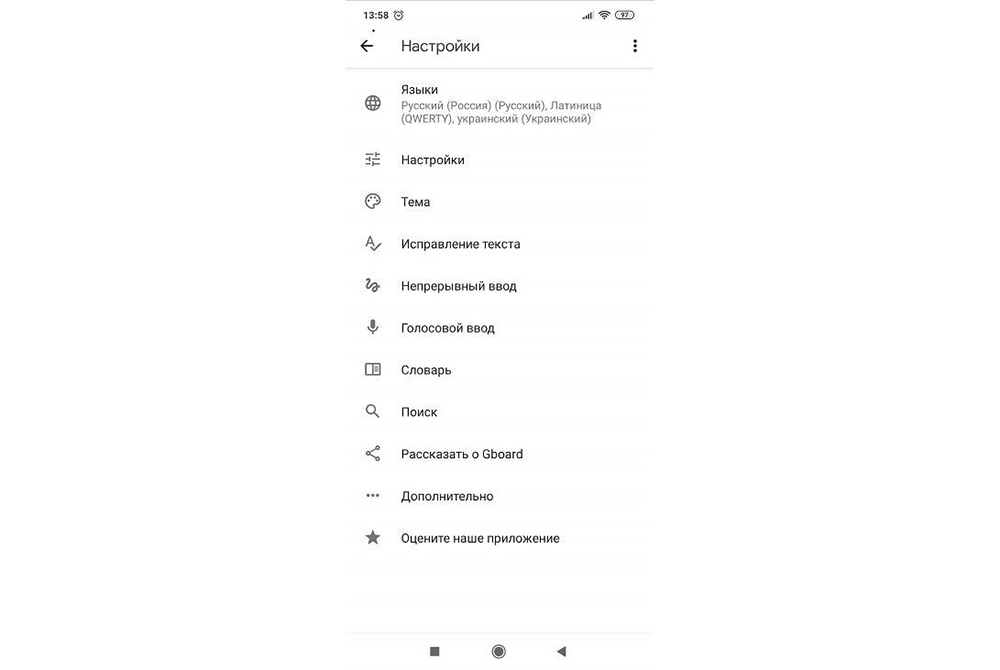
- Выбрать языки раскладки клавиатуры. Это может быть любое количество языков, которые будут переключаться прямо во время ввода текста с помощью клавиши быстрого переключения.
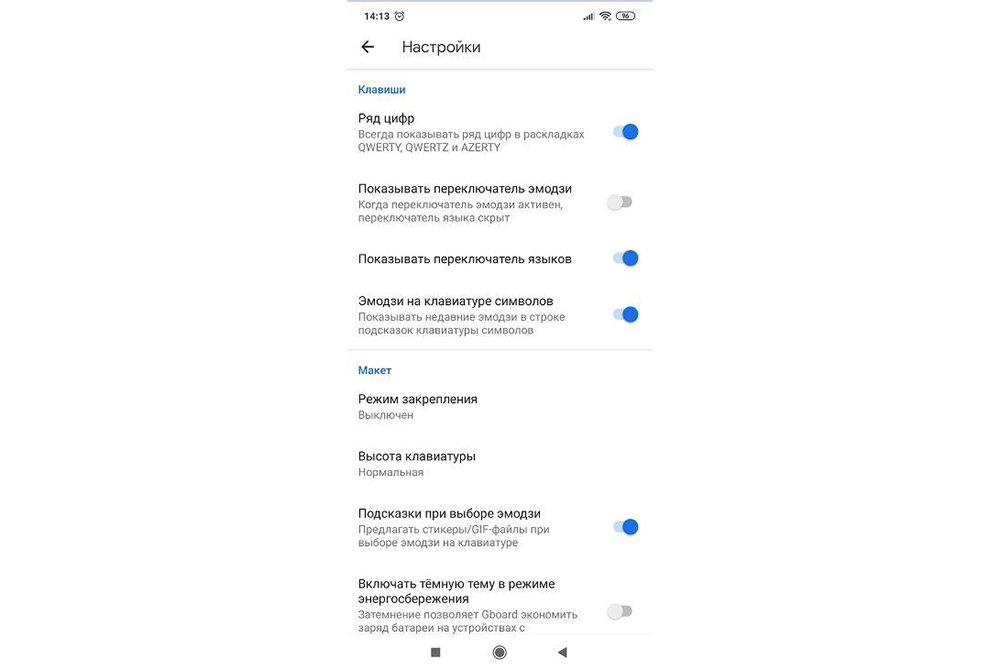
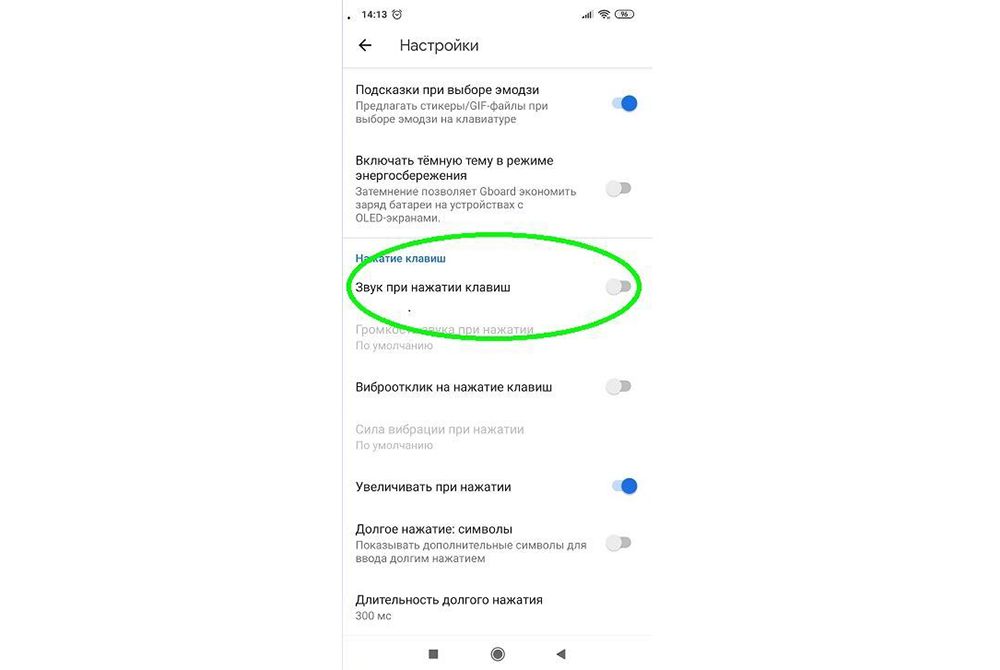
- Выполнить тонкие «Настройки». При выборе этой функции можно настроить отображение ряда цифр, переключателя языка, эмодзи на клавиатуре, подобрать оптимальную высоту клавиатуры, включить режим энергосбережения в темное время суток. Также в этом списке настройка звуковых сигналов при нажатии на клавиши.
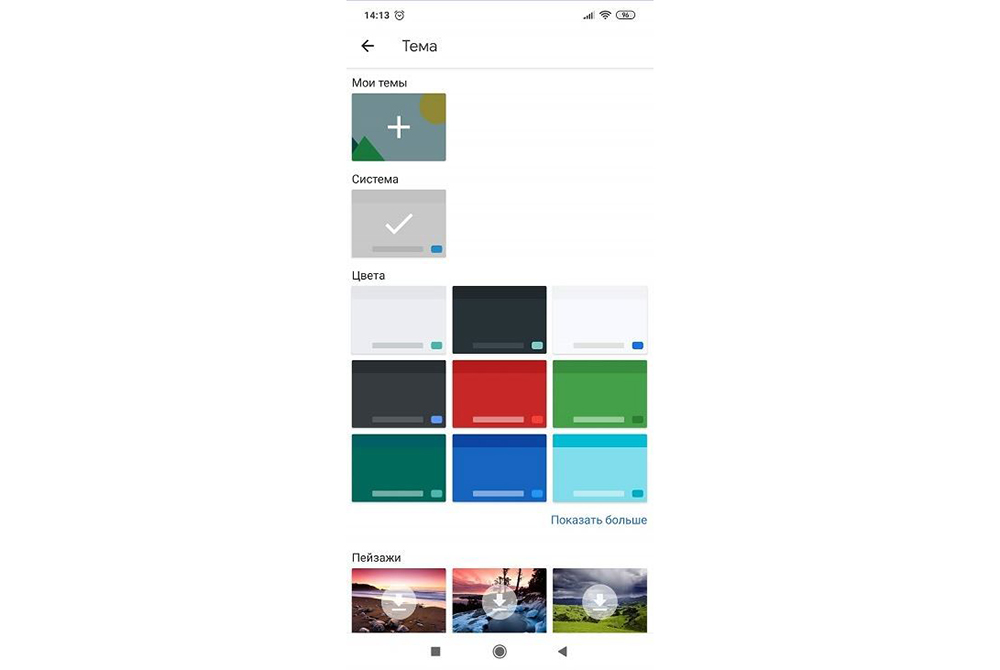
- Установить «Темы» клавиатуры.
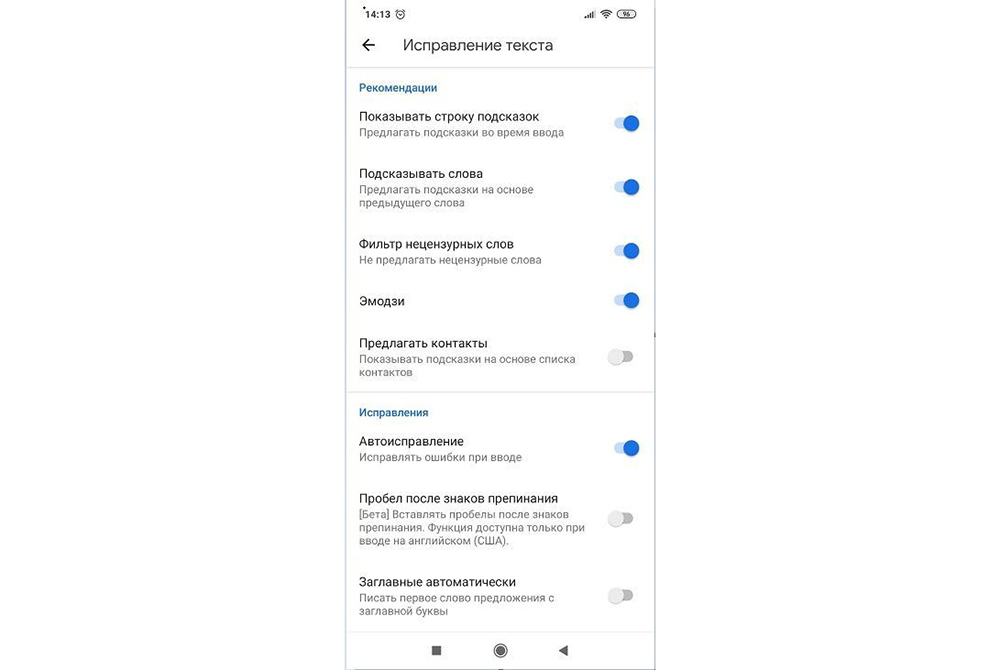
- Установить желаемые настройки «Исправления текста». В этом окне настраиваются подсказки, фильтры нецензурных слов, автоисправление, пробелы после знаков препинания, автоматическая смена букв в первом слове предложения на заглавные.
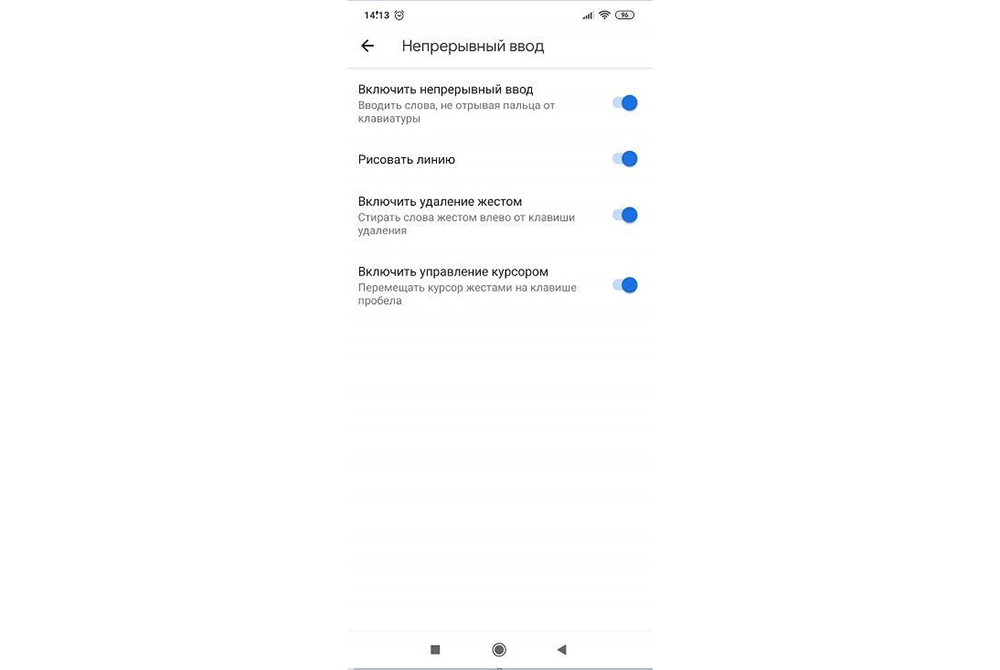
- Установить непрерывный ввод и управление жестами.
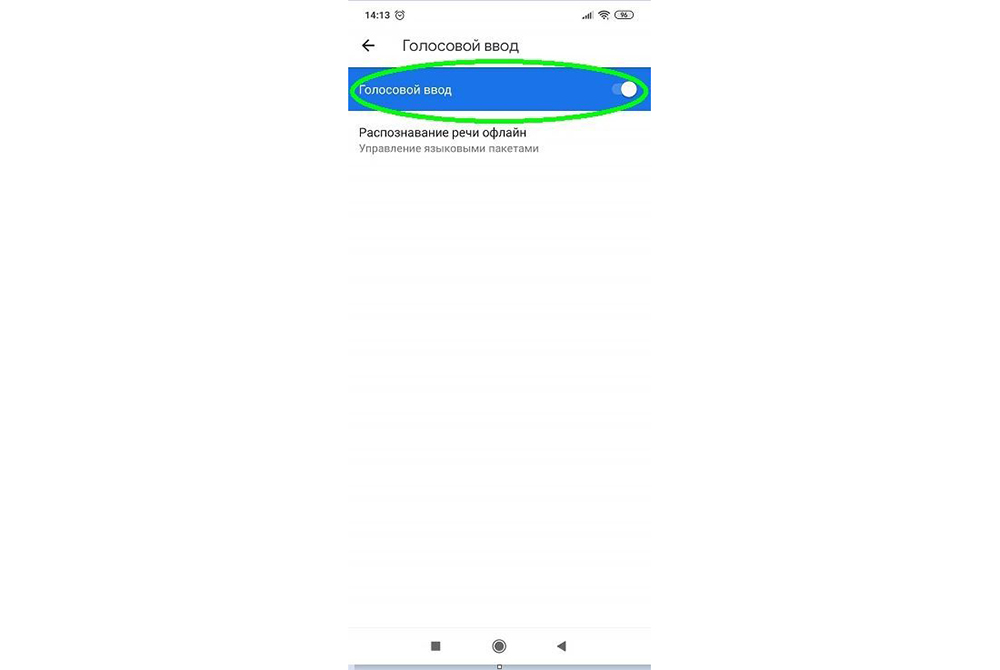
- Включить голосовой ввод текстовых сообщений.
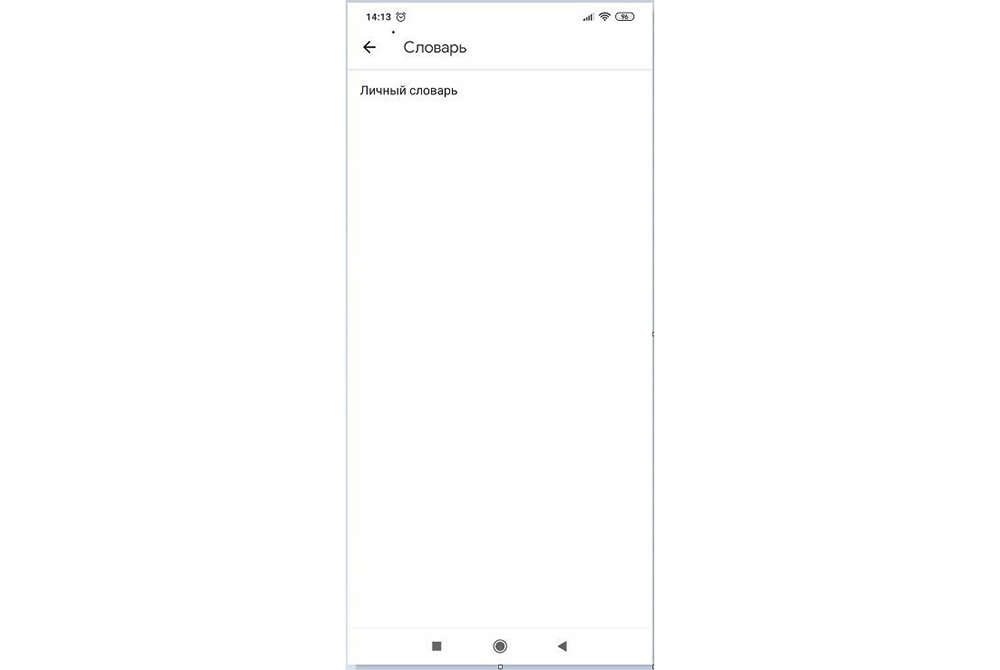
- Добавить уникальные слова в личный «Словарь».
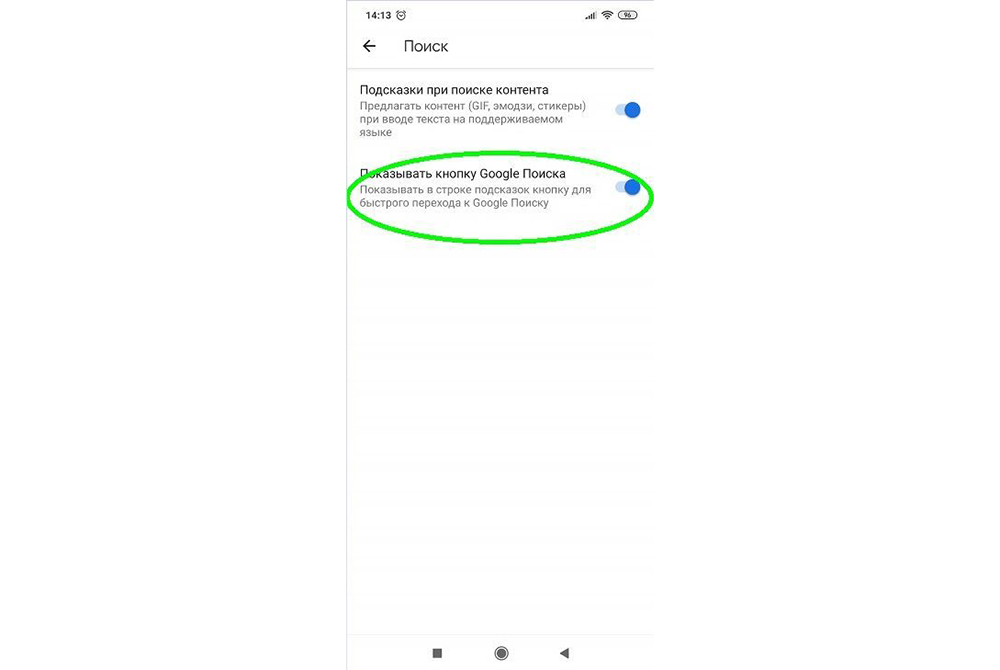
- Выполнить настройки поиска. Рекомендуется включить отображение кнопки поиска Google. Эта опция позволит быстро искать в браузере необходимую информацию.
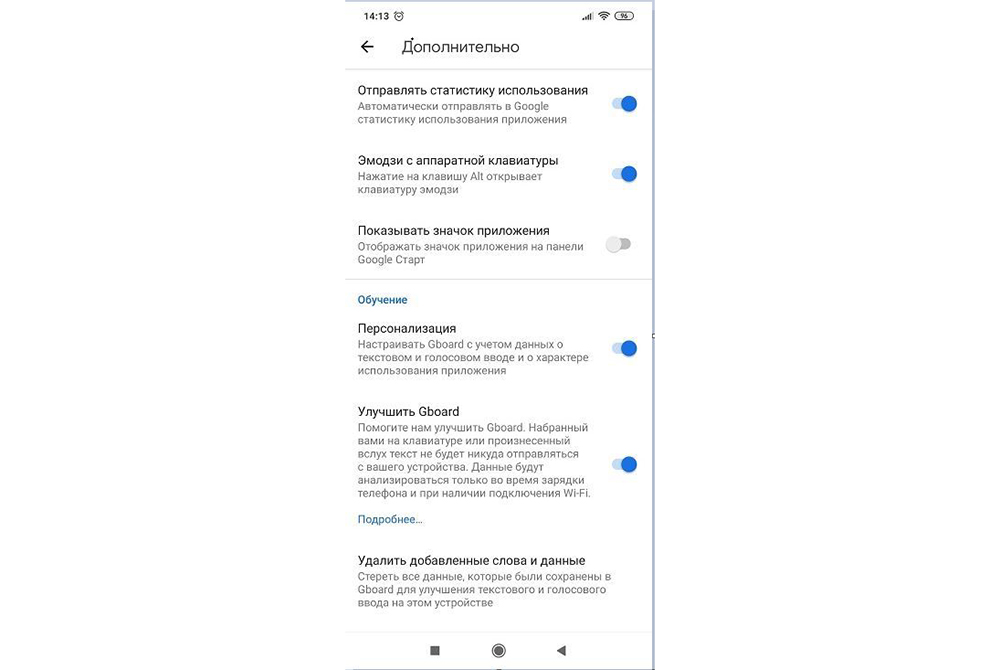
- Настроить персонализацию на вкладке «Дополнительно».
При выборе настроек голосового поиска откроется такое окно:
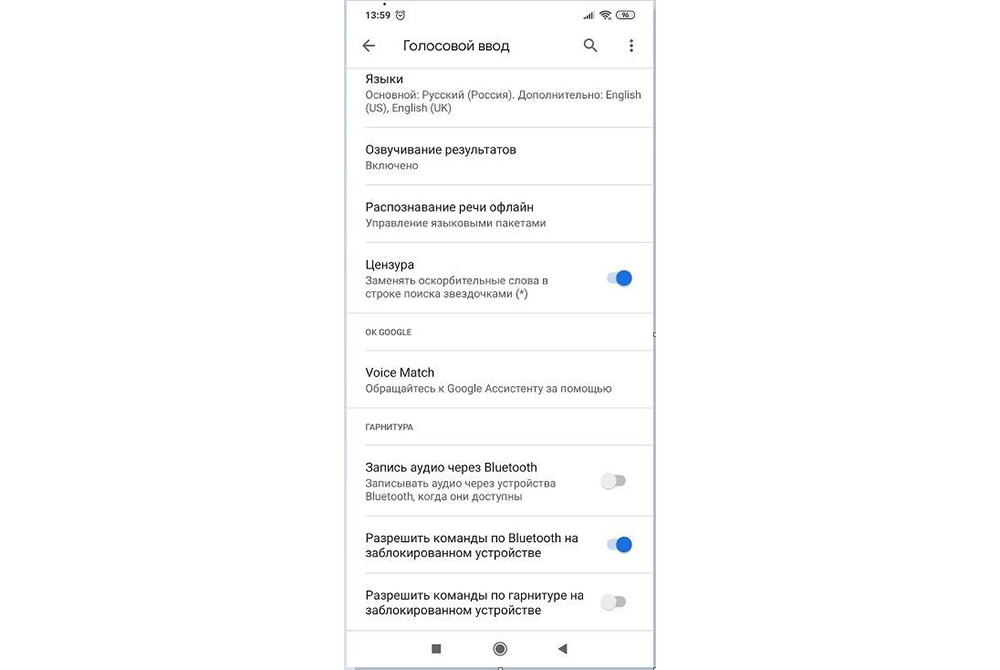
В этом окне пользователь сможет настроить языки для голосового распознавания, включить функцию цензуры, распознавания речи оффлайн, разрешить команды по Bluetooth на заблокированном устройстве.
Использование сторонних приложений
Клавиатура в смартфоне – это просто приложение, поэтому выбор пользователя не ограничивается стандартным функционалом. В Play Маркете можно скачать десятки разнообразных программ для клавиатуры, которые отличаются интерфейсом, набором смайлов и прочих дополнительных бонусов. Основной функционал такого софта идентичен.
Для примера представлена работа с популярным среди пользователей приложением SwiftKey. Разработчики этой программы предусмотрели возможность анализа стиля написания, благодаря чему появляются подсказки из словарного запаса пользователя, что ускоряет набор текста. Также особенностью этой клавиатуры являются встроенные смайлики и анимации.
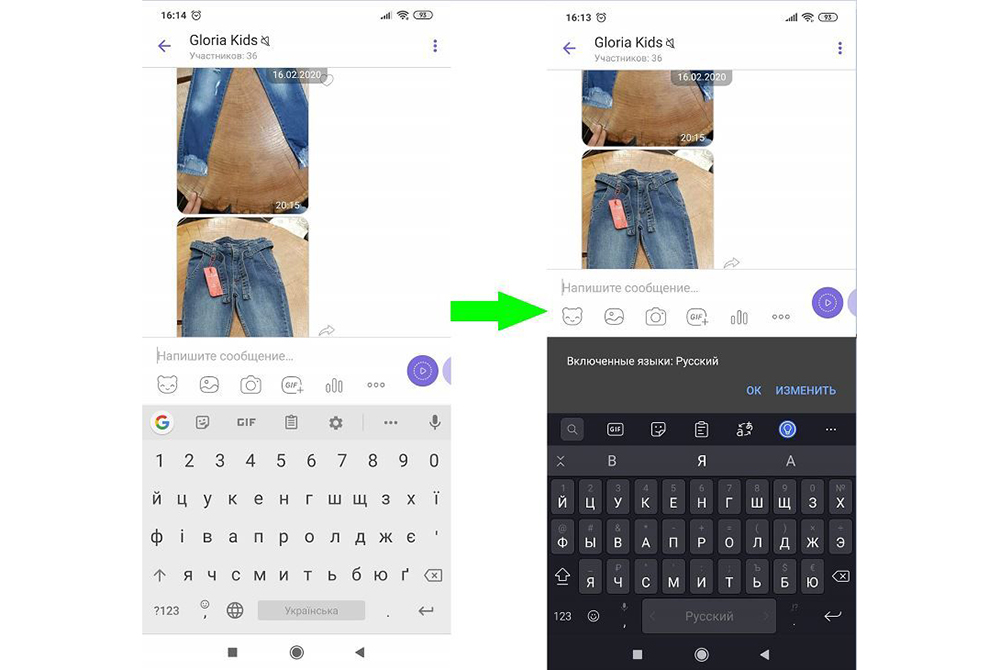
После скачивания приложения нужно перейти в настройки и включить новую раскладку – SwiftKey.
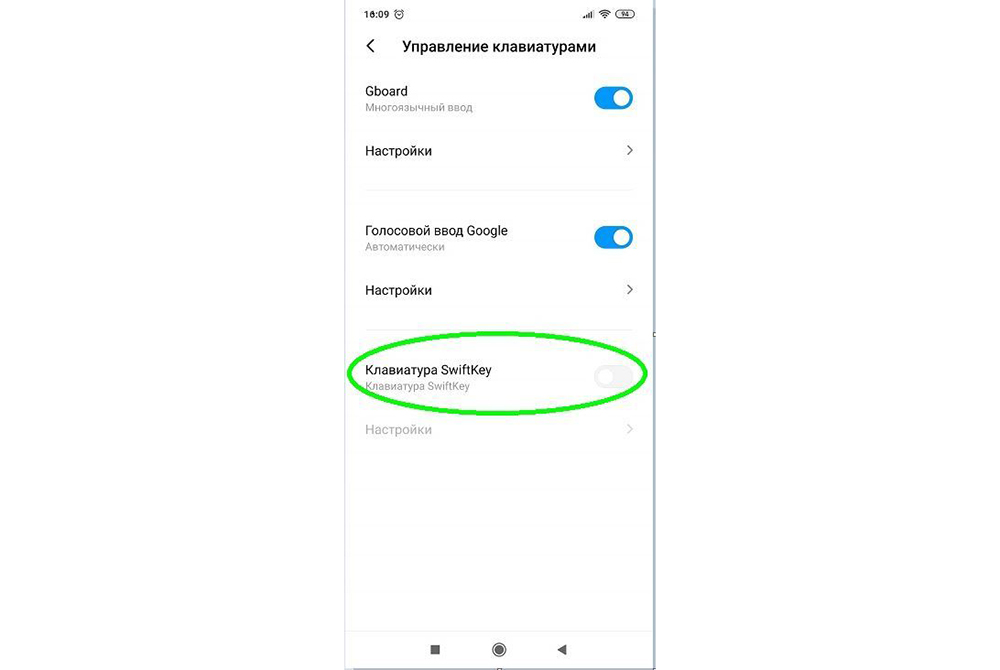
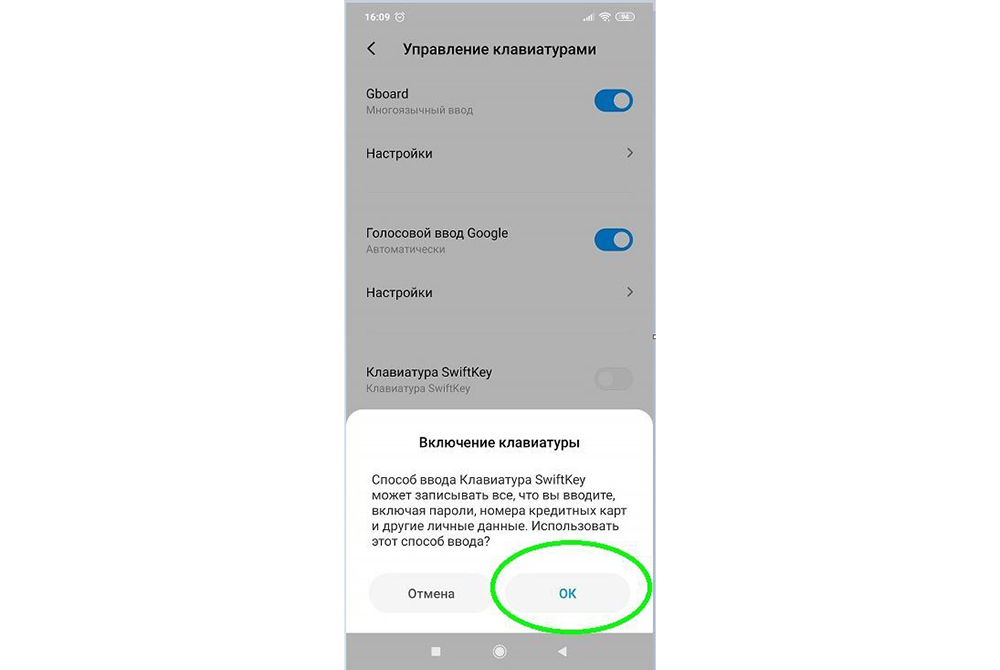
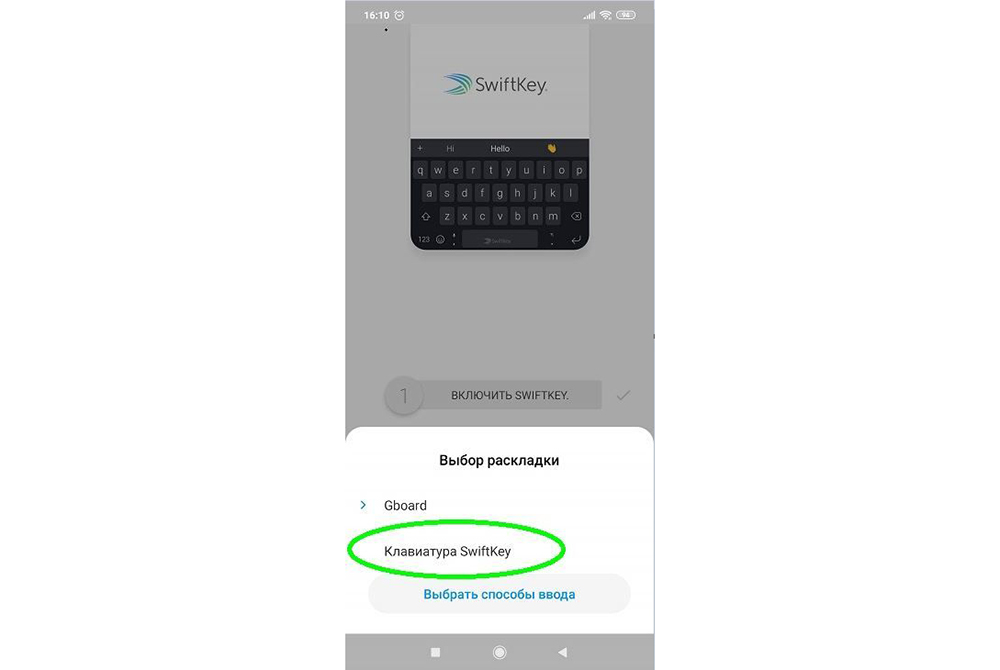
После этого клавиатура примет такой вид:
При желании вернуться обратно к клавиатуре Gboard, нужно перейти в «Настройки» — «Расширенные настройки» — «Язык и ввод» — «Управление клавиатурами» и выбрать стандартное решение вашего Андроида.

Ваш покорный слуга — компьютерщик широкого профиля: системный администратор, вебмастер, интернет-маркетолог и много чего кто. Вместе с Вами, если Вы конечно не против, разовьем из обычного блога крутой технический комплекс.
Несмотря на то что клавиатура – это, пожалуй, один из самых примитивных компонентов операционной системы Android, она тоже обладает рядом настроек, которые могут серьёзно облегчить ваше с ней взаимодействие. Мало того, что для собственного удобства нужно выбрать подходящую клавиатуру, так ещё и сконфигурировать её таким образом, чтобы впредь вам было комфортно ей пользоваться. Может показаться, что это глупость. Ну вот ещё, только клавиатуру я не настраивал, — скажут некоторые. Но, поверьте, правильная настройка может не только облегчить её использование, но и сэкономить ваше время при наборе текста.

Клавиатуру для телефона нужно правильно настроить, чтобы ей было удобно пользоваться
Как проявить фотоплёнку с помощью телефона
Первое правило удобного набора текста на сенсорном экране – удобная клавиатура для Android. Несмотря на то что в Google Play просто куча сторонних клавиатур, самая лучшая всё равно у Google. Она называется Gboard. Попробуйте, если ещё не пробовали. Она очень умная и функциональная. С ней вы будете допускать намного меньше ошибок, потому что она сама исправляет опечатки, а предиктивный ввод ускоряет ввод. Но это не самое главное.
Как изменить клавиатуру по умолчанию на Android
Но мало просто скачать стороннюю клавиатуру. Нужно ещё и установить её в качестве системной. Сделать это можно в настройках:
- Запустите «Настройки» на своём Android-смартфоне;
- Откройте «Система и обновления» — «Клавиатура по умолчанию»;

Для начала нужно установить новую клавиатуру как клавиатуру по умолчанию
- Включите Gboard в качестве системной клавиатуры;
- Подтвердите изменение и выйдите из настроек.
Какие смартфоны Xiaomi получат MIUI 12.5 Enhanced
Теперь, когда вы будете вызывать клавиатуру, на экране будет появляться Gboard. При этом та клавиатура, которая была установлена по умолчанию, отключится. При желании вы можете вообще удалить её либо «Остановить» в настройках, чтобы она не вылезала с предложениями вернуть её назад.
Как включить непрерывный ввод на Андроид
После установки Gboard включите функцию непрерывного ввода. Она позволяет набирать текст свайпами по клавиатуре, не отрывая палец от экрана. Просто водишь им по клавишам, а алгоритмы сами определяют, что это должно быть за слово, и расставляют за тебя пробелы. Скорость печати увеличивается многократно:
- Откройте любой чат и вызовите клавиатуру;
- Нажмите на иконку настроек над клавишами;

Включите непрерывный ввод — это удобно
- Здесь откройте вкладку «Непрерывный ввод»;
- Включите все параметры, которые есть в окне.
Как сделать ссылку на цитату из текста в Chrome на Android
Теперь попробуйте ввести слово, просто водя пальцем по экрану от одной буквы к другой. Если получилось не то слово, клавиатура скорее всего предложит заменить его другим, которое появится над блоком клавиш. Ну, а если не предложит, просто перепишите его – клавиатура это запомнит и впредь не будет ошибаться.
Настроить длительное нажатие клавиш
Следующий шаг, который реально сделал моё использование Gboard намного приятнее, — это снижение задержки при удерживании. Наверное, вы знаете, что некоторые клавиши скрывают в себе сразу несколько символов, которые вызываются удерживанием. Так вот по умолчанию удерживать надо довольно долго – 300 мс.
Я предлагаю уменьшить задержку в три раза:
- Откройте любой чат и вызовите клавиатуру;
- Выберите «Настройки» — «Настройки»;

Длительность удерживания должна быть как можно ниже. Это сэкономит ваше время
- Откройте «Длительность долгого нажатия»;
- Установите ползунок на градации 100-150 мс.
Как обманывают в сервисных центрах при ремонте смартфона
Я рекомендую начать со 150 мс. Возможно, для вас это будет слишком быстро, а, может быть, наоборот, слишком медленно. Мне, например, нравится, когда удерживание срабатывает быстрее. Поэтому я выбрал минимальную отметку в 100 мс. После этой настройки активация скрытых символов на клавиатуре стала проходить намного быстрее, а я стал тратить меньше времени.
В это сложно поверить, но сокращение времени, которое требуется на срабатывание скрытого символа, реально делает использование клавиатуры более удобным. Я буквально заметил, как стал экономить время на подобного рода манипуляциях. Но самое главное, что клавиатура не путает, удерживаете ли вы клавишу или просто нажимаете на неё для пропечатки обычного символа. Это очень круто.
Содержание
- Настройка виртуальной клавиатуры на Андроид
- Настройка языка
- Настройки
- Темы
- Исправление текста
- Непрерывный ввод
- Словарь
- Поиск и голосовой ввод
- Как поменять клавиатуру
- Вопросы и ответы

Настройка виртуальной клавиатуры на Андроид
Клавиатурой телефонов на OS Android обычно можно пользоваться без дополнительных настроек. Тем не менее некоторые полезные функции в ней обычно отключены, а активные опции могут оказаться лишними. Рассмотрим, как сделать процесс набора текста более удобным на примере приложения Gboard от Google, которое по умолчанию установлено в большинстве мобильных Андроид-устройств.
Скачать Gboard в Google Play
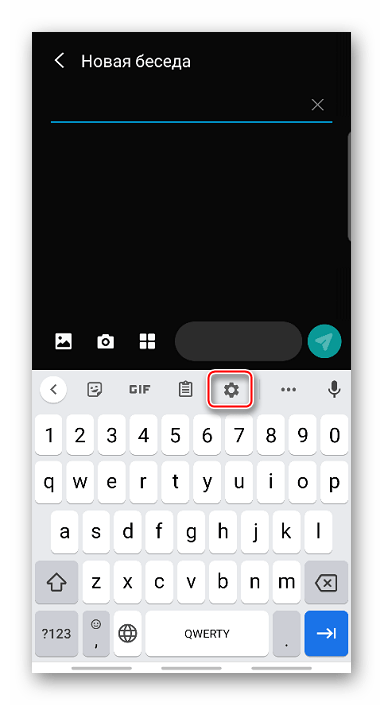
- Приложение автоматически включается в момент написания текста. Чтобы открыть его «Настройки», нажимаем значок в виде шестеренки.
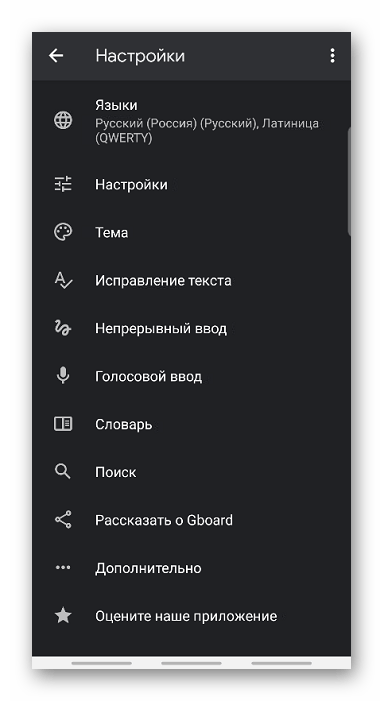
- Следующий экран отобразит все параметры Джиборд.
Настройка языка
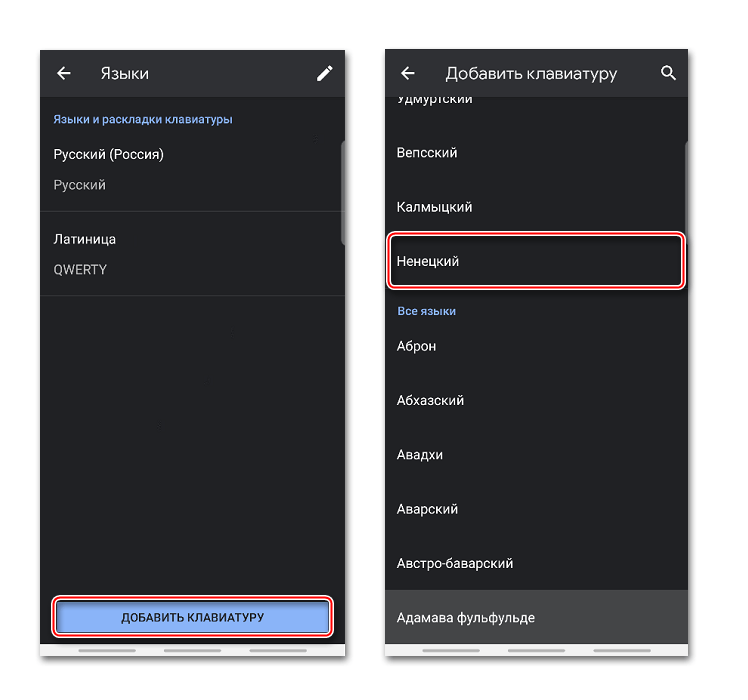
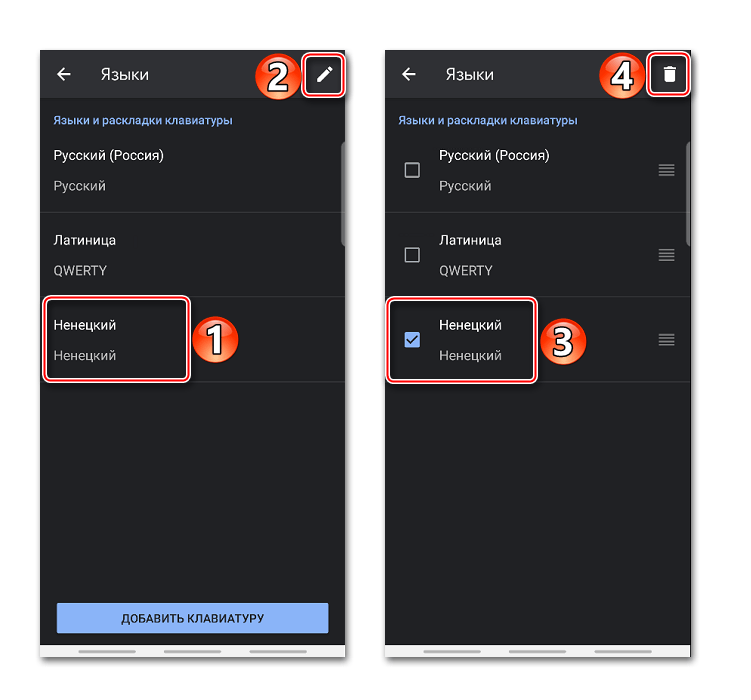
В разделе «Языки» по умолчанию уже установлены «Русский» и «Латиница», но при необходимости можно добавить новую раскладку.
- Тапаем «Добавить клавиатуру» и в списке выбираем нужный язык.
- Чтобы убрать лишнюю раскладку, жмем иконку «Редактировать» в виде карандаша, ставим галочку напротив ненужного языка и нажимаем «Удалить».
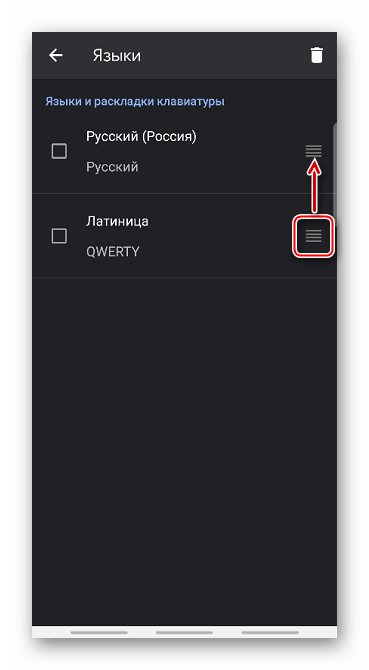
- Первая в списке раскладка является основной. Чтобы назначить другую, зажимаем иконку в виде четырех полосок справа от нее и перетаскиваем наверх.
Настройки
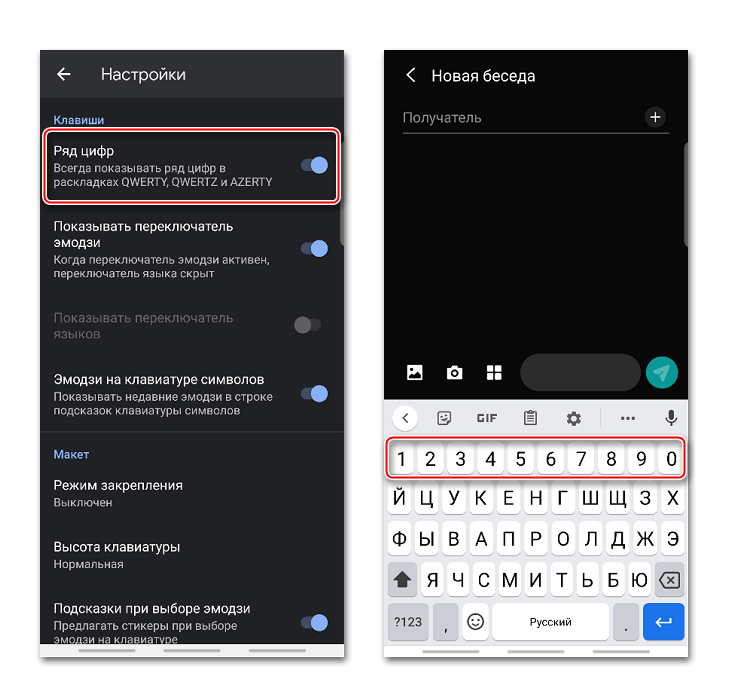
В этом разделе есть несколько секций. В блоке «Клавиши» можно включить или отключить отдельный «Ряд цифр» над раскладкой.
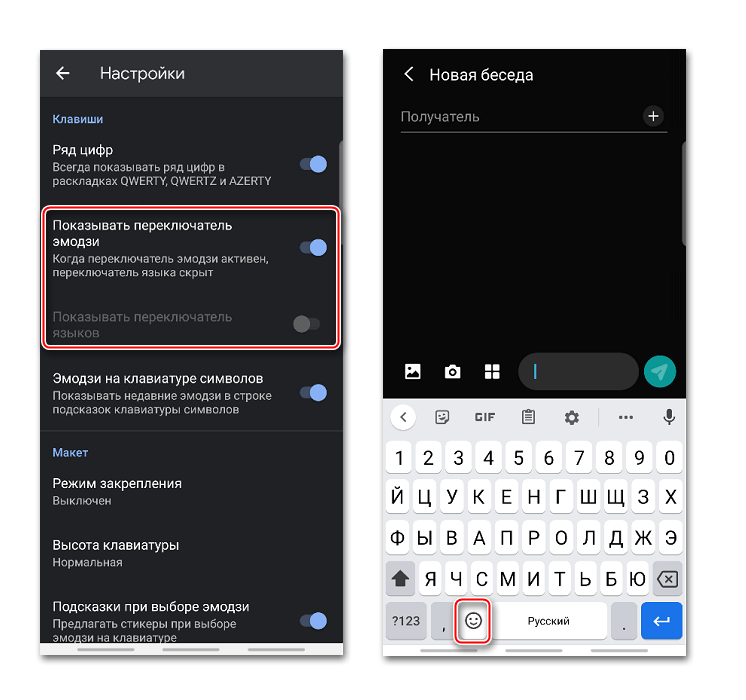
Клавишу переключения языка можно заменить переключателем эмодзи. В этом случае язык раскладки будет меняться долгим нажатием на «Пробел».
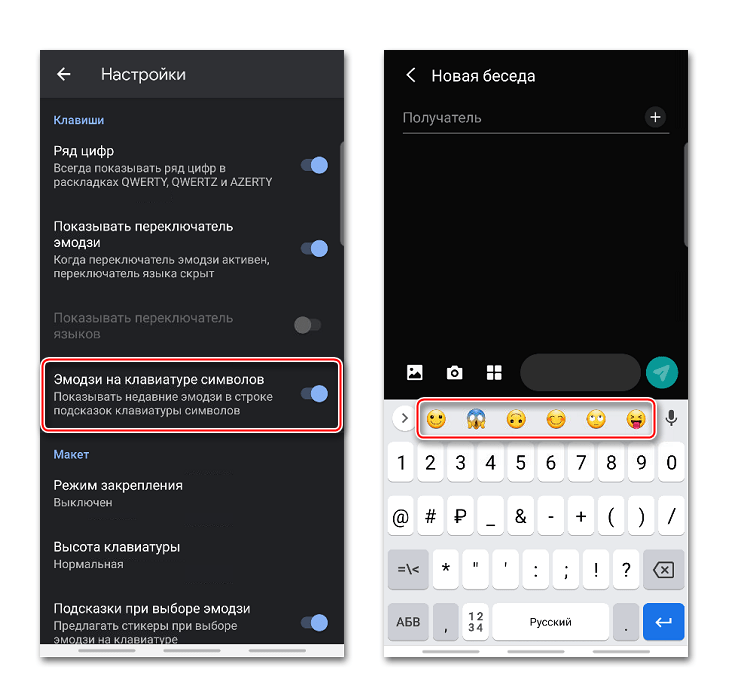
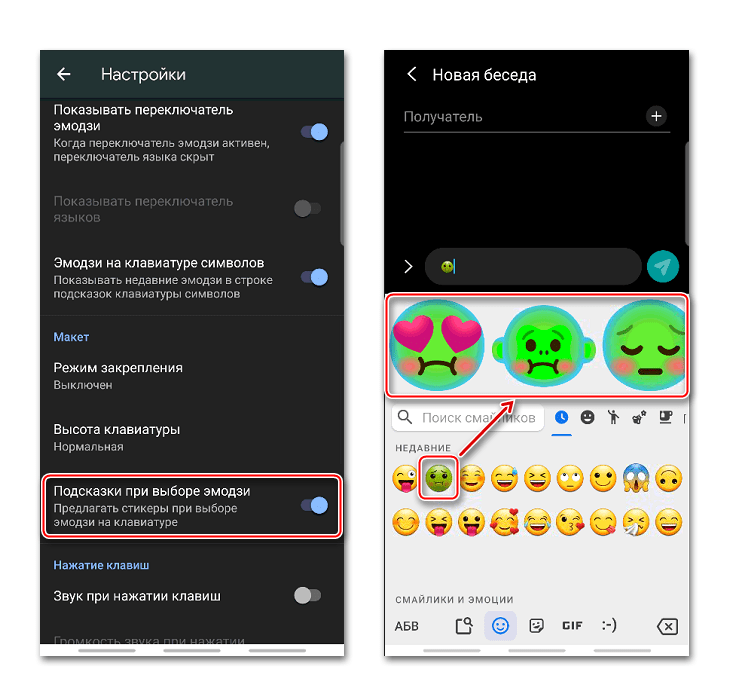
Есть возможность над клавишами с символами добавить строку подсказок с эмодзи, которые использовались недавно.

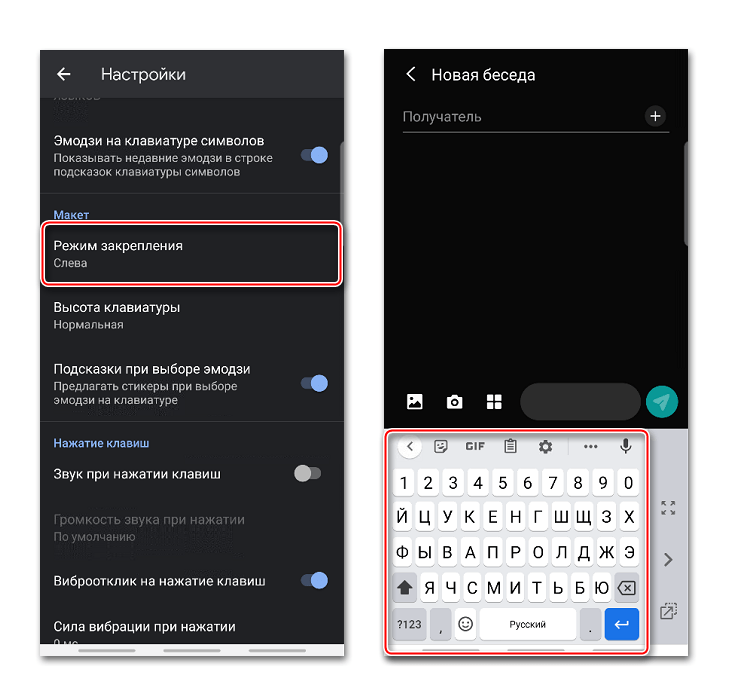
В блоке «Макет» можно немного изменить положение клавиатуры путем закрепления ее на экране справа или слева.
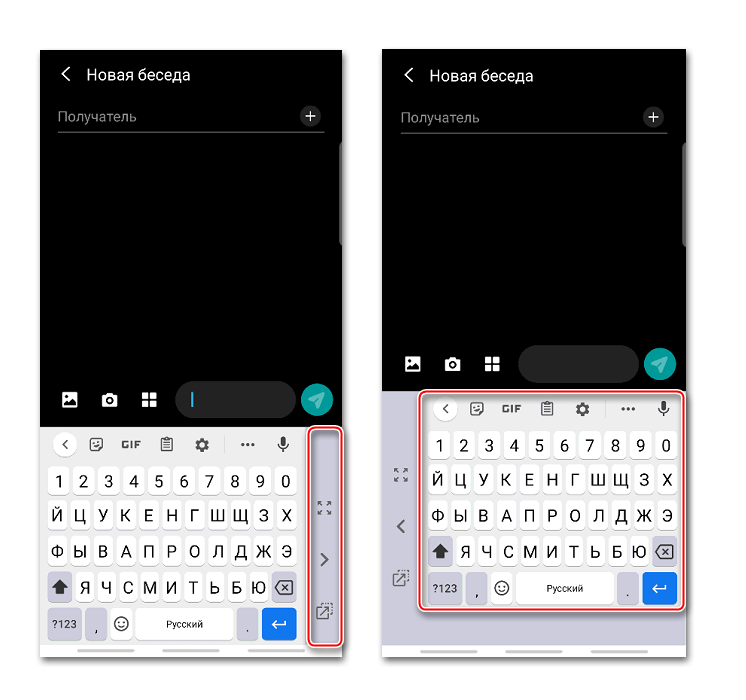
С помощью бокового меню потом можно отменить закрепление, поменять сторону или поднять поле Джиборд выше в пределах ограниченной зоны.
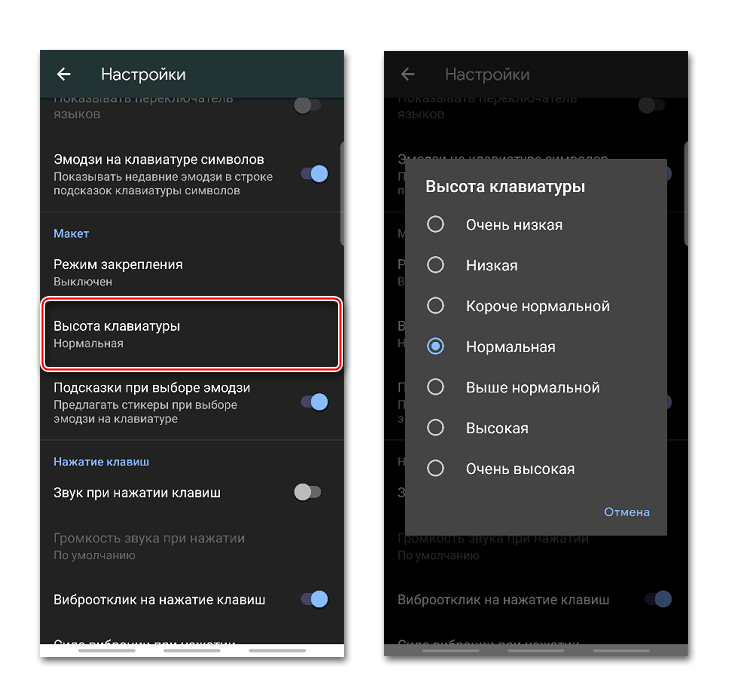
Опция «Высота клавиатуры» позволяет менять размер клавиш.
Есть функция, благодаря которой при выборе эмодзи приложение будет предлагать похожие стикеры.
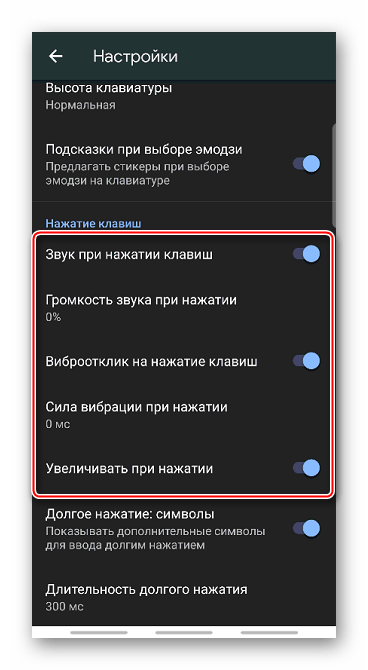
В Gboard можно включить звук клавиш или виброотклик, а затем изменить громкость звука и силу вибрации.
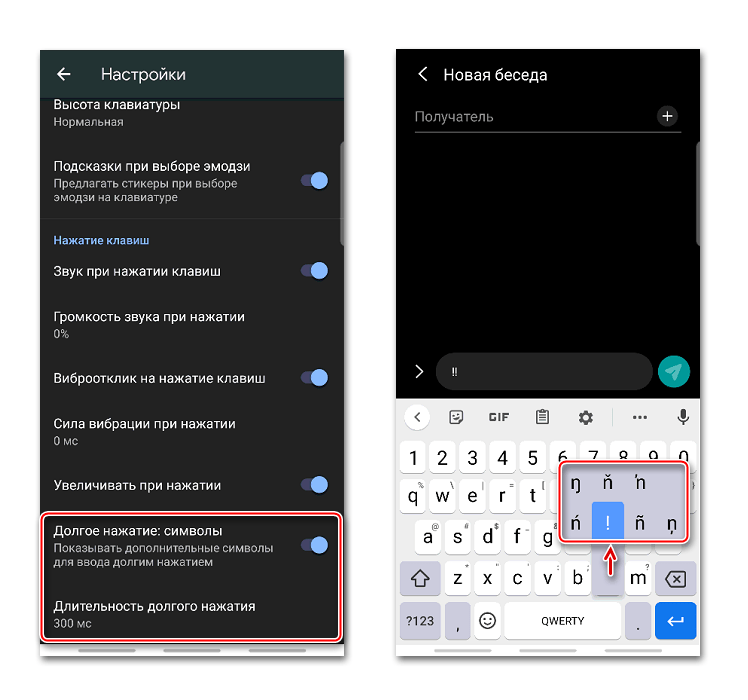
При активации соответствующей опции во время долгого нажатия на клавишу будет показываться поле с дополнительными символами. Длительность нажатия при этом можно менять.
Темы
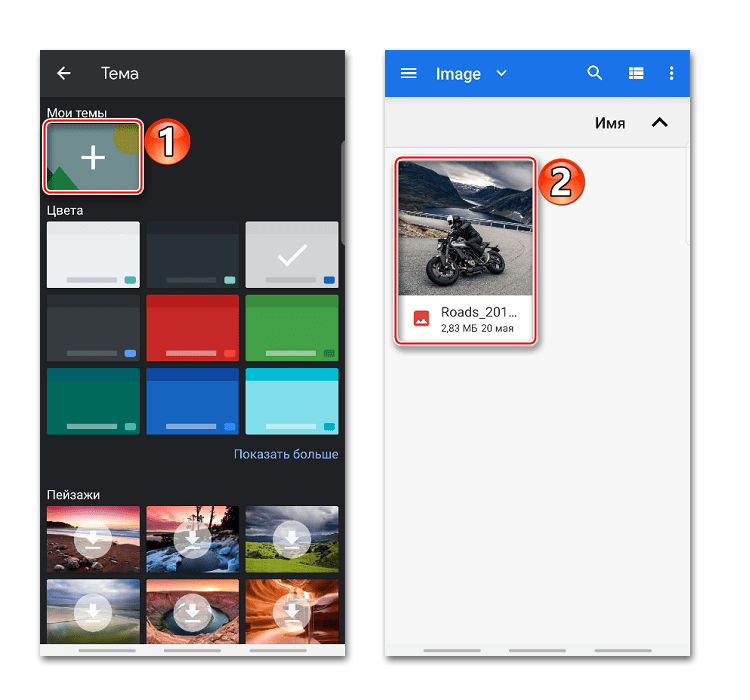
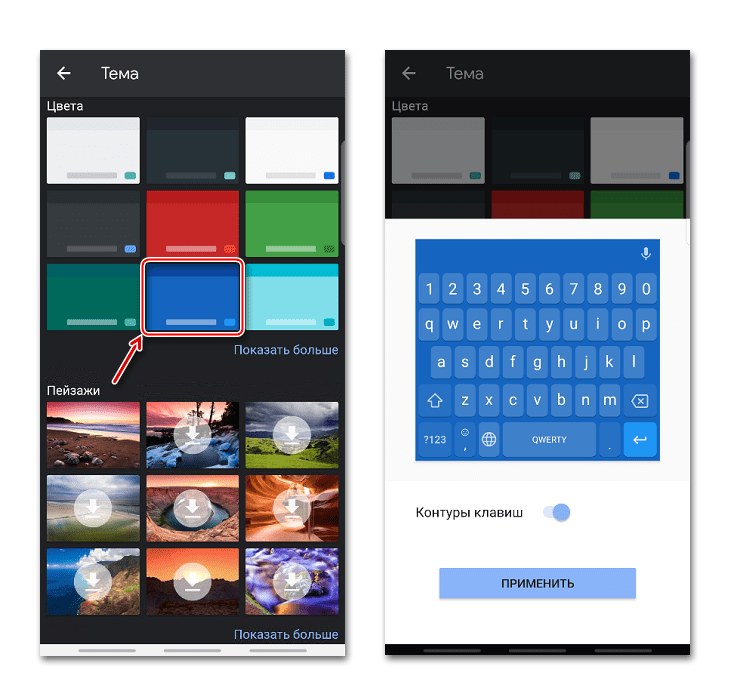
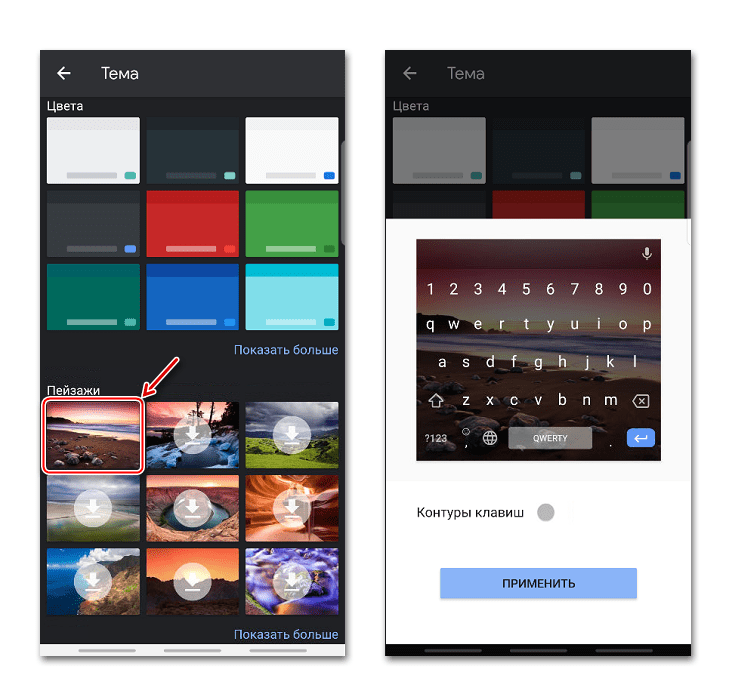
В разделе «Темы» есть возможность изменить дизайн приложения. Например, поменять цвет интерфейса, а также сделать фоновым изображением фотографию или любую картинку из галереи смартфона.
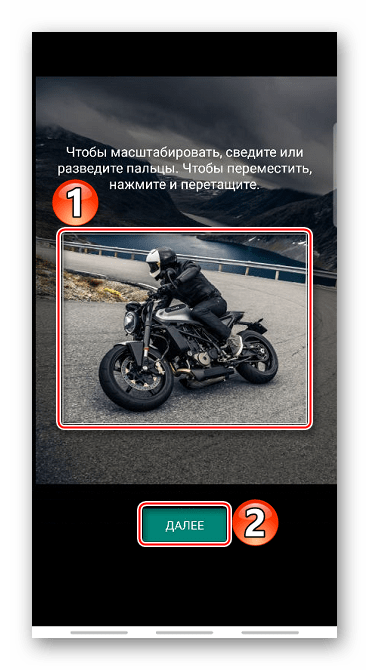
- Жмем на знак плюс в блоке «Мои темы», находим подходящее изображение и тапаем по нему.
- Размещаем картинку в выделенной области и жмем «Далее».
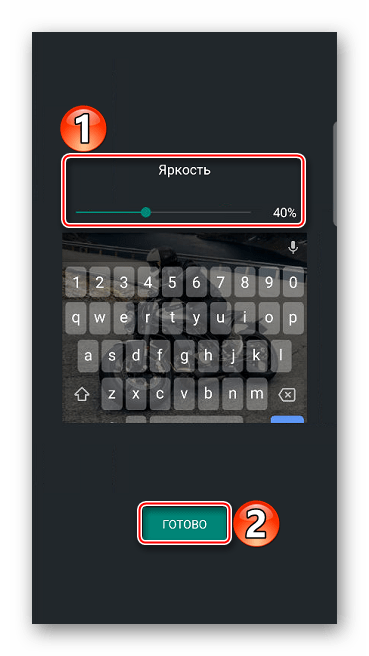
- На экране предпросмотра настраиваем яркость и тапаем «Готово».
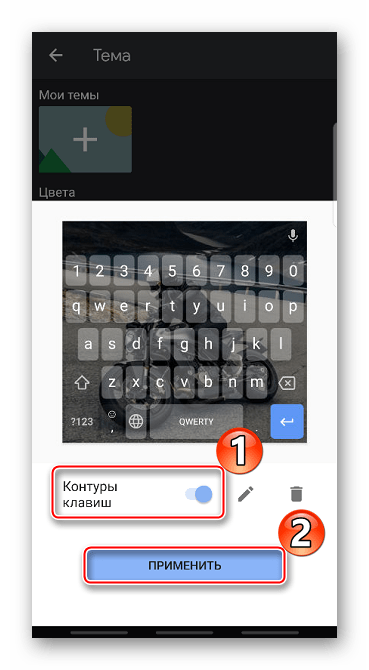
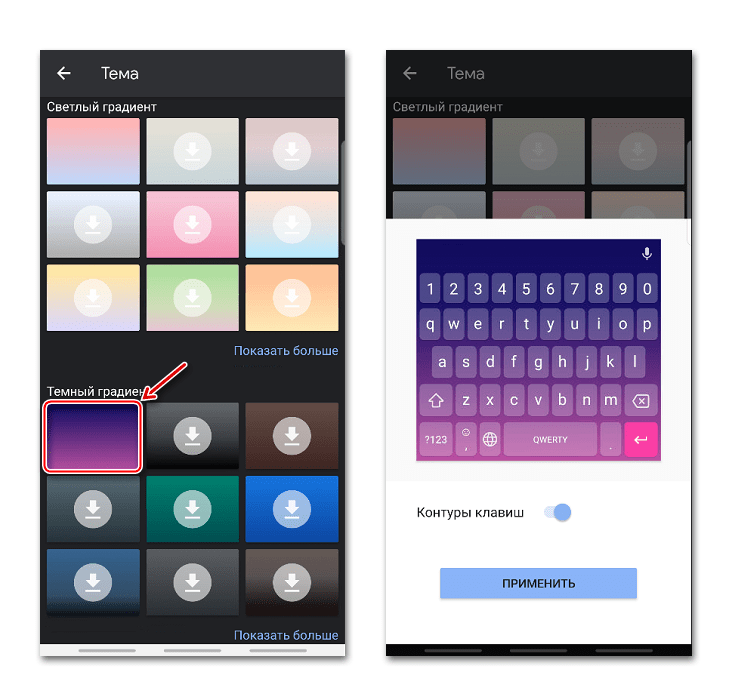
- Включаем или отключаем контуры клавиш и нажимаем «Применить».

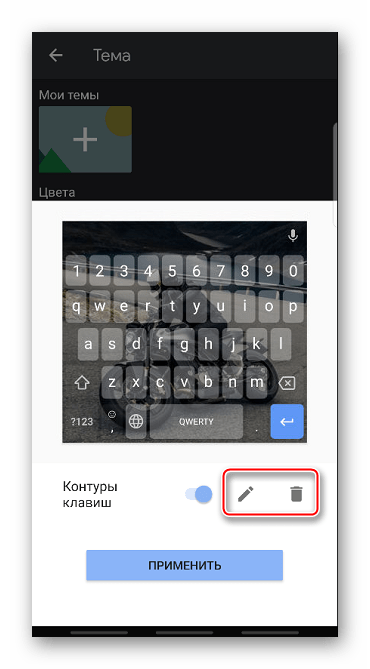
На этом же экране можно перейти к редактированию темы или удалить ее.
- Чтобы сделать Джиборд ярче можно воспользоваться предустановленными цветами.

Применить одно из доступных фоновых изображений.

Есть также градиентные расцветки – светлые или темные.
Исправление текста
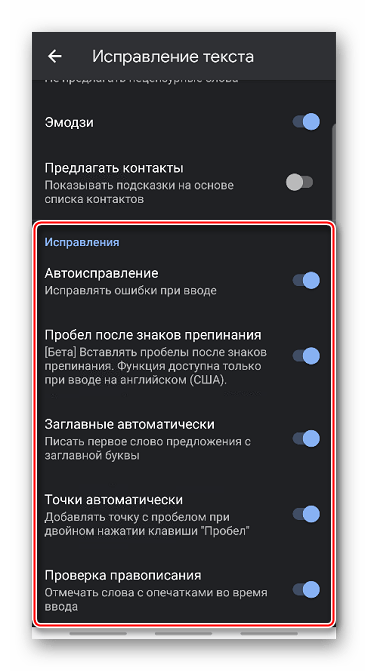
Сюда включены рекомендованные приложением опции, предназначенные для упрощения ввода текста. Например, можно включить или отключить эмодзи, строку подсказок во время набора, запретить Джиборд предлагать нецензурные слова, а также разрешить делать подсказки, основываясь на предыдущих словах.
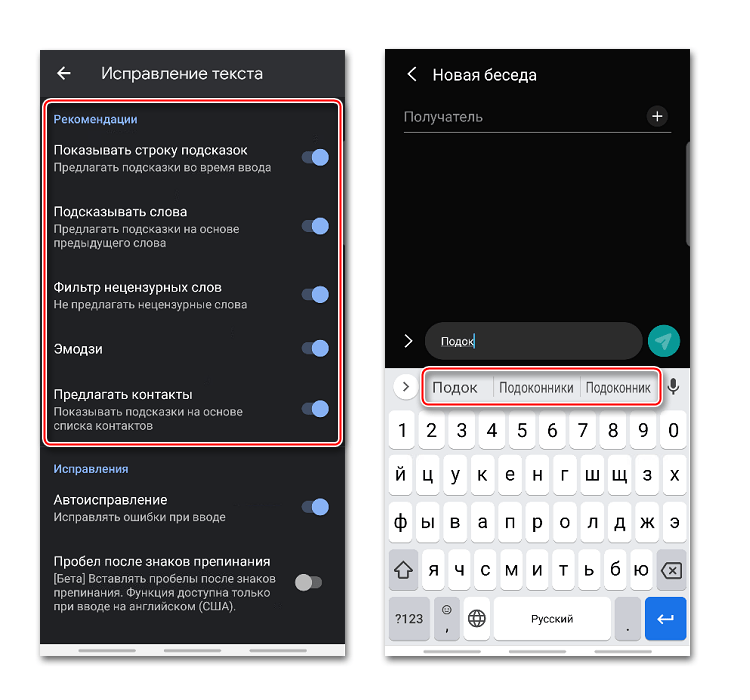
В блоке «Исправления» есть опции, благодаря которым Gboard будет автоматически исправлять ошибки, отмечать слова с опечатками, начинать новые предложения с заглавной буквы, а после двойного тапа на клавишу «Пробел» автоматически расставлять после слов точки с пробелом.
Непрерывный ввод
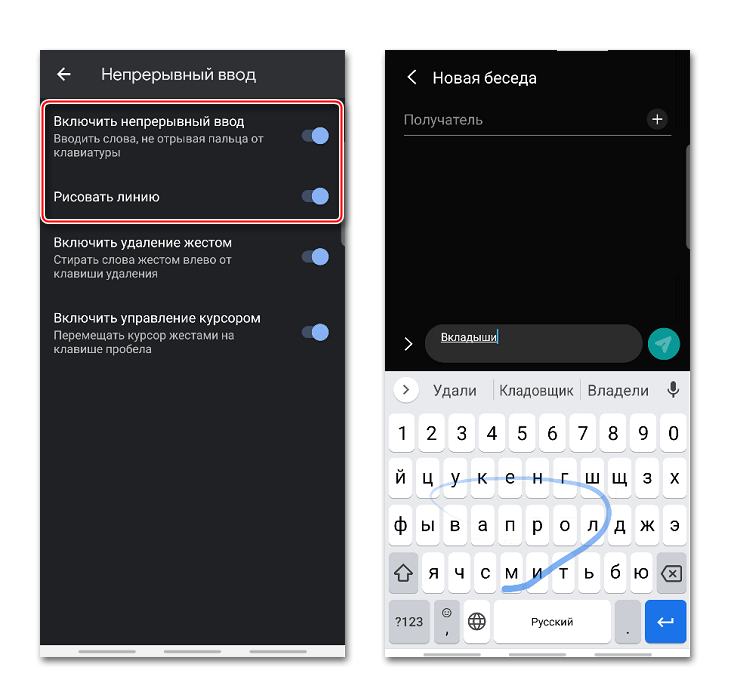
Если активна функция «Непрерывный ввод», печатать можно, не отрывая пальцев от клавиатуры. При включенной опции «Рисовать линию» на клавишах будет оставаться след движения пальца.
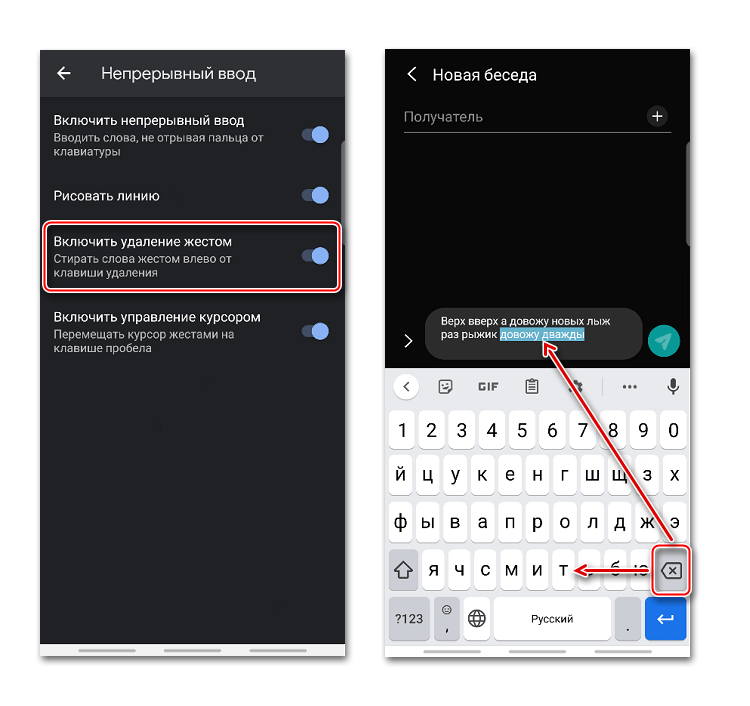
Функция «Включить удаление жестом» позволяет стирать слова движением пальца влево по клавише удаления. Чем длиннее свайп, тем больше слов будет удалено.
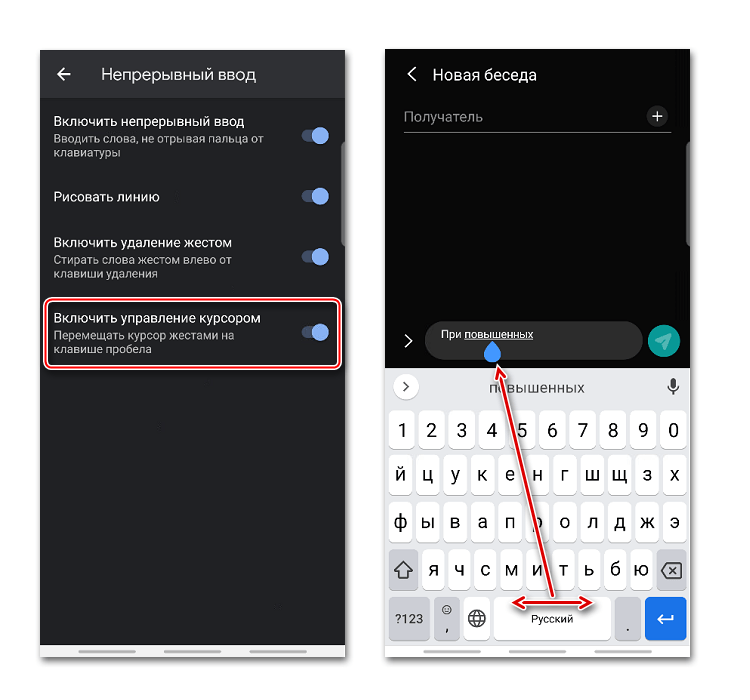
Перемещать курсор, например, при редактировании слов можно движением пальца вправо и влево по клавише «Пробел». Для этого должна быть активирована соответствующая опция.
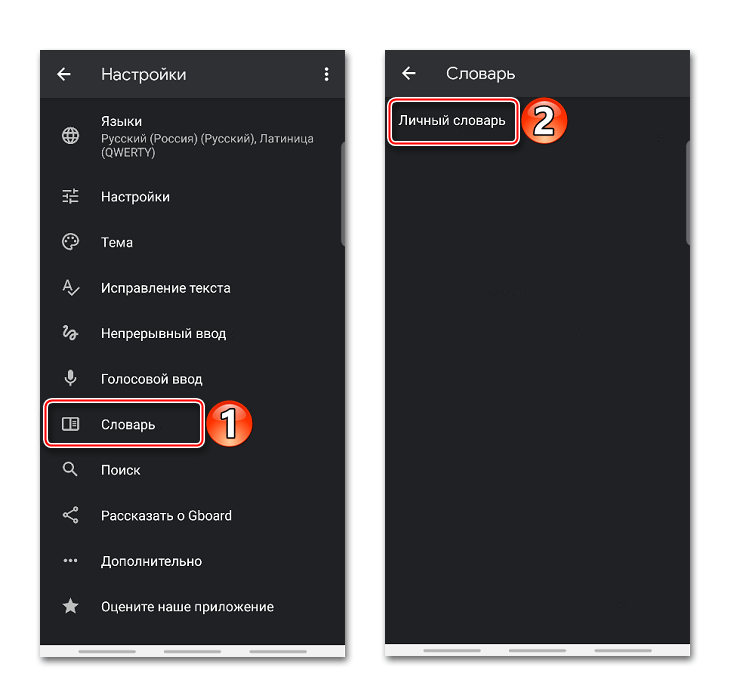
Словарь
Составлять словарь можно на разных языках. В него могут входить слишком длинные, часто употребляемые слова, а также те, которые приложение постоянно исправляет или подчеркивает.
- В настройках выбираем «Словарь» и переходим в «Личный словарь».
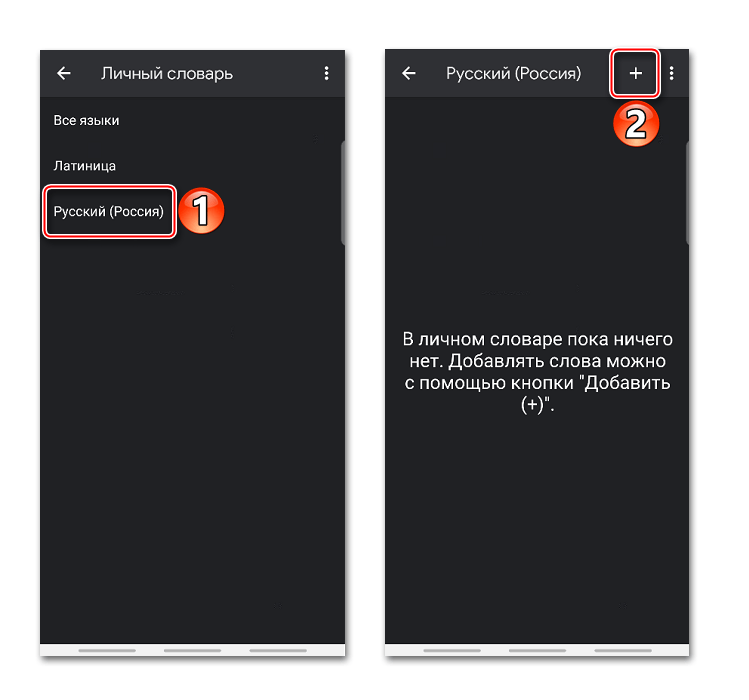
- На следующем экране выбираем язык и тапаем плюс, чтобы добавить новое слово.
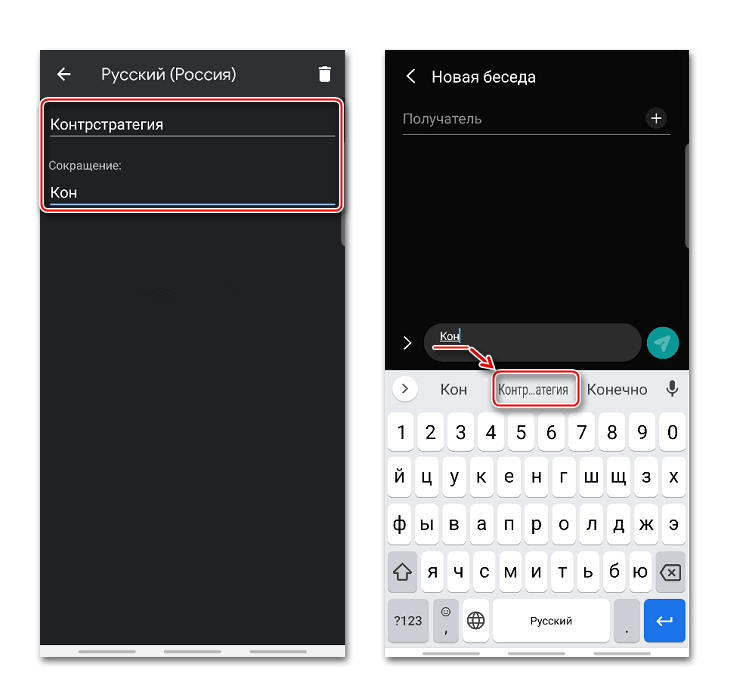
- В верхней графе пишем слово полностью, а ниже его сокращение из нескольких букв, после которых приложение даст подсказку.
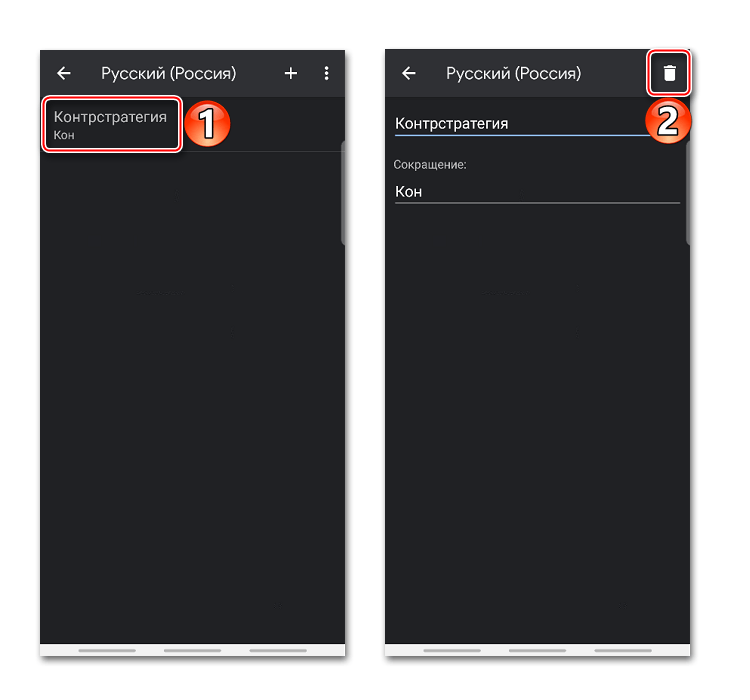
- Чтобы убрать слово из словаря, выбираем его и нажимаем иконку «Удалить».
Поиск и голосовой ввод
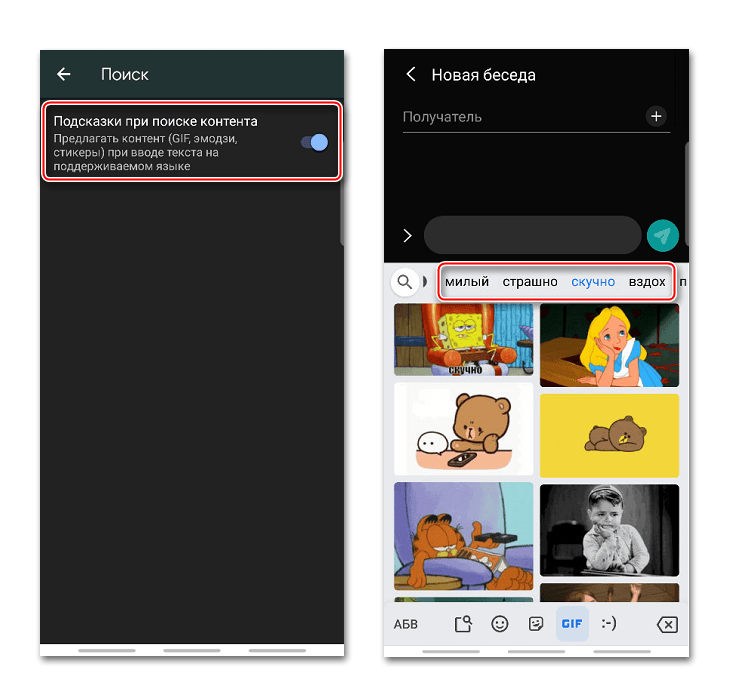
В разделе «Поиск» по умолчанию включены «Подсказки при поиске контента». Если во время ввода текста понадобится анимированная картинка, эмодзи или стикер, они будут на языке ввода.
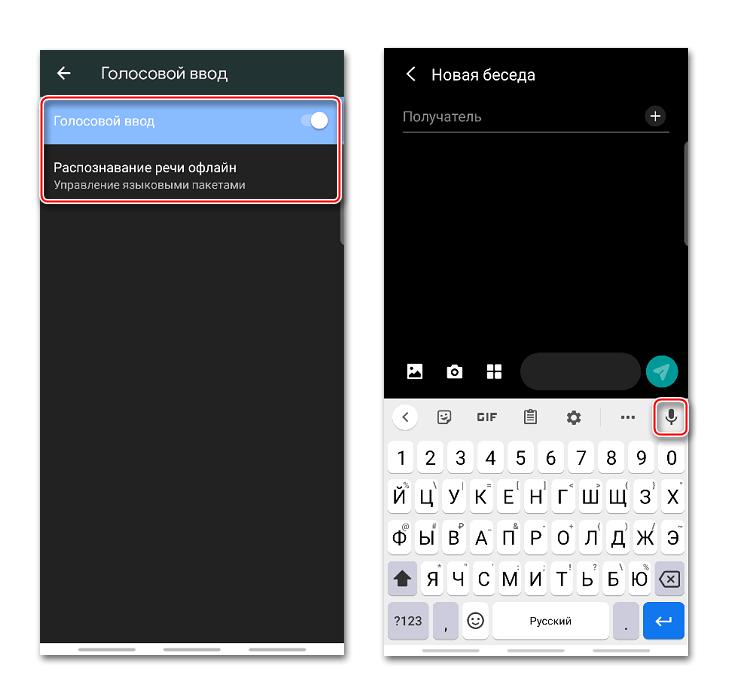
Приложение поддерживает функцию голосового набора. Чтобы ее активировать, необходимо нажать кнопку с изображением микрофона.
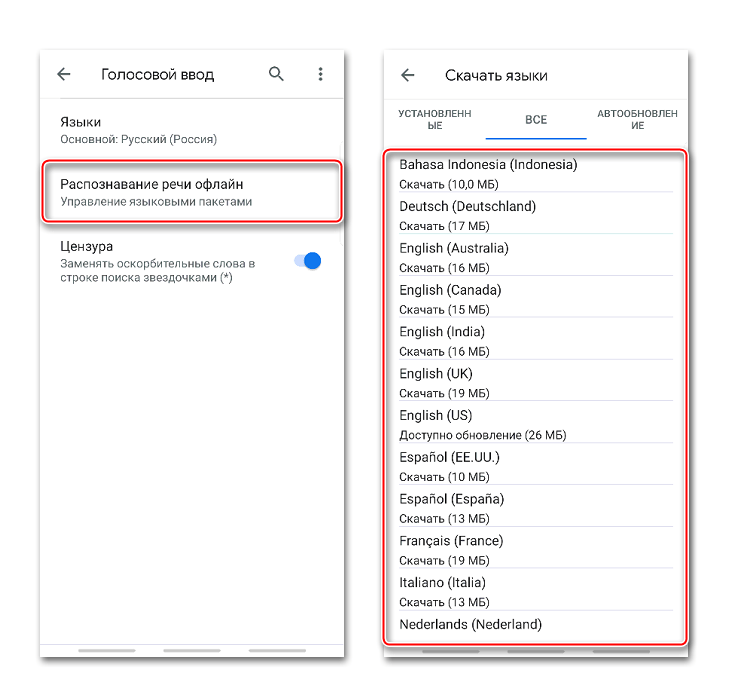
Джиборд распознает речь на разных языках в режиме офлайн, но для этого придется скачать соответствующий языковой пакет.
Как поменять клавиатуру
Gboard считается одной из самых популярных клавиатур, но есть не менее удобные приложения от других разработчиков. Чтобы использовать стороннее ПО или, наоборот, вместо него установить стандартную клавиатуру, необходимо поменять их в параметрах мобильного устройства.
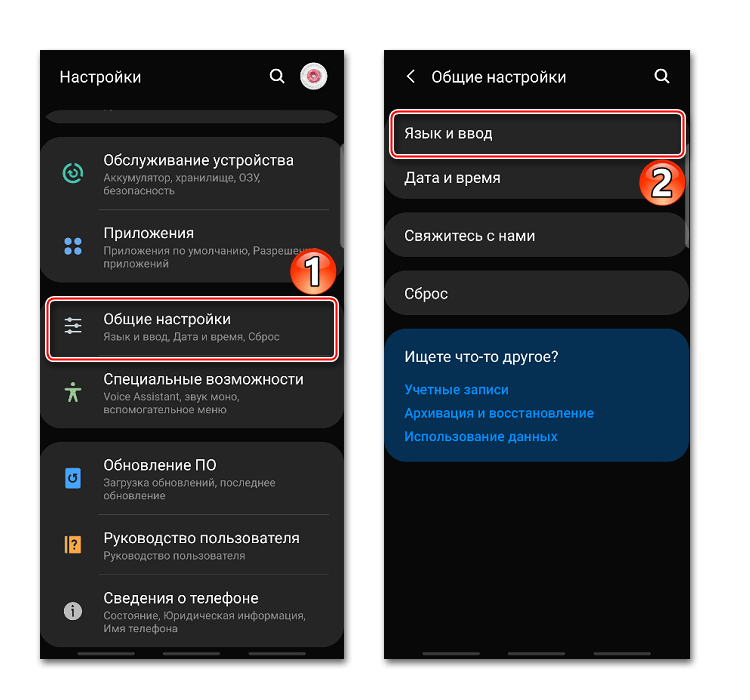
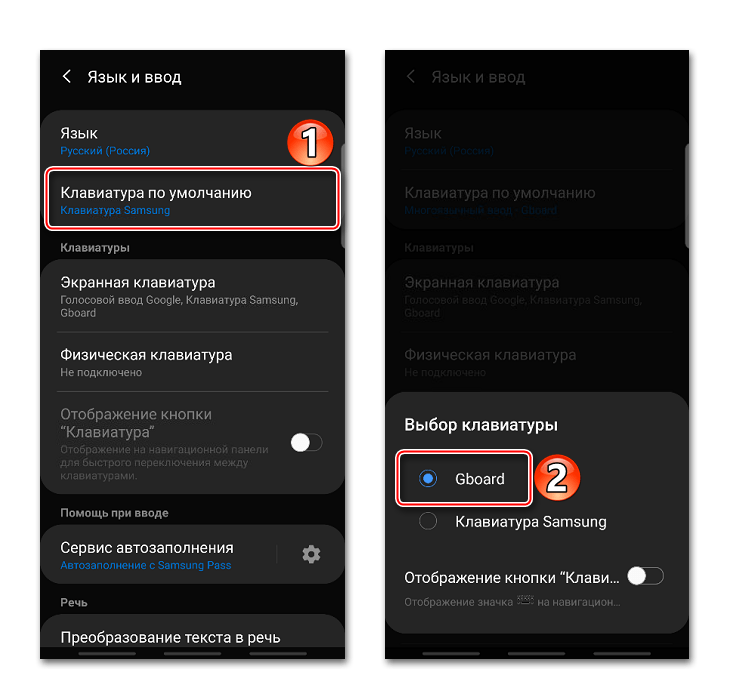
- Открываем «Настройки» телефона. Находим меню «Язык и ввод», так как там хранятся все приложения для ввода. Оно всегда называется одинаково, но в зависимости от устройства может находится в разных разделах – «Общие настройки», «Расширенные настройки», «Личные данные», «Система» и др.
- Нажимаем «Клавиатура по умолчанию» и выбираем приложение.
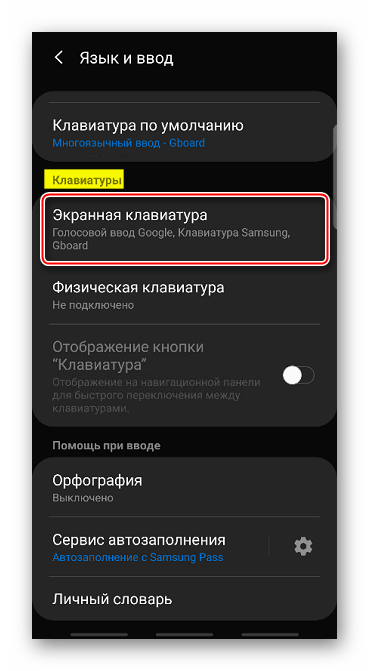
- Если оно отсутствует в списке, его придется добавить. В блоке «Клавиатуры» тапаем «Экранная клавиатура».

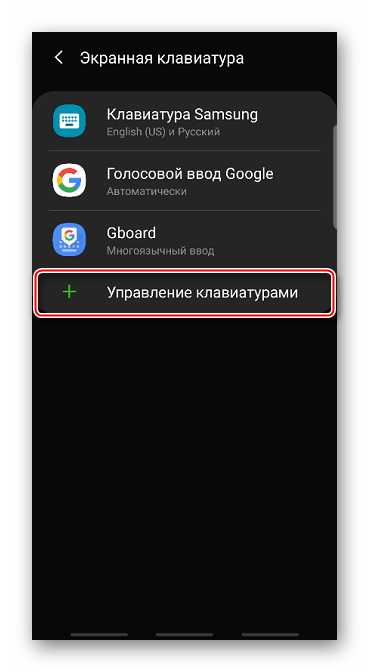
Затем жмем «Управление клавиатурами».
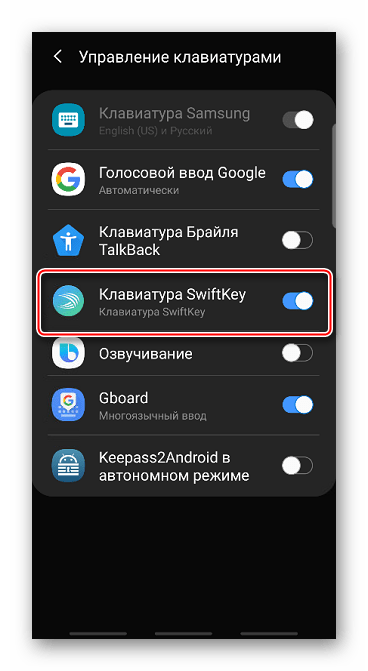
- Находим и включаем нужное ПО. Теперь его можно установить по умолчанию.
Читайте также: Виртуальные клавиатуры для Android
В более ранних версиях Android принцип смены клавиатуры немного отличается. Об этом подробно написано в отдельной статье.
Подробнее: Как поменять клавиатуру на Android
Одним из основных устройств ввода на смартфонах является клавиатура. Она встроена в оболочку операционной системы и может быть изменена самим пользователям. Разберемся, как изменить клавиатуру на Андроид и настроить ее.
Изменение настроек стандартной клавиатуры на Android
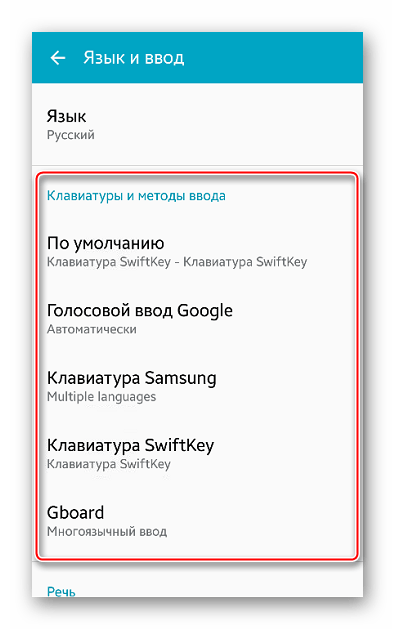
Во всех телефонах установлена стандартная клавиатура, которая входит в оболочку операционной системы. Многих она не устраивает из-за отдельных опций, например, автоматического ввода слов Т9 или неподходящего языка. Если вы неопытный пользователь, то лучше не менять встроенную утилиту. Настройка клавиатуры Андроид проводится по единому принципу:
- Все опции собраны в разделе общих настроек телефона. Зайдите в меню, где собраны все приложения и нажмите на иконку в виде шестеренки. Обратите внимание, что в современных смартфонах существует два варианта опций. Простые настройки и Google, вам нужно запускать обычную утилиту, так как именно она будет управлять встроенным опциями девайса.
- В списке доступных настроек найдите пункт «Язык и ввод».
- Из списка разделов выберите «Клавиатура и способы ввода». В этой части вам и нужно будет менять параметры.
Для начала разберемся, как переключить язык на клавиатуре Андроид. По умолчанию в стандартной клавиатуре есть специальные кнопки для переключения языка, изменения способа ввода. Если их нет, то для настройки необходимо зайти в панель «Языки ввода».
В зависимости от прошивки вашего телефона в языковой панели будет от 3 до 300 вариантов на выбор. Выберите текущий язык, нажмите на него и спуститесь на строку «Добавить язык». Установите дополнительное значение. Теперь вам достаточно будет просто нажать на знак земного шара, чтобы переключить язык. В этом же разделе вами может быть активирована или отключена голосовая клавиатура на Андроид.
Также при помощи опций клавиатуры вы можете изменить режим использования предугадывания слов и автоматической пунктуации. Если вы не будете пользоваться этими возможностями, смартфон не будет исправлять слова и по двойному пробелу ставить знаки препинания. Для неопытных пользователей смартфонов эти опции часто неудобны.
Удаляем вибрацию на клавиатуре
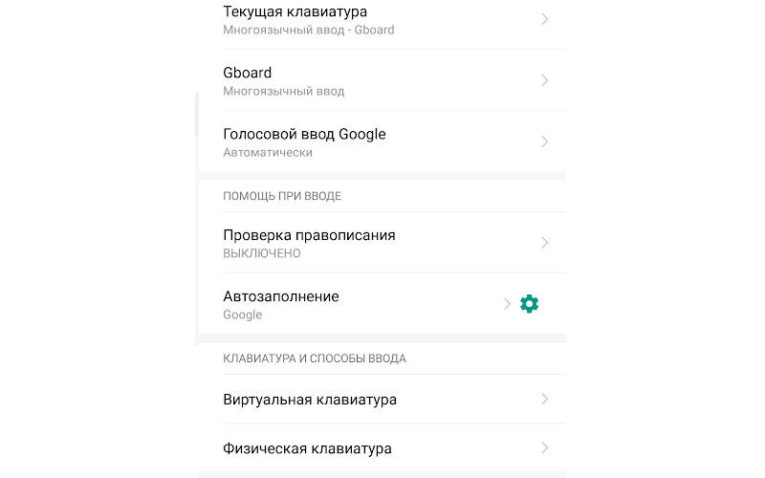
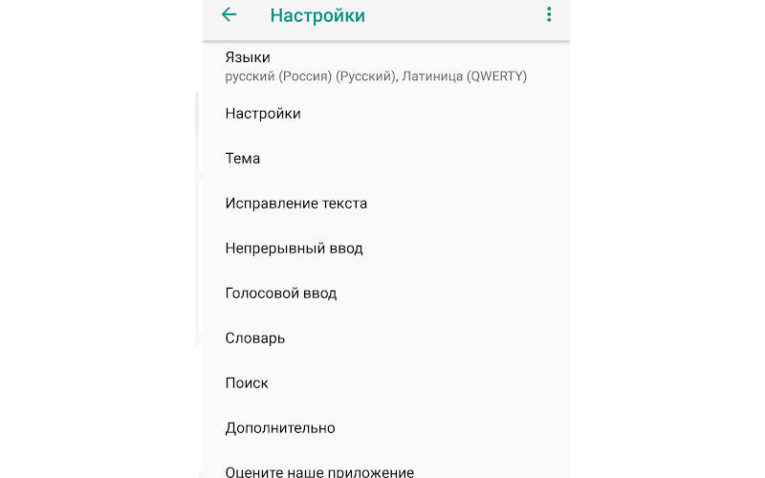
Отклики на касания к стандартной клавиатуре по умолчанию включены. Поэтому у многих пользователей возникает проблема, как убрать вибрацию на клавиатуре Андроид. Она разряжает батарею и может раздражать пользователя. Для этого снова зайдите в настройки смартфона и сделайте следующие действия:
- откройте используемую по умолчанию клавиатуру;
- пролистайте список опций ее вниз;
- выберите пункт «Звуки при вводе»;
- в нем вы можете убрать звуки нажатия клавиш удалить маркер рядом с пунктом «Виброотклик».
Если у вас настроена вибрация клавиатуры на Андроид – включить и выключить ее очень просто. Отклик может настраиваться путем установки маркеров и с помощью активации переключателя в виде небольшого рычажка. Если вы используете нестандартное приложение, то аналогично убрать вибрацию можно при помощи настроек – они вызываются прямо из поля для ввода текста. Для этого там предусмотрена пиктограмма сверху в виде шестеренки.
Что делать, если клавиатура в Android телефоне пропала?
На Андроид убрать клавиатуру с экрана просто: достаточно нажать кнопку «Назад» или использовать стрелку вниз в верхней части поля для ввода текста. Но в некоторых случаях после этого действия вы не можете не открыть ее снова. Это случается из-за сбоев приложения, которое обеспечивает ввод. Если вы столкнулись с ситуацией, когда пропала клавиатура на Андроид, что делать в такой ситуации решать нужно сразу. Без клавиатуры вы не сможете общаться и вводить данные в приложениях. Действовать нужно по следующей инструкции:
- Зайдите в настройки телефона.
- Выберите раздел «Приложения».
- Откройте вкладку «Все» и найдите утилиту, отвечающую за клавиатуру.
- Нажмите на название приложения. Выберите пункт «Очистить кэш».
- Перезагрузите телефон.
Следующий способ подойдет и для тех, кто решает проблему, как отключить клавиатуру на Андроид. Выбор способа ввода происходит также через раздел настроек. Вам необходимо открыть панель способов введения текста, а затем поставить маркер напротив стандартной клавиатуры. Если вы скачали специальное приложение для замены стандартной утилиты, то необходимо убрать маркер с клавиатуры Android, а установить галочку на ваш вариант.
Как установить на смартфон новую клавиатуру?
Если вас не устраивает дизайном или своим функционалом стандартная QWERTY-клавиатура, то вы можете загрузить приложение, которое ее заменит. Некоторые производители смартфонов включили специальные утилиты в оболочку операционной системы. Например, у девайсов Asus предустановлена клавиатура Zen. Это фирменное приложение, которое невозможно удалить. Если ваш производитель смартфона не озаботился установкой удобной клавиатуры, вы можете сделать это самостоятельно.
Решить проблему, как установить другую клавиатуру на Андроид, можно действуя по инструкции:
- Зайдите в Google Play Market.
- Найдите нужное приложение. Достаточно просто в поисковой строке написать «Клавиатура», и перед вами появится список с десятками результатов.
- При помощи кнопки «Установить», загрузите и инсталлируйте приложение.
- Запустите приложение из меню, где отражены все программы.
- Настройте работу клавиатуры через появившееся окно приложения. Чаще всего настройки просты – нужно лишь дать приложению разрешения, поставить или удалить виброотклик, выбрать язык и дополнительные инструменты.
При помощи сторонних приложений можно решить вопрос, как установить смайлики на Андроид-клавиатуре, а также изменить внешний вид наборной панели. Стандартная утилита не дает возможности менять внешний вид и цвет кнопок, тогда как приложения от сторонних разработчиков помогают решить проблему невзрачного оформления.
Примеры приложений для замены стандартной клавиатуры
Чтобы установить действительно стоящее приложение можно изучить отзывы пользователей и их оценки, но вы можете поступить иначе – заранее изучить отзывы экспертов и подобрать утилиту с широким функционалом. Приведем несколько приложений, удостоенных самых высоких оценок.
SwiftKey Keyboard

Скачать SwiftKey Keyboard
Этот вариант хорош для тех, кто использует автоматический ввод. Для настройки программы вам нужно будет синхронизировать ее с аккаунтами Facebook, SMS, Gmail, Twitter. Клавиатура просканирует ваши переписки и самостоятельно пополнит словарь. Особенностью приложения является размещение клавиши Enter справа и снизу, если удержать на ней палец, то появится меню смайлов.
В программу включен уникальный набор тем, возможность корректировки вибрации и звуковых настроек. Среди недостатков этой клавиатуры – недостаточное количество настроек и непривычное расположение элементов. Например, если вы удержите палец на клавише «S», то включится функция голосового набора.
Fleksy
Скачать Fleksy
Еще одна клавиатура, поразительно отличающаяся от стандартной. Тут в меню ввода можно добавлять не только уникальные смайлики, но и GIF-картинки. Базовые темы не включают в себя большое количество дополнительных элементов. В отличие от SwiftKey, эта клавиатура полностью платная и за уникальные настройки во Fleksy придется потратить дополнительную сумму. Это отпугивает многих пользователей.
Достоинством клавиатуры является возможность управления жестами. Введение текста методом свайп при этом не поддерживается. Если вас заинтересовала эта клавиатура, то можно использовать ее пробный период – 30 дней. После чего можно выкупить приложение.
TouchPal
Скачать TouchPal
Эта клавиатура является самой стильной из представленных – к ней выпущено множество тем, но многие из них платные. Она отличается широким функционалом и корректной работой всех функций. Настройки клавиатуры работают для русского и английского языков.
Еще одно достоинство программы – возможность синхронизации словаря. Подключите TouchPal на всех устройствах и словарь будет регулярно пополняться. Также эта утилита поддерживает введение смайликов и эмодзи.
Теперь вы знаете, как переключить клавиатуру на Андроид, а также настроить ее и поменять. Если у вас остались вопросы, задавайте их в комментариях. Делитесь полученной информацией с друзьями, обсуждайте ее вместе с нами.
Plus, how to switch between your favorite Android keyboards
Updated on April 22, 2021
What to Know
- Go to Settings > System > Languages & input. Tap Virtual keyboard and choose your keyboard.
- You can switch between keyboards by selecting the keyboard icon at the bottom of most keyboard apps.
This article covers how to change the default keyboard on Android and how to switch between keyboards. The directions below apply to smartphones with Android 10, 9.0 (Pie), or 8.0 (Oreo) and should work no matter who made your Android phone: Samsung, Google, Huawei, Xiaomi, etc.
How to Change the Default Keyboard
After downloading an Android keyboard—or even more than one—launch it to complete the installation. Most apps walk you through the process of enabling a keyboard and setting it as the default, but it’s also easy to do so manually.
-
Go to Settings.
-
Scroll down and tap System > Languages & input. (On Samsung Galaxy smartphones, go to Settings > General management > Language and input.)
-
In the Keyboards section, tap Virtual keyboard. (On Samsung, tap On-screen keyboard, then tap the default keyboard.)
-
Tap Manage keyboards.
-
Turn on the toggle switch next to the keyboard you want to use. On a Samsung phone, toggle on Show Keyboard button if you want to switch between keyboards easily.
When you enable a keyboard, a warning might pop up, notifying you that it might collect the text you type, including personal information. Tap OK. Apps collect this information for auto-correct to predicts what you’re about to type. To do this, the app could store emails, texts, web searches, and passwords.
How to Change the Keyboard on a Samsung
How to Switch Between Android Keyboards
Android doesn’t put a limit on how many keyboard apps users can download. If you have more than one keyboard you like to use; it’s easy to switch between them as needed. For instance, you might have a keyboard you prefer for work stuff, another for friends, a third for silly GIFs, and maybe one in a different language. You might also prefer voice typing aka speech to text in some scenarios.
How to Use Autocorrect on Android
-
Launch the app you want to type in.
-
Tap to display the keyboard.
-
Tap the keyboard icon on the bottom right.
-
Choose the keyboard from the list.
-
Repeat these steps to switch to another keyboard.
Viewing Android Keyboard Permissions
To see what permissions you’ve granted a keyboard app, go to Settings > Apps & notifications. Tap See all <#> apps and select the keyboard app from the list. Look under permissions: if it says no permissions granted, you don’t need to do anything else. Otherwise, you’ll see a number. Tap Permissions to see which ones are allowed and which ones are denied.
You can find out more about what the app collects by visiting the Google Play Store listing or the company’s website.
How to Make a Keyboard Bigger on Android
Thanks for letting us know!
Get the Latest Tech News Delivered Every Day
Subscribe
Plus, how to switch between your favorite Android keyboards
Updated on April 22, 2021
What to Know
- Go to Settings > System > Languages & input. Tap Virtual keyboard and choose your keyboard.
- You can switch between keyboards by selecting the keyboard icon at the bottom of most keyboard apps.
This article covers how to change the default keyboard on Android and how to switch between keyboards. The directions below apply to smartphones with Android 10, 9.0 (Pie), or 8.0 (Oreo) and should work no matter who made your Android phone: Samsung, Google, Huawei, Xiaomi, etc.
How to Change the Default Keyboard
After downloading an Android keyboard—or even more than one—launch it to complete the installation. Most apps walk you through the process of enabling a keyboard and setting it as the default, but it’s also easy to do so manually.
-
Go to Settings.
-
Scroll down and tap System > Languages & input. (On Samsung Galaxy smartphones, go to Settings > General management > Language and input.)
-
In the Keyboards section, tap Virtual keyboard. (On Samsung, tap On-screen keyboard, then tap the default keyboard.)
-
Tap Manage keyboards.
-
Turn on the toggle switch next to the keyboard you want to use. On a Samsung phone, toggle on Show Keyboard button if you want to switch between keyboards easily.
When you enable a keyboard, a warning might pop up, notifying you that it might collect the text you type, including personal information. Tap OK. Apps collect this information for auto-correct to predicts what you’re about to type. To do this, the app could store emails, texts, web searches, and passwords.
How to Change the Keyboard on a Samsung
How to Switch Between Android Keyboards
Android doesn’t put a limit on how many keyboard apps users can download. If you have more than one keyboard you like to use; it’s easy to switch between them as needed. For instance, you might have a keyboard you prefer for work stuff, another for friends, a third for silly GIFs, and maybe one in a different language. You might also prefer voice typing aka speech to text in some scenarios.
How to Use Autocorrect on Android
-
Launch the app you want to type in.
-
Tap to display the keyboard.
-
Tap the keyboard icon on the bottom right.
-
Choose the keyboard from the list.
-
Repeat these steps to switch to another keyboard.
Viewing Android Keyboard Permissions
To see what permissions you’ve granted a keyboard app, go to Settings > Apps & notifications. Tap See all <#> apps and select the keyboard app from the list. Look under permissions: if it says no permissions granted, you don’t need to do anything else. Otherwise, you’ll see a number. Tap Permissions to see which ones are allowed and which ones are denied.
You can find out more about what the app collects by visiting the Google Play Store listing or the company’s website.
How to Make a Keyboard Bigger on Android
Thanks for letting us know!
Get the Latest Tech News Delivered Every Day
Subscribe
О том, как поменять клавиатуру на Андроиде, увеличить размер клавиш, включить ввод текста с помощью свайпов и изменить цветовую схему, расскажем в статье. Отдельно упомянем об изменении силы вибрации и добавлении дополнительных языков.
Содержание
- Как выбрать клавиатуру
- Как зайти в настройки
- Какие настройки доступны
- Как добавить язык
- Настройка темы
- Дополнительные параметры
- Добавление эмодзи
- Расширенные ввод
- Персонализация раскладки
- Работа со звуком и вибрацией
- Панель быстрого доступа
Как выбрать клавиатуру
По умолчанию на смартфоне/планшете установлена системная клавиатура от производителя или Gboard. Изменить ее можно несколькими способами:
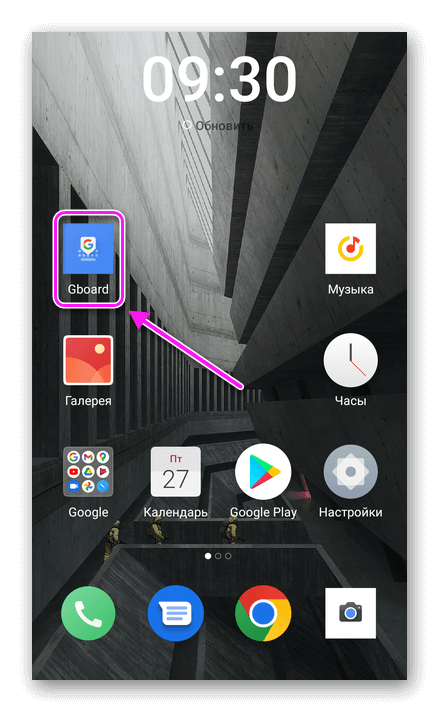
- Установите альтернативный кейборд. Тапните по его иконке на рабочем столе.

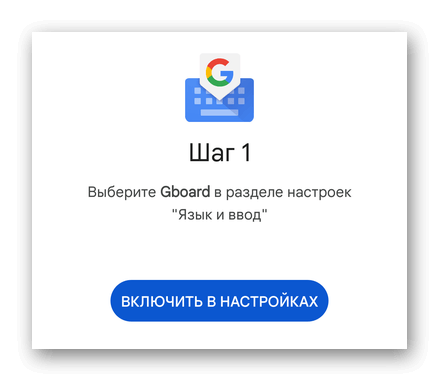
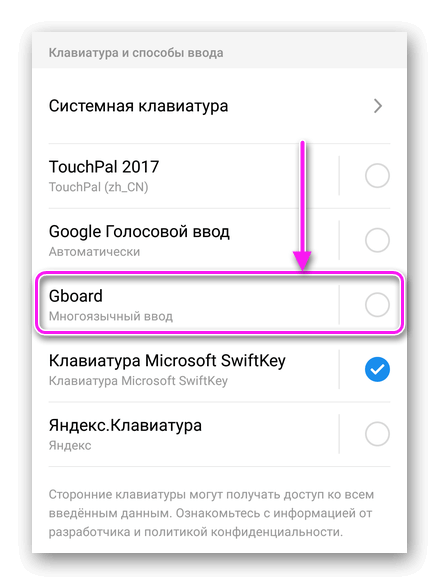
- Активируйте приложение в системе. Нажмите по «Включить в настройках», в новом окне поставьте отметку рядом с названием приложения.


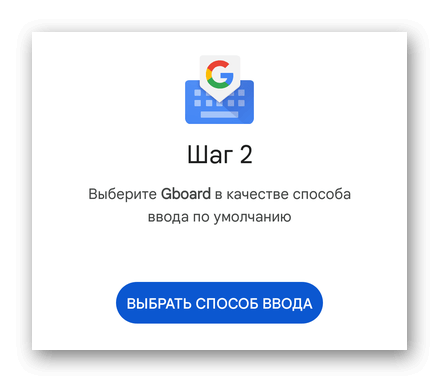
- Пользователь автоматически вернется в меню приложения, где нужно «Выбрать способ ввода». Щелкните по софту в появившемся окне.


- Теперь жмите «Готово», если это нужно.
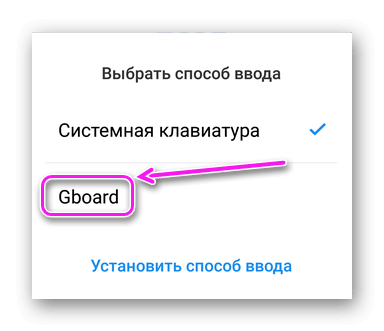
Альтернативный вариант:
- Зайдите в «Настройки» девайса. Отсюда перейдите в «Язык, время, клавиатура».

- Опуститесь до раздела «Клавиатура и способы ввода». Выделите необходимый кейборд и щелкните по его названию.
- Выберите его в качестве способа ввода текста.
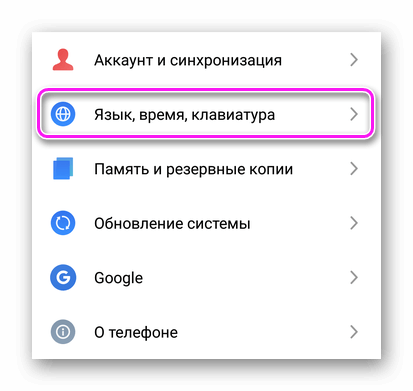
Второй вариант подходит, если юзер использует несколько клавиатур.
Как зайти в настройки
В настройки клавиатуры на Андроид заходят через ее интерфейс:
- Щелкните по любой строчке для ввода текста, чтобы открыть клавиатуру.
- В панели быстрого доступа щелкните по изображению шестеренки.

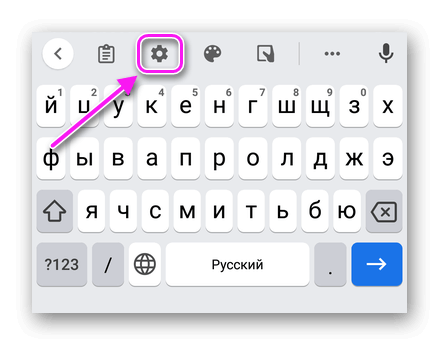
В других проектах могут использовать следующие решения:
- нажмите по ярлыку приложения на рабочем столе;
- в панели быстрого доступа щелкните по «Еще», следом выберите «Настройки»;


- удерживайте клавишу переключения на ввод цифр или языка, в появившемся подменю тапните по шестеренке.

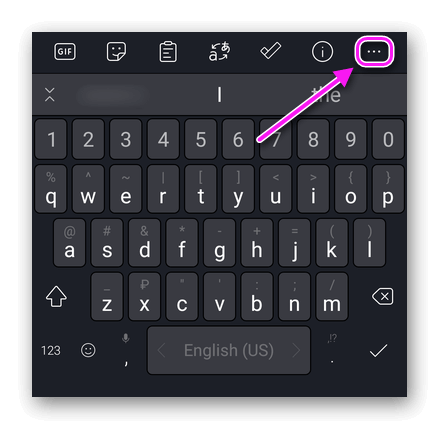
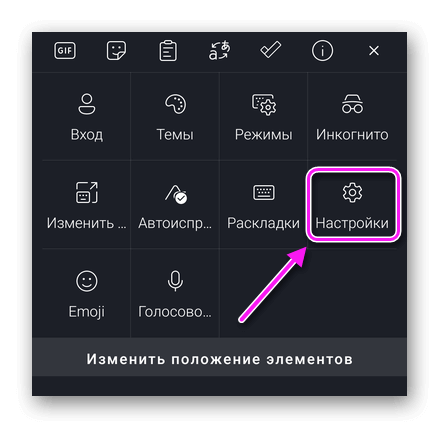
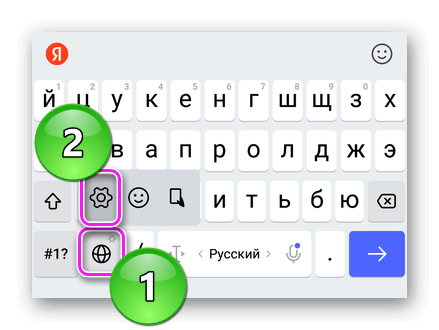
Установленные настройки сбрасываются, если удалить приложение клавиатуры с девайса.
Какие настройки доступны
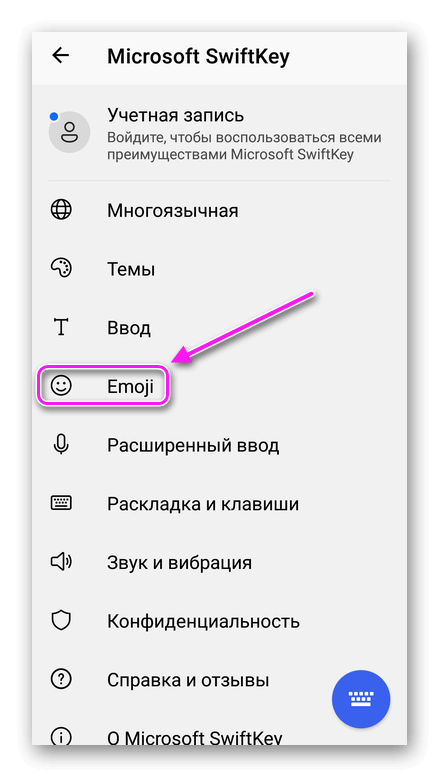
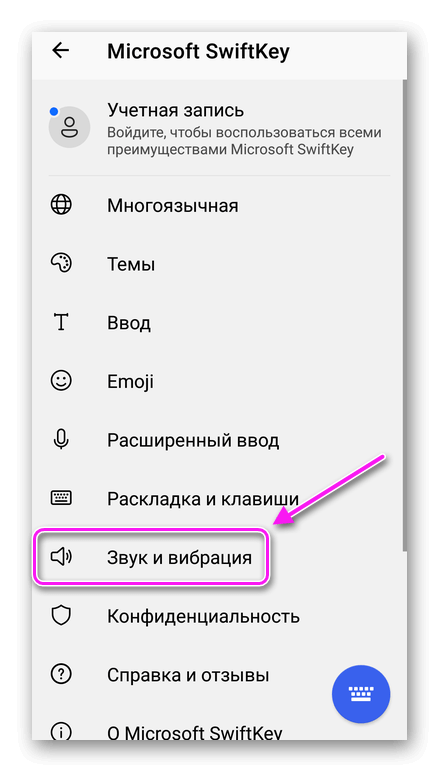
Расскажем, как на телефоне настроить клавиатуру на примере SwiftKey от Microsoft. В проектах от других разработчиков доступных параметров может быть как больше, так и меньше. Все из описанных действий необходимо проводить в «Настройках».
Как добавить язык
Эта тема была частично освещена в статье, посвященной смене языка:
- Зайдите в «Многоязычная». В списке предложенных языков тапните по тому, который нужно загрузить на устройство.


- После установки языкового пакета, выберите подходящий тип раскладки и жмите «Добавить».

- Отключают другие языки в этом же разделе, в самом начале. Достаточно отключить переключатель напротив языкового пакета.
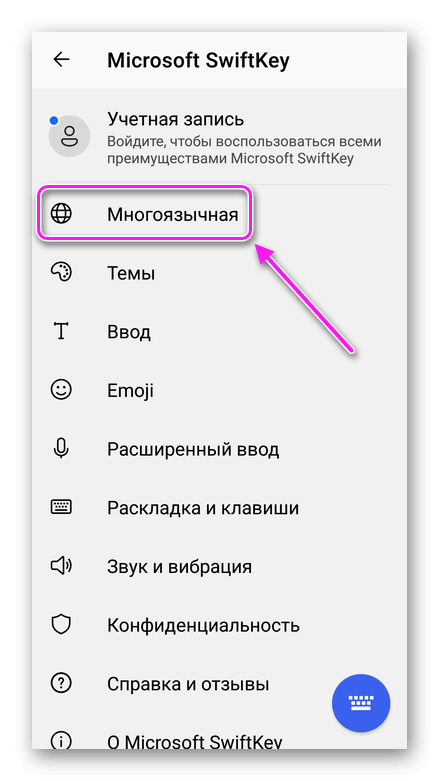
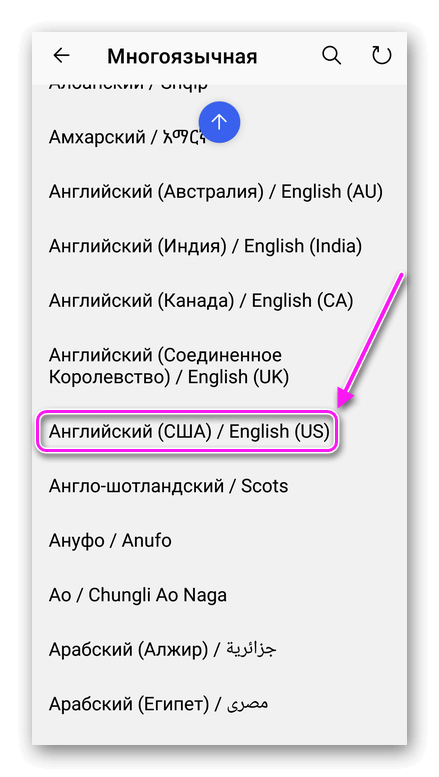
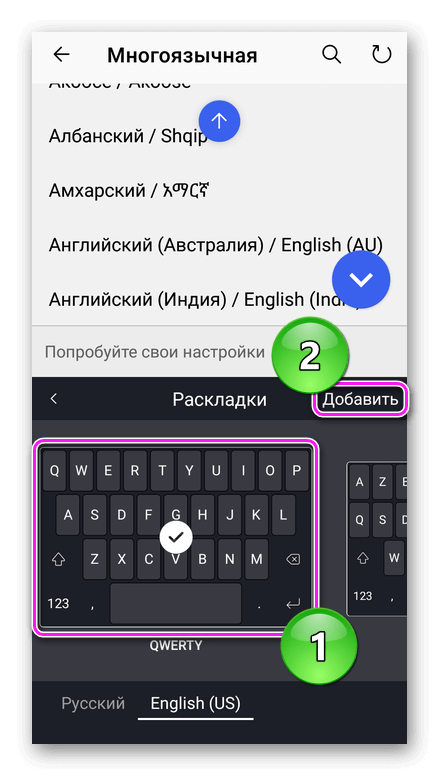
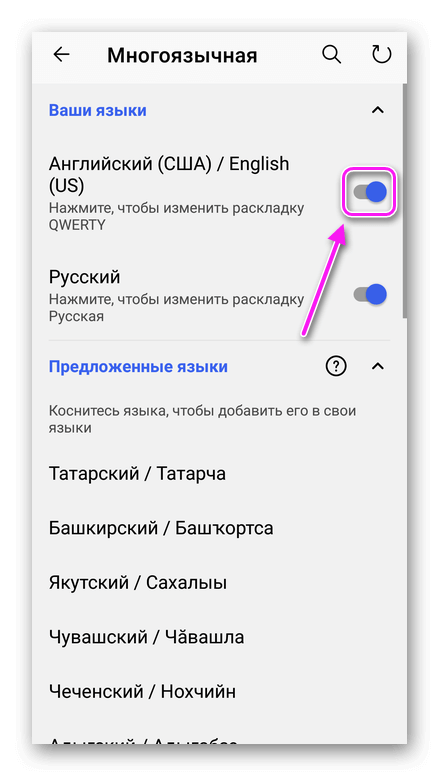
В клавиатуры добавляют по 200-400 языков.
Настройка темы
Темы позволяют персонализировать внешний вид кейборда с помощью предложенных или собственных стилей:
- Откройте «Темы».
- Перемещайтесь между имеющимися вкладками, чтобы подобрать подходящий вариант.

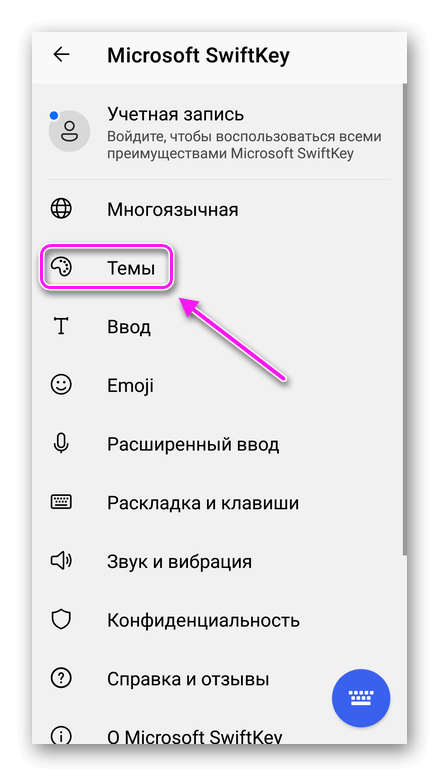
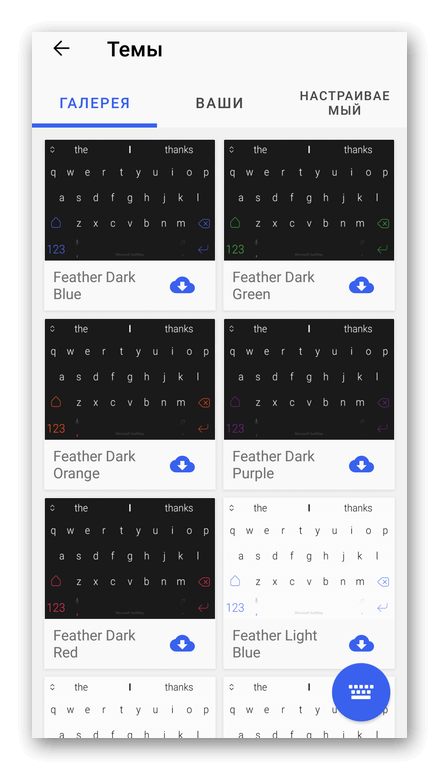
Вместе с некоторыми темами меняется тип шрифта.
Дополнительные параметры
Касается настроек из «Ввода», через этот раздел корректируют работу:
- автоисправления слов;
- быстрой вставки слова – на основе стиля письма пользователя;
- добавления точки путем двойного нажатия по пробелу;
- автоматического добавления заглавных букв и пробелов;
- курсора, для его переключения между словами и отдельными буквами;
- быстрого удаления слов;
- вводов слов с помощью свайпов.
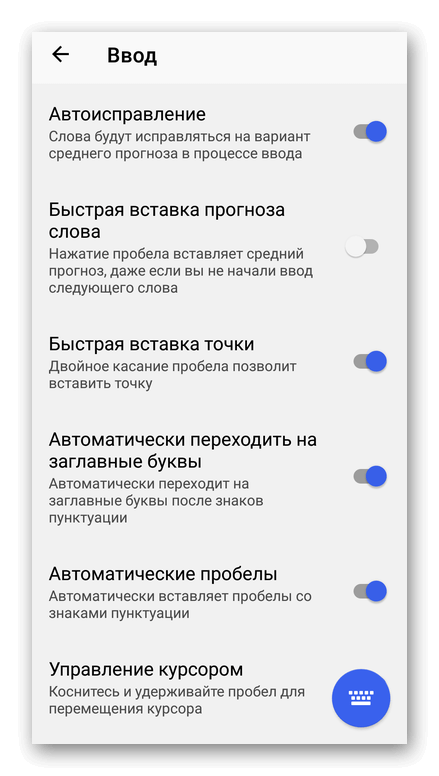
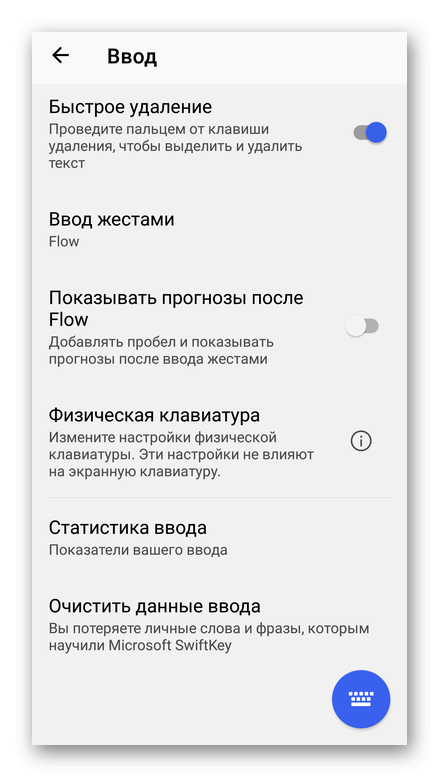
Здесь также может присутствовать статистика ввода текста.
Добавление эмодзи
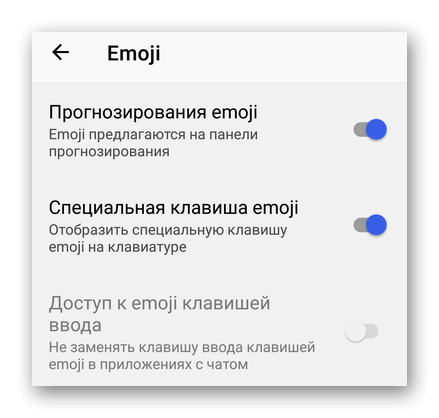
Через раздел «Emoji» включают/отключают прогнозирование эмозди и добавление специальной клавиши с быстрым доступом к имеющимся эмоциям.
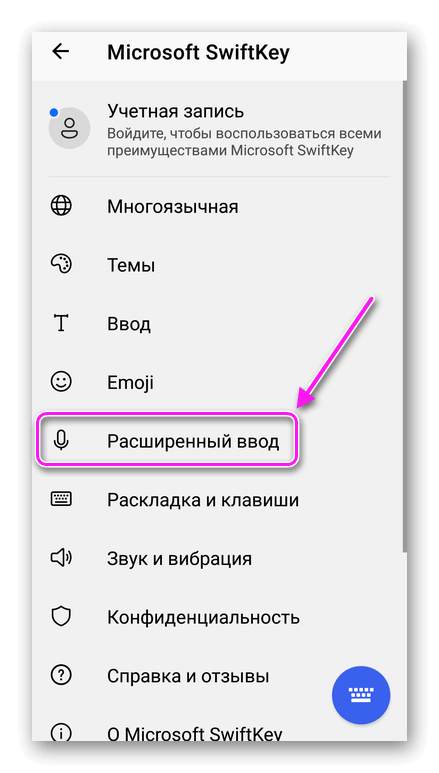
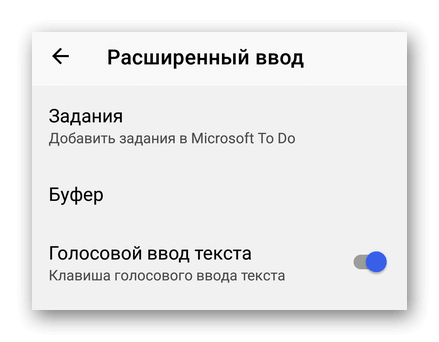
Расширенные ввод
Такое название носит раздел, посвященный включению голосового ввода текста. В некотором софте, сюда попали надстройки добавления слов с помощью свайпов.
Персонализация раскладки
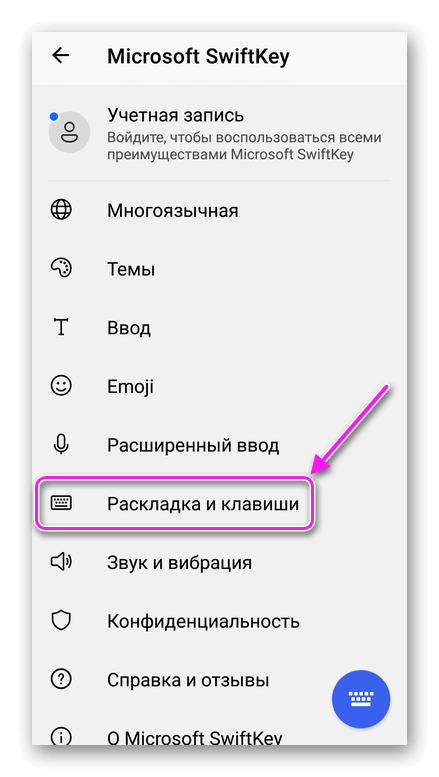
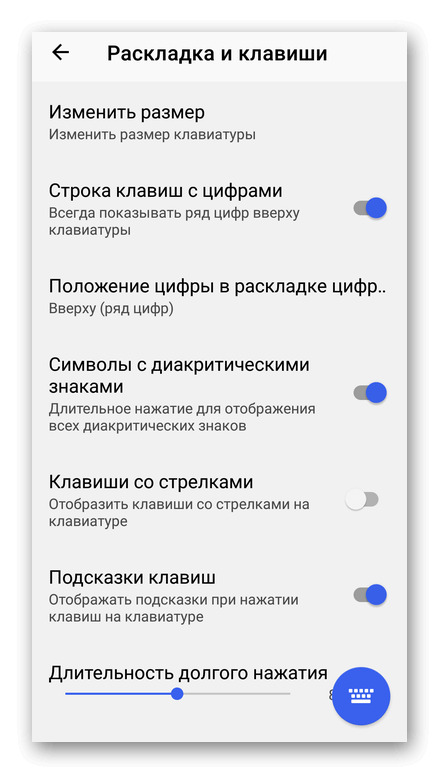
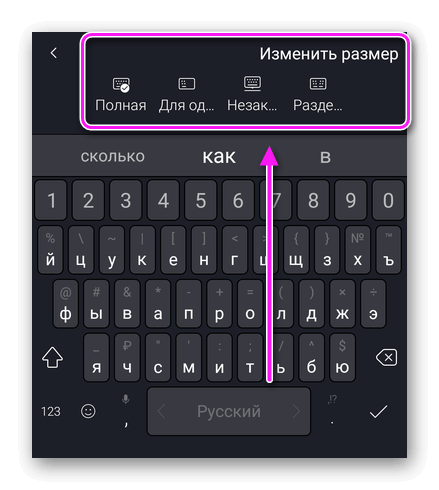
Через этот подраздел на Андроид изменяют размер клавиатуры, его могут регулировать вручную или выбирать из предложенных вариантов. Кроме того, здесь регулируют, включают/отключают:
- строки с цифрами – ряд цифр всегда будет находиться вместе с буквами в верхнем ряду;
- расположение ряда цифр;
- добавление диакритических знаков;
- длительность нажатия на клавиши, до выбора альтернативного символа.

Часть из представленных настроек выведены в панель быстрого доступа.
Работа со звуком и вибрацией
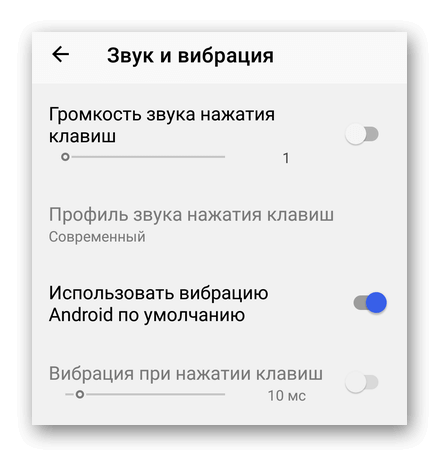
Зайдите в раздел «Звук и вибрация», чтобы:
- изменить/отключить громкость нажатия на клавиши;
- включить/отключить вибрацию или настроить ее отклик после нажатия.


О полном отключении вибрации для клавиатуры читайте в этой статье.
Панель быстрого доступа
В SwiftKey от Microsoft также добавили несколько вспомогательных функций:
- Откройте «Еще».
- Воспользуйтесь «Режимами», чтобы изменить тип раскладки клавиатуры.

- Зайдите в «Изменить» и поправьте расположение кейборда.

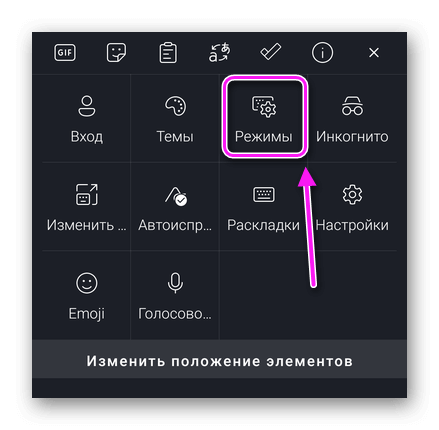
Приложение поддерживает режим «Инкогнито», при активации которого софт не запоминает введенные поисковые запросы, логины и пароли.
Количество настроек на Андроид напрямую зависит от выбранного приложения.

Сергей Семичёв
Автор сайта
Задать вопрос