
Перейдите в раздел «Устройства»> «Принтеры и сканеры»> выберите принтер> «Управление». Затем выберите Установить по умолчанию. Если у вас установлен параметр «Разрешить Windows управлять моим принтером по умолчанию», вам необходимо отменить его выбор, прежде чем вы сможете самостоятельно выбрать принтер по умолчанию.
Как изменить программу сканирования по умолчанию?
Зайдите в Панель управления Аппаратное обеспечение и звук, Устройства и принтеры. Выберите свой сканер и щелкните правой кнопкой мыши Свойства сканирования. , щелкните вкладку «События», и вы сможете изменить настройку.
Вот способ сделать это вручную.
- Выберите Пуск> Настройка> Устройства> Принтеры и сканеры или используйте следующую кнопку. Откройте настройки принтеров и сканеров.
- Выберите Добавить принтер или сканер. Подождите, пока он найдет ближайшие сканеры, затем выберите тот, который вы хотите использовать, и выберите Добавить устройство.
Как изменить настройки факса и сканирования Windows по умолчанию?
Нажмите клавишу Windows. Введите «Факсы и сканирование Windows» в поле поиска и выберите его в результатах. При открытии выберите Инструменты> Настройки сканирования. В этом диалоговом окне есть варианты настройки параметров и поле для проверки того, что выбранные значения являются настройками по умолчанию.
Какие настройки лучше всего подходят для сканирования документов?
Сканирование текстовых документов — относительно плавный процесс, не занимающий много времени. Минимальное разрешение, необходимое для правильного отображения и печати отсканированного текста, составляет 300 точек на дюйм. Если текст будет перепечатан, Параметр DPI 600 или выше является допустимым. идеально.
Как изменить размер отсканированного изображения?
ОТВЕТ:
- Откройте отсканированный документ в режиме просмотра страниц.
- Перейдите на «Страница», а затем «Размер изображения». Здесь вы можете изменить размер изображения до желаемых настроек, изменив высоту и ширину.
- Щелкните по кнопке «ОК».
Где панель управления на Win 10?
Нажмите Windows + X или щелкните правой кнопкой мыши нижний левый угол, чтобы открыть меню быстрого доступа, а затем выберите в нем Панель управления. Способ 3: перейти в панель управления через панель настроек.
Есть ли в Windows 10 программное обеспечение для сканирования?
Программное обеспечение для сканирования может сбивать с толку и требовать много времени для настройки и работы. К счастью, В Windows 10 есть приложение под названием Windows Scan. Это упрощает процесс для всех, экономя ваше время и нервы.
Как запрограммировать полицейский сканер?
Переведите сканер в режим ручного программирования.
- После того, как вы нажмете «Вручную», введите номер канала, который вы хотите использовать, а затем снова «Вручную».
- В качестве альтернативы, если у вас нет списка частот или вы просто хотите немного исследовать, вы можете нажать кнопку «SCAN», и сканер просканирует доступные частоты.
Как изменить место сохранения по умолчанию в Windows 10?
Так или иначе, в Windows 10 есть простой способ изменить места сохранения по умолчанию для ваших файлов в Настройки> Система> Хранилище. показывает подключенные жесткие диски в вашей системе, а под ним вы можете использовать раскрывающееся меню, чтобы выбрать новое место для хранения ваших личных файлов.
Большинство пользователей ПК используют встроенный Windows Приложение «Факс и сканирование» для сканирования документов и изображений. Несмотря на то что Windows Fax and Scan выполняет свою работу, это не так интуитивно понятно, как программы, предлагаемые производителями сканеров.
Если вы часто используете Windows Программа «Факс и сканирование» для сканирования документов и изображений, возможно, вы захотите изменить настройки сканирования по умолчанию. Например, вы можете захотеть изменить выходной формат по умолчанию на PNG, вместо стандартного JPEG. Вы также можете изменить уровни яркости и контрастности.

В этом руководстве мы увидим, как изменить настройки сканирования по умолчанию в Windows Приложение «Факс и сканирование» присутствует в Windows 10.
Обратите внимание, что вы также можете изменить настройки сканирования в приложении сканера, предоставленном производителем сканера.
Вот как изменить настройки сканирования при использовании по умолчанию Windows Приложение «Факс и сканирование».
Изменить настройки сканирования
Шаг 1: Запустить Windows Программа «Факс и сканирование», введя то же самое в поле поиска Пуск / панели задач.
Шаг 2: В левой нижней части окна Windows В окне «Факс и сканирование» выберите Scan, Нажмите Инструменты меню, а затем нажмите Настройки сканирования опцию.

Шаг 3: Вы можете увидеть два или более профилей. Чтобы изменить настройку профиля по умолчанию, выберите ее, а затем нажмите Редактировать кнопка. Чтобы добавить новый профиль, нажмите Добавить кнопку, а затем выберите настройки.
Шаг 4: Ваш сканер будет использовать профиль по умолчанию, если вы не измените его. Итак, выберите профиль по умолчанию из списка, а затем нажмите Редактировать кнопку.

Шаг 5: Вы можете выбрать цветовой формат, тип выходного файла, разрешение, яркость и контрастность. После внесения необходимых изменений нажмите Сохранить профиль кнопку.

Помимо встроенного Windows Приложение «Факс и сканер», вы также можете использовать официальное приложение Scan, доступное в Windows 10 Храните для сканирования документов и изображений, но приложение «Сканировать» не предлагает много настроек.
Источник
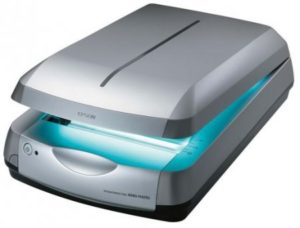 Сканер является незаменимым оборудованием при работе с печатными документами на компьютере. Он осуществляет преобразование информации с печатного носителя в электронный формат. В наше время можно встретить огромный ассортимент данной техники на прилавках магазинов. Для обеспечения качественной работы и быстрого сканирования необходимо приобрести хорошую модель. При выборе следует обращать внимание на фирму производителя, материалы, используемые для изготовления, а также системные настройки.
Если вы впервые приобретаете данную технику, могут возникнуть трудности с подключением системы. Для того чтобы понимать процесс соединения с компьютером и узнать варианты регулировки основных параметров, рекомендуем почитать руководство по эксплуатации или воспользоваться инструкцией. Для удобства мы предлагаем вам пошаговый план подключения и настройки техники своими руками.
Как правильно настраивать сканер?
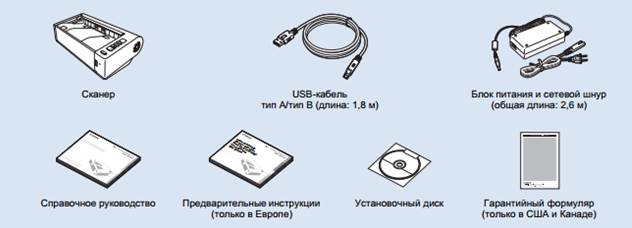 Данная статья будет полезна новичкам и опытным пользователям компьютерной техники. Чтобы вся система согласованно работала и выполняла свои функции в полном объёме, её необходимо правильно включить и отрегулировать. Для выполнения настроек в работе сканера необходимо выполнить следующие манипуляции:
- Откройте меню кнопкой «пуск», зайдите в «устройства», выберите раздел «сканеры и камеры», в предложенном списке найдите устройство, подключенное к компьютеру. Также можно воспользоваться строкой поиска и ввести в неё название техники.
- После этого выберите интересующее вас оборудование и кликните по нему, затем выйдите на «профили сканирования».
- В открывшемся диалоговом окне найдите кнопку «изменить».
- Отрегулируйте все необходимые параметры для улучшения сканирования. Качество в основном зависит от разрешения и цветового восприятия.
- Сохраните все внесённые изменения, закройте лишние вкладки и диалоговые окна. Попробуйте проверить качество работы, сделайте скан нескольких листов с различной цветовой гаммой.
ВАЖНО: Под разрешением понимают количество пикселей на экране. Чем больше разрешение, тем лучше и насыщеннее получается изображение сканируемого файла.
Воспользовавшись данным способом, вы можете выбрать характеристики, наиболее подходящие под приобретенное оборудование. В случае необходимости их можно легко сменить и настроить под другой компьютер.
Настройки по умолчанию
Если в процессе работы у вас случайно сбились настройки, или техника выводит изображение плохого качества, можно вернуться к заводским установленным параметрам. Обычно они называются настройками по умолчанию. Они выставлены в стандартном режиме работы на любой технике и адаптированы для средних показателей устройств.
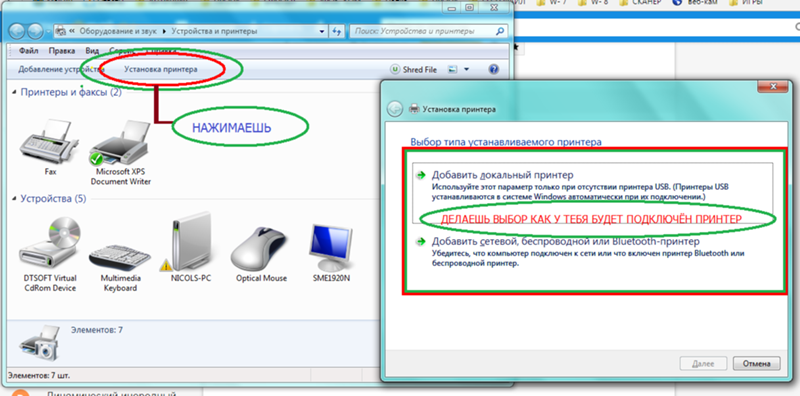 Если вас устраивает качество получаемых электронных копий, можете оставить все без изменений, но чаще всего требуется сменить настройки. Осуществить это можно, выполнив все описанные выше действия.
Для возврата к исходным заданным характеристикам зайдите в панель управления, найдите нужное устройство. Выберите из списка возможностей «настройки» и изменение параметров. Нажмите на кнопку с надписью «вернуть заводские настройки» или «по умолчанию». После сохранения изменений закройте вкладки, перезагрузите компьютер.
ВАЖНО: На некоторых моделях метод возврата к заводским установкам может отличаться. Прочитайте руководство по эксплуатации устройства, чтобы узнать способ регулировки.
Как подключить сканер к компьютеру?
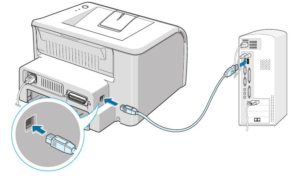 До момента настройки оборудования его следует правильно подключить и синхронизировать технику. Обычно процесс не составляет труда и не занимает много времени. Но при первом включении у новичков могут возникнуть вопросы. Их поможет решить инструкция, которая есть в комплекте с покупаемой техникой. Если её не оказалось, или вы её потеряли, рекомендуем прочитать описанный ниже план:
- Включите сканер в сеть и нажмите на кнопку запуска. В некоторых версиях компьютер сам распознает аппаратуру.
- Если этой опции нет, система напишет уведомление о подключении нового устройства. Далее необходимо следовать инструкциям на экране.
- Установите драйверы для сопряжения техники. В комплекте должен идти специальный установочный диск с программой.
- Найдите в панели устройств раздел «сканеры и камеры». Добавьте технику, нажав на соответствующую кнопку.
- Откройте мастер установки, следуйте указаниям на экране. Согласитесь с правилами лицензионного соглашения и дождитесь полной загрузки системы.
Как настроить формат сканированного документа
Формат сканированного документа. Сканером умеют пользоваться все, кто с этим сталкивается, но вот настраивать его могут далеко не все, хотя ничего сложного в этом нет. К любому сканеру прилагается инструкция, или ее можно скачать с интернета. Но чаще людям просто лень вникать в такие подробности. А если сканер находится у вас дома, то вникнуть все-таки придется.
На днях зашла ко мне наша сотрудница из отдела кадров и чуть не плача говорит:-«Повезла отсканированные документы в Пенсионный фонд, а у меня их не приняли. Почему? Я так и не поняла. Требуют, чтобы документы были не в формате .bmp, а в формате .jpeg». Для нее, конечно, это был пустой звук, а мне все сразу стало ясно.
Как настроить формат сканированного документа
Чтобы формат отсканированного документа был формата .jpeg необходимо при сканировании документа настроить сканер. У разных сканеров и настройки разные, поэтому описать их все просто невозможно. Но в любом случае эти настройки должны быть обязательно.
Самое простое окно настроек формата документа на выходе обычно выглядим примерно так.

Если же вы не нашли этой функции в настройках, то можно задать необходимый формат уже при сохранении отсканированного документа.
Если у вас появиться окно с запросом на сохранение отсканированного файла, то в строке Тип файла необходимо выбрать формат JPEG.

В итоге у вас получится файл с таким расширением (.jpg):
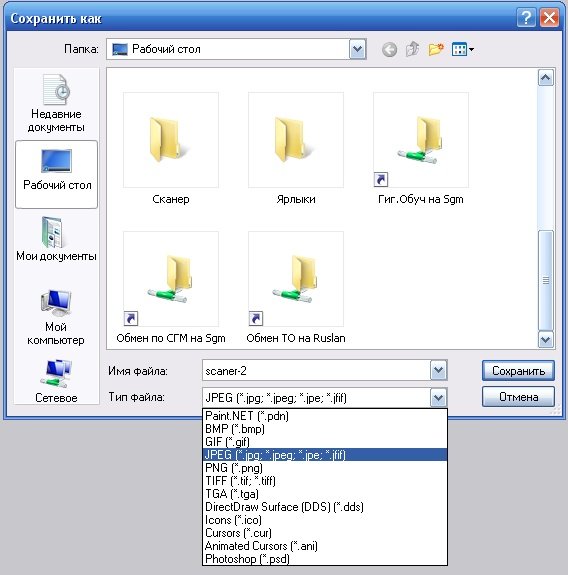
Но это при условии, что у вас отключена функция «Автосохранения» отсканированного документа.
Если у вас уже нет возможности заново отсканировать документы, но зато есть готовые файлы в другом формате, тогда вам необходимо воспользоваться специальной программой — конвертером для графических файлов (т.к. любой отсканированный документ является – графическим).
Найти такую программу можно в интернете. Достаточно набрать в адресной строке запрос – конвертировать графический файл. И вас предложат либо программу, либо сервис на котором можно загрузить свои файлы и получить их обратно уже в необходимом формате.
Вот таким образом можно настроить формат сканированного документа.
Лучшие производители видеокарт для ПК
Какая марка ноутбука лучше и надежнее
Удачи Вам!