
В данной статье подробно описан процесс настройки синхронизации 1С:БП и 1С:ЗУП, а также описаны возможные варианты настройки синхронизации.
Перечень синхронизируемых данных
Документы:
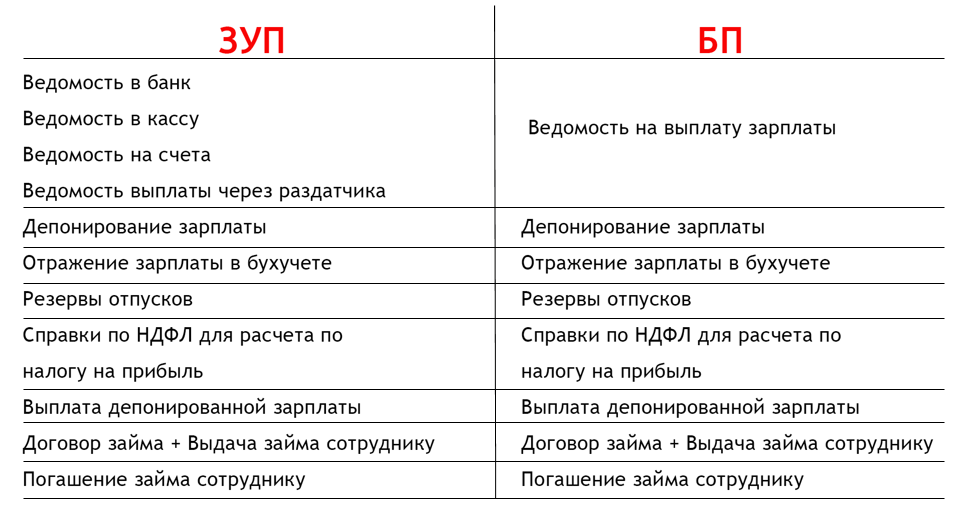
Регламентированные отчеты:
-
Расчет по страховым взносам;
-
4-ФСС;
-
Подтверждение вида деятельности;
-
РВ-3 ПФР;
-
РСВ-1 ПФР;
-
Соответствие условий труда;
-
6-НДФЛ;
-
Сведения о среднесписочной численности;
-
Статистические формы.
Необходимые условия для синхронизации
Для успешной настройки синхронизации данных БП 3.0 и ЗУП 3.1 обязательно выполнение ряда условий:
1. Релизы конфигурации ЗУП и БП должны быть выпущены примерно в одно время.
Перед настройкой синхронизации необходимо проверить релизы БП и ЗУП. Фирма 1С всегда поддерживает конфигурации в актуальном состоянии и выпускает несколько релизов обновлений за один месяц, в некоторых релизах присутствуют значительные изменения, например, появляются новые объекты. Они появляются как в ЗУП, так и в БП, поэтому для успешной настройки синхронизации релизы этих двух конфигураций должны быть примерно одинаковыми. При сравнении можно ориентироваться на месяц выпуска релиза.
2. Настройку синхронизации должен настраивать пользователь с полными правами.
Если в вашей информационной базе заведены пользователи, то настраивать синхронизацию должен пользователь с полными правами.
3. Данные справочников «Подразделения» и «Отражения зарплаты в бухучете» должны быть заполнены идентично.
Подразделения организаций, по которым будет настроена синхронизация должны быть одинаковыми. Если в БП у организации 3 подразделения, в которых трудоустроены сотрудники, то и в ЗУП у этой же организации должно быть 3 подразделения с трудоустроенными сотрудниками. Наименования подразделений может быть различным, например, «Администрация» и «Административный отдел».
Если количество подразделений разное, то на этапе сопоставления в конфигурации с меньшим числом подразделений будут созданы недостающие подразделения, но лучше предусмотреть этот момент заранее и создать нужные подразделения в справочнике вручную, тогда процесс настройки синхронизации будет проще.
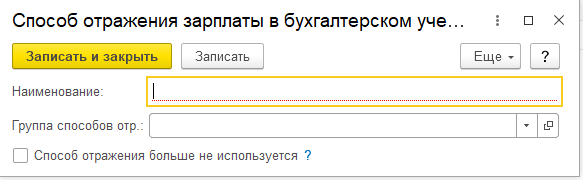
Справочник «Отражения зарплаты в бухучете» также должен быть заполнен одинаковыми значениями. Данные этого справочника используются в одноименном документе с целью распределения начислений по счетам учета.
— справочник «Отражения зарплаты в бухучете» в БП.
Перейти к справочнику можно следующим образом:
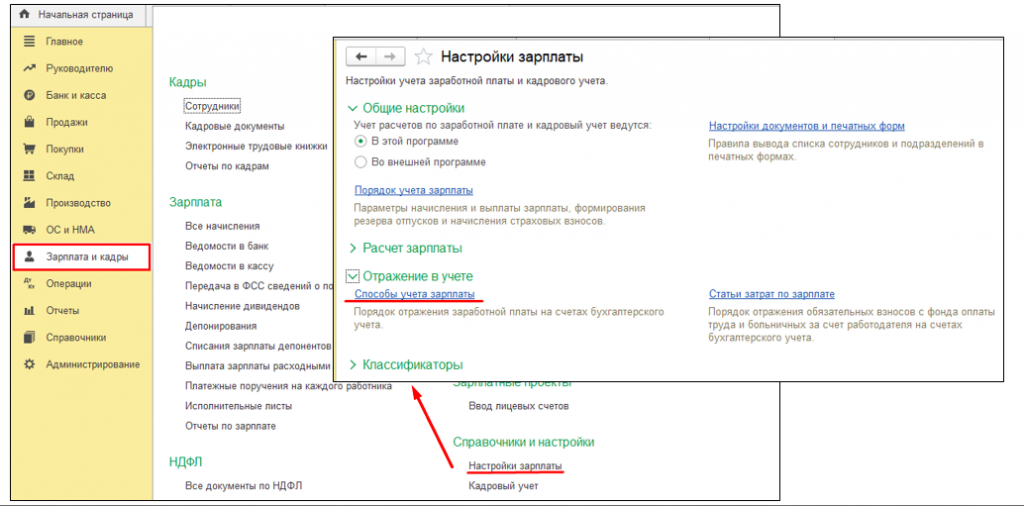

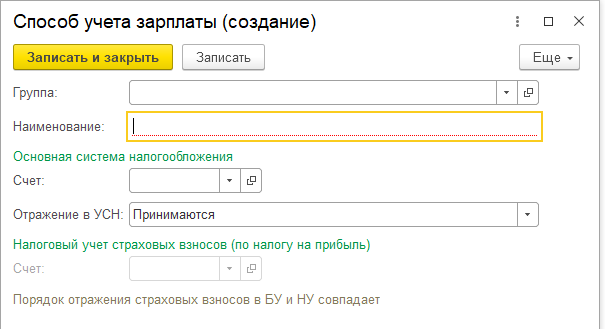
При создании нового способа отражения необходимо заполнить поля «Наименование» и «Счет», а также аналитику, которая появиться после выбора нужного счета. Если в ИБ (информационной базе) есть организации, применяющие УСН, также необходимо заполнить реквизит «Отражение в УСН».
— справочник «Отражения зарплаты в бухучете» в ЗУП
Перейти к справочнику можно следующим образом:
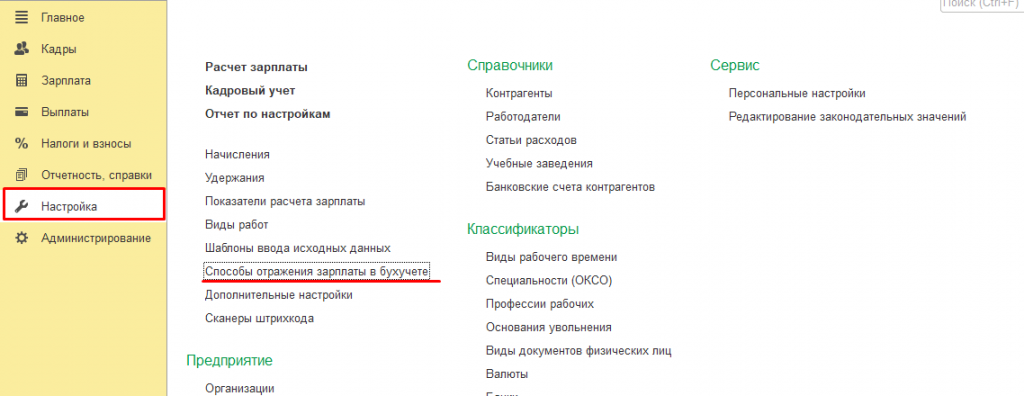

В ЗУП справочник хранит только наименование способа отражения, так как проводок в конфигурации нет.
Если все условия соблюдены, то можно переходить к настройке синхронизации.
Настройка синхронизации

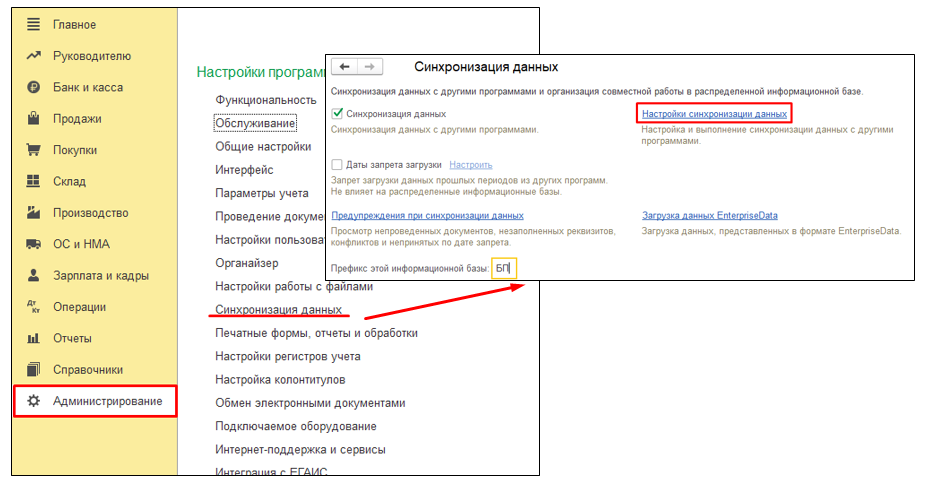
Для начала нужно установить флаг «Синхронизация данных» и ввести префикс ИБ.
Для этого необходимо перейти в раздел Администрирование – Синхронизация данных
как в БП, так и в ЗУП.
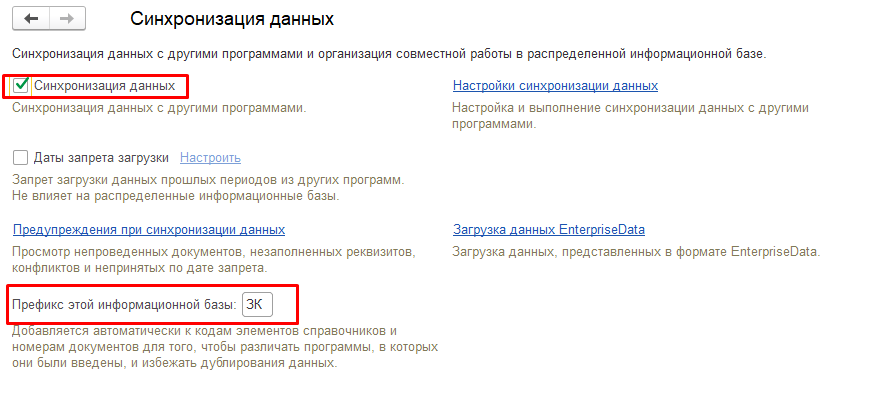
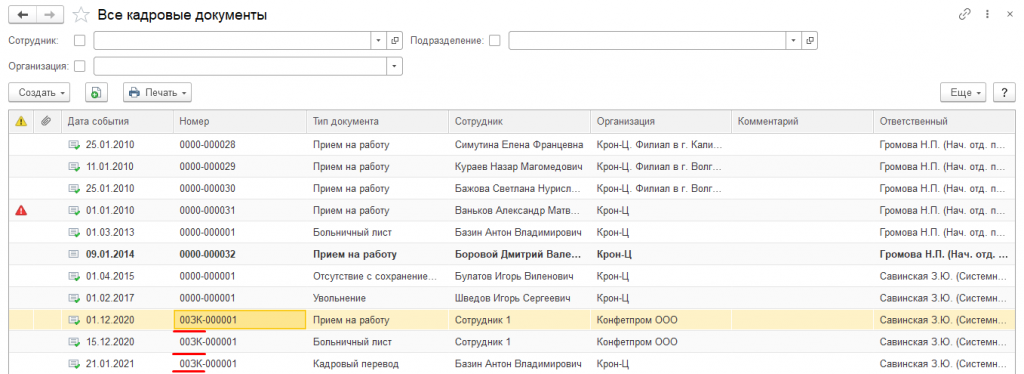
Префикс можно задать любой, но необходимо учесть тот факт, что после задания префикса, он появится во всех номерах документов.
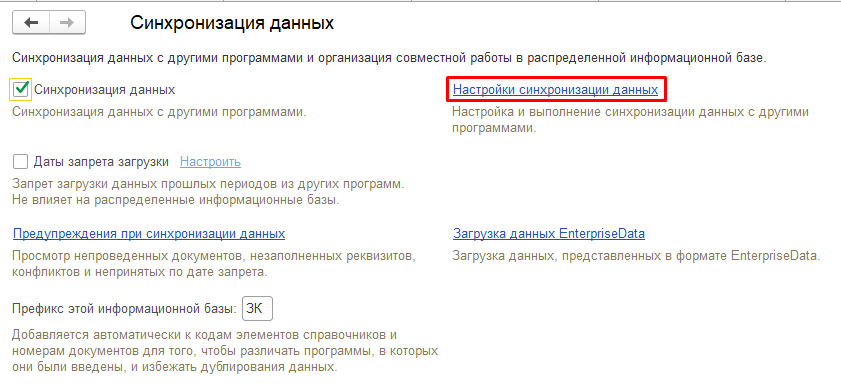
Далее можно начать настройку в любой из ИБ. В примере настройка синхронизации будет начинаться в ЗУП.
Перейдем по ссылке «Настройки синхронизации данных».
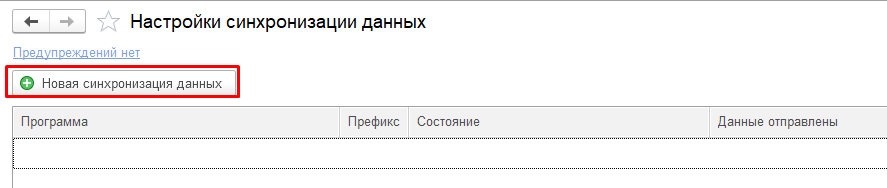
Далее открывается список всех существующих синхронизаций, если синхронизация настраивается впервые, список будет пуст.
Нажимаем кнопку «Новая синхронизация данных».
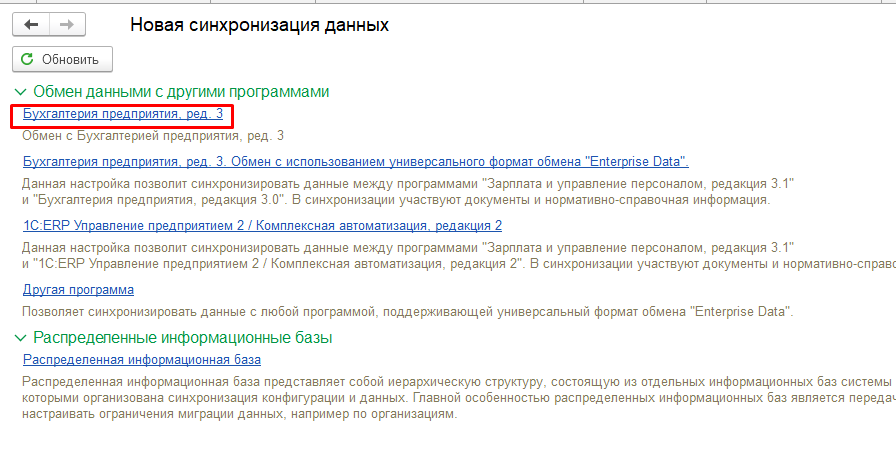
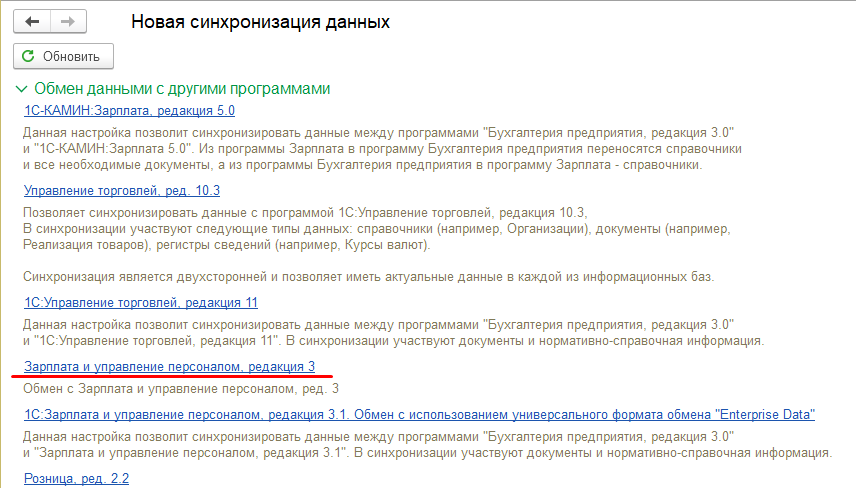
Открывается список программ, с которыми можно настроить синхронизацию данных, так как мы начали настройку в ЗУП, то выбираем «Бухгалтерия предприятия ред. 3».
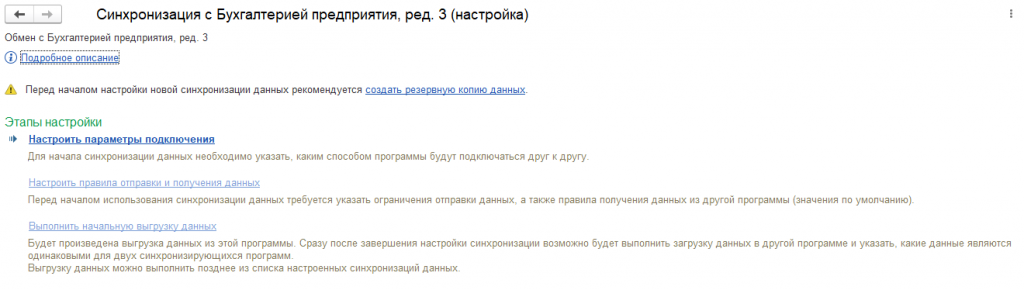
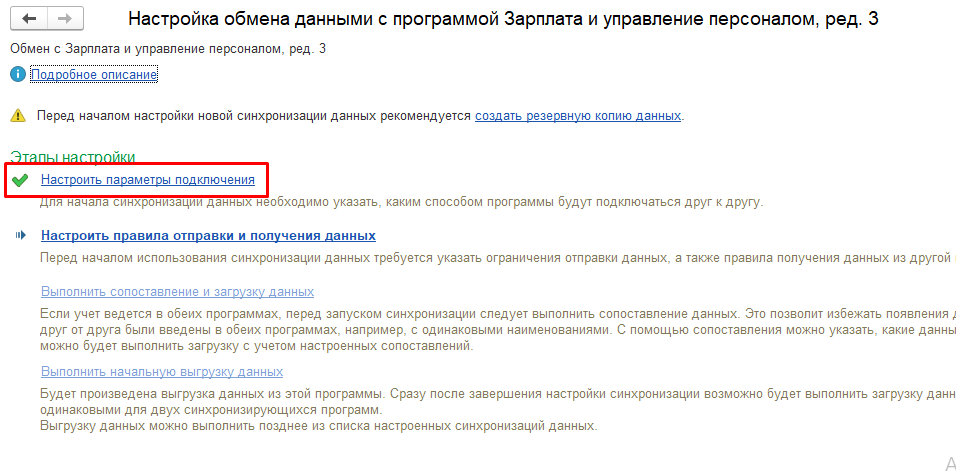
Далее на форме отразится последовательный список действий. По ссылке «Настроить параметры подключения» переходим к первому этапу настройки.
Первый этап настройки в ЗУП. Настройка параметров подключения.
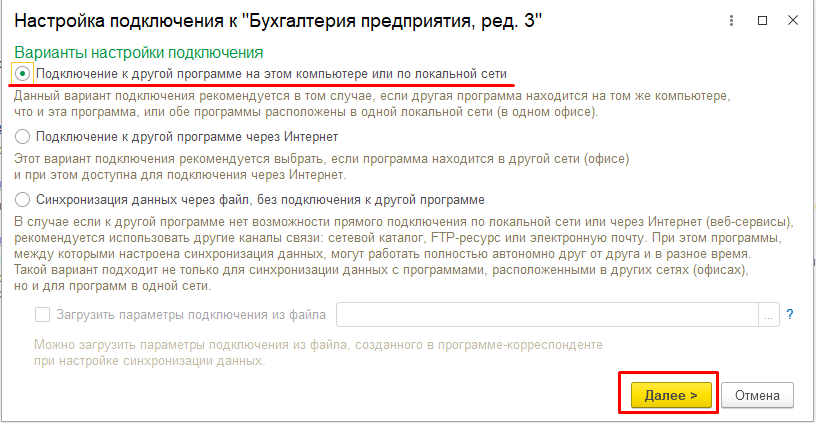
В окне представлены возможные варианты настройки подключения. Необходимо выбрать подходящий вам способ подключения к БП. Варианты настройки перечислены на картинке ниже.
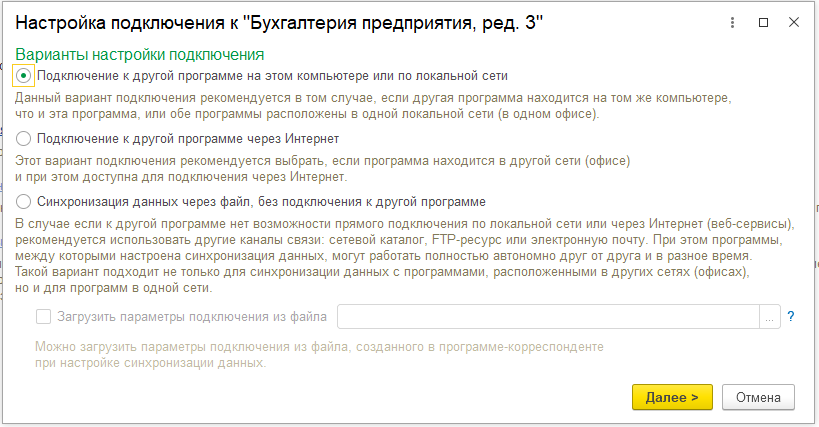
Если вы используете конфигурации (обе или только одну) базовой версии, то первый вариант (прямое подключение) вам будет недоступен.
Чтобы выбрать вариант, подходящий вам, необходимо ответить на вопрос: «Как располагаются базы данных?». Есть 3 основных варианта расположения ИБ: на локальном компьютере, на сервере, в облаке.
Эту информацию можно узнать, нажав кнопку «О программе».
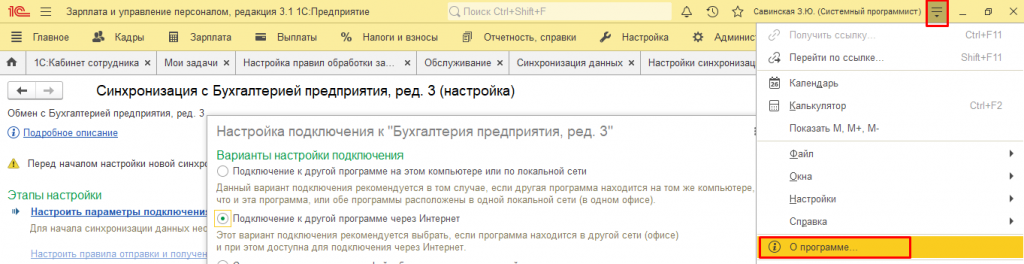
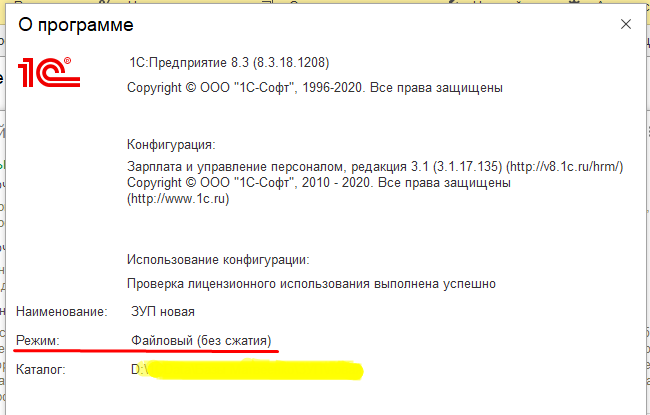
Вариант расположения базы можно узнать из значения в строке «Режим»
|
Файловая база |
Серверная база |
База в облаке |
|
Файловая |
Сервер |
Веб-сервер |
Также за строкой «Режим» следуют строки:
— «Каталог» — если база файловая;
— «Сервер» – если база серверная;
— «Адрес» — если база в облаке.
Исходя из варианта расположения и версии информационной базы можно выбрать подключение. Рассмотрим наиболее предпочтительные, но не единственные варианты подключения в различных ситуациях:
|
Вариант расположения 1 ИБ |
Вариант расположения 2 ИБ |
Версия 1 ИБ |
Версия 2 ИБ |
Предпочтительный вариант подключения |
|
Файловая |
Файловая |
Базовая |
Базовая |
Синхронизация через файл |
|
Файловая |
Файловая |
Базовая |
ПРОФ/КОРП |
Синхронизация через файл |
|
Файловая |
Файловая |
ПРОФ/КОРП |
ПРОФ/КОРП |
Прямое подключение |
|
Файловая |
Серверная |
— |
— |
FTP- ресурс |
|
Файловая |
В облаке |
— |
— |
FTP- ресурс |
|
Серверная |
Серверная |
— |
— |
FTP- ресурс (сервера разные) |
|
Серверная |
Серверная |
— |
— |
Прямое подключение/ синхронизация через файл (один сервер) |
|
Серверная |
В облаке |
— |
— |
FTP- ресурс |
|
В облаке |
В облаке |
— |
— |
FTP- ресурс |
В зависимости от выбранного варианта подключения по-разному будет выглядеть дальнейшая настройка первого шага синхронизации. Рассмотрим возможные варианты.
Прямое подключение
После выбора первого варианта подключения нажимаем кнопку «Далее»
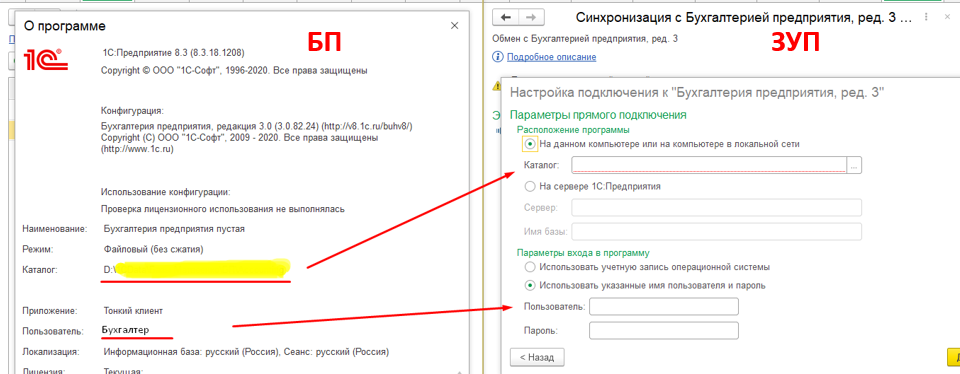
Если ИБ файловые, то в поле «Каталог» необходимо ввести каталог расположения ИБ, к которой нужно подключиться, т.е. если мы настраиваем синхронизацию в ЗУП, то в поле необходимо указать каталог расположения БП.
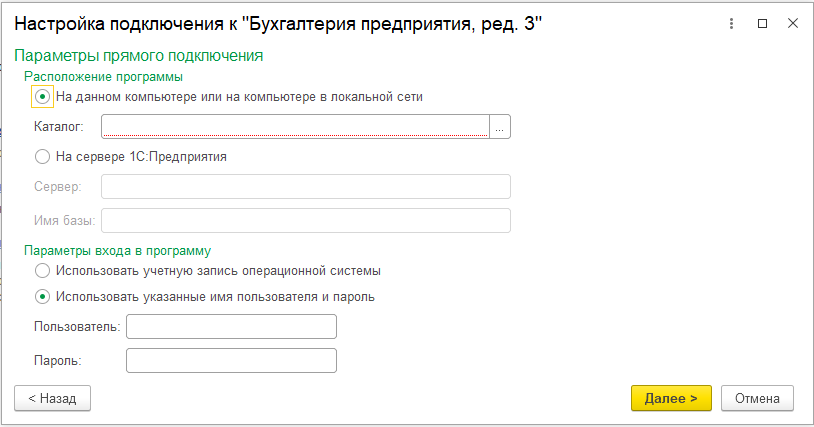
Самый простой способ узнать каталог ИБ, это открыть окно «О программе» и скопировать значение поля «Каталог».
Если вы настраиваете синхронизацию в ЗУП и требуется каталог расположения БП, то необходимо запустить БП в пользовательском режиме или режиме конфигуратора и нажать «О программе». Затем скопировать значение строки «Каталог» и вставить его в поле «Каталог» в настройке синхронизации ЗУП. Если в вашей ИБ есть пользователи, нужно заполнить поле «Пользователь» и «Пароль» в настройках синхронизации
Если ИБ серверные, то необходимо установить флаг «На сервере 1С: Предприятия» и аналогично заполнить поля «Сервер» и «Имя базы».
Подключение через интернет
После выбора второго варианта нажимаем кнопку «Далее».
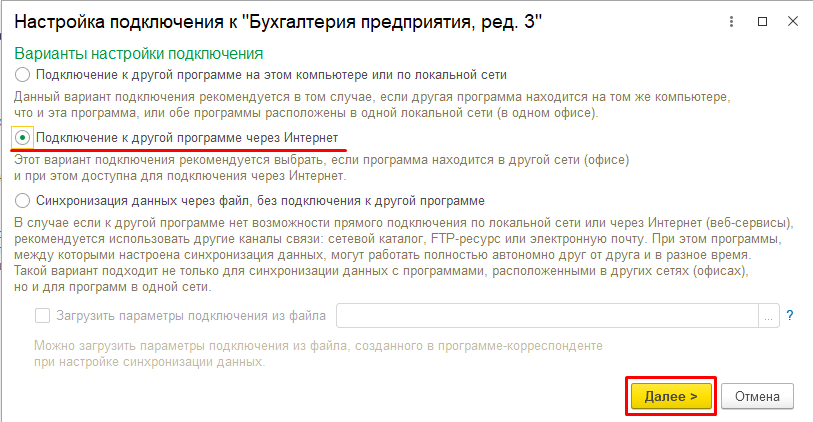
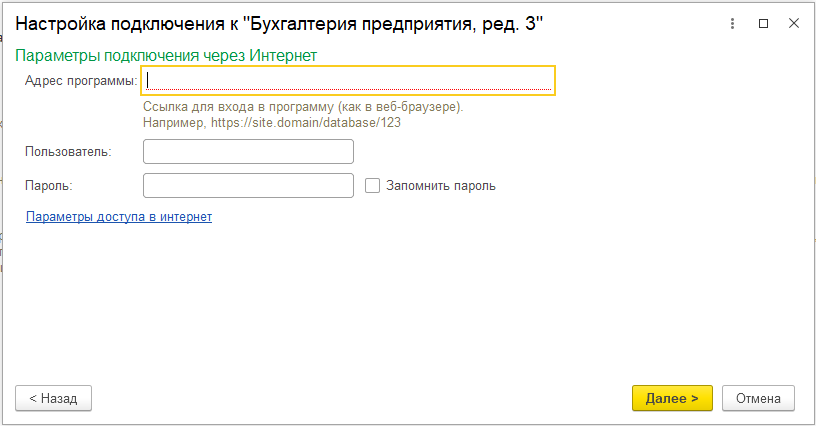
В открывшемся окне заполняем поля «Адрес программы». Если в ИБ есть пользователи, то заполняем поля «Пользователь» и «Пароль».
Синхронизация данных через файл, без подключения к другой программе
Если необходимо настроить синхронизацию через файл или при помощи FTP-ресурса, то выбираем третий вариант и нажимаем «Далее».
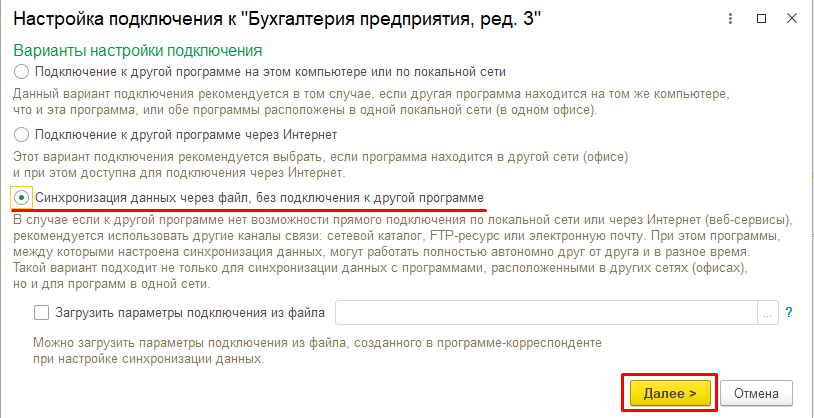
При настройке синхронизации через файл, необходимо установить флаг «Использовать локальный или сетевой каталог для синхронизации данных» и выбрать каталог для сохранения файла обмена, предпочтительнее выбирать тот же каталог, где лежат базы ЗУП и БП, чтобы по ошибке не удалить файл обмена.
Подпишитесь на дайджест!
Подпишитесь на дайджест, и получайте ежемесячно подборку полезных статей.
При настройке синхронизации через каталог на FTP – сервере, необходимо установить флаг «Использовать каталог на FTP – сервере для синхронизации данных» и заполнить поля «Адрес каталога», «Пользователь» и «Пароль». Эти данные необходимо запросить у вашего системного администратора или обслуживающей компании (если база в облаке).
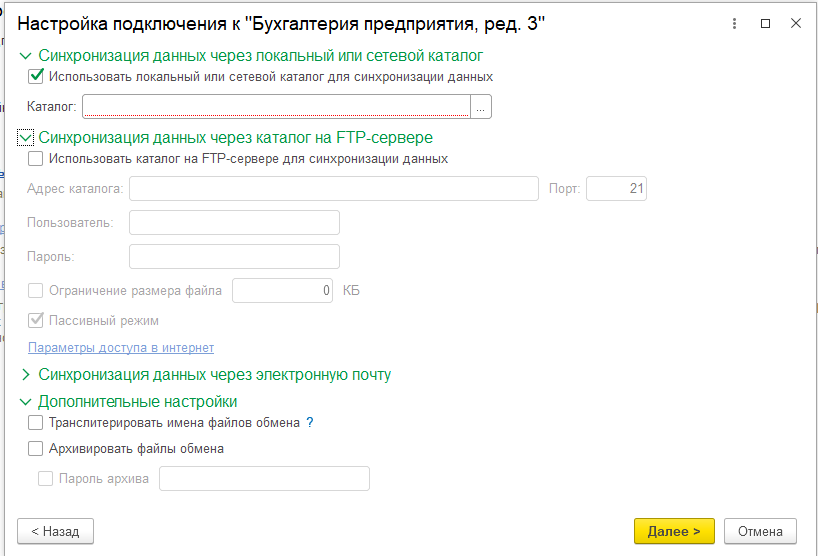
После выбора варианта подключения и ввода данных для настройки подключения необходимо указать префикс ИБ, с которой вы настраиваете синхронизацию (префиксы мы устанавливали в самом начале настройки)
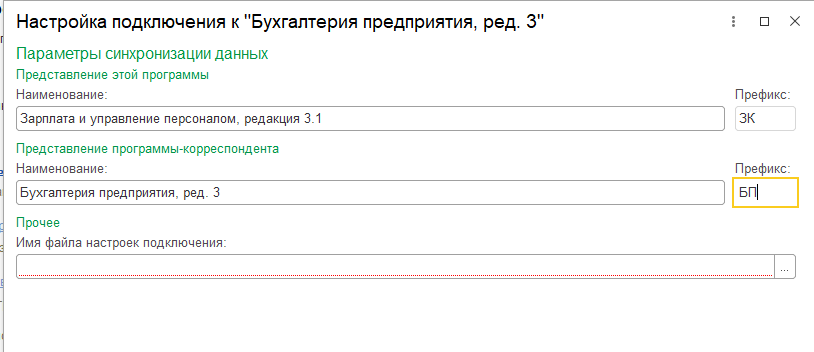
Если вы настраиваете синхронизацию через файл, то поле «Имя файла настроек подключения» будет заполнено автоматически. Если вы настраиваете синхронизацию через каталог на FTP – сервере, то необходимо выбрать в данном поле любую папку для сохранения настроек подключения, например, создать папку «Настройки подключения» на рабочем столе, далее этот файл понадобиться лишь при настройке в БП, после заверения настройки синхронизации его можно будет удалить с компьютера.
На этом первый этап «Настройка параметров подключения» завершен.
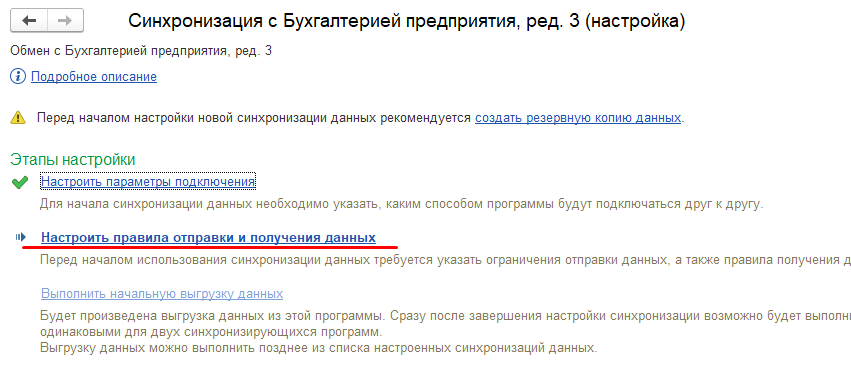
Второй этап настройки в ЗУП «Настройка правил отправки и получения данных»
Для перехода ко второму этапу наживаем на ссылку «Настройка правил отправки и получения данных».
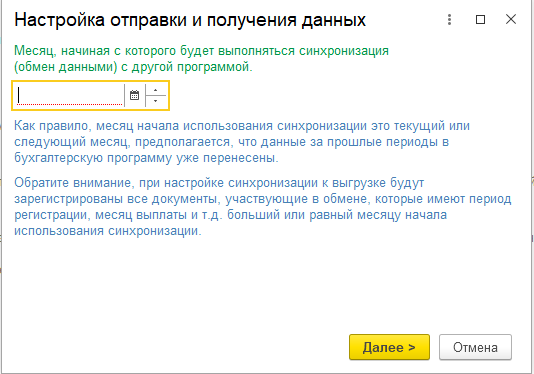
При нажатии на ссылку открывается форма выбора месяца начала синхронизации. Необходимо выбрать тот месяц, с которого вам нужно перенести документы из ЗУП в БП и наоборот. Важно понимать, что документы, созданные ранее этого месяца в процессе синхронизации участвовать не будут.
Также стоит обратить внимание на регламентированную отчетность, если вы выбираете месяц апрель 2021, то регламентированные отчеты за 1 квартал 2021 года не будут передаваться при синхронизации, даже если они созданы в апреле, так как синхронизация будет настроена только с апреля, а данные в отчетности будут за январь, февраль и март. Если вам необходимо передать регламентированные отчеты за 1 квартал, то следует выбрать месяц Январь 2021.
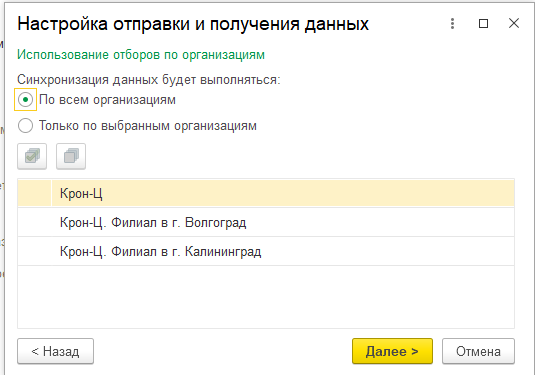
Далее выбираем список организаций, участвующих в обмене. Если необходимо обмениваться документами по всем организациям, то ставим флаг «По всем организациям», если только по одной или нескольким из общего списка, то ставим флаг «Только по выбранным организациям» и отмечаем нужные.
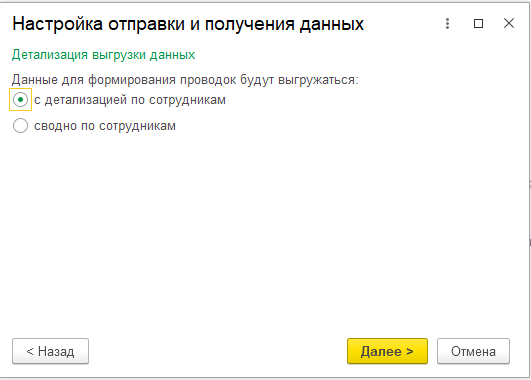
Переходим к детализации выгрузки. Если в БП Вам нужна аналитика на счете 70, то необходимо выбрать вариант «с детализацией по сотрудникам», если информация о выплаченных суммах каждому сотруднику не нужна, то ставим «сводно по сотрудникам». При таком способе выгрузки ведомости на выплату зарплаты также не будут выгружаться из ЗУП.
На этом настройка второго этапа завершена.
Третий этап настройки в ЗУП «Начальная выгрузка данных»
При переходе по ссылке открывается единственное окно настройки третьего этапа с предупреждением о возможной длительности процесса выгрузки данных. Необходимо нажать «Далее» и дождаться окончания выгрузки.
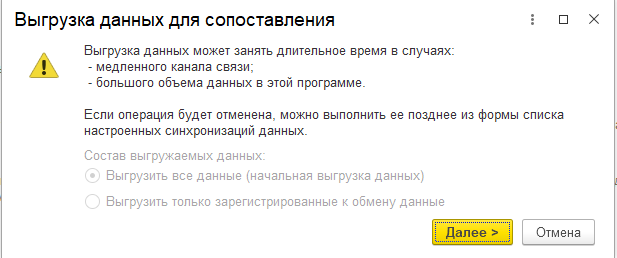
На этом настройка синхронизации в первой программе (в нашем случае в ЗУП) завершена, далее нужно перейти во вторую программу (БП) и продолжить настройку синхронизации.
Настройка синхронизации в БП
В БП также нужно открыть настройку синхронизации
Процесс настройки в БП зависит от выбранного способа подключения в ЗУП. Если на первом этапе в ЗУП был выбран вариант «Прямое подключение», то в БП уже будет создана новая настройка синхронизации с состоянием «Настройка не завершена», которую нужно будет до настроить.

При переходе к данной настройке можно заметить, что первый этап уже пройден.
Если на первом этапе в ЗУП был выбран другой вариант, то в БП, также, как и в ЗУП нужно создать новую синхронизацию по кнопке «Новая синхронизация данных», а в качестве программы выбрать «Зарплата и управление персоналом, редакция 3»
Далее выбрать третий вариант подключения, поставить флаг «Загрузить параметры подключения из файла» и выбрать файл подключения.
Напомню, что при настройке через файл было рекомендовано выбрать каталог, в котором расположены информационные базы. При создании настроек синхронизации в ЗУП в папке были созданы 2 файла, в данное поле необходимо выбрать файл с наименованием «Настройки обмена ЗУП 3 – БП 3».
При настройке синхронизации при помощи FTP-ресурса было рекомендовано выбрать любое место на ПК (создать папку на рабочем столе), так как в дальнейшем этот файл не пригодится.
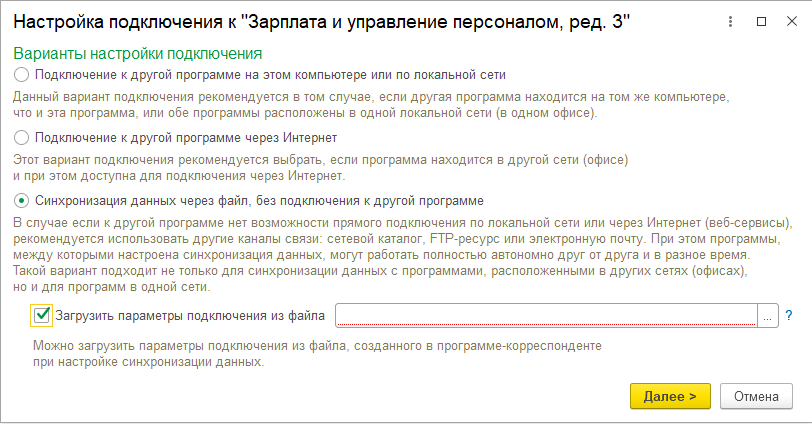
После выбора файла с настройками подключения нажимаем «Далее» и остальные окна первого этапа будут заполнены автоматически.
Второй этап настройки в БП заполняется теми же данными, что и в ЗУП.
В отличии от настройки синхронизации в первой программе (в нашем случае, в ЗУП), в списке этапов настройки второй программы появляется еще один этап: «Сопоставление и загрузка данных».
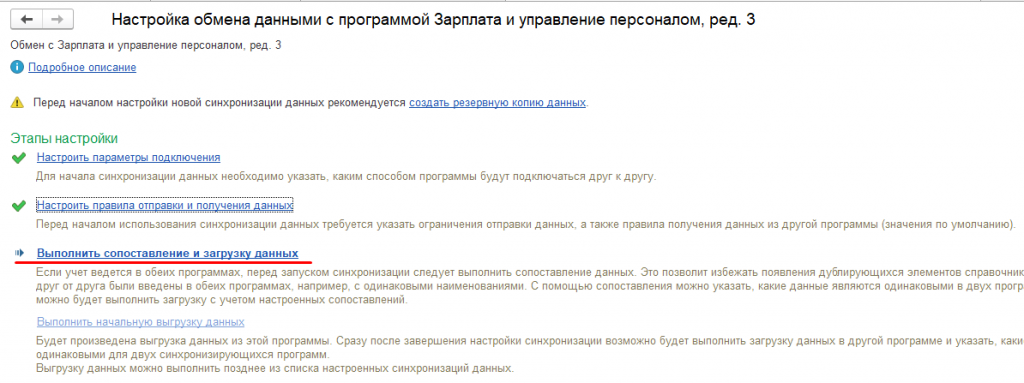
Данный этап появляется в связи с тем, что в процессе настройки в первой программе была выполнена начальная выгрузка данных, а при настройке во второй программе эти данные необходимо сопоставить с теми, что имеются во второй программе (в нашем случае, в БП).
После нажатия на ссылку третьего этапа открывается форма сопоставления данных.
Форма имеет 5 столбцов, необходимо уделить особое внимание столбцу № 2. Если напротив какого-либо объекта данных появился синий значок, это означает, что данные двух баз не удалось сопоставить автоматически и требуется это сделать вручную.
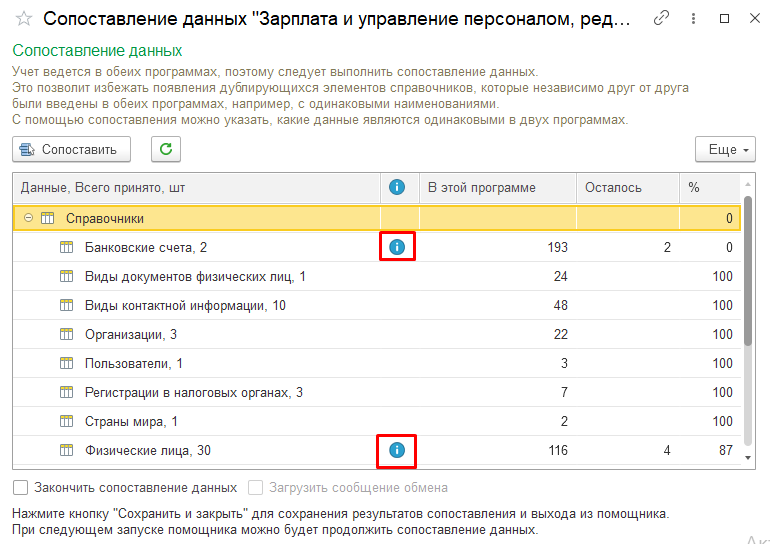
Для перехода к ручному сопоставлению нужно дважды нажать на строку и синим значком.
По умолчанию, при открытии формы выводятся только несопоставленные данные. Для вывода всех данных можно поменять значение в строке «Выводить»
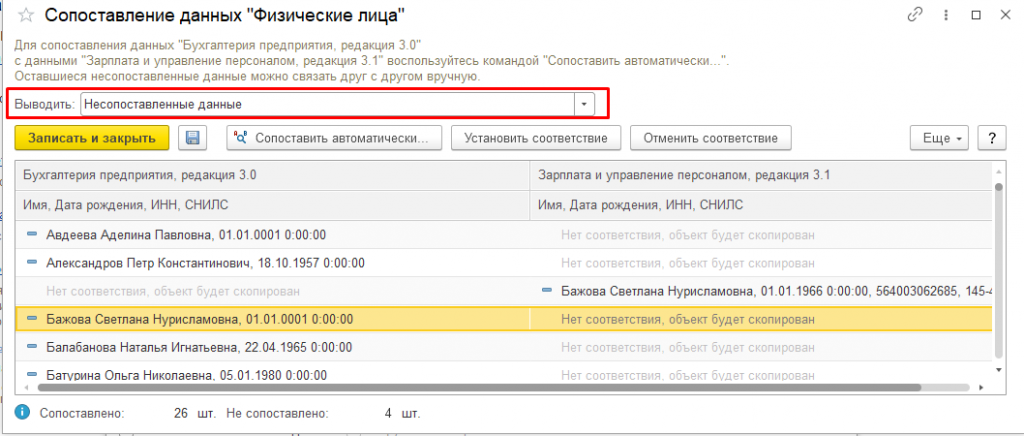
Нижняя часть формы разделена на 2 колонки. Слева – данные БП, справа – данные ЗУП. Если программа не нашла соответствия элементу справочника или документу в другой базе, то напротив такого элемента указывается «Нет соответствия, объект будет скопирован». Это значит, что если этот объект будет задействован в обмене, то он будет скопирован из одной базы в другую.
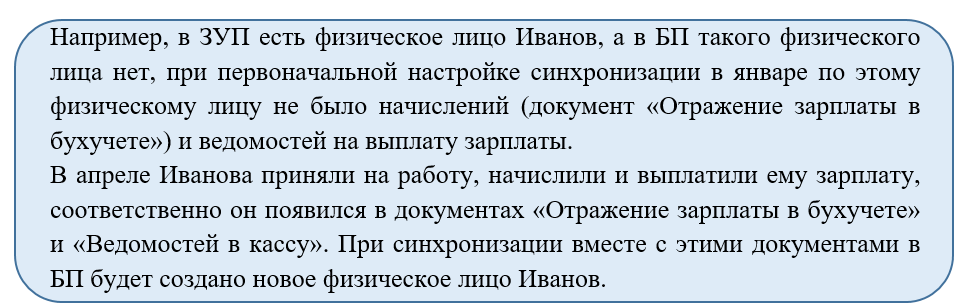
Но при ручном сопоставлении данных нужно внимательно просмотреть, действительно ли нет соответствующего элемента справочника или документа в другой базе. В примере в справочнике «Физические лица» программа не смогла сопоставить Бажову С. Н., хотя это физ. лицо есть в обеих базах, но дата рождения в ИБ разные, поэтому автоматическое сопоставление не выполнено. Необходимо сопоставить физ. лицо вручную. Для этого нужно установить курсор на физ. лицо в любой из колонок и нажать кнопку «Установить соответствие»
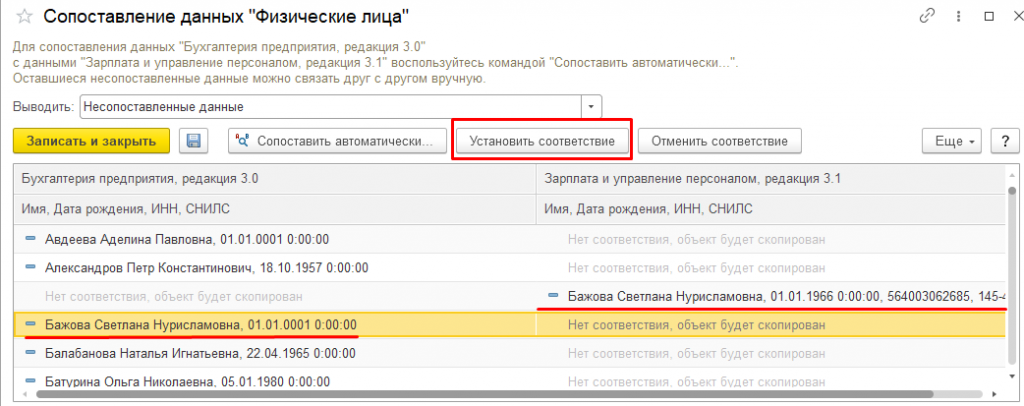
Из предложенного списка выбираем нужное физическое лицо.
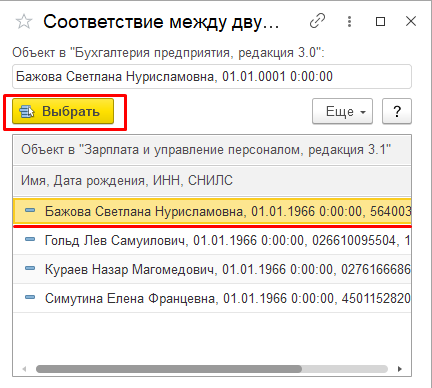
Таким образом необходимо сопоставить все возможные элементы, в противном случае в программах будут созданы дубли.
После сопоставления всех возможных элементов необходимо установить флаг «Закончить сопоставление данных» и нажать кнопку «Далее».
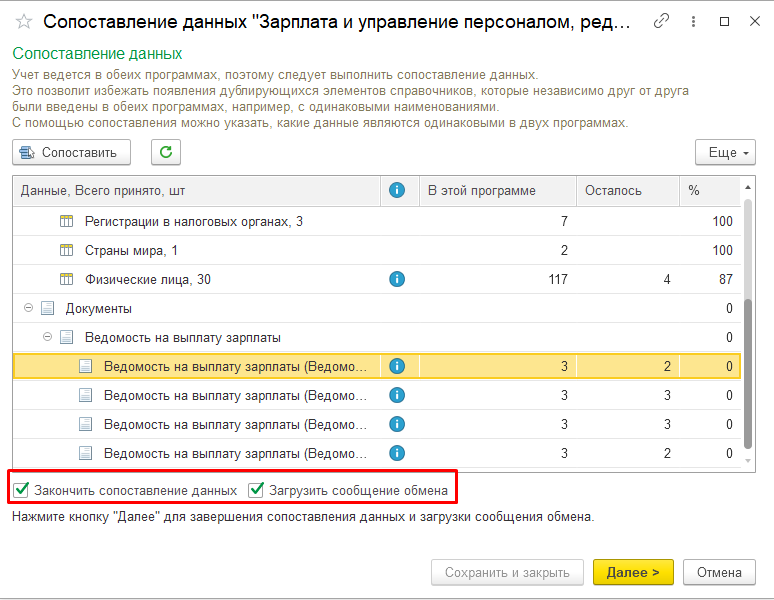
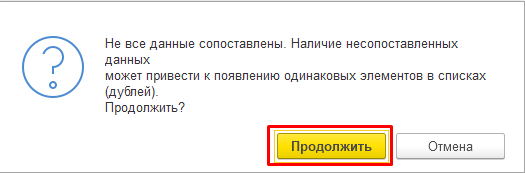
Если были сопоставлены не все данные, то программа выдаст предупреждение
После выполнения третьего этапа станет доступным завершающий этап «Выполнить начальную выгрузку данных», но его можно пропустить.
Далее необходимо проверить работоспособность настроенной синхронизации.
Выбранный вариант подключения при настройке синхронизации будет влиять на процесс запуска синхронизации.
Если синхронизация настроена прямым подключением, то для запуска нужно нажать кнопку «Синхронизировать» в любой из ИБ один раз и данные будут выгружены.
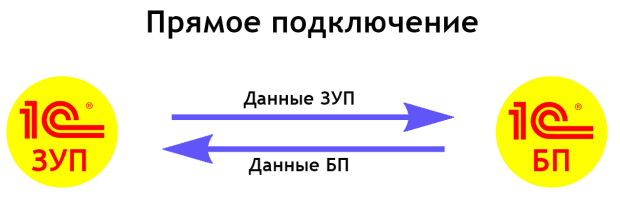
Если синхронизация настроена не прямым подключением, а через файл, каталог FTP и т.д., то синхронизацию следует запускать в каждой программе по очереди. Это связано с тем, что в обмене используется некая папка, в которую одна программа должна положить данные, а другая программа забрать.
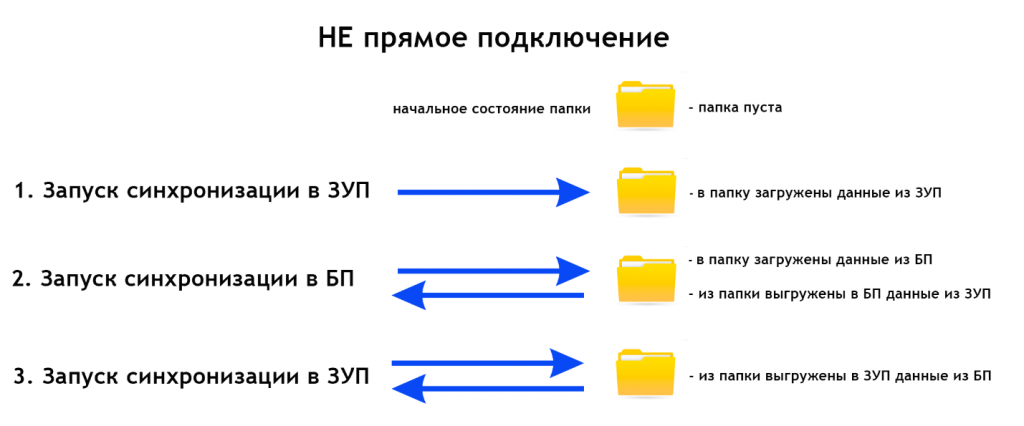
Для выполнения синхронизации необходимо перейти в раздел Администрирование — Синхронизация данных — Настройки синхронизации данных. Для запуска синхронизации необходимо нажать на кнопку «Синхронизировать».

При успешном завершении синхронизации в колонках «Данные отправлены» и «Данные получены» будет указано значение «Сейчас».
На этом процесс настройки синхронизации данных завершен.
Если при синхронизации возникли ошибки, рекомендуем ознакомиться со статьей «Не работает синхронизация ЗУП 3.1 – БП 3.0. Что может проверить бухгалтер»
Настоящий документ описывает синхронизацию приложений 1С:Бухгалтерия 8 , редакция 3.0, и 1С:Зарплата и управление персоналом 8, редакция 3.0, в сервисе «1С:Предприятие 8 через Интернет».
Видеоинструкция
Смотрите видеоинструкцию, подготовленную партнером 1С фирмой АРГОС КОНСАЛТ:
Содержание
1. Назначение синхронизации
Если в сервисе «1С:Предприятие 8 через Интернет» настроить синхронизацию двух приложений, то документы и записи справочников, которые вводятся или изменяются в одном приложении, будут автоматически передаваться в другое приложение во время периодических сеансов синхронизации данных.
Синхронизация приложений 1С:Бухгалтерия 8 и 1С:Зарплата и управление персоналом 8 позволяет обеспечить:
- автоматическую передачу сведений о начислениях заработной платы и страховых взносов из приложения 1C:Зарплата и управление персоналом 8 в приложение 1C:Бухгалтерия 8 для формирования и сдачи регламентированной отчетности;
- удобство для сотрудников: бухгалтеры работают в приложении 1С:Бухгалтерия 8, а расчетчики заработной платы и специалисты по управлению персоналом — в приложении 1С:Зарплата и управление персоналом 8;
- согласованность (синхронизацию) справочников, используемых в этих приложениях, отсутствие необходимости в ручном повторном вводе данных.
2. Настройка отображения зарплаты в бухгалтерском учете
До включения механизма синхронизации данных между приложениями 1C:Зарплата и управление персоналом 8 и 1C:Бухгалтерия 8 необходимо выполнить настройку отражения зарплаты в бухгалтерском учете в этих приложениях.
-
В приложении 1С:Бухгалтерия 8:
- в разделе меню Зарплата и кадры — Настройки зарплаты должен быть включен режим Во внешней программе;
- в разделе меню Зарплата и кадры — Настройки зарплаты необходимо задать настройки учета заработной платы — пункты меню
Порядок учета зарплаты,
Способы учета зарплаты и
Статьи затрат по страховым взносам.
-
В приложении 1С:Зарплата и управление персоналом 8:
- нужно настроить правила подготовки данных для бухгалтерского и налогового учета, как описано в документации по этому приложению (см. по ссылке);
- в карточках организаций нужно на вкладке Учетная политика и другие настройки выбрать пункт меню Оценочные обязательства (резервы) отпусков и выбрать там используемую в учетной политике организации методику формирования оценочных обязательств (резервов) по оплате отпусков (подробнее см. по ссылке).
3. Создание резервных копий приложений
Перед настройкой синхронизации приложений 1C:Бухгалтерия 8 и 1C:Зарплата и управление персоналом 8, рекомендуется сохранить резервные копии этих приложений.
О том, как можно создать резервные копии приложений, рассказывается в статьях:
- Как создать резервную копию приложения?;
- Как выгрузить данные из приложения, работающего в сервисе?.
4. Включение и настройка синхронизации
Чтобы настроить синхронизацию приложений 1C:Зарплата и управление персоналом 8 и 1C:Бухгалтерия 8, выполните следующие действия.
-
Войдите в сервис и запустите приложение 1C:Зарплата и управление персоналом 8.

-
Выберите в строке меню приложения пункт Администрирование, затем в выведенном меню выберите пункт Настройки синхронизации данных:
-
В открывшейся форме Настройки синхронизации данных выберите ссылку Синхронизация данных:
-
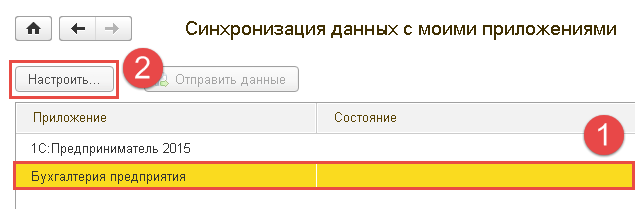
Откроется форма Синхронизация данных с моими приложениями. Здесь следует выделить приложение, с которым надо настроить синхронизацию данных (Бухгалтерия предприятия) и нажать кнопку Настроить.
-
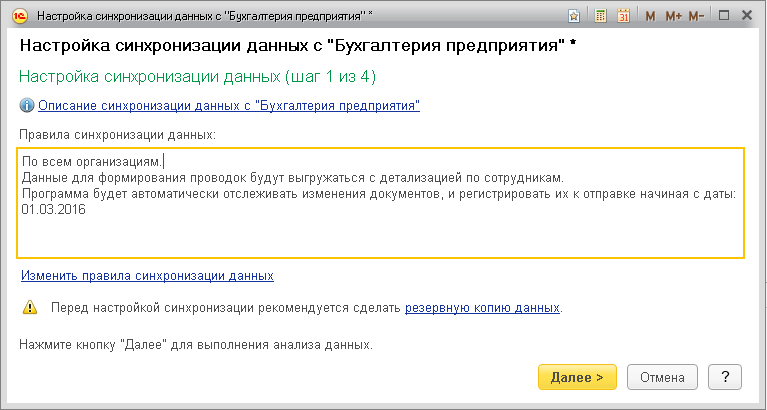
Откроется окно мастера настройки синхронизации, в котором описаны правила синхронизации данных:
-
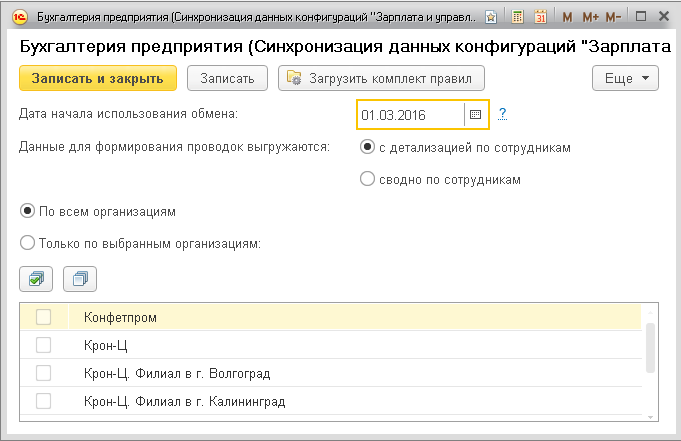
Если указанные в окне мастера правила синхронизации менять не требуется, следует нажать кнопку Далее >>. А если правила синхронизации требуется поменять, нужно перейти по гиперссылке Изменить правила синхронизации данных и изменить эти правила.
Здесь можно указать, данные каких организаций участвуют в обмене, следует ли выгружать данные для формирования проводок с детализацией по сотрудникам, задать начальную дату обмена, загрузить свои правила обмена. После задания правил обмена следует нажать кнопку Записать и закрыть, чтобы сохранить изменения. И затем нажать кнопку Далее >>.
-
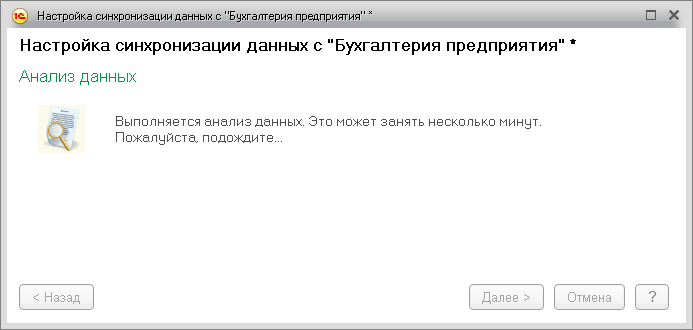
После нажатия кнопки Далее >> начнется процесс синхронизации данных. На первом этапе будут определены правила сопоставления данных программ.
-
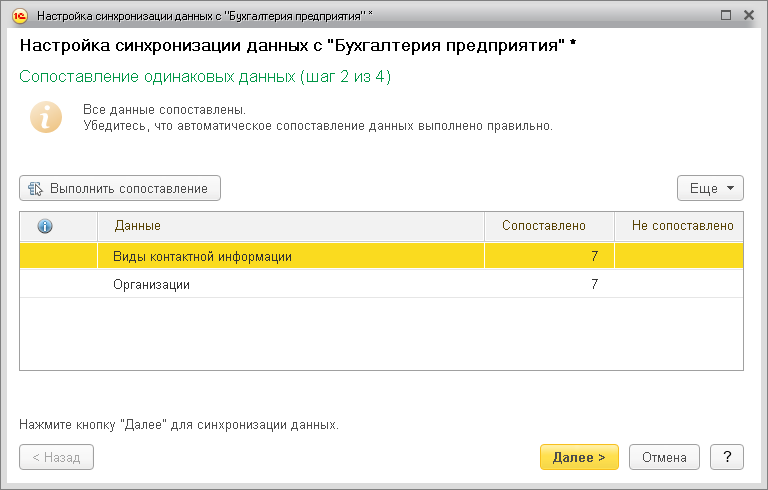
Через некоторое время будет выведено окно с результатами сопоставления данных программ.
При необходимости можно нажать кнопку Выполнить сопоставление и задать вручную правила сопоставления данных программ.
-
После нажатия кнопки Далее >> процесс синхронизации данных продолжится. Через некоторое время будет выведено сообщение о том, что можно продолжить работу в приложении, не дожидаясь окончания синхронизации.
Здесь следует нажать кнопку Готово.
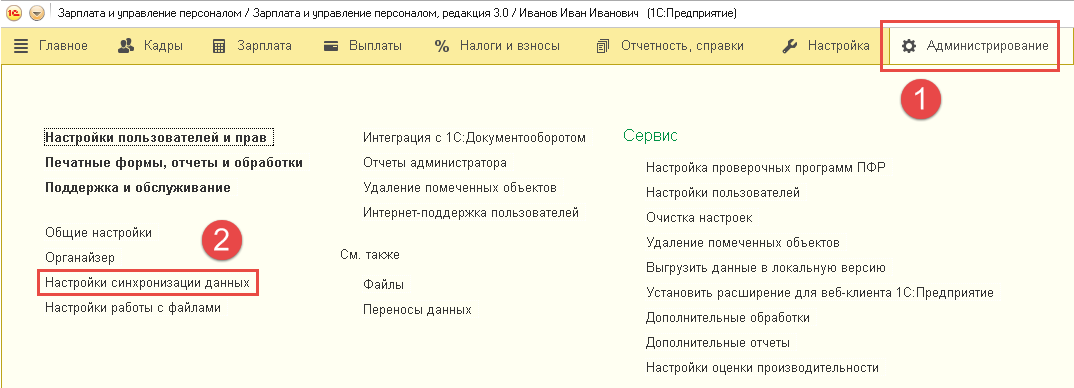
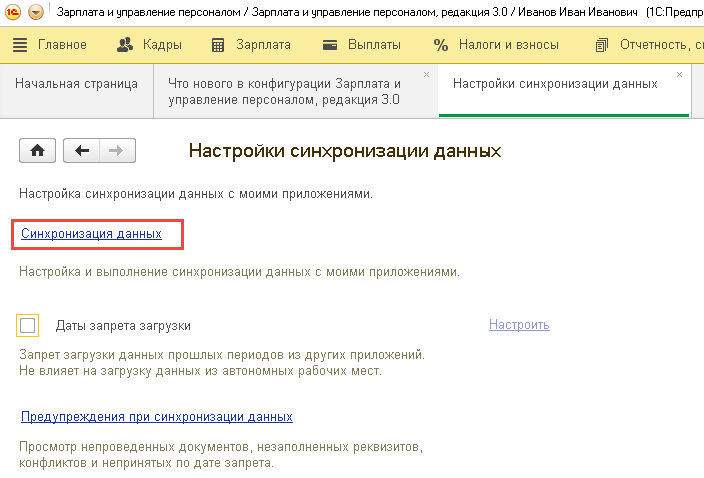
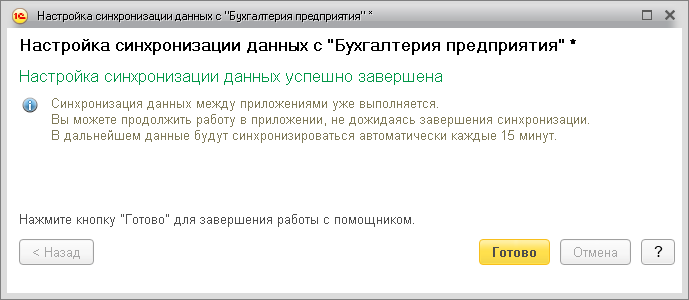
После этого сервис «1С:Предприятие 8 через Интернет» будет автоматически, по заданному расписанию, выполнять синхронизацию приложений 1C:Зарплата и управление персоналом 8 и 1C:Бухгалтерия 8.
5. Как проверить правильность синхронизации
Если включена синхронизация, следует проверять на форме Синхронизация данных с моими приложениями (она выводится при выборе пунктов меню Администрирование | Синхронизация данных), не возникло ли проблем при синхронизации данных. Если проблемы возникли, об этом будет выведено сообщение.
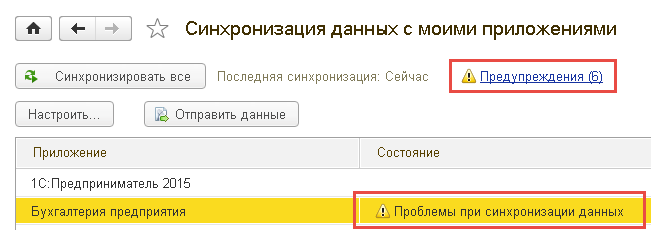
В таких случаях следует перейти по гиперссылке Предупреждения. Будет выведена форма Предупреждения при синхронизации данных:
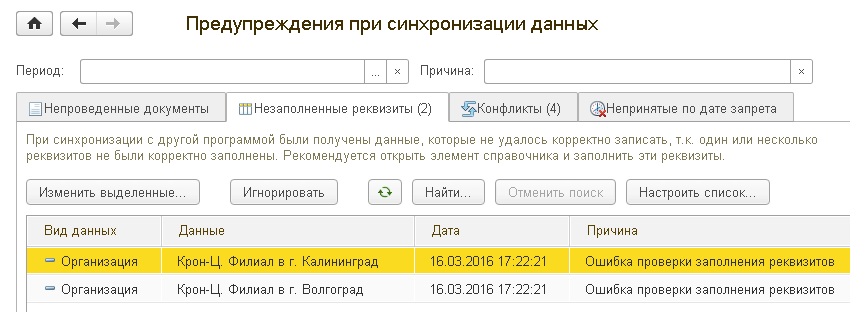
На этой форме есть 4 вкладки:
- Непроведенные документы — здесь показываются документы, полученные при синхронизации из другой программы, которые по тем или иным причинам не удалось автоматически провести;
- Незаполненные реквизиты — здесь показываются документы, полученные при синхронизации из другой программы, которые не удалось провести, так как один или несколько атрибутов документа были заполнены;
- Конфликты — здесь показываются документы и записи справочников, которые были в промежутке между синхронизациями изменены в двух программах. Вследствие чего появились две версии одного элемента справочника или одного документа. Такие конфликты разрешаются автоматически — но Вы можете просмотреть перечень таких ситуаций и подтвердить или пересмотреть автоматически сделанные решения по разрешению конфликтов;
- Непринятые по дате запрета — здесь показаны документы, сведения о которых не были внесены в базу данных приложения, поскольку даты этих документов более ранние, чем заданная в форме Синхронизация данных дата запрета загрузки данных.
На ярлычке каждой вкладки в скобках показано количество предупреждений на этой вкладке.
Рекомендуется просмотреть все предупреждения и исправить причины ошибок.
Проблемы с данными, переданными при синхронизации, показываются в том приложении, в которое переданы данные. То есть, в приложении 1C:Бухгалтерия 8 будут показаны проблемы с данными, полученными из приложения 1C:Зарплата и управление персоналом 8 (если такие проблемы возникнут). А в приложении 1C:Зарплата и управление персоналом 8 — проблемы с данными, полученными из приложения 1C:Бухгалтерия 8 (если такие проблемы возникнут). Поэтому необходимо проверять, не возникли ли проблемы при синхронизации, и в приложении 1C:Бухгалтерия 8, и в приложении 1C:Зарплата и управление персоналом 8.
6. Как запустить синхронизацию приложений вручную
Если в сервисе «1С:Предприятие 8 через Интернет» настроена синхронизация пары приложений, то сервис автоматически выполняет синхронизацию этих приложений по заданному расписанию (по умолчанию — каждые 15 минут).
Однако при необходимости Вы можете в любой момент вручную запустить синхронизацию приложений.
-
Войдите в сервис и запустите приложение 1C:Зарплата и управление персоналом 8 или приложение 1С:Бухгалтерия 8.
-
Выберите в меню приложения пункт Администрирование — Настройки синхронизации данных.
-
В открывшейся форме Настройки синхронизации данных перейдите по гиперссылке Синхронизация данных.
-
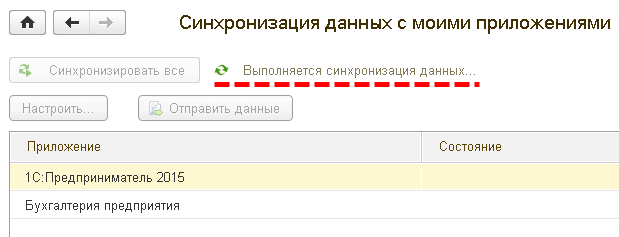
В открывшейся форме Синхронизация данных с моими приложениями нажмите кнопку Синхронизировать все. Сервис «1С:Предприятие 8 через Интернет» начнет синхронизацию приложения со всеми другими приложениями сервиса, для которых была настроена синхронизация:
7. Как отключить синхронизацию
При необходимости синхронизацию приложений можно отключить. Для этого нужно выполнить следующие действия:
- Вывести форму Синхронизация данных с моими приложениями (команда меню Администрирование — Настройки синхронизации данных — Синхронизация данных).
- Щелкнуть правой кнопкой мыши строку приложения, синхронизацию с которым следует отключить.
- В выведенном контекстном меню выбрать пункт Отключить.
Если впоследствии понадобится снова включить синхронизацию приложений, ее надо будет заново настраивать, как об этом описано в п. 4 выше.
8. Проверка бухгалтером начислений заработной платы
После синхронизации данных приложений 1C:Бухгалтерия 8 и 1C:Зарплата и управление персоналом 8 в приложении 1C:Бухгалтерия 8 могут быть автоматически сформированы проводки, отражающие в бухгалтерском учете сведения о начислениях заработной платы, страховых взносов, и иных платежей. Но часто требуется, чтобы проводки формировались только по разрешению бухгалтера.
Для выбора нужного режима формирования проводок в документе Отражение зарплаты в бухгалтерском учете предусмотрен флажок Зарплата отражена в бухгалтерском учете пользователем.
Если расчетчик заработной платы устанавливает в приложении 1C:Зарплата и управление персоналом 8 этот флажок в документе Отражение зарплаты в бухгалтерском учете, то после синхронизации в приложении 1C:Бухгалтерия 8 на основании переданного документа Отражение зарплаты в бухгалтерском учете будут сформированы проводки, отражающие в бухгалтерском учете сведения о начислениях заработной платы, страховых взносов и иных платежей.
Если же этот флажок расчетчиком заработной платы не был установлен, то:
- После выполнения синхронизации документ Отражение зарплаты в бухгалтерском учете появится в приложении 1C:Бухгалтерия 8, но проводки по нему автоматически созданы не будут.
- Бухгалтер, работая в приложении 1C:Бухгалтерия 8, увидит в списке документов, что документ не проведен (в левой колонке списка документ не помечен «галочкой»).
- Для проведения документа бухгалтер может открыть этот документ, проверить его, возможно, что-то скорректировать, и поставить флажок Зарплата отражена в бухгалтерском учете пользователем, как будто он подписал этот документ.
- После этого документ принимается к учету в приложении 1C:Бухгалтерия 8, то есть, по нему формируются проводки.
- При выполнении следующей синхронизации этот документ с установленным флажком Зарплата отражена в бухгалтерском учете пользователем передается в приложение 1C:Зарплата и управление персоналом 8. И расчетчик заработной платы уже не сможет изменить этот флажок (так как документ уже «подписан» бухгалтером).
9. О переносе данных об учете зарплаты и кадров из приложения 1С:Бухгалтерия 8
В настоящее время синхронизация приложений 1С:Бухгалтерия 8 и 1С:Зарплата и управление персоналом 8 реализована исходя из предположения, что учет зарплаты и кадров ведется в приложении 1С:Зарплата и управление персоналом 8.
Однако некоторые пользователи сначала ведут учет зарплаты и кадров в приложении 1С:Бухгалтерия 8, а потом решают перейти к использованию для этой цели приложения 1С:Зарплата и управление персоналом 8. В этом случае необходимо:
- При создании в сервисе приложения 1С:Зарплата и управление персоналом 8 с помощью «Помощника начальной настройки» выполнить перенос данных из приложения 1С:Бухгалтерия 8. Перенос может осуществляться путем загрузки в 1С:Зарплата и управление персоналом 8 отчетных данных, созданных в 1С:Бухгалтерия 8 для передачи в ПФР (квартальная отчетность) и в ФНС (декларации по форме 2-НДФЛ).
-
В приложении 1С:Бухгалтерия 8 в разделе меню Зарплата и кадры включить режим Во внешней программе.
- Настроить отображение заработной платы в бухгалтерском учете в приложениях 1С:Бухгалтерия 8 и 1С:Зарплата и управление персоналом 8 и включить синхронизацию этих приложений, как описано в начале этой статьи.
10. Какие данные передаются при синхронизации
Синхронизация данных между приложениями 1C:Бухгалтерия 8 и 1C:Зарплата и управление персоналом 8 является двусторонней. При синхронизации в каждое приложение передаются те документы и справочные данные, которые используются в этом приложении и были изменены или добавлены в другом приложении.
Подробные сведения о том, какие данные передаются при синхронизации приложений 1C:Бухгалтерия 8 и 1C:Зарплата и управление персоналом 8 приведены в статье по ссылке.
См. также:
Синхронизация между программами 1С 8.3 ЗУП 3 и Бухгалтерией 3.0 позволяет выполнять автоматический перенос итоговых сведений по расчету зарплаты в бухгалтерскую программу (ведомости, сведения для формирования проводок и т.п.) Рассмотрим, как настроить и выполнить синхронизацию между программами.
Настройка синхронизации между ЗУП 3 и Бухгалтерии 3
Содержание
- Подготовка баз перед синхронизацией
- Создание резервной копии
- Настройка синхронизации 1С ЗУП 3 и 1С Бухгалтерии 3.0 – пошаговая инструкция
- Шаг 1. Предварительные настройки в 1С Бухгалтерии 3.0
- Шаг 2. Разрешить синхронизацию в программах
- Шаг 3. Настройка и выполнение синхронизации
- Выполнение синхронизации
- Запуск синхронизации вручную
- Выполнение синхронизации по расписанию
- Изменение настроек в существующей синхронизации
- Соответствия объектов информационных баз
- Какие объекты переносятся при синхронизации
- Синхронизация элементов справочников
- Синхронизация документов
- Синхронизация прочих сведений
- Отключение и удаление настроек синхронизации в 1С Бухгалтерии 3.0 и 1С ЗУП 3
- Поиск и исправление ошибок при синхронизации
- Непроведенные документы
- Незаполненные реквизиты
- Конфликты
- Непринятые по дате запрета
Подготовка баз перед синхронизацией
Создание резервной копии
Прежде чем выполнить настройку синхронизации и произвести первую синхронизацию, настоятельно рекомендуется создать резервные копии информационных баз и 1С ЗУП 3, и 1С Бухгалтерии 3.0. Проще всего выполнить создание резервной копии непосредственно из программы. Для этого следует воспользоваться сервисом создания резервных копий в разделе Администрирование – Обслуживание – Резервное копирование и восстановление (ссылка Создание резервной копии). В открывшемся окне необходимо указать путь к каталогу, в котором будет храниться резервная копия.
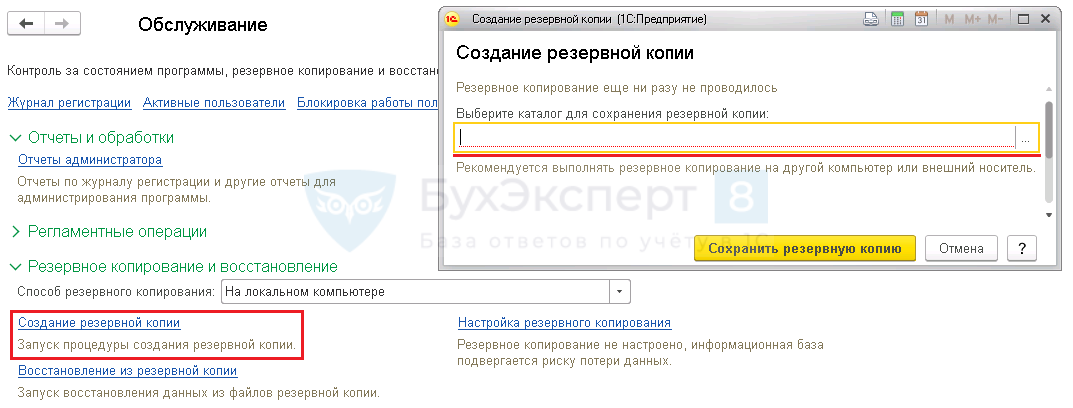
Здесь же при необходимости можно восстановить базу из резервной копии – ссылка Восстановление из резервной копии.
Более подробно все способы создания резервных копий на примере 1С Бухгалтерии 3 рассматриваются в статье Резервное копирование 1С 8.3 Бухгалтерия 3.0. Для ЗУП 3 используются такие же приемы.
Проверить актуальность релизов в 1С ЗУП 3 и 1С Бухгалтерии 3.0. При необходимости произвести обновление.
Для корректного выполнения синхронизации очень важно, чтобы релизы программ были актуальными. Если, например, релиз 1С ЗУП 3 будет актуальным, а релиз 1С Бухгалтерии двухмесячной давности, то возможны ошибки при выполнении синхронизации. Поэтому следует следить за актуальностью релизов программ.
А о том, как правильно выполнять обновление можно почитать в статье Обновление 1С: как обновить конфигурацию самостоятельно.
После выполнения подготовительной части можно приступить к настройке синхронизации.
Шаг 1. Предварительные настройки в 1С Бухгалтерии 3.0
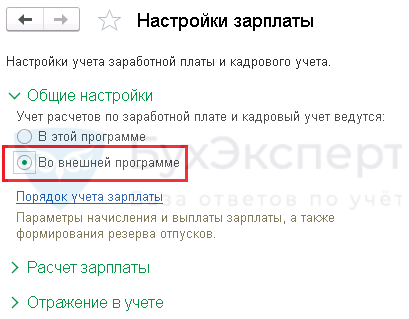
В 1С Бухгалтерии 3.0 в настройках зарплаты (Зарплата и кадры – Справочники и настройки – Настройки зарплаты) следует указать, что расчет зарплаты будет выполняться во внешней программе:
Шаг 2. Разрешить синхронизацию в программах
Теперь необходимо разрешить выполнение синхронизации в 1С ЗУП 3 и 1С Бухгалтерии 3.0 (Администрирование – Синхронизация данных). Следует установить флажок Синхронизация данных. Установить этот флажок следует в той программе, с которой начнется процесс настройки синхронизации.
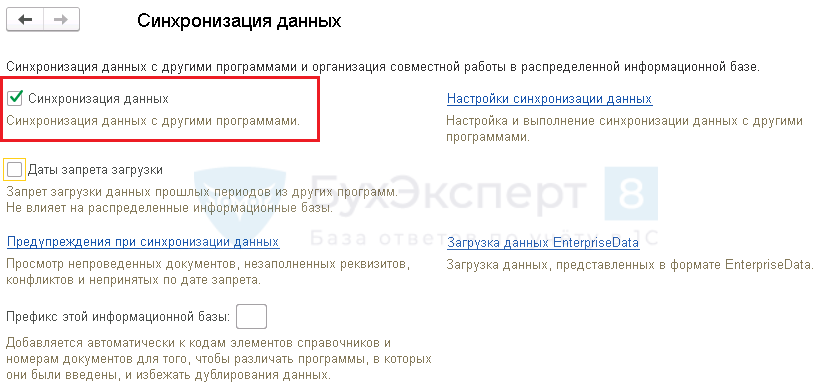
При необходимости, здесь же можно указать дату запрета загрузки данных (для этого необходимо установить флажок Даты запрета загрузки) — это дата, по которую включительно будет запрещена загрузка данных из другой программы в эту базу.

Например, если в 1С:ЗУП будет изменен «старый» документ, то если в 1С:Бухгалтерии установлена дата запрета загрузки, то эти изменения не «приедут» в бухгалтерскую программу.
Шаг 3. Настройка и выполнение синхронизации
Далее можно приступать непосредственно к настройке синхронизации. Она будет начата в одной информационной базе и закончена в другой. Стоит отметить, что нет никакой разницы из какой именно программы начинать выполнять настройку. Это можно сделать и из 1С ЗУП 3, и из 1С Бухгалтерии 3.0. Рассмотрим первый вариант.
Для выполнения настройки следует перейти в раздел Администрирование – Синхронизация данных и в открывшемся окне воспользоваться ссылкой Настройки синхронизации данных.
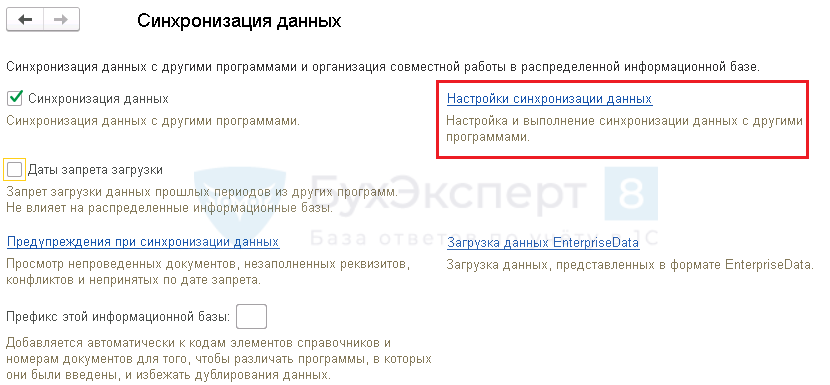
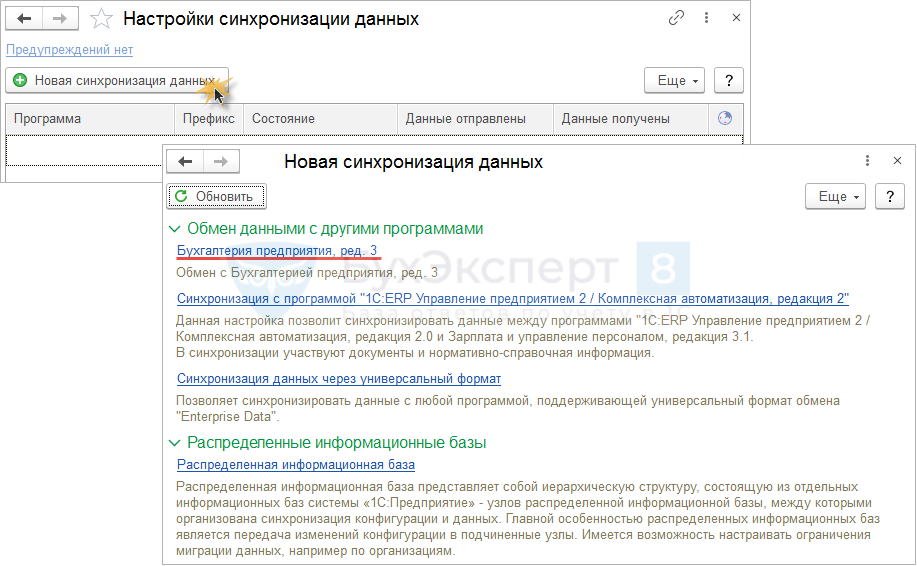
В открывшемся окне требуется запустить настройку новой синхронизации и указать какой именно тип синхронизации настраивается. Для настройки синхронизации с 1С Бухгалтерией 3.0 выбираем Бухгалтерия предприятия, ред. 3.
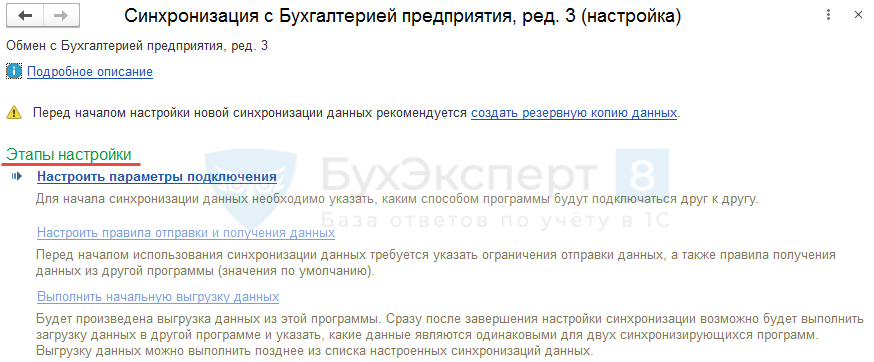
После выбора этого варианта откроется окно помощника настройки синхронизации. Здесь будет предложено создать резервную копию данных. Если ранее резервные копии уже были созданы, то повторно можно их не создавать. Теперь можно приступать к прохождению этапов настройки синхронизации.
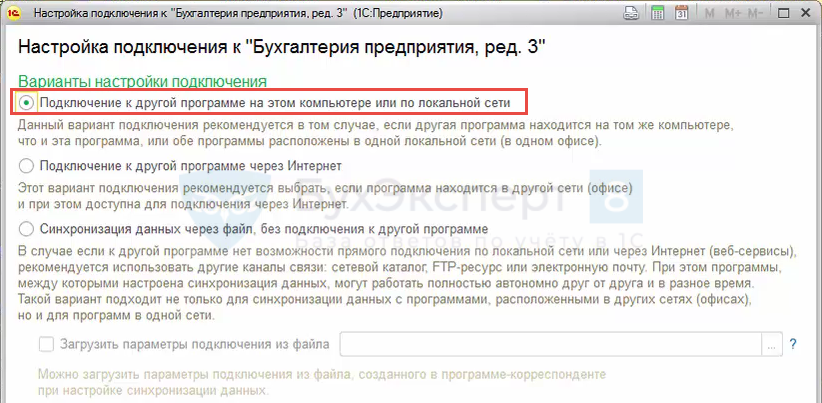
Настройка параметров подключения к синхронизируемой базе
На первом шаге необходимо настроить параметры подключения к информационной базе, с которой выполняется синхронизация. В данном случае синхронизация настраивается в 1С ЗУП, поэтому выбрать надо вариант подключения к бухгалтерской программе. Наиболее часто информационные базы находятся на одном компьютере или в одной локальной сети, поэтому, как правило, выбирается переключатель Подключение к другой программе на этом компьютере или в локальной сети.
На следующем шаге указывается:
- Расположение программы — путь к информационной базе, с которой настраивается синхронизация (либо к каталогу, если база работает в файловом варианте, либо кластер и имя базы, если она работает в серверном варианте).
- Параметры входа в программу – имя пользователя и пароль (если имеются) для подключения к базе, с которой настраивается синхронизация.
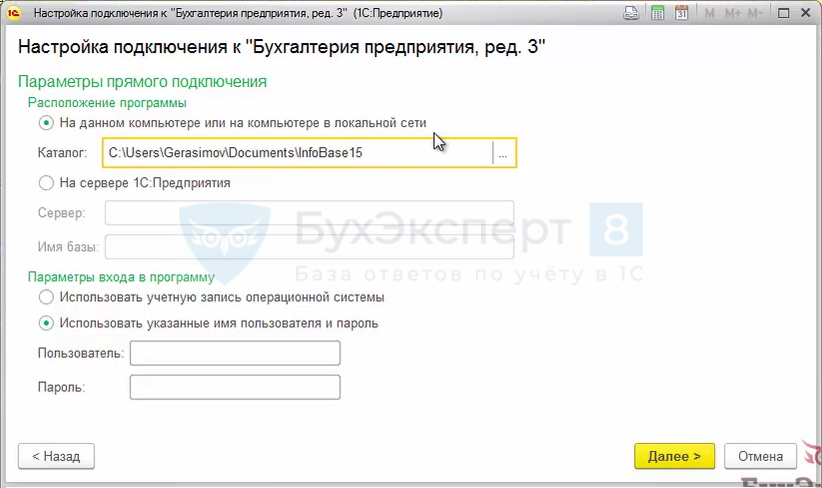
Далее будет произведена попытка подключения к информационной базе.
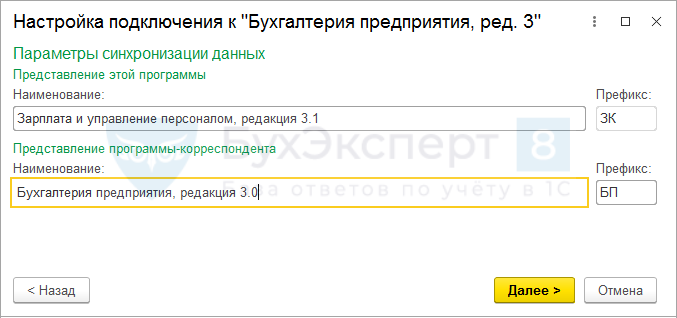
После успешной попытки предлагается определить префиксы информационных баз для синхронизации и на стороне программы 1С ЗУП 3, и на стороне 1С Бухгалтерии 3.0
Префикс будет добавляться к номерам документов при их создании. После синхронизации по префиксу можно будет определить, из какой именно базы были загружены документы (первоисточником большей части документов является программа 1С ЗУП поэтому данный механизм используется для того, чтобы различать в 1С Бухгалтерии документы, «приехавшие» из 1С ЗУП).
Следует иметь ввиду, что если, например, учет зарплаты двух организаций ведется в двух разных базах, а бухгалтерский учет — в одной базе, то префикс этих зарплатных баз должен отличаться (например, ЗК1 и ЗК2).
Далее сделанные настройки будут сохранены.
Настройка правил отправки и получения данных
На следующем этапе предлагается настроить правила отправки и получения данных на стороне ЗУП 3.

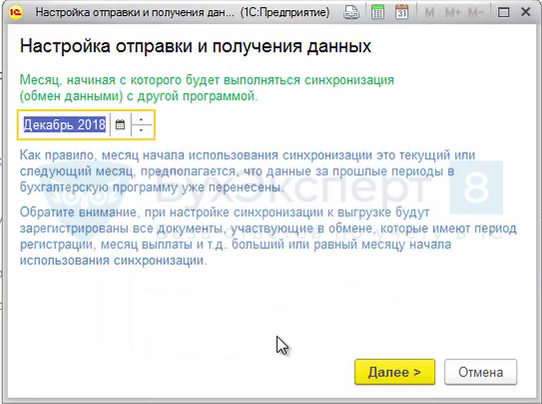
В первую очередь потребуется установить Месяц, начиная с которого будет выполняться синхронизация (обмен данными) с другой программой – документы, имеющие период регистрации (для начислений) или месяц выплаты (для Ведомостей) меньше, чем указано в этом поле, не будут синхронизироваться (не будут переноситься в бухгалтерскую программу). Это может потребоваться, например, в том случае, если учет в ЗУП 3 велся и ранее, но сведения в бухгалтерскую программу вносились вручную. Чтобы после выполнения синхронизации ранее внесенные данные не задублировались, можно поставить ограничение по месяцу в этом реквизите.
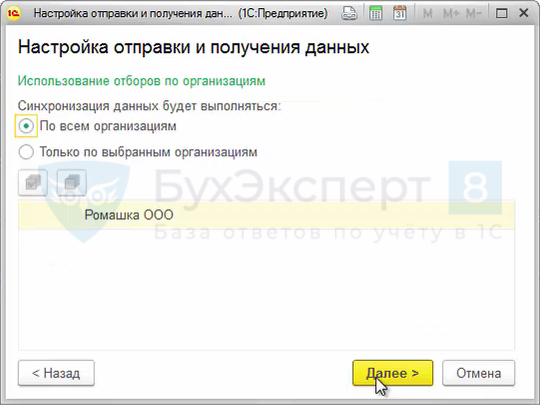
Если требуется, то на шаге Использование отборов по синхронизации можно указать, что синхронизацию необходимо выполнять только по одной организации. Тогда здесь следует выбрать переключатель Только по выбранным организациям и указать нужную организацию. Это может потребоваться, если, например, учет зарплаты двух организаций ведется в единой базе, а бухгалтерский учет в двух разных базах. Тогда в ЗУП настраивается две синхронизации с каждой из этих баз.
На следующем шаге предлагается установить степень Детализации выгрузки данных.
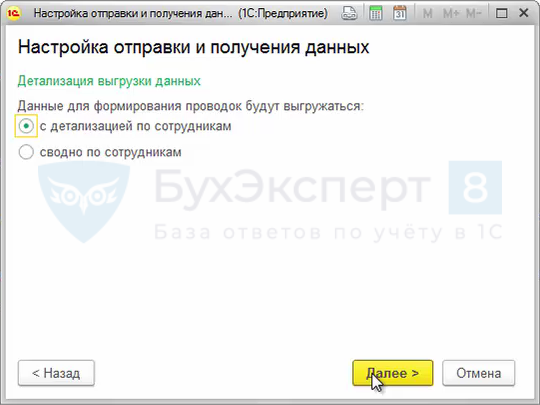
При выборе варианта с детализацией по сотрудникам в бухгалтерскую программу будут загружаться документы со сведениями в разрезе сотрудников. То есть, например, документ Отражение зарплаты в бухучете на стороне 1С Бухгалтерии 3.0 будет содержать сведения с детализацией по сотрудникам. Также будут переноситься и документы Ведомость… В случае, если выбран вариант сводно по сотрудникам, документы Ведомость… в «бухгалтерию» не переносятся, поскольку не требуется детализация выплат по сотрудникам, и документ Отражение зарплаты в бухучете в бухгалтерской программе также не будет содержать сведений о том какому конкретно сотруднику выполнено то или иное начисление/удержание.
Начальная выгрузка данных
На следующем этапе предлагается выполнить начальную выгрузку данных.
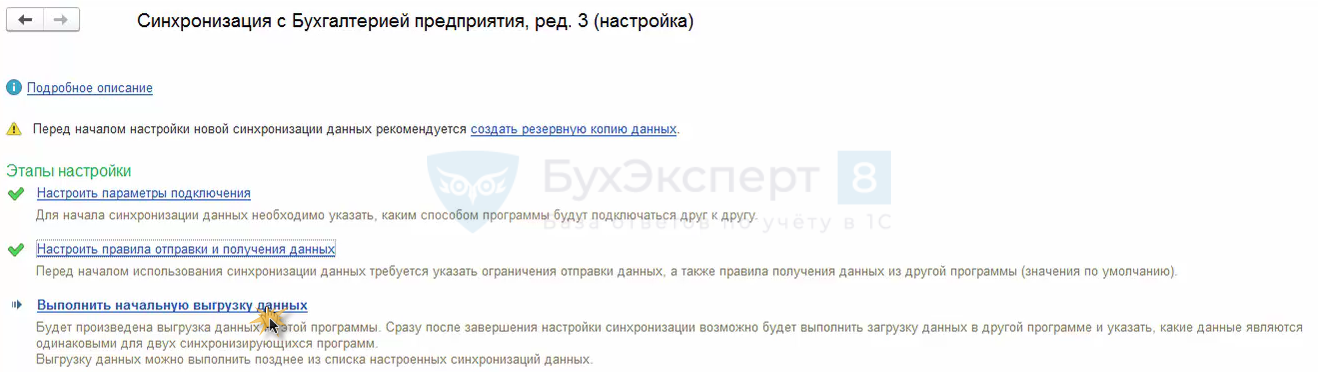
При этом происходит пока только выгрузка данных без их загрузки в другую информационную базу.
После завершения выгрузки все этапы на стороне ЗУП 3 завершены. Дальнейшие настройки будут происходить на стороне базы, в которой будет происходить обмен. В нашем примере – это 1С:Бухгалтерия 3.
Запуск продолжения процесса настройки синхронизации во второй информационной базе
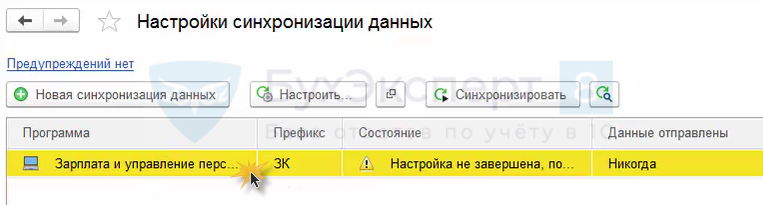
Для продолжения настроек синхронизации следует в 1С:Бухгалтерии 3 перейти в раздел Администрирование – Синхронизация данных и в Настройках синхронизации данных открыть автоматически созданную начальную настройку синхронизации с ЗУП 3.
В 1С: Бухгалтерии 3 для завершения процесса настройки, также как и в ЗУП 3, потребуется выполнить несколько этапов. При этом этап по Настройке параметров подключения уже завершен, т.к. параметры подключения едины для обеих программ.
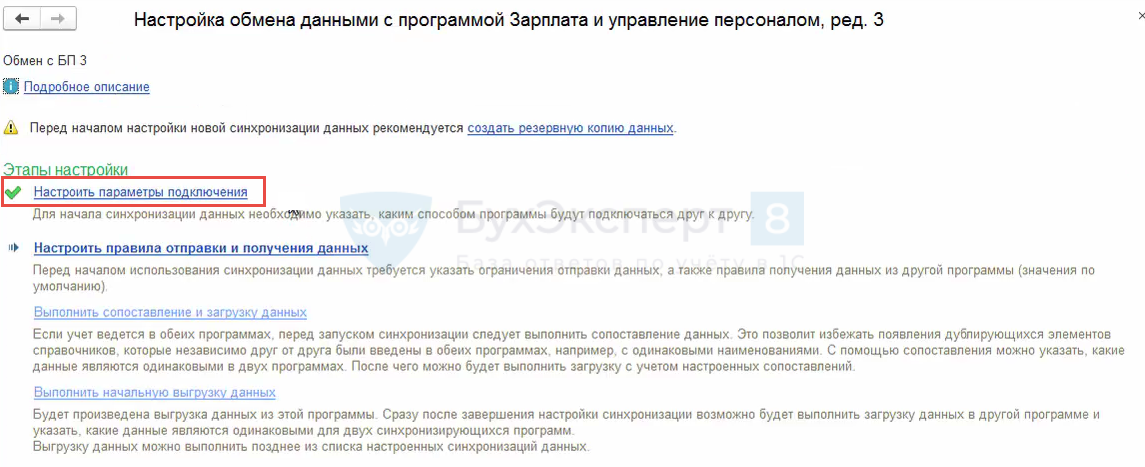
Настройка правил отправки и получения данных во второй информационной базе
На этапе настройки правил отправки и получения данных следует на стороне 1С:Бухгалтерии 3 указать:
- дату начала использования обмена (как правильно она совпадает с ЗУП 3);
- отбор по организациям, если не все из них будут участвовать в обмене;
- степень детализации данных для обмена (с детализацией по сотрудникам или сводно по сотрудникам).
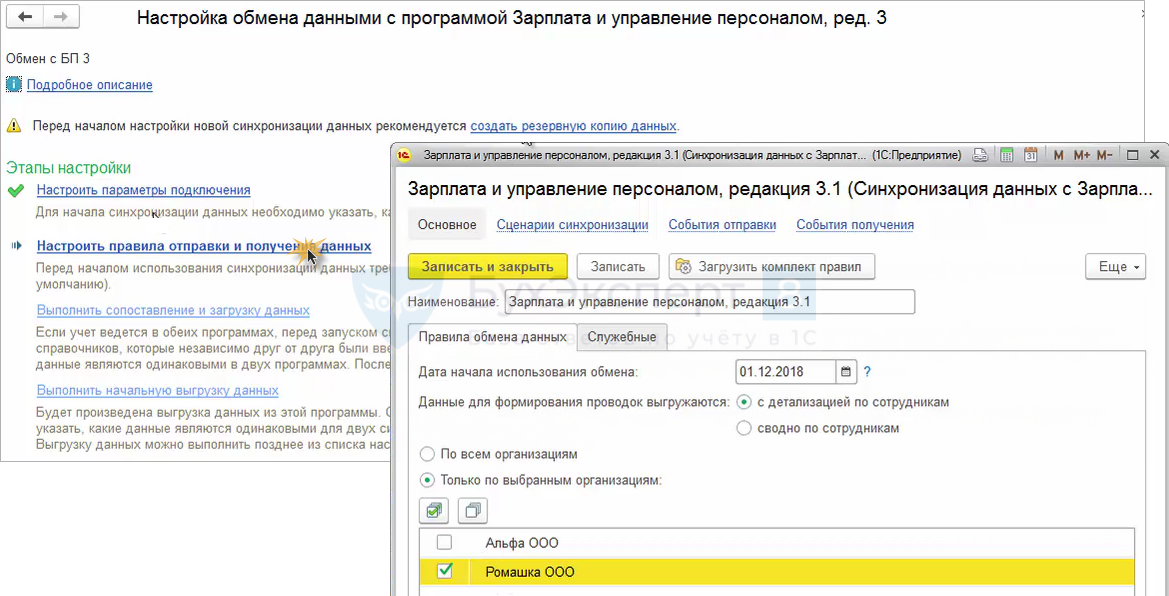
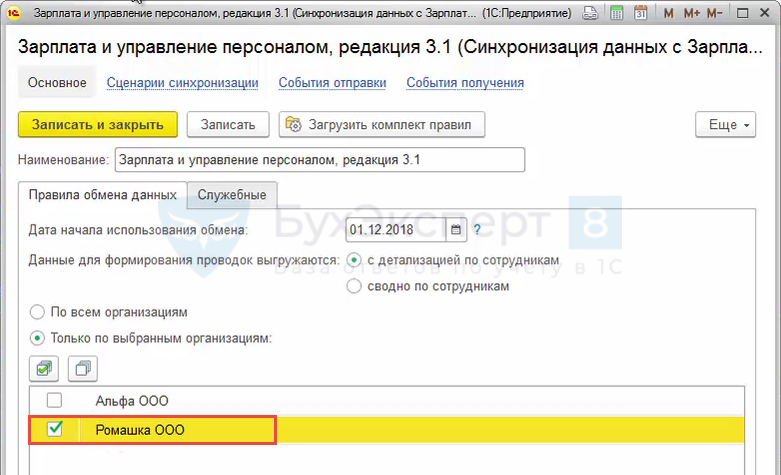
В нашем примере учет в 1С:Бухгалтерии 3 ведется по двум организациям, а обмен будет производиться только по одной, поэтому укажем, что в обмене будет участвовать только организация «Ромашка ООО».
Выполнение сопоставления и загрузка данных во вторую информационную базу
Следующий этап предполагает выполнение сопоставления и загрузки данных.
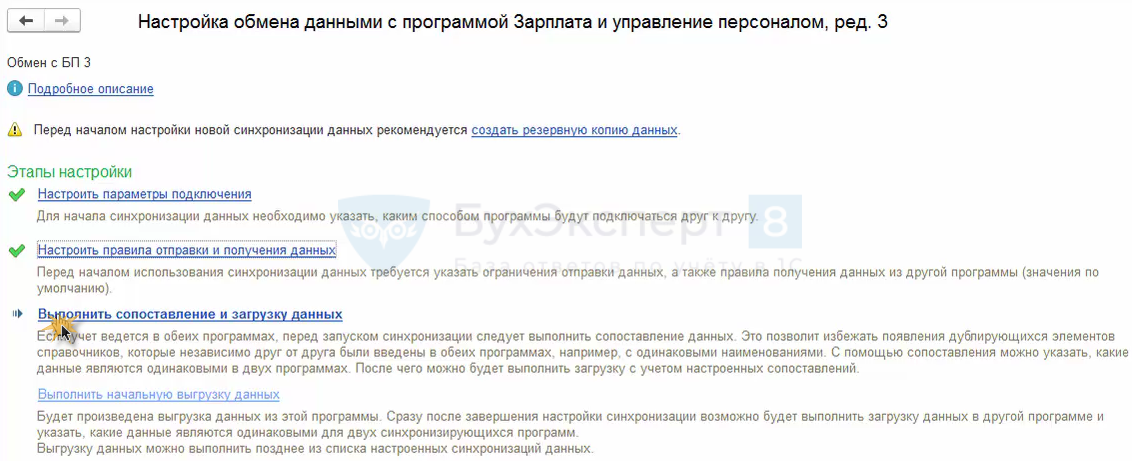
Перед первой загрузкой будет открыто окно для сопоставление данных. Это сопоставление требуется обязательно выполнить для исключения возможности дублирования уже имеющихся элементов справочников или документов, участвующих в синхронизации. Сопоставление данных происходит по ключевым полям, которые будут рассмотрены в этой статье чуть ниже.
Окно Сопоставление данных содержит табличную часть, в которой представлен список сопоставляемых объектов. Состав и количества элементов списка будет зависеть от заполненных элементов справочника и документов в бухгалтерской программе.
Необходимо убедиться в правильности сопоставления данных и при необходимости сопоставить нужные элементы.
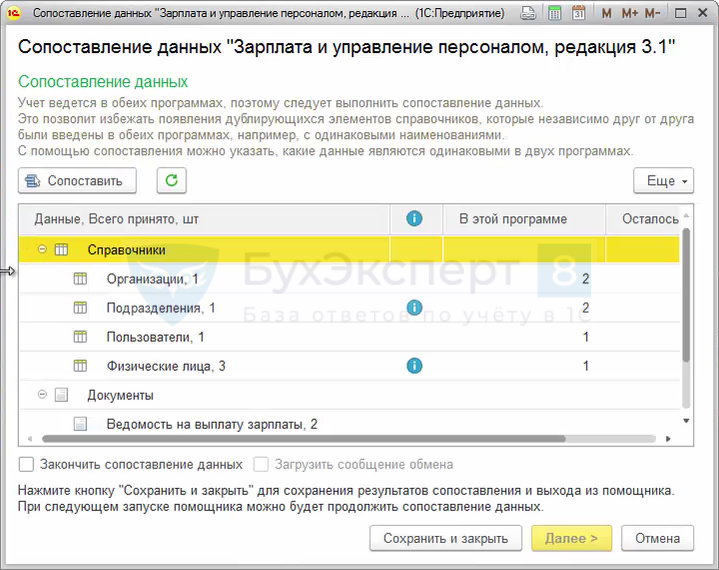
Сопоставление может потребоваться, если до начала синхронизации между программами и в 1С ЗУП, и в 1С Бухгалтерии были независимо заполнены сведения об организации. По-умолчанию, сопоставление между элементами справочника Организации происходит по ИНН и Наименованию. Таким образом, если ИНН и Наименования окажутся одинаковыми, то элементы этого справочника будут сопоставлены автоматически.
При этом стоит понимать, что учитываются даже лишние пробелы, т.е. если в бухгалтерской программе, в реквизите Наименование будет лишний пробел, то автоматически организации не сопоставятся.
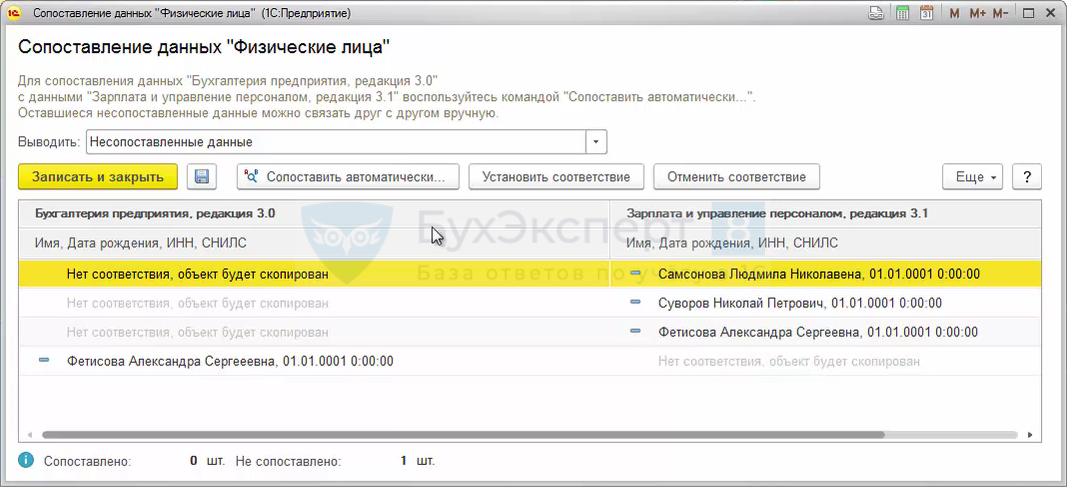
Также сопоставление может потребоваться, например, для элементов справочника Физические лица.
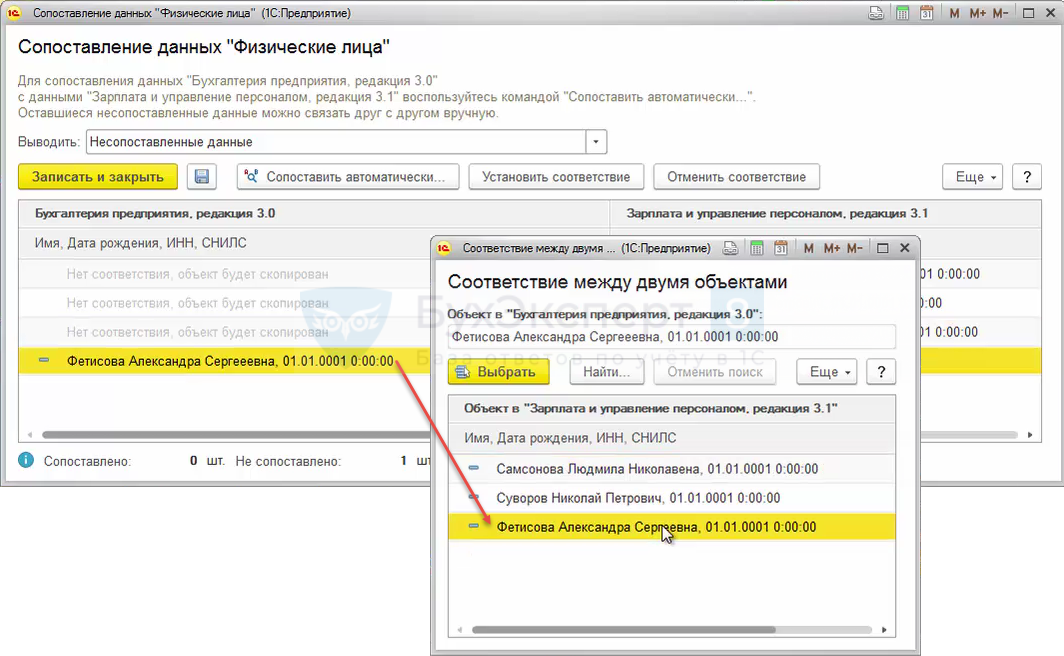
Например, в ЗУП 3 было создано физическое лицо Фетисова Александра Сергеевна, а в 1С:Бухгалтерии 3 – внесли точно такое же физическое лицо, но ошиблись в написании отчества, указав лишнюю букву «е». Остальные реквизиты физического лица не заполнены в обеих базах. В этом случае сопоставление будет идти по наименованию, но так как они различаются, то автоматического сопоставления не произойдет. Придется выполнить сопоставление вручную.
Для этого необходимо два раза щелкнуть мышью в строке с нужным физическим лицом и в открывшемся окне выбрать соответствующий элемент справочника.

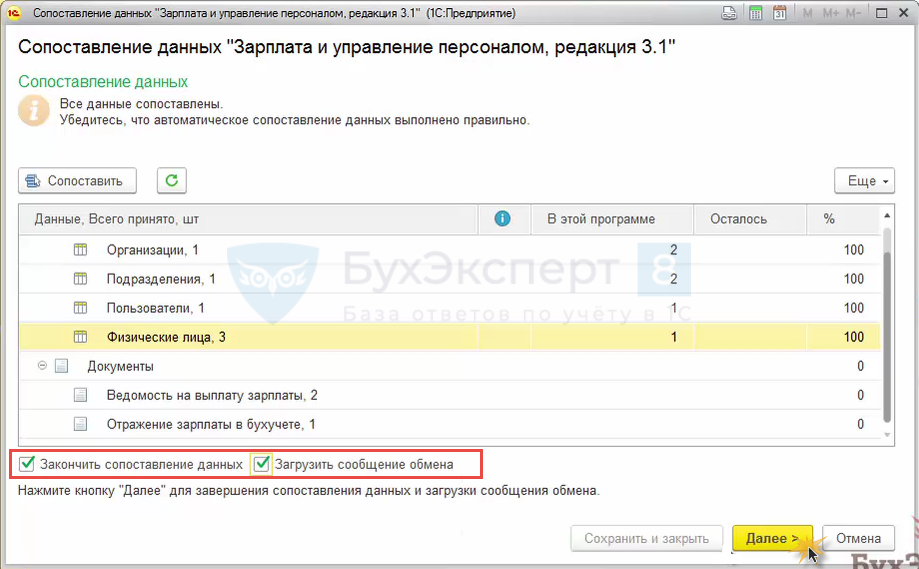
После сопоставления данных следует указать, что сопоставление закончено и следует загрузить сообщение обмена.
Выполнение загрузки данных во вторую информационную базу
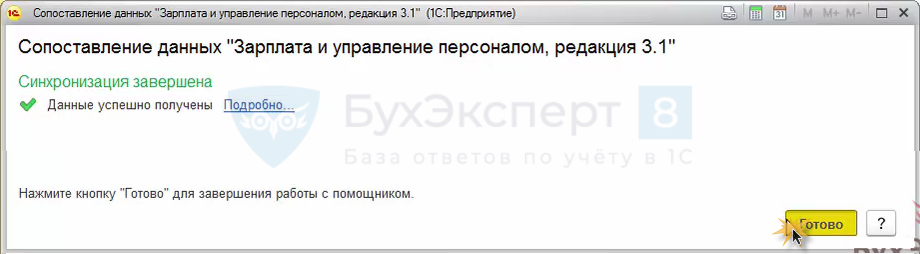
На следующем шаге откроется окно с информацией о том, что выполняется синхронизация данных.
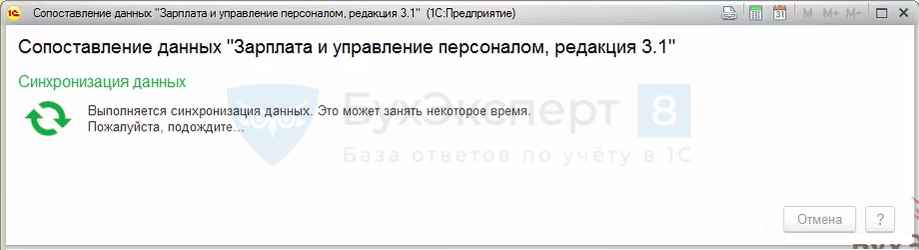
Произойдет загрузка данных из ЗУП 3 в 1С:Бухгалтерию 3.
Выполнение выгрузки данных из второй информационной базы для первой
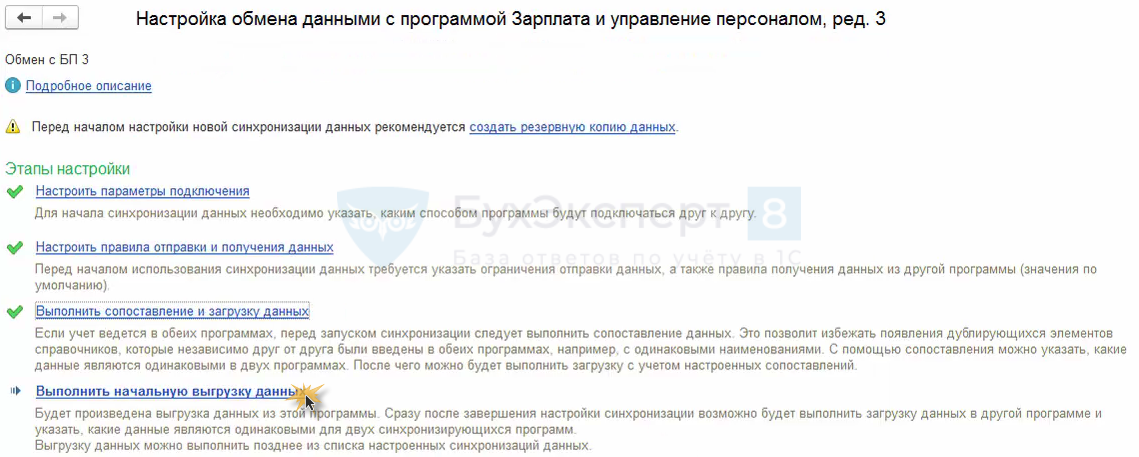
Следующий этап связан с первой выгрузкой данных из второй информационной базы (в нашем примере это 1С:Бухгалтерия 3) для первой информационной базы (для ЗУП3).
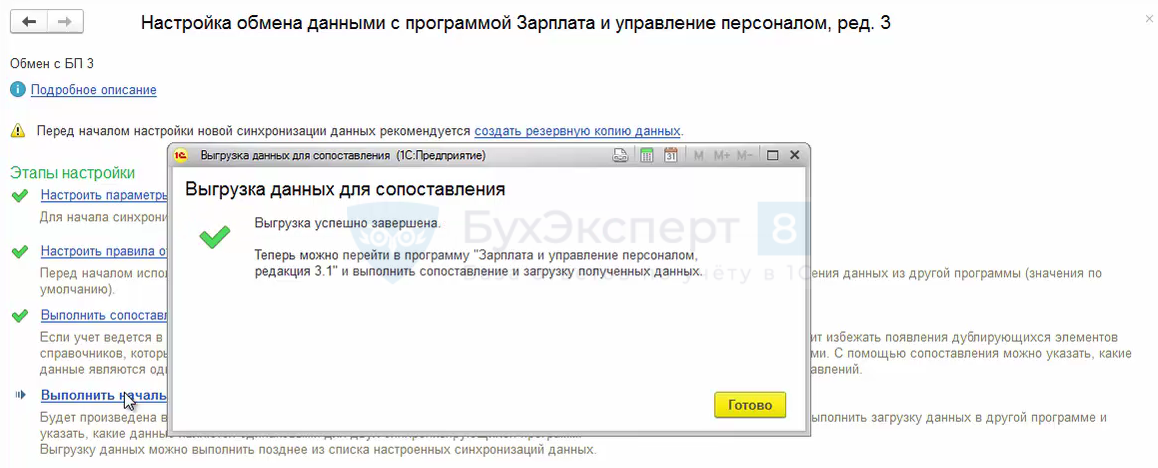
После завершения процесса выгрузки предлагается вернуться в базу, где начиналась настройка обмена (в ЗУП 3) и завершить настройку синхронизации.
Завершение настройки синхронизации
Для завершения настройки синхронизации следует вернуться в базу, где начиналась настройка обмена (в ЗУП 3), открыть созданные настройки синхронизации и запустить обмен. Это будет первая загрузка данных в ЗУП 3, поэтому будет произведено, также как и в Бухгалтерии 3, сопоставление данных, а затем их загрузка.
Выполнение синхронизации
Запуск синхронизации вручную
В дальнейшем регулярную синхронизация между программами следует запускать из раздела меню Администрирование – Синхронизация данных – Настройки синхронизации данных, используя команду Синхронизировать.

В этой же форме присутствует кнопка для просмотра состава отправляемых данных. По этой кнопке можно открыть окно, в котором доступны для просмотра зарегистрированные к обмену объекты, т.е. это те документы и элементы справочников, которые были созданы или изменены за период с прошлой синхронизации.

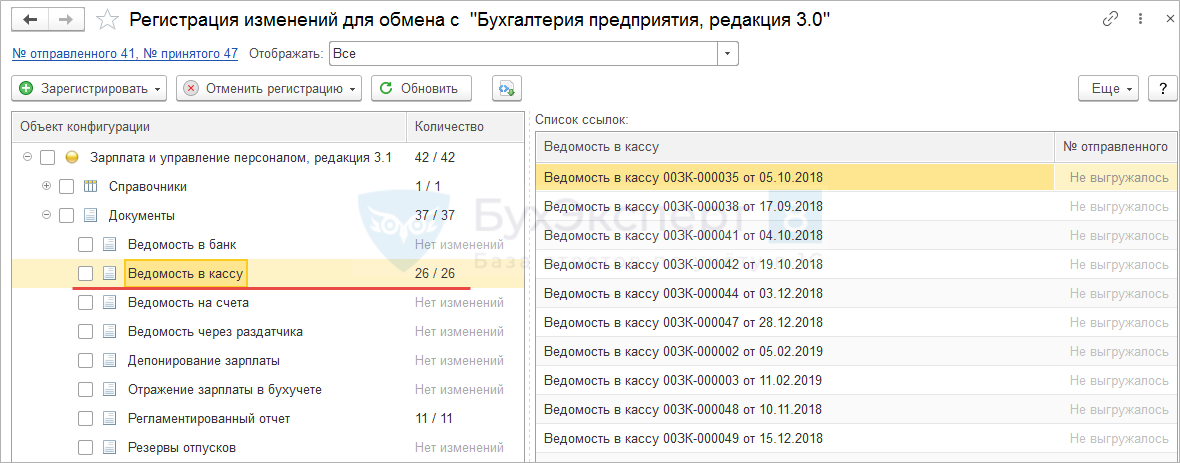
При необходимости в этом окне можно выполнить принудительную регистрацию объекта для синхронизации (Зарегистрировать – Одиночный объект / Объект при помощи отбора), либо наоборот отменить регистрацию для автоматически зарегистрированного объекта. Для этого необходимо правой кнопкой мыши нажать на выделенный объект и выбрать команду Отменить регистрацию изменений объекта.
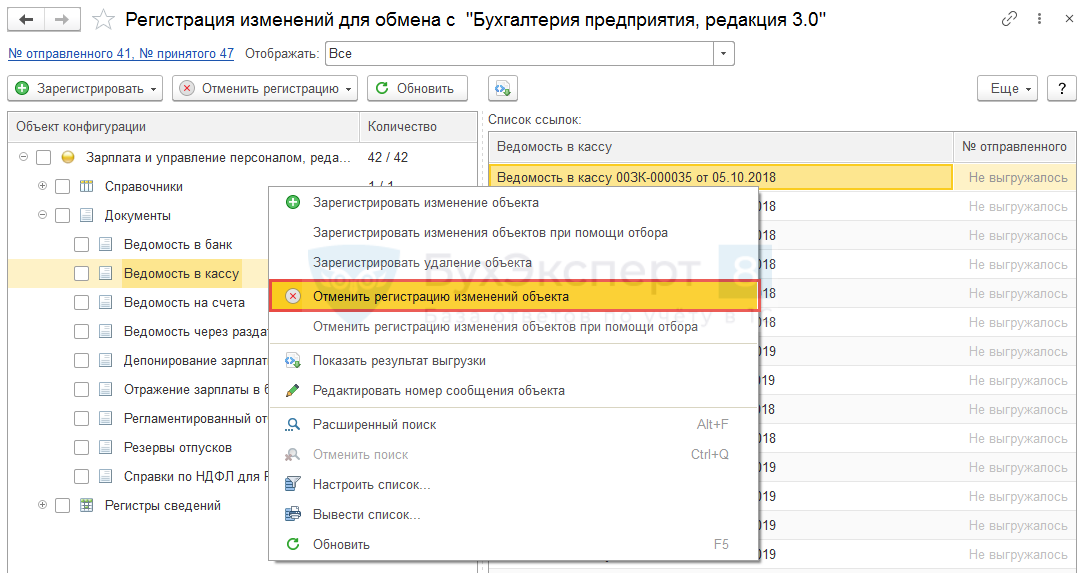
В результате этот объект не будет перенесен при синхронизации.
Выполнение синхронизации по расписанию
Чтобы автоматизировать процесс выполнения синхронизации, можно настроить расписание, по которому эта синхронизация будет выполняться. Для этого необходимо выделить нужную настройку обмена (Администрирование – Синхронизация данных – Настройки синхронизации данных) и вызвать команду Еще – Сценарии синхронизации данных.

Добавить новый сценарий и в открывшемся окне Сценарий синхронизации данных после установки флажка Автоматически по расписанию перейти по ссылке. Откроется окно для настройки условий выполнения этого сценария по расписанию.
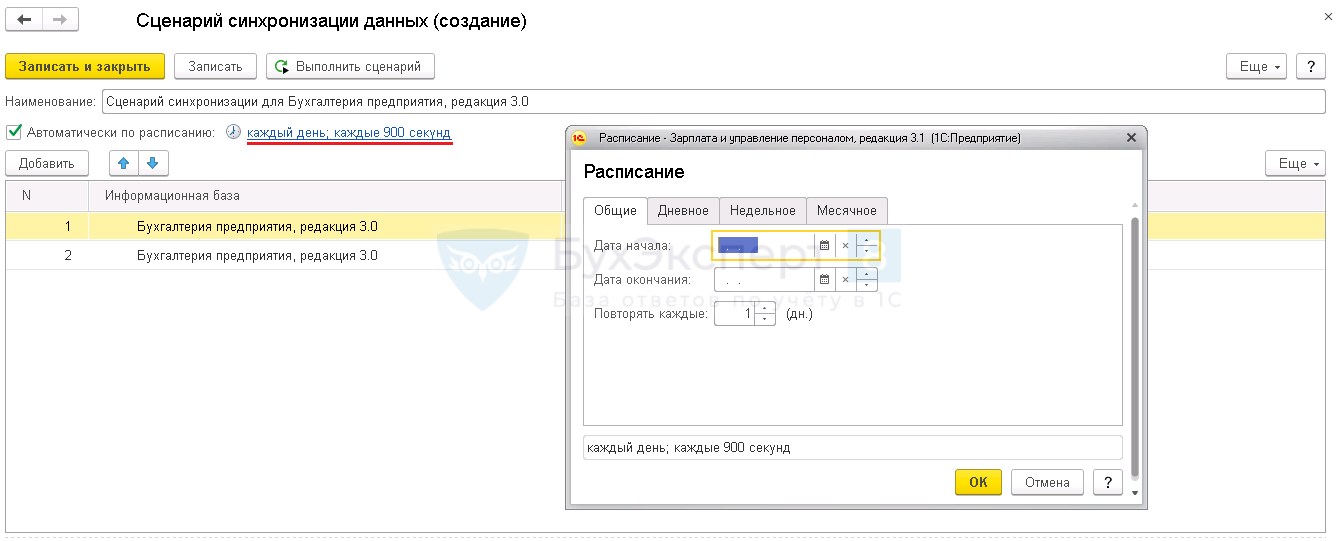
На вкладке Общие – можно указать дату начала и завершения задания, а также режим повторения этого задания.
Например, если заполнить только эту вкладку, указав Дата начала = 01.01.2017 и Повторять каждые = 1 день, то синхронизация будет выполняться 1 раз день ежедневно, начиная с 01 ноября.

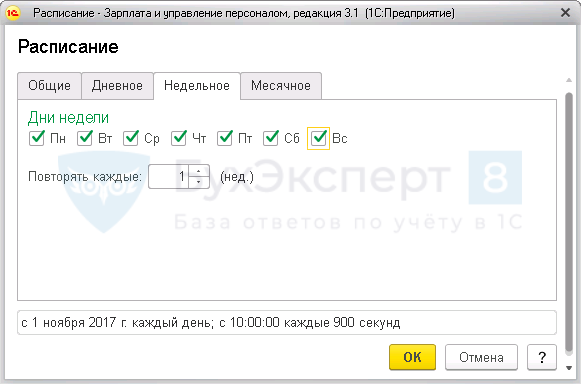
На вкладке Дневное задается дневное расписание задание. Настройки на каждой из вкладок могут задаваться в сочетании с настройками на других вкладках.
Например, если на этой вкладке в дополнении к ранее сделанным настройкам на вкладке Общее задать время начала синхронизации, то синхронизация будет выполняться каждый день в определенное время.
Однако если указать здесь же интервал синхронизации, то она будет выполняться уже не один раз в день, а с указанной периодичностью.


Аналогичным образом можно добавить к уже указанным условиям параметры на вкладке Недельное и Месячное, на которых задаются условия в масштабах недели и месяца.

Изменение настроек в существующей синхронизации
Если потребуется выполнить изменение параметров синхронизации данных, то нет необходимости удалять существующую синхронизацию и создавать новую с нуля. Изменение параметров можно выполнить, открыв нужную синхронизацию (Администрирование – Синхронизация данных – Настройки синхронизации данных).
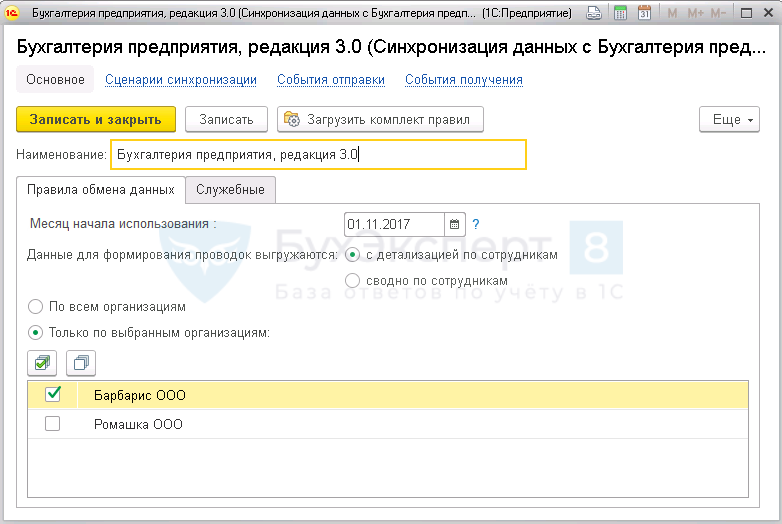
Здесь присутствуют те же настройки, которые выполнялись в момент первоначальной настройки синхронизации (месяц начала использования синхронизации, отбор по организациям для обмена, степень детализации синхронизируемых данных). При необходимости их можно изменить.
Также в этом окне по кнопке Ещё можно получить доступ к другим интересным возможностям и настройкам:
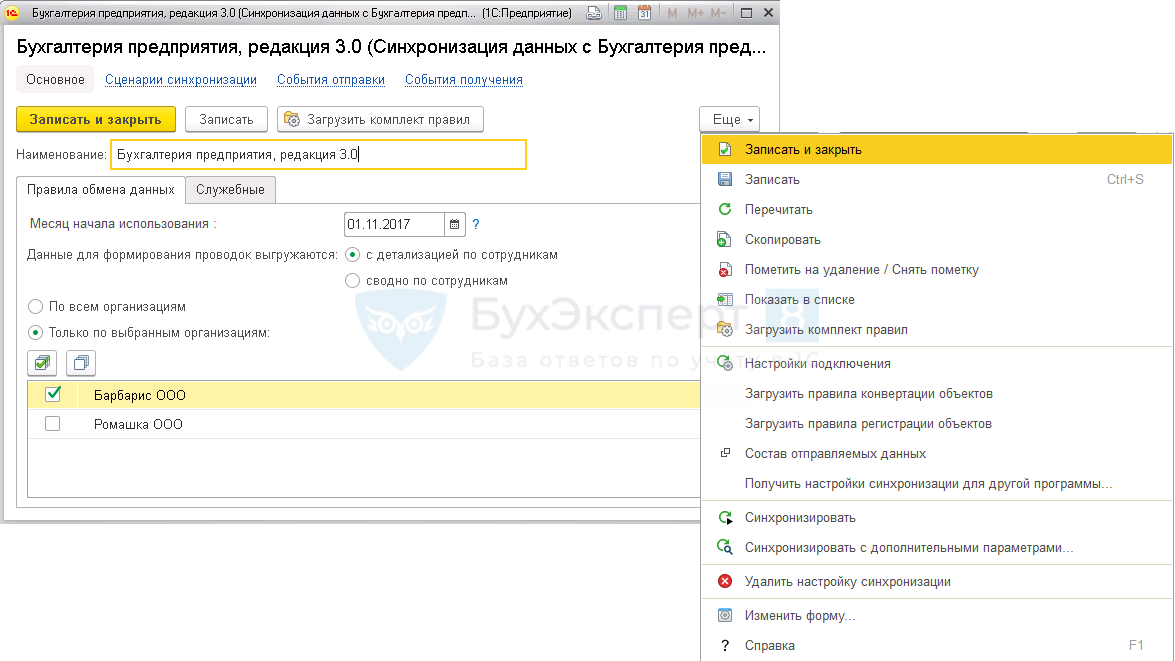
Соответствия объектов информационных баз
Программа после первой синхронизации любого объекта запоминает в специальный регистр какой объект 1С ЗУП 3 какому объекту в 1С Бухгалтерии 3.0 соответствует. Эта информация записывается в регистр сведений Соответствие объектов информационных баз. Он присутствует и в программе 1С:ЗУП и в программе 1С:Бухгалтерия:
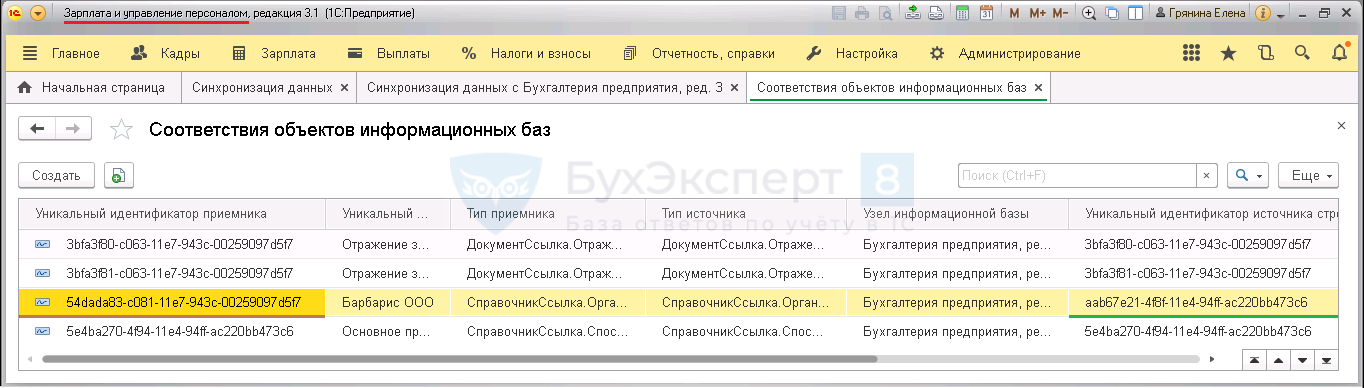
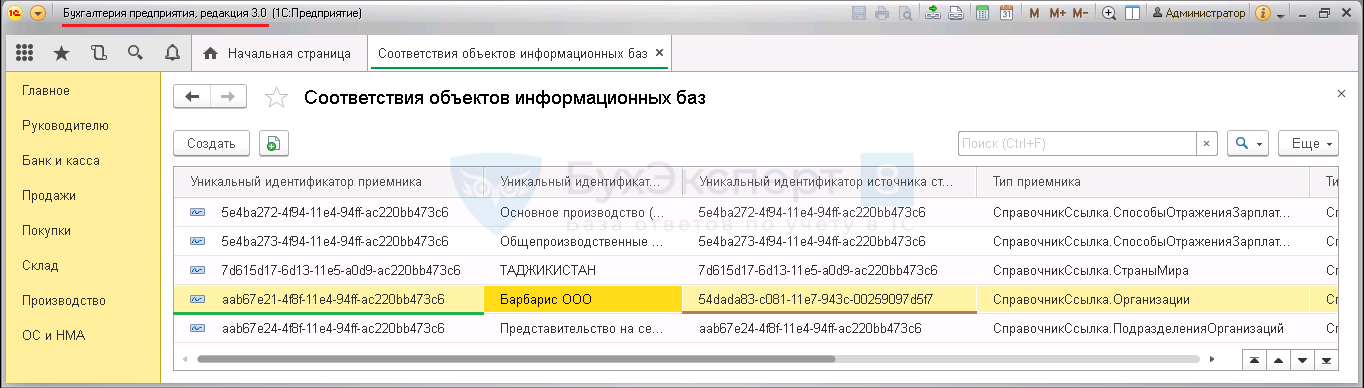
Соответствие объектов производится по уникальным идентификаторам.
Какие объекты переносятся при синхронизации
Синхронизация элементов справочников
В синхронизации, как правило, участвуют те элементы справочников, которые присутствуют в синхронизируемых документах. Исключением является справочник Организации.
Перечень справочников, участвующих в синхронизации, и ключевые поля, по которым происходит сопоставление при первой синхронизации, приведен в таблице:
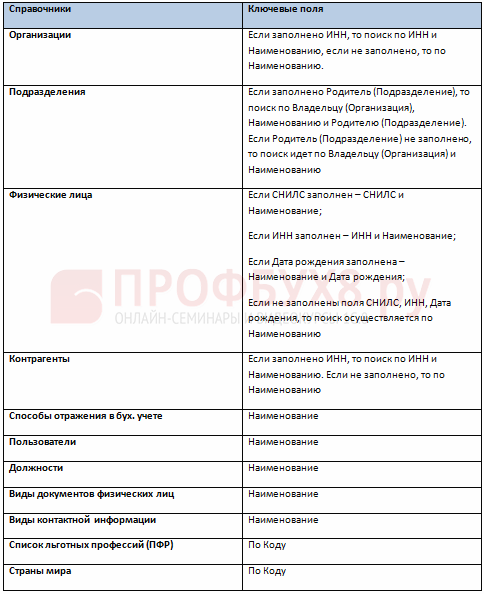
Стоит иметь ввиду, что сопоставление по ключевым полям происходит только при первичной синхронизации объектов.
Например, если в бухгалтерской и зарплатной программе сведения об организации были занесены вручную, то при первой синхронизации они будут сопоставлены по ИНН и Наименованию, т.е. программа будет пытаться найти элемент с таким же ИНН и Наименованием. Если такого объекта найдено не будет (например, имела место опечатка в наименовании), то будет создан новый элемент (организации задублируются).
Если же объект найдется, то произойдет сопоставление. После того, как такое сопоставление произойдет, соответствие этих объектов будет записано в регистр сведений Соответствие объектов информационных баз. В дальнейшем, даже если мы изменим, например, на стороне ЗУП ключевые поля (ИНН или наименование), то соответствие этих объектов сохранится, просто на стороне бухгалтерской программы будет изменено наименование и ИНН.
Синхронизация документов
Названия документов, которые синхронизируются, представлены в таблице:

Синхронизация документов при сводной выгрузке
Если при настройке синхронизации указано, что данные для формирования проводок загружаются Сводно по сотрудникам, то ряд документов и справочников не выгружаются в бухгалтерскую программу: Ведомости на выплату зарплаты, Депонирование зарплаты, справочник Физические лица (кроме физических лиц, присутствующих на вкладке Удержания документа Отражение зарплаты в бухучете).
Независимо от того, как в правилах обмена настроено: сводно или с детализацией по сотрудникам, в любом случае, будут синхронизироваться документы Отражение зарплаты в бухучете и Резервы отпусков.
Однако, если установлена сводная выгрузка, то на стороне бухгалтерской программы в табличных частях этих документов информация будет представлена без детализации по сотрудникам (кроме вкладки Удержания).
Особенности синхронизации документов «Отражение зарплаты в бухучете» и «Резервы отпусков»
После синхронизации и появлении документов Отражения зарплаты в бухучете и Резервы отпусков в бухгалтерской программе проводки не создаются автоматически. Для регистрации проводок необходимо открыть документ, установить флажок Отражено в учете и провести документ.
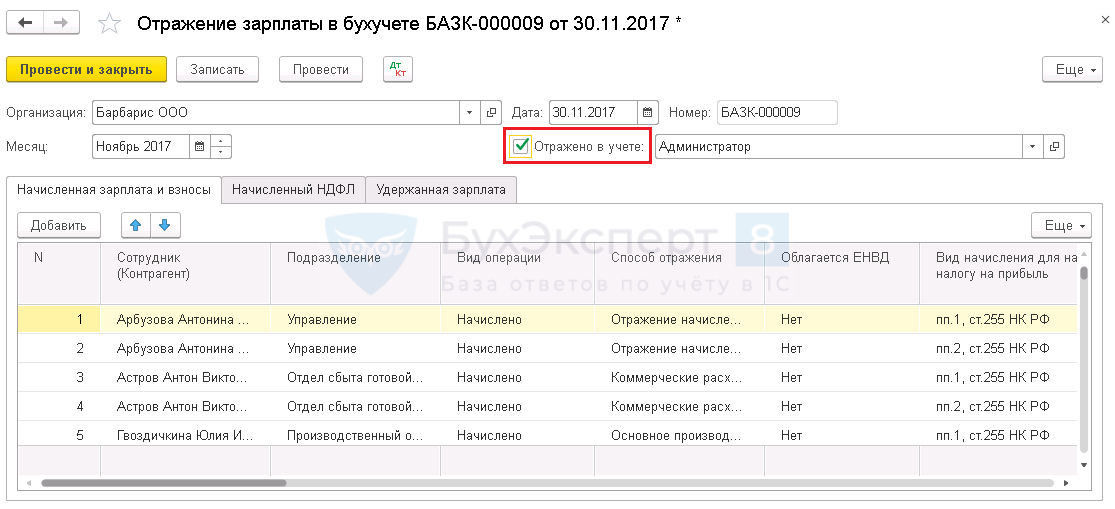
При проведении документа может появиться предупреждение о том, что у некоторых способов отражения не заполнены счета учета и аналитика. Это значит, что в бухгалтерскую программу, вместе с этим документом были загружены какие-то новые элементы справочника Способы учета зарплаты, и для них ещё не определены счета и аналитика.
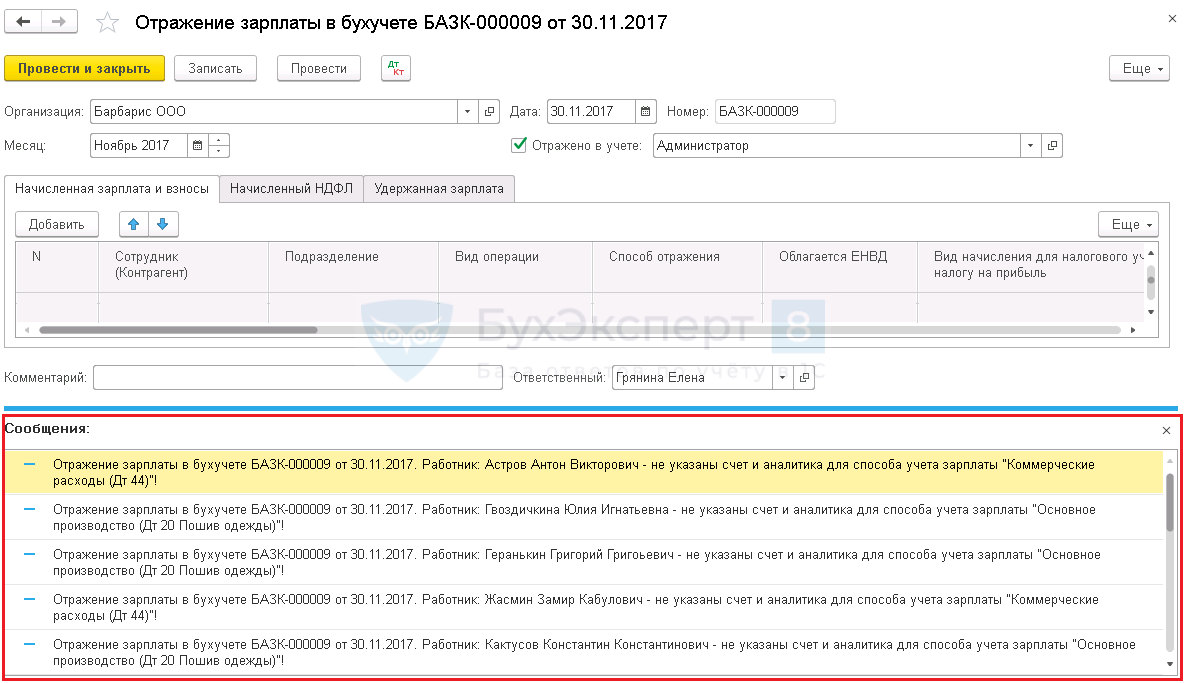
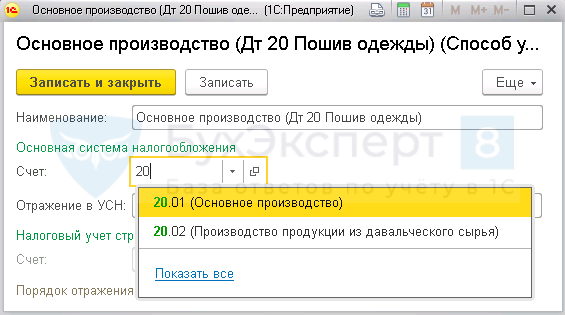
Следует открыть соответствующие элементы этого справочника и задать счета учета:
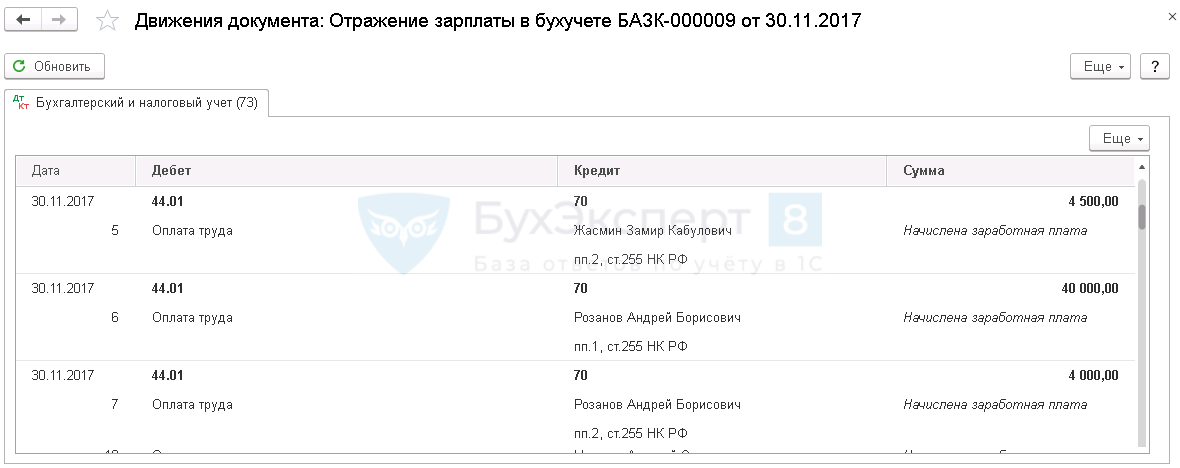
После этого вновь провести документ.
Сформируются проводки:
И в форме списка документа Отражение зарплаты в бухучете данный документ будет выделен серым цветом:
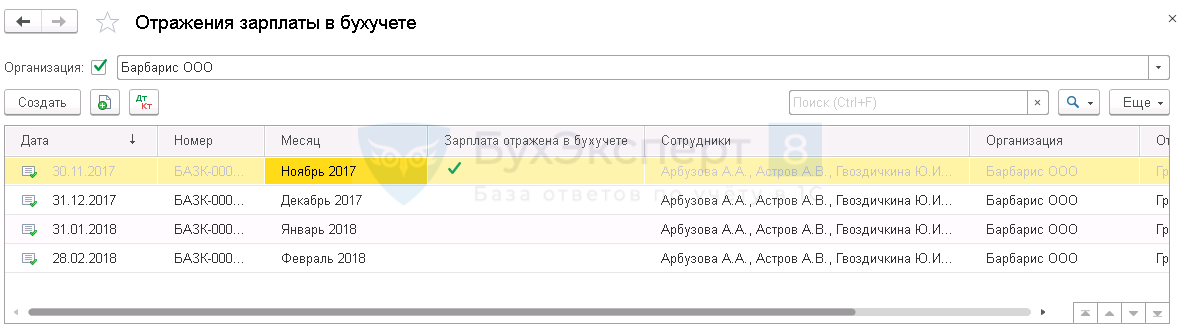
После следующей синхронизации соответствующий документ заблокируется для редактирования на стороне 1С:ЗУП.
Если понадобится его разблокировать для редактирования в ЗУП, то необходимо предварительно снять флажок Отражено в учете у соответствующего документа в 1С:Бухгалтерии, сохранить его и выполнить синхронизацию. В результате документ разблокируется и в ЗУП.
Аналогичную особенность имеет синхронизация документа Резервы отпусков.
Синхронизация прочих сведений
Кроме документов и справочников синхронизируются также Регламентированные отчеты. Это очень удобно, поскольку позволяет подготовить зарплатные отчеты в ЗУП 3, а отправить вместе со всеми остальными отчетами из 1С Бухгалтерии 3.0.
Кроме этого, синхронизируются некоторые регистры сведений.

Отключение и удаление настроек синхронизации в 1С Бухгалтерии 3.0 и 1С ЗУП 3
Для отключения синхронизации необходимо перейти в раздел Администрирование – Настройки синхронизации данных и снять флажок Синхронизация данных:
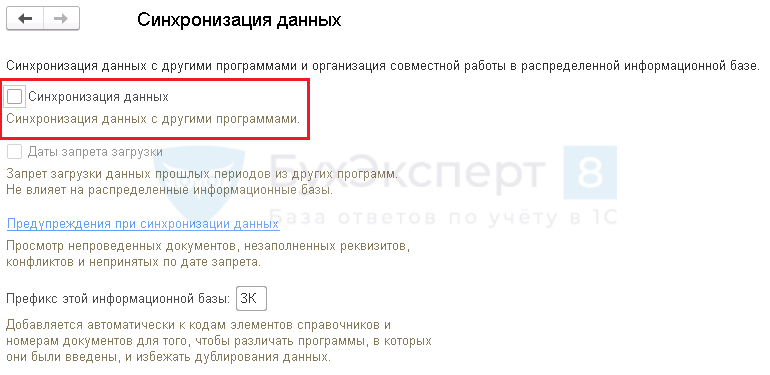
Эти действия следует выполнить и на стороне 1С ЗУП, и на стороне 1С Бухгалтерии 3.0.
Причем, сами настройки синхронизации не удаляются, т.е. при повторной установке флажка Синхронизация данных заново настраивать синхронизацию не понадобится.
Для фактического удаления синхронизации необходимо перейти в раздел Администрирование – Настройки синхронизации данных, выделить нужную настройку обмена и вызвать команду Еще — Удалить настройку синхронизации.
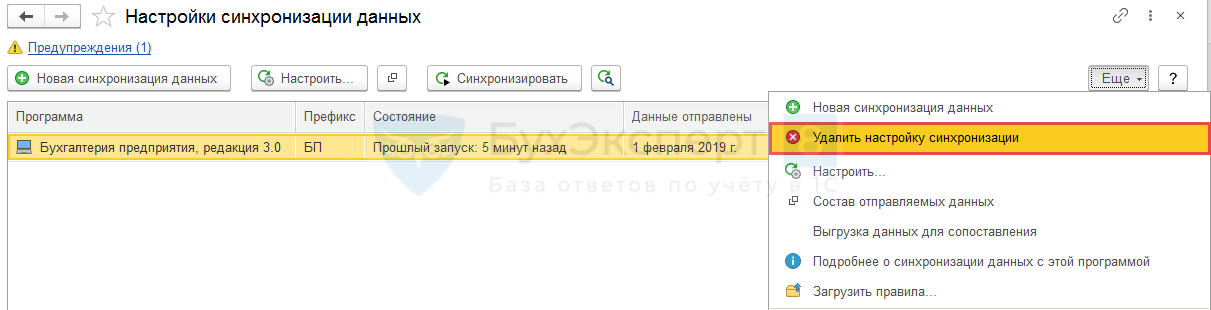
Удаление следует выполнить и на стороне зарплатной, и на стороне бухгалтерской программы.
Поиск и исправление ошибок при синхронизации
Проблемные ситуации, возникающие в процессе синхронизации, можно посмотреть в регистре сведений Предупреждения при синхронизации данных. Доступ к нему возможен непосредственно из списка настроенных обменов данных (Администрирование – Настройки синхронизации данных – Предупреждения). Здесь сразу же в ссылке показывается количество предупреждений.

Если предупреждений не было, то ссылка принимает вид Предупреждений нет.
Следует всегда после синхронизации обращать внимание на эту надпись, чтобы отслеживать возникшие сложности.
При этом форма регистра Предупреждения при синхронизации данных содержит четыре вкладки.
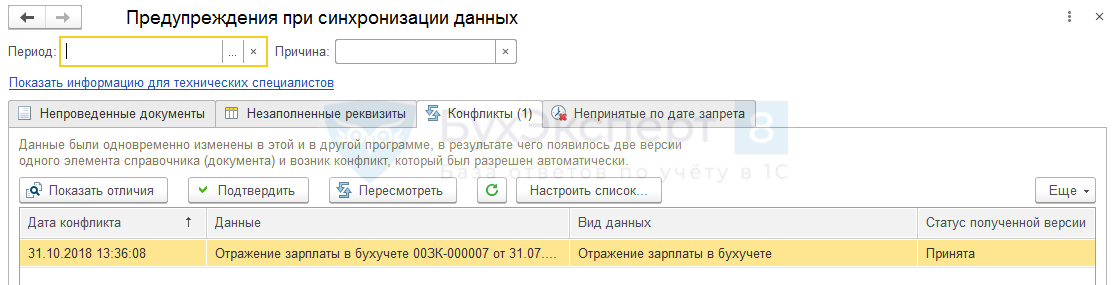
Рассмотрим каждую из них.
Непроведенные документы
Здесь выводится список документов, которые были загружены при синхронизации, но по тем или иным причинам их не удалось провести автоматически. Поскольку большая часть документов загружается по направлению из 1С ЗУП 3 в 1С Бухгалтерию 3.0, то это предупреждение, как правило, отображается именно на стороне бухгалтерской программы.
Рассмотрим пример, в котором сотруднику в ЗУП двумя документами Выдача займа сотруднику, отражен факт выдачи займа в наличной форме. При синхронизации на основании на основании этих документов в 1С Бухгалтерии 3 были созданы документы Выдача наличных.
Однако бухгалтерская программа не смогла провести эти документы, поскольку в документе Выдача наличных не заполнено поле Счет учета.
Заполнить счет можно двумя способами:
- открыть каждый документ, указать счет учета и провести документ;
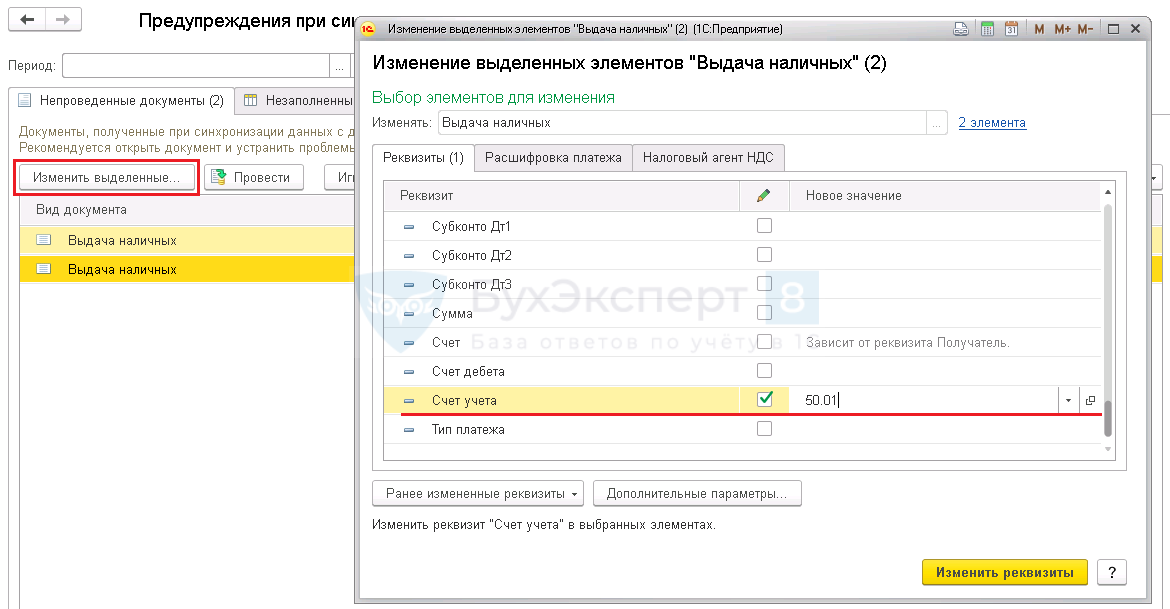
- выделить документы, нажать на кнопку Изменить выделенные документы. Этим способом удобно воспользоваться, когда есть большой список документов. В окне Изменение выделенных элементов следует найти нужный реквизит, установить значение и нажать на кнопку Изменить реквизиты:
Далее эти документы можно провести каждый по отдельности, либо выделив все документы и нажав на кнопку Провести.
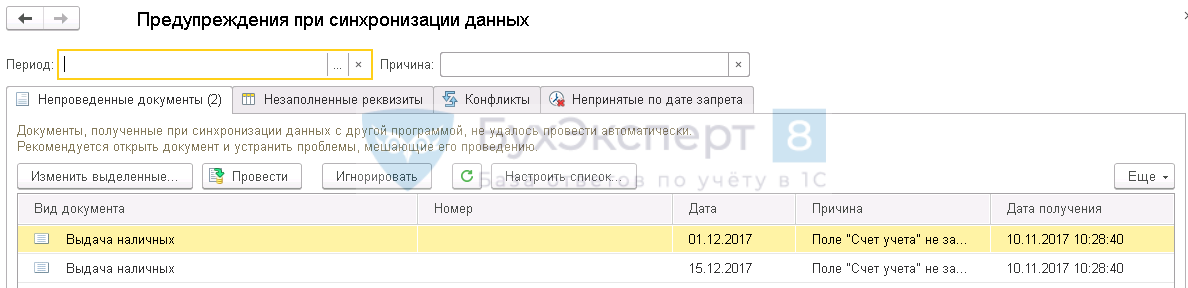
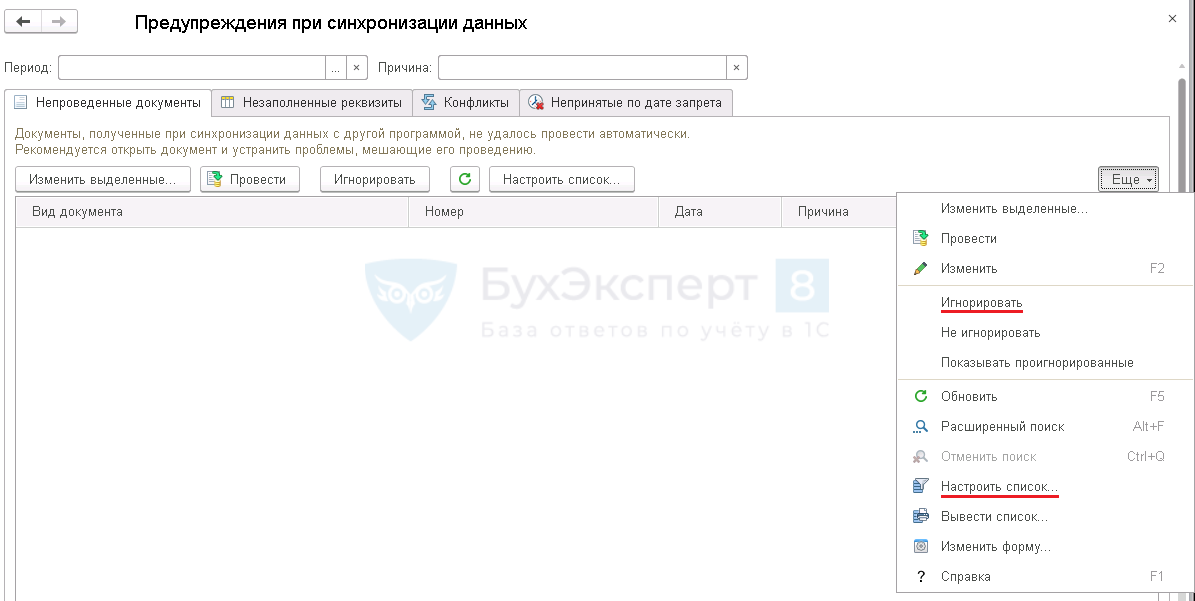
Также на этой вкладке присутствует команда Игнорировать. При нажатии на неё выделенный документ не проводится, но очищается из списка предупреждений. При проведении и игнорировании данные документы автоматически очищаются из табличной части. Посмотреть все проигнорированные документы, нажав на кнопку Еще и установив флажок Показывать проигнорированные.
Также иногда бывает удобно воспользоваться командой Настроить список, если в табличной части есть большой список различных документов. Например, выполнить отбор по одному виду документа и выполнить над ними определенные операции.
Незаполненные реквизиты
Эта вкладка аналогична предыдущей, отличие лишь в том, что на ней отображаются не документы, а элементы справочников, которые были загружены при синхронизации, но у которых имеются незаполненные реквизиты, являющиеся обязательными. Обработка этих предупреждений происходит точно так же.

Конфликты
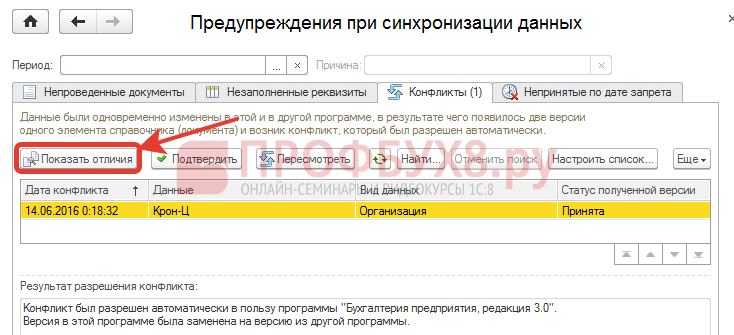
Здесь выводится список документов и элементы справочников, которые в промежутке между синхронизациями были изменены в зарплатной и бухгалтерской программах. Вследствие чего появились две версии одного элемента справочника или одного документа. Такие конфликты разрешаются автоматически в пользу данных либо бухгалтерской, либо зарплатной программы, но есть возможность просмотреть перечень таких ситуаций и подтвердить или пересмотреть автоматически сделанные решения по разрешению конфликтов.
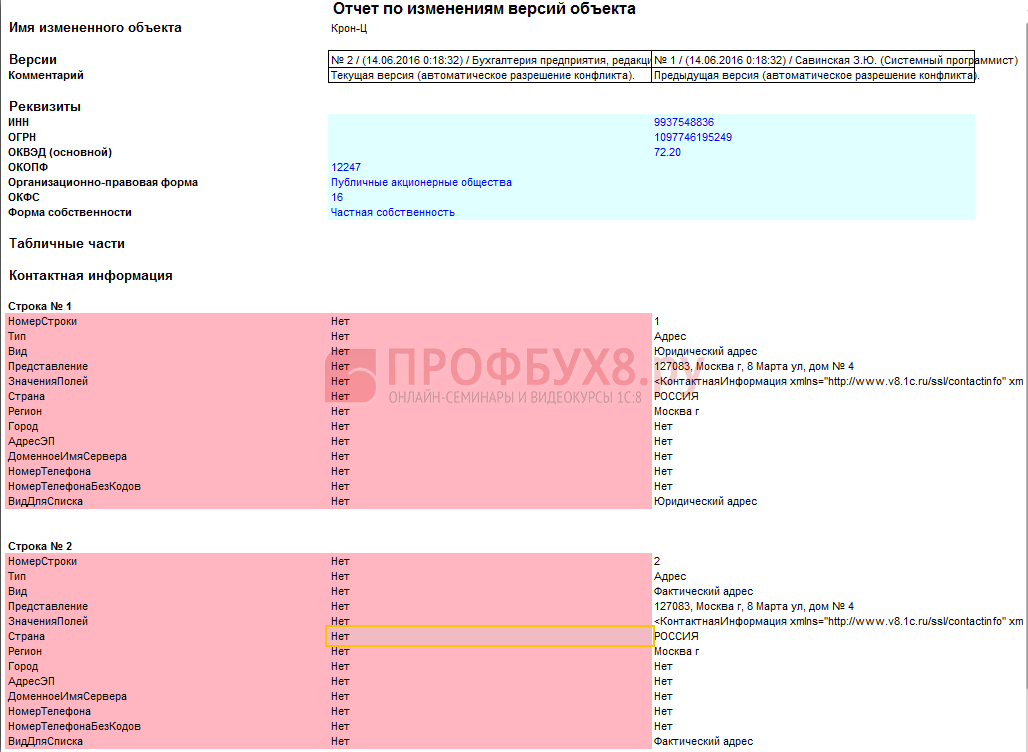
Например, выполнено редактирование реквизитов справочника Организации. В бухгалтерской программе внесены коды ОКОПФ, ОКФС, Форма собственности, Организационно-правовая форма. В ЗУП внесены ИНН ОГРН, ОКВЭД и данные о контактной информации.
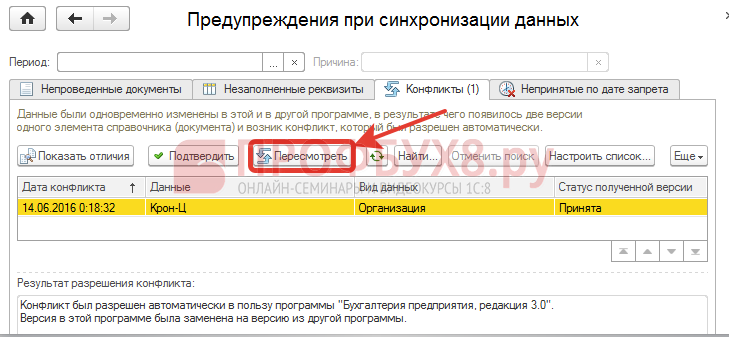
Возникает конфликт, поскольку программа не знает какие данные более приоритетные. Этот конфликт автоматически разрешен в пользу бухгалтерской программы, о чем говорит запись в реквизите Результат разрешения конфликта.
Просмотреть подробности того, какие данные были приняты, а какие отклонены можно в отчете, который открывается по команде Показать отличия.
Если нас не устраивает выбор, то можно пересмотреть решение в пользу другой программы.
Если устраивает, то Подтвердить. После этого табличная часть будет очищена.
Непринятые по дате запрета
На этой вкладке показаны документы, сведения о которых не были загружены в информационную базу, поскольку даты этих документов более ранние, чем заданная дата запрета загрузки данных.
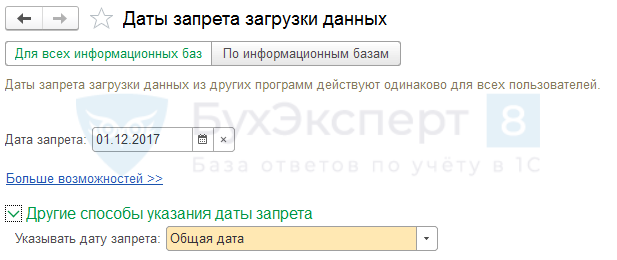
Например, в 1С Бухгалтерии 3.0 задана дата запрета загрузки данных 01.12.2017.
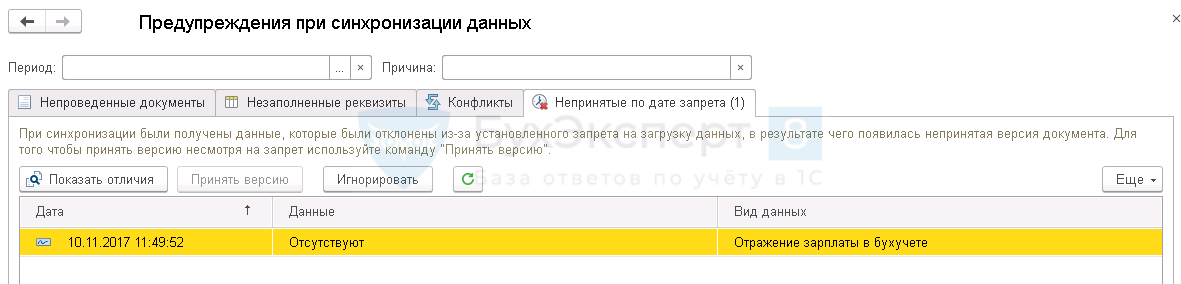
При этом на стороне ЗУП присутствует документ Отражение зарплаты в бухучете за ноябрь 2017 с датой 30.11.2017. Он зарегистрирован для передачи в бухгалтерскую программу. Однако, так как дата документа меньше, чем дата запрета, то он не будет синхронизирован. Появится предупреждение.
Для более детальной расшифровки предупреждения можно воспользоваться командой Ещё – Показать непринятую версию.
Если синхронизацию этого объекта всё-так требуется выполнить, то необходимо исправить дату запрета и повторить синхронизацию.


Если Вы являетесь подписчиком системы «БухЭксперт8: Рубрикатор 1С ЗУП», тогда смотрите материалы по теме:
- Особенности синхронизации между базовыми версиями ЗУП 3 и Бухгалтерии 3
- Как настроить синхронизацию, чтобы ее мог проводить пользователь с ограниченными правами?
- Как создать физическое лицо в 1С Бухгалтерии для дальнейшей правильной синхронизации с 1С ЗУП?
- Как перенести документы в Бухгалтерию предприятия 3 из ЗУП 3, если они не появились после синхронизации?
- Все материалы по синхронизации ЗУП 3 и Бухгалтерии 3
Если Вы еще не подписаны:
Активировать демо-доступ бесплатно →
или
Оформить подписку на Рубрикатор →
После оформления подписки вам станут доступны все материалы по 1С ЗУП, записи поддерживающих эфиров и вы сможете задавать любые вопросы по 1С.
Подписывайтесь на наши YouTube и Telegram чтобы не пропустить
важные изменения 1С и законодательства
Помогла статья?
Получите еще секретный бонус и полный доступ к справочной системе БухЭксперт8 на 14 дней бесплатно

Приветствуем всех читателей портала makrus.ru! В этой статье мы настроим с Вами типовой обмен данными (он же синхронизация) с двумя типовыми базами на платформе 1С 8.3. Если Ваши базы не являются типовыми, или одна из них доработана, то возможно стандартный обмен данными не будет корректно работать. Более подробная информация о настройке обмена данными между НЕТИПОВЫМИ базами УТ и БП, а также что такое обмен и зачем он нужен в принципе.
Давайте рассмотрим простой пример из реальной жизни. Допустим у нас есть фирма которая занимается оптово-розничной торговлей, также в этой фирме как и в любой другой ведется бухгалтерия. На предприятии установлены две типовые базы, это УТ (управление торговлей) и БП (бухгалтерия предприятия), соответственно в каждой из баз ведется свой учет, в УТ управленческий для отражения всех операций связанных с торговлей, в БП бухгалтерский. Чтобы не делать двойную работу, т.е. не создавать одни и теже документы в двух базах (ведь движения должны быть по управленческому и по бухгалтерскому учету) мы как раз и настроим синхронизацию между этими базами.
Обмен данными будем настраивать односторонний, из УТ —> БП. Также возможно настроить двухсторонний обмен, но на практике это не так часто требуется, поэтому в нашем примере мы его рассматривать не будем.
Подготовительные действия для настройки обмена в БП
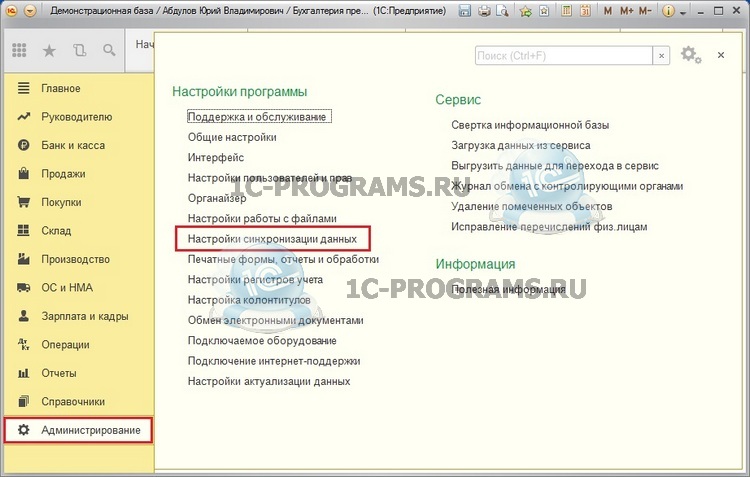
Давайте приступим к настройке синхронизации, сначала зайдем в базу 1С «Бухгалтерия предприятия 3.0» (приемник), нам необходимо проверить включена ли синхронизация для этой базы, для того чтобы это сделать нам нужно сначала зайти в базу. Как только база откроется переходим на вкладку «Администрирование» —> «Настройки синхронизации данных»
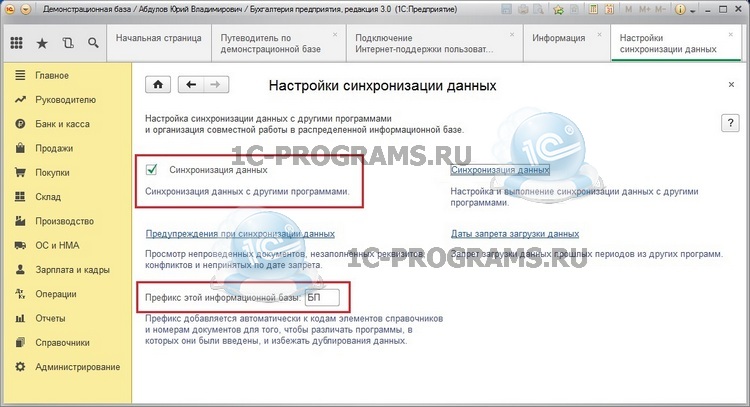
Перед нами открывается новая вкладка, ее необходимо заполнить так же как на скриншоте ниже, за исключением префикса информационной базы. Префикс должен состоять из двух букв, вы можете задать любой, но по стандарту 1С лучше задавать префикс по названию конфигурации, то есть для «Бухгалтерии Предприятия» префикс будет как «БП». Если же у вас настраиваются сложные обмены и там есть несколько бухгалтерских баз, то префиксы должны явно отличаться друг от друга, тут можно в качестве аббревиатуры использовать первые две буквы названия организации.
Продолжаем настройку синхронизации данных в УТ

После того как мы сделали все необходимые действия в базе приемнике (БП 3.0), для продолжения настройки обмена данными нам необходимо открыть базу источник (УТ 11.1). Заходим на вкладку «Администрирование», слева в меню выбираем пункт «Настройки синхронизации данных». Если синхронизация не включена, то включаем ее с помощью флажка, также не забываем указать префикс базы источника. Как только мы выполнили все пункты 1-4 как показано на изображении ниже, необходимо нажать на гиперссылку «Синхронизация данных» (пункт 5).

В новом отобразившемся окне необходимо нажать на зеленый плюсик (Настроить синхронизацию данных), в выпавшем меню выбираем пункт «Бухгалтерия предприятия 3.0».
Настройка важных моментов в обмене данными между УТ и БП
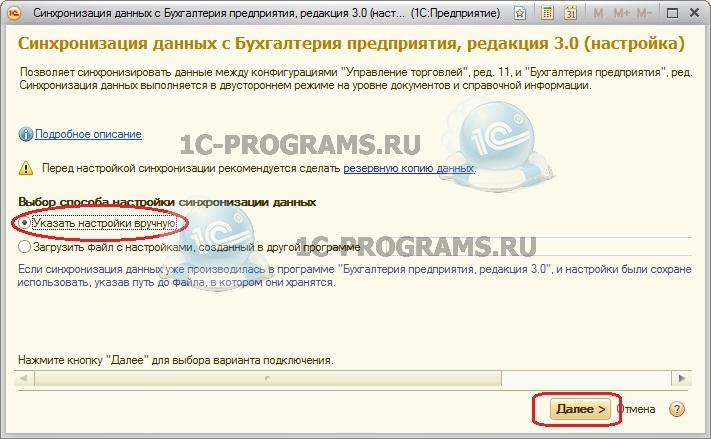
Теперь мы видим окно с настройкой синхронизации данных в 1С, выбираем пункт «Указать настройки вручную» и жмем «Далее».
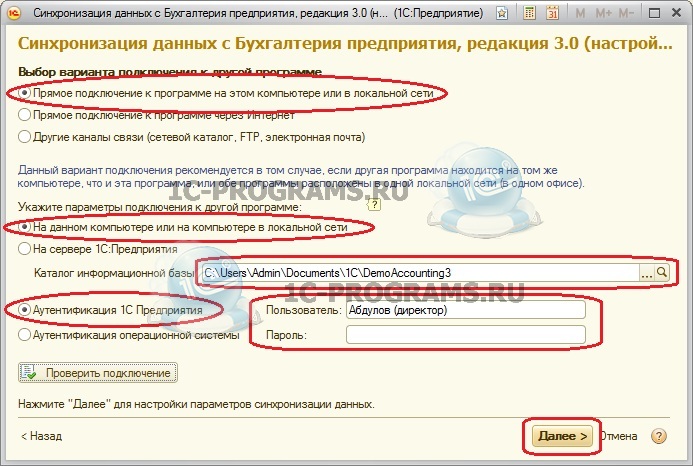
Продолжаем настраивать обмен данными в 1С, на следующей вкладке нам нужно выбрать вариант подключения к информационной базе приемнику (прямое подключение к программе), параметры подключения (на данном компьютере или в локальной сети), каталог где располагается база приемник, а также необходимые данные аутентификации (имя пользователя и пароль в базе).
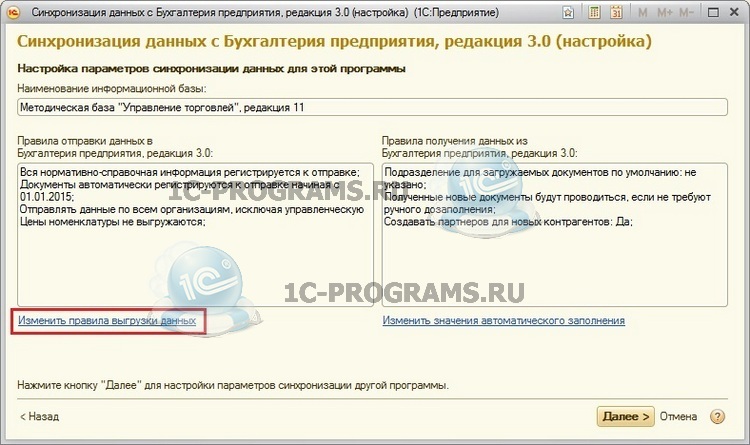
На следующей странице мы должны заполнить правила отправки и получения данных из конфигурации БП 3.0 (приемник). Жмем «изменить правила выгрузки данных».
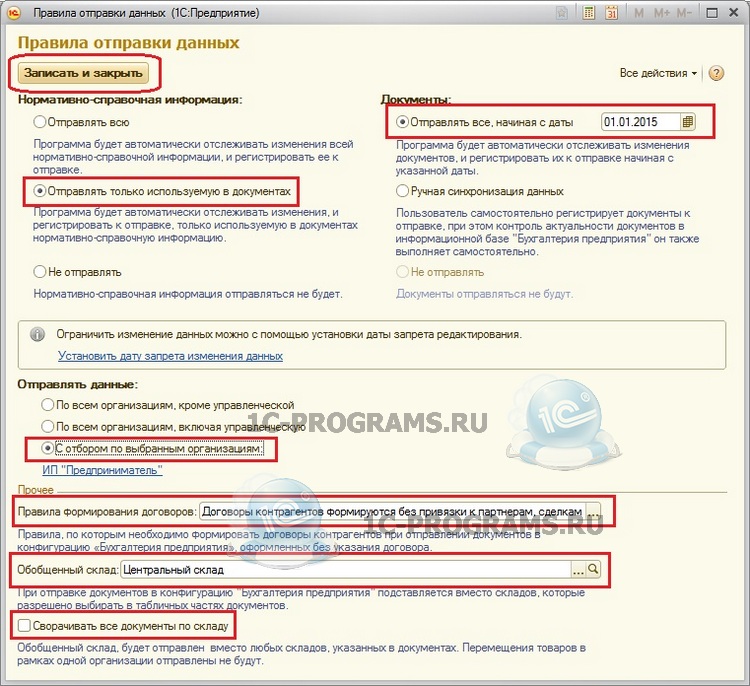
Перед нами открылось окно «Правила отправки данных», в нем мы задаем следующие параметры:
- Какая НСИ будет отправляться (в нашем примере нас интересуют только документы и НСИ используемая в них, поэтому мы бырали соответствующий пункт, если выбрать первый пункт «Отправлять всю» то вместе с документами будут перегружаться и все справочники, зачастую если информация не используется в документах то она бесполезна для приемника, ведь она никак не влияет на учет)
- С какой даты отправлять всю информацию (ручную синхронизацию мы в этой статье рассматривать не будем)
- По какой или каким организациям выполнять отправку данных (в нашем примере мы выбрали одну организацию ИП «Предприниматель»)
- Правила формирования договоров
- Обобщенный склад
- Сворачивать ли документы по складу
После того как мы сделали настройки нажимаем «Записать и закрыть».

Поскольку в нашем примере мы настраиваем и пользуемся односторонним обменом, из УТ в БП, то настройки правил получения данных из «Бухгалтерии предприятия 3.0» нас не интересуют, поэтому жмем «Далее».
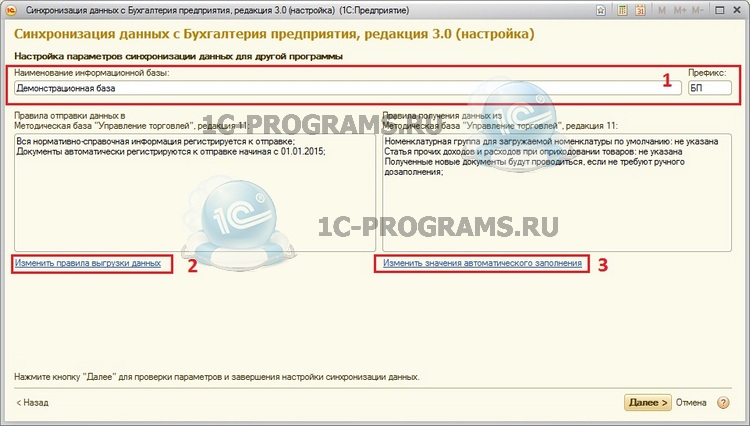
В новом окне нам предлагается настроить правила для базы приемника (БП). В пункте 1 называем обзываем как-нибудь нашу базу, задаем ей префикс. ПРЕФИКС должен быть таким же каким мы его задавали в самой базе БП в начале этой статьи, если префиксфы будут отличаться синхронизация данных в программе 1С работать не будет. После этого жмем пункт 2, а потом пункт 3.
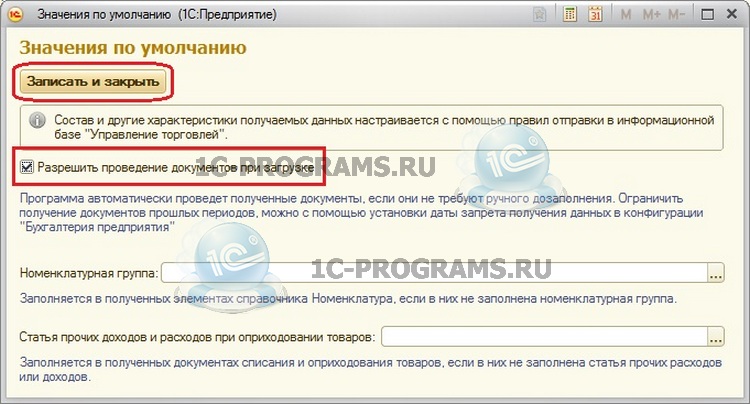
Пункт 2, здесь нам необходимо задать правила отправки данных, выбираем «Не отправлять». Жмем «Записать и закрыть».
В пункте 3 нам необходимо разрешить проведение документов при их загрузке в базу. Нажимаем «Записать и закрыть».
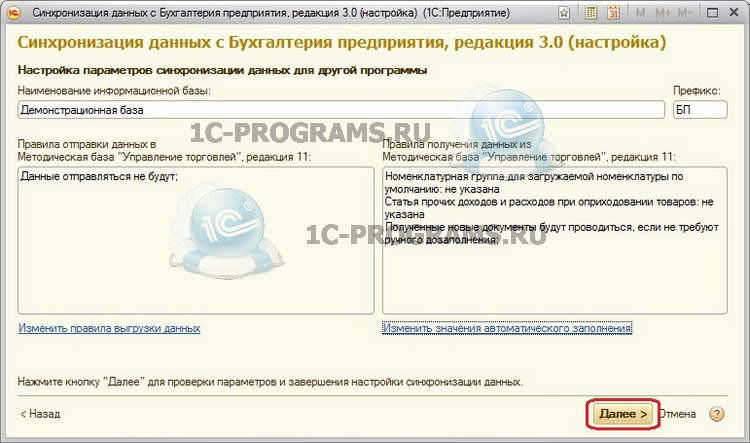
Теперь окно должно иметь примерно такой вид как показано ниже, жмем «Далее».
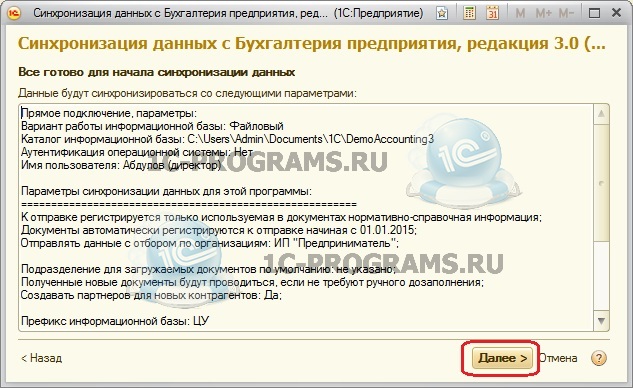
В этом окне находится справочная информация о создаваемой синхронизации в 1С. Просто жмем кнопку «Далее». Если при настройке синхронизации данных у Вас программа вывела ошибку, значит Вам необходимо связаться с нами, чтобы наш специалист 1С оказал Вам помощь прямо сейчас!
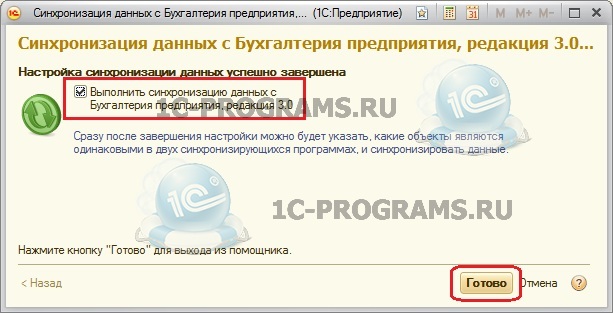
На следующем шаге программа предложит выполнить синхронизацию сразу после создания настройки обмена данными. Согласимся с этим и нажмем «Готово».
Перед вами отобразиться окно в котором вы увидите информацию о том как проходит синхронизация. Если база приемник не пустая, т.е. в ней уже велся учет, то пользователю в программе 1С будет предложено сделать сопоставление объектов вручную. Сопоставление объектов в 1С при синхронизации данных — это сопоставление одинаковых объектов приемника с одинаковыми объектами в источнике.
Давайте рассмотрим пример, допустим в УТ есть контрагент с наименованием «ООО ФармГрупп» и ИНН 1234567, а в БП также есть контрагент с ИНН 1234567, но наименованием «ФармГрупп», если мы при сопоставлении данных на этапе синхронизации не сопоставить эти два объекта, то после синхронизации в приемнике (Бухгалетрия предприятия 3.0) мы будем иметь два контрагента с ИНН 1234567 и двумя наименованиями «ООО ФармГрупп» и «ФармГрупп» соответственно. Для того чтобы не возникало подобных ситуаций и был изобретен механизм сопоставления объектов.
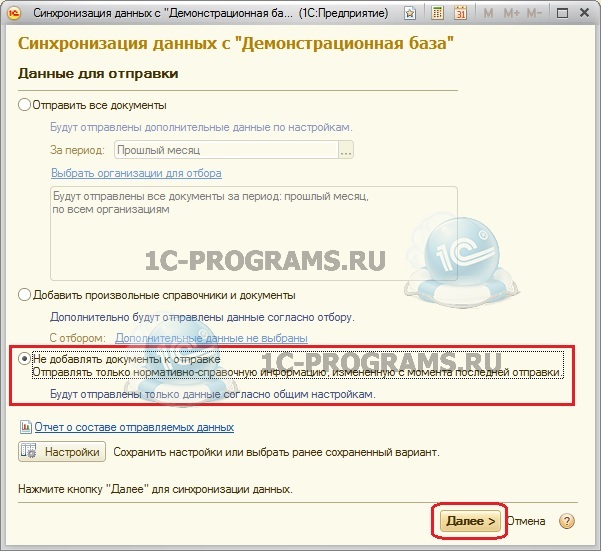
В нашем примере база приемник пустая, и поэтому окна сопоставления объектов у нас не открывалось. Зато после выполнения некоторых операций система обязательно предложит пользователю добавить некоторые дополнительные данные и выведет следующее окно. Никаких дополнительных данных нам передавать не требуется, все что нужно мы уже настроили раньше, поэтому на этом шаге выбираем «Не добавлять документы к отправке». Жмем «Далее».
Заключительный этап выполнения обмена данными между 1С
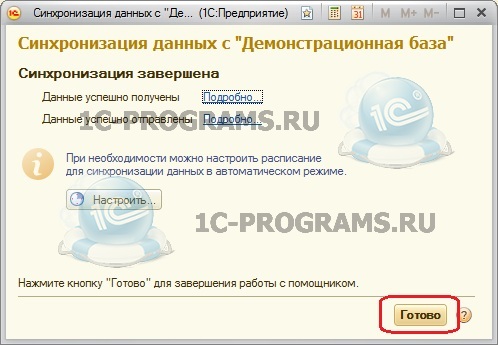
На заключительном этапе программа отобразит следующее окно, в нем пользователя проинформируют о том, что синхронизация была проведена успешно, жмем «Готово». На этом синхронизация между базами в одностороннем обмене из «Управлении торговлей 11.1» (УТ) в «Бухгалтерию предприятия 3.0» (БП) завершена.
Пошаговая видео-инструкция по настройке синхронизации 1С 8.3 между УТ и БП
Синхронизация 1С:УНФ c 1С:Бухгалтерией. Часть 3
Содержание
1. УНФ и БП – базовые понятия.
1.1 Для чего необходимо проводить синхронизацию.
1.2 Порядок выполнения синхронизации УНФ и БП.
1.3 Внесение информации перед синхронизацией.
1.4 Что необходимо учесть при синхронизации с новой базой.
1.5 Резервная копия данных
2. Настройка синхронизации в 1С: Управление нашей фирмой.
2.1 Первичные настройки.
2.2 Конфигурирование подключения.
2.3 Конфигурирование правил отправки и получения данных.
2.4 Сопоставление данных и их загрузка.
2.5 Начальная выгрузка информации.
2.6 Подготовка к следующему этапу.
3. Настройка синхронизации в 1С: Бухгалтерия.
3.1 Открытие формы синхронизации.
3.2 Первичные настройки.
3.3 Конфигурирование подключения.
3.4 Конфигурирование правил отправки и получения данных.
3.5 Сопоставление данных и их загрузка.
3.6 Начальная выгрузка информации.
3.7 Подготовка к следующему этапу.
4. Сопоставление и синхронизация информации в 1С: Управление нашей фирмой.
5. Выполнение синхронизации.
5.1 Виды синхронизаций: автоматическая и ручная.
5.2 Правила синхронизации.
5.3 Выполнение синхронизации.
5.4 Дополнительные действия при синхронизации.
6. Предупреждения и сведения о синхронизации УНФ и БП.
7. Обмен данными между УНФ и УТ11.
8. Синхронизация 1С: УНФ и мобильной версией этого приложения.
3. Настройка синхронизации в 1С: Бухгалтерия.
3.1. Открытие формы синхронизации.
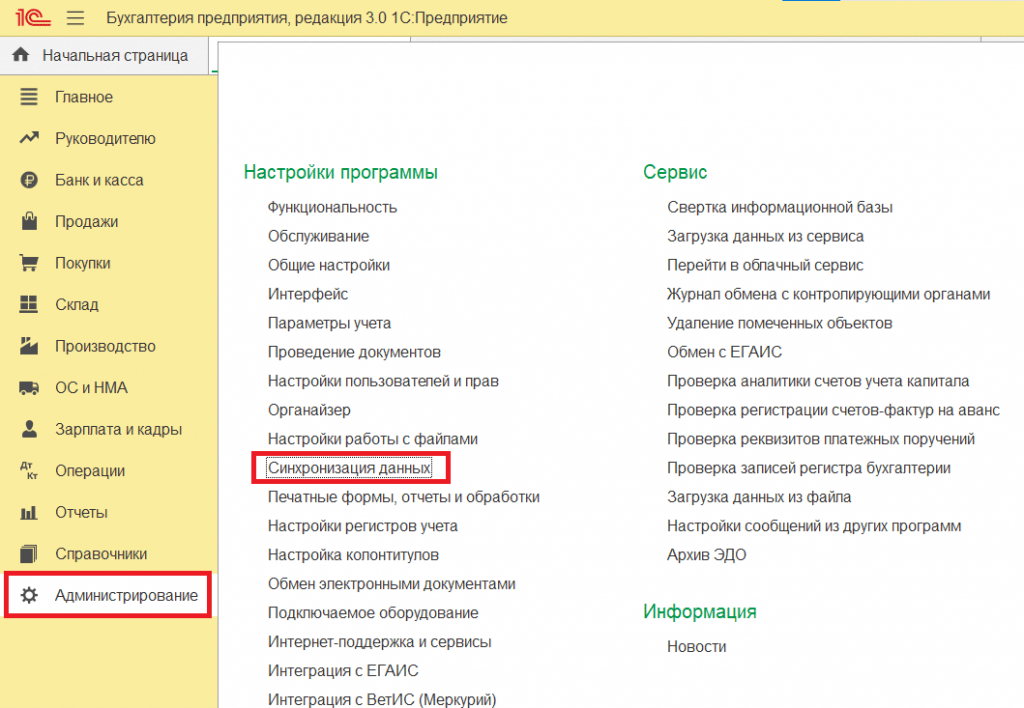
Запускаем программу 1С: Бухгалтерия под пользователем с административными правами переходим в раздел “Администрирование”. Далее необходимо открыть пункт “Синхронизация данных”.
3.2. Первичные настройки
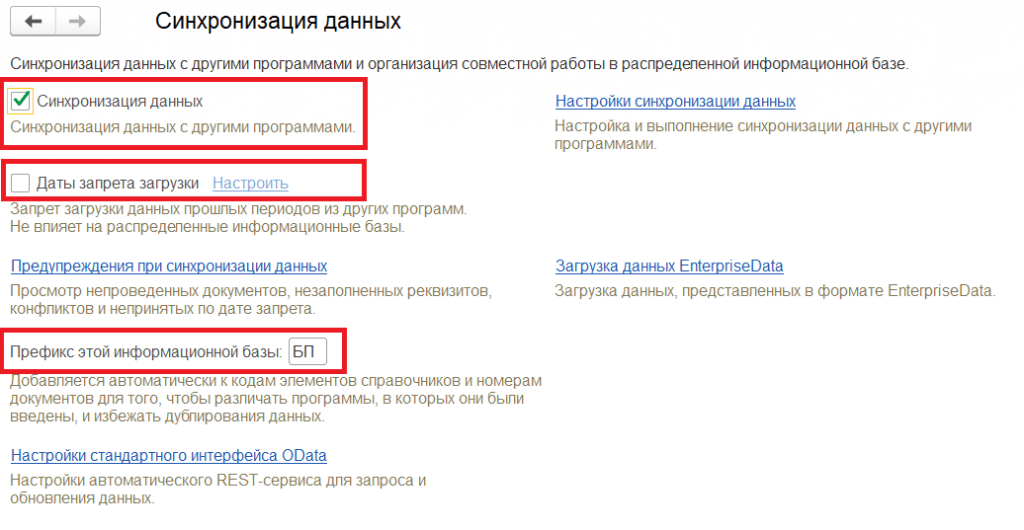
В том случае, если в БП ранее не выполнялась настройка синхронизации, то потребуется выполнить начальные настройки, такие как мы с вам делали в разделе 2.1 Первичные настройки.
3.3 Конфигурирование подключения
На данном шаге необходимо выбрать имеющуюся или создать новую настройку параметров синхронизации УНФ и БП.
3.3.1. Создание новой настройки синхронизации.
Создание новой настройки синхронизации может потребоваться в том случае, если:
- настройка сначала производилась в БП, а не в УНФ
- настройка производилась в УНФ, то был выбран вариант настройки синхронизации “через файл, без подключения к другой программе.”
Синхронизация будет настраиваться аналогично как в разделе 2.2.1, только со стороны БП, а не УНФ.
3.3.2. Выбор существующей настройки синхронизации.
Как уже было сказано ранее, если с БП настройка синхронизации в УНФ осуществлялась в любом из имеющихся вариантов, кроме “ через файл, без подключения к другой программе”, то необходимо продолжить существующую настройку. Для этого в окне синхронизации данных необходимо перейти по гиперссылке “Настройки синхронизации данных”.
В открывшейся форме должна быть строка с незавершенной настройкой. Статус настройки будет отображаться в колонке “Состояние”.

Далее необходим два раза кликнуть по данной незавершенной настройке, после чего будет открыта форма с этапами настройки. Напротив этапа “Настроить параметры подключения” будет стоять галочка. Данный этап является выполненным.
3.4. Конфигурирование правил отправки и получения данных
Поскольку первый этап у нас выполнен, то выбираем следующий этап “Настроить правила отправки и получения данных”.
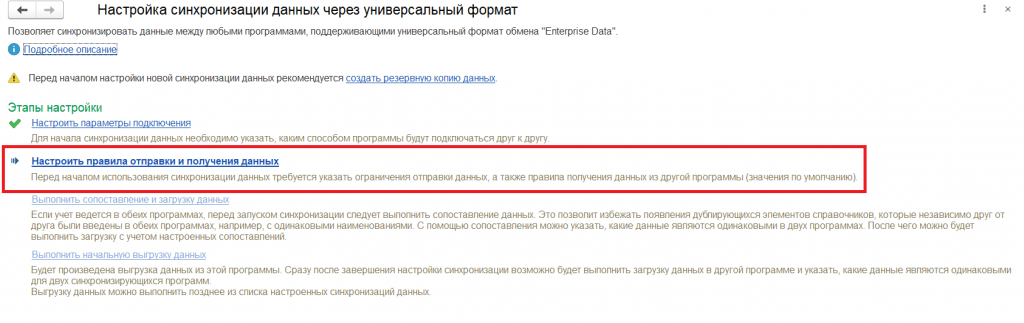
Откроется соответствующая форма с настройками правил отправки и получения данных. На закладке “Правила отправки данных” определяются следующие правила:
- в блоке “Нормативно-справочная информация” одним из вариантов определяется объем информации, отправляемой в УНФ при синхронизации:
- отправлять всю НСИ
- отправлять только используемую в документах НСИ
- не отправлять
- в блоке “Документы” есть возможность определит выгрузку документов в УНФ по одному из следующих правилам:
- отправлять документы с установленной даты
- ручная синхронизация
- не отправлять
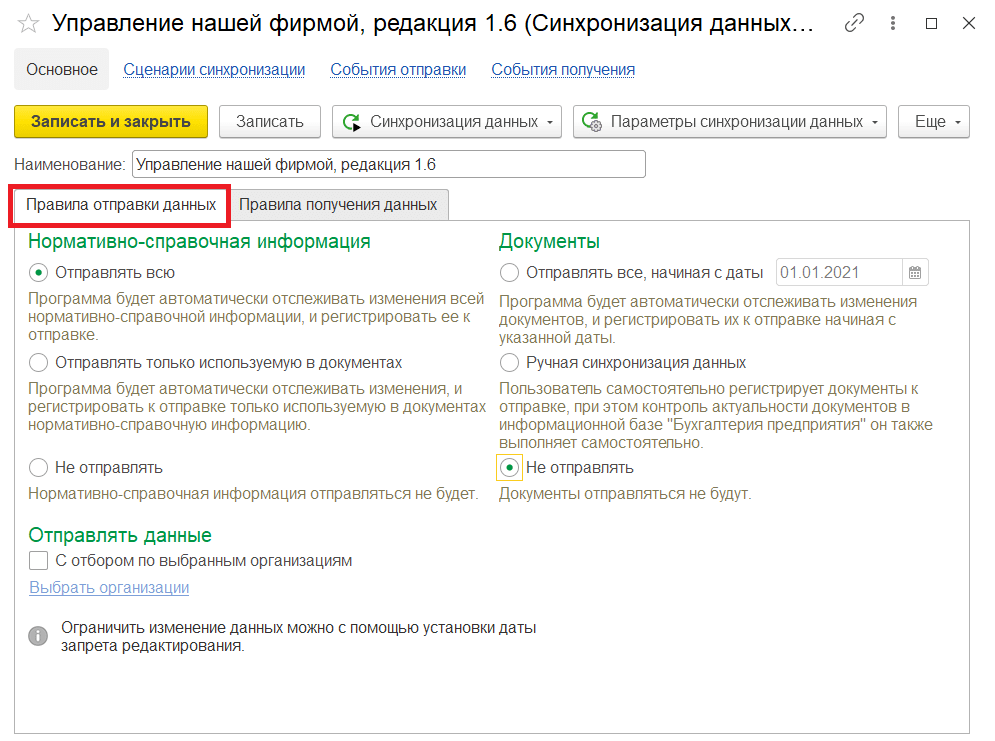
При работе рекомендуется в обоих блоках устанавливать вариант “Не отправлять”, чтобы из УНФ передавалась в БП вся необходимая информация (справочники, документы), а в БП формировались по этим данным регламентные отчеты. При таком варианте работы не будет дублирования данных и риск возникновения ошибок будет меньше.
На второй закладке “Правила получения данных” можно определить значения реквизитов объектов информационной системы, которые будут подставляться по умолчанию.
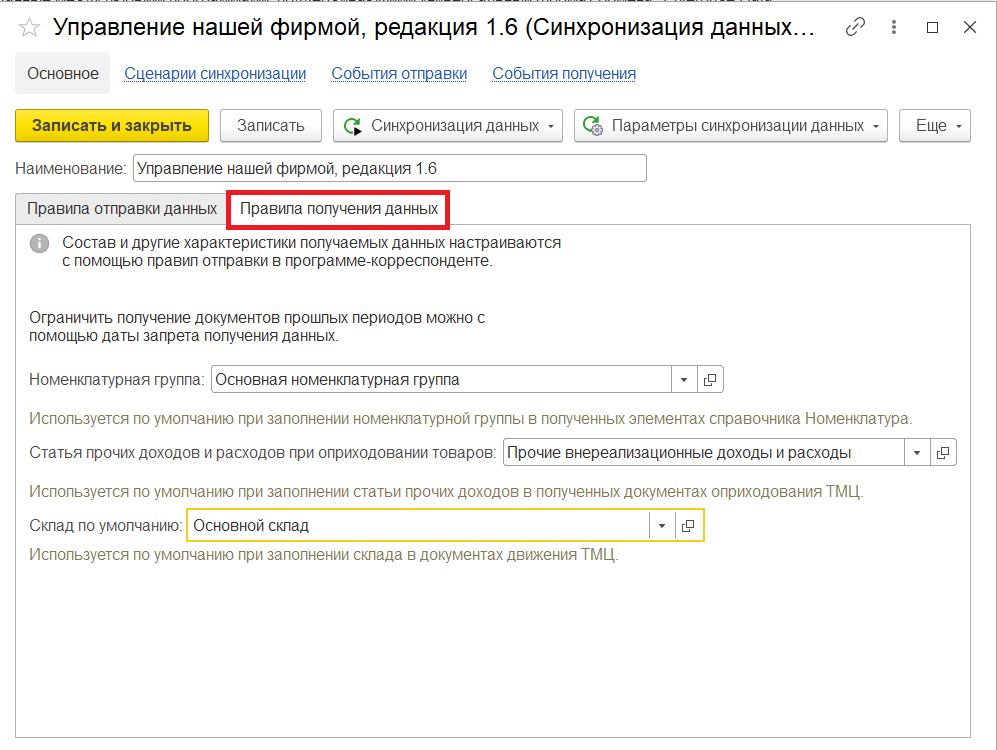
После того все настройки в данной форме будут завершены необходимо нажать на кнопку “Записать и закрыть”
3.5. Сопоставление данных и их загрузка
На данном этапе сопоставляются и загружаются данные, отправленные из УНФ. Если синхронизация сперва настраивалась в БП или же был выбран вариант “ через файл, без подключения к другой программе”, то данный раздел следует пропустить, поскольку данные из УНФ при этих вариантах еще не переданы в БП.
Для остальных вариантов кликаем на “Выполнить сопоставление и загрузку данных”. Запустится процесс анализа сопоставления.

После этого появится окно “Сопоставления данных”. Здесь необходимо указать какие объекты будут соответствовать друг другу. Количество не сопоставленных объектов каждого типа будет выводиться в соответствующей строке в колонке “Осталось”. 100% сопоставление означает, что все объекты УНФ и БП сопоставлены.
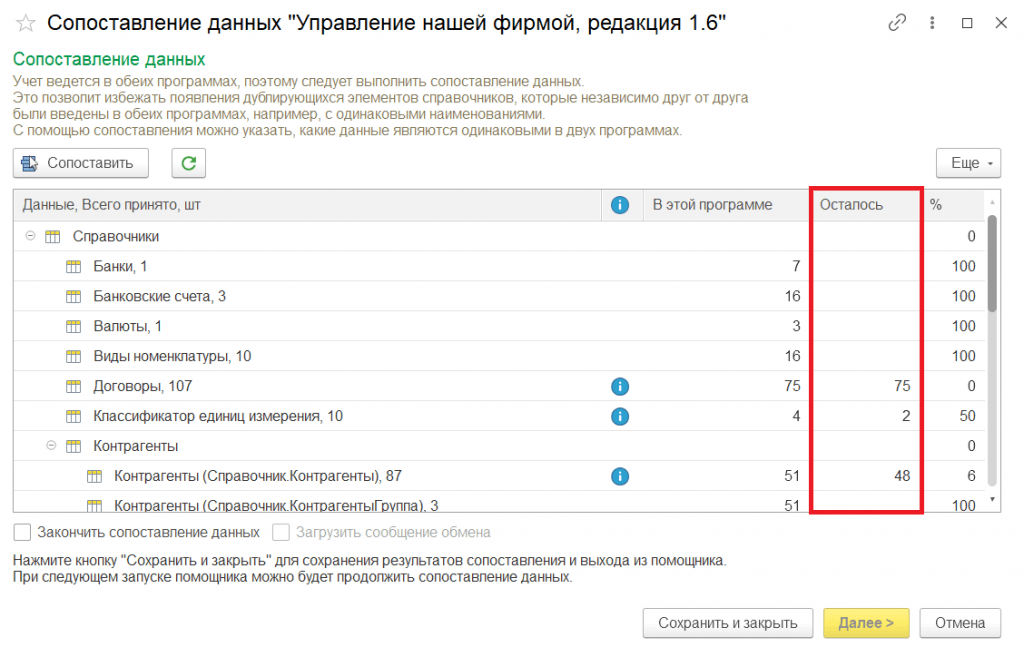
Для сопоставления (исправления) есть возможность провалиться в каждый из объектов, кликнув дважды на нужную строку или нажат на кнопку “Сопоставить” в шапке формы.
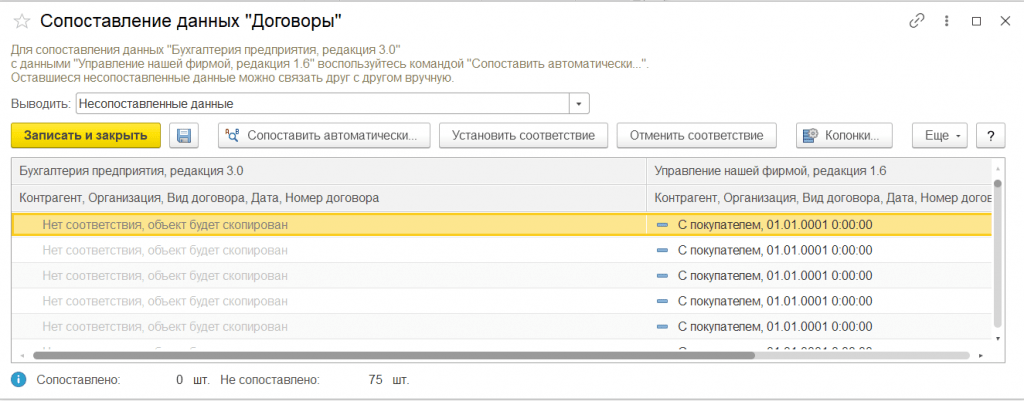
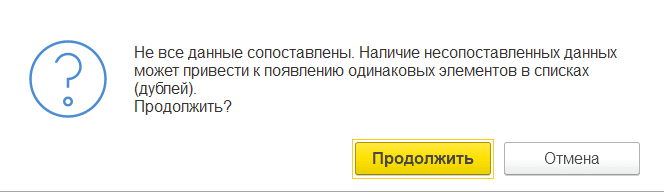
Рекомендуется выполнять полное сопоставление, опять же, чтобы избежать ошибок в дальнейшем. Но также можно и завершить данную операцию без сопоставления всех объектов. Для этого необходимо установит галочку внизу формы “Закончить сопоставление” данных” и нажать на кнопку “Далее”. Система оповестит о том, что не все данные были сопоставлены и на вопрос программы следует нажать “Продолжить”.
По завершению успешного сопоставления программы выдаст сообщение, что синхронизация завершена. При необходимости можно нажать на гиперссылку “Подробно” и посмотреть какие события записались в журнал регистрации. Далее необходимо нажать на кнопку “Готово”.
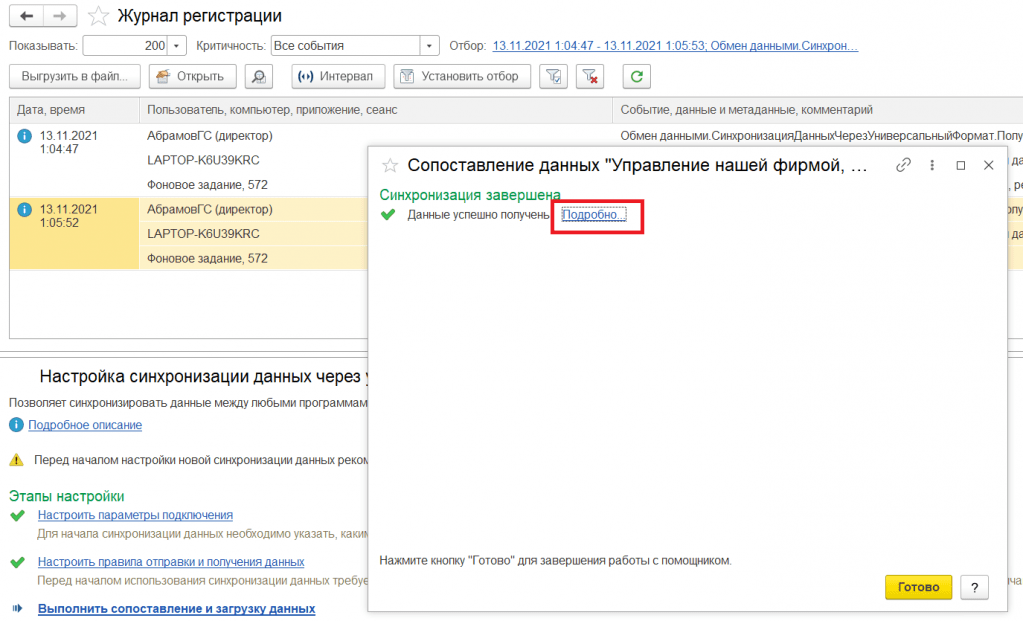
При наличии ошибок в журнале их необходимо исправить и повторить процесс синхронизации.
3.6. Начальная выгрузка информации
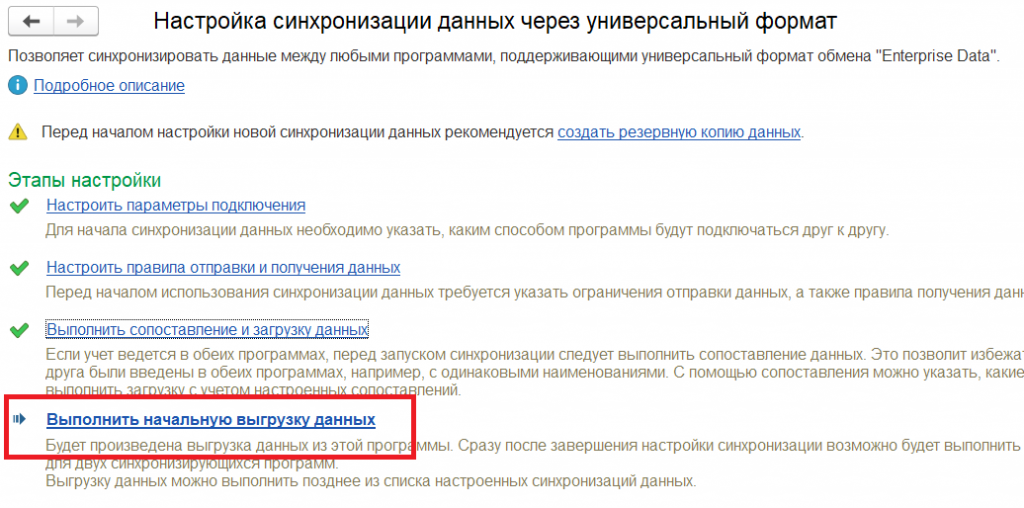
Последним шагом необходимо запустить операцию “Выполнить начальную загрузку данных”.
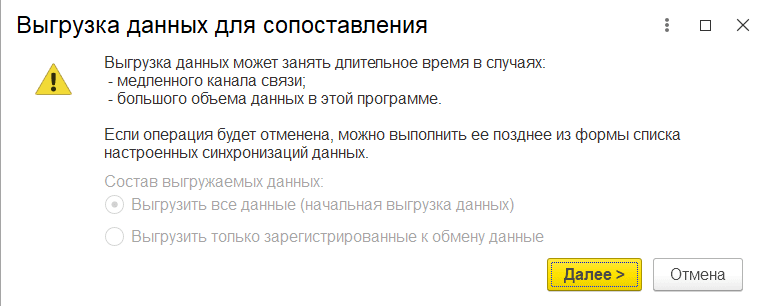
Программа предупредит, что процесс может занять длительное время, в зависимости от канала связи и объема данных. Нажимаем на кнопку “Далее”.
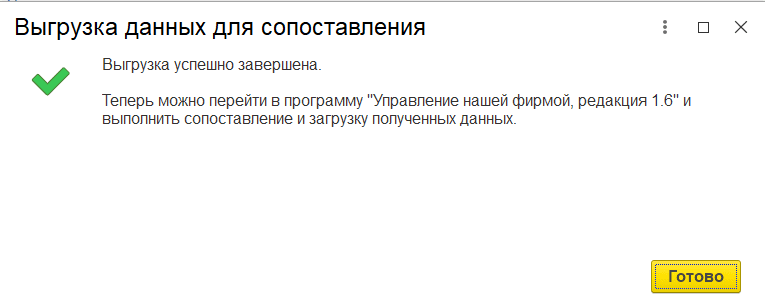
По завершению программа сообщит, что выгрузка успешно завершена
3.7. Подготовка к следующему этапу
Настройки синхронизации со стороны БП выполнены. Далее необходимо перейти в УНФ и также сопоставить данные, и выполнить загрузку того, что было отправлено в УНФ из БП. Дальнейшие действия описаны в разделе 4. Сопоставление и синхронизация информации в 1С: Управление нашей фирмой/
В том случае если настраивать синхронизацию вы начали в БП, то необходимо выполнить настройку синхронизации в УНФ по разделу 2. Настройка синхронизации в 1С: Управление нашей фирмой.
Если же был выбран способ синхронизации через файл, то в УНФ необходимо продолжить настройку с раздела 2.3. Конфигурирование правил отправки и получения данных.
4. Сопоставление и синхронизация информации в 1С: Управление нашей фирмой
Если синхронизация была начата в БП иди был вариант настройки синхронизации через файл, то данный радел следует пропустить.
Для завершения настройки заходим в УНФ под пользователем с административными правами открываем пункт “Синхронизация данных” в разделе программы “Синхронизация данных”. Далее переходим по ссылке “Настройки синхронизации данных”. По кнопке “Синхронизировать” получим актуальные данные из конфигурации БП.

Если в настройках отправки данных со стороны БП (раздел 3.4. Конфигурирование правил отправки и получения данных) была отмечена выгрузка НСИ и документов, то программа предложит сопоставить данные, полученные из БП. Если же НСИ и документы выгружаются только из УНФ в БП, то сопоставление выполнять не требуется.
По завершению синхронизации программа оповестит об успешном завершении синхронизации.
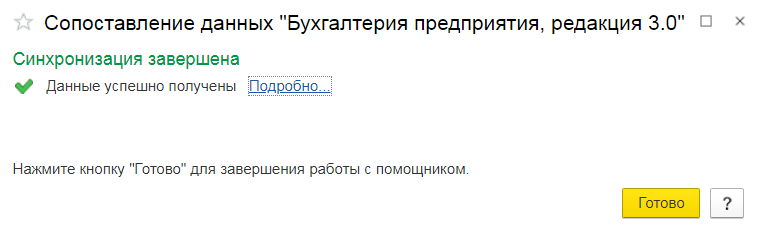
По завершению данного этапа настройка синхронизации между базами УНФ и БП будет закончена.
5. Выполнение синхронизации
5.1 Ручная и автоматическая синхронизация
Исходя из названия — ручная, для выполнения синхронизации между программами нам придется запускать синхронизацию вручную. При запуске синхронизации таким способом будет выводится окно помощника, где необходимо будет следовать по его шагам.
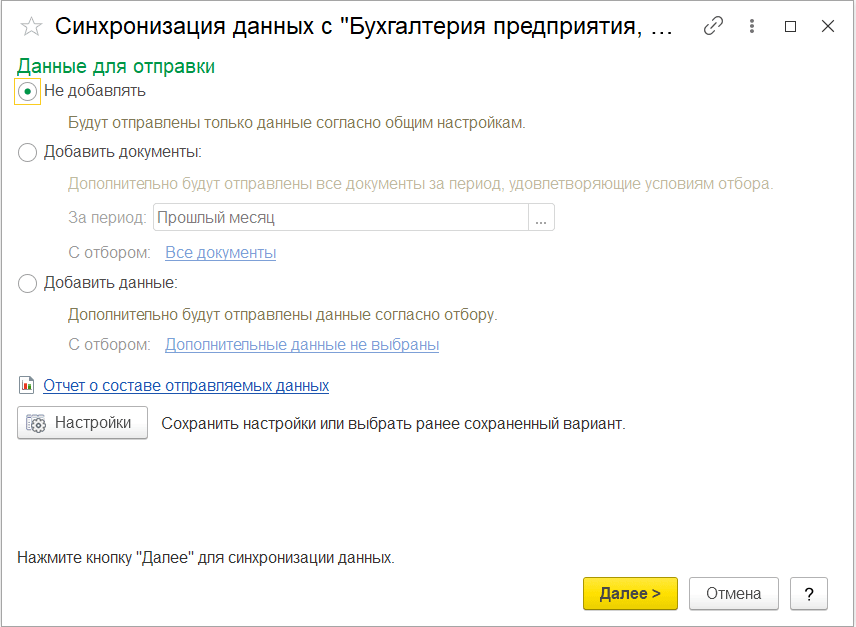
Автоматическая синхронизация выполняется автоматически и не требует участие пользователя. Все, что необходимо сделать – это настроить расписание синхронизации. Для этого в настройках синхронизации необходимо выбрать нужную настройку, далее нажать на кнопку “Настроить” и в открывшемся окне перейти по гиперссылке “Сценарии синхронизации”.
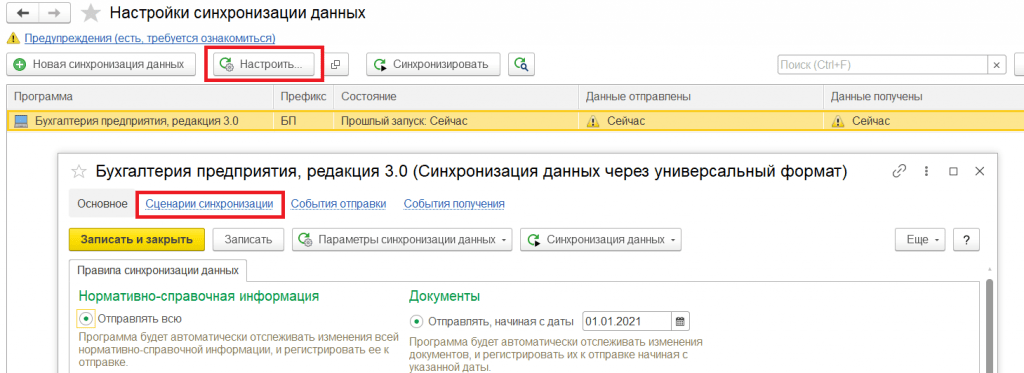
Далее необходимо создать новый сценарий, установить в нем галочку “Автоматически по расписанию” и настроить нужное расписание. В нашем примере синхронизация будет выполняться раз в час.
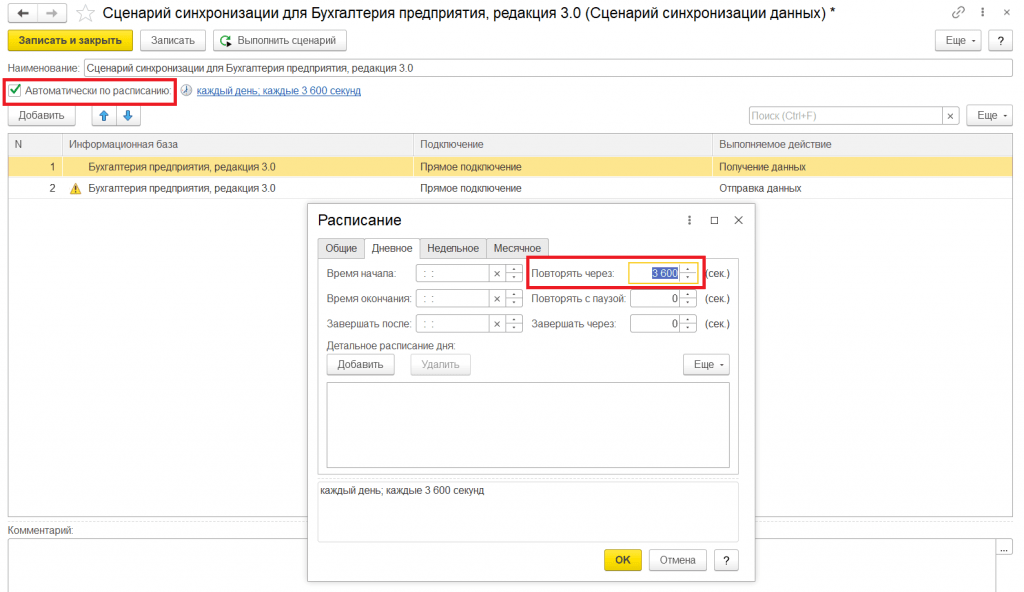
Автоматическая синхронизация всегда может быть запущена вручную. К примеру, это может потребоваться тогда, когда срочно возникла необходимость перегрузить какие-либо документы или позиции справочника.
5.2 Правила синхронизации
Для объектов информационных систем при синхронизации имеются определенные правила:
- В синхронизации участвуют проведенные документы. Также документы проводятся повторно после перегрузки в другую программу.
- Объекты, помеченные на удаление в одной базе при синхронизации в другой программе, станут такими же.
- Те объекты (справочники и документы), которые участвуют в синхронизации первый раз сопоставляются по определенным данным (к примеру, для элементов справочника “Организации” – это “Наименование” и “ИНН”). В последующих синхронизациях они будут сопоставляться во внутреннему присвоенному идентификатору.
- В синхронизации участвуют все объекты, которые удовлетворяют правилам отправки (разделы 2.3 и 3.4) и загрузки ( раздел 2.1 и 3.2)
- При отправке данных из УНФ в БП счет затрат для операций будет определяться настройками, установленными в программе БП. При изменении счетов и документов расчета в УНФ, их перезапись в БП не происходит.
5.3 Запуск синхронизации
- Для запуска синхронизации необходимо войти в программу под пользователем с административными правами.
- Открыть форму настройки синхронизации:
- В УНФ: Настройки – Синхронизация данных – Настройки синхронизации данных
- В БП: Администрирование – Синхронизация данных – Настройки синхронизации данных. Как видим разработчики фирмы 1С стараются делать такой интерфейс, чтобы сервисные функции разных конфигураций находились в одном месте для удобства использования.
- Выделить нужную настройку синхронизации в списке
- Осуществить запуск синхронизации при помощи кнопок в шапке формы.

- В случае если по завершению синхронизации программа выдала предупреждения, то их можно посмотреть в колонках “Данные получены” или “Данные отправлены”, нажав на гиперссылку в соответствующей колонке.

5.4 Дополнительные действия при синхронизации
В открытой форме настроек синхронизации доступны следующие операции:
Действие Порядок выполнения в программе
Создание новой настройки синхронизации

Изменение существующей настройки синхронизации

Либо два раза кликнуть по строке настройки
Просмотр состава отправляемых данных

Просмотр событий отправкиполучения данных в журнале регистрации Нажать правой клавишей мыши по строке с настройкой, выбрать нужный пункт
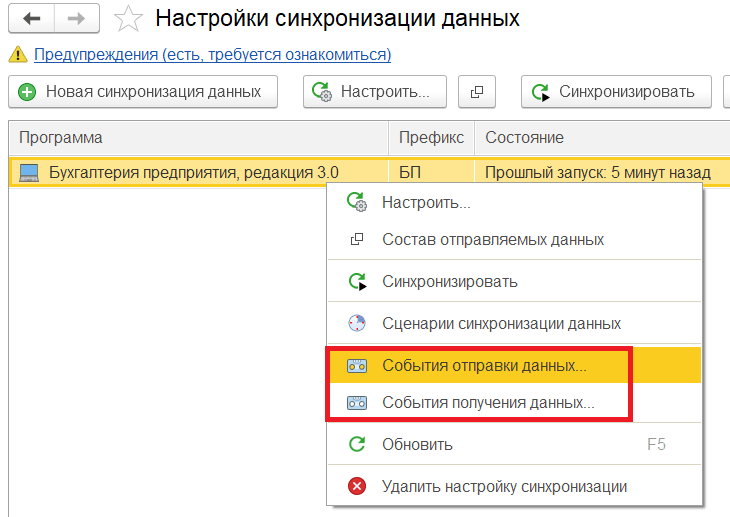
Обновление сведений настроек синхронизации данных Клавиша “F5”
Удаление настройки синхронизации данных Нажать правой клавишей мыши по строке с настройкой, выбрать нужный пункт “Удалить настройку синхронизации”.
6. Предупреждения и сведения о синхронизации УНФ и БП
При синхронизациях могут возникать различные проблемы, которые необходимо отслеживать и своевременно исправлять, чтобы в дальнейшем эти проблемы не повлияли на ведение учета.
Если при синхронизации есть предупреждения, соответствующая гиперссылка будет выведена в шапке формы. Нажав на гиперссылку “Предупреждения” можно открыть форму предупреждений и изучить его детально.
В шапке формы имеются закладки, в которых по категориям разбиты имеющиеся предупреждения.
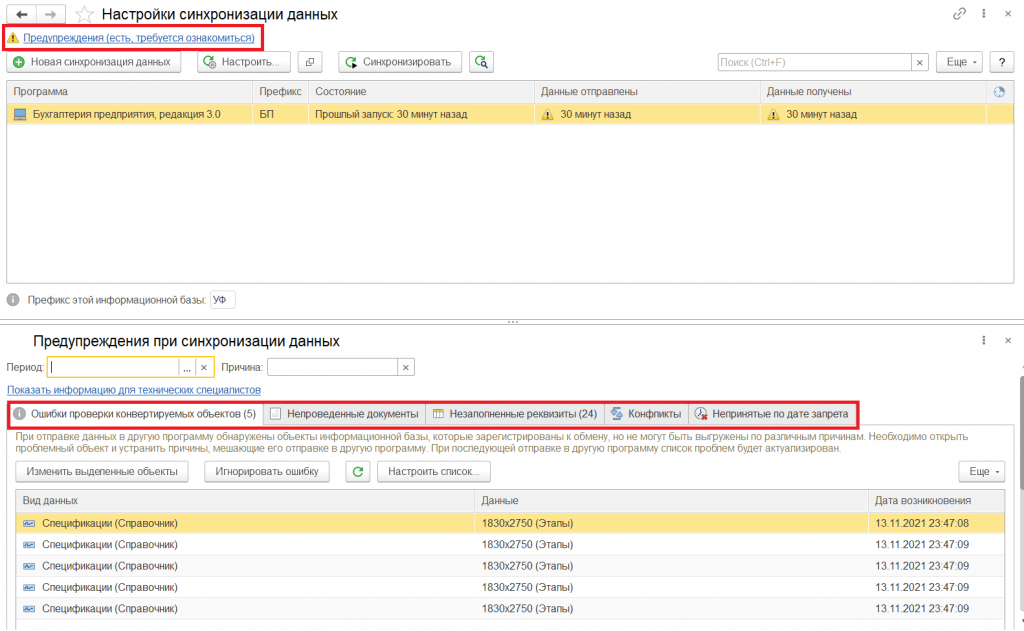
В статье рассмотрим
- Применение синхронизации данных
- Типы выгружаемых данных при синхронизации программ
- Настройка синхронизации данных между программными продуктами
Преимущества синхронизации данных между программами «1С:Бухгалтерия» и «1С:Зарплата и управление персоналом» или «1С:Управление торговлей»
- Исключение двойного ввода информации.
- Экономия времени на ввод проводок по результатам расчета.
- Исключение ошибок ручного переноса данных из одной программы в другую.
На что сделать акцент перед выполнением синхронизации?
- Синхронизация программ выполняется как в случае необходимости, так и в автоматическом режиме.
- Перед тем, как выполнить синхронизацию, необходимо выполнить резервное копирование баз.
- Необходимо проверить актуальность версий конфигураций. Они должны быть крайней версии или иметь примерно одинаковый период выпуска.
Типы выгружаемых данных при обмене «1С:Бухгалтерии» и «1С:Управления торговлей»
На предприятиях, которые осуществляют оптовую и розничную торговлю, рекомендуется использовать программы для работы в совместном режиме. Преимуществами от использования программ заключаются в:
- Повышении эффективности управления торговым предприятием.
- Интеграции данных управленческого, бухгалтерского учетов.
- Наличии в «1С:Управление торговлей» полного функционала для управления торговым предприятием.
- Наличии полного функционала в «1С:Бухгалтерии» для регламентированного учета и сдачи отчетности.
Синхронизация «1С:Управление торговлей» и «1С:Бухгалтерии»
Из «1С:Управление торговлей» в «1С:Бухгалтерию»
- Пользователь может создавать документы и справочную информацию в «1С:Управление торговлей», а затем перемещать их в «1С:Бухгалтерию».
- Пользователь может выгружать только ту информацию, которая необходима ему для ведения бухгалтерского и налогового учетов.
Обратите внимание: при синхронизации предусмотрена также обратная миграция документов. Пользователь может ввести в «1С:Бухгалтерии» информацию о платежах, а затем переместить ее в «1С:Управление торговлей».
Из «1С:Бухгалтерии» в «1С:Управление торговлей»
- В программах выгружены документы, связанные с операциями движения наличных и безналичных денежных средств (приходный и расходный кассовые ордеры, поступление на расчетный счет и списание с него, справочная информация).
Обратите внимание: чтобы настроить синхронизацию программ, необходимо воспользоваться платформой 1С 8.3.
Настройка синхронизации
- Заходим в программу «1С:Управление торговлей».
- Переходим в раздел «НСИ и администрирование», затем «Настройка интеграции».
- Выбираем «Синхронизация данных».
- Устанавливаем флажок «Синхронизация данных».
- Указываем префикс информационных данных и информационной базы.
- Переходим по гиперссылке «Настройки синхронизации данных.
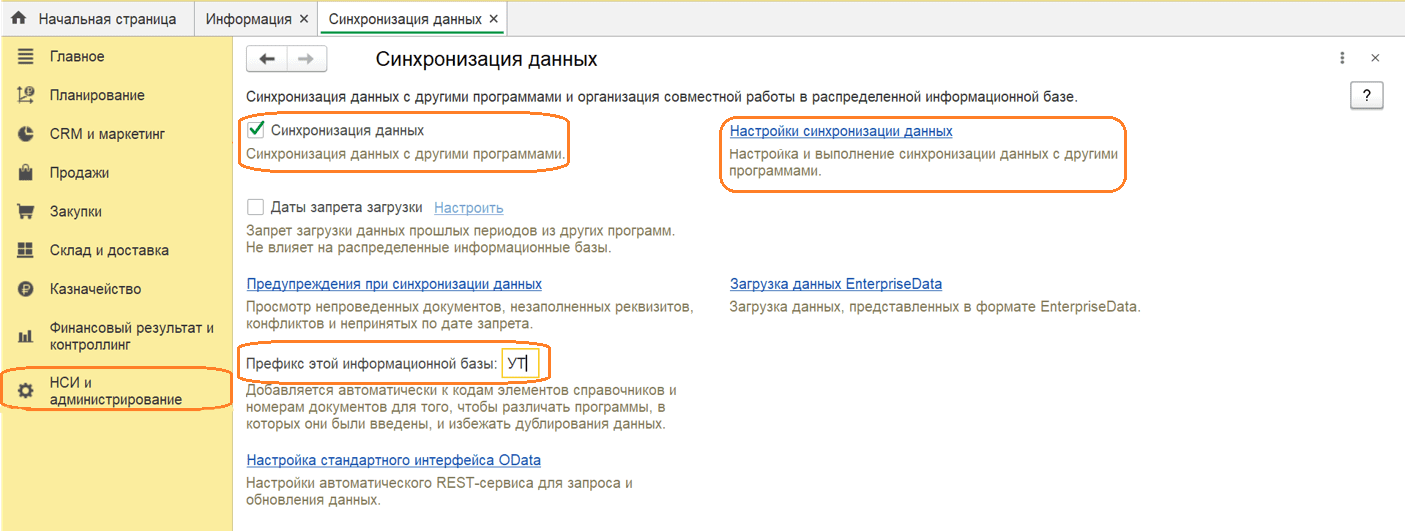
- В появившемся окне выбираем «Новая синхронизация данных».
- В списке программ, с которыми можно провести синхронизацию данных, выбираем «Бухгалтерия предприятия, редакция 3.0».
- Перед пользователем открывается помощник настройки синхронизации данных.
- На первой странице помощника выбираем пункт «Настроить параметры подключения».
- Указываем здесь 1С:Бухгалтерию.
- Переходим в настройку подключения.
- Определяем, каким образом будет происходить синхронизация данных:
- Синхронизация данных через файл, без подключения к другой программе.
- Подключение к другой программе через Интернет.
- Подключение к другой программе на этом компьютере или по локальной сети.
- На следующей странице «Настройка подключения к «Бухгалтерия предприятия, редакция 3.0» выводится наименование обмена данными как со стороны прикладного решения «1С:Управление торговлей», так и со стороны «1С:Бухгалтерии».
Обратите внимание: в форме также нужно указать префиксы.
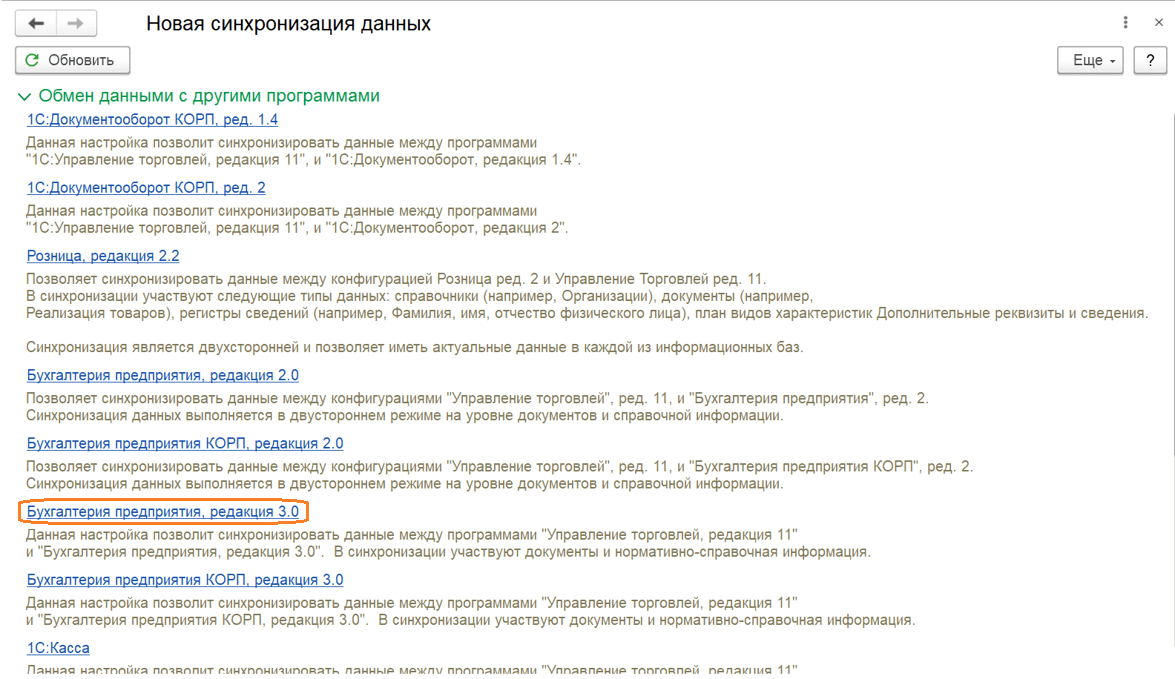
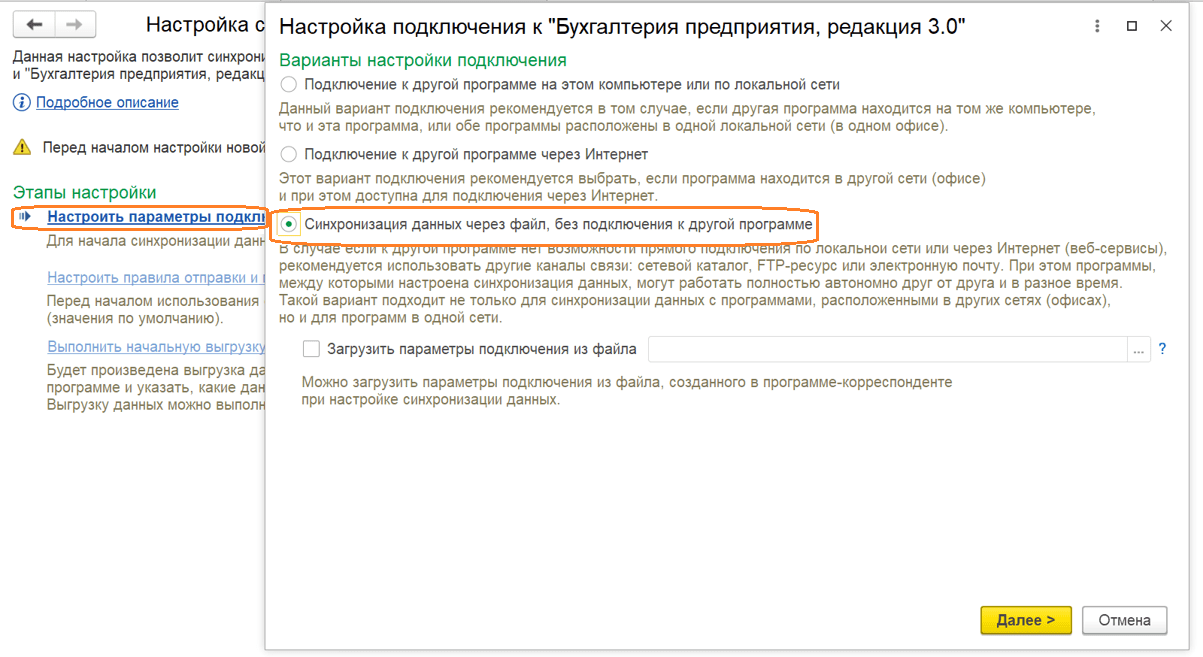
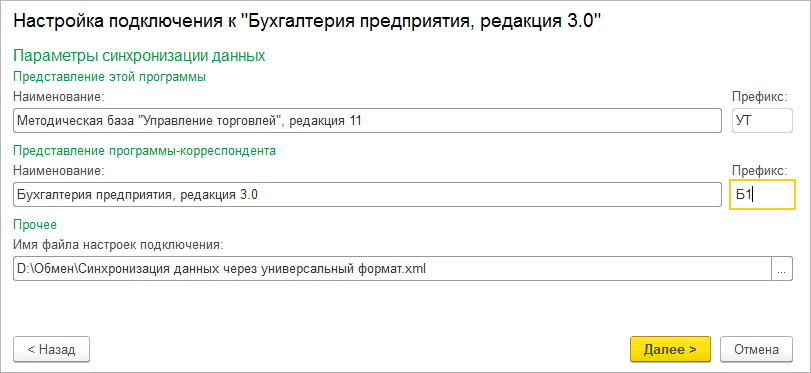
На стороне прикладного решения «1С:Управление торговлей» настройка завершена. Переходим к аналогичной настройке в «1С:Бухгалтерии».
- Указываем файл настроек, который был создан на этапе настройки параметров подключения в «1С:Управление торговлей».
- После этого в обеих программах настройки подключения будут завершены.
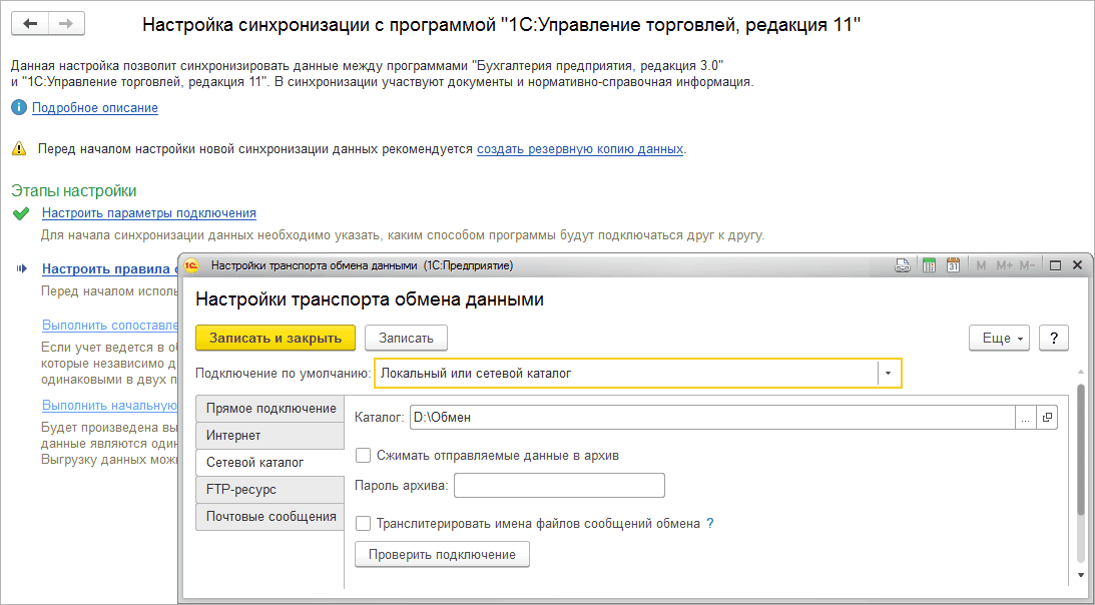
Настройка правил получения и отправки данных
Чтобы настроить правила отправки и получения данных, пользователь должен произвести последовательные действия сначала в «1С:Бухгалтерии», затем в «1С:Управление торговлей».
- Переходим в помощник по настройке правил синхронизации в «1С:Бухгалтерии».
- Нажимаем на гиперссылку «Настроить правила отправки и получения данных».
- По условию обмен производится в одном направлении, поэтому на вкладке «Правила отправки данных» указываем, что из «1С:Бухгалтерии» не будут отправляться данные.
- Указываем правила получения данных на соответствующей вкладке.
- Нажимаем на гиперссылку «Выполнить сопоставление и загрузку данных».
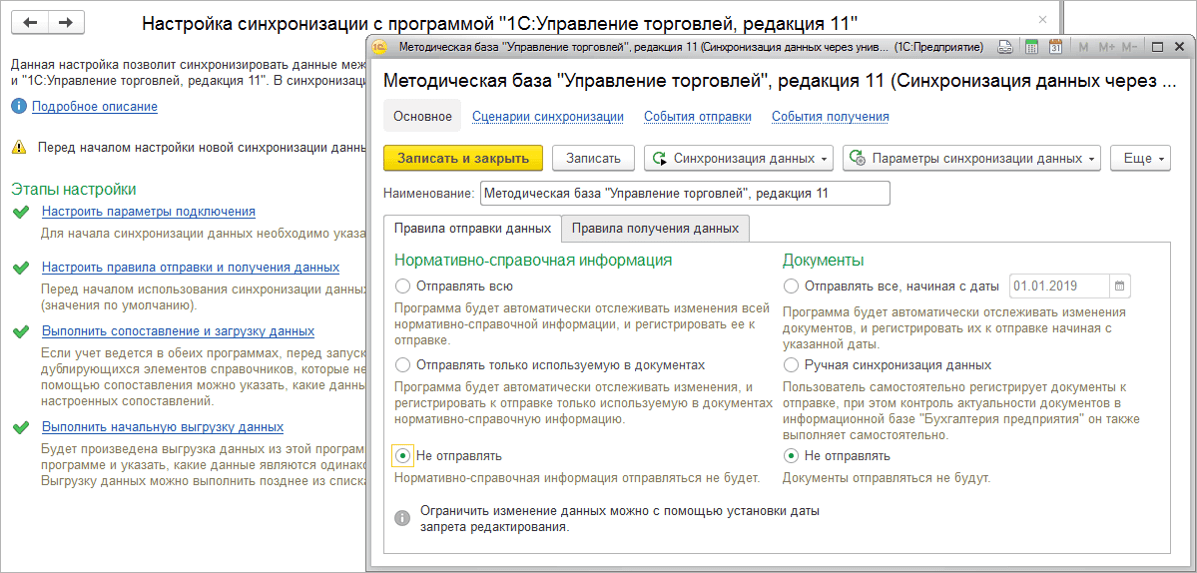
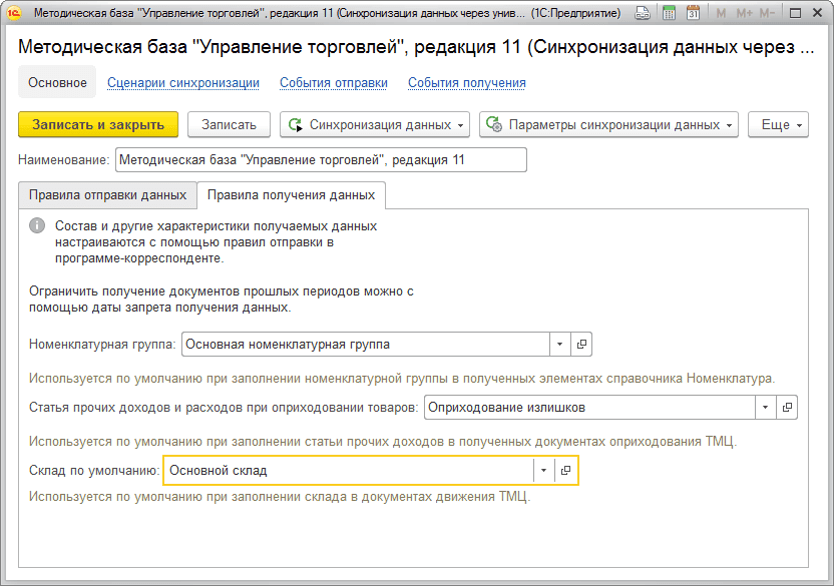
- Программа автоматически получает данные из «1С:Управление торговлей» и их синхронизирует.
- Синхронизация завершена успешно.
- Нажимаем на кнопку «Готово».
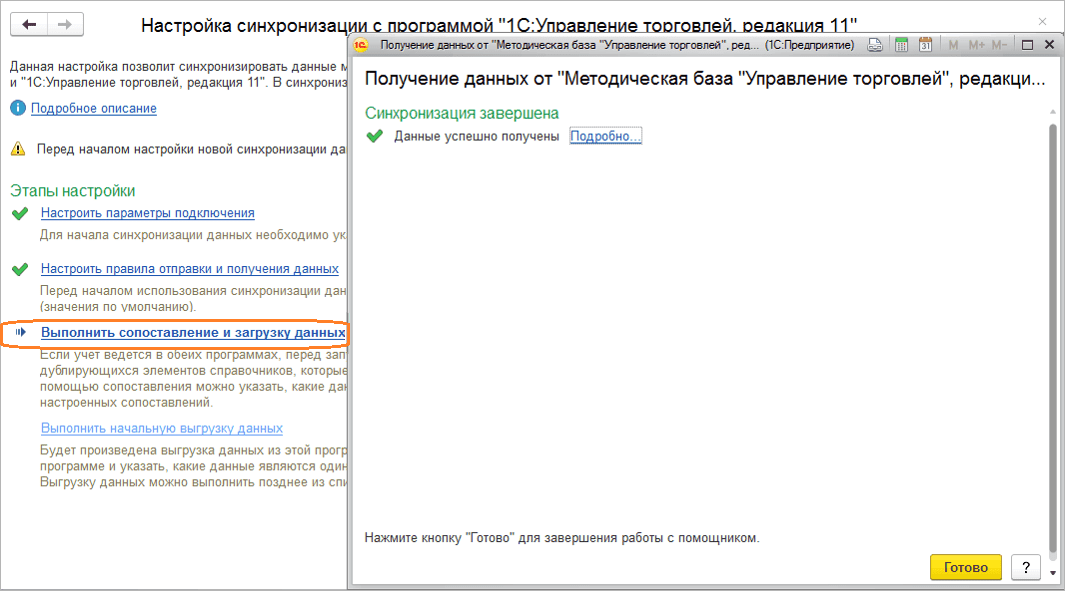
- Выгрузим настроенные правила обмена из прикладного решения в «1С:Бухгалтерию».
После выгрузки данных переходим в программу «1С:Управление торговлей».
- Загружаем параметры обмена данными.
- Выполним настройку правил отправки и получения данных.
- В правилах отправки устанавливаем флажок «Отправлять только в используемых документах». Он позволит отправлять в нормативно-справочной информации те данные, которые используются в документах.
- Если в конфигурацию «1С:Управление торговлей» вводится учет в разрезе договоров, то в программе будут выгружаться только те договоры, которые указаны в документах.
Обратите внимание: если организация не ведет учет по договорам, а документ оформлен без указания договора, то программа создаст новый договор с учетом параметров документа.
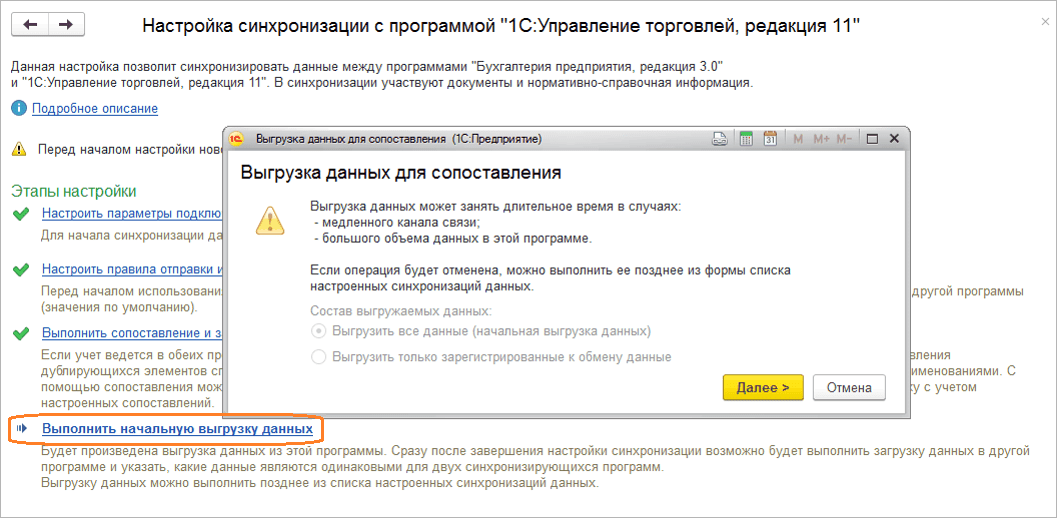
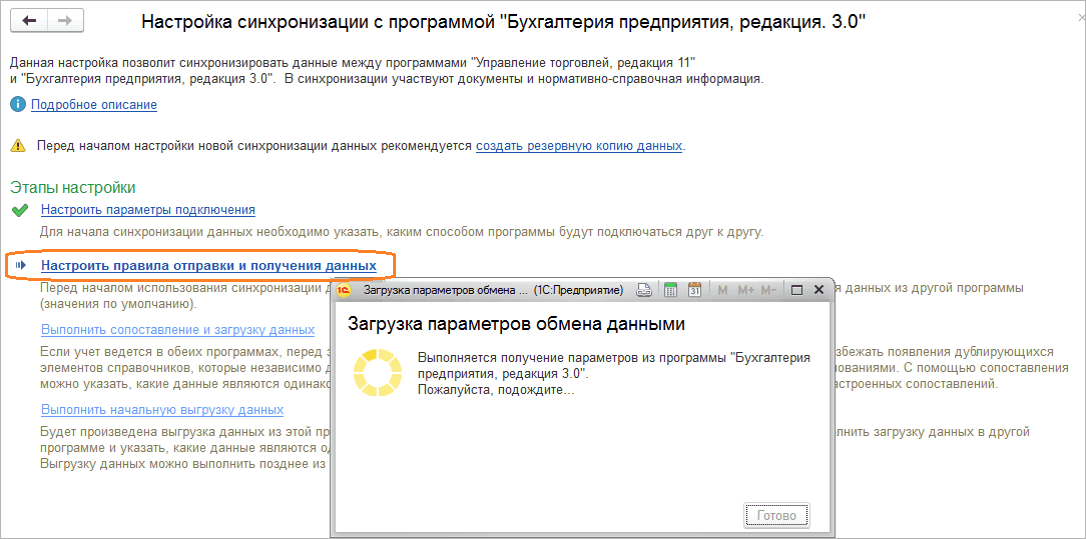
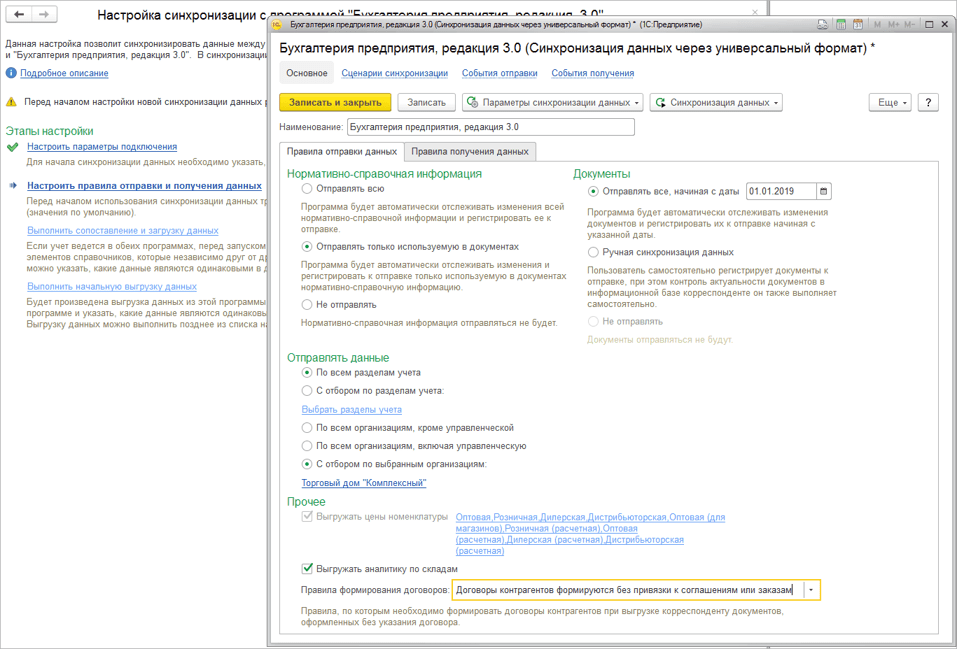
Что делать после настройки синхронизации данных в обеих информационных базах?
- Все этапы помощника синхронизации данных отмечаются зелеными флажками.
- После открытия формы синхронизации данных можно проконтролировать правильность созданных настроек обмена или изменить их.
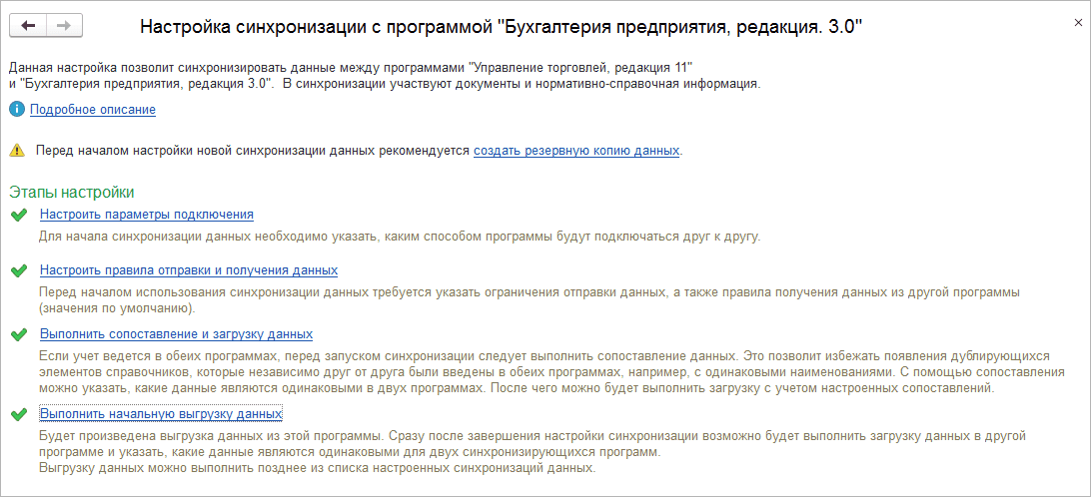
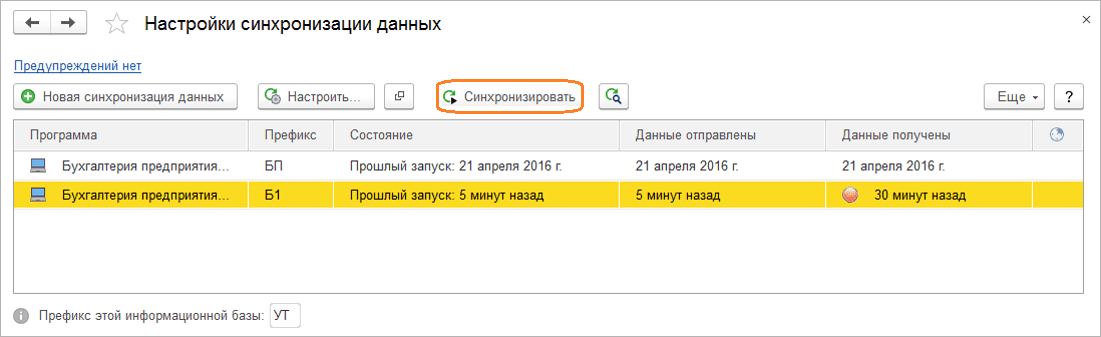
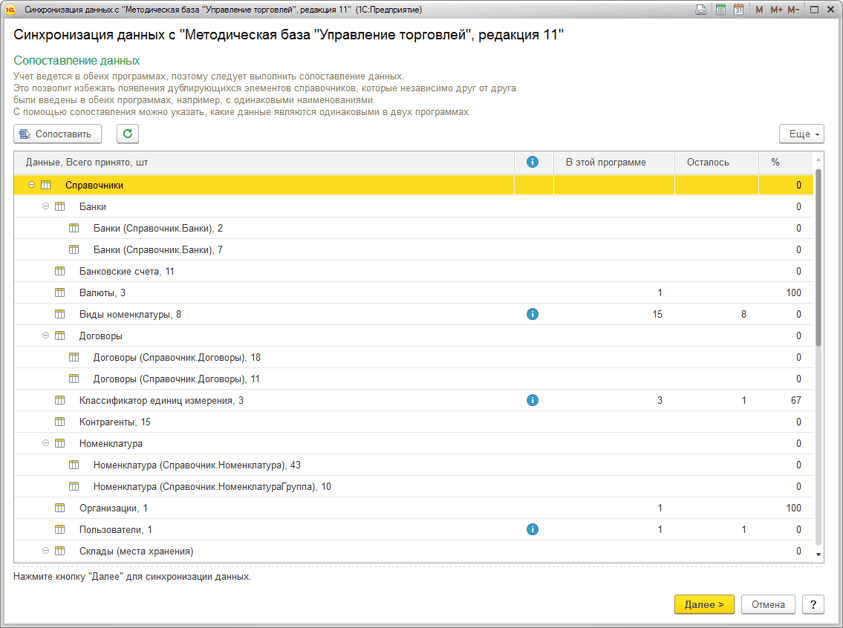
Синхронизация 1С:Бухгалтерии и 1С:ЗУП
Синхронизация данных между программами «1С:Бухгалтерия» и «1С:ЗУП» представляет собой двусторонний обмен, который единожды настраивается пользователем. Синхронизация данных может выполняться по настроенному расписанию или самостоятельно в любое время.
Принцип работы синхронизации заключается в том, что передаются только те данные, которые используются в программе и были изменены или добавлены в другой программе.
Обратите внимание: синхронизация не предполагает сопоставление всех элементов справочников. Синхронизации подлежат только те данные, которые используются в синхронизируемых документах. К такому правилу не относятся сведения об организациях. Эти данные передаются всегда, потому что программы выполняют сопоставление организации по ИНН.
Что входит в синхронизируемые данные при обмене 1С:Бухгалтерии и 1С:ЗУП?
- регламентированная отчетность;
- ведомости на выплату зарплаты;
- задепонированная зарплата;
- получение и выплата займов сотрудниками;
- отражение зарплаты в бухгалтерском учете;
- начисление оценочных обязательств по отпускам;
- элементы справочников, задействованные в передаваемых документах.
Обратите внимание: чтобы корректно выполнить настройку синхронизации, пользователь с правами администратора должен сделать резервное копирование баз.
- Переходим в раздел «НСИ и администрирование», затем «Синхронизация данных».
- Устанавливаем флажок «Синхронизация данных».
- Указываем префикс информационной базы.
- Переходим в настройки синхронизации данных.
Обратите внимание: пользователь также может установить флажок «Дата запрета загрузки» и нажать на кнопку «Настроить». Эта настройка установит дату, до которой документы при синхронизации передаваться не будут.
- Нажимаем на кнопку «Новая синхронизация».
- Выбираем программу «1С:Бухгалтерия редакция 3.0».
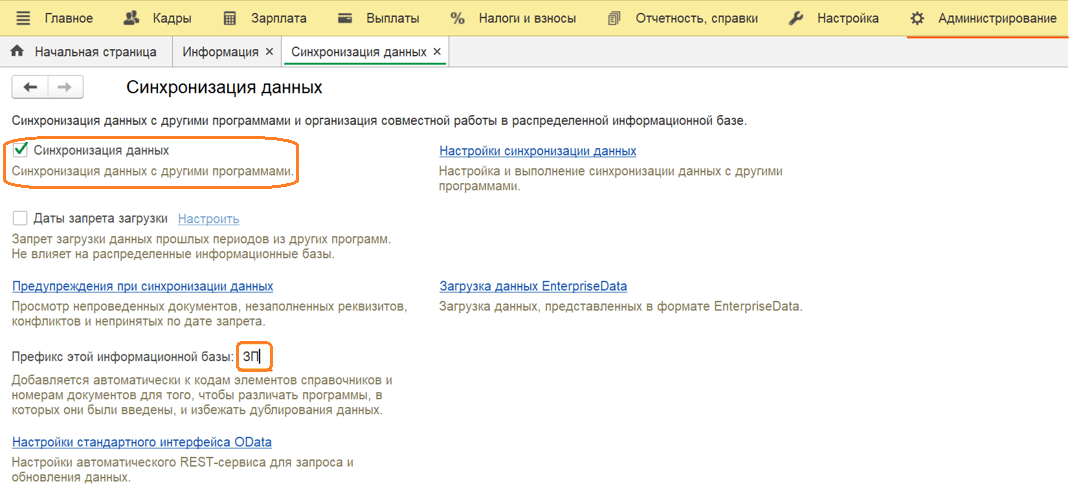
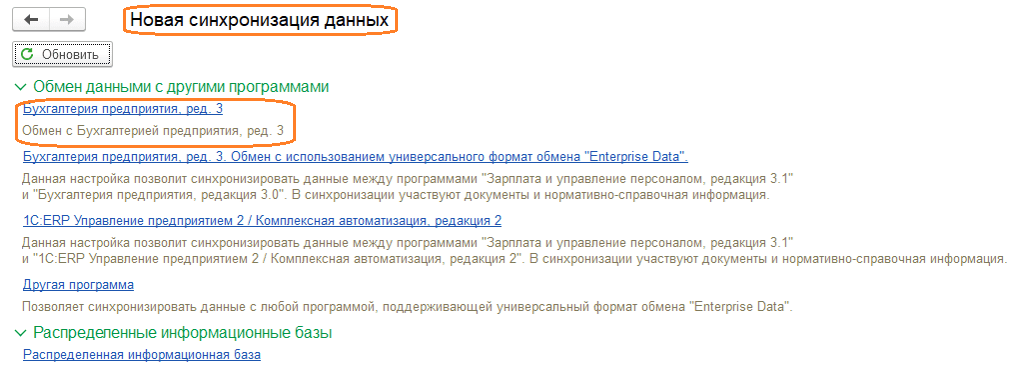
- После выбора варианта синхронизации открывается окно помощника синхронизации, в котором необходимо пройти все этапы настройки.
- Настраиваем параметры подключения.
- Нажимаем на ссылку «Настроить параметры подключения».
- После открытия формы «Настройки подключения к „1С:Бухгалтерии редакция 3.0“» выбираем способ настройки подключения и устанавливаем переключатель в одно из положений.
- Нажимаем кнопку далее.
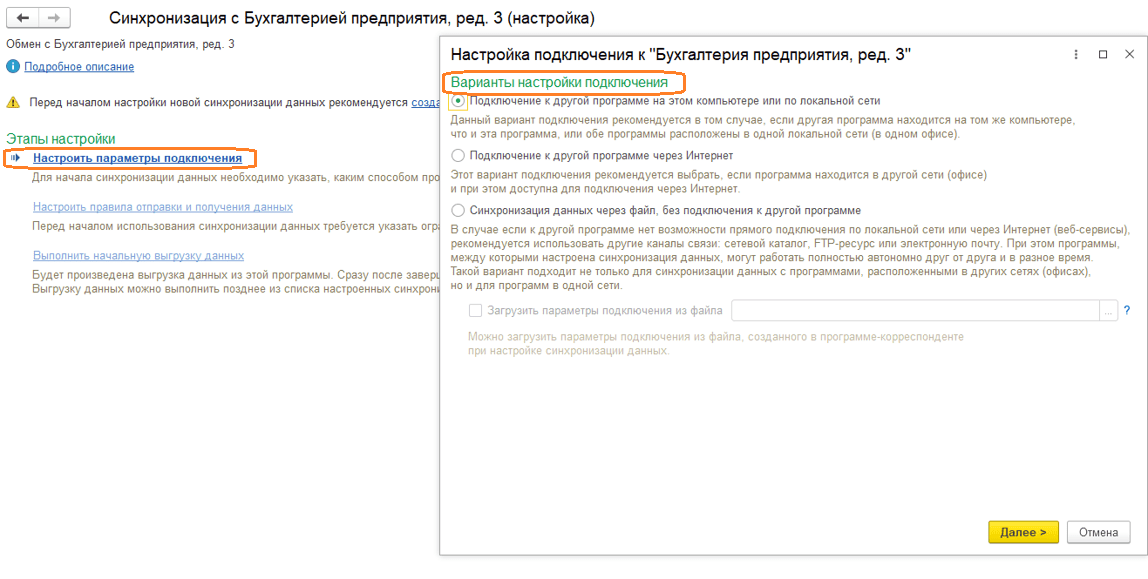
- В строке «Расположение программы» указываем путь к информационной базе, с которой настраивается синхронизация.
Обратите внимание: при расположении программы на данном компьютере или в локальной сети необходимо указать каталог к синхронизируемой программе. При серверном расположении программы необходимо указать сервер, имя базы, а также параметры входа в программу.
- Нажимаем на кнопку «Далее».
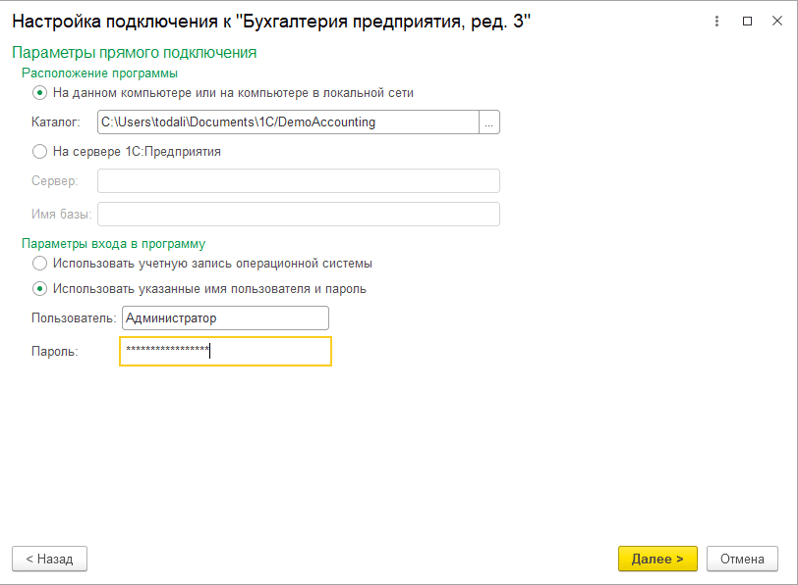
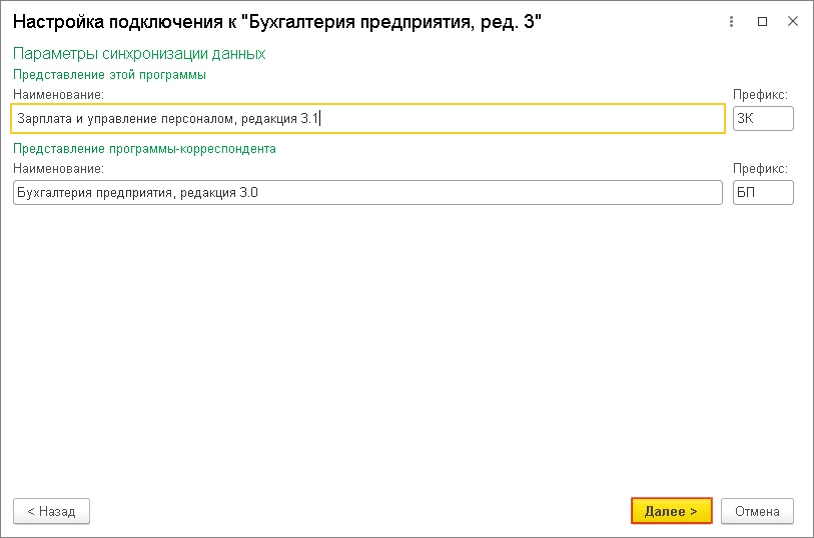
- После успешного подключения определяем префиксы информационных баз для синхронизации на сторонах обеих программ.
- Наименование базы и ее префикс, который будет добавляться автоматически ко всем кодам элементов справочников и номерам документов, перенесенным из этой базы, автоматически добавляются в соответствующие поля.
- Нажимаем на кнопку «Далее».
- Указываем, что настройки будут сохранены.
- Нажимаем «Готово».
Настройка правил отправки и получения данных в программе 1С:ЗУП
Перед тем, как начать использование синхронизации данных, пользователь должен указать ограничения в отправке, а также получение данных из другой программы.
- Нажимаем на ссылку «Настроить правила отправки и получения данных».
- Заполняем появившуюся форму.
- На вкладке «Правила отправки данных» выбираем положение переключателя:
- отправляем всю информацию;
- отправляем информацию, которая используется в документах;
- не отправляем информацию.
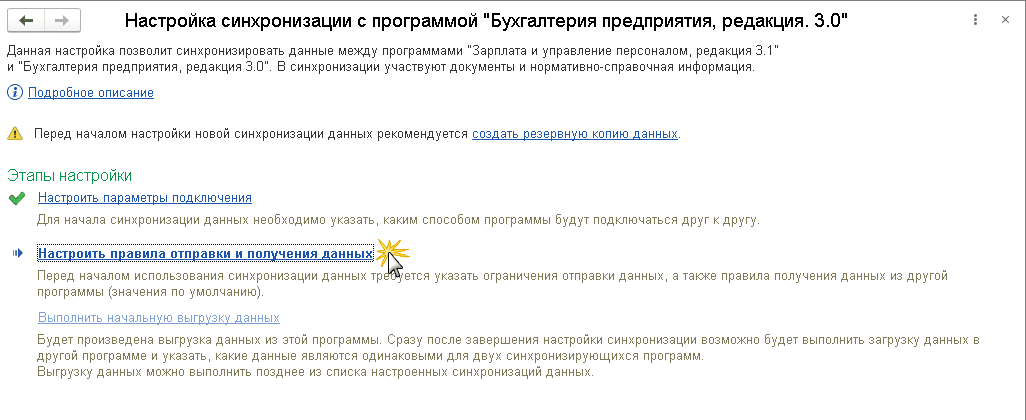
- В разделе «Документы» устанавливаем переключатель «Отправлять все, начиная с даты» и указываем дату начала использования обмена.
- В разделе «Отправлять данные» выбираем, по каким организациям будет происходить обмен данными: по всем или по конкретным.
- В разделе «Дополнительные настройки отправки документов» выбираем, как будут отправляться данные для формирования проводок:
- С детализацией по сотрудникам.
- Сводно. В этом случае данные передаются из документов «Отражение зарплаты в бухучете», а также «Начисления оценочных обязательств по отпускам».
- Проставляем флажки, которые позволяют отправлять сведения о выплате зарплаты, ведомости и депонировании, а также отправлять регламентированные отчеты.
- В разделе «Прочее» можно установить дату запрета изменения данных.
- Записываем и закрываем документ.
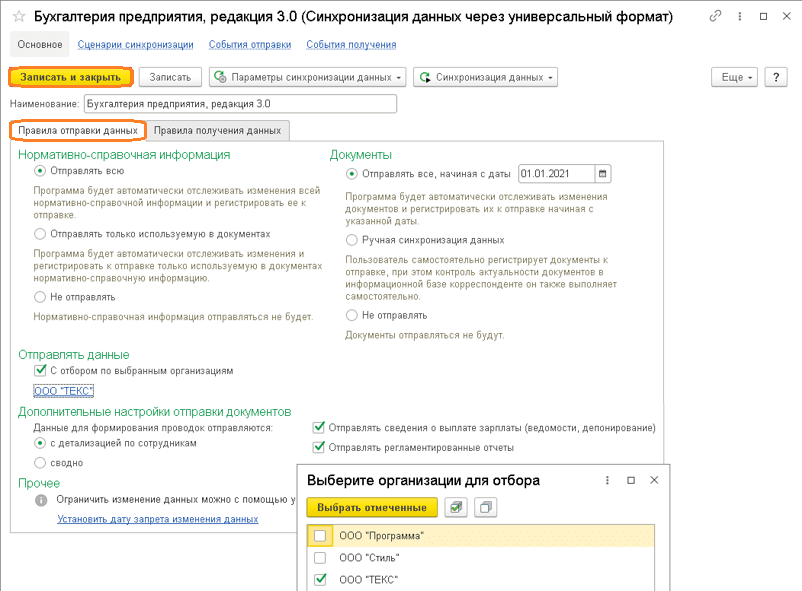
Выполнение первоначальной выгрузки данных
- Выгружаем данные без их загрузки в информационную базу.
Обратите внимание: сразу после завершения настройки пользователь может выполнить загрузку данных в другой программе и указать одинаковые данные для двух программ.
- Нажимаем на кнопку «Далее», затем «Готово».
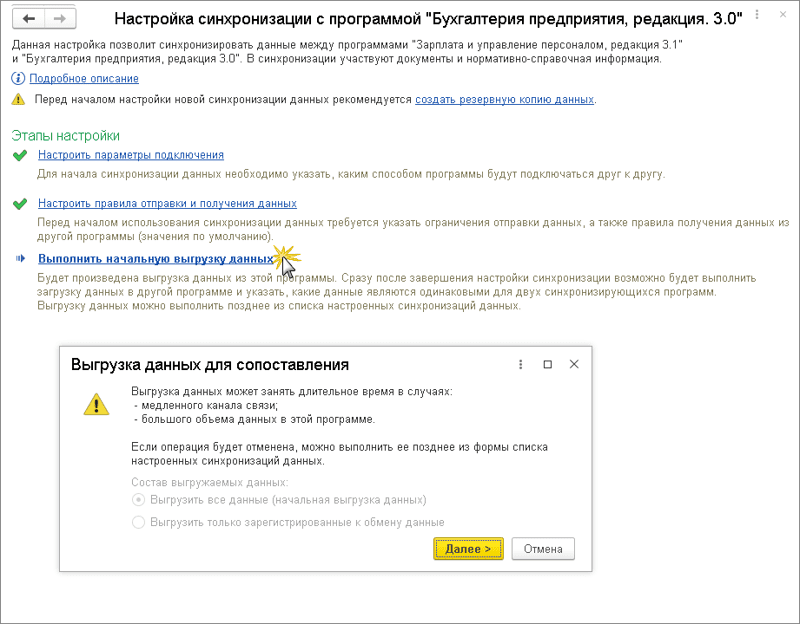
Выгрузка данных на стороне программы 1С:ЗУП выполнена. Теперь настроим базу 1С:Бухгалтерии.
- Переходим в раздел «НСИ и администрирование», затем «Синхронизация данных».
- Выбираем «Настройка синхронизации данных».
- Открываем автоматически созданную начальную настройку синхронизации с программой 1С:ЗУП. Выполним настройку параметров подключения.
- Настроим правила отправки и получения данных.
- На вкладке «Отправка данных» указываем дату начала использования обмена.
Обратите внимание: как правило, дата должна совпадать с программой 1С:ЗУП.
- Указываем отбор по организациям, т. к. здесь будут отправляться данные по одной организации.
- Указываем, в каком объеме будет отправляться нормативно-справочная информация.
- Записываем и закрываем документ.
- Проведем сопоставление и загрузку данных.
- Перед первой загрузкой будет открыта форма для сопоставления данных.
Обратите внимание: пользователь обязательно должен выполнить сопоставление данных для исключения возможности дублирования данных.
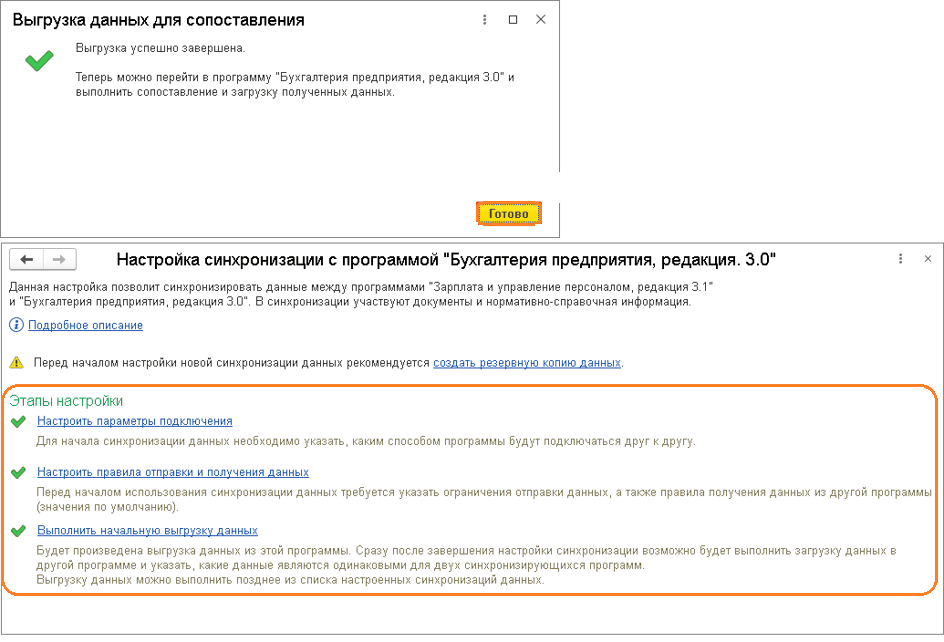
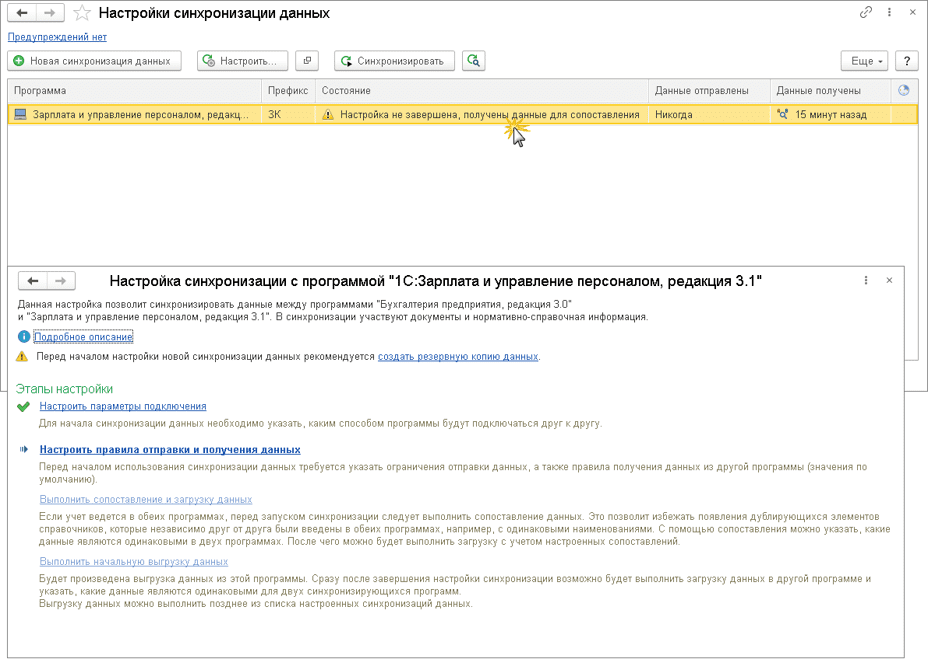
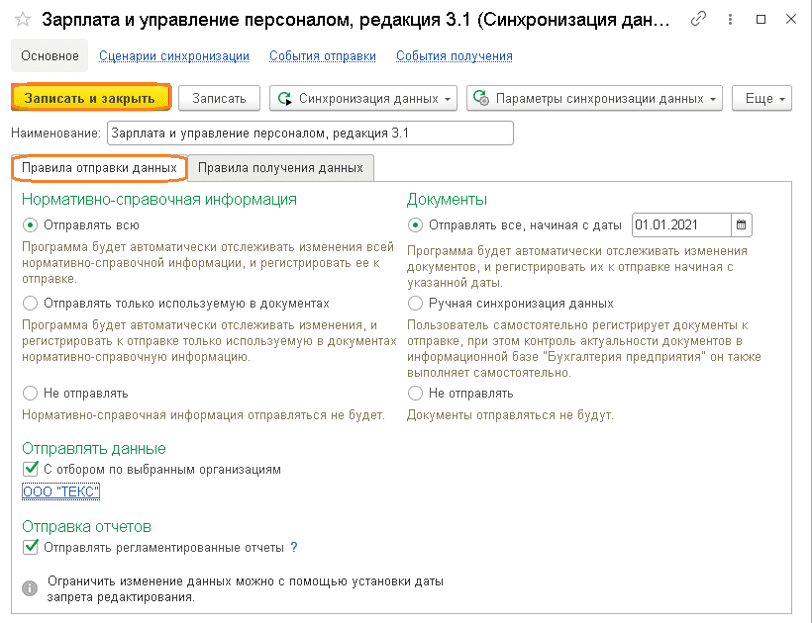
- В табличной части формы отображаются объекты сопоставления. При этом их состав и количество будут зависеть от заполненных элементов справочников и документов.
- Перед открытием окна программа выполняет попытку сопоставить данные автоматически.
- Пользователь также может проанализировать статус сопоставления по четвертому столбцу, где отражается стопроцентное сопоставление данных.
- По кнопке «Сопоставить» может совершить предварительный просмотр загружаемых данных и выполнить сопоставление объектов вручную.
- После сопоставления данных указываем этот статус и загружаем сообщение обмена
- Чтобы перейти к синхронизации, нажимаем на кнопку «Далее».
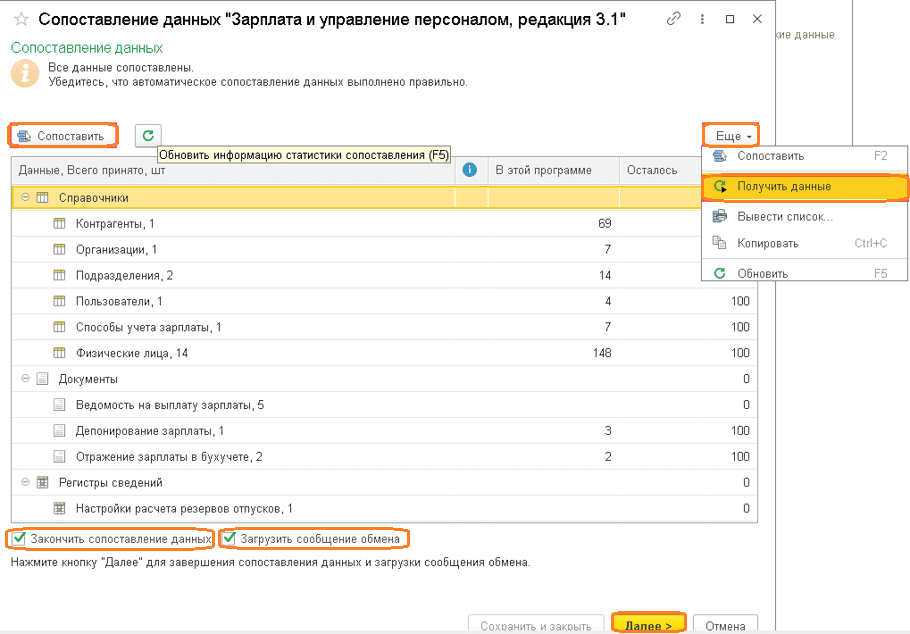
Начальная выгрузка данных из программы «1С:Бухгалтерия»
- После того, как пользователь завершил настройку синхронизации, он может осуществить загрузку данных в другой программе и указать, какие из них являются одинаковыми для двух синхронизирующих программ, затем нажать на кнопку «Готово».
Обратите внимание: тогда при следующей синхронизации, нажав на кнопку «Синхронизировать», данные будут синхронизироваться автоматически.
- Чтобы данные, переносимые из 1С:ЗУП, корректно отразились в «1С:Бухгалтерии», необходимо указать счета затрат и аналитику в элементах справочника «Способ учета зарплаты».
- Переходим в раздел «Зарплата и кадры», затем «Настройки зарплаты».
- Выбираем отражение в учете и способы учета зарплаты, на основании которых будут сформированы проводки по бухгалтерскому и налоговому учету.
- Переходим в раздел «Зарплата и кадры», выбираем документ «Отражение зарплаты в бухучете».
- Проставляем флажок «Отражено в учете» и указываем пользователя, который отразил эти данные в учете.
- Проводим документ.
- По кнопке Дт/Кт можно посмотреть проводки, которые сформировал этот документ.
- Готово.
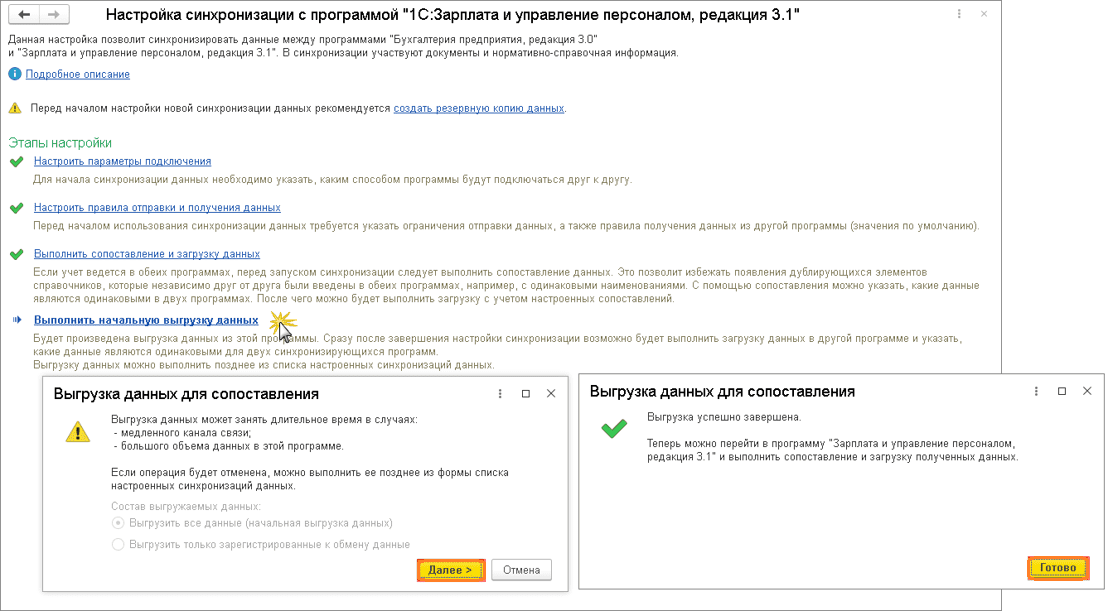
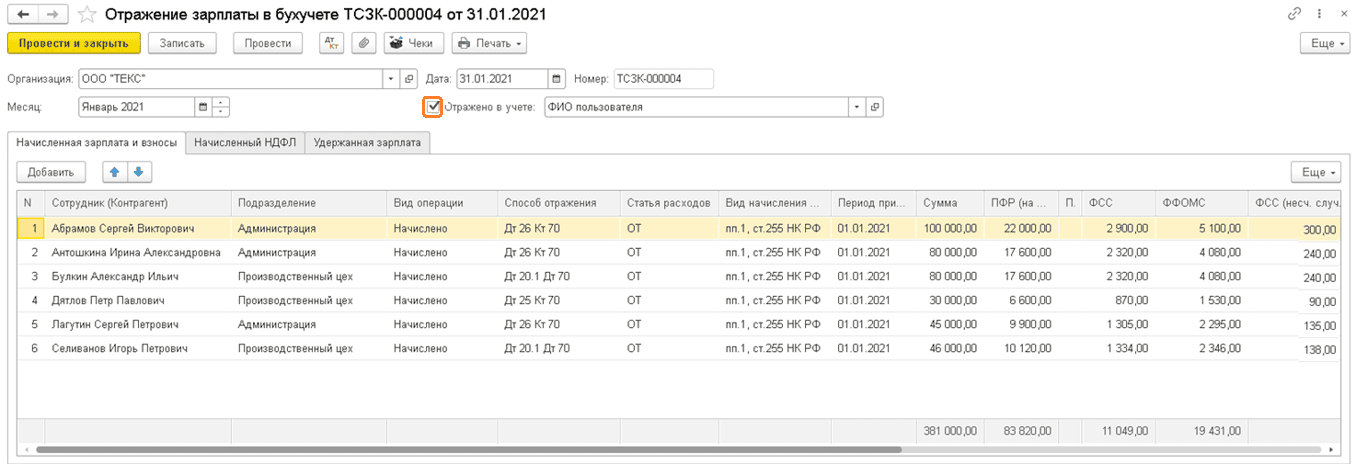
Мы разобрали принципы настройки синхронизации данных в программных продуктах «1С:Бухгалтерия», 1С:ЗУП и «1С:Управление торговлей».
Подписывайтесь на Telegram-канал «ЛК 1С-Рарус отвечает», чтобы не пропустить ответы на вопросы по этой теме.
Что делать, если организация работает одновременно с несколькими конфигурациями, осуществляющих регламентированный учет по организации? В «1С:Предприятие 8», начиная с редакции 3.0, появилась возможность настройки автоматической синхронизации между конфигурациями, которые могут выгружаться в указанное время и с определенной периодичностью: больше нет необходимости вручную дублировать данные.
Настройка прав пользователя
При настройке синхронизации между базами «1С:Бухгалтерии 8» и «1С:Зарплаты и управления персоналом 8» особую роль необходимо уделить правам пользователя, который будет производить настройку. Прежде чем приступить к настройке, необходимо проверить доступна ли у вашего пользователя в обеих конфигурациях такие роли, как «Администратор системы» или «Настройка синхронизации файлов». При этом, как не удивительно, пользователь с ролью «Полные права» не подойдет.
При отсутствии одной из этих ролей у пользователя флаг «Синхронизация данных с другими программами» будет недоступен. Проверить, а также совершить настройку ролей для вашего пользователя можно в режиме «Конфигуратор». Для этого переходим в меню «Администрирование» в подменю «Пользователи». На этой вкладке необходимо выбрать пользователя, который будет осуществлять настройку синхронизации. В открывшемся окне необходимо перейти на закладку «Прочее» и установить флажок напротив роли «Администратор системы» или «Настройка синхронизации файлов». На этом настройка прав пользователя завершена. Нажмите клавишу F5, для того чтобы принять изменения и зайти в программу под пользователем, для которого мы изменили роли.
Настройка синхронизации
Теперь перейдем непосредственно к настройке синхронизации данных. В базе «1С:Зарплата и управление персоналом 8» в режиме «Предприятие» перейдите на вкладку «Администрирование» – раздел «Синхронизация данных». В открывшемся окне установите флаг «Синхронизация данных» и перейдите по гиперссылке справа «Настройка синхронизации данных». В появившемся окне программы в меню выберите программу, с которой вы хотите настроить обмен данными, и установите префикс информационной базы в одноименном окне. К примеру, в «1С:Зарплате и управлении персоналом 8» – «ЗУП», а в «1С:Бухгалтерии 8» – «БП».
Перед вами откроется окно помощника настроек. Перед настройкой синхронизации программа рекомендует вам выполнить резервную копию базы. Это предотвратит лишние проблемы и сохранит в целостности ваши данные. Далее программа спросит у вас, каким именно способом вы хотите произвести настройки: вручную или загрузить файл с настройками, сделанными в другой программе. Вариант с загрузкой файла «Настройки» используется в тех случаях, когда у нас, допустим в «1С:Бухгалтерии 8», уже настроено расписание синхронизации и для программы «1С:Зарплата и управление персоналом 8» мы хотим использовать то же расписание. Мы рассмотрим настройку, которая производится пользователем вручную, поэтому выбираем пункт «Указать настройки вручную» и нажимаем «Далее».
В следующем окне указываем как мы будем подключаться к программе. Если программа «1С:Бухгалтерии 8» находится на том же компьютере, что и «1С:Зарплата и управление персоналом 8», или расположена в одной локальной сети, мы указываем, что у нас «Прямое подключение к программе на этом компьютере или локальной сети» и указываем путь к информационной базе в поле «Каталог информационной базы».
Если вы не знаете путь к базе «1С:Бухгалтерии 8», его можно узнать следующим образом. Запускаем «1С:Предприятие 8» и выделяем в списке ту базу, с которой будет происходить обмен. Внизу окна будет указан путь к данной базе, скопируйте его без кавычек и вставьте его в поле «Каталог информационной базы».
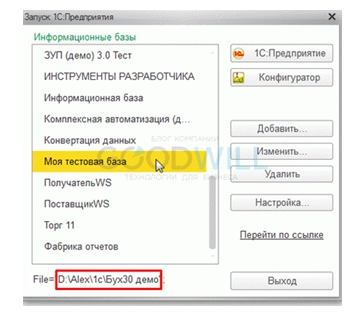
Если ваша информационная база находится на сервере «1С:Предприятие 8», тогда необходимо указать кластер серверов и имя информационной базы. Эти данные так же можно узнать в окне запуска программы.
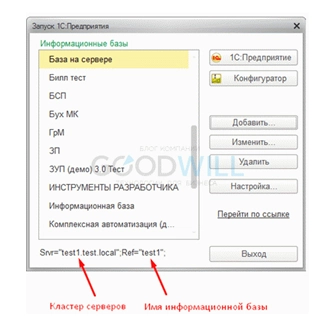
Далее необходимо указать пользователя и пароль (если есть), под которыми будем подключаться к базе «1С:Бухгалтерия 8». После того, как мы установили все необходимые настройки, нажимаем кнопку «Проверить подключение». Если все настройки совершены верно, то программа выдаст сообщение «Проверка подключения успешно завершена». Если программа выдаст ошибку и внизу экрана выйдет сообщение: «При создании настройки обмена во второй информационной базе возникли ошибки: {ОбщийМодуль.ОбменДаннымиСервер.Модуль(5750)}; Синхронизация данных запрещена администратором. ВызватьИсключение ТекстСообщения;», значит, в настройках «1С:Бухгалтерии 8», с которой вы собираетесь производить обмен данными, не стоит флажок «Синхронизация данных». Для того чтобы включить данный флажок, воспользуйтесь инструкцией выше, описанной для программы «1С:Зарплата и управление персоналом 8».
Полный список ошибок можно посмотреть в «Журнале регистраций», который можно открыть следующим образом: на закладке «Администрирование» переходим по ссылке «Обслуживание», и в верхней части экрана у нас появляется ссылка на «Журнал регистрации». Переходим на закладку «Далее», и перед нами выполняется проверка подключения. Данная проверка может продлится до нескольких минут, в зависимости от работоспособности вашего ПК.
После проверки в программе появится окно настройки синхронизации данных. В данном окне вы можете проверить введенные вами настройки, а так же изменить правила обмена. Например, изменить организацию, по которой будет происходить обмен или сделать обмен данными с детализацией по сотруднику. Эти настройки можно изменить, нажав на гиперссылку «Изменить правила выгрузки данных» внизу окна.
После завершения настройки программа предложит «Выполнить синхронизацию данных с «1С:Бухгалтерия 8», ред. 3.0». При необходимости немедленно выполнить синхронизацию флажок «Выполнить синхронизацию данных с «1С:Бухгалтерия 8», ред. 3.0» оставляем включенным и нажимаем кнопку «Синхронизировать». А если нам необходимо настроить расписание обмена, необходимо снять этот флаг и закончить настройку. После данных действий программа откроет окно с настройкой, уставленной ранее, а также с возможностью настройки расписания.
Если вам необходимо настроить расписание, то нажимаем на кнопку «Настроить». Для того чтобы данные выгружались автоматически по настроенному расписанию, необходимо установить флаг «Автоматически по расписанию». Чтобы настроить само расписание для информационной базы, необходимо перейти на закладку «Расписание» и настроить, когда и с какой периодичностью будет выполняться синхронизация. Обратите внимание на то, что расписание на выгрузку и на загрузку данных настраивается отдельно в соответствующей строке табличной части на форме настройки.
При первой синхронизации обязательно необходимо выполнить сопоставление данных. Это необходимо для того чтобы избежать дублирования данных. Например, в «1С:Бухгалтерии 8» и в «1С:Зарплате и управление персоналом 8» есть справочник «Физические лица», в них зачастую хранятся одни и те же данные, и по умолчанию система выполнит синхронизацию данных по внутреннему идентификатору, он для каждого элемента справочника будет уникальным. При такой синхронизации в справочнике появится два одинаковых физических лица. Во избежание таких ситуаций при первой синхронизации необходимо произвести сопоставление данных и явно указать в программе о том, что Михайлова Елена Леонидовна в одной программе и Михайлова Елена Леонидовна в другой – это один и тот же сотрудник.
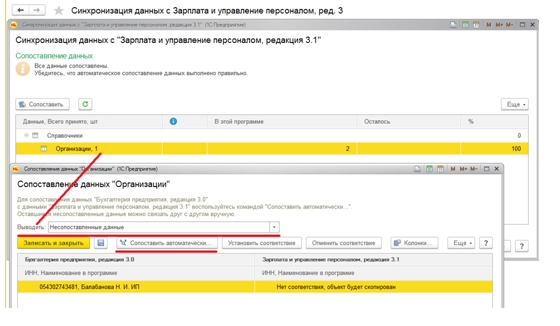
Какие данные переносятся при синхронизации
В «1С:Зарплате и управление персоналом 8» есть 2 основных документа, которые переносятся при синхронизации в «1С:Бухгалтерию 8». Это «Отражение зарплаты в бухучете» и все виды ведомостей. В «1С:Зарплата и управление персоналом 8» их четыре: «Ведомость в банк», «Ведомость в кассу», «Ведомость перечислений на счет» и «Ведомость выплаты через раздатчика».
Документ «Отражение зарплаты в бухучете» попадает в одноименный документ в «1С:Бухгалтерии 8» и уже там, на основании перенесенных документов, происходит формирование проводок.
Документы ведомостей переносятся в «1С:Бухгалтерию 8» в один документ «Ведомость на выплату зарплаты».
Также есть ряд других документов и справочников, которые также переносятся при синхронизации. К таким документам можно отнести «Начисление оценочных обязательств», «Депонирование зарплаты», «Выплата депонированной зарплаты», «Документы займа (договор, выдача и погашение)». Также с бухгалтерией синхронизируются следующие виды справочников: «Организации», «Физические лица», «Контрагенты», «Подразделение и «Способы отражения зарплаты в бухучете». В «1С:Бухгалтерию 8» перенесутся только те элементы справочников, которые будут использованы в документах синхронизации.
Если вы в программе «1С:Бухгалтерия 8» обнаружили ошибку в синхронизируемых файлах, то рекомендуется исправлять данные в базе «1С:Зарплата и управление персоналом 8», тогда данные в «1С:Бухгалтерии 8» изменятся автоматически. Если соблюдать данное правило, то при синхронизации в приоритете будут данные из «1С:Зарплаты и управлении персоналом 8» и не будет путаницы в данных. Также приоритет данных можно настроить самостоятельно, или программа выдаст сообщение при конфликтных ситуациях.
При синхронизации все настройки базы «1С:Бухгалтерия 8» основаны на «Параметрах учета» базы «1С:Зарплаты и управлении персоналом 8».
Также при переносе данных стоит учитывать еще один фактор. В базу «1С:Бухгалтерии 8» при синхронизации переносятся только физические лица. Не стоит в «1С:Бухгалтерии 8» на основании этих физлиц создавать сотрудников, так как во всех бухгалтерских документах, где должны быть указаны сотрудники, буду подставляться данные из справочника «Физические лица».
И напоследок укажем еще один подводный камень, связанный с переносом. Представьте ситуацию: вы в базе «1С:Зарплата и управление персоналом 8» создали документ «Ведомость …» и при синхронизации выгрузили ее в «1С:Бухгалтерию 8». По каким- то причинам данный документ был удален в базе «1С:Бухгалтерии 8». В этом случае при повторной синхронизации данный документ не будет добавлен снова, так как при синхронизации в регистре соответствий программа видит, что данный документ уже перенесен. В такой ситуации есть только одно решение: физически удалить в «1С:Зарплате и управлении персоналом 8» данную ведомость и создать новую, а потом запустить синхронизацию. Так как нового документа нет в регистре соответствий, он с легкостью перенесется в информационную базу бухгалтерии.
При синхронизации данных необходимо учитывать то, что реквизиты организации, по которым будем происходить обмен, должны быть идентичны.
Материалы газеты «Прогрессивный бухгалтер».
Перенастройка синхронизации с каталога на интернет ЗУП-БП
Обращаем внимание, что для проведения синхронизации без ошибок базы должны быть актуальных релизов!
Для перенастройки уже имеющейся синхронизации для обмена через интернет, необходимо выполнить следующие действия:
В каждой базе создаем одинаковых пользователей с логином и паролем от облака
И в ЗУП и в Бухгалтерии путь для создания пользователя один и тот же
Администрирование — Настройка пользователей и прав — Пользователи
Именем (логином) этого пользователя будет ваш логин в облаке, паролем для входа — ваш пароль в облаке. Убедитесь, что логин и пароль скопированы точно, без лишних пробелов в конце, в английской раскладке клавиатуры. Чтобы проверить корректность ввода пароля используйте флаг Показывать новый пароль.
Когда пользователь создан, заходим в его карточке по ссылке Права доступа. Присваиваем пользователю профиль с правами администратора (в ЗУП профиль называется Администраторы, в Бухгалтерии Администратор). Если пользователь является первым созданным в базе, этого можно не делать, он и так будет наделен правами администратора.
В ЗУП
В Бухгалтерии
ВАЖНО: Не забудьте после создания такого пользователя в каждой базе осуществить под ним хотя бы один вход в каждую конфигурацию. Без этого настройка обмена/сам обмен могут выдавать ошибку.
После чего записываем изменения, наши пользователи созданы и права им назначены.
Публикация баз
Обе программы, ЗУП и Бухгалтерия должны быть опубликованы. Эту операцию вы можете выполнить самостоятельно в Личном Кабинете:
Если у вас нет возможности это сделать через Личный Кабинет, с публикацией баз вам помогут наши специалисты.
Публикация нам потребуется, чтобы получить адреса этих программ в интернете. Получение адреса опубликованной базы выполняется нажатием на соответствующую пиктограмму копирования. Либо вы можете скопировать его прямо из адресной строки браузера, если запустите программу по ссылке Открыть в браузере.
Перенастроить параметры подключения
В ЗУП
Администрирование – Синхронизация данных – Настройки синхронизации – Изменить настройки – Параметры синхронизации данных – Настройки подключения
В Бухгалтерии
Администрирование – Синхронизация данных – Настройки синхронизации – Изменить настройки – Настройки подключения
Меняем тип подключения
Скорее всего, у вас там будет выбрано Прямое подключение
или Сетевой каталог
Выбираем вкладку Интернет
Заполняем поля формы.
А) Адрес программы. Получаем адрес опубликованной программы Бухгалтерия в Личном Кабинете (см. выше Публикация баз).
Например:
https://terminal.scloud.ru/10/sc12345_base001
Он будет написан внизу при выборе базы (копируем только ту часть, что в кавычках). Либо заходим по кнопке Изменить и копируем адрес из поля На веб-сервере.
Б) Пользователь: ваш логин в облаке. В нашем случае Sс12345
В) Пароль: ваш пароль от облака.
Нажимаем Проверить подключение
В первый раз при попытке подключения одной базы к другой может возникнуть ошибка, игнорируйте ее (закройте уведомление) и, повторно заполнив поля, еще раз нажмите Далее. Во второй раз подключение будет установлено.
Если в результате выполненных действий, не удается сменить настройки (после закрытия и повторного открытия формы Настройки подключения показываются старые настройки), необходимо удалять синхронизацию и настраивать ее полностью заново.
(Рейтинг:
0 ,
Голосов: 0 )