

Download Article
Download Article
- iOS
- macOS
- Q&A
|
|
To change your Safari preferences on an iOS device, you’ll need to use your device’s Settings app instead of the Safari app. On macOS computers, you can change the settings from Safari’s Preferences menu. Both the mobile and the desktop share some similar settings, but the desktop version has many more options available.
-

1
Tap the Settings app on your device. You’ll find this on one of your Home screens. The icon looks like a set of gears. It may be in a folder labeled «Utilities.»[1]
- This method works for iPhone, iPad, and iPod Touch.
-
2
Scroll down and tap «Safari.» You’ll see it grouped with various other Apple apps like Maps, Compass, and News.
Advertisement
-
3
Tap «Search Engine» to change your default search engine. You can select from Google, Yahoo, Bing, and DuckDuckGo. This will be the search engine that Safari uses when you type a search into the address bar.
- The «Search Engine Suggestions» feature will provide search suggestions from your default search engine as you type.
- The «Safari Suggestions» provides search suggestions curated by Apple.
-
4
Tap «Passwords» to view your stored passwords. You’ll be prompted to enter your passcode before you can view them. These are passwords that you’ve saved for various websites.
- Tapping a password entry will display the stored username and password for the site.
-
5
Use the «AutoFill» menu to set your AutoFill settings. AutoFill is the information that automatically appears in forms. This can make it easier to fill out your address or payment information. The AutoFill menu allows you to set your contact information, as well as manage your stored credit cards.
-
6
Switch your Favorites folder with the «Favorites» option. This will let you choose which of your Favorites folders to use. You can have multiple folders and switch between them as necessary.
-
7
Choose how links are opened with «Open Links.» You can choose to have links open in a new tab, or in the background. When you choose «In Background,» links are opened in new tabs but aren’t switched to immediately.
-
8
Turn on the pop-up blocker to prevent pop-ups. Tap the slider next to «Block Pop-ups» to have Safari block as many pop-ups as possible. This will prevent pop-up ads from loading, but may also cause problems with some sites that rely on pop-ups.
-
9
Enable «Do Not Track» to help prevent websites from tracking your browsing. When this feature is enabled, Safari will tell each website that you visit that you don’t want to be tracked. It is up to the website to honor this request, and not all do.
-
10
Tap «Clear History and Website Data» to delete your browsing data. This will delete all of your Safari browsing history along with your cookies and cache. The browsing history on all of your connected devices will be deleted as well.


Advertisement
-
1
Open the Safari program. You can change your Safari settings from within the Safari browser. Make sure that it’s the active program so that the «Safari» menu appears in the upper-left corner.
-
2
Click the «Safari» menu and select «Preferences.» This will open a new window with your Safari preferences, opened to the «General» tab.
-
3
Set a homepage. The «Homepage» field allows you to set a specific page that will open when you start Safari. You can click the «Set to Current Page» button to use the page that is open as your new homepage.
-
4
Use the «Tabs» section to change your tab behavior. You can choose how links are opened, and enable shortcuts for opening tabs and switching between them.
-
5
Click the «AutoFill» tab to set your AutoFill information. You can choose which information is used to automatically complete forms and credit card purchase fields. Click the «Edit» button next to each one to choose the content you want to use.
-
6
Use the «Passwords» tab to view your stored passwords. You’ll see all of the websites that you have passwords stored. Double-click a password to reveal it. You’ll be prompted for your Mac user password in order to proceed.
-
7
Click the «Search» tab to set your search preferences. You can use the «Search engine» drop-down menu to select the search engine that you want to use for the Safari address bar. You can select Google, Bing, Yahoo, and DuckDuckGo. When you type something into your address bar, this is the search engine that will be used.
- You can enable or disable various search preferences underneath this menu, including using Safari Suggestions.
-
8
Use the «Security» tab to enable or disable security settings. These include warnings for known fraudulent sites, JavaScript settings, and more. Most users can leave these settings at their default.
-
9
Check your privacy settings in the «Privacy» tab. You can set your cookie and tracking settings on this tab. Your location settings will be below your tracking settings. You can also enable websites to check that you have Apple Pay enabled. See Use Apple Pay on a Mac for more details.
-
10
Manage your extensions in the «Extensions» tab. You’ll see all of your installed extensions listed here. Select one to view specific controls for that extension. You can click the «More Extensions» button in the bottom corner to browse various extensions available for Safari.
-
11
Adjust your advanced settings in the «Advanced» tab. This tab contains several miscellaneous settings, as well as some advanced settings that most users can safely ignore. There are some useful accessibility and zoom settings available on this tab for people that have difficulty reading small text.[2]


Advertisement
Add New Question
-
Question
I can’t get to a «reset password» option through Safari. What can I do to change so I can receive the email and actually reset my password?

chris johnson teye akplehey
Community Answer
Try signing in with either a Chrome or Firefox browser; under this environment I can assure you that you will find the option of «forgot password» and all other details to help you reset your password safely and securely.

Ask a Question
200 characters left
Include your email address to get a message when this question is answered.
Submit
Advertisement
Thanks for submitting a tip for review!
About This Article
Thanks to all authors for creating a page that has been read 179,546 times.
Is this article up to date?
Download Article
Download Article
- iOS
- macOS
- Q&A
|
|
To change your Safari preferences on an iOS device, you’ll need to use your device’s Settings app instead of the Safari app. On macOS computers, you can change the settings from Safari’s Preferences menu. Both the mobile and the desktop share some similar settings, but the desktop version has many more options available.
-
1
Tap the Settings app on your device. You’ll find this on one of your Home screens. The icon looks like a set of gears. It may be in a folder labeled «Utilities.»[1]
- This method works for iPhone, iPad, and iPod Touch.
-
2
Scroll down and tap «Safari.» You’ll see it grouped with various other Apple apps like Maps, Compass, and News.
Advertisement
-
3
Tap «Search Engine» to change your default search engine. You can select from Google, Yahoo, Bing, and DuckDuckGo. This will be the search engine that Safari uses when you type a search into the address bar.
- The «Search Engine Suggestions» feature will provide search suggestions from your default search engine as you type.
- The «Safari Suggestions» provides search suggestions curated by Apple.
-
4
Tap «Passwords» to view your stored passwords. You’ll be prompted to enter your passcode before you can view them. These are passwords that you’ve saved for various websites.
- Tapping a password entry will display the stored username and password for the site.
-
5
Use the «AutoFill» menu to set your AutoFill settings. AutoFill is the information that automatically appears in forms. This can make it easier to fill out your address or payment information. The AutoFill menu allows you to set your contact information, as well as manage your stored credit cards.
-
6
Switch your Favorites folder with the «Favorites» option. This will let you choose which of your Favorites folders to use. You can have multiple folders and switch between them as necessary.
-
7
Choose how links are opened with «Open Links.» You can choose to have links open in a new tab, or in the background. When you choose «In Background,» links are opened in new tabs but aren’t switched to immediately.
-
8
Turn on the pop-up blocker to prevent pop-ups. Tap the slider next to «Block Pop-ups» to have Safari block as many pop-ups as possible. This will prevent pop-up ads from loading, but may also cause problems with some sites that rely on pop-ups.
-
9
Enable «Do Not Track» to help prevent websites from tracking your browsing. When this feature is enabled, Safari will tell each website that you visit that you don’t want to be tracked. It is up to the website to honor this request, and not all do.
-
10
Tap «Clear History and Website Data» to delete your browsing data. This will delete all of your Safari browsing history along with your cookies and cache. The browsing history on all of your connected devices will be deleted as well.
Advertisement
-
1
Open the Safari program. You can change your Safari settings from within the Safari browser. Make sure that it’s the active program so that the «Safari» menu appears in the upper-left corner.
-
2
Click the «Safari» menu and select «Preferences.» This will open a new window with your Safari preferences, opened to the «General» tab.
-
3
Set a homepage. The «Homepage» field allows you to set a specific page that will open when you start Safari. You can click the «Set to Current Page» button to use the page that is open as your new homepage.
-
4
Use the «Tabs» section to change your tab behavior. You can choose how links are opened, and enable shortcuts for opening tabs and switching between them.
-
5
Click the «AutoFill» tab to set your AutoFill information. You can choose which information is used to automatically complete forms and credit card purchase fields. Click the «Edit» button next to each one to choose the content you want to use.
-
6
Use the «Passwords» tab to view your stored passwords. You’ll see all of the websites that you have passwords stored. Double-click a password to reveal it. You’ll be prompted for your Mac user password in order to proceed.
-
7
Click the «Search» tab to set your search preferences. You can use the «Search engine» drop-down menu to select the search engine that you want to use for the Safari address bar. You can select Google, Bing, Yahoo, and DuckDuckGo. When you type something into your address bar, this is the search engine that will be used.
- You can enable or disable various search preferences underneath this menu, including using Safari Suggestions.
-
8
Use the «Security» tab to enable or disable security settings. These include warnings for known fraudulent sites, JavaScript settings, and more. Most users can leave these settings at their default.
-
9
Check your privacy settings in the «Privacy» tab. You can set your cookie and tracking settings on this tab. Your location settings will be below your tracking settings. You can also enable websites to check that you have Apple Pay enabled. See Use Apple Pay on a Mac for more details.
-
10
Manage your extensions in the «Extensions» tab. You’ll see all of your installed extensions listed here. Select one to view specific controls for that extension. You can click the «More Extensions» button in the bottom corner to browse various extensions available for Safari.
-
11
Adjust your advanced settings in the «Advanced» tab. This tab contains several miscellaneous settings, as well as some advanced settings that most users can safely ignore. There are some useful accessibility and zoom settings available on this tab for people that have difficulty reading small text.[2]
Advertisement
Add New Question
-
Question
I can’t get to a «reset password» option through Safari. What can I do to change so I can receive the email and actually reset my password?
chris johnson teye akplehey
Community Answer
Try signing in with either a Chrome or Firefox browser; under this environment I can assure you that you will find the option of «forgot password» and all other details to help you reset your password safely and securely.
Ask a Question
200 characters left
Include your email address to get a message when this question is answered.
Submit
Advertisement
Thanks for submitting a tip for review!
About This Article
Thanks to all authors for creating a page that has been read 179,546 times.
Is this article up to date?
Думаю, что ни у одного владельца яблочной техники не возникает вопроса о том, какой браузер использовать в качестве основного. Родной Safari на iPhone справляется с большинством задач на порядок лучше аналогов, вроде Chrome. Высокая скорость работы, отличная оптимизация, удобное взаимодействие между всеми гаджетами внутри экосистемы — за это мы его и любим. А что, если я вам скажу, что вы не используете и половины функциональности Сафари? Увы, но часто бывает именно так: пользователь скачивает Chrome, потому что ему не хватает какой-то функции и только спустя некоторое время узнает, что Safari так тоже умеет. Дабы подобных ситуаций в вашей жизни не было, предлагаю раз и навсегда разобраться со всеми настройками и не забивать смартфон новыми приложениями.
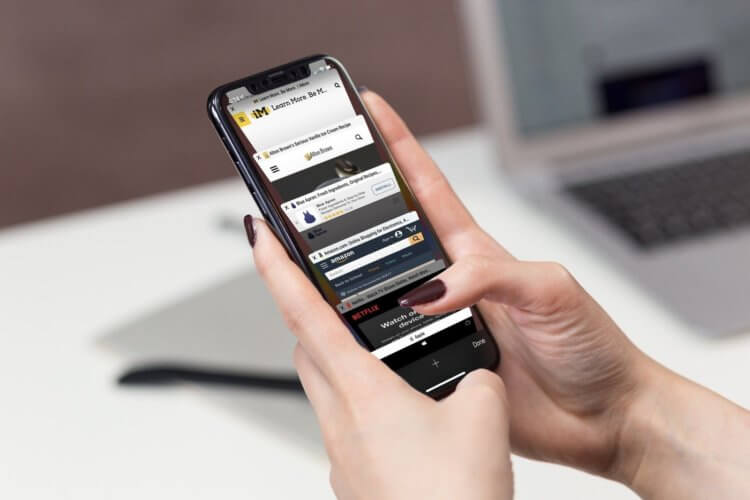
Настройки Safari, на которые следует обратить внимание всем.
Мы любим технику Apple за простоту и интуитивно понятный интерфейс. В целом, в экосистеме Apple так и происходит, но случаются исключения. Например, Safari. В браузере есть куча разных настроек, добраться до которых гораздо сложнее, чем кажется на первый взгляд. Ранее мы уже много раз рассказывали о фишках Safari: расширения, перевода страниц, просмотр всех паролей. Сегодня мы этих тем касаться не будем.
Содержание
- 1 Как в сафари включить инкогнито
- 2 Конфиденциальность в Сафари
- 3 Как очистить Сафари на Айфоне
- 4 Как в Сафари закрыть все вкладки
Как в сафари включить инкогнито
Вы заметили, что во всех браузерах режим скрытых страниц называется как-то странно? Ну, инкогнито еще более-менее понятно. Частный доступ — вообще жуть. Да, именно так называется этот режим в браузере от Apple.
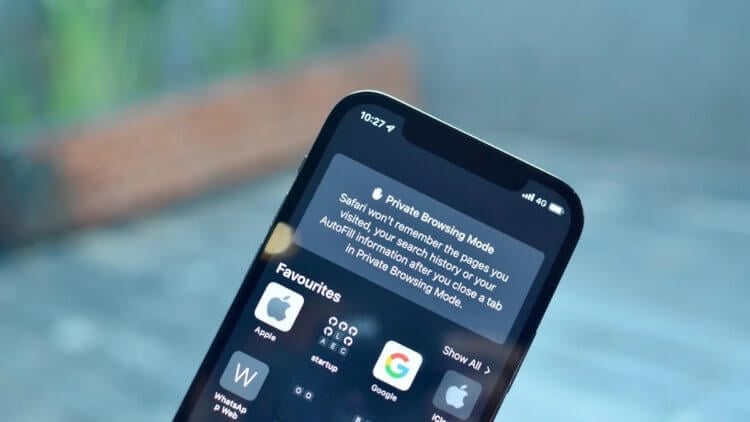
Частный доступ в Safari — маст хэв фича. Но пользоваться надо с умом.
Чтобы включить Частный доступ в Сафари, вам необходимо:
- Нажимаем на кнопку переключения между вкладками в правом нижнем углу.
- Нажимаем на Начальная страница в нижней части.
- Кликаем на кнопку Частный доступ.
Об этой фишке знают многие. Но мало кто в курсе, что Safari запоминает вкладки, открытые в режиме Частного доступа. То есть по факту, внутри одного браузера у вас находится еще два: классический и в режиме невидимки. Если вы дадите телефон кому-нибудь постороннему, человек без проблем сможет зайти в Частный доступ и посмотреть, что вы скрываете. Поэтому при каждом переключении между режимами рекомендую чистить вкладки.
Конфиденциальность в Сафари
Эту настройку нельзя обойти стороной. Каждый уважающий себя пользователь должен хотя бы знать о настройках конфиденциальности в Safari:
- Переходим в Настройки на iPhone.
- Далее пролистываем до пункта Safari.
- Находим раздел Конфиденциальность и безопасность.
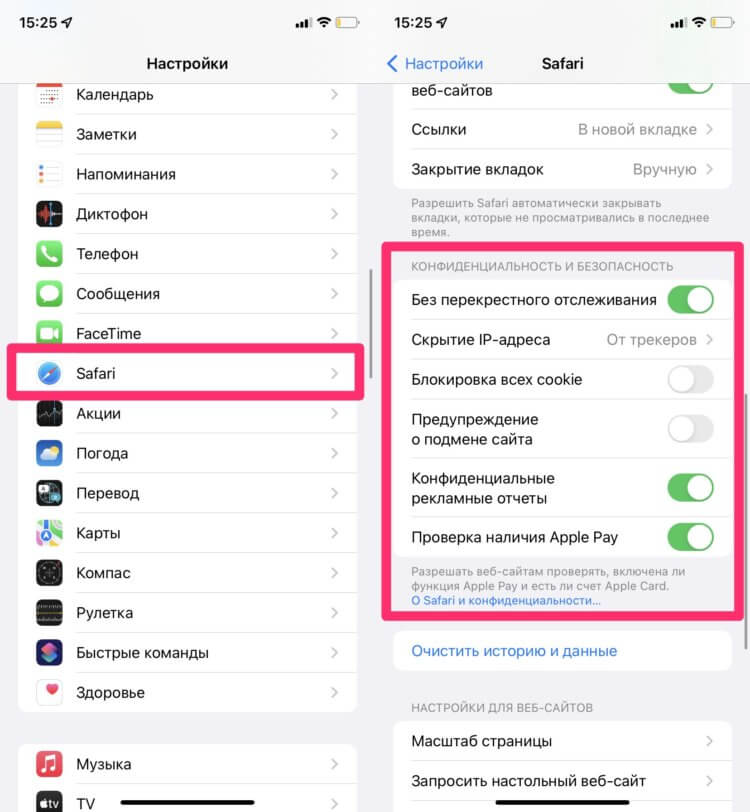
Настройки конфиденциальности в Safari.
Здесь вы найдете несколько важных настроек. Предлагаю поговорить подробнее о каждой из них и максимально настроить браузер под себя:
- Без перекрестного отслеживания. На некоторых сайтах контент предоставляют сторонние поставщики. Они могут пользоваться информацией о посещенных вами ресурсах и пользоваться ей для продвижения своих продуктов. Если вы включите тумблер напротив этого пункта, данные слежки будут переодически удаляться.
- Скрытие IP-адреса. Весь трафик с телефона отправляется через два узла. Один в курсе об IP-адресе, другой о том, какие сайты вы посещаете. Между собой они не пересекаются, что и обеспечивает высокую конфиденциальность. Настройка позволяет скрыть один из узлов от трекеров. От веб-сайтов IP скрыть, увы, в России нельзя.
- Блокировка всех Cookie. Файлы Cookie — часть информации, которая хранится на сайте, и обеспечивает быстрый доступ к предыдущим данным: корзине покупок, логину и паролю и т.д. Вот только зачастую сюда добавляется еще реклама и прочие неприятные вещи.
- Предупреждение о подмене сайта. Включив этот параметр, Safari будет предупреждать вас при открытии веб-сайтов, подозреваемых в фишинге (получении ваших личных данных).
- Конфиденциальные рекламные отчеты. Если тумблер включен, Safari будет разрешать сайтам оценивать ваши просмотры и нажатия на рекламу.
- Проверка наличия Apple Pay. При совершении покупок в приложениях или на веб-сайтах, ваш iPhone проверяет, включена ли у вас оплата через Apple Pay.
Кстати, в этом же разделе можно пролистать ниже, найти раздел Настройки для веб-сайтов и настроить доступ к Камере, Микрофону и Геопозиции. Есть три варианта: Запретить, Разрешить, Спросить. Рекомендую остановиться на последнем.
Подписывайтесь на нас в Яндекс.Дзен, там вы найдете много полезной и интересной информации из мира Apple.
Как очистить Сафари на Айфоне
В Safari существует несколько способов очистки данных: через историю посещений в браузере и через полную очистку в Настройках.
Чтобы очистить историю посещений в Safari, вам необходимо:
- Открыть любую вкладку в браузере.
- Нажать на кнопку с книгой в нижней панели.
- Перейти в Историю (значок циферблата).
- Нажать на кнопку Очистить в нижней части дисплея.
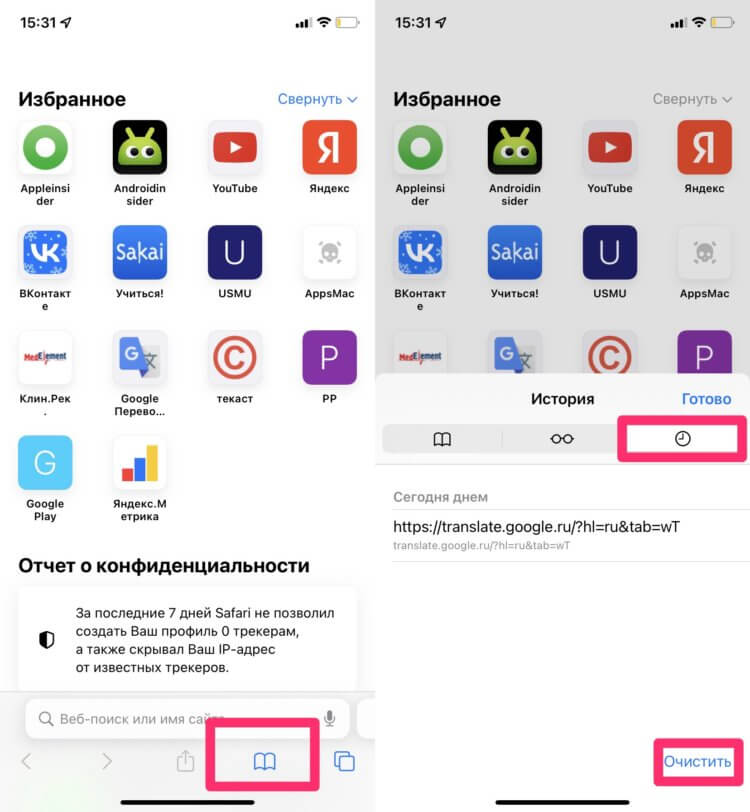
Очистка истории поиска в Safari.
Второй способ чистит не только историю, но и все дополнительные файлы, включая Cookie:
- Переходим в Настройки, Safari.
- Пролистываем до пункта Очистить историю и данные.
- Кликаем на него и соглашаемся.
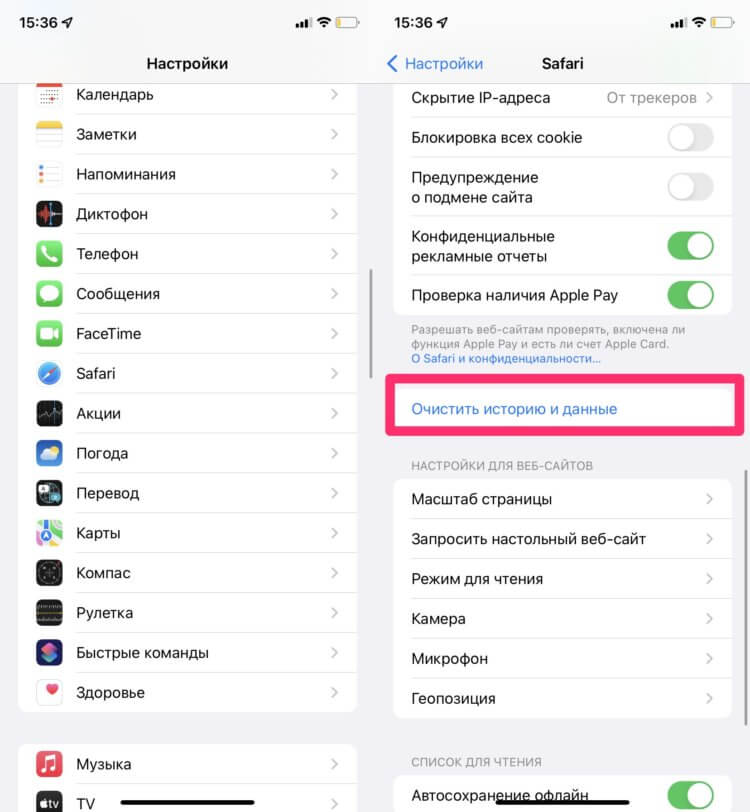
Очистка файлов в Safari.
Как в Сафари закрыть все вкладки
За годы использования Safari я уже привык закрывать все вкладки вручную. Даже если их накопилось больше 10. Уверен, что таких как я очень много. Какого было удивление, когда я узнал, что все вкладки можно закрыть, нажав всего пару кнопок. Где вы были раньше? — примерно так я подумал, когда узнал про эту фишку.
Чтобы закрыть все вкладки в Сафари на айфоне, вам необходимо:
- На любой из открытых вкладок долго удерживать кнопку переключения между страницами (в правом нижнем углу).
- Далее высветится меню, где необходимо нажать Закрыть вкладку или Закрыть все вкладки.
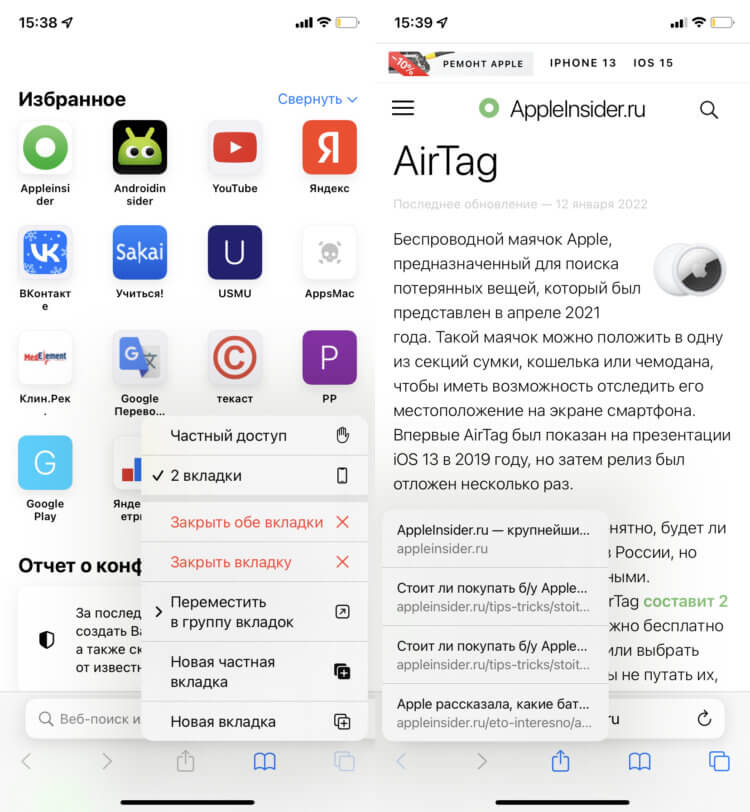
Функциональные кнопки в Safari нельзя обойти сторой. Пользуйтесь!
Вроде бы предельно простая фишка, но по моим представлениям, знает о ней далеко не каждый. Ну, согласитесь, абсолютно не интуитивно? Лично я перестал пользоваться долгим нажатием еще в тот момент, когда Apple убрала из своих смартфонов 3D Touch. Так что пользуйтесь, друзья.
Пользователи не хотят устанавливать iOS 15, и в этом виновата Apple.
Конечно, это далеко не все настройки Safari. Мы стараемся регулярно рассказывать вам обо всех фишках яблочных приложений и держать вас в курсе актуальных новостей. Чтобы ничего не пропустить, рекомендую подписаться на наш Телеграм-канал. А если возникли какие-то вопросы, смело обращайтесь в наш чат. Он работает 24/7, 7 дней в неделю.
Безопасность AppleОбзоры приложений для iOS и MacСоветы по работе с Apple
Если вы впервые купили Mac и используете браузер Safari, кое-какие настройки браузера можно кастомизировать. Например, как добавить домашнюю страницу Safari, поменять фон и место загрузки файлов из интернета.

В статье — какие параметры браузера Safari можно настроить на Mac. Инструкция для новичков.
Основные настройки Safari
Проще всего начать с основных настроек браузера.
Откройте Safari на Mac. В строке меню откройте вкладку Safari > Настройки. Во всплывающем окне выберите Основные. В этом разделе можно настроить основные параметры интерфейса окна браузера:

При запуске Safari открывать. Выберите, что будет открываться при запуске Safari: новое окно, новое частное окно или все окна из последнего сеанса. При выборе нового частного окна Safari по умолчанию будет открываться в режиме инкогнито.
В новых окнах открывать. Выберите, что будет отображаться в окне при запуске Safari: избранные сайты, часто посещаемые сайты, домашняя страница, пустое окно Safari без адреса страницы, последняя из просмотренных страниц, все закладки из строки «Избранное» в виде набора вкладок, закладки из выбранной папки закладок.
В новых вкладках открывать. Выберите, что будет отображаться во вкладке при запуске Safari: избранные сайты, часто посещаемые сайты, домашняя страница, пустое окно Safari без адреса страницы или последняя из просмотренных страниц.
Домашняя страница. Введите URL-адрес страницы, которую хотите использовать как домашнюю, или нажмите «Текущая страница», и тогда домашней будет выбрана открытая на данный момент страница. Вы также можете установить любое изображение на стартовую страницу браузера. Для этого выберите на компьютере нужную картинку и перенесите его в строку домашней страницы. Во вкладках В новых окнах открывать и В новых вкладках открывать выберите Домашняя страница.
Избранное показывает. Выберите папку закладок, которая будет отображаться в избранном.
Показывать топ сайтов. Укажите, сколько сайтов будет отображаться на странице топ-сайтов.
Остальные параметры основных настроек позволяют настроить сроки удаления истории и загруженные файлы, а также куда сохранять загрузки из интернета и нужно ли, чтобы браузер открывал их автоматически сразу после загрузки.
Настройки сайтов в Safari
В Safari можно настроить параметры просмотра сайтов, которые вы регулярно посещаете.
Откройте Safari на Mac. В строке меню откройте вкладку Safari > Настройки. Во всплывающем окне выберите Веб-сайты.

На панели слева появятся основные параметры, которые можно настроить при взаимодействии с сайтами, справа — сайты, для которых эти параметры можно настроить. Выберите параметр слева и во всплывающем меню рядом с сайтом справа установите нужную настройку.
В этом разделе можно настроить такие параметры, как:
Для чтения. Укажите, будет ли режим «Для чтения» в Safari включаться автоматически и блокировать рекламу при просмотре контента на сайте (или вы при необходимости будете включать его вручную для отдельных статей сайта).
Автовоспроизведение. Выберите, как будут воспроизводиться видео на сайтах: всегда, всегда без звука или видео не будет воспроизводиться автоматически.
Геопозиция. Разрешите или запретите сайтам доступ к вашему местоположению. Также можно выбрать вариант, чтобы сайт запрашивал разрешение на использование геопозиции.
Загрузки. Разрешите или запретите загрузку с сайта. Также можно выбрать вариант, чтобы сайт запрашивал разрешение на загрузку файла на устройство.
Уведомления. Вы можете разрешить сайту отправлять вам уведомления или запретить. Также можно выбрать вариант, чтобы сайт запрашивал разрешение на отправку вам уведомлений в диалоговом окне.
Чтобы удалить сайт из списка, выберите его и нажмите Удалить.
Расширения Safari
Расширения для Safari похожи на дополнения для Firefox или Chrome. Это сторонние инструменты, которые можно добавить в браузер для расширения его возможностей. Доступных в Safari расширений не так много, но, может быть, какие-то вам пригодятся.
Откройте Safari на Mac. В строке меню откройте вкладку Safari > Настройки и выберите вкладку Расширения. Чтобы загрузить доступные расширения, нажмите Загрузить или кнопку с указанием цены, чтобы установить или купить расширение. Чтобы посмотреть, какие расширения доступны в Mac App Store, нажмите «Еще расширения» внизу окна.

Если у вас уже установлены какие-то расширения, здесь их можно настроить: включить, отключить или удалить. Если вы включили расширение, замедляющее работу браузера, вы увидите сообщение с предупреждением.
Другие настройки
Помимо перечисленных выше в настройках Safari доступны следующие параметры. Откройте Safari на Mac. В строке меню откройте вкладку Safari > Настройки:
Вкладки. Настройте отображение иконок сайта на вкладках и открытие страниц во вкладках или окнах при нажатии на ссылку.
Автозаполнение. Вы можете включить и настроить автоматическое заполнение форм на сайтах: контактной информации, имен пользователей и паролей, данных банковских карт.
Пароли. Вы можете найти адрес сайта, имена пользователей и пароли, а также разрешить Safari сохранять логины и пароли для дальнейшего входа на сайты. Вы также можете добавить, изменить или удалить сайты, имена пользователей и пароли в списке автозаполнения.
Поиск. Установите поисковую систему, которую хотите использовать по умолчанию, параметры поля смарт-поиска.
Безопасность. Включите или выключите предупреждения системы безопасности, а также JavaScript (отвечает за интерактивность на сайтах — формы, кнопки).
Конфиденциальность. Вы можете удалять или блокировать данные, при помощи которых сайты отслеживают ваши действия в Safari: мешать перекрестному отслеживанию, блокировать все файлы cookie и запретить посещаемым сайтам проверять, включена ли функция Apple Pay и есть ли Apple Card на вашем Mac.
Дополнения. Настройте отображение полного адреса сайта, списка чтения и таблицы стилей.
Mac Safari Для новичков
Из выбора кнопок панели инструментов, отображаемого в окне, перетащите те, которые вам нужны, на панель инструментов, а те, которые вы не с панели инструментов. Вы также можете изменить порядок кнопок, перетаскивая их на место. Нажмите на кнопку Готово , как только вы будете удовлетворены результатами.
(Обратите внимание на набор кнопок по умолчанию в нижней части окна панели инструментов. Вы можете восстановить этот набор в любое время, если вы когда-нибудь сильно испортили настройки панели инструментов.)
Если вы просто хотите изменить порядок кнопок на панели инструментов или избавиться от них, вы можете сделать это, даже не открывая окно « Настройка панели инструментов» . Удерживая клавишу Cmd, перемещайте кнопки или перетаскивайте их с панели инструментов по мере необходимости.
3. Настройте закладки и список чтения
Ваша настройка Safari неполная без легкого доступа к вашим любимым веб-страницам. Если вы хотите импортировать свои закладки из Chrome, Firefox или HTML-файла, вы можете сделать это через Файл> Импортировать из . Вы также можете создавать закладки из активных вкладок с помощью пункта меню « Закладки»> «Добавить закладку» или с помощью сочетания клавиш Cmd + D.
Прочитайте наше руководство по закладкам и избранным в Safari. чтобы узнать все, что вам нужно знать об управлении своими закладками.
Помимо закладок, в Safari есть еще одна полезная функция для чтения и чтения, которая называется «Список чтения». Он идеально подходит для временных закладок, чтения статей в автономном режиме и обмена ими между устройствами Apple.
Чтобы добавить страницу в свой список чтения, нажмите небольшую кнопку « плюс» , которая появляется рядом с URL-адресом в адресной строке при наведении на нее курсора. Нажатие на Закладки> Добавить в список чтения, когда у вас есть открытая страница, также работает.
Содержимое списка чтения отображается на второй вкладке боковой панели Safari. Вы можете получить доступ к списку напрямую, нажав Вид> Показать боковую панель списка чтения .
Хотите, чтобы Safari автоматически сохранял статьи для чтения в автономном режиме? Чтобы это произошло, перейдите в Safari> «Настройки»> «Дополнительно» и установите флажок рядом со списком чтения .
4. Настройка сайтов

Safari позволяет настроить несколько параметров для каждого веб-сайта. К ним относятся доступ к камере и микрофону, push-уведомления и настройки автоматического воспроизведения. Чтобы настроить их, посетите Safari> «Настройки»> «Веб-сайты» .
На боковой панели вы увидите список настроек, которые вы можете настроить для отдельных веб-сайтов. Для каждого параметра обратите внимание на поведение по умолчанию, указанное под правой панелью. Вы можете оставить этот параметр в покое или выбрать другой вариант из выпадающего меню.
Выше этого параметра вы увидите список открытых в настоящее время веб-сайтов и сможете настроить конкретные параметры для каждого из них. Например, на панели «Автовоспроизведение» обратите внимание, что стандартное поведение Safari заключается в остановке автовоспроизведения мультимедиа.
Теперь предположим, что у вас открыт YouTube в фоновом режиме. Затем вы можете запрограммировать Safari для автоматического воспроизведения всего контента на YouTube в будущем. Для этого выберите параметр « Разрешить все автоматическое воспроизведение» в раскрывающемся меню рядом с YouTube в списке активных веб-сайтов.
5. Создайте пользовательские сочетания клавиш для закладок
Знаете ли вы, что вы можете настроить ярлыки для своих закладок Safari? Это одна из тех крошечных, но полезных функций macOS. вы обязательно захотите узнать.
Чтобы создать ярлыки для закладки, сначала перейдите в « Системные настройки»> «Клавиатура»> «Ярлыки»> «Ярлыки приложений» . Теперь нажмите кнопку « плюс» под правой панелью, чтобы открыть всплывающее окно создания ярлыка. Здесь выберите Safari из выпадающего меню приложения .
Затем переключитесь на Safari и запомните название закладки, для которой вы хотите создать ярлык, именно так, как оно отображается в разделе « Закладки»> «Избранное» . Введите это имя в поле « Заголовок меню» в приложении настроек MacOS, из которого вы переключились.
(Вы также можете скопировать название закладки из редактора закладок и вставить его в поле заголовка меню .)
Теперь выделите поле рядом с сочетанием клавиш и нажмите комбинацию клавиш, которую хотите использовать для рассматриваемой закладки. Нажмите на кнопку Добавить , чтобы завершить.

Установленный вами ярлык должен сразу же начать работать в Safari, если адресная строка не выбрана. Протестируйте его, а затем установите ярлыки для остальных ваших самых важных веб-сайтов.
Обязательно ознакомьтесь с нашим шпаргалкой по ярлыкам ярлыкам ярлыкам
6. Добавьте больше возможностей с расширениями
Галерея расширений Safari никогда не была такой обширной, как Chrome и Firefox. Жаль, что теперь он сократился еще больше благодаря решению Apple прекратить поддержку расширений, не относящихся к App Store.
Несмотря на это, у вас еще есть несколько полезных расширений на выбор. Вот некоторые из тех, которые мы считаем обязательными:
- AutoPagerize : эта функция автоматически загружает страницы с разбивкой по страницам.
- Заткнись : будет автоматически скрывать комментарии на веб-страницах.
- Потрясающий скриншот : захват и комментирование скриншотов.
7. Включите специальные функции с помощью меню разработки

Вы заметите, что не можете проверять веб-страницы в Safari для отладки и настройки содержимого страницы. Это потому, что эта расширенная функция доступна только через скрытое меню.
Чтобы раскрыть это — меню « Разработка» — сначала зайдите в Safari> «Настройки»> «Дополнительно» . Там, в нижней части панели, установите флажок « Показать меню разработки» в строке меню .
Затем вы увидите меню между закладками и меню окон . Он позволяет очищать кэши, настраивать веб-страницы на лету, отключать изображения и т. Д.
При включенном меню « Развертывание» в контекстном меню отображается параметр « Проверить элемент» . Нажмите на этот элемент, чтобы открыть веб-инспектора Safari для активной страницы.
Сделайте Safari вашим самым любимым браузером
Safari — одно из лучших приложений Mac по умолчанию, которое вам не нужно заменять Mac по умолчанию, которые вам не нужно заменять Mac по умолчанию, которые вам не нужно заменять Мы считаем его оптимальным браузером для пользователей Mac (и iOS) . И мы гарантируем, что с такими изменениями, как те, о которых мы говорили выше, Safari будет радовать каждый день.

Загрузить PDF
Загрузить PDF
Safari является отличным веб-браузером, который поддерживает Mac OS и Windows. Одной из ключевых особенностей браузера является возможность его тонкой настройки, включая настройку основных параметров согласно вашим предпочтениям.
-
1
Запустите Safari, дважды щелкнув по его значку.
-
2
Нажмите на значок в виде шестеренки (в верхнем правом углу окна браузера). В открывшемся меню выберите «Настройки».
-
3
В открывшемся окне перейдите на вкладку «Основные» (в верхней части окна).
- Теперь вы можете настроить основные параметры браузера.
-
4
«Браузер по умолчанию». В этом меню выберите браузер, который будет запускаться по умолчанию (откройте меню и щелкните по нужному браузеру).
-
5
«Основная поисковая машина». В этом меню выберите поисковик, который будет использоваться по умолчанию (обрабатывать поисковые запросы из адресной строки).
-
6
«Safari открывается при открытии». В этом меню выберите страницу, открывающуюся при запуске браузера. Здесь вы можете выбрать открытие всех окон из последнего сеанса или открытие нового окна.
-
7
«В новых окнах открывать». В этом меню вы можете выбрать то, что будет открываться в новом окне Safari, например, домашняя страница, закладки, пустая страница и так далее.
-
8
«В новых вкладках открывать». В этом меню вы можете выбрать то, что будет открываться в новой вкладке Safari, например, домашняя страница, закладки, пустая страница и так далее.
-
9
«Домашняя страница». В этой строке введите адрес сайта, который вы хотите использовать в качестве домашней страницы.
- Нажав «Текущая страница», в качестве домашней страницы вы установите сайт, который открыт в браузере в настоящий момент.
-
10
«Удалять объекты истории». В этом меню выберите периодичность удаления истории посещенных страниц. Варианты включают «Через день», «Через неделю» и так далее. Также вы можете выбрать вариант «Вручную».
-
11
«Сохранять загруженное в папке». В этом меню вы можете выбрать папку, в которой будут сохранены скачанные файлы. По умолчанию это папка «Downloads».
- Если вы хотите задать другую папку, в меню выберите «Другой». Откроется проводник, в котором вы можете найти и выбрать нужную вам папку.
-
12
«Очищать список загрузок». В этом меню вы можете выбрать способ и момент очистки списка скачанных файлов. Варианты включают «Вручную», «При завершении Safari» и «После удачной загрузки».
-
13
Закройте окно настроек и внесенные изменения будут автоматически сохранены.
Реклама


-
1
Запустите Safari в Android устройстве или в iPhone, щелкнув по значку приложения на домашнем экране или в списке приложений.
-
2
Нажмите на кнопку «Параметры» (значок в виде двух вертикальных линий).
- Затем нажмите «Настройки».
-
3
«Местоположение». Разрешите или запретите браузеру определять ваше местоположение, передвинув ползунок в положение «Да» или «Нет».
-
4
«Полноэкранный режим». Разрешите или запретите браузеру открываться на весь экран, передвинув ползунок в положение «Да» или «Нет».
-
5
«Папка для закачек». Задайте папку, в которой будут сохранены скачанные файлы. По умолчанию это папка «Download».
- Если вы хотите задать другую папку, в меню нажмите «Другой». Откроется проводник, в котором вы можете найти и выбрать нужную вам папку.
-
6
«Домашняя страница». Задайте сайт, который вы хотите использовать в качестве домашней страницы.
- Например, если вы задали www.Google.com, то при запуске браузера будет открываться сайт Google.
-
7
«Поисковая система». В этом меню выберите поисковик, который будет использоваться по умолчанию.
-
8
«Размер шрифт». В этом меню выберите размер шрифта (из 5 вариантов).
-
9
Закройте настройки браузера. Внесенные изменения будут сохранены автоматически.
Реклама


Об этой статье
Эту страницу просматривали 6018 раз.
Была ли эта статья полезной?
Многие энтузиасты Mac предпочитают использовать Safari вместо Chrome, благодаря более низкому потреблению батареи. В настоящее время Safari лучше, чем когда-либо прежде, но, как и во всех браузерах, он имеет некоторые особенности, которые необходимо исправить.
К счастью, вы можете сгладить большинство неровностей браузера, быстро перейдя к настройкам Safari. Некоторым нужно немного больше поработать, но мы рассмотрим их шаг за шагом.
Готовы обновить браузер Safari на Mac? Поехали!
1. Включите предварительный просмотр ссылки в строке состояния
Просматривая веб-страницы, вы сталкиваетесь со всевозможными гиперссылками. Некоторые ссылки ведут именно туда, куда вы хотите, в то время как другие ссылки могут перенаправить вас на фишинговые сайты, которые могут украсть вашу личную информацию.
, Таким образом, рекомендуется предварительно просмотреть ссылки, прежде чем переходить к веб-сайтам за ними.
Safari не показывает предварительный просмотр ссылок по умолчанию, но вы можете включить его всего парой кликов. Нажмите на Посмотреть в строке меню и выберите Показать строку состояния сделать это.
После включения вы должны увидеть предварительные ссылки в левом нижнем углу окна.
2. Показать весь URL в адресной строке
По умолчанию Safari показывает только основное доменное имя в адресной строке. Хотя это делает Safari более минималистичным, оно также скрывает полезную информацию, включая ваше точное местоположение на веб-сайте.
Чтобы всегда показывать полный URL, откройте Safari> Настройки и переключиться на продвинутый Вкладка. Проверить Показать полный адрес сайта коробка там. Теперь Safari должен отобразить полный URL-адрес, чтобы не было никаких сомнений.
3. Используйте Reader View автоматически для всех сайтов
Всякий раз, когда вы сталкиваетесь с грязной веб-страницей в Safari, вы можете просто нажать на Читатель вид значок, чтобы очистить веб-страницу и просмотреть ее в удобном для чтения формате. Что если вы избалованы простотой представления Reader и хотите автоматически использовать его на всех веб-сайтах?
Это возможно с помощью следующих шагов:
- открыто Safari> Настройки,
- Переключиться на Веб-сайты вкладка и выберите читатель с левой панели.
- Настройте открытые в настоящее время веб-сайты для использования представления Reader автоматически, нажав На в раскрывающемся меню. Чтобы установить это для всех других сайтов, выберите На в раскрывающемся меню внизу рядом При посещении других сайтов,
После включения все поддерживаемые веб-сайты будут автоматически загружаться в режиме чтения.
4. Остановите плагины для экономии энергии
Плагины для браузера, такие как Flash и Java, не распространены в современном Интернете. Тем не менее, вы все равно можете встретить некоторые сайты, которые используют их для видео, рекламы или другого контента.
Чтобы не тратить заряд батареи и ресурсы на эти плагины, вы можете указать Safari использовать плагины только тогда, когда они вам нужны. Для этого откройте Safari> Настройки и переключиться на продвинутый Вкладка. Проверить Остановите плагины для экономии энергии окно и ваш браузер автоматически приостановит ненужные плагины.
5. Блокировать авто-воспроизведение видео
Разве вы не ненавидите это, когда просматриваете веб-сайт, и видео начинает воспроизводиться автоматически без вашего согласия? Трудно шарить по открытым вкладкам, чтобы найти оскорбительную страницу и закрыть ее. Вы можете отключить эту вкладку, но видео будет продолжать воспроизводиться, что приводит к напрасной трате ресурсов.
Чтобы решить эту проблему, Safari позволяет блокировать все автоматически воспроизводимые видео. Для этого откройте Safari> Настройки и голова к Веб-сайты Вкладка. Здесь выберите Автовоспроизведение с боковой панели слева.
На этой странице вы можете настроить веб-сайты на Остановить медиа со звуком или же Никогда Авто-Play ролики.
6. Отключить уведомления на сайте
Иногда уведомления браузера могут быть полезны. Например, когда у вас открыт Gmail, сайт может отправить вам push-уведомление, чтобы предупредить вас о новых сообщениях. Но некоторые страницы используют эту функцию для показа рекламы или другого нежелательного контента. Если вы чувствуете, что засыпаны ненужными уведомлениями с веб-сайтов, Safari предоставляет простой способ избавиться от них.
открыто Safari> Настройки, переключитесь на Веб-сайты вкладку и выберите Уведомления слева. Здесь вы можете проверить все веб-сайты, которые запрашивали разрешение на показ предупреждений в Центре уведомлений.
Вы можете выбрать Позволять или же Отрицать разрешение на эти существующие сайты. Если вы хотите запретить отправку push-уведомлений всем веб-сайтам, снимите флажок Разрешить веб-сайтам запрашивать разрешение на отправку уведомлений коробка.
7. Включить Картинка в картинке для видео
Знаете ли вы, что в Safari доступна удобная функция «картинка в картинке» (PiP)? Это позволяет вам выдвигать видео в маленькое окно, которое вы можете перемещать куда угодно, сохраняя его поверх других окон.
Чтобы использовать PiP в Safari, начните воспроизведение видео, например чего-нибудь на YouTube. Затем нажмите и удерживайте объем кнопку в адресной строке Safari и выберите Введите картинку в картинке,
Чтобы выйти из этого режима, нажмите Выход кнопка рядом с Пауза / Воспроизведение Кнопка и видео вернется в Safari.
Хотя эта функция работает хорошо, единственная проблема заключается в том, что она работает не со всеми онлайн-видеоуслугами. Например, для шоу из Amazon Prime Video вам понадобится небольшая помощь.
PiPifier — это собственное расширение Safari, которое позволяет использовать режим PiP практически для любого видео HTML5. Как только вы загрузите его из App Store, откройте Safari> Настройки> Расширения и проверить Кнопка PiPifier,
После его включения вы должны увидеть всплывающую кнопку на панели инструментов. Когда вы проигрываете видео в формате HTML5, просто нажмите эту кнопку, чтобы воспроизвести его в режиме PiP. Не забудьте воспроизвести и приостановить видео один раз, прежде чем нажать на кнопку.
Скачать: PiPifier (Свободно)
8. Просмотр Favicons в панели вкладок
Вы, вероятно, согласитесь с тем, что легче идентифицировать вкладки по их значкам, а не только по заголовку страницы. Это особенно верно, когда у вас открыто много вкладок. В macOS Mojave Apple наконец-то дала возможность отображать значки во вкладках.
Чтобы включить их, откройте Сафари > предпочтения и выберите Вкладки, Установите флажок для Показывать значки веб-сайтов на вкладках,
9. Используйте быстрый поиск по сайту
Адресная строка Safari позволяет вам искать на многих сайтах напрямую. Например, вы можете искать в Википедии, набрав «Википедия» [query]В адресной строке. Это поможет вам сэкономить несколько кликов и быстрее перемещаться. Более того, это поддерживает целый ряд веб-сайтов.
Чтобы просмотреть список всех поддерживаемых сайтов, откройте Safari> Настройки> Поиск, Нажмите на Управление сайтами посмотреть.
Не каждый фанат Google. Поскольку вы, вероятно, используете функцию поиска в Safari каждый день, настройка поисковой системы по умолчанию является еще одним незначительным изменением, которое может иметь большое значение.
Вы можете выбрать Google, Yahoo, Bing или DuckDuckGo по умолчанию. Чтобы изменить это, откройте Сафари > предпочтения и выберите Поиск Вкладка. Следующий на Поисковый движоквыберите опцию из выпадающего меню.
С тех пор, когда вы вводите поисковый запрос в адресную строку Safari, ваши результаты будут отображаться из выбранной вами поисковой системы.
Дополнительные советы по Safari для улучшения вашего просмотра
Основные функции часто заполняют центр внимания, что оставляет место для обнаружения маленьких, изящных элементов, которые можно обнаружить. Мы надеемся, что эти классные настройки Safari помогли вам получить больше пользы от браузера Mac.
Заинтересованы в большем? Ознакомьтесь с основными советами и рекомендациями по Safari
наряду с другими способами настройки Safari, которые могут вам понравиться.
Несколько кликов – и ты защищён.
У тебя есть iPhone, и ты проводишь много времени с него в интернете. Посещаешь сайты, вводишь логины-пароли и прочее.
Остановись!
Браузер Safari можно сделать защищённым, активировав несколько стандартных пунктов настроек. И сейчас ты узнаешь, как повысить безопасность своего пребывания в интернете.
Спасибо re:Store за полезные советы!
1. Убираем историю поисковых запросов
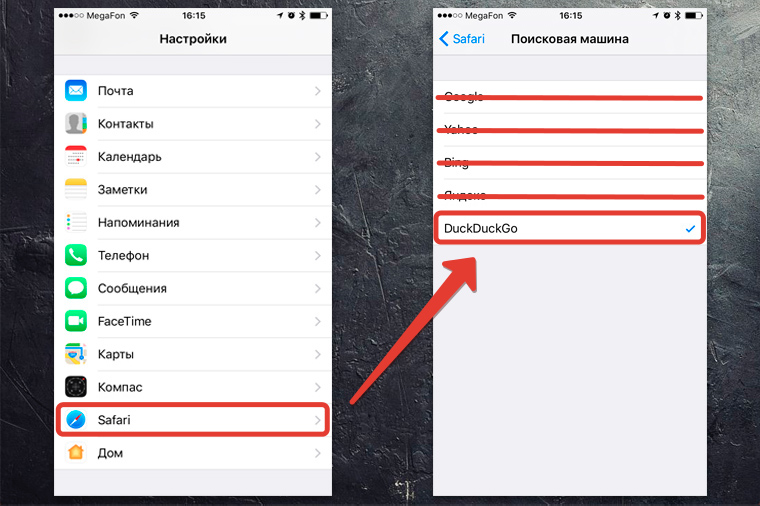
Перейди в «Настройки – Safari – Поисковая машина». Спорим, у тебя стоит галочка напротив слова Google?
Гуглокорпорация знает всё о твоих поисковых запросах. Помнишь, искал как распечатать пистолет на 3D принтере? Нет? А вот в недрах Google, на каком-нибудь сервачке, информация об этом до сих пор хранится, для выявления твоих потребностей и составления портрета потребителя. Тебе это надо?
Обрати внимание, среди нескольких поисковых сервисов у тебя есть DuckDuckGo. Это единственный сервис, который не собирает и не сохраняет информацию о поисковых запросах. Смело выбирай его в качестве основного и забудь о таргетированной рекламе на основе твоих поисковых запросов.
2. Отключаем слежку и повышаем конфиденциальность
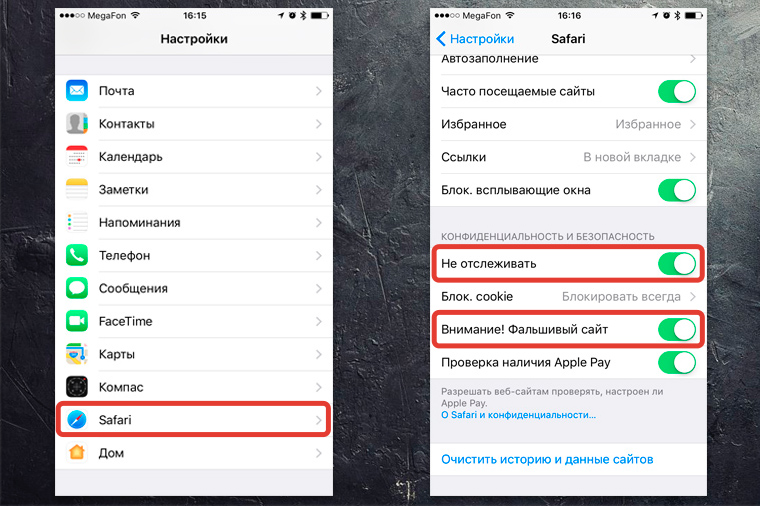
Перейди в «Настройки – Safari». Убедись, что у тебя включены пункты «Не отслеживать» и «Внимание! Фальшивый сайт».
Активировав пункт «Не отслеживать», ты ограничиваешь возможность некоторых сайтов отслеживать твоё местоположение по умолчанию. Зачем им знать, где ты находишься?
Второй пункт говорит сам за себя – браузер будет предупреждать тебя, если вдруг захочешь перейти по ссылке, ведущей на поддельный сайт. Например, при совершении покупок в интернете, ты можешь перейти на фальшивый сайт, имитирующий страницу магазина.
Ты ничего не заметил, ввёл данные своей банковской карты – и остался без денег. Лучше перестраховаться и доверить Safari следить за тем, куда ты заходишь в интернете.
3. Убираем временные файлы и «хвосты»
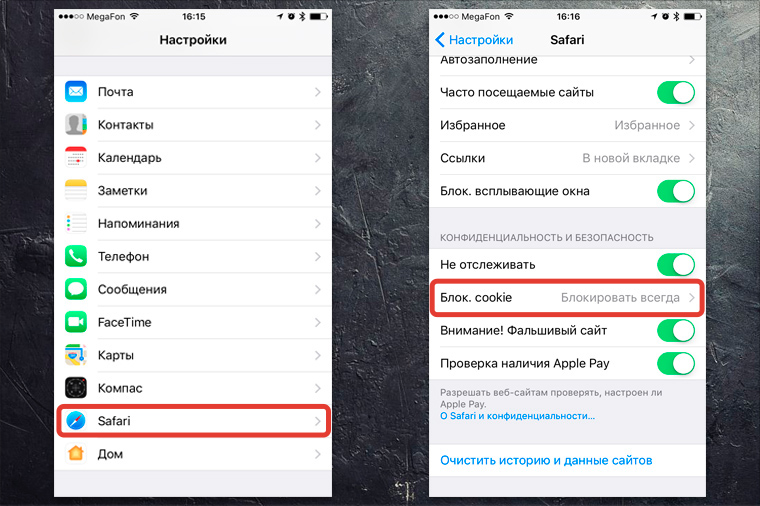
Перейди в «Настройки – Safari», и найди пункт «Блок. cookie». Убедись, что выбрана опция «Блокировать всегда».
Cookies – это такие «крошки» кода, которые сайты оставляют в твоём смартфоне для различных нужд. Например, смотрел ты сайт, остановился на какой-то странице, закрыл браузер.
В следующий раз, когда ты откроешь этот сайт снова, ты продолжишь просмотр не с начала, а с той страницы, на которой остановился. Вот это удобство – заслуга «Куков».
Однако, cookies – самое слабое звено в приватности твоего интернет-сёрфинга. Большинство «куков» следят за тем, какие сайты ты посещаешь, чтобы подсовывать тебе рекламу.
Зашёл один раз случайно на сайт дизельных генераторов – и потом натыкаешься на рекламу дизельных генераторов еще долгое время. Вот так работают «куки».
Лучше вообще запретить таким файлам сохраняться на твоём iPhone, поэтому выбирай «Блокировать всегда» и будь уверен в своей приватности.
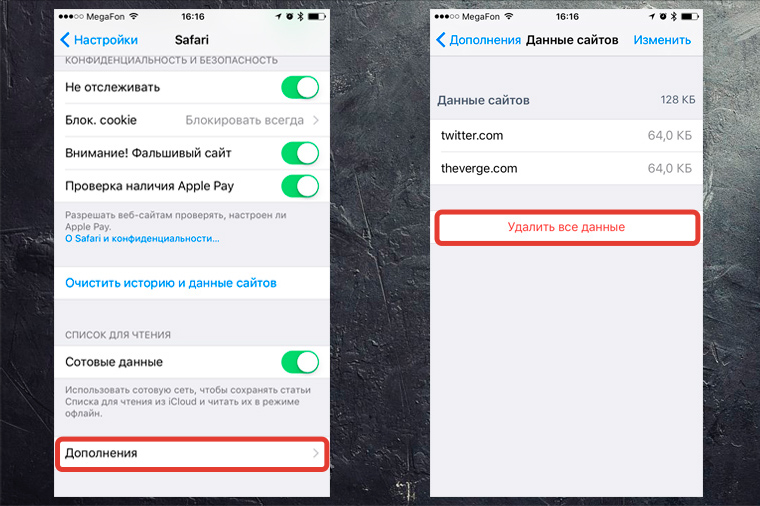
Чтобы уж наверняка очистить свой iPhone – перейди в «Настройки – Safari – Дополнения – Данные сайтов».
Вот они, уже поселившиеся в твоём смартфоне «куки». Прокручивай список вниз до конца и смело жми «Удалить все данные». Сеанс изгнания «куков» окончен.
4. Включаем приватный режим
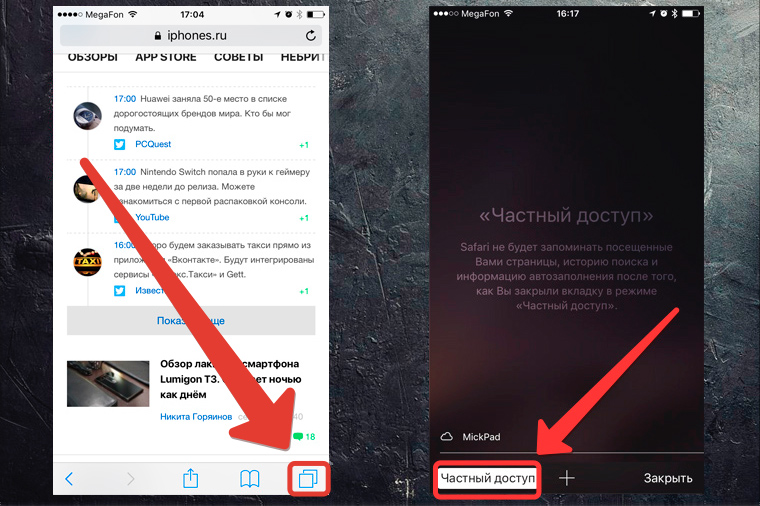
Заключительный совет: если ты хочешь максимальной приватности в интернете – используй специальный режим в браузере Safari.
В самом браузере нажми иконку с 2-мя квадратиками в правом нижнем углу и перейди в режим «Частный доступ». Это режим повышенной безопасности, когда Safari не запоминает посещённые страницы, поисковую историю и отключает функцию автозаполнения.
Таким образом, тебе не нужно беспокоится, что в истории сохранятся посещённые тобой сайты. Каждый раз перед тобой будет открываться абсолютно чистая начальная страница Safari. Полная конфиденциальность.
5. Прячем логины и пароли
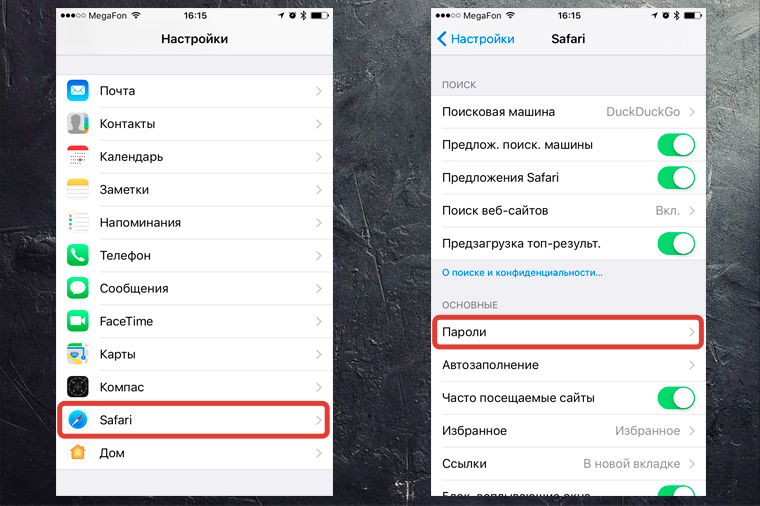
Перейди в «Настройки – Safari – Пароли». Чтобы продолжить, приложи палец к Touch ID или введи свой пароль для разблокировки на устройствах без Touch ID.
Видишь? огромный список всех твоих логинов и паролей, которые ты вводил через браузер. Вот их все можно, по идее, украсть.
Ты можешь вручную удалить все или некоторые свои логины-пароли, правда они удалятся и из связки ключей iCloud. В идеале, я рекомендую пользоваться специальным кроссплатформенным приложением для хранения паролей – 1Password.
Да, чтобы перенести всю информацию в это приложение потребуется время и монотонная работа ручками. Да, приложение стоит недёшево в App Store и Mac App Store. Но, если ты действительно дорожишь своими логинами-паролями, придётся приложить усилия для их 100% сохранности.
Пользуемся интернетом без опасений
Разумеется, можно скачать любой из нескольких популярных сторонних браузеров в App Store, которые, якобы все безопасные и защищённые. Но зачем, если стандартный Safari в твоём iPhone имеет множество настроек, с помощью которых можно сделать своё пребывание в интернете максимально безопасным?
Конечно, важно иметь свою голову на плечах – не переходить по непонятным ссылкам, внимательно смотреть на адреса сайтов и быть начеку, если где-то нужно вводить платёжные данные. Безопасного вам интернет-сёрфинга!
P.S. Если хочется сёрфить в интернете с новенького Apple-гаджета, вот ссылки:
Много моделей iPhone на любой вкус. iPhone – Айфон среди Айфонов!
Лучше MacBook может быть только новый MacBook. Выбирай, покупай.

 (16 голосов, общий рейтинг: 4.50 из 5)
🤓 Хочешь больше? Подпишись на наш Telegram.

iPhones.ru
Несколько кликов – и ты защищён. У тебя есть iPhone, и ты проводишь много времени с него в интернете. Посещаешь сайты, вводишь логины-пароли и прочее. Остановись! Браузер Safari можно сделать защищённым, активировав несколько стандартных пунктов настроек. И сейчас ты узнаешь, как повысить безопасность своего пребывания в интернете. Спасибо re:Store за полезные советы! 1. Убираем историю…
- Apple,
- restore,
- Безопасность,
- Советы,
- фишки

Микк Сид
@mickmaster
Пишу обо всём, что интересно и познавательно — гаджеты, события, репортажи. Увлекаюсь игрой на барабанах, меломан со стажем.
Safari всегда имел репутацию самого производительного веб-браузера на Mac. Невероятно, но macOS Big Sur сделала его еще лучше. Safari теперь не только на пятьдесят процентов быстрее, чем Chrome, но и гораздо более энергоэффективен, чем раньше.
Однако все это не имеет значения, если вы не настроите браузер так, чтобы он работал так, как вы хотите. Итак, ниже вы найдете все, что вам нужно знать о настройке наиболее важных аспектов Safari в macOS Big Sur.
Стартовая страница — это первое, что вы увидите при запуске Safari. В macOS Big Sur он также намного богаче деталями, и вы уже заметили следующие разделы:
- Избранное: показывает ваши закладки верхнего уровня.
- Часто посещаемые: отображаются часто посещаемые вами сайты.
- Отчет о конфиденциальности: перечисляет количество трекеров, заблокированных браузером.
- Предложения Siri: ссылки на веб-сайты на основе машинного обучения.
- Список для чтения: эскизы из вашего списка для чтения.
- Вкладки iCloud: открывайте вкладки Safari на других устройствах Apple.
Если стартовая страница выглядит слишком загроможденной, вы можете легко смягчить ее. Нажмите кнопку «Параметры» в правом нижнем углу экрана. Затем снимите флажки рядом с разделами, которые вы хотите удалить. Например, вы можете избавиться от всего и оставить видимыми только разделы «Часто посещаемые» и «Список чтения».
А теперь самое интересное: вы также можете изменить фоновое изображение начальной страницы по умолчанию в Safari. Используйте горизонтальную полосу прокрутки во всплывающем меню «Параметры», чтобы отобразить их и сделать свой выбор. Или вы можете добавить свои собственные изображения — нажмите «Добавить эскиз», чтобы выбрать изображение с вашего Mac.
Настроить новые окна Safari
Вы можете настроить Safari в macOS Big Sur на отображение чего-либо, кроме начальной страницы, при каждом открытии нового окна. Перейдите в Safari> Настройки в строке меню Mac, чтобы открыть панель настроек браузера.
В разделе «Общие» используйте раскрывающееся меню рядом с надписью «Новые окна, открываемые с помощью» и выберите один из следующих вариантов:
- Стартовая страница: открывает стартовую страницу по умолчанию.
- Домашняя страница: отображает любой веб-сайт, который вы хотите.
- Пустая страница: открывает окно, в котором ничего нет.
- Та же страница: загружает ту же страницу в текущее окно.
- Вкладки для избранного: загружает все избранное в отдельные вкладки.
- Выберите папку с вкладками: загружает все страницы из определенной папки «Избранное» или «Закладки».
Если вы выбрали Домашнюю страницу, вы должны добавить URL-адрес веб-сайта, который вы хотите открыть, в поле рядом с Домашней страницей. Вы также можете добавить кнопку «Домой» на панель инструментов Safari, чтобы открывать домашнюю страницу в любое время — вы поймете, как это сделать дальше.
Кроме того, вы можете использовать раскрывающееся меню Safari, которое открывается с раскрывающимся меню, чтобы определить, как Safari запускается, когда вы начинаете новый сеанс просмотра.
Параметры включают в себя новое окно (по умолчанию), новое личное окно (идеально, если вы заботитесь о конфиденциальности), все окна из последнего сеанса (если вы хотите продолжить с того места, где остановились) и все не приватные окна. с последнего сеанса.
Настройте панель инструментов Safari в macOS Big Sur
Панель инструментов Safari, которая включает адресную строку и прилегающие области, по умолчанию отображает несколько быстрых элементов управления, таких как боковая панель, «Назад / Вперед» и «Поделиться». Это также легко настраивается.
Выберите «Просмотр»> «Настроить панель инструментов», чтобы открыть панель настройки панели инструментов. Затем вы можете начать перетаскивать новые элементы на панель инструментов — «Домашняя страница», «Почта», «Настройки веб-сайтов» и т. Д. — или перетаскивать из нее элементы управления, которые вам не нужны.
Вы также можете перетасовать вещи, добавить пустые промежутки между значками с помощью блока «Гибкое пространство» и изменить положение адресной строки (или даже полностью удалить ее). Выберите Готово, чтобы сохранить изменения.
Если вы хотите вернуться к тому, как все выглядело ранее, просто перетащите набор по умолчанию из нижней части панели настройки панели инструментов и поместите его на панель инструментов Safari.
Настроить работу вкладок
Часто вы, скорее всего, получите десятки открытых вкладок при использовании Safari. Есть несколько вещей, которые вы можете сделать, чтобы изменить работу вкладок.
Начните с открытия панели настроек Safari. В разделе Общие вы можете определить способ открытия новых вкладок, используя меню рядом с надписью Новые вкладки открываются с помощью и выбирая один из следующих параметров:
- Стартовая страница: открывает стартовую страницу по умолчанию.
- Пустая страница: открывает пустую вкладку.
- Домашняя страница: открывает домашнюю страницу.
- Та же страница: дублирует текущую вкладку.
Раздел «Вкладки» на панели «Настройки» также предоставляет несколько опций, которые позволяют определять поведение вкладок. Например, вы можете установить флажок «Когда открывается новая вкладка или окно», сделать его активным, если вы хотите, чтобы Safari автоматически переключал фокус на новые вкладки.
Настроить интеллектуальный поиск Safari
Safari позволяет искать что угодно, используя адресную строку или поле интеллектуального поиска. По умолчанию он использует Google для создания результатов поиска.
Чтобы изменить это, перейдите в панель настроек браузера и переключитесь в раздел поиска. Затем используйте раскрывающееся меню рядом с поисковой системой, чтобы выбрать между Yahoo, Bing и DuckDuckGo.
Поскольку поле интеллектуального поиска заполнено предложениями поисковых систем, собственными предложениями Safari, избранным и популярными, не забудьте снять флажки рядом с соответствующими параметрами рядом с полем интеллектуального поиска, чтобы уменьшить беспорядок.
Еще кое-что; переключитесь в раздел «Дополнительно» и установите флажок «Показать полный адрес веб-сайта», чтобы Safari отображал полные URL-адреса веб-сайтов в адресной строке.
Настройте Safari с помощью расширений
По сравнению с Chrome и Firefox, поддержка расширений для Safari довольно ограничена. Но есть еще немало средств, которые могут помочь улучшить ваш опыт просмотра.
Например, вы можете использовать Мед чтобы получить отличные предложения, Грамматика освежить опечатки, Evernote Web Clipper добавлять материалы в свои заметки и т. д. Вы также можете установить блокировщик контента, чтобы убрать рекламу и другие нежелательные материалы из загрузки в Safari.
Перейдите в Safari> Safari Extensions, чтобы найти и загрузить расширения из Mac App Store. Затем вы можете управлять ими, перейдя в раздел «Расширения» на панели настроек браузера. Наиболее активные расширения появятся на панели инструментов Safari.
Настроить сайты в Safari
Safari предлагает несколько способов изменить работу веб-сайтов. Начните с добавления значка «Настройки веб-сайта» на панель инструментов через «Просмотр»> «Настроить панель инструментов». Затем загрузите веб-сайт и выберите значок «Настройки веб-сайта», чтобы отобразить доступные параметры настройки.
Например, вы можете открыть веб-сайт в режиме чтения, настроить его на загрузку с блокировщиками контента или без них, изменить настройки масштабирования страницы и т. Д. Вы также можете изменить разрешения для камеры, микрофона и местоположения.
Safari запоминает ваши предпочтения и каждый раз загружает веб-сайт так, как вы хотите. Чтобы управлять сайтами, которые вы настроили, или применять свои предпочтения ко всем веб-сайтам в целом, перейдите в раздел Веб-сайты в настройках браузера.
Работайте с другими настройками Safari
Помимо описанных выше настроек, вы можете выполнить множество дополнительных настроек Safari с помощью панели настроек браузера. Вы можете изменить место загрузки по умолчанию, изменить работу автозаполнения в веб-формах, изменить настройки конфиденциальности и безопасности и т. д. Apple проделала большую работу по аккуратной выкладке вещей, поэтому не бойтесь потратить некоторое время на работу над тем, что находится под капотом.