
Если у вашего ребенка уже есть собственный аккаунт Google, вы можете включить и настроить родительский контроль для этого аккаунта с помощью Family Link.
Если ребенку ещё не исполнилось 13 лет (возрастное ограничение может быть другим в зависимости от страны) и у него нет собственного аккаунта Google, вы можете создать для него аккаунт и управлять им с помощью Family Link.
Если вы настроили родительский контроль для существующего аккаунта ребенка и он уже достаточно взрослый, чтобы управлять своим аккаунтом самостоятельно, то вы или он сам можете в любое время отключить родительский контроль. Если это сделает ребенок, вы получите уведомление, а его устройства будут временно заблокированы.
Требования
Вы можете управлять аккаунтом Google своего ребенка, если:
- У вас есть аккаунт Google (если нет, вы можете создать его бесплатно).
- Вам уже исполнилось 18 лет (возрастное ограничение может быть другим в зависимости от страны).
- Также желательно, чтобы у вас было устройство Android 5.0 или более поздней версии, iOS 13 или более поздней версии либо Chromebook с Chrome OS M69 или более поздней версии, на котором можно установить приложение Family Link.
При этом ребенок, для аккаунта которого настраивается родительский контроль, должен:
- быть согласен на использование родительского контроля;
- проживать в той же стране, что и родитель.
Как настроить родительский контроль
Подготовка
Во время настройки необходимо, чтобы ребенок и его устройство были неподалеку от вас.
Включите родительский контроль
На устройстве Android ребенка
На устройстве Chromebook ребенка
На сайте или на устройстве без ОС Android
Если у ребенка нет устройства Android, следуйте этим инструкциям, чтобы настроить родительский контроль. Вам нужно будет указать адрес электронной почты и пароль ребенка.
Задайте настройки родительского контроля и фильтрации контента
Настройки родительского контроля для разных устройств ребенка можно менять. Сделать это можно на устройстве родителя в приложении Family Link  .
.
Установите Family Link (для родителей)
Для изменения настроек родительского контроля и удаленного управления устройством ребенка родитель может установить на свое устройство приложение «Family Link (для родителей)» . Скачайте его из Google Play (для Android или Chromebook) или App Store (для iOS).
Управляйте аккаунтом, устройствами и приложениями ребенка
После настройки родительского контроля рекомендуем прочитать о том, какими параметрами аккаунта ребенка вы можете управлять.
Как отключить родительский контроль
Вы не можете отключить родительский контроль, пока ваш ребенок не достигнет возраста, с которого аккаунтом Google можно управлять самостоятельно.
Как отключить родительский контроль, используя устройство родителя
Как отключить родительский контроль, используя устройство ребенка
Если вы настроили родительский контроль для существующего аккаунта Google, ваш ребенок может отключить его самостоятельно. В этом случае вы получите уведомление, а контролируемые вами устройства ребенка будут временно заблокированы.
Важно! Отключить родительский контроль на устройстве ребенка можно только в том случае, если на нем установлена операционная система Android 7.0 или более поздней версии.
Что могут делать родители и какую информацию они видят после настройки родительского контроля
Настроив родительский контроль для существующего аккаунта Google, вы сможете выполнять с помощью Family Link следующие действия:
Настройки аккаунта и родительский контроль
- Менять некоторые настройки аккаунта ребенка.
- Помогать ребенку входить в аккаунт Google на разных устройствах.
- Управлять настройками истории местоположений и истории приложений и веб-поиска, от которых зависит, как Google собирает и обрабатывает данные вашего ребенка.
- Разрешать или запрещать ребенку предоставлять доступ к своему аккаунту сторонним приложениям и сайтам.
Приложения на контролируемых устройствах
Местоположение устройств Android
- Отслеживать, где находится ребенок (если одно из контролируемых вами устройств у него с собой).
Время использования контролируемых устройств
Фильтры Google Chrome, Поиска и Google Play
Сервисы Google и аккаунт ребенка
Используя аккаунт Google, ребенок может получать доступ к различным сервисам Google. Помните, что они не предназначены специально для детей.
Чего родители не могут делать и какую информацию они не видят
Если родительский контроль был настроен для существующего аккаунта ребенка, вы не сможете выполнять с помощью Family Link следующие действия:
- Удаленно просматривать экран контролируемого устройства.
- Просматривать историю поисковых запросов ребенка.
- Проверять историю браузера Chrome.
- Просматривать или сбрасывать пароль аккаунта ребенка.
- Читать сообщения и письма, отправленные или полученные ребенком.
- Прослушивать телефонные разговоры ребенка.
- Удалять аккаунт ребенка.
- Менять пароль для блокировки устройства ребенка.
- Удалять данные с устройства ребенка.
- Блокировать ребенку возможность отключить родительский контроль.
- Связывать аккаунт ребенка с устройствами Google Home.
- Примечание. Пользователи с обычными аккаунтами могут связать их с устройствами Google Home в приложении Google Home на своих устройствах.
Важно! Ребенок не сможет отключить родительский контроль, пока не достигнет возраста, с которого можно управлять аккаунтом Google самостоятельно.
Эта информация оказалась полезной?
Как можно улучшить эту статью?
Уже не первое поколение считает совершенно естественным получить собственный смартфон раньше, чем научиться читать и писать. Детям вполне хватает картинок, музыки и, главное, игрушек.
Но взрослые обязаны понимать, что современный гаджет несет в себе и немало опасностей. Интересно, что гранды инфобизнеса отлично все осознают. Известно, что Билл Гейтс и Стив Джобс жестко контролировали время, которое их дети проводили за компьютером.
Как работает родительский контроль и для чего он нужен
Сегодня ситуация многократно усложнилась, возможности смартфонов превосходят любые технические средства тех лет, а Интернет сделал детей практически бесконтрольными. Но не совсем, существует так называемый «родительский контроль», который хоть частично возвращает взрослым людям знание о том, что смотрит и слушает их чадо. И где оно, собственно, находится.
Многие из перечисленных функций заранее «прошиты» в операционных системах iOS и Android, а недостающие реализованы в достаточно мощных приложениях. Основой для их работы служат базы данных о киберпреступниках и сайтах, распространяющих недопустимый контент.
Читайте также: спам и мошенничество по телефону: как защититься, куда жаловаться и как заблокировать.
Чем опасен смартфон для детей
Интернет и мобильная связь — совершенно новые цивилизационные вызовы, ранее неизвестные человечеству. Никогда ранее не создавалось таких угроз физической и психологической безопасности детей и подростков.
Опасный и противоправный контент
В группе риска находятся пользователи Интернета возрастом до 18 лет. Их несформировавшаяся и незащищенная детская психика может быть непоправимо искалечена информацией на порнографических и деструктивных сайтах, призывающих к насилию и экстремизму. Новое явление — кибербуллинг, коллективная травля в социальных сетях, способная двести молодых людей до самоубийства. Ведь виртуальная реальность приобретает для них особую значимость.
Детей склоняют в рискованным трюкам, селфи в опасных местах и ситуациях. Короче говоря, «берут на слабо». Еще один новый термин: selfharm, самоповреждение, то есть шрамирование, татуировки, проколы, окрашивание белков глаз и прочие экстравагантные способы самовыражения. Также в сети действуют «группы смерти», подталкивающие детей к самоубийствам.
Нежелательные контакты
Большинство детей доверяют людям и с легкостью общаются. А ведь среди собеседников может оказаться педофил, ищущий новую жертву. Или сектанты, внедряющие асоциальное поведение и порочные моральные ценности. И, наконец, преступники, выманивающие у детей информацию о работе родителей, семейных доходах, коды охранной сигнализации и доступа к интернету. Затем приучают к играм с денежными ставками и загоняют в долговую яму.
Неэффективная трата времени
Детям всегда будет интереснее играть, чем учиться. Но бездумное проведение времени перед экраном тоже наносит вред нервной системе и психике. Известно, что первооткрыватели киберпространства Билл Гейтс и Стив Джобс сурово ограничивали время, которое их отпрыски проводили за компьютером. Последовать их примеру сегодня не получится, у любого подростка в кармане собственный гаджет круглые сутки в его полном распоряжении.
Влияние смартфона на здоровье ребёнка
Не удивительно, что интернет-зависимость приобрела характер всеобщего бедствия и вошла в список врачебных диагнозов. Рассказы производителей игр и владельцев соцсетей о пользе их продуктов для подрастающего поколения — не более, чем маркетинговые ходы ради увеличения продаж. Чрезмерное увлечение интернетом способно привести к сколиозу от постоянного сидения в неправильной позе, ожирению от недостатка физической активности, ухудшению зрения, нервным заболеваниям.
Как установить и настроить родительский контроль на телефоне
Да, проблема существует, и она весьма серьезна. Удивительно, что большинство родителей не принимают никаких мер для того, чтобы защитить детей от возникающих угроз. Тем более, что для этого есть достаточно много возможностей.
Встроенные средства телефонов
Уже упомянутые отцы-основатели виртуального пространства проявили заботу о детях и встроили в свои гаджеты первичные сервисы для ограничения возможностей интернет-серфинга. Их нужно активировать и настроить. Вот что может родительский контроль самых распространенных сегодня ОС:
На iOS
Система iOS, работающая на iPhone и iPad, защищает от вмешательств со стороны, но внутри гаджета возможно лимитировать установку определенных программ и просмотр контента, не соответствующего возрасту. А также ограничить экранное время, громкость музыки, запретить покупки в AppStore и интернет-магазинах. Родители получают сообщение с просьбой снять блокировку. В последних версиях доступен GPS-трекинг и контроль уровня заряда аккумулятора посредством предустановленного приложения «Локатор».
На Android
Android дает гораздо больше средств внешнего контроля. Как и у конкурентов, возможно ограничение на загрузку и установку программ с Play Market, а также настройка фильтров контента согласно возрасту. Несомненный плюс для родителей — встроенное отслеживание геолокации смартфона. Мало того, учетную запись Google можно самостоятельно создать только если пользователь старше 13 лет. В противном случае при создании аккаунта необходимо указать почту и телефон одного из родителей. И подтвердить свои действия, ответив положительно на пришедшее сообщение. Теперь все действия в детском аккаунте сообщаются родительскому.
Программы для родительского контроля
Перечисленных способов родительского контроля, прошитых в гаджеты, явно недостаточно. На помощь обеспокоенным родителям приходят сторонние приложения.
Kaspersky SafeKids

Это приложение бесспорно лидирует по результатам теста Роскачества1, проведенного в августе 2020 года.
Возможности бесплатной версии:
- Фильтры нежелательных запросов и сайтов;
- Фильтр поисковых запросов в YouTube;
- Контроль используемых приложений и игр;
- Контроль продолжительности работы.
Дополнительные возможности платной версии:
- GPS-трекер;
- Контроль заряда батареи;
- Использование гаджета по расписанию;
- История поисковых запросов;
- Контроль активности ВКонтакте и Facebook;
- Немедленные уведомления при вероятных опасностях;
- Отчет об интернет-активностях ребенка.
Плюсы и минусы
Высокая надежность, в ходе тестирования приложение пропустило всего три сайта с нежелательным контентом из 200
Замедление скорости работы смартфона
Где скачать: App Store | Google Play
Family Link

Приложение предлагается в двух версиях: Family Link для родителей и Family Link для детей и подростков. Оно позволяет родителям в значительной мере управлять смартфонами своих детей. Но детскую версию возможно установить только на Android, взрослую — на Android и iOS. Программа использует для работы так называемую семейную группу, Google, позволяющую связать до 6 аккаунтов. Участники группы пользуются едиными подписками на фильмы и музыку, делятся платными приложениями. Оплата покупок с Google Play производится с одного аккаунта.
Возможности родительской версии приложения:
- Установка лимитов времени работы гаджета;
- Проверка геолокации устройства;
- Настройка фильтров поиска в браузере Chrome;
- Контроль установленных приложений;
- Получение уведомлений о попытке покупок в Интернете, их разрешение или запрет;
- Управление данными аккаунта ребенка.
Данное приложение позволяет контролировать сложную семейную группу с родительским iPhonе и детскими смартфонами на Android. Для этого на родительском телефоне устанавливается взрослая версия программы, на детских, соответственно, детская. Сперва настраивается родительский гаджет, создается семейная группа в нее включается аккаунты детей. Затем настраиваются их учетные записи с установкой родительского контроля, защищенного паролем.
По запросу геолокации открывается участок Google Maps с указанием точки нахождения ребенка. Ниже в таблице показано какими приложениями пользовался ребенок и как долго.
Плюсы и минусы
Нет детской версии для iOS
Где скачать: App Store | Android для родителей | Android для детей
Norton Family Parental Control

Уровень блокировок данного приложения не уступает Kaspersky SafeKids. Контролируются поисковые запросы по словам и фразам, содержание роликов на YouTube. Возможно просмотреть короткий фрагмент любого ролика чтобы принять решение о снятии блокировки.
- В наличии все необходимые возможности;
- Контроль поисковых запросов и посещаемых сайтов;
- Составление расписания для включения приложений;
- Отключение всех игр и развлечений в учебное время;
- Подробный отчет об Интернет-активности.
Плюсы и минусы
Высокий уровень контроля и блокировки нежелательного контента
Приложение платное с 30-дневным бесплатным периодом
Где скачать: App Store | Android
Средства операторов сотовой связи
«Большая четверка» российских операторов «Билайн», «Мегафон», МТС и Tele2 предлагает свои решения для родительского контроля. Все они платные, от 3 до 9 рублей в сутки за один контролируемый номер и активируются как дополнительная услуга. «Билайн» и МТС предоставляют ее только для гаджетов на Android, «Мегафон» и Tele2 обслуживает iOS и Android. Функционал всех приложений позволяет контролировать поисковые запросы, трафик, заряд батареи, блокировать сайты с опасным контентом.
Популярные вопросы и ответы
Если правильно настроить родительский контроль, то это эффективное средство для защиты ребёнка. Но настройка потребует от родителей определенной квалификации — знаний, как работает устройство. К сожалению, не все взрослые имеют правильное представление об этом. На их вопросы КП отвечают Павел Коростелев, руководитель отдела продвижения продуктов компании «Код Безопасности».
Насколько эффективно установление родительского контроля?
Эксперт считает, что устанавливая подобные приложения, родители вынуждены вторгаться в личное пространство ребенка. Эффективность надзора за детьми пока остается под вопросом. Несмотря на благие побуждения, эксперты убеждены, что родительские запреты имеют негативные последствия: в семье подрывается доверие, дети чувствуют себя некомфортно. Чрезмерное намерение защитить ребенка от вредного контента нарушает его право на свободу выражения, частную жизнь.
Может ли ребенок удалить родительский контроль?
По мнению Павла Коростелева, многие дети пытаются обойти программы родительского контроля. Несмотря на это, ожидается что приложения для наблюдения за детьми станут более совершенными, так как технологии идут вперед. Вероятно, в скором будущем ребенок не сможет сам удалить родительский контроль. На данные момент эта возможность зависит от используемого приложения. Но не стоит недооценивать детский и подростковый интеллект. Тем более, что по запросу «Как обойти родительский контроль» добрый Гугл выдает более 200 тысяч ссылок.
Возможно ли установить удаленное управление телефоном ребёнка?
Эксперт считает, что программы родительского контроля не позволяют в полной мере управлять телефоном ребенка. Они лишь ограничивают его в праве посещения опасных площадок, сайтов для взрослых. Использование сети Интернет ограничивается по времени: в определенные часы телефон блокируется, и ребенок не может заходить на сайты. То есть, смартфоном можно управлять удаленно только частично.
Можно ли прослушивать разговоры с помощью родительского контроля?
Павел Коростелев отвечает, что есть программы, позволяющие читать сообщения и переписки, записывать окружающие звуки, устанавливать местоположение телефона. Но тайна переписки, в том числе и детской, защищена законом и такие действия его явно нарушают. Подростки никогда не простят родителям подобной слежки. В официальных приложениях такой возможности нет.
Устанавливать или нет родительский контроль решается в каждой семье индивидуально. Но нужно понимать, что это чрезвычайно опасный способ перекладывания собственной ответственности на бездушный гаджет. Прежде всего необходимо поддерживать эмоциональный и психологический контакт с собственными детьми, разъясняя им опасности, грозящие в киберпространстве.
Источники
- https://rskrf.ru/tips/obzory-i-topy/luchshie-prilozheniya-dlya-roditelskogo-kontrolya-po-versii-roskachestva-i-kak-ikh-ispolzovat/
Сегодня смартфонами пользуются люди самых разных возрастных категорий. Даже маленьких детей невозможно представить без гаджета в руке. И, поскольку телефон является средством выхода в интернет, родителю важно держать под контролем информацию, потребляемую ребенком. С этой целью активируется родительский контроль на телефоне. Он позволяет оградить неокрепший ум от потенциально опасного контента, а также оптимизировать время использования гаджета. Но рано или поздно возникает момент, когда нужно удалить родительский контроль. О том, как это сделать, мы сегодня и поговорим.

Родительский контроль — функция полезная, но рано или поздно ее нужно отключать
Родительский контроль на Андроид
Сначала нужно сделать несколько важных уточнений касательно родительского контроля на телефоне. Это поможет понять принцип работы функции и выработать способ ее отключения. Итак, родительский контроль на телефоне Андроид реализуется по-разному. Во-первых, он включается внутри приложения, чью работу требуется ограничить в той или иной степени. Это может быть магазин Google Play, а также мобильный клиент онлайн-кинотеатра или браузер.
⚡ Подпишись на Androidinsider в Дзене, где мы публикуем эксклюзивные материалы
В таком случае взрослый привязывает учетную запись ребенка к своему аккаунту для установки возрастного ценза на потребляемый контент. При этом полноценный контроль невозможен. Чтобы знать, сколько времени ребенок проводит за телефоном или, например, изучить историю поиска в браузере или переписку, нужно скачать приложение родительского контроля. В частности, на эту роль подходит программа Family Link от Google, о которой мы подробно рассказывали ранее.
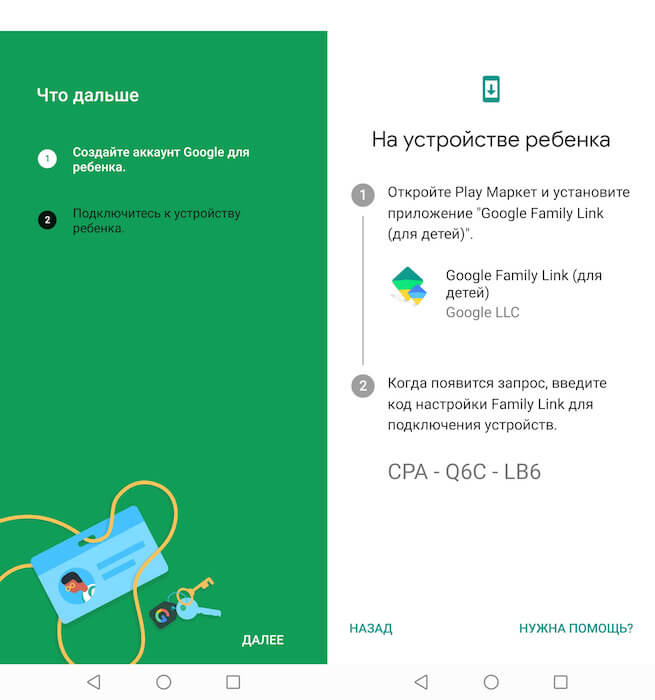
Как настроить Google Family Link
Вне зависимости от того, каким именно способом вы решите включить родительский контроль, управление функцией будет осуществляться только через учетную запись взрослого. Причем для подтверждения тех или иных действий придется вводить пароль или использовать другой вариант аутентификации. То же самое касается ребенка, который решит обойти родительский контроль. Он не сможет выполнить ни одно критически важное действие вроде сброса настроек телефона без ввода пароля.
❗ Поделись своим мнением или задай вопрос в нашем телеграм-чате
Как отключить родительский контроль ребенку
Выбор варианта отключения будет зависеть от того, каким образом вы активировали функцию. Если она была включена в настройках отдельно взятого приложения (например, в мобильном клиенте онлайн-кинотеатра), то и деактивируется опция через него. Вот, как убрать родительский контроль в Плей Маркете:
- Запустите Google Play.
- Откройте настройки приложения.
- Перейдите в раздел «Родительский контроль», расположенный во вкладке «Семья».
- Переведите ползунок в положение «Выкл» и введите пароль.
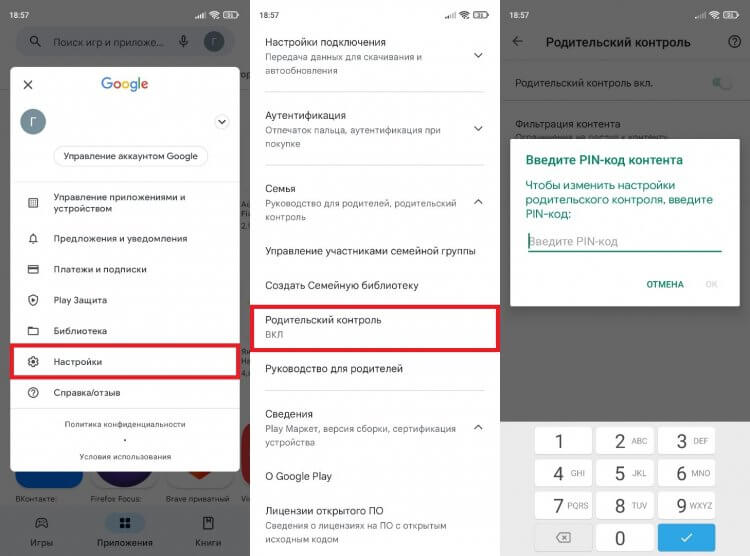
Для отключения родительского контроля нужно ввести пароль
Также можно исключить ребенка из семейной группы или изменить параметры возрастного ценза, выбрав более мягкие ограничения. Схожим образом функция отключается и в других приложениях с родительским контролем. Но во всех случаях описываемые действия выполняются через аккаунт взрослого (администратора семейной группы).
🔥 Загляни в телеграм-канал Сундук Али-Бабы, где мы собрали лучшие товары с АлиЭкспресс
Если же вы, к примеру, использовали родительский контроль Family Link, то для отказа от использования функции нужно зайти в учетную запись взрослого и выключить опцию в параметрах аккаунта. Сделать это можно как через приложение Family Link, так и через настройки телефона в разделе «Цифровое благополучие и родительский контроль».
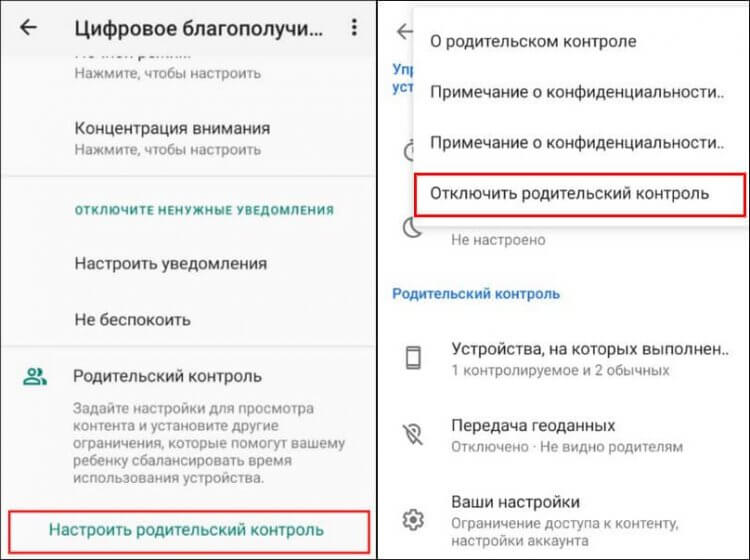
Главное — не забыть пароль от учетной записи
Инструкция о том, как отключить родительский контроль Family Link, актуальна и для других подобных программ наподобие Kaspersky Safe Kids. Вне зависимости от используемого приложения, нужно открыть настройки учетной записи взрослого, подтвердить деактивацию функции или удаление аккаунта ребенка.
Как убрать родительский контроль без родителей
При активации функции создаются учетные записи ребенка и родителя, в настройках которых обязательно указывается дата рождения. Следовательно, убрать родительский контроль можно просто дождавшись наступления совершеннолетия ребенка. Вау! Ладно, вынесем этот гениальный способ за скобки и рассмотрим другие варианты, как отключить родительский контроль без родителей.

Отключить контроль без родителей сложно, но можно
⚡ Подпишись на Androidinsider в Пульс Mail.ru, чтобы получать новости из мира Андроид первым
Хотя функция является продуманной, она имеет несколько лазеек, позволяющих обойти необходимость авторизации в учетной записи взрослого или ввод пароля:
- если в рамках работы функции установлено ограничение на использование смартфона, можно изменить системное время на устройстве ребенка;
- можно создать клон приложения, для которого выставлено ограничение;
- в случае установки ограничений на скачивание игр и программ в Google Play, предлагается использовать другой магазин приложений;
- также для обхода ограничений родительского контроля в Google Play помогает сброс данных и кэша магазина приложений;
- если из-за родительского контроля не удается посмотреть видео на YouTube, можно найти тот же ролик через браузер;
- на смартфонах Samsung есть защищенная папка, которая не поддается ограничениям со стороны Family Link и других приложений родительского контроля.
Конечно же, это частные случаи, которые помогут обойти отдельные ограничения, но далеко не все. Плюс ко всему каждая лазейка имеет свойство закрываться в самый неподходящий момент. Поэтому единственным способом, как обойти родительский контроль на телефоне, является полный сброс устройства до заводских параметров. Но сделать это придется не стандартным методом через настройки, а при помощи Recovery Mode. Откат параметров приведет к полному удалению всех данных, сохраненных на смартфоне или планшете ребенка. Так что решайте сами, стоит ли прибегнуть к подобному способу решения проблемы.
Как известно, интернет наполнен огромным количеством информации, которая может плохо повлиять на неокрепшую психику детей. Поэтому в системе Android существует функция родительского контроля, позволяющая оградить ребенка от контента с насилием, порнографией и другими непотребствами. Рассмотрим алгоритм ее включения в Google Play и несколько сторонних программ, которые также реализуют данную функцию.
Ограничения на инсталляцию программ и просмотр фильмов в Google Play
Вы можете ограничивать возможность просмотра и скачивания контента, который не предназначен для детей. Эти настройки необходимо включить на том аккаунте, которым пользуется ребенок. Если ребенок пользуется Play Market через личный аккаунт, значит включить настройки нужно на нем, или на вашем аккаунте, если все скачивания происходят с него. Чтобы родительский контроль на смартфоне заработал, необходимо:
- Запустить приложение электронного магазина Play Market.
- Нажать на аватарку аккаунта или иконку с тремя полосами.
- В выдвинувшемся слева меню выбрать раздел «Настройки.
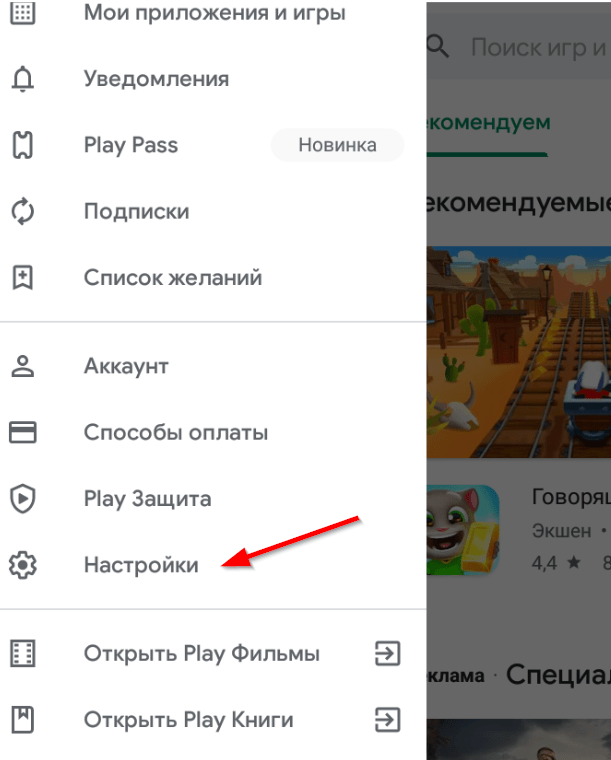
- В настройках найдите раздел «Личные» и нажмите на «Родительский контроль».
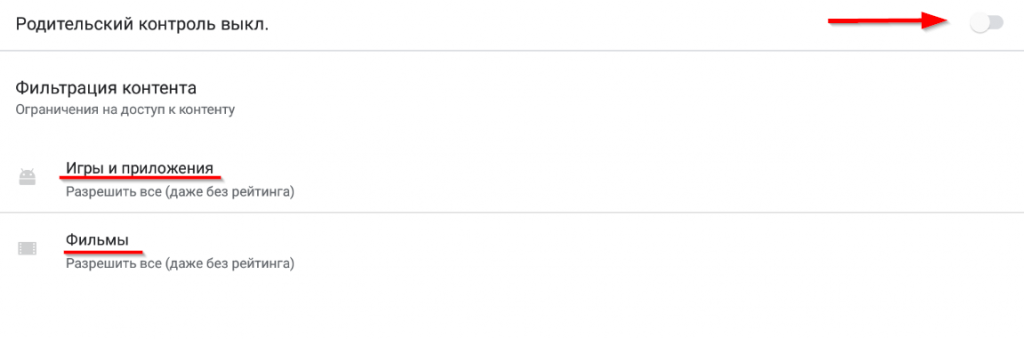
- В появившемся окне включите функцию родительского контроля. Вам потребуется ввести ПИН-код, чтобы функция заработала. Также вы сможете присвоить ограничения для игр, приложений и фильмов, которые может скачать ребенок.
Лучшие приложения для родительского контроля
Чтобы расширить возможности по ограждению ребенка от нежелательного контента, можно скачать одну из рассматриваемых ниже утилит. Такие программы помогут ограничить не только скачиваемые приложения, но и информацию в браузере или сторонней программе.
Google Family Link
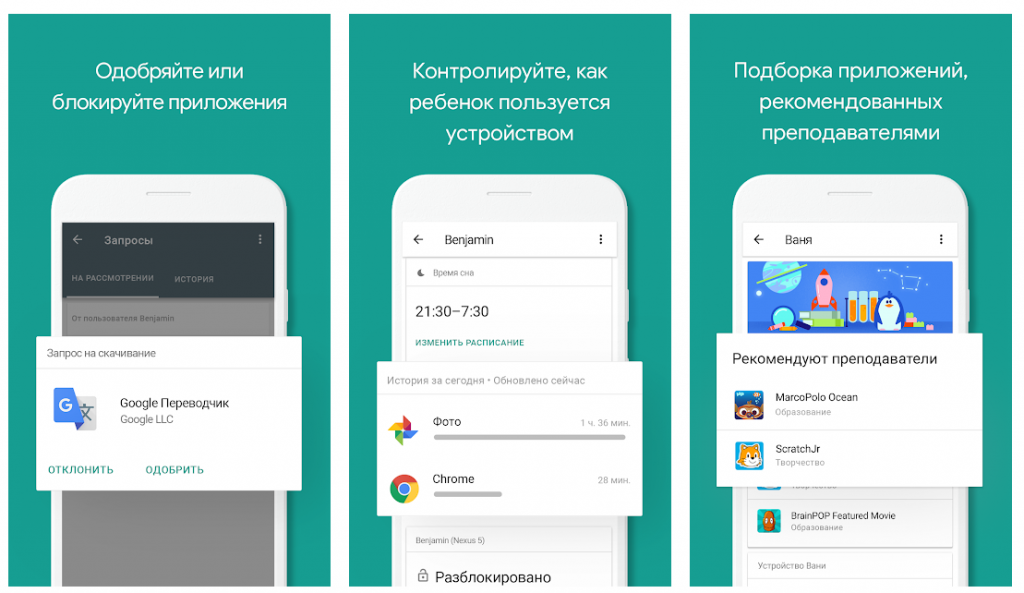
Продукт от Гугла для родительского контроля на мобильных Android-устройствах. Содержит широкий ассортимент возможностей, которые позволят родителям эффективно защитить ребенка от вредной информации. Программа показывает весь софт, который скачивал или использовал ребенок, сообщая время пользования тем или иным ресурсом, а также позволяет отслеживать текущее местоположение маленького члена семьи. Особенности:
- Быстрая реакция поддержки на задаваемые в Google Play вопросы.
- Управление всеми приложениями на мобильном аппарате.
- Отображение рекомендованных для родителей программ.
- Применение геолокации для определения координат.
- Функция создания и настройки семейных категорий.
- Выбор ограничений на время эксплуатации софта.
- Безопасная интеграция в операционную систему.
- Блокировка игровых и прикладных программ.
- Русскоязычная локализация интерфейса.
- Возможность блокировки на расстоянии.
Скачать Google Family Link
Kaspersky SafeKids
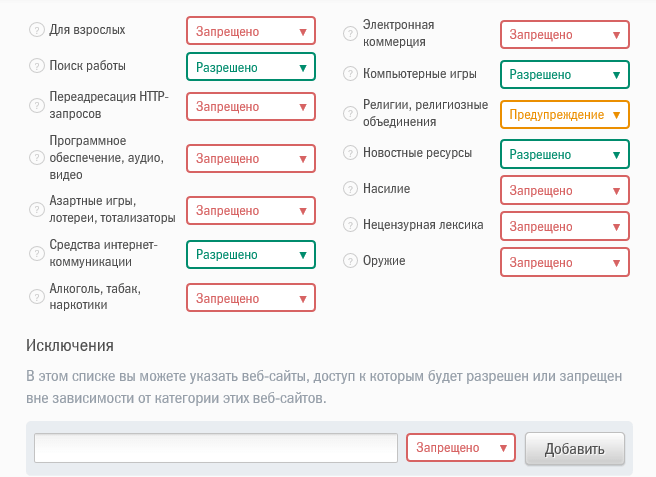
Эта программа от широко известной Лаборатории Касперского Установив ее на своих мобильных гаджетах, родители получат несколько интересных и эффективно работающих средств, причем приобретенная лицензия распространяется на 1 год на все устройства, привязанные к аккаунту ребенка.
SafeKids блокирует нежелательные фильмы, музыкальные треки, игры и фильмы, разрешая юзерам задать безопасный периметр. Если ребенок попробует посмотреть контент для совершеннолетних, утилита немедленно вышлет сообщение о подозрительной активности в онлайне. Среди настроек существуют опции по запрету запуска отдельных приложений или ограничения времени их работы. Особенности:
- Ограничение работы отдельных программ и всего гаджета.
- Сообщения при выходе ребенка за границы периметра.
- Блокировка интернет-ресурсов с опасным контентом.
- Удаленное отслеживание заряда в аккумуляторе.
- Бесплатное распространение на Google Play.
- Возможность настройки безопасной области.
- Русскоязычный интерфейс пользователя.
- Возможность покупки Premium версии.
Скачать Kaspersky SafeKids
Screen Time Parental control
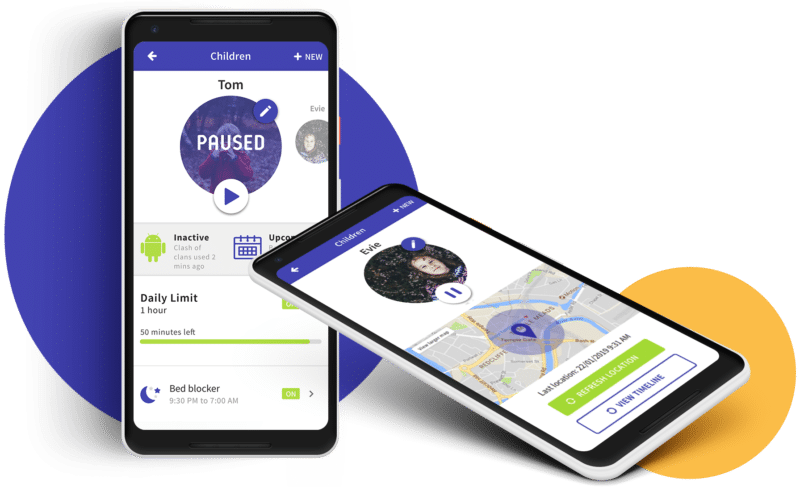
Популярный продукт с функциями, реализующих ограждение ребенка от плохого воздействия игр, фильмов и остального контента. Установив его на собственные мобильные устройства, родители смогут управлять временем, которое маленький член семьи будет затрачивать на использование планшета или смартфона.
Среди преимуществ находятся несложные опции и быстрая работа. После установки приложения, родители могут поставить запрет на запуск игр в конкретное время, к примеру, ночью. Также за хорошее поведение можно наградить ребенка, увеличив время, которое будет потрачено на работу в каких-нибудь программах. Особенности:
- Сведения о времени, проведенном в конкретных программах.
- Ежедневные отчеты об активности ребенка на мобильнике.
- Блокировка ресурсов интернета и программ на смартфоне.
- Информация о часто запускаемых ребенком приложениях.
- Запрет на использование игр в ночное время суток.
- Отслеживание открываемых в браузере сайтов.
- Свободное распространение через Google Play.
- Возможность скачивания премиальной версии.
- Награждение увеличением времени на игру.
Скачать Screen Time Parental control
В Play Market вы сможете найти еще с десяток подобных программ, основной функционал которых похож между собой. Однако не стоит забывать, что никакие программы и софт не заменят адекватную доверительную беседу с ребенком: объясните, как важно соблюдать безопасность в интернете, какими приложениями пользоваться и как отличать хорошее от плохого. Чем больше мы общаемся с детьми, тем меньше у них поводов интересоваться интернетом и сомнительными ресурсами.
Полезно знать: 12 лучших бесплатных антивирусов.
Post Views: 122
Функция родительского контроля на смартфоне нужна для обеспечения безопасности ребёнка в сети. Что такое родительский контроль и чем полезна данная опция, а также методы её установки на Андроид смартфоне разберём в данной статье.
Что такое родительский контроль и зачем он нужен
Родительский контроль – режим работы смартфона, созданный для защиты несовершеннолетних пользователей от негативной, вредной информации в сети. В современном быстроразвивающемся мире данная функция очень востребована, так как большинство детей мало что знают об Интернет-безопасности и не понимают всей угрозы виртуального мира.
Родительский контроль предполагает:
- защиту ребенка от негативного веб-контента, содержащего насилие и порнографию;
- запрет на скачивание и установку платных приложений;
- защиту от вредоносных сайтов, файлов и программ, скачанных из ненадежных источников;
- ограничение времени на нахождение ребёнка в определённых приложениях.
Как установить
К сожалению, в самой системе Андроид нет встроенной функции родительского контроля, охватывающей весь функционал смартфона. Однако ограничить бесконтрольное пользование телефоном можно благодаря специальным приложениям из Google Play Market, а также при помощи опции «Блокировки в приложении» и создания ограниченного профиля.
Приложения из Play Market
У большинства родителей чаще всего не хватает времени и знаний, чтобы выбрать подходящее для их семьи приложение. А это как никогда важно, ведь дело касается безопасности их детей.
Лучшие предложения от Play Market:
- Kaspersky Safe Kids.
- Norton Family Parental Control.
- ESET Parental Control.
- Kidslox.
- Mobile Fence Parental Control.
Выбрать подходящий вариант нужно с учётом пожеланий родителей к получаемой ребёнком информации, мобильной платформы и возраста ребёнка. Согласитесь, что за первоклашкой и выпускником нужно приглядывать по-разному.
В приложении Kaspersky Safe Kids родительский контроль содержит следующие инструменты:
- Ограничение времени работы в Интернете. Например, до того времени, пока ребёнок не сделает домашнее задание или после объявления отбоя.
- Ограничение использования приложений, включающее в себя запрет на игры, содержащие сцены насилия или эротики, а также установку приложений со встроенными покупками.
- Веб-фильтрация с обращением программы к базе данных о нежелательных для детей ресурсах для их автоматической блокировки.
- Отслеживание местоположения ребёнка на данный момент времени и просмотр истории посещений общественных мест за месяц. Некоторые программы оповещают родителей о выходе ребёнка за пределы разрешённой зоны.
- Контроль общения. Здесь функционал зависит от приложения: некоторые позволяют просмотреть список звонков, другие – читать СМС-сообщения и переписки в социальных сетях, прослушивать телефонные звонки.
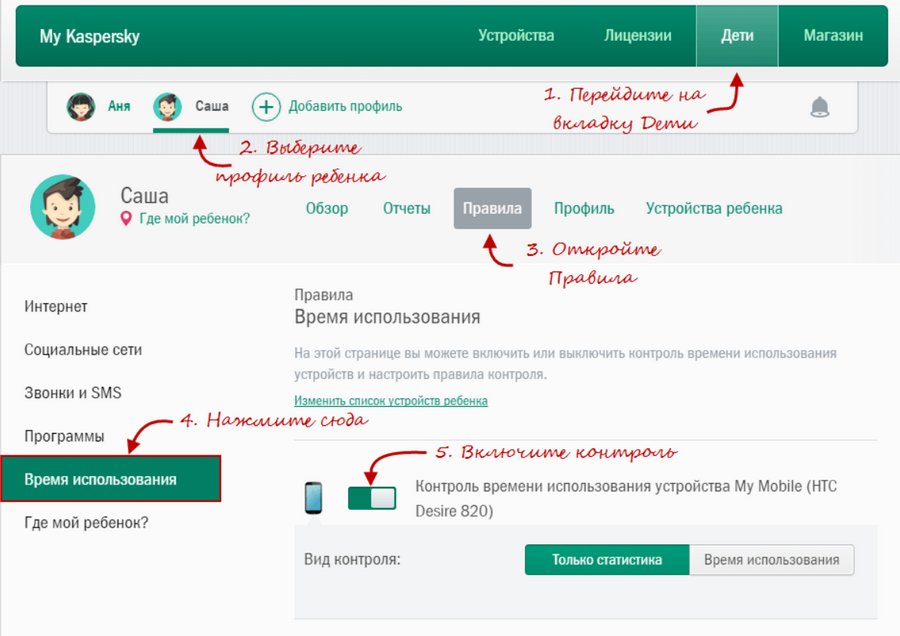
Пользоваться продуктом от Лаборатории Касперского очень просто:
- Скачиваем приложение на родительский и детский смартфон, устанавливаем соответствующие режимы работы.
- Для настройки защиты входим в учётную запись My Kaspersky на обоих устройствах.
- В меню настроек выбираем нужные параметры для активации родительского контроля.
Разработчики рекомендуют включить перед использованием инструмента GPS систему для более точного определения местоположения ребёнка.
Функция «Блокировка в приложении»
Данная функция позволяет запустить одно приложение на весь экран и запретить выход из него. Особенно «Блокировка в приложении» актуальна, когда телефон попадает в руки малышу.
Включить функцию можно так:
- Заходим в меню настроек смартфона, переходим в раздел «Безопасность» – «Блокировка в приложении».

- Запускаем опцию нажатием на ползунок.
- Открываем нужную программу и нажимаем на клавишу «Обзор» (квадратик), немного оттягиваем приложение наверх и кликаем по появившемуся изображению булавки.
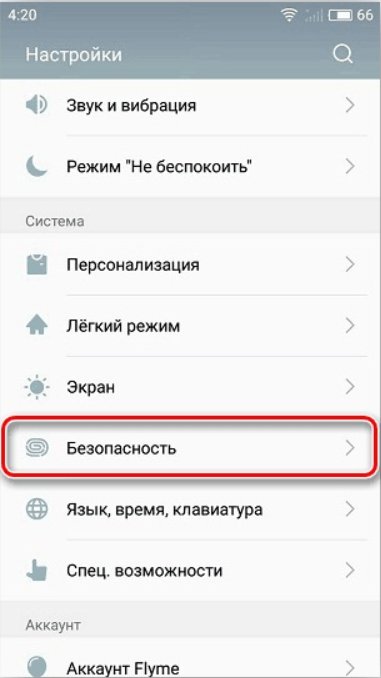
Для снятия блокировки нужно нажать на кнопку «Назад» и «Обзор».
Ограниченный профиль
Функция создания профиля с ограниченным доступом существует довольно давно, но почему-то она так и не стала популярной. Тем не менее, разработчики ОС не стали убирать её из системы.
Настроить ограничение доступа можно следующим способом:
- Открываем настройки Андроида.

- Выбираем раздел «Пользователи».
- Нажимаем на пункт «Добавить пользователя.
- Устанавливаем ограничения.

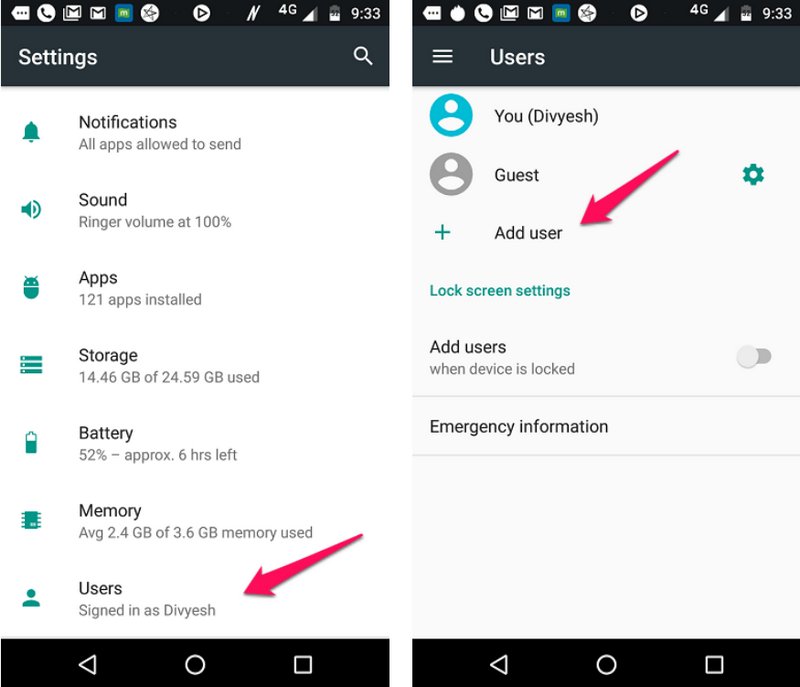
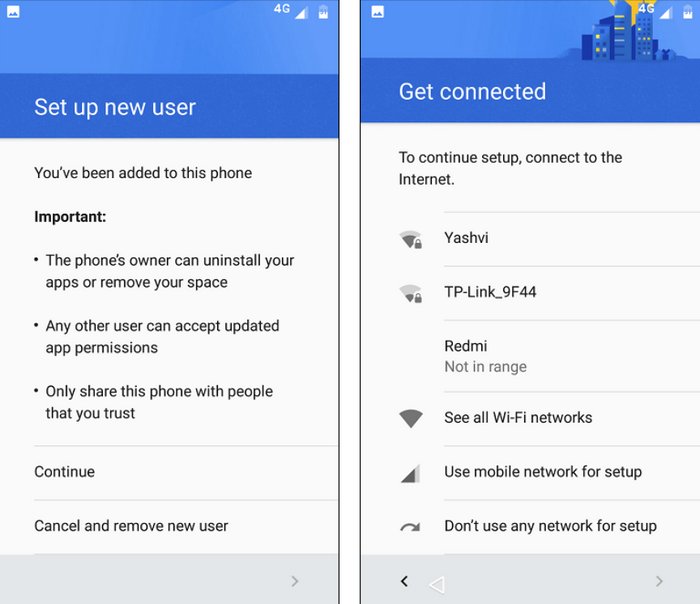
В ограниченном профиле родитель может выбрать приложения, контент и функции, которые будут видны ребёнку во время его нахождения в этой учётной записи.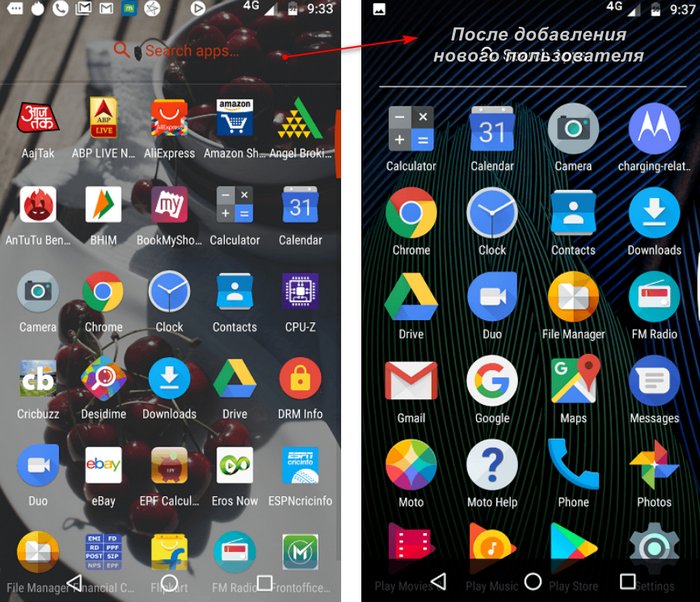
Как использовать Google Family Link
Google Family Link – приложение для управления смартфоном через аккаунт Гугл, устанавливаемое как на телефон родителя, так и на телефон ребёнка. При этом оба устройства должны иметь настроенную учетную запись Google и доступ к Интернету.
Настройка Google Family Link:
- Устанавливаем на устройство родителя приложение «Google Family Link (для родителей)» и запускаем его.
- Знакомимся со всеми возможностями родительского контроля, отмечаем родителя как пользователя смартфоном и нажимаем на кнопку «Начать» в меню создания семейной группы.

- Следуем указаниям виртуального помощника, связываем два телефона и приступаем к настройке родительского контроля.

- Включаем менеджер профилей, задаём имя для телефона ребёнка и указываем разрешенные приложения.

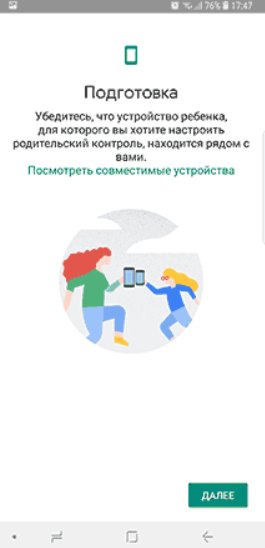
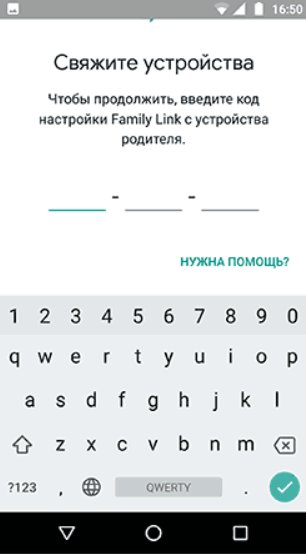
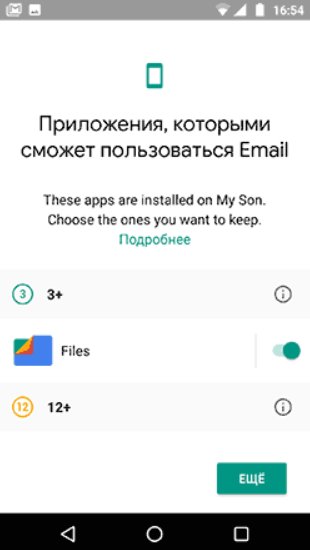
В настройках родительского контроля можно найти большое количество опций, позволяющих родителям найти идеальный баланс между учебой, игрой и отдыхом ребёнка.
Контролировать активность ребёнка в телефоне очень просто – для этого у родителей есть все средства. Главное – не переусердствовать. Гиперопека, просмотр личных сообщений и постоянные ограничения – не лучший способ налаживания хороших отношений между родителями и детьми.
Информация по теме:

По моим наблюдениям, примерно четверть московских детей получают первый смартфон еще в детском саду, а уже в первом-втором классе без телефона ходят считаные единицы. Если даже родителям не очень-то хочется дарить такой подарок, ситуация часто к этому склоняет: хочется узнать, что с чадом все в порядке, хочется, чтобы его не дразнили за «отсталость» одноклассники, — ну, вы и сами все это понимаете.
Что на другой чаше весов? Ребенок будет проводить часы за игрушками и видео на Youtube, познакомится в Интернете с педофилами, разобьет аппарат или потеряет. Теперь хорошие новости: «другую чашу весов» можно сильно облегчить, снизив эти риски. Придется заплатить за это своим временем и небольшой суммой денег, но родительское спокойствие того стоит.
Настраиваем смартфон для ребенка правильно
Перед тем как погружаться в технические подробности, давайте договоримся, из каких установок будем исходить. Если вы согласны с описанной ниже позицией, инструкция пригодится «как есть» — в противном же случае вам придется самостоятельно ее «подкрутить» в сторону более строгих или, напротив, более демократичных настроек.
- Все дети играют, и это нормально.
Не питайте иллюзий — на игры будет приходиться от 50 до 99 процентов того времени, когда экран телефона ребенка включен. Но надо добиться, чтобы это время не складывалось во многие часы каждый день.
- Интернет — как море. Приучаем сызмальства, но под присмотром.
Вы же водите ребенка в бассейн и учите плавать? «Плавать» в Интернете тоже надо учиться — искать информацию, отличать ложную от правдивой, анализировать и использовать. Но, конечно, не в одиночку — пользоваться Сетью без присмотра взрослых в этом возрасте нежелательно.
- Общение интимно.
Лезть в переписку ребенка и вообще в его телефон мы не собираемся — кроме как в экстремальных случаях.
Apple или Google
Обе наиболее популярные мобильные платформы обладают встроенными инструментами родительского контроля, но в Android больше возможностей для дополнительной настройки. Кроме того, если вы покупаете телефон за полную стоимость, лучше бы она была низкой — вдруг телефон все же потеряется, сломается или его украдут? А значит, выбор опять же в пользу Android.
Предпочесть iOS можно, если цена вообще не важна, а все остальные устройства в семье тоже от Apple. Вот здесь можно почитать о том, как настраивать «детскую» iOS, — правда, там речь идет о планшете и детях помладше. А в этом материале мы сфокусируемся на Android-смартфонах и младшеклассниках.
Основы: учетная запись Google
На телефоне ребенка потребуется учетная запись Google. Согласно условиям обслуживания, самостоятельный аккаунт можно заводить только с 13 лет. Чтобы создать учетку для младших детей, нужно подтверждение с вашего аккаунта Google (я предполагаю, что он у вас уже есть).
Знать пароль от этой новой учетной записи ребенку не обязательно. Также желательно включить в ней двухфакторную аутентификацию, само собой, привязав ее к своему телефону, а не к детскому.
Итак, включаем телефон, в стартовом диалоге выбираем добавление учетной записи Google, указываем желаемый e-mail и прочие данные, в том числе телефон или email родителя. Заходим в свой аккаунт и подтверждаем, что действительно хотим создать учетную запись для ребенка.
Если это уже не первый запуск смартфона, то создать новый аккаунт можно вот здесь: Настройки → Аккаунты → Добавить аккаунт → Google, в открывшемся окне надо выбрать Создать аккаунт.
Данные «платежного средства» для Google Play лучше не указывать, если только вы не планируете завести отдельную карту для «карманных денег» ребенка. Но вопрос платежей можно решить и другим способом — мы вернемся к этому чуть позже.
Учетная запись нужна, чтобы синхронизировать контакты и фото, а также пользоваться магазином приложений Google Play, а вот почта как таковая, скорее всего, не потребуется. Исходя из этого, настраиваем все соответственно: на телефоне открываем Настройки, идем Аккаунты, выбираем учетную запись Google, нажимаем Синхронизация аккаунта и деактивируем переключатель напротив Gmail.
Семейная учетная запись Google
В случае если родители тоже используют Android, имеет смысл завести семейный аккаунт — тогда можно будет использовать платные покупки на всех семейных устройствах, а также оплачивать что-то с детского телефона при помощи родительской карты (но только с явного родительского одобрения).
Делается это через Google Play с родительского телефона. Открыв приложение Google Play, вызываем меню, нажимаем Аккаунт → Семейная подписка → Добавить/удалить участников. Через этот экран можно пригласить свою вторую половину, а также детей, указав их адреса Gmail.
С телефона ребенка это приглашение нужно принять. После этого на своем телефоне в настройках семьи нужно открыть появившийся профиль ребенка и выбрать нужный режим одобрения покупок — Только платный контент.
Теперь при попытке купить приложение или какой-нибудь волшебный меч в игре ребенок получит предупреждение, что покупка должна быть одобрена родителем. И только после ввода вашего пароля (от родительского аккаунта) деньги будут списаны с карты.
Без нежелательного контента: Google Play
Чтобы чадо не скачивало взрослые игры или песни с нецензурным текстом, активируйте родительский контроль в Google Play. Снова заходим в одноименное приложение на телефоне ребенка, вызываем меню Настройки → Родительский контроль.
Первым делом потребуется ввести пин-код, который надо запомнить, а ребенку не сообщать, — он препятствует отключению контроля. После ввода пин-кода можно выбрать возрастные ограничения отдельно для игр, фильмов и музыки.
Интернет
Чтобы чадо приобщалось к Интернету только с родителями, проще всего поступить так: отключить сотовую передачу данных в настройках телефона, а также в личном кабинете сотового оператора. Далее в настройках телефона мы подключаем домашний Wi-Fi и таким образом получаем полную уверенность, что ребенок сидит в Сети, только находясь дома. Хорошо, еще есть Wi-Fi в ближайшем кафе или у друзей, но о том, как не позволять подключаться к ним, мы поговорим ниже.
Кстати, приобретая SIM-карту для ребенка, поинтересуйтесь наличием специальных детских тарифов или опций — они обычно включают дополнительные возможности по защите детей.
Игры под (родительский) контроль: Safe Kids
Даже если игры у ребенка на телефоне вполне детские, это еще не повод успокаиваться — дети могут просиживать с ветеринарами, майнкрафтами и сердитыми птицами целыми днями. Ограничить время, которое ребенок проводит за играми, штатными средствами Android проблематично, поэтому на помощь приходят специальные программы, такие как Kaspersky Safe Kids.
Вообще у Safe Kids много функций, включая контроль местоположения и социальных сетей, но нас пока будет интересовать в основном ограничение запуска приложений и безопасный Интернет. Итак, устанавливаем Safe Kids на родительский и детский смартфоны. На детском нужно активировать «режим ребенка», а на своем — родительский. Это важно, иначе будет путаница, кто кого контролирует.
В детском приложении настроек практически нет — нужно установить приложение по инструкции, дав ему права администратора.
В родительском работы побольше — потребуется установить пин-код и пройтись по всем настройкам, включив нужные опции. Наиболее критичны фильтр безопасных веб-сайтов, а также ограничения приложений по категориям и возрастам — подразделы Интернет и Программы соответственно.
Ну и на сладкое — ограничение времени, проводимого у экрана. Можно выделить хоть 15 минут, хоть час, хоть два — как договоритесь с детьми. После исчерпания этого лимита телефон сможет только совершать и принимать звонки, почти все приложения будут заблокированы, и телефон напомнит, что пора заняться чем-то другим.
Если ребенок не склонен тратить на фото и SMS слишком много времени, можно пойти иным путем — ограничить время использования конкретных приложений, то есть игр. Заодно можно полностью отключить доступ к ненужным приложениям вроде того же Gmail, а также любых браузеров, кроме Google Chrome и встроенного браузера Android. Эти два будут защищены контент-фильтром Safe Kids, а вот с другими браузерами возможен доступ к нежелательным сайтам, поэтому их лучше сразу исключить.
Дополнительная защита
Safe Kids обеспечивает многосторонний родительский контроль, а недавно в приложении появилась еще одна важная функция — ограничение доступа к настройкам смартфона. Это сделано, чтобы ребенок не смог сбить системное время, добавить недоверенную Wi-Fi-сеть или сделать еще что-то в этом духе. В общем, от греха подальше лучше настройки заблокировать. Раньше я рекомендовал использовать для этого отдельное приложение – Smart Applock, но теперь, пожалуй, не буду, раз уж Safe Kids умеет и это тоже.
Чтобы телефон был защищен от шаловливых ручек одноклассников, необходимо включить экран блокировки и установить пин-код или графический ключ. Делается это через Настройки → Безопасность. На случай утери смартфона будет полезно выводить на экране блокировки информацию о владельце. Ее лучше заполнить в практичном ключе: «Телефон Вани Петрова. Если вы его нашли — позвоните родителям 212-8506 (условно)».
Вот, в общем-то, и все — телефон можно дарить юному владельцу. Правда, важно понимать, что все программы и настройки не отменяют живых разговоров с ребенком. Дети изобретательны и очень быстро растут, так что в построенной системе наверняка обнаружатся недочеты, к тому же ее в любом случае придется менять, адаптируя под веяния времени, моду класса и новые потребности своего чада. Делать это лучше вместе с ребенком, пересматривая правила не реже раза в год и объясняя, что, почему и как вы настраиваете.
Создайте аккаунт для ребёнка и использовать именно его
Первый шаг — настроить ребёнку свой собственный Google-аккаунт, если его нет. Такая учётка упростит родительский контроль и установку на детский смартфон особых приложений.
Аккаунт можно создать любым удобным для вас способом, в том числе непосредственно на детском смартфоне. Чтобы это сделать, в настройках найдите раздел управления аккаунтами и создайте в нём новую учётную запись Google.
Если детский аккаунт уже есть, в том же разделе войдите в него.
Если будете создавать аккаунт с указанием реального возраста, а вашему ребёнку ещё нет 13 лет, в процессе заведения учётной записи потребуются данные и вашего собственного аккаунта Google.
Установите блокировку экрана
Если ребёнок потеряет смартфон или станет жертвой кражи, его личные данные могут оказаться в чужих руках. Поэтому нелишним будет настроить блокировку экрана. Надёжнее всего использовать обычный PIN-код.
Также на экран блокировки можно вывести текст с просьбой вернуть смартфон — это делается в настройках блокировки экрана. Укажите в сообщении свой номер телефона, чтобы нашедший мог с вами связаться. Например, так:
Это телефон ребёнка. Если вы нашли его, пожалуйста, позвоните
+7-098-123-45-67
.
Настройте контроль местоположения ребёнка с Моим Поиском
С помощью геолокации вы сможете в любой момент узнать, где находится ребёнок. Для этого мы рекомендуем установить на свой и детский смартфоны приложение Мой Поиск.
Добавьте первый скрин из раздела «Как отследить местоположение нужного человека» из вот этой публикации.
Кроме оповещений о передвижениях ребёнка, вы будете в курсе, включены ли на детском телефоне звук и дисплей, находится ли он в зоне действия Wi-Fi. Подробно о Моём Поиске мы рассказали в обзоре сервиса.
Контролируйте гаджет ребёнка c Google Family Link
Cервис Family Link — это связка двух приложений. Одно, основное, вы ставите на свой смартфон, второе Family Link (для детей) — на устройство ребёнка. Мы также рекомендуем установить контролирующее приложение не одному, а обоим родителям. Они смогут:
- узнавать, какие приложения ребёнок использует на своём смартфоне и как часто в них «зависает»;
- контролировать установку приложений ребёнком;
- определять время использования детского смартфона — скажем, не давать разблокировать его в ночное время или во время уроков;
- снизить риск столкновения ребёнка с неподходящим контентом на его гаджете.
Настройку Family Link начните с родительского смартфона. Сервис вам подскажет, когда нужно будет перейти к детскому.
Выбор приложений для детского гаджета сильно зависит и от возраста ребёнка, и от ваших взглядов на то, что позволительно, а что нет на его смартфоне. Это ваша зона ответственности.
Защитите от лишних уведомлений
Чтобы установленные приложения не отвлекали ребёнка, отключите уведомления для всего лишнего. Сделать это можно в настройках смартфона.
Объясните ребёнку, как пользоваться гаджетом и разрешёнными приложениями. Научите связываться с родителями, включать и отключать беззвучный режим.
Настройте смартфон ребёнка так, чтобы оба родителя могли прозвониться на него в любом режиме. А на своём смартфоне сделайте то же для номера ребёнка.
Выберите подходящий тариф
Выбор тарифа — сама по себе непростая задача. То, что гаджет будет у ребёнка, делает всё только сложнее. Впрочем, есть простое решение — подписка НЕТАРИФ Junior. С её помощью вы обеспечите ребёнка мобильной связью и доступом к детским книгам, фильмам и музыке. Кроме того, эта подписка защищает от спама, блокирует платные SMS и даже на нуле позволит писать и звонить родителям.