
Если у вашего ребенка уже есть собственный аккаунт Google, вы можете включить и настроить родительский контроль для этого аккаунта с помощью Family Link.
Если ребенку ещё не исполнилось 13 лет (возрастное ограничение может быть другим в зависимости от страны) и у него нет собственного аккаунта Google, вы можете создать для него аккаунт и управлять им с помощью Family Link.
Если вы настроили родительский контроль для существующего аккаунта ребенка и он уже достаточно взрослый, чтобы управлять своим аккаунтом самостоятельно, то вы или он сам можете в любое время отключить родительский контроль. Если это сделает ребенок, вы получите уведомление, а его устройства будут временно заблокированы.
Требования
Вы можете управлять аккаунтом Google своего ребенка, если:
- У вас есть аккаунт Google (если нет, вы можете создать его бесплатно).
- Вам уже исполнилось 18 лет (возрастное ограничение может быть другим в зависимости от страны).
- Также желательно, чтобы у вас было устройство Android 5.0 или более поздней версии, iOS 13 или более поздней версии либо Chromebook с Chrome OS M69 или более поздней версии, на котором можно установить приложение Family Link.
При этом ребенок, для аккаунта которого настраивается родительский контроль, должен:
- быть согласен на использование родительского контроля;
- проживать в той же стране, что и родитель.
Как настроить родительский контроль
Подготовка
Во время настройки необходимо, чтобы ребенок и его устройство были неподалеку от вас.
Включите родительский контроль
На устройстве Android ребенка
На устройстве Chromebook ребенка
На сайте или на устройстве без ОС Android
Если у ребенка нет устройства Android, следуйте этим инструкциям, чтобы настроить родительский контроль. Вам нужно будет указать адрес электронной почты и пароль ребенка.
Задайте настройки родительского контроля и фильтрации контента
Настройки родительского контроля для разных устройств ребенка можно менять. Сделать это можно на устройстве родителя в приложении Family Link  .
.
Установите Family Link (для родителей)
Для изменения настроек родительского контроля и удаленного управления устройством ребенка родитель может установить на свое устройство приложение «Family Link (для родителей)» . Скачайте его из Google Play (для Android или Chromebook) или App Store (для iOS).
Управляйте аккаунтом, устройствами и приложениями ребенка
После настройки родительского контроля рекомендуем прочитать о том, какими параметрами аккаунта ребенка вы можете управлять.
Как отключить родительский контроль
Вы не можете отключить родительский контроль, пока ваш ребенок не достигнет возраста, с которого аккаунтом Google можно управлять самостоятельно.
Как отключить родительский контроль, используя устройство родителя
Как отключить родительский контроль, используя устройство ребенка
Если вы настроили родительский контроль для существующего аккаунта Google, ваш ребенок может отключить его самостоятельно. В этом случае вы получите уведомление, а контролируемые вами устройства ребенка будут временно заблокированы.
Важно! Отключить родительский контроль на устройстве ребенка можно только в том случае, если на нем установлена операционная система Android 7.0 или более поздней версии.
Что могут делать родители и какую информацию они видят после настройки родительского контроля
Настроив родительский контроль для существующего аккаунта Google, вы сможете выполнять с помощью Family Link следующие действия:
Настройки аккаунта и родительский контроль
- Менять некоторые настройки аккаунта ребенка.
- Помогать ребенку входить в аккаунт Google на разных устройствах.
- Управлять настройками истории местоположений и истории приложений и веб-поиска, от которых зависит, как Google собирает и обрабатывает данные вашего ребенка.
- Разрешать или запрещать ребенку предоставлять доступ к своему аккаунту сторонним приложениям и сайтам.
Приложения на контролируемых устройствах
Местоположение устройств Android
- Отслеживать, где находится ребенок (если одно из контролируемых вами устройств у него с собой).
Время использования контролируемых устройств
Фильтры Google Chrome, Поиска и Google Play
Сервисы Google и аккаунт ребенка
Используя аккаунт Google, ребенок может получать доступ к различным сервисам Google. Помните, что они не предназначены специально для детей.
Чего родители не могут делать и какую информацию они не видят
Если родительский контроль был настроен для существующего аккаунта ребенка, вы не сможете выполнять с помощью Family Link следующие действия:
- Удаленно просматривать экран контролируемого устройства.
- Просматривать историю поисковых запросов ребенка.
- Проверять историю браузера Chrome.
- Просматривать или сбрасывать пароль аккаунта ребенка.
- Читать сообщения и письма, отправленные или полученные ребенком.
- Прослушивать телефонные разговоры ребенка.
- Удалять аккаунт ребенка.
- Менять пароль для блокировки устройства ребенка.
- Удалять данные с устройства ребенка.
- Блокировать ребенку возможность отключить родительский контроль.
- Связывать аккаунт ребенка с устройствами Google Home.
- Примечание. Пользователи с обычными аккаунтами могут связать их с устройствами Google Home в приложении Google Home на своих устройствах.
Важно! Ребенок не сможет отключить родительский контроль, пока не достигнет возраста, с которого можно управлять аккаунтом Google самостоятельно.
Эта информация оказалась полезной?
Как можно улучшить эту статью?
Как защитить ребенка от опасных сайтов: включаем родительский контроль
На смартфоне, планшете, в телевизоре и в поисковой системе

Разобралась, как работает родительский контроль
Содержание
Родители часто беспокоятся, что ребенок проводит слишком много времени в мобильных играх и соцсетях, а в интернете может наткнуться на сайты со взрослым контентом. Эти проблемы поможет решить родительский контроль: с ним можно заблокировать на смартфоне контент, не предназначенный для детей, и ограничить использование приложений.
Что представляет собой родительский контроль:
- Встроенная функция на смартфоне или планшете.
- Приложение, которое устанавливается отдельно.
- Режим на сайте. Например, YouTube Kids — это отдельный сегмент YouTube, который содержит только детский контент.
Встроенный родительский контроль на Android
Режим родительского контроля есть на устройствах с версией Android 5.0 или более новой.
Что можно делать?
- Просматривать, какими приложениями и как долго пользуется ребенок, устанавливать временные лимиты.
- Блокировать устройство на расстоянии — например, когда пришло время делать уроки или ложиться спать.
- Ограничивать доступ к сайтам, не предназначенным для детей, в Google Chrome (в других браузерах фильтр нужно включать отдельно через их настройки).
- Включать безопасный поиск в браузере, чтобы в нем не отображались картинки и сайты для взрослых. Так ребенок не увидит вредный контент, даже если будет его искать.
- Отслеживать геолокацию ребенка, чтобы знать, дошел ли он утром до школы и где гуляет с друзьями.
- Контролировать покупки внутри игр и скачивание платных приложений в Google Play (правда, оплата через Google Play в России пока не работает).
На Android родительский контроль настраивается через Google-аккаунт. Интерфейс на примере Xiaomi POCO X3
Как настроить родительский контроль?
Возьмите телефон ребенка. Если на нем открыт ваш Google-аккаунт, выйдите из него и создайте отдельный детский профиль. Настраивайте родительский контроль вместе с ребенком: он должен будет дать свое согласие на включение функции.
- Зайдите в «Настройки» → Google → «Родительский контроль».
- Нажмите «Начать» → «Ребенок или подросток» → «Далее».
- Выберите аккаунт ребенка в меню.
- Нажмите «Далее». Теперь выберите в меню свой (родительский) аккаунт и войдите в него, чтобы настроить контроль от лица взрослого.
- Нажмите «Далее». Теперь ребенок должен дать согласие на использование родительского пароля и ввести пароль от своего аккаунта. Ваши аккаунты будут связаны как семейная группа.
- Нажмите «Далее» — система предложит настроить приложения, которыми может пользоваться ребенок. Выберите их и нажмите «Еще».
- Чтобы настроить фильтры поиска и разрешить скачивать контент из Google Play, по очереди зайдите во вкладки «Разрешение на скачивание и покупку», «Фильмы», «Игры и приложения», «Книги», «Фильтры» и выберите для каждой подходящий режим. По умолчанию ребенок не сможет устанавливать приложения и делать покупки сам — устройство всегда будет запрашивать разрешение у родительского аккаунта.
Встроенный родительский контроль на iOS
Режим родительского контроля есть на всех устройствах iPhone, iPad и iPod touch.
Что можно делать?
- Задавать время, в течение которого ребенку разрешено пользоваться приложениями.
- Убирать системные приложения с рабочего стола, чтобы дети не могли в них зайти. Например, если хотите, чтобы ребенок вообще не пользовался интернетом, можно скрыть браузер Safari.
- Блокировать возможность покупать приложения и оформлять платные подписки в App Store.
- Ограничить доступ к музыке, фильмам и книгам из iTunes с возрастным цензом — например, чтобы ребенок мог слушать только детские песни и смотреть только мультфильмы.
- Настроить фильтр веб-контента, чтобы ребенок не мог зайти на сайты для взрослых.
- Отключить возможность менять настройки конфиденциальности — например, чтобы ребенок не скрыл от родителей свою геолокацию, не поменял пароль на телефоне.
Как настроить родительский контроль? Активировать все функции родительского контроля через одну страницу не получится — нужно заходить в разные разделы «Настроек».
Чтобы ограничить время использования приложений:
- На устройстве ребенка перейдите в «Настройки» → «Экранное время».
- Нажмите «Использовать код-пароль» и задайте его. Цифры должны отличаться от тех, что используются для разблокировки телефона. Их нужно будет ввести, если захотите отключить или изменить ограничения. Чтобы ребенок не снял лимит, не сообщайте ему код.
- Перейдите в раздел «Лимиты приложений» → «Добавить лимит». Введите код-пароль, выберите приложения, доступ к которым нужно ограничить.
- Задайте время и дни использования — например, чтобы ребенок мог играть в мобильные игры только два часа по выходным.
- Если нужно установить свой лимит для каждой игры или социальной сети, в меню выбирайте их по отдельности.
- Потяните ползунок «Блокировка в конце лимита». Нажмите «Добавить».
С помощью кода-пароля можно менять настройки родительского контроля. Интерфейс на примере iPhone XR
Чтобы заблокировать доступ ко «взрослому» контенту и сайтам:
- На устройстве ребенка перейдите в «Настройки» → «Экранное время».
- Нажмите «Контент и конфиденциальность» → «Ограничения контента».
- В разделе «Разрешенный контент магазина» по очереди перейдите во вкладки «Музыка, подкасты и новости», «Фильмы», «Телешоу», «Книги» и в каждой выберите возрастной ценз из списка: «0+», «6+», «12+».
- Теперь перейдите во вкладку «Веб-контент». Если выбрать режим «Без сайтов для взрослых», фильтр будет автоматически блокировать ресурсы по домену и ключевым словам, которые связаны с ненормативным контентом. Вы также можете сами добавлять любые сайты, к которым хотите ограничить доступ, — например, заблокировать все соцсети.
- Если выбрать «Разрешенные веб-сайты», ребенок сможет заходить только на те страницы, которые вы вручную добавите в список, например в школьный электронный дневник. Остальные сайты будут заблокированы.
Чтобы поменять настройки контента, тоже понадобится код-пароль. Интерфейс на примере iPhone XR
Чтобы отслеживать геолокацию ребенка:
- Убедитесь, что на устройстве ребенка включен интернет. Зайдите в «Настройки» → «Конфиденциальность». Потяните вправо ползунок «Службы геолокации», чтобы он стал зеленым.
- Теперь перейдите в раздел «Поделиться геопозицией» и потяните вправо ползунок. То же самое сделайте в разделе «Найти iPhone», в пунктах «Найти iPhone» и «Сеть Локатора», чтобы отслеживать устройство ребенка, даже если на нем нет интернета.
- Потяните вправо ползунок «Последняя геопозиция» — если телефон ребенка разрядится, вы будете видеть последнее сохраненное местоположение.
- Перейдите на рабочий стол, запустите системное приложение «Локатор». В нем зайдите в раздел «Я» и нажмите «Делиться геопозицией».
- В приложении в разделе «Люди» нажмите «Начать делиться геопозицией» и добавьте ваши контакты, чтобы видеть гаджет ребенка на своем устройстве.
- Чтобы отслеживать местоположение ребенка, на своем Apple-устройстве зайдите в приложение «Локатор».
В настройках можно выбрать, у каких приложений есть доступ к геолокации ребенка. Интерфейс на примере iPhone XR
Родительский контроль через приложения
У встроенного родительского контроля есть несколько недостатков. Например, на Android нельзя проверить историю браузера ребенка, а на iOS отслеживать геолокацию получится, только если и у вас, и у ребенка iPhone. Чтобы избежать этих ограничений, можно установить отдельное приложение для родительского контроля. Показываем самые популярные сервисы для iOS и Android.
Kaspersky Safe Kids
Это бесплатная программа от антивируса Kaspersky. Она ограничивает доступ к вредоносным сайтам, блокирует нежелательные поисковые запросы в браузере и на YouTube, контролирует время использования приложений. В платной версии можно отслеживать геолокацию и очертить на карте безопасную зону — например, ваш двор. Если ребенок выйдет за его пределы, вам придет уведомление.
Как установить: Google Play, App Store либо по ссылке на сайте приложения.
Из-за ограничений оплаты в Google Play сейчас можно скачать только бесплатную версию, премиум-тариф доступен на сайте Kaspersky.
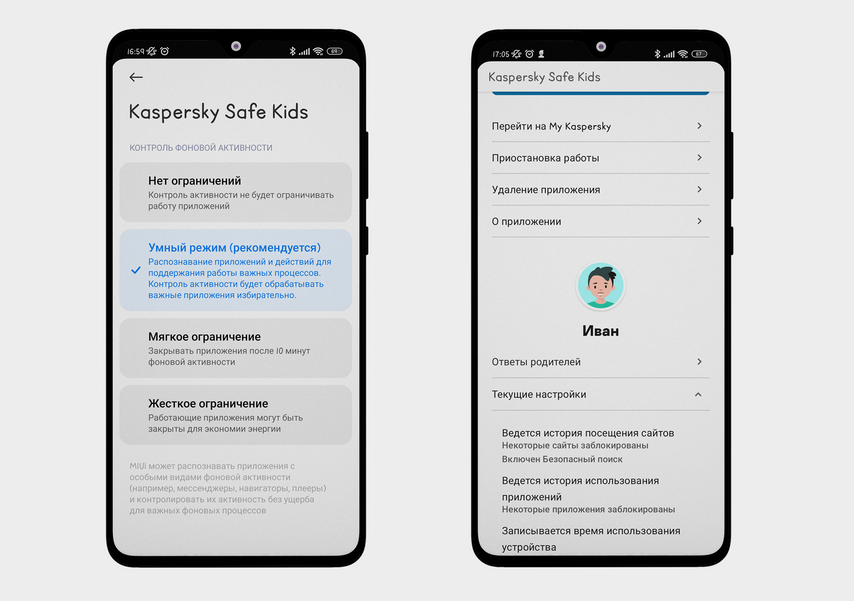
В настройках можно выбрать режим контроля — умный, мягкий или жесткий. Интерфейс на примере Xiaomi POCO X3
Family Link
Официальное полностью бесплатное приложение от Google. Оно подойдет, если у вас iPhone, а у ребенка Android либо у вас обоих Android. Программа устанавливает лимиты на приложения и отслеживает местоположение. Она также анализирует, какими сервисами и как долго пользуется ребенок, и присылает отчеты, если вы хотите контролировать время ребенка в телефоне, но не задавать строгие ограничения. Через Family Link можно создать семейную группу Google-аккаунтов и добавлять общие способы управления скачанным контентом — например, ребенок присылает запрос на установку игры из Google Play, а вы принимаете или отклоняете его.
Как установить: через Google Play или App Store либо по ссылке на сайте приложения. Обратите внимание, что есть две версии приложения Family Link: одна для вашего устройства, другая — для телефона ребенка. При установке сервис предложит выбрать режим.
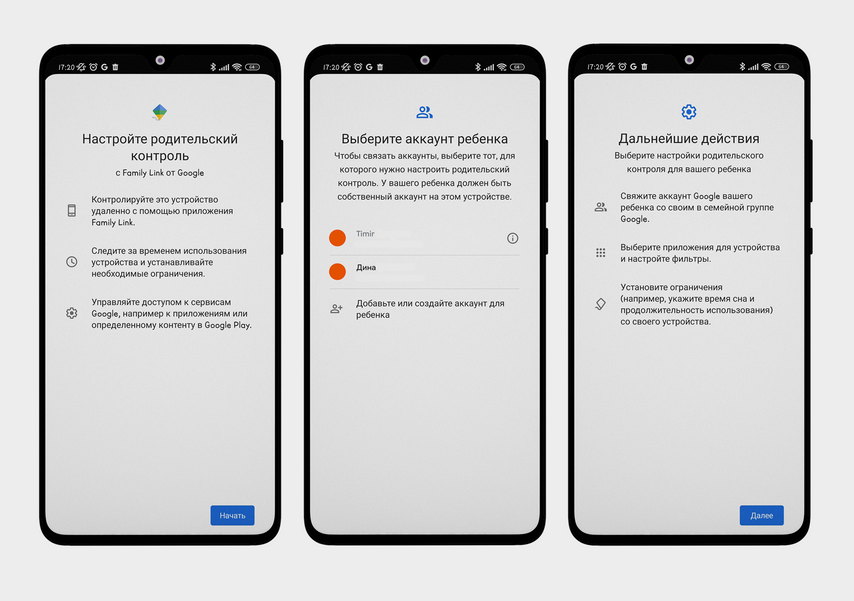
Family Link настраивается через Google-аккаунт. Интерфейс на примере Xiaomi POCO X3
Kid Security
Показывает статистику использования приложений, отслеживает геолокацию и историю перемещения ребенка. В премиум-версии можно удаленно прослушивать звуки вокруг него, чтобы понять, с кем он находится. Если телефон ребенка на беззвучном режиме и он не слышит ваш звонок, можно послать ему звуковой сигнал.
Как установить: через Google Play или App Store либо по ссылке на сайте приложения.
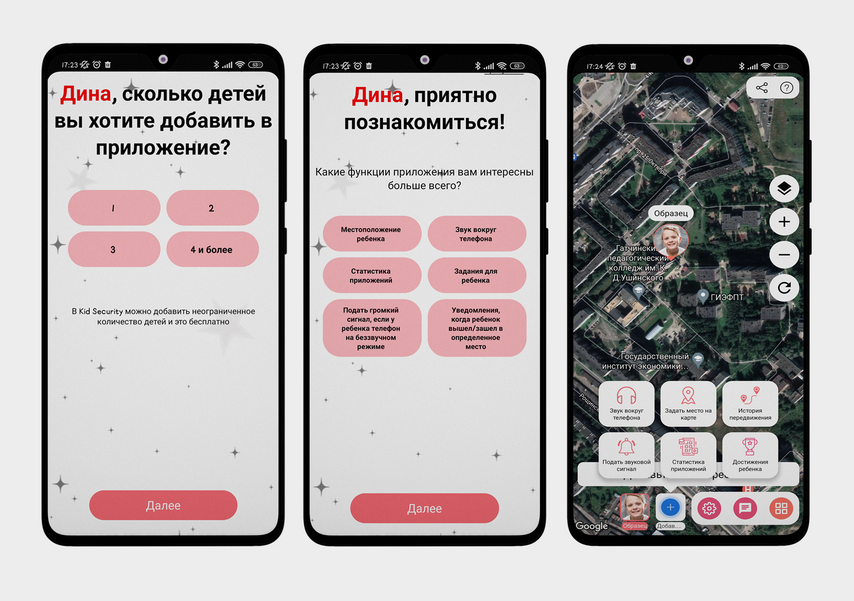
В приложении можно добавить несколько детей. Интерфейс на примере Xiaomi POCO X3
Родительский контроль на сайтах
Если у ребенка еще нет собственного смартфона, можно настроить родительский контроль на отдельных сервисах, которыми он пользуется с вашего устройства — телефона, планшета, ноутбука или телевизора.
Кинопоиск
Нажмите на фото аккаунта в правом верхнем углу, выберите «Добавить детский профиль», укажите имя сына или дочери и возрастную категорию фильмов. После этого под вашей аватаркой появится профиль ребенка — нажмите на него, чтобы зайти в безопасный режим. Теперь ребенок не запустит случайно боевик или ужастик.
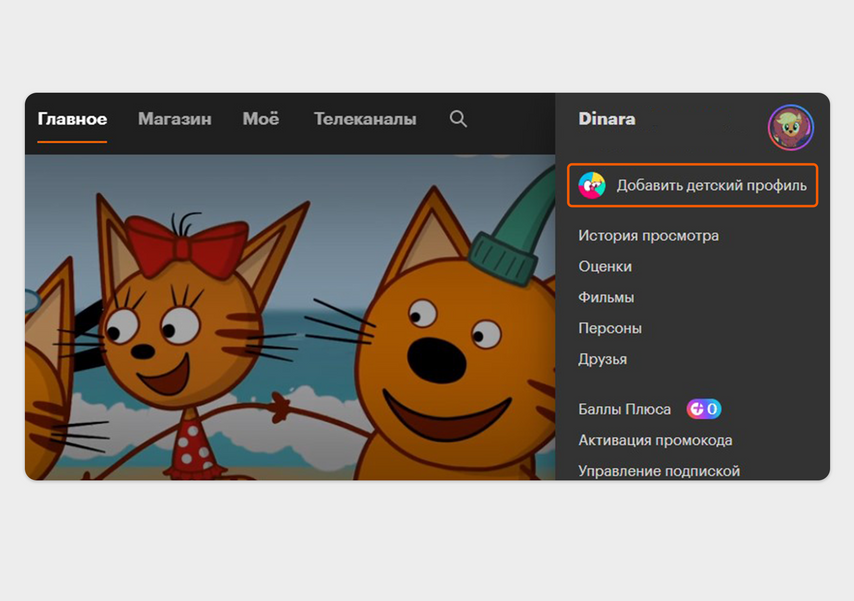
Детский режим активируется справа на панели профиля
YouTube
Войдите в аккаунт YouTube, нажмите на фото профиля, прокрутите меню до конца и перейдите в раздел «Безопасный режим». Чтобы включить его, потяните ползунок вправо. Можно также скачать на смартфон, планшет, Smart TV отдельное приложение YouTube Kids или пользоваться его веб-версией. В сервисе собраны только детские каналы с мультфильмами и развлекательными видео.
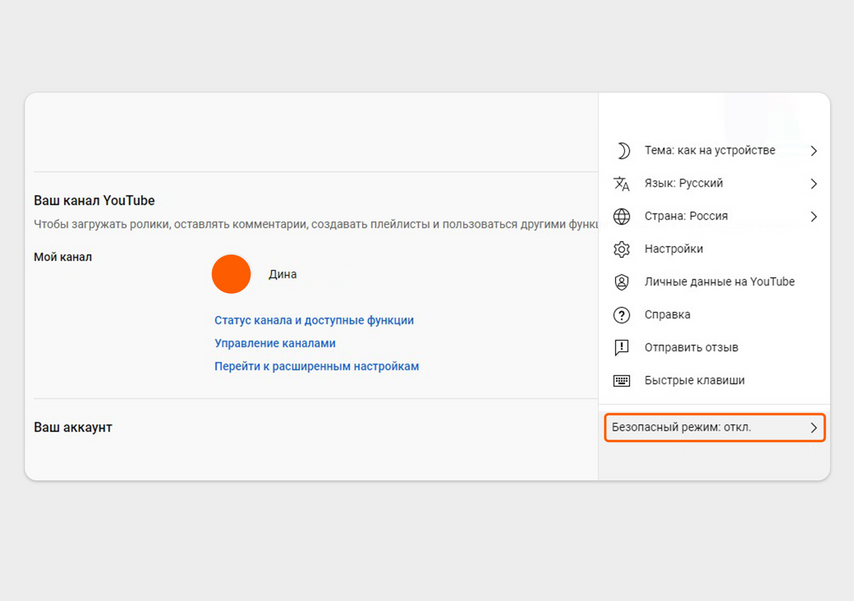
Безопасный режим будет действовать только в том браузере, через который его включили
Поисковая система Google
Дети до 13 лет не могут сами завести себе Google-аккаунт — это должны сделать родители в приложении или на сайте Google Families. Создав ребенку профиль, перейдите на поисковую страницу Google в браузере. Найдите внизу экрана «Настройки» → «Настройки поиска». Поставьте галочку в графе «Безопасный поиск». Теперь в результатах выдачи не будут показываться картинки, видео и ссылки, связанные с ненормативным контентом.
Режим поиска привязан к Google-аккаунту, через который его настраивали. Если активировать безопасный поиск на компьютере, на телефоне с той же учетной записью он тоже включится. А если вы выйдете из профиля ребенка и зайдете в свой, поиск будет обычным.
Раздел «Настройки» находится внизу страницы
Поисковая система Яндекса
В Яндекс-аккаунте ребенка перейдите на страницу «Настройка» → «Поиск» и в блоке «Фильтрация» выберите режим «Семейный поиск». Нажмите «Сохранить». Теперь из результатов выдачи будет исключен контент с нецензурной лексикой и другие сайты для взрослых.
Как и в случае с Google, безопасный поиск распространяется только на тот аккаунт, с которого его активировали. Чтобы не менять постоянно настройки, используйте отдельные профили для себя и ребенка.
Вкладка «Настройка» находится в меню под профилем на панели справа
Родительский контроль: коротко
- На Android и iOS есть встроенный режим родительского контроля, который можно включить через «Настройки». Им удобно пользоваться, если у вас и ребенка гаджеты одной операционной системы, иначе могут быть доступны не все функции.
- Если у вас iOS, а у ребенка Android или наоборот, можно установить отдельное приложение.
- Родительский контроль можно настроить не только на планшете и смартфоне, но и прямо в сервисах и приложениях: онлайн-кинотеатрах, поисковых системах и на отдельных сайтах.
Что из этого действительно работает, а что нет, читайте мнения родителей.
Как работает родительский контроль и как его обходят дети
12 мин
18 561
56

Что такое родительский контроль, от чего он защищает и как его установить? А взломать его можно? В этом материале отвечаем на эти и другие вопросы о том, можно ли защитить ребенка в интернете.

Верю в силу технологий и работу инженеров во имя лучшего будущего
9
Интернет может быть как полезным для ребенка (например, в подготовке школьных заданий), так и вредным. Например, там можно столкнуться с жестокостью и руганью и случайно перейти на сайты, рассчитанные только для взрослых. А еще в интернете много интересного — настолько, что в смартфоне можно залипать целыми днями, забыв про все важные дела. Чтобы оградить ребенка от пагубного влияния сети, используют родительский контроль.
Что такое родительский контроль
Родительский контроль — общее определение для специальных программ и встроенных в гаджет инструментов, которые решают две главные задачи: не допускают детей до контента, который для них не предназначен, и ограничивают время, которое ребенок может провести в сети.
С помощью родительского контроля можно:
- ограничить доступ ребенка к конкретным сайтам или приложениям;
- запретить устанавливать новые приложения (например, игры);
- задать время, которое ребенок сможет проводить в сети (например, отвести на TikTok только 60 минут в день);
- отслеживать историю браузера.
Как воспользоваться родительским контролем
Есть несколько способов установить родительский контроль.
Воспользоваться встроенной функцией смартфона или компьютера
На смартфоне
У айфонов и айпадов есть встроенная функция, которая называется «Экранное время». С ее помощью можно заблокировать или временно ограничить доступ ребенка к избранным программам и запретить ему совершать разные действия, например, самостоятельно покупать и устанавливать (или, наоборот, удалять) приложения, менять настройки устройства. Можно ограничить и контент из интернета — разрешить доступ только к определенным сайтам и ввести ограничения для Siri (например, запретить ей отображать ненормативную лексику или вообще искать что-то в интернете).

Настроить родительский контроль на Android-устройстве можно с помощью Google Play. Для этого нужно выбрать: «Настройки», затем «Семья», затем «Родительский контроль». Таким образом можно ограничить доступ ребенка к приложениям, играм и другому цифровому контенту.

На компьютере
Чтобы настроить «Родительский контроль» на ноутбуках Apple, нужно зайти в «Системные настройки» и выбрать соответствующую опцию. С помощью учетной записи с родительским контролем можно ограничить доступ ребенка к определенным программам и веб-сайтам и задать время, в течение которого ребенок сможет пользоваться компьютером — в будни и в выходные, — а еще установить лимиты на общение ребенка по мобильной связи и FaceTime.


Функция родительского контроля есть и в последних версиях Windows. Чтобы ее установить, нужно зайти в «Параметры», затем в «Учетные записи» и выбрать «Семья и другие пользователи». Дальше нужно создать учетную запись, добавить к ней члена семьи — ребенка. Потом можно задать семейные настройки.

Установить специальное приложение на смартфон (планшет)
Это самый действенный способ, а самое популярное приложение такого типа — Google Family Link. Есть версия и для Android, и для iOS, обе бесплатны. Приложение нужно установить дважды — на телефон родителя и на телефон или планшет ребенка. В своем приложении взрослый получит код, который нужно ввести в приложении ребенка, затем можно настроить ограничения. Например, запретить ребенку скачивать новые программы, а некоторые — заблокировать. А можно заблокировать все устройство — например, на ночь. Кроме того приложение будет рассказывать, чем и как долго ребенок занимался в сети, и даже сможет отследить его местоположение (если телефон будет подключен к интернету).

Если возможностей этого приложения недостаточно, можно установить KasperskySafe Kids от «Лаборатории Касперского». Помимо перечисленного, приложение будет отчитываться о постах и новых друзьях ребенка во «ВКонтакте» и блокировать поисковые запросы, связанные с алкоголем, курением и азартными играми. Стоимость использования — 900 рублей в год.
Схожие приложения есть и у других компаний — создателей антивирусных программ (например, «Родительский контроль» от Dr. Web) — как правило, они идут в пакете с антивирусом.
Установить детский режим на сайтах с видео
Этот вариант — самый простой и малофункциональный. С ним ребенок сможет смотреть только те мультики и фильмы, которые рассчитаны на его возраст, но задать временной лимит здесь не получится. Специфика настроек зависит от сервиса. Например, на сайте и в приложении Kinopoisk HD можно завести отдельный профиль для каждого ребенка: шестилетке — будут показывать одни фильмы, подростку до 12 или 16 лет — другие. А если ребенок засиделся перед экраном слишком долго, можно остановить просмотр с помощью кнопки «Запретить» в приложении. При этом режим можно менять без пароля — этот способ больше подходит для подбора детского контента, чем для того, чтобы действительно оградить ребенка от нежелательных фильмов и сериалов.


Безопасный режим есть и у YouTube. Он легко настраивается в пользовательском профиле, так же легко отключается и годится только для подборки условно детских видеороликов — без насилия и ругани. Для надежности можно скачать специальное детское приложение YouTube Kids. Там можно смотреть только те ролики, которые подходят для семейного просмотра, а еще можно установить таймер — когда время истечет, приложение автоматически закроется.
Как обходят родительский контроль
По запросу «Как обойти родительский контроль» поисковик Google выдает почти 80 000 результатов. Дети все время пытаются обойти наложенные старшими ограничения и, как правило, находят способы снять любые запреты.
Тогда моему младшему сыну было 5 лет, он некоторое время в день проводил в смартфоне — играл в игры, смотрел всякие шоу на YouTube. И в один прекрасный момент я заметил, что он смотрит какие-то странные ролики — «Бэнди и его друзья» (про чернильного демона), еще что-то из того же разряда. Мне это не понравилось, а договориться с ребенком не удалось — все равно тайком смотрел. Пришлось пойти на крайние меры — скрыть приложение YouTube (на Android его снести невозможно) и установить вместо него YouTube Kids с более подходящим для пятилетки контентом. Пару дней все было спокойно: «Три кота», «Синий трактор», «Смешарики». А потом я снова услышал знакомую мелодию из «Бэнди». Начал выяснять, что и как, но осторожно. Оказалось, все до гениального просто: парень сумел в Google Play скачать приложение «Яндекс», в котором встроен голосовой помощник Алиса. А дальше все было просто: «Алиса, включи мультик про Бэнди», — и Алиса тут же исполняла этот голосовой запрос.

Василий Сычев
40 лет, специалист по связям с общественностью,
отец двоих детей — 14 и 8 лет
Разработчики все время совершенствуют свои приложения и латают обнаруженные смышлеными детьми дыры. Поэтому способы взлома все время меняются. Сложнее всего взломать антивирусные приложения, а вот побороть Google Family Link можно. Самый простой способ — удалить Google-аккаунт, правда, для этого нужно знать пароль от аккаунта родителя. На форумах можно найти советы, как получить его с помощью хитрости и обаяния.
Есть и другие способы.
Сменить дату и время на устройстве, угадать пароль, прошить устройство (смена ОС на пиратскую или альтернативную), сбросить до заводских настроек, использовать актуальные ошибки ПО, выдать права администратора через устройство/аккаунт опекуна или родителя, сменить настройки через устройство/аккаунт опекуна или родителя — насколько мне известно, это все способы.

Скачивать приложения помогают установленные на некоторых Android-смартфонах магазины, помимо Google Play. Как правило, блокировка родительского контроля распространяется только на последний, зато установить что-то с помощью, например, Huawei AppGallery можно. Один нюанс: о факте покупки родитель все равно узнает — на его смартфон придет уведомление о совершенном действии.
Моей дочке почти шестнадцать. Полтора года назад у нее появился бойфренд, у которого очень контролирующие родители. Они установили мальчику родительский контроль, потому что он с моей дочкой стал переписываться до пяти утра, притом что в восемь — в школу. Сначала ему запретили использовать WhatsApp и Telegram, тогда переписка перешла в Discord. Ему отрубили Discord, и они начали общаться через игры, потом через заметки — шерили друг другу одну заметку и писали там. Потом они стали переписываться через Google Docs, а если бы ему отключили и это, я уверена, они бы нашли другой способ и все равно переписывались бы всю ночь до утра.
У нас с дочкой доверительные отношения. Она говорит, существует миллиард инструкций, как обойти все эти ограничения, даже не используя пароль. Хотя и подобрать его не сложно: в качестве паролей родители часто используют даты и года рождения своих детей.

Марья Зиганини
40 лет, продюсер Еда.ру,
мама 16-летней дочери
Что делать, если родительский контроль не работает
И все-таки кажется, что лучший способ поддерживать безопасность ребенка в интернете, а заодно и хорошие отношения с ним — договориться. Причем понимают это даже дети. Кроме вопросов «Как обойти родительский контроль?», на форумах встречается и такой: «Как мне уговорить родителей убрать родительский контроль?»
Я пришел к выводу, что бесполезно ограничивать ребенка и его интересы в интернете, надо лишь пресекать просмотр неприемлемого контента (под угрозой наказания в виде лишения смартфона на день-два) и разговаривать о каких-то странных роликах, которые он смотрит — объяснять, что это не очень хорошее развлечение, что есть варианты лучше, показывать. Опыт показал, что метод лишения и разговоров оказался эффективным. Довольно быстро отвалились и «Бэнди», и FNAF, и что там еще дети смотрят. Сейчас восьмилетний ребенок залипает в эксперименты «Сливки-шоу» и похожие более-менее познавательные ролики.
А установку непосредственно приложений родительского контроля, которые оповещают обо всех действиях детей, я никогда не рассматривал. Все-таки смартфон — это личная жизнь человека, и вторгаться в нее следует только в каком-то крайнем случае. Воспитание должно быть превентивным: если дать ребенку представления о добре и зле, что хорошо, а что плохо, задать моральные рамки, то все у него будет хорошо. Во всяком случае, я в это верю.
Но и договариваться надо умело — четко обозначив правила и следуя им.
У нас была договоренность с младшим ребенком: мы разбили программу внеклассного чтения на лето по неделям, и, если требуемый объем был прочитан, ребенок получал гаджет. Если прочитал больше, то и времени на следующей неделе получал больше. Плюс гаджет он получал, только если выполнит все задания по дому (уборка, помощь маме, прочие мелкие поручения), выполнял раньше — получал больше времени. Первое время это хорошо работало, потом ребенок научился подлавливать меня и жену в моменты, когда было не совсем до него, и, как следствие, получал гаджет раньше и играл больше. С постановкой задач тоже иногда есть проблемы — не всегда получается его озадачить.

Александр Рогожин
39 лет, директор по персоналу производственной компании,
отец двоих детей — 10 и 13 лет
Теги статьи
Похожие статьи
Содержание
- Отключение родительского контроля на Android
- Вариант 1: Google Play
- Вариант 2: Kaspersky Safe Kids
- Вариант 3: Family Link
- Вариант 4: Kids Safe Browser
- Вариант 5: Сброс памяти
- Заключение
- Вопросы и ответы
Родительский контроль на платформе Android позволяет на свое усмотрение блокировать некоторые функции и разделы устройства, обеспечивая безопасное использовании смартфона ребенком. Однако при некоторых обстоятельствах эту возможность, наоборот, требуется деактивировать, восстановив доступ к телефону без ограничений. В ходе настоящей инструкции мы покажем, как можно отключить родительский контроль на Андроид.
Отключение родительского контроля на Android
На сегодняшний день родительский контроль на рассматриваемой платформе может быть установлен несколькими способами, описанными нами в отдельной статье. Каждый из вариантов в той или иной степени защищен от деактивации, тем самым обеспечивая высокий уровень безопасности. В связи с данной особенностью вам нужно заранее подготовить пароли, используемые во время настройки родительского контроля.
Читайте также: Добавление родительского контроля на Android
Вариант 1: Google Play
Вне зависимости от модели Android и версии операционной системы, Google Play Маркет очень часто используется для скачивания новых приложений и обновления уже установленных. Среди его настроек присутствует вполне отключаемая функция родительского контроля, влияющая на отображение, поиск и возможность установки ПО из магазина.
- В Google Play Маркете откройте меню и перейдите на страницу «Настройки».
- Дальше нужно нажать по строке «Родительский контроль» в блоке «Личные».
- Измените положение ползунка «Родительский контроль» на «Выкл». Отключение необходимо подтвердить с помощью PIN-кода, назначенного при включении функции.
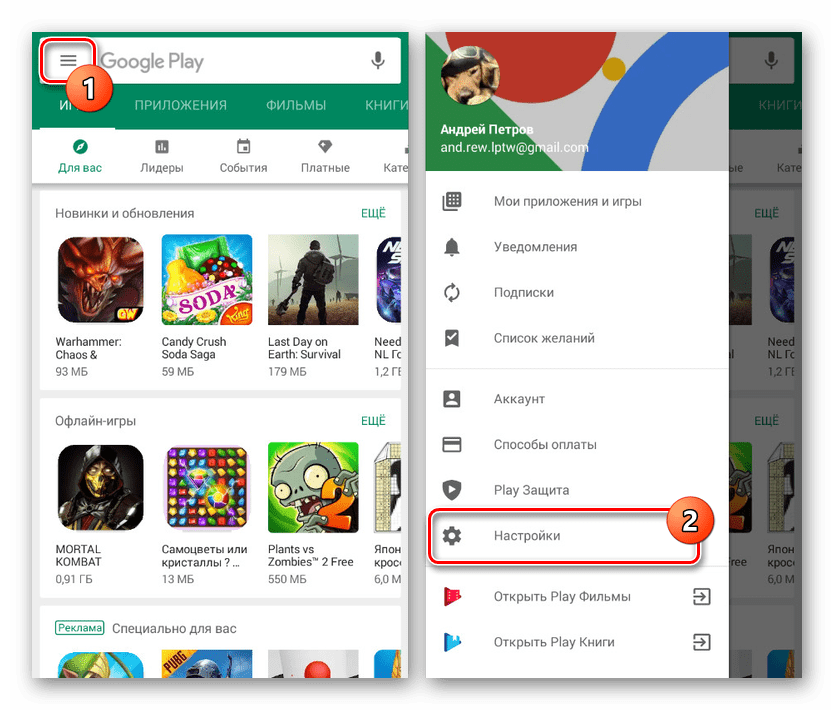
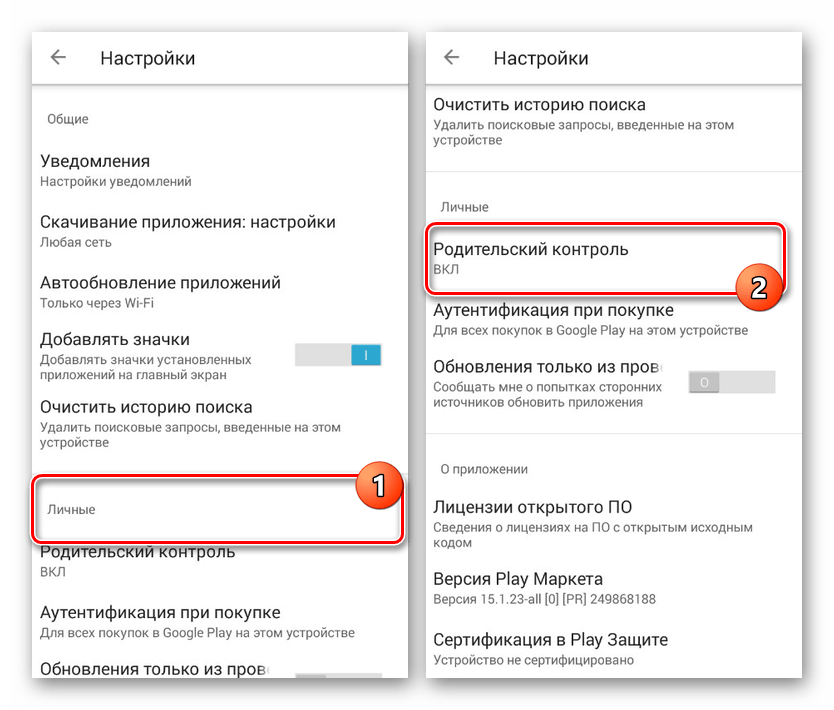
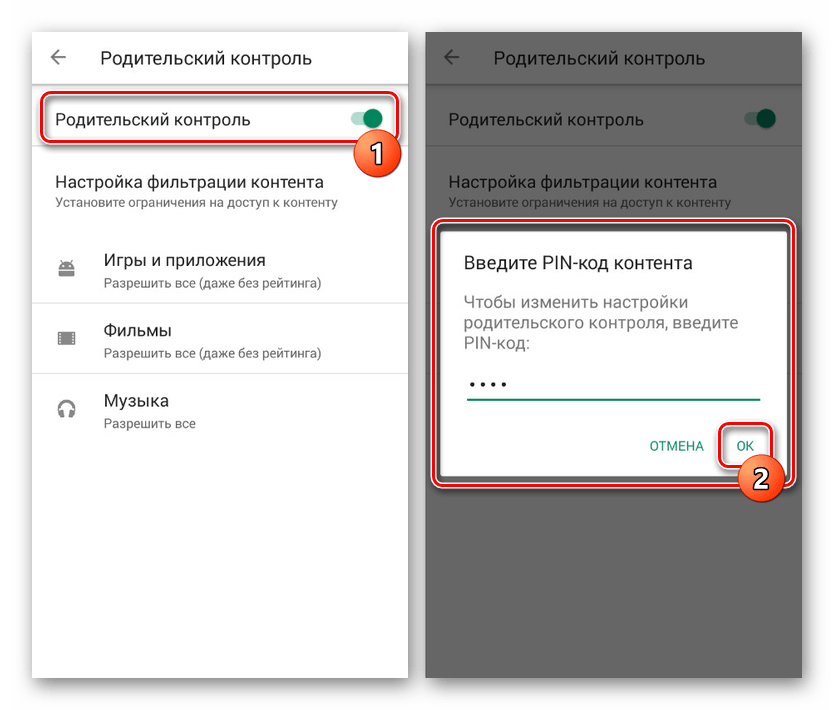
Этот способ отключения не должен вызвать проблем, так как не требует использования длинного пароля или другого девайса. Более того, всегда можно сбросить данные о работе приложения, обнулив выставленные настройки.
Вариант 2: Kaspersky Safe Kids
Программа Kaspersky Safe Kids является одним из наиболее популярных вариантов, позволяющих настраивать родительский контроль на телефоне с другого устройства или через личный кабинет на официальном сайте. Именно в связи с высокой популярностью мы уделим внимание настоящей программе на примере как смартфона ребенка, так и родительского девайса.
Телефон ребенка
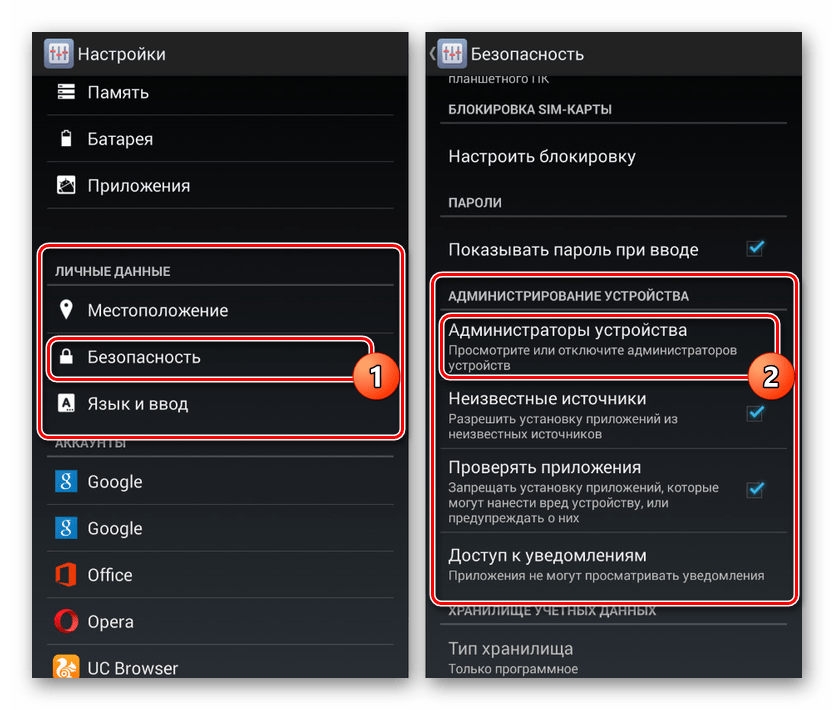
- Перейдите в системные «Настройки», найдите блок «Личные данные» и откройте «Безопасность». На этой странице в свою очередь следует нажать по строке «Администраторы устройства» в разделе «Администрирование».
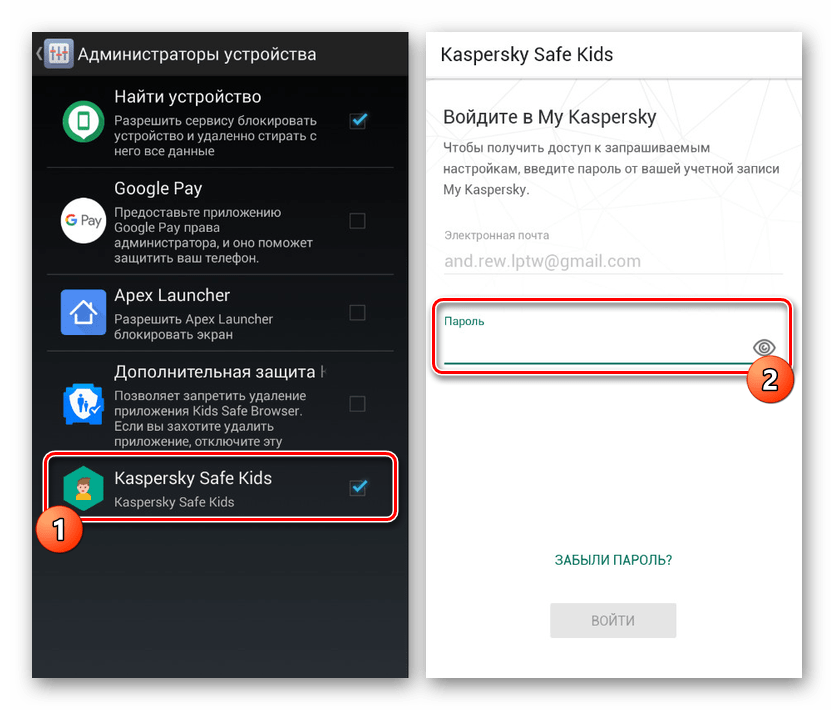
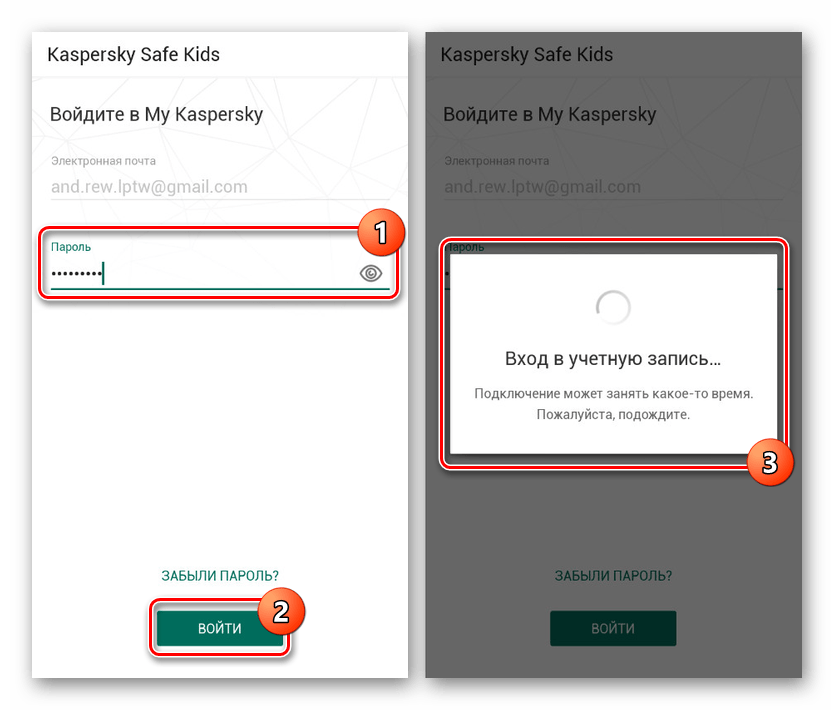
- Среди имеющихся вариантов тапните по блоку «Kaspersky Safe Kids», чтобы снять установленную галочку. В случае исправной работы приложения откроется главное окно программы с требованием ввести пароль от привязанной учетной записи.

Указав пароль и нажав кнопку «Войти», дождитесь завершения процедуры входа. После этого приложение можно закрыть и вернуться к предыдущему разделу с настройками.
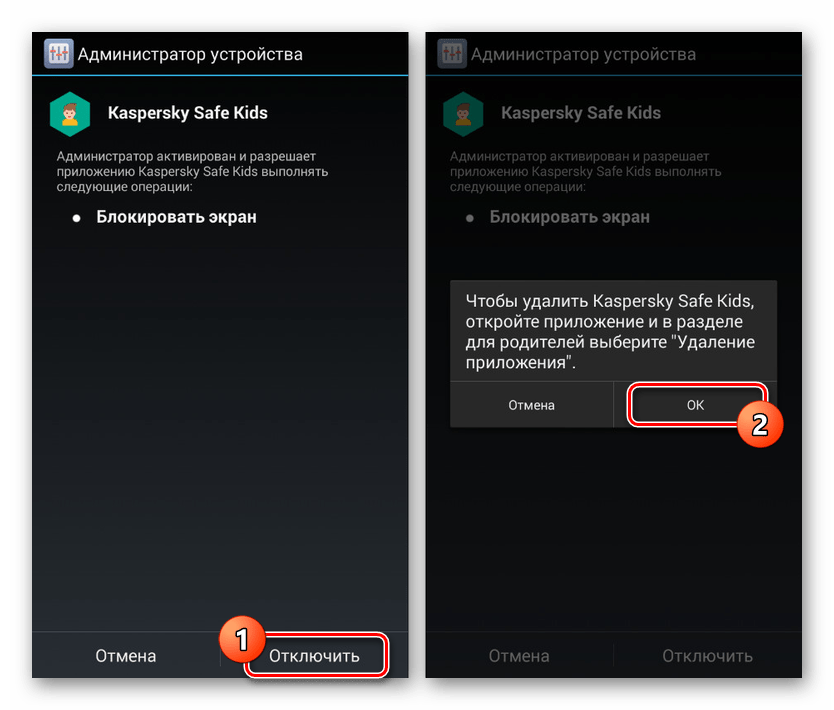
- Повторно тапнув по строке «Kaspersky Safe Kids», нажмите кнопку «Отключить» и подтвердите деактивацию программы в качестве одного из администраторов устройства. За счет этого будет деактивирована защита приложения от удаления.
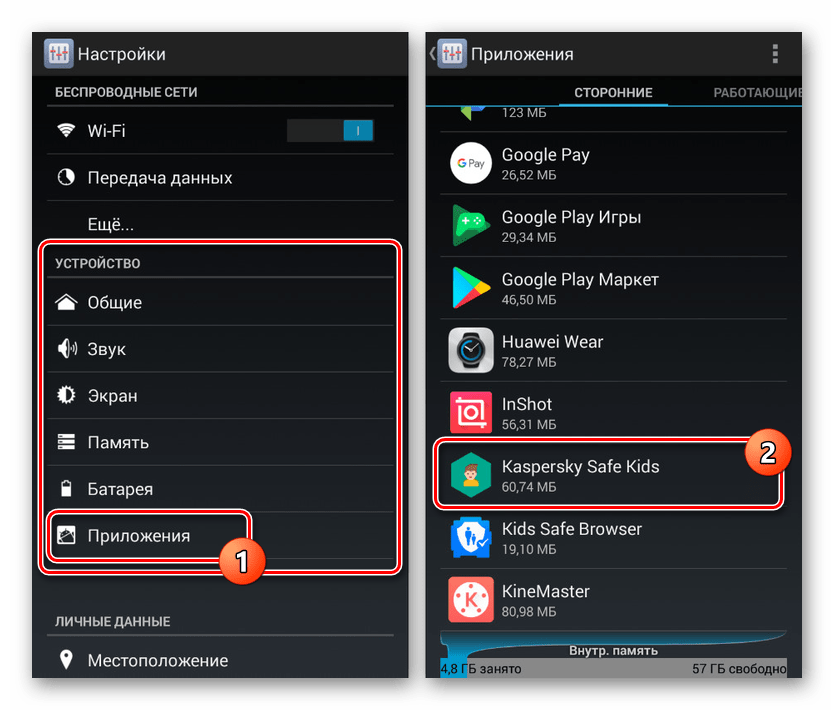
- Снова перейдите в «Настройки», в блоке «Устройство» нажмите по строке «Приложения» и в представленном списке найдите «Kaspersky Safe Kids».
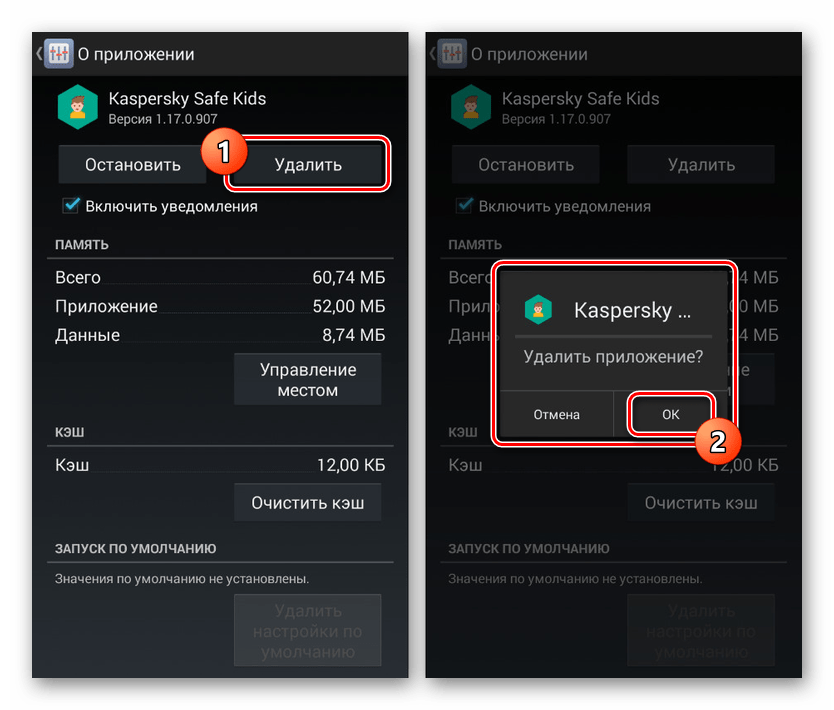
- На главной странице приложения нажмите кнопку «Удалить» и подтвердите данную процедуру через всплывающее окно.
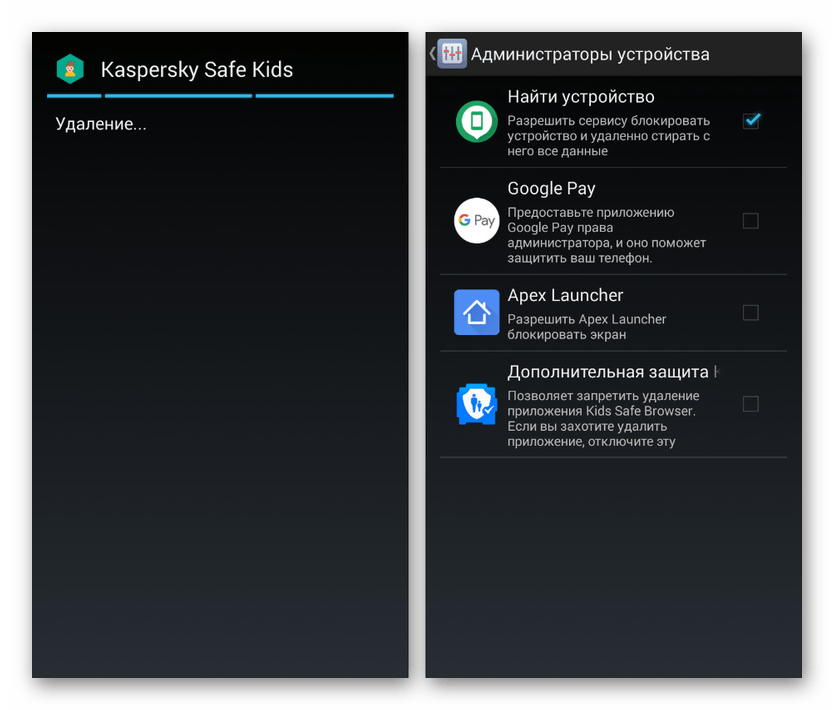
Сразу после этого программа будет деактивирована и удалена со смартфона. Вместе с тем она исчезнет из списка «Администраторы устройства», а любые выставленные ограничения будут отменены.

Телефон родителя
- Кроме как с телефона ребенка, деактивировать работу программы можно с вашего Android, назначенного в качестве родительского. Для этого прежде всего откройте приложение и выполните авторизацию с использованием соответствующих логина и пароля.
- Переместившись на стартовую страницу программы, через меню «Обзор» выберите профиль ребенка, родительский контроль для которого хотите отключить.
- Теперь с помощью панели в нижней части экрана перейдите на первую вкладку и на странице найдите блок «Использование устройств». Здесь нажмите по значку с шестеренкой.
- На следующем этапе из списка девайсов выберите модель нужного смартфона и в строке «Контролировать устройство» измените положение ползунка. Чтобы изменения вступили в силу, обязательно перезагрузите телефон ребенка и подключитесь к интернету.
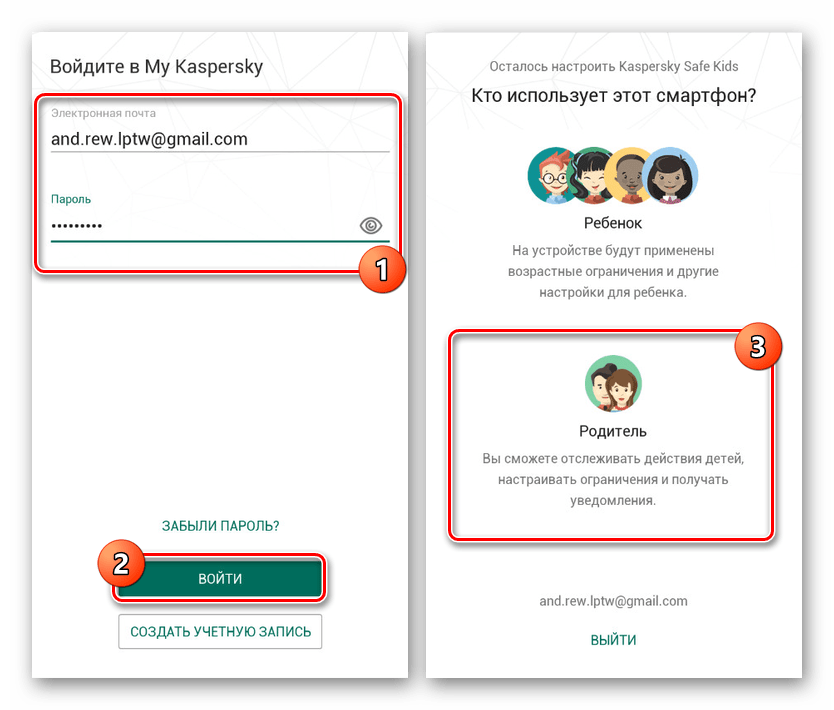
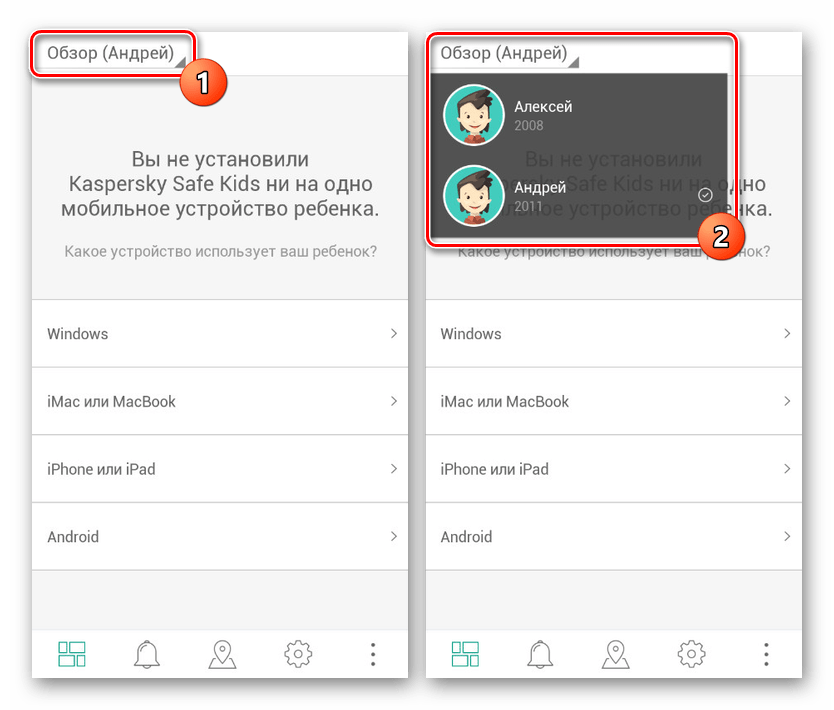
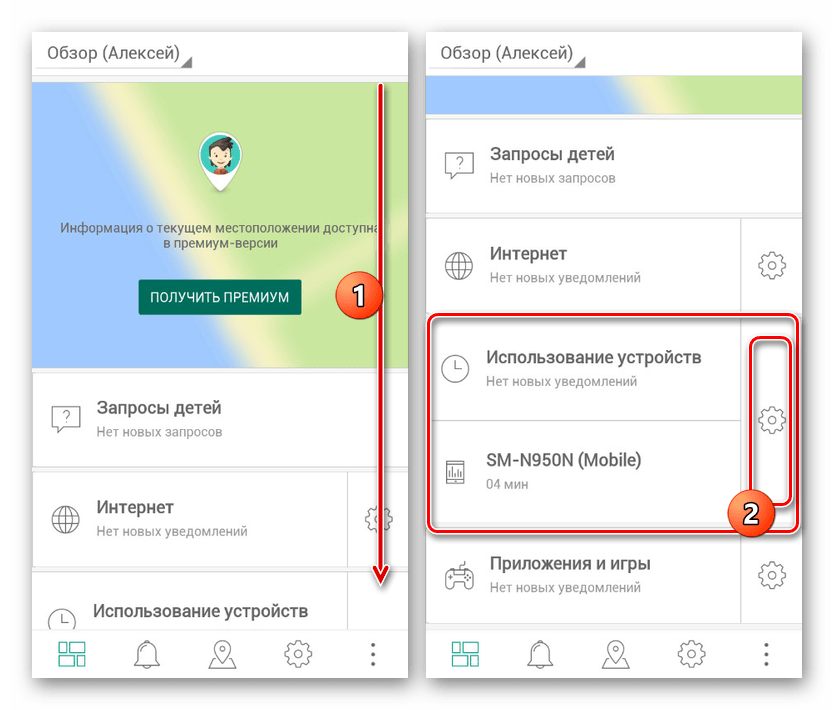
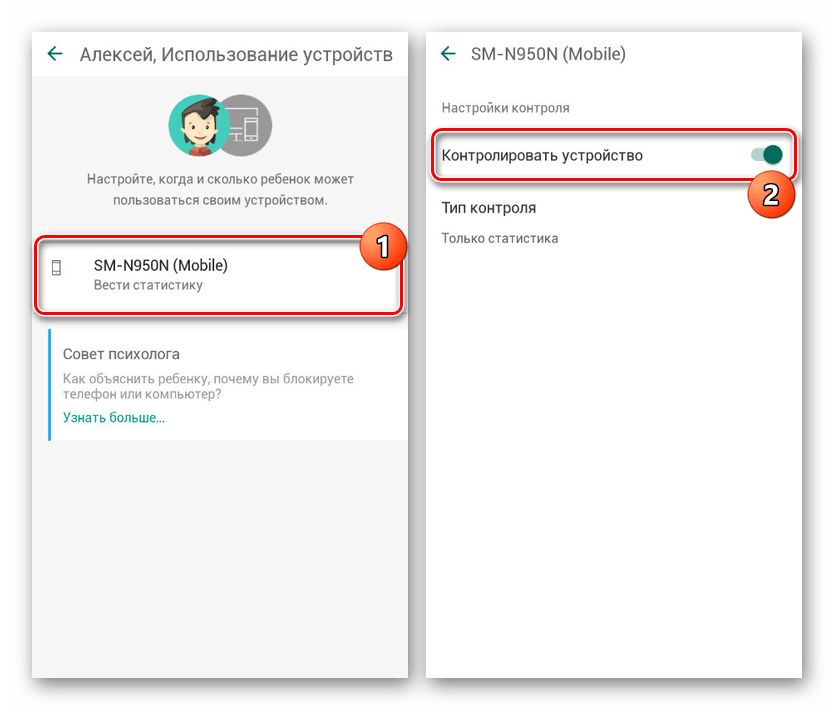
Описанных действий будет достаточно для деактивации родительского контроля. При этом учитывайте, приложение можно не только отключить, но и попросту изменить выставленные настройки.
Вариант 3: Family Link
Стандартное средство Google для контроля за телефоном ребенка можно деактивировать только с родительского смартфона, выполнив удаление учетной записи. Для этого, соответственно, потребуется приложение Family Link (для родителей) и добавленный на ваше устройство аккаунт.
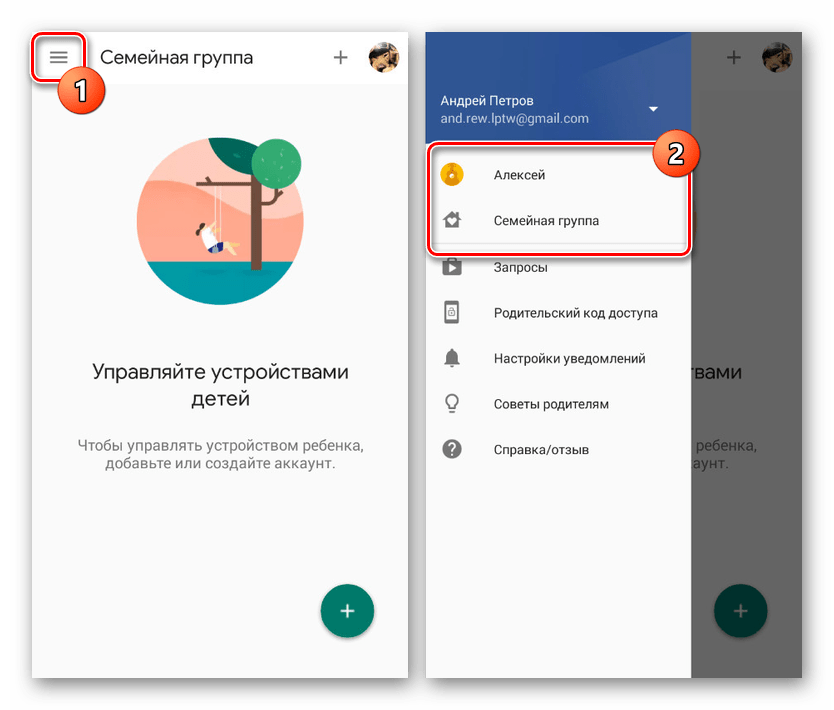
- Из списка установленных приложений откройте Family Link (для родителей), на главной странице нажмите по значку меню в левой верхней углу и в блоке «Семейная группа» выберите нужный профиль.
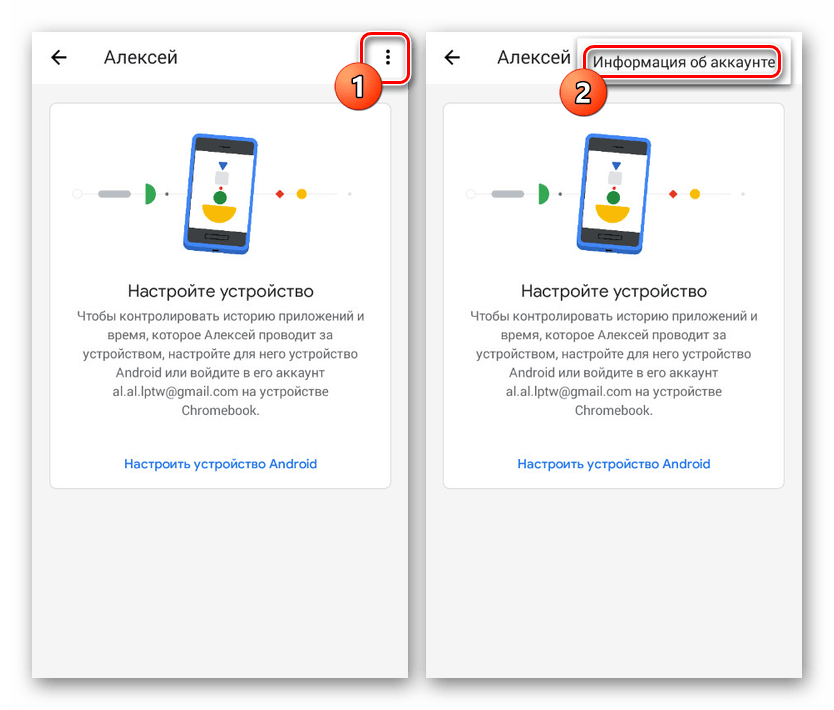
- На следующем экране нажмите по значку с тремя точками в крайнем верхнем углу и воспользуйтесь пунктом «Информация об аккаунте». В некоторых случаях для появления кнопки необходимо отпустить страницу до низа.
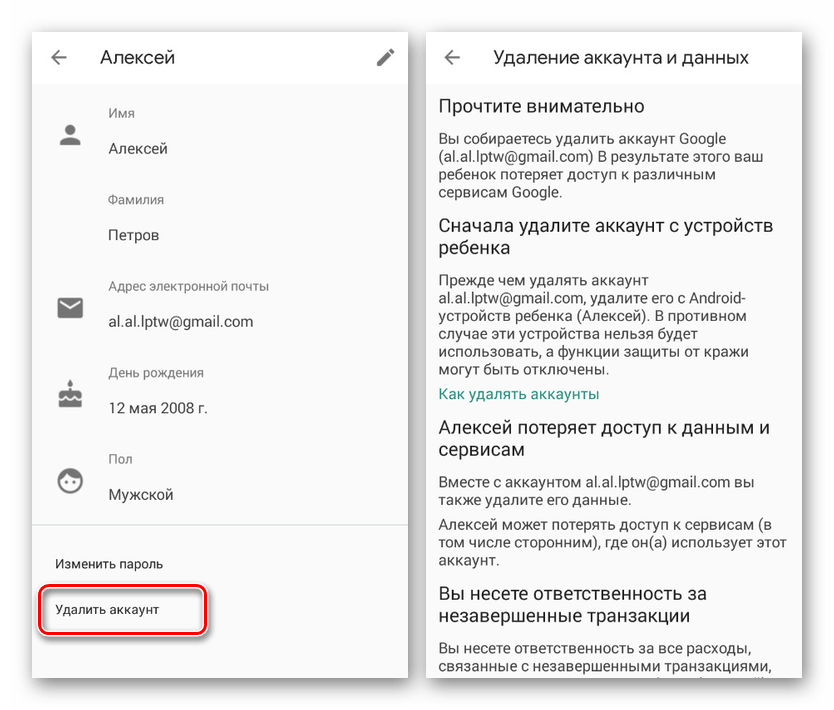
- В нижней части открывшегося раздела найдите и тапните по строке «Удалить аккаунт». Обязательно ознакомьтесь со списком последствий, так как после подтверждения учетная запись ребенка будет деактивирована.
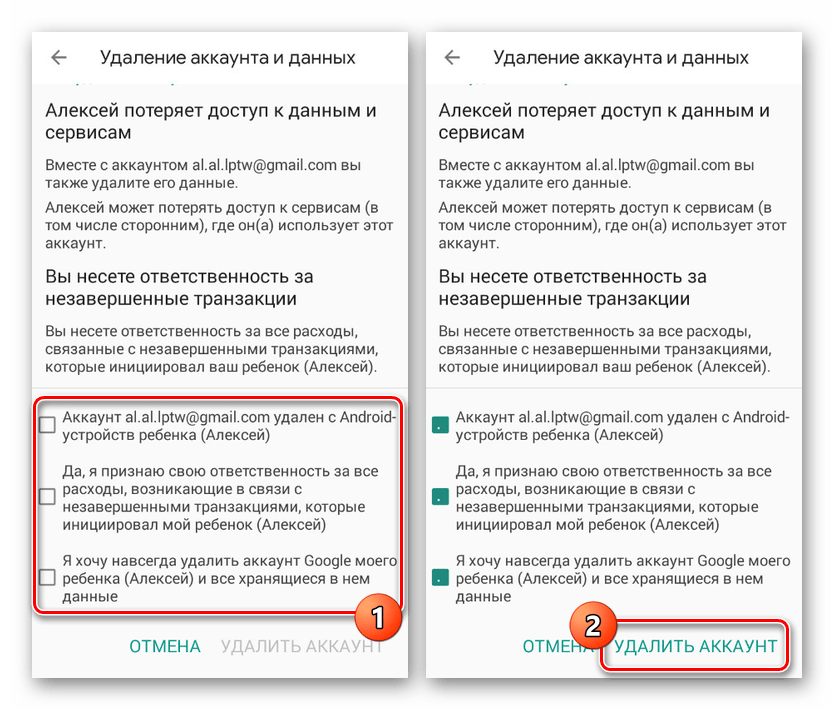
- Произведите подтверждение, установив галочки рядом с тремя пунктами и нажав по ссылке «Удалить аккаунт». На этом процедуру можно завершить.
Выполнив описанные действия, на смартфоне ребенка автоматически произойдет выход из учетной записи Google вместе с отменой любых установленных ограничений. При этом возможна деактивация только при активном интернет-соединении.
Вариант 4: Kids Safe Browser
Одним из вариантов веб-браузера, по умолчанию включающего в себя функцию родительского контроля, выступает Kids Safe Browser. Оно было нами рассмотрено в одной из статей на сайте как средство для блокировки определенных сайтов. В качестве примера мы уделим внимание именно ему из-за схожих настроек с альтернативными решениями.
- На верхней панели нажмите кнопку меню и через него перейдите на страницу «Настройки». Дальше тапните по строке «Родительский контроль».
- Выполните авторизацию с использованием учетной записи Kids Safe Browser. Если привязка не была выполнена ранее, доступ к разделу не будет защищен паролем.
- После проделанных действий вы будете перенаправлены на страницу с основными параметрами. Снимите галочки рядом с нужными пунктами, и на этом процедуру можно считать завершенной.
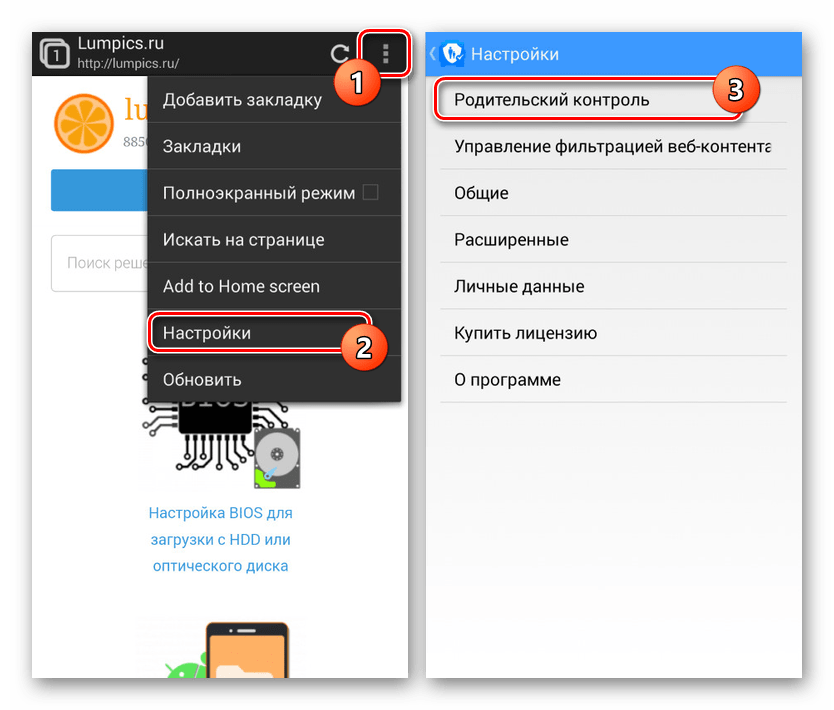
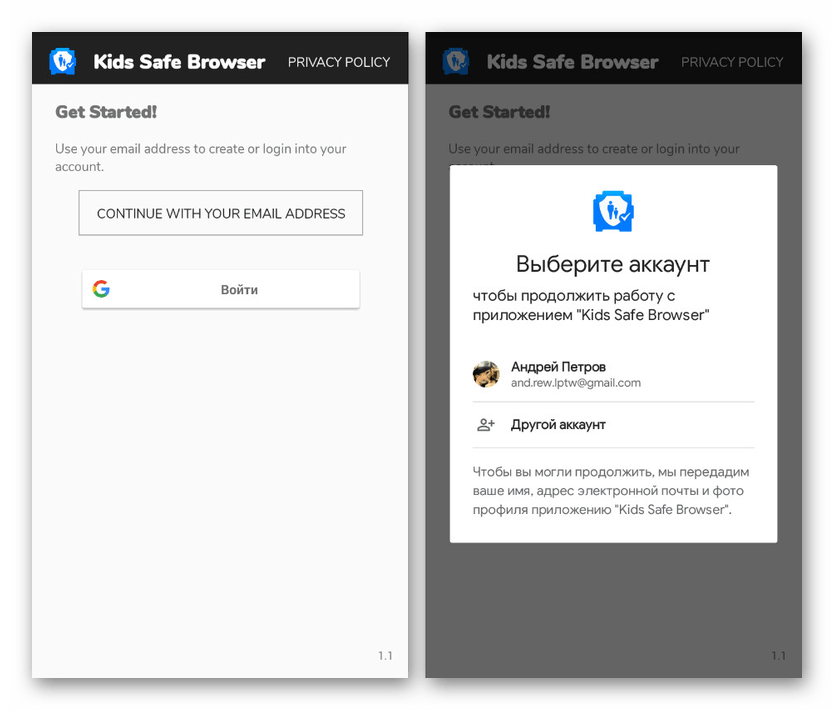
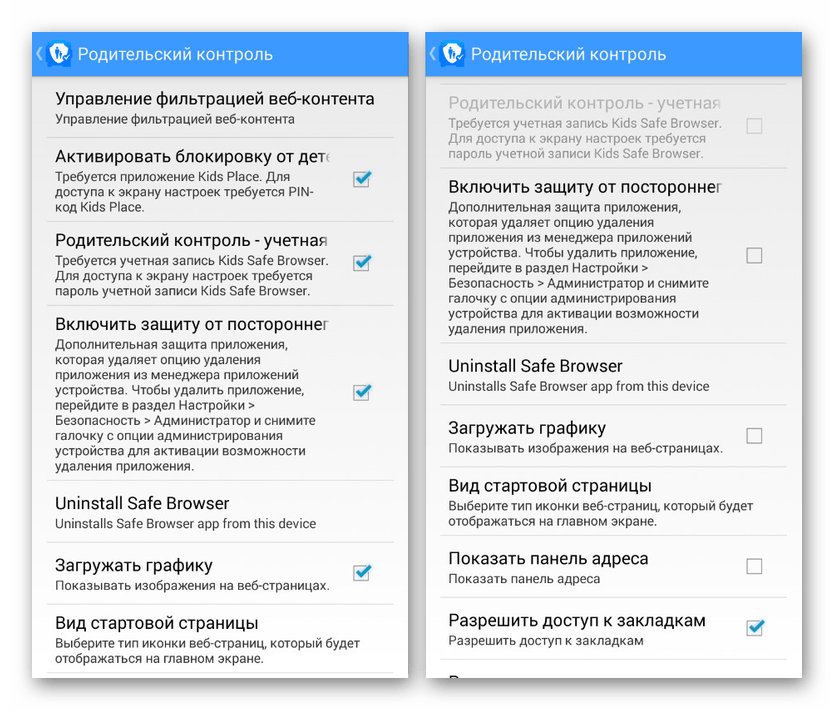
Без настройки дополнительной защиты подобную программу можно попросту удалить через «Диспетчер приложений». Подобный подход также может стать одним из вариантов отключения родительского контроля.
Вариант 5: Сброс памяти
Последний и наиболее радикальный метод отключения, работающий вне зависимости от приложения, используемого для управления устройством, сводится к сбросу настроек. Сделать это можно через меню рекавери, доступное до загрузки операционной системы. Эта процедура была нами детально описана в отдельной инструкции на сайте.
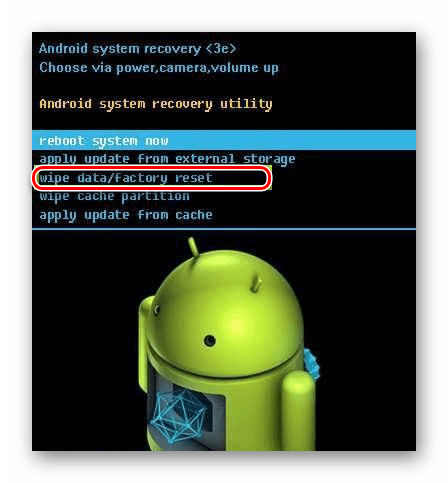
Подробнее: Сброс телефона на Android к заводскому состоянию
Важной особенностью метода является полное удаление всех установленных обновлений и приложений на смартфоне, из-за чего использовать его стоит только в крайнем случае.
Заключение
Нами было рассказано об отключении родительского контроля на примере всех актуальных на сегодняшний день приложений. Если у вас по каким-то причинам не получается деактивировать ограничения, можете воспользоваться сбросом устройства к заводскому состоянию. Кроме того, вы всегда можете выполнить подключение смартфоне к ПК и произвести удаление ненужной программы.
Подробнее: Как удалить неудаляемое приложение на Android
Уже не первое поколение считает совершенно естественным получить собственный смартфон раньше, чем научиться читать и писать. Детям вполне хватает картинок, музыки и, главное, игрушек.
Но взрослые обязаны понимать, что современный гаджет несет в себе и немало опасностей. Интересно, что гранды инфобизнеса отлично все осознают. Известно, что Билл Гейтс и Стив Джобс жестко контролировали время, которое их дети проводили за компьютером.
Как работает родительский контроль и для чего он нужен
Сегодня ситуация многократно усложнилась, возможности смартфонов превосходят любые технические средства тех лет, а Интернет сделал детей практически бесконтрольными. Но не совсем, существует так называемый «родительский контроль», который хоть частично возвращает взрослым людям знание о том, что смотрит и слушает их чадо. И где оно, собственно, находится.
Многие из перечисленных функций заранее «прошиты» в операционных системах iOS и Android, а недостающие реализованы в достаточно мощных приложениях. Основой для их работы служат базы данных о киберпреступниках и сайтах, распространяющих недопустимый контент.
Читайте также: спам и мошенничество по телефону: как защититься, куда жаловаться и как заблокировать.
Чем опасен смартфон для детей
Интернет и мобильная связь — совершенно новые цивилизационные вызовы, ранее неизвестные человечеству. Никогда ранее не создавалось таких угроз физической и психологической безопасности детей и подростков.
Опасный и противоправный контент
В группе риска находятся пользователи Интернета возрастом до 18 лет. Их несформировавшаяся и незащищенная детская психика может быть непоправимо искалечена информацией на порнографических и деструктивных сайтах, призывающих к насилию и экстремизму. Новое явление — кибербуллинг, коллективная травля в социальных сетях, способная двести молодых людей до самоубийства. Ведь виртуальная реальность приобретает для них особую значимость.
Детей склоняют в рискованным трюкам, селфи в опасных местах и ситуациях. Короче говоря, «берут на слабо». Еще один новый термин: selfharm, самоповреждение, то есть шрамирование, татуировки, проколы, окрашивание белков глаз и прочие экстравагантные способы самовыражения. Также в сети действуют «группы смерти», подталкивающие детей к самоубийствам.
Нежелательные контакты
Большинство детей доверяют людям и с легкостью общаются. А ведь среди собеседников может оказаться педофил, ищущий новую жертву. Или сектанты, внедряющие асоциальное поведение и порочные моральные ценности. И, наконец, преступники, выманивающие у детей информацию о работе родителей, семейных доходах, коды охранной сигнализации и доступа к интернету. Затем приучают к играм с денежными ставками и загоняют в долговую яму.
Неэффективная трата времени
Детям всегда будет интереснее играть, чем учиться. Но бездумное проведение времени перед экраном тоже наносит вред нервной системе и психике. Известно, что первооткрыватели киберпространства Билл Гейтс и Стив Джобс сурово ограничивали время, которое их отпрыски проводили за компьютером. Последовать их примеру сегодня не получится, у любого подростка в кармане собственный гаджет круглые сутки в его полном распоряжении.
Влияние смартфона на здоровье ребёнка
Не удивительно, что интернет-зависимость приобрела характер всеобщего бедствия и вошла в список врачебных диагнозов. Рассказы производителей игр и владельцев соцсетей о пользе их продуктов для подрастающего поколения — не более, чем маркетинговые ходы ради увеличения продаж. Чрезмерное увлечение интернетом способно привести к сколиозу от постоянного сидения в неправильной позе, ожирению от недостатка физической активности, ухудшению зрения, нервным заболеваниям.
Как установить и настроить родительский контроль на телефоне
Да, проблема существует, и она весьма серьезна. Удивительно, что большинство родителей не принимают никаких мер для того, чтобы защитить детей от возникающих угроз. Тем более, что для этого есть достаточно много возможностей.
Встроенные средства телефонов
Уже упомянутые отцы-основатели виртуального пространства проявили заботу о детях и встроили в свои гаджеты первичные сервисы для ограничения возможностей интернет-серфинга. Их нужно активировать и настроить. Вот что может родительский контроль самых распространенных сегодня ОС:
На iOS
Система iOS, работающая на iPhone и iPad, защищает от вмешательств со стороны, но внутри гаджета возможно лимитировать установку определенных программ и просмотр контента, не соответствующего возрасту. А также ограничить экранное время, громкость музыки, запретить покупки в AppStore и интернет-магазинах. Родители получают сообщение с просьбой снять блокировку. В последних версиях доступен GPS-трекинг и контроль уровня заряда аккумулятора посредством предустановленного приложения «Локатор».
На Android
Android дает гораздо больше средств внешнего контроля. Как и у конкурентов, возможно ограничение на загрузку и установку программ с Play Market, а также настройка фильтров контента согласно возрасту. Несомненный плюс для родителей — встроенное отслеживание геолокации смартфона. Мало того, учетную запись Google можно самостоятельно создать только если пользователь старше 13 лет. В противном случае при создании аккаунта необходимо указать почту и телефон одного из родителей. И подтвердить свои действия, ответив положительно на пришедшее сообщение. Теперь все действия в детском аккаунте сообщаются родительскому.
Программы для родительского контроля
Перечисленных способов родительского контроля, прошитых в гаджеты, явно недостаточно. На помощь обеспокоенным родителям приходят сторонние приложения.
Kaspersky SafeKids

Это приложение бесспорно лидирует по результатам теста Роскачества1, проведенного в августе 2020 года.
Возможности бесплатной версии:
- Фильтры нежелательных запросов и сайтов;
- Фильтр поисковых запросов в YouTube;
- Контроль используемых приложений и игр;
- Контроль продолжительности работы.
Дополнительные возможности платной версии:
- GPS-трекер;
- Контроль заряда батареи;
- Использование гаджета по расписанию;
- История поисковых запросов;
- Контроль активности ВКонтакте и Facebook;
- Немедленные уведомления при вероятных опасностях;
- Отчет об интернет-активностях ребенка.
Плюсы и минусы
Высокая надежность, в ходе тестирования приложение пропустило всего три сайта с нежелательным контентом из 200
Замедление скорости работы смартфона
Где скачать: App Store | Google Play
Family Link

Приложение предлагается в двух версиях: Family Link для родителей и Family Link для детей и подростков. Оно позволяет родителям в значительной мере управлять смартфонами своих детей. Но детскую версию возможно установить только на Android, взрослую — на Android и iOS. Программа использует для работы так называемую семейную группу, Google, позволяющую связать до 6 аккаунтов. Участники группы пользуются едиными подписками на фильмы и музыку, делятся платными приложениями. Оплата покупок с Google Play производится с одного аккаунта.
Возможности родительской версии приложения:
- Установка лимитов времени работы гаджета;
- Проверка геолокации устройства;
- Настройка фильтров поиска в браузере Chrome;
- Контроль установленных приложений;
- Получение уведомлений о попытке покупок в Интернете, их разрешение или запрет;
- Управление данными аккаунта ребенка.
Данное приложение позволяет контролировать сложную семейную группу с родительским iPhonе и детскими смартфонами на Android. Для этого на родительском телефоне устанавливается взрослая версия программы, на детских, соответственно, детская. Сперва настраивается родительский гаджет, создается семейная группа в нее включается аккаунты детей. Затем настраиваются их учетные записи с установкой родительского контроля, защищенного паролем.
По запросу геолокации открывается участок Google Maps с указанием точки нахождения ребенка. Ниже в таблице показано какими приложениями пользовался ребенок и как долго.
Плюсы и минусы
Нет детской версии для iOS
Где скачать: App Store | Android для родителей | Android для детей
Norton Family Parental Control

Уровень блокировок данного приложения не уступает Kaspersky SafeKids. Контролируются поисковые запросы по словам и фразам, содержание роликов на YouTube. Возможно просмотреть короткий фрагмент любого ролика чтобы принять решение о снятии блокировки.
- В наличии все необходимые возможности;
- Контроль поисковых запросов и посещаемых сайтов;
- Составление расписания для включения приложений;
- Отключение всех игр и развлечений в учебное время;
- Подробный отчет об Интернет-активности.
Плюсы и минусы
Высокий уровень контроля и блокировки нежелательного контента
Приложение платное с 30-дневным бесплатным периодом
Где скачать: App Store | Android
Средства операторов сотовой связи
«Большая четверка» российских операторов «Билайн», «Мегафон», МТС и Tele2 предлагает свои решения для родительского контроля. Все они платные, от 3 до 9 рублей в сутки за один контролируемый номер и активируются как дополнительная услуга. «Билайн» и МТС предоставляют ее только для гаджетов на Android, «Мегафон» и Tele2 обслуживает iOS и Android. Функционал всех приложений позволяет контролировать поисковые запросы, трафик, заряд батареи, блокировать сайты с опасным контентом.
Популярные вопросы и ответы
Если правильно настроить родительский контроль, то это эффективное средство для защиты ребёнка. Но настройка потребует от родителей определенной квалификации — знаний, как работает устройство. К сожалению, не все взрослые имеют правильное представление об этом. На их вопросы КП отвечают Павел Коростелев, руководитель отдела продвижения продуктов компании «Код Безопасности».
Насколько эффективно установление родительского контроля?
Эксперт считает, что устанавливая подобные приложения, родители вынуждены вторгаться в личное пространство ребенка. Эффективность надзора за детьми пока остается под вопросом. Несмотря на благие побуждения, эксперты убеждены, что родительские запреты имеют негативные последствия: в семье подрывается доверие, дети чувствуют себя некомфортно. Чрезмерное намерение защитить ребенка от вредного контента нарушает его право на свободу выражения, частную жизнь.
Может ли ребенок удалить родительский контроль?
По мнению Павла Коростелева, многие дети пытаются обойти программы родительского контроля. Несмотря на это, ожидается что приложения для наблюдения за детьми станут более совершенными, так как технологии идут вперед. Вероятно, в скором будущем ребенок не сможет сам удалить родительский контроль. На данные момент эта возможность зависит от используемого приложения. Но не стоит недооценивать детский и подростковый интеллект. Тем более, что по запросу «Как обойти родительский контроль» добрый Гугл выдает более 200 тысяч ссылок.
Возможно ли установить удаленное управление телефоном ребёнка?
Эксперт считает, что программы родительского контроля не позволяют в полной мере управлять телефоном ребенка. Они лишь ограничивают его в праве посещения опасных площадок, сайтов для взрослых. Использование сети Интернет ограничивается по времени: в определенные часы телефон блокируется, и ребенок не может заходить на сайты. То есть, смартфоном можно управлять удаленно только частично.
Можно ли прослушивать разговоры с помощью родительского контроля?
Павел Коростелев отвечает, что есть программы, позволяющие читать сообщения и переписки, записывать окружающие звуки, устанавливать местоположение телефона. Но тайна переписки, в том числе и детской, защищена законом и такие действия его явно нарушают. Подростки никогда не простят родителям подобной слежки. В официальных приложениях такой возможности нет.
Устанавливать или нет родительский контроль решается в каждой семье индивидуально. Но нужно понимать, что это чрезвычайно опасный способ перекладывания собственной ответственности на бездушный гаджет. Прежде всего необходимо поддерживать эмоциональный и психологический контакт с собственными детьми, разъясняя им опасности, грозящие в киберпространстве.
Источники
- https://rskrf.ru/tips/obzory-i-topy/luchshie-prilozheniya-dlya-roditelskogo-kontrolya-po-versii-roskachestva-i-kak-ikh-ispolzovat/
Как установить родительский контроль на телефоне?

Содержание:
- Как установить родительский контроль на телефон ребёнка: инструкции
- Как установить родительский контроль на Андроид?
- Как включить родительский контроль на телефоне с iOS?
- Обзор и описание лучших продуктов для родительского контроля на телефоне: платные, бесплатные, предложения операторов связи
- Как установить родительский контроль на телефон: полезные советы и лайфхаки
Сейчас с раннего возраста в руки ребёнку попадают собственные мобильные гаджеты. А вместе с ними и многочисленные угрозы, и не адаптированные к его возрасту сайты. Этого можно избежать, включив родительский контроль.
Родительский контроль — это набор настроек, предотвращающих доступ несовершеннолетних к нежелательным сайтам и приложениям. Это простой способ защитить детей от контакта с неподходящим для них контентом, например:
- порнография и эротика;
- азартные игры;
- насилие и другая негативная информация;
- экстремизм и ложная информация;
- возможность совершать онлайн-покупки;
- контент, пропагандирующий аутоагрессивное поведение, — например, в социальных сетях, где часто появляются фотографии членовредительства, прославления анорексии или других расстройств пищевого поведения, деструктивные социальные идеологии (анархизм, фашизм и т. д.)
- и даже чрезмерное использование устройства, нахождение в неподходящих местах вне дома или контакт с неизвестными людьми.
Родительский контроль сегодня основан на загрузке соответствующего приложения на устройство. Взяв за пример защиту при просмотре сайтов на телефоне, вы устанавливаете программы-близнецы на два устройства — детский гаджет и смартфон взрослого. С помощью приложения происходит сопряжение телефонов, и вы получаете удалённый доступ к нужной информации. В зависимости от программного обеспечения вы получаете уведомления, поэтому знаете, когда ваш ребёнок загружает новое приложение, видите, сколько времени он проводит перед экраном и какими программами пользуется.
Средство родительского контроля сразу доступно на смартфоне в качестве дополнительной настройки. В зависимости от модели телефона возможно создать дополнительный профиль пользователя, который станет учётной записью ребёнка, и определить на нём запрещённые сайты или приложения. Поэтому подопечный использует смартфон только под установленной учётной записью с определёнными возрастными ограничениями доступа.
Большинство родителей никак не контролируют доступ к интернету своих детей или выбирают полный запрет на гаджеты. Родительский контроль позволит добиться разумного компромисса, если правильно выбрать и настроить приложение. В этой статье мы подробно рассмотрим:
- как поставить родительский контроль на телефон ребёнка;
- как включить родительский контроль на телефоне бесплатно;
- как настроить родительский контроль на телефоне самостоятельно;
- как ограничить интернет на телефоне у ребёнка с помощью доступных сервисов;
- как ограничить контент для детей на Андроиде и Айфоне;
- как подключить родительский контроль на телефон с помощью сторонних приложений и услуг оператора связи.
Как установить родительский контроль на телефон ребёнка: инструкции
Настройка родительского контроля на нашем телефоне — это не только защита ребёнка от сайтов, наполненных порнографией или нежелательным контентом. Без РК вы не сможете проверить, сколько времени ваш ребёнок тратит на определённые приложения, и отключить интернет в нужное время, например, на ночь. Родительский контроль — это способ ограничить доступ к смартфону ребёнку, чтобы защитить вас от потери важных данных или установки вредоносных программ детьми. Есть несколько сервисов, которые могут ограничить интернет для ребёнка на Android и iOS. Параметры родительского контроля в обеих операционных системах полностью бесплатны.
Как установить родительский контроль на Андроид?
Перед тем как сделать родительский контроль на телефоне Андроид, требуется создание отдельной учётной записи или скачивание приложения — в зависимости от версии системы и функционала смартфона.
Родительский контроль Android связан с уровнем развития встроенного инструмента наблюдения. После того как включается родительский контроль на Андроиде, вы получаете доступ к отслеживанию местоположения с помощью GPS, отслеживанию SMS и звонков, определению времени использования телефона или конкретных приложений и проверке времени, проведённого перед экраном смартфона.
Перед тем как установить родительский контроль на телефон Андроид, проверьте версию Android. Если Android «чистый», вы можете найти раздел «Пользователи» в настройках, а там — опцию «Добавить нового пользователя». Затем нужно выбрать профиль с ограниченным доступом и настроить учётную запись, которая будет основным профилем вашего ребёнка, а затем определить его разрешения. Если на вашем смартфоне нет такой настройки, скачайте и установите выбранное управляющее приложение.
Если у вас на смартфоне операционная система на основе Андроид, но другая, например, MIUI (устройства Xiaomi), то конкретный путь до нужного пункта меню будет отличаться. Режим настройки и функции похожи во всех операционных системах на базе Android.
Как включить родительский контроль на телефоне с iOS?
Встроенный родительский контроль на iPhone — это системная настройка, не нужно загружать приложения, чтобы заблокировать доступ к функциям устройства. Достаточно использовать функции, доступные в настройках «Время экрана».
С помощью родительского контроля в iOS вы ограничите доступ к контенту для взрослых как на iPhone, так и на планшетах iPad. Эта опция позволяет осуществить:
- блокировку покупок в AppStore;
- установку ограничения определённых приложений;
- блокировку нежелательных сайтов и доступа к неприемлемому контенту на основе оценок;
- ограничение пользования платформой Game Center и приложением Siri;
- установку запрета изменений настроек.
Как поставить на телефон родительский контроль, если это iPhone:
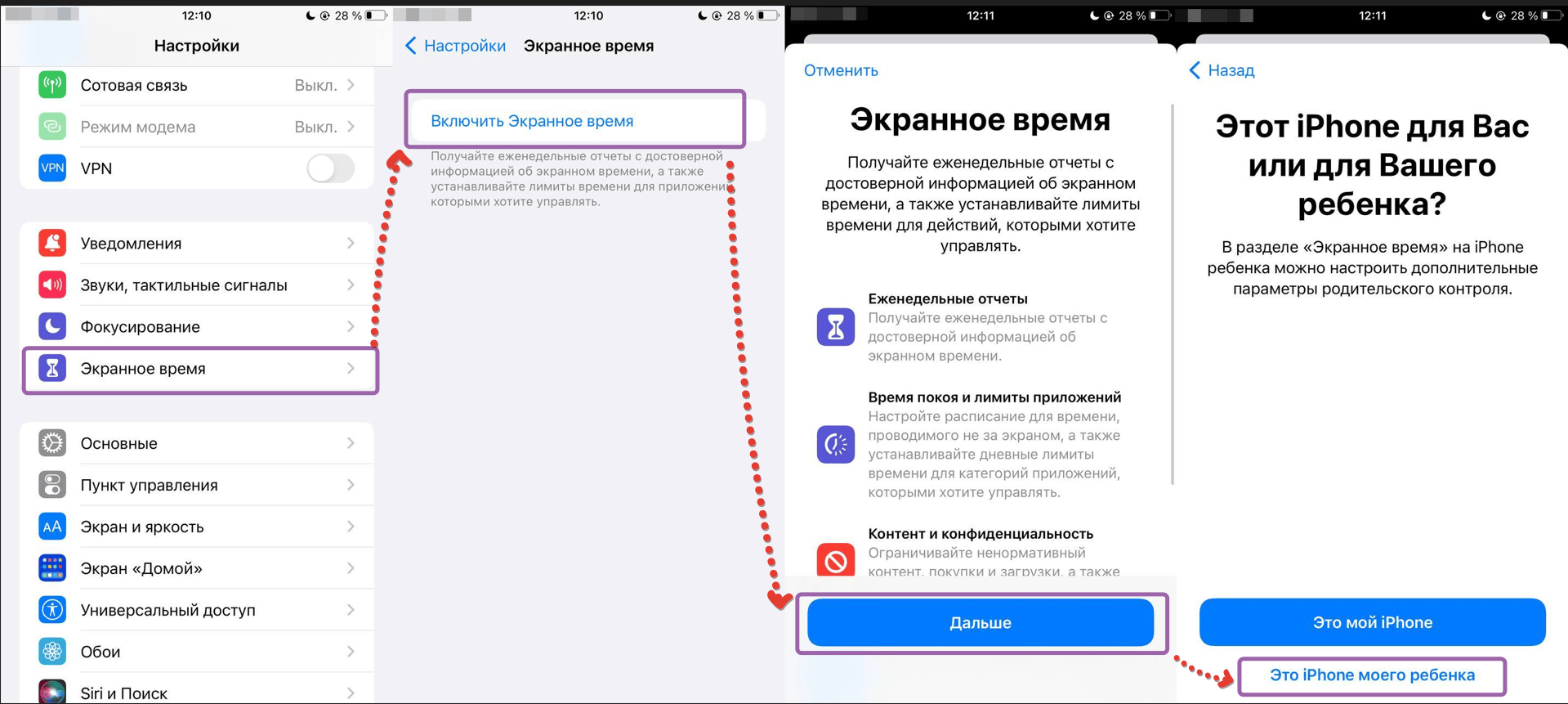
- нажмите кнопку «Настройки» > «Экранное время» > «Далее » > «Это iPhone моего ребёнка»;
- в разделе настроек следуйте инструкциям на экране, чтобы получить и ввести специальный родительский код;
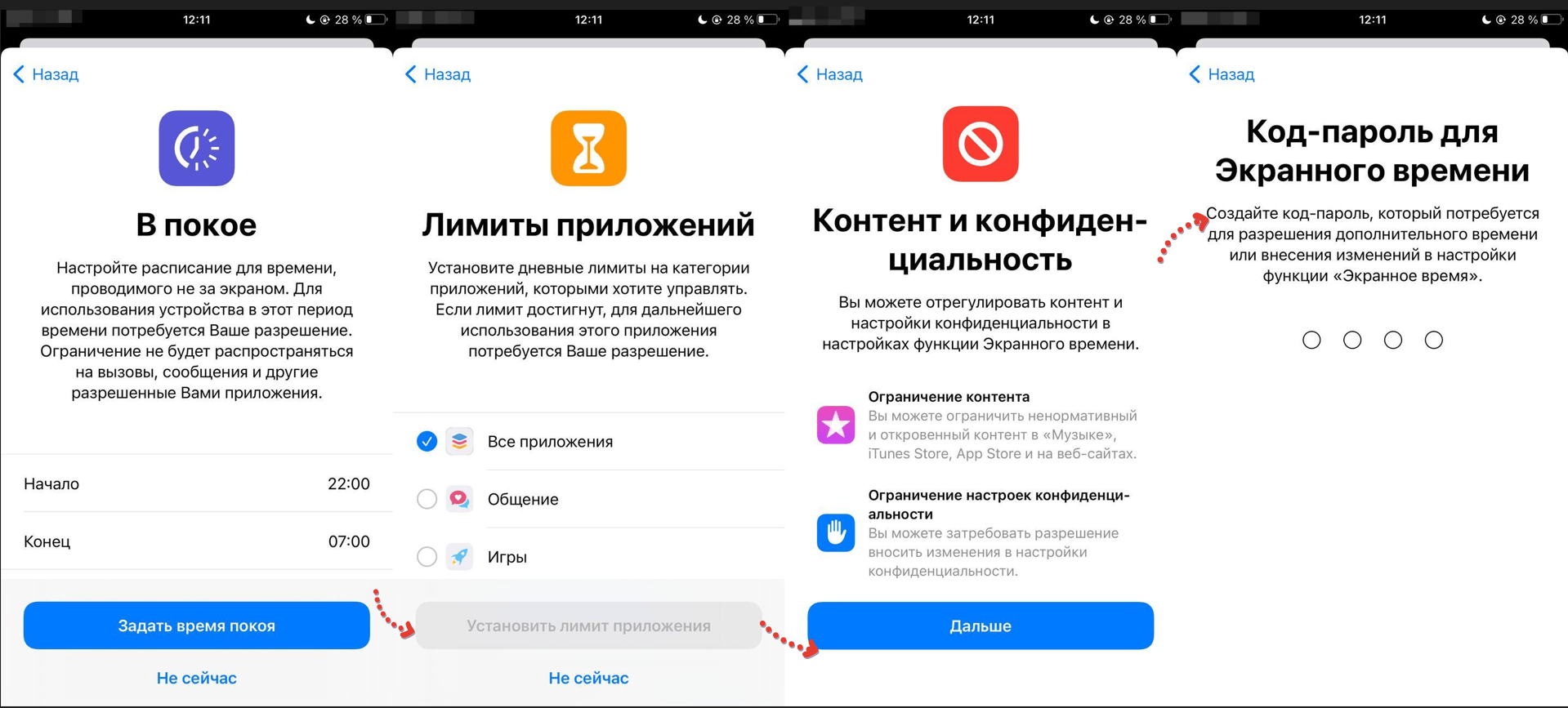
- затем выберите все параметры ограничения и установите лимиты в настройках «Ограничить содержимое и конфиденциальность», в которые вы хотите внести изменения, например «Покупки в iTunes Store и App Store или веб-контент».
Обзор и описание лучших продуктов для родительского контроля на телефоне: платные, бесплатные, предложения операторов связи
Ещё один способ, как поставить родительский контроль на телефоне Андроид, — сторонние приложения. Независимо от типа устройства и операционной системы вы найдёте множество приложений для родительской блокировки. Платные версии обычно являются расширением менее функциональных бесплатных приложений от данного производителя.
Есть приложения, не требующие платы для разблокировки более продвинутых опций. Это, например, Google Family Link в списке сервисов Google. Это приложение позволяет блокировать нежелательные сайты и загружать новое программное обеспечение (должно быть разрешено родителем или опекуном), а также устанавливать ограничение по времени использования устройства и конкретных программ.
Google Family Link — это внешнее безопасное приложение от разработчиков Google. Его можно скачать как для операционных систем Android, так и для iOS. Благодаря Family Link вы можете просматривать отчёты об онлайн-активности вашего ребёнка и проверять, сколько времени ему потребовалось, чтобы использовать отдельные приложения. Вы можете выбрать один из ежедневных, еженедельных и ежемесячных отчётов. Приложение само подскажет, что ещё можно установить на свой телефон или телефон подопечного, чтобы он мог учиться. Родитель также сможет удалённо заблокировать устройство и установить лимит времени, которое младший член семьи может проводить перед смартфоном, iPad и т. д.
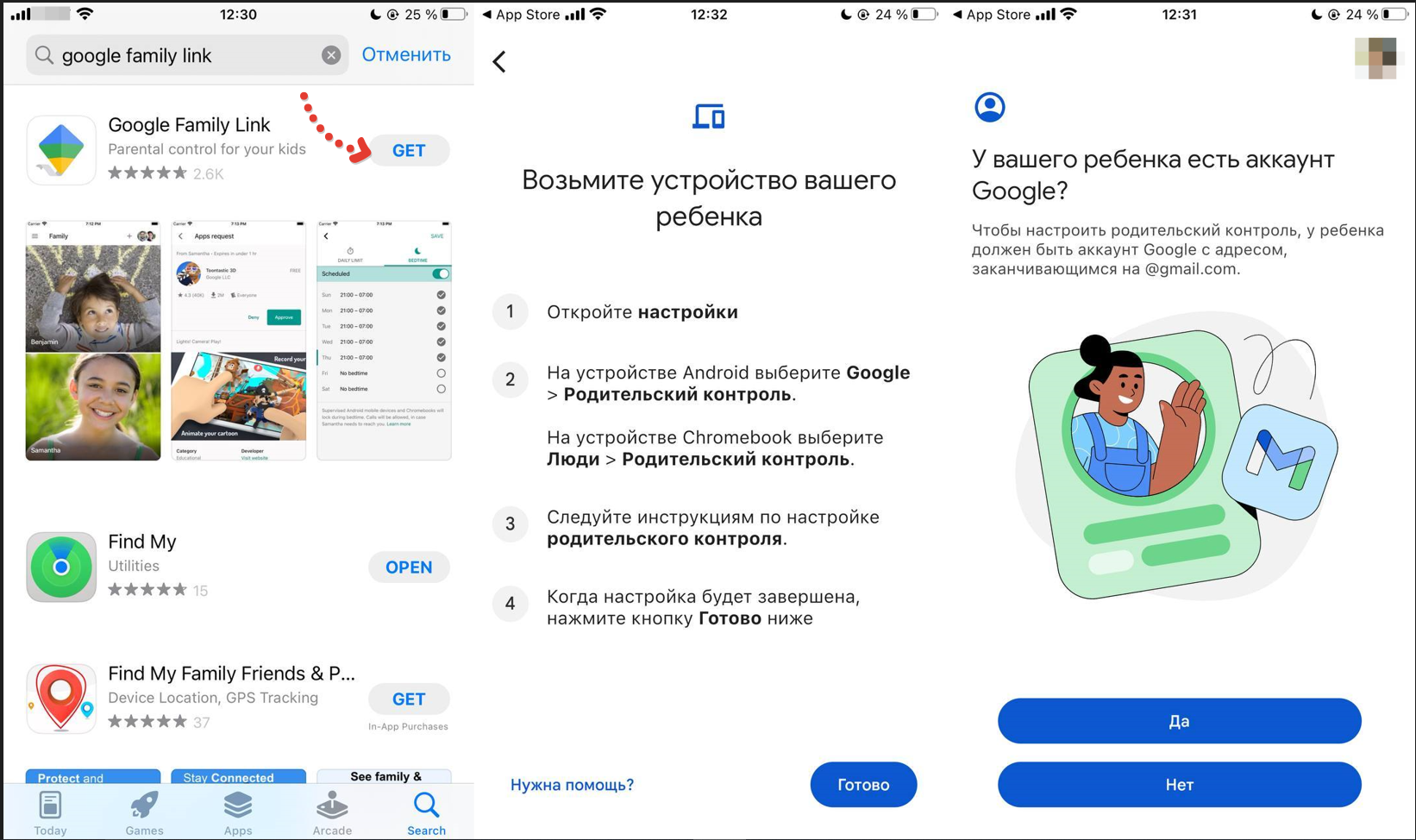
Google Family Link бесплатно скачивается из официального магазина Google Play. Для доступа к магазину и настройкам приложения нужен аккаунт Google.
В магазинах (Google Play Маркет, App Store) у нас есть другие специальные приложения, но это уже платные варианты.
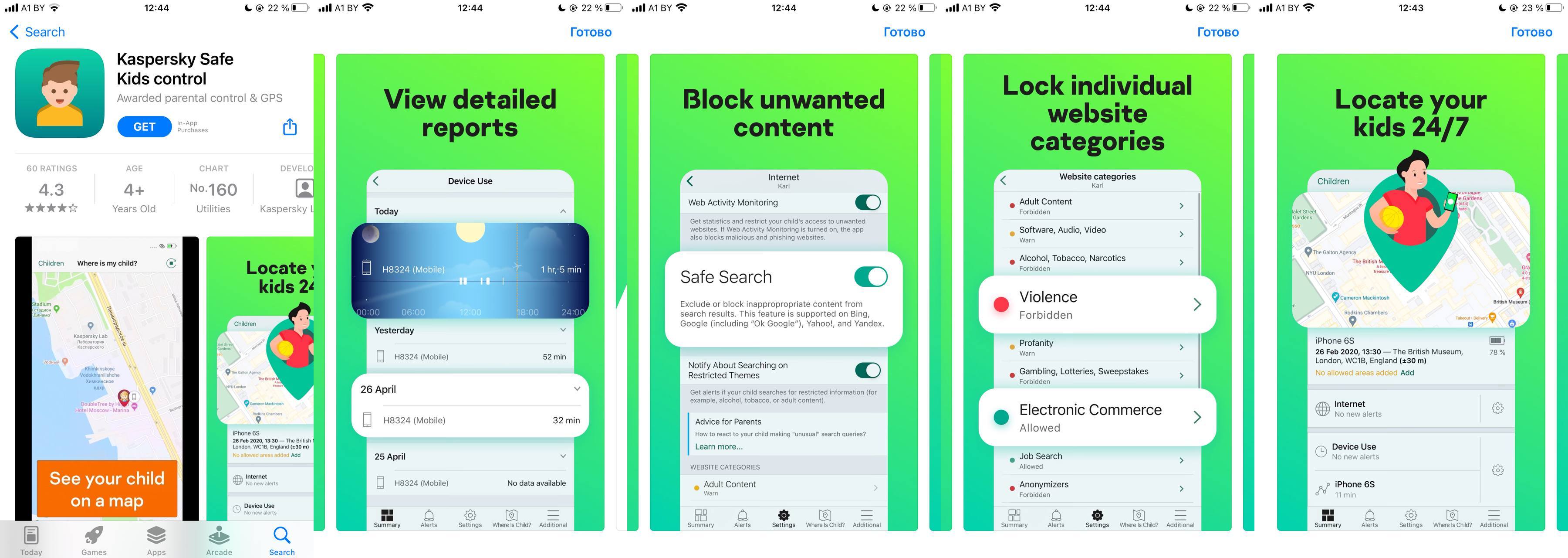
- Kaspersky Safe Kids — программа, которая в бесплатной модели позволяет блокировать сайты, контролировать установленные приложения и поиски на платформе YouTube, а также ставить лимиты на время, проведённое ребёнком перед экраном смартфона. В свою очередь, в премиум-версии программа дополнена опциями проверки SMS и звонков, получения информации о низком уровне заряда батареи телефона ребёнка и проверки совершённых им действий в социальных сетях.
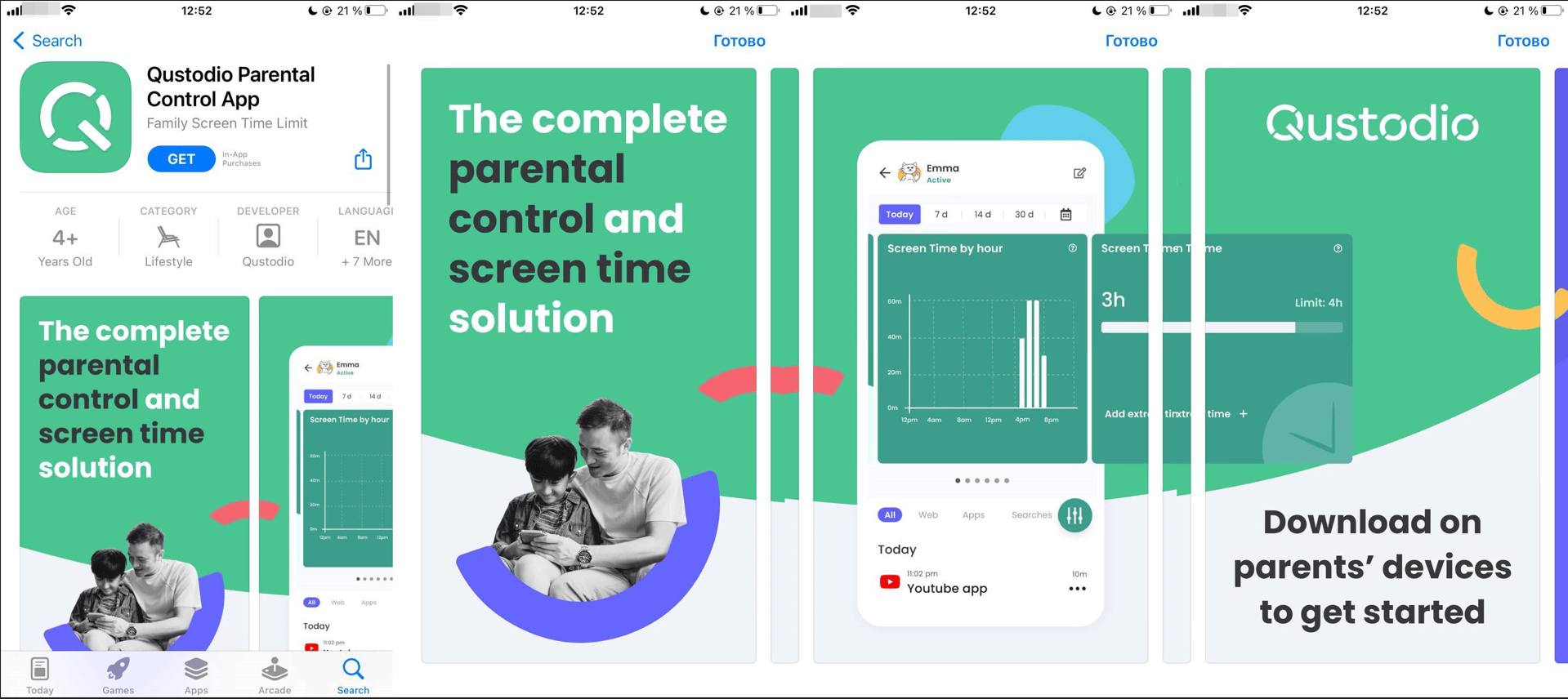
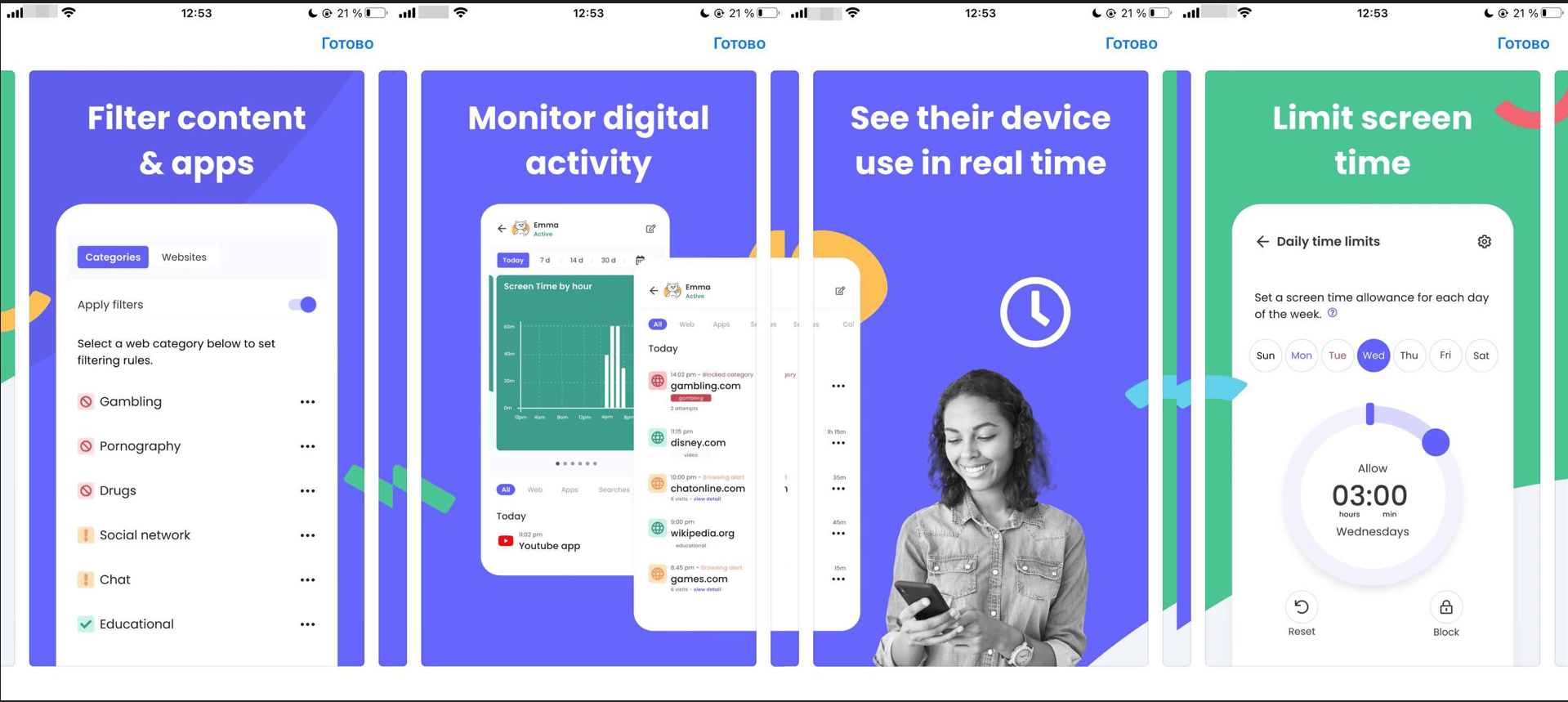
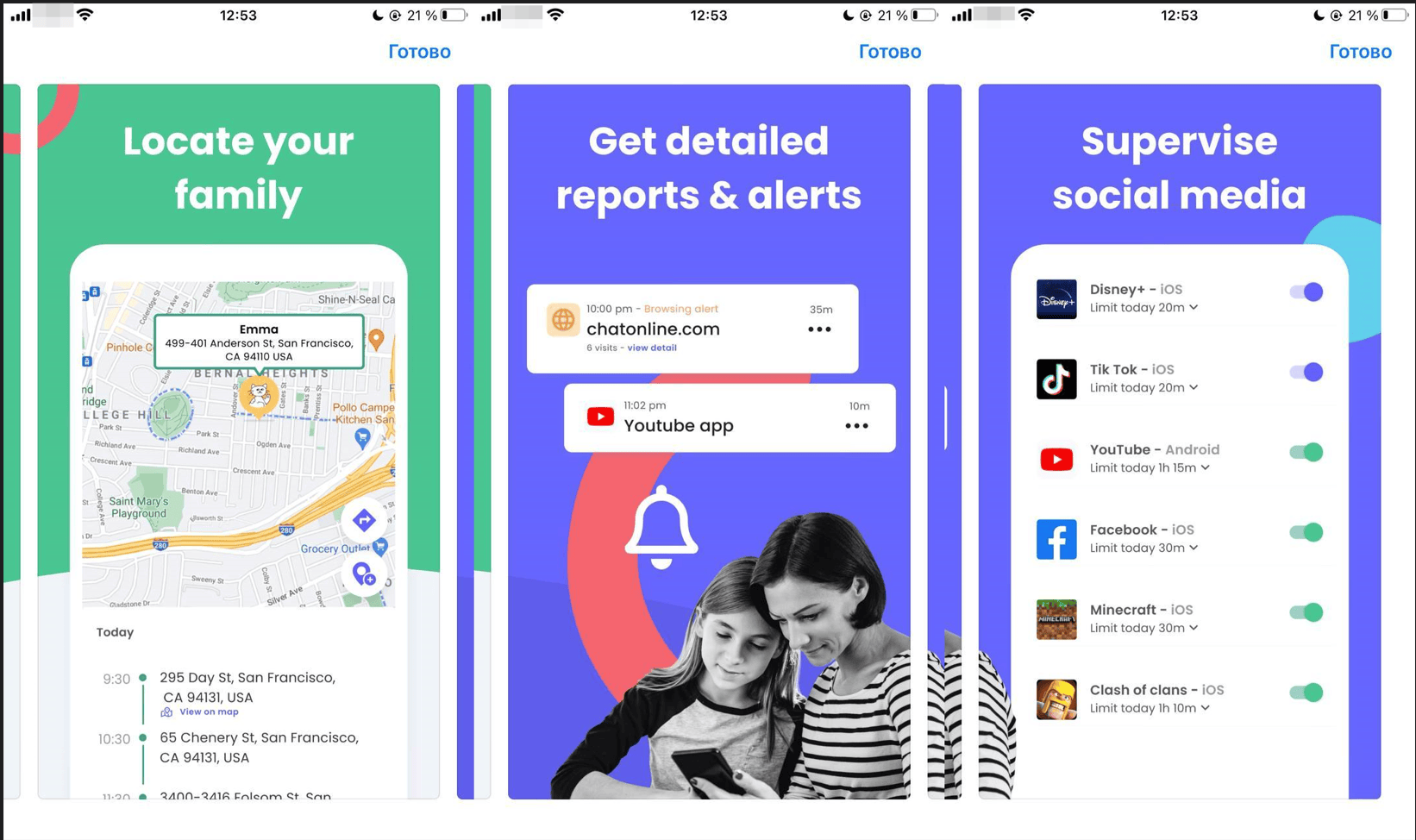
- Norton Family Parental Control успешно конкурирует с предыдущим приложением. Функции мобильной версии схожие, но есть и дополнительные — возможность управления удалённым обучением. Это позволяет не отключать интернет на детском аккаунте, а оставлять доступ только к учебным материалам.
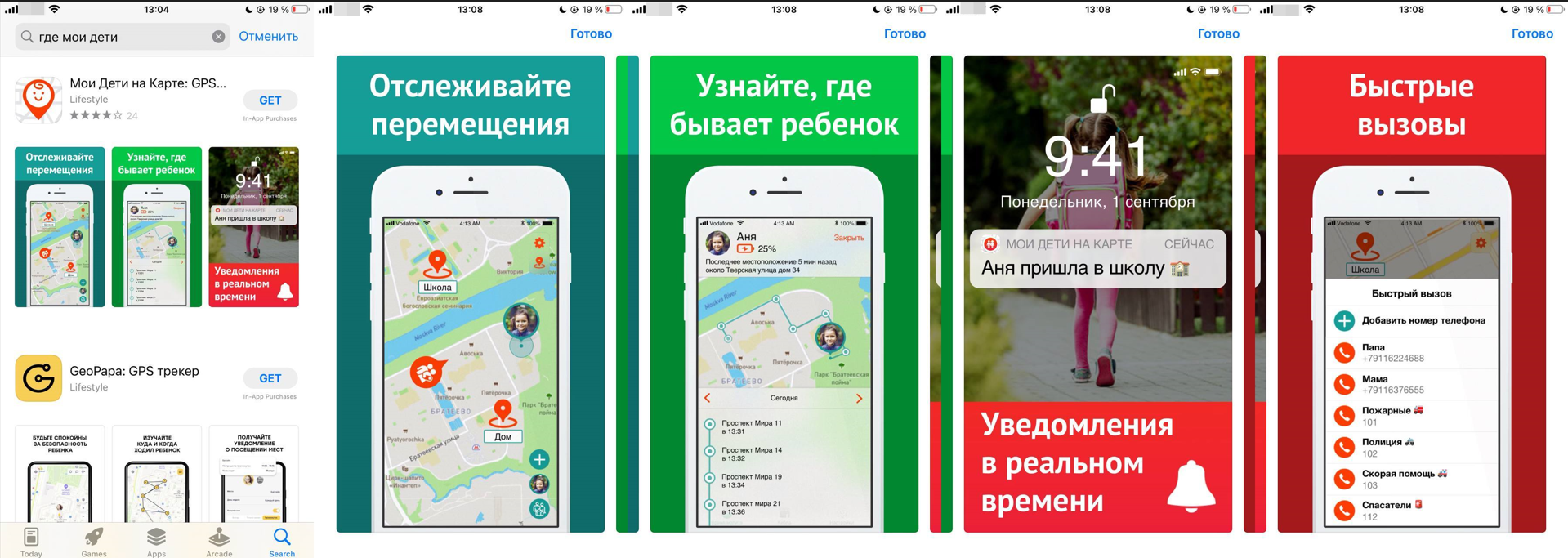
- «Где мои дети» — отечественное бесплатное приложение, не обеспечивающее контроль интернета, а контролирующее местоположение и среду вокруг ребёнка. Показывает метку на карте, слушает звук микрофоном телефона, контролирует время игр в школе и дома, имеет тревожную кнопку для немедленной связи с родителем одним нажатием.
Можно включить опции родительского контроля, предлагаемые нашими мобильными сетями, такими как билайн. Оператор сотовой сети блокирует доступ к недетскому содержанию интернета на уровне провайдера, контролирует время использования телефона и работу с приложениями. Родительский контроль в мобильных устройствах от билайн стоит 5 ₽/день. Для тестирования опции есть бесплатный временный период использования.
Как установить родительский контроль на телефон: полезные советы и лайфхаки
Есть несколько нюансов, которые помогут вам эффективнее оградить детей от сетевых опасностей.
- Смарт-часы — полезное дополнение к смартфону. Они надеты на руку и тоже способны отслеживать местоположение хозяина. Приложения для РК, например «Где мои дети», работают с ними.
- Дешёвый или не самый новый смартфон для детей — возможность сэкономить. Но помните, что качественный родительский контроль на моделях старых версий может быть проблематично установить (мало ресурсов системы, памяти, неподходящая безымянная ОС).
- Храните пароль от основного аккаунта и все коды доступа в надёжном месте, чтобы не потерять доступ не только к своему устройству, но и к детским смартфонам, заблокированным РК.
- Для комплексной защиты нужен и РК на компьютер.
- Установите пароль высокой сложности. Когда что-то запрещают, практически все дети воспринимают это как вызов, а технически продвинутые подростки точно воспримут установку сетевых ограничений на их устройства как интересный квест и проверку их хакерских способностей.

Электронная версия родительского надзора является хорошим инструментом для наблюдения за детьми онлайн. Но всегда помните, что это должно быть только дополнением к заботе о человеке, находящемся под вашей опекой, и разговор с вашим ребёнком о правилах безопасности в интернете, рассказ о возможных угрозах, связанных с неограниченным доступом к сети, должен быть первым шагом к его защите.