
Сегодня речь пойдёт об автоматической установке приложений на карту памяти для планшетов под управлением Android. Устройства от Apple в виду отсутствия слота MicroSD сразу же отпадают – они ограничены объёмом встроенной памяти, поэтому приходится часть данных хранить на облаке. Тогда как в большей части Андроид-планшетов этот слот присутствует. Скажем больше, в последнее время гаджеты начали поддерживать карты памяти объёмом вплоть до двух терабайт! И нет, мы не опечатались – это действительно так.
Если способ ниже у вас не заработает, то попробуйте новый способ, который мы написали, совсем недавно.
Почему не сохраняются приложения на карту памяти?
Спешим Вас огорчить – в некоторых устройствах программными средствами разрешить автоматическую установку на MicroSD не удастся. В частности, это касается устройств на Android 4.4.2 и выше – вплоть до “зефирки”. Благо есть сторонний софт, позволяющий это сделать. Но не будем торопить события – узнаете обо всём по порядку.
Узнаем версию Android
Ну а теперь разложим всё по полочкам. Для начала нам необходимо узнать версию Андроид.


— Заходим в меню;
— Переходим в “Настройки”;
— Прокручиваем в самый низ и кликаем по пункту “О телефоне”;
— В открывшемся подменю ищем информацию по версии;
В данном случае это Android 5.1.1. Данный способ подходит как для смартфонов, так и для планшетов. Собственно говоря, на этом устройстве без “внешнего” вмешательства не получится сделать так, чтобы все приложения автоматически устанавливались на карту. Но, как Вы уже успели заметить, у нас стоит сторонняя прошивка со встроенными Root-правами.
С их помощью можно с лёгкостью установить дополнительное ПО, которое, работая в фоне, будет “раскидывать” все файлы от программ и игры по флешке.
Сохранение приложений на карту памяти для Android 2.2 – 4.2.2
Здесь всё предельно просто и банально:

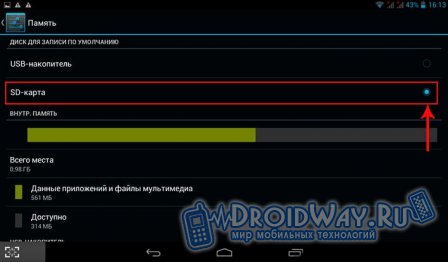
1. Всё также заходим в меню и ищем там “Настройки” – иконка, как правило, напоминает по своему внешнему виду шестерню – с её поиском проблем быть не должно;
2. Далее ищем подпункт “Память”. В нашем случае он находится между “Экраном” и “Батареей”. Меню может быть другим в зависимости от производителя устройства. На скриншоте – это пример чистой версии Андроид, без оболочек, которые предустанавливаются на заводах-изготовителях;
3. А теперь самое главное – тапните один раз по пункту “SD-карта”, располагающейся ниже надписи: “Диск для записи по умолчанию”. Напротив, неё должен появиться кругляшек или галочка;
4. Профит! Теперь все приложения, скачиваемые через Play Market будут автоматически устанавливаться на внешнюю память.
К слову, если флешка медленная, а бывают и такие, то приложения могут работать некорректно. Поэтому приобретите хорошую SD-карту – не скупитесь.
Что делать с устройствами на Android KitKat и выше?
К сожалению, без получения Root-прав обойтись не получится. Компания Google официально отказалась от поддержки данной функции в новых версиях операционной системы. Дело в том, что всё большее распространение получают облачные сервисы и, как следствие, проблемы с нехваткой памяти возникать не должны. Но в нашей стране нет столь скоростного Интернета, как в США, да и трафик обходится недёшево, поэтому и облака спросом не пользуются.
Можно ли хоть как-то сделать так, чтобы приложения автоматически устанавливались на карту памяти? Как мы уже сказали выше, это реально.
Если у Вас планшет одной из Китайских компаний, то там наверняка есть уже встроенные Рут-права, ну а с другими производителями придётся повозиться. Естественно, в ходе данной статьи мы не можем рассказать об их получении, потому что процесс для каждого гаджета уникален – инструкции получится уместить разве что в многотомную книгу. Но да ладно, это неважно.
Можно обратиться к специалисту с просьбой установить Рут-права или сделать это самостоятельно в домашних условиях. Последний вариант наиболее рискованный, есть шанс превратить свой гаджет в так называемый “кирпич” и восстановить его смогут лишь в одном из сервисных центров. Впрочем, если Вам уже доводилось проводить подобную процедуру, проблем возникнуть не должно. В крайнем случае, на просторах Интернета в довесок можно найти ещё и решения этих самых проблем. Так что, дерзайте и экспериментируйте!
- Что-то мы достаточно далеко отошли от основной темы статьи. Итак, вернёмся к инструкции: Любым из возможных способов (перепрошивка, разблокировка загрузчика и так далее) получаем Root-права;
- Заходим в Google Play;
- В строку поиска пишем: “SDFix: KitKat Writable MicroSD” – это самое приложение-помощник, которое пригодится нам в дальнейшем. Устанавливаем его. Надеемся, что это никому не нужно объяснять? Просто тапните один раз по кнопке “Установить” и процесс пройдёт в автоматическом режиме, после чего в меню появится ярлык для запуска;
- Открываем его и видим кучу, скорее всего непонятных, надписей на английском языке. Переводить их не нужно – всё решается в несколько кликов;
- Жмём на “Continue”, как показано на первом скриншоте;
- Отмечаем галочкой своё согласие, что по нажатию кнопки “Continue” девайс будет немножко модифицирован;
- Ждём буквально пару-тройку минут, пока оранжевый экран не сменится зелёным.
- На зелёном экране нам сообщают об успешном включении автоматической установки приложений на SD-карту.
Собственно, на этом всё. И самое сложное во всём этом деле – получение Root-прав. Благо на просторах Интернета есть пошаговые инструкции для всех гаджетов, когда-либо поступавших на прилавки магазинов, да и на нашем сайте инструкций хватает.
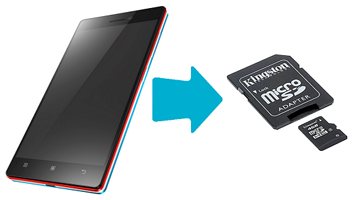
Как на Андроиде переключить память на карту
Содержание: Как на Андроиде переключить память на карту
- Link2SD
- Настройка памяти
- Замена внутренней памяти на внешнюю
- Перенос приложений стандартным способом
По умолчанию все приложения устанавливаются на внутреннюю память Андроид-устройства. Она же используется для хранения их кэша. Но даже памяти современных смартфонов иногда недостаточно для загрузки всего необходимого софта. Хорошо, что есть карты памяти с достаточным для этого объемом. Как их использовать для разгрузки основной памяти, мы рассмотрим далее.
Уточним, что в данном случае мы рассматриваем ситуацию, когда пользователю нужно сделать так, чтобы скачиваемые файлы и программы сохранялись на microSD. В настройках Android по умолчанию установлена автоматическая загрузка на внутреннюю память. Поэтому мы будем пытаться это изменить.
Для начала рассмотрим варианты переноса уже установленных программ, а затем – способы изменения внутренней памяти на память флешки.
На заметку: сама флешка должна иметь не только большой объем памяти, но и достаточный класс скорости, ведь от этого будет зависеть качество работы расположенных на ней игр и приложений.
Способ 1: Link2SD
Это один из лучших вариантов среди подобных программ. Link2SD позволяет проделать то же самое, что можно сделать вручную, но немного быстрее. К тому же, можно принудительно переместить игры и приложения, которые стандартным способом не перемещаются.
Скачать Link2SD вы можете ЗДЕСЬ
Инструкция по работе с Link2SD такая:
- В главном окне будет перечень всех приложений. Выберите нужное.
- Прокрутите вниз информацию о приложении и нажмите «Перенести на SD-карту».
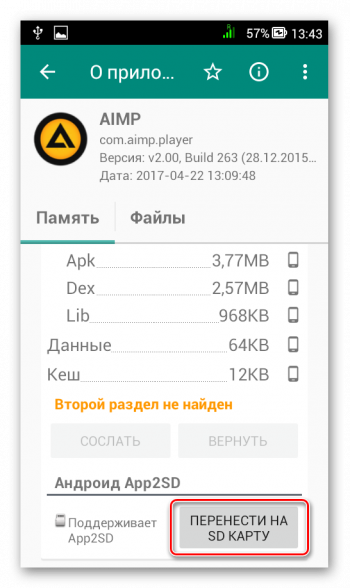
Обратите внимание, что те приложения, которые не переносятся стандартным способом, могут снизить свой функционал. Например, перестанут работать виджеты.
Способ 2: Настройка памяти
Снова вернемся к системным средствам. На Андроид можно указать SD-карту, как место установки приложений по умолчанию. Опять-таки, работает это не всегда.
В любом случае попробуйте сделать следующее:
1. Находясь в настройках, откройте раздел «Память».
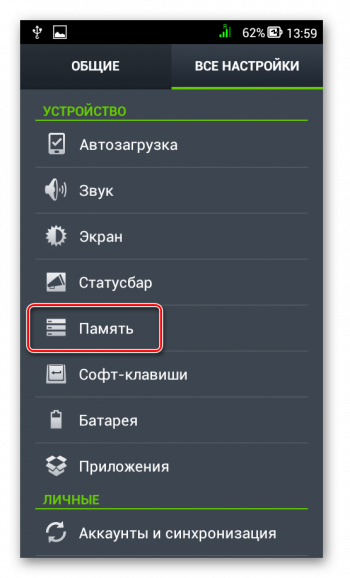
2. Нажмите на «Предпочитаемое место установки» и выберите «SD-карта».
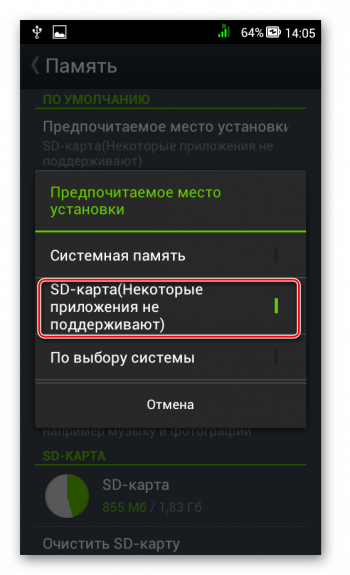
3. Также можно назначить хранилище для сохранения других файлов, обозначив SD-карту как «Память по умолчанию».
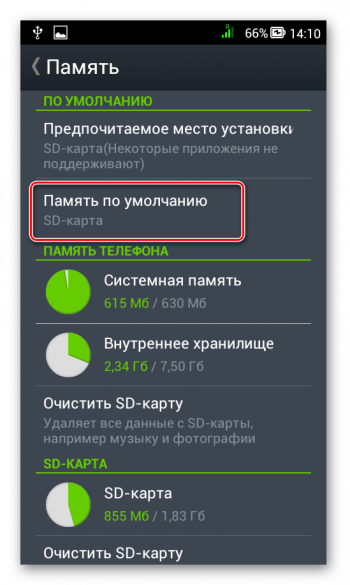
Расположение элементов на Вашем устройстве может отличаться от приведенных примеров.
Способ 3: Замена внутренней памяти на внешнюю
А этот метод позволяет обмануть Андроид, чтобы он воспринимал карту памяти как системную память. Из инструментария Вам понадобится любой файловый менеджер. На примере будет использоваться Root Explorer.
Внимание! Описанную далее процедуру Вы делаете на свой страх и риск. Всегда есть вероятность, что из-за этого возникнут неполадки в работе Андроид, которые можно исправить только посредством перепрошивки.
Порядок действий такой:
1. В корне системы откройте папку «etc». Для этого откройте свой файловый менеджер.
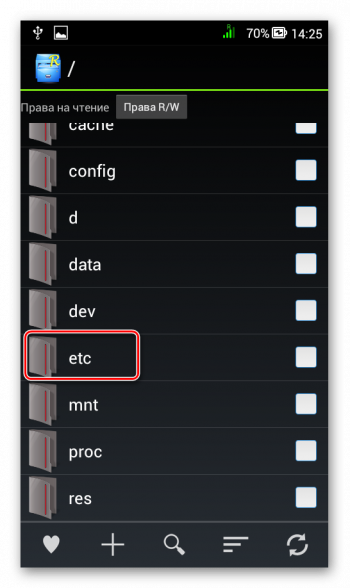
2. Найдите файл «vold.fstab» и откройте его с помощью текстового редактора.
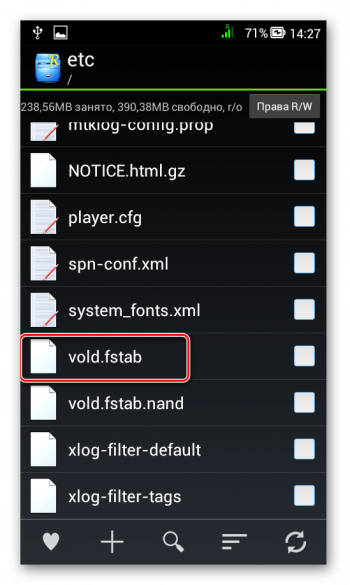
3. Среди всего текста отыщите 2 строки, начинающиеся на «dev_mount» без решетки в начале. После них должны идти такие значения:
- «sdcard /mnt/sdcard»;
- «extsd /mnt/extsd».
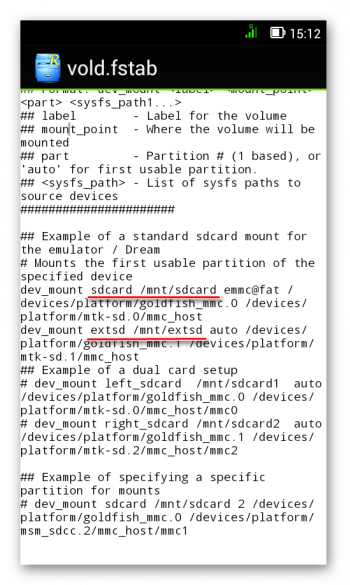
4. Нужно поменять местами слова после «mnt/», чтобы стало так:
- «sdcard/mnt/extsd»;
- «extsd/mnt/sdcard».
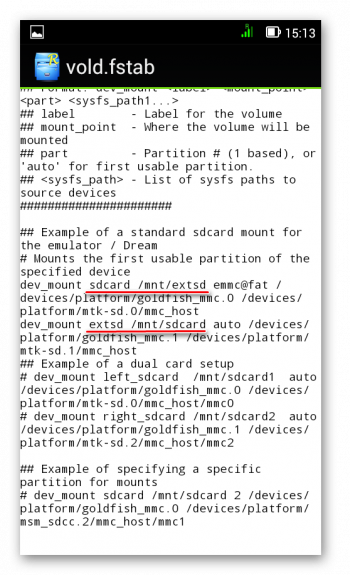
5. На разных устройствах могут быть разные обозначение после «mnt/»: «sdcard», «sdcard0», «sdcard1», «sdcard2». Главное – поменять их местами.
6. Сохраните изменения и перезагрузите смартфон.
Что касается файлового менеджера, то стоит сказать, что далеко не все подобные программы позволяют увидеть вышеупомянутые файлы. Мы рекомендуем использовать ES Проводник.
Способ 4: Перенос приложений стандартным способом
Начиная с версии Андроид 4.0, можно перенести некоторые приложения с внутренней памяти на SD-карту без использования сторонних средств.
Для этого понадобится проделать следующее:
1. Откройте «Настройки».
2. Перейдите в раздел «Приложения».
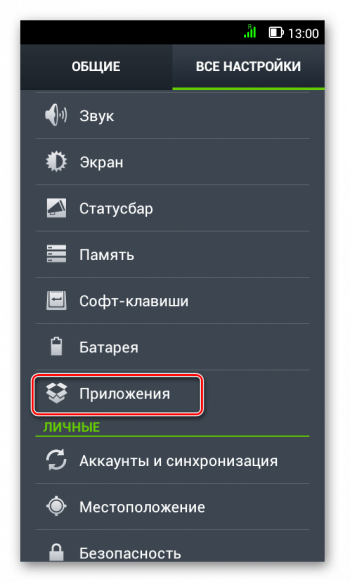
3. Тапните (дотроньтесь пальцем) по нужной программе.
4. Нажмите кнопку «Переместить на SD-карту».
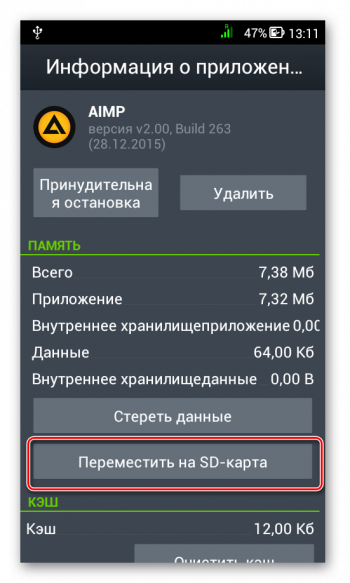
Недостаток этого способа в том, что он работает далеко не для всех приложений.
Такими способами можно использовать память SD-карты под игры и приложения.

Как использовать SD-карту в качестве внутреннего хранилища на Android?
- Вставьте SD-карту в свой телефон Android и дождитесь ее обнаружения.
- Теперь откройте Настройки.
- Прокрутите вниз и перейдите в раздел Хранилище.
- Коснитесь имени вашей SD-карты.
- Коснитесь трех вертикальных точек в правом верхнем углу экрана.
- Коснитесь Настройки хранилища.
- Выберите формат как внутренний вариант.
- Вставьте карту в устройство.
- Вы должны увидеть уведомление «Установите SD-карту».
- Нажмите на «настроить SD-карту» в уведомлении о вставке (или перейдите в настройки-> хранилище-> выберите карту-> меню-> форматировать как внутреннюю)
- После внимательного прочтения предупреждения выберите опцию «внутреннее хранилище».
Как установить SD-карту в качестве хранилища по умолчанию на Samsung?
Re: Перемещение файлов и создание хранилища SD по умолчанию
- Перейдите в Общие настройки вашего Galaxy S9.
- Нажмите на Хранилище и USB.
- Просмотрите и нажмите «Исследовать». (Здесь вы используете файловый менеджер.)
- Выберите папки с изображениями.
- Нажмите на кнопку меню.
- Выберите Копировать на SD-карту.
Как изменить объем хранилища по умолчанию на Android?
Как изменить хранилище по умолчанию для устройства Android
- Прежде всего вам нужно открыть экран настроек Android.
- На экране настроек прокрутите немного вниз, пока не найдете элемент с именем Хранилище, а затем нажмите на него.
- На экране настроек хранилища измените параметр «Диск записи по умолчанию» на внешнюю SD-карту.
Как установить SD-карту в качестве хранилища по умолчанию на планшете Android?
Зайдите в «Настройки» устройства, затем выберите «Хранилище». 2. Выберите свою «SD-карту», затем нажмите «трехточечное меню» (вверху справа), теперь выберите «Настройки» оттуда.
Как установить SD-карту в качестве хранилища по умолчанию на Galaxy s8?
Как переместить приложения на SD-карту
- Открыть настройки.
- Прокрутите вниз, нажмите на Приложения.
- Прокрутите, чтобы найти приложение, которое хотите переместить на SD-карту, и коснитесь его.
- Нажмите на Хранилище.
- В разделе «Используемое хранилище» нажмите «Изменить».
- Коснитесь переключателя рядом с SD-картой.
- На следующем экране нажмите «Переместить» и дождитесь завершения процесса.
Как сделать SD-карту хранилищем по умолчанию в Android Oreo?
Легкий путь
- Вставьте SD-карту в свой телефон Android и подождите, пока она распознается.
- Откройте Настройки> Хранилище.
- Коснитесь имени вашей SD-карты.
- Коснитесь трех вертикальных точек в правом верхнем углу экрана.
- Коснитесь Настройки хранилища.
- Выберите формат как внутренний параметр.
- При появлении запроса нажмите «Стереть и отформатировать».
Как сделать SD-карту хранилищем фотографий по умолчанию на Android?
Действия по использованию SD-карты в качестве хранилища по умолчанию на устройствах Samsung
- Запустите приложение камеры.
- Найдите значок шестеренки, как показано на изображении выше, и нажмите на него.
- Теперь вы увидите экран настроек камеры. При прокрутке вниз вы встретите опцию «Место хранения».
Как изменить место хранения на Samsung?
Изменить место хранения по умолчанию
- 1 На главном экране коснитесь Приложения> Камера.
- 2 Коснитесь Настройки камеры.
- 3 Прокрутите и коснитесь Место хранения.
- 4 Коснитесь Карта памяти, чтобы изменить место для сохранения по умолчанию. Примечание. Фотографии и видео, снятые с использованием определенных режимов камеры, будут сохраняться на устройстве независимо от настроек места хранения.
Как установить SD-карту в качестве хранилища по умолчанию на Samsung Tab A?
Переместить файлы на карту microSD
- Перейдите в Приложения> Настройки.
- Нажмите «Поиск», а затем найдите и выберите «Приложения».
- Коснитесь приложения, которое хотите переместить.
- Коснитесь Хранилище.
- Коснитесь ИЗМЕНИТЬ. Не все приложения можно перенести на карту microSD. Предустановленные приложения нельзя переместить.
- Коснитесь SD-карты.
- Коснитесь ПЕРЕМЕСТИТЬ.
Как установить SD-карту в качестве хранилища по умолчанию в Lyf?
Установка места хранения по умолчанию на SD-карту или встроенную память телефона
- Чтобы установить место хранения по умолчанию на SD-карту или встроенную память телефона, выполните следующие действия: —
- Нажмите на Предпочтительное место установки.
- Измените значение по умолчанию на SD-карту (если она уже вставлена) или внутреннее хранилище (встроенная память трубки).
Как сделать SD-карту хранилищем по умолчанию для галереи?
Вы можете изменить это, выполнив следующие процедуры:
- Зайдите на домашний экран. .
- Откройте приложение «Камера». .
- Нажмите на Настройки. .
- Нажмите на Настройки. .
- Проведите по меню вверх. .
- Нажмите на Хранилище. .
- Выберите карту памяти. .
- Вы узнали, как использовать карту памяти в качестве места для хранения фотографий и видео по умолчанию на вашем Note3.
Как установить Mi SD-карту в качестве хранилища по умолчанию?
Прокрутите вниз и выберите Параметры хранилища. Теперь здесь вы можете установить хранилище по умолчанию как «Внешняя SD-карта» для камеры, резервного копирования, галереи, музыки, тем.
Это просто.
- Нажмите на настройки.
- Зайдите в дополнительные настройки.
- Щелкните по хранилищу.
Как изменить место хранения на моем Samsung Galaxy Tab A?
Снимки можно хранить во внутренней памяти (ПЗУ) или на SD-карте.
- На любом домашнем экране нажмите «Приложения».
- Коснитесь камеры.
- Нажмите «Настройки».
- Перейдите на вкладку Параметры.
- Прокрутите вниз и нажмите Хранилище.
- Выберите место хранения: Устройство. Карта памяти.
Как переместить внутреннюю память на SD-карту?
Перемещение файлов из внутреннего хранилища на SD / карту памяти — Samsung Galaxy J1 ™
- На главном экране перейдите: Приложения> Мои файлы.
- Выберите вариант (например, «Изображения», «Аудио» и т. Д.).
- Коснитесь значка меню (вверху справа).
- Нажмите «Выбрать», затем выберите (отметьте) требуемый файл (ы).
- Коснитесь значка меню.
- Коснитесь Переместить.
- Коснитесь SD / карта памяти.
Как использовать SD-карту в качестве внутреннего хранилища?
Как использовать SD-карту в качестве внутреннего хранилища на Android?
- Вставьте SD-карту в свой телефон Android и дождитесь ее обнаружения.
- Теперь откройте Настройки.
- Прокрутите вниз и перейдите в раздел Хранилище.
- Коснитесь имени вашей SD-карты.
- Коснитесь трех вертикальных точек в правом верхнем углу экрана.
- Коснитесь Настройки хранилища.
- Выберите формат как внутренний вариант.
Как мне поменять свое хранилище на SD-карту на Samsung?
Чтобы переключаться между внутренним хранилищем и внешней картой памяти на двойном устройстве хранения, таком как Samsung Galaxy S4, нажмите значок в левом верхнем углу, чтобы выдвинуть меню. Вы также можете нажать и перетащить вправо, чтобы выдвинуть меню. Затем нажмите «Настройки». Затем нажмите «Хранилище:».
Как переместить файлы на SD-карту на Galaxy s8?
Samsung Galaxy S8 / S8 + — перенос файлов из внутреннего хранилища на SD / карту памяти
- На главном экране коснитесь и проведите вверх или вниз, чтобы отобразить все приложения.
- Коснитесь папки Samsung, затем коснитесь «Мои файлы».
- В разделе «Категории» выберите категорию (например, «Изображения», «Аудио» и т. Д.).
Как установить SD-карту в качестве хранилища по умолчанию в WhatsApp?
Затем перейдите в Дополнительные настройки, затем в память и хранилище и выберите SD-карту в качестве местоположения по умолчанию. После выбора SD-карты в качестве места хранения по умолчанию устройство запросит перезагрузку. Сделай это. После этого любые мультимедийные файлы, видео, изображения, документы и резервные копии будут напрямую сохранены на внешней SD-карте.
Фото в статье «Ибирлинг» https://www.ybierling.com/en/blog-various
Как проверить объем свободного хранилища или изменить тарифный план
Пространство в хранилище Google One предназначено для Google Диска, Gmail и Google Фото. Проверить доступность подписки
Примечание. Если вы купили подписку Google One через приложение «Google Диск» или «Google Фото», прочитайте эту статью.
Проверьте наличие свободного пространства
Вы можете проверить доступный вам объем хранилища в приложении Google One.
- Откройте приложение Google One
 на телефоне или планшете Android.
 - В нижней части экрана нажмите Хранилище.
- В разделе «Занято в хранилище» можно посмотреть, сколько места занимает контент каждого продукта.
- В разделе «Семейное хранилище» приведена информация об использовании хранилища каждым участником семейной группы.
 на телефоне или планшете Android.
Как изменить условия подписки Google One
Вы можете выбрать тарифный план с увеличенным или уменьшенным объемом хранилища, а также изменить периодичность оплаты – ежемесячно или ежегодно.
Как изменить тарифный план Google One
Чтобы перейти на другой тарифный план Google One:
Если вы зарегистрировались через Google Play
- Откройте приложение Google One на телефоне или планшете Android.
- В верхней части экрана нажмите на Меню Настройки.
- Нажмите Сменить тарифный план.
- Выберите новый тарифный план. Вы можете выбрать подписку с ежемесячной или ежегодной оплатой.
- Если вы хотите увеличить пространство, выберите нужный вариант в разделе «Планы с увеличенным объемом хранилища».
- Чтобы уменьшить пространство, нажмите Планы с уменьшенным объемом хранилища. Если таких вариантов нет, значит, у вас уже тарифный план с наименьшим объемом хранилища.
- Проверьте и подтвердите новую стоимость, а затем нажмите Продолжить.
- Выберите способ оплаты и нажмите Подписаться.
 Настройки.
Как изменить тарифный план
Если подписка оформлена в App Store
Если вы оформили подписку Google One через App Store, используя свой идентификатор Apple ID, а затем перешли на устройство Android, вы не можете изменить подписку или выбрать другой способ оплаты в приложении Google One. Для этого откройте App Store на другом устройстве.
Как переключиться на ежемесячную или годовую подписку
Вы можете оплачивать подписку Google One каждый месяц или раз в год. Годовой план, как правило, выгоднее.

Как выбрать тарифный план
Если впоследствии вы захотите выбрать другой тарифный план, вы также сможете перейти с ежемесячной на ежегодную оплату и наоборот.
- Откройте приложение Google One на телефоне или планшете Android.
- Внизу экрана нажмите Хранилище Больше тарифных планов.
- Выберите подписку с ежемесячной или ежегодной оплатой.
- Проверьте и подтвердите новую стоимость и условия, а затем нажмите Далее.
- Выберите способ оплаты и нажмите Подписаться.
Как отменить подписку
Если вы больше не хотите платить за дополнительное пространство, отмените подписку Google One. У вас останется доступ к бесплатному хранилищу объемом 15 ГБ в аккаунте Google. При желании вы можете снова оформить подписку Google One в любой момент.
Подробнее о том, как отменить подписку Google One…
Как подписка Google One сочетается с Workspace Individual
В тарифный план Workspace Individual входит 1 ТБ для хранения данных. Вы можете увеличить объем хранилища с подпиской Google One. Подробнее о Workspace Individual…
Если у вас есть подписка Google One:
- Хранилище, полученное с подпиской Google One, прибавляется к тому объему, который вам доступен в Workspace Individual.
- Условия подписки Google One, как и условия семейной подписки или семейного доступа не меняются.
- Ваша подписка сохраняется до тех пор, пока вы ее не отмените.
Проблемы с хранилищем
Участники семейной группы используют слишком много места
После смены тарифного плана объем хранилища не изменился
Дополнительное пространство становится доступно в течение 24 часов после оплаты. Проверьте объем хранилища через сутки.
Объем доступного пространства в хранилище не увеличился так, как ожидалось
Примечание. Если вы смените тарифный план, на вступление изменений в силу может потребоваться до 24 часов.
Подписка Google One заменяет ваш текущий план. Объем доступного пространства определяется настройками тарифного плана Google One, а не добавляется к имеющемуся у вас объему.
Если ранее вы получили дополнительное пространство по условиям промоакции, оно у вас останется.
Подробнее о том, как меняется объем хранилища при оформлении подписки Google One…
Объем доступного пространства не увеличился после удаления некоторых файлов
Не все файлы учитываются в квоте на хранение. Условия хранения файлов и занимаемое ими место зависят от сервиса, к которому они относятся.
Подробнее о том, какие файлы занимают место в хранилище…
Другое
После покупки дополнительного места письма не приходят и не отправляются
Если вы сменили тарифный план, на вступление изменений в силу может потребоваться до 24 часов. В течение этого периода могут наблюдаться проблемы с получением и отправкой писем в Gmail. Попробуйте выполнить следующие действия:
- Выйдите из своего аккаунта Google, а затем войдите в него снова.
- Отправьте пробное письмо на свой адрес.
- Если проблема сохраняется:
- Откройте новое окно в режиме инкогнито и войдите в свой аккаунт Gmail. Попробуйте отправить письмо.
- Войдите в аккаунт в другом браузере, например Microsoft Edge или Firefox. Попробуйте отправить письмо.
Если проблема сохраняется, повторите попытку через 24 часа.
Что произойдет, если у вас закончилось пространство в хранилище
Ранее загруженные вами файлы сохранятся, но вы не сможете добавлять новые. Пример:
Gmail
Вы не сможете получать или отправлять письма. Письма, адресованные вам, будут возвращены отправителю.
Важно! 1 июня 2021 г. вступило в силу новое правило: если в течение двух лет или дольше вы не используете свой аккаунт или объем данных в нем превышает квоту на хранение, то все ваши письма могут быть удалены.
Google Диск
Вы не сможете синхронизировать и загружать новые файлы, а также создавать файлы с помощью Google Документов, Таблиц, Презентаций, Рисунков, Форм и Jamboard. До тех пор пока вы не освободите место, ни вы, ни другие пользователи не сможете копировать и редактировать файлы. Синхронизация между папкой Google Диска на компьютере и разделом «Мой диск» будет остановлена.
Важно! С 1 июня 2021 года вступило в силу новое правило: если в течение двух и более лет вы не используете аккаунт или в нем превышена квота на хранение, весь загруженный вами контент может быть удален.
Google Фото
Вы не сможете создавать резервные копии фотографий и видео. Чтобы такая возможность появилась, сначала освободите место в хранилище или купите дополнительное пространство.
Как освободить место в хранилище
Важно! С 1 июня 2021 года вступило в силу новое правило: если в течение двух и более лет вы не используете аккаунт или в нем превышена квота на хранение, весь загруженный вами контент может быть удален.
Подробнее о том, как освободить место на Google Диске…
Если при оформлении подписки не использовался аккаунт Apple
Если вы оформили подписку на сайте Google One или на другом устройстве, но не использовали свой аккаунт Apple:
- вы можете скачать приложение Google One на свое устройство iOS;
- внести изменения в тарифный план Google One на своем устройстве нельзя.
Чтобы вносить изменения в настройки аккаунта Google One и управлять подпиской в приложении, используйте при ее оформлении свой аккаунт Apple.
Шаг 1. Отмените текущую подписку Google One
На компьютере
- Откройте сайт Google One в браузере.
- Отмените действующую подписку Google One.
Шаг 2. Оформите подписку на Google One через приложение
На устройстве iOS
- Скачайте приложение Google One в App Store.
- Откройте приложение Google One .
- В левой части экрана нажмите на значок меню
 Тарифные планы.
 - Выберите нужный план.
- Подтвердите подписку в своем аккаунте Apple.

 Тарифные планы.
Вы можете связать свой аккаунт Apple только с одним аккаунтом Google
Чтобы внести изменения в подписку Google One, войдите в аккаунт Google, который использовался при ее оформлении в следующих приложениях для iOS:
- Google One;
- Gmail;
- Google Диск;
- Google Фото.
Эта информация оказалась полезной?
Как можно улучшить эту статью?
Содержание
- Способ 1: Link2SD
- Способ 2: Настройка памяти
- Способ 3: Замена внутренней памяти на внешнюю
- Способ 4: Перенос приложений стандартным способом
- Вопросы и ответы
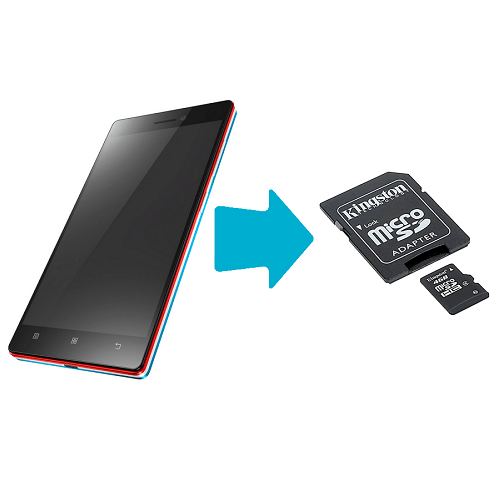
В данном случае мы рассматриваем ситуацию, когда пользователю нужно сделать так, чтобы скачиваемые файлы и программы сохранялись на microSD. В настройках Android по умолчанию установлена автоматическая загрузка на внутреннюю память, поэтому мы будем пытаться это изменить. Для начала рассмотрим варианты переноса уже установленных программ, а затем – способы изменения внутренней памяти на память флешки.
На заметку: сама флешка должна иметь не только большой объем памяти, но и достаточный класс скорости, ведь от этого будет зависеть качество работы расположенных на ней игр и приложений.
Способ 1: Link2SD
Это один из лучших вариантов среди подобных программ. Link2SD позволяет проделать то же самое, что можно сделать вручную, но немного быстрее. К тому же, можно принудительно переместить игры и приложения, которые стандартным способом не перемещаются.
Скачать Link2SD с Google Play
Инструкция по работе с Link2SD такая:
- В главном окне будет перечень всех приложений. Выберите нужное.
- Прокрутите вниз информацию о приложении и нажмите «Перенести на SD-карту».
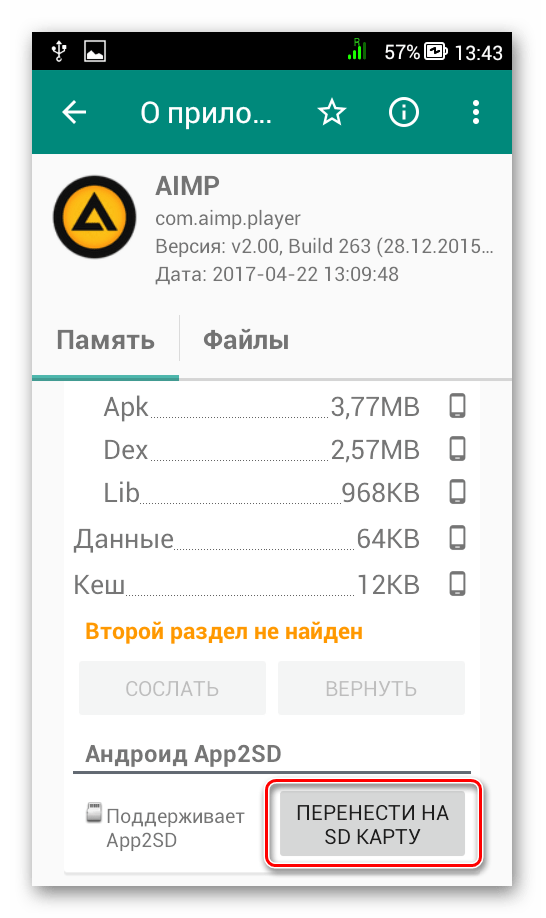
Читайте также: AIMP для Android
Обратите внимание, что те приложения, которые не переносятся стандартным способом, могут снизить свой функционал. Например, перестанут работать виджеты.
Способ 2: Настройка памяти
Снова вернемся к системным средствам. На Андроид можно указать SD-карту как место установки приложений по умолчанию. Опять-таки, работает это не всегда.
В любом случае попробуйте сделать следующее:
- Находясь в настройках, откройте раздел «Память».
- Нажмите на «Предпочитаемое место установки» и выберите «SD-карта».
- Также можно назначить хранилище для сохранения других файлов, обозначив SD-карту как «Память по умолчанию».
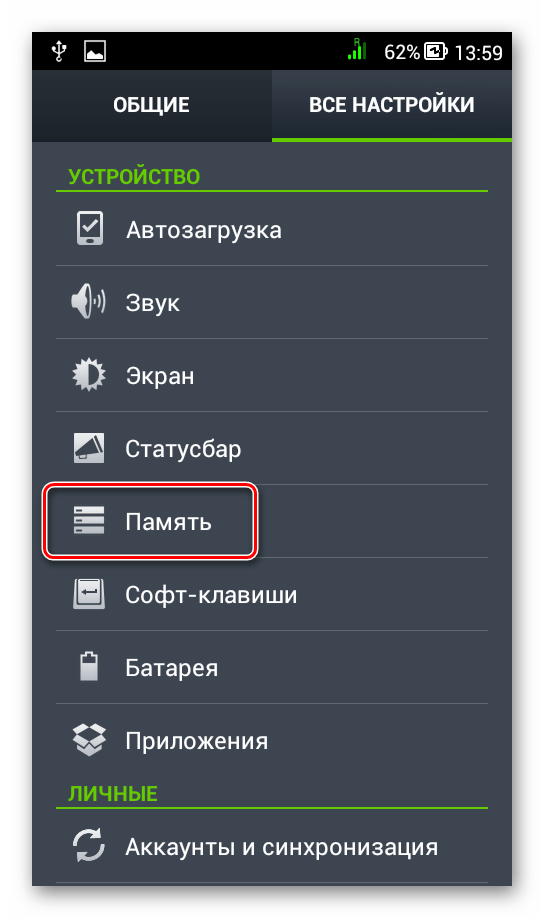
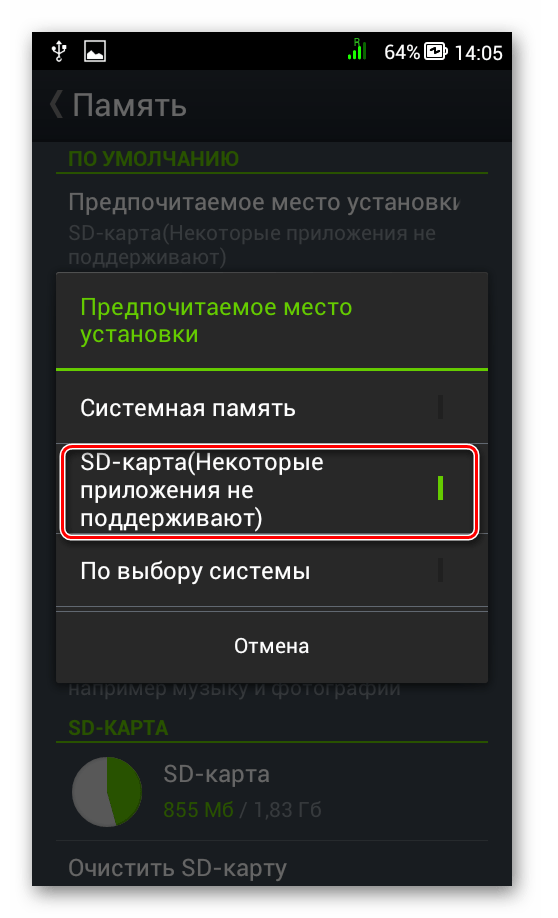
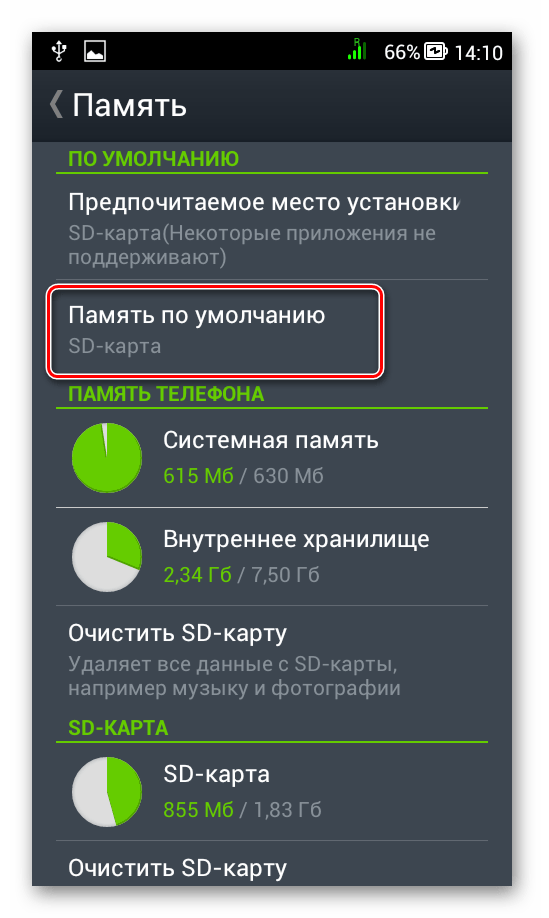
Расположение элементов на Вашем устройстве может отличаться от приведенных примеров. Поэтому, если у Вас появятся какие-то вопросы или не получится проделать все описанные в этой статье действия, пишите об этом в комментариях ниже. Мы обязательно поможем решить проблему.
Способ 3: Замена внутренней памяти на внешнюю
А этот метод позволяет обмануть Андроид, чтобы он воспринимал карту памяти как системную память. Из инструментария Вам понадобится любой файловый менеджер. В нашем примере будет использоваться Root Explorer, скачать который можно в Google Play Маркете.
Внимание! Описанную далее процедуру Вы делаете на свой страх и риск. Всегда есть вероятность, что из-за этого возникнут неполадки в работе Андроид, которые можно исправить только посредством перепрошивки устройства.

Порядок действий такой:
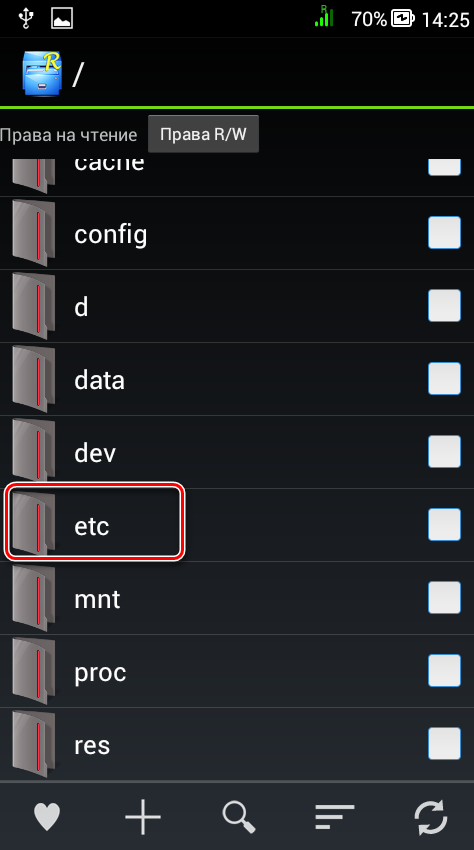
- В корне системы откройте папку «etc». Для этого откройте свой файловый менеджер.
- Найдите файл «vold.fstab» и откройте его с помощью текстового редактора.
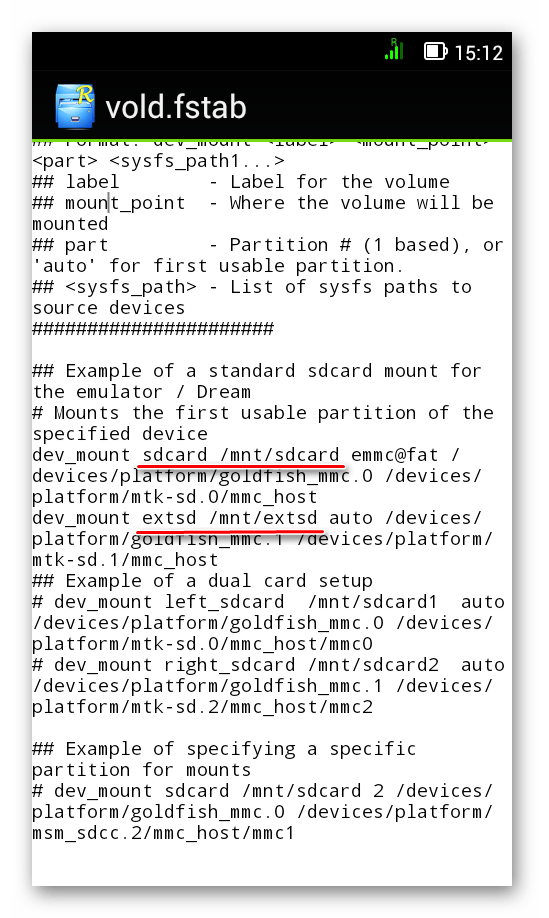
- Среди всего текста отыщите 2 строки, начинающиеся на «dev_mount» без решетки в начале. После них должны идти такие значения:
- «sdcard /mnt/sdcard»;
- «extsd /mnt/extsd».
- Нужно поменять местами слова после «mnt/», чтобы стало так (без кавычек):
- «sdcard/mnt/extsd»;
- «extsd/mnt/sdcard».
- На разных устройствах могут быть разные обозначение после «mnt/»: «sdcard», «sdcard0», «sdcard1», «sdcard2». Главное – поменять их местами.
- Сохраните изменения и перезагрузите смартфон.
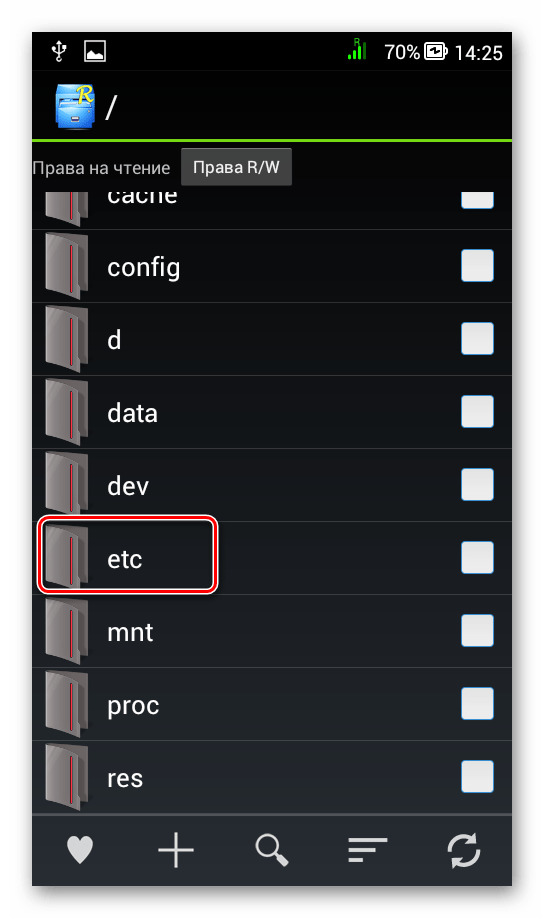
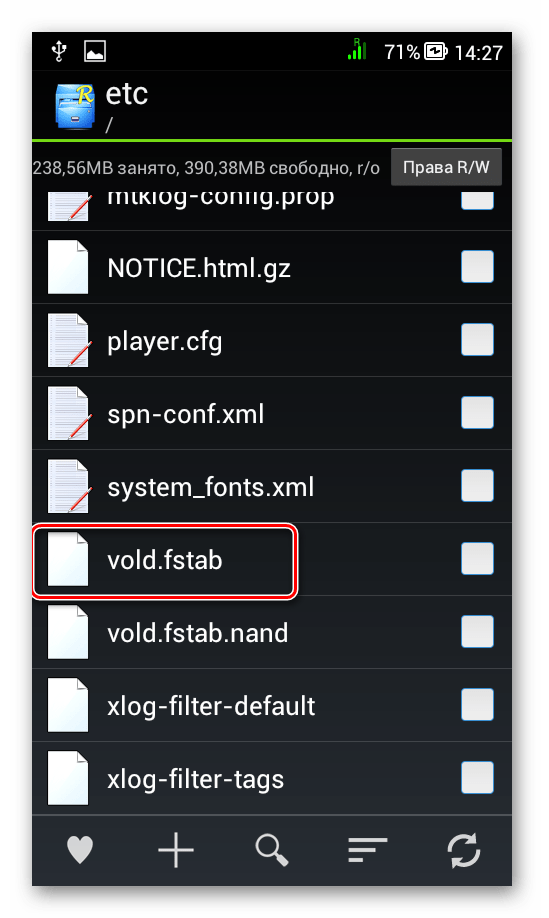
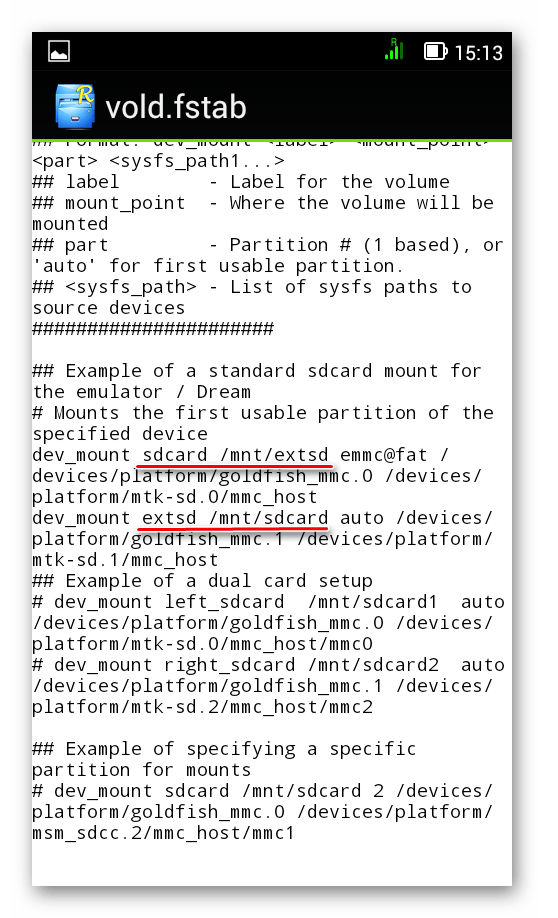
Что касается файлового менеджера, то стоит сказать, что далеко не все подобные программы позволяют увидеть вышеупомянутые файлы. Мы рекомендуем использовать ES Проводник.
Скачать ES Проводник для Android
Способ 4: Перенос приложений стандартным способом
Начиная с версии Андроид 4.0, можно перенести некоторые приложения с внутренней памяти на SD-карту без использования сторонних средств.
Для этого понадобится проделать следующее:
- Откройте «Настройки».
- Перейдите в раздел «Приложения».
- Тапните (дотроньтесь пальцем) по нужной программе.
- Нажмите кнопку «Переместить на SD-карту».
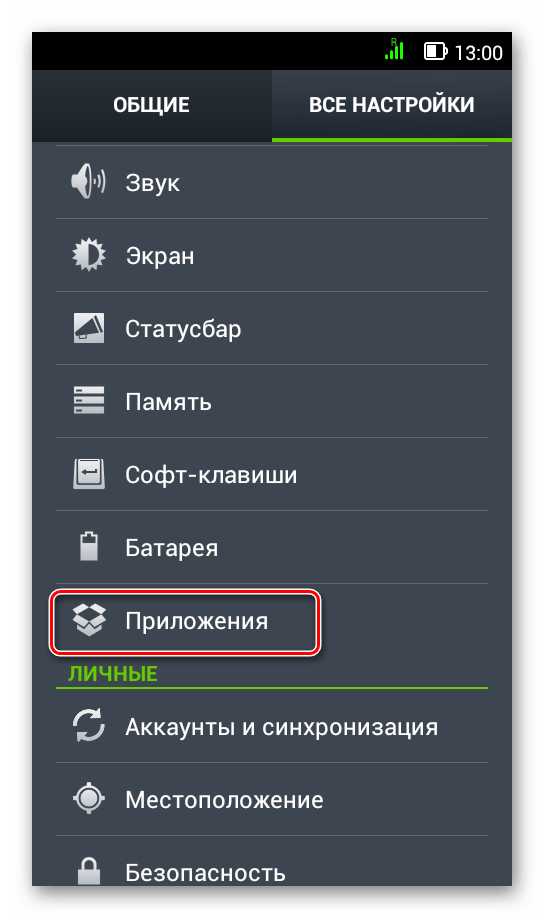
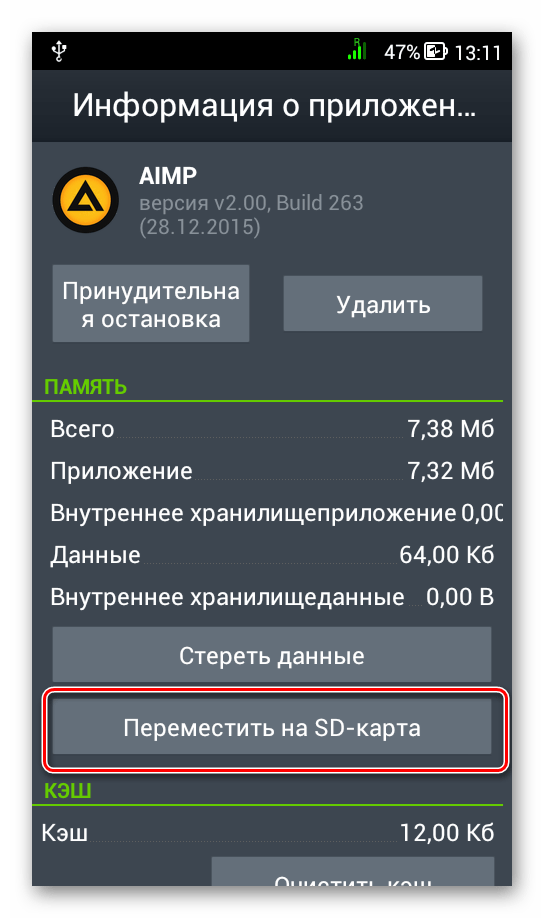
Недостаток этого способа в том, что он работает далеко не для всех приложений.
Такими способами можно использовать память SD-карты под игры и приложения.
Еще статьи по данной теме:
Помогла ли Вам статья?
Бывает, что свободного места на телефоне остается совсем мало из-за большого количества файлов и приложений, а это плохо сказывается на работе устройства. Операционная система занимает достаточно много пространства, что заставляет прибегнуть к покупке SD карты. Но не каждый пользователь знает, как использовать такой накопитель, перенося на него уже существующие файлы. В этом случае есть несколько вариантов, которые будут рассмотрены ниже.

Стандартный способ
В большинстве современных смартфонов перенести игры и программы можно всего в несколько кликов. Правда, настроить автоматическую установку приложений на MicroSD не удастся, поэтому это придется делать вручную.
Пошагово разберем действия, которые необходимо сделать для переноса:
- Заходим в меню «Настройки».
- Выбираем раздел «Приложения». На некоторых устройствах, это может быть «Диспетчер приложений».
- Выбираем программу или игру, которую нужно перенести».
- В открывшемся окне нажимаем на кнопку «Переместить на SD-карту».
- Немного подождав, кнопка изменится на «Перенести на устройство», это указывает на то, что файлы были перемещены, а внутренняя память освободилась.

Автосохранение
Для того чтобы все скачиваемые файлы могли по умолчанию сохраняться на карту, требуется изменить некоторые настройки. Практически на всех версиях Android эта процедура будет идентична, не представляя собой ничего сложного.
Немного отличаться могут только некоторые названия разделов, поэтому приведем универсальный алгоритм решения поставленной задачи:
- Перейдите в «Настройки» устройства и выберите «Память».
- Найти строчку в верхнем углу «Сохранить данные по умолчанию», в области которой нужно установить галочку напротив раздела «SD-карта».
Готово! Теперь загружаемые файлы будут автоматически сохраняться не в память телефона, а на носитель.
В случае неудачи или поиска решения освободить больше места на устройстве, вы можете воспользоваться другими способами, приведенными ниже.
Замена внутреннего хранилища на внешнее
С помощью этого метода можно «обмануть» Android, чтобы система воспринимала карту, как системную память. Для этого всего лишь потребуется файловый менеджер из магазина встроенных покупок Google Play Market, где каждый пользователь сможет выбрать для себя самый подходящий вариант, предварительно изучив отзывы и рейтинги.
Обратите внимание, что такая процедура может повлечь за собой неполадки работы операционной системы, поэтому применяя сторонний файловый менеджер, вы рискуете нарваться на необходимость перепрошивки устройства для его восстановления после подобных экспериментов.
Теперь коротко по пунктам о «замене» внутреннего хранилища на внешнее:
- С помощью менеджера файлов откройте папку «etc» в корне телефона.
- В ней необходимо выбрать файл «vold.fstab» и открыть его любым редактором для текста.
- Нам нужны 2 строки, в начале которых будет «dev_mount». После них должны быть следующие значения: «sdcard /mnt/sdcard» и «extsd /mnt/extsd».
- Меняем местами последние слова, чтоб вышло так: «sdcard/mnt/extsd» и «extsd/mnt/sdcard».
Описание может немного отличаться в зависимости от производителя смартфона и версии Андроид ОС.
Тем не менее алгоритм действий будет интуитивно понятен. И не забудьте сохранить внесенные изменения, после чего необходимо перезагрузить устройство.
Clean Master
Этот способ поможет тем, у кого нет возможности переносить приложения с помощью встроенных функций.
Для этого необходимо выполнить следующие шаги:
- Загрузите Clean Master в Google Market.
- В загруженном ПО выберите «Менеджер приложений».
- Перейдите во вкладку «Переместить».
- Здесь можно выбрать приложение для перемещения на карту памяти, просто отметив его галочкой. Это можно сделать сразу с несколькими программами или играми.
- Выберите команду «Переместить на SD карту».
Дождитесь завершения процесса и ваши приложения будут перемещены, а место освобождено.
Настройка браузера
Не секрет, что браузеры часто используются не только для серфинга, но и для загрузки файлов. Можно настроить его таким образом, чтобы перед каждой загрузкой предоставлялся выбор пути для сохранения.
Для этого:
- Перейдите в «Настройки».
- Найдите строку «Скачанные файлы».
- Настройте опцию, чтобы приложение спрашивало, куда требуется сохранять данные.
Инструкция может незначительно отличаться в зависимости от используемого браузера.
Каждый пользователь может выбрать способ, который подойдет именно ему. Таким образом памяти на устройстве станет больше, а его использование станет гораздо комфортнее.
 Загрузка…

Если ваш телефон или планшет на Android 6.0, 7 Nougat, 8.0 Oreo или 9.0 Pie имеет разъем для подключения карты памяти, то вы можете использовать карту памяти MicroSD в качестве внутренней памяти вашего устройства, такая возможность впервые появилась именно в Android 6.0 Marshmallow.
В этой инструкции — о настройке SD карты как внутренней памяти Android и о том, какие ограничения и особенности при этом имеются. Сначала показан процесс для 7.0, затем — для последней версии Android 9. Учитывайте, что некоторые устройства не поддерживают данной функции, несмотря на нужную версию андроид (Samsung Galaxy, LG, хотя и для них есть возможное решение, которое будет приведено в материале). См. также: Как очистить внутреннюю память на Android телефоне или планшете.
Примечание: при использовании карты памяти таким образом, она не может быть использована в других устройствах — т.е. вынуть и подключить ее через кард-ридер к компьютеру получится (точнее, прочесть данные) только после полного форматирования.
- Использование SD карты как внутренней памяти Android (пример для Android 7)
- Как форматировать SD карту как внутреннюю память (пример для Android 9)
- Видео инструкция
- Важные особенности работы карты в качестве внутренней памяти
- Как отформатировать карту памяти в качестве внутреннего хранилища на устройствах Samsung, LG (и других с Android 6 и более новых, где данный пункт отсутствует в настройках)
- Как отключить SD карту от внутренней памяти Android (использовать как обычную карту памяти)
Прежде чем приступать к настройке, перенесите все важные данные с вашей карты памяти куда-либо: в процессе она будет полностью отформатирована.
Дальнейшие действия будут выглядеть следующим образом (вместо первых двух пунктов можно нажать по «Настроить» в уведомлении о том, что обнаружена новая SD-карта, если вы ее только что установили и такое уведомление отображается):
- Зайдите в Настройки — Хранилище и USB-накопители и нажмите по пункту «SD-карта» (На некоторых устройствах пункт настроек накопителей может находится в разделе «Дополнительно», например, на ZTE).
- В меню (кнопка справа вверху) выберите «Настроить». Если в меню присутствует пункт «Внутренняя память», сразу нажмите по нему и пропустите пункт 3.

- Нажмите «Внутренняя память».
- Прочтите предупреждение о том, что все данные с карты будут удалены, прежде чем ее можно будет использовать в качестве внутренней памяти, нажмите «Очистить и отформатировать».
- Дождитесь окончания процесса форматирования.
- Если по завершении процесса вы увидите сообщение «SD-карта работает медленно», это говорит о том, что вы используете карту памяти Class 4, 6 и подобную — т.е. действительно медленную. Ее можно будет использовать в качестве внутренней памяти, но это отразится на скорости работы вашего Android телефона или планшета (такие карты памяти могут работать до 10 раз медленнее чем обычная внутренняя память). Рекомендуется использовать карты памяти UHS Class 3 (U3) или хотя бы U1, об обычных Class 10 ваш телефон может сообщить, что они недостаточно быстрые.
- После форматирования вам будет предложено перенести данные на новое устройство, выберите «Перенести сейчас» (до переноса процесс не считается завершенным).
- Нажмите «Готово».
- Рекомендуется сразу после окончания форматирования карты как внутренней памяти перезагрузить ваш телефон или планшет — нажмите и удерживайте кнопку питания, затем выберите пункт «Перезагрузить», а если такой отсутствует — «Отключить питание» или «Выключить», а после выключения — снова включите устройство.

На этом процесс завершен: если зайти в параметры «Хранилище и USB накопители», то вы увидите, что место, занятое во внутренней памяти уменьшилось, на карте памяти — увеличилось, а общий объем памяти также увеличился.
Однако, в работе функции использования SD-карты как внутренней памяти в Android 6 и 7 есть некоторые особенности, которые могут сделать использование такой возможности нецелесообразным — об этом соответствующий раздел руководства.
Как перенести приложения на SD-карту?
В настоящее время существует два способа решения данной проблемы:
- Хранение фотографий, видео и музыки в облачном хранилище
- Использование карты памяти microSD
Если ваш Android-телефон или планшет позволяет установить SD-карту, то обязательно установите SD-карту. В таком случае, внешняя память будет предназначена для хранения фотографий, видео и музыки, а внутренняя память для приложений.
Тем не менее, бывают ситуации, когда владельцу необходимо, чтобы приложения сохранялись на SD-карту памяти. Таким образом, возникает вопрос, как установить или перенести любое подходящее приложение на карту microSD?
Итак, далее мы подробно расскажем, как сделать чтобы приложения устанавливались на карту памяти Android по умолчанию. В результате подобных манипуляций существенно освободится внутренняя память, что положительно скажется на работе системы Android.
Инструкция для устройств версии до Andoid 6.0
Приведенные ниже инструкции могут незначительно отличаться для разных телефонов. На некоторых телефонах может быть просто кнопка «Переместить на SD». Таким образом, вам необходимо обращать внимание на каждое слово, связанное с «Переместить», «SD» и т.д.
Если на вашем устройстве необходимо освободить внутреннюю память, переместите на SD-карту любое количество приложений, фотографий или видео. Кроме того, откройте приложение «Камера» и перейдите к настройкам и установите сохранение на SD-карту. Инструкции, как переместить приложения на карту памяти Android:
- Первым делом откройте шторку уведомлений и нажмите на кнопку настроек в форме шестеренки. Вы также можете войти в «Настройки» через панель приложений.
- Откройте вкладку «Устройство», перейдите на вкладку «Приложения», а затем «Диспетчер приложений». На некоторых устройствах «Диспетчер приложений» имеет название «Все приложения».
- Затем перейдите к списку ваших приложений, найдите приложение, которое вы хотите переместить. Мы будем перемещать приложение АПЛ на SD-карту.
- После того, как вы найдете приложение, нажмите на него, затем кликните по кнопке «Изменить», как показано ниже. Выберите «Карта памяти» (Нажмите на картинку для увеличения).
Стоит отметить, что любая игра или приложение, в которых важна скорость, лучше всего оставить на внутренней памяти, так как скорость передачи данных гораздо быстрее на внутренней памяти смартфона, нежели на SD-карте памяти.
Инструкция для устройств версии Android Marshmallow 6.0 и выше
В старых версиях Android, SD-карта памяти работала как переносное и съемное хранилище. На устройствах версии от Android 6.0 Marshmallow и выше, была добавлена функция под названием Adoptable Storage. Таким образом, когда вы устанавливаете SD-карту в устройство, система автоматически суммирует объем внутренней памяти и SD-карты памяти и отображает общую память.
Преимущество заключается том, что все приложения автоматически устанавливаются на SD-карту. Вследствие этого, не возникнет необходимость перемещать приложения вручную.
- Вставьте SD-карту, откройте шторку уведомлений и нажмите «Настроить». Вы можете использовать SD-карту как переносное хранилище, либо как внутреннее хранилище. Если вы выберите функцию «Использовать как внутреннее хранилище», то система отформатирует SD-карту, а затем интегрирует с устройством.
- После этого все данные на смартфоне будут устанавливаться на карту памяти по умолчанию.
Однако использование такой функции полностью интегрирует SD-карту с внутренней памятью, и теперь она не будет работать с другими устройствами. Это означает, что вы не можете просто вытащить ее, и подключить к компьютеру чтобы загрузить музыку, фотографии или видео с компьютера.
Обязательно сделайте резервную копию любых данных или информации на компьютере, прежде чем выбрать функцию «Использовать как внутреннее хранилище», поскольку Android полностью отформатирует SD-карту памяти.
Стоит отметить, что в любой момент вы можете перейти к настройкам в соответствии с нашими инструкциями выше и перенести приложения с SD-карты обратно во внутреннее хранилище.
Android 5.0 Lollipop и выше
Если вы используете смартфон или планшет под управлением Android 5.0 Lollipop и выше. Ваше устройство будет использовать SD-карту памяти, как переносное и съемное хранилище. Это означает, что вы можете извлечь SD-карту памяти и загрузить фотографии или музыку с компьютера, а затем снова установить SD-карту памяти на устройство Android.
В том случае, когда необходимо переместить приложения на SD-карту памяти, воспользуйтесь инструкцией ниже:
- Откройте меню, выберите «Настройки», а затем «Приложения» и переместите любое приложение на SD-карту. Для этого просто нажмите на приложение и кликните по кнопке «Переместить на SD-карту».
Однако помните, что приложения, которые поставляются с предустановленным программным обеспечением нельзя переносить на SD-карту памяти. Обычно могут переноситься приложения, установленные из Play Market.
Как форматировать SD карту памяти как внутреннюю память (пример для Android 9.0)
На последней версии Android все действия по превращению карты памяти MicroSD во внутреннюю практически те же самые, но на всякий случай отдельно опишу шаги и приведу снимки экрана (не забудьте, что все данные с карты памяти в процессе будут удалены, позаботьтесь о сохранении важных файлов):
- На вашем смартфоне зайдите в Настройки — Хранилище. А затем нажмите по пункту «SD-карта».

- Нажмите по кнопке меню справа вверху, выберите пункт «Настройки хранилища», а на следующем экране — «Внутренняя память».
- Внимательно прочитайте, что именно произойдет и, если согласны, подтвердите форматирование карты памяти как внутренней памяти. Дождитесь завершения процесса.
- Для переноса данных (тех, которые можно перенести) из внутренней памяти на SD карту памяти, откройте меню в параметрах хранилища и выберите пункт «Перенести данные».


На этом процедура будет завершена. Все особенности работы и способ возврата карты памяти в режим работы в качестве портативного накопителя остаются теми же самыми, что и для предыдущих версий Android.
Видео инструкция
Далее — простое видео, где весь процесс форматирования MicroSD в качестве внутреннего хранилища, а также перенос данных на карту памяти показаны наглядно.
Особенности работы карты памяти в качестве внутренней памяти Android
Можно предположить, что когда к внутренней памяти Android объемом N присоединяется объем карты памяти M, общий доступный объем внутренней памяти должен стать равным N+M. Более того, примерно это отображается и в информации о хранилище устройства, однако по факту все работает несколько иначе:
- Всё, что возможно (за исключением некоторых приложений, системных обновлений) будет помещаться на внутреннюю память, находящуюся на SD-карте, без предоставления выбора. Но внутренняя память продолжить заниматься: не все данные и не все приложения можно разместить на SD карту.
- При подключении Android устройства к компьютеру в данном случае вы будете «видеть» и иметь доступ только к внутренней памяти на карте. То же самое и в файловых менеджерах на самом устройстве (см. Лучшие файловые менеджеры для Android).


Как итог — после того, момента, когда SD карта памяти стала использоваться как внутренняя память, у пользователя нет доступа к «настоящей» внутренней памяти, а если предположить, что собственная внутренняя память устройства была больше чем память MicroSD, то объем доступной внутренней памяти после описываемых действий не увеличится, а уменьшится.
Ещё одна важная особенность — при сбросе телефона, даже в том случае, если вы извлекли карту памяти из него перед сбросом, а также в некоторых других сценариях восстановить данные с неё невозможно, подробнее об этом: Можно ли восстановить данные с SD карты памяти, отформатированной как внутренняя память на Android.
Риски и что необходимо знать
Замена внутренней памяти Android на карту памяти происходит только при наличии установленных root прав (нет root, способ не работает)! Для тех кто не знает что такое Root и как получить:
- Что такое Root Android?
- Как получить Root права на Android?
Помимо этого вы обязаны знать структуру файловой системы Android.
Подмена памяти возможна только при условии что на вашем Android устройстве имеется системный файл vold.fstab по пути /system/etc, если такового у вас нет, то данный способ к сожалению не для вас! Воспользуйтесь альтернативными способами (, , ). Также если на Android нет собственной памяти, то эта статья также не для вас. Статья в большей степени для устройств с процессором Mediatek (MTK) или Rockchip.
Так как будет происходить редактирование системного файла есть риск того что вы можете совершить ошибку и устройство не загрузиться, для тог чтобы это исправить необходимо перепрошить устройство, а также карта памяти может выйти из строя и вы столкнетесь с той же проблемой, также поможет прошивка.
С подменной внутренней памяти на карту памяти, у последней очень сильно падает срок эксплуатации (из-за частого чтения/записи), а также может упасть скорость работы Android если очень низкий класс карты MicroSD.
Форматирование карты памяти для использования в качестве внутреннего хранилища в ADB
Для Android устройств, где функция недоступна, например, на Samsung Galaxy S7-S9, Galaxy Note, существует возможность отформатировать SD карту в качестве внутренней памяти с помощью ADB Shell.
Поскольку этот способ потенциально может привести к проблемам с телефоном (и не на любом устройстве может сработать), подробности по установке ADB, включению отладки по USB и запуску командной строки в папке с adb я пропущу (Если вы не знаете, как это делается, то, возможно, лучше не стоит браться. А если возьметесь — то на свой страх и риск).
Сами же необходимые команды будут выглядеть следующим образом (карта памяти должна быть подключена):
- adb shell
- sm list-disks (в результате выполнения этой команды обратите внимание на выданный идентификатор диска вида disk:NNN,NN — он потребуется в следующей команде)
- sm partition disk:NNN,NN private
По завершении форматирования, выйдите из adb shell, а на телефоне, в параметрах хранилища откройте пункт «SD карта», нажмите по кнопке меню справа вверху и нажмите «Перенести данные» (это обязательно, иначе продолжит использоваться внутренняя память телефона). По окончании переноса процесс можно считать завершенным.
Ещё одна возможность для таких устройств, при налчии root-доступа — использование приложения Root Essentials и включение Adoptable Storage в этом приложении (потенциально опасная операция, на свой страх и риск, не выполняйте на старых версиях Android).
Как вернуть обычное функционирование карты памяти
Если вы решите отключить карту памяти от внутренней памяти, сделать это просто — перенесите с нее все важные данные на компьютер, после чего зайдите, также как и в первом способе в настройки SD-карты.
Затем, в меню действий с картой памяти выберите пункт «Портативный носитель» и, следуя указаниям, выполните форматирование карты памяти.

По умолчанию все приложения устанавливаются на внутреннюю память Андроид-устройства. Она же используется для хранения их кэша. Но даже памяти современных смартфонов иногда недостаточно для загрузки всего необходимого софта. Хорошо, что есть карты памяти с достаточным для этого объемом. Как их использовать для разгрузки основной памяти, мы рассмотрим далее.
Подведение итогов
Это были три самых простых способа добавления памяти. Умные программисты заявят, что любой смартфон имеет некую скрытую область постоянной памяти, которая зарезервирована операционной системой под свои нужды. Теоретически часть этого объема может быть разблокирована. Однако это слишком сложно, требуются рут-права и умелые действия с компьютером. Да и на не всех смартфонах можно провернуть такой трюк, не говоря уже о мизерном объеме этого объема памяти. Гораздо проще воспользоваться карточкой microSD или старой доброй USB-флэшкой.
Как переключить память Андроид-телефона на карту памяти
Уточним, что в данном случае мы рассматриваем ситуацию, когда пользователю нужно сделать так, чтобы скачиваемые файлы и программы сохранялись на microSD. В настройках Android по умолчанию установлена автоматическая загрузка на внутреннюю память, поэтому мы будем пытаться это изменить.
Для начала рассмотрим варианты переноса уже установленных программ, а затем – способы изменения внутренней памяти на память флешки.
На заметку: сама флешка должна иметь не только большой объем памяти, но и достаточный класс скорости, ведь от этого будет зависеть качество работы расположенных на ней игр и приложений.
Способ 1: Link2SD
Это один из лучших вариантов среди подобных программ. Link2SD позволяет проделать то же самое, что можно сделать вручную, но немного быстрее. К тому же, можно принудительно переместить игры и приложения, которые стандартным способом не перемещаются.
Скачать Link2SD с Google Play
Инструкция по работе с Link2SD такая:
- В главном окне будет перечень всех приложений. Выберите нужное.
- Прокрутите вниз информацию о приложении и нажмите «Перенести на SD-карту».

Перенос кэша на флешку
Данный способ пригодится для пользователей, которые любят игры с большим кэшем. Сейчас многие крупные проекты (к примеру, серия игр Asphalt, FIFA, Grand Theft Auto) занимают несколько гигабайт. То же самое касается и навигационных карт. Не все устройства могут похвастаться таким объемом встроенной памяти, поэтому на помощь приходит FolderMount. Оно позволяет создавать виртуальные папки, чтобы система по-прежнему считала, что данные приложения находятся во внутренней памяти, хотя фактически все файлы расположены на флешке.
Запускаем и предоставляем права Суперпользователя.
Что нужно для установки SD-карты основной памятью на Android
Для осуществления данной задачи вам понадобится скоростная SD-карта (желательно, 10 класса или быстрее). Карты 6, а особенно 4 и 2 классов для таких целей не пригодны, ваша система вследствие их использования существенно замедлит свою работу, что вряд ли понравится кому-то из пользователей.
Также важно понимать, что срок действия такой SD-карты вследствие активной на неё нагрузки будет существенно меньше, нежели если бы нагрузка на карту проходила в стандартном режиме.
Для комфортной работы используйте SD-карту 10 или выше классов
Что такое оперативная память?
Кто-то утверждает, что оперативки должно быть не меньше 8 ГБ, другие говорят им, что и 2 ГБ достаточно, но самые рассудительные предпочитают остановиться на 4 ГБ или 6 ГБ и не переплачивать за цифры, которые далеко не все смогут заметить. Чем же хорош большой объем памяти? И почему надо обращать на него внимание, но не гнаться за недостижимыми 12 ГБ и более? Постараемся ответить на этот вопрос.
Если грубо, то оперативная память — это то, что позволяет компьютеру или смартфону работать быстро и не загружать данные из не очень быстрой постоянной памяти. Если говорить более научно, можно привести следующее определение:
Оперативная память (англ. Random Access Memory, RAM, память с произвольным доступом) или оперативное запоминающее устройство (ОЗУ) — энергозависимая часть системы компьютерной памяти, в которой во время работы компьютера хранится исполняемый машинный код (программы), а также входные, выходные и промежуточные данные, обрабатываемые процессором.
В отличии от энергонезависимой постоянной памяти, оперативка зависит от поданного на нее питания. Если питание прерывается даже на минимальный промежуток времени, данные в ней могут быть искажены или и вовсе потеряны. Это является обратной стороной ее преимуществ.
В смартфонах оперативная память активна при работе смартфона. В компьютерах предусмотрен спящий режим и гибернация. Первый позволяет перевести компьютер в режим минимального энергопотребления, а второй и вовсе перегрузить все данные оперативной памяти на постоянный накопитель и выключить компьютер.
Способ №1. Изменяем содержимое файла Vold.fstab
Первый из описанных способов предполагает изменение содержимого файла системных настроек «Vold.fstab». После осуществления указанных изменений ОС Андроид будет считать вашу SD-карту внутренней памятью устройства, при этом учтите, что ряд установленных ранее приложений могут перестать работать.
Важно знать, что данный способ работает только на рутированных устройствах, на которых установлена ОС Андроид ниже (!), нежели версия 4.4.2. В версиях ОС Андроид 4.4.2 и выше указанный файл, скорее всего, вы попросту не найдёте.
Также учтите, что ошибка в реализации данного способа (в частности, добавление в нужные строки лишних символов) может самым печальным образом сказаться на работоспособности вашего устройства. Потому тщательно взвесьте возможные риски, и если, всё-таки, приняли решение, тогда приступайте к его реализации.
Итак, для осуществления данного способа выполните следующее:
- Запустите любой файловый менеджер (к примеру, популярный «Total Commander»);
- Перейдите в корень файловой системы;
- Найдите там папку «etc» и перейдите в неё;
- Найдите там файл vold.fstab, тапните на нём, и перейдите в режим его редактирования (в «Total Commander» запустите «Totalcmd-editor»); Перейдите в режим редактирования файла «Vold.fstab»
- Внутри данного файла имеются множество строк, начинающихся с символа «#». Вам нужно найти строки, начинающиеся не с решётки, а с сочетания символов «dev_mount». Обычно это будут две строки, располагающиеся столбиком, одна из них будет указывать на внутреннюю память, другая – на внешнюю.
Например, это могут быть такие строки:
- dev_mount sdcard/storage/sdcard0 [email protected]
- dev_mount sdcard2/storage/sdcard1 auto/xxxxxx
Для осуществления нужных изменений нам необходимо поменять путь в указанных строках местами, то есть, проще говоря, вместо 0 поставьте единичку в первой строке, а во второй вместо 1 поставьте 0.
После изменений эти строки будут иметь вид:
- dev_mount sdcard/storage/sdcard1 [email protected]
Сохраните произведёнными вами изменения, а затем перезагрузите гаджет.
Ещё один вариант как сделать карту памяти основной на андроид:
Меняем значения в нужных строках
Полезно знать: Normal Boot что это такое на Андроид
Большие требования к памяти в Android – что делать?
Здравствуйте, уважаемые читатели. Сегодня предлагаем вашему вниманию небольшой материал о грамотном использовании памяти в Android.

Приятного чтения! Эта статья посвящена базовым приемам управления использованием памяти в приложениях – например, в браузерах, фоторедакторах и программах для просмотра PDF – в которых предъявляются большие запросы к памяти.
Для начала немного теории
Большинство приложений для Android работают поверх среды исполнения (ART), заменившей ныне устаревающую виртуальную машину Dalvik. ART и Dalvik похожи на виртуальную машину Java (JVM), с которой их роднят схожие принципы проектирования. Они используют для хранения данных приложений два отдельных пространства: стек и кучу.
Стек-память
Стек-память в Java используется для хранения локальных переменных (примитивных типов и ссылок на объекты). Каждый поток Java имеет собственный отдельный стек. Стек-память относительно невелика по сравнению с памятью кучи. Размер стека Java в Dalvik обычно составляет 32 KB для кода Java и 1 MB для нативного кода (C++/JNI). В ART появился унифицированный стек для Java и C++, размер которого составляет около 1 MB.
Когда приложение выбирает всю стек-память до предела, выдается ошибка StackOverflowError. Наиболее вероятные причины, по которым может быть достигнут предел стека – либо бесконечная рекурсия, либо чрезмерно глубокий вызов метода. Ссылки на стек-память всегда делаются в очередности LIFO (последним пришел – первым обслужен). Всякий раз при вызове метода в стек проталкивается новый фрейм с локальными переменными этого метода. Когда метод завершит работу, его фрейм выталкивается из стека, и любое возможное результирующее значение отправляется обратно в стек. Итак, первая проблема (бесконечная рекурсия) – это баг, который легко исправить, но вторая требует некоторого рефакторинга, заключающегося в разворачивании рекурсивных вызовов метода и преобразования их в цикл.
Память кучи
Память кучи в Java используется виртуальной машиной для выделения объектов. Когда бы ни создавался объект, это происходит в куче. Виртуальные машины, например, JVM или ART, выполняют регулярную сборку мусора, убирают все объекты, на которые больше не осталось ссылок, и таким образом высвобождают память для выделения новых объектов. Для обеспечения удобства использования Android жестко ограничивает размеры кучи для каждого работающего приложения. Предельный размер кучи варьируется от устройства к устройству и зависит от того, сколько RAM на этом устройстве. Если ваше приложение достигает предельного размера кучи и пытается выделить еще памяти, то выдается ошибка OutOfMemoryError, и приложение завершается. Давайте рассмотрим некоторые примеры, помогающие избежать такой ситуации.
Анализ памяти кучи
Самый важный инструмент, позволяющий разобраться с проблемами памяти в ваших приложениях и понять, как используется память – это профилировщик памяти, доступный в Android Studio.
Этот инструмент визуализирует, сколько памяти потребляет ваше приложение с течением времени. Можно делать мгновенные снимки кучи Java в работающем приложении, записывать операции выделения памяти и следить за кучей или этой хронологией выделений памяти в мощном UI.
Типичный сеанс работы с профилировщиком памяти должен выглядеть так:
- Отсматриваем наиболее частые выделения памяти и проходы сборщика мусора для выявления возможных проблем с производительностью.
- Отсматриваем, как использовалась память с течением времени, в особенности такие операции, на которые, как известно, требуется выделять много памяти. Убедитесь, что после завершения этих операций использование памяти снижается. Например, ниже показано, как воздействует на память активность PdfActivity из PSPDFKit после загрузки документа.
- Делаем дамп кучи в разные моменты времени исполнения вашего приложения и проверяем, как используется память. Ищем большие объекты, которые хранятся в памяти и не подпадают под сборку мусора. Дампы кучи также помогают выявить утечки памяти – например, можно поискать в дампе кучи ваши активности и посмотреть, были ли собраны их старые экземпляры.
Утечки памяти
Современные сборщики мусора – это сложные произведения технологического искусства, результат многолетних исследований и разработок, в которых участвовали сотни людей, от академиков до разработчиков-профессионалов. Однако до сих пор приходится быть начеку, чтобы не допускать утечек в памяти.
Образцовое решение для выявления утечек в памяти – библиотека LeakCanary. Она автоматически выдает уведомления, когда в вашей тестовой сборке (development build), выдавая вам стектрейс утечки в UI этой программы. Можно (и следует) интегрировать ее уже сегодня, тем более, что это не сложно!
Особенно легко спровоцировать утечки памяти, работая со сложными жизненными циклами активностей или фрагментов Android. Такое часто случается в тех точках, где разработчики удерживают сильные ссылки на контексты UI или другие UI-специфичные объекты в фоновой задаче или в статических переменных. Один из способов спровоцировать такие задержки – активно покрутить устройство, когда тестируете ваше приложение.
Высвобождайте память в ответ на события
Android может затребовать у приложения выделенную память или просто принудительно завершить его, когда память необходимо высвободить для выполнения более критичных задач. Прежде, чем это произойдет, система позволит вам отдать всю память, которая вам не нужна. В вашей активности понадобится реализовать интерфейс ComponentCallbacks2. В таком случае, всякий раз, когда ваша система будет испытывать дефицит памяти, поступит вызов к вашему методу onTrimMemory(), и вы сможете высвободить память или отключить те возможности, которые не будут работать в таких условиях дефицита памяти.
Так, подобные обратные вызовы обрабатываются в приложении PSPDFKit. Приложение PSPDFKit проектировалось с расчетом активного использования памяти для кэширования, чтобы работа с приложением шла как можно более гладко. Исходно неизвестно, сколько памяти доступно на устройстве, поэтому PSPDFKit адаптируется к ситуации и ограничивает использование памяти, когда получает уведомления о том, что памяти недостаточно. Поэтому приложения, интегрированные с PSPDFKit, работают даже на низкотехнологичных устройствах, но со сниженной производительностью из-за того, что кэширование отключено.
Большая куча
Одно из лобовых решений, позволяющих справиться с высокими требованиями к памяти – запросить большую кучу Dalvik для вашего приложения. Для этого можно добавить android:largeHeap=»true» к тегу в файле AndroidManifest.xml.
Если для свойства largeHeap задано значение true, Android будет создавать все процессы для вашего приложения с большой кучей. Эта настройка предназначена только для тех приложений, которые по природе своей без нее работать не смогут, то есть, они используют объемные ресурсы, которые должны одновременно умещаться в памяти.
Настоятельно не рекомендуется использовать большую кучу, если тем самым вы хотите только поднять потолок возможного использования памяти. Использование памяти всегда нужно оптимизировать, поскольку даже большой кучи вашему приложению может не хватить при работе на слабом устройстве с небольшой памятью.
Проверка, сколько памяти сможет использовать ваше приложение
Никогда не помешает проверить, насколько велика куча вашего приложения и динамически адаптировать ваш код и доступные возможности под эти пределы памяти. Можно прямо во время исполнения проверить максимальный размер кучи при помощи методов getMemoryClass() или getLargeMemoryClass() (когда включена большая куча).
Android поддерживает даже такие устройства, на которых всего 512 MB RAM. Убедитесь, что не обошли вниманием и низкотехнологичные устройства! При помощи метода isLowRamDevice() можно проверить, не запущено ли ваше приложение на таком устройстве, где мало доступной памяти. Точное поведение этого метода зависит от устройства, но обычно он возвращает true на тех устройствах, где меньше 1 GB RAM. Нужно убедиться, что ваше приложение корректно работает и на этих устройствах, и на них отключать все возможности, использующие большой объем памяти.
Подробнее о том, как Android работает на устройствах с малым объемом памяти, можно почитать здесь; здесь же даются дополнительные советы по оптимизации.
Используйте оптимизированные структуры данных
Во многих случаях приложения используют слишком много памяти по той простой причине, что для них используются не самые подходящие структуры данных.
Коллекции Java не могут хранить эффективные примитивные типы и требуют упаковки их ключей и значений. Например, HashMap с целочисленными ключами следует заменять оптимизированным SparseArray. В конечном итоге, вместо коллекций всегда можно использовать сырые массивы, и это отличная идея, если ваша коллекция не поддается изменению размера.
К другим структурам данных, неэффективным с точки зрения использования памяти, относятся различные сериализации. Да, действительно, форматы XML или JSON удобны в использовании, можно сократить использование памяти, если работать с более эффективным двоичным форматом, например, буферами протоколов.
Все эти примеры с упоминанием структур данных, оптимизированных для экономии памяти – просто подсказки. Как и в случае с рефакторингом, нужно сначала найти источник проблем, а затем переходить к таким оптимизациям производительности.
Предотвращайте перемешивание памяти
Виртуальные машины Java/Android выделяют объекты очень быстро. Сборка мусора также идет весьма быстро. Однако при выделении большого количества объектов за короткий промежуток времени можно столкнуться с проблемой под названием «перемешивание памяти» (memory churn). В таком случае виртуальная машина не будет успевать выделять объекты в таком темпе, а сборщик мусора – их утилизировать, и приложение начнет притормаживать, а в экстремальных случаях даже израсходует всю память.
Основная проблема на территории Android в данном случае такова, что мы не контролируем, когда будет происходить сборка мусора. Потенциально это может приводить к проблемам: например, сборщик мусора работает именно в то время, пока на экране разворачивается анимация, и мы превышаем порог в 16 мс, обеспечивающий гладкое отображение кадров. Поэтому важно предотвращать чрезмерно активное выделение памяти в коде.
Пример ситуации, приводящей к перемешиванию памяти – выделение больших объектов, например, Paint внутри метода onDraw() представления. В таком случае быстро создается много объектов, и может начаться сборка мусора, которая может негативно повлиять на работу этого представления. Как указывалось выше, всегда нужно отслеживать использование памяти, чтобы избегать таких ситуаций.
Заключение
Оперативная память (RAM) на мобильных устройствах может быть весьма ограниченным ресурсом. Обеспечить эффективное использование памяти в приложении особенно важно, если ваше приложение работает со сравнительно крупными объектами, например, растровой графикой (просмотрщики PDF, веб-браузеры, фоторедакторы) или большими медиа-файлами (аудио- или видео-редакторы). Следуя этим советам, вы научитесь создавать качественные приложения, которые будут работать на приемлемом уровне даже не на самых мощных устройствах.
Способ №2. Используем настройки ОС Андроид 6.0 и выше
Кроме первого способа, в котором я рассмотрел, как переключить память телефона на карту памяти, существует и другой способ, работающий только на настройках ОС Андроид 6.0 (Marshmallow) или выше, и позволяющий задействовать SD-карту как основную для сохранения файлов и работы с ними. Для его реализации рекомендую сделать копию данных с вашей SD-карты (если таковые на ней имеются), так как данная карта будет отформатирована системой.
Выполните следующее:
- Подключите SD-карту к вашему устройству;
- Перейдите в настройки гаджета, затем в «Хранилище и ЮБС-накопители»;
- Тапните по пункту «SD-карта»; Тапните по пункту «SD-карта»
- В меню справа нажмите на «Настройки» — «Внутренняя память» — «Очистить и отформатировать»; Выберите «Очистить и форматировать» для форматирования вашей карты
- После окончания процесса форматирования может появиться сообщение о медленно работающей памяти (обычно в ситуации, если использована SD-карта низких классов);
- Появится сообщение о переносе на новое устройство, активируйте пункт «Перенести сейчас» — «Готово».
Интересно: Talkback что это за программа на Андроид
Что такое накопительное хранилище?
Накопительное хранилище – это основной объем памяти вашего смартфона, но при необходимости его можно расширить, использовав для этого СД-карточку.
Данная на Андроид называется Adoptable Storage. Это позволит использовать съемную карту microSD, установленную на телефоне Android, в качестве основного хранилища. Таким образом, вы сможете легко решить проблему, как сделать SD-карту основной памятью на Андроиде и преодолеть нехватку в пространстве, если телефон имеет небольшой внутренний объем.
Особенности использования карты как основного хранилища
Есть ряд некоторых важных особенностей, которые следует учитывать при данной процедуре.
Будет полезным
При использовании накопителя, будь то SD-флешка или USB-накопитель, важно помнить, в каком формате находится данный девайс и поддерживает ли его операционная система Android, а основных файловых форматов существует четыре типа: FAT32 или exFAT, ext4 или f2fs.
Как поменять память телефона на карту памяти андроида? Вопрос не совсем корректный, полностью выполнить замену невозможно, можно лишь как бы «нарастить» дополнительный объем.
Использование вашей SD-card в качестве основного накопителя может быть отличным решением для меломанов и любителей посмотреть сериалы по пути на работу или в длительном путешествии. Но, как зачастую это бывает, расширение памяти всегда упирается в стоимость требуемого девайса, ведь они отличаются как по скорости, так и по объему, а также по адаптируемой функции хранения информации. Вот некоторые нюансы, рассматривать которые можно с разных сторон – как в отрицательную сторону, так и в положительную:
- SD-карты медленные. Это болезненная реальность современных крошечных чипов памяти. Несмотря на то, что они могут хранить тонны данных, они медленнее, чем телефонное хранилище и имеют ограниченное количество циклов чтения-записи.
-


Важно знать
Использование SD-карт в качестве постоянного хранилища потребует более частых операций чтения/записи, что со временем ухудшит ее производительность, а в худшем случае может привести к полной потере данных. Особенно обидно будет, если там присутствуют важные документы или дорогие для памяти фотографии или уникальные видеозаписи.
Предварительно, прежде чем поменять память телефона на карту памяти, ваш Андроид сделает тест производительности SD-карточки, чтобы убедиться, что она достаточно быстрая и может соответствовать параметрам для использования в качестве главного накопителя.
Обратите внимание
Андроид предупредит о наличии внешнего хранилища и может даже отказаться принять его, если SD-шка очень медленная.
Однако вы можете удалить внешнее съемное вместилище с вашего устройства и вернуть его обратно в режим работы простого флеш-накопителя. Устройство запомнит информацию о приложениях, которые находятся на данной карточке, чтобы восстановить настройки, когда принятое устройство будет подключено позже. Таким образом, вы также можете использовать другой накопительный дивайс.
Важно знать
Всегда следите за тем, чтобы вы не удалили установленную по умолчанию SD-карту при процедуре размонтирования, иначе носитель информации может быть поврежден.
Настройки Андроид для SD-карты
В качестве примера используем систему . Все настройки за два простых шага.
Это займет всего несколько минут, но дает очень мощную функцию. Пожалуйста, обновите свои приложения, чтобы разрешить это, и повторно отправьте их на рынок. Когда они не писались, они тратят свое время на разработку мобильного программного обеспечения в своей компании и предоставление консультационных услуг.
К ним можно добраться по электронной почте. Те, у кого есть старые устройства, используются для исчерпания пространства. Постоянно приходится удалять приложения или фотографии, чтобы освободить место для большего количества. С нашей помощью пользователи могут полностью избежать этого.
- В основных настройках находим раздел “Память”, заходим в них.
- Под функцией “Диск для записи по умолчанию”, отмечаем SD-карту.

Который, очевидно, недостаточно для всех наших фотографий, видео, приложений, игр и музыки. В наши дни существует множество способов решения этой проблемы. В результате пользователи имеют больше возможностей, чем когда-либо прежде. В результате на вашем устройстве будет больше памяти, поскольку на самом деле это необходимо. Не говоря уже о том, что отдельные производители делают что-то по-другому.
Мы рассмотрим это и многое другое ниже. Это самый простой способ, а также самый дешевый. Получите, тот, который быстро, и продолжайте. Не все, хотя, поэтому читайте дальше для получения дополнительной информации. Чтобы начать, вытащите навигационную панель и нажмите кнопку настройки в виде шестерни. Или найдите «Настройки» в лотке приложения. Перейдите в столбец «Устройство» или найдите параметр «Приложения», затем «Диспетчер приложений». Его также можно назвать «Все приложения». Теперь владельцы будут видеть список всех своих приложений на смартфоне.
В версии Андроид 6 эта функция работает по-другому. При установке SD-карты система запрашивает как использовать её:
- портативный носитель
- внутренняя память

Стоит отметить, что любая игра или приложение, где скорость важна, лучше всего оставить на внутренней памяти. Выберите приложение, коснитесь первого параметра, называемого хранилищем, а в разделе «Хранение», где он установлен для внутреннего хранилища, нажмите большой значок «Изменить», как показано ниже.
Вот полный набор инструкций и шагов. Это должно освободить много места. Это также предотвратит использование дорогостоящего внутреннего хранилища. Позволяя владельцам вынимать и передавать файлы или музыку с компьютера. Затем верните его обратно в смартфон или планшет. Это лучше всего, но мы больше не можем просто вынимать его и добавлять контент с помощью компьютера.
После этого система подготовит её и она заработает как внутренняя память.
Теперь при установке приложений система будет спрашивать куда сохранять, на карту или внутренний накопитель. То есть у пользователя есть реальный выбор.
Смысл владельцев не придется вручную перемещать их позже. Затем вы можете использовать его как переносное хранилище или использовать его строго как внутреннее хранилище. Теперь все будет установлено по умолчанию. Это означает, что вы не можете просто извлечь его и добавить больше музыки с компьютера.
Право на участие определяется разработчиком и разумно операционной системой. Принимая на себя хлопоты и догадки для пользователей. Помните, что любое приложение, которое поставляется предварительно установленным из коробки, не может быть перемещено. Некоторые из вышеперечисленных вариантов могут не работать для всех.
Но есть один небольшой нюанс. Открывая файлы через любой проводник, будет виден только накопитель SD-карта, внутренняя память останется скрытой.
Это, конечно, не совсем удобно, но для тех устройств, у которых малый объем собственной памяти увеличен за счет объема карты памяти, выход из ситуации.
О том, как можно устанавливать приложения на sd-карту в устройствах Андроид, хотят знать многие. Если у пользователя есть телефон или планшет с небольшим объемом постоянной памяти и оперативки, то он, вероятно, часто деинсталлирует программы, чтобы освободить место. Но есть способ увеличить объем памяти за счет использования SD-карты.
Просто загрузите его и используйте любой из доступных инструментов. В качестве напоминания не перемещайте и не замораживайте приложение, если не знаете, что это такое и что делает. Некоторые могут показаться неактуальными, но имеют решающее значение для других аспектов устройства.
Как адаптировать SD-карту под внутреннюю память
В основном, будьте осторожны и только беспорядок с приложениями, которые вы загрузили сами. Предоставляя вам много места для хранения и хорошей производительности в одно и то же время. Сохранение пространства на моем телефоне для того, что важно для системы в целом.
Как снова сделать хранилище обычной флешкой?
Если вы хотите, то можно отменить изменения, сделанные с помощью функции Adoptable Storage. Выполните следующие действия:
- Следуйте описанному выше методу до этапа «Коснитесь имени …».
- Нажмите на нее.
- Нажмите три точки в правом верхнем углу экрана.
- Нажмите «формат как внутренний».
- Нажмите «Форматировать». Процесс займет не больше нескольких минут.
Теперь вы можете использовать СД-шку в качестве переносного накопителя и монтировать ее на любом другом устройстве Андроид.
Используемые источники:
- https://remontka.pro/sd-card-as-internal-storage-android/
- https://lumpics.ru/how-switch-memory-of-android-phone-to-memory-card/
- https://rusadmin.biz/soveti/kak-sd-kartu-sdelat-osnovnoj-pamyatyu-na-android/
- https://upgrade-android.ru/stati/stati/3958-kak-na-androide-pereklyuchit-pamyat-na-kartu.html
- https://mobila.guru/faqsingle/kak-ispolzovat-sd-kartu-v-kachestve-vnutrennej-pamyati-na-android/
ПОДЕЛИТЬСЯ Facebook
- tweet
Предыдущая статьяКак включить телефон без аккумулятора
Следующая статьяКак перезагрузить iPhone, перевести его в режим восстановления или DFU
Инструкция: как сделать так, чтобы все сохранялось на карту памяти
Сегодня речь пойдёт об автоматической установке приложений на карту памяти для планшетов под управлением Android. Устройства от Apple в виду отсутствия слота MicroSD сразу же отпадают – они ограничены объёмом встроенной памяти, поэтому приходится часть данных хранить на облаке.
Если способ ниже у вас не заработает, то попробуйте новый способ, который мы написали, совсем недавно.
Что нужно для установки sd-карты основной памятью на android
Для осуществления данной задачи вам понадобится скоростная SD-карта (желательно, 10 класса или быстрее). Карты 6, а особенно 4 и 2 классов для таких целей не пригодны, ваша система вследствие их использования существенно замедлит свою работу, что вряд ли понравится кому-то из пользователей.
Также важно понимать, что срок действия такой SD-карты вследствие активной на неё нагрузки будет существенно меньше, нежели если бы нагрузка на карту проходила в стандартном режиме.
Почему не получается сохранить приложения на sd-карту?
Во многих гаджетах автоматически разрешить установку новых приложений на флешку не получится. Это касается телефонов и планшетов начиная с версии 4.4.2 и заканчивая 6.0.1. В таком случае замена внутренней памяти на карту SD просто необходима, а сделать это можно несколькими способами (в том числе и использовать сторонние приложения). Но сначала нужно узнать версию Андроид, которая установлена на вашем гаджете. Для этого нажимайте последовательно на:
- Меню;
- Настройки;
- О телефоне.
В открывшемся списке и будет указан версия ОС.
Что делать с устройствами на android kitkat и выше?
К сожалению, без получения Root-прав обойтись не получится. Компания Google официально отказалась от поддержки данной функции в новых версиях операционной системы. Дело в том, что всё большее распространение получают облачные сервисы и, как следствие, проблемы с нехваткой памяти возникать не должны.
Можно ли хоть как-то сделать так, чтобы приложения автоматически устанавливались на карту памяти? Как мы уже сказали выше, это реально.
Если у Вас планшет одной из Китайских компаний, то там наверняка есть уже встроенные Рут-права, ну а с другими производителями придётся повозиться. Естественно, в ходе данной статьи мы не можем рассказать об их получении, потому что процесс для каждого гаджета уникален – инструкции получится уместить разве что в многотомную книгу. Но да ладно, это неважно.
Можно обратиться к специалисту с просьбой установить Рут-права или сделать это самостоятельно в домашних условиях. Последний вариант наиболее рискованный, есть шанс превратить свой гаджет в так называемый “кирпич” и восстановить его смогут лишь в одном из сервисных центров.

- Что-то мы достаточно далеко отошли от основной темы статьи. Итак, вернёмся к инструкции: Любым из возможных способов (перепрошивка, разблокировка загрузчика и так далее) получаем Root-права;
- Заходим в Google Play;
- В строку поиска пишем: “SDFix: KitKat Writable MicroSD” – это самое приложение-помощник, которое пригодится нам в дальнейшем. Устанавливаем его. Надеемся, что это никому не нужно объяснять? Просто тапните один раз по кнопке “Установить” и процесс пройдёт в автоматическом режиме, после чего в меню появится ярлык для запуска;
- Открываем его и видим кучу, скорее всего непонятных, надписей на английском языке. Переводить их не нужно – всё решается в несколько кликов;
- Жмём на “Continue”, как показано на первом скриншоте;
- Отмечаем галочкой своё согласие, что по нажатию кнопки “Continue” девайс будет немножко модифицирован;
- Ждём буквально пару-тройку минут, пока оранжевый экран не сменится зелёным.
- На зелёном экране нам сообщают об успешном включении автоматической установки приложений на SD-карту.
Собственно, на этом всё. И самое сложное во всём этом деле – получение Root-прав. Благо на просторах Интернета есть пошаговые инструкции для всех гаджетов, когда-либо поступавших на прилавки магазинов, да и на нашем сайте инструкций хватает.
источник
App 2 sd
Удобное ПО, в котором есть весь необходимый инструментарий для переноса информации с внутренней памяти на внешний накопитель. Интерфейс интуитивно понятный и простой. Доступные для перемещения приложения помечены иконками, при нажатии на которые открывается вся доступная о них информация, а также возможные действия (перенести, скопировать, удалить).
Link2sd
Ещё одна интересная разработка, которая упрощает жизнь пользователей Android-гаджетов. Основные преимущества — простая установка ПО (без необходимости дополнительно качать скрипты и библиотеки) и возможность переносить информацию не полными библиотеками, а только их частями.
Move2sd enablerv
Это ПО интересно пользователям по двум причинам. Первая — оно совместимо с разными версиями Android (в том числе и более поздними). А вторая — возможность перенесения данных и приложений, которые в системе помечены как «недопустимые для переноса».
Видео инструкция
Далее — простое видео, где весь процесс форматирования MicroSD в качестве внутреннего хранилища, а также перенос данных на карту памяти показаны наглядно.
Как вернуть обычное функционирование карты памяти
Если вы решите отключить карту памяти от внутренней памяти, сделать это просто — перенесите с нее все важные данные на компьютер, после чего зайдите, также как и в первом способе в настройки SD-карты.
Затем, в меню действий с картой памяти выберите пункт «Портативный носитель» и, следуя указаниям, выполните форматирование карты памяти.
По умолчанию все приложения устанавливаются на внутреннюю память Андроид-устройства. Она же используется для хранения их кэша. Но даже памяти современных смартфонов иногда недостаточно для загрузки всего необходимого софта. Хорошо, что есть карты памяти с достаточным для этого объемом. Как их использовать для разгрузки основной памяти, мы рассмотрим далее.
Как использовать sd-карту в качестве внутренней памяти на android?
Загрузка …
Как заменить внутреннюю память телефона на внешнюю sd карту на android? Конфигурирование вашей SD-карты для работы в качестве внутреннего хранилища на Android – это, по сути, довольно простой процесс. Ничего сложного в этом нет и вы далее сами в этом убедитесь.

Обратите внимание, что ваша SD-шка будет отформатирована во время процесса. Не забудьте сделать резервную копию данных, временно перекинув их на основной блок телефона, стационарный компьютер, ноутбук или другое смарт-устройство.
Возможно, что функция Adoptable Storage не поддерживается вашим устройством, даже если смартфон работает под управлением Android 6.0 и выше (бывает и такое, все зависит от модели и марки смартфона). Возможно, производитель устройств отключил данную функцию.
Ниже перечислены основные шаги по форматированию.
На следующем экране у вас есть последний шанс решить для себя, не хотите ли вы передумать
Важно знать
Не забудьте сделать резервную копию данных, после форматирования информация исчезнет бесследно!
После завершения процесса форматирования вы можете использовать съемную СД-шку как «временное» или «съемное» постоянное место. Но имейте в виду, что теперь будут недоступны горячая замена и извлечение, как, возможно, вы делали ранее. Поэтому не извлекайте флешку, не используя параметр Eject.
Кроме того, вы можете практически удалить принятое операционкой место, что, соответственно, не рекомендуется, так как это может вызвать определенные ошибки в работе устройства. Теперь вы знаете, как сделать карту памяти основной памятью на Андроиде.
Как поменять память на андроид местами
Современные пользователи не представляют своей жизни без смартфона в кармане, ведь для многих это не просто аппарат помогающий связываться с нужным абонентом, но и своеобразное окно в мир. Наличие хорошего запаса памяти в устройстве очень ценят активные пользователи, многие хранят на носителе не только развлекательные элементы, но и многую полезную информацию, включая документальную информацию.

Согласитесь мало приятно при скачивании важного файла столкнутся с невозможностью его сохранения из за нехватки памяти. Столкнувшись с проблемой нехватки памяти многие задумываются о том, как заменить внутреннюю memory телефона на карту памяти. Следует отметить, что с данной проблемой сталкиваются в основном владельцы китайских телефонов и планшетов.
Давайте попробуем разобраться с этой проблемой более подробно. Для замены пути сохранения приложений вам необходимо наличие определённой программы на вашем устройстве. Следует помнить о возможных рисках и связанных с ними проблем. При неправильной замене памяти может произойти внутренний сбой программы который приведёт к полной перепрошивки телефона. Также может выйти из строя внешний накопитель – карта памяти, для её восстановления тоже придётся воспользоваться перепрошивкой телефона.
Редактируем системный файл
Итак, для того чтобы поменять внутреннюю память на внешнюю и устанавливать любые приложения сразу на карту вам необходимо найти у себя в телефоне или установить программу Root Broswser или же ES Проводник, также необходимо присутствие в системе root прав, как их быстро получить читаем в статье.
Замена памяти происходит следующим образом: нужно выбрать программу Root Broswser или Проводник и запустить в работу, после этого ищем файл vold.fstab в системе он лежит по адресу устройство/system/etc/ открываем и внимательно читаем файл, нам потребуется отредактировать пару строк.

Для прочтения вам необходимо быть знакомыми со структурой файлов. При внимательном рассмотрении файла вы без проблем найдёте соответствующие строчки, отвечающие за замену внутренней памяти на внешнюю. После нахождения соответствующих строчек вам требуется произвести небольшую манипуляцию и поменять внутреннюю память на внешнюю, иными словами поменять строчки местами, чтобы все выглядело как на изображении ниже.

В данном случае строчка dev_mount sdcard…. отвечает за стандартную сохранность файлов, а dev_mount sdcard2…. за внешнюю (карточку сд). Что бы наша встроенная память точно поменялась на нужную нам внешнюю, для этого необходимо просто изменить некоторые строчки. Но не все и не полностью, а только дополнительные и конечные надписи, которые идут за dev_mount sdcard/storage/sdcard0 и dev_mount sdcard2/storage/sdcard1. Как только сделаем так как на изображение то необходимо сохранить.
После замены внутренней памяти на карту памяти следует перезагрузить телефон. После того как вы перезагрузите своё устройство вы сможете наслаждаться наличием памяти и установка всех последующих игр будет выполняться уже на сд карту. Не упускайте из вида тот факт, что вы все манипуляции проводили вручную и если где то что, то упустили вам придётся отправлять телефон на перепрошивку.
Существует не менее действенный способ замены памяти не используя программу Root Broswser. Для этого вам потребуется произвести всего лишь несколько манипуляций со своим телефоном при помощи компьютера буквально три клика. Первым делом вам потребуется запустить файл HTC Driver Installer и установить его на свой компьютер, чтобы появились все необходимые утилиты для дальнейшей работы.

Второй манипуляцией станет установка драйвера на системный носитель C:android-sdk-windows затем следует запустить программу SDK Manager для проверки файлов и их готовность к установке. После этого следует подключить телефон к компьютеру и подтвердить команду : перенести всё на сд карту, читаем далее как это сделать.

Используем ADB
Подключите телефон с заранее включенной в настройках отладкой USB.
Переходим в папку с программой и запускаем файл adb.exe с помощью командной строки cmd, с зажатой кнопкой shift клик правой кнопкой по файлу и выбираем open command windiws here

Откроется командная строка в которой пишем adb devices

Теперь выполните следующую команду, которая и поменяет память местами, просто введите ее и нажмите Enter.
После этих манипуляций следует отключить телефон от компьютера и произвести перезагрузку телефона. После перезагрузки вы сможете убедится в работоспособности кнопки : перенести всё на сд – карту и ву а ля можете смело пользоваться своим телефоном. Теперь все приложения и важные документы и скачанные файлы будут сохранятся на внешнем накопителе.
Следует помнить, что при извлечении карты памяти из телефона установленные приложения пропадут, это наверное единственный минус данного метода. Также рекомендуется использовать внешние накопители не ниже 10 класса, так как маленькие накопители не принесут желаемого результата.
Как снова сделать хранилище обычной флешкой?
Если вы хотите, то можно отменить изменения, сделанные с помощью функции Adoptable Storage. Выполните следующие действия:
- Следуйте описанному выше методу до этапа «Коснитесь имени …».
- Нажмите на нее.
- Нажмите три точки в правом верхнем углу экрана.
- Нажмите «формат как внутренний».
- Нажмите «Форматировать». Процесс займет не больше нескольких минут.
Теперь вы можете использовать СД-шку в качестве переносного накопителя и монтировать ее на любом другом устройстве Андроид.
Как форматировать sd карту памяти как внутреннюю память (пример для android 9.0)
На последней версии Android все действия по превращению карты памяти MicroSD во внутреннюю практически те же самые, но на всякий случай отдельно опишу шаги и приведу снимки экрана (не забудьте, что все данные с карты памяти в процессе будут удалены, позаботьтесь о сохранении важных файлов):
- На вашем смартфоне зайдите в Настройки — Хранилище. А затем нажмите по пункту «SD-карта».
- Нажмите по кнопке меню справа вверху, выберите пункт «Настройки хранилища», а на следующем экране — «Внутренняя память».
- Внимательно прочитайте, что именно произойдет и, если согласны, подтвердите форматирование карты памяти как внутренней памяти. Дождитесь завершения процесса.
- Для переноса данных (тех, которые можно перенести) из внутренней памяти на SD карту памяти, откройте меню в параметрах хранилища и выберите пункт «Перенести данные».
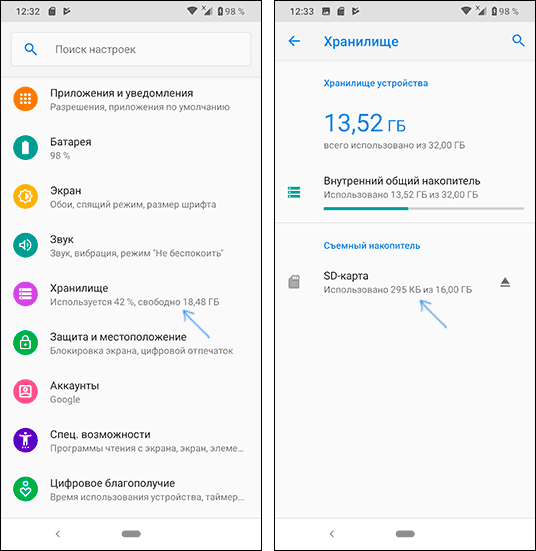
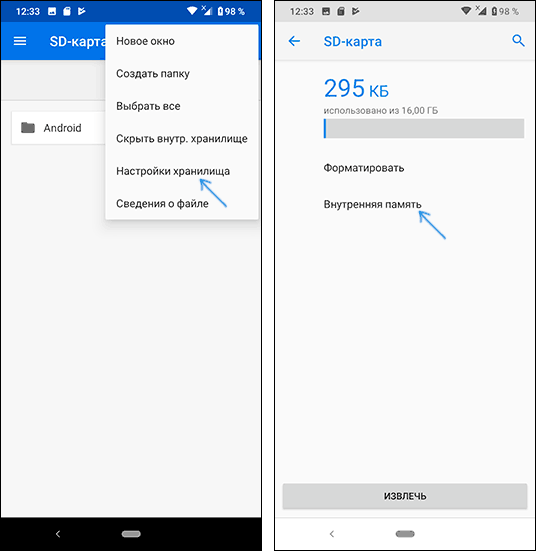
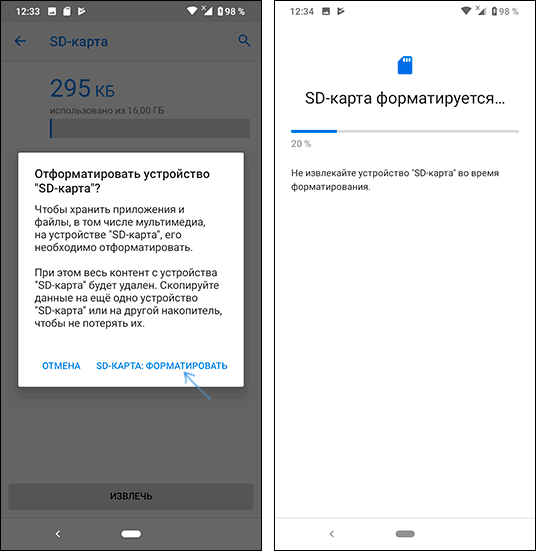
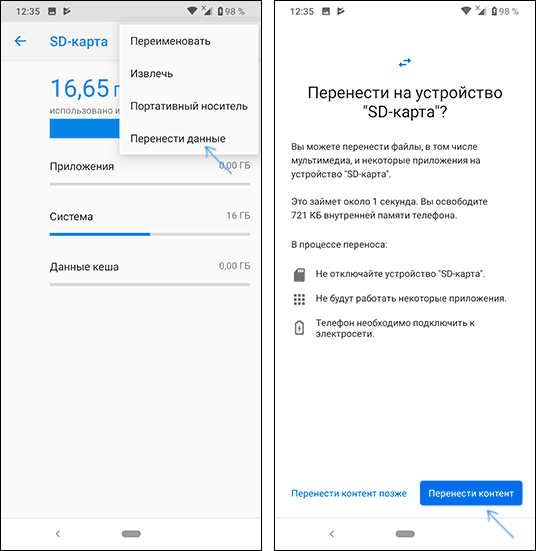
На этом процедура будет завершена. Все особенности работы и способ возврата карты памяти в режим работы в качестве портативного накопителя остаются теми же самыми, что и для предыдущих версий Android.
Какие существуют виды памяти на андроид-устройствах?
Прежде чем копаться в настройках и все разом приложения переносить на флешку, нужно понять, какие, вообще, существуют типы памяти на вашем Андроид-устройстве:
Особенности работы карты памяти в качестве внутренней памяти android
Можно предположить, что когда к внутренней памяти Android объемом N присоединяется объем карты памяти M, общий доступный объем внутренней памяти должен стать равным N M. Более того, примерно это отображается и в информации о хранилище устройства, однако по факту все работает несколько иначе:
Как итог — после того, момента, когда SD карта памяти стала использоваться как внутренняя память, у пользователя нет доступа к «настоящей» внутренней памяти, а если предположить, что собственная внутренняя память устройства была больше чем память MicroSD, то объем доступной внутренней памяти после описываемых действий не увеличится, а уменьшится.
Ещё одна важная особенность — при сбросе телефона, даже в том случае, если вы извлекли карту памяти из него перед сбросом, а также в некоторых других сценариях восстановить данные с неё невозможно, подробнее об этом: Можно ли восстановить данные с SD карты памяти, отформатированной как внутренняя память на Android.
Помогла ли вам эта статья?
Проблема нехватки памяти – одна из основоположных как для ПК, так и для мобильных устройств. При малом количестве свободной памяти система обычно начинает подтормаживать, подвисать, работает нестабильно и ненадёжно. Особенно актуально это для Андроид-устройств, многие из которых изначально обладают довольно небольшим объёмом основной памяти (т.н.
«Internal Storage»). В такой ситуации у некоторых пользователей может возникнуть идея попробовать использовать внешнюю SD-карту в качестве основной памяти на их Андроид-устройстве. В данном материале я расскажу, как SD-карту сделать основной памятью на гаджетах Андроид, и какие способы нам в этом помогут.
Содержание
Сохранение приложений на карту памяти для android 2.2 – 4.2.2
Здесь всё предельно просто и банально:
1. Всё также заходим в меню и ищем там “Настройки” – иконка, как правило, напоминает по своему внешнему виду шестерню – с её поиском проблем быть не должно;
2. Далее ищем подпункт “Память”. В нашем случае он находится между “Экраном” и “Батареей”. Меню может быть другим в зависимости от производителя устройства. На скриншоте – это пример чистой версии Андроид, без оболочек, которые предустанавливаются на заводах-изготовителях;
3. А теперь самое главное – тапните один раз по пункту “SD-карта”, располагающейся ниже надписи: “Диск для записи по умолчанию”. Напротив, неё должен появиться кругляшек или галочка;
4. Профит! Теперь все приложения, скачиваемые через Play Market будут автоматически устанавливаться на внешнюю память.
К слову, если флешка медленная, а бывают и такие, то приложения могут работать некорректно. Поэтому приобретите хорошую SD-карту – не скупитесь.
Способ 1: link2sd
Это один из лучших вариантов среди подобных программ. Link2SD позволяет проделать то же самое, что можно сделать вручную, но немного быстрее. К тому же, можно принудительно переместить игры и приложения, которые стандартным способом не перемещаются.
Способ 2: настройка памяти
Снова вернемся к системным средствам. На Андроид можно указать SD-карту, как место установки приложений по умолчанию. Опять-таки, работает это не всегда.
В любом случае попробуйте сделать следующее:
1. Находясь в настройках, откройте раздел «Память».
2. Нажмите на «Предпочитаемое место установки» и выберите «SD-карта».
3. Также можно назначить хранилище для сохранения других файлов, обозначив SD-карту как «Память по умолчанию».
Расположение элементов на Вашем устройстве может отличаться от приведенных примеров.
Способ 3: замена внутренней памяти на внешнюю
А этот метод позволяет обмануть Андроид, чтобы он воспринимал карту памяти как системную память. Из инструментария Вам понадобится любой файловый менеджер. На примере будет использоваться Root Explorer.
Внимание! Описанную далее процедуру Вы делаете на свой страх и риск. Всегда есть вероятность, что из-за этого возникнут неполадки в работе Андроид, которые можно исправить только посредством перепрошивки.
Порядок действий такой:
1. В корне системы откройте папку «etc». Для этого откройте свой файловый менеджер.
2. Найдите файл «vold.fstab» и откройте его с помощью текстового редактора.
3. Среди всего текста отыщите 2 строки, начинающиеся на «dev_mount» без решетки в начале. После них должны идти такие значения:
- «sdcard /mnt/sdcard»;
- «extsd /mnt/extsd».
4. Нужно поменять местами слова после «mnt/», чтобы стало так:
- «sdcard/mnt/extsd»;
- «extsd/mnt/sdcard».
5. На разных устройствах могут быть разные обозначение после «mnt/»: «sdcard», «sdcard0», «sdcard1», «sdcard2». Главное – поменять их местами.
6. Сохраните изменения и перезагрузите смартфон.
Что касается файлового менеджера, то стоит сказать, что далеко не все подобные программы позволяют увидеть вышеупомянутые файлы. Мы рекомендуем использовать ES Проводник.
Способ 4: перенос приложений стандартным способом
Начиная с версии Андроид 4.0, можно перенести некоторые приложения с внутренней памяти на SD-карту без использования сторонних средств.
Для этого понадобится проделать следующее:
1. Откройте «Настройки».
2. Перейдите в раздел «Приложения».
3. Тапните (дотроньтесь пальцем) по нужной программе.
4. Нажмите кнопку «Переместить на SD-карту».
Недостаток этого способа в том, что он работает далеко не для всех приложений.
Такими способами можно использовать память SD-карты под игры и приложения.
Если на вашем устройстве недостаточный объем внутренней памяти, можно использовать SD-карту как внутреннее хранилище для вашего телефона Android. Данная функция, называемая Adoptable Storage, позволяет ОС Андроид форматировать внешний носитель данных как постоянное внутреннее хранилище. Информация на установленной SD-card зашифрована и не может быть в дальнейшем использована на другом устройстве.
SD Card – это очень удобный вариант для хранения фотографий, песен и видео. Даже если у вас есть большой объем внутренней памяти на Андроид-смартфоне, всегда может понадобиться большой кусок памяти для хранения длинных видеороликов, снятых камерой высокого разрешения вашего телефона.
Важно знать
Есть один недостаток, СД-чип может отставать при записи видео высокого разрешения.
Андроид по умолчанию устанавливает приложения во внутренней памяти и лишь изредка выгружает данные на SD-карту. Таким образом, вы лишены установки каких-либо дополнительных приложений, если на вашем телефоне ощутима нехватка объема внутреннего хранилища, например, в случае бюджетных устройств на Android One.
Способ №2. используем настройки ос андроид 6.0 и выше
Кроме первого способа, в котором я рассмотрел, как переключить память телефона на карту памяти, существует и другой способ, работающий только на настройках ОС Андроид 6.0 (Marshmallow) или выше, и позволяющий задействовать SD-карту как основную для сохранения файлов и работы с ними.
Выполните следующее:
- Подключите SD-карту к вашему устройству;
- Перейдите в настройки гаджета, затем в «Хранилище и ЮБС-накопители»;
- Тапните по пункту «SD-карта»;
Тапните по пункту «SD-карта» - В меню справа нажмите на «Настройки» — «Внутренняя память» — «Очистить и отформатировать»;
Выберите «Очистить и форматировать» для форматирования вашей карты - После окончания процесса форматирования может появиться сообщение о медленно работающей памяти (обычно в ситуации, если использована SD-карта низких классов);
- Появится сообщение о переносе на новое устройство, активируйте пункт «Перенести сейчас» — «Готово».
Интересно: Talkback что это за программа на Андроид
Форматирование карты памяти для использования в качестве внутреннего хранилища в adb
Для Android устройств, где функция недоступна, например, на Samsung Galaxy S7-S9, Galaxy Note, существует возможность отформатировать SD карту в качестве внутренней памяти с помощью ADB Shell.
Поскольку этот способ потенциально может привести к проблемам с телефоном (и не на любом устройстве может сработать), подробности по установке ADB, включению отладки по USB и запуску командной строки в папке с adb я пропущу (Если вы не знаете, как это делается, то, возможно, лучше не стоит браться. А если возьметесь — то на свой страх и риск).
Сами же необходимые команды будут выглядеть следующим образом (карта памяти должна быть подключена):
- adb shell
- sm list-disks (в результате выполнения этой команды обратите внимание на выданный идентификатор диска вида disk:NNN,NN — он потребуется в следующей команде)
- sm partition disk:NNN,NN private
По завершении форматирования, выйдите из adb shell, а на телефоне, в параметрах хранилища откройте пункт «SD карта», нажмите по кнопке меню справа вверху и нажмите «Перенести данные» (это обязательно, иначе продолжит использоваться внутренняя память телефона). По окончании переноса процесс можно считать завершенным.
Ещё одна возможность для таких устройств, при налчии root-доступа — использование приложения Root Essentials и включение Adoptable Storage в этом приложении (потенциально опасная операция, на свой страх и риск, не выполняйте на старых версиях Android).
Заключение
В данной статье мной были рассмотрены варианты того, как SD-карту сделать основной памятью на Андроид. Важно учитывать, что данные способы работают далеко не всегда — первый требует рут прав и ОС Андроид ниже, нежели 4.4.2., а второй работает с ОС Андроид 6.
0 и выше (при этом есть ряд современных устройство, например «LG G5», на которых реализация последнего способа невозможна по внутренним причинам). Также учтите, что реализация данных способов выполняется вами на свой страх и риск, и гарантировать 100%-процентный результат в данном случае вряд ли полагается возможным.
Как на Андроиде переключить память на карту. По умолчанию все приложения устанавливаются на внутреннюю память Андроид-устройства. Она же используется для хранения их кэша. Но даже памяти современных смартфонов иногда недостаточно для загрузки всего необходимого софта.
 Загрузка…