
Мы уже рассматривали, как можно изменять типы линий в AutoCAD. Однако иногда при работе с программой требуется выполнить ряд настроек. Например, изменить масштаб линии или использовать нестандартные варианты линий, которых в Автокаде нет.
Пунктирная линия в Автокаде
В AutoCAD пунктирная линия встречается часто. Рассмотрим ее создание и настройку более подробно.
Чтобы нарисовать пунктирную линию в Автокаде, следует придерживаться такой последовательности действий:
1. Создать элементы чертежа — начертить отрезок, полилинию или др. объекты.
2. На панели «Свойства» (вкладка «Главная») раскрыть список «Тип линий» и выбрать «Другое…».
3. Нажать «Загрузить» и в появившемся списке выбрать подходящий вариант. В нашем примере это тип ACAD_ISO_07W100, как показано на рис. 1.
4. Выделить объекты, нажать Ctrl+1 для вызова палитры «Свойства» и установить загруженный вариант типа линии.
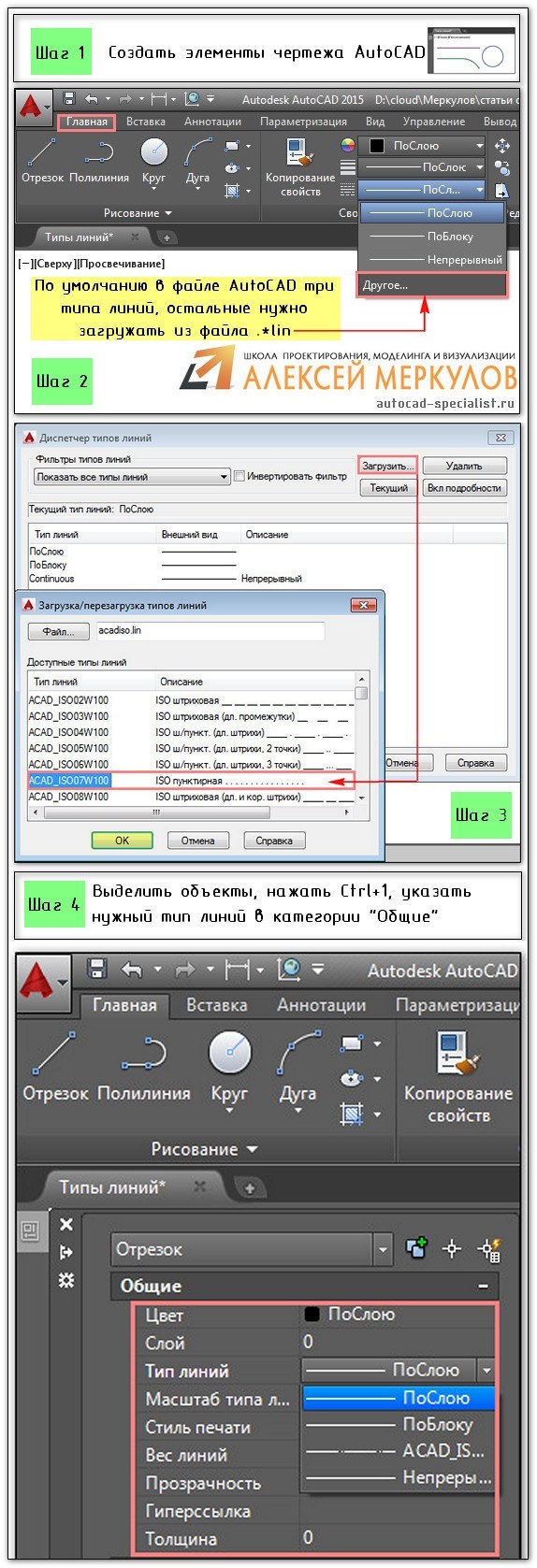
Рис. 1. Пунктирная линия AutoCAD.
ПРИМЕЧАНИЕ: Пунктирная линия в Автокаде 2014 и более старых версиях строится аналогичным образом.
Масштаб линий в Автокаде
Настраивать масштаб линий в Автокаде удобно на палитре «Свойства» (Ctrl+1). В каждом конкретном случае нужно экспериментировать. Если значение меньше 1, то масштаб будет работать на уменьшение, если наоборот, то на увеличение.
Значение следует записывать через точку, к примеру, «0.5», «0.01», «2.5» и т.д. Чем меньше значение этого параметра, тем больше повторений элементарного фрагмента линии генерируется на единицу чертежа. (см. рис. 2).
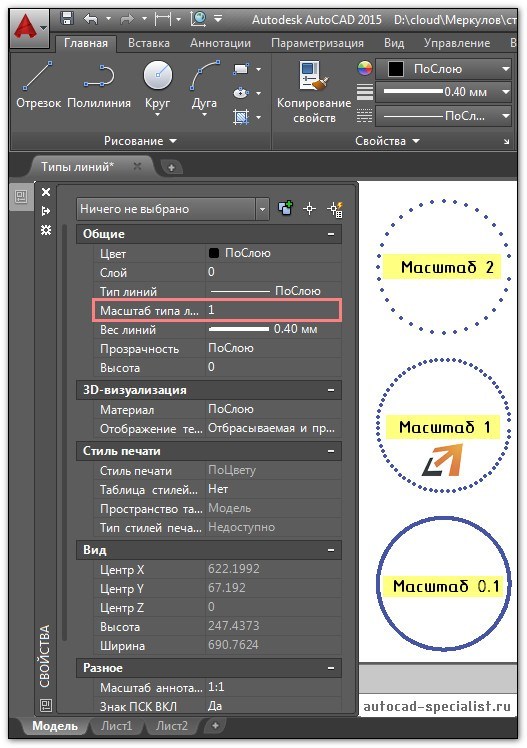
Рис. 2 Масштаб линий в Автокаде.
ПРИМЕЧАНИЕ: Иногда после изменения типа линий на экране не видно визуальных отличий. Всё дело в масштабе! Измените параметр коэффициента масштабирования в большую сторону, и вы увидите изменения (рис. 3).
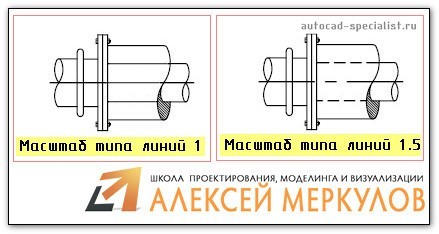
Рис. 3 Масштаб типа линий в Автокаде.
В AutoCAD предусмотрено изменение масштаба как для всех объектов чертежа, так и отдельно для каждого элемента (см. рис. 2).
Настройка глобального и текущего масштаба осуществляется в Диспетчере типов линий. Для настройки этих параметров следует нажать «Вкл. подробности» (см. рис. 4.).
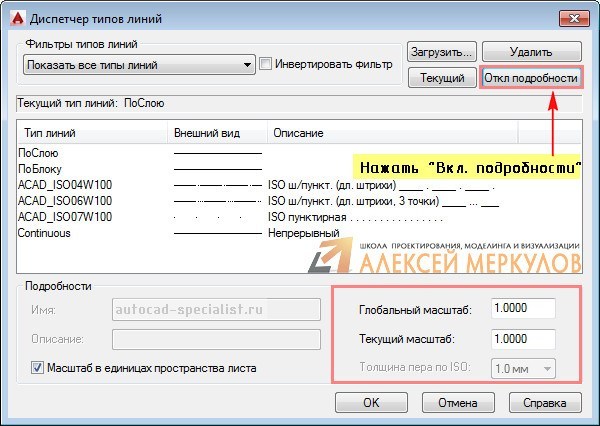
Рис.4. Глобальный и текущий масштаб типов линий в AutoCAD.
Изменение текущего масштаба линий доступно на палитре свойств (Ctrl+1). На эту тему у меня есть видеоматериал: «Масштаб типов линий AutoCAD и СПДС». Если хотите использовать программу эффективно, обязательно с ним ознакомьтесь!
Как создать тип линии в Автокаде
Создание типов линий в Автокаде – задача практическая. Поэтому я подготовил для вас видеоматериал. В нем я рассматриваю конкретные примеры и показываю, как создавать сложные линии в Автокаде.
Перейдите по ссылкам, чтобы посмотреть, как происходит создание типа линии в AutoCAD различной сложности:
Урок 1. Как создать простой тип линии в Автокаде.
Урок 2. Создание сложных типов линий в AutoCAD.
Подведем итог! Если прочитав данную статью и ознакомившись с доп. материалом, вы самостоятельно сможете ответить на следующие вопросы, то типы линий вы освоили на «5+»:
1. Как создается штриховая линия в Автокаде?
2. Где настраивается волнистая линия в Автокаде (ее масштаб)?
3. Почему невидимые линии в Автокаде выглядят, как сплошная? Какой параметр нужно настроить?
4. Где взять линии Автокад для генплана, если в стандартном перечне загрузок их нет?
5. Почему в Диспетчере типов линий не отображаются настройки масштабов?
Ну что, на сколько вопросов ответили? Оставляйте свои комментарии с оценками! Мне важно ваше мнение.
Содержание
- Как сделать пунктирную линию в AutoCAD
- Быстрая замена типа линии
- Замена типа линии в блоке
- Вопросы и ответы
В системе конструкторской документации приняты различные типы линий. Для черчения чаще всего применяются сплошные, пунктирные, штрихпунктирные и другие линии. Если вы работаете в AutoCAD, вы обязательно столкнетесь с заменой типа линии или его редактированием.
В это раз мы расскажем, как создается, применяется и редактируется пунктирная линия в Автокаде.
Как сделать пунктирную линию в AutoCAD
Быстрая замена типа линии
1. Начертите линию или выделите уже нарисованный объект, которому нужно заменить тип линии.
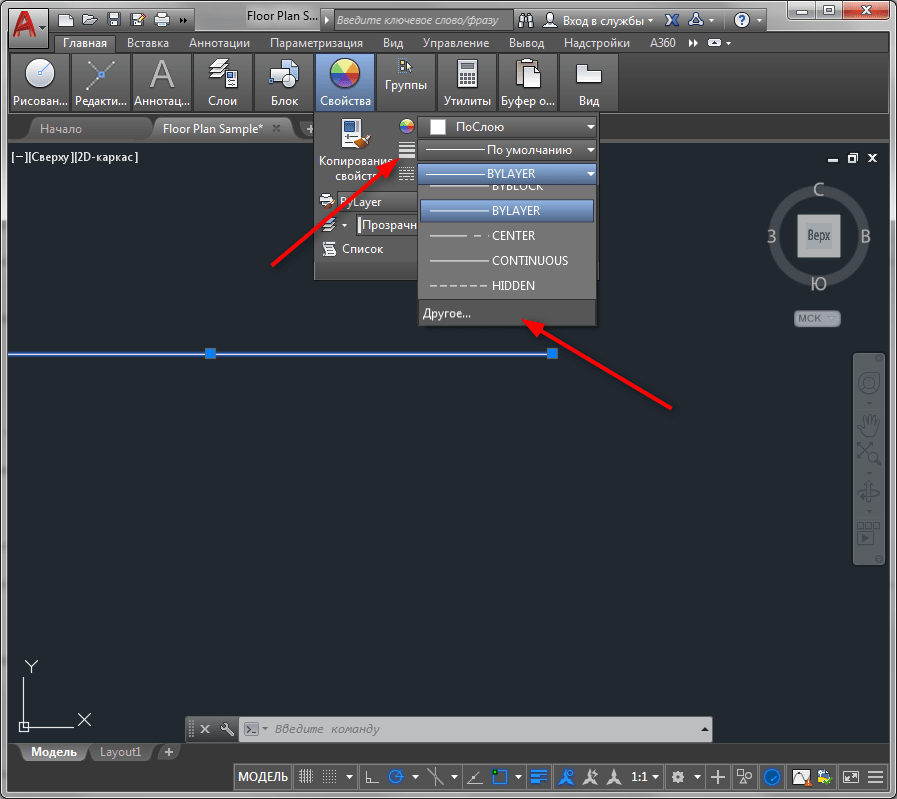
2. На ленте зайдите в «Главная» — «Свойства». Нажмите на пиктограмму типа линий, как показано на скриншоте. В выпадающем списке нету пунктирной линии, поэтому нажмите на строке «Другое».
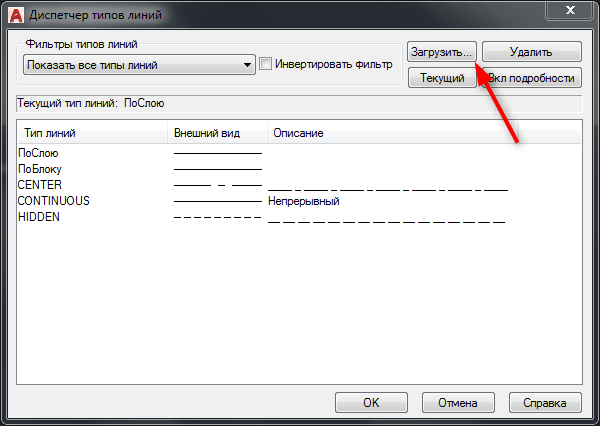
3. Перед вами откроется диспетчер типов линий. Нажмите «Загрузить».
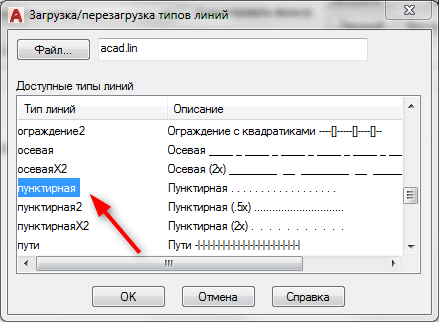
4. Выберите одну из предварительно настроенных пунктирных линий. Нажмите «ОК».
5. Также, нажмите «Ок» в диспетчере.
6. Выделите отрезок и щелкните на нем правой кнопкой мыши. Выберите «Свойства».
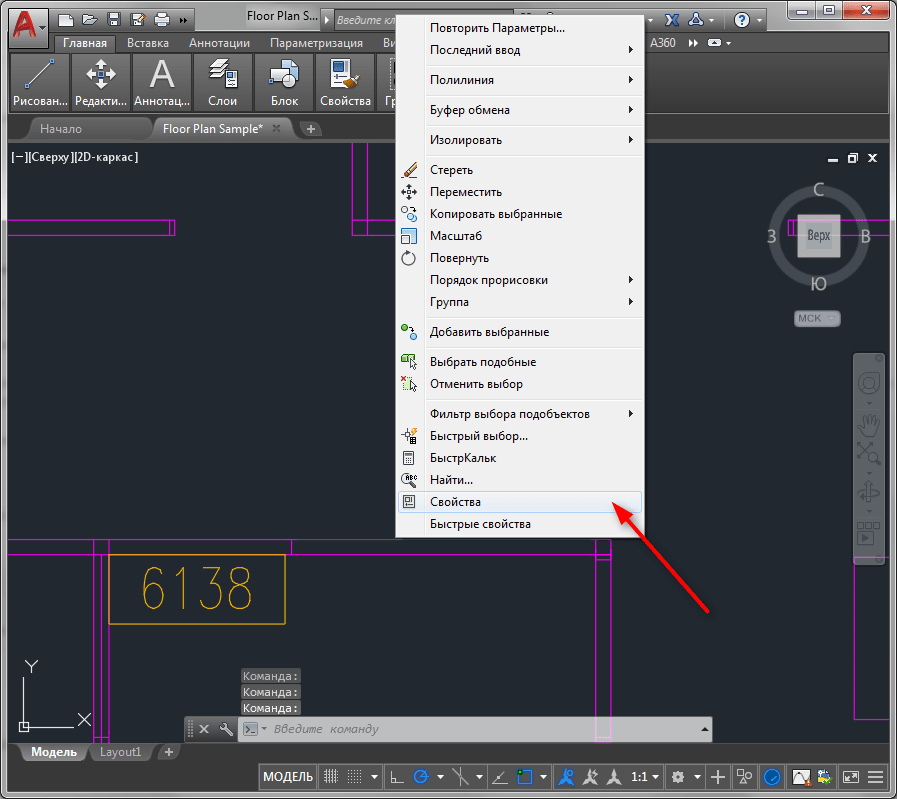
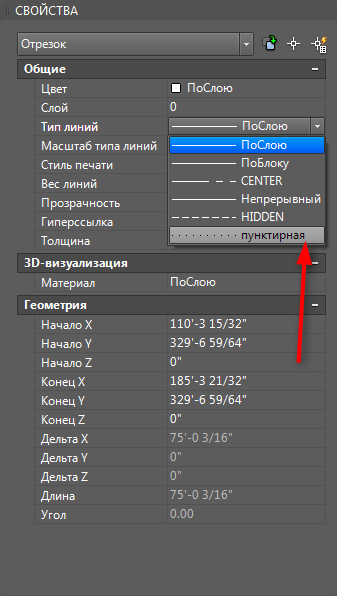
7. На панели свойств в строке «Тип линий» установите «Пунктирная».

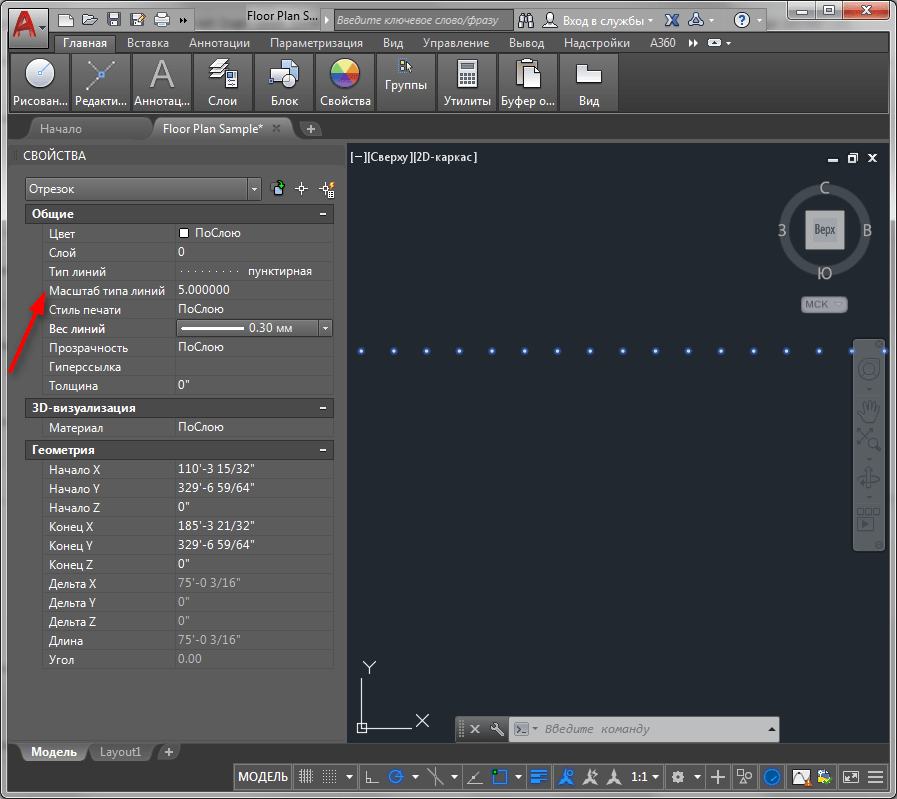
8. Вы можете изменить шаг точек в этой линии. Чтобы увеличить его, в строке «Масштаб типа линий» установите большее число, чем там было по умолчанию. И, наоборот, чтобы уменьшить — поставьте меньшее число.
Связанная тема: Как изменить толщину линии в AutoCAD
Замена типа линии в блоке
Описанный выше способ подходит для отдельных объектов, но если вы примените его для объекта, который формирует блок, тогда тип его линий меняться не будет.
Чтобы отредактировать типы линии элемента блока проделайте следующее:
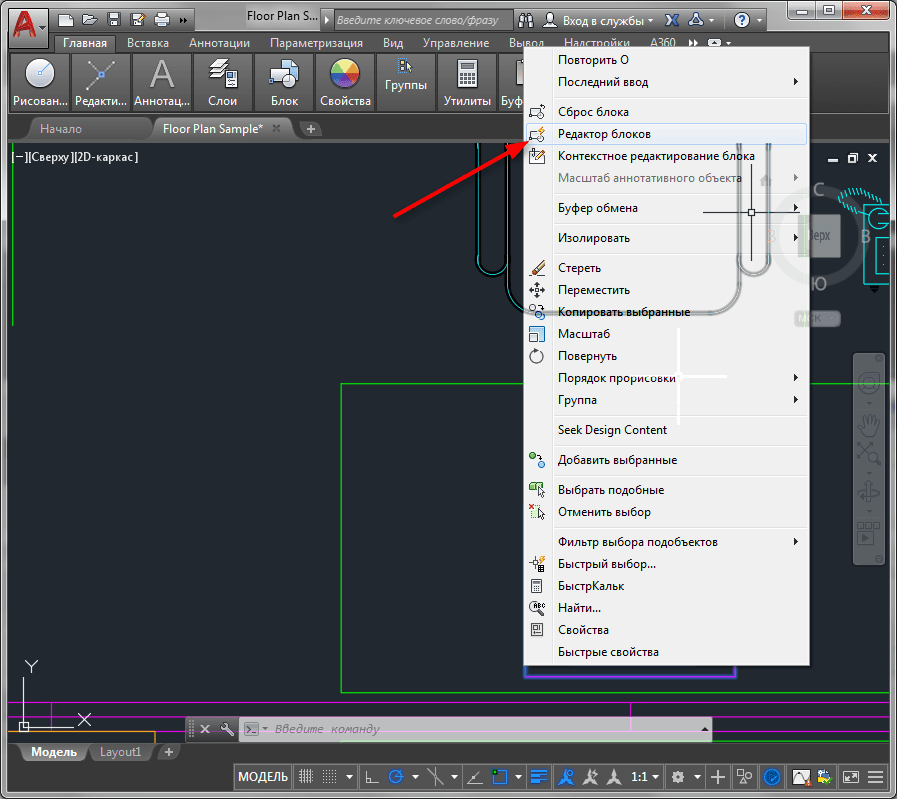
1. Выделите блок и щелкните по нему правой кнопкой мыши. Выберите «Редактор блоков»
2. В открывшемся окне выделите требуемые линии блока. Щелкните по ним правой кнопкой мыши и выберите «Свойства». В строке «Тип линий» выберите «Пунктирная».
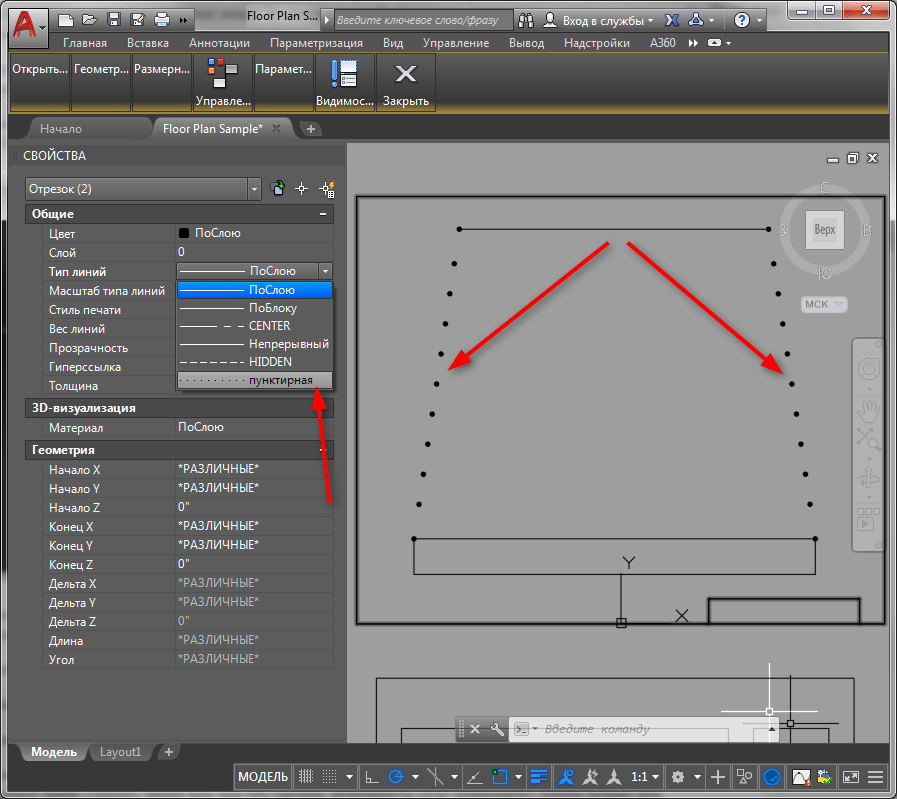
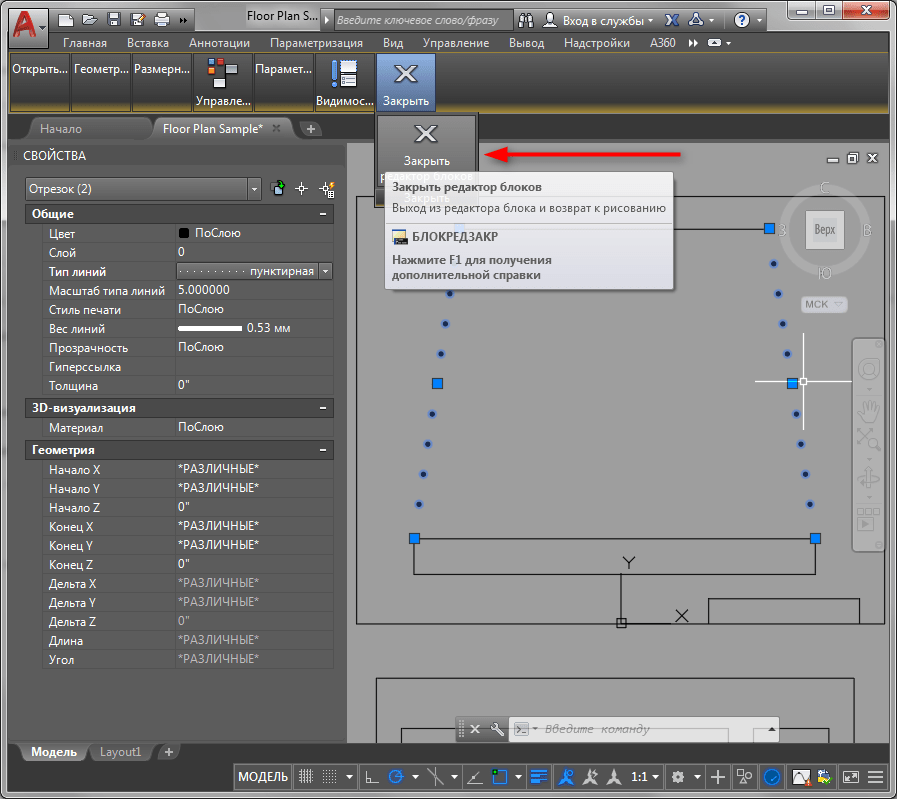
3. Нажмите «Закрыть редактор блоков» и «Сохранить изменения»
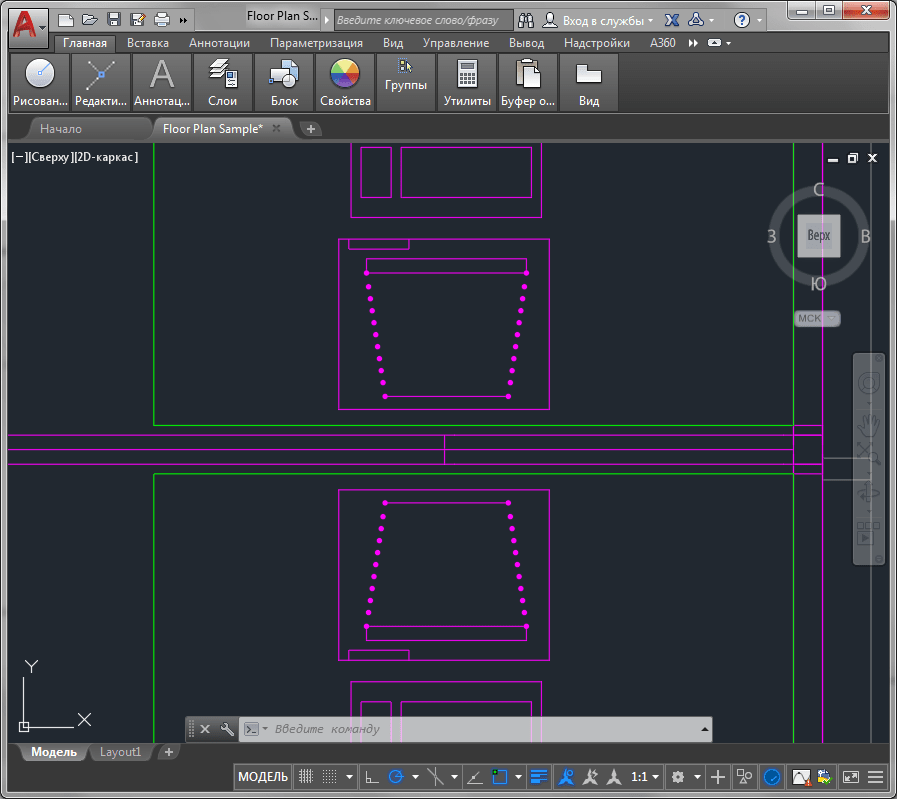
4. Блок изменился в соответствии с редактированием.
Советуем прочесть: Как пользоваться AutoCAD
Вот и все. Аналогичным образом можно устанавливать и редактировать штриховые и штрихпунктирные линии. С помощью панели свойств вы можете назначить объектам любой тип линии. Применяйте эти знания в своих работах!
Еще статьи по данной теме:
Помогла ли Вам статья?
How do I fix dashed lines in AutoCAD?
1. Step 1: Check Your PSLTSCALE and LTSCALE. Your first step should be to troubleshoot your drawing for issues with LTSCALE and PSLTSCALE.
2. Step 2: Set Your Measurement Units Correctly and Reload Your Linetypes.
3. Step 3: Purge Unused Linetypes.
How do I draw a dashed line in AutoCAD?
Why can’t I see dashed lines in AutoCAD?
Most likely your line type scale is set too low. Select your line you want dashed and open the properties on it. Mostly likely it will be 1.0… increase it to around 30 and see how that looks.22 mar. 2005
Why are my lines dashed in AutoCAD?
Causes: The linetype scale is too large or too small for the size of the affected object. There is a problem with the display driver on the system. The linetype property of the line itself is Continuous, while its layer is assigned the desired linetype.25 juil. 2021
Is the line dotted for inequalities?
An inequality can be represented graphically as a region on one side of a line. Inequalities that use < or > symbols are plotted with a dashed line to show that the line is not included in the region. Inequalities that use ≤ or ≥ symbols are plotted with a solid line to show that the line is included in the region.
How do I draw a continuous line in AutoCAD?
1. Click Analyze tab Inquiry panel Continuous Distance Find.
2. Select Base or Continuous. …
3. Select two points to display the distance between the points.
4. Select another point. …
5. When you finish selecting points, press Enter to view the total of the distances.
What is a broken line?
1 : a line composed of a series of dashes often : a guide line painted in dashes on a highway to indicate a stretch on which a driver may lawfully cross the midline of the way (as in passing another vehicle)
How do I change hidden lines in AutoCAD?
1. At the Command prompt, enter HLSETTINGS.
2. In the Hidden Line Settings dialog box, change the settings and click OK.
What is AutoCAD Cannoscale?
Sets the name of the current annotation scale for the current space. Type: String. Saved in: Drawing.30 mar. 2020
What is Msltscale?
MSLTSCALE = 1. To change a variable’s value, simply type it in at the command line and enter a new value when prompted. These values are saved in the drawing, so it’s worth getting them right in your template file.
What symbol is a dotted line?
The inequality symbol will help you to determine the boundary line. If the inequality symbol is greater than or less than, then you will use a dotted boundary line. This means that the solutions are NOT included on the boundary line.
What is the equation of the dotted line?
Graphing Inequalities. To graph an inequality, treat the <, ≤, >, or ≥ sign as an = sign, and graph the equation. If the inequality is < or >, graph the equation as a dotted line. If the inequality is ≤ or ≥, graph the equation as a solid line.
Can a solution be on a dashed line?
The dashed line is . Every ordered pair in the colored area below the line is a solution to , as all of the points below the line will make the inequality true.
What is AutoCAD command line?
Command line is an AutoCAD palette and you can change its size by expanding it using your cursor, you can also move this command line by holding top left corner with the cursor.30 avr. 2020
How do you draw a line in 45 degrees in AutoCAD?
1. Click Home tab > Draw panel > Line. Find.
2. Specify the start point.
3. Do one of the following to specify the angle: Enter the left angle bracket (<) and the angle, for example <45, and move the cursor to indicate the direction.
4. Do one of the following to specify the length:
5. Press the Spacebar or Enter.
How do I fix dashed lines in AutoCAD?
1. Step 1: Check Your PSLTSCALE and LTSCALE. Your first step should be to troubleshoot your drawing for issues with LTSCALE and PSLTSCALE.
2. Step 2: Set Your Measurement Units Correctly and Reload Your Linetypes.
3. Step 3: Purge Unused Linetypes.
How do I draw a dashed line in AutoCAD?
Why can’t I see dashed lines in AutoCAD?
Most likely your line type scale is set too low. Select your line you want dashed and open the properties on it. Mostly likely it will be 1.0… increase it to around 30 and see how that looks.22 mar. 2005
Why are my lines dashed in AutoCAD?
Causes: The linetype scale is too large or too small for the size of the affected object. There is a problem with the display driver on the system. The linetype property of the line itself is Continuous, while its layer is assigned the desired linetype.25 juil. 2021
Is the line dotted for inequalities?
An inequality can be represented graphically as a region on one side of a line. Inequalities that use < or > symbols are plotted with a dashed line to show that the line is not included in the region. Inequalities that use ≤ or ≥ symbols are plotted with a solid line to show that the line is included in the region.
How do I draw a continuous line in AutoCAD?
1. Click Analyze tab Inquiry panel Continuous Distance Find.
2. Select Base or Continuous. …
3. Select two points to display the distance between the points.
4. Select another point. …
5. When you finish selecting points, press Enter to view the total of the distances.
What is a broken line?
1 : a line composed of a series of dashes often : a guide line painted in dashes on a highway to indicate a stretch on which a driver may lawfully cross the midline of the way (as in passing another vehicle)
How do I change hidden lines in AutoCAD?
1. At the Command prompt, enter HLSETTINGS.
2. In the Hidden Line Settings dialog box, change the settings and click OK.
What is AutoCAD Cannoscale?
Sets the name of the current annotation scale for the current space. Type: String. Saved in: Drawing.30 mar. 2020
What is Msltscale?
MSLTSCALE = 1. To change a variable’s value, simply type it in at the command line and enter a new value when prompted. These values are saved in the drawing, so it’s worth getting them right in your template file.
What symbol is a dotted line?
The inequality symbol will help you to determine the boundary line. If the inequality symbol is greater than or less than, then you will use a dotted boundary line. This means that the solutions are NOT included on the boundary line.
What is the equation of the dotted line?
Graphing Inequalities. To graph an inequality, treat the <, ≤, >, or ≥ sign as an = sign, and graph the equation. If the inequality is < or >, graph the equation as a dotted line. If the inequality is ≤ or ≥, graph the equation as a solid line.
Can a solution be on a dashed line?
The dashed line is . Every ordered pair in the colored area below the line is a solution to , as all of the points below the line will make the inequality true.
What is AutoCAD command line?
Command line is an AutoCAD palette and you can change its size by expanding it using your cursor, you can also move this command line by holding top left corner with the cursor.30 avr. 2020
How do you draw a line in 45 degrees in AutoCAD?
1. Click Home tab > Draw panel > Line. Find.
2. Specify the start point.
3. Do one of the following to specify the angle: Enter the left angle bracket (<) and the angle, for example <45, and move the cursor to indicate the direction.
4. Do one of the following to specify the length:
5. Press the Spacebar or Enter.
Пунктирная линия в Автокаде
В связи с тем, что в AutoCAD пунктирная линия встречается довольно таки часто, рассмотрим ее создание и настройку более подробно.
Чтобы нарисовать пунктирную линию в Автокаде следует придерживаться такой последовательности действий:
- Создать элементы чертежа (начертитьотрезок,полилинию или др. объекты).
- На панели «Свойства» (вкладка «Главная») раскрыть список «Тип линий» и выбрать «Другое…».
- Нажать «Загрузить» и в появившемся списке выбрать подходящий вариант (в нашем примере это типACAD_ISO_07W100)
- Выделить объекты, нажать Ctrl+1 для вызова палитры «Свойства» и установить загруженный вариант типа линии.

ПРИМЕЧАНИЕ: Пунктирная линия в Автокаде 2014 и др. более низких версиях строится аналогичным образом.
Масштаб линий в Автокаде
Настраивать масштаб линий в Автокаде удобнее всего на палитре «Свойства» (Ctrl+1). Конечно же в каждом конкретном случае нужно экспериментировать. Если значение меньше 1, то масштаб будет работать на уменьшение, если наоборот, то на увеличение. Значение следует записывать через точку, к примеру, «0.5», «0.01», «2.5» и т.д. Чем меньше значение этого параметра, тем больше повторений элементарного фрагмента линии генерируется на единицу чертежа.

ПРИМЕЧАНИЕ:
Бывают случаи, что после изменения типа линий на экране не видно визуальных отличий. Знайте, в этом случае, все дело в масштабе! Измените параметр коэффициента масштабирования в большую сторону, и вы увидите изменения

В AutoCAD предусмотрено изменение масштаба как для всех объектов чертежа (т.е. глобально), так и отдельно для каждого элемента.
Настройка глобального и текущего масштаба осуществляется в Диспетчере типов линий. Для настройки этих параметров следует нажать «Вкл. подробности»

Изменение текущего масштаба (он же масштаб типа линий), доступен также на палитре свойств (Ctrl+1). На эту тему у меня есть видео материал: «Масштаб типов линиий AutoCAD и СПДС». Если хотите использовать программу эффективно, обязательно с ним ознакомьтесь.
Как создать тип линии в Автокаде
Создание типов линий в Автокаде – задача практическая. Поэтому, я подготовил для вас видео материал. Я рассматриваю конкретные примеры не только на простейших вариантах, но и показываю, как создавать сложные линии в Автокаде.

Подведем итог! Если прочитав данную статью и ознакомившись с доп. материалом, вы самостоятельно сможете ответь на следующие вопросы, которые не были освещены в этой теме в явной форме, то типы линий вы освоили на «5+»:
- Как создается штриховая линия в Автокаде?
- Где настраивается волнистая линия в Автокаде (ее масштаб)?
- Почему невидимые линии в Автокаде (т.е. когда выставлен тип линий «Штриховая») выглядят, как сплошная? Какой параметр нужно настроить?
- Где взять, к примеру, линии Автокад для генплана, если в стандартном перечне загрузок их нет?
- Почему в Диспетчере типов линий не отображаются настройки масштабов?
Ну, что, на сколько вопросов ответили? Оставляйте свои комментарии с оценками! Мне важно ваше мнение.
Толщина линий в Автокаде
По умолчанию толщина линии в Автокаде имеет определенное значения = 0,2 мм. Это значение также называется весом линии. Однако, очень часто возникает необходимость изменить его. В этой статье мы рассмотрим несколько способов, как изменять вес линии в Автокаде, а также узнаем, почему при выполнении всех настроек толщина на экране может не отображаться.
Где меняется вес линий в Автокаде?
1-й способ изменить вес линий AutoCAD: на вкладке «Главная» — на панели «Свойства»
ПРИМЕЧАНИЕ: Перед изменением данного параметра не забудьте выделить сам объект.

2-й способ изменить вес линий AutoCAD – вызвать палитру «Свойства» (горячая клавиша Ctrl+1)

Как изменить толщину линии в Автокаде, чтобы она отображалась?
Однако, несмотря на то, что данная процедура довольно-таки простая, многие пользователи программы сталкиваются с проблемой: после вышеописанных действий изменение толщины объектов не происходит. Все дело в том, что за отображение толщины линий в Автокаде отвечает определенный режим и когда он выключен, то вы визуально вы не видите разницы, хотя сам параметр изменился. Подключить его можно в правом нижнем углу программы.

Что же, теперь вы знаете несколько способов, как менять толщину линий Автокад. Используйте тот вариант, который по вашему мнению наиболее удобен. Помните, что за отображение веса линий в Автокаде в графическом пространстве отвечает соответствующий режим в строке состояния.
Длина линий в Автокаде. Команда «Измерить»
В этой статье речь пойдет о том, как в AutoCAD можно измерять расстояние между двумя точками и целой последовательностью (например, для определения длины полилинии). На этапе выполнения чертежа это бывает необходимым условием для проверки точности построения.
В других уроках мы говорили о том, как в Автокаде измерить площадь и объем, а также рассказали соответствующие инструменты команды «Измерить», расположенные на вкладке «Главная» на панели «Утилиты». Поэтому вопрос, как измерить длину в Автокаде, мы разберем быстро, т.к. инструмент «Расстояние» относится к одной и той же группе команд.

Как измерить расстояние в Автокаде?
Что ж, рассмотрим последовательность действий и узнаем на примере, как измерить линию в Автокаде:
1) Выбрать команду «Расстояние».
2) Указать первую точку, затем вторую. Нажать Enter. Длина отрезка отобразиться в командной строке.

В случае, если нужна сумма длин отрезков в Автокаде, то можно обратиться к параметру данной команды «Несколько точек», после чего последовательно указать в графическом пространстве нужные точки. При этом в AutocAD сумма длин, а вернее, само значение, также отобразится в командной строке.
ПРИМЕЧАНИЕ: Чтобы раскрыть Журнал командной строки, нажмите F2.
У команды «Расстояние» есть еще одна очень важная особенность, с помощью которой определяется длина дуги в Автокаде. Для этого следует использовать параметр «Дуга». Последовательный алгоритм приведен на рис.

ПРИМЕЧАНИЕ:
В Автокад длина полилинии отображается в свойствах (CTRL+1). Поэтому, чтобы не тратить время на указание точек для определения длины или площади (если полилиния замкнута), работайте с палитрой «Свойства». Таким образом, длина полилинии в AutoCAD рассчитывается автоматически и неважно из каких сегментов (линейных или дуговых) она состоит.
Что ж, теперь вы ознакомлены с основными нюансами команды «Расстояние» и знаете, как измерить длину в Автокаде. Примите на заметку, что в качестве альтернативного варианта определения рассмотренных характеристик можно использовать простановку размеров.
Осевая линия в Автокаде
В Автокаде осевые линии строятся следующим образом:
1) Сначала с помощью команды «Отрезок» или «Полилиния» чертятся непосредственно оси AutoCAD нужного размера.
2) Далее нужно загрузить подходящий тип линии в сам чертеж. В соответствии с ГОСТ 2.303 – 68 «Основные линии чертежа» осевые и центровые линии, а также линии сечения, которые являются осями симметрии, изображаются штрихпунктирной тонкой линией

Чтобы загрузить данный тип линии нужно воспользоваться «Диспетчером типов линий», который вызывается на вкладке «Главная» — панель «Свойства»
3) Присвоить подходящий тип линии и при необходимости настроить его. Давайте более подробно рассмотрим данный шаг.
Выносим и настраиваем оси в Автокаде.
Если вопрос, как начертить оси в Автокаде, не вызывает никаких трудностей, то вот с настройкой типа линий следует немного повозиться. Поэтому приступаем сразу же к практическому примеру

В связи с тем, что пример практический, давайте использовать программу по максимуму. Как вы знаете, для эффективной работы в Автокаде используются слои. Поэтому создадим слой «Осевые линии», назначим ему красный цвет и установим тип линии «ACAD_ISO10W100»

Далее рассмотрим последовательность простановки осевых линий в AutoCAD. В соответствии с представленным примером целесообразно сделать заготовку для кругового массива, чтобы правильно проставить осевые линии для каждого отверстия. Для этого сделаем один сегмент. Выполним команду построения дуги (Начало, Центр, Конец). Точки следует проставлять в последовательности:

Далее следует раскопировать этот элемент по кругу. Для этого нужно воспользоваться командой «Круговой массив» (читать подробнее, про команду «Массив»). Результат представлен ниже.

ПРИМЕЧАНИЕ: Если ваш результат некорректный, т.е. после всех выполненных настроек осевая линия выглядит сплошной, то знайте, что все дело в масштабе типа линии. Его нужно дополнительно настроить (см. видео-урок «Масштаб типов линий AutoCAD и СПДС»).
Как начертить линию в Автокаде (центровую)?
Для создания центровых линий окружностей служит команда «Маркер центра», которая расположена на вкладке «Аннотации» — панель «Размеры». Выполняется команда очень просто: достаточно указать окружность, центр которой необходимо отобразить на чертеже. Для настройки центровых линий нужно вызвать «Диспетчер размерных линий» и на вкладке «Символы и стрелки» в группе «Маркеры центра» внести нужные изменения. Более подробно про работу с размерными стилями читайте в статье «Как изменить размер в Автокаде».

Таким образом, мы разобрались, как в Автокаде создать линию (осевую и центровую), чтобы она соответствовала общепринятым правилам оформления чертежей. Научились их грамотно чертить и настраивать. Обязательно попробуйте сделать описанный пример на практике.
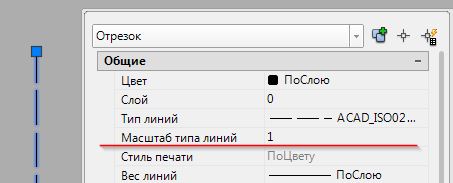 Масштаб типов линий отвечает за то как на печати будет выглядеть тот или иной тип линии. Это далеко не праздный вопрос, поскольку у этой настройки есть не очевидные тонкости. Если вас беспокоят вопросы типа — почему штрихи на экране выглядят нормально, а на печати они слишком большие, слишком маленькие, или их не видно вовсе? Почему в листе и в модели они выглядят по разному? То эта статья поможет вам разобраться.
Итак, типы штрихов линий могут самыми разными. Но их отображение в модели и на листе может сильно различаться. Это вызвано тем, что типы линий создаются в условных единицах автокада. В общем случае одна такая единица соответствует одному миллиметру модели. Что требует уточнения, перед тем как двигаться дальше.
Метрический шаблон для чертежей
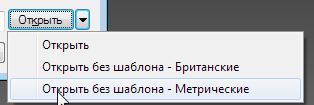 Важно, если вы работаете в метрической системе — используйте метрические шаблоны для создание нового файла, или без шаблона. Поскольку автокад может работать с дюймовыми размерами, то уточнить текущие единицы чертежа следует первым делом.
Миллиметры на дюймы и наоборот, в любой момент можно поменять в настройках чертежа. Но пока вы поймете, что работаете в дюймовой системе может пройти не мало времени. Отличия между одной и другой системами в обычной работе с Автокадом не очевидны, но они могут вызвать изрядную сумятицу когда переходишь к настройке штриховок, заданию типов линий и тому подобного.
Убедиться в том, что за условную единицу взята метрическая система можно с помощью команды _units
Масштабы в автокаде
Если бы мы всегда выводили чертежи из модели на печать в масштабе 1 к 1, то проблем с отображением штриховки у нас не было. Однако масштабы бывают самые разные. Лично я вовсе предпочитаю за одну единицу держать не миллиметр а метр, поскольку работаю с планами. При этом диапазон масштабов для вывода чертежей на печать от 1:10 до 1:5000.
Соответственно если делать пунктирную линию с стандартным шагом, то в модели её не будет видно, либо она будет слишком крупной поскольку размер штриха будет в тысячу раз больше чем необходимо. Первое, что хочется сделать — это уменьшить вывода штриховки. Для этого у нас есть незаменимое свойство — масштаб типа линий. Его можно найти в свойствах линии (ctrl+1). Однако делать этого не стоит. Потому что на деле размер штриха не зависит от масштаба вывода на печать. Это означает, что не смотря на то, что условные единицы не соответствуют автокадовским, на печати штриховка будет по ГОСТу. Так получается потому, что вывод штрихов на печать идет в миллиметрах печатного листа, т.е. в масштабе один к одному. Причем всегда. Из-за этого изменяя масштаб типа линий в модели — на печати получается что-то не понятное.
Но как увидеть правильный масштаб штрихов в модели?
Используйте аннотативный масштаб
Достаточно задать соответствующий аннотативный масштаб для того чтобы вывод типа линии в модели соответствовал тому как линия будет выглядеть в этом масштабе на печати.
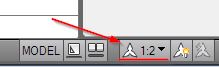
После изменения масштаба, для того чтобы увидеть результат следует использовать команду _regen.
Этот метод удобен тем, что вы видите результат сразу.
Еще один вариант — использовать видовые экраны в листах.
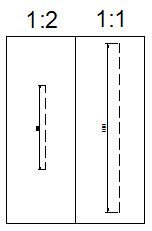
Выше видно, что размеры штрихов пунктирной линии будут иметь один и тот же размер, независимо от масштаба вывода линии на печать.
Системные переменные автокада.
Еще один способ контролировать масштаб типа линий это использовать системную переменную автокада — LTSCALE — она непосредственно влияет на масштаб вывода типа линии на печать. По умолчанию значение соответствует — 1.0. Увеличьте или уменьшите её для того чтобы штрихи стали больше или меньше. Впрочем как было сказано выше — делать этого не стоит. Однако имеет смысл проверить эту переменную в том случае если к вам пришел чертеж, в котором с масштабом типов линий что-то не то.
Масштаб типов линий
Итак, наконец мы вернулись к тому с чего начали. Когда же стоит использовать масштаб типа линий?
В основном в тех случаях когда размер штриха должен зависеть от масштаба вида. Например, если мы используем штриховку для отображения дорожной разметки. Тогда размеры штрихов в масштабе 1:1000 и 1:2000 должны быть разными и при этом соответствовать реальным размерам дорожной разметки. И соответственно чем создавать новые типы линий под каждый масштаб — проще поменять масштаб типа линии.
Еще интересное по теме:
- Типы линий автокад
- Команды автокада для эффективной работы с полилиниями
- Сумма линий и площадей в автокаде
- Программы Александра Ривилиса
Масштаб типа линии (LTSCALE) определяет масштаб и внешний вид пунктирных линий в том виде, в котором они отображаются на чертеже. Этот параметр становится особенно важным, когда вы переходите к печати, так как линии, которые выглядят пунктирными в пространстве модели, могут казаться сплошными в пространстве листа, если их LTSCALE не совсем правильный.
Как показать масштаб линии в AutoCAD?
Чтобы установить масштаб типа линии с клавиатуры, выполните следующие действия:
- Введите LTSCALE (или LTS) и нажмите Enter. AutoCAD отвечает запросом на ввод масштабного коэффициента. …
- Введите желаемое значение масштаба типа линии и нажмите Enter. Самый простой выбор — установить масштаб типа линии в соответствии с коэффициентом масштабирования чертежа.
Что такое тип линии в AutoCAD?
Тип линии — это визуальное свойство, назначаемое геометрическим объектам. Типы линий могут состоять из штрихов, точек, текста и символов или быть сплошными и непрерывными. Текущий параметр типа линии определяет внешний вид по умолчанию для всех новых геометрических объектов. … Тип непрерывной линии отображает объекты сплошным непрерывным узором.
Как работает масштаб AutoCAD?
Справка
- Из пространства модели вы можете установить масштаб в диалоговом окне Plot. Этот масштаб представляет собой отношение нанесенных единиц к единицам мирового размера, которые вы использовали для рисования модели.
- В макете вы работаете с двумя масштабами. Первый влияет на общий макет чертежа, который обычно масштабируется 1:1 в зависимости от размера бумаги.
Что такое масштаб аннотаций AutoCAD?
Масштабирование аннотаций — это новая функция AutoCAD, которая позволяет размещать размеры, мультивыноски, блоки и штриховки в пространстве модели и масштабировать их до нужного размера в соответствии с видовым экраном пространства листа.
Как изменить масштаб линии?
Чтобы изменить масштаб типа линии, откройте Диспетчер типов линий. При необходимости нажмите «Показать подробности» и в текстовом поле «Масштаб текущего объекта» введите нужный коэффициент масштабирования. Нажмите «ОК». Теперь все объекты, которые вы рисуете, используют масштаб текущего типа линий объекта.
Какие пять основных типов линий?
В искусстве есть 5 основных типов линий: вертикальные линии, горизонтальные линии, диагональные линии, зигзагообразные линии и изогнутые линии.
Какие бывают типы линий?
Тип линии — это набор двумерных геометрических элементов, которые повторяются вдоль линии в обоих направлениях от центральной точки. Геометрические элементы могут представлять собой простое определение штриха или более сложные 2D-формы с заливкой. Цвет и толщина линий в типе линии не являются частью определения ресурса.
Сколько типов линий существует в AutoCAD?
При первом запуске AutoCAD в шаблоне по умолчанию доступен только один тип линий. Это непрерывный тип линии. В AutoCAD доступно гораздо больше, но для начала загружается только один, чтобы размер файла чертежа был меньше. Если вам нужен другой тип линии, вы должны загрузить его в свой текущий чертеж.
Как рассчитать масштаб?
Чтобы масштабировать объект до меньшего размера, вы просто делите каждое измерение на требуемый коэффициент масштабирования. Например, если вы хотите применить масштабный коэффициент 1:6, а длина предмета составляет 60 см, вы просто делите 60/6 = 10 см, чтобы получить новый размер.
Как уменьшить масштаб в AutoCAD?
Как уменьшить масштаб в AutoCAD. В окне выберите объект(ы) в AutoCAD, введите SCALE, а затем укажите число от 0 до 1. Нажмите Enter. Размер объекта(ов) будет УМЕНЬШЕН на этот коэффициент.
Что вы имеете в виду под масштабированием?
Определение: Масштабирование – это процедура измерения и присвоения объектам номеров по заданным правилам. Другими словами, процесс размещения измеряемых объектов на континууме, непрерывной последовательности чисел, которым присваиваются объекты, называется масштабированием.
В чем разница между масштабом аннотаций и стандартным масштабом в AutoCAD?
Идея заключается в том, что масштаб аннотации используется для определения высоты текста или общего масштаба объекта аннотации. 4. На вкладке компоновки установите для видовых экранов соответствующий масштаб, чтобы отображались аннотативные объекты одного масштаба. Обратите внимание, что размеры текста одинаковы, а масштаб — нет.
Как масштабировать размеры в AutoCAD?
Справка
- Выберите вкладку «Главная» панель «Аннотации» «Размерный стиль». Находить.
- В Диспетчере размерных стилей выберите стиль, который хотите изменить. Щелкните Изменить.
- В диалоговом окне «Изменить размерный стиль» на вкладке «По размеру» в разделе «Масштаб для элементов-размеров» введите значение общего масштаба.
- Нажмите кнопку ОК.
- Нажмите «Закрыть», чтобы выйти из Диспетчера размерных стилей.
Как сделать пунктирную линию в AutoCAD
В системе конструкторской документации приняты различные типы линий. Для черчения чаще всего применяются сплошные, пунктирные, штрихпунктирные и другие линии. Если вы работаете в AutoCAD, вы обязательно столкнетесь с заменой типа линии или его редактированием.
В это раз мы расскажем, как создается, применяется и редактируется пунктирная линия в Автокаде.
Как сделать пунктирную линию в AutoCAD
Быстрая замена типа линии
1. Начертите линию или выделите уже нарисованный объект, которому нужно заменить тип линии.
2. На ленте зайдите в «Главная» — «Свойства». Нажмите на пиктограмму типа линий, как показано на скриншоте. В выпадающем списке нету пунктирной линии, поэтому нажмите на строке «Другое».
3. Перед вами откроется диспетчер типов линий. Нажмите «Загрузить».
4. Выберите одну из предварительно настроенных пунктирных линий. Нажмите «ОК».
5. Также, нажмите «Ок» в диспетчере.
6. Выделите отрезок и щелкните на нем правой кнопкой мыши. Выберите «Свойства».
7. На панели свойств в строке «Тип линий» установите «Пунктирная».
8. Вы можете изменить шаг точек в этой линии. Чтобы увеличить его, в строке «Масштаб типа линий» установите большее число, чем там было по умолчанию. И, наоборот, чтобы уменьшить — поставьте меньшее число.
Замена типа линии в блоке
Описанный выше способ подходит для отдельных объектов, но если вы примените его для объекта, который формирует блок, тогда тип его линий меняться не будет.
Чтобы отредактировать типы линии элемента блока проделайте следующее:
1. Выделите блок и щелкните по нему правой кнопкой мыши. Выберите «Редактор блоков»
2. В открывшемся окне выделите требуемые линии блока. Щелкните по ним правой кнопкой мыши и выберите «Свойства». В строке «Тип линий» выберите «Пунктирная».
3. Нажмите «Закрыть редактор блоков» и «Сохранить изменения»
4. Блок изменился в соответствии с редактированием.
Вот и все. Аналогичным образом можно устанавливать и редактировать штриховые и штрихпунктирные линии. С помощью панели свойств вы можете назначить объектам любой тип линии. Применяйте эти знания в своих работах!
Отблагодарите автора, поделитесь статьей в социальных сетях.
Настройка типов линии для AutoCAD

Ранее мы рассматривали, каким образом можно изменять типы линий в AutoCAD. Однако, иногда просто загрузки и установки какого-либо типа линии недостаточно. Нужно еще выполнить ряд настроек, например, изменить масштаб линии. Но самое главное, очень часто требуется использовать нестандартные варианты линий, которых в Автокаде нет. Именно про это и пойдет речь в данной статье.
Пунктирная линия в Автокаде.
В связи с тем, что в AutoCAD пунктирная линия встречается довольно таки часто, рассмотрим ее создание и настройку более подробно.
Чтобы нарисовать пунктирную линию в Автокаде следует придерживаться такой последовательности действий:
1. Создать элементы чертежа (начертить отрезок, полилинию или др. объекты).
2. На панели «Свойства» (вкладка «Главная») раскрыть список «Тип линий» и выбрать «Другое…».
3. Нажать «Загрузить» и в появившемся списке выбрать подходящий вариант (в нашем примере это тип ACAD_ISO_07W100 ), как показано на рис. 1.
4. Выделить объекты, нажать Ctrl+1 для вызова палитры «Свойства» и установить загруженный вариант типа линии.
Рис. 1. Пунктирная линия AutoCAD.
Масштаб линий в Автокаде.
Настраивать масштаб линий в Автокаде удобнее всего на палитре «Свойства» (Ctrl+1). Конечно же в каждом конкретном случае нужно экспериментировать. Если значение меньше 1, то масштаб будет работать на уменьшение, если наоборот, то на увеличение. Значение следует записывать через точку, к примеру, «0.5», «0.01», «2.5» и т.д. Чем меньше значение этого параметра, тем больше повторений элементарного фрагмента линии генерируется на единицу чертежа. (см. рис. 2).
Рис. 2 Масштаб линий в Автокаде.
Рис. 3 Масштаб типа линий в Автокаде.
В AutoCAD предусмотрено изменение масштаба как для всех объектов чертежа (т.е. глобально), так и отдельно для каждого элемента (см. рис. 2).
Настройка глобального и текущего масштаба осуществляется в Диспетчере типов линий. Для настройки этих параметров следует нажать «Вкл. подробности» (см. рис. 4.).
Рис.4. Глобальный и текущий масштаб типов линий в AutoCAD.
Изменение текущего масштаба (он же масштаб типа линий), доступен также на палитре свойств (Ctrl+1). На эту тему у меня есть видео материал: «Масштаб типов линиий AutoCAD и СПДС». Если хотите использовать программу эффективно, обязательно с ним ознакомьтесь.
Как создать тип линии в Автокаде.
Создание типов линий в Автокаде – задача практическая. Поэтому, я подготовил для вас видео материал. Я рассматриваю конкретные примеры не только на простейших вариантах, но и показываю, как создавать сложные линии в Автокаде.
Перейдите по ссылкам, чтобы посмотреть, как происходит создание типа линии в AutoCAD различной сложности:
Подведем итог! Если прочитав данную статью и ознакомившись с доп. материалом, вы самостоятельно сможете ответь на следующие вопросы, которые не были освещены в этой теме в явной форме, то типы линий вы освоили на «5+»:
1. Как создается штриховая линия в Автокаде?
2. Где настраивается волнистая линия в Автокаде (ее масштаб)?
3. Почему невидимые линии в Автокаде (т.е. когда выставлен тип линий «Штриховая») выглядят, как сплошная? Какой параметр нужно настроить?
4. Где взять, к примеру, линии Автокад для генплана, если в стандартном перечне загрузок их нет?
5. Почему в Диспетчере типов линий не отображаются настройки масштабов?
Ну, что, на сколько вопросов ответили? Оставляйте свои комментарии с оценками! Мне важно ваше мнение.
AutoCAD Electrical
Знания
Изучите основы и оттачивайте навыки для повышения эффективности работы в AutoCAD Electrical


Не удалось извлечь оглавление
Работа с пунктирными линиями связи
Автор:
Вставка пунктирных линий связи между связанными компонентами или с помощью стрелок цепей.
Связать компоненты пунктирной линией
- Щелкните вкладку “Схема”
 панель “Вставить компоненты” раскрывающийся список “Штриховая линия связи” “Связать компоненты штриховой линией” . найти
 - Выберите контакты в том порядке, в соответствии с которым требуется создать пунктирную линию связи.
 найти
найтиAutoCAD Electrical toolset меняет видимые аннотации контактов на скрытые и создает пунктирную линию связи от низа верхнего контакта до верха нового контакта. Линия представляет собой полилинию, построенную на слое с именем, определенном в диалоговом окне “Определить слои”.
Пунктирная линия отключается, скрытые аннотации атрибутов становятся видимыми.
Связать компоненты со стрелками пунктирной линией
- Выберите вкладку “Схема” панель “Вставка компонентов” раскрывающийся список “Штриховая линия связи” Вставить информационную стрелку — к объекту . найти
- Выберите контакт, от которого будет строиться линия.
- Задайте на чертеже конечную точку стрелки.
- В диалоговом окне “Описание” вставьте описание для пунктирной линии связи и нажмите кнопку “ОК”.
 найти
найтиЛиния представляет собой полилинию, созданную на слое, имя которого задано в “Свойства чертежа”  “Формат чертежа” “Слои: Определить” “Определить слои”.
Вставить пунктирные линии от стрелок
- Выберите вкладку “Схема” панель “Вставка компонентов” раскрывающийся список “Штриховая линия связи” Вставить информационную стрелку — к объекту . найти
- Выберите контакт, от которого будет строиться линия.
- Задайте на чертеже конечную точку стрелки.
- В диалоговом окне “Описание” вставьте описание для пунктирной линии связи и нажмите кнопку “ОК”.
 найти
найтиЛиния представляет собой полилинию, созданную на слое, имя которого задано в “Свойства чертежа” “Формат чертежа” “Слои: Определить” “Определить слои”.
CadSupport
Все о BIM, CAD, ERP
Автокад, масштаб типов линий
 Масштаб типов линий отвечает за то как на печати будет выглядеть тот или иной тип линии. Это далеко не праздный вопрос, поскольку у этой настройки есть не очевидные тонкости. Если вас беспокоят вопросы типа — почему штрихи на экране выглядят нормально, а на печати они слишком большие, слишком маленькие, или их не видно вовсе? Почему в листе и в модели они выглядят по разному? То эта статья поможет вам разобраться.
Итак, типы штрихов линий могут самыми разными. Но их отображение в модели и на листе может сильно различаться. Это вызвано тем, что типы линий создаются в условных единицах автокада. В общем случае одна такая единица соответствует одному миллиметру модели. Что требует уточнения, перед тем как двигаться дальше.
Метрический шаблон для чертежей
 Важно, если вы работаете в метрической системе — используйте метрические шаблоны для создание нового файла, или без шаблона. Поскольку автокад может работать с дюймовыми размерами, то уточнить текущие единицы чертежа следует первым делом.
Миллиметры на дюймы и наоборот, в любой момент можно поменять в настройках чертежа. Но пока вы поймете, что работаете в дюймовой системе может пройти не мало времени. Отличия между одной и другой системами в обычной работе с Автокадом не очевидны, но они могут вызвать изрядную сумятицу когда переходишь к настройке штриховок, заданию типов линий и тому подобного.
Убедиться в том, что за условную единицу взята метрическая система можно с помощью команды _units
Масштабы в автокаде
Если бы мы всегда выводили чертежи из модели на печать в масштабе 1 к 1, то проблем с отображением штриховки у нас не было. Однако масштабы бывают самые разные. Лично я вовсе предпочитаю за одну единицу держать не миллиметр а метр, поскольку работаю с планами. При этом диапазон масштабов для вывода чертежей на печать от 1:10 до 1:5000.
Соответственно если делать пунктирную линию с стандартным шагом, то в модели её не будет видно, либо она будет слишком крупной поскольку размер штриха будет в тысячу раз больше чем необходимо. Первое, что хочется сделать — это уменьшить вывода штриховки. Для этого у нас есть незаменимое свойство — масштаб типа линий. Его можно найти в свойствах линии (ctrl+1). Однако делать этого не стоит. Потому что на деле размер штриха не зависит от масштаба вывода на печать. Это означает, что не смотря на то, что условные единицы не соответствуют автокадовским, на печати штриховка будет по ГОСТу. Так получается потому, что вывод штрихов на печать идет в миллиметрах печатного листа, т.е. в масштабе один к одному. Причем всегда. Из-за этого изменяя масштаб типа линий в модели — на печати получается что-то не понятное.
Но как увидеть правильный масштаб штрихов в модели?
Используйте аннотативный масштаб
Достаточно задать соответствующий аннотативный масштаб для того чтобы вывод типа линии в модели соответствовал тому как линия будет выглядеть в этом масштабе на печати.
После изменения масштаба, для того чтобы увидеть результат следует использовать команду _regen.
Этот метод удобен тем, что вы видите результат сразу.
Еще один вариант — использовать видовые экраны в листах.
Выше видно, что размеры штрихов пунктирной линии будут иметь один и тот же размер, независимо от масштаба вывода линии на печать.
Системные переменные автокада.
Еще один способ контролировать масштаб типа линий это использовать системную переменную автокада — LTSCALE — она непосредственно влияет на масштаб вывода типа линии на печать. По умолчанию значение соответствует — 1.0. Увеличьте или уменьшите её для того чтобы штрихи стали больше или меньше. Впрочем как было сказано выше — делать этого не стоит. Однако имеет смысл проверить эту переменную в том случае если к вам пришел чертеж, в котором с масштабом типов линий что-то не то.
Масштаб типов линий
Итак, наконец мы вернулись к тому с чего начали. Когда же стоит использовать масштаб типа линий?
В основном в тех случаях когда размер штриха должен зависеть от масштаба вида. Например, если мы используем штриховку для отображения дорожной разметки. Тогда размеры штрихов в масштабе 1:1000 и 1:2000 должны быть разными и при этом соответствовать реальным размерам дорожной разметки. И соответственно чем создавать новые типы линий под каждый масштаб — проще поменять масштаб типа линии.