
p, blockquote 1,0,0,0,0 —>
Если значки на экране телефона плохо видно, то можно настроить их подходящий размер. Изменить параметры экрана возможно при помощи стандартных средств и сторонних приложений. Давайте рассмотрим самые эффективные способы, как увеличить или уменьшить значки на экране телефона Андроид.
p, blockquote 1,0,0,0,0 —>
Данная статья подходит для всех брендов, выпускающих телефоны на Android 10/9/8/7: Samsung, HTC, Lenovo, LG, Sony, ZTE, Huawei, Meizu, Fly, Alcatel, Xiaomi, Nokia и прочие. Мы не несем ответственности за ваши действия.
p, blockquote 2,0,0,0,0 —>
Внимание! Вы можете задать свой вопрос специалисту в конце статьи.
p, blockquote 3,0,0,0,0 —>
- Масштаб интерфейса Андроид
- Первый метод
- Второй метод
- Приложение Beautiful Icon Styler
- Minimal ADB and Fastboot для Windows
- Приложение Google Now Launcher
- Приложение Apex Launcher
Он пользуется успехом благодаря скорости экрана и возможности смотреть за тем, как будет выглядеть экран телефона.
На что масштаб оказывает влияние?
Самое важное, на что влияет большой масштаб экрана – это количество информации на 1 странице. Чем больше масштаб, тем больше информации поместится на экране. Это избавит пользователя от необходимости слишком часто перелистывать страницы на смартфоне.
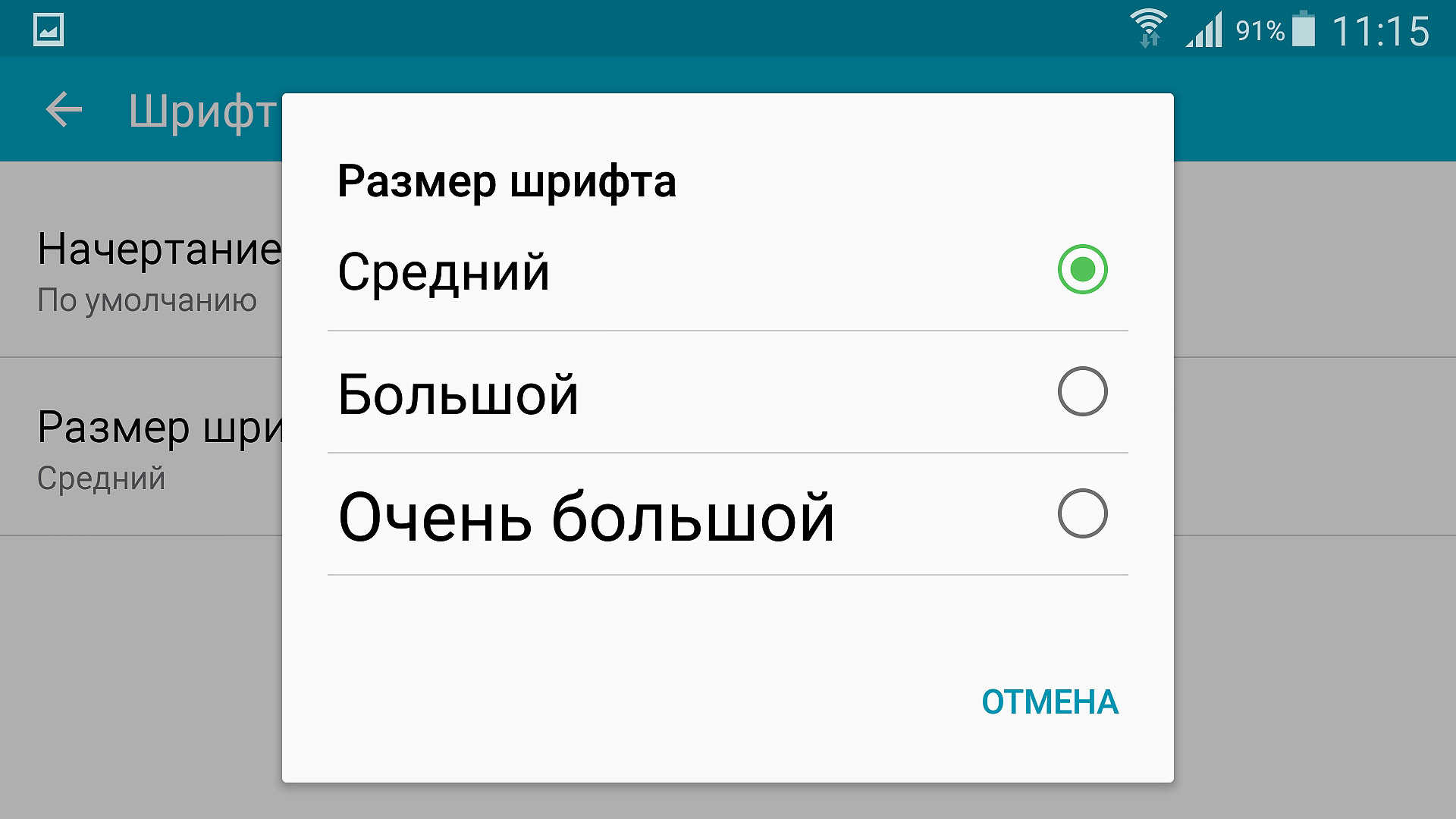
Маленький масштаб, наоборот, существенно снижает возможность просмотра большого числа информации на экране и создаёт определённые неудобства для человека.
Рекомендуем уменьшать масштаб людям с нарушением зрения. Если чтение информации даётся с трудом, старайтесь давать глазам отдохнуть и не перенапрягайте зрение. Часто глазам человека требуется определённый период времени, чтобы привыкнуть к новым размерам.
Вот что затронет изменение масштаба:
- Календарь, переводчик и другие приложения.
- Диалоговые окна.
- Меню настроек и СМС-приложения.
- Play Market и прочее.
А на это изменения не повлияют:
- Размер картинки и видео в игре.
- Размер клавиатуры и текстов в целом.
- Видеоплееры, фотографии в галереях и прочее.
На Android 7 нужный раздел находится прямо в главном меню настроек. На версиях 8 и новее – в подменю «Система», а на MIUI – в разделе «Расширенные настройки».
Альтернативный способ
Есть еще один способ изменить масштаб в ОС Android, который не требует использования настроек для разработчика, но обладает меньшей гибкостью. Для того, чтобы увеличить или уменьшить шрифт, найдите подменю «Специальные возможности». В чистом Андроиде он расположен в главном меню, в MIUI – в подменю «Расширенные настройки».
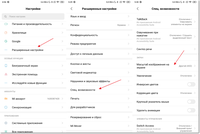
Найдите пункт «Масштаб изображения на экране» и в открывшемся меню используйте кнопки «+» и «-» для смены размера элементов интерфейса. Он меняется сразу, на экране наглядно демонстрируется размер шрифта. Однако эта регулировка не столь плавная, как в параметрах разработчика, и не позволяет менять показатель DPI плавно.
Как и предыдущий способ, этот тоже ограничен размером 320 DPI, ниже которого выставить параметр не получается. К сожалению, обойти это ограничение Андроида без установки альтернативной прошивки нельзя, поэтому придется подбирать наиболее подходящий вариант из доступных.
Все действия выполнены на телефоне Huawei Y6 Prime 2018.
часто бывает, что даже максимально возможный масштаб оказывается недостаточным, особенно для людей с проблемами зрения
Даже имея гигантский экран в смартфоне, на нем может быть неудобно читать текст. Можно использовать стандартный прием – увеличить масштаб в настройках Android. Однако часто бывает, что даже максимально возможный масштаб оказывается недостаточным, особенно для людей с проблемами зрения. Существует способ обойти ограничения ОС и задать более удобный масштаб.
Все действия выполнены на телефоне Huawei Y6 Prime 2018.
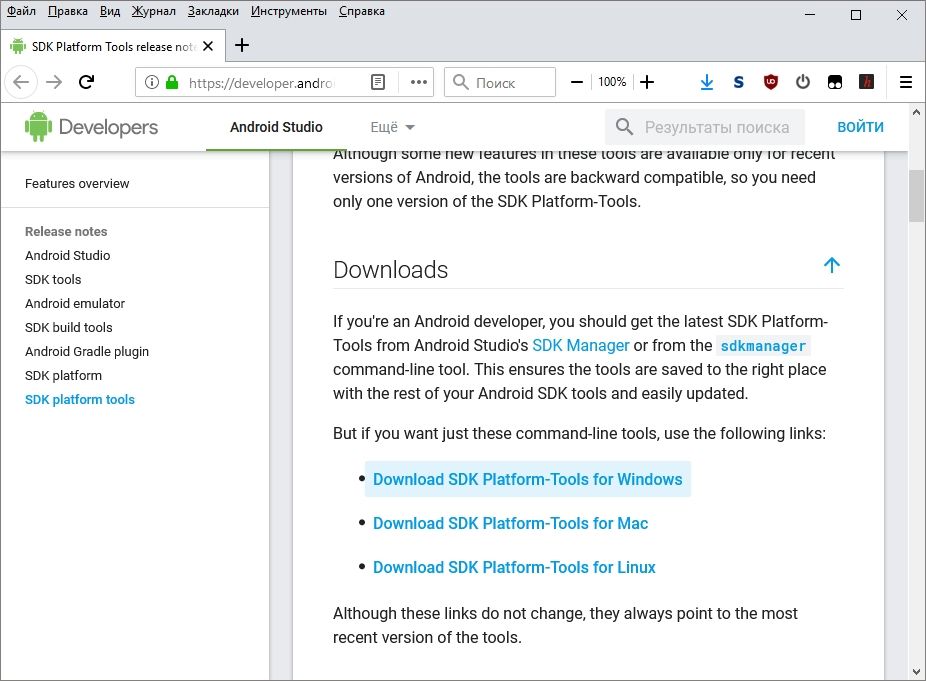
Сначала скачайте на компьютер пакет Android Debug (ADB) с официального сайта Android Developer. Для Windows его размер чуть меньше 11 МБ. Распакуйте архив в любую папку, например, platform-tools.
Откройте в телефоне режим разработчика. Для этого зайдите в настройки и включите соответствующий переключатель. В некоторых телефонах необходимо предварительно в разделе «Система» найти «Номер сборки» и нажать на него 7-10 раз подряд.
Зайдите в меню «Для разработчиков» и включите переключатель «Отладка по USB».
Подключите смартфон кабелем USB к компьютеру.
На ПК запустите командную строку cmd.exe, нажав Windows + R, и введите в окне cmd. В командной строке перейдите в папку со скачанным ADB, введя команду CD и путь к папке. Например: cd c:temporary_downloadsplatform-tools
В командном окне введите adb device, чтобы проверить, подключен ли ваш гаджет, – на экране должен появиться серийный номер.
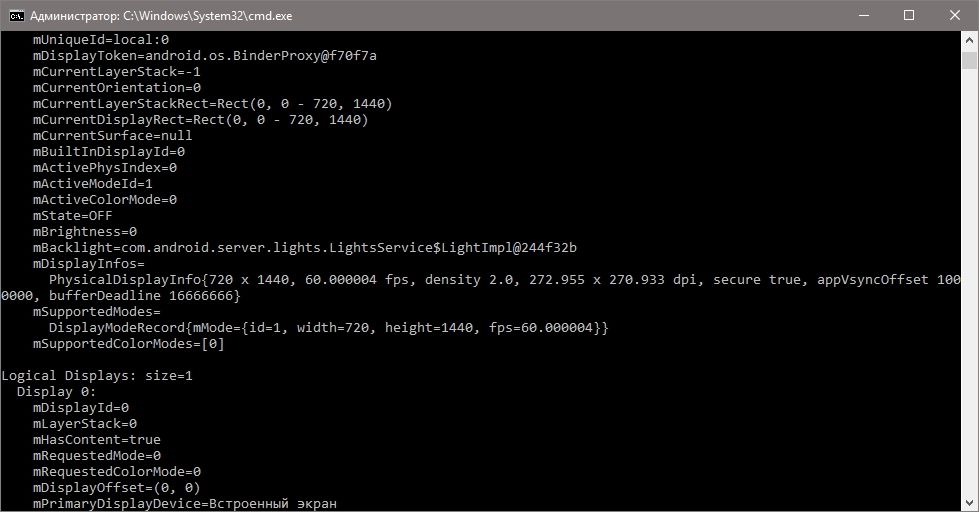
Затем введите adb shell dumpsys display, чтобы узнать параметры экрана. Найдите значения DPI и разрешение.
Запишите эти цифры отдельно, чтобы можно было вернуться к ним впоследствии. В Huawei Y6 Prime 2018 это 720х1440 и 320 (272,955х270,933) dpi.
Введите команду adb shell wm density с цифрой желаемого DPI. Например, adb shell wm density 240. Экспериментальным путем подберите наилучшее значение. Для большинства телефонов параметр DPI находится в пределах от 120 до 640.
По завершении настройки введите команду adb reboot для перезагрузки смартфона.
Гаджет предоставлен магазином MOYO
можно ли плавно масштабировать размер шрифта с шириной тела или родительского элемента ? Я ищу решение без javascript. Можно ли указать rem на ширину ?
Как мне масштабировать размер шрифта выше?
2 ответа
Как изменить размер шрифта logcat в Android Studio 1.0.0? Я только нашел способ изменить цвет шрифта в Android Studio.
Я регулировал размер шрифта android studio (gui) в его настройках, но (похоже) Я набрал что-то не так, и размер шрифта изменился на 100+. Теперь я не вижу ничего, кроме одного символа на всем экране, и я не могу перейти к настройкам, чтобы изменить его обратно. Что же мне теперь делать? Какой файл.
Нажмите на File -> Settings -> Editor и проверьте поле: Change font-size with CRTL + Mouse Wheel и нажмите control и отрегулируйте размер шрифта с помощью колеса мыши!
Для MacBook Пользователей:
Чтобы изменить размер шрифта:
- Выберите меню Android Studio (которое находится рядом со значком Apple)
- Предпочтения
- Редактор
- Шрифт
- Размер (дайте размер)— > ok
Для увеличения и уменьшения масштаба в Редакторе:
- Выберите меню Android Studio
- Редактор
- Общие
- изменить размер шрифта (масштабирование) с помощью команды и колесика мыши— > ok
Похожие вопросы:
Размер шрифта в редакторе Android Studio кажется слишком маленьким. Как я могу сделать размер шрифта больше?
можно ли плавно масштабировать размер шрифта с шириной тела или родительского элемента ? Я ищу решение без javascript. Можно ли указать rem на ширину ?
Я знаю, как изменить размер шрифта в android studio, но можно ли изменить размер шрифта android studio в режиме презентации.
Как изменить размер шрифта logcat в Android Studio 1.0.0? Я только нашел способ изменить цвет шрифта в Android Studio.
Я регулировал размер шрифта android studio (gui) в его настройках, но (похоже) Я набрал что-то не так, и размер шрифта изменился на 100+. Теперь я не вижу ничего, кроме одного символа на всем.
Как изменить размер шрифта пользовательского интерфейса в Android Studio? Все предыдущие ответы сосредоточены на изменении размера шрифта в Редакторе.
У меня есть приложение Apple Watch, которое я хотел бы масштабировать размер шрифта в зависимости от размера экрана. В настоящее время единственный способ, который я нашел для масштабирования.
На самом деле у меня нет вопроса, но я просто хочу поделиться своими знаниями здесь. Это обмен знаниями о том, как автоматически масштабировать размер шрифта в echarts.js на основе размера div.
Я использую проекты Android Studio fo Flutter, и одна вещь, которую я хотел бы улучшить,-это размер всплывающего шрифта в окне редактора. Я думаю, что то же самое актуально для разработчиков a java.
Я не хочу изменять размер шрифта самого Android Studio, а скорее размер шрифта приложения, над которым я работаю. Все результаты поиска, которые я нашел, говорят о пользовательском интерфейсе или.
Firefox — это популярный альтернативный браузер на Android, который, как и Google Chrome, также позволяет обойти ограничения масштабирования, позволяя увеличивать масштаб изображения на любой веб-странице.
Включить принудительное увеличение в Chrome на Android
Google Chrome является браузером по умолчанию на большинстве устройств Android. Чтобы включить принудительное масштабирование в Chrome, откройте приложение на своем устройстве Android, а затем нажмите значок меню в правом верхнем углу.
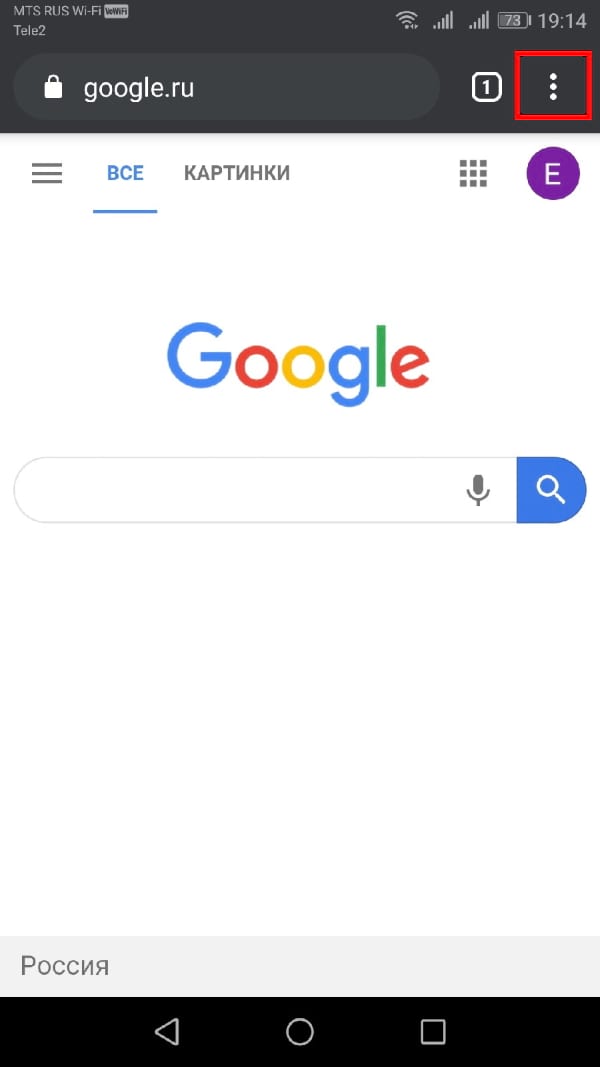
В раскрывающемся меню нажмите «Настройки».
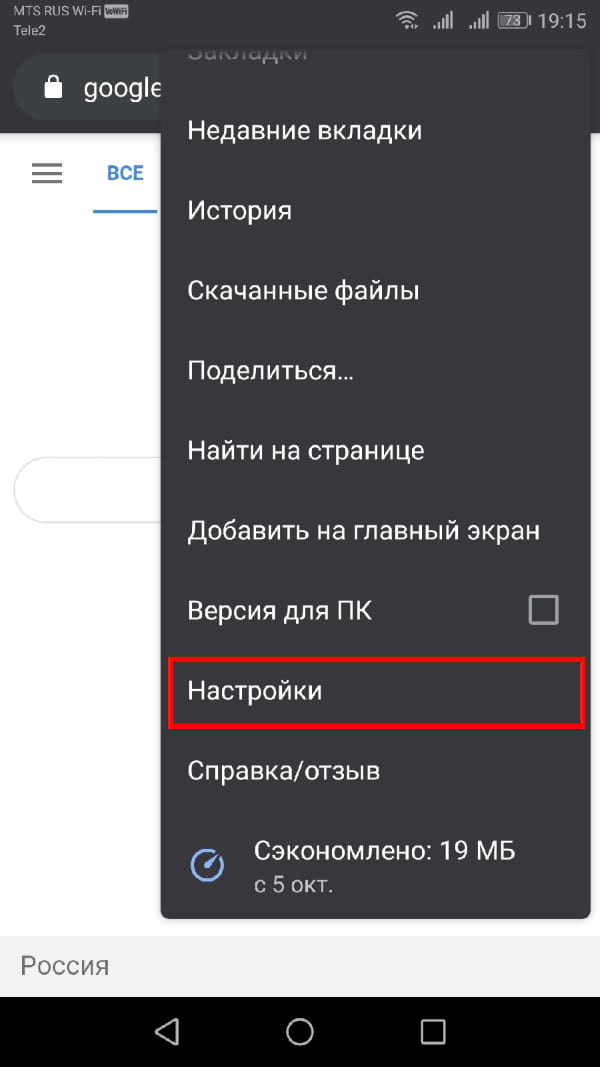
В меню «Настройки» прокрутите вниз и коснитесь «Специальные возможности», чтобы войти в меню специальных возможностей Chrome.
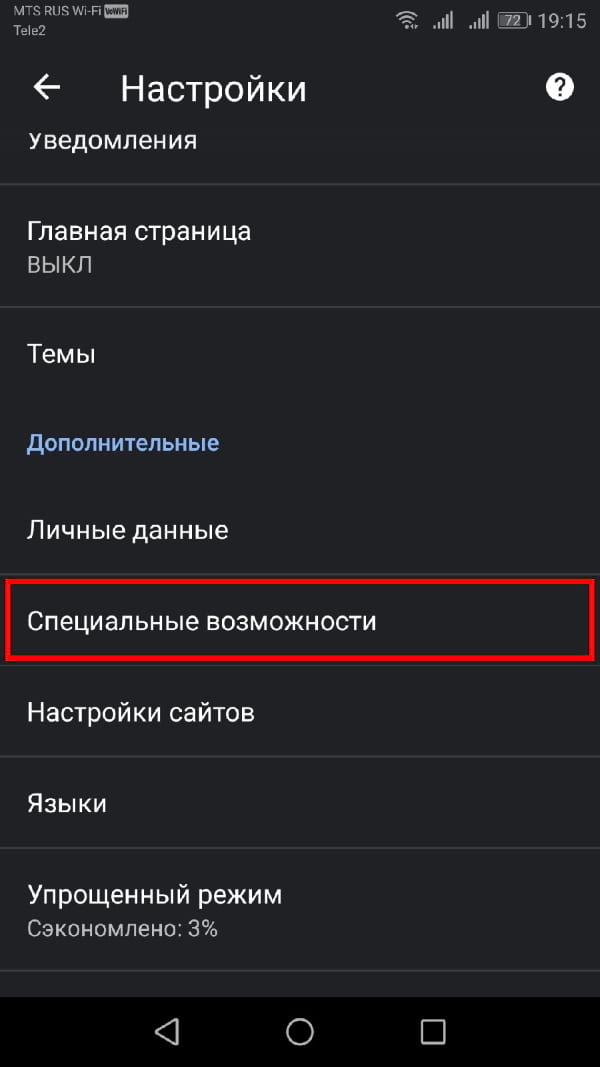
Нажмите на флажок «Принудительно изменять масштаб», чтобы включить его. Вы также можете изменить ползунок «Масштабирование текста», чтобы увеличить общий размер текста на любых веб-страницах, если хотите.
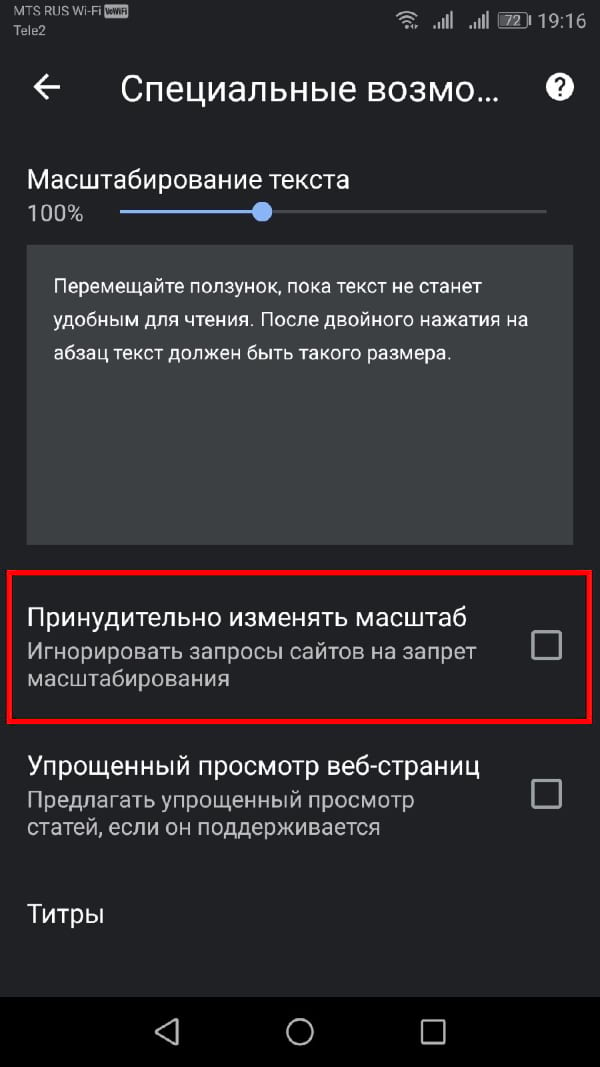
С включенной опцией «Принудительно изменять масштаб» Chrome теперь позволяет увеличивать любой веб-сайт, включая те, которые ограничивают масштабирование. Чтобы увеличить масштаб, используйте жесты пальцами.
Подобный жест работает в Google Photos, Google Maps и Google Chrome (версии iOS Chrome это не касается).
С современными телефонами довольно часто бывает неудобно работать одной рукой, особенно когда нужно приблизить или отдалить изображенный контент. Обычно для масштабирования используется жест щипок, при котором необходимо задействовать обе руки. Но на некоторых программах Google изменять размер изображения можно одним пальцем.
Подобный жест работает в Google Photos, Google Maps и Google Chrome (версии iOS Chrome это не касается).
Чтобы изменить масштаб, тапните дважды по экрану, но не поднимайте палец после последнего прикосновения. Удерживая палец, двигайтесь вниз для увеличения масштаба и вниз – для уменьшения.
Приложение позволяет изменить масштаб шрифта от 50% до 300%, но для своей работы требует наличия Root-прав. Если у вас их нет, рекомендую прочитать эту статью. Если же вы вообще не знаете что такое Root, узнать можете здесь.
Далеко не всем подходит стандартный размер шрифта в ОС Android: для кого-то он слишком мелкий, а для других наоборот – крупный. В любом случае, если вас не устраивает этот параметр в своем телефоне или планшете – выход есть. В одной из прошлых статей я уже писал о том, как установить собственный шрифт на планшет или смартфон. Сегодня я расскажу, как с помощью бесплатного приложения Big Font уменьшить, или же увеличить размер шрифта.
Приложение позволяет изменить масштаб шрифта от 50% до 300%, но для своей работы требует наличия Root-прав. Если у вас их нет, рекомендую прочитать эту статью. Если же вы вообще не знаете что такое Root, узнать можете здесь.
Инструкция по использованию приложения Big Font
- Для начала найдите приложение Big Font в Play Market и установите его. Либо скачайте по этой ссылке.
- Запустите приложение, нажмите кнопку «Назад» на своем телефоне или планшете, чтобы закрыть экран «Что нового».
- Теперь с помощью перелистывания или выпадающего списка сверху выберите необходимый размер шрифта (как показано на скриншоте). В центральной части экрана доступен предосмотр выбранного масштаба, а в нижней – текущего, чтобы вы могли сравнить изменения.

- После выбора необходимого значения – нажмите кнопку «Применить», чтобы изменения вступили в силу. Сделано!
- Если готовая градация масштабирования шрифтов в программе вас не устраивает – нажмите на иконку «+» и с помощью специального ползунка выставьте свое значение в процентах. После этого нажмите «Добавить этот размер шрифта». Теперь вы сможете выбрать его в выпадающем списке.
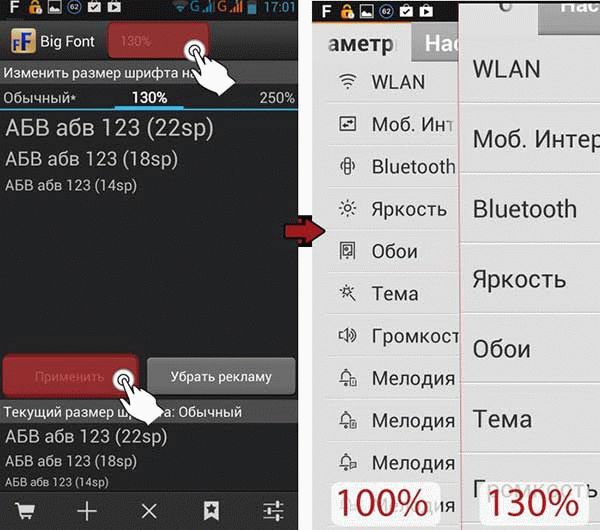
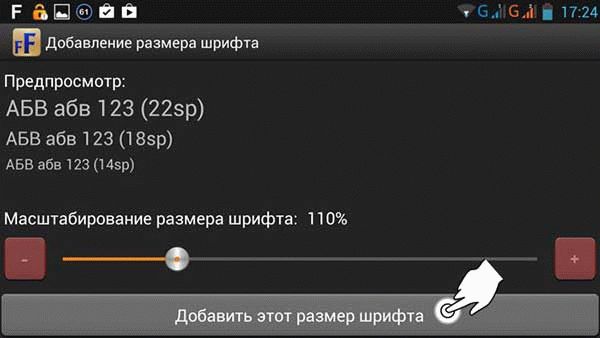
Программа может вносить изменения в системные файлы, поэтому перед всеми манипуляциями лучше сделать резервную копию данных вашего устройства.
- Скрыть/показать лупу — дважды нажмите на экран тремя пальцами.
- Изменить масштаб — дважды нажмите на экран тремя пальцами за пределами лупы и, удерживая, проведите вверх или вниз, чтобы увеличить или уменьшить изображение на экране.
- Перемещать лупу — нажмите на край лупы и, удерживая, перемещайте ее по экрану.
- Прокручивать изображение — прокручивайте увеличенное изображение тремя пальцами.
Справка для ПК
Справка для моб. устройств triangle-down
Для увеличения масштаба на сайте m.facebook.com можно использовать встроенные функции устройства.
Чтобы поменять масштаб в приложении Facebook для Android, используйте функцию увеличения.
Чтобы включить увеличение:
- Перейдите в настройки специальных возможностей для слабовидящих.
- Нажмите Жесты для увеличения.
- Нажмите параметр, чтобы включить жесты для увеличения.
Чтобы использовать функцию увеличения:
- Скрыть/показать лупу — трижды нажмите на экран одним пальцем.
- Изменить масштаб — сведите или разведите пальцы, чтобы изменить масштаб.
- Перемещать лупу — сведите пальцы и, удерживая, перемещайте лупу по экрану.
Настройка масштаба также может быть доступна в мобильном браузере Android.
- Перейдите на главный экран телефона или планшета.
- Нажмите Настройки .
- Нажмите Общие > Специальные возможности > Масштаб.
- Нажмите рядом с параметром Увеличение, чтобы включить его.
Чтобы использовать функцию изменения масштаба:
- Скрыть/показать лупу — дважды нажмите на экран тремя пальцами.
- Изменить масштаб — дважды нажмите на экран тремя пальцами за пределами лупы и, удерживая, проведите вверх или вниз, чтобы увеличить или уменьшить изображение на экране.
- Перемещать лупу — нажмите на край лупы и, удерживая, перемещайте ее по экрану.
- Прокручивать изображение — прокручивайте увеличенное изображение тремя пальцами.
Настройка размера текста не влияет на то, как видят публикацию ваши друзья. Подробнее о том, почему короткие текстовые публикации могут выглядеть крупнее остальных независимо от заданных настроек.
Надеемся, что эта статья была вам полезной, а если у вас остались вопросы, пишите нам на [email protected] .
Вы можете изменить размер виджета в любой момент, как на этапе его добавления, так и когда он уже добавлен на один из экранов. Чтобы узнать как изменить размер виджета на этапе его добавления, прочитайте данную статью .
Если же вы хотите изменить размер уже созданного виджета, нажмите и удерживайте палец на нужном виджете до появления рамки, а затем потяните необходимую сторону вверх/вниз или вправо/влево, чтобы установить нужный размер. Чтобы выйти из режима редактирования, нажмите на пустом месте на экране за пределами виджета.
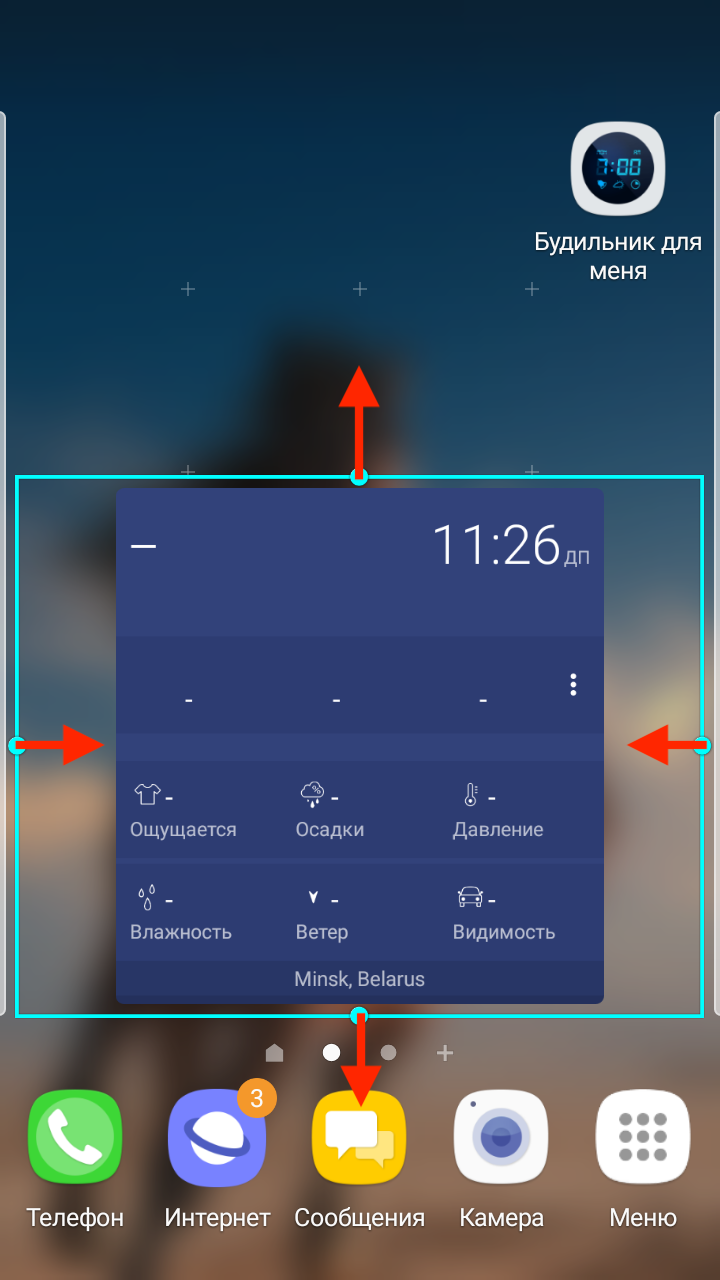
Актуально для Android версий 9.0 и выше.
Надеемся, что эта статья была вам полезной, а если у вас остались вопросы, пишите нам на [email protected] .
Make your app icons smaller or larger
Updated on December 17, 2021
What to Know
- With Android Nougat 7.0 or later, you can make items on the screen larger or smaller in the Display size settings.
- If you’re using a Samsung phone, long-press the home screen to choose an icon grid for the Home or App screens.
- If neither of these options is available, you can use third-party Android launchers that let you resize icons on your Android.
In this article, you’ll learn how to do this on most Android phones, as well as third-party launchers that let you resize icon sizes as well.
Your ability to resize icons on Android depends on the version of Android you’re running. For example, Android Nougat 7.0 and later offers an option in Settings to adjust icon sizes. Samsung phones offer additional home screen settings to do this. However, if you have an older Android, you’re not out of luck. Plenty of third-party apps let you adjust icons sizes on your Android.
How Do I Resize Icons on Android?
Android phones come with default icon sizes, but you easily change the size of icons. If you have a newer Android phone, then resizing icons is a quick Settings adjustment.
9 Ways to Customize Your Android Device
-
Swipe down on the home screen and tap the gear icon at the upper right to enter your Android’s Settings menu.
-
Scroll down and select Display to open the Display Settings menu.
-
Select Advanced to expand that section.
-
In the Advanced Display settings menu, select Display size.
-
On the Display Size window, move the slider at the bottom to adjust the size of screen items. You’ll see a sample of what text and icons will look like in the top part of the window.
-
Now, when you return to the Home screen, you’ll notice that the icons on the screen are larger, based on where you adjusted the size setting.
If you want to resize icons or make your app icons smaller, follow the same procedure above but adjust the screen item size to smaller (to the left) rather than larger.
How Do I Reduce the Size of the Icons on My Samsung Phone?
If you have a Samsung phone, resizing icons on the screen is even easier.
-
Go to the Home screen and long-press anywhere in the blank area. You’ll see menu icons appear at the bottom of the screen. Select the Settings icon on the lower right.
-
In the Home screen settings window, there are two options to adjust icon sizes. First, select Home screen grid.
-
On the Home screen grid page, use the icons along the bottom to adjust how many icons you want to appear on each Home page screen. The more icons you allow, the smaller those icons will be. Select Save when you’re done.
The preview window at the top of this screen will show you how large or small the icons appear based on the grid setting you’ve selected.
-
Back on the Home screen settings window, select Apps screen grid to adjust the size of the icons on the Apps screen windows. Adjust the icon sizes in the same way, using the grid selection along the bottom of the window. Select Save when you’re done.
The icons on the Home screen and the Apps screen will appear the size you selected using the grid settings when you’re done.
Resize Icon With Third-Party Apps
If you don’t have a newer Android or own a Samsung phone, you can install Android launchers that let you resize icons on your Android.
The following are some Android launcher apps that let you do this.
- Nova Launcher: Provides the closest UI environment to stock Android. It’s a lightweight and fast launcher that lets you set a custom grid size similar to how Samsung users can resize app icons.
- Microsoft Launcher: Instead of using the grid approach, this launcher actually lets you adjust the layout and size of icons on the Home and App screen. It includes a list of useful customization options beyond just icon size.
- Apex Launcher: In this launcher’s settings menu, you’ll find the ability to adjust icon sizes from 50% up to 150% the normal icon size.
- Go Launcher: With GO Launcher installed, just long-press the Home screen, choose Settings and use the Icon settings to adjust icons to Big, Default size, or Custom size.
FAQ
-
How do you change app icons on Android?
You can change app icons to custom ones on an Android device. Search for custom icons in the Google Play store, install the pack you want to use, and select Open. On a Samsung device, go to Settings > Themes to download and apply icon packs.
-
What is the key icon on Android?
The key or lock icon shows that you are using a VPN service. The icon remains in the notification bar when you have Safe Browsing enabled. To remove the icon, turn off the VPN service.
-
How do I turn off the location icon on Android?
Thanks for letting us know!
Get the Latest Tech News Delivered Every Day
Subscribe
Make your app icons smaller or larger
Updated on December 17, 2021
What to Know
- With Android Nougat 7.0 or later, you can make items on the screen larger or smaller in the Display size settings.
- If you’re using a Samsung phone, long-press the home screen to choose an icon grid for the Home or App screens.
- If neither of these options is available, you can use third-party Android launchers that let you resize icons on your Android.
In this article, you’ll learn how to do this on most Android phones, as well as third-party launchers that let you resize icon sizes as well.
Your ability to resize icons on Android depends on the version of Android you’re running. For example, Android Nougat 7.0 and later offers an option in Settings to adjust icon sizes. Samsung phones offer additional home screen settings to do this. However, if you have an older Android, you’re not out of luck. Plenty of third-party apps let you adjust icons sizes on your Android.
How Do I Resize Icons on Android?
Android phones come with default icon sizes, but you easily change the size of icons. If you have a newer Android phone, then resizing icons is a quick Settings adjustment.
9 Ways to Customize Your Android Device
-
Swipe down on the home screen and tap the gear icon at the upper right to enter your Android’s Settings menu.
-
Scroll down and select Display to open the Display Settings menu.
-
Select Advanced to expand that section.
-
In the Advanced Display settings menu, select Display size.
-
On the Display Size window, move the slider at the bottom to adjust the size of screen items. You’ll see a sample of what text and icons will look like in the top part of the window.
-
Now, when you return to the Home screen, you’ll notice that the icons on the screen are larger, based on where you adjusted the size setting.
If you want to resize icons or make your app icons smaller, follow the same procedure above but adjust the screen item size to smaller (to the left) rather than larger.
How Do I Reduce the Size of the Icons on My Samsung Phone?
If you have a Samsung phone, resizing icons on the screen is even easier.
-
Go to the Home screen and long-press anywhere in the blank area. You’ll see menu icons appear at the bottom of the screen. Select the Settings icon on the lower right.
-
In the Home screen settings window, there are two options to adjust icon sizes. First, select Home screen grid.
-
On the Home screen grid page, use the icons along the bottom to adjust how many icons you want to appear on each Home page screen. The more icons you allow, the smaller those icons will be. Select Save when you’re done.
The preview window at the top of this screen will show you how large or small the icons appear based on the grid setting you’ve selected.
-
Back on the Home screen settings window, select Apps screen grid to adjust the size of the icons on the Apps screen windows. Adjust the icon sizes in the same way, using the grid selection along the bottom of the window. Select Save when you’re done.
The icons on the Home screen and the Apps screen will appear the size you selected using the grid settings when you’re done.
Resize Icon With Third-Party Apps
If you don’t have a newer Android or own a Samsung phone, you can install Android launchers that let you resize icons on your Android.
The following are some Android launcher apps that let you do this.
- Nova Launcher: Provides the closest UI environment to stock Android. It’s a lightweight and fast launcher that lets you set a custom grid size similar to how Samsung users can resize app icons.
- Microsoft Launcher: Instead of using the grid approach, this launcher actually lets you adjust the layout and size of icons on the Home and App screen. It includes a list of useful customization options beyond just icon size.
- Apex Launcher: In this launcher’s settings menu, you’ll find the ability to adjust icon sizes from 50% up to 150% the normal icon size.
- Go Launcher: With GO Launcher installed, just long-press the Home screen, choose Settings and use the Icon settings to adjust icons to Big, Default size, or Custom size.
FAQ
-
How do you change app icons on Android?
You can change app icons to custom ones on an Android device. Search for custom icons in the Google Play store, install the pack you want to use, and select Open. On a Samsung device, go to Settings > Themes to download and apply icon packs.
-
What is the key icon on Android?
The key or lock icon shows that you are using a VPN service. The icon remains in the notification bar when you have Safe Browsing enabled. To remove the icon, turn off the VPN service.
-
How do I turn off the location icon on Android?
Thanks for letting us know!
Get the Latest Tech News Delivered Every Day
Subscribe
Если значки на экране телефона плохо видно, то можно настроить их подходящий размер. Изменить параметры экрана возможно при помощи стандартных средств и сторонних приложений. Давайте рассмотрим самые эффективные способы, как увеличить или уменьшить значки на экране телефона Андроид.
Данная статья подходит для всех брендов, выпускающих телефоны на Android 11/10/9/8: Samsung, HTC, Lenovo, LG, Sony, ZTE, Huawei, Meizu, Fly, Alcatel, Xiaomi, Nokia и прочие. Мы не несем ответственности за ваши действия.
Внимание! Вы можете задать свой вопрос специалисту в конце статьи.
Содержание
- Масштаб интерфейса Андроид
- Первый метод
- Второй метод
- Приложение Beautiful Icon Styler
- Minimal ADB and Fastboot для Windows
- Приложение Google Now Launcher
- Приложение Apex Launcher
Масштаб интерфейса Андроид
Масштаб экрана изменяется с целью размещения на нем максимального количества информации. В интерфейсе девайса одновременно с этим изменяется размер окон и значков.
Первый метод
Инструкция:
- Переходим в настройки телефона. Для этого жмем в уведомлениях на шестеренку или жмем на ярлык в меню.
- Выбираем вкладку «Экран».
- В разделе «Экран» жмем на «Масштаб изображения на экране».
- В этой кладке ползунок перемещаем так, чтобы получить максимально удобный вариант интерфейса.


 Нужна помощь?
Не знаешь как решить проблему в работе своего гаджета и нужен совет специалиста? На вопросы отвечает Алексей, мастер по ремонту смартфонов и планшетов в сервисном центре.Напиши мне »
Здесь доступны такие режимы:
- Очень маленький.
- Маленький.
- Средний.
- Очень крупный.
Выбрав этот способ, у вас не будет широких возможностей для настройки масштаба интерфейса. Здесь предлагается выбрать один из 4-х пунктов.
Такая настройка выполняется удобно и оперативно. Во время изменения настроек демонстрируется специальная картинка. Она показывает, какой именно вид интерфейс будет иметь в разных программах.
Читайте Появился значок/иконка на экране телефона Android
Второй метод
Способ является более гибким, но и более сложным. Здесь можно изменить размер по собственному усмотрению до самого мелкого значения или до максимально возможного, когда иконки будут занимать весь экран.
Чтобы сделать значки больше или меньше, необходимо активировать режим «Для разработчиков». Инструкция:
- Переходим в «Настройки».
- В открывшемся меню выбираем раздел «О телефоне» или «Система», в зависимости от используемой версии Андроид.
- В данной вкладке выбираем «О телефоне», если ранее вы нажали на раздел «Система».
- Перед вами отобразится список с данными о телефоне. Жмем «Номер сборки». Жмем на эту строку 5 раз, пока система не отобразит сообщение «Вы стали разработчиком!».
- Теперь в разделе «Система» будет доступна вкладка «Для разработчиков».
- Жмем «Для разработчиков», после чего находим вкладку «Минимальная ширина». В этом разделе можно изменить масштаб интерфейса.


Приложение Beautiful Icon Styler
Утилита используется для работы со сторонними иконками в системе Андроид. Для ее использования рут права не требуются.

Главным плюсом софта стало то, что изменить размер значков можно путем совершения нескольких нажатий. Программа отлично работает в стоковом лаунчере Андроид.
Сначала пользователю необходимо скачать Beautiful Icon Styler из Play Google. После запуска софта можно инсталлировать предложенные наборы со значками.

После инсталляции утилиты жмем «Apply» для ее использования. Через пару секунд приложение можно закрыть, а рабочий стол примет новый вид.
Minimal ADB and Fastboot для Windows
Размер иконок на экране телефона Андроид зависит от плотности пикселей на дюйм (DPI). Для изменения этого параметра при помощи утилиты Minimal ADB and Fastboot выполняем такие шаги:
- Устанавливаем программу Minimal ADB and Fastboot на компьютер под управлением системы Виндовс.
- Активируем отладку по USB на гаджете.
- Подключаем телефон к компьютеру, запускаем софт. Отобразится окно, в котором вводим команду «adb devices». Это выполняется с целью проверки подключения.
- Определяем оптимальный показатель DPI для используемого в гаджете дисплея.
- Если софт установил подключение, то задаем команду «adb shell wm density ХХХ», где вместо значения ХХХ вводим нужный показатель DPI. Осуществленные изменения станут доступными после перезагрузки телефона.
Если на телефоне установлены root права, то показатель DPI можно изменить при помощи подходящего файлового менеджера с root доступом, к примеру, ES file explorer.
Пользователю нужно будет открыть в директории /system файл build.prop. В этом файле следует найти строчку «ro.sf.lcd_density=» и ввести нужное значение DPI. Затем сохраняем осуществленные изменения и перезапускаем телефон.
Как добавить/удалить иконку с экрана телефона Android
Приложение Google Now Launcher
У компании Гугл имеется своя пусковая установка, преимущество которой заключается в интеграции с сервисом Гугл Now (пользователю достаточно на главном экране телефона провести пальцем влево). В этой опции отсутствует большое разнообразие параметров персонализации, но все иконки большого размера демонстрируются по умолчанию. Такие иконки более читабельны.

Минусом этого способа стала его доступность – установить софт можно только из Плей Маркета на ограниченное число гаджетов.
Приложение Apex Launcher
Данная программа предназначена для телефонов на системе Андроид 4.0.4 и выше. Это решение будет отличным выбором для устаревших гаджетов.
В утилите имеется большое количество настроек персонализации. Запустив программу впервые, на главном экране отобразится иконка «Параметры Apex». Она будет ярлыком для конфигурации и параметров.

В настойках предоставляется опция по изменению размера иконок. На экране отобразится слайдер для увеличения или уменьшения этого значения в процентах.

АвторМастер Николай
Инженер по ремонту мобильной и компьютерной техники в специализированном сервисном центре, г. Москва. Непрерывный опыт работы с 2010 года.
Есть вопросы? Задавайте в комментариях к статье. Отвечать стараюсь максимально быстро вам на указанную почту. Каждый случай индивидуален и поэтому очень важно, чтобы вы максимально расписали свою проблему и какая у вас модель устройства.
Как изменить настройки текста и отображения
Важно! Некоторые действия, описанные в этой статье, можно выполнить только на устройствах с Android 13 или более поздней версии. Подробнее о том, как узнать версию Android…
Параметры специальных возможностей также доступны в Быстрых настройках, где можно менять параметры текста и контента.
Совет. Эти параметры можно выбрать в мастере настройки.
Как изменить масштаб изображения и текста
Важно! В некоторых приложениях размер шрифта не меняется в соответствии с настройками устройства.
Чтобы изменить размер шрифта, выполните следующие действия:
- Откройте на устройстве приложение «Настройки».
- Найдите и выберите Размер шрифта.
- Укажите размер шрифта, двигая ползунок влево или вправо.
Чтобы изменить масштаб изображения, сделайте следующее:
- Откройте на устройстве приложение «Настройки».
- Найдите и выберите Масштаб изображения на экране.
- Укажите масштаб изображения, двигая ползунок влево или вправо.
Совет. Когда вы будете двигать ползунок, то увидите, как выбранный шрифт или масштаб будет выглядеть на экране. При необходимости можно отменить изменения, нажав Сбросить настройки. В этом случае будут восстановлены исходные параметры телефона.
Как включить полужирный шрифт
Важно! В некоторых приложениях эта настройка не поддерживается.
Настройте полужирный шрифт, чтобы лучше видеть текст на экране.
- Откройте на устройстве приложение «Настройки».
- Выберите Спец. возможности
 Масштаб экрана и текст.
 - Включите или выключите параметр Полужирный шрифт.
 Масштаб экрана и текст.
Как включить контрастный текст
Если включить эту функцию, текст на экране станет черным или белым в зависимости от изначального цвета.
- Откройте на устройстве приложение «Настройки».
- Выберите Спец. возможности Масштаб экрана и текст.
- Включите или выключите параметр Контрастный текст.
Как настроить коррекцию цвета
Коррекция цвета и режим «Оттенки серого» пригодятся пользователям с нарушениями цветового зрения.
Как настроить инверсию цветов
Важно! Инверсия цветов применяется ко всем объектам на экране, в том числе к мультимедийным.
Как использовать тёмную тему и инверсию цветов одновременно
- Android 10 или более поздней версии. Если вы откроете приложение, в котором нет тёмной темы, то можете дополнительно включить инверсию цветов.
- Android 9 или более ранней версии. Использовать тёмную тему и инверсию цветов одновременно не получится. Если вы включите тёмную тему, то инверсия цветов автоматически отключится.
Как изменить анимацию объектов на экране
Как отключить анимации
Если вас отвлекают анимации, вы можете их убрать:
- Откройте на устройстве приложение «Настройки».
- Выберите Спец. возможности Цвет и движение.
- Включите параметр Убрать анимации.
Как увеличить указатель мыши
Выполните следующие действия:
- Откройте на устройстве приложение «Настройки».
- Выберите Спец. возможности Цвет и движение.
- Включите Крупный указатель мыши.
Как дополнительно уменьшить яркость
Сделайте следующее:
- Откройте на устройстве приложение «Настройки».
- Выберите Спец. возможности.
- Включите параметр Доп. уменьшение яркости.
Дополнительная информация
За дополнительными сведениями о настройках текста и отображения обращайтесь в службу поддержки по вопросам о специальных возможностях.
Масштаб интерфейса на устройстве Андроид – это размер всех элементов меню. Благодаря возможности его настроек, можно легко отрегулировать все под максимально удобный вид. Изменять масштаб можно, начиная с версии ОС Android 7.0 Nougat. Но на устройствах некоторых производителей, имеющих свою фирменную оболочку, функция уменьшения или увеличения масштаба присутствует уже давно. Они внедрили её еще на более ранних версиях Андроид.
Зачем менять масштаб?
В первую очередь, его можно изменять для того, чтобы на экран телефона помещалось больше информации. Это особенно полезно, если вы часто проводите время в мессенджерах, социальных сетях и так далее.
Также если пользователь постоянно не попадает в нужное место на экране, то для комфортной работы необходимо отрегулировать интерфейс чтобы кнопки управления были больше. Соответственно, по ним уже будет легче попасть.
В качестве примера посмотрите на эти два скриншота. На одном масштаб маленький, а на другом большой:

На что влияет масштаб?
Как видим из вышеприведенного скриншота, в первую очередь он влияет на количество информации на экране в один кадр. То есть, чем больше масштаб, тем больше помещается на экран полезной информации от приложений. Соответственно, становится удобнее пользоваться смартфоном из-за того, что не нужно всегда пролистывать экран для получения скрытой информации. С большим масштабом на экране больше текста, больше картинок, ведь сам интерфейс занимает меньше места.
На примере скриншота отлично видно, что с большим масштабом поместилось сразу четыре линии настроек, в то время как на маленьком масштабе всего две. Таким образом, мы увеличиваем количество информации на экране и делаем работу с гаджетом более удобной, быстрой и комфортной.
Также стоит отметить, что такие настройки задевают размеры только частиц интерфейса, при этом, не трогая размер шрифта, вставленных картинок, видео, фото и так далее.
При изменении размера интерфейса меняются только те параметры, что заданы как программа, а не как графический элемент. То есть если картинка будет одного размера, то она не станет меньше либо больше с изменением масштаба, так как картинка не относится к интерфейсу, она уже считается как контент. Следственно, размер интерфейса никак не повлияет на отображение в играх, при просмотре фильмов в плеере, в галерее и так далее. Данный метод делает размер интерфейса только для полигонов системы, которые создаются в виде кода, а не графики.
Масштаб будет применен к следующим частям системы:
- Меню системных настроек;
- Приложения, не имеющие особого дизайна (некоторые мессенджеры, настройщики и так далее);
- Статус бар и шторка уведомлений;
- Приложение для звонков и СМС;
- Календарь, почта, переводчик и прочие сервисы от Google и других компаний;
- Play Market (или Google Play);
- Экран разблокировки;
- Размер диалоговых окон и иконок в лаунчере.
А вот эти элементы не будут изменяться:
- Отдаленность заставки;
- Отдаленность фоновых изображений и живых обоев;
- Странички в браузере и прочие веб-элементы;
- Игры;
- Видео и музыкальные плееры;
- Картинки в галереях;
- Интерфейс входящего и исходящего вызовов;
- Шрифт, то есть любой текст;
- Клавиатура;
- И так далее…
Первый способ
- Для начала нам нужно зайти в настройки смартфона. Для этого нажмите на шестерёнку в шторке уведомлений либо запустите ярлык настроек через лаунчер.
- Далее в настройках откройте пункт «Экран».
- В пункте «Экран» следует перейти в «Масштаб изображения на экране».
- И в этом меню переместить ползунок внизу так, чтобы интерфейс подстроился под максимально удобный вид.


В данном случае доступно лишь 4 режима:
- очень крупный;
- средний;
- маленький;
- очень маленький.
Увы, в этом методе нельзя более широко настроить масштаб интерфейса, все ограничивается лишь четырьмя пучками. Зато все очень быстро и удобно. Также при изменении масштаба есть картинка, показывающая, как будет выглядеть интерфейс в разных приложениях.
Второй способ
Более сложный, но и более гибкий. Во втором способе можно изменять размер насколько угодно, хоть до мельчайшего интерфейса, который не будет видно, хоть до очень большого, где одна кнопка будет на весь экран. Конечно, так сильно выкручивать интерфейс не стоит, но сам факт такой возможности говорит нам о полной свободе выбора через второй способ.
Для применения нужно зайти в режим «Для разработчиков». Делаем следующие шаги:
- Откройте настройки смартфона. Сделать это можно через шторку уведомлений, нажав на шестеренку вверху, либо открыв настройки через ярлык в лаунчере смартфона.
- В настройках листаем в самый низ и открываем пункт «Система» или «О телефоне» в зависимости от версии Андроида.
- В этом меню открываем «О телефоне» если вы ранее открывали «Система».
- Теперь перед нами появится список информации о смартфоне. Нам нужно найти пункт «Номер сборки» и нажать на него пять раз под ряд до тех пор, пока система не покажет уведомление «Вы стали разработчиком!».
- Вот и все. Теперь пункт «Для разработчиков», который нам так нужен, находится в «Система» либо на главной странице настроек смартфона в зависимости от версии Андроида.
- Переходим в меню «Для разработчиков» и в нем ищем пункт «Минимальная ширина». Именно этот пункт отвечает за масштаб интерфейса.


1. Попробуйте сторонние программы запуска
- Откройте Nova Setting на вашем устройстве.
- Нажмите на «Главный экран» вверху дисплея.
- Выберите вариант «Расположение значков».
- Переместите палец на ползунок «Размер значка», чтобы настроить размер значков приложений.
- Нажмите назад и посмотрите результаты.
Как уменьшить размер приложений на моем Samsung?
Коснитесь «Настройки» на главном экране. 4 Коснитесь сетки экрана приложений. 5 Выберите сетку соответственно (4 * 4 для значка больших приложений или 5 * 5 для значка меньших приложений).
Могу ли я на Самсунг сделать иконки меньше?
Если вы хотите внести это изменение в свой телефон Samsung, просто коснитесь и удерживайте пустое место на главном экране, а затем нажмите на значок настроек главного экрана. Вы должны увидеть два выбора «Сетка главного экрана» и «Сетка экрана приложений». … Это всего лишь несколько способов изменить размер значка на вашем телефоне Android.
Как сделать значки пользовательского интерфейса меньше?
Пытаться «Настройки> Дисплей> Шрифт и масштаб экрана» и уменьшите масштаб экрана..
Как мне изменить размер моих приложений?
Шаги, чтобы следовать
- Перейдите в меню «Настройки».
- Затем нажмите кнопку «Показать».
- После этого вам нужно будет прокрутить вниз и выбрать там опцию «Дополнительно».
- Затем нажмите на опцию «Размер экрана».
- На следующей странице вы сможете изменить размер значков на вашем телефоне Android.
Как уменьшить размер своих приложений?
Уменьшите размер приложения
- Удалите неиспользуемые ресурсы.
- Сведите к минимуму использование ресурсов из библиотек.
- Поддерживайте только определенные плотности.
- Используйте объекты, которые можно рисовать.
- Повторно используйте ресурсы.
- Рендеринг из кода.
- Обработка файлов PNG.
- Сжимайте файлы PNG и JPEG.
Как изменить размер приложения на главном экране?
Как изменить размер значков на Android?
- Проведите вниз по главному экрану и коснитесь значка шестеренки в правом верхнем углу, чтобы войти в меню настроек Android.
- Прокрутите вниз и выберите «Дисплей», чтобы открыть меню «Настройки дисплея».
- Выберите «Дополнительно», чтобы развернуть этот раздел.
- В меню настроек Advanced Display выберите Display size.
Как мне вернуть мои значки к нормальному размеру?
Щелкните правой кнопкой мыши (или нажмите и удерживайте) на рабочем столе наведите указатель на «Просмотр» и выберите «Крупные значки», «Средние значки» или «Мелкие значки». Совет. Вы также можете использовать колесо прокрутки мыши для изменения размера значков на рабочем столе. На рабочем столе нажмите и удерживайте Ctrl, прокручивая колесо, чтобы увеличить или уменьшить значки.
Можете ли вы изменить значки приложений на Samsung?
Изменить отдельные значки на вашем Android-смартфоне * довольно просто. Найдите значок приложения, который хотите изменить. Нажмите и удерживайте значок приложения, пока не появится всплывающее окно. Выберите «Изменить»..
Как уменьшить размер приложений на Samsung Galaxy s21?
Смартфоны Samsung: как настроить размер значков приложений?
- 1 На главном экране коснитесь пустой области и удерживайте ее.
- 2 Коснитесь Настройки главного экрана.
- 3 Коснитесь Сетка главного экрана. Примечание. Чтобы изменить размер значка экрана приложения, нажмите на сетку экрана приложения.
- 4 Выберите размер сетки для отображения. Нажмите ПРИМЕНИТЬ, чтобы изменить сетку экрана на главном экране.
Современные телефоны позволяют устанавливать большое количество различных программ. Это могут быть мессенджеры, игры, социальные сети, банковские приложения и прочее. Каждая утилита запускается посредством нажатия по иконке, расположенной непосредственно на рабочем столе или в меню со всем софтом. В зависимости от установленной прошивки и лаунчера размеры значков могут быть разными. Одни пользователи любят крупные иконки, а другие наоборот предпочитаются почти незаметные обозначения. В данной статье давайте подробно рассмотрим, как уменьшить значки на телефоне Андроид. Помимо стандартных способов будут разобраны варианты с использованием сторонних приложений.
Способ 1: изменяем масштаб
Операционная система Android является довольно гибкой платформой, поэтому при желании любой пользователь или разработчик может вносить незначительные изменения. В настройках мы можем выбрать нужную яркость экрана, поменять обои рабочего стола, добавить необходимые виджеты и даже изменить размер шрифта. Как раз для уменьшения значков будем использовать одну из особенностей системы, а именно возможность изменения масштаба. Для реализации задуманного потребуется открыть настройки, а затем следовать рекомендациям из инструкции:
- Переходим в раздел «Расширенные настройки».
- Открываем вкладку «Специальные возможности».
- Нажимаем по пункту «Масштаб изображения на экране» и выбираем подходящее значение.

Изменяем масштаб
Главным недостатком данного способа является то, что помимо самих иконок приложений изменяется размер всех объектов на экране. То есть станет меньше текст, виджеты и другая информация. Также такой метод нельзя назвать универсальным, так как он работает только на телефонах с Андроид 6 и выше.
Важно: изменить масштаб изображения на экране можно не на каждом смартфоне!
Способ 2: изменяем размер сетки
Вы, наверное, замечали какую-то закономерность в расположении значков на экране? Все иконки в одинаковом количестве находятся в каждом из рядов. При желании размер сетки можно изменить, и тогда вместо четырех приложений в ряду их станет пять или более. Понятное дело, что при таком редактировании уменьшится и размер каждого из значков. Нужная вкладка с настройками спрятана в специальном меню, для доступа к которому необходимо удержать палец на сенсорной кнопке с опциями, а после выбрать «Настройки».

Выбираем «Настройки»
Теперь остается в поле «Сетка рабочего стола» выставить значение «5х5» или выше.

Выбираем нужный размер сетки
Всё опять-таки зависит от размера дисплея смартфона.
Способ 3: используем сторонний лаунчер
Если в стандартном лаунчере отсутствует возможность выбора размера значков, то нам ничего не мешает установить стороннюю программу, где нужная опция реализована. Сейчас в Google Play имеется множество лончеров от разных разработчиков, которые чем-то между собой отличаются. Где необходимая опция присутствует точно, так это в приложении Apex Launcher. Давайте установим данный лаунчер из Play Marketa, нажав по соответствующей кнопке. Программа не занимает много памяти, поэтому её можно назвать универсальной.

Устанавливаем сторонний лаунчер
После завершения инсталляции нажимаем по сенсорной кнопке «Домой», ставим галочку в пункте «Запомнить выбор» и выбираем «Apex Launcher». Далее система предложит выполнить настройку внешнего вида, прибрести платную версию и ознакомиться с функционалом лаунчера. Если ничего из этого не интересует, то нажимаем по клавише «Пропустить».

Активируем лаунчер
А вот теперь можем переходить к уменьшению значков приложений. Для этого открываем фирменную программу «Настройки Apex», которая расположена на первом окне рабочего стола. Перед нами открывается перечень возможных настроек, где необходимо проследовать по следующему пути: «Меню приложений» → «Компоновка меню приложений» → «Размер иконок». Для изменения размера иконок достаточно переместить ползунок вправо или влево. То есть чем меньше число возле пункта, тем мельче сами значки.

Изменяем размер иконок
Чтобы сохранить изменения достаточно свернуть открытое окно или вернуться назад. Сам лаунчер довольно неплохой, но дизайн у него конечно же на любителя. При желании вы можете использовать другие программы, которые найдете на просторах Google Play.
Вывод
В данной статье мы рассказали о том, как уменьшить или увеличить значки на телефоне Андроид. Оптимальным вариантом является изменение размера сетки приложений, или же редактирование масштаба самих иконок в настройках лаунчера. Редакция нашего сайта всегда рада ответить на ваши вопросы и помочь, поэтому при необходимости пишите их в комментариях!
Оценка статьи:
 (2 оценок, среднее: 5,00 из 5)
 Загрузка…
Самое читаемое:

10.02.2023
Как включить комментарии в Телеграмм канале
В последних версиях приложения Telegram появилось новшество – возможность оставления комментариев к посту….
Далее

17.03.2022
Как установить дополнительные виджеты на экран телефона Андроид
Если у Вас возникли сложности с тем, чтобы добавить виджеты приложений на смартфон, то это пошаговое руководство…
Далее

17.03.2022
Как очистить кэш телеграмма на телефоне Андроид
Люди, которые активно используют мессенджеры, зачастую не догадываются о том, что в их мобильных гаджетах…
Далее

17.03.2022
Как скопировать ссылку на свой телеграмм Андроид
Любой из пользователей мессенджера Телеграм в тот или иной момент времени задавался вопросом, как узнать, где…
Далее
Перейти к содержанию
На чтение 2 мин Просмотров 6.4к.
Если на вашем Android телефоне или планшете значки приложений маленькие и плохо видны их можно увеличить. В этой публикации будут рассмотрены самые простые и в то же время эффективные варианты как увеличить или уменьшить значки на экране Андроид устройства.
Содержание
- Как изменить масштаб интерфейса на Android
- Как изменить размер значков в интерфейсе Android
- Как изменить размер значков на Android с помощью приложений
Как изменить масштаб интерфейса на Android
Изменение масштаба на экране Android устройства необходимо с целью размещения на нем большего количества информации. В интерфейсе одновременно с этим изменяется размер иконок приложений.
Изменение масштаба:
- Откройте приложение «Настройки».
- Перейдите в раздел «Экран».
- Откройте подраздел «Масштаб изображения на экране».
- Выберете нужный вам масштаб интерфейса из 4 вариантов:
- «Очень маленький».
- «Маленький».
- «Средний».
- «Очень крупный».

Выполнить изменение масштаба интерфейса в Android как видите можно просто и быстро. При настройке вам будет предварительно продемонстрировано какой вид интерфейс будет иметь в разных приложениях.
Как изменить размер значков в интерфейсе Android
Этот вариант более гибкий чем предыдущий и позволяет изменить размер от мелкого до максимально возможного размера.
Для того чтобы изменить значки приложений на больше или меньше, нужно активировать режим «Для разработчиков». Подробнее как войти в режим разработчиков на Android узнайте в нашем отдельной публикации.
- Откройте приложение «Настройки» на Android.
- Перейдите в раздел «О телефоне» или пункт «Система» в зависимости версии Андроид.
- Найдите пункт «Номер сборки» и нажмите на него 5 раз, после чего появится сообщение «Вы стали разработчиком!».
- После активации в разделе «Система» или «О телефоне» появится подраздел «Для разработчиков».
- Перейдите в подраздел «Для разработчиков».
- Войдите в пункт «Минимальная ширина» и измените масштаб интерфейса.
Как изменить размер значков на Android с помощью приложений
Кроме стандартных возможностей вы можете уменьшить или увеличить размер значков приложений на экране Android устройств с помощью сторонних приложений и лаунчеров.
- Beautiful Icon Styler
- Google Now Launcher
- Apex Launcher
Теперь вы знаете как уменьшить/увеличить значки приложений на Андроид. В этой публикации предложены стандартные варианты для масштабирования размер иконок приложений. Также можно установить отдельные лаунчеры и другие приложения из Google Play, чтобы настраивать размер значков.
Основной автор и создатель сайта «Твой Android». Люблю гаджеты, а также все что связано с миром технологий. Мне нравится разбираться в настройках разных Android-устройств и находить простые решения для трудных на первый взгляд задач.