
Как узнать номер лицевого счета
Лицевой счет — 12 знаков в номере договора с Ростелекомом. На нем хранится вся информация о расчетах за услуги. В Личном кабинете можно подключить несколько лицевых счетов, например, для оплаты телевидения родителей.
Номер лицевого счета можно посмотреть:
-
В меню ТВ-приставки.
-
В Личном кабинете.
Перейти в Личный кабинет.
-
В приложении «Мой Ростелеком».

-
В договоре с Ростелекомом.
-
В счете за услуги связи.
-
Отправив SMS запрос.
Отправьте в бесплатном SMS на номер 2558 код «СЗ 2» или «СЗ ЛС». В ответ вы получите SMS с номером лицевого счета. Номер телефона должен быть привязан к вашему счету — проверьте контактные данные в Личном кабинете.
Как изменить контактные данные
Не нашли ответ на свой вопрос? Свяжитесь с нами любым удобным способом.
Контакты
Как объединить или разделить лицевые счета
Если у вас несколько наших услуг и каждая с отдельным лицевым счетом, вы можете их объединить под одним и тогда:
- вам не нужно контролировать баланс каждой услуги в отдельности;
- все услуги можно оплачивать одним платежом.
Если вы хотите объединить ваши услуги на одном лицевом счете или же разделить их, обратитесь к нам удобным способом.
Как переоформить договор на другого человека
Чтобы сменить плательщика
Чтобы оплачивать услуги за другого человека, необязательно переоформлять договор — вы можете подключить несколько лицевых счетов в Личном кабинете или приложении «Мой Ростелеком».
Если вы — новый собственник
Если старый хозяин квартиры переехал, но не расторг договор, отправьте заявку на новое подключение, оператор объяснит вам процедуру переоформления.
Любые операции по переоформлению можно выполнить в чате:
- Авторизоваться в личном кабинете — виджет Чат расположен в правом нижнем углу страницы
- В разделе Помощь – Контакты
- В мобильном личном кабинете после авторизации — виджет Чат расположен в правом нижнем углу страницы
До вступления в наследство наследнику нужно оплачивать услуги Ростелекома или расторгнуть договор (ст. 45 ФЗ «О связи»).
Как изменить данные о документе, удостоверяющем личность
Если у вас изменились данные паспорта, пожалуйста, обязательно сообщите нам, выбрав наиболее удобный способ:
- в онлайн чате или через форму обратной связи в разделе «Обратная связь» в Личном кабинете;
- в онлайн чате или через форму обратной связи в разделе «Обратная связь» в приложении «Мой Ростелеком».


Приложите копию нового паспорта (фото или скан) — 2, 3 и 5 страницы: кому и кем выдан, адрес регистрации.
Если в паспорте были изменения фамилии, имени или отчества, приложите также копию Свидетельства о заключении брака/расторжении брака/смене ФИО.
Внимание! С 1 июня 2018 года вступил в силу Федеральный закон от 29.07.2017 N 245-ФЗ (ред. от 05.12.2017) «О внесении изменений в Федеральный закон «О связи», который вносит изменения в Федеральный закон № 126-ФЗ «О связи».
В соответствии с новыми требованиями законодательства Оператор связи обязан проверять достоверность персональных данных абонентов. Если абонент не подтвердит сведения, указанные в договоре, оказание услуг связи может быть приостановлено.
Если у вас остались вопросы, обратитесь в службу поддержки клиентов, любым удобным для вас способом: Контакты
Как изменить контактные данные: номер телефона, е-mail
Чтобы вовремя оплачивать услуги и узнавать об изменениях в тарифах, оставьте актуальный номер телефона и e-mail в Личном кабинете. Мы не рассылаем спам и рекламные SMS.
В Личном кабинете на сайте и в приложении «Мой Ростелеком»
Зайдите в раздел «Персональная информация» в Личном кабинете или в Профиль в приложении. Проверьте и обновите контактные данные. Данные синхронизируются — достаточно обновить их в одном месте.
Перейти в Личный кабинет
Обратитесь к специалистам Ростелекома любым удобным способом.
Контакты
Согласие на обработку персональных данных
Перейти на страницу с подробной информацией.
Как отказаться от уведомлений или рекламы
В Личном кабинете на сайте
На главной странице Личного кабинета нажмите «Управлять счетом», а затем — «Изменить настройки уведомлений». При необходимости скорректируйте ваши контактные данные и нажмите «Продолжить». Подключите или отключите уведомления галочкой в строке «Реклама». Отправьте заявку.
Перейти в Личный кабинет
Если у вас остались вопросы, обратитесь к специалистам Ростелекома любым удобным способом.
Контакты
Как отказаться от услуги или расторгнуть договор
В Личном кабинете на сайте и в приложении «Мой Ростелеком»
Оставьте заявку на сайте или в мобильном приложении. Мы свяжемся с вами в течение суток. Расторгать договор нужно, если вы полностью хотите отказаться от услуг Ростелекома. Ненужные услуги можно отключить, не расторгая договор.
Перейти в Личный кабинет
Обратитесь к специалистам Ростелекома любым удобным способом.
Контакты
Не отключайте услугу, если уезжаете на время — ее можно временно заблокировать и не платить за нее.
Как заблокировать услугу на время
Если переезжаете на другую квартиру, можно взять услуги с собой. Оставьте заявку на странице «Переезд», чтобы продолжать пользоваться услугами по новому адресу.
Оставить заявку на переезд
Вернуть или оплатить оборудование
Если для пользования услугой вы оформляли оборудование в аренду, при расторжении договора его нужно вернуть. Если покупали в рассрочку, нужно будет выплатить оставшуюся сумму. Уточните условия приобретения оборудования в Личном кабинете или приложении «Мой Ростелеком».
Перейти в Личный кабинет
Погасить долг
Если вы продаете квартиру, погасите долги за услуги заранее. По закону долг за услуги не переходит новому собственнику — оплатить услуги нужно до продажи.
Оплатить услуги
Если владелец квартиры уехал
Если прежний владелец квартиры уехал, не расторгнув договор, оплачивать услуги необходимо. Если вы не хотите пользоваться услугами Ростелекома, оставьте заявку на специальном сервисе.
В связи со смертью владельца
Сообщите нам номер свидетельства о смерти. Мы приостановим услуги до вступления в наследство — долг не будет копиться. После вступления в наследство можно будет переоформить или расторгнуть договор.
Как переоформить договор на другого человека
Как узнать номер лицевого счета
Лицевой счет — 12 знаков в номере договора с Ростелекомом. На нем хранится вся информация о расчетах за услуги. В Личном кабинете можно подключить несколько лицевых счетов, например, для оплаты интернета родителей.
Номер лицевого счета можно посмотреть:
В Личном кабинете на сайте
Перейти в Личный кабинет
В приложении «Мой Ростелеком»
В договоре с Ростелекомом
В счете за услуги связи
Какими способами можно получать счета за услуги связи
Как объединить или разделить лицевые счета
Если у вас несколько наших услуг и каждая с отдельным лицевым счетом, вы можете их объединить под одним и тогда:
- вам не нужно контролировать баланс каждой услуги в отдельности;
- все услуги можно оплачивать одним платежом.
Если вы хотите объединить ваши услуги на одном лицевом счете или же разделить их, обратитесь к нам удобным способом.
Как переоформить договор на другого человека
Чтобы сменить плательщика
Чтобы оплачивать услуги за другого человека, необязательно переоформлять договор — вы можете подключить несколько лицевых счетов в Личном кабинете или приложении «Мой Ростелеком».
Если вы — новый собственник
Если старый хозяин квартиры переехал, но не расторг договор, отправьте заявку на новое подключение, оператор объяснит вам процедуру переоформления.
Любые операции по переоформлению можно выполнить в чате:
- Авторизоваться в личном кабинете — виджет Чат расположен в правом нижнем углу страницы
- В разделе Помощь – Контакты
- В мобильном личном кабинете после авторизации — виджет Чат расположен в правом нижнем углу страницы
До вступления в наследство наследнику нужно оплачивать услуги Ростелекома или расторгнуть договор (ст. 45 ФЗ «О связи»).
Как изменить данные о документе, удостоверяющем личность
Если у вас изменились данные паспорта, пожалуйста, обязательно сообщите нам, выбрав наиболее удобный способ:
- в онлайн чате или через форму обратной связи в разделе «Обратная связь» в Личном кабинете;
- в онлайн чате или через форму обратной связи в разделе «Обратная связь» в приложении «Мой Ростелеком».
Приложите копию нового паспорта (фото или скан) — 2, 3 и 5 страницы: кому и кем выдан, адрес регистрации.
Если в паспорте были изменения фамилии, имени или отчества, приложите также копию Свидетельства о заключении брака/расторжении брака/смене ФИО.
Внимание! С 1 июня 2018 года вступил в силу Федеральный закон от 29.07.2017 N 245-ФЗ (ред. от 05.12.2017) «О внесении изменений в Федеральный закон «О связи», который вносит изменения в Федеральный закон № 126-ФЗ «О связи».
В соответствии с новыми требованиями законодательства Оператор связи обязан проверять достоверность персональных данных абонентов. Если абонент не подтвердит сведения, указанные в договоре, оказание услуг связи может быть приостановлено.
Если у вас остались вопросы, обратитесь в службу поддержки клиентов, любым удобным для вас способом: Контакты
Как изменить контактные данные: номер телефона, е-mail
Чтобы вовремя оплачивать услуги и узнавать об изменениях в тарифах, оставьте актуальный номер телефона и e-mail в Личном кабинете. Мы не рассылаем спам и рекламные SMS.
В Личном кабинете на сайте и в приложении «Мой Ростелеком»
Зайдите в раздел «Персональная информация» в Личном кабинете или в Профиль в приложении. Проверьте и обновите контактные данные. Данные синхронизируются — достаточно обновить их в одном месте.
Перейти в Личный кабинет
Обратитесь к специалистам Ростелекома любым удобным способом.
Контакты
Согласие на обработку персональных данных
Перейти на страницу с подробной информацией.
Как отказаться от уведомлений или рекламы
В Личном кабинете на сайте
На главной странице Личного кабинета нажмите «Управлять счетом», а затем — «Изменить настройки уведомлений». При необходимости скорректируйте ваши контактные данные и нажмите «Продолжить». Подключите или отключите уведомления галочкой в строке «Реклама». Отправьте заявку.
Перейти в Личный кабинет
Если у вас остались вопросы, обратитесь к специалистам Ростелекома любым удобным способом.
Контакты
Как отказаться от услуги или расторгнуть договор
В Личном кабинете на сайте и в приложении «Мой Ростелеком»
Оставьте заявку на сайте или в мобильном приложении. Мы свяжемся с вами в течение суток.
Перейти в Личный кабинет
Обратитесь к специалистам Ростелекома любым удобным способом.
Контакты
Расторгать договор нужно, если вы полностью хотите отказаться от услуг Ростелекома. Ненужные услуги можно отключить, не расторгая договор.
Как отключить одну из услуг
Не отключайте услугу, если уезжаете на время — ее можно временно заблокировать и не платить за нее.
Как заблокировать услугу на время
Если переезжаете на другую квартиру, можно взять услуги с собой. Оставьте заявку на странице «Переезд», чтобы продолжать пользоваться услугами по новому адресу.
Оставить заявку на переезд
Вернуть или оплатить роутер
Если для доступа в интернет вы оформляли роутер в аренду, при расторжении договора его нужно вернуть. Если покупали в рассрочку, нужно будет выплатить оставшуюся сумму. Уточните условия приобретения оборудования в Личном кабинете или приложении «Мой Ростелеком».
Перейти в Личный кабинет
Погасить долг
Если вы продаете квартиру, погасите долги за услуги заранее. По закону долг за услуги не переходит новому собственнику — оплатить услуги нужно до продажи.
Оплатить услуги
Если владелец квартиры уехал
Если прежний владелец квартиры уехал, не расторгнув договор, оплачивать услуги необходимо. Если вы не хотите пользоваться услугами Ростелекома, оставьте заявку на специальном сервисе.
В связи со смертью владельца
Сообщите нам номер свидетельства о смерти. Мы приостановим услуги до вступления в наследство — долг не будет копиться. После вступления в наследство можно будет переоформить или расторгнуть договор.
Как переоформить договор на другого человека
Бланки заявлений
-
Бланк претензии
-
Доверенность
-
Заявление на возврат денежных средств
-
Заявление на перенос денежных средств
-
Заявление о переводе ошибочного платежа
-
Шаблон заявления для уточнения данных
-
Анкета ФЛ
Управление договором/контактными данными
Как узнать номер лицевого счета
Лицевой счет — 7 знаков в номере договора с Ростелекомом. На нем хранится вся информация о расчетах за услуги. В Личном кабинете можно подключить несколько лицевых счетов, например, для оплаты интернета родителей.
Номер лицевого счета можно посмотреть:
В Личном кабинете на сайте
Перейти в Личный кабинет
В приложении «Ростелеком Москва»
Как можно проверить состояние Лицевого Счета?
- В личном кабинете на сайте
- Через оператора Контакт – центра по телефону: 8 800 707 12 12
- SMS – оповещение. Подписаться на регулярное оповещение можно в личном кабинете на сайте
Как переоформить договор на другого человека
Для переоформления договора необходимо обратиться в офис, где потребуется предоставить заявление от двух лиц (старый и новый владельцы), либо заявление нового владельца с рукописным заявлением с подписью и копией/оригиналом паспорта от первого владельца; у нового владельца при себе также должен быть паспорт. Договор переоформляется полностью – с остатком средств, бонусными баллами и подключенными услугами.
При отсутствии контактов владельца договора или необходимости дополнительного подключения возможно оформление второго подключения по адресу. В данном случае новому владельцу потребуется предоставить копию паспорта с фотографией, а также договор аренды, документ на собственность или паспорт (страница с пропиской), на электронный адрес support.msk@rt.ru.
Как сменить пароль доступа в Личный кабинет?
Сменить пароль доступа в Личный кабинет можно в Личном кабинете. Услуга бесплатная.
Какие функции доступны в Личном кабинете?
В личном кабинете доступны следующие сервисы:
- просмотр текущего баланса, выписка персональной квитанции на оплату счета
- просмотр движения денежных средств за заданный период
- получение выписки движения денежных средств на экране
- управление услугами: просмотр текущего состояния подключенных услуг и оборудования
- изменение персональных данных, в т.ч. смена пароля доступа в Личный кабинет
- подписка на sms – оповещение
- формирование заявок на техническое обслуживание, просмотр текущего состояния заявки
Почему я потратил бонусы, а баланс не увеличился?
Потраченные бонусные баллы не увеличивают ваш баланс, вместо этого подключается скидка на выбранный в каталоге тариф от 50 до 100%, скидка на дополнительные услуги составляет 100%. Срок действия скидки 30 дней.
Почему я потратил бонусы, а количество дней до блокировки не увеличилось на 30 дней?
Количество дней до блокировки не увеличивается на срок действия вознаграждения в следующих случаях:
- у вас уже была подключена аналогичная скидка, заказ следующей следует производить строго после окончания действия текущей
- у вас подключены другие услуги и средств на счете хватает на оплату только нескольких дней действия этих услуг даже с учетом скидки
- вместе с заказом скидки вы отправили запрос на изменение состава услуг (смена тарифного плана, отключение услуг), что отменило её подключение
Почему я потратил бонусы, а количество дней уменьшилось?
При заказе вознаграждения количество дней до блокировки может уменьшиться в следующих случаях:
- у вас была подключена скидка 100% на услугу, а вы подключили скидку 50% на эту же услугу
- у вас была подключена скидка на пакетное предложение «Двойная выгода» (Интернет + Цифровое ТВ). Активация отдельной скидки на одну из услуг пакета в период его действия приведет к разъединению услуг и отмене действия предыдущей скидки
- у вас было активировано вознаграждение со скидкой 50%, при этом размер абонентской платы предыдущего тарифа оказался меньше, чем сумма, которая с вас спишется в период действия тарифа со скидкой 50%
Почему я потратил бонусы, а меня отключили?
Отключение услуг в период действия бонусного вознаграждения возможно по следующим причинам:
- у вас подключены другие платные услуги, на которые выбранная скидка не распространяется, и средств на счете было недостаточно для их оплаты
- у вас был активирован «Обещанный платеж». После окончания его действия происходит отключение всех услуг и для продолжения обслуживания необходимо пополнить свой счет
- у вас уже была подключена аналогичная скидка, заказ следующей следует производить строго после окончания действия текущей
Что такое SMS/Viber — оповещение?
Услуга позволяет получать актуальную информацию о состоянии лицевого счета, акциях, спецпредложениях на указанный Вами номер мобильного телефона. Подписаться на услугу можно в момент заключения договора, через личный кабинет или в Службе поддержки клиентов ОнЛайм по круглосуточному телефону: 8 800 707 12 12
Для проведения расчётных операций между компанией Ростелеком и её клиентами используются лицевые счёта. Они оформляются отдельно на каждую подключённую услугу: цифровое или интерактивное телевидение, мобильный или стационарный телефон, домашний интернет. Абонент может свободно управлять всеми перечисленными сервисами, но для этого необходимо знать, как привязать имеющиеся лицевые счета к личному кабинету Ростелеком.
Как узнать номер
Лицевой счёт представляет собой 14-значный набор цифр, который является индикатором абонента. Назвав его оператору Ростелеком, пользователь может получить информацию о наличии задолженностей, перечне подключённых опций и т.д.
Чтобы узнать этот номер, можно воспользоваться одним из нижеприведённых способов:
- ознакомиться с содержанием контракта, заключённого ранее с компанией Ростелеком (нужные цифры находятся рядом с отметкой «лицевой счёт» или «л/с», обычно они совпадают с номером договора);
- изучить выданные провайдером квитанции или чеки (это актуально даже для тех случаев, когда перечисленные документы представлены в электронном формате);
- открыть вкладку «Мои услуги» в личном кабинете Ростелеком (все необходимые номера представлены там);
- позвонить в службу поддержки по номеру 8 (800) 100-08-00 (информация предоставляется только в том случае, если пользователь назовёт оператору свои паспортные данные или другую требуемую информацию).
Наконец, пользователь может лично посетить один из офисов Ростелеком (в этом случае нужно иметь при себе паспорт).
Авторизация в личном кабинете
Чтобы беспрепятственно осуществлять необходимые операции с подключёнными услугами, пользователь должен быть зарегистрирован в личном кабинете Ростелеком. Для этого нужно перейти на страницу lk.rt.ru и заполнить специальную форму, вписав логин и пароль.
Внимание! Длина пароля составляет не менее 9 символов. Он должен включать в себя латинские буквы (строчные и заглавные), цифры и спецсимволы. При несоблюдении этих правил завершить регистрацию не удастся.
Если всё выполнено верно, на e-mail, ранее указанный в соответствующем поле, поступит электронное письмо, содержащее специальную ссылку. После перехода по ней процедура создания учётной записи будет завершена.
Далее пользователю потребуется авторизоваться в системе. Для этого достаточно ввести пароль и логин в соответствующие поля на странице входа в личный кабинет.
Как привязать лицевой счет
После привязки лицевого счёта услуги к ЛК Ростелеком пользователь получает возможность управлять соответствующей услугой:
- менять тарифный план;
- подключать дополнительные опции и отключать их;
- узнавать баланс и пополнять его;
- печатать чеки.
Чтобы эти операции стали доступны, необходимо выполнить следующие шаги:
- Открыть главную страницу ЛК.
- Кликнуть надпись «Добавление услуги» в верхней части экрана.
- Подтвердить желание управлять опциями на странице пользователя.
- Указать регион предоставления услуги.
- Ввести лицевой номер.
- Нажать кнопку «Продолжение».
- Указать вид подключённого сервиса: телефония, телевидение, интернет.
- Кликнуть «Подтверждение».
Учётную запись можно также использовать для того, чтобы привязывать лицевые счета, оформленные в Ростелекоме близкими пользователя, и управлять услугами, которые подключены у них.
Важно! Для регистрации лицевого счета в личном кабинете Ростелеком не всегда нужно знать его точный номер. Иногда достаточно указать пароль в интернете или свой телефон.
Авторизация лицевого счета
После добавления номера требуется авторизовать его. Эта мера безопасности, которая не позволит кому-то управлять сервисами, подключёнными абонентом Ростелеком, без его ведома.
Чтобы авторизовать лицевой счёт, необходимо:
- Кликнуть наименование нужной услуги.
- Указать логин и пароль доступа к ней.
- Кликнуть надпись «Авторизовать».
Эту последовательность придётся повторять при подключении любой из имеющихся услуг, но в некоторых случаях авторизация проходит с незначительными отличиями.
| Наименование услуги | Необходимые действия |
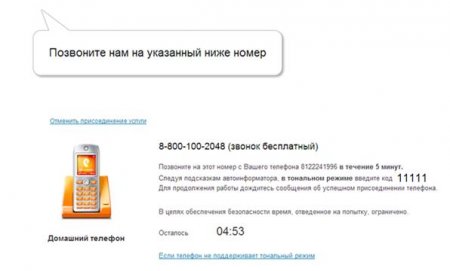
| Телефонная связь | Указать в специально отведённом поле номер телефона абонента (вместе с кодом города). После нажатия кнопки «Подтверждение» сделать бесплатный звонок в абонентскую службу (8-800-100-20-48) и напечатать проверочный код. |
| Интернет | Ввести логин и пароль доступа, который можно увидеть на задней панели модема, либо найти в договоре. |
| ТВ | Указать логин и код присоединения, который высветится в сообщении на телеэкране. |
Удаление счёта
Отключение лицевого счёта происходит не сложнее, чем его подключение. Пользователю достаточно лишь выполнить следующие действия:
- Открыть вкладку «Лицевые счета».
- Выбрать номер, который нужно отключить.
- Кликнуть надпить «Подробности о счёте».
- Выбрать необходимое действие: «Удалить счёт».
В случае необходимости удалённую опцию всегда можно восстановить. Поэтому не стоит переживать, если окажется, что проведение операции было преждевременным. Достаточно лишь сделать повторную привязку и продолжать пользоваться услугами Ростелеком.

sony — это обычное дело, то вы можете пользоваться всеми интерактивными сервисами с помощью своего планшета и iPad
Как присоединить (добавить) услугу
1. В разделе «Добавить услугу» выберете ссылку «Да, и я хочу управлять услугами в Личном кабинете».
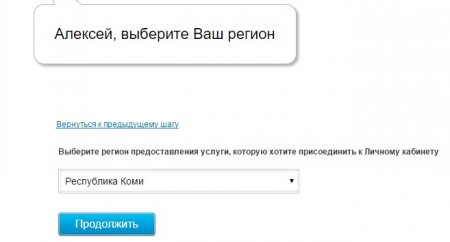
2. Выберите регион предоставления услуги и нажмите «Продолжить».
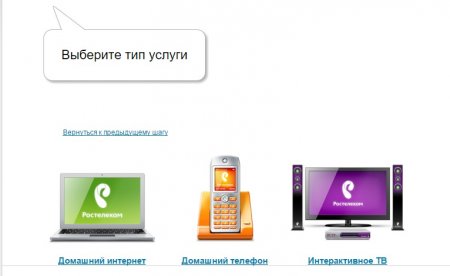
3. Выберете тип добавляемой услуги: «Домашний интернет», «Домашний телефон», «Интерактивное ТВ».
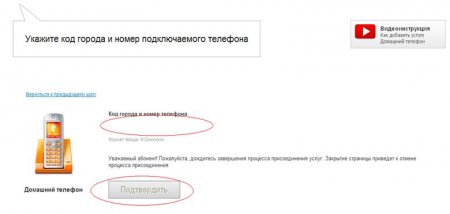
4. Введите код города и номер телефона (для услуги «Домашний телефон») либо иной идентификатор (для других услуг), нажмите «Подтвердить».
ВАЖНО!
— Если вы подключали несколько услуг от Ростелеком, то после присоединения одной услуги остальные услуги по данному адресу появятся в ЛИЧНОМ КАБИНЕТЕ автоматически.
— Подключение услуги возможно только с адреса, на котором зарегистрирована услуга.
Просмотр и распечатка счета
Способ №1 (основной).
1. В разделе «Мои услуги» выберите любую услугу: «Домашний интернет», «Домашний телефон», «Интерактивное ТВ».
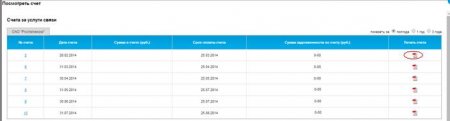
2. Внизу открывшейся страницы, в подразделе «Доставка документов», выберите «Посмотреть счет».
3. Откроется всплывающее окно, в котором будут отражены счета за последние полгода (можно выбрать период 1 год, 3 года). Напротив интересующего счета кликните по иконке документа.
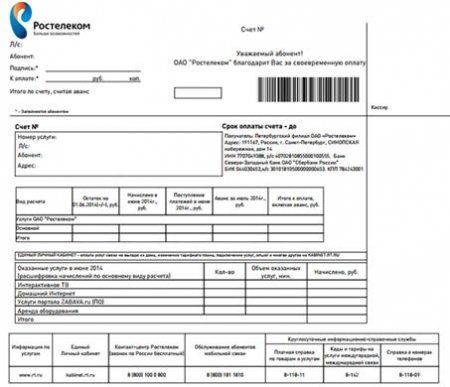
4. В отдельном окне браузера будет сформирована квитанция в формате pdf.
Способ №2 (дополнительный).
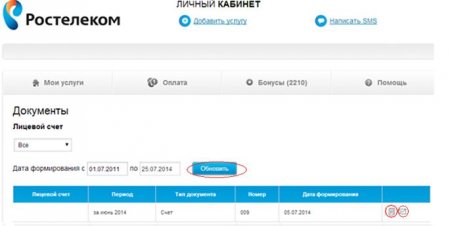
1. В правом нижнем углу раздела «Мои услуги» нажмите на ссылку «Документы».
2. В открывшемся окне укажите период формирования счетов и нажмите «Обновить».
3. Кликните по значку «Документы» в строке с нужным Вам счетом для просмотра и распечатки счета. Откроется счет, сформированный в формате pdf.
4. Кликните по значку «Конверт» и укажите адрес для отправки счета по электронной почте.
Как взять обещанный платеж?
Обещанный платеж позволит пользоваться услугами «Домашний Интернет» и «Интерактивного телевидение» при нулевом балансе и невозможности пополнить счет.
1. Воспользоваться сервисом можно в разделе «Оплата» — «Обещанный платеж».
2. Выберите необходимую услугу и нажмите «Продолжить оплату».
3. Подтвердите сумму обещанного платежа, которая устанавливается автоматически.
4. Обещанный платеж будет активирован на указанные услугу, срок и сумму.
Программа «БОНУС» позволит Вам получать бонусы за пользование услугами, приобретать фильмы из каталога сервиса «Видеопрокат», оплачивать подписки на видео, караоке и многое другое. Стать участником Программы «БОНУС» может каждый абонент Ростелеком, являющийся физическим лицом, пользующийся услугами Домашнего телефона, Домашнего Интернета или Интерактивного телевидения.
Для регистрации в программе в разделе «Бонусы» нажмите на «Стать Участником Программы «БОНУС».
 Что касается личного кабинета, то тут уже все пользователи должны знать о данной системе обслуживания абонентов и ее принципе работы. Если кто еще не знает – то следует посмотреть предыдущие материалы о том. Как в ней пройти регистрацию и как ее использовать на практике. На самом деле это очень удобный интерфейс управления опциями и своими растратами. Также через него можно [Подробнее…]
Если кто еще не знает что такое лицевой счет и для чего он нужен, то в вкратце попробуем объяснить. Лицевой счет – это счет абонента по определенной услуге, через него происходит расчет между абонентом и оператором. Он может предоставляться на различные услуги, такие как интерактивное ТВ Ростелеком, домашний телефон, домашний интернет. У каждой из этих услуг будет свой лицевой счет, и чтобы управлять этими сервисами их необходимо добавить в свой персональный кабинет. О том, как добавить лицевой счет в личном кабинете Ростелеком и пойдет речь далее.
Вход в единый кабинет Ростелеком
Первое, что необходимо сделать пользователю – это выполнить вход в систему обслуживания абонентов. Если у вас нет доступа к кабинету, в силу того что вы его раньше не использовали, то вам необходимо пройти простую регистрацию в личном кабинете Ростелеком. После этого вам нужно ввести свой логин и пароль в соответственные поля формы, которая доступна по адресу lk.rt.ru . Для тех, кто проходит регистрацию, следует обратить внимание на условия создания пароля доступа. Он должен быть не менее девяти символов.

В нем должны быть заглавные и строчные буквы латинского алфавита. Также в нем должны присутствовать цифры и специальные символы. Только при соблюдении всех, выше описанных правил, вы сможете пройти регистрацию, если ваш пароль не будет соответствовать указанным требованиям, то регистрацию вы не пройдете. Если все сделано правильно, то на адрес указанной вами электронной почты будет отправлено электронное письмо со ссылкой для подтверждения операции.
Как привязать лицевой счет
Первое, что необходимо сделать после входа в ЛК Ростелеком – это привязать лицевой счет каждой услуги. Зачем это делается? А делается это для управления слугами, которые доступны абоненту. Таким образом, у вас появиться возможность изменить свой тариф, подключить новую опцию, пополнить свой счет, получить информацию о расходах и состоянии баланса.

На главной странице личного кабинета пользователя будет находиться ссылка «привязать лицевой счет» при помощи данной ссылки вы можете привязать свой лицевой счет к аккаунта личного кабинета. Для этого вам следует ввести номер лицевого счета в открывшейся форме и соответствующем поле для ввода. Со своей учетной записи вы можете производить управление не только своими услугами, но и услугами своих близких, если добавите лицевые счета данных абонентов.
Авторизация лицевого счета
На самом деле кроме того что вы добавите лицевой счет, его еще нужно и авторизовать. Это сделано как раз для безопасности абонентов, чтобы никто не мог завладеть управлением вашем лицевым счетом. Процесс авторизации происходит следующим образом. Для этого вам необходимо нажать на выбранной услуге и ввести пароль и логин доступа к ней, а после этого нажать кнопку «Авторизовать».

Так нужно проделать с каждой подключенной услугой. Например, у вас подключена услуга домашний интернет. Соответственно из списка выбираем данную услугу, после чего нажимаем на нее. Откроются поля для ввода логина и пароля. Вводим в данные поля логин и пароль от этой услуги и нажимаем на кнопку «Авторизовать».
Как отключить лицевой счет в личном кабинете
Итак, с тем как подключить лицевой счет услуги и пройти его авторизацию описано выше. Но, как поступить, если необходимо отключить данный сервис со своего кабинета. Это можно также легко выполнить через личный кабинет, как и подключение.

После входа в ЛК и перехода в раздел «Лицевые счета», пользователь может выбрать необходимый счет для отключения и нажать на кнопку «Подробности о счете». После этого у вас появиться ссылка «Удалить лицевой счет». Если вы случайно удалите не тот счет, то не беспокойтесь, его всегда можно добавить при необходимости снова.
Как привязать лицевой счёт в личном кабинете Ростелеком?
Личный кабинет – это удобнейший инструмент управления подключенными услугами. В нём можно проверять состояние своего баланса, уточнять действие активированных опций, выбирать себе новые функции и дополнения и отключать уже имеющиеся. Но, чтобы воспользоваться всеми перечисленными возможностями, следует знать, как привязать лицевой счёт к личному кабинету Ростелеком.
Содержание
- 1 Подключение лицевого счёта
- 2 Не могу привязать лицевой счёт в личном кабинете Ростелеком
- 3 Как отключить лицевой счёт в личном кабинете?
- 4 Лицевой счёт пользователей Ростелеком
Подключение лицевого счёта
Для эффективного использования личного кабинета простой регистрации на сайте Ростелеком недостаточно. Необходимо выполнение ещё нескольких важнейших действий. Это связано с требованиями к безопасности персональных данных клиентов и защите доступа к имеющимся услугам.
Но многоступенчатость системы не делает её сложной, ведь для привязки лицевого счёта достаточно уделить этому несколько минут и совершить ряд простых действий.
Первым делом необходимо войти в систему, воспользовавшись теми данными, которые применялись для регистрации.
Далее следует перейти к привязке лицевого счёта, кликнув по соответствующей ссылке на стартовой странице кабинета.
Третьим, завершающим пунктом окажется внесение необходимых данных. Абоненты обязаны указать свой регион и номер счёта, после чего самый важный этап активации управления услугами будет пройден.
Важно знать, что для полноценного использования личной страницы Ростелеком, следует внести все имеющиеся у клиента счета. Только так можно получить доступ ко всем подключенным опциям.

Не могу привязать лицевой счёт в личном кабинете Ростелеком
Закончив привязку счёта, необходимо переходить к следующей стадии активации нужных функций. Теперь пользователи должны авторизовать каждый из указанных ранее счетов, указав на сайте специальные идентификаторы.
Стоит знать, что каждая из существующих услуг имеет свой отдельный способ авторизации. Невозможно использовать одинаковые методы для подключения домашнего телефона и телевидения
Первым делом стоит разобраться, как сделать доступным управление телефоном. Для этого нужно внести в отведённое для этого поле код города абонента и номер его телефона. После этого останется лишь подтвердить совершённые действия и дождаться результата.
Авторизация интернета и телевидения очень похожа. В каждом из этих случаев пользователю придётся записать логин и пароль. Как правило, требуемые комбинации находятся на задней панели модема или телевизионной приставки. Но возможны и другие варианты.
Бывают случаи, когда клиенты не знают, как привязать лицевой счёт в личном кабинете Ростелеком, либо у них просто не получается это сделать. Самым разумным вариантом действий в таких ситуациях является обращение в службу поддержки. Для этого понадобится совершить звонок по бесплатному номеру 88001000800, после чего опытные операторы помогут разобраться в проблеме и подскажут, что стоит сделать.
Кроме того, о возникшей проблеме можно сообщить и прямо на сайте компании. Для этого необходимо перейти в раздел «помощь» на верхней панели портала или кликнуть ссылку «обратная связь» в самом низу. После чего останется заполнить предложенную форму, указав все нюансы и детали появившегося затруднения, и уточнить наиболее удобный способ получения ответа. Специалисты компании отреагируют в максимально короткие сроки.

Как отключить лицевой счёт в личном кабинете?
Разобравшись, как привязать свой лицевой счёт, стоит ознакомиться и с тем, как отказаться от управления услугами. Тем более, сделать это гораздо проще, чем подключить подобную функцию.
Тем, кто решил избавиться от одного из своих счетов, нужно совершить следующее:
Если у Вас остались вопросы или есть жалобы — сообщите нам
- первым делом необходимо выбрать счёт, от которого решено отказаться;
- следом надо кликнуть ссылку «подробнее о счёте»;
- третьим шагом станет выбор действия, в данном случае удаление.
При этом, если вдруг появится подобная необходимость, удалённую услугу можно привязать заново. Это можно сделать тем же способом, который использовался при первом подключении.
Лицевой счёт пользователей Ростелеком
Подключение лицевого счёта в личном кабинете открывает перед абонентами Ростелеком широчайшие возможности. Клиенты компании получают возможность совершать целый ряд действий:
- следить за балансом и расходом;
- печатать чеки;
- подключать дополнительные опции;
- избавляться от лишних функций;
- оплачивать счета.
Словом, клиенты компании получают доступ ко всему спектру услуг Ростелеком. При этом все необходимые действия можно будет совершить, даже не выходя из дома. Для этого потребуется один раз зарегистрироваться и привязать свои счета, после чего можно будет забыть практически обо всех заботах. Главное, не забывать вовремя вносить деньги, ведь с пустым балансом всё сделанное моментально станет бессмысленным.

При подключении Ростелеком автоматически открывается личный лицевой счет — на нем содержится информация о приобретенных опциях. В Ростелеком управлять всеми услугами можно из личного кабинета. Как привязать лицевой счет Ростелеком – подробная инструкция ниже.
Содержание статьи
- 1 Регистрация в личном кабинете провайдера
- 1.1 Что такое лицевой счет в Ростелекоме
- 1.2 Процедура привязки лицевого счета
- 2 Заключение
Регистрация в личном кабинете провайдера
Для начала работы с провайдером необходимо привязать лицевой счет Ростелеком в личном кабинете. Это поможет быстро, оперативно заниматься управлением. Всегда можно самостоятельно выбрать тариф, провести оплату или запросить полную выписку о состоянии баланса.
Нужно зайти в личный кабинет. Если вдруг утеряны пароли доступа, то есть возможность зарегистрироваться прямо на сайте Ростелекома. Регистрация — простая, требует совсем немного времени. Желательно быть внимательным к выбору пароля. Он должен состоять не менее, чем из девяти символов. При условии правильно подобранного пароля на адрес электронной почты, придет письмо с подтверждением о регистрации на сайте Ростелекома. Если нет, то регистрацию придется повторить. Механизм повторного прохождения регистрации такой же: придумать пароль и ожидать подтверждения по электронной почте.
Что такое лицевой счет в Ростелекоме
Через него проходят все платежные операции. Он может быть установлен на самые разные опции: интерактивное телевидение, домашний телефон и т.д. Для эффективного управления необходимо их добавить в свой личный кабинет. В нем находится подробная информация о всех подключенных услугах.

Как только заключен договор в базе откроется персональный номер, который состоит из 14 цифр и это также идентификатор или доступ для совершения практически всех операций. Его можно также найти в договоре о предоставлении услуг. Если найти персональный номер в договоре никак не удается, нужно найти лицевой счет абонента. Некоторые путают номер договора и лицевой счет – это немного разные вещи. Чаще всего они не совпадают. За уточнением можно обратиться к оператору.
Процедура привязки лицевого счета
Пошаговая инструкция, позволяющая привязать лицевой счет Ростелеком:
- Первый шаг — вход в кабинет.
- Потребуется выбрать регион проживания и тип услуги.
- Ввести идентификатор и подтвердить присоединение услуги.
- Активация.
Важно, что все услуги, которые зарегистрированы на лицевом счету, будут автоматически зарегистрированы в кабинете. Функция отказа не предусмотрена. Опции либо автоматически присоединяются все, либо нет. Обращаем внимание, что присоединить услуги обязательно нужно с домашнего адреса, то есть адреса, где используется услуга. Вход в кабинет должен производиться с домашнего компьютера или ноутбука.

Идентификатор находится в договоре. Если вдруг возникли проблемы с подключением, звоните оператору Ростелеком по телефону: 8 800 100 08 00. Номер счета – это неразглашаемая информация, поэтому в целях проверки достоверности запроса оператор попросит уточнить следующие данные:
- ФИО пользователя;
- серия и номер паспорта;
- секретное слово;
- место проживания.
Оператор задаст вопрос о сумме последнего платежа. Ростелеком очень серьезно относится к персональным данным абонентов. Это делается для сохранности персональной информации и проверки достоверности запроса. Также всегда есть вариант прийти напрямую в один из филиалов офиса Ростелеком с документами и запросить номер. Узнать адрес филиала в вашем городе можно на сайте Ростелеком.
В целях безопасности после процедуры привязки лицевого счета в Ростелеком потребуется активация. Таким образом, никто не сможет завладеть функциями управления. Активация – несложная процедура, занимающая несколько минут. Выбрать одну из зарегистрированных услуг, заполнить пароли доступа и кликнуть на кнопку авторизовать.
Заключение
В данной статье подробно рассказывалось, как привязать лицевой счет Ростелеком. Это несколько простых шагов, совершив которые, пользователь получает полный доступ к управлению. Удобный сервис, высокая скорость работы операторов помогут забыть о длинных очередях и долгом ожидании, а разрешить возникшие вопросы можно, воспользовавшись горячей линией — опытные операторы Ростелеком помогут разобраться.
Содержание
- Регистрация
- Авторизация в ЛК и восстановление
- Управление лицевыми счетами
- Работа с тарифами и услугами
- Ручная и автоматическая оплата
- Советы по оплате
- Временная и полная блокировка интернета
- Настройки аккаунта
- Частые проблемы
- Видео по теме
Единый личный кабинет Ростелекома – это наиболее удобный способ управления услугами провайдера. Через учетную запись вы сможете контролировать статус тарифа, вносить оплату, менять условия и настраивать дополнительные пакеты опций. Для этого достаточно зарегистрировать аккаунт и изучить возможности – именно об этом вы узнаете, если полностью ознакомитесь с нашей инструкцией.
Важно!
Личный кабинет представляет собой единый сервис для всех физических лиц вне зависимости от типа подключенной услуги (интернет, телевидение, мобильная связь) и местонахождения (регион, округ, город РФ).
Регистрация
Перед входом в ЛК и изучением всех функций следует получить логин и пароль от аккаунта. Вы можете взять данные для авторизации из договора или зарегистрировать учетную запись самостоятельно, а затем привязать лицевой счет.
Рассмотрим ручную регистрацию в ЛК:
- Откройте ссылку на официальный сайт https://lk.rt.ru/. Кликните мышкой по кнопке «Зарегистрируйтесь» в нижней части страницы.
- Откроется анкета для заполнения. Укажите настоящие ФИО кириллицей, ниже выберите свой регион.

Немного ниже следует вписать мобильный номер или электронную почту, на которую сервис отправит сообщение с кодом. Введите комбинацию немного ниже. Также придумайте пароль и впишите дважды. Завершите процедуру нажатием по кнопке внизу. В результате вы получите единый личный кабинет, к которому по нашей инструкции сможете привязать лицевой счет любой услуги Ростелекома.
На заметку:
Придуманный пароль должен соответствовать правилам сервиса. В комбинации необходимо использовать не менее 8 символов, среди которых обязательно есть цифры, латинские буквы верхнего и нижнего регистров.
Авторизация в ЛК и восстановление
Теперь подробнее разберемся, как войти в свой личный кабинет:
- Снова зайдите на страницу https://lk.rt.ru/.
- В верхней строке впишите логин от аккаунта, которым может быть мобильный номер, Email или специальная комбинация, выданная провайдером при заключении договора.
- В нижней строке введите пароль, который вы получили от провайдера или придумали при самостоятельной регистрации.
- Для завершения процедуры авторизации в ЛК пользователя кликните по кнопке «Войти».

Возврат доступа осуществляется через кнопку «Восстановить пароль». От вас потребуется ввод логина и символов с картинки. Затем подтверждения статуса владельца с помощью кода, который будет прислан на Email или мобильный телефон.

Управление лицевыми счетами
У клиента Ростелекома имеется единый личный кабинет, через который осуществляется управление лицевыми счетами на интернет, ТВ, мобильную связь, стационарный телефон и так далее. Вне зависимости от подключенной услуги, интерфейс и набор функций не меняются.
Если вы хотите привязать лицевой счет к аккаунту, то сделайте следующее:
- Авторизуйтесь в https://lk.rt.ru/ и на главной странице нажмите кнопку «Привязать лицевой счет».
- Укажите номер из договора, телефон или логин услуги, а также выберите регион.
- Укажите тип услуги и тариф, подключенные к данному лицевому счету.
- Завершите процедуру. Спустя несколько минут новый ЛС появится на главной странице кабинета.

Через главную страницу вы можете отслеживать номер и состояние услуги по прикрепленному лицевому счету. Здесь находится информация о балансе, системе оплаты, автопополнении, а также название услуги, скорость интернета и прочее.
Работа с тарифами и услугами
Также через ЛК вы можете посмотреть новые тарифы и услуги, а затем активировать нужный вариант при необходимости. Для смены текущего тарифа по интернету, телевидению или связи выполните следующие действия:
- На главной странице нажмите «Управлять услугой».
- Кликните по кнопке «Сменить тарифный план».

Выберите один из предложенных вариантов, доступных в вашем регионе. Затем укажите дату смены тарифного плана. Определитесь с дополнительными опциями тарифа и оставьте информацию о заявке. Спустя некоторое время поступит автоматический ответ в личном кабинете, а позднее с вами свяжется оператор Ростелекома.

По описанному алгоритму можно поменять тариф на домашнем интернете, телефоне, мобильной связи и телевидении. А подключение новой услуги выполняется так:
- Снова вернитесь на главную страницу ЛК и нажмите «Заказать новую услугу».
- Выберите тип услуги из предложенного списка и введите контактные данные.
- Укажите дополнительные опции и оборудование.
- Оставьте дополнительную информацию и пожелания. Подайте заявку.
- Дождитесь звонка оператора и обговорите сроки подключения.

Ручная и автоматическая оплата
Разберемся, как выполняется ежемесячная плата за предоставление услуг. Сначала ручной метод. В блоке с информацией о балансе нажмите кнопку «Оплатить».

В списке выберите нужный лицевой счет и введите сумму к оплате. Выберите способ доставки чека. Для подтверждения нажмите «Продолжить». Впишите реквизиты банковской карты. Подтвердите процедуру с помощью мобильного приложения вашего банка или SMS с кодом.

Советы по оплате
Совет №1
Если вы несколько раз забыли внести деньги вовремя, то настройте автоматический платеж по нужной сумме и дате. Для этого нужно создать правило погашения задолженности или ежемесячного пополнения счета.
Совет №2
Заплатить за интернет можно не только банковской картой, но и любым из способов, представленных в блоке «Оплата» на главной странице ЛК. Но привязать к аккаунту можно только полноценную карточку.
Совет №3
Закажите услугу «Обещанный платеж», если по какой-либо причине не смогли внести сумму вовремя. Данная опция недоступна для кредитной системы оплаты.
Временная и полная блокировка интернета
Ростелеком также позволяет временно приостановить или полностью отключить любую услугу через личный кабинет. Чтобы заблокировать интернет или ТВ на некоторое время, сделайте следующее:
- Сначала нужно зайти в ЛК и открыть раздел «Услуги».
- Затем выбрать текущий тарифный план и в новом меню нажать на «Добровольная блокировка».
- Теперь следует указать срок ограничений и подтвердить процедуру.
А полное отключение услуги по текущему тарифу выполняется так:
- На главной странице ЛК нужно нажать «Управлять услугой» и пролистать список функций до конца.
- Внизу кликнуть по кнопке «Отключить интернет».
- Создать заявку с указанием типа и номера услуги, темой и причиной отключения, а также контактной информацией.

Важно!
Услуга не отключится автоматически. Заявки рассматриваются операторами, после чего компания уточняет решение клиента по телефону.
Настройки аккаунта
Кликнув на ФИО пользователя, вы откроете меню со списком разделов настроек. С краткой информацией о каждом из них можно ознакомиться по таблице:
| Профиль пользователя | Раздел для настройки ФИО, контактной информации. |
| Привязка к соцсетям | Подключение к ЛК аккаунтов ВКонтакте, Яндекс, Одноклассники, Mail.ru, Facebook, Google. |
| Безопасность | Просмотр списка авторизованных устройств |
| Уведомления | Таблица со всеми оповещениями системы, а также фильтром. |
| Архив действий | Список всех операций и действий за все время подключения услуг от Ростелекома. |
| Опрос пользователя | Тест на оценку удобства сервиса и личного кабинета. |
Частые проблемы
При авторизации строка с паролем подсвечивается красным цветом.
Кликните по иконке отображения символов и проверьте введенные данные. Попробуйте восстановить доступ с помощью замены на новый пароль.
Возникают ошибки или проблемы, которые нельзя решить самостоятельно.
В таком случае следует обратиться в службу поддержки. Сделать это можно через онлайн-чат или по номеру горячей линии 8-800-100-0-800.
Неудобно пользоваться личным кабинетом через мобильный браузер.
Оставаться онлайн и следить за состоянием услуги можно через официальные приложения для Android (https://play.google.com/store/apps/details?id=com.dartit.RTcabinet&hl=ru) и iOS (https://apps.apple.com/ru/app/%D0%BC%D0%BE%D0%B9-%D1%80%D0%BE%D1%81%D1%82%D0%B5%D0%BB%D0%B5%D0%BA%D0%BE%D0%BC/id561082205).
Личный кабинет Ростелекома позволяет узнать любые сведения о подключенных и новых услугах, управлять балансом и скоростью интернета, а также быстро оформлять заявки в службу поддержки.
Содержание
- 1 Как узнать номер
- 2 Авторизация в личном кабинете
- 3 Как привязать лицевой счет
- 4 Авторизация лицевого счета
- 5 Удаление счёта
- 6 Всё вместе
- 7 Интернет
- 8 Телевидение
- 9 Мобильная связь
- 10 Умный дом
- 11 Домашний телефон
- 12 Оплата
- 13 Как узнать номер лицевого счета
Для проведения расчётных операций между компанией Ростелеком и её клиентами используются лицевые счёта. Они оформляются отдельно на каждую подключённую услугу: цифровое или интерактивное телевидение, мобильный или стационарный телефон, домашний интернет. Абонент может свободно управлять всеми перечисленными сервисами, но для этого необходимо знать, как привязать имеющиеся лицевые счета к личному кабинету Ростелеком.
Как узнать номер
Лицевой счёт представляет собой 14-значный набор цифр, который является индикатором абонента. Назвав его оператору Ростелеком, пользователь может получить информацию о наличии задолженностей, перечне подключённых опций и т.д.
Чтобы узнать этот номер, можно воспользоваться одним из нижеприведённых способов:
- ознакомиться с содержанием контракта, заключённого ранее с компанией Ростелеком (нужные цифры находятся рядом с отметкой «лицевой счёт» или «л/с», обычно они совпадают с номером договора);
- изучить выданные провайдером квитанции или чеки (это актуально даже для тех случаев, когда перечисленные документы представлены в электронном формате);
- открыть вкладку «Мои услуги» в личном кабинете Ростелеком (все необходимые номера представлены там);
- позвонить в службу поддержки по номеру 8 (800) 100-08-00 (информация предоставляется только в том случае, если пользователь назовёт оператору свои паспортные данные или другую требуемую информацию).
Наконец, пользователь может лично посетить один из офисов Ростелеком (в этом случае нужно иметь при себе паспорт).
Авторизация в личном кабинете
Чтобы беспрепятственно осуществлять необходимые операции с подключёнными услугами, пользователь должен быть зарегистрирован в личном кабинете Ростелеком. Для этого нужно перейти на страницу lk.rt.ru и заполнить специальную форму, вписав логин и пароль.
Внимание! Длина пароля составляет не менее 9 символов. Он должен включать в себя латинские буквы (строчные и заглавные), цифры и спецсимволы. При несоблюдении этих правил завершить регистрацию не удастся.
Если всё выполнено верно, на e-mail, ранее указанный в соответствующем поле, поступит электронное письмо, содержащее специальную ссылку. После перехода по ней процедура создания учётной записи будет завершена.
Далее пользователю потребуется авторизоваться в системе. Для этого достаточно ввести пароль и логин в соответствующие поля на странице входа в личный кабинет.
Как привязать лицевой счет
После привязки лицевого счёта услуги к ЛК Ростелеком пользователь получает возможность управлять соответствующей услугой:
- менять тарифный план;
- подключать дополнительные опции и отключать их;
- узнавать баланс и пополнять его;
- печатать чеки.
Чтобы эти операции стали доступны, необходимо выполнить следующие шаги:
- Открыть главную страницу ЛК.
- Кликнуть надпись «Добавление услуги» в верхней части экрана.
- Подтвердить желание управлять опциями на странице пользователя.
- Указать регион предоставления услуги.
- Ввести лицевой номер.
- Нажать кнопку «Продолжение».
- Указать вид подключённого сервиса: телефония, телевидение, интернет.
- Кликнуть «Подтверждение».
Учётную запись можно также использовать для того, чтобы привязывать лицевые счета, оформленные в Ростелекоме близкими пользователя, и управлять услугами, которые подключены у них.
Важно! Для регистрации лицевого счета в личном кабинете Ростелеком не всегда нужно знать его точный номер. Иногда достаточно указать пароль в интернете или свой телефон.
Авторизация лицевого счета
После добавления номера требуется авторизовать его. Эта мера безопасности, которая не позволит кому-то управлять сервисами, подключёнными абонентом Ростелеком, без его ведома.
Чтобы авторизовать лицевой счёт, необходимо:
- Кликнуть наименование нужной услуги.
- Указать логин и пароль доступа к ней.
- Кликнуть надпись «Авторизовать».
Эту последовательность придётся повторять при подключении любой из имеющихся услуг, но в некоторых случаях авторизация проходит с незначительными отличиями.
| Наименование услуги | Необходимые действия |
| Телефонная связь | Указать в специально отведённом поле номер телефона абонента (вместе с кодом города). После нажатия кнопки «Подтверждение» сделать бесплатный звонок в абонентскую службу (8-800-100-20-48) и напечатать проверочный код. |
| Интернет | Ввести логин и пароль доступа, который можно увидеть на задней панели модема, либо найти в договоре. |
| ТВ | Указать логин и код присоединения, который высветится в сообщении на телеэкране. |
Удаление счёта
Отключение лицевого счёта происходит не сложнее, чем его подключение. Пользователю достаточно лишь выполнить следующие действия:
- Открыть вкладку «Лицевые счета».
- Выбрать номер, который нужно отключить.
- Кликнуть надпить «Подробности о счёте».
- Выбрать необходимое действие: «Удалить счёт».
В случае необходимости удалённую опцию всегда можно восстановить. Поэтому не стоит переживать, если окажется, что проведение операции было преждевременным. Достаточно лишь сделать повторную привязку и продолжать пользоваться услугами Ростелеком.
Всё вместе
Телевидение, интернет и мобильная связь в одном пакете по выгодной цене. Тарифы для любых ваших потребностей
Интернет
Домашний Интернет — это Ваш выход во Всемирную сеть
Телевидение
Просмотр телепередач и фильмов стал более удобным
Мобильная связь
Переходите в Ростелеком со своим номером
Умный дом
Обеспечь безопасность и комфорт своего дома
Домашний телефон
Привлекательные тарифы для звонков
Оплата
Оплачивайте различные услуги в одном месте
Как узнать номер лицевого счета
Лицевой счет — 12 знаков в номере договора с Ростелекомом. На нем хранится вся информация о расчетах за услуги. В Личном кабинете можно подключить несколько лицевых счетов, например, для оплаты интернета родителей.
Случилось так, что наш дом обслуживает только один провайдер – Ростелеком, и, когда появилась необходимость в интернете, выбора провайдера не было. За 7 лет бывали и порывы, которые устранялись по 2-3 дня, и томительные недельные ожидания мастера, и просто непрошибаемая непрошибаемость техподдрежки.
Летом текущего года Ростелеком изъявил желание поменять лицевые счета абонентов, что не обошло стороной и меня. Но история не была бы столь примечательной, если бы не одно «но»: никто не посчитал нужным уведомить абонентов об изменении их лицевых счетов.
Интернет стабильно оплачивался через терминал и также стабильно работал (насколько это возможно для данного провайдера), поэтому чеки долго не хранились. Но однажды интернет был отключен, а на почту мне не поступило следующее письмо:
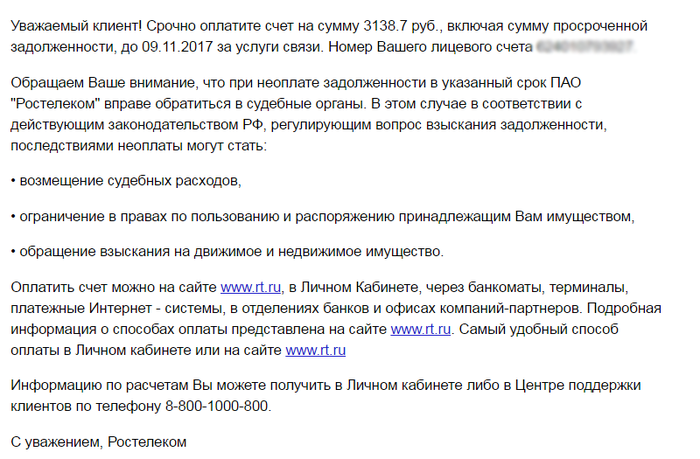
После того, как подпалины на моем стуле были затерты, я обратил внимание на номер лицевого счета: он отличался от номера, по которому я последние 7 лет оплачивал интернет. На сайте РТК была составлена претензия, на которую спустя сутки мне ответила техподдержка.
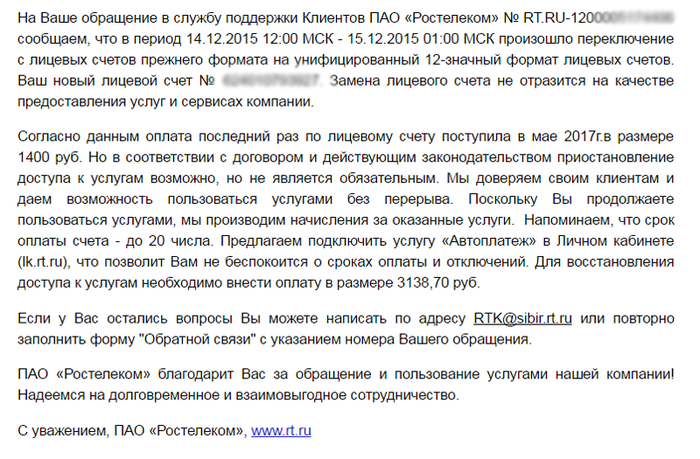
Как я понял из письма, техподдержка либо не поняла, либо не захотела понять, что проблема заключается не в том, что мне изменили номер лицевого счета, а в том, что меня об этом не уведомили, и я 4 месяца платил в пустоту, а сейчас мне предлагается повторно оплатить их услуги. О чем я им и сообщил, на что получил следующий ответ:
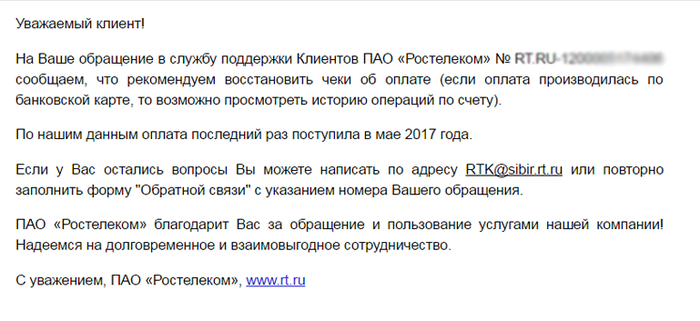
В конечном итоге я сдался и заплатит, т.к. режим модема на телефоне не позволял полноценной работы в интернете.
Как я понял, можно неплохо заработать на клиентах, если менять им номер лицевого счета и под предлогом «мы доверяем своим клиентам и даем возможность пользоваться услугами без перерыва» вгонять их в долг. Хотя не так давно интернет отрубался, как только баланс приближался к нулю. Немного клиентов начнут заниматься восстановлением чеков, большинству проще согласиться. Неплохая математика, согласитесь.