
Содержание
- Способ 1: Панель инструментов
- Способ 2: Горячие клавиши
- Отмена написания курсивом
- Вопросы и ответы

Способ 1: Панель инструментов
Для того чтобы сделать текст курсивом, необходимо воспользоваться одной из кнопок на панели инструментов Ворд, предоставляющей возможность изменения типа начертания.
Читайте также: Как сделать текст полужирным в Word
- Выделите фрагмент текста, который требуется преобразовать в курсив, или установите указатель курсора (каретку) в том месте документа, где вы планируете писать в таком начертании.
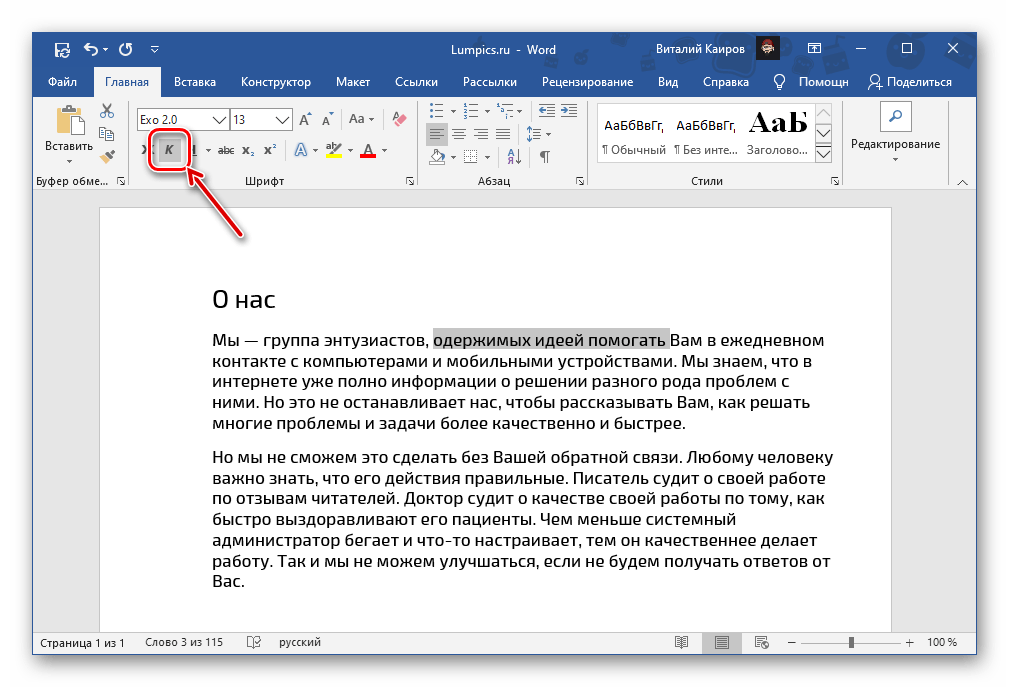
- Нажмите на кнопку «К» (или «I» в англоязычных редакциях Microsoft Office), расположенную в группе инструментов «Шрифт» вкладки «Главная».
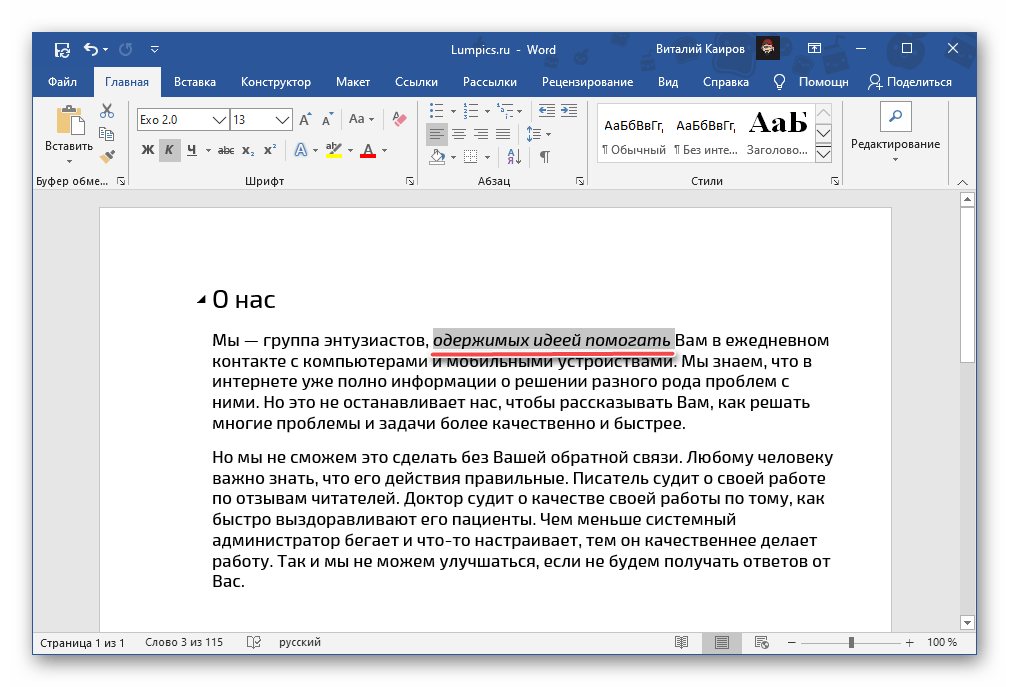
- Текст, который вы выделяли или только будете вводить в документе, станет курсивным.
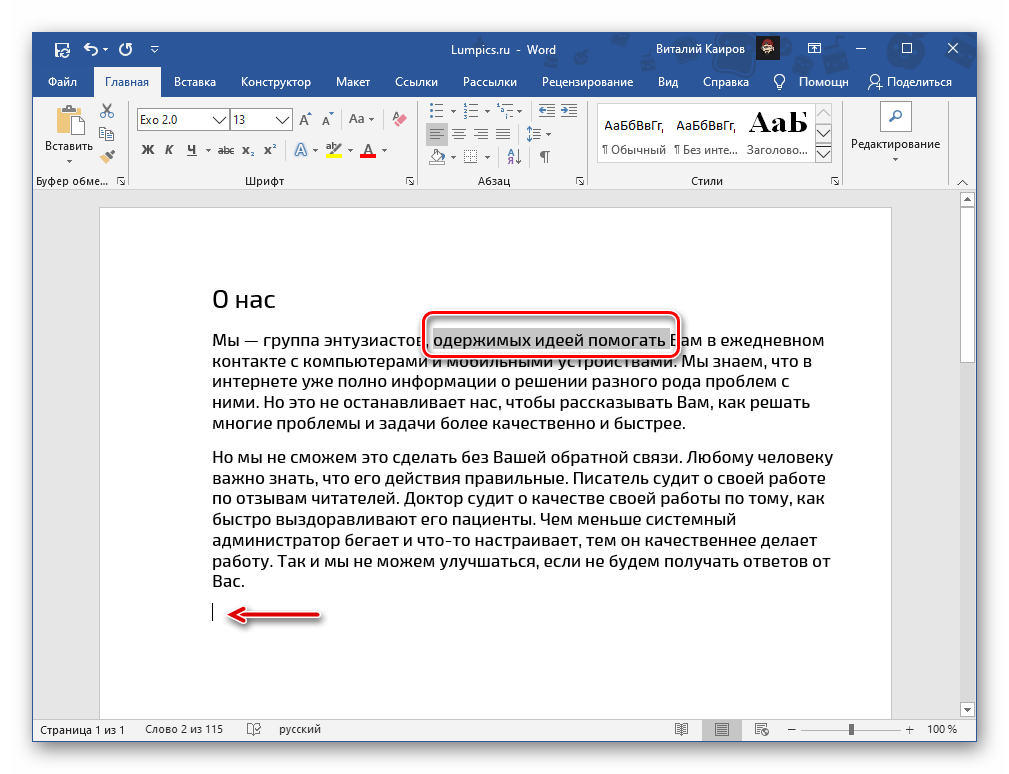
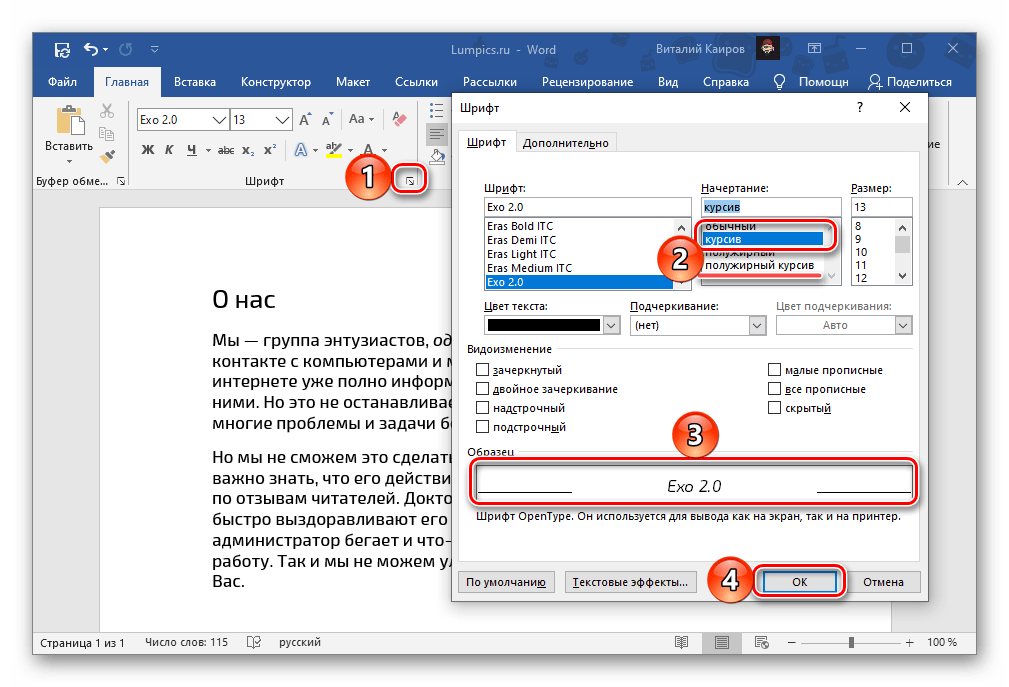
При необходимости тип начертания можно более детально настроить. Для этого нужно вызвать меню группы инструментов «Шрифт», нажав по расположенной в его правом нижнем углу стрелочке. В окне, которое будет открыто, вы можете выбрать тип шрифта, его начертание (помимо просто курсива доступен «полужирный курсив»), размер, цвет и некоторые другие параметры. Задаваемые настройки сразу же отображаются в блоке предварительного просмотра (3), а для подтверждения внесенных изменений и закрытия окна следует кликнуть по кнопке «ОК».
Читайте также:
Как изменить шрифт в Word
Форматирование текста в Word
Способ 2: Горячие клавиши
Альтернативный и вместе с тем более простой в своей реализации метод написания текста курсивом заключается в использовании комбинации клавиш, узнать которую можно, если навести указатель курсора на кнопку «К».
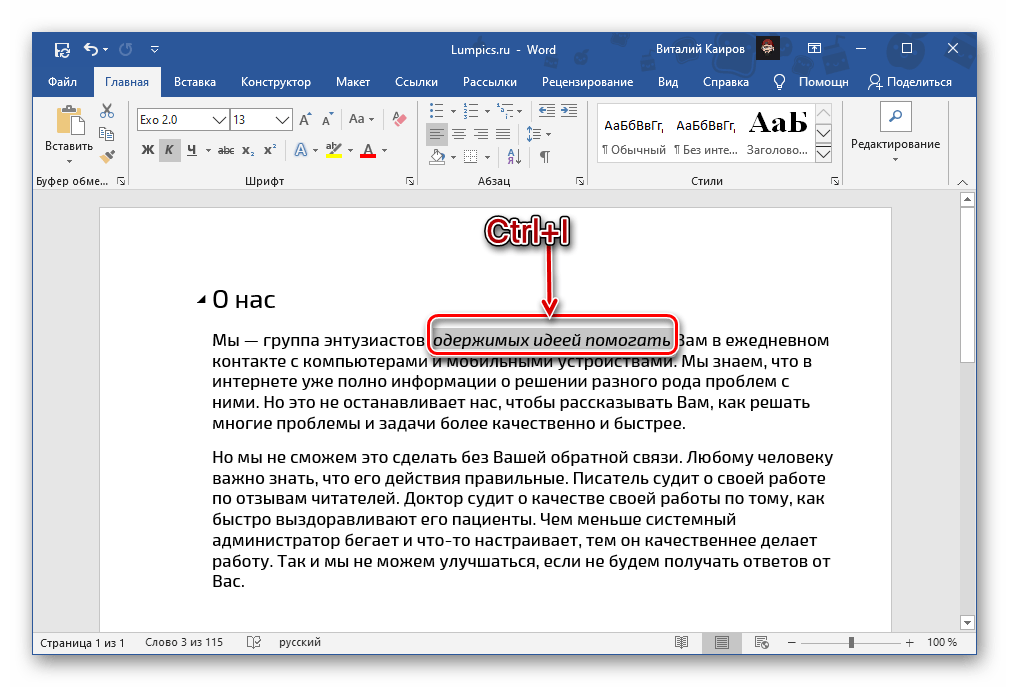
«Ctrl+I» (i – italic)
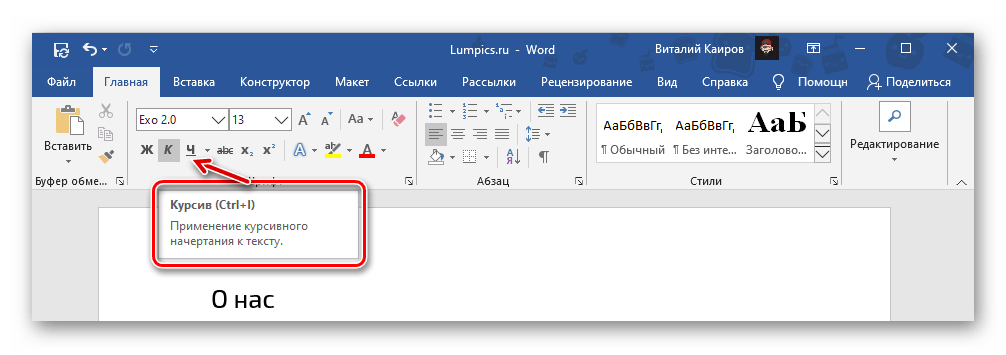
Как и в предыдущем случае, выделите текст, начертание которого необходимо изменить на курсивное, или установите каретку в том месте, где вы планируете начать что-либо печатать в таком виде, и нажмите вышеуказанные горячие клавиши. Отметим, что они являются универсальными и работают не только в Ворде, но и в абсолютном большинстве программ, в которых имеется возможность редактирования текста.
Читайте также: Сочетания клавиш для удобной работы в Word
Отмена написания курсивом
Если в процессе изменения начертания вы допустили ошибку и, например, сделали курсив не для того фрагмента или части текстового документа, выделите его (или установите каретку в нужном месте) и нажмите уже известную нам по предыдущим способам кнопку на панели инструментов или горячие клавиши.

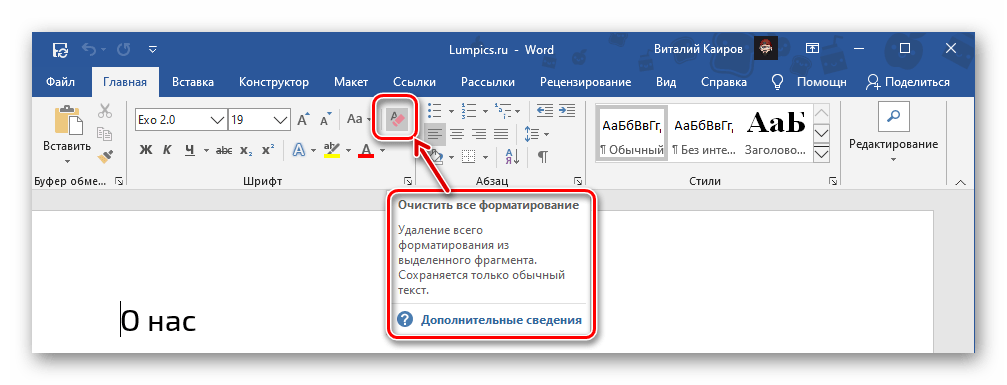
В тех случаях, когда помимо начертания требуется отменить и другие параметры текста (например, тип шрифта, размер), следует очистить его форматирование. Для этих целей во всей той же вкладке «Главная», в группе инструментов «Шрифт» предусмотрена специальная кнопка, показанная на изображении ниже – «Очистить все форматирование».
Читайте также:
Как очистить форматирование документа Ворд
Как отменить последнее действие в Ворде
Еще статьи по данной теме:
Помогла ли Вам статья?
В html размер шрифта играет важную роль. Он позволяет обратить внимание пользователя на важную информацию, размещенную на странице сайта. Хотя важен не только размер букв, но и их цвет, толщина и даже семейство.
- Теги и атрибуты при роботе со шрифтами html
- Возможности атрибута style
- Свойство font и цвет шрифта html
- Русскоязычные шрифты и их поддержка
Язык гипертекста обладает большим набором средств для работы со шрифтами. Ведь именно форматирование текста является основной задачей html.
Причиной создания языка HTML стала проблема отображения правил форматирования текста браузерами.

Рассмотрим теги, которые используются для работы со шрифтами в html и их атрибуты. Основным из них является тег <font>. С помощью значений его атрибутов можно задать несколько характеристик шрифта:
- color – устанавливает цвет текста;
- size – размер шрифта в условных единицах.
Поддерживается положительное значение атрибута от 1 до 7.
- face – используется для установки семейства шрифтов текста, которые будут использованы внутри тега <font>. Поддерживается сразу несколько значений перечисленных через запятую.
Пример:
<p>
<font size="7" color="red" face="Arial">Форматируется только тот текст, который расположен между частями парного тега font.</font>
Остальной текст отображается стандартным шрифтом, установленным по умолчанию.
</p>

Также в html существует ряд парных тегов, задающих лишь одно правило форматирования. К ним относятся:
- <strong> — задает в html жирный шрифт. Тег <b> по действию аналогичный предыдущему;
- <big> — размер больше установленного по умолчанию;
- <small> — меньший размер шрифта;
- <em> — наклонный текст (курсив). Аналогичный ему тег <i>;
- <ins> — текст с подчеркиванием;
- <del> — зачеркнутый;
- <sub> — отображение текста только в нижнем регистре;
- <sup> — в верхнем регистре.
Пример:
<p>Обычный текст</p>
<p><strong>Жирный текст</strong></p>
<p><b>Жирный текст</b></p>
<p><big>Больше обычного</big></p>
<p><small>Меньше обычного</small></p>
<p><em>Курсив</em></p>
<p><i>Курсив</i></p>
<p><ins>С подчеркиванием</ins></p>
<p><del>Зачеркнутый</del></p>

Кроме описанных тегов существует еще несколько способов, как изменить шрифт в html. Одним из них является применение универсального атрибута style. С помощью значений его свойств можно задавать стиль отображения шрифтов:
1) font-family – свойство устанавливает семейство шрифта. Возможно перечисление нескольких значений.
Изменение шрифта в html на следующее значение произойдет, если предыдущее семейство не установлено в операционной системе пользователя.
Синтаксис написания:
font-family: имя шрифта [, имя шрифта[, ...]]
2) font-size – задается размер от 1 до 7. Это один из основных способов того, как в html можно увеличить шрифт.
Синтаксис написания:
font-size: абсолютный размер | относительный размер | значение | проценты | inherit
Размер шрифта можно также задать:
- В пикселях;
- В абсолютном значении (xx-small, x-small, small, medium, large);
- В процентах;
- В пунктах (pt).
Пример:
<p style="font-size:7"> font-size:7</p>
<p style="font-size:24px"> font-size:24px</p>
<p style="font-size:x-large"> font-size: x-large</p>
<p style="font-size:200%"> font-size: 200%</p>
<p style="font-size:24pt"> font-size:24pt</p>

3) font-style – устанавливает стиль написания шрифта. Синтаксис:
font-style: normal | italic | oblique | inherit
Значения:
- normal –нормальное написание;
- italic – курсив;
- oblique – шрифт с наклоном вправо;
- inherit – наследует написание родительского элемента.
Пример того, как поменять шрифт в html с помощью этого свойства:
<p style="font-style:inherit">font-style:inherit</p>
<p style="font-style:italic">font-style:italic</p>
<p style="font-style:normal">font-style:normal</p>
<p style="font-style:oblique">font-style:oblique</p>

4) font-variant – переводит все строчные буквы в заглавные. Синтаксис:
font-variant: normal | small-caps | inherit
Пример того, как изменить шрифт в html этим свойством:
<p style="font-variant:inherit">font-variant:inherit</p>
<p style="font-variant:normal">font-variant:normal</p>
<p style="font-variant:small-caps">font-variant:small-caps</p>

5) font-weight – позволяет установить толщину написание текста (насыщенность). Синтаксис:
font-weight: bold|bolder|lighter|normal|100|200|300|400|500|600|700|800|900
Значения:
- bold – устанавливает полужирный шрифт html;
- bolder – жирнее относительно normal;
- lighter –менее насыщенное относительно normal;
- normal – нормальное написание;
- 100-900 – задается толщина шрифта в числовом эквиваленте.
Пример:
<p style="font-weight:bold">font-weight:bold</p>
<p style="font-weight:bolder">font-weight:bolder</p>
<p style="font-weight:lighter">font-weight:lighter</p>
<p style="font-weight:normal">font-weight:normal</p>
<p style="font-weight:900">font-weight:900</p>
<p style="font-weight:100">font-weight:100</p>

Font является еще одним контейнерным свойством. Внутри себя оно объединило значения нескольких свойств, предназначенных для изменения шрифтов. Синтаксис font:
font: [font-style||font-variant||font-weight] font-size [/line-height] font-family | inherit
Также в качестве значения могут быть заданы шрифты, используемые системой в надписях на различных элементах управления:
- caption – для кнопок;
- icon – для иконок;
- menu – меню;
- message-box –для диалоговых окон;
- small-caption – для небольших элементов управления;
- status-bar – шрифт строки состояния.
Пример:
<p style="font:icon">font:icon</p>
<p style="font:caption">font:caption</p>
<p style="font:menu">font:menu</p>
<p style="font:message-box">font:message-box</p>
<p style="font:small-caption">small-caption</p>
<p style="font:status-bar">font:status-bar</p>
<p style="font:italic 50px bold "Times New Roman", Times, serif">font:italic 50px bold "Times New Roman", Times, serif</p>

Для того чтобы задать цвет шрифта в html можно использовать свойство color. Оно позволяет устанавливать цвет, как с помощью ключевого слова, так и в формате rgb. А также в виде шестнадцатеричного кода.
Пример:
<p style="color:#00FF99">color:#00FF99</p>
<p style="color:blue">color:blue</p>
<p style="color:rgb(100,50,180)">color:rgb(0, 255, 153)</p>
Не все из установленных в операционных системах шрифтов поддерживают русскую раскладку. Поэтому в веб-разработке лучше всего применять семейства шрифтов, проверенные на практике. Вот шрифты для html русские:
- Arial Black;
- Arial;
- Comic Sans MS;
- Courier New;
- Georgia;
- Lucida Console;
- Lucida Sans Unicode;
- Palatino Linotype;
- Tahoma;
- Times New Roman;
- Trebuchet MS;
- Verdana.
- Если этого количества мало, то на просторах интернета хватает сайтов, где можно скачать шрифт на любой вкус. Еще можно разработать свой шрифт. Но это уже совсем другая история. И она будет написана уже другим шрифтом.
В прошлой статье мы обсуждали спецификацию выделения текста жирным шрифтом. В текущей статье мы поговорим о том, как выделить текст курсивом HTML. Как и в случае с жирным текстом, курсивный текст можно сделать тремя способами:
- Тег i HTML;
- Тег em HTML;
- CSS-свойство font-style.
Рассмотрим все три варианта, как можно сделать курсив в HTML, обсудим тонкости этого вопроса и какие способы удобнее и правильнее использовать в тех или иных ситуациях.
Курсивный текст: тег <i>
Тег i (italic), по аналогии с тегом b для жирного текста, служит для физического выделения курсивного текста (это означает, что изменяется только начертание текста). Применение тега i:
<i>Конструктор сайтов "Нубекс"</i>Таким образом, нужная часть текста помещается между тегами <i></i>.
Курсивный текст: тег <em>
Хотя тег i остается валидным, с точки зрения оптимизации сайта лучше использовать тег em для выделения логически важных участков текста. Это означает, что поисковые роботы учитывают важность текста, помещенного между тегами <em></em>:
Конструктор сайтов <em>"Нубекс"</em>Результат:
Конструктор сайтов «Нубекс»
Но не стоит забывать, что текст, заключенный в теги i и em, хоть и отображаются практически одинаково (во всех современных браузерах), по своей сути являеются не совсем идентичными, как уже отмечалось выше. Поэтому использовать теги нужно по мере необходимости: тегом em HTML обрамлять важные участки текста, а визуальное курсивное оформление применять с помощью тега i или CSS-стилей. Рассмотрим теперь использование CSS-стилей для курсивного выделения текста.
Курсивный текст силами CSS
Для установления стилей отображения шрифтов в CSS применяется свойство font-style, которое может принимать значения: oblique (наклонный текст), italic (курсив) и normal (обычный шрифт).
Стоит помнить о том, что курсивный шрифт и наклонный, по своей сути, не являются одним и тем же. Курсив — это особый шрифт, который является аналогом рукописного текста, а наклонный формируется посредством наклона обычного шрифта вправо.
Применение атрибута font-style на практике:
<!DOCTYPE html>
<html>
 <head>
  <meta charset="utf-8">
  <title>Курсив с помощью CSS - "Нубекс"</title>
  <style>
   .nubex1 {
    font-style: italic;
   }
   .nubex2 {
    font-style: oblique;
   }
  </style>
 </head>
 <body>
  <center>
   <p>Наши сайты - это, действительно, <span class="nubex1">огромный шаг</span> в веб-разработке.</p>
   <p>Мы делаем по-настоящему <span class="nubex2">качественные</span> сайты.</p>
  </center>
 </body>
</html>
Но необходимо помнить, что некоторые браузеры текст со свойством font-style: oblique; могут интерпретировать не как наклонный текст, а как курсивный.
Курсив или наклоненный текст html — как сделать курсив в html, тег курсива в html, как сделать шрифт курсивом через css, либо просто в коде html!
Все способы сделать наклонный текст через css , тег i курсив
- Как сделать наклонный текст все способы
- Тег i курсива наклонный текст
- Наклонный текст стилями прямо в теге
- Наклонный текст через стили css
- Наклонный текст через файл css
Как сделать наклонный текст все способы
Сколько способов сделать наклонный текст существует!?
1). Через тег курсива i — Это тестовый наклонный текст.
2). Через тег с использованием font-style: italic.
3). Через тег style с использованием font-style: italic.
4). Через файл css с использованием font-style: italic.
Тег i курсива наклонный текст
Для того, чтобы сделать наклонный текст — существует отдельный тег — i(курсив )
<i>Здесь наклонный текст — курсивом </i>
Результат использования тега курсива наклонного текста:
Здесь наклонный текст — курсивом
Наклонный текст стилями прямо в теге
Можно сделать текст наклонным конкретно в каком-то теге. Например у нас есть тег абзаца, который обозначается буквой p в английском алфавите. Просто в тег добавляем стили с font-style: italic
style=»font-style: italic;»
Результат дополнения в тег наклонного font-style: italic
<p style=»font-style: italic;»>Использование атрибута style, для придания тексту написания курсив.</p>
Результат дополнения в тег наклонного font-style: italic
Точечное изменение текста на курсив в одной строке…
Наклонный текст через стили css
Можно прописать наклонный текст через стили, которые будут распространяться только на эту страницу через тег style.
Прописываем какой-то class или id стилями
<style>
.example { font-style: italic;}
</style>
Далее нам потребуется какой-то тег, с этим классом:
<div class=»example»>Здесь текст наклоненный через style и класс с font-style: italic</div>
Результат наклонного текста через css:
Здесь текст наклоненный через style и класс с font-style: italic
Наклонный текст через файл css
Как сделать наклонный текст через файл css — — этот наклонный текст через файл ссы будет действовать на всем сайте!
Поступаем абсолютно аналогично установке наклонного текста, как в предыдущем пункте.Только в файле css? тег style не указываем!
.example { font-style: italic;}
Можете не благодарить, лучше помогите!
COMMENTS+
BBcode
В этой статье будут рассмотрены способы форматирования текста с помощью различных CSS свойств.
Жирность текста (font-weight)
С первого взгляда свойство font-weight дублирует тег <b>. То есть делает текст жирным. Но не спешите с выводами, потому что это свойство может различать градации жирного. Для этого у него есть несколько значений:
- normal — нормальная жирность шрифта (то есть нет жирного)
- bold — текст будет выделен жирным
- bolder — текст будет жирнее, чем жирность текста у родительского элемента
- lighter — текст будет менее жирным, чем текст у родительского элемента
Приведём пример:
Тише, <span style="font-weight: bold;">мыши</span>, кот на крыше.Получится такой результат:
Тише, мыши, кот на крыше.
Помимо эти названий свойство font-weight может принимать численные значения: 100, 200, 300, 400 и т.д. до 900. Чем больше цифра — тем жирнее текст. Нормальный текст без выделения жирным соответствует цифре 400. Выделенный жирным текст соответствует цифре 700.
Далеко не у всех шрифтов есть весь набор градаций жирного. Обычно используются только два: bold и normal варианты. Поэтому в таких ситуациях какую цифру ни ставь, все равно получишь только 2 варианта жирности. Но через CSS можно подключить шрифты (указать адреса файлов), в которых будет все остальные градации жирности.
Курсив (font-style)
Курсив можно получить с помощью тега <i>. Но ещё и через свойство font-style со значением italic.
Приведём пример:
Тише, <span style="font-style: italic;">мыши</span>, кот на крыше.Получится такой результат:
Тише, мыши, кот на крыше.
Чтобы сделать из курсива нормальный шрифт, используйте «font-style: normal;»
Размер шрифта (font-size)
Через CSS свойство font-size можно задать размер шрифта. Это свойство может принимать несколько единиц измерений. Перечислим их в порядке убывания популярности использования:
- px — пикселы,
- % — проценты (от размера шрифта родительского элемента)
- em — высота шрифта элемента (единица — это сто процентов от размера шрифта родительского элемента),
- pt — пункты (по сути пиксели, но в пропорции 12pt = 16px)
- текстовые названия размеров: xx-small, x-small, smal, medium, large, x-large, xx-large
- ex — высота символа х (единица — это сто процентов),
Приведём пример использования. Постараемся сделать примерно одинаковый размер шрифта, используя все возможные единицы измерений:
Тише, <span style="font-size: 18px;">мыши</span>, кот на крыше.
Тише, <span style="font-size: 130%;">мыши</span>, кот на крыше.
Тише, <span style="font-size: 1.3em;">мыши</span>, кот на крыше.
Тише, <span style="font-size: large;">мыши</span>, кот на крыше.
Тише, <span style="font-size: 14pt;">мыши</span>, кот на крыше.
Тише, <span style="font-size: 2.2ex;">мыши</span>, кот на крыше.
Получится такой результат:
Тише, мыши, кот на крыше.
Тише, мыши, кот на крыше.
Тише, мыши, кот на крыше.
Тише, мыши, кот на крыше.
Тише, мыши, кот на крыше.
Тише, мыши, кот на крыше.
Тише, мыши, кот на крыше.
Красная строка (text-indent)
Наверное, вы уже заметили, что HTML не воспринимает пробелы. То есть если в HTML коде поставить сотню пробелов между словами, а потом открыть этот HTML файл в браузере, то пробелы заменятся на один. Из-за этого и нет возможности сделать красную строку в абзаце. Но на помощь приходит CSS свойство text-indent, которое может сделать этот отступ. Значение этого свойства задаются в пикселях. Приведём пример:
<div style="text-indent: 40px;">
   Тише, мыши, кот на крыше,<br>
   а котята ещё выше.
</div>
В браузере будет показано так:
Тише, мыши, кот на крыше,
а котята ещё выше.
В текстовом редакторе Word вкладка «Главная» содержит группы «Шрифт» и «Абзац» в которых размещены кнопки с помощью которых можно отформатировать текст. Для этого нужно выделить фрагмент текста, вид которого нужно изменить, и нажать соответствующую кнопку, например, сделать текст полужирным или курсивным или подчёркнутым.
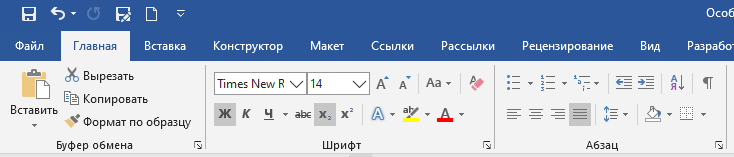
Также кнопку можно нажать перед вводом текста и весь введённый впоследствии текст будет иметь соответствующее форматирование.
Можно сочетать разные стили форматирования, то есть сделать текст одновременно, например, курсивным и подчёркнутым.
При этом с помощью сочетания клавиш можно переключиться на курсив клавиатура на полужирный текст, курсив, подчёркивание. Сочетание клавиш можно использовать как для ускорения ввода и форматирования текста, а также для настройки многокнопочной мыши на их использование для ещё большего ускорения.
Многие из приведённых далее сочетаний клавиш работают не только в Word, но и в других текстовых редакторах.
Итак, следующие сочетания клавиш используются для форматирования (повторное нажатие отключает изменение для выделенного или вновь введённого текста):
Форматирование текста
- Ctrl+b: полужирный текст
- Ctrl+i: выделение текста курсивом
- Ctrl+u: подчёркивание текста
- Alt+z+4 (нажимаются последовательно или одновременно): перечёркнутый текст
- Alt+z+x+x (нажимаются последовательно): очистить всё форматирование
- Ctrl+Shift+!: увеличение размера текста
- Ctrl+Shift+(: уменьшение размера текста
- Ctrl+= (Ctrl+Shift и знак равно): подстрочный шрифт
- Ctrl+Shift++ (Ctrl+Shift и знак плюс): надстрочный шрифт
Форматирование абзаца
- Ctrl+1: переключение на одинарный межстрочный интервал
- Ctrl+2: переключение на двойной межстрочный интервал
- Ctrl+5: установить межстрочный интервал на 1.5
- Ctrl+e: Выровнять текст по центру
- Ctrl+l: Выровнять текст по левому краю
- Ctrl+r: Выровнять текст по правому краю
- Ctrl+j: Выровнять текст по ширине страницы
Популярные действия
Следующие сочетания клавиш не относятся к форматирования, но без них невозможно представить повышение продуктивности при форматировании текста:
- Ctrl+z: Отменить последнее действие
- Ctrl+s: Сохранить документ
- F12: Покажет диалоговое окно «Сохранить как»
- Ctrl+a: Выбрать весь текст документа
- Ctrl+f: поиск по документу
Вставка
- Ctrl+c: скопировать выделенный текст в буфер обмена
- Ctrl+v: вставить текст из буфера обмена
- Ctrl+k: вставить гиперссылку
Это хороший набор самых частых действий в Word и эти сочетания легко запомнить при регулярном использовании. С помощью этих сочетаний клавиш вы сможете ещё быстрее работать с офисными документами. Но если вам этого мало, то ещё больше полезных сочетаний клавиш вы найдёте на странице «Все лучшие горячие клавиши Word».
Связанные статьи:
- Все лучшие горячие клавиши Microsoft Word (100%)
- Более 42 сочетаний клавиш для редактирования текста, которые работают практически везде (100%)
- Как изменить настройки вставки по умолчанию в Microsoft Word (79.7%)
- Как очистить форматирование в Word (79.7%)
- Как создать и отформатировать текстовое поле в Word (79.7%)
- Как начать нумерацию сносок со 2 или любой другой цифры (RANDOM — 50%)
Раздел:
Сайтостроение /
HTML /
|
|
План заработка в Интернете
Как правильно выбрать партнерские программы, чтобы гарантированно зарабатывать? Что необходимо сделать вначале, чтобы ваш заработок был стабильным и предсказуемым? Возможно ли стартовать вообще без денег и каких-либо вложений в рекламу? Этот план поможет вам сделать первые шаги к заработку, даст ответы на важные вопросы и убережет от ошибок в начале пути. |

Шрифт (нем. Schrift от schreiben «писать») — это (согласно Википедии) графический рисунок начертаний букв и знаков, составляющих единую стилистическую и композиционную систему, набор символов определённого размера и рисунка.
Понятно, что если бы тексты всех сайтов использовали шрифты по умолчанию,
то это было бы очень скучно. Поэтому веб-мастера стараются как-то выделить
свой сайт из множества других, и применяют различные шрифты. В современном
сайтостроении это обычно делается с помощью CSS, однако во многих случаях можно использовать старый добрый HTML.
Поскольку эта статья для начинающих, то мы будем использовать для изменения
шрифта тег <font>, который в HTML4 уже использовать не советуют. Однако он поддерживается всеми браузерами и, скорее всего, будет поддерживаться и дальше.
С помощью тега <font> можно изменять стиль, цвет и размер
текста. Основные атрибуты тега <font>:
color— устанавливает цвет текста.face— изменяет шрифт в HTML (это как раз то, что нам нужно).size— устанавливает размер букв.
С цветом, думаю, всё понятно. Также надеюсь, что вы помните, как использовать
атрибуты тегов. Если нет, то см. здесь.
К тому же изменять цвет текста мы уже умеем — я рассказал об этом
здесь.
Теперь о том, как изменить шрифт текста в HTML. Для этого используется
атрибут face. Если хотите, чтобы текст выводился одним определённым шрифтом, то сделать это можно так:
<font face="Arial">
Для этого текста установлен шрифт Arial
<font>
В этом примере текст будет выводиться шрифтом Arial. То есть в качестве параметра атрибут принимает название шрифта. Если браузер знает такой шрифт и может его отобразить, то текст будет выведен указанным шрифтом.
Если вы используете какой-то редкий шрифт, и не уверены, что на компьютере пользователя такой шрифт имеется, то желательно с атрибутом face использовать несколько шрифтов, перечисленных через запятую:
<p>
<font face="MyFont, Verdana, Arial">
Для этого текста установлен шрифт MyFont
<font>
</p>
Здесь первым в списке указан шрифт MyFont,
которого, конечно же, браузер не знает. В таких случаях, если браузеру
шрифт неизвестен, он будет выводить текст шрифтом, указанным следующим
в списке. В нашем примере текст будет выведен шрифтом Verdana.
Если бы и этого шрифта в закромах браузера не оказалось, то он бы вывел
текст шрифтом Arial.
Если же ни один из указанных шрифтов браузеру неизвестен, то текст будет выводиться шрифтом по умолчанию.
На рисунке пример отображения текста несколькими шрифтами:
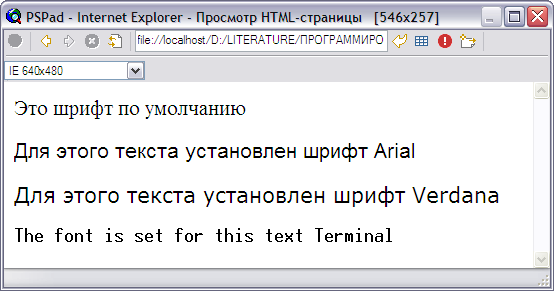
Примеры отображения разных шрифтов в браузере.
Как изменить размер шрифта в HTML
В теге <font> это можно сделать с помощью атрибута size. Размер может быть абсолютным и относительным.
Абсолютный размер устанавливается путём передачи в атрибут непосредственного значения от 1 до 7. Например, ниже мы устанавливаем для шрифта размер 3:
<font size="3">
Размер шрифта 3
<font>
Если установить атрибут size менее 1 или более 7, то браузер автоматически ограничит размер шрифта. Пример вы можете увидеть на рисунке ниже — несмотря на то, что мы попытались установить размер 8, браузер отобразил шрифт таким же размером, как и размер 7.
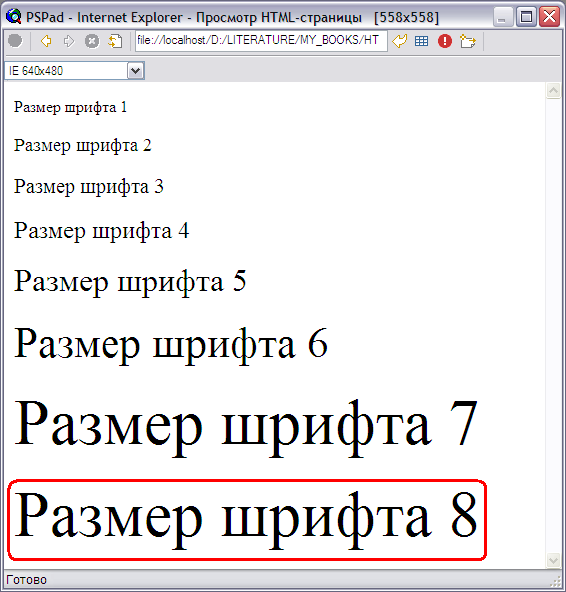
Примеры отображения шрифтов разных размеров в браузере.
Относительный размер устанавливается путём передачи в атрибут числа со знаком + (плюс). Например, вот такой HTML-код:
<p>
<font size="3">
Размер шрифта 3
<font>
</p>

<p>
<font size="+2">
Размер шрифта 5 (3 + 2)
<font>
</p>

<p>
<font size="5">
Размер шрифта 5
<font>
</p>
Здесь мы сначала установили шрифт размером 3. Затем увеличили этот шрифт на 2 (то есть сделали размер шрифта равным 5). Ну а далее, чтобы убедиться, что это всё правильно работает, снова установили абсолютный размер шрифта. На рисунке ниже видно, что это действительно работает так, как и задумывалось:
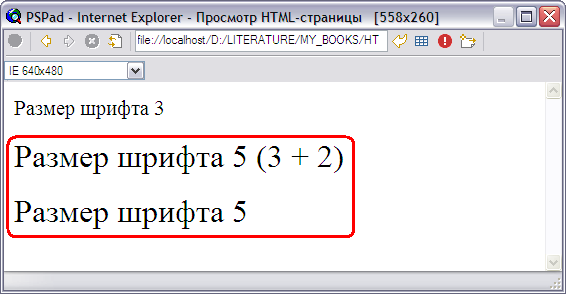
Относительный размер удобно использовать тогда, когда вы почему-то не уверены, какой размер был установлен ранее, и хотите выделить какой-то участок текста шрифтом большего размера. Используя относительный размер в таких случаях вы можете быть уверены, что выделенный шрифт будет больше окружающего текста (разумеется, надо помнить, что размеры шрифта могут быть от 1 до 7).
Но эта необходимость возникает довольно редко. В большинстве случаев следует использовать абсолютный размер шрифта в HTML, потому что это более наглядно смотрится в коде страницы, и так вы избежите неприятностей, которые могут возникнуть при относительном размере.
Для лучшего понимания посмотрите видео (выше) и изучите
курс о вёрстке сайтов.
|
|
Как создать свой сайт
Очень небольшая книга, которую можно прочитать буквально за 15 минут. Но эти 15 минут дадут вам представление о том, как создаются современные сайты… |
|
|
Помощь в технических вопросах
Помощь студентам. Курсовые, дипломы, чертежи (КОМПАС), задачи по программированию: Pascal/Delphi/Lazarus; С/С++; Ассемблер; языки программирования ПЛК; JavaScript; VBScript; Fortran; Python; C# и др. Разработка (доработка) ПО ПЛК (предпочтение — ОВЕН, CoDeSys 2 и 3), а также программирование панелей оператора, программируемых реле и других приборов систем автоматизации. |


Теперь вы можете выделить текст курсивом, подчеркиванием и полужирным шрифтом, а также изменить цвет текста и фона.
Просто выделите текст, который хотите изменить, затем нажмите подчеркнутый значок A вверху, чтобы открыть параметры форматирования.
На Android вы можете нажать и удерживать набираемый текст> Еще> и выбрать полужирный, курсив, зачеркнутый или моноширинный. На iPhone вы можете нажать и удерживать набираемый текст> BIU> и выбрать полужирный, курсив или зачеркнутый.
Как выделить курсивом на клавиатуре Android?
Чтобы сделать текст курсивом, сначала выделите и выделите текст. Затем, удерживая Ctrl (управляющая клавиша) на клавиатуре, нажмите клавишу I на клавиатуре. Чтобы подчеркнуть текст, сначала выделите и выделите текст. Затем, удерживая Ctrl (управляющая клавиша) на клавиатуре, нажмите клавишу U на клавиатуре.
Как выделить текст курсивом?
Курсив так же просто:
- Выделите текст, который хотите выделить полужирным шрифтом.
- Коснитесь стрелки в строке меню.
- Нажмите на кнопку BIU.
- Нажмите на кнопку курсив.
Как изменить раскладку клавиатуры на курсив?
Чтобы выключить его, снова воспользуйтесь кнопкой или сочетанием клавиш. Чтобы писать жирным шрифтом (т. Е. Более толстыми буквами), нажмите кнопку на панели инструментов или используйте сочетание клавиш Ctrl + B. Чтобы писать курсивом (т. Е. Наклонными буквами), нажмите кнопку на панели инструментов или используйте сочетание клавиш Ctrl + I.
Как вы выделите курсивом Galaxy s8?
Теперь вы можете выделить текст курсивом, подчеркиванием и полужирным шрифтом, а также изменить цвет текста и фона. Просто выделите текст, который хотите изменить, затем нажмите подчеркнутый значок A вверху, чтобы открыть параметры форматирования. Инструменты должны оставаться открытыми, пока вы их не закроете.
Как сделать шрифт жирным на Android?
4 способа сделать Android TextView жирным. Полный ответ здесь. Используйте жирный шрифт. курсив для полужирного и курсива. textview1.setTypeface (нуль, Typeface.BOLD); textview2.setText («ТЕКСТОВ 2»);
Как выделить диссонанс курсивом?
Как выделить текст курсивом (создать наклонный курсив) в Discord. Чтобы выделить курсивом или курсивом текст в Discord, вам нужно ввести звездочку еще раз, но на этот раз используйте только одну звездочку. Опять же, звездочка (звездочка) — это SHIFT + 8 на клавиатуре.
Как отключить подчеркивание на Android?
- Перейдите к -> Настройки Android -> Язык и клавиатура -> Сенсорный ввод -> Ввод текста -> Коррекция орфографии.
- или на Lollipop:
- Перейти -> Настройки Android -> Язык и клавиатура -> Проверка орфографии.
- а затем выключите его.
Как избавиться от подчеркивания на клавиатуре?
Используйте горячие клавиши. Нажмите «Ctrl-U» на клавиатуре компьютера, чтобы убрать подчеркивание с выделенного текста. Это быстро переформатирует одно подчеркнутое слово, фразу или раздел в документе.
Как вы набираете курсивом на Android?
Использование полужирного, курсива и зачеркивания (Android или iOS)
- Введите подчеркивание (_) с обеих сторон слова или фразы, чтобы выделить их курсивом. Пример: _word_.
- Введите звездочку (*) по бокам слова или фразы, чтобы выделить их жирным шрифтом. Пример: * слово *.
- Введите тильду (~) с обеих сторон слова или фразы, чтобы зачеркнуть текст.
Почему используется курсив?
Используйте курсив, если хотите выделить определенное слово или фразу. Обычно курсив используется для привлечения внимания к определенной части текста, чтобы сделать акцент. Если что-то важное или шокирующее, вы можете выделить это слово или фразу курсивом, чтобы ваши читатели не пропустили это.
Как выделить твит курсивом?
Как использовать полужирный и курсивный текст в Twitter
- Перейдите в Twitalics (открывается в новой вкладке / окне).
- В текстовом поле вверху страницы введите слова, которые вы хотите выделить полужирным шрифтом или курсивом.
- Ниже, в поле с зеленым фоном, вы увидите отформатированный текст.
- В своем клиенте Twitter вставьте этот текст в окно «Написать новый твит».
Как отключить курсив?
отключите курсив, одновременно удерживая клавиши CTRL и I. Вы можете ввести предложение, затем выделить его, а затем сделать это, чтобы преобразовать его в полужирный или курсив (и обратно).
Как изменить шрифт с курсивного на нормальный?
- · С каких это пор вы столкнулись с этой проблемой?
- ·
- a) Откройте «Шрифты», нажав кнопку «Пуск», «Панель управления», «Оформление и персонализация», а затем — «Шрифты».
- б) На левой панели щелкните Параметры шрифта.
- c) Нажмите «Восстановить настройки шрифта по умолчанию».
Какие клавиши вы используете для смены шрифта?
Нажмите Ctrl + Shift + P и введите нужный размер шрифта.
Как поменять шрифт на Samsung Galaxy s8?
Как изменить системные шрифты на Samsung Galaxy S8:
- Шаг 1. Перейдите в Настройки -> Дисплей -> Масштаб экрана и шрифт.
- Шаг 2: Чтобы изменить системный шрифт, просто выберите любой из предустановленных шрифтов в параметре «Стиль шрифта», расположенном в самом низу, и нажмите кнопку «Применить», расположенную в правом верхнем углу.
Как изменить цвет шрифта на главном экране Galaxy s8?
Samsung Galaxy S8 / S8 + — отрегулируйте настройки шрифта
- На главном экране коснитесь и проведите вверх или вниз, чтобы отобразить все приложения.
- Перейдите: Настройки> Дисплей.
- Коснитесь Размер и стиль шрифта.
- В разделе «Размер шрифта» отрегулируйте с помощью ползунка.
- В разделе «Стиль шрифта» выберите предпочтительный вариант (например, «Choco cooky», «Розмарин» и т. Д.).
- Коснитесь переключателя «Полужирный шрифт», чтобы включить его.
Как поменять шрифт на Самсунге?
Как изменить шрифты на телефонах Samsung
- Ненавидите стандартный шрифт на вашем телефоне Samsung?
- Коснитесь параметра «Дисплей», а затем коснитесь параметра «Шрифт и масштаб экрана».
- В этом меню вы можете изменить параметры масштабирования экрана и размера шрифта, но если вы прокрутите до самого низа, вы найдете раздел «Стиль шрифта», где вы можете найти все доступные варианты шрифта на вашем телефоне.
Как изменить цвет моих текстовых сообщений на Android?
Чтобы изменить цвет шрифта:
- Нажмите на текст, цвет которого хотите изменить.
- Выберите палитру цветов в верхнем правом углу текстового редактора.
- Под макетом появится набор предустановленных цветов.
- Выберите новый цвет, нажав кнопку + в первой строке.
- Нажмите ✓, чтобы закончить.
Как сделать Textview полужирным?
Атрибут android: textStyle — это первый и один из лучших способов сделать текст в текстовом представлении полужирным. просто используйте жирный шрифт. Если вы хотите использовать жирный шрифт и курсив. Используйте символ трубопровода «
Что такое Android Viewgroup?
ViewGroup. ViewGroup — это специальное представление, которое может содержать другие представления. ViewGroup — это базовый класс для макетов в Android, таких как LinearLayout, RelativeLayout, FrameLayout и т. Д. Другими словами, ViewGroup обычно используется для определения макета, в котором представления (виджеты) будут установлены / упорядочены / перечислены на экране Android.
Как запретить Word подчеркивать адреса электронной почты?
Как только он станет синим и подчеркнет, нажмите отменить. Если он уже существует, щелкните ссылку правой кнопкой мыши и выберите «Удалить гиперссылку». Вы МОЖЕТЕ войти в параметры, проверку, выбрать автозамену и щелкнуть автоформат при вводе вкладки, а также отключить Интернет и сетевые пути.
Как отключить подчеркивание в Microsoft Word?
Самый быстрый способ подчеркнуть текст — нажать Ctrl + U и начать вводить текст. Если вы хотите прекратить подчеркивание, снова нажмите Ctrl + U.
Используйте двойное подчеркивание
- Выделите текст, который хотите подчеркнуть.
- На вкладке «Главная» нажмите кнопку запуска диалогового окна «Шрифт».
- В раскрывающемся списке Стиль подчеркивания щелкните двойное подчеркивание.
Как подчеркнуть адрес электронной почты?
Чтобы выделить текст в электронном письме с подчеркиванием при составлении электронного письма:
- Выделите часть текста, которую хотите подчеркнуть.
- Чтобы выделить жирный текст, нажмите Ctrl-B (Windows, Linux) или Command-B (Mac).
- Для выделения курсивом нажмите Ctrl-I (Windows, Linux) или Command-I (Mac).
- Для подчеркивания нажмите Ctrl-U (Windows, Linux) или Command-U (Mac).
Фото в статье «Блог Викимедиа» https://blog.wikimedia.org/c/our-wikis/wikimediacommons/feed/
В программе Word используются все те шрифты, что установлены в вашей операционной системе. Все эти шрифты можно применить как ко всему тексту в документе, так и к какому-то отдельному фрагменту. Дополнительно шрифты можно менять в документе: делать их жирными, курсивом, задавать какие-то ещё стили, менять размер.

Содержание
- Как изменить шрифт в Word
- Смена шрифта
- Изменение размера шрифта
- Изменение толщины, наклона, добавления чёрт
- Изменение цвета и фона текста
- Дополнительные стили шрифта
- Установка шрифта в качестве используемого по умолчанию
- Изменение шрифта в формуле
Вы можете менять шрифт текста в документе Word только на тот шрифт, который либо установлен в самой системе, либо «вшит» в документ. Если нужно расширить стандартный набор шрифтов, то вы можете установить его из сторонних источников. Про это у нас была отдельная статья.
Далее рассмотрим все основные аспекты изменения шрифта в документе в MS Word.
Смена шрифта
Сменить шрифт текста можно по следующей инструкции:
- Выделите нужный отрезок текста или весь текст (Ctrl+A).
- Обратите внимание на верхний блок «Шрифт», который расположен во вкладке «Главная». Она открыта по умолчанию.
- Там, в специальном поле, выберите шрифт, который собираетесь применить к тексту. Вам необязательно его применять. Достаточно просто подвести курсором к нужному шрифту и увидеть, как будет смотреться текст с данным шрифтом. Если всё устраивает, то нажмите по названию шрифта, чтобы он окончательно применился к тексту.

Обратите внимание, что выбранный шрифт может не примениться, например, к русскому тексту. Это значит, что данный шрифт не поддерживает кириллические символы. В таком случае найдите среди встроенных шрифтов тот, что поддерживает русские буквы и похож по стилю или скачайте похожий по стилю и установите его в систему.
Изменение размера шрифта
Выбранный шрифт может оказаться меньше, чем тот, что был выбран ранее. Исправить это можно очень просто:
- Выделите текст с нужным шрифтом.
- В верхней части, в блоке «Шрифт», нажмите на меню с размера шрифтов (выделено на скриншоте). Выберите в нём нужный размер.
- Если ни один из предложенных размеров вам не подходит, то просто пропишите нужные значения.
- Шрифт можно быстро уменьшать или увеличивать с помощью двух кнопок в виде букв «А», что расположены около меню с выбором размера шрифта. Большая буква «А» отвечает за увеличение размера, а та, что меньше, за уменьшение.


Дополнительно можно быстро менять регистр (прописные и строчные буквы) в выделенном сегменте текста. Для этого выделите нужный текст и нажмите Shift+F3. Используйте эту комбинацию клавиш, пока не получите нужный результат. Всего там встроено три шаблона:
- Каждое слово с большой буквы;
- Весь текст написан большими буквами;
- Весь текст написан маленькими буквами.
Изменение толщины, наклона, добавления чёрт
Для каждого шрифта могут быть применимы стандартные стили Word:
- Жирный шрифт – буквы сильно утолщаются. Отвечает за применение кнопка в виде буквы «Ж» в русских версиях или «B» в остальных может вызываться сочетанием клавиш Ctrl+B.
- Курсив – написание текста идёт под наклоном. Обозначается буквой «К», может вызываться сочетанием клавиш Ctrl+K.
- Подчёркивание – создаёт черту под текстом. За применение отвечает кнопка в виде буквы «Ч» или сочетание клавиш Ctrl+U.
- Также можно зачеркнуть написанный текст. Он вызывается нажатием на кнопку в виде перечёркнутых латинских букв.

Изменение цвета и фона текста
По умолчанию весь текст в Word написан чёрным цветом с бесцветным фоном. Вы можете это изменить:
- Чтобы сменить цвет самого текста, воспользуйтесь кнопкой в виде буквы «А» с красным подчёркиванием. Из выпавшего меню можете выбрать какой-то стандартный цвет или задать какой-то другой, воспользовавшись соответствующей кнопкой.
- Для замены фона можно воспользоваться инструментом «Заливка». Здесь на выбор доступны стандартные цвета, но можно выбрать какой-то другой из расширенной палитры.
- Выделение цветом текста. Действует похожим образом с инструментом «Заливка», только количество цветов меньше и область заполнения за текстом тоже меньше.

Все инструменты применяются к выделенным фрагментам текста.
Дополнительные стили шрифта
Если вам нужно как-то разнообразить визуальное оформление текста, то можно воспользоваться встроенными стилями. За их использование отвечает кнопка в виде буквы «А» с синим свечением. Здесь уже доступно несколько стилей на выбор.
Если ни один из стилей вас не устраивает полностью, то вы можете изменить некоторые элементы стиля: контур, тень, отражение, подсветку.
Для применения стилей к тексту его нужно предварительно выделить.
Установка шрифта в качестве используемого по умолчанию
По умолчанию современные версии Word используют в документах шрифт Calibri. Некоторым категориям пользователям он может не подходить, а менять постоянно шрифты вручную не очень удобно. В таком случае для конкретного документа или всего Word можно задать другой стандартный шрифт.
- В блоке «Шрифт» нажмите по кнопке, которая отмечена на скриншоте.
- Откроется окошко настройки шрифта. Среди перечня доступных шрифтов выберите тот, который хотите использовать в качестве решения по умолчанию. Обратите внимание, что вы можете дополнительно настроить ему начертание и размер по умолчанию.
- Чтобы сделать ваши настройки настройками по умолчанию, воспользуйтесь кнопкой «По умолчанию».
- Программа поинтересуется, хотите ли вы применить настройки только к конкретному документу или всем документам в Word. Отметьте подходящий вам вариант и нажмите «Ок».

Изменение шрифта в формуле
В Word есть инструменты для вставки и настройки математических формул. Они вставляются отдельным блоком, поэтому взаимодействие с ними отличается от взаимодействия с обычным текстом. Например, изменить шрифт в формуле стандартными способами будет невозможно.
Читайте также:
Установка новых шрифтов в MS Word
Устранение фона у текста в MS Word
Создание блок-схем в документе Word
Как пронумеровать страницы Word правильно
В этом случае воспользуйтесь инструкцией:
- Выделите формулу, для которой вы хотели бы поменять шрифты. В верхней части интерфейса раскройте вкладку «Конструктор».
- Выделите всё содержимое данной формулы с помощью сочетания клавиш Ctrl+A. Для этого можно использовать и мышку, но сочетание клавиш работает точнее.
- В блоке «Сервис», что расположен в верхней части интерфейса Word, нажмите на кнопку, отмеченную на скриншоте.
- Откроется окошко «Параметры уравнений». В поле «Шрифт по умолчанию для областей формул» укажите название шрифта, который вам требуется использовать для формул.
- Нажмите «Ок» для применения настроек.

Как видите, в Word предусмотрено много аспектов изменения шрифтов. Однако в самом процессе смены шрифта текста нет ничего сложного.