

Download Article
Tips and tricks for jitter clicking
Download Article
If you are into PC gaming, then you know that clicking is important. In first-person shooters, and Minecraft, clicking fast can get you more hits, and do more damage. Clicking fast is important for most popular games. This wikiHow teaches you how to jitter-click to improve your clicking speed.
Steps
-

1
Buy a decent mouse. It doesn’t have to be a Razer, Logitech, or SteelSeries, but try not to use a 1980s mouse that’s covered in dust. Having a decent mouse matters in jitter-clicking.
-
2
Tense your hand. When you jitter-click, your hand is basically vibrating, but hard enough to click the mouse. You want your finger to touch the left click button, but your wrist to be lifted off of the mouse slightly. It cannot be in a relaxed position. Make sure to take breaks often.
Advertisement
-
3
Make sure your arm isn’t slouched. Make sure that it is also slightly tensed, and not flat against a surface.
-
4
Arch your hand. Your hand shouldn’t be wrapped all the way around your mouse. Your finger should be hovering over the left click button, and it should be slightly arched. Keep in mind that this can get tiring, and it takes practice to perfect it.
-
5
Vibrate your hand. Use the muscles in your arm or wrist to vibrate your hand. You may get faster click using your entire arm, but you may get better accuracy using your wrist. Make sure you are not pressing the mouse button to click, but vibrating your hand to click.
- Be careful when jitter-clicking. Jitter-clicking can hurt your arm, wrist, hand, and fingers over a long period of time. Try not to jitter for over 15 — 30 seconds. It can seriously damage your hand. Stretch your arms and fingers after practicing.
- Try using two fingers to jitter-click. Sometimes you can improve your speed using your index finger and middle finger, or even your index finger and thumb. This may cost you accuracy though. [1]
[2]
- Try removing your pinky from the mouse to increase your speed.
-
6
-
7
Keep practicing. This takes time to get good at. Use click speed testers, and try jitter-clicking in-game. Whenever you have an unplugged mouse, try jittering for a couple of seconds at a time. Eventually, it will become natural. If you succeed, then you should get around 7-9. If you become a master, you might reach 12 cps. Good Luck!


Advertisement
Add New Question
-
Question
My friend Jitter clicks in Minecraft PVP. He said it hurts his hand. Is there a way to prevent that?

FPSClicker
Community Answer
Try not to tense your whole arm up to your shoulder, just tense your forearm/elbow. It takes practice, if you do it for a long time and get used to it, it will not hurt your hand.
-
Question
I don’t get how you can aim properly while doing this. Any tips?
FPSClicker
Community Answer
Hold the sides of your mouse with your thumb and pinky and find a grip on the left mouse button that’s right for you (mine is my index finger and my middle finger, or just the middle finger). Vibrate and it will be easier once you have found your grip.
-
Question
What’s the best mouse for jitter clicking?
FPSClicker
Community Answer
You might like to try one of these: the Razer Deathadder, Razer Viper, or Logitech G502. Go with the Razer Deathadder if you have larger hands, go with the Viper if you have smaller hands, go with the G502 if you are an FPS try-hard.

See more answers
Ask a Question
200 characters left
Include your email address to get a message when this question is answered.
Submit
Advertisement
-
You can go on YouTube and look up some ways.
-
Take rests, and see if any of your friends know how to jitter-click.
-
Practice will make you better at jitter-clicking, so make sure to practice if you want to be good at it!
Thanks for submitting a tip for review!
Advertisement
-
This can make your arms sore, and though it has not been proven yet, some people have gotten arthritis. Jitter-clicking can hurt your arm, hand, wrist, and fingers. Make sure to do finger, hand, and wrist stretches daily.
Advertisement
References
About This Article
Article SummaryX
1. Have a decent gaming mouse.
2. Arch your hand over the mouse.
3. Grip the mouse lightly.
4. Tense arm and hand.
5. Vibrate your hand with your wrist and arm muscles.
6. Use click speed test sights to test your clicking speed.
7. Keep practicing.
Did this summary help you?
Thanks to all authors for creating a page that has been read 235,620 times.
Is this article up to date?
Download Article
Tips and tricks for jitter clicking
Download Article
If you are into PC gaming, then you know that clicking is important. In first-person shooters, and Minecraft, clicking fast can get you more hits, and do more damage. Clicking fast is important for most popular games. This wikiHow teaches you how to jitter-click to improve your clicking speed.
Steps
-
1
Buy a decent mouse. It doesn’t have to be a Razer, Logitech, or SteelSeries, but try not to use a 1980s mouse that’s covered in dust. Having a decent mouse matters in jitter-clicking.
-
2
Tense your hand. When you jitter-click, your hand is basically vibrating, but hard enough to click the mouse. You want your finger to touch the left click button, but your wrist to be lifted off of the mouse slightly. It cannot be in a relaxed position. Make sure to take breaks often.
Advertisement
-
3
Make sure your arm isn’t slouched. Make sure that it is also slightly tensed, and not flat against a surface.
-
4
Arch your hand. Your hand shouldn’t be wrapped all the way around your mouse. Your finger should be hovering over the left click button, and it should be slightly arched. Keep in mind that this can get tiring, and it takes practice to perfect it.
-
5
Vibrate your hand. Use the muscles in your arm or wrist to vibrate your hand. You may get faster click using your entire arm, but you may get better accuracy using your wrist. Make sure you are not pressing the mouse button to click, but vibrating your hand to click.
- Be careful when jitter-clicking. Jitter-clicking can hurt your arm, wrist, hand, and fingers over a long period of time. Try not to jitter for over 15 — 30 seconds. It can seriously damage your hand. Stretch your arms and fingers after practicing.
- Try using two fingers to jitter-click. Sometimes you can improve your speed using your index finger and middle finger, or even your index finger and thumb. This may cost you accuracy though. [1]
[2]
- Try removing your pinky from the mouse to increase your speed.
-
6
-
7
Keep practicing. This takes time to get good at. Use click speed testers, and try jitter-clicking in-game. Whenever you have an unplugged mouse, try jittering for a couple of seconds at a time. Eventually, it will become natural. If you succeed, then you should get around 7-9. If you become a master, you might reach 12 cps. Good Luck!
Advertisement
Add New Question
-
Question
My friend Jitter clicks in Minecraft PVP. He said it hurts his hand. Is there a way to prevent that?
FPSClicker
Community Answer
Try not to tense your whole arm up to your shoulder, just tense your forearm/elbow. It takes practice, if you do it for a long time and get used to it, it will not hurt your hand.
-
Question
I don’t get how you can aim properly while doing this. Any tips?
FPSClicker
Community Answer
Hold the sides of your mouse with your thumb and pinky and find a grip on the left mouse button that’s right for you (mine is my index finger and my middle finger, or just the middle finger). Vibrate and it will be easier once you have found your grip.
-
Question
What’s the best mouse for jitter clicking?
FPSClicker
Community Answer
You might like to try one of these: the Razer Deathadder, Razer Viper, or Logitech G502. Go with the Razer Deathadder if you have larger hands, go with the Viper if you have smaller hands, go with the G502 if you are an FPS try-hard.
See more answers
Ask a Question
200 characters left
Include your email address to get a message when this question is answered.
Submit
Advertisement
-
You can go on YouTube and look up some ways.
-
Take rests, and see if any of your friends know how to jitter-click.
-
Practice will make you better at jitter-clicking, so make sure to practice if you want to be good at it!
Thanks for submitting a tip for review!
Advertisement
-
This can make your arms sore, and though it has not been proven yet, some people have gotten arthritis. Jitter-clicking can hurt your arm, hand, wrist, and fingers. Make sure to do finger, hand, and wrist stretches daily.
Advertisement
References
About This Article
Article SummaryX
1. Have a decent gaming mouse.
2. Arch your hand over the mouse.
3. Grip the mouse lightly.
4. Tense arm and hand.
5. Vibrate your hand with your wrist and arm muscles.
6. Use click speed test sights to test your clicking speed.
7. Keep practicing.
Did this summary help you?
Thanks to all authors for creating a page that has been read 235,620 times.
Is this article up to date?
Обновлено: 09.02.2023
Если вы хотите улучшить свою производительность в онлайн-играх, хотите проверить свои скиллы и выносливость или хотите побить мировой рекорд по количеству щелчков мышью, то этот тест скорости кликов подойдет как нельзя кстати. Для его прохождения не нужно ничего устанавливать, он доступен с любого устройства с интернетом. Попробуйте этот онлайн-тестер и получите результат за несколько секунд.
Как можно сделать много кпс на мышке?
Так, для тех кто не понимает что такое кпс, CPS — это Click Per Second, клики в секунду. Теперь перейдем к вопросу.
Что из этого сильнее всего будет производить КПС?
2) Вибратор (Тут реально без шуток)
Я просто хочу сделать дофига кпс и мне интересно что лучше для этого подойдет
No tilt No rage Мастер (1033) Артем Криворучко, Ну тогда вибратором))
Все, что я сделал, было.
1) Нажатие джиттера
2) Щелчок бабочки
3) Перетащите щелчок

Вам нужно изучить любой из них, чтобы иметь возможность набрать CPS в тесте скорости клика. Просто любопытно, какой у вас CPS?
Что такое клик тест?
Тест скорости кликов — это специальный сервис, который позволяет подсчитывать количество кликов, которые вы делаете за определенное время. Вы можете делать это самостоятельно, считая клики в уме и засекая время с помощью секундомера, но автоматическая проверка будет более точной. Изучите суть клик теста, практикуйте полезные стратегии, используйте уловки и преуспевайте в быстром кликинге.
Как работает клик тест
Геймеры часто используют тест на количество кликов мыши, потому что его легко пройти, и он дает точные результаты. Это также можно сделать, чтобы повеселиться с друзьями или расслабиться в одиночку. Чтобы проверить скорость кликов, сделайте следующее:
- Зайдите на сайт клик теста, выберите предпочтительный период времени (обычно от пяти до тридцати секунд) или установите время по умолчанию.
- Щелкните по кнопке «Старт» и продолжайте щелкать дальше.
- Когда таймер выключится, перестаньте кликать.
- Просмотрите свои результаты. Этот сайт позволяет сохранять ваши предыдущие результаты. Вы также можете просмотреть, как изменялась ваша скорость со временем, если длительность теста больше 5 секунд.
- Поделитесь своим КПС со своими друзьям и предложите им проверить свою скорость нажатия мыши, чтобы превратить простой тест в увлекательное соревнование.
Имейте в виду, что есть некоторые факторы, которые могут сильно повлиять на результаты теста скорости клика. Это качество мыши, техника клика, физическое состояние человека, проходящего тест, и так далее. Проводите тщательную подготовку, чтобы добиваться хороших результатов.
Что такое КПС
КПС (от англ. CPS — clicks per second) означает количество кликов в секунду. Это означает, что счетчик КПС показывает скорость нажатия мыши. Во время теста вы щелкаете в течение пяти или десяти секунд, и окончательный результат делится, чтобы вы могли получить среднее количество кликов, которые вы делаете за одну секунду. Ваш результат можно сохранить, сравнив с предыдущим показателем, или поделиться с друзьями, в зависимости от используемых вами сервисов.
Зачем нужен КПС тест
Вы можете пройти КПС тест из чистого интереса. Кто-то принимает вызов и соревнуется за мировой рекорд по количеству кликов. А некоторые используют клик тесты для тренировки навыка и отслеживания прогресса.
Кликайте больше, чтобы расслабиться
Тест КПС используется во всем мире по многим причинам. Геймеры регулярно проверяют показатели КПС, чтобы лучше играть в игры. Многие люди используют тест на скорость для развлечения и соревнований с друзьями. Он практически превратился в киберспорт с мировыми рекордами. Счетчик КПС также широко используется для того, чтобы избавиться от негативных эмоций, снизить уровень стресса и расслабиться в свободное время. Кликайте здесь и сейчас, чтобы повеселиться и без лишних забот потренировать свои навыки.
Как повысить кпс на мышке в майнкрафте


Вадим Косурин


Андрей Анфаник


Николай Кукалев


Даня Ванишовский
Артур, Драгклик больше кпс, но я пользуюсь баттерфляй кликом
Даня, драгклик в пвп помойка к сведению он юзабельный для потов не более
Даня Ванишовский ответил Эвелине
Как увеличить КПС
Если вы стремитесь повысить скорость кликов и легко выигрывать в свои любимые игры, вы можете продолжать просто кликать, тренируя мышцы, либо дополнительно использовать продвинутые техники кликов.
Изучите основы наиболее распространенных методик и потренируйтесь, чтобы достичь лучших результатов.
Джиттер клик
Стиль «Джиттер клик» напоминает движение головы дятла. Расположите указательный палец перпендикулярно рабочей поверхности и щелкайте сильными и быстрыми ударами. Палец при этом должен быть неподвижен относительно кисти, а щелчки осуществляться тряской руки. Если у вас есть нескользкие кнопки и поверхность под мышью и хорошо натренированная рука, вы можете достичь до 20 КПС. Целиться при такой технике довольно сложно.
Драг клик
Техника Драг клика такая: вы не щелкаете мышью, а проводите пальцами по ее поверхности, вызывая вибрации, которые вызывают щелчки. Для этого вам понадобится специальная мышь, у которой поверхность кнопок не гладкая, и которая может регистрировать дабл-клик. Такой метод может привести даже к сотне кликов в секунду.
Баттерфляй клик
Чтобы выполнить Баттерфляй клик, вам нужно использовать два пальца. Поместите два пальца над кнопкой мыши и нажимайте пальцами по очереди. Если вам повезло, и у вас есть мышь с даблкликом и вы можете попасть пальцами по одной кнопке, вы можете достичь высокого КПС. Таким образом, у вас может быть до тридцати кликов в секунду.
Автокликер
Это не техника, а способ немного считерить. Запрограммируйте свою мышь или даже клавиатуру на автоклик и получите высокий КПС сразу, не напрягаясь.
Вы должны быть осторожны с автокликом, поскольку в большинстве онлайн-игр он запрещен, и вас могут забанить за его использование.
Помимо изучения продвинутых техник кликов, увеличить КПС помогут хорошая чувствительная геймерская мышка и коврик, а также регулярные тренировки.
Читайте также:
- Как в невервинтер поставить русский язык в эпик
- Как положить пиццу горизонтально death stranding
- Stellaris как увеличить количество титанов
- Спанч боб где спанч боб и патрик
- Как разблокировать фэмили линк без интернета
Всем привет! Манипулятор типа «мышь», как многие периферийные устройства, имеет множество настроек. Сегодня рассмотрим, как увеличить скорость мышки на компьютере или на ноутбуке в разных операционных системах: на Windows 10, Windows 7 и в одиннадцатой версии.
Зачем нужно изменять параметры скорости
Сегодня разрешение монитора и даже экрана ноутбука Full HD совсем не редкость. Многие пользователи юзают 2К или 4К. При низкой скорости указателя пользоваться мышкой не совсем удобно: требуется большой путь по коврику или игровой поверхности, чтобы передвинуть курсор из одного угла монитора в другой.
К счастью, в настройках операционной системы можно изменить параметры мыши на те, которые вам больше подходит.
Об играх и скорости мышки
В современных компьютерных играх скорость мышки на Windows тоже имеет большое значение. Во многих вид настроен от первого и третьего лица, а мышка используется для поворота камеры. В РПГ это не является критическим, но вот в шутерах для прицельной стрельбы следует изменить параметры указателя.
Если установить скорость на максимум, прицельную стрельбу вести очень сложно, так как невозможно выловить противника в прицел. Если сделать ее скорость минимальной, то и камера поворачивается слишком медленно. Это может стать причиной поражения, если противник зашел с фланга или с тыла.
В стратегиях большинство манипуляций выполняется мышкой. От скорости движения курсора зависит, как быстро игрок выделит необходимых юнитов и отправит их в бой. В изометрических РПГ часто курсор используется для движения персонажа и указания направления атаки. От этого зависит его выживаемость, что некритично в синглплеере, но может оказаться важным в ММО.
Казуальные же игры по типу «Три в ряд» или «Фермы» практически всегда для управления используют только мышь. Перед тем, как изменить скорость мышки для игр на окончательное значение, рекомендую поиграть с настройками, чтобы подобрать оптимальное и комфортное для вас.
Устанавливаем параметры указателя
Самый простой способ, как разогнать или замедлить любую компьютерную мышь на ПК — сделать это с помощью настроек операционной системы. Командную строку использовать не обязательно — все доступно в базовых настройках параметров.
На Windows 10
Если ваш компьютер работает на виндовс 10, нужно сделать следующее. Нажмите кнопку «Пуск», затем перейдите в «параметры» и там выберите раздел «Устройства». В левой части открывшегося окна будет доступен ряд опций, среди которых есть «Мышь».
Здесь можно настроить, какая кнопка будет ведущей, левая или правая (последнее удобно для левшей), скорость движения курсора, количество прокручиваемых строк при использовании скрола. С «сопутствующих параметра» в самом низу можно изменить вид курсора и другие опции.
В windows 7
Нажмите кнопку «Пуск» и перейдите на «Панель управления» в правой части появившегося меню. Здесь выберите «Оборудование и звук» затем «Мышь» в категории «Устройства и принтеры». Изменить ее скорость можно во вкладке «параметры указателя».
В ОС windows 11
Опишу самый быстрый способ. Нажмите комбинацию Win + R и в появившуюся строку скопируйте ms-settings:mousetouchpad. Откроется новое окно, в котором будут доступны нужные вам регулировки.
Возможности от производителей устройств
На многих современных мышках, и не только геймерских или от топовых производителей, стоит дополнительная кнопка для переключения DPI, то есть разрешения сенсора. С его изменением меняется и скорость движения мыши. Как правило, используется кнопка-переключатель, изменяющая скорость по очереди между двумя или тремя, реже четырьмя заранее установленными значениями.
Такую мышь удобно использовать в тех же шутерах: в обычном режиме вы играете на скорости, комфортной для быстрого поворота камеры, а при необходимости вести прицельную снайперскую стрельбу переключаетесь на меньшую, скорость, что позволят более точно выставить прицел.
Для геймерских мышек от многих производителей (Corsair, A4, Logitech, Razer и прочих) есть фирменная утилита, которая позволяет настроить параметры более точно.
Как правило, приложение висит в системном трее, поэтому не нужно лезть в настройки операционной системы для управления параметрами курсора.
Помимо прочего, для игр такие утилиты полезны тем, что могут запускать макросы, то есть определенную последовательность действий нажатием одной кнопки.
Стороннее приложение для мыши
Еще один способ, как увеличить скорость мышки — воспользоваться приложением от сторонних разработчиков.
Среди самых простых и удобных могу рекомендовать gMote и Mouse Wheel Control. Настройки простые и интуитивно понятные, поэтому заострять на них внимания не буду.
Понравилась статья? Обязательно поделитесь ею в социальных сетях — так вы поможете продвижению моего блога. До скорой встречи!
С уважением, автор блога Андрей Андреев.
Что одному курсор, то другому мышь, а третьему стрелочка (с) Sonikelf
О чем это я.. А, да, доброго времени суток, дорогие друзья, знакомые, читатели, почитатели и прочие личности.
Небольшая заметка в блог, вызванная, мягко говоря, недоумением после очередной (это важно) просьбы закупить (выдать, поменять) новую мышку в связи с тем, что текущая слишком быстренькая, слишком медленная, не совсем точная, «я ей не могу потыкать правильно» (с) и прочее прочее.
Объясняю раз и навсегда простую, банальную, донельзя элементарную вещь, про которую многие почему-то забывают, не помнят, не хотят знать и/или что-либо еще.
Скорость многострадальной мышки/курсора/стрелочки регулируется не только и не столько кнопочкой на её корпусе (условно аппаратно), столько и сколько настройками (условно программно). И это самое «программно», существует в системе, пожалуй, еще с Windows 95.
Рассказываю.
Настройка скорости движения, двойного клика, колёсика и других параметров мыши
Настройки мыши/курсора/стрелочки живут по «Пуск — Настройка — Панель управления — Мелкие значки (справа) — Мышь» или «Пуск — Выполнить» (или сразу строка поиска-выполнения в некоторых версиях Пуска) или «Win + R» на клавиатуре и последующем вводе команды:
control main.cpl
..или..
control mouse
После чего, что логично, нажать в OK или Enter на клавиатуре или еще чего-нибудь такое этакое.
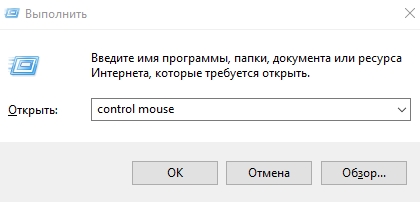
В результате, так или иначе, откроется нечто вроде такого замечательного окна:
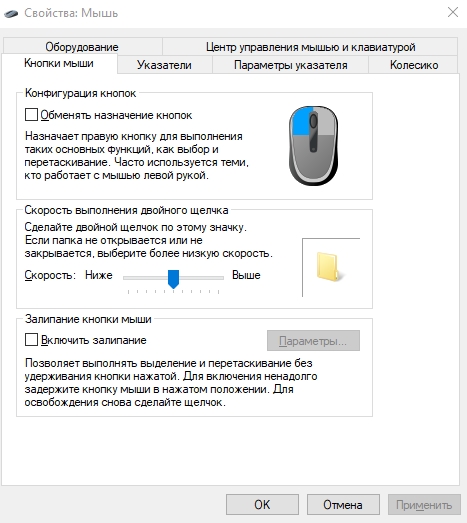
Где, на первой вкладке, можно радостно настроить назначение кнопок (поменять под левшу например или подшутить над правшой), настроить скорость выполнения двойного щелчка (если Вы вообще этим пользуетесь), включить залипание и прочее прочее.
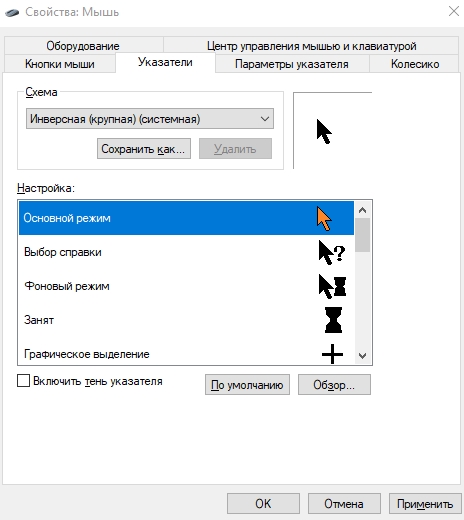
На вкладке с указателями можно радостно настроить указатели на каждый случай жизни, поставить свои, чужие, заменить одни на другие и многое многое такое (см.скриншот выше).
На вкладке с параметрами указателя таки задать скорость движения мыши/курсора/стрелочки, включить повышенную точность, запилить столь модный в 90-х след указателя (попробуйте, если никогда не видели, — это доставит Вам несколько приятных минут) или даже включить поиск курсора по клавише CTRL (пиу-пиу).
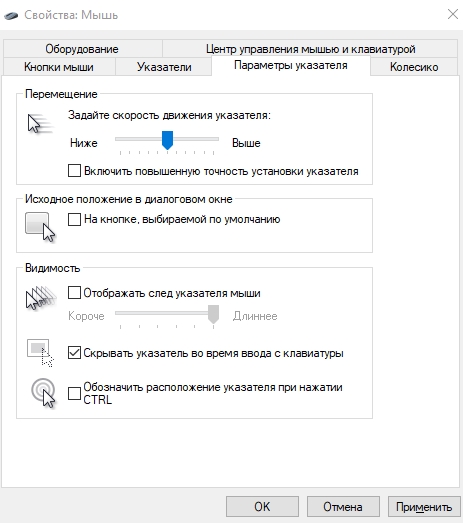
А там, где настройки колесика, собственно, можно задать параметры колёсика. Да-да, никаких сверх супер-программ для этого не надо и можно легко задать на сколько строк (или сразу на экран) будет прокручивать колесо мыши вертикально или, если у Вашей мыши есть таковая возможность, даже горизонтально.
Ну и там, заняться драйверами, доп.настройками и всем остальным.
Послесловие
В двух словах как-то так. Я понимаю, что это банально, скучно и всем наверное известно, но что-то меня последний раз этот вопрос, мягко говоря, разочаровал.
А так.. Вдруг кто-то забыл и кому-то пригодится. Те же 90-ые вспомнить 
Такие дела.
Настройка компьютерной мыши
В современных компьютерах для многих пользователей главную роль в управлении играет компьютерная мышь. Редко, кто может работать без неё. Как выбирать компьютерную мышку? , я уже рассказывала, про Виды компьютерных мышей, тоже. Пришло время поговорить о том, как изменить настройки мыши. Не всегда работа мышки нас устраивает, но некоторые даже не подозревают, что её можно настроить. Вот о том, как изменить настройки мыши мы сейчас и поговорим.
Содержание:
- Как изменить настройки мыши
- Настройка чувствительности мыши
- Настройка двойного щелчка мыши
- Как изменить указатель мыши
Как изменить настройки мыши
Для того, чтобы добраться до настроек мыши в Windows 7, необходимо зайти в меню – Пуск – Панель управления. В окне Панели управления в маленьком окошке Поиск наверху справа напишите слово «мышь». И слева откроется список всех настроек вашей мыши.
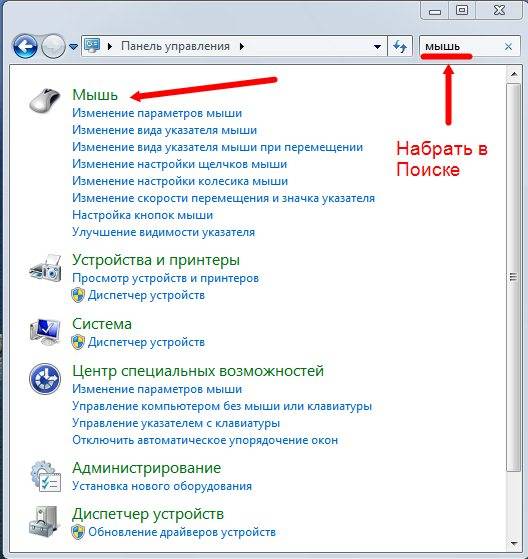
Настройка компьютерной мыши в Windows 7
В Windows XP также необходимо вызвать меню – Пуск – Панель управления. И в окне Панели управления найдите иконку Мышь. Откройте эту папку двойным щелчком мыши и перейдем к настройкам.
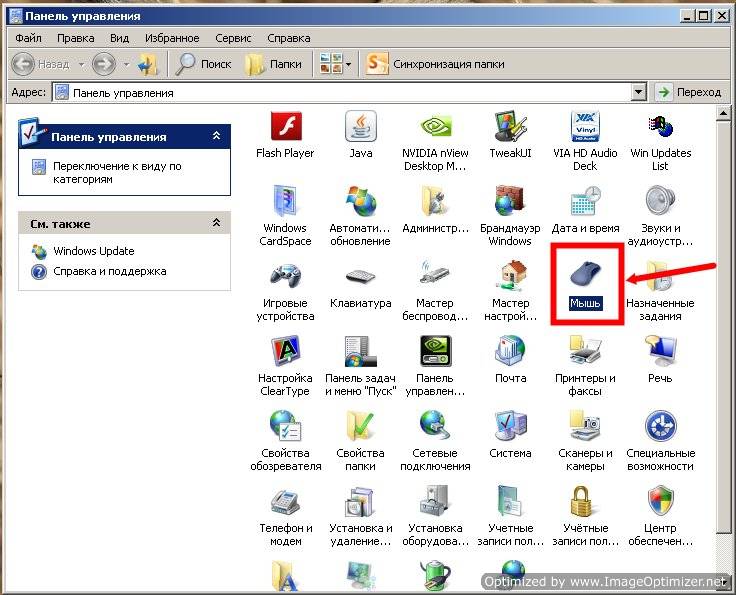
Настройка компьютерной мыши в Windows XP
Примечание
Описывать настройки мыши я буду на примере Windows XP, тем более, что они нисколько не отличаются от тех же настроек в Windows 7.
Важнейшая настройка мыши – это её чувствительность и настройка двойного щелчка основной кнопкой. Оптимальные настройки зависят от конкретной модели и от привычного стиля вашей работы.
Чувствительность мыши это реакция указателя на её смещение. Проверьте, можете ли вы провести указатель через весь экран по диагонали, не отрывая запястье от поверхности стола, то есть шевеля только пальцами. Если у вас не получается проделать такое, значит необходимо настроить чувствительность мыши.
Настройка чувствительности мыши
- Откройте окно Свойства: Мышь (Пуск- Панель управления- Мышь).
- Перейдите на вкладку Параметры указателя.
- Переместите движок на панели Перемещение в необходимую сторону. При перемещении движка вправо, мышь станет ещё чувствительнее, а влево – менее.
- Установите флажок на запись Включить повышенную точность установки указателя. Теперь ваш указатель будет сначала замедленно двигаться, а потом ускоряться. Это вам пригодится при работе в графических редакторах. В играх, особенно там, где приходится наводить оружие на цель, установка этого флажка будет вам только мешать и замедлять реакцию игрока.
- Очень интересная панелька Видимость. Можете попробовать установить флажки на разные функции, но в работе эти прибамбасы мешают. Но это кому как.

Очень интересная панелька Видимость в окне настройки мыши.
Кнопка выключения компьютера на рабочем столе
Как переименовать жесткий диск, его разделы или флешку
Где скачать иконки для папок и как их установить
Настройка двойного щелчка мыши
- В этом же окне перейдите на вкладку Кнопки мыши.
- На панели Скорость выполнения двойного щелчка щелкните два раза левой кнопкой мыши по желтой папочке. Если ваши два щелчка открыли эту папку, то все нормально. Если нет, то настройте двойной щелчок перемещением движка Скорость.
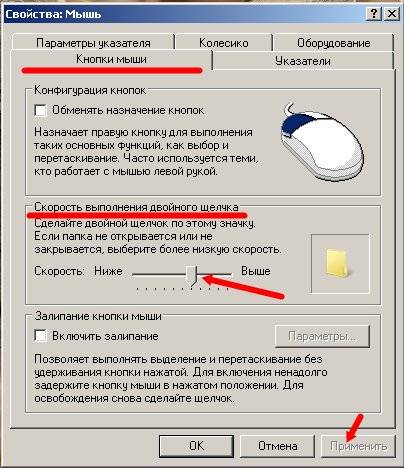
На панели Скорость выполнения двойного щелчка щелкните два раза левой кнопкой мыши по желтой папочке.
- Если вы левша, то можете поменять назначение кнопок мыши на панели Конфигурация кнопок. Просто установите флажок напротив записи Обменять назначение кнопок. Не забывайте сохранять свои настройки кнопкой Применить и ОК.
- Залипание устанавливать не советую, а то любой ваш щелчок мышью, особенно при работе с текстовыми редакторами, будет цеплять и тащить за собой любой объект.
Как изменить указатель мыши
- Перейдите на вкладку Указатели.
- Откройте выпадающий список (щелкните по маленькому черному треугольнику справа) на панели Схема.
- Выберите схему.
- Ниже в настройках также выберите тип указателя и нажмите кнопку Применить.
- Если все эти схемы вам надоели или не подходят, то нажмите кнопку По умолчанию.
- Нажав на кнопку Обзор, вы можете загрузить еще много всяких курсоров из системной папки Cursors. В эту же папку (C:WINDOWSCursors) вы можете загрузить свои курсоры, и выбирать их оттуда.

Откройте выпадающий список (щелкните по маленькому черному треугольнику справа) на панели Схема. Выберите схему.
На вкладке Колесико менять ничего не надо. Просто можете поэкспериментировать.
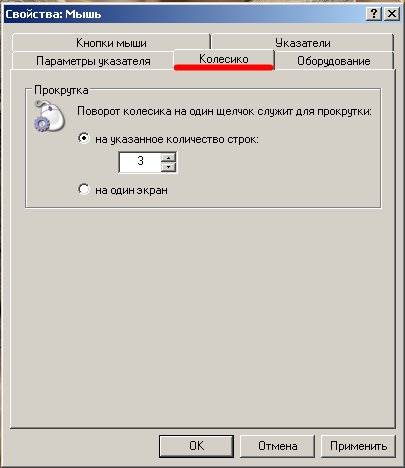
На вкладке Колесико менять ничего не надо. Просто можете поэкспериментировать.
На вкладке Оборудование можете посмотреть , как ваша система определяет вашу мышь.
Вот таким образом можно настроить компьютерную мышь под себя.
Напишите в комментариях, какие казусы у вас были с мышью и как вы исправили это. Может быть это кому-то пригодиться.
Удачи Вам!
- X-Mouse Button Control
- Automatic Mouse and Keyboard
- Mouse Clicker
- gMote
- WizMouse
Компьютерная мышь — самый удобный манипулятор для управления компьютером. Стандартный инструментарий Windows позволяет настраивать параметры указателя мыши, увеличивать или уменьшать скорость движений курсора, изменять назначение кнопок. При большом количестве кнопок на устройстве базового функционала недостаточно для внесения нужных настроек.
С помощью специальных программ пользователи могут расширить функционал мыши: автоматизировать действия с помощью макросов, активировать возможность управления системой с помощью жестов, задать необходимые действия для дополнительных кнопок.
Составили рейтинг лучших программ для настройки мышки на Windows.
X-Mouse Button Control
X-Mouse Button Control — простая и удобная утилита для настройки мыши. Программа доступна для ОС Windows x32/x64 и распространяется на бесплатной основе. Интерфейс приложения поддерживает русский язык.
После запуска софта откроется окно программы с доступными функциями. В разделе «Слой 1» пользователи могут задать определенные действия для кнопок мыши.

Например, для левой кнопки можно установить функцию двойного клика, прокрутки вверх или вниз. Аналогичные действия можно выполнить с любой кнопкой компьютерной мыши.
В разделе «Скроллинг» выполняются настройки колесика: инвертирование направления прокрутки, включение функции постраничной прокрутки и т.д.
В разделе «Опции» программы X-Mouse Button Control доступны следующие возможности:
- Отключение прокрутки окна под курсором.
- Предопределение скорости мыши с помощью специального ползунка.
- Игнорирование вертикальной и горизонтальной прокрутки.
В настройках приложения доступна функция изменения скорости мыши, повышение точности указателя, изменение количества слоев и т.д.
Скачать X-Mouse Button Control
Automatic Mouse and Keyboard
Automatic Mouse and Keyboard — многофункциональная утилита для настройки компьютерной мыши и клавиатуры. Программа доступна для Windows на английском языке. Для получения полной версии приложения необходимо купить лицензию. Стоимость одной лицензии составляет 34 доллара. Доступна пробная версия с ограничениями: 5 повторений записанных действий или 3 минуты работы утилиты в режиме автоматизации.
Automatic Mouse and Keyboard позволяет автоматизировать действия мыши. После запуска приложения откроется окно с несколькими инструментами для работы. Самый простой способ автоматизации — это запись действий мыши.
Для этого нужно нажать кнопку «Record» на панели инструментов.
По завершении процесса записи откроется небольшое окно с информацией о совершенных действиях: длительность по времени, количество событий мыши и т.д. Для запуска автоматизации необходимо выбрать режим воспроизведения, указать скорость и задержку между шагами в миллисекундах.
В нижней части интерфейса программы расположены настройки воспроизведения действий мыши. Здесь пользователи могут указать число повторений: повторять один раз, указать собственное количество повторений или время.
Инструментарий программы предоставляет возможность ручного создания макросов. Для этого нужно нажать на иконку мыши в левой части интерфейса и выбрать необходимое действие: левый клик, правый клик, двойное нажатие и т.д.
Выбранные действия записываются в главном окне программы. Для запуска созданного макроса нужно нажать на кнопку «Play» на верхней панели инструментов.
Скачать Automatic Mouse and Keyboard
Mouse Clicker
Mouse Clicker — небольшое приложение для настройки мыши. Утилита доступна для операционной системы Windows. Интерфейс программы — английский, без официальной поддержки русского языка.
Для получения полной версии софта необходимо приобрести лицензию. Стоимость премиум версии — 5 долларов. В пробной версии Mouse Clicker пользователи могут запрограммировать не более 10 кликов.
Утилита используется для автоматизации действий мыши: клики, прокрутка, перемещение файлов и ярлыков и т.д. После запуска ПО откроется небольшое окно с несколькими разделами на главном экране. В разделе «Click Count» необходимо указать число кликов мыши, которые будут эмулироваться программой. В Trial-версии нельзя указать более 10 раз. Альтернативный вариант — установка времени, в течение которого будут выполняться клики.
Раздел «Click Options» отвечает за настройку кликов. Здесь необходимо указать временной интервал между каждым кликом в миллисекундах. Следующий шаг — это выбор кнопки мыши и установка нужного действия: один щелчок, двойной щелчок, прокрутка вверх или вниз.
«Click Point». Здесь выполняется настройка месторасположения курсора мыши. Доступно два варианта:
- Выбор текущего расположения мыши.
- Запуск кликов на определенной точке экрана по оси X и Y.
После внесения необходимых параметров в приложение нужно запустить процесс автоматизации действий. Для этого можно нажать кнопку «Start» на верхней панели интерфейса или воспользоваться горячей клавшей Ctrl+F1.
Скачать Mouse Clicker
gMote
gMote — простое приложения для настройки мыши на операционной системе Windows. Утилита распространяется на бесплатной основе. Интерфейс программы — английский.
Приложение используется для управления системой при помощи жестов компьютерной мыши. Например, с помощью gMote можно активировать функцию выключения ПК или перезагрузки системы определенным движением мыши.
Принцип работы программы прост. В окне приложения «Active» необходимо нажать кнопку «Create gesture».
Следующий шаг — это выбор действия из доступного списка: запуск медиа проигрывателя или браузера, блокировка операционной системы и т.д.
Для выбранного действия необходимо указать жест мыши в правом окне «Recording». Для этого следует нажать на левую кнопку мыши в любой части окна и «нарисовать» любой жест.
На этом процесс создания жеста успешно завершен. Чтобы задать следующее действие необходимо повторить описанные выше действия.
Завершающий этап работы с программой gMote — это сохранение созданных жестов на компьютере. Для этого нужно нажать кнопку «Save set» на верхней панели инструментов ПО.
Скачать gMote
WizMouse
WizMouse — удобное приложение для прокрутки открытых окон в системе с использованием колесика компьютерной мыши. Программа доступна для операционной системы Windows (32 и 64 бит). Для получения полной версии приложения не нужно покупать лицензию, так как софт распространяется полностью бесплатно. Интерфейса программы — английский, без поддержки русского языка.
WizMouse крайне проста в использовании. Для начала работы нужно просто запустить программу, после чего активируется основная функция ПО. Пользователи могут внести собственные настройки в программу. Для этого необходимо открыть окно конфигураций в трее Windows.
В разделе опций доступны следующие параметры:
- Включение и отключение программы.
- Запуск утилиты вместе с ОС Windows.
- Скрывать/отображать софт в трее.
- Включение или отключение программы по нажатию левой кнопки мыши в трее.
- Автоматический запуск от имени администратора.
- Активация поддержки колесика мышки в приложения, которые не поддерживают эту функцию. После включение функции можно указать произвольное количество линий для прокрутки.
- Включение реверсии прокрутки колесика.
Скачать WizMouse
Рекомендуем прочитать статью о том, как управлять компьютером без мышки.