
Флешки часто ломаются и, как правило, из строя выходит внешняя оболочка — корпус. Как реанимировать накопитель, чтобы он прослужил вам ещё долго? Читайте дальше, как сделать корпус для флешки своими руками: инструкция шаг за шагом.
Сегодня мы рассмотрим несколько вопросов:
- как правильно разобрать флешки разных конструкций;
- какие инструменты для этого понадобятся;
- как для флешки сделать корпус.
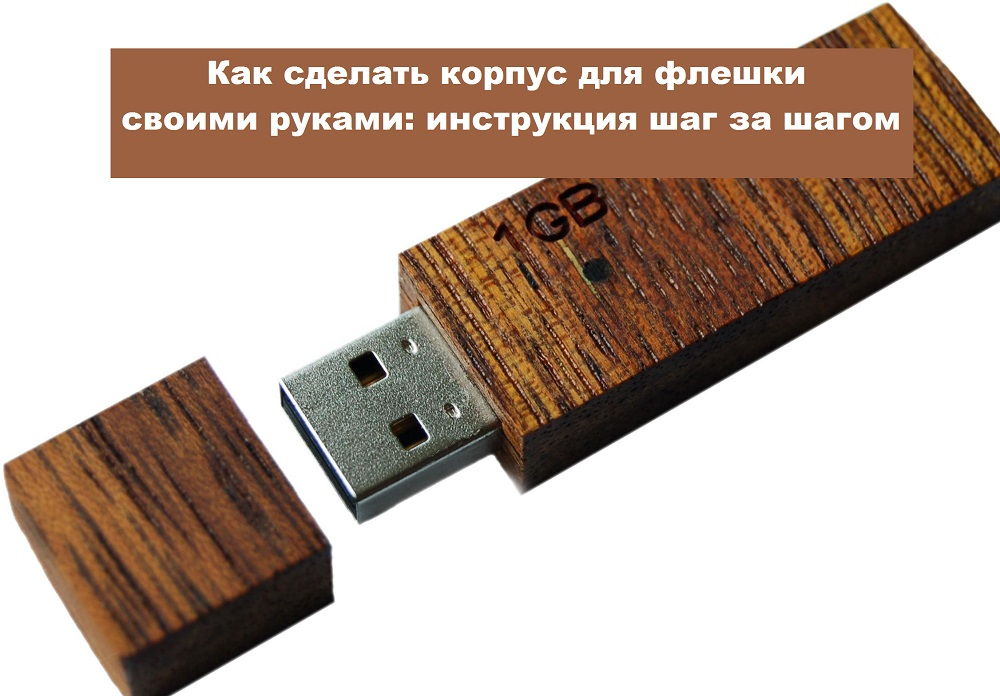
Узнайте, как самому и правильно сделать корпус для флешки своими руками
Кроме этого, расскажем, какие подручные материалы можно использовать для создания нового корпуса, а какие лучше не применять, чтобы не повредить носитель. В конце будут небольшие мастер-классы по оформлению этого устройства в виде кубика Лего и зажигалки.
Флеш-накопители неотъемлемая часть жизни современного человека. Конечно, существуют различные другие виды носителей информации. Давно появились в обиходе компьютеры, ноутбуки, в конце концов, некоторые используют для этого даже свои смартфоны. Но несмотря на это, эти носители информации не теряют своей актуальности: они могут хранить большие объёмы информации, быстро и без проблем подключаются к различным устройствам, не занимают много места. Их применяют для хранения фото, видео, фильмов, музыки, а для многих — это незаменимая вещь на работе, для передачи отчётов, презентаций и важных документов.
Есть множество их разновидностей. Обычно они в пластиковом «теле», иногда в силиконовом — такие типы производители любят делать в забавных формах вроде фруктов, персонажей мультфильмов и сериалов. И намного реже они бывают более внушительные, например, стальные. Пластиковые же носители информации легко подвержены повреждениям, они могут расколоться от неожиданного падения, погнуться на изломе, треснуть, оказавшись под тяжёлым предметом.
Способы как сделать корпус флешки своими руками
Какой выход из этой ситуации? Тратить деньги на покупку нового устройства, время на перенесение информации? Зачем, если можно просто прочитать эту статью и узнать, как создать свой оригинальный корпус для флешки. В возможных вариантах вас ограничивает лишь наличие материалов и ваша фантазия, способы и виды самодельных корпусов могут быть различны: начиная от кубика Лего или куска бруска, оставшегося после ремонта, и заканчивая обычной пробкой. Некоторые умельцы создают настоящие произведения искусства в различных стилях и даже продают их. Поскольку вариантов немало, мы рассмотрим основные принципы — как правильно извлечь флеш-накопитель из старого «тела», и как не повредить его, какие инструменты могут вам понадобиться и какие предметы можно использовать для создания нового дизайна, а какие материалы использовать не стоит.
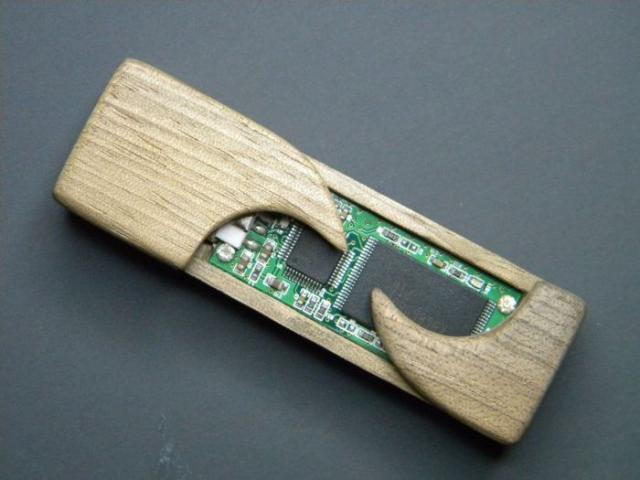
Вариантов изготовления корпуса для USB может быть множество
Извлечение флеш-накопителя
Итак, начнём! Для начала, на всякий случай, перенесите всё содержимое на другое устройство. Флешка бывает:
- цельной;
- разборной.
Если первые имеют видимую щель в корпусе, то вторые выглядят монолитно. Но и те и другие можно запросто разобрать, главное, знать как.
Начнём с «цельного» типа. Разъём его соединён фиксатором с платой, а фиксатор этот защёлкивается, и отсоединить его обычным способом невозможно. Нам понадобится тонкая, плоская перовая отвёртка. При помощи этого инструмента проделываем отверстие между корпусом и фиксатором. Осторожно, чтобы не повредить ничего, слегка нажимая, раскачиваем вверх-вниз. Такие отверстия необходимо сделать в трёх-четырёх местах, где идёт соединение, теперь мы с лёгкостью можем снять его.
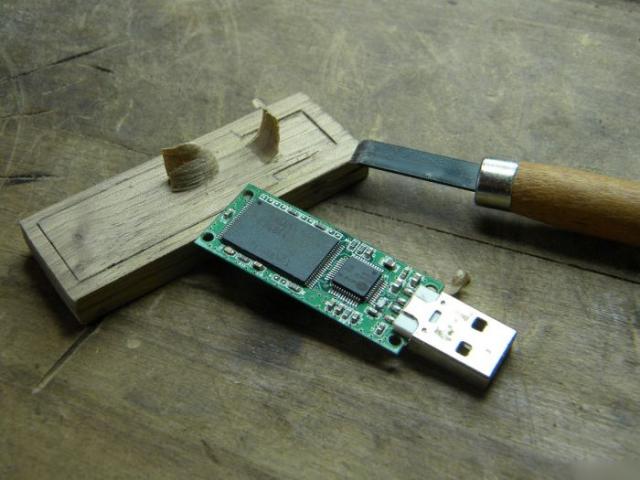
C помощью перовой отвертки отсоедините фиксатор с платой
Теперь о том, как снять корпус с «разборной» флешки. Такой накопитель намного проще и его разборка требует меньших усилий: вдоль корпуса имеется небольшая прорезь, облегчающая работу. Нам также понадобится тонкая перовая отвёртка. В отличие от монолитного типа, здесь нет фиксатора, а есть защёлки, которые нам и необходимо открыть. Вставляем отвёртку в паз и таким же методом покачивания вскрываем корпус. Защёлки могут сломаться, но это не нанесёт никакого вреда накопителю.
Делаем корпус для флешки
Ну что же, флешку мы разобрали, а теперь переходим к главной задаче — как для флешки сделать корпус? Ваш самодельный вариант, как и упоминалось раньше, может иметь любой вид — главное, при этом сохранить функционал накопителя. Во-первых, предмет должен легко подключаться к компьютеру, а во-вторых, материалы не должны повредить его компоненты.
То есть выступающие грани не должны мешать соединению с USB-портом, так как не до конца вставленная может не работать, а также надо избегать столкновения компонентов с горячим клеем, краской и другими агрессивными материалами. Новый корпус должен быть герметичным и не допускать попадания влаги на плату. Проще всего выбрать пластик. Создать оболочку из дерева или металла намного сложнее, но она точно долго прослужит, и будет сохранять «товарный вид».
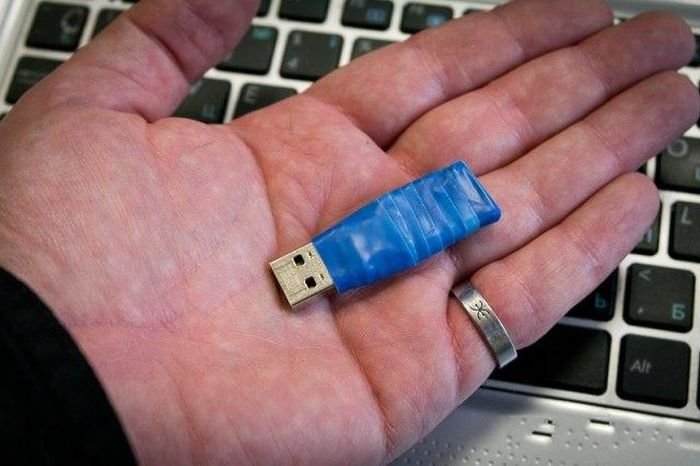
Один из вариантов корпуса — из изоленты
Делаем корпус флешки из зажигалки
Мы рассмотрим наиболее простой вариант, сделанный из обычной зажигалки. Почти у всех где-нибудь дома завалялась старая использованная зажигалка, а ещё иногда они имеют интересный дизайн. Нам понадобится канцелярский нож, клеевой пистолет, зажигалка подходящего размера, шуроповёрт со сверлом на 3 мм. Подойдёт такая зажигалка, чтобы флешка без корпуса полностью в неё помещалась и выступал только USB-порт. Клей можно использовать любой из подходящих для пластмассы.
Для начала нужно спустить оставшийся газ у зажигалки, после сделать в дне два отверстия. Дальше делаем ножом прорезь по контуру, обрамлённому отверстиями. Внутрь устанавливаем флешку и склеиваем её с корпусом, остатки клея удаляем. Наш новый корпус для накопителя готов. У нас появилась интересная и практичная флешка-зажигалка. Как видите, это совсем не сложно и не занимает много времени.
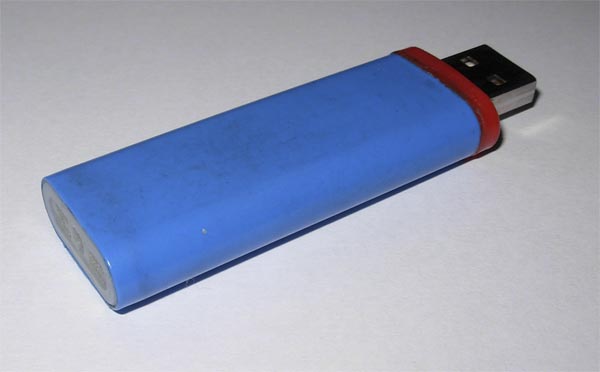
Из старой зажигалки сделать корпус совсем не сложно
Флешка — кубик Лего
Ещё один способ оригинально оформить флешку — сделать её в виде кубика Лего, который есть практически у всех. Нам понадобятся несколько кубиков Лего, перочинный нож, плоскогубцы, клей подходящий для пластмассы, полироль и наждачная бумага. Сначала подбираем подходящие по размеру для нашей флешки кубики. Можно составить корпус из нескольких кубиков разных размеров и цветов. Перочинным ножом подрезаем все внутренние перегородки, теперь выламываем их плоскогубцами. Второй такой же кубик используем для крышки, срезав всё до верхней части. В торце вырезаем отверстие для USB-коннектора, подгоняем, устанавливаем устройство.
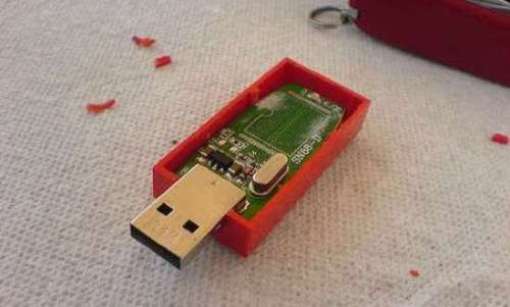
После небольшой подгонки с помощью перочинного ножа устанавите устройство в корпус
Используя остатки кирпича, фиксируем флешку, чтобы она лежала параллельно. Заполняем пустое пространство, для этого можно применить прозрачный силикон. Чтобы между основой частью и крышкой не осталось зазора, затираем стык наждачной бумагой, склеиваем. После высыхания клея удаляем остатки, используя наждачную бумагу. При помощи полироли завершаем работу.
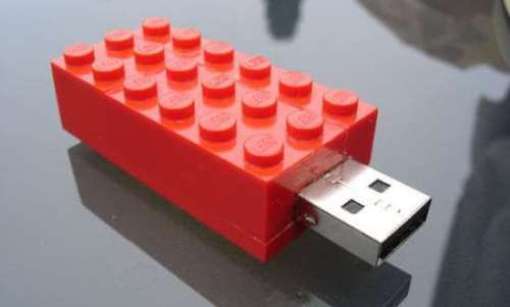
C помощью наждачной бумаги удалите заусенцы и подтеки клея с боковых граней корпуса
Ваша эксклюзивная флешка своими руками готова!
Итак, как вы могли заметить, сделать корпус для флешки не так уж и сложно. Главное преимущество того, чтобы сделать её собственноручно, состоит в том, что она будет действительно оригинальной. Ведь прежде чем приступить к его выполнению, вы включаете свою фантазию, выбираете материалы из подручных и более доступных вам, собираете их воедино и в итоге у вас есть оригинальная и индивидуальная флешка, которая 100% не останется незамеченной. Она непременно подчеркнёт вашу индивидуальность и креативность.
Всем привет. Работу данную я недавно постил на другом ресурсе, но тем кто не видел, милости прошу заглянуть сюда.
Спустя некоторое время решил поделиться своей последней работой. Долго ничего толкового не делал, ибо времени свободного, для любимого хобби, совсем мало.  Сразу предупрежу, что фото здесь далеко не все, ибо их в реале более 100 штук (а тут 20), поэтому частично буду дорассказывать.
В общем попросил меня друг сделать корпус для его флешки (т.к. он видел мою предыдущую работу и ему понравилось, решил я сделать что-то подобное). На этот раз я использовал не только березовую сувель, но и прослойку из дерева венге. Брусочек сувели у меня уже был отпилен ранее, сопоставив с размерами флешки (учитывая стачивания неровностей после распила и удаление дефектов самой древесины (на фото их не видно, они на нижней стороне) понял, что на таком бруске сильно не разгуляешься с формами (хотелось сделать отверстие для цепочки, но увы…зато габариты будут минимальны).
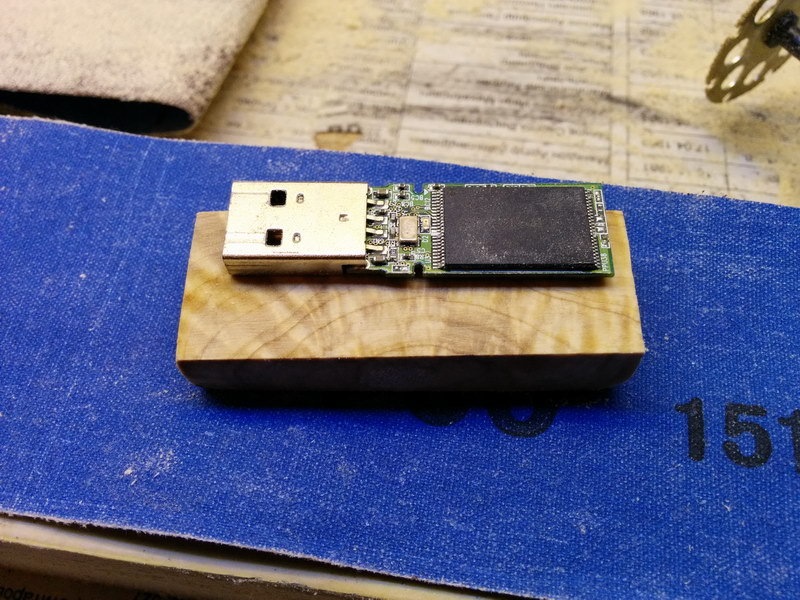
Флешка
Почесал тыковку и принял решение сделать просто классический корпус с небольшими скруглениями граней и углов, с тонкими стенками.
Больстер решил делать из пятирублевой монетки 1997 года, под верхним слоем мельхиора она оказалась медной внутри. Отшлифовал и отполировал с одной стороны, с другой просто отшлифовал (ибо нужна шероховатая поверхность для лучшей склейки)

Больстер
Разметил отверстие под разъем флешки, сделал несколько отверстий дрелью, сверлом на 4мм и далее надфилями сточил.
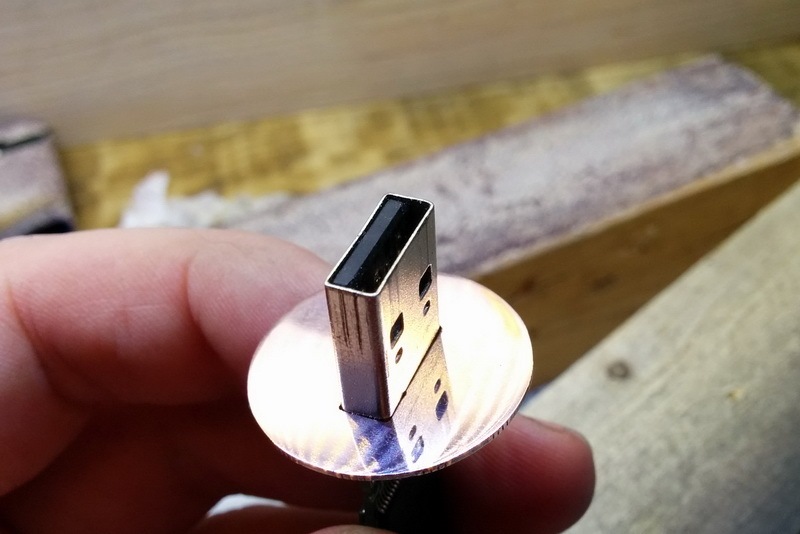
Отверстие под штекерок
Далее для ускорения процесса и получение более ровных поверхностей (при ручной шлифовке заготовка всегда слегка скругляется к краям) я сделал из старого жесткого диска наждак, удалил головку, на верхний блин на двухсторонний скотч приклеил наждачку с зерном 60.
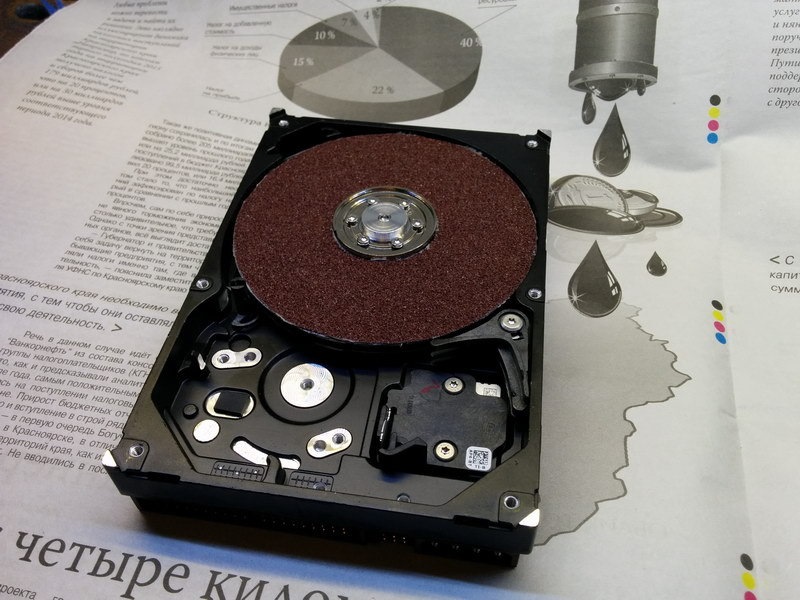
Наждак из жесткого диска
Подключается этот агрегат обычным молексом к ATX БП от компа, чтобы завести блок питания без материнской платы достаточно замкнуть на 20(24)-пиновом зеленый и черный провод. Наждак получился ярым, 7200 оборотов при шлифовке случайно палец соскользнул и задел поверхность, за долю секунды кожу сняло до кровяки. К сожалению крутящий момент слабоват, но мне достаточно для таких работ.
Сувель распилил вдоль, делал это старым добрым другом Dremel 4000.
Венге привез мне друг (которому делал флешку), это была заготовка для рукояти ножа. Я отпилил от неё небольшой кусок, сделать это оказалось не так то и просто, очень плотная древесина. Обточил все эти брусочки на своем новом наждаке.

Сувель, венге, сувель
Далее разметил части где будет колпачок, и отпилил их от брусков. В «тельце» венге вырезал посадочное место под флешку (вырезал пильным диском и обтачивал надфилями долго, где то около 2,5 часов, потому как дерево очень плотное, а работа мелкая, хотелось сделать бортики для удерживания платы).
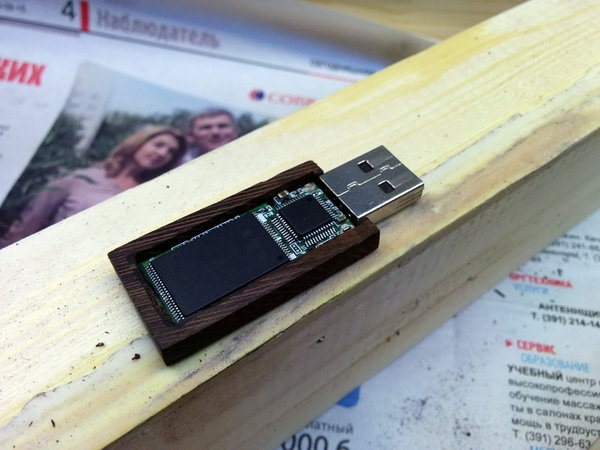
Плата на своем месте
На плате имелся маленький зеленый светодиод, сигнализирующий о передаче данных на флешку, мне хотелось его информативность сохранить и на половинке сувели, которая будет располагаться напротив этого светодиода, я выпилил тонкой шарошкой-иглой дырочку, залепил с одной стороны скотчем и залил прозрачной эпоксидкой. Далее я склеил этот «бутерброд», зажав на ночь вот такими зажимами.

Зажимаем
На тот же клей приклеил больстер, подождал пока затвердеет и обрезал его излишки, затем на наждачных брусках сточил все лишнее и чуток подровнял снова на наждаке.

Точим
Далее приступаем к созданию колпачка. Выпиливаем буквой П кусочек из ранее отпиленной части (смотрим чтобы рисунок совпадал). Для фиксации колпачка, я использовал разъем USB-мама, укоротив его до зажимов и вынув все внутренности. Выпилил в венге углубления для того, чтобы зафиксировать разъем.
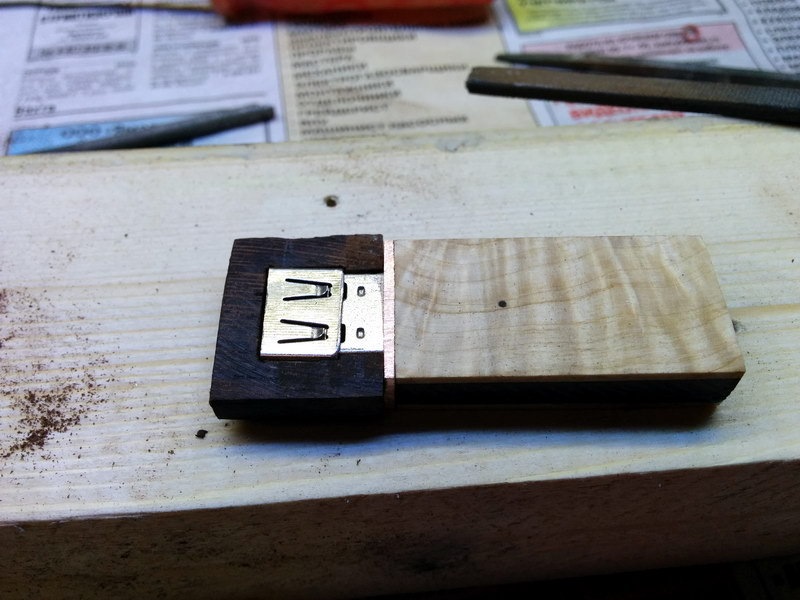
Делаем колпак
Т.к. сам разъем чуть больше толщины венге то в половинках сувели пришлось делать небольшие углубления. Далее всё смазал клеем, откорректировал так, чтобы часть венге колпачка строго прямо продолжала венге часть флешке (была в одну линию, иначе кривота испортит все труды), благо эпоксидка из шприцов полимеризуется очень быстро и буквально через 3 минуты я отпустил колпак и зажал на ночь в зажим. Вот такой наболдашник получился

Колпак
Стачиваем излишки колпачка и потом вместе с флешкой чуток обрабатываем на наждаке.
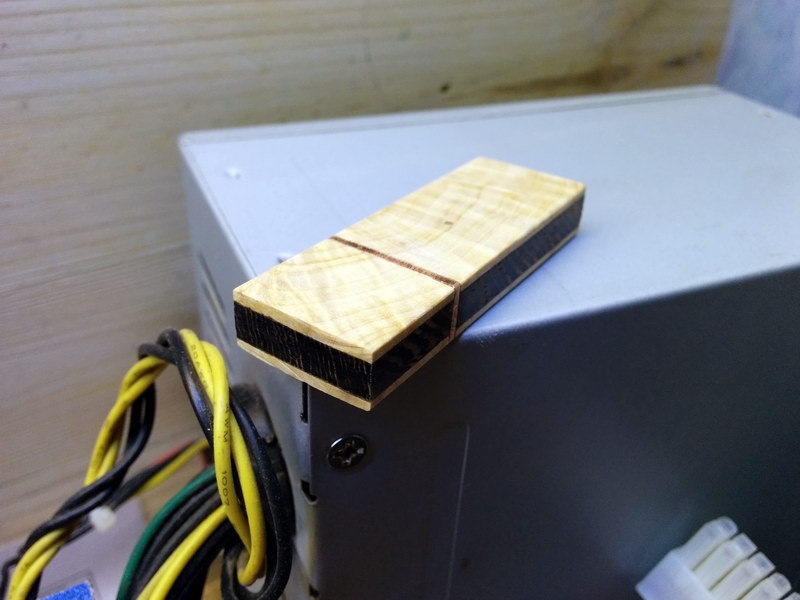
Обточил
Чтобы исключить сколы на корпусе, я скруглил все грани и углы. И далее финишная последовательная шлифовка, сначала 60 (на наждаке), потом 240, потом 320, потом 600, потом 1200 и финиш 2500. Поверхность получилась очень гладкая, а венге прослойка стала почти зеркальной.

Обточил
Далее для проявления рисунка и защиты древесинки, нужно было пропитать её маслом, из быстро-полимеризующихся у меня было вот такое

Huile 
Это маслице предназначено для защиты от влаги и UV экзотических пород древесины. В общем тут по вкусу, можно было другим воспользоваться, но у меня было только это и льняное (которое в прошлый раз использовал), оно долго полимеризуется и довольно сильно «шоколадит» дерево. А это вполне себе хорошее масло, бесцветное :)). Повтирал тряпочкой в флешку маслица, обильно. Сушку как и в прошлый раз реализовал на ватных палочках ))
Через 5 часов пропитал еще обильным слоем. Вот так она стала выглядеть после пропитки.
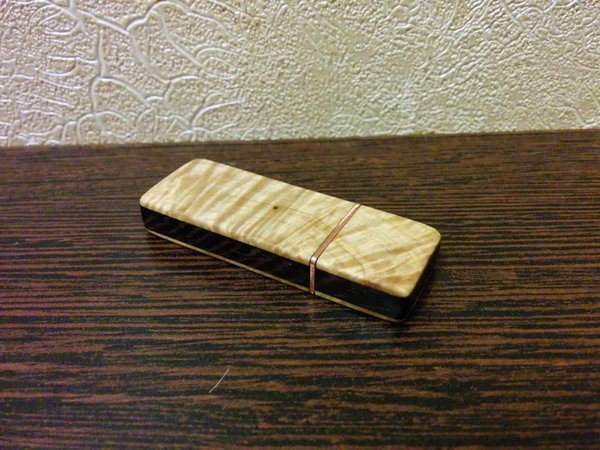
Пропитана
Далее, чтобы еще пущебрежнева защитить флешку, я пропитал её Карнаубским воском. Для справки Карнаубский воск — самый твёрдый и тугоплавкий (температура плавления +83…+91 °С) из восков растительного и животного происхождения. У меня еще с прошлога раза была смесь из этого воск + канифоль + еще что-то :). Нашел эту баночку, разогрел, «поварил» в ней флешку пару меинут )) Принес на верстак, пока хлопал глазами, не успев достать, воск остыл и вот такая вкусняшка получилась. )))

Застыла блин
Понес снова разогрел, достал флешку и снял излишки воска, затем снова взял дремель в руки, насадку — войлочный круг большего диаметра и давай натирать её. Затем часик порастирал о ткань. Результат получился такой.
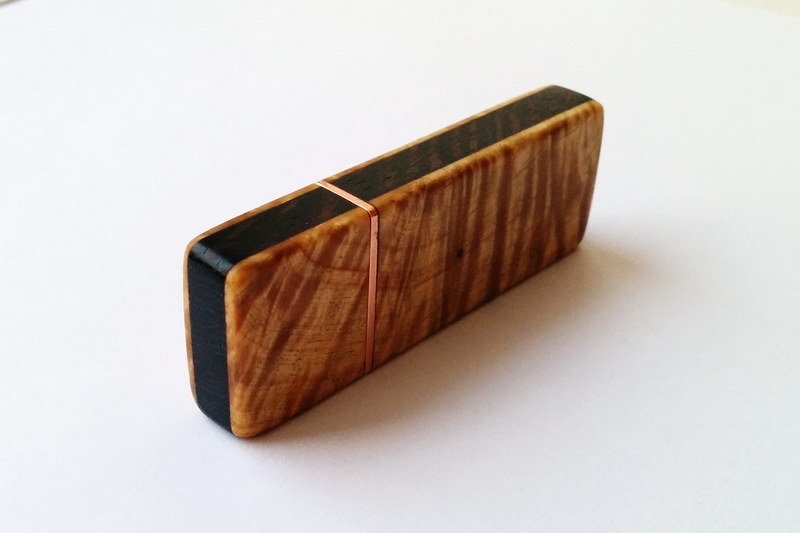
На уголке колпачка видно, что венге отражает свет (как раньше и писал, почти зеркало). Вот так под другим углом, видно отраженный свет от монитора.

Вах!
На фото видна фактура венге, имеются небольшие полые вкрапления.
По завершению я решил проверить как она мигает через импровизированный световод.

Мигает!
Ну и финальные фоты при дневном освещении (больстер немного запачкан).
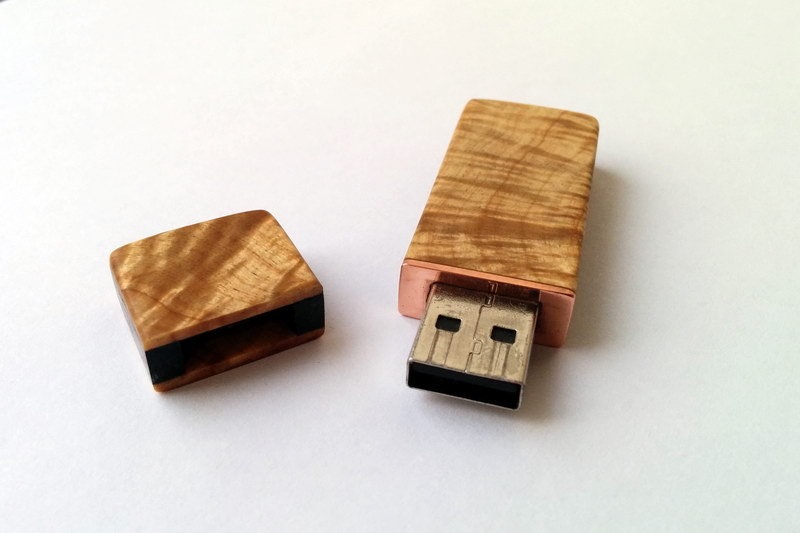
Готовый вариант

Готовый вариант
Приступим
Итак, для создания RAID-массива делаем следующее:
1. Запускаем приложение Дисковая утилита.2. В строке меню нажимаем Файл – Ассистент Raid.3. Выбираем тип массива, который будем создавать (об отличиях читайте ниже).4. Отмечаем накопители, которые будут объединены в массив.5. Присваиваем имя и указываем файловую систему.6. Нажимаем кнопку Создать и ждем окончания процесса.
Теперь система будет видеть один съемный диск вместо нескольких отдельных накопителей. Для удаления массива достаточно запустить Дисковую утилиту, найти RAID в боковой панели, выделить его и нажать Удалить или отформатировать каждую флешку по отдельности.
В процессе создания RAID система не позволит выбрать файловую систему, отличную от MacOS Extended, не переживайте, после создания массива в дисковой утилите можно будет отформатировать в Fat или ExFat.
Фильтр-драйвер для флешек Hitachi Microdrive
Чтобы USB флэш накопитель или SD карта распознавался в системе как жесткий диск, нам понадобится специальный фильтр-драйвер, позволяющий модифицировать данные передаваемые через системный стек действующего драйвера устройства. Мы воспользуемся фильтр-драйвером для USB флешек от Hitachi (драйвер Hitachi Microdrive), который на уровне драйвера ОС позволяет изменить тип устройства флэшки со съемного на фиксированный (USB-ZIP -> USB-HDD). Благодаря использованию данного драйвера, можно скрыть от системы, что подключенное устройство явятся съемным. В результате чего, система будет считать, что она работает с обычным жестким диском, который можно разбить на разделы, которые одновременно будут доступны в системе.
Архивы с драйвером Hitachi Microdrive:
- версия Hitachi Microdrive для 32 битных систем — Hitachi Microdrive (3,0 Кб)
- версия Hitachi Microdrive для 64 битных систем — Hitachi Microdrive x64 (3,8 Кб)
Необходимо скачать версию драйвера для вашей системы в соответствии с ее разрядностью. Оба архива имеют одинаковую структуру и состоят из двух файлов:
- cfadisk.inf – установочный файл, с настройками драйвера
- cfadisk.sys — файл драйвера Hitachi
Следующий этап – идентификация кода устройства нашей флешки. Для этого в свойствах диска на вкладке Details в параметре Device Instance Path выберите и скопируйте (Ctrl+C) код экземпляра устройства.

В нашем примере это будет:
USBSTORDisk&Ven_Linux&Prod_File-CD_Gadget&Rev_0000123456789ABCDEF&0
Предположим, мы планируем установить драйвер на 64 битной системе. С помощью любого тестового редактора открываем на редактирование файл cfadisk.inf. Нас интересуют разделы cfadisk_device и cfadisk_device.NTamd64.
%Microdrive_devdesc% = cfadisk_install,IDEDiskTS64GCF400______________________________20101008 %Microdrive_devdesc% = cfadisk_install,IDEDiskTS64GCF400______________________________20101008
Меняем значение DiskTS64GCF400______________________________20101008 на код нашего устройства.
Важно! В коде экземпляра устройства необходимо отбросить часть после второго «» (в нашем примере откидываем 0123456789ABCDEF&0). Получаем:
Получаем:
%Microdrive_devdesc% = cfadisk_install,IDEUSBSTORDisk&Ven_Linux&Prod_File-CD_Gadget&Rev_0000 %Microdrive_devdesc% = cfadisk_install,IDEUSBSTORDisk&Ven_Linux&Prod_File-CD_Gadget&Rev_0000
Сохраняем файл.
Если драйвер устанавливается на 32 битной системе, нужно скачать советующий архив, распаковать его и открыть на редактирование файл cfadisk.inf. Найдем раздел :
%Microdrive_devdesc% = cfadisk_install,USBSTORDisk&Ven_LEXAR&Prod_JD_LIGHTNING_II&Rev_1100 %Microdrive_devdesc% = cfadisk_install,USBSTORDisk&Ven_JetFlash&Prod_TS1GJF110&Rev_0.00 %Microdrive_devdesc% = cfadisk_install,USBSTORDISK&VEN_&PROD_USB_DISK_2.0&REV_P
Затем изменим данные в последней строке, указав код экземпляра нашей флешки, т.е. в нашем примере получим:
%Microdrive_devdesc% = cfadisk_install,USBSTORDisk&Ven_LEXAR&Prod_JD_LIGHTNING_II&Rev_1100 %Microdrive_devdesc% = cfadisk_install,USBSTORDisk&Ven_JetFlash&Prod_TS1GJF110&Rev_0.00 %Microdrive_devdesc% = cfadisk_install,USBSTORDisk&Ven_Linux&Prod_File-CD_Gadget&Rev_0000

Совет. Если нужно, чтобы USB флешка в диспетчере устройств отображалась с конкретным именем, нужно отредактировать значение переменной Microdrive_devdesc, например так: Microdrive_devdesc = «Transcend 64GB DIY SSD»
Как самому сделать корпус для флешки
Флешки часто ломаются и, как правило, из строя выходит внешняя оболочка — корпус. Как реанимировать накопитель, чтобы он прослужил вам ещё долго? Читайте дальше, как сделать корпус для флешки своими руками: инструкция шаг за шагом.
Сегодня мы рассмотрим несколько вопросов:
- как правильно разобрать флешки разных конструкций;
- какие инструменты для этого понадобятся;
- как для флешки сделать корпус.
Узнайте, как самому и правильно сделать корпус для флешки своими руками
Кроме этого, расскажем, какие подручные материалы можно использовать для создания нового корпуса, а какие лучше не применять, чтобы не повредить носитель. В конце будут небольшие мастер-классы по оформлению этого устройства в виде кубика Лего и зажигалки.
Флеш-накопители неотъемлемая часть жизни современного человека. Конечно, существуют различные другие виды носителей информации. Давно появились в обиходе компьютеры, ноутбуки, в конце концов, некоторые используют для этого даже свои смартфоны. Но несмотря на это, эти носители информации не теряют своей актуальности: они могут хранить большие объёмы информации, быстро и без проблем подключаются к различным устройствам, не занимают много места. Их применяют для хранения фото, видео, фильмов, музыки, а для многих — это незаменимая вещь на работе, для передачи отчётов, презентаций и важных документов.
Есть множество их разновидностей. Обычно они в пластиковом «теле», иногда в силиконовом — такие типы производители любят делать в забавных формах вроде фруктов, персонажей мультфильмов и сериалов. И намного реже они бывают более внушительные, например, стальные. Пластиковые же носители информации легко подвержены повреждениям, они могут расколоться от неожиданного падения, погнуться на изломе, треснуть, оказавшись под тяжёлым предметом.
Услышав историю о «флешке-убийце», блуждающей по какому-то крупному городу, один электронщик попробовал изготовить подобное устройство. Что из этого вышло, читайте далее.
Легенда гласит, что таинственная флешка с числом 128 на корпусе была вытащена в метро у одного парня, который держал ее в сетчатом кармане своей сумки. Придя домой, злоумышленник вставил флеш-накопитель в свой компьютер и поплатился за содеянное сгоревшими «внутренностями» ПК. Расстроенный воришка написал на корпусе число 129 и теперь также носит флешку на видном месте, чтобы ее легко можно было стащить.
Узнав про существование подобной флешки, парень, работающий на предприятии по производству электроники, решил сделать нечто подобное. Минимальная задача, которая была поставлена перед «флешкой мести» — спалить USB-порт. Максимальная – спалить составляющие материнской платы, а по возможности и нанести урон процессору.
Одна неделя понадобилась на то, чтобы составить схему. Еще несколько месяцев ушло на ожидание необходимых деталей. В итоге получилось тестовое устройство, которое действительно может спалить часть деталей в компьютере.

Для рабочего устройства понадобились разработанные и печатные платы, которые были заказаны в Китае.

Работает «флешка-убийца» по следующей схеме: в момент подключения устройства активируется инвертирующий DC/DC преобразователь и начинает заряжать конденсаторы до напряжения -110в, в этот момент DC/DC отключается и открывается полевой транзистор, по которому -110в поступают к сигнальным линиям USB интерфейса. Когда напряжение на конденсаторах падает до -7в, транзистор закрывается и запускается DC/DC. Этот цикл повторяется до тех пор, пока не выйдут из строя отдельные детали ПК, в том числе USB-порт.

Все спаяно вручную и помещено в корпус, имитирующий обычную флешку.

Область применения опасной флешки пока остается неизвестной.
Выбор жёсткого диска для автономного хранилища
Модернизация или поломка компьютерной техники часто приводит к появлению лишнего HDD. Замена винчестера не представляет проблем даже для рядового пользователя, ввиду простоты такой операции. В результате на руках остаётся старый жёсткий диск, которому можно легко дать новую жизнь
В зависимости от конфигурации оборудования, HDD может быть разных форматов, и важно знать их отличия при использовании в качестве внешнего носителя

Кроме определения формата носителя, следует обратить внимание на его разъёмы. Существует устаревший тип подключения IDE и более современный SATA
При использовании винчестера со старым интерфейсом могут возникнуть проблемы ввиду необходимости установки специального конвертора. Технологию SATA поддерживают все современные устройства, и с таким HDD проблем не возникает.
После определения типа жёсткого диска можно приступать к выбору оборудования для преобразования HDD в полноценный внешний носитель. Такую задачу можно решить несколькими способами, выбор которых зависит от пользователя.
Способ 1: Внешний карман
Наиболее удобно будет приобрести специальный корпус для жёсткого диска, в который он подключается через SATA-разъём. Использование такого кейса позволит получить мобильное устройство для хранения данных, которое будет мало отличаться от неразборных внешних накопителей. Подключение HDD выполняется через штатный разъём и состоит из следующих этапов:

Внешний кейс может иметь дополнительные выходы eSATA, USB 2.0 или USB 3.0. Такие корпуса выпускаются для 3.5 и 2.5 дюймовых дисков, что позволит выбрать наиболее подходящую модель.
Способ 2: Док станция
Применение стационарного устройства для подключения HDD подойдёт пользователям, предпочитающим простой способ установки винчестера. Конструкция такого оборудования не предполагает разборки, но имеет более внушительные габариты. Как правило, подключение HDD в док станцию производится через специальный отсек, внизу которого находится SATA разъём. Винчестер погружается в этот отсек и небольшим усилием фиксируется в контактной группе.

Хотя применение такого внешнего диска будет не слишком удобно в плане мобильности, существуют и преимущества использования док станции:
Делаем корпус для флешки
Ну что же, флешку мы разобрали, а теперь переходим к главной задаче — как для флешки сделать корпус? Ваш самодельный вариант, как и упоминалось раньше, может иметь любой вид — главное, при этом сохранить функционал накопителя . Во-первых, предмет должен легко подключаться к компьютеру, а во-вторых, материалы не должны повредить его компоненты.
То есть выступающие грани не должны мешать соединению с USB-портом, так как не до конца вставленная может не работать, а также надо избегать столкновения компонентов с горячим клеем, краской и другими агрессивными материалами. Новый корпус должен быть герметичным и не допускать попадания влаги на плату. Проще всего выбрать пластик. Создать оболочку из дерева или металла намного сложнее, но она точно долго прослужит, и будет сохранять «товарный вид».

Один из вариантов корпуса – из изоленты
Делаем корпус флешки из зажигалки
Мы рассмотрим наиболее простой вариант, сделанный из обычной зажигалки. Почти у всех где-нибудь дома завалялась старая использованная зажигалка, а ещё иногда они имеют интересный дизайн. Нам понадобится канцелярский нож, клеевой пистолет, зажигалка подходящего размера, шуроповёрт со сверлом на 3 мм. Подойдёт такая зажигалка, чтобы флешка без корпуса полностью в неё помещалась и выступал только USB-порт. Клей можно использовать любой из подходящих для пластмассы.
Для начала нужно спустить оставшийся газ у зажигалки, после сделать в дне два отверстия. Дальше делаем ножом прорезь по контуру, обрамлённому отверстиями. Внутрь устанавливаем флешку и склеиваем её с корпусом, остатки клея удаляем. Наш новый корпус для накопителя готов. У нас появилась интересная и практичная флешка -зажигалка. Как видите, это совсем не сложно и не занимает много времени.

Флешка — кубик Лего
Ещё один способ оригинально оформить флешку — сделать её в виде кубика Лего, который есть практически у всех. Нам понадобятся несколько кубиков Лего, перочинный нож, плоскогубцы, клей подходящий для пластмассы, полироль и наждачная бумага. Сначала подбираем подходящие по размеру для нашей флешки кубики. Можно составить корпус из нескольких кубиков разных размеров и цветов. Перочинным ножом подрезаем все внутренние перегородки, теперь выламываем их плоскогубцами. Второй такой же кубик используем для крышки, срезав всё до верхней части. В торце вырезаем отверстие для USB-коннектора, подгоняем, устанавливаем устройство.

Используя остатки кирпича, фиксируем флешку, чтобы она лежала параллельно. Заполняем пустое пространство, для этого можно применить прозрачный силикон. Чтобы между основой частью и крышкой не осталось зазора, затираем стык наждачной бумагой, склеиваем. После высыхания клея удаляем остатки, используя наждачную бумагу. При помощи полироли завершаем работу.

Ваша эксклюзивная флешка своими руками готова!
Итак, как вы могли заметить, сделать корпус для флешки не так уж и сложно. Главное преимущество того, чтобы сделать её собственноручно, состоит в том, что она будет действительно оригинальной. Ведь прежде чем приступить к его выполнению, вы включаете свою фантазию, выбираете материалы из подручных и более доступных вам, собираете их воедино и в итоге у вас есть оригинальная и индивидуальная флешка , которая 100% не останется незамеченной. Она непременно подчеркнёт вашу индивидуальность и креативность.
Приветствуем всех начинающих, а также опытных лайфхакеров этого сайта!
У нас есть электронный журнал , в котором мы пишем разные интересные статьи о полезных гаджетах и необычных концептах. А так же заглядываем в будущее или делаем настоящее интереснее, красивее и полезнее. Читайте очередную статью электронного журнала.
USB-флешки сегодня есть практически у каждого. Но при всем многообразии, ассортимент корпусов таких устройств довольно ограничен. А, почему бы не сделать корпус для флешки самому? Это не так и сложно, как кажется, надо лишь потратить совсем немного времени. Зато вы станете обладателем уникальной вещицы.
Итак, приступим! Следуя пошаговой инструкции, будем делать корпус для нашей USB-флешки из кирпичиков от детского конструктора Lego.
 Вот так она будет выглядеть
Инструменты и материалы
Перочинный нож
Плоскогубцы
Несколько кубиков Lego
Суперклей
Наждачная бумага
Полироль для металла
Флешка
Инструкция по самодельному USB-корпусу
Многих интересует вопрос о том, из чего можно сделать корпус в домашних условиях. Для этих целей подойдет небольшой деревянный брусок, “кирпичик” конструктора Lego, кнопка от клавиатуры, израсходованная зажигалка или небольшая детская игрушка.
Необычно смотрится оболочка флеш-карты из эпоксидного клея янтарного цвета, в которую можно замуровать небольшой предмет или насекомое. Любители полимерной глины могут слепить корпус любой формы. А если в хозяйстве остались пустые гильзы, то получится настоящий милитари-гаджет.

И хотя подручный материал всегда можно найти дома, то некоторые расходники придется все же докупить.

Сборка девайса

Перед тем как из старого харда «шаманить» новый портативный винчестер, потребуются такие компоненты:
- Непосредственно сам винчестер;
- Отвертка (обычно крестовая);
- Бокс;
- Подходящий USB-кабель.
Бокс (а также «карман» или «контроллер») – специальный девайс, адаптированный для нашей задачи. Существует два типоразмера – на 2,5 или 3,5 дюйма, под существующие типы винчестеров. Учитывайте, что при использовании некоторых моделей, из тыльной стенки винчестера необходимо открутить 4 винта, иначе он не пролезет в слот.
Как вы знаете, у современных хардов 2 разъема – питание и интерфейс данных (а если не знаете, то почитайте мою публикацию про разъемы на жестких дисках для компьютера). Как правило, карманы рассчитаны на диски SATA различных поколений. IDE-девайсы мне пока не попадались (сомневаюсь, что они в принципе еще существуют).
При монтаже винчестера его интерфейсы подключаются к соответствующим слотам на кармане, которые заключены в единый блок. К этому же блоку подключается USB кабель, передающий питание и данные от компьютера.
Большинство моделей боксов, нет необходимости разбирать: достаточно открыть крышку и поместить там винчестер. Возможно, потребуется зафиксировать хард в кармане винтами. В любом случае, при монтаже жесткого диска вы должны услышать характерный щелчок, который удостоверяет, что все подключено правильно.

Преимущества внешнего жесткого диска
1. Удобен и долговечен.2. Помещает в себе большие файлы, нет нужды использовать несколько флешек.3. Возможность эксплуатации диска неограниченное количество, в отличие от флешки, срок годности которой истекает после 10-тысячной записи.
Минусы устройства следующие: требование в дополнительном порте для питания, стоит дорого, за устройство на 250 ГБ нужно отдать до трех тысяч рублей, низкая сопротивляемость к перепадам температуры.
Внешний жесткий диск производится двух типов: стандартный в 3.5 дюймов и миниатюрный в 2.5 дюйма. Первый из них исполняет роль увеличения памяти на ноутбуке или компьютере. Он имеет большой вес, а также требует дополнительное питание. Второй имеет меньший вес и размер памяти, но при этом обладает противоударными свойствами.
Шьем футляр для флешки «Приятного чаепития!»
Сегодня я хочу показать вам, как просто «обмануть» детей, друзей и других близких себе людей, при помощи «сладкого»! Для этого нам придется выкроить немного свободного времени, собрать все необходимые материалы, набраться терпения и главное — обладать большим желанием… обмануть!
Итак, материалы и инструменты.
- Распечатки фантиков конфет на рисовой бумаге, можно на любой тонкой бумаге.
- Кусочек кожи светлого цвета.
- Кусочек кожи для внутренней вкладки.
- Молния 10-15 см, желательно, под цвет кожи.
- Кисточка, ножницы, шило.
- Клей для декупажа или ПВА, клей карандаш.
- Клей «Момент».
- Лист офисной бумаги.
- Лак акриловый матовый.
Описание.
Делаем распечатки фантиков на рисовой бумаге, используя лазерный принтер. Для этого, лист рисовой бумаги с помощью клеевого карандаша закрепляем на офисной бумаге по краю с четырех сторон. И дальше в таком виде распечатываем на принтере. Можно распечатать на любой тонкой бумаге. Если вы используете струйный принтер, то перед началом работы распечатанное изображение фантика следует хорошо закрепить лаком-спреем!
Изображения всевозможных фантиков конфет разных фабрик и эпох легко найти в интернете! Тут предпочтение только вашему вкусу! Мне милы вот эти..
Вырезаем заготовку будущей конфетки из кусочка светлой кожи. Все зависит от размера вашего фантика +1 см с каждой стороны будущего хвостика конфетки. В нашем случае, полученный размер написан на выкройке.
Также вырезаем внутреннюю вставку для жесткости (небольшой прямоугольник в размер будущей конфетки).
Грунтуем декупажным клеем верхнюю поверхность кожаной заготовки. Вырезаем из распечатки фантик и приклеиваем его клеем для декупажа или ПВА на кожаную заготовку, покрытую грунтом. Закрепляем лаком. Даем просохнуть. Запомните, если ваша заготовка темного цвета, то грунтовку необходимо сделать белой акриловой краской для более контрастного изображения!
С обратной стороны кожаной заготовки (бахтармы) делаем разметку и приклеиваем молнию и вставку для жесткости, используя клей «Момент».
Молнию, для удобства работы, следует брать в 2 раза длиннее будущей конфетки!
Пристрачиваем молнию с двух сторон на швейной машине (можно вручную).
Переносим фиксатор молнии на нужную длину конфетки.
Обрезаем лишнюю молнию.
Формируем конфетку. Сначала подклеиваем молнию, а затем склеиваем клеем «Момент» хвостики.
Конфетка готова.
Мои домашние сначала купились, увидя конфеты, обрадовались и разочаровались… но ненадолго.. Сразу оценили мой «обман» по достоинству, растащив все конфеты из вазочки
В такой футляр удобно положить флешку, помаду и другие мелочи, которые любят теряться в необъятных недрах сумки.
Приятного чаепития!
Мастер-класс был сделан мной для книги «Подарки своими руками» в соавторстве с Е. Павловой, немного переработан и дополнен. Идея Н. Леонтьевой. Творческая группа «Холнитены» художественный руководитель М Пагольская.
RMB бит и USB носители
ОС семейства Windows распознают USB флешки как съемные/извлекаемые (removable) устройства из-за наличия на каждом устройстве специального битового дескриптора RMB (removable media bit). Если при опросе подключенного устройства через функцию StorageDeviceProperty, система определяет, что RMB=1, она делает вывод, что подключенное устройство является сменным накопителем. Таким образом, чтобы с точки зрения системы преобразовать USB-флеку в жесткий диск, достаточно модифицировать этот дескриптор. Это можно сделать напрямую (что довольно рискованно из-за отличий в аппаратных реализациях конкретных устройств, да и не всегда возможно), либо косвенно, подменив ответ USB устройства с помощью специального драйвера, позволяющего отфильтровать информацию в ответе устройства.
Совет. Некоторые производители выпускают специальные утилиты для перепрошивки контроллера своих флешек. В первую очередь попытайтесь на сайте производителя найти такую утилиту и /или прошивку. Это самый правильный путь. Если таковой утилиты не найдется, следуйте рекомендациями из этой статьи.
Подключим в любой свободный порт компьютера USB флешку, затем откроем диспетчер управления дисков (diskmgmt.msc) и удостоверимся, что ее тип определяется в системе как Removable (Съемное устройство).

Также тип устройства можно посмотреть на вкладке Volumes в свойствах диска (как мы видим и тут Type: Removable).

Или с помощью команды diskpart:
list volume

В этой статье мы рассмотрим два способа смены RMB бита на USB флешке – с помощью использования фильтр-драйвера Hitachi (изменения вносятся только на уровне драйверв конкретного компьютера) и смена бита в прошивке контроллера с помощью утилиты BootIt от Lexar (более универсальный способ, но есть ряд ограничений и применим не ко всем моделям флешек и SD карт). Хотя оба этих способа довольно старые и изначально я тестировал их в Windows 7, они продолжают быть актуальными и одинаково хорошо работают и в современной Windows 10.
Чехол для флешек
без накида, разворачиваем вязание и вяжем далее столбики без накида по второй части цепочки из воздушных петель.
Лучше если вы это сделаете в нити две. Вяжем цепочку из воздушных петель длины необходимой. Когда шнурок готов, продеваем крючком его в специальное отверстие на флешке.
Точно так же провязываем 3-5 круговые ряды: без прибавления по основной части полотна, провязывая лишь по 3 ст. без накида в поворотных петлях (см. схему): 6-8 ряды — вяжем по кругу без прибавления столбиками с 1 накидом, при этом каждый ряд начинаем тремя воздушными петлями на подъем, а заканчиваем соединительной петлей.
Меняем цвет нити. Далее вяжем без прибавления столбиками с 1 накидом, как в описании на 6-8 ряды, но меняем цвет нити.
Итак, 9-11 ряд — белой нитью; 12-14 ряд — красной нитью; 15-17 — белой нитью. 18 ряд — красными нитками. Если вы у дна правильно прибавляли, то у вас получился ряд из 62 столбиков с 1 накидом. 19 ряд — вяжем ручки сумки. Для этого начинаем вязать ряд с 11 ст.
без накида, затем — цепочка из 30 воздушных петель, пропускаем 10 петель предыдущего ряда и прикрепляем цепочку столбиком без накида, провязываем 20 ст.
Загрузочная флешка с помощью командной строки Windows
Этот способ создания загрузочной флешки не требует дополнительных программ и утилит. И только благодаря этому он заслуживает чтобы о нём рассказать Вам. Он немного сложнее и займёт у Вас немного больше времени чем с программами которые мы рассмотрели выше. Далее пошагово разберём все наши действия:
- Вызываем окно «Выполнить». Для этого нажимаем одновременно две клавиши Win+R. Только у Вас возможно будет другое имя. В место Вячеслав будет ваше.
- В пустое поле вводим команду «cmd». Эта команда откроет командную строку. Далее будем работаем в ней.
- В командной строке вводим команду «DISKPART».
- Затем вводим команду «list disk». Эта команда даст нам возможность увидеть накопители, подключённые к ПК.
- Вводим команду «select disk 1». Этой командой мы выбираем нашу флешку.
- Далее очищаем нашу флешку. Для этого вводим команду «clean».
- Следующий пункт – создание первичного раздела. Для этого вводим команду «create partition primary».
- Необходимо выбрать раздел, который мы только что выбрали с помощью команды «select partition».
- Вводим команду «active». Эта команда сделает выбранный раздел активным.
- Далее необходимо отформатировать флешку в системе NTFS. Для этого набираем команду «format fs=NTFS».
- Ожидаем пока система отформатирует вашу флешку до 100%.
- Далее дадим буквенное название нашей флешке. Для этого используем команду «assign letter=О». Букву для названия флешки выбирайте сами. У меня это буква О.
- После этого у вас откроется папка «Съёмный диск О».
- В командной строке вводим команду «Exit». Эта команда закроет командную строку.
- В папку «Съёмный диск О» переносим все файлы операционной системы. Файлы необходимо копировать (переносить) только в распакованном виде. Не следует просто копировать образ операционной системы одним файлом, такая флешка работать не будет.
- Загрузочная флешка готова к использованию.
Подключение к телефону
Сразу стоит отметить, что телефон должен поддерживать технологию OTG. Чтобы узнать, поддерживает ли её Ваш смартфон, можно скачать приложение USB OTG Checker. Но технология OTG поддерживается на всех современных и даже на уже довольно возрастных смартфонах, так что с этим проблем возникнуть не должно.
Первое подключение:
- Вытаскиваем нужный штекер и вставляем флешку в смартфон.
- Открываем шторку уведомлений и нажимаем на «USB-накопитель».
- Открываем его при помощи одного из приложений, например, «Файлы».
- На самой флешке может быть специальное приложение, в моём случае – Memory Zone. Если его установить, то можно выбирать флешку в качестве накопителя для хранения определённых файлов. Например, можно всегда писать видео сразу на USB-флешку, предварительно подключая её к смартфону. Но по факту для большинства сценариев это приложение не нужно, так как копировать или переносить файлы можно и без него.
Повторные подключения:
При повторных подключениях Вы можете также открывать шторку уведомлений и переходить в «USB-накопитель». Также перейти в него можно и из приложения «Проводник».
Создание жесткого диска из флешки
Обычная флешка воспринимается системой как внешнее портативное устройство. Но ее можно без труда превратить в накопитель так, что Windows будет видеть еще один подключенный жесткий диск. В дальнейшем на нее можно устанавливать операционную систему (необязательно Windows, можно выбирать среди более «легких» вариантов, например, на основе Linux) и совершать все те же действия, что вы делаете и с обычным диском.
Итак, перейдем к процессу превращения USB Flash во внешний HDD.
Для Windows x64 (64-bit)
- Скачайте и распакуйте архив F2Dx1.rar .
- Подключите флешку и запустите «Диспетчер устройств». Для этого просто начните набирать название утилиты в «Пуске».

Или правым кликом мыши по «Пуск» выберите «Диспетчер устройств».

«Дисковые устройства»«Свойства»

«Сведения»«ИД оборудования»USBSTORGenDisk
Пример на скриншоте ниже.

F2Dx1.inf«Открыть с помощью…»


Из него нужно удалить первые 4 строки (т. е. строки до %attach_drv% = f2d_install,USBSTORGenDisk ).

Вставьте значение, которое было скопировано из «Диспетчера устройств», вместо удаленного текста.
Перед каждой вставленной строкой добавьте:
Должно получиться, как на скриншоте.

Сохраните измененный текстовый документ.
Переключитесь в «Диспетчер устройств», правым кликом мыши по flash-накопителю выберите «Обновить драйверы…».

«Выполнить поиск драйверов на этом компьютере»

«Обзор»F2Dx1.inf

Подтвердите свои намерения, нажав на кнопку «Продолжить установку».
По завершении установки откройте Проводник, где flash отобразится, как «Локальный диск (X:)» (вместо X будет буква, назначенная системой).
Для Windows x86 (32-bit)
- Скачайте и распакуйте архив Hitachi_Microdrive.rar .
- Выполните шаги 2-3 из инструкции выше.
- Выберите вкладку «Сведения» и в поле «Свойство» выставьте «Путь к экземпляру устройства». В поле «Значение» скопируйте отображаемую строку.

Файл cfadisk.inf из скачанного архива нужно открыть в Блокноте. Как это выполнить — написано в шаге 5 из инструкции выше.
Найдите раздел:
Дойдите до строки:

Удалите все, что идет после install, (последней должна быть запятая, без пробела). Вставьте то, что скопировали из «Диспетчера устройств». Удалите конец вставленного значения, а точнее все, что идет после REV_XХXX.

И отредактировав значение в кавычках в строке

Сохраните отредактированный файл и выполните шаги 10-14 из инструкции выше.
После этого вы можете разбивать flash на разделы, устанавливать на нее операционную систему и загружаться с нее, а также делать другие действия, как с обычным винчестером.
Обратите внимание, что это будет работать только с той системой, на которой вы выполнили все вышеперечисленные действия. Это связано с тем, что был заменен драйвер, отвечающий за распознавание подключенного накопителя
Если вы хотите запускать флешку как HDD и на других ПК, то при себе нужно иметь отредактированный файл-драйвер, а затем устанавливать его через «Диспетчер устройств» тем же способом, что было указано в статье.
Заключение
Рассмотренные методы формирования загрузочных образов, являются самыми простыми, и понятными в применении. Выбрав из них лучший способ, сделать загрузочную флешку не составит труда. Так же есть возможность создать рабочий образ виндовс, он поможет запустить ОС, если она отказывается работать.

В интернет можно посмотреть фото загрузочной флешки. Стоит помнить, что она должна обладать достаточной вместительностью, иначе образ не влезет. Настроив систему BIOS на загрузку ОС с USB порта, можно приступать к работе.
Здравствуйте друзья мои. Сегодня мы не будем рассматривать какие-то схемы определенных конструкций, тема на сегодня так называемая самодельная флешка. Некоторые конечно могут не поверить, что это возможно в домашних условиях, и правильно делают, поскольку это достаточно сложно и сделать дома без специального оборудования практически не возможно. Но умные люди давно придумали карту памяти для мобильных телефонов. В магазинах легко можно найти переходник при помощи которого карту памяти можно подключить к компьютеру через usb порт. Такой адаптер стоит всего 2 доллара.
Работает устройство очень просто — всего лишь нужно поставить карту памяти в определенное место на адаптере, а сам адаптер выполнен в виде юсб штекера который только нужно подключить к юсб порту ПК. Для нашей самодельной флешки под рукой нужно иметь именно такой адаптер с картой памяти от мобильного телефона и еще один штекер или соответствующий пластмассовый корпус для юсб.


Затем адаптер помещаем в кожух штекера и закрываем крышку и смотрим что у нас получилось.

Теперь это похоже на обрезанный юсб штекер, но никто даже не заподозрит, что там есть накопитель памяти! Теперь пришла очередь схематики. Проводов там 4, заранее снимаем небольшую часть изоляцию от проводов и залуживаем их. Далее берем пару новеньких деталей (лучше взять испорченные, но чтобы с виду были как новые) и паем их друг к другу. Тут конкретной схемы нет, паяйте что куда хотите, конструкция просто должна выглядеть как схема, она конечно работать не будет! Использовать можно конденсаторы, резисторы, полярные и неполярные конденсаторы и пару транзисторов, как известно некоторые флешки имеет сзади встроенный светодиодный индикатор, можно получить имитатор такого индикатора, чтобы наша самодельная флешка выглядела правдоподобно и не вызывала сомнения.

Для этого к статье прикреплена распаковка юсб гнезда и штекера, по боковым каналам подается питание которое нужно подключить к нашим проводам, затем собрать простейшую схему мигалки для одного светодиода, в таком случае у нас остаются еще два свободных провода к которым можно прицепить заранее изготовленную схему накопителя памяти. Итак, подведем итоги — у нас получился довольно интересная конструкция, при подключении к usb порту компьютера светодиод начнет мигать и у посторонних он вызовет ощущение, что подключена флешка, но они удивятся больше когда компьютер будет уведомлять, что к нему подключен накопитель памяти! Да уж все станут верить что вы гений и попросят схему такой простейшей чудо флешки. Старайтесь сделать схему подключения деталей как можно запутанной, чтобы даже мастер на заподозрил в чем тут обман. Ну вот и все, подобные интересные вещицы можете увидеть в дальнейших статьях, до свидания друзья — Артур Касьян (АКА).
Приветствуем всех начинающих, а также опытных лайфхакеров этого сайта!
У нас есть электронный журнал, в котором мы пишем разные интересные статьи о полезных гаджетах и необычных концептах. А так же заглядываем в будущее или делаем настоящее интереснее, красивее и полезнее. Читайте очередную статью электронного журнала.
USB-флешки сегодня есть практически у каждого. Но при всем многообразии, ассортимент корпусов таких устройств довольно ограничен. А, почему бы не сделать корпус для флешки самому? Это не так и сложно, как кажется, надо лишь потратить совсем немного времени. Зато вы станете обладателем уникальной вещицы.
Итак, приступим! Следуя пошаговой инструкции, будем делать корпус для нашей USB-флешки из кирпичиков от детского конструктора Lego.
Вот так она будет выглядеть
Инструменты и материалы
• Перочинный нож
• Плоскогубцы
• Несколько кубиков Lego
• Суперклей
• Наждачная бумага
• Полироль для металла
• Флешка
Шаг 1. Основа корпуса
Внутренние элементы выломаны
Платы USB-памяти бывают разных размеров. Мы будем корпусировать довольно большую плату. Поэтому нам понадобится кирпич от Lego размером 6×3 цилиндрических посадочных элемента (условимся называть их «точками»).
Перочинным ножом нужно подрезать все внутренние перегородки кирпича, а затем выломать их при помощи плоскогубцев.
Еще два низкопрофильных кирпича размерами 4×2 и 2×2 «точек» используем для создания крышки. Также для крышки понадобится низкопрофильный элемент 1×6 «точек» (для крышки можно использовать и другие комбинации деталей конструктора, а можно просто взять точно такой же кирпич, как и для основания корпуса (6×3), и аккуратно срезать лобзиком его верхнюю часть параллельно горизонтальной плоскости).
С помощью суперклея склеиваем элементы крышки, чтобы получилась деталь размером 6×3 «точек».
Шаг 2. Установка платы
Плата в корпусе
В торце корпуса вырезаем паз для USB-коннектора, и после небольшой подгонки с помощью перочинного ножа устанавливаем устройство в корпус.
Шаг 3. Крепеж платы
Заливаем корпус силиконом
Подкладываем обрезки кирпича на дно корпуса и добиваемся, чтобы плата была параллельна горизонтальной плоскости и не продавливалась. Заполняем всё оставшееся пространство в корпусе прозрачным силиконом, уплотнив его, чтобы уменьшить возможность любых движений флеш-карты внутри корпуса.
Важно использовать именно прозрачный силикон, так как сквозь него должен будет просвечивать индикаторный светодиод.
Шаг 4. Склейка и полировка
Зачищаем грани
Полироли разной абразивности
Для того, чтобы между крышкой и корпусом не было щелей, берем наждачную бумагу, кладем ее на ровную поверхность, и выравниваем на ней нижнюю плоскость крышки.
После того, как мы суперклеем приклеили крышку к корпусу, с помощью той же наждачной бумаги удаляем заусенцы и подтеки клея с боковых граней корпуса.
Затем окончательно полируем корпус полиролью.
Шаг 5. Завершение
Корпус готов
Сравните свой эксклюзив и массовый ширпотреб
Смотрится стильно!
Но на этом творческие возможности по созданию эксклюзивных флешек не исчерпываются. Наоборот, видов корпусов для них может быть бесконечное множество.
Смотрите, что сделали другие умельцы.
via
А у вас есть оригинально оформленная флешка? Какие способы индивидуализации этого мини-носителя знаете вы?
Тем временем, в мини-журнале остались еще кое-какие нечитанные любопытности: визионерский видеоролик о медицине будущего; гаджеты — стационарный сотовый телефон и бутылка туристу для обеззараживания воды. Читайте, подписывайтесь на журнал и ничего не пропускайте!
Делу — флешка, потехе — хард!
Народная мудрость
⇡#Чините это немедленно!
Ремонт нынешних гаджетов — занятие неблагодарное и зачастую невыгодное. Заменяемых деталей в них всё меньше, компоновка всё плотнее, а цены между тем (при равной функциональности) — всё ниже. Кустарю тягаться с промышленными технологиями не под силу. Тем не менее ремонтники мобильных телефонов и ноутбуков на жизнь особо не жалуются (см. статьи 2011 года — 1 и 2). Причина, как они сами объясняют, в недолговечности комплектующих — экранов, корпусов, цепей питания, ряда микросхем, а также в ненадёжных соединениях. Флеш-накопители — «USB-свистки» и в меньшей степени карты памяти — уверенно идут по тому же пути.
Практически каждый пользователь уже пережил минимум одну поломку флешки, и многие наверняка задумывались: а можно ли её починить самому? В старые времена, когда модный гаджет обходился в треть зарплаты, это подсказывала небезызвестная жаба, позже — простое любопытство. Действительно, что касается неисправных «брелоков», то не менее 50-60% случаев лечится простыми методами, не требующими специальной подготовки и оборудования. Почему бы и не попробовать?
Сегодня ремонт вновь становится актуальным с ростом ёмкости (а стало быть, и стоимости) флешек, а главное — с падением их надёжности. На рынке флеш-накопителей царит жёсткая конкуренция с регулярными ценовыми войнами. Производители экономят каждый цент себестоимости и не слишком заботятся о качестве своей продукции (некоторое исключение — дорогие флагманские модели). Им проще заложить в цену некий процент брака и менять отказавшие устройства по гарантии. Что будет с флешкой потом — «шерифа не волнует».
Увы, зачастую гарантийные услуги для пользователя недоступны: или документы утеряны (многие ли помнят о них, хотя бы хранят чек?), или место покупки далеко, или флешка имеет внешние повреждения — явно негарантийный случай. Что уж говорить о сером импорте и откровенных подделках (интернет-барахолки ими полны — недобросовестный бизнес, увы, процветает). В подобных случаях самостоятельный ремонт может исправить дело и вернуть к жизни забарахливший брелок.
Все флешки, за исключением монолитных конструкций, устроены однотипно и довольно просто: USB-разъём, печатная плата, на ней — десяток-другой элементов обвязки, контроллер и от одного до восьми чипов памяти (на моделях большой ёмкости они часто припаяны попарно, этакими «бутербродами»). Ремонтные технологии несложны и доступны каждому, у кого есть паяльник и мультиметр. Минимальные навыки обращения с электроникой тоже не будут лишними.
Успешный ремонт приносит не только законное моральное удовлетворение, но и материальную выгоду. Появившийся «лишний» накопитель позволяет более гибко управлять своими данными (например, дублировать) и вообще чувствовать себя спокойнее. По наблюдениям, реанимированные девайсы живут даже дольше новых — слабые места уже устранены, да и хозяин обращается с ними аккуратнее.
Очень часто владельца сломанной флешки интересует не она сама, а записанные на неё данные. Технологии восстановления данных (DR) имеют принципиальные отличия от ремонта как такового, поскольку заботиться о работоспособности всего устройства не требуется. Микросхемы флеш-памяти, на которых и хранится информация, выходят из строя весьма редко (1-2% аварийных случаев). От превратностей судьбы они защищены как механически — корпусом и самой конструкцией флешки (чипы обычно удалены от USB-разъёма, самого напряженного узла), так и электрически — контроллером и обвязкой. Последние берут на себя все риски взаимодействия по интерфейсу, в том числе переполюсовку, броски напряжения или разряды статики. То же справедливо и для карт памяти.
Поэтому «сырые» данные на чипах, как правило, сохраняются, и самый надёжный путь — отпаять все чипы, вычитать их на физическом уровне с помощью специального устройства (программатора, или считывателя) и собрать из полученных дампов образ файловой системы. Последний этап — самый сложный, поскольку требуется воспроизвести алгоритм работы контроллера. Производители вовсе не горят желанием раскрывать подобные вещи, так что приходится проводить обратную инженерную разработку — пресловутый reverse engineering.
Результаты трудоёмких раскопок попадают в базу данных, называемую иногда системой решений. Коллективными усилиями накоплено более 3000 решений, позволяющих эмулировать почти любой контроллер. Для сборки применяется специализированное ПО, весьма недешёвое (порядка 1 000 евро) и непростое в освоении. На территории бывшего СССР, а также во многих других странах наибольшую популярность завоевали два программно-аппаратных комплекса: Flash Extractor от московской компании «Софт-Центр» и PC-3000 Flash SSD Edition от ACE Lab (этот ростовский разработчик известен также своим инструментарием для ремонта жёстких дисков).
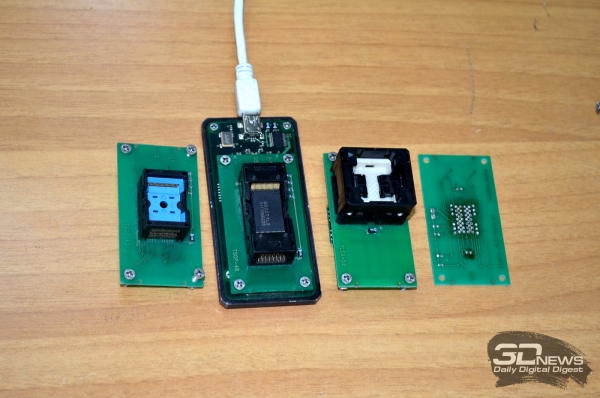
Считыватель от комплекса Flash Extractor. Сменные панельки позволяют подключать микросхемы всех основных типов
Понятно, что подобные технологии — прерогатива специалистов. Но это единственный вариант в тех случаях, когда сгорел контроллер или повредилась служебная информация на чипах. Флешка тогда вообще не опознаётся либо не даёт доступа к данным, причём даже замена контроллера заведомо исправным не помогает (эффективность этой устаревшей технологии — всего 15-20%).
Если же аппаратные проблемы не затрагивают контроллер и микропрограмму, то после ремонта данные вновь становятся доступными — одним выстрелом удаётся убить двух зайцев. Правда, столь выгодный «дуплет» возможен лишь в простейших случаях, вроде сгоревшего предохранителя или другого элемента обвязки. Погнутый разъём USB или надломленная плата (типовые поломки, с которыми флешки приносят в ремонт) к ним, увы, не относятся. Зачастую в таких ситуациях слетает прошивка, и, даже починив плату, до файлов не доберёшься.
Причина в самих пользователях: с повреждённой флешкой они пытаются работать, прижимая разъём рукой. И зря — стабильного контакта так всё равно не добиться, зато от дребезга (он равносилен многократному подключению и отключению) блокируется контроллер. Флешка перестаёт определяться, после чего простые решения уже не проходят.
Приходится выбирать — нужна ли «инфа» или сам накопитель. В первом случае пользователя ждёт профессиональное восстановление данных (если они того стоят…), а во втором — ремонт, скорее всего самостоятельный. Он приводит флешку к состоянию «как новая», уничтожая всё ранее записанное. Так что ремонтные и DR-технологии в целом несовместимы.
Как же ломаются флешки и карты памяти? Рассмотрим основные виды неисправностей, их причины и методы устранения.
⇡#Популярная механика
Механические неисправности трудно не заметить. Применительно к флешкам — это дефекты корпуса, поломки колпачка и других подвижных деталей, повреждения разъёма USB (самый частый случай), трещины и сколы печатной платы и радиоэлементов на ней. Флеш-накопители не любят влаги, и, если их утопить либо залить, не работают.
Исключение — дорогие и более редкие защищённые модели, где внутренний объём залит силиконом (они часто носят маркетинговые названия Extreme, Voyager и т.п.). Между прочим, этот же силикон изрядно затрудняет отпайку чипов при аппаратном ремонте или восстановлении данных — очищать скальпелем приходится каждый вывод. Отдельно стоят монолитные конструкции: к воде и (несильным) ударам они сравнительно стойки, зато серьёзные повреждения однозначно фатальны.
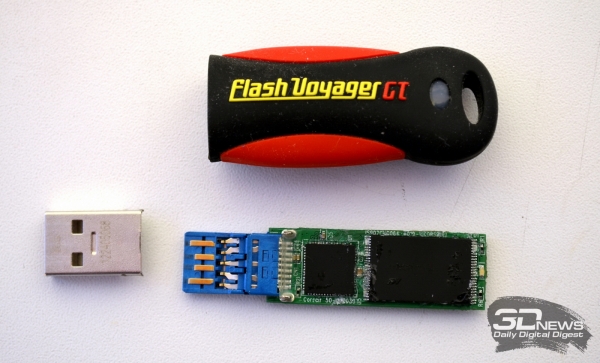
Эту флешку Corsair, пришедшую «на дату», пришлось буквально выдирать из силикона
Сломанный корпус, отсутствующий колпачок, заклиненные подвижные части могут не влиять на работоспособность флешки, но пользоваться ей становится неудобно и даже затруднительно, её срок службы резко сокращается. При погнутом, мятом, отломанном разъёме USB (как и при других нарушениях контактов) флешка либо вовсе неработоспособна, либо опознаётся через раз и долго не проживёт. Повреждённая плата однозначно требует ремонта, но он не всегда приводит к успеху — внутренние дорожки многослойной структуры восстановить затруднительно.
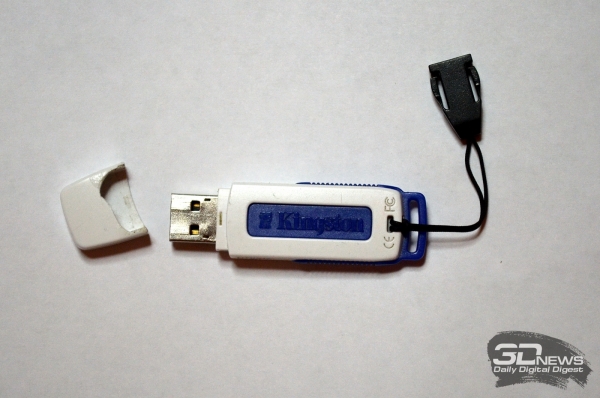
Треснувший колпачок флешки — одна из частых поломок. В дешёвых моделях это случается через месяц-другой эксплуатации
В отличие от флешек, для карт памяти механические повреждения обычно бывают фатальны: за ремонт можно и не браться. Печатная плата бумажной толщины страдает при любом серьёзном воздействии — в ней рвутся токопроводящие дорожки и нарушается контакт с микросхемами памяти. Да и сами чипы могут треснуть с потерей всей «инфы». Так что к устранить получается лишь мелкие неисправности.
Так, у карт SD встречается расслоение половинок корпуса и (чаще всего) потеря ползунка, блокирующего запись. В последнем случае карта становится read-only, ничего записать на нее нельзя (ползунок сам не является переключателем, он просто механически размыкает цепь запрета записи в кардридере, так что на некоторых устройствах запись возможна). SD с расслоившимся или погнутым корпусом бывает трудно вставить в слот и, что важнее, извлечь из него. Применение силы (пинцеты, плоскогубцы и тому подобное) ситуацию только ухудшает. Также есть вероятность, что вся начинка карты рано или поздно выпадет из корпуса — это с большой вероятностью добьёт устройство.
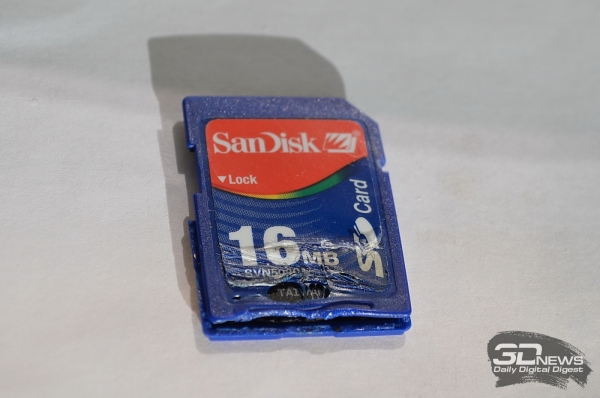
В руках нетерпеливого пользователя карта SD долго не прожила
Причина механических повреждений — чаще всего небрежность пользователя. Флешки криво и резко вставляют в USB-порт компьютера или ноубука; уже вставленные задевают рукой, ногой, сумкой или шваброй. Вне компьютера «брелоки» роняют на пол, на них наступают, садятся, их переезжают колесиком кресла и так далее. Флешки попадают в стиральную машину, в уличную грязь и под пролитый кофе, их купают в морях и ваннах. Приходилось видеть накопители, побывавшие в собачьих зубах.
Модели со складными и выдвижными частями страдают от излишних усилий при трансформациях. Подвижные детали сами по себе не слишком долговечны и быстро истираются, если сделаны из дешёвого мягкого пластика. Особенно это касается различных фиксаторов — вставить такую «самоскладывающуюся» флешку в порт бывает непросто. Износ сильно ускоряется в грязной и агрессивной среде (например, в кармане рядом с ключами). В незащищённый колпачком разъём USB легко проникает пыль и влага, вызывая загрязнение и коррозию контактов (они далеко не всегда позолочены, как того требует стандарт).
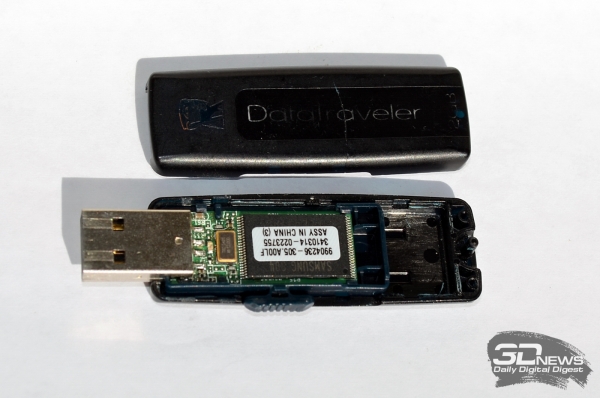
Флешка Kingston норовит сложиться при подключении — стёрся фиксатор рабочего положения. Ползунок приходится удерживать рукой
Подкладывает свинью и политика производителей. К дешёвым флешкам они относятся как к одноразовому товару и экономят на всём. Отсюда — хлипкий корпус, трескающийся через неделю колпачок, тонкий текстолит платы, небрежная скупая пайка. Модели подороже обычно сделаны качественнее, и механически они более выносливы. При покупке стоит выбирать именно их. Правда, если деньги пошли на вычурный дизайн, то лучше поостеречься — в гламурном корпусе может стоять хилая и медленная начинка. Между прочим, таковы большей частью подарочные корпоративные флешки — использовать их для дела неразумно, проблемы начнутся очень быстро.
Ещё о выборе. По жизни самые крепкие флешки — яйцеобразной, не слишком компактной формы. Длинные и тонкие модели ломаются первыми. Чем больше металла в корпусе, тем лучше — металл даёт не только прочность, но и хороший теплоотвод. Колпачок надёжнее тот, что держится трением на всей площади разъёма USB — он не треснет в районе выступов-фиксаторов. Хорошо, когда колпачок застрахован от потери шнурком или тросиком. Иногда снятый колпачок можно надеть на тыльную сторону флешки — это не так удобно, но лучше, чем ничего.
Модный в последнее время открытый разъём (без металлического бандажа, четыре контактные пластины находятся на виду) в плане надёжности неудачен: легко ломается и царапается, а главное — подвержен губительной статике. К тому же он часто сочетается с монолитным дизайном — изящным и компактным, но неремонтопригодным. Если, к примеру, ноутбук упал со стола, то у вставленной обычной флешки просто выламывается разъём, зато монолит трескается пополам, огорчая и пользователя и ремонтника.
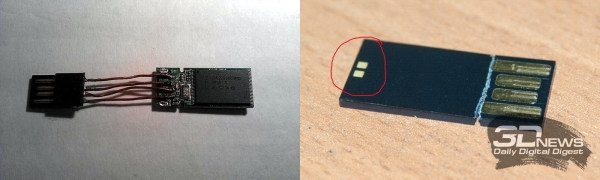
Сломанный разъём у обычной и монолитной флешек. В последнем случае о ремонте говорить не приходится и даже снять данные — большая проблема. Обведённые контакты здесь не помогут
Механический ремонт преследует цель восстановить функционирование и надёжность флешки, его содержание довольно очевидно. На уровне «сделай сам» — это склейка или замена корпуса, подбор подходящего колпачка и тому подобное. Во многих случаях выручает цианакрилатный суперклей, особенно с активатором (гексаном), позволяющим склеивать любой пластик, в том числе «неподдающиеся» полиэтилен и полипропилен. У расшатанного либо погнутого разъёма USB следует пропаять крепления, особенно ушки по бокам (они принимают изгибающую нагрузку и отрываются первыми), а потом и сами контакты. Грубое выправление разъёма в обратную сторону — не лучший метод: часто при этом рвутся близлежащие дорожки на плате, и ремонт сильно осложняется, если вообще остаётся возможным.
На SD вместо потерянного ползунка легко вклеивается кусочек спички — правда, уже без возможности блокировки, но ей мало кто пользуется. Контакты чистятся ватной палочкой со специальным средством «Контактол» или, на худой конец, спирто-бензиновой смесью. Желательно при этом соблюдать антистатическую гигиену (заземляющий браслет на руке, проводящее покрытие стола и пола и так далее) или хотя бы коснуться заземлённого предмета перед работой. Помните, что карты чувствительны к статике.
Нелишне проверить под лупой контактные площадки — их золочение бывает весьма условным или вообще отсутствует. Истёртые, корродированные, изменившие цвет контакты (не редкость на дешёвых картах, хранящихся во влажной среде) — сигнал к выводу из эксплуатации, надёжно работать такая карта не будет. Переходников microSD→SD это тоже касается.
⇡#Сгорела на работе
Электрические неисправности флешек — это в первую очередь выход из строя контроллера («выгорание»), а также различные дефекты SMD-элементов обвязки: фильтров, предохранителей, резисторов, конденсаторов, стабилизатора, кварца. У этих деталей наблюдается обрыв, пробой, ухудшение параметров (к примеру, снижение выходного напряжения стабилизатора с 3,3 до 2,5-2,6 В, при которых контроллер уже не запускается). Сюда же можно отнести и проблемы с платой, в том числе повреждение токоведущих дорожек и плохой контакт деталей. Нередко в ходе эксплуатации проявляются дефекты заводской сборки (не до конца пропаянные соединения, холодная пайка, коррозия от неотмытого флюса).
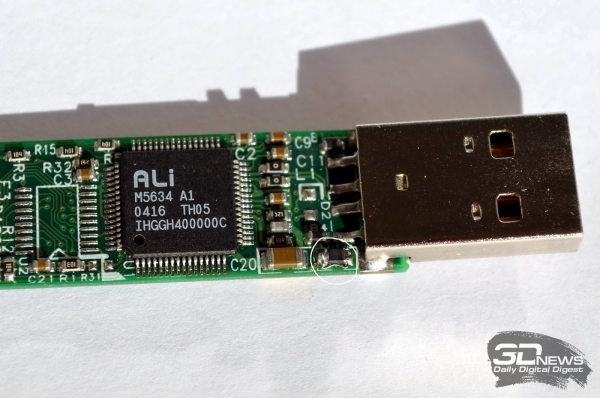
Этот фильтр (обведён белым) сгорел от броска напряжения. Лечение стандартное — замена аналогичным или попросту напайка перемычки
Контактных проблем стало заметно больше после введения директивы Евросоюза RoHS (она направлена на вывод из оборота свинца, ртути и других вредных веществ). Экологичные бессвинцовые припои оказались капризными в применении: они хуже растекаются и смачивают контактные площадки, имеют повышенную температуру плавления, менее прочны. Качественная пайка ими требует высокой производственной культуры, а мелкие китайские фабрики этим как раз не отличаются…
В подобных случаях флешка чаще всего не подаёт признаков жизни, но иногда определяется в компьютере как «Неизвестное USB-устройство». В частности, это бывает при ненадёжном контакте микросхем флеш-памяти с платой (частый случай в последнее время — чуть изогнётся флешка в неловких руках, и одна из ножек отходит). При плохой пайке устройство может работать лишь в определённом положении, и то если нажимать рукой на корпус (обычно в районе разъёма USB). Случается, что дефекты проявляются лишь с прогревом, а холодная флешка работает нормально. Со временем интервалы работоспособности всё сужаются и в конце концов дело доходит до полного отказа.
К электрическим повреждениям флешек и карт памяти можно причислить и попадание внутрь воды — проблемы чаще всего вызывает не она сама, а недостаточная просушка устройства перед использованием. Стоит подать питание на отсыревшую флешку, и контроллер легко выходит из строя, причина — токи утечки между выводами. Конечно, длительное воздействие воды, особенно морской, может вызвать и банальную коррозию, но это не фатально: сообщалось, что карта памяти из фотоаппарата-«утопленника» заработала после года пребывания на морском дне.
Причины электроповреждений — нестабильное питание, разряды статического электричества с тела пользователя или корпуса ПК, а также перегрев деталей накопителя, в первую очередь контроллера (чипы памяти выдерживают до 100-120 °C и «горят» редко). Перегреву способствуют плохое охлаждение в тесном пластиковом корпусе, длительная активная работа или даже просто холостой ход. Совет: неиспользуемую флешку вынимайте из USB-порта, а карту памяти из слота кардридера — в зависимости от драйвера ОС они могут греться довольно сильно, и это слабо прогнозируемо.
Особенно опасно сочетание нескольких факторов риска. Например, при повышенном напряжении 5 В флешка греется значительно сильнее, и интенсивный поток данных, особенно на запись, легко может её добить. Чем производительнее (и дороже) модель, тем больше в этих условиях риск перегрева. Карт памяти это тоже касается — были сообщения о порче скоростных SD во время серийной фотосъёмки или сброса фильмов.
Сокращают жизнь флешкам и дешёвые корпуса десктопов: в них порты USB на передней панели подключены к материнской плате неэкранированным шлейфом, собирающим все наводки. Это даёт лишнюю нагрузку на подключённое устройство, что сказывается на его работе — сбои, замедления и повышенный нагрев. Выход из строя в таких условиях вполне вероятен, особенно при незаземленной электропроводке.
Проявлению дефектов пайки способствуют повышенные механические нагрузки, особенно знакопеременные (согнул-разогнул), а также падения и удары. Хотя флешки и считаются ударопрочными накопителями, в их схеме обычно присутствует кварцевый резонатор. А это (в типовых SMD-корпусировках) — довольно хрупкая деталь, не выдерживающая даже падения с метровой высоты. При треснувшем или отошедшем от контактов кварце флешка опознаётся как «Неизвестное USB-устройство» с нулевыми кодами VID/PID и к работе непригодна. Плохие контакты контроллера проявляются точно так же; нередки и чисто программные глюки (подробности см. ниже).
Здесь уже требуется аппаратный ремонт. Без мультиметра, паяльника на 25-30 Вт с тонким жалом и технического фена не обойтись: следует прозвонить соединения, укрепить пайку (часто помогает прогрев платы горячим воздухом), восстановить повреждённые контакты или токоведущие дорожки — в первую очередь те, что примыкают к USB-разъему. Вышедшие из строя детали заменяются. Речь идёт об элементах обвязки — чаще всего резисторах (включая нулевые номиналы, играющие роль перемычек), кварце и стабилизаторе 3.3 В.
Раньше у флешек часто обрывались предохранители по питанию и индуктивные фильтры помех в сигнальных цепях. Это лечилось подбором аналогов или даже банальными шунтами, а пробитый дискретный стабилизатор менялся без проблем (цена вопроса 20 руб.). Правда, иногда при включении плата дымилась — значит, первым вышел из строя контроллер, а заменённая деталь сработала как предохранитель.
В современных моделях таких элементов уже нет — производители их «оптимизировали». Все удары принимает на себя контроллер. Туда же интегрирован и стабилизатор, так что его пробой (опознаётся по моментальному и нестерпимому нагреву чипа) требует замены контроллера, причём на точно такую же модель с той же версией прошивки (второй-третий ряды маркировки чипа). Нерабочий кварц опознаётся по отсутствию генерации 12 МГц; для этого нужен хотя бы простенький осциллограф типа памятного радиолюбителям C1-94.
Приятное исключение — новые модели флешек с интерфейсом USB 3.0. Скоростное устройство потребляет значительный ток (до 900 мА по стандарту, в реальности 150-250 мА в простое и 300-600 мА под нагрузкой), так что конструкторы вернулись к дискретному стабилизатору, на сей раз импульсного типа, а также дроссельным фильтрам. С такой элементной базой флешки стали более ремонтопригодными.
Чипы флеш-памяти в большинстве случаев заменять нецелесообразно — они сравнительно дороги, а после перепайки флешке требуется полноценный программный ремонт, который может и не получиться, если нет достаточного опыта или нужного софта. Контроллер тоже штука своеобразная: в розницу такие микросхемы не продаются (не будете же вы заказывать партию из 1000 штук), так что добыть исправные экземпляры можно только из доноров. Разбирать рабочий накопитель довольно глупо, так что остаются флешки, умершие по другой причине. Учитывая нынешнее разнообразие контроллеров (каждая модель выпускается в нескольких модификациях, которые часто несовместимы по прошивке), доноров потребуется немало — минимум несколько десятков. Вряд ли у непрофессионального ремонтника найдутся подобные залежи.
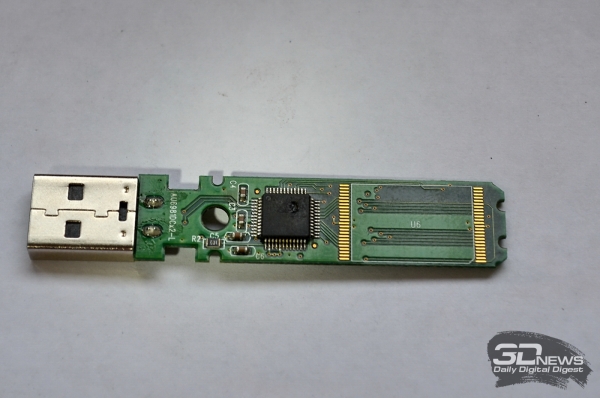
Сгоревший контроллер физически повредился, но это редкий случай. Обычно аппаратные неисправности внешне незаметны
Не забудем и про технологические сложности — для любителя они бывают существенными. Аккуратно, без перекоса, «соплей» и неконтактов припаять 64 или 48 выводов с шагом в 0,4-0,5 мм (типовая корпусировка контроллеров и чипов памяти соответственно) с ходу не так уж просто, особенно если инструменты не лучшие. Ещё и поэтому аппаратный ремонт в большинстве случаев ограничивается заменой элементов обвязки.
Что касается подмокших флешек, включая и «утопленников», то к ним применима трёхэтапная технология, разработанная для мобильных телефонов. Плата вначале отмывается от солей и грязи в чистой, желательно дистиллированной воде, затем погружается в изопропиловый спирт (он имеет концентрацию 99,7% и активно вытесняет воду из капиллярных щелей, имеющихся, например, под микросхемами) и наконец, сушится тёплым воздухом. Аналогично поступают с деталями корпуса. Окончательная просушка перед сборкой должна длиться несколько часов.
Кстати, первым, кто применил абсолютированный спирт в качестве эксикатора, был Д.И. Менделеев. В 1890 г. он предложил заменить сушку пироксилина (основы бездымного пороха) обезвоживанием его спиртом, что является совершенно безопасным. С тех пор во всем мире эта стадия производства пороха проводится только по способу Менделеева.
Естественно, всем подобным работам предшествует разборка флешки, что в ряде случаев требует последующего механического ремонта (встречаются конструкции, собранные на клею или на хрупких одноразовых защёлках). Разнообразие моделей затрудняет их классификацию. В большинстве случаев корпус состоит из двух половинок либо имеет вид гильзы, куда вставляется начинка. Детали удерживаются винтом (лучше), трением или скрытыми защёлками (хуже). Во всяком случае, если вам не удаётся получить доступ к плате, то дальнейший ремонт противопоказан.
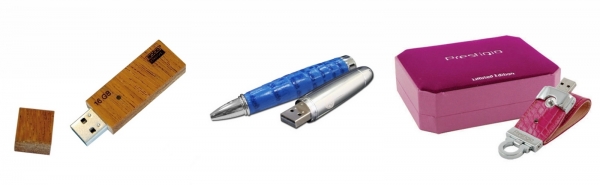
Вычурные, необычные модели разбираются сложнее, чем их рядовые собратья
Во второй части этого материала мы познакомим вас с программными проблемами флеш-накопителей и методами их решения, а также дадим несколько советов, как избежать поломки флешки. Скоро на ваших экранах!
Если Вы заметили ошибку — выделите ее мышью и нажмите CTRL+ENTER.