
Содержание
- Как настроить контраст принтера
- Коррекция цветопередачи струйного принтера в домашних условиях
- Как увеличить контрастность печати принтера?
- Увеличиваем контрастность печати на самом принтере
- Повышаем контрастность в настройках
- Как повысить яркость печати на принтере?
- Коррекция яркости печати
- Как настроить контрастность печати принтера
- См. также
- Увеличиваем контрастность печати на самом принтере
- Повышаем контрастность в настройках
- При запуске печати изображение будет напечатано в соответст.
- Общие сведения о драйвере принтера
- Драйвер принтера canon ij
- Как открыть окно настройки драйвера принтера
- Откроется, Диалоговое окно «страница
- Диалоговое окно «печать, Откроется
- Всплывающее меню Можно переключать страницы в диалоговом окн.
- Качество и носители
Как настроить контраст принтера
- Сервисный центр
- Услуги
- Заправка картриджей
- Ремонт принтеров
- Обновление ПО принтеров
- Экспресс Обмен картриджей
- Прайс-лист
- Статьи
- Инструкции
- Из жизни СЦ
- Полезное
- Каталог товаров
- Контакты
  РМ, г.Саранск, ул.Кирова, д.66
  gammas13@mail.ru
  8(8342)37-31-18
  8(8342)37-31-19
Коррекция цветопередачи струйного принтера в домашних условиях
Многие пользователи струйных принтеров сталкиваются с неправильной цветопередачей струйного принтера или МФУ при печати фотографий. Причем, данная проблема возникает и на оригинальных новых картриджах. Попробуем разобраться, как это можно исправить в домашних условиях.
Нужно понять, из-за чего возникает такая ситуация. Производитель гарантирует высокое качество печати своих оригинальных картриджей, но только на своей фирменной бумаге. При печати фирменными картриджами на фирменной фотобумаге качество отпечатков устроит большинство пользователей, т.к. чернила и фотобумага подобраны для совместного использования. Но фирменная фотобумага стоит довольно дорого, поэтому пользователь обычно выбирает подходящюю по цене фотобумагу стороннего производителя. Вариантов много: LOMOND, IST, CACTUS, SIHL и множество других известных и не очень фирм. Сырье различается, технологии производства и нанесения фотопокрытий тоже. Отсюда различная впитываемость бумаги, различная устойчивость к выцветанию и смыванию, и даже различный цвет самой бумаги. Она может быть как белой, так и слегка желтоватой. Даже у одного производителя фотобумага из различных партий может сильно отличаться. И нет никакой гарантии, что при печати на Вашем принтере фотография будет хорошо выглядеть. Иногда все выглядит отлично, а иногда присутствуют паразитные оттенки. Например, лица на фотографии могут быть, например, с зеленым или желтым оттенком, или наоборот с красным. Все зависит от используемых чернил и фотобумаги.
Те, кто занимается печатью фотографий профессионально, подбирают чернила и фотобумагу и строят специальный цветопрофиль. Цветопрофиль создается на профессиональном оборудовании в специализирующихся на этом фирмах для конкретных чернил и фотобумаги. В домашних условиях хороший цветопрофиль построить практически невозможно, но можно убрать излишки цвета до приемлемого уровня.
Для примера возмем принтер EPSON L800 подключенный к компьютеру на ОС Windows 7.
Идем по пути ПУСК — Устройства и принтеры. Выбираем наш принтер, кликаем по нему правой кнопкой мыши и выбираем Свойства принтера.
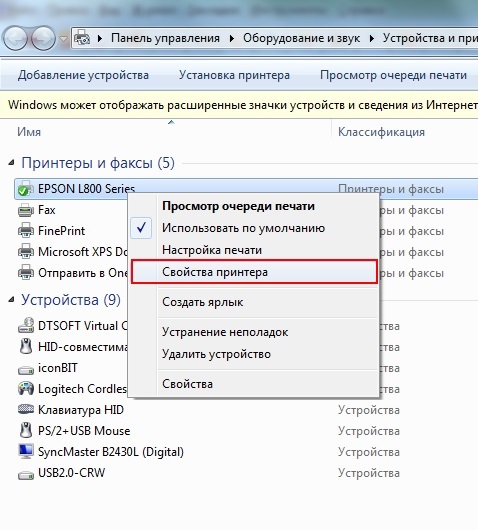
Откроется окно свойств принтера.
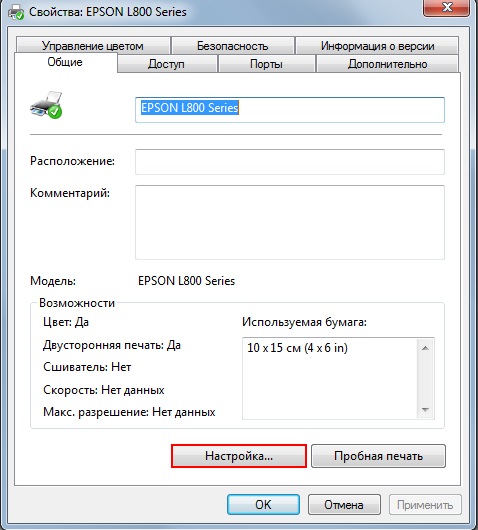
Жмем кнопку Настройка. и в открывшемся окне кликаем по вкладке Расширенные.
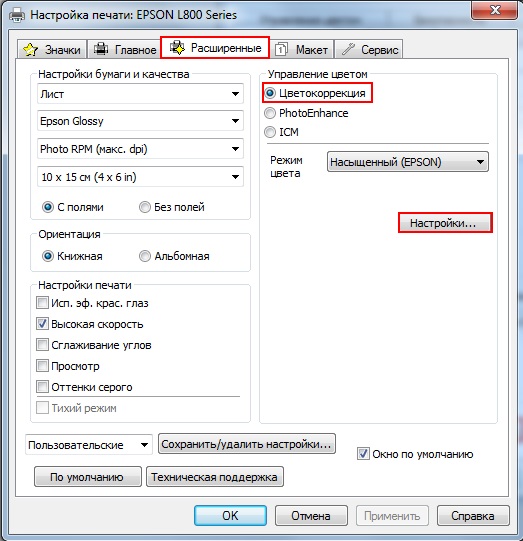
В блоке Управление цветом выбираем пункт Цветокоррекция и нажимаем кнопку Настройки.
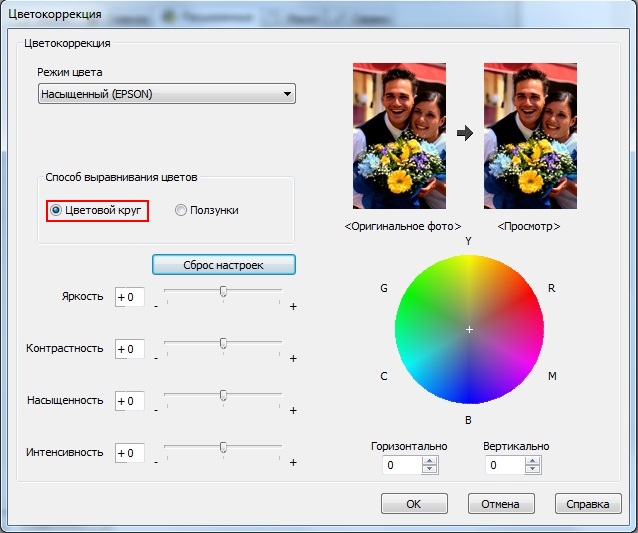
Можно корректировать цвет с помощью цветового круга или ползунками.
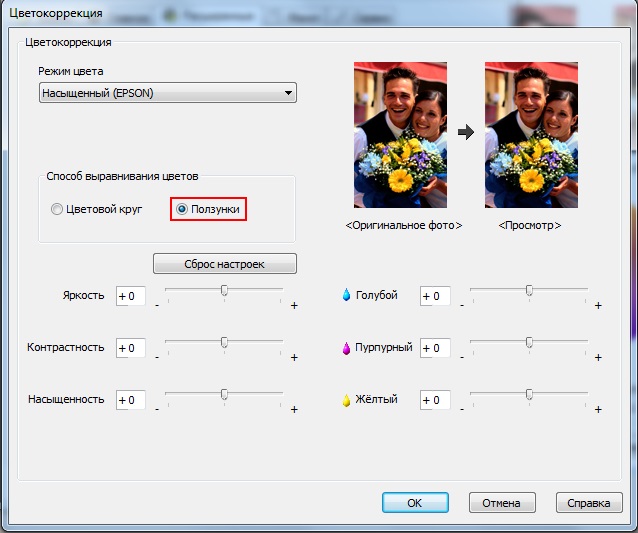
Можно настраивать яркость, контрастность, интенсивность цвета, а также баланс цвета. Можно увеличивать или уменьшать значения нужного цвета. Уменьшая значение одного из цветов, мы тем самым увеличивает долю другого цвета. Как это работает, поможет разобраться цветовой круг. Увеличивая значение одного цвета, например голубого (C), мы уменьшаем значение противоположного на окружности красного цвета (R).
Взаимоисключающие цвета по схеме:
Голубой Красный (Cyan Red)
Пурпурный Зеленый (Magenta Green)
Желтый Синий (Yellow Blue)
Т.е. если нам нужно убрать паразитный желтый оттенок, нужно убавить значение желтого цвета, тем самым прибавив долю синего. Чтобы убрать паразитный зеленый оттенок, будем прибавлять пурпурный. И т.д.
Схема действий проста:
1. Убавляем/прибавляем значение цвета на 2-3 единицы
2. Распечатываем тест или фото и смотрим на изменения
3. Оттенок остался? Повторяем пункты 1 и 2
Затраты: несколько листов фотобумаги и 10 минут свободного времени. Конечно таким образом не добиться идеальной цветопередачи, но избавится, например, от зеленых лиц или желтого неба можно.
Источник
Как увеличить контрастность печати принтера?
Если ваш принтер распечатывает текстовые документы или изображения слишком бледно, скорее всего устройство печатает в эконом-режиме. Данный режим позволяет экономить тонер, он оптимально подходит для черновой распечатки, когда качество не является приоритетным. В случае, когда требуется высокая четкость и яркость распечатанных картинок или теста, тогда стоит самостоятельно настроить параметры и увеличить контрастность печати принтера.
Увеличиваем контрастность печати на самом принтере
Современные устройства позволяют вносить корректировки вручную с помощью панели управления. В этом случае все зависит от марки оборудования, однако чаще всего нужно выполнить следующее:
- Зайти в Меню принтера.
- Найти функцию Контраст.
- С помощью стрелочек увеличить контрастность.
- Сохранить заданные параметры «Ок».
Повышаем контрастность в настройках
- Заходим в «Файл», далее «Печать» или просто жмем Ctrl+P.
- Выбираем принтер, на котором будем настраивать параметры и открываем диалоговое окошко, заходим в «Свойства» (в зависимости от ПО кнопка может называться по-другому: Параметры, Настройки, Предпочтения).
- Затем выбираем вкладку «Цвет» (например, в устройствах HP или EPSON) или «Качество», и нажимаем «Дополнительные параметры».
- Здесь нужно выбрать параметр «Контраст» и с помощью бегунка повысить до нужного значения.
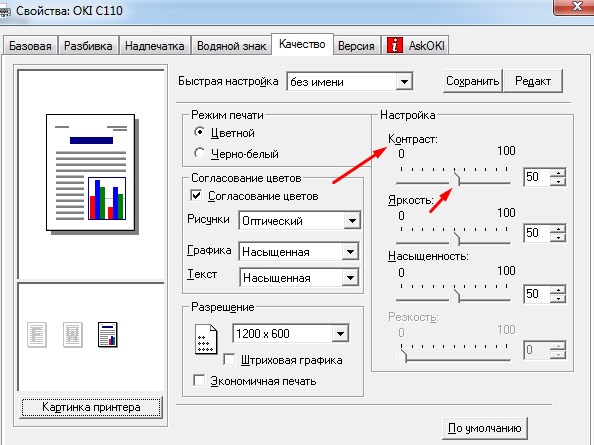
В этом окне также можно откорректировать Яркость, Насыщенность или Резкость печати, изменить тон цвета, добавить ему «теплоты».
После внесения всех корректировок нажимаем «Сохранить» или «Ок» и выполняем тестовую печать. Если качество все еще не устраивает, опять проделываем тот же путь и добавляем контрастности.
Источник
Как повысить яркость печати на принтере?
Любое печатающее устройство имеет несколько режимов качества распечатки: черновое, хорошее, максимальное, быстрое (названия зависят от модели принтера). Если печать на принтере слишком бледная, тогда скорее всего он работает в режиме экономии тонера. Когда нет особо строгих требований к качеству и яркости готовой распечатки, экономичный режим является оптимальным выбором. Если же вам необходимо повысить яркость распечатки, тогда это можно сделать либо на самом оборудовании, либо в настройках ПК.
Коррекция яркости печати
- Заходим в меню «Файл», дальше «Печать», открываем закладку «Свойства». Она может также называться «Параметры», «Настройки» — все зависит от программы ПК.
- Выбираем вкладку «Цвет» и нажимаем на опцию «Дополнительные параметры цвета».
- На экране появятся регуляторы насыщенности цвета, яркости и тона. С помощью бегунков откорректируйте параметры до нужного вам значения.
- После завершения работы нажмите «Ок» и «Применить». Распечатайте тестовую страничку, и если ее качество вас не удовлетворит, тогда повторите процедуру еще раз.
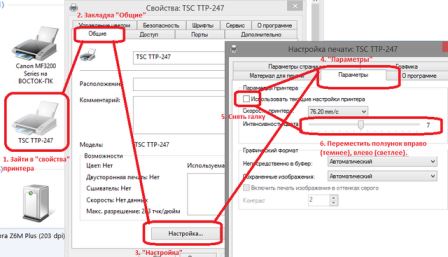
Изменение уровня яркости поможет повысить качество светлого или слишком темного документа. Коррекция насыщенности позволяет отредактировать чистоту оттенков. Выбор тона цвета оказывает влияние на общую, холодную или теплую цветопередачу.
Эксперты не рекомендуют слишком увеличивать яркость – это становится причиной быстрого износа печатающей головки принтера.
Для струйных принтеров большое значение играет качество бумаги – на обычной дешевой даже при максимальном значении яркости печать может быть более блеклой.
Источник
Как настроить контрастность печати принтера
Во время печати можно настроить контрастность изображения.
Чтобы сделать различия между светлыми и темными частями изображений более заметными и отчетливыми, увеличьте контрастность. И наоборот, чтобы сделать различия между светлыми и темными частями изображений менее заметными и менее отчетливыми, уменьшите контрастность.
Настройка контрастности осуществляется следующим образом:
Задать контраст можно на вкладке Быстрая установка (Quick Setup) выбирая Фотопечать (Photo Printing) в Общеиспользуемые параметры (Commonly Used Settings) , а затем выбирая Настройка цвета/интенсивности вручную (Color/Intensity Manual Adjustment) в Дополнительные функции (Additional Features) .
Выберите настройку цветов вручную.
На вкладке Главная (Main) выберите значение Вручную (Manual) для параметра Цвет/интенсивность (Color/Intensity) и нажмите кнопку Задать. (Set. ) .

Откроется диалоговое окно Настройка цветов вручную (Manual Color Adjustment) .
Перемещение регулятора Контрастность (Contrast) вправо повышает контрастность, а перемещение этого регулятора влево понижает контрастность.
Можно также непосредственно ввести значение, определяющее положение регулятора. Введите значение в диапазоне от –50 до 50. Текущие параметры отображаются в окне просмотра настроек в левой части окна драйвера принтера.
После настройки каждого цвета нажмите кнопку OK .

Передвигайте регулятор постепенно.
Щелкните OK на вкладке Главная (Main) .
При запуске печати изображение будет напечатано в соответствии с заданной контрастностью.
См. также
 Установка уровня «Качество печати» (Другое)
Указание режима корректировки цвета
Настройка цветового баланса
Настройка баланса цветов с использованием примерных образцов (драйвер принтера)
Настройка яркости
Настройка интенсивности
Настройка интенсивности/контраста с использованием примерных образцов (драйвер принтера)
Если ваш принтер распечатывает текстовые документы или изображения слишком бледно, скорее всего устройство печатает в эконом-режиме. Данный режим позволяет экономить тонер, он оптимально подходит для черновой распечатки, когда качество не является приоритетным. В случае, когда требуется высокая четкость и яркость распечатанных картинок или теста, тогда стоит самостоятельно настроить параметры и увеличить контрастность печати принтера.
Увеличиваем контрастность печати на самом принтере
Современные устройства позволяют вносить корректировки вручную с помощью панели управления. В этом случае все зависит от марки оборудования, однако чаще всего нужно выполнить следующее:
- Зайти в Меню принтера.
- Найти функцию Контраст.
- С помощью стрелочек увеличить контрастность.
- Сохранить заданные параметры «Ок».
Повышаем контрастность в настройках
- Заходим в «Файл», далее «Печать» или просто жмем Ctrl+P.
- Выбираем принтер, на котором будем настраивать параметры и открываем диалоговое окошко, заходим в «Свойства» (в зависимости от ПО кнопка может называться по-другому: Параметры, Настройки, Предпочтения).
- Затем выбираем вкладку «Цвет» (например, в устройствах HP или EPSON) или «Качество», и нажимаем «Дополнительные параметры».
- Здесь нужно выбрать параметр «Контраст» и с помощью бегунка повысить до нужного значения.
В этом окне также можно откорректировать Яркость, Насыщенность или Резкость печати, изменить тон цвета, добавить ему «теплоты».
После внесения всех корректировок нажимаем «Сохранить» или «Ок» и выполняем тестовую печать. Если качество все еще не устраивает, опять проделываем тот же путь и добавляем контрастности.
Во время печати можно настроить контрастность изображения.
Чтобы сделать различия между светлыми и темными частями изображений более заметными и
отчетливыми, увеличьте контрастность. И наоборот, чтобы сделать различия между светлыми и
темными частями изображений менее заметными и менее отчетливыми, уменьшите контрастность.
Настройка контрастности осуществляется следующим образом:
1. Выберите пункт Параметры цвета (Color Options) во всплывающем меню
2. Настройка контрастности.
Перемещение регулятора Контраст. (Contrast) вправо повышает контрастность, а перемещение
этого регулятора влево понижает контрастность.
Можно также непосредственно ввести значение, определяющее положение регулятора. Введите
значение в диапазоне от –50 до 50. Текущие параметры отображаются в окне просмотра настроек
в левой части окна драйвера принтера.
• Передвигайте регулятор постепенно.
3. Завершите настройку.

При запуске печати изображение будет напечатано в соответст.
Щелкните Печать (Print).
При запуске печати изображение будет напечатано в соответствии с заданной контрастностью.
• Если для параметра Сопоставление цветов (Color Matching) выбрать значение ColorSync,
значение Контраст. (Contrast) будет затенено и недоступно.

Общие сведения о драйвере принтера
Общие сведения о драйвере принтера

Драйвер принтера canon ij
Драйвер принтера Canon IJ
Драйвер принтера Canon IJ (далее именуемый «драйвер принтера») — это программное
обеспечение, которое устанавливается на компьютер для печати данных с помощью этого принтера.
Драйвер принтера преобразует данные, подготовленные к печати прикладной программой, в формат,
распознаваемый принтером, и отправляет преобразованные данные на принтер.
Поскольку различные модели поддерживают разные форматы данных печати, необходим драйвер
принтера, соответствующий используемой модели.
Использование справки драйвера принтера
Выберите пункт настройки во всплывающем меню в диалоговом окне «Печать». Затем нажмите
в левом нижнем углу окна экрана, чтобы отобразить описание пункта.
Справка для драйвера принтера отображается, только если выбран один из следующих пунктов
всплывающего меню.
• Качество и носители (Quality & Media)
• Параметры цвета (Color Options)
• Поле (Margin)

Как открыть окно настройки драйвера принтера
Как открыть окно настройки драйвера принтера
Окно настройки драйвера принтера можно открыть из используемой прикладной программы.
Открытие диалогового окна «Страница»
Перед выполнением печати настройте параметры страницы (бумаги) с помощью данной
процедуры.
1. Выберите Страница. (Page Setup. ) в меню Файл (File) прикладной программы
Открытие диалогового окна печати
Перед выполнением печати настройте параметры печати с помощью данной процедуры.
1. Выберите Печать. (Print. ) в меню Файл (File) прикладной программы

Откроется, Диалоговое окно «страница
Диалоговое окно «Страница»
В диалоговом окне настройки страниц можно настроить основные параметры печати, например
размер бумаги, загруженной в принтер, и коэффициент масштабирования.
Чтобы открыть диалоговое окно «Страница», обычно выбирают пункт Страница. (Page Setup. ) из
меню Файл (File) используемой прикладной программы.
Щелкните всплывающее меню, затем выберите один из указанных ниже пунктов.
Атрибуты страницы (Page Attributes)
Укажите размер бумаги или печать с масштабированием.
Сохранить для использования по умолчанию (Save as Default)
Можно сохранить атрибуты отображенной страницы как параметры по умолчанию.
Формат для (Format For)
Выберите модель, которая будет использоваться при печати.
Размер бумаги (Paper Size)
Выберите размер бумаги, который будет использоваться при печати.
Чтобы указать нестандартный размер, выберите Управление специальными размерами.
(Manage Custom Sizes. ).
Выберите ориентацию печати.
Укажите коэффициент масштабирования в процентах.
При печати можно растянуть или сжать документ по ширине.

Диалоговое окно «печать, Откроется
Диалоговое окно «Печать»
В диалоговом окне печати можно указать тип бумаги и качество печати для начала печати.
Чтобы открыть диалоговое окно «Печать», обычно выбирают пункт Печать. (Print. ) из меню Файл
(File) используемого приложения.
Выберите модель, которая будет использоваться при печати.
Если щелкнуть пункт Добавить принтер. (Add Printer. ), откроется диалоговое окно для
указания принтера.
Предварительные настройки (Presets)
Параметры диалогового окна «Печать» можно сохранить или удалить.
• Если используется Mac OS X v10.8 или Mac OS X v10.7, можно выбрать параметр Показать
наборы настроек. (Show Presets. )для проверки параметров печати в диалоговом окне
печати.
Можно задать число копий, которые нужно напечатать.
• Если используется Mac OS X v10.6.8, можно также настроить печать в подборку.
• Если используется Mac OS X v10.8 или Mac OS X v10.7, для настройки печати в подборку
выберите Обращение с бумагой (Paper Handling) во всплывающем меню.
Число страниц (Pages)
Можно установить диапазон страниц, которые нужно напечатать.
Размер бумаги (Paper Size)
Выберите размер бумаги, который будет использоваться при печати.
Чтобы указать нестандартный размер, выберите Управление специальными размерами.
(Manage Custom Sizes. ).
Выберите ориентацию печати.

Всплывающее меню Можно переключать страницы в диалоговом окн.
Можно переключать страницы в диалоговом окне «Печать» с помощью всплывающего меню.
Первое отображаемое меню зависит от прикладной программы, из которой было открыто окно
печати.
Можно выбрать один из следующих пунктов всплывающего меню.
Макет (Layout)
Можно установить режим печати на развороте.
С помощью пункта Изменить ориентацию страницы (Reverse page orientation) можно
изменить ориентацию страницы, а с помощью пункта Отразить слева направо (Flip
horizontally) — напечатать зеркальное изображение документа.
Сопоставление цветов (Color Matching)
Можно выбрать метод корректировки цвета.
Обращение с бумагой (Paper Handling)
Можно указать, какие страницы нужно распечатать на бумаге, а также порядок печати.
Титульная страница (Cover Page)
Можно вывести титульные страницы до и после документа.
Можно указать время начала печати и приоритеты печати.
Можно указать основные параметры печати, соответствующие принтеру.
Можно настроить цвета печати по своему желанию.
Можно указать сторону переплета и поле для переплета.
Уровни подачи (Supply Levels)
Отображает приблизительное количество оставшихся чернил.
Отображает выбранные пункты в диалоговом окне «Печать».
• Если используется Mac OS X v10.8 или Mac OS X v10.7, использовать функции Расписание
(Scheduler) и Сведения (Summary) нельзя.
Можно сохранить документ в формате PDF.
Если при использовании Mac OS X v10.6.8 щелкнуть (раскрывающийся треугольник) в окне
Принтер (Printer) и переключиться в режим простого отображения, появится пункт
Предварительный просмотр (Preview).
Эта кнопка позволяет проверить результаты печати на экране до выполнения печати.

Качество и носители
Качество и носители
Это диалоговое окно позволяет произвести настройку основных параметров печати в соответствии с
типом бумаги. Если не требуется использование особых режимов печати, можно выполнять обычную
печать, указав значения параметров в этом диалоговом окне.
Тип носителя (Media Type)
Выберите тип используемого носителя.
Необходимо выбрать тип носителя, загруженного в принтер. Благодаря этому принтер будет
надлежащим образом выполнять печать на материале используемого носителя.
Источник бумаги (Paper Source)
Показывает источник, из которого будет подаваться бумага.
Качество печати (Print Quality)
Выберите тип, наиболее соответствующий типу исходного документа и его назначению.
Если выбран один из переключателей, соответствующий уровень качества будет установлен
автоматически.
Высокое (High)
Приоритет качества печати перед скоростью печати.
Параметр Стандарт (Standard)
Печать со средней скоростью и качеством.
Эта настройка подходит для тестирования печати.
Выберите этот переключатель, чтобы указать качество.
Качество (Quality)
При выборе параметра Другое (Custom) в разделе Качество печати (Print Quality)
можно воспользоваться ползунком для регулировки уровня качества печати.
Оттенки серого (Grayscale Printing)
Установите режим оттенков серого. Режим оттенков серого связан с функцией конвертирования
документа в оттенки серого в принтере для распечатки их в черно-белом виде.
Если установить этот флажок, и черно-белые, и цветные документы будут печататься как черно-
белые. При печати цветного документа убедитесь, что этот флажок снят.
Источник
Adblock
detector
Содержание
- — Как увеличить насыщенность печати принтера?
- — Как увеличить контрастность в PDF?
- — Как изменить качество печати на принтере?
- — Как повысить контрастность?
- — Как настроить цвет печати на принтере?
- — Как увеличить яркость текста в PDF?
- — Как сделать текст в PDF более четким?
- — Как изменить цвета в PDF?
- — Как выбрать качество печати в принтере?
- — Где найти настройки принтера?
- — Как уменьшить качество печати на принтере?
- — Как изменить контрастность дисплея?
- — Как повысить контрастность в нвидиа?
- — Как изменить контрастность видеокарты?
Как увеличить насыщенность печати принтера?
Правой клавишей мыши щёлкните на иконке принтера и в меню выберите Настройка печати. Выберите вкладку Дополнительные (Advanced) и нажмите на иконку Параметры устройства (Device Options). Выберите Калибровка цвета (Color Calibration) в поле Функции принтера (Printer Function).
Как увеличить контрастность в PDF?
Вы можете попробовать это: Выберите «Правка»> «Настройки»> «Специальные возможности». Это не изменит истинный контраст, но вы можете выбрать контрастные цвета по вашему выбору или одно из значений по умолчанию, как на скриншоте.
Как изменить качество печати на принтере?
Настройка параметров принтера по умолчанию — настройка печати
- В меню [Пуск] выберите пункт [Принтеры и факсы]. Откроется окно [Принтеры и факсы].
- Щелкните мышью на значке требуемого принтера.
- В меню [Файл] выберите пункт [Настройка печати…]. …
- Определите необходимые параметры и нажмите кнопку [ОК].
Как повысить контрастность?
Щелкните рисунок, для которого вы хотите изменить контрастность. На панели Работа с рисунками на вкладке Формат в группе Изменить щелкните Контрастность. Для точной настройки нажмите кнопку Параметры коррекции рисунка и переместите ползунок Контрастность или введите число в поле рядом с ним.
Как настроить цвет печати на принтере?
Настройка цветов с помощью драйвера принтера
- Откройте окно настройки драйвера принтера.
- Выберите настройку цветов вручную …
- Выберите корректировку цвета. …
- Выберите цветовой режим. …
- Выполните настройку других пунктов. …
- Завершите настройку.
Как увеличить яркость текста в PDF?
Чтобы настроить параметры изображения, щелкните значок шестеренки в правом верхнем углу. Отобразится окно настроек, в котором мы перейдем на вкладку «Настройка изображения». В этом месте вы найдете три ползунка: Яркость (Яркость)
Как сделать текст в PDF более четким?
Увеличьте контрастность PDF-файла для резкости и затемнения текста
- Откройте файл PDF с помощью предварительного просмотра
- В меню «Файл» выберите «Экспорт»,
- Нажмите на раскрывающееся меню «Кварцевый фильтр» и выберите «Уменьшение освещенности»,
- Выберите «Сохранить»
1 сент. 2018 г.
Как изменить цвета в PDF?
Вот что вам нужно сделать, чтобы изменить цвет текста:
- Откройте PDF-файл с помощью Adobe Reader.
- Кликните на Edit.
- Кликните «Настройки».
- Выберите Доступность.
- Нажмите «Заменить цвета документа».
- Если этот параметр отключен, вы можете включить его, установив флажок рядом с ним.
- Кликните Пользовательский цвет.
Как выбрать качество печати в принтере?
Откройте окно Свойства принтера (или Настройка печати в Windows). 2. На вкладке Бумага/Качество или Окончательная обработка (вкладка Paper Type/ Quality (Тип бумаги/качество) для некоторых драйверов для Mac) выберите необходимый параметр качества печати.
Где найти настройки принтера?
Настройка параметров принтера по умолчанию — настройка печати
- В меню [Пуск] выберите пункт [Принтеры и факсы]. Откроется окно [Принтеры и факсы].
- Щелкните мышью на значке требуемого принтера.
- В меню [Файл] выберите пункт [Настройка печати…]. Откроется диалоговое окно [Настройка печати].
- Определите необходимые параметры и нажмите кнопку [ОК].
Как уменьшить качество печати на принтере?
Способы уменьшить расход картриджа
- выберите вкладку «Принтеры и факсы», предварительно нажав «Пуск» и «Панель управления»;
- затем выберите принтер, который Вы используете для печати, и при помощи правой кнопки мыши нажмите на «Свойства принтера»;
- во вкладке «Качество изображения», установите более низкое разрешение;
Как изменить контрастность дисплея?
Настройка яркости и контрастности
- Проведите пальцем от правого края экрана и нажмите кнопку Параметры, а затем выберите пункт Изменение параметров компьютера. …
- Нажмите Компьютер и устройства, а затем — Экран.
- Убедитесь, что ползунок автояркости экрана установлен в положение автоматически. …
- Нажмите кнопку Применить.
Как повысить контрастность в нвидиа?
Щелкните правой кнопкой мыши на рабочем столе, а затем выберите «Панель управления NVIDIA», чтобы перейти к опции видеокарты. Подождите, пока на экране не появится окно настроек. В боковом меню выберите «Настроить параметры цвета на рабочем столе». С правой стороны появятся слайдеры яркости, контрастности и гаммы.
Как изменить контрастность видеокарты?
Настройки видеокарты
- Слева в меню разверните ветку «Дисплей» и перейдите в подраздел «Регулировка параметров цвета рабочего стола». …
- Калибровка монитора Windows 10. …
- Справа под кнопками управления окном щелкните по ссылке «Цвет».
- Отрегулируйте контрастность и иные показатели при необходимости.
Интересные материалы:
Как вырастить чайный гриб из яблочного уксуса?
Как вырастить чайный гриб из уксуса?
Как вырастить чайный гриб с нуля дома?
Как вырастить чайный гриб в домашних?
Как вырастить дома чайный гриб?
Как вырастить гриб напиток?
Как вырастить гриб в банке для питья?
Как вырастить гриб в банке?
Как вырастить самой чайный гриб?
Как вырастить самостоятельно чайный гриб?
15.10.2021
Иногда PDF документы при открытии на экране выглядят довольно тускло: шрифт неконтрастный, плохо читается, выглядит бледно, что в конечном итоге ухудшает восприятие. Это может происходить по нескольким причинам:
- Неправильно подобран цвет шрифта и фона.
- Огрехи сканирования и последующей автоматической конвертации в ПДФ из текстовых или графических файлов, когда нарушен баланс яркость/контраст.
В данной статье я расскажу как быстро при помощи подручных онлайн сервисов увеличить контрастность любого PDF.
Для начала пару предложений о том, что собственно представляет собой файл ПДФ. Это формат электронных документов, основу которого может составлять редактируемый текст либо сканированный текст в виде картинки. Наша задача и в том и в другом случае состоит в следующем:
- Преобразовать каждую страничку документа в отдельный графический файл-картинку.
- Настроить для них контраст для повышения читабельности.
- Заново собрать PDF файл из страниц-картинок.
Звучит сложно и непонятно, но на деле реализуется очень просто и быстро. В качестве «подопытного» возьму документ с плохо читаемым текстом, который выглядит очень тускло. Мой PDF состоит из восьми страничек, вот фрагмент одной из них:

Согласитесь, из-за низкой контрастности шрифта по отношению к фону, читаемость данного документа сильно страдает. Будем исправлять ситуацию.
Этап 1 – конвертация PDF в PNG
Переходим на сайт онлайн сервиса pdf2png.com. Загружаем свой pdf, нажав одноименную кнопку, либо просто перетаскиваем его в область, очерченную пунктиром.
После завершения процесса конвертации появится кнопка «СКАЧАТЬ». Нажмите на неё, чтобы загрузить ZIP-архив.

В архиве будут находиться PNG изображения, каждое из которых представляет собой одну страничку вашего исходного документа. В моем случае в архиве оказалось 8 картинок.

Этап 2 – настройка контраста
На данном этапе мы должны открыть каждую нашу картинку в каком-либо графическом редакторе, позволяющим настроить яркость/контраст для изображения. Вы можете использовать абсолютно любую программу, которая уже есть на вашем ПК: Photoshop, Gimp, ACDSee, XnView и пр.
Если ничего подходящего под рукой нет, то снова прибегаем к помощи онлайн сервисов. Переходим на сайт бесплатного онлайн фоторедактора Pixlr (подробней о нем) и загружаем в него первую картинку из архива.

Слева в боковом меню выбираем «Отрегулировать — Свет» и при помощи ползунков настаиваем яркость, контраст, экспозицию, чтобы улучшить читаемость текста. Все вносимые изменения сразу отображаются на экране, поэтому вы можете контролировать малейшие детали.

После внесения изменений нажмите кнопку «Сохранить», выберите тип файла «PNG» и загрузите файл на свой ПК. То же самое проделайте со всеми оставшимися страничками-изображениями.
Этап 3 – собираем PDF из PNG
На финальном этапе нам надо проделать операцию, обратную той, что мы делали на Этапе 1, а именно конвертировать png в pdf. Для этого переходим на сервис https://png2pdf.com/, указываем все наши изображения (надо загрузить их все сразу) и скачиваем полученный ПДФ-файл.

Внимание! Загружать надо не по одной страничке, кликая Download на каждой, а все сразу, объединенные в один файл (кнопка Combined).
Дело сделано! Мы отрегулировали контраст в PDF файле так, как нам нужно. Привожу сравнение было-стало:

Важный момент, на котором хочу остановиться: текст в PDF файле, который вы получите таким образом, невозможно будет редактировать в дальнейшем, если вдруг появится такая необходимость, ибо он будет представлен в растровом формате. Что же делать в том случае, если возможность правки текста нужно сохранить? Можно ли в таком случае настроить контрастность pdf? Можно! И об этом я расскажу в следующей статье.
Похожие публикации:
- Как безболезненно сменить хостинг-провайдера?
- Стоит ли оставлять ноутбук постоянно включенным в сеть?
- Почему не работает Java в Google Chrome?
- Не дай взломать свой Телеграм! Добавляем двухэтапную аутентификацию для надежной защиты
- Как запретить Вайбер и Телеграм сохранять фото в Галерее?
Понравилось? Поделитесь с друзьями!

Сергей Сандаков, 42 года.
С 2011 г. пишу обзоры полезных онлайн сервисов и сайтов, программ для ПК.
Интересуюсь всем, что происходит в Интернет, и с удовольствием рассказываю об этом своим читателям.
Содержание
- — Как настроить насыщенность принтера?
- — Как увеличить четкость печати принтера?
- — Как увеличить контрастность при печати PDF?
- — Как настроить качество печати принтера HP?
- — Как увеличить контрастность на ноутбуке?
- — Как настроить цвет печати на принтере HP?
- — Какие настройки можно установить в настройке печати?
- — Как настроить параметры печати по умолчанию?
- — Как выбрать качество печати в принтере?
Как настроить насыщенность принтера?
Откройте папку принтеров. Правой клавишей мыши щёлкните на иконке принтера и в меню выберите Настройка печати.
…
Выполните калибровку цветов с помощью панели управления.
- Нажмите + или — и выберите Цвет. коррекция. …
- Нажмите + или — и выберите Цвет. …
- Нажмите + или — и выберите Откалибровать. …
- Нажмите OK.
Как увеличить четкость печати принтера?
Как улучшить качество печати принтера
- Шаг 1. Поэкспериментируйте с настройками яркости и контрастности печати …
- Шаг 2. Прочистите печатную головку принтера …
- Шаг 3. Очистите внутренние части принтера …
- Шаг 4. Перераспределите тонер …
- Используйте только оригинальные комплектующие …
- Печатайте на качественной бумаге
Как увеличить контрастность при печати PDF?
Выберите «Правка»> «Настройки»> «Специальные возможности». Это не изменит истинный контраст, но вы можете выбрать контрастные цвета по вашему выбору или одно из значений по умолчанию, как на скриншоте.
Как настроить качество печати принтера HP?
Выполните в Windows поиск по слову устройства и выберите Устройства и принтеры в списке результатов. Щелкните правой кнопкой мыши значок вашего принтера ( ) и выберите Параметры печати. Выберите новые настройки печати по умолчанию (размер бумаги, ориентация и т. д.), затем нажмите кнопку OK.
Как увеличить контрастность на ноутбуке?
Настройка яркости и контрастности
- Проведите пальцем от правого края экрана и нажмите кнопку Параметры, а затем выберите пункт Изменение параметров компьютера. …
- Нажмите Компьютер и устройства, а затем — Экран.
- Убедитесь, что ползунок автояркости экрана установлен в положение автоматически. …
- Нажмите кнопку Применить.
Как настроить цвет печати на принтере HP?
Изменение параметров цвета
- Из окна программы выберите параметр Печать.
- Выберите принтер, затем нажмите Свойства или Параметры.
- Выберите вкладку Цвет.
- Снимите флажок HP EasyColor.
- Выберите Автоматически или Вручную.
Какие настройки можно установить в настройке печати?
Задание настроек принтера по умолчанию — Параметры печати
- В меню [Пуск] нажмите [Принтеры и факсы]. Откроется окно [Принтеры и факсы].
- Нажмите на значок нужного принтера.
- В меню [Файл] щелкните на [Настройка печати…]. Появляется диалоговое окно [Настройки печати].
- Выполните необходимые настройки, затем нажмите [OK].
Как настроить параметры печати по умолчанию?
Чтобы выбрать принтер по умолчанию, нажмите кнопку Пуск и выберите Параметры . Перейдите в раздел Устройства > Принтеры и сканеры, выберите принтер и нажмите кнопку Управление. Затем нажмите кнопку Использовать по умолчанию.
Как выбрать качество печати в принтере?
Откройте окно Свойства принтера (или Настройка печати в Windows). 2. На вкладке Бумага/Качество или Окончательная обработка (вкладка Paper Type/ Quality (Тип бумаги/качество) для некоторых драйверов для Mac) выберите необходимый параметр качества печати.
Интересные материалы:
Можно ли положить новый газон на старый?
Можно ли положить под курицу яйца из холодильника?
Можно ли получить налоговый вычет при покупке автомобиля?
Можно ли получить разрешение на строительство в Мфц?
Можно ли получить витамин Д от солнца через стекло?
Можно ли получить вычет за покупку земельного участка?
Можно ли поменять пластиковые окна зимой?
Можно ли поменять режим во время стирки?
Можно ли поменять ручку на пластиковой двери?
Можно ли послать коллектора?
Как сделать насыщенную печать на принтере?
Для Windows:
- Откройте папку принтеров.
- Правой клавишей мыши щёлкните на иконке принтера и в меню выберите Настройка печати.
- Выберите вкладку Дополнительные (Advanced) и нажмите на иконку Параметры устройства (Device Options).
- Выберите Калибровка цвета (Color Calibration) в поле Функции принтера (Printer Function).
Как увеличить насыщенность печати принтера? Как повысить яркость печати на принтере:
- Заходим в меню «Файл», дальше «Печать», открываем закладку «Свойства».
- Выбираем вкладку «Цвет» и нажимаем на опцию «Дополнительные параметры цвета».
- На экране появятся регуляторы насыщенности цвета, яркости и тона.
- После завершения работы нажмите «Ок» и «Применить».
- Как увеличить насыщенность печати принтера?
- Как настроить четкость печати принтера?
- Как настроить черную Печать на принтере?
- Как изменить параметры печати на принтере?
- Почему принтер печатает очень бледно?
- Как повысить контрастность при печати?
- Как сделать хорошее качество печати?
- Как улучшить изображение для печати?
- Как откалибровать Печать принтера?
- Почему принтер не печатает чёрной краской?
- Как настроить цвета в принтере?
- Как убрать цветную Печать?
- Как настроить область печати на принтере?
- Как распечатать в нужном размере?
- Как задать размер изображения для печати?
- Как повысить контрастность?
- Как сделать ярче печать на принтере HP?
- Как сделать ярче печать на принтере канон?
- Какой режим для печати?
- Как сделать Печать более яркой?
- Как сделать так чтобы принтер печатал Ровно?
- Можно ли использовать черную Печать?
- Как распечатать в черном цвете?
- Как улучшить качество печати принтера Canon?
- Как сделать фото ярче при печати?
- Как увеличить скорость печати принтера?
Как увеличить насыщенность печати принтера?
- Откройте окно настройки драйвера принтера.
- Выберите настройку цветов вручную. На вкладке Главная (Main) выберите значение Вручную (Manual) для параметра Цвет/интенсивность (Color/Intensity) и нажмите кнопку Задать
- Укажите яркость. Выберите значение Светлая (Light), Обычн.
- Завершите настройку.
Как настроить четкость печати принтера?
Изменение разрешения печати:
- На вкладке Разметка страницы в группе Настройка страницы нажмите кнопку.
- На вкладке Страница в поле Качество печати выберите нужное разрешение. Примечание: Доступные параметры DPI зависят от типа используемого принтера.
Как настроить черную Печать на принтере?
Печать цветного документа в черно-белом варианте:
- Откройте окно настройки драйвера принтера.
- Выберите «Оттенки серого». Установите флажок Оттенки серого (Grayscale Printing) на вкладке Главная (Main).
- Завершите настройку. Щелкните OK. При выполнении печати данные документа преобразуются в оттенки серого.
Как изменить параметры печати на принтере?
Задание настроек принтера по умолчанию — Параметры печати:
- В меню [Пуск] нажмите [Принтеры и факсы]. Откроется окно [Принтеры и факсы].
- Нажмите на значок нужного принтера.
- В меню [Файл] щелкните на [Настройка печати]. Появляется диалоговое окно [Настройки печати].
- Выполните необходимые настройки, затем нажмите .
Почему принтер печатает очень бледно?
Низкий уровень чернил или тонера в картридже Прилипание тонера к валику для термического закрепления или проблемы с передаточным валиком Установлена низкая плотность чернил или тонера
Как повысить контрастность при печати?
Как увеличить контрастность печати принтера?:
- Зайти в Меню принтера.
- Найти функцию Контраст.
- С помощью стрелочек увеличить контрастность.
- Сохранить заданные параметры «Ок».
Как сделать хорошее качество печати?
Как улучшить качество печати принтера:
- Шаг 1. Поэкспериментируйте с настройками яркости и контрастности печати
- Шаг 2. Прочистите печатную головку принтера
- Шаг 3. Очистите внутренние части принтера
- Шаг 4. Перераспределите тонер
- Используйте только оригинальные комплектующие
- Печатайте на качественной бумаге
Как улучшить изображение для печати?
Изображение открываем в программе Paint. Дальше заходим во вкладку «Файл», выбираем строку «Печать» и жмем на «Параметры печати». В диалоговом окошке меняем параметры: устанавливаем нужную ориентацию листика, указываем на скольких страницах нужно уместить картинку.
Как откалибровать Печать принтера?
Пункт В Windows в разделе «Доступ к драйверу принтера». Перейдите на вкладку Maintenance (Сервис) и щелкните кнопку Print Head Alignment (Калибровка печатающей головки). Следуйте инструкциям на экране для выравнивания печатающей головки.
Почему принтер не печатает чёрной краской?
Если у вас не печатает черный цвет, то, возможно, СНПЧ не переведена в рабочее положение либо находится на более низком уровне с принтером. Также может быть передавлен шлейф. Не забывайте и о том, что в системе могут просто закончится чернила синего цвета. Мешать печати может и воздух в шлейфе.
Как настроить цвета в принтере?
Настройка цветов с помощью драйвера принтера:
- Откройте окно настройки драйвера принтера.
- Выберите настройку цветов вручную
- Выберите корректировку цвета.
- Выберите цветовой режим.
- Выполните настройку других пунктов.
- Завершите настройку.
Как убрать цветную Печать?
В первую очередь откройте настройки принтера (Print preferences) и перейдите на вкладку Paper/Quality (на принтерах HP). Убедитесь, что здесь выбрана опция Color вместо Black & White. Если опция цветной печати здесь отсутствует, нажмите кнопку Advanced.
Как настроить область печати на принтере?
Совет: Чтобы задать несколько областей печати, удерживая нажатой клавишу CTRL, щелкните области, которые вы хотите распечатать. Каждая из этих областей выводится на печать на отдельной странице. На вкладке Разметка страницы в группе Настройка страницы нажмите кнопку Область печати ивыберите установить область печати.
Как распечатать в нужном размере?
Для изменения размера картинки, наведите курсор мыши на рисунок и нажмите правую кнопку мыши. В открывшемся списке выберите команду Размер и положение. В открывшемся окне сделайте нужные настройки (если вам надо изменить размеры без соблюдения пропорций — снимите соответствующую галочку). Вывод на печать.
Как задать размер изображения для печати?
Способ №1: уменьшаем размер печати
Открываем документ, который необходимо распечатать. Далее «Файл» — «Печать» — «Параметры». В выпавшем окошке заходим в закладку «Размер страницы» и указываем необходимые параметры страницы. Можно выбрать из предложенных вариантов — А5, Letter, конверт и т.
Как повысить контрастность?
Выберите кнопку Пуск, а затем Параметры > доступ >высокая контрастность. Чтобы включить режим высокой контрастности, воспользуйтесь переключателем под пунктом Включить высокую контрастность.
Как сделать ярче печать на принтере HP?
Коррекция яркости печати:
- Заходим в меню «Файл», дальше «Печать», открываем закладку «Свойства».
- Выбираем вкладку «Цвет» и нажимаем на опцию «Дополнительные параметры цвета».
- На экране появятся регуляторы насыщенности цвета, яркости и тона.
- После завершения работы нажмите «Ок» и «Применить».
Как сделать ярче печать на принтере канон?
Настройка яркости осуществляется следующим образом:
- Выберите пункт Параметры цвета (Color Options) во всплывающем меню Диалоговое окно «Печать»
- Укажите яркость. Выберите значение Светлая (Light), Обычн. (Normal) или Темная (Dark) для параметра Яркость (Brightness).
- Завершите настройку. Щелкните Печать (Print).
Какой режим для печати?
Цветовой режим CMYK
Если принтеры используют метод цифровой печати, они печатают цвет на бумаге с использованием цветов CMYK. Это четырехцветный режим, в котором используются цвета: голубой, пурпурный, желтый и черный в различных количествах, чтобы создавать все необходимые цвета при печати изображений.
Как сделать Печать более яркой?
- Откройте окно настройки драйвера принтера.
- Выберите настройку цветов вручную. На вкладке Главная (Main) выберите значение Вручную (Manual) для параметра Цвет/интенсивность (Color/Intensity) и нажмите кнопку Задать
- Выполните настройку интенсивности.
Как сделать так чтобы принтер печатал Ровно?
Чтобы это выполнить, следуйте инструкции:
- Откройте панель управления и там найдите раздел «Устройства и принтеры».
- Нажмите правой кнопкой мыши по значку принтера.
- Выберите пункт «Настройка печати».
- Перейдите на вкладку «Обслуживание».
- Выполните выравнивание печатающей головки. Можно несколько раз.
Можно ли использовать черную Печать?
Если провести анализ нормативных правовых актов РФ, в которых идет речь об организации документооборота, прямого запрета на использование каких-либо цветов оттиска печати нет. В ГОСТ Р 7.0.8-2013, например, об этом не говорится ничего. Соответственно, организации могут выбирать цвет оттиска по своему усмотрению.
Как распечатать в черном цвете?
В диалоговом окне «Параметры листа» в раскрывающемся списке выберите нужный стиль печати и нажмите «Редактировать». В диалоговом окне «Редактор таблиц стилей печати» выберите вкладку «Таблица». В строке «Цвет» выберите ячейку для цвета 1. Выберите «Черный» из раскрывающегося списка.
Как улучшить качество печати принтера Canon?
Установка уровня качества печати (специального):
- Откройте окно настройки драйвера принтера.
- Выберите качество печати. На вкладке Главная (Main) выберите значение Другое (Custom) для параметра Качество печати (Print Quality) и нажмите кнопку Задать
- Установите уровень качества печати.
- Завершите настройку.
Как сделать фото ярче при печати?
Все исправить и добиться отличного эффекта можно, воспользовавшись изменением цветокоррекции в драйвере вашего принтера или МФУ. Для этого нужно зайти в драйвер и выбрать вкладку «Дополнительные настройки». В поле цветокоррекции нужно поставить галочку в пункте «Настройка» и нажать на кнопку «Расширенные».
Как увеличить скорость печати принтера?
Щелкните кнопку Speed & Progress (Скорость и ход печати) на вкладке Maintenance (Сервис) в драйвере принтера. Откроется следующее окно. Чтобы быстрее печатать несколько копий документа, установите флажок High speed copies (Высокоскоростная печать копий).
Ответить
#1
-

- Пользователь
- 776 сообщений

- Город:Россия, Москва
Отправлено 20 August 2010 — 01:33
Историческая справка: досталось мне тут две пачки Униброма 30х40 тонкого, чуть засвеченных по углам из-за ветхости упаковки, но в целом очень даже ничего. Печатаю и радуюсь. НО.
Вопрос: каким макаром мне менять контраст, буде такая необходимость возникнет? С нормальных негативов вроде бы самое оно получается, но есть ведь разные… 
Маски вариант хороший, но уж зело муторный, может быть можно, меняя проявитель, сего добиться? Пробовал родинал разбавленный — контраст явно падает, но с ним и черный становится серым. 
#2
Евгений
-
- Пользователь
- 35 сообщений

- Город:Белгород
Отправлено 20 August 2010 — 14:57
 A.’TailEx’ Deryushkin (20.8.2010, 3:02) писал:
Историческая справка: досталось мне тут две пачки Униброма 30х40 тонкого, чуть засвеченных по углам из-за ветхости упаковки, но в целом очень даже ничего. Печатаю и радуюсь. НО.
Вопрос: каким макаром мне менять контраст, буде такая необходимость возникнет? С нормальных негативов вроде бы самое оно получается, но есть ведь разные…
Маски вариант хороший, но уж зело муторный, может быть можно, меняя проявитель, сего добиться? Пробовал родинал разбавленный — контраст явно падает, но с ним и черный становится серым.
Если речь идет о снижении контраста, то наилучший способ — мокрая печать. Хорошо размачиваете неэкспонированный лист бумаги, даете стечь проявитель, кладете мокрый лист под увеличитель и экспонируете его. После экспонирования лист не убираете, а ждете пока он проявится. Происходит следующее: проявитель истощается на темных участках и долго продолжает тянуть света. Для добавления черноты можно на несколько мгновений еще раз погрузить лист в проявитель, но буквально на несколько мгновений. Сразу не получится, но если поймаете нужный алгоритм — результаты будут великолепные. Я сам фотограф с 30 — летним стажем, из которых 20 лет просидел в темной комнате с бумагой и растворами, процентов 90 выставочных работ печатал мокрой печатью. С уважением, Евгений.
#3
A. ‘TailEx’ Deryushkin
-
- Пользователь
- 776 сообщений
- Город:Россия, Москва
Отправлено 20 August 2010 — 15:59
Евгений (20.8.2010, 15:56) писал:
Если речь идет о снижении контраста, то наилучший способ — мокрая печать. Хорошо размачиваете неэкспонированный лист бумаги, даете стечь проявитель, кладете мокрый лист под увеличитель и экспонируете его. После экспонирования лист не убираете, а ждете пока он проявится. Происходит следующее: проявитель истощается на темных участках и долго продолжает тянуть света. Для добавления черноты можно на несколько мгновений еще раз погрузить лист в проявитель, но буквально на несколько мгновений. Сразу не получится, но если поймаете нужный алгоритм — результаты будут великолепные. Я сам фотограф с 30 — летним стажем, из которых 20 лет просидел в темной комнате с бумагой и растворами, процентов 90 выставочных работ печатал мокрой печатью. С уважением, Евгений.
Спасибо, да, я знакомы с этим методом, но на уровне «попробовать», однако беда в том, что вчера вот, например, наоборот, надо было контраст повысить, причем не просто отделить фон от человека (портрет печатал), а именно общий контраст.
#4
Andrew Gri
-
- Пользователь
- 1216 сообщений
- Город:Москва
Отправлено 20 August 2010 — 19:33
Давно, когда обрёл несколько пачек просроченной Берёзки, добавлял малость бромида калия в свежий раствор проявителя. Вуаль уменьшалась. Вам сгодится любой антивуалент. Сделать из нормальной бумаги контрастную не получится, но полуконтрастную возможно. Просто нужно удвоить количество антивуалента в проявителе.
Есть ещё вариант: замесить проявитель погуще (не Родинал) и понизить температуру проявителя. Эффект должен быть тот же, хотя я лично его не проверял.
Ещё есть эффект, который я заметил в своё время — чем дольше экспозиция фотобумаги, тем меньше контраст. Это заметно сказывается на временах около минуты по сравнению с временами меньше 10-ти сек.
Прошу матёрых печатников меня не ругать, ибо я любитель и последний раз печатал 20 лет назад. Но не думаю, что Унибром с тех пор изменился.
Сообщение отредактировал Andrew Gri: 20 August 2010 — 19:40
#5
juristkostya
-
- Пользователь
- 7059 сообщений
- Город:Украина, Харьков
Отправлено 21 August 2010 — 12:06
есть бумажные проявители, повышающие контраст. Например, ОРВО-115 работает контрастнее, чем СТ-1.
#6
vizzy
-
- Пользователь
- 3043 сообщений

- Имя:Виталий
- Город:Иваново
Отправлено 21 August 2010 — 13:44
Andrew Gri (20.8.2010, 20:32) писал:
Но не думаю, что Унибром с тех пор изменился.
Нынешний Унибром — это лицензированная Агфа (информация неофициальная, но достаточно правдоподобная).
juristkostya (21.8.2010, 13:05) писал:
есть бумажные проявители, повышающие контраст. Например, ОРВО-115 работает контрастнее, чем СТ-1.
А ОРВО-105 наоборот уменьшает.
#7
Михаил Мадорский
-
- Пользователь
- 524 сообщений
- Город:Ленинградская область
Отправлено 22 August 2010 — 01:44
Фотобумаги Унибром и Фотобром имеют наиболее длительные сроки хранения из всех, при этом Унибром храниться дольше. Насколько я помню, рекомендованный заводом срок использования для Униброма — не дольше 5-х лет. Фактически, при идеальных условиях — в виде консервы — бумага может сохраниться и до 20-ти лет, с изменениями, но еще позволяющими печатать неплохо. Встречал такие запечатанные военные консервы — рулоны 90 см шириной, метров по 15 длиной, в жестяных банках. Качество хорошее.
Но, если хранение было случайным, то качество будет хуже.
Есть еще одно но. В 90-е года, бумага производилась с нарушением технологии, и практически со сроком хранения около полгода. Потом она круто уходила. Да и даже на там толкового ничего было не сделать.
На указанной фотобумаге с большим сроком просрочки контраст повысить практически невозможно. Если у Вас бумага из этой серии (года выпуска), то при любых манипуляциях в тенях у вас будут провалы без деталировки, они будут оставаться серыми, и не почернеют.
Мне попадали в руки бумаги с разным сроком, и многие даже очень старые — еще 80-г годов, были очень даже ничего. Но бумаги, выпушенные в 90-х, очень не качественные. С ними ничего путнего не получиться, только время убьёте. Проблема в изначально плохом качестве, и просрочке, а не в просто просрочке. Мне попдала в руки бумага 68-го года, и она была по качеству лучше, чем такая же бумага 90-х годов. Та совсем не чернеет, хоть что ты делай.
С вуалью боролись бензотриазолом и бромистым калием. Бензотриазол в разы лучше. но контраст он не поднимет, только уберет вуаль.
«»есть бумажные проявители, повышающие контраст. Например, ОРВО-115 работает контрастнее, чем СТ-1.
есть ГОРАЗДО боле контрастные проявители, например, проявитель рентгеновских материалов )))))))) но бумага не почернеет. Там просто нечему чернеть технически. При изготовлении технология нарушена.
Самое лучшее, что мне попадало из старых бумаг — военная бумага с назанием «Для документов». Формат, правда, был 20х30, но качество — такое не у каждой новой бумаги было советской.
Сообщение отредактировал mr.trenzel: 22 August 2010 — 02:10
#8
dr_bp
-
- Пользователь
- 1159 сообщений

Отправлено 22 August 2010 — 11:39
Цитата
есть ГОРАЗДО боле контрастные проявители, например, проявитель рентгеновских материалов ))))))))
+1 пользуюсь кодаковсим кнцентрированным из проявочного автомата. развожу 1:10-1:30. держу температуру 20-22. в автомате время проявки в неразбавленном, при температуре 38, 11 секунд. причём следует учитвать что серебра в рентгеноматериалах существенно больше. (они ещё и двухстороннего полива зачастую) поэтому разводим и понижаем температуру. хранится он(проявитель) долго. В составе уже есть противовуальные добавки.
#9
Михаил Мадорский
-
- Пользователь
- 524 сообщений
- Город:Ленинградская область
Отправлено 22 August 2010 — 15:28
«»причём следует учитвать что серебра в рентгеноматериалах существенно больше
+1
… до 35 гр. на метр квадратный )) против 4-х гр для «обычных» плёнок
Честно, не знал о таком проявителе. Хорошая мысль, интересно попробовать ))
Сообщение отредактировал mr.trenzel: 22 August 2010 — 15:29
#10
Bu-ga-gasik
-
- Пользователь
- 8 сообщений

- Город:Москва
Отправлено 06 January 2011 — 11:47
фильтры не рассматриваются как вариант?
#11
vizzy
-
- Пользователь
- 3043 сообщений
- Имя:Виталий
- Город:Иваново
Отправлено 06 January 2011 — 14:03
Bu-ga-gasik (6.1.2011, 11:46) писал:
фильтры не рассматриваются как вариант?
Фильтры — это для бумаги с переменным контрастом. Есть информация, что голубые фильтры повышают контраст обычной бумаги, но незначительно.
#13
Михаил Мадорский
-
- Пользователь
- 524 сообщений
- Город:Ленинградская область
Отправлено 07 January 2011 — 00:38
Bu-ga-gasik (6.1.2011, 17:47) писал:
разрешите поинтересоваться «что есть контраст?»
контраст максимальный определяется как разница между самыми темными и самыми светлыми участками, контраст отпечатка — как некая характеристика набора плотностей отпечатка, контраст негатива — как характеристика набора плотностей негатива. На контраст может влиять вуаль, вызванная старением, либо неправильной проявкой.
При этом, плотность негатива, имеет отношение к контрасту: недопроявленный негатив не имеет нужных плотностей, и его контраст низкий. Перепроявленный негатив имеет избыточные плотности, его контраст слишком высок.
Правило получения насыщенного отпечатка — мягкий (те малоконтрастный) негатив правильной плотности, и, напротив, контрастный отпечаток. Имеется ввиду, что при печати контраст не нужно специально понижаеть, если у вас правильный негатив.
Существовало устаревшее понятие «бриллиантный негатив» — сейчас это можно определить как правильно экспонированный, лишенный вуали негатив, имеющий достаточную плотность, и контраст.
Контраст зависит от типа и марки материала. Например, все слайды контрастнее негативных пленок. Если проявить слайд по негативному процессу, контраста будет слишком много для правильной печати, а если негатив по слайд-процессу (ну чб, не цвет)) — то нужных плотностей можно будет добиться только извращенной проявкой. Например, технические пленки для репродуцирования имеют такие значения контраста, что кроме текста, на них вообще не возможно снимать ничего. Но текст получается хорошо )
Повышение контраста при печати, кроме способов, указанных выше, достигается применением конденсорного увеличителя. Имеется ввиду, что минимальный контраст с тестового негатива обеспечивается при бесконденсорном увеличителе, более высокий — при установке конденсора.
Максимальный контраст можно дать, используя точечный источник света, для чего используется переделанный увеличитель с конденсором, у которого вместо обычной лампы накаливания устанавливается малогабаритная галогенная лампочка, а колпак изнутри максимально чернится. В свете новых технологий можно попробовать мощный светодиод, только надо его правильно разместить, из опыта, точечный источник всегда нужно размещать несколько выше стандартной лампы — мы делали проставки в колбу, либо искали «длинные» увеличители.
—
Контраст, как характеристика оптического прибора — объектива — характеризует степень рассеяния лучей в линзблоке, оптимизируется, например, чернением торцов <линз>. К фотопечати прямого отношения не имеет. Разве что, при плохом объективе увеличителя контраст может несколько уменьшиться. Я печатал Вегой, а, например, Крокусы, мне не нравились никогда.
Сообщение отредактировал mr.trenzel: 07 January 2011 — 00:49
#14
Bu-ga-gasik
-
- Пользователь
- 8 сообщений
- Город:Москва
Отправлено 18 January 2011 — 00:52
я бы предпочёл ещё источники [как будто Митчела зачитывали… хе-хе]
…
…
суть в том что контраст — это оптическое «явление», проявление которого связано с характеристикой материала.
…
…
вопрос был к тому, как понимать «бумага с переменным контрастом»? это значит что вчера он был один, а сегодня уже другой?
…
…
помню печатал на Свеме, и бордовый фильтр вполне себе повышал контраст… не помню что бы на неё ругались этим страшными словами…
Сообщение отредактировал Bu-ga-gasik: 18 January 2011 — 00:56
#15
Floppy_Drive
-
- Пользователь
- 1923 сообщений

- Город:Санкт-Петербург
Отправлено 18 January 2011 — 01:53
Bu-ga-gasik (18.1.2011, 0:51) писал:
вопрос был к тому, как понимать «бумага с переменным контрастом»? это значит что вчера он был один, а сегодня уже другой?
Ага. Ибо вчера светили бумагу синими светодиодами, а сегодня — зелёными  вчера контаст был ого-го какой контрастный, а сегодня — ну просто никакой
Если серьёзно чуствительность фотобумаги к разным частям спектра неодинакова, у номерных бумаг (и большинства советских) она максимальна в синей области спектра (но всё равно немного неоднородна), у мультиконтрастных бумаг (современных с переменным контрастом) дополнительно введена сенсибилизация к зеленому свету — но как бы с разной чувствительностью, т.е. получается грубо говоря два-в-одном (можно засвечивать один «слой» не трогая другой, можно засвечивать оба — когда оба контраст высок, когда только один — низкий, и это при «одинаковом» времени экспонирования)
Bu-ga-gasik (18.1.2011, 0:51) писал:
я бы предпочёл ещё источники [как будто Митчела зачитывали… хе-хе]
Поищите книжецу «The Print» А.Адамса — это самый первоисточник. В т.ч. там упонимается и изменение контраста «номерных» бумаг.
#16
dr_bp
-
- Пользователь
- 1159 сообщений
Отправлено 18 January 2011 — 21:19
Цитата
Поищите книжецу «The Print» А.Адамса — это самый первоисточник. В т.ч. там упонимается и изменение контраста «номерных» бумаг
А на русском она выходила? Есть сканы всех трёх в электронном виде. Но на английком.
#17
Floppy_Drive
-
- Пользователь
- 1923 сообщений
- Город:Санкт-Петербург
Отправлено 19 January 2011 — 20:51
dr_bp (18.1.2011, 21:18) писал:
А на русском она выходила?
Ни разу. Переводчики ниасилили!
#18
Михаил Мадорский
-
- Пользователь
- 524 сообщений
- Город:Ленинградская область
Отправлено 19 January 2011 — 22:38
стыдно, но я не читал по фотографии вообще ни какой литературы, за исключением справочка Шеклеина по составлению проявителя… причём, он был прочитан в «зрелом» состоянии, к тому времени уже лет 10 как печатал «точкой». Откуда знаю про это? Да как-то так сложилось общение, друзья, товарищи, и прч.. А книг не было никогда, да и времени их читать тоже … всегда был недостаточно терпелив…
#19
stepan
-
- Пользователь
- 9750 сообщений

- Город:СПб
Отправлено 19 January 2011 — 23:42
Можно подобрать контрастный проявитель — лит-проявители, например.
Можно пережарить, а потом слегка отбелить.
Можно пережарить, отбелить посильнее, а потом проявить повторно.
Можно пережарить, отбелить, тонировать и проявить повторно.
Во всех этих случаях контраст должен увеличиться, иногда — до безобразия.
Вдобавок могут появиться разные цветные оттенки.
#20
dr_bp
-
- Пользователь
- 1159 сообщений
Отправлено 20 January 2011 — 00:02
Цитата
(шёпотом)я с 17-го раза… и то не полностью… тугодум-с
Excel для Microsoft 365 Word для Microsoft 365 Outlook для Microsoft 365 PowerPoint для Microsoft 365 Project Online Desktop Client Excel 2021 Word 2021 Outlook 2021 PowerPoint 2021 Microsoft® Project профессиональный 2021 Microsoft Project стандартный 2021 Excel 2019 Word 2019 Outlook 2019 PowerPoint 2019 Project профессиональный 2019 Project стандартный 2019 Excel 2016 Word 2016 Outlook 2016 PowerPoint 2016 Project профессиональный 2016 Project стандартный 2016 Excel 2013 Word 2013 Outlook 2013 PowerPoint 2013 Project профессиональный 2013 Project стандартный 2013 Excel 2010 Word 2010 Outlook 2010 PowerPoint 2010 Excel 2007 Word 2007 Outlook 2007 PowerPoint 2007 Еще…Меньше
Изменение яркости экрана
Вы хотите настроить яркость экрана?
-
Windows 10: Начните ,выберите Параметры, а затем — Системный > Дисплей. В области Яркость и цвет переместитеползунок Изменить яркость, чтобы настроить яркость. Дополнительные сведения см. в этой теме.
-
Windows 8:нажмите клавиши Windows +C. ВыберитеПараметры , а затем выберите Изменить Параметры. Выберите Компьютеры и устройства >Дисплей. Включит автоматическое настройка яркости экрана. Дополнительные сведения см. в настройках яркости и контрастности.
Прочитайте эту статью, чтобы узнать больше об изменениях рисунков в Office приложениях.
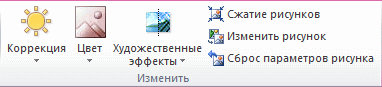
Изменить яркость, контрастность и резкость рисунка можно с помощью инструментов Коррекция.
В этом видео показано несколько способов настройки изображения:
(После начала воспроизведения видео можно щелкнуть стрелку  в правой нижней части видеокадра, чтобы увеличить видео.)

Длительность: 1:35
Настройка яркости, резкости и контрастности
-
Щелкните рисунок, яркость которого нужно изменить.
-
На панели Работа с рисунками на вкладке Формат в группе Изменить щелкните Коррекция.
В зависимости от размера экрана кнопка Коррекция может выглядеть по-разному.
Если вкладка Формат или панель Работа с рисунками не отображается, убедитесь, что рисунок выбран. Возможно, потребуется дважды щелкнуть рисунок, чтобы выбрать его и открыть вкладку Формат.
-
Выполните одно из следующих действий.
-
В разделе Настройка резкости щелкните необходимый эскиз. Эскизы слева отображают большую плавность, а эскизы справа — большую резкость.
-
В области Яркость и контрастностьвыберите нужный эскиз. Эскизы слева отображают меньшую яркость, а справа — большую. Эскизы сверху отображают меньшую контрастность, а снизу — большую.
Совет: Когда вы направите указатель мыши на параметр в коллекции Коррекция, изображение на слайде изменится, чтобы просмотреть, как будет действовать этот параметр.
-
-
Для точной настройки любого параметра нажмите кнопку Параметры коррекции рисунка и переместите ползунок Резкость, Яркость или Контрастность или введите число в поле рядом с этим ползунком.
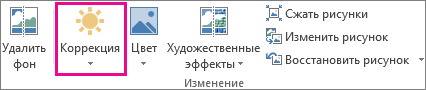


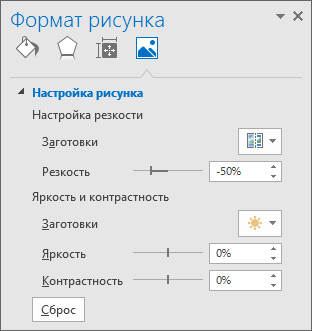
Примечание: Если вы используете PowerPoint, вы по-прежнему можете сохранить исходную версию рисунка, даже если вы в ошибку в нее внесены. Эта функция недоступна в Word или Excel.
Изменение цветовой Office для большей контрастности
Не слишком Office цветовая схема? Нужна ли больше контрастности в Office приложениях? См. Office темы (Office 2016 и 2013).
Изменить яркость, контрастность и резкость рисунка можно с помощью инструментов Коррекция.
По часовой стрелке с левого верхнего угла: исходный рисунок, рисунок с увеличенной плавностью, увеличенной контрастностью и увеличенной яркостью.
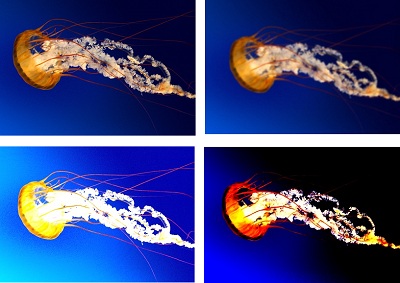
Настройка яркости и контрастности рисунка
-
Щелкните рисунок, яркость или контрастность которого вы хотите изменить.
-
На панели Работа с рисунками на вкладке Формат в группе Изменить щелкните Коррекция.
Если вкладка Формат или панель Работа с рисунками не отображается, убедитесь, что рисунок выбран. Возможно, потребуется дважды щелкнуть рисунок, чтобы выбрать его и открыть вкладку Формат.
-
В разделе Яркость и контрастность щелкните нужный эскиз.
Совет: Если нанести указатель мыши на эскиз коллекции, изображение на слайде изменится, чтобы предварительно просмотреть эффект от варианта, на который вы указывают.
-
Чтобы точно настроить уровень яркости или контрастности, щелкните Параметры коррекции рисунка, а затем в разделе Яркость и контрастность переместите ползунок Яркость или Контрастность либо введите число в поле рядом с ним.
Совет: Если вы используете PowerPoint, вы по-прежнему можете сохранить исходную версию рисунка, даже если вы изменили яркость рисунка. Эта функция недоступна в Word или Excel.
Настройка четкости рисунка
-
Щелкните рисунок, четкость которого вы хотите изменить.
-
На панели Работа с рисунками на вкладке Формат в группе Изменить щелкните Коррекция.
Если вкладка Формат или панель Работа с рисунками не отображается, убедитесь, что рисунок выбран. Возможно, потребуется дважды щелкнуть рисунок, чтобы выбрать его и открыть вкладку Формат.
-
В разделе Настройка резкости щелкните нужный эскиз.
Совет: Если нанести указатель мыши на эскиз коллекции, изображение на слайде изменится, чтобы предварительно просмотреть эффект от варианта, на который вы указывают.
-
Чтобы точно настроить резкость или размытость, нажмите кнопку Параметры коррекции рисунка ,а затем в области Настройка резкости переместитеползунок Резкость и настройка резкости или введите число в поле рядом с ползуном.
Изменение цветовой Office для большей контрастности
Не слишком Office цветовая схема? Нужна ли больше контрастности в Office приложениях? См. Office 2010.
Вы можете изменить яркость или контрастность рисунка.
Настройка яркости рисунка
-
Щелкните рисунок, яркость которого нужно изменить.
-
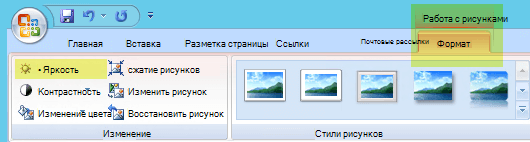
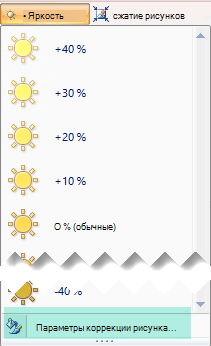
В разделе Работа с рисунками на вкладке Формат в группе Изменить щелкните Яркость.
-
Щелкните нужный процент яркости.
Для точной настройки яркости нажмите кнопку Параметры коррекции рисунка и переместите ползунок Яркость или введите число в поле рядом с ним.
Настройка контрастности рисунка
-
Щелкните рисунок, для которого вы хотите изменить контрастность.
-
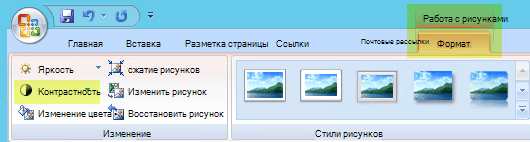
На панели Работа с рисунками на вкладке Формат в группе Изменить щелкните Контрастность.
-
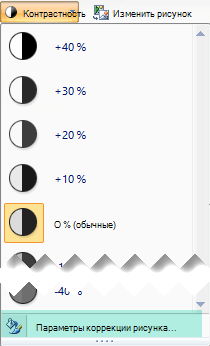
Щелкните нужный процент контрастности
Для точной настройки нажмите кнопку Параметры коррекции рисунка и переместите ползунок Контрастность или введите число в поле рядом с ним.
Дополнительные сведения
Придание рисунку прозрачности
Изменение цвета рисунка
Применение художественного эффекта к рисунку
Редактирование рисунков в приложении «Фотографии» в Windows 10
Нужна дополнительная помощь?
Как увеличить яркость краски в принтере?
Для Windows:
- Откройте папку принтеров.
- Правой клавишей мыши щёлкните на иконке принтера и в меню выберите Настройка печати.
- Выберите вкладку Дополнительные (Advanced) и нажмите на иконку Параметры устройства (Device Options).
- Выберите Калибровка цвета (Color Calibration) в поле Функции принтера (Printer Function).
Как увеличить четкость печати принтера?
Как улучшить качество печати принтера
- Шаг 1. Поэкспериментируйте с настройками яркости и контрастности печати …
- Шаг 2. Прочистите печатную головку принтера …
- Шаг 3. Очистите внутренние части принтера …
- Шаг 4. Перераспределите тонер …
- Используйте только оригинальные комплектующие …
- Печатайте на качественной бумаге
Как настроить качество печати принтера HP?
Выполните в Windows поиск по слову устройства и выберите Устройства и принтеры в списке результатов. Щелкните правой кнопкой мыши значок вашего принтера ( ) и выберите Параметры печати. Выберите новые настройки печати по умолчанию (размер бумаги, ориентация и т. д.), затем нажмите кнопку OK.
Как в ворде настроить яркость печати?
Щелкните рисунок, яркость которого нужно изменить. В разделе Работа с рисунками на вкладке Формат в группе Изменить щелкните Яркость. Щелкните нужный процент яркости.
Почему новый картридж плохо печатает?
Итак, если новый картридж плохо печатает или и вовсе не печатает, то первая и наиболее распространённая причина подобной проблемы заключается в том, что картридж был неправильно установлен. … Но если по-прежнему новый картридж не печатает, то проблема может заключаться в загрязнении контактов принтера.
Как настроить контрастность печати на принтере?
Настройка контрастности осуществляется следующим образом:
- Откройте окно настройки драйвера принтера.
- Выберите настройку цветов вручную На вкладке Главная (Main) выберите значение Вручную (Manual) для параметра Цвет/ интенсивность (Color/Intensity) и нажмите кнопку Задать… …
- Настройка контрастности. …
- Завершите настройку.
Как изменить качество печати на принтере?
Изменение разрешения печати
- На вкладке Разметка страницы в группе Настройка страницы нажмите кнопку .
- На вкладке Страница в поле Качество печати выберите нужное разрешение. Примечание: Доступные параметры DPI зависят от типа используемого принтера.
Как настроить цвет печати на принтере HP?
Изменение параметров цвета
- Из окна программы выберите параметр Печать.
- Выберите принтер, затем нажмите Свойства или Параметры.
- Выберите вкладку Цвет.
- Снимите флажок HP EasyColor.
- Выберите Автоматически или Вручную.
Как настроить принтер на черную печать?
Затем перед вами появится окно с настройками печати, найдите в нем кнопочку “Свойства принтера” и нажмите ее. Таким образом, вы запустите настройки принтера. Поставьте там галочку напротив надписи “Оттенки серого” или “Черно-белая печать”.
Как повысить контрастность?
Нажмите кнопку » Пуск «, а затем выберите Параметры > Специальные возможности > высокой контрастности. Чтобы включить режим высокой контрастности, воспользуйтесь переключателем под пунктом Включить высокую контрастность. В Windows может отобразиться экран «Подождите немного, после чего изменится цвет экрана.
Как увеличить насыщенность цветов? (Калибровка печати)
Калибровка позволяет улучшить насыщенность цветов.
- Насыщенность каждого цвета может различаться в зависимости от внешних условий печати, таких как температура и влажность.
- Проверьте после выполнения калибровки, что принтер сохранил и использует последние данные калибровки.
Следуйте инструкциям ниже, чтобы выполнить калибровку, сохранить последние данные калибровки на принтере и применить их.
- Выполните калибровку цветов с помощью панели управления.
- Нажмите Меню.
- C помощью стрелок ↑ или ↓ выберите Принтер. Нажмите OK.
- C помощью стрелок ↑ или ↓ выберите Калибровка. Нажмите OK.
- C помощью стрелок ↑ или ↓ выберите Откалибровать. Нажмите OK.
- Нажмите клавишу 1, чтобы выбрать «Да«.
- Сохранение и применение последних данных калибровки с компьютера.
Для Windows:
- Откройте папку принтеров.
- Правой клавишей мыши щёлкните на иконке принтера и в меню выберите «Настройка печати (Printing Preferences)«.
- Выберите вкладку Дополнительные (Advanced) и нажмите на иконку Параметры устройства (Device Options).
- Выберите «Калибровка цвета» в поле Функции принтера.
- Нажмите «Получить данные устройства» в поле Калибровка цвета.
Драйвер принтера попытается получить последние данные калибровки с устройства. - Проверьте, что в поле Использовать данные калибровки установлен флажок. Нажмите OK.
Теперь для устройства будут применены последние данные калибровки.
Для Macintosh:ПРИМЕЧАНИЕ: шаги могут различаться в зависимости от используемой операционной системы.
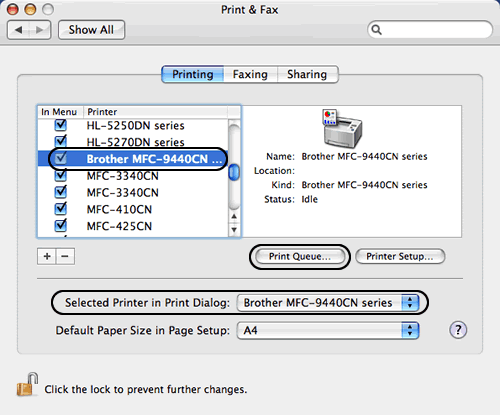
- Откройте «System Preferences«.
- Нажмите на «Print & Fax» или «Print & Scan«.
- Выберите вашу модель принтера.
Проверьте, чтобы модель вашего принтера была выбрана в поле Selected Printer или Default printer. - Нажмите на кнопку «Print Queue» или «Open Print Queue…«.
- В верхнем меню нажмите на иконку «Utility«.
(Для Mac OS X 10.6 или выше: Нажмите Printer Setup. Выберите вкладку Utility и нажмите OpenPrinter Utility. )Включится монитор состояния.
- В меню нажмите «Control» => «Color Calibration» (=> «Get device data«).
Драйвер принтера попытается получить последние данные калибровки с устройства.Последние данные калибровки будут применимы после того, как автоматически закроется диалоговое окно «Getting status«.


Если вы хотите сбросить параметры калибровки к заводским настройкам, выполните следующие действия с панели управления:
- Нажмите Меню.
- C помощью стрелок ↑ или ↓ выберите Принтер. Нажмите OK.
- C помощью стрелок ↑ или ↓ выберите Калибровка. Нажмите OK.
- C помощью стрелок ↑ или ↓ выберите Сброс. Нажмите OK.
- Нажмите клавишу 1, чтобы выбрать «Да«.
Связанные модели
DCP-9042CDN, MFC-9450CDN
Отзывы о материалах
Чтобы помочь нам улучшить поддержку пользователей, просим вас поделиться своим мнением, ответив на вопросы ниже.