
В Windows 10 есть два действия по умолчанию, когда вы перетаскиваете файл или папку в новое место назначения в проводнике; Копировать или Mэти, в зависимости от цели. В этом посте мы покажем вам, как изменить поведение перетаскивания файлов или папок по умолчанию в Windows 10 с помощью простого взлома реестра.
Изменение поведения перетаскивания файла или папки по умолчанию
По умолчанию Windows копирует все, что вы перетаскиваете, в каталог на другом диске и перемещает его, если вы перетаскиваете его в другую папку на текущем диске.
Чтобы заставить Windows 10 изменить поведение для копирования или перемещения, независимо от того, перетаскиваете ли вы элементы на один или разные диски, вам нужно будет отредактировать две записи реестра. Следуйте инструкциям, изложенным ниже.
Поскольку это операция реестра, рекомендуется создать резервную копию реестра или создать точку восстановления системы в качестве необходимых мер предосторожности. После этого вы можете действовать следующим образом:
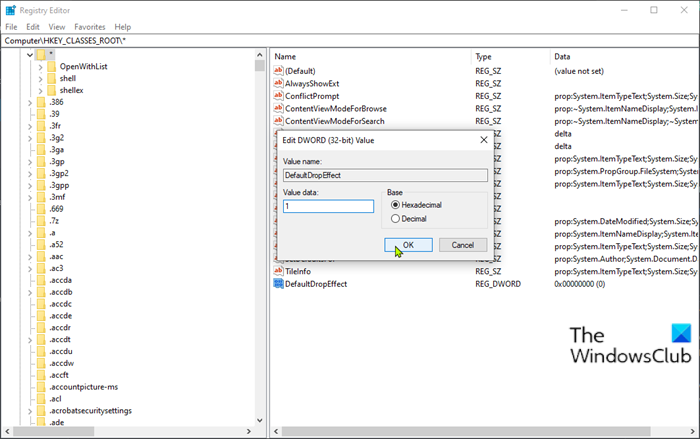
HKEY_CLASSES_ROOT*
- В этом месте щелкните правой кнопкой мыши * папка на левой панели.
- Тогда выбирай Новый > DWORD (32 бита) Значение.
- Назовите значение DefaultDropEffect.
Теперь вы собираетесь изменить это значение, чтобы всегда копировать или всегда перемещать файлы и папки в качестве поведения перетаскивания по умолчанию. Вы можете использовать четыре значения, которые имеют разные эффекты. Хотя нас интересуют только два действия, они следующие:
- Действие по умолчанию (0): Позвольте Windows решать, копировать или перемещать файлы и папки, когда вы перетаскиваете их на место.
- Всегда копируйте (1): Копия файла или папки всегда будет помещена в место назначения.
- Всегда двигаться (2): Файл или папка переместятся в место назначения.
- Всегда создавайте ярлык (4): Ссылка на исходный файл или папку всегда будет помещена в место назначения.
Теперь дважды щелкните вновь созданный DefaultDropEffect значение для редактирования его свойств.
В окне свойств введите либо 1 или же 2 в поле «Значение», в зависимости от того, хотите ли вы всегда копировать или перемещать файлы или папки. В этом примере мы будем использовать 1 чтобы всегда копировать файлы или папки.
Нажмите Ok применить изменения.
- Затем перейдите по указанному ниже пути реестра:
HKEY_CLASSES_ROOTAllFilesystemObjects
- В том месте на левой панели щелкните правой кнопкой мыши значок AllFilesystemObjects папка.
- Тогда выбирай Новый > DWORD (32 бита) Значение.
- Назовите новый DWORD DefaultDropEffect.
- Теперь дважды щелкните вновь созданный DefaultDropEffect значение для редактирования его свойств.
- В окне свойств введите 1 в поле «Значение».
- Нажмите Ok для сохранения изменений.
Теперь вы можете выйти из редактора реестра, и изменения вступят в силу немедленно, перезагружать компьютер не нужно.
Вот и все!
Кончик: Вы также можете одним щелчком мыши изменить поведение перетаскивания файла или папки по умолчанию в Windows 10 с помощью нашего Ultimate Windows Tweaker.
Этот пост покажет вам, как включить или отключить перетаскивание. Если вы не хотите отключать перетаскивание, вы также можете добавить окно подтверждения или изменить чувствительность перетаскивания с помощью бесплатного программного обеспечения.
Мы надеемся, что этот пост окажется для вас полезным.
Windows выполняет два действия по умолчанию при перетаскивании файла или папки в новое место назначения в проводнике: копирование или перемещение в зависимости от цели. Тем не менее, существует скрытый взлом реестра, который позволяет изменить поведение по умолчанию в Windows 10.
По умолчанию Windows копирует все, что вы перетаскиваете, в каталог на другом диске и перемещает его, если вы перетаскиваете его в другую папку на текущем диске.
Хотя вы можете изменить режим перетаскивания с помощью сочетания клавиш, это временное решение, и вам нужно нажимать его каждый раз, когда вы хотите переместить или скопировать элементы. Вот как вы можете заставить Windows изменить поведение для копирования или перемещения независимо от того, перетаскиваете ли вы элементы на один или несколько дисков.
СВЯЗАННЫЙ: Как копировать или перемещать файлы и папки в Windows 10
Изменение режима перетаскивания файла или папки через редактор реестра
Редактор реестра является мощным инструментом. Если он используется не по назначению, он может сделать вашу систему нестабильной или даже неработоспособной. Тем не менее, это довольно простой взломать. Пока вы будете следовать инструкциям, у вас не должно быть никаких проблем.
Если вы никогда ранее не работали с редактором реестра, возможно, вы захотите немного прочитать об этом, прежде чем приступить к работе. Обязательно сделайте резервную копию реестра и вашего компьютера, прежде чем вносить следующие изменения.
Для дополнительной безопасности вы можете создать точку восстановления системы, прежде чем продолжить. Таким образом, если что-то пойдет не так, вы можете просто вернуться к тому времени, когда все пошло наперекосяк.
СВЯЗАННЫЙ: Как открыть редактор реестра в Windows 10
Чтобы изменить поведение по умолчанию, вам нужно отредактировать две записи реестра. Когда вы будете готовы, откройте редактор реестра и перейдите к следующему ключу на левой боковой панели:
HKEY_CLASSES_ROOT*
Оказавшись здесь, щелкните правой кнопкой мыши папку «*» и выберите «Создать»> «DWORD» (32-разрядная версия). Назовите значение DefaultDropEffect ,
Дважды щелкните новый DefaultDropEffect значение, чтобы открыть окно редактирования и ввести «1» или «2», в зависимости от того, хотите ли вы всегда копировать или перемещать файлы или папки. В этом примере мы будем использовать «1», чтобы всегда копировать файлы или папки. Когда закончите, нажмите «ОК».
Далее перейдите ко второй клавише и повторите шаги сверху; создайте новое DWORD (32-битное) значение, назовите его DefaultDropEffect и установите значение «1».
Используйте левую боковую панель для перехода к следующему ключу (или скопируйте и вставьте его в адресную строку редактора реестра):
HKEY_CLASSES_ROOTAllFilesystemObjects
Щелкните правой кнопкой мыши папку «AllFilesystemObjects» и выберите «Создать»> «Значение DWORD (32-разрядное)». Назовите новый DWORD DefaultDropEffect,
Теперь дважды щелкните новое значение DefaultDropEffect, установите для поля «Значение данные» значение «1», а затем нажмите «ОК», чтобы закрыть окно.
Теперь вы можете закрыть редактор реестра, и изменения вступят в силу немедленно, не нужно перезагружать компьютер.
Загрузите наш взлом реестра одним щелчком
Если вы не хотите погружаться в Реестр самостоятельно, мы создали взлом реестра, который вы можете использовать. Просто скачайте и распакуйте следующий ZIP-файл:
Скачать Изменить стандартное перетаскивание поведения хаки
Внутри вы найдете файл REG для изменения поведения перетаскивания по умолчанию, чтобы всегда копировать или перемещать, установив значение DefaultDropEffect в обеих клавишах равным «1» или «2». После того, как он извлечен, дважды щелкните файл, который соответствует вашему желаемому поведению, и примите подсказки, спрашивающие, действительно ли вы хотите внести изменения в свой реестр.
Вы также найдете файл REG для изменения поведения перетаскивания обратно к стандартному.
Этот хак просто добавляет DefaultDropEffect значения для ключей * и AllFilesystemObjects, о которых мы говорили в предыдущем разделе, а затем экспортируемые в файл .REG. Запуск взлома изменяет значения в вашем реестре для вас. И если вам нравится возиться с реестром, стоит потратить время на то, чтобы научиться делать собственные взломы реестра.
СВЯЗАННЫЙ: Что такое файл REG (и как мне его открыть)?
Чтобы переместить файл или папку из одного окна в другое, перетащите его туда, удерживая правую кнопку мыши. Выберите файл Traveler. При перемещении мыши файл перемещается вместе с ним, и Windows объясняет, что вы перемещаете файл. (Обязательно удерживайте правую кнопку мыши все время.)
Установите действие перетаскивания по умолчанию в Windows 10, Windows 8 и Windows 7
- Удерживайте клавишу Ctrl, пока вы перетаскиваете файл или папку, чтобы скопировать их.
- Удерживайте клавишу Shift во время перетаскивания файла или папки, чтобы переместить их.
- Удерживайте клавишу Alt при перетаскивании файла или папки, чтобы создать ярлык.
Как заставить файлы перемещаться вместо копирования?
Чтобы переместить файл, удерживайте Клавиша Shift при перетаскивании. Вы также можете использовать среднюю кнопку мыши для перетаскивания файлов. В этом случае gThumb спросит вас, хотите ли вы скопировать файлы, переместить файлы или отменить операцию. Выберите файлы для передачи, щелкните правой кнопкой мыши по выделенному фрагменту и выберите «Копировать в…» или «Переместить в…».
Почему я не могу перетащить Windows 10?
Чтобы исправить перетаскивание в Windows, попробуйте перезапустить процесс проводника. … Откройте Диспетчер задач Windows (одновременно нажмите Ctrl + Alt + Delete). Откройте вкладку Details и найдите процесс для explorer.exe. Щелкните правой кнопкой мыши explorer.exe и выберите Завершить дерево процессов.
Почему не работает перетаскивание?
Решение: Щелкните файл левой кнопкой мыши, удерживайте нажатой левую кнопку мыши и нажмите Escape.. Если перетаскивание не работает, щелкните файл левой кнопкой мыши в проводнике и удерживайте нажатой левую кнопку мыши. Удерживая нажатой левую кнопку щелчка, нажмите клавишу Escape на клавиатуре один раз. … Наконец, попробуйте снова перетащить.
Почему файлы копируются, а не перемещаются?
Когда вы перетаскиваете файлов и папки в Windows, они получат переехал or копироваться по умолчанию на основе исходного и конечного местоположений. Если вы перетащите файл/ из папки с одного диска на другой, тогда действие по умолчанию будет таким: копия что собой представляет файл/ папку в место перетаскивания.
В чем разница между копированием и перемещением?
Ответ: Копирование означает просто скопируйте конкретные данные в другое место и он остается нетронутым в своем предыдущем месте, в то время как перемещение данных означает копирование тех же данных в другое место, и они удаляются из исходного местоположения.
Как переместить файлы с диска C на диск D в Windows 10 2020?
Метод 2. Перенос программ с диска C на диск D с помощью настроек Windows
- Щелкните правой кнопкой мыши значок Windows и выберите «Приложения и компоненты». Или перейдите в «Настройки»> нажмите «Приложения», чтобы открыть «Приложения и функции».
- Выберите программу и нажмите «Переместить», чтобы продолжить, затем выберите другой жесткий диск, например D:
Выпускает ли Microsoft Windows 11?
Microsoft собирается выпустить Windows 11, последнюю версию своей самой продаваемой операционной системы, на Октябрь 5. Windows 11 включает несколько обновлений для повышения производительности в гибридной рабочей среде, новый магазин Microsoft и является «лучшей Windows для игр».
Почему я не могу перемещать файлы в Windows 10?
Если вы не можете перетаскивать файлы и папки в Windows 10, одно из этих решений обязательно поможет вам: Нажмите клавишу Esc и посмотрите. Устранение неполадок в чистом состоянии загрузки. Изменить высоту и ширину перетаскивания.
В Windows есть два действия по умолчанию, когда вы перетаскиваете файл или папку в новое место назначения в проводнике: копировать или перемещать, в зависимости от цели. Однако есть скрытый способ взлома реестра, который позволяет изменить поведение по умолчанию в Windows 10.
По умолчанию Windows копирует все, что вы перетаскиваете, в каталог на другом диске и перемещает его, если вы перетаскиваете его в другую папку на текущем диске.
Хотя вы можете изменить поведение перетаскивания с помощью сочетания клавиш, это временное решение, требующее нажатия на него каждый раз, когда вы хотите переместить или скопировать элементы. Вот как вы можете заставить Windows изменить поведение для копирования или перемещения, независимо от того, перетаскиваете ли вы элементы на один или разные диски.
Изменить поведение перетаскивания файла или папки с помощью редактора реестра
Редактор реестра — мощный инструмент. Если его неправильно использовать, это может сделать вашу систему нестабильной или даже неработоспособной. Однако это довольно простой способ. Пока вы следуете инструкциям, у вас не должно возникнуть никаких проблем.
Если вы никогда раньше не работали с редактором реестра, возможно, вы захотите немного прочитать его, прежде чем начать. Обязательно сделайте резервную копию реестра и вашего компьютера, прежде чем вносить следующие изменения.
Для дополнительной безопасности вы можете создать точку восстановления системы, прежде чем продолжить. Таким образом, если что-то пойдет не так, вы можете просто вернуться в то время, когда что-то пошло не так.
Чтобы изменить поведение по умолчанию, вам нужно будет отредактировать две записи реестра. Когда вы будете готовы, откройте редактор реестра и перейдите к следующему ключу на левой боковой панели:
HKEY_CLASSES_ROOT*
Оказавшись здесь, щелкните правой кнопкой мыши папку «*» и выберите «Создать»> «Значение DWORD (32 бита)». Назовите значение DefaultDropEffect.
«Значение DWORD (32-бит)». Назовите DWORD DefaultDropBehavior ». width = ”650 ″ height =” 278 ″ onload = ”pagespeed.lazyLoadImages.loadIfVisibleAndMaybeBeacon (this);» onerror = ”this.onerror = null; pagespeed.lazyLoadImages.loadIfVisibleAndMaybeBeacon (this);”>
Теперь вы собираетесь изменить это значение, чтобы всегда копировать или всегда перемещать файлы и папки по умолчанию падение поведение. Вы можете использовать четыре значения, которые имеют разные эффекты. Хотя нас интересуют только два действия, они следующие:
Действие по умолчанию (0): позволить Windows решать, копировать или перемещать файлы и папки, когда вы перетаскиваете их на место.
Всегда копировать (1): копия файла или папки всегда будет помещаться в место назначения.
Всегда перемещать (2): файл или папка переместятся в место назначения.
Всегда создать ярлык (4): ссылка на исходный файл или папку всегда будет помещена в место назначения.
Дважды щелкните новое значение DefaultDropEffect, чтобы открыть окно редактирования, и введите либо «1», либо «2», в зависимости от того, хотите ли вы всегда копировать или перемещать файлы или папки. В этом примере мы будем использовать «1», чтобы всегда копировать файлы или папки. Когда закончите, нажмите «ОК».
Затем перейдите ко второй клавише и повторите шаги, указанные выше; создайте новое значение DWORD (32-битное), назовите его DefaultDropEffect и установите значение «1».
Используйте левую боковую панель, чтобы перейти к следующему ключу (или скопируйте и вставьте его в адресную строку редактора реестра):
HKEY_CLASSES_ROOTAllFilesystemObjects
Щелкните правой кнопкой мыши папку «AllFilesystemObjects» и выберите «Создать»> «Значение DWORD (32-бит)». Назовите новый DWORD DefaultDropEffect.

Теперь вы можете закрыть редактор реестра, и изменения вступят в силу немедленно, перезагружать компьютер не нужно.
Загрузите наш взлом реестра в один клик

Если вам не хочется самому углубляться в реестр, мы создали способ взлома реестра, который вы можете использовать. Просто скачайте и распакуйте следующий ZIP-файл:
Скачать хаки изменения поведения перетаскивания по умолчанию
Внутри вы найдете REG-файл для изменения поведения перетаскивания по умолчанию, чтобы всегда копировать или перемещать, установив значение DefaultDropEffect в обоих ключах на «1» или «2». После извлечения дважды щелкните файл, который соответствует вашему желаемому поведению, и примите запросы с вопросом, уверены ли вы, что хотите внести изменения в свой реестр.
Вы также найдете файл REG для изменения поведения перетаскивания на значение по умолчанию.
Этот хак просто добавляет значения DefaultDropEffect к ключам * и AllFilesystemObjects, о которых мы говорили в предыдущем разделе, а затем экспортирует их в файл .REG. Запуск взлома изменяет значения в вашем реестре за вас. И если вам нравится возиться с реестром, стоит потратить время на то, чтобы научиться делать свои собственные хаки реестра.
Перейти к содержанию
На чтение 2 мин. Просмотров 84 Опубликовано 29.04.2021
Когда вы перетаскиваете файл или папку из одного места в другое в проводнике, он предложит вам переместить или скопировать его в зависимости от того, перетаскиваете ли вы его в другую папку на том же диске или в другой. привод. Если вы хотите настроить действие по умолчанию, это возможно. В этой статье мы увидим, как это можно сделать.
Чтобы временно изменить действие по умолчанию, вы можете использовать клавиши-модификаторы клавиатуры. Не меняя никаких настроек, можно выполнять следующие действия:
- Удерживайте клавишу Ctrl во время перетаскивания файла или папку, чтобы скопировать его.
- Удерживайте клавишу Shift , пока вы перетаскиваете файл или папку в переместите его.

- Удерживайте Alt при перетаскивании файла или папки, чтобы создать ярлык.

Совет: см. Как показать, какое действие произойдет, когда выбранные элементы перетаскиваются в проводнике.
Если вы предпочитаете изменить желаемое действие навсегда без использования каких-либо клавиш-модификаторов, вам необходимо применить простую настройку реестра.
- Откройте редактор реестра.
- Перейдите к следующему ключу реестра:
HKEY_CLASSES_ROOT *
Совет: узнайте, как перейти к желаемый ключ реестра одним щелчком мыши.
- Создайте здесь новое 32-битное значение DWORD с именем DefaultDropEffect . Если вы используете 64-битную Windows 10, вам все равно нужно создать 32-битное значение DWORD. Установите его значение data следующим образом:
- 0 – никаких действий выполняться не будет,
- 1 – по умолчанию перетаскиваемый файл или папка будет скопирован,
- 2 – перетаскиваемый объект будет перемещен,
- 4 – будет создан ярлык для перетаскиваемого файла или папки.
На следующем снимке экрана я установил действие по умолчанию на «копировать», то есть DefaultDropEffect = 1:
- Повторите ту же настройку под ключом
HKEY_CLASSES_ROOT AllFilesystemObjects
- Теперь попробуйте перетащить файл или папку в другое место. В моем случае он будет скопирован.


Готово. Вы всегда можете отменить эту настройку, удалив значение DefaultDropEffect. И, конечно же, вы все еще можете использовать клавиши-модификаторы для изменения действия. Или вы можете просто использовать правую кнопку мыши для перетаскивания, и Windows покажет вам контекстное меню с вопросом, что вы хотите сделать.
Чтобы избежать редактирования реестра для этой настройки, вы можете использовать Winaero Tweaker . Это позволяет вам установить действие перетаскивания по умолчанию одним щелчком мыши! Отметьте соответствующий параметр в разделе Поведение Действие перетаскивания по умолчанию: 
Содержание
- Перетаскивание в Windows 10/8/7 объяснил
- Перетащите в Windows 10
- Когда будет операция перетаскивания Скопируйте файл
- Когда будет операция перетаскивания Переместить файл
- Изменить режим перетаскивания по умолчанию
- Сделайте операцию перетаскивания создать ярлык
- Управление Drag and drop Поведение
- Drag and Drop Icon изменения
- Перетаскивание не работает в Windows
- Работа с папками в Windows 10
- Особенности
- Первоначальные настройки
- Создание папки в windows 10
- Смена имени папки в Windows
- Смена значка и цвета иконки
- Работа с папками в Windows
- Как оптимизировать?
- Как постановить пароль на папку?
- Как расшарить (открыть доступ) к папке?
- Как скрыть папку в windows 10?
- Как сделать невидимой папку в windows?
- Как удалить папку в windows 10?
- Как переместить (вырезать) файл или папку Windows 10
- Как переместить файл или папку Windows 10 из одной директории в другую, при помощи инструментов «вырезать» и «вставить».
- Как перемещать файлы и папки в Windows 10
- Как переместить файлы и папки в Windows 10
- 1]Перетаскивание
- 2]Контекстное меню — Вырезать / Вставить
- 3]Контекстное меню — перемещение элемента
- 4]Проводник с использованием главного меню — метод вырезания-вставки
- 5]Проводник с использованием главного меню — кнопка «Перейти к»
- 6]Использование командной строки
- 7]Использование Power Shell
- Как установить стандартное перетаскивание файлов в Windows 10
- Поведение по умолчанию в Windows 10
- Изменение режима перетаскивания файла или папки через редактор реестра
- Загрузите наш взлом реестра одним щелчком
Перетаскивание в Windows 10/8/7 объяснил
Заметили ли вы, что иногда, когда вы перетаскиваете файлы или папки из одного места в другое на вашем компьютере с Windows 10/8/7, они копируются – а иногда они перемещаются?
Перетащите в Windows 10
В этой статье я объясню, как работает операция перетаскивания в Windows 10/8/7, и дам несколько советов о том, как изменить поведение по умолчанию.
Когда будет операция перетаскивания Скопируйте файл

Если вы перемещаете файл из местоположения на одном диске в ДРУГОЙ ПРИВОД, то операция приведет к КОПИРОВАНИЮ.
Если вы перетащите файл с одного раздела на сетевой диск, операция приведет к КОПИРОВАНИЮ.
Перетаскивание файла с или на DVD или CD всегда приводит к КОПИРОВАНИЮ.
Когда будет операция перетаскивания Переместить файл
Если вы перемещаете файл из одного места в другое на одном и том же диске, операция приведет к перемещению.
Изменить режим перетаскивания по умолчанию
Если вы хотите, вы можете изменить это поведение по умолчанию. Если вы удерживаете нажатой Shift во время выполнения операции, то операция приведет к перемещению.
Сделайте операцию перетаскивания создать ярлык
Если вы перетащите системный файл или объект, например, например, панель управления, операция всегда приведет к созданию ярлыка. Кроме того, перетаскивание в меню «Пуск» или на любую панель инструментов также всегда создает ссылку или ярлык по понятным причинам.
Управление Drag and drop Поведение
Если вы не хотите вспоминать об этом или если вы очень заняты, вы просто не можете отследить источник и целевой диск, что вы можете сделать, выполнить перетаскивание опустить операцию с помощью ПРАВОЙ ЩЕЛЧКИ.
Вместо того, чтобы использовать левую кнопку для выполнения операции, как мы обычно делаем, используйте правую кнопку мыши для перетаскивания файла.
Когда вы дойдете до папки назначения и уроните файл или папку, вам будет представлено меню выше, которое позволит вам скопировать, переместить или создать ярлык в папке назначения. Это даст вам максимальный контроль над операцией перетаскивания.
Вы не можете перетаскивать файлы на левую панель навигации, но вы можете перетаскивать туда папки, чтобы создавать их ярлыки.
Drag and Drop Icon изменения
Перетаскивание не работает в Windows
Если вы сталкиваетесь с проблемами перетаскивания в Windows 10/8/7, наша публикация на форуме под названием «Перетаскивание, не работающая в Windows» наверняка вам поможет. Этот пост расскажет вам, как включить или отключить перетаскивание в Windows путем настройки реестра.
Бонусный совет. Вы также можете добавить окно подтверждения или изменить чувствительность перетаскивания.
Источник
Работа с папками в Windows 10
Папка – это место для хранения файлов, помогает структурировать любые данные, организовать работу и навести порядок в системе ПК. Их можно сортировать по имени, дате, типу, размеру, а благодаря категоризации контента не придется искать фото, ролик или трек среди множества нужных и ненужных файлов.
Папка – это место для хранения файлов, помогает структурировать любые данные, организовать работу и навести порядок в системе ПК. Их можно сортировать по имени, дате, типу, размеру, а благодаря категоризации контента не придется искать фото, ролик или трек среди множества нужных и ненужных файлов.
Особенности
Не следует ничего делать и с системными каталогами, где расположены рабочие файлы. На них обычно по умолчанию есть защита от изменений, и стереть «Windows» с жесткого диска или переместить его в другое место не получится стандартным методом. Но экспериментировать не стоит, иначе придется обновлять или переустанавливать ОС.
Первоначальные настройки
Также для добавления ярлыков приложений достаточно перетащить из «Проводника» нужный объект на рабочий стол. Еще вариант – клацнуть по главной папке правой кнопкой мышки, из выпадающего меню выбрать пункт «Создать ярлык», который является не хранилищем, а удобной навигацией. Он появится рядом с оригинальной папкой программы – перетащить на рабочий стол.
Создание папки в windows 10
Чтобы открыть директорию, следует дважды быстро кликнуть левой кнопкой по ней или выделить ее и нажать «Enter».
Смена имени папки в Windows
Второй вариант проще: выделить ее щелчком мышки и нажать F2 – вписать имя – «Enter» или клик по свободному месту.
Смена значка и цвета иконки
Для изменения цвета следует скачать архив и извлечь из него содержимое. Извлечь можно в текущую папку или в другой раздел. Теперь повторить предыдущее действие – перейти в настройки «Свойств», указать путь к разархивированному файлу, выбрать расцветку, применить изменение и «Ок».
Работа с папками в Windows
В целом директории имеют много скрытых опций, их можно видоизменить, скрыть, а также на каталоги легко поставить пароль и выставить уровни доступа.
Как оптимизировать?
Как постановить пароль на папку?
Папка исчезнет из «Проводника», где она ранее располагалась. Для разблокировки кликнуть дважды по директории, ввести пароль и открыть доступ.
Поставить пароль можно при помощи архива: заархивировать один или несколько каталогов и задействовать опцию «Set password».
Как расшарить (открыть доступ) к папке?
Второй способ: в ленте (Ctrl+F1) «Проводника» активировать опцию «Поделиться» или открыть свойства каталога и перейти на вкладку «Доступ».
Как скрыть папку в windows 10?
Показать скрытые каталоги можно обратным путем: убрать галочки с соответствующих пунктов настроек.
Как сделать невидимой папку в windows?
Сочетанием Win+R открыть командное окно «Выполнить», вставить charmap – «Enter». Из таблицы выбрать пустой символ и скопировать его. Выделить директорию, с помощью F2 переименовать ее, вставив скопированный символ.
Как удалить папку в windows 10?
Источник
Как переместить (вырезать) файл или папку Windows 10

Как переместить файл или папку Windows 10 из одной директории в другую, при помощи инструментов «вырезать» и «вставить».
Если перед вами стоит такая задача, как вырезать файл или папку, находящуюся на жестком диске или на подключенных к компьютеру устройствах хранения информации и переместить ее в другое место, но вы не знаете как это сделать — значит, вы, скорее всего, начинающий пользователь.
Перенос информации (папки или любого файла) на компьютере делается довольно просто, алгоритм действий будет одинаковым для любого типа файла и, проделав это один раз, ввиду простоты процедуры, в дальнейшем, вам уже не понадобятся никакие инструкции, для ее повторения.
Процедура с участием инструментов «Вырезать» и «Вставить» будет являться непосредственно переносом информации из одной директории в другую, и, главное ее отличие от копирования файлов — это то, что вырезанные файлы и папки исчезнут, в конечном итоге из начального каталога, для того, чтобы появиться в конечном.
Итак, для того, чтобы вырезать и вставить файл или папку:


.
(количество строк в контекстном меню (списке, вызванном правой кнопкой мыши) — может отличаться в каждой системе, но, строка «Вырезать» будет обязательно! Как правило, она находится ближе к концу списка)

.

.
Стоит отметить, что, в случае, когда, при переносе появляются окна с вопросами системы типа «Вы точно хотите..», «Этот файл будет…», «Этот файл является…» и так далее — нажимайте кнопку «Да» или «Продолжить», в зависимости от имеющихся вариантов.
Если же система начала «ругаться» и выдает сообщение типа «Этот файл не может быть…», «Ошибка …», «Невозможно…» и так далее — есть ряд действий, которые можно совершить для устранения данной ошибки. Но, ввиду того, что эта инструкция, в первую очередь, предназначена для начинающих пользователей, мы поступим проще..
Если система на что-то «ругается» и говорит о том, что что-то не может быть выполнено — перезагрузите ваш ноутбук или компьютер. С вероятностью в 98% — ошибка пропадет.
Источник
Как перемещать файлы и папки в Windows 10
Windows 10 предлагает множество способов перемещения файлов и папок из одного места в другое. Переместить файл или папку означает изменить его текущее местоположение на желаемое без создания какой-либо идентичной копии файла папки. Самый распространенный способ переместить файлы или папки — перетащить их в место назначения. Однако мы узнаем больше способов сделать это.
Как переместить файлы и папки в Windows 10
В этом посте мы рассмотрим все возможные способы перемещения файлов и папок в Windows 10 с помощью контекстного меню, проводника, Power Shell, командной строки и т. Д. Они упомянуты ниже.
Давайте рассмотрим их подробнее.
1]Перетаскивание
Метод перетаскивания является наиболее часто используемым и простым способом перемещения файлов и папок из одного места в другое. Для этого откройте оба окна проводника рядом друг с другом, нажав Клавиша с логотипом Windows + Е.

Допустим, вы хотите переместить PDF-файл «Закон о предотвращении фальсификации пищевых продуктов» из папки «Документы» в «Здоровье и продовольственная безопасность» в папке «Изображения». Щелкните папку назначения в окне проводника 2.
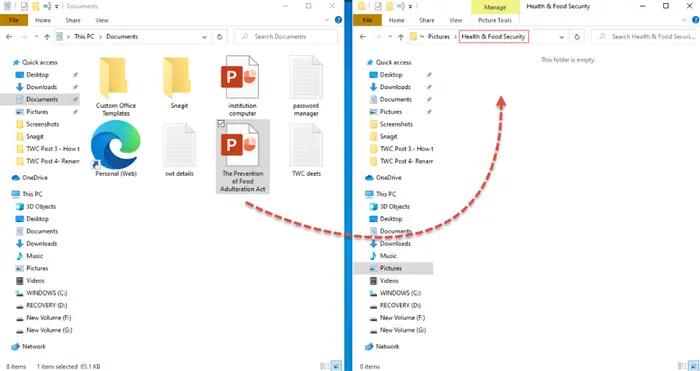
Выберите файл в окне проводника 1 и просто перетащите его в целевое окно проводника 2.
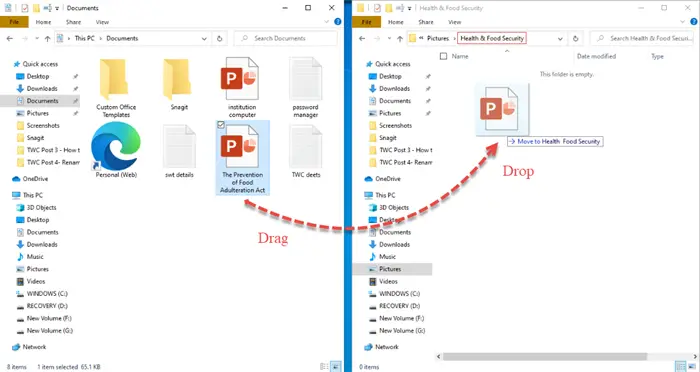
Ваш файл будет перемещен в папку назначения!
2]Контекстное меню — Вырезать / Вставить
Это еще один простой способ перемещения файлов или папок, который можно сделать, не открывая одновременно несколько окон проводника. Контекстное меню можно открыть, просто щелкнув правой кнопкой мыши файл или папку.
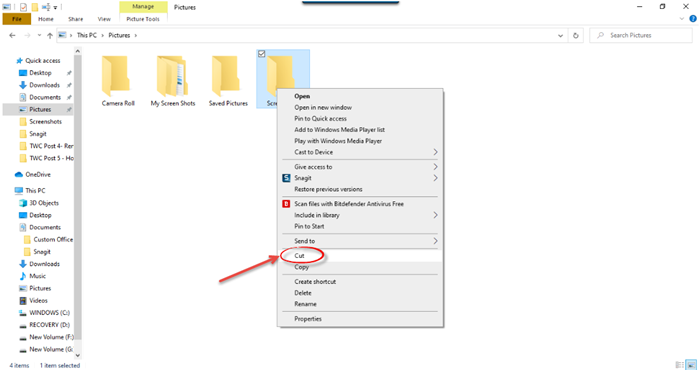
Выберите файл, который хотите переместить, и щелкните его правой кнопкой мыши. В открывшемся всплывающем окне Контекстное меню который состоит из множества функций и команд. Нажать на ‘Резать’ вариант.
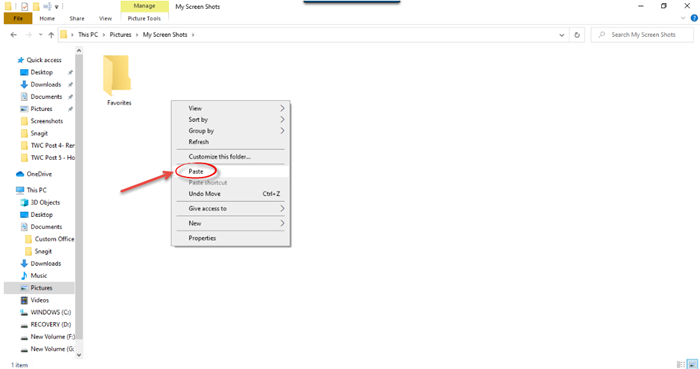
Затем перейдите в папку назначения, в которую вы хотите переместить файл, и нажмите ‘Вставить’. Выбранный файл будет отображаться там, в месте назначения. Простой!
3]Контекстное меню — перемещение элемента
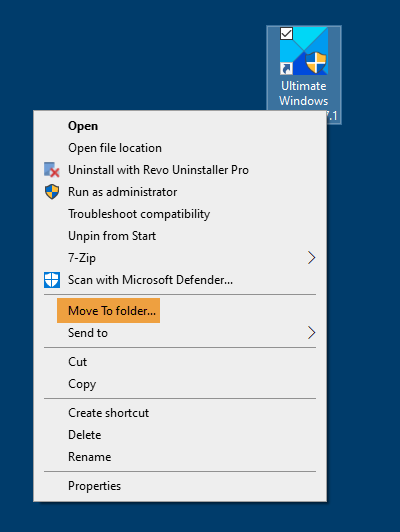
Используйте наш Ultimate Windows Tweaker, чтобы добавить «Перейти к»В контекстное меню и используйте его, чтобы легко перемещать элементы из одного места в другое.
Вы получите настройку в контекстном меню> вкладка Контекстное меню рабочего стола 2.
4]Проводник с использованием главного меню — метод вырезания-вставки
Здесь мы собираемся использовать Дома Меню в проводнике.
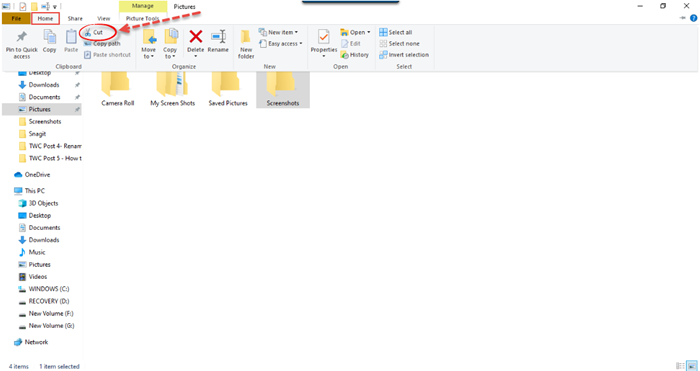
Выберите файл или папку и нажмите на Дома вкладка с ленты выше. Нажать на ‘Резать’ вариант.
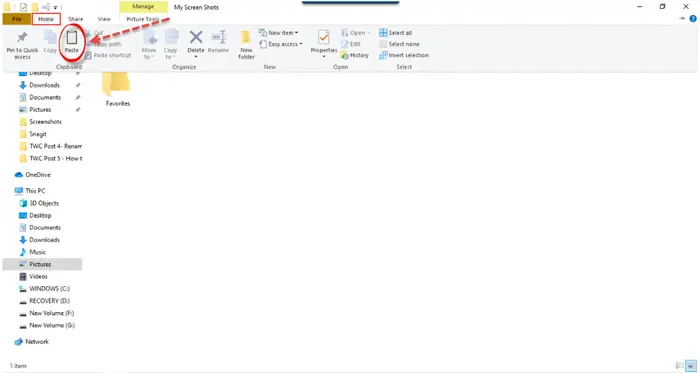
Затем перейдите в то место, куда вы хотите переместить файл или папку.
Выберите Дома вкладка, а затем нажмите ‘Вставить’. Выбранный файл или папка появится там.
5]Проводник с использованием главного меню — кнопка «Перейти к»
Этот метод аналогичен упомянутому выше с использованием Дома Меню в проводнике. Но вместо метода вырезания и вставки мы используем «Переместить в» вариант.
Выберите файл или папку, которые вы хотите переместить, и нажмите на Дома вкладка на ленте проводника выше. Затем нажмите на «Переместить в» кнопку, и появится список раскрывающегося меню. Выберите место, куда вы хотите переместить файл, и он будет напрямую отправлен туда.
6]Использование командной строки
Откройте окно командной строки и используйте следующую команду:
Например. Если вы хотите переместить файл с именем TWC.exe из папки Program Files на диск D, команда будет выглядеть так:
Если вы хотите переместить папку с именем TWC из папки Program Files на диск D, команда будет выглядеть так:
7]Использование Power Shell
Откройте окно PowerShell и используйте следующую команду:
Например. Если вы хотите переместить файл с именем TWC.exe из папки Program Files на диск D, команда будет выглядеть так:
Если вы хотите переместить папку с именем TWC из папки Program Files на диск D, команда будет выглядеть так:
Это различные способы, с помощью которых вы можете наиболее удобно перемещать файлы и папки в Windows 10.
Читать дальше: 8 способов переименовать файлы и папки в Windows 10.
Источник
Как установить стандартное перетаскивание файлов в Windows 10

Windows выполняет два действия по умолчанию при перетаскивании файла или папки в новое место назначения в проводнике: копирование или перемещение в зависимости от цели. Тем не менее, существует скрытый взлом реестра, который позволяет изменить поведение по умолчанию в Windows 10.
Поведение по умолчанию в Windows 10
По умолчанию Windows копирует все, что вы перетаскиваете, в каталог на другом диске и перемещает его, если вы перетаскиваете его в другую папку на текущем диске.
Хотя вы можете изменить режим перетаскивания с помощью сочетания клавиш, это временное решение, и вам нужно нажимать его каждый раз, когда вы хотите переместить или скопировать элементы. Вот как вы можете заставить Windows изменить поведение для копирования или перемещения независимо от того, перетаскиваете ли вы элементы на один или несколько дисков.
СВЯЗАННЫЙ: Как копировать или перемещать файлы и папки в Windows 10
Изменение режима перетаскивания файла или папки через редактор реестра
Редактор реестра является мощным инструментом. Если он используется не по назначению, он может сделать вашу систему нестабильной или даже неработоспособной. Тем не менее, это довольно простой взломать. Пока вы будете следовать инструкциям, у вас не должно быть никаких проблем.
Если вы никогда ранее не работали с редактором реестра, возможно, вы захотите немного прочитать об этом, прежде чем приступить к работе. Обязательно сделайте резервную копию реестра и вашего компьютера, прежде чем вносить следующие изменения.
Для дополнительной безопасности вы можете создать точку восстановления системы, прежде чем продолжить. Таким образом, если что-то пойдет не так, вы можете просто вернуться к тому времени, когда все пошло наперекосяк.
СВЯЗАННЫЙ: Как открыть редактор реестра в Windows 10
Чтобы изменить поведение по умолчанию, вам нужно отредактировать две записи реестра. Когда вы будете готовы, откройте редактор реестра и перейдите к следующему ключу на левой боковой панели:
 «DWORD» (32-разрядная версия) «Значение». Назовите DWORD DefaultDropBehavior. «Width =» 650 «height =» 278 «onload =» pagespeed.lazyLoadImages.loadIfVisibleAndMaybeBeacon (this); «onerror =» this.onerror = null; pagespeed.lazyLoadImages.loadIfVisibleeon> (>
Теперь вы собираетесь изменить это значение, чтобы либо всегда копировать, либо всегда перемещать файлы и папки, как поведение по умолчанию. Вы можете использовать четыре значения, которые имеют разные эффекты. Хотя нас интересуют только два действия, они заключаются в следующем:
Дважды щелкните новый DefaultDropEffect значение, чтобы открыть окно редактирования и ввести «1» или «2», в зависимости от того, хотите ли вы всегда копировать или перемещать файлы или папки. В этом примере мы будем использовать «1», чтобы всегда копировать файлы или папки. Когда закончите, нажмите «ОК».

Далее перейдите ко второй клавише и повторите шаги сверху; создайте новое DWORD (32-битное) значение, назовите его DefaultDropEffect и установите значение «1».
Используйте левую боковую панель для перехода к следующему ключу (или скопируйте и вставьте его в адресную строку редактора реестра):
 «DWORD» (32-разрядная версия) «Значение». Назовите DWORD DefaultDropBehavior. «Width =» 650 «height =» 278 «onload =» pagespeed.lazyLoadImages.loadIfVisibleAndMaybeBeacon (this); «onerror =» this.onerror = null; pagespeed.lazyLoadImages.loadIfVisibleeon> (>
Теперь дважды щелкните новое значение DefaultDropEffect, установите для поля «Значение данные» значение «1», а затем нажмите «ОК», чтобы закрыть окно.

Теперь вы можете закрыть редактор реестра, и изменения вступят в силу немедленно, не нужно перезагружать компьютер.
Загрузите наш взлом реестра одним щелчком

Если вы не хотите погружаться в Реестр самостоятельно, мы создали взлом реестра, который вы можете использовать. Просто скачайте и распакуйте следующий ZIP-файл:
Скачать Изменить стандартное перетаскивание поведения хаки
Внутри вы найдете файл REG для изменения поведения перетаскивания по умолчанию, чтобы всегда копировать или перемещать, установив значение DefaultDropEffect в обеих клавишах равным «1» или «2». После того, как он извлечен, дважды щелкните файл, который соответствует вашему желаемому поведению, и примите подсказки, спрашивающие, действительно ли вы хотите внести изменения в свой реестр.
Вы также найдете файл REG для изменения поведения перетаскивания обратно к стандартному.
СВЯЗАННЫЙ: Что такое файл REG (и как мне его открыть)?
Источник
Решил побыть пользователем Windows 11 и обнаружил неприятный для себя факт — в Проводнике Windows 11 просто исчезли функции «Переместить в…», «Копировать в…».
Можно копировать, вставить вырезать… но я не понимаю каким образом это может быть удобнее — вырезать файл, открывать другое окно и уже тогда его вставлять (ну или вырезать файл, заходить в папку нужную и там уже нажимать вставить). Раньше мне всегда было удобно находясь в одном окне перемещать и копировать файлы в другие папки, а сейчас, получается, отобрали эту возможность — нужно куда-то заходить или держать второе окно с нужной папкой. Возможно это и было бы удобно, если бы в проводнике была функция вкладок, как в браузерах… но ведь ее нет.
И что меня смущает — похоже ни для кого другого это проблемой не является. потому я подумал может это проблема со мной и все другие занимаются менеджментом файлом иначе, быстрее и удобнее? Я ведь, по сути, обычный пользователь. Подскажите, пожалуйста, каким образом и с помощью чего вы занимаетесь копированием и перемещением файлов? Желательно стандартными функциям Windows.
Может я не знаю чего-то и люди через стандартный проводник спокойно, быстро и удобно копируют и перемещают файлы. Спасибо!
PS — Я знаю, что можно зайти в реестр Windows 11 и вернуть контекстное меню с командами по нажатию правой клавиши мыши, но я предпочитаю никогда не соваться в реестр; сами эти команды видны только через «Показать дополнительные параметры»; да и кто знает сколько эта лазейка будет доступна…
Содержание
- Как копировать файлы или папку в Windows 10
- Как скопировать файл или всю папку вместе с содержимым из одного места в другое в Windows 10
- Как скопировать и переместить файла или папку
- Как копировать или перемещать файлы и папки в Windows 10
- 3 min
- Как копировать или перемещать файлы с помощью перетаскивания
- Как копировать или перемещать файлы, используя вырезать, копировать и вставить
- Копирование или перемещение файлов и папок с помощью контекстного меню
- Как копировать или перемещать файлы с помощью командной строки
- Как копировать или перемещать файлы с помощью PowerShell
Как копировать файлы или папку в Windows 10
Как скопировать файл или всю папку вместе с содержимым из одного места в другое в Windows 10
Если перед вами стоит такая задача, как скопировать файл или папку, находящуюся на жестком диске или на подключенных к компьютеру устройствах хранения информации, и вы не знаете как это сделать — значит, вы, скорее всего, начинающий пользователь.
Копирование информации (папки или любого файла) на компьютере делается довольно просто, алгоритм действий будет одинаковым для любого типа файла и, проделав это один раз, ввиду простоты процедуры, в дальнейшем, вам уже не понадобятся никакие инструкции, для ее повторения.
Итак, для того, чтобы скопировать файл или папку:
- Наведите курсор мыши на нужный объект и кликните по нему ПРАВОЙ кнопкой мыши, для вызова контекстного меню
После нажатия на папку или файл правой кнопкой мыши, появится список возможных действий (контекстное меню), в котором нужно выбрать строку «Копировать», кликнув по ней уже ЛЕВОЙ кнопкой мыши.

.
(количество строк в контекстном меню (списке, вызванном правой кнопкой мыши) — может отличаться в каждой системе, но, строка «Копировать» будет обязательно! Как правило, она находится ближе к концу списка)
.
То есть — перемещаемся в директорию, в которую нужно скопировать папку или файл.
.
И выбираем строку «Вставить» , кликнув по ней уже ЛЕВОЙ кнопкой мыши.

.
Начнется копирование выбранного ранее элемента. В зависимости от его объема, целевого устройства, характеристик компьютера или ноутбука и других факторов, процедура может быть завершена практически мгновенно или занять некоторое время. В случае, когда на копирование, нужно какое-то время, прогресс будет отображаться на экране.
В результате, мы увидим нужную папку или файл уже в том месте, куда хотели его поместить
.
Стоит отметить, что, в случае, когда, при копировании появляются окна с вопросами системы типа «Вы точно хотите..», «Этот файл будет…», «Этот файл является…» и так далее — нажимайте кнопку «Да» или «Продолжить», в зависимости от имеющихся вариантов.
Если же система начала «ругаться» и выдает сообщение типа «Этот файл не может быть…», «Ошибка …», «Невозможно…» и так далее — есть ряд действий, которые можно совершить для устранения данной ошибки. Но, ввиду того, что эта инструкция, в первую очередь, предназначена для начинающих пользователей, мы поступим проще..
Если система на что-то «ругается» и говорит о том, что что-то не может быть выполнено — перезагрузите ваш ноутбук или компьютер. С вероятностью в 98% — ошибка пропадет.
Как скопировать и переместить файла или папку
Скопировать или переместить файл в другую папку очень просто. Первым делом его нужно выделить. Для этого один раз щелкните мышкой по файлу. Далее на вкладке Главная нажмите кнопку Копировать (или Вырезать, если вы хотите переместить файл), перейдите в папку назначения и нажмите кнопку Вставить.
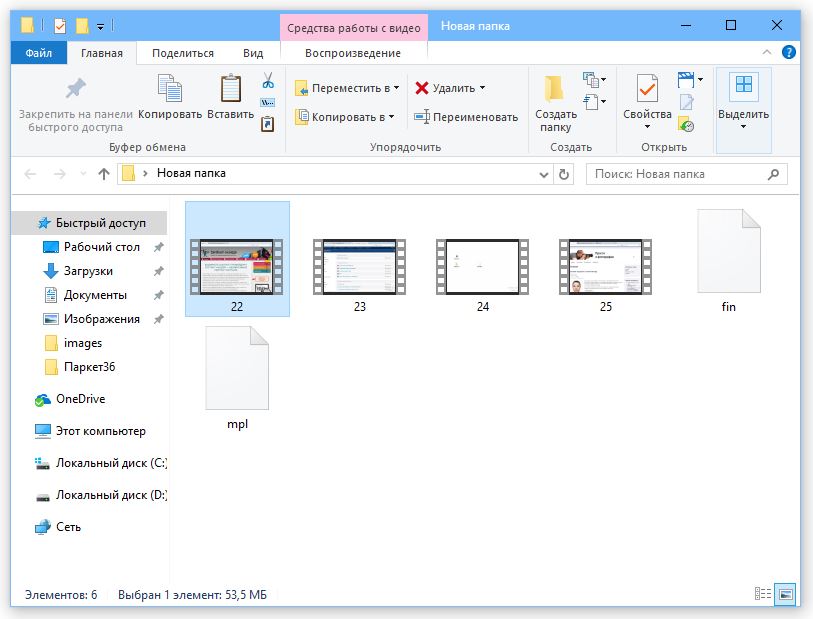
Также работает и способ, который был доступен в предыдущих версиях Windows — можно щелкнуть правой кнопкой на файле и выбрать из контекстного меню команду Вырезать или Копировать. Вместо команды Копировать можно нажать Ctrl + С, а вместо Вырезать — Ctrl + X.
Если нужно скопировать/переместить группу файлов, то нужно сначала эту группу выделить. Если нужно выделить все файлы в папке, проще всего нажать комбинацию клавиш Ctrl + А.
Если нужно выделить группу файлов, но не все файлы в папке, тогда нужно использовать щелчок мыши вместе с нажатой клавишей Ctrl или Shift. На нем выделены файлы через один, то есть первый, третий и пятый. Как их так выделить? Нужно щелкнуть на первом файле, затем нажать и удерживать Ctrl, щелкнуть на третьем и на пятом.
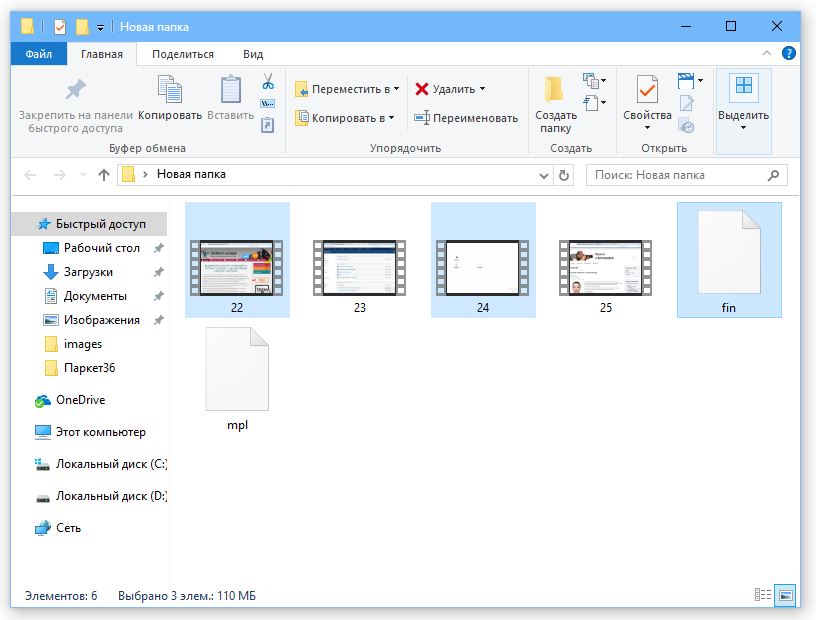
Далее выделены первые 4 файла. Чтобы не щелкать на каждом файле с нажатой клавишей Ctrl, для выделения последовательно расположенных файлов нужно выделить первый файл и при нажатой клавише Shift щелкнуть по последнему файлу диапазона.
После того, как файлы/папки выделены, можно их скопировать или вырезать в буфер обмена, после чего вставить в папку назначения, нажав кнопку Вставить на вкладке Главная. Одна из новинок Windows 10 — окно, отображающее ход копирования/перемещения файлов вместе со скоростью. Можете понаблюдать, как изменяется скорость во время копирования.
Как копировать или перемещать файлы и папки в Windows 10
3 min

Windows предлагает множество способов копирования и перемещения файлов. Мы покажем вам все хитрости для проводника и их использование в командной строке и PowerShell. Вы даже можете добавить «Копировать в» и «Переместить в» в контекстные меню Проводника.
При копировании файла или папки в Windows 10 дубликат создается из выбранного элемента и сохраняется в выбранной папке назначения. Однако при перемещении файла или папки исходный элемент перемещается в целевую папку вместо отправки идентичной копии.
Как копировать или перемещать файлы с помощью перетаскивания
Одним из наиболее распространенных способов копирования или перемещения файла или папки является перетаскивание их в папку назначения. По умолчанию, в зависимости от расположения папки назначения, File Explorer может перемещать ее вместо ее копирования или наоборот. Однако есть скрытый метод, который переопределяет поведение Windows по умолчанию.
Откройте проводник, нажав Windows + E, и перейдите к файлу, который вы хотите скопировать.

При перетаскивании файлов из одной папки в другую вы можете использовать панель слева или открыть другой экземпляр Проводника, чтобы перейти к папке назначения. В этом примере мы будем использовать второе окно проводника для копирования файлов.
Откройте второе окно проводника, нажав Windows + E, и перейдите к папке назначения.

Windows выполняет два действия по умолчанию при перетаскивании файла или папки в новое место назначения: копирование или перемещение. Копирование происходит, когда вы помещаете файл или папку в каталог на другой привод. Перемещение происходит, когда вы бросаете его на одни и те же диск, как мы сделаем ниже. Однако есть скрытый прием, который заставляет Windows выполнять определенное действие.
Чтобы скопировать файлы на другой диск, выделите файлы, которые вы хотите скопировать, щелкните и перетащите их во второе окно, а затем отбросьте их.

Если вы пытаетесь скопировать файлы в папку на том же диске, щелкните и перетащите их во второе окно. Прежде чем вы их уроните, нажмите Ctrl, чтобы активировать режим копирования.

Чтобы переместить файлы в другой каталог на том же диске, выделите файлы, которые вы хотите переместить, щелкните и перетащите их во второе окно, а затем отбросьте их.

Если папка назначения находится на другом диске, щелкните и перетащите их во второе окно, как и раньше, но на этот раз нажмите Shift, чтобы активировать режим Move.

Как копировать или перемещать файлы, используя вырезать, копировать и вставить
Вы также можете копировать и перемещать файлы с помощью буфера обмена, так же, как вы вырезать, копировать и вставлять текст.
Откройте проводник, нажав Windows + E, и перейдите к файлу, который вы хотите скопировать.
Выделите файлы, которые вы хотите скопировать, а затем нажмите «Копировать» в меню «Файл» или нажмите Ctrl + C на клавиатуре, чтобы добавить их в буфер обмена.

Если вы предпочитаете перемещать элементы, выделите файлы, которые вы хотите переместить. Затем нажмите «Вырезать» в меню «Файл» или нажмите Ctrl + X, чтобы добавить файлы в буфер обмена.

Перейдите в каталог, в который вы хотите переместить файлы, а затем нажмите «Вставить» на вкладке «Главная» или нажмите Ctrl + V. В зависимости от того, нажмете ли вы «Копировать» или «Вырезать», ваши файлы будут скопированы или перемещены соответственно.

Копирование или перемещение файлов и папок с помощью контекстного меню

Когда вы щелкаете правой кнопкой мыши по файлу или папке, в Windows есть несколько скрытых функций контекстного меню, которые позволяют вам добавить две опции: Копировать в или Переместить в. Добавление этих двух функций в контекстное меню дает вам возможность скопировать или переместить элементы всего за несколько кликов.
СВЯЗАННЫЕ С: Как добавить «Переместить в» или «Скопировать в» в контекстное меню Windows 10
Как копировать или перемещать файлы с помощью командной строки
Один из самых быстрых способов открыть командную строку в нужном каталоге — из проводника. Сначала откройте проводник и перейдите к месту назначения. Нажмите на адресную строку, введите « cmd ”И нажмите Enter.
СВЯЗАННЫЕ С: 10 способов открыть командную строку в Windows 10

Чтобы скопировать файл, вы можете использовать следующий синтаксис команды (если вы копируете папку, просто опустите расширение файла):
Кавычки в команде важны только тогда, когда имя файла или папки содержит пробелы. Если у них нет пробелов, вам не нужно включать кавычки. В приведенном ниже примере ни имя файла, ни папка не содержат пробелов, поэтому нам не нужно их использовать.

Вы также можете использовать copy Команда для дублирования нескольких файлов одновременно. Просто разделите каждый файл запятой, а затем укажите папку назначения, как обычно.

Чтобы переместить файл, вы можете использовать следующий синтаксис команды (если вы перемещаете папку, просто опустите расширение файла):
Как и при копировании, кавычки в команде важны только тогда, когда имя файла или папки содержит пробелы. Если они этого не делают, вам не нужно включать кавычки. В приведенном ниже примере ни имя файла, ни папка не содержат пробелов, поэтому нам не нужно их использовать.

Однако, если вы попытаетесь переместить несколько файлов, как мы это сделали с copy Командная строка выдаст синтаксическую ошибку.

Есть несколько других способов перемещать более одного элемента одновременно, используя командную строку, не выдавая ошибку. Каждый метод использует подстановочный знак для перемещения нескольких файлов в одной инструкции.
Во-первых, если вы хотите переместить все файлы определенного типа, вы можете использовать следующий синтаксис для перемещения файлов:

Второй метод включает перемещение всего внутри исходного каталога, независимо от типа файла. Вы можете использовать следующий синтаксис для завершения перемещения:

Как копировать или перемещать файлы с помощью PowerShell
Windows PowerShell даже более мощная и гибкая, чем командная строка, когда дело доходит до копирования или перемещения файлов и папок в среде командной строки. Хотя мы будем только царапать поверхность, с помощью командлетов вы можете делать действительно мощные вещи.
Самый быстрый способ открыть окно PowerShell в нужном месте — сначала открыть папку в проводнике. В меню «Файл» нажмите «Открыть Windows PowerShell», а затем выберите «Открыть Windows PowerShell».
СВЯЗАННЫЕ С: 9 способов открыть PowerShell в Windows 10
 «Открыть Windows PowerShell»> «Открыть Windows PowerShell». «Width =» 541 «height =» 318 «onload =» pagespeed.lazyLoadImages.loadIfVisibleAndMaybeBeacon (this); «onerror =» this.onerror = null; pagespeed.lazyLoadImages.loadIfayeA это); «/>
Чтобы скопировать файл или папку в PowerShell, используйте следующий синтаксис:
Хотя они не являются обязательными, Copy-Item Командлет требует только кавычки вокруг имени файла и каталога, если они содержат пробелы.
Например, чтобы скопировать файл из текущего каталога в другой, вы должны использовать следующую команду:

Настоящая мощь PowerShell заключается в возможности передавать командлеты вместе. Например, у нас есть папка с кучей подпапок с электронными книгами, которые мы хотим скопировать.
Вместо изменения каталога и повторного запуска команды мы можем заставить PowerShell сканировать каждую папку и подпапку, а затем копировать все файлы определенного типа в место назначения.
Мы могли бы использовать следующий командлет:
Get-ChildItem часть командлета перечисляет все файлы в текущем каталоге и все его подпапки (с -Recurse переключатель) с расширением файла AZW и передает их | символ) к Copy-Item Командлет.

Для перемещения файлов вместо этого вы можете использовать следующий синтаксис для перемещения чего угодно:

Move-Item следует тому же синтаксису, что и Copy-Item Командлет. Итак, если вы хотите переместить все определенные типы файлов из папки и всех ее подпапок — как мы это делали с командлетом Copy-Item — он практически идентичен.
Введите следующий командлет, чтобы переместить все файлы определенного типа из каталога и его подпапок: