
Наличие функции привязки местоположения в цифровых камерах еще не означает, что все сделанные ими фотографии станут получать географические теги. Особенно это касается встроенных камер мобильных гаджетов, которые могут и не иметь GPS-модуля. Стороннее программное обеспечение, разработчики которого обещают реализацию автоматического добавления на создаваемые встроенной камерой географических метаданных, нередко не справляются со своей задачей.
Поэтому единственно надежным способом добавления на фото геометок остается ручное редактирования EXIF-данных фотографии.
Для этого вам понадобятся Карты Google (удобнее работать на компьютере с веб-версией) и бесплатное приложение GeoSetter для Windows, скачать которое можно с сайта разработчика geosetter.de.
Предназначается оно для редактирования метаданных фото — показа и изменения географических координат, в том числе высоты и треков, изменения данных IPTC и даты съемки. Также программой поддерживается синхронизация с файлами треков формата NMEA, GPX, PLT, Sony LOG, IGC и т. п., экспорт данных в приложение Google Планета Земля.
Для записи и перезаписи данных GeoSetter использует тулзу от Фила Харви ExifTool, работает программа со всеми популярными форматами изображений, включая «сырые» форматы RAW фотокамер Canon, Nikon, Konica Minolta, Pentax, Olympus, Sony, Fujifilm, Panasonic и некоторых других известных производителей.
Определяем широту и долготу на карте
Первое, что вам нужно сделать, это определить широту и долготу на Google Картах, конечно, если не забыли, где производили съемку. Делается это элементарно, достаточно установить курсор в нужное место на карте и кликнуть правой кнопкой мыши.
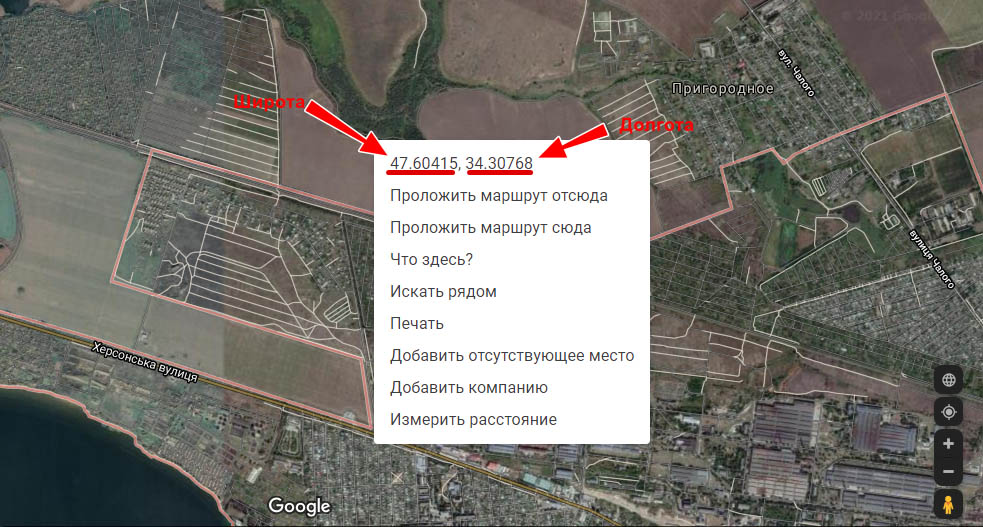
На экране тут же появится меню, первым пунктом в котором как раз будут точные географические координаты. Кликните по этому пункту, чтобы скопировать широту и долготу в буфер обмена и вставьте их в текстовый файл.
Редактируем GEO-теги в GeoSetter
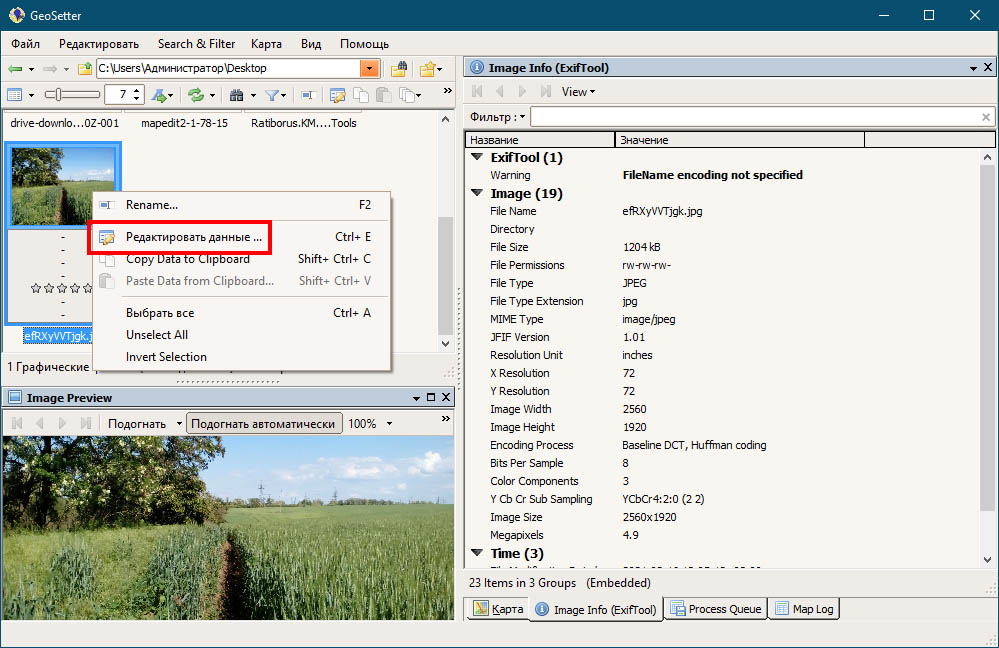
Запустите программу GeoSetter, выберите во встроенном в программу файловом менеджере нужное вам фото, нажмите по нему правой кнопкой мыши и выберите в меню «Редактировать данные».
В открывшемся окошке переключитесь на вкладку «Местоположение» и вставьте в десятичные поля «Широта» и «Долгота» данные, полученные на Google Картах.
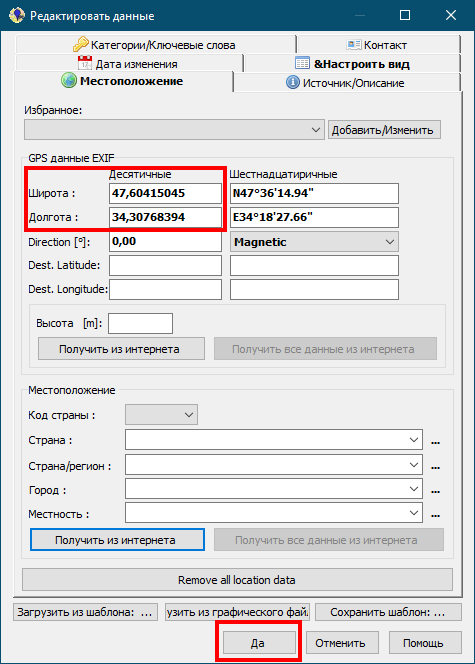
Нажмите в окошке редактирования метатегов кнопку «Да».
При этом в правой части окна программы под полем фильтр появится сообщение «The image has been changed with GeoSetter. You see the original values here only», то есть «Изображение было изменено с помощью GeoSetter». На самом деле новые данные не записываются в изображение по умолчанию. Чтобы применить изменения, вам нужно нажать кнопку обновления файлового менеджера (F5) и подтвердить сохранение новых параметров в открывшемся диалоговом окошке.
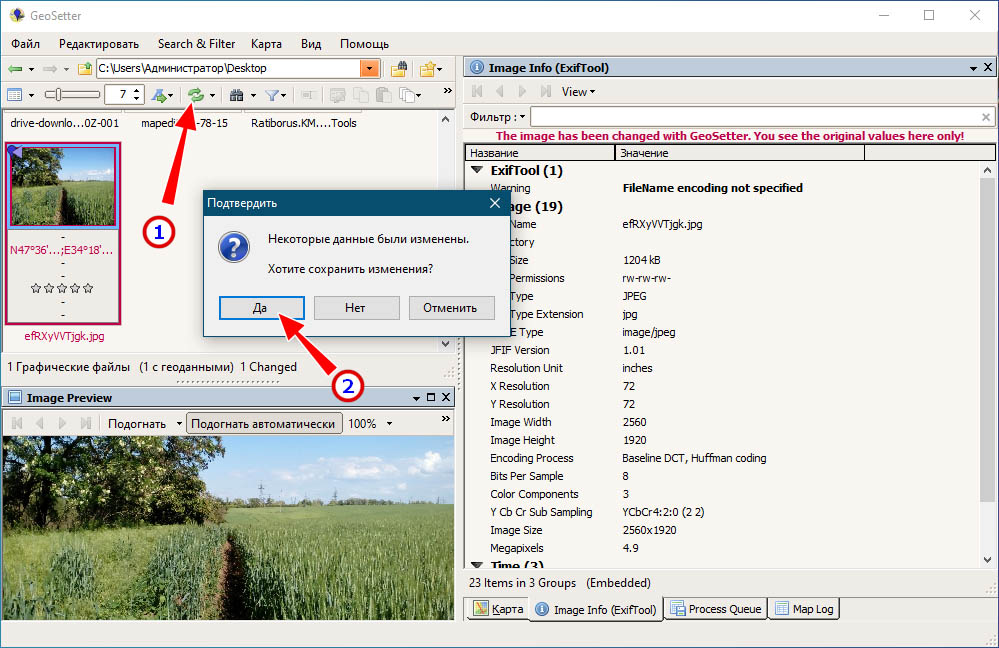
По умолчанию GeoSetter дублирует редактируемые фото, сохраняя исходник путем добавления к его расширению суффикса «_original».
Вот и всё.
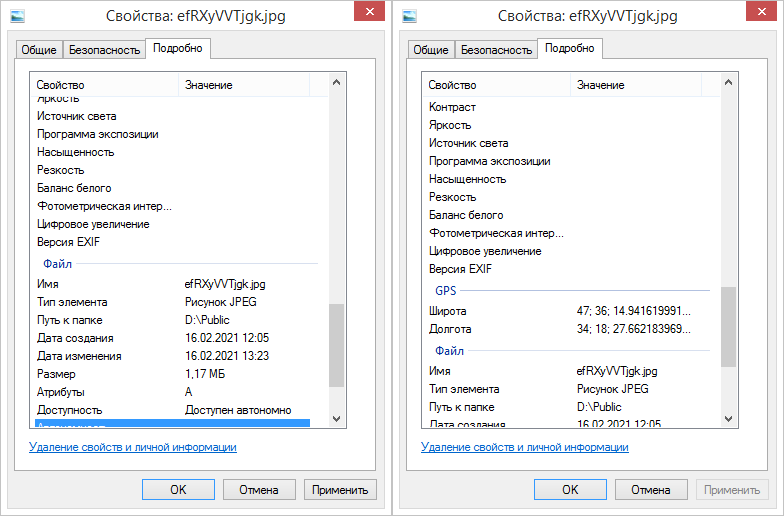
Если вы теперь откроете свойства обработанной фотографии и переключитесь на вкладку «Подробно», то найдете среди прочих метаданных раздел «GPS» с указанными вами широтой и долготой.
 Загрузка…
Программа GeoSetter способна считывать информацию с самых различных GPS-регистраторов и записывать GPS-координаты в EXIF-заголовки цифровых изображений. Также она позволяет посмотреть место, где была сделана фотография, на картах Google. GeoSetter работает с файлами не только формата JPEG, но и RAW. Кроме того, данная программа может читать EXIF-данные, искать в них необходимые вам значения и добавлять IPTC-теги.
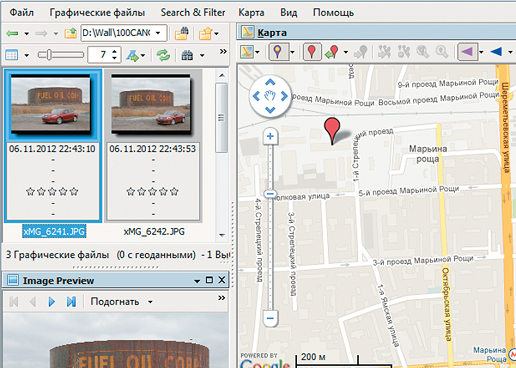 Стандарт EXIF позволяет сохранять историю создания фото. Так, благо- даря GPS-тегам место, где был сделан снимок, отображается на картах Google GeoSetter довольно проста в использовании. После запуска утилиты выберите папку с изображениями, кликнув по адресной строке в верхней части окна. Теперь нажмите сочетание клавиш «Ctrl+G» и в открывшемся меню синхронизируйте фотографии с файлами данных GPS. Для этого в диалоговом окне «Синхронизировать с данными из файла» выберите GPS-файл. В зависимости от использованного устройства файл может иметь формат GCX или TCX. Для синхронизации файлов также необходимо установить правильное время. Допустим, если вы производили съемку в Москве, то просто отметьте флажком опцию «+4:00 Московское время (зима)». Если же же съемка осуществлялась в другой стране или другом часовом поясе, то с помощью настроек в разделе «Additional Time Ajustment» можно легко отрегулировать время.
Когда все необходимые параметры будут настроены, нажмите кнопку «Да», и GeoSetter в течение нескольких секунд синхронизирует фотографии, а также (при условии, что ПК подключен к Интернету) сделает пометки на картах Google.
В пасмурную погоду GPS-сигнал слабее, поэтому геоданные фотографий, полученных в условиях сильной облачности, могут иметь небольшие погрешности. Впрочем, в окне синхронизации имеются дополнительные опции настройки и для таких случаев. В меню назначения местоположения выберите опцию «Интерполировать с учетом времени съемки в последнем или следующем местоположении».
Если у вас нет GPS-регистратора, но вы точно помните место, где был сделан снимок, то можете внести координаты вручную. Откройте папку с фотографиями и выберите нужный кадр, после чего на карте, отображаемой в правом окне, установите маркер, кликнув по точке, где вы сделали фото. Теперь щелкните правой кнопкой мыши по маркеру и нажмите на ссылку «Assign Position to Selected Images». GeoSetter автоматически запишет координаты в
файл изображения.

У вас есть фотографии к которым вы хотите добавить GPS метку с тем местоположением где вы были или хотите удивить своих друзей, добавив необычное место или страну. Как этом можно сделать на компьютере с операционной системой Windows 10 или более новой версии Windows 11? В этой статье мы расскажем вам о двух способах, как можно быстро и легко изменить или добавить любое место и GPS местоположение на вашу фотографию.
Для чего нужна GPS метка на фотографии?
Когда ваши фотографии имеют в свойства данные о точном GPS местоположении снимка, это позволяет автоматически отобразить их на карте — в тех местах, где они были сделаны. Это очень круто, когда вы любите путешествовать. Также, такие гео-метки помогают найти то или иное место на карте, если вы забыли маршрут к нему или хотите поделиться с друзьями.

Автоматически, такие метки добавляются только на тех устройствах, которые имеют встроенный GPS. Но если фото старые или вовсе отсканированные — их можно добавить вручную, чтобы и эти старые фото могли корректно отобразится на общей карте воспоминаний.
Способ №1: добавляем GPS местоположения на фото «онлайн»
Первый способ который мы рассмотрим — это использование «онлайн» сервиса. Преимущество данного варианта действий — быстрота и удобство. И вот краткая инструкция, как легко добавить метку с GPS на любую фотографию:
- откройте сайт tool.geoimgr.com в любом браузере
- нажмите на область экрана со значком загрузки и надписью «click to upload«
- выберите нужное фото
- после загрузки фотографии, у вас отобразится карта от Google — установите на карте точку в нужном местоположении

- ниже, возле вашего фото, нажмите на кнопку «Write EXIF tag«
- скачайте фотографию с добавленным GPS местоположением с помощью кнопки «Download»


Минусом этого способа — является ограниченная бесплатная версия (только 5 фотографий в день) и конфиденциальность. Для добавления GPS местоположения на фото, нужно загрузить ваши фото на чужой сервер. А это не всем может понравится. Тогда, переходим ко второму варианту.
Способ №2: добавляем GPS метку с помощью программы на Windows
Этот способ более сложный, но предлагает вам возможность добавлять GPS метки на любое количество фотографий с помощью компьютера на Windows 10 или Window 11. Для этого, сделайте следующие действия:
- скачайте и откройте программу GeoSetter (загрузить можно по этой ссылке)
- в левой верхней области программы, откройте папку с фотографиями и выберите нужное фото
- нажмите на нижнюю вкладку «Map«
- выберите местоположение на карте и нажмите кликните по нему
- для добавления GPS метки на фотографию, нажмите на кнопку со стрелочкой влево (как показано на скриншоте)
- чтобы сохранить добавленную метку, нажмите на кнопку с изображением дискеты или сочетание горячих клавиш Windows: Ctrl + S


Возможно действий больше чем в первом способе, но все изменения и добавления меток происходит на вашем компьютере без лимитных ограничений. Этот способ удобен в том случае, если вы хотите обработать много фотографий. Также, одним из плюсов, является возможность выбора разных поставщиков карт. И после наших процедур, загружаем для примера готовую фотографию на телефон и смотрим ее размещение на карте:

Искренне надеемся, что вам получилось сделать вышеуказанные манипуляции и вы добавили необходимое GPS местоположение и метку в свойства ваших фотографий. Если данная статья была полезной — сохраните наш сайт с помощью добавления закладки в свой браузер. Мы активно пополняем список полезных инструкций для Windows 10 и Windows 11.

Идея записывать вместе с каждой фотографией координаты точки, в которой они сделаны, возникла еще на заре цифровой фотографии и была почти сразу реализована. Сегодня эта идея пришла в массы и обросла множеством сервисов. С самого начала возникла и сегодня продолжается реализация идеи на аппаратном уровне, когда GPS приемник прямо связывается с камерой, либо он в нее встроен, либо подсоединен к ней через последовательный порт, либо установлен на камеру и получает сигнал о том, что сделан снимок, от синхроконтакта вспышки. Sony выпустила также устройство GPS-CS1, которое записывает просто координаты каждые 15 с, а потом они синхронизуются по времени со сделанными снимками, и информация о координатах записывается в файле. Учитывая, что сегодня и GPS приемники, и камеры стали весьма распространенными и в повседневной жизни, возможно, вам и не придется покупать дополнительное устройство, можно воспользоваться уже имеющимся у вас GPS приемником и камерой, остается только привязать данные о координатах к конкретным снимкам. Раньше было существенное ограничение, связанное с тем, что память GPS навигатора переполнялась, и приходилось каждый день скачивать информацию в компьютер. Если вы снимали редко, а GPS использовался в навигации, то вполне вероятно, что, приехав из похода, вы сможете извлечь информацию только о последнем дне. Сейчас, когда у GPS навигаторов появилась возможность записывать пройденные пути на карты памяти, вопрос ее нехватки практически полностью снят. В Интернете можно найти несколько десятков программ, предназначенных для привязки фотографий к координатам. Более менее полный список можно найти здесь и здесь. Среди них есть и коммерческие, но большинство бесплатные и даже с открытыми исходными кодами. Я попытался попробовать многие их них, однако если по каким-то причинам программа сразу не начинала работать корректно, то я не пытался разобраться, а сразу переходил к следующей. Поэтому весьма вероятно, что среди тех программ, которые я отбраковал, есть и достойные, которые на другой конфигурации оборудования начнут работать сразу и без проблем. Коммерческие программы я тоже не рассматривал, поскольку их демонстрационные версии вносят умышленную ошибку около километра, и мне показалось неразумным тратить на них время при наличии большого количества открытых программ.
Кроме того, число рассматриваемых программ сократилось, поскольку у меня были достаточно специфические дополнительные требования. А именно: для записи координат использовался навигатор Etrex Venture Cx, который сохраняет данные о координатах в формате GPX (GPS Exchange Format). Формат стандартный, но выясняется, что фирма Garmin и некоторые создатели программ этот стандарт понимают по-разному. К счастью, есть универсальные программы, преобразующие один формат в другой. И среди них я бы выделил GPSBabel. В частности, в этой программе можно попросить преобразовать формат GPX, взятый из навигатора Garmin, в тот же самый формат, но результат этого преобразования будут понимать уже все программы.
Второе требование состояло в том, что мне хотелось сразу привязать фотографии в формате RAW, чтобы все полученные из исходных фотографии были уже с помеченными координатами, и не надо было бы снова определять координаты по времени, когда сделан снимок. Потому что с временем, как оказалось, существует довольно много проблем. И если их еще умножить тем, что преобразованные файлы сделаны и обработаны в разное время, и исходная информация времен снимка может быть потеряна или через некоторое время вы не сможете вспомнить, в каком часовом поясе вы снимали. Многие из рассмотренных мной программ имеют довольно изощренные настройки для коррекции возможных проблем с установкой времен. Тем не менее, лучше сразу настроить навигатор и камеру таким образом, чтобы этих проблем не возникало. У моего навигатора есть возможность выбрать способ записи трека — автоматический или через заданный интервал времени. В автоматическом режиме, если вы быстро перемещаетесь, то точек пишется много, если же стоите на месте, то они вообще не пишутся. Это позволяет получить запись пути одинаково качественно, передвигаетесь ли вы пешком, или едете на машине. Однако если вы долго снимаете с одной точки, то может создаться ситуация, когда в момент съемки GPS навигатор не записал координаты, поскольку они не отличались от записанных полчаса назад. Во многих программах можно задать интервал времени, в котором координаты считаются совпадающими со сделанным снимком. Однако отсутствие информации может означать не только то, что вы не перемещались, но и то, что сигнал от спутника был потерян. В этом случае, если интервал достаточно большой, то снимку могут быть приписаны координаты, существенно отличающиеся от истинных. Поэтому я рекомендую установить запись по времени с интервалом в 10 с. Если вы снимаете не из окна автобуса, то точность будет более чем достаточна.
Следующая глобальная проблема — это какое время устанавливать в камере. Если вы путешествуете, или делаете снимки осенью или весной, когда могут перевести время, то устанавливать в камере местное время мне кажется плохой идеей, тем более, что идея местного времени сегодня полностью дискредитирована. Солнце в зените над моим домом в Москве летом в 13 часов 15 минут. Сегодня средства транспорта позволяют перемещаться на многие тысячи километров, и разумнее использовать единое мировое время, а не объяснять, по какому времени и с учетом какого временного периода вы договаривались о встрече. Навигатор ведет протокол по времени UTC (Coordinated Universal Time). Поэтому это же время имеет смысл и выставить на камере и никогда не менять вне зависимости от переездов или времени года. Учитывая, что я записываю координаты с интервалом в 10 с, я предпочитаю называть это время по старинке GMT (Greenvich Meridium Time). Этот вариант более информативен, поскольку означает, что отсчет ведется от местного времени на меридиане Гринвича и при заданной мной точности не отличается от UTC. Зная свои собственные координаты и это время, вы всегда легко можете вычислить, когда же у вас солнце будет в наивысшей точке, то есть местный полдень. Вся эта информация для фотографа отнюдь не бесполезная, поскольку позволяет представить, откуда и куда будет падать свет в предполагаемой точке съемки. Все беды от наук, поэтому, вероятно, люди, обозвавшие утро полднем, стремились побыстрее отправить всех, кто учил в школе географию, в сумасшедший дом.
Итак, если у нас камера и навигатор установлены по единому времени, то в дальнейшем можно игнорировать настройки Часовой пояс. Программы привязки фотографии к координатам
GPicSync
Для начальной пакетной обработки снятых фотографий я выбрал программу GPicSync.
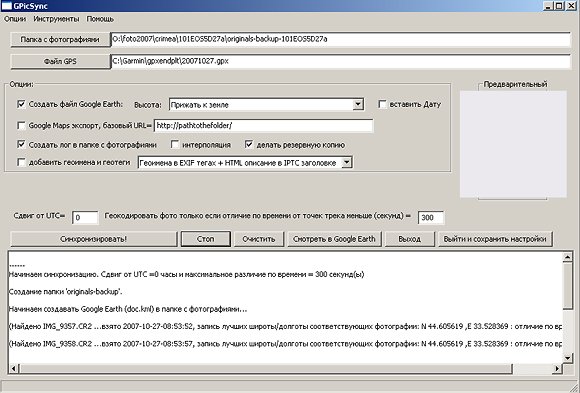
Спартанский графический интерфейс, работа только с папками, просмотр только JPEG, но свою задачу она выполняет и достаточно быстро. Отмечу, что есть довольно много программ, работающих из командной строки, которые могут поспорить с данной по аскетизму, но я не люблю работать с клавиатурой  Программа использует EXIFTool и GPSbabel. Распространяется по лицензии GPL. Есть версии для Windows и Linux. Поддерживается русский язык.
Работает она сразу с папками, позволяет пакетно преобразовывать сразу много фотографий, работает с RAW, понимает файлы GPX от Garmin, записывает координаты в EXIF, позволяет добавлять автоматически в ключевые слова IPTC ближайшие географические названия, которые она берет из баз данных в Интернете. Кроме того, что она записывает информацию о координатах в файлы фотографий, она также создает файл в формате KML или KMZ.
KML (Keyhole Markup Language — язык разметки Keyhole) — язык разметки на основе XML, служащий для представления трехмерных геопространственных данных в программе Google Earth, которая носила название «Keyhole» до её приобретения компанией Google. KMZ являются результатом сжатия KML-файлов ZIP-способом. Подробнее см здесь.
Программа Google Earth распространяется бесплатно здесь.
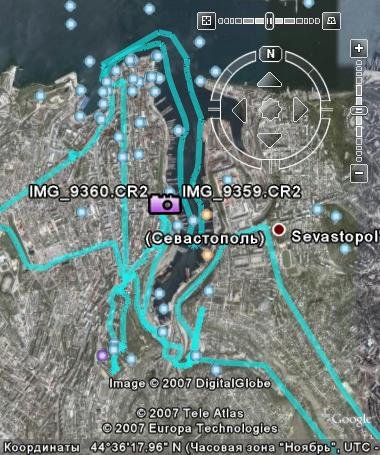
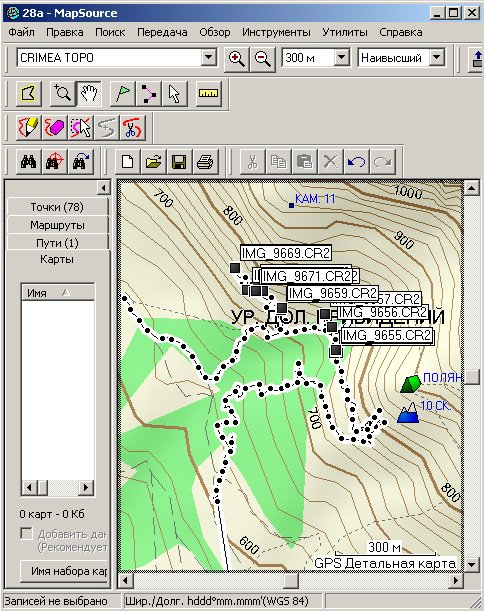
Если вы хотите в походных условиях (без быстрого интернета) сориентироваться, где же вы сделали снимки, их надо нанести на какую-нибудь карту, которая сохранена у вас в ноутбуке. Для этого можно воспользоваться вышеупомянутой программой GPS Babel и преобразовать в формат WPT для просмотра в программе OziExplorer или снова в формат GPX, но уже с включенными в него путевыми точками, отмечающими сделанные снимки, для просмотра в программе MapSource, т. е. нанести фотографии на ту самую карту, по которой вы ориентировались, когда пользовались своим GPS навигатором.
Geotag
Для работы с отдельными фотографиями может оказаться хорошим выбором программа Geotag.
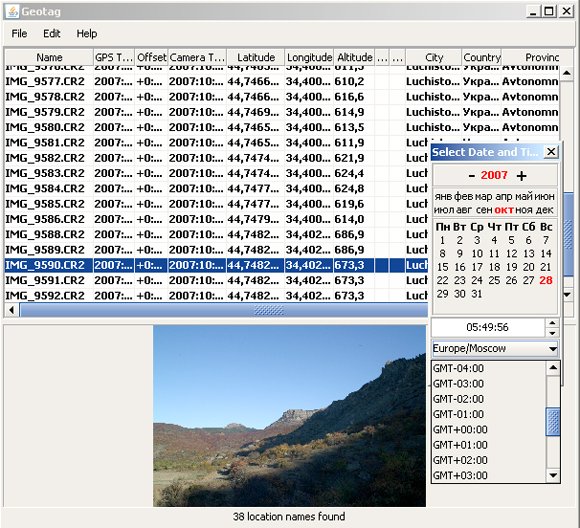
Эта программа написана на Java и, как следствие, одинаково легко запускается без переустановки и под Windows, и под Linux. Кроме того, она распространяется по лицензии GNU General Public License. Программа может все: работать с RAW файлами; просматривать их; записывать координаты в EXIF; просматривать положение фотографий на спутниковых снимках через программу Google Earth; добавлять географические названия в ключевые слова, пользуясь информацией с сайта GeoNames. Чтобы добиться такой универсальности, программа использует внешние модули сторонних разработчиков, которые надо устанавливать отдельно: ExifTool by Phil Harvey, GPSBabel, dcraw by Dave Coffin.
Программа позволяет экспортировать фотографии не только в Google Earth, но и, не устанавливая дополнительных программ, контролировать положение точки съемки через maps.google.com.
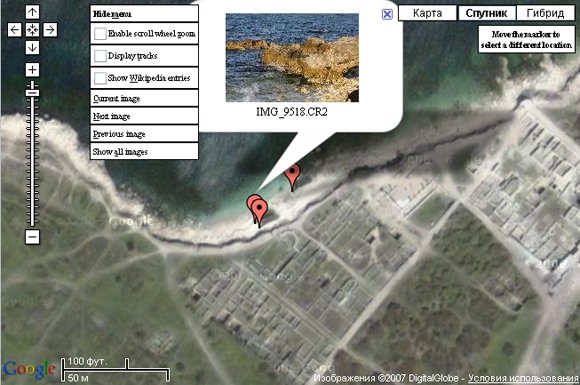
Из минусов этой программы надо отметить, что она очень медленная, т. е. на подготовку просмотра фотографии в формате RAW может уйти около минуты, и без конвертации не понимает файлы Garmin. Программа GPSBabel используется для связи с GPS приемником а для конвертации файлов ее надо запускать отдельно. Некоторые географические названия могут быть вставлены кириллицей, что можно было бы только приветствовать, но некоторые программы просмотра отказываются работать с такими файлами 
Программа очень часто обновляется, так что есть надежда, что она будет совершенствоваться
COPIKS PhotoMapper
Если работать только с файлами в формате JPEG и только под Windows, то неплохим выбором будет программа COPIKS PhotoMapper.
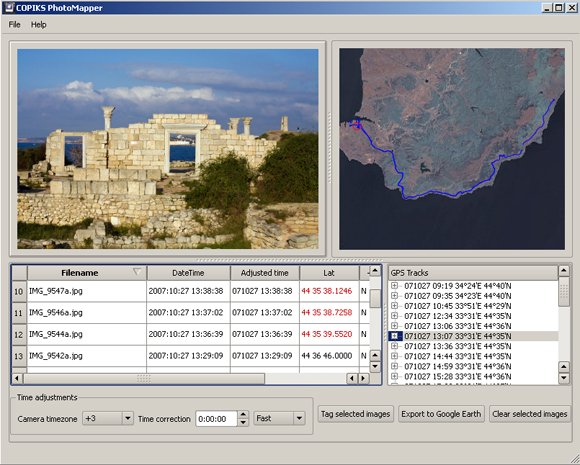
Она же весьма эффективно справляется с задачей упаковки ранее привязанных к координатам фотографий в формат KMZ. Можно посмотреть, как это выглядит, скачав файл в 500 КБ.
Locr GPS Photo
Для последующей обработки и размещения фотографий в интернете может быть полезной программа Locr GPS Photo.
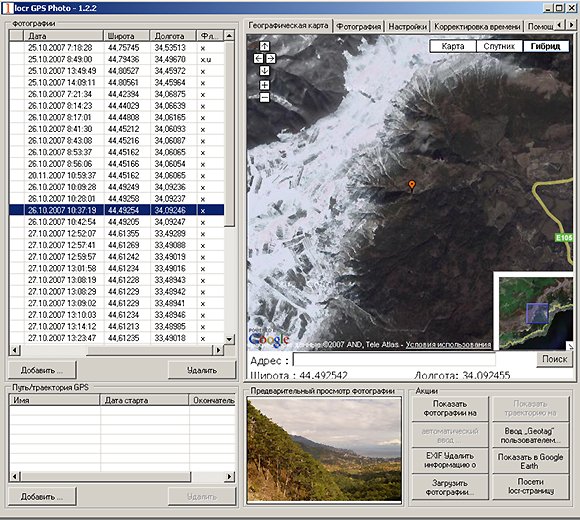
Удобна она и тем, что позволяет накладывать фотографии на космические снимки и карты, предоставленные разными компаниями. Можно выбирать между Google, Microsoft и YAHOO.
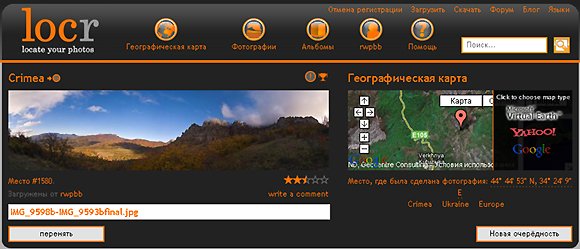
Привязывать фотографии с ее помощью я так и не научился, поскольку не нашел способа преобразовать GPX в приемлемый для нее формат NMEA. Поэтому для меня ее основное предназначение размещать фотографии в интернете. Это не единственная служба которая предоставляет подобную услугу, можно размещать фотографии в интернете и на сайте Panoramio.
Panorado Flyer
Удобным дополнением оказалась программа Panorado Flyer, которая позволяет редактировать координаты вручную, находить точку съемки в программе Google Earth по данным, записанным в EXIF, а также проводить обратную операцию — записывать координаты найденной на космическом снимке точки съемки в EXIF.

P.S.
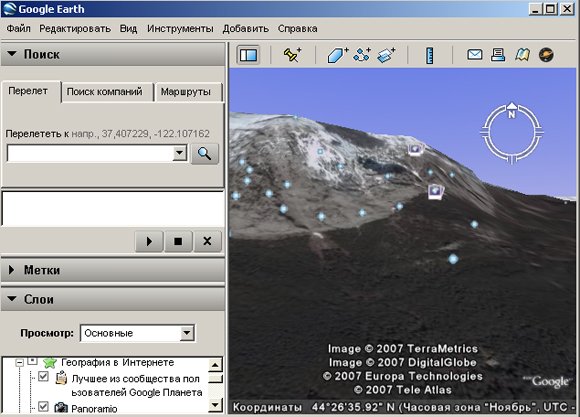
За последний год идея получила бурную поддержку в массах, и скоро любую точку земной поверхности можно будет увидеть не только из космоса, но и с уровня земли. Включив в Google Earth слой «География в интернете/Panoramio», вы увидите, что земля буквально усыпана пометками точек съемки, щелкнув по которым, можно увидеть фотографию.
Содержание
- Как в Windows получить GPS координаты фотографии для вставки в Google Maps (простой способ)
- Как в Windows получить координаты фотографии для поиска по Картам Google
- Как добавить или изменить геоданные на фотографии
- Определяем широту и долготу на карте
- Редактируем GEO-теги в GeoSetter
- 2 комментария
- Добавляем и редактируем GPS-данные на фотографиях
- Добавляем и редактируем GPS-данные на фотографиях.
- Программа GeoSetter способна считывать информацию с самых различных GPS-регистраторов и записывать GPS-координаты в EXIF-заголовки цифровых изображений. Также она позволяет посмотреть место, где была сделана фотография, на картах Google. GeoSetter работает с файлами не только формата JPEG, но и RAW. Кроме того, данная программа может читать EXIF-данные, искать в них необходимые вам значения и добавлять IPTC-теги.
- HackWare.ru
- Этичный хакинг и тестирование на проникновение, информационная безопасность
- Руководство по GPS метаданным в фотографиях (ч. 1): Географические координаты и их извлечение из файлов
- Оглавление: Руководство по GPS метаданным в фотографиях
- Программы для редактирования метаинформации под Windows и Linux
- Географические координаты
- Форматы записи географических координат
- Как вывести координаты в десятичных числах из метаданных GPS
- Как по координатам определить примерное расположение на земном шаре
- Как узнать место, где снята фотография, без использования сторонних сервисов
- Преобразование координат в десятичный вид и в минуты/секунды
- Онлайн сервисы геолокации и просмотра метаданных
Как в Windows получить GPS координаты фотографии для вставки в Google Maps (простой способ)
Фотографии, которые вы делаете на телефон, имеют метаданные, в которых может быть GPS информация. Подробности смотрите в статье «Что такое данные EXIF и как я могу удалить их из моих фотографий?»
Эту географическую информацию можно посмотреть, например, в свойствах файла на вкладке «Подробно».

Пример такой информации:
Согласитесь, большинству из нас она мало что даёт, поэтому хотелось бы ввести её в Карты Google, чтобы найти место, где была сделана фотография.
Если вы введёте эти данные как они показаны выше, то ничего не будет найдено, поскольку такой формат Карты Google не поддерживают.
Подробности о формате координат, которые поддерживают Карты Google можно найти в справочной статье «Как работать с координатами», в ней сказано, что допускаются следующие форматы:
Как в Windows получить координаты фотографии для поиска по Картам Google
Чтобы быстро и просто получить координаты в одном из поддерживаемых форматах, откройте фотографию в приложении «Фотографии».

Затем кликните правой кнопкой мыши по изображению и в контекстном меню выберите «Информация о файле».
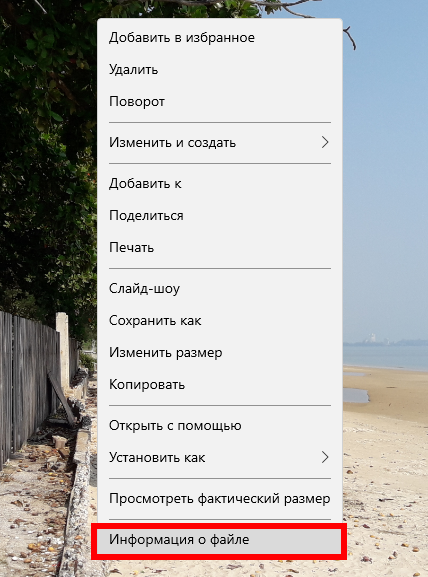

Эти координаты уже очень близки к тем, которые поддерживает Google Maps. Но нужно помнить, что в американских языковых стандартах десятичная точка обозначается точкой, а в российских — запятой. Поэтому просто поменяйте десятичные запятые на точки, чтобы получилось примерно так:
Источник
Как добавить или изменить геоданные на фотографии

Для этого вам понадобятся Карты Google (удобнее работать на компьютере с веб-версией) и бесплатное приложение GeoSetter для Windows, скачать которое можно с сайта разработчика geosetter.de.
Определяем широту и долготу на карте
Первое, что вам нужно сделать, это определить широту и долготу на Google Картах, конечно, если не забыли, где производили съемку. Делается это элементарно, достаточно установить курсор в нужное место на карте и кликнуть правой кнопкой мыши.
На экране тут же появится меню, первым пунктом в котором как раз будут точные географические координаты. Кликните по этому пункту, чтобы скопировать широту и долготу в буфер обмена и вставьте их в текстовый файл.
Редактируем GEO-теги в GeoSetter
Запустите программу GeoSetter, выберите во встроенном в программу файловом менеджере нужное вам фото, нажмите по нему правой кнопкой мыши и выберите в меню «Редактировать данные».
В открывшемся окошке переключитесь на вкладку «Местоположение» и вставьте в десятичные поля «Широта» и «Долгота» данные, полученные на Google Картах.
Нажмите в окошке редактирования метатегов кнопку «Да».
Если вы теперь откроете свойства обработанной фотографии и переключитесь на вкладку «Подробно», то найдете среди прочих метаданных раздел «GPS» с указанными вами широтой и долготой.


2 комментария
Для чего это надо вручную добавлять к фоткам координаты?! А вот как сделать обратное (пакетно)?! Чтобы папку с фотками, загрузив в какую-нибудь программу, на карте высветился трек съемок (с временем), а после все выгрузить в файл, чтобы координаты были и десятичные и шестнадцатеричные и прочие?!
Вот что надо!
Источник
Добавляем и редактируем GPS-данные на фотографиях
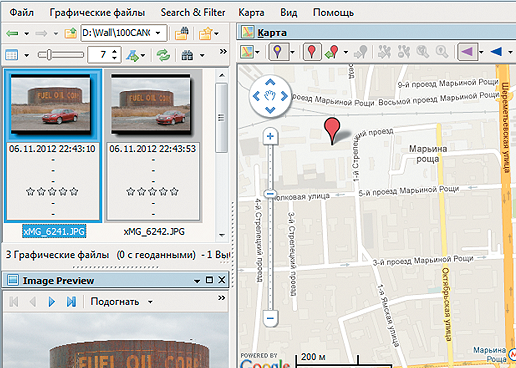
Программа GeoSetter способна считывать информацию с самых различных GPS-регистраторов и записывать GPS-координаты в EXIF-заголовки цифровых изображений. Также она позволяет посмотреть место, где была сделана фотография, на картах Google. GeoSetter работает с файлами не только формата JPEG, но и RAW. Кроме того, данная программа может читать EXIF-данные, искать в них необходимые вам значения и добавлять IPTC-теги.
Программа GeoSetter способна считывать информацию с самых различных GPS-регистраторов и записывать GPS-координаты в EXIF-заголовки цифровых изображений. Также она позволяет посмотреть место, где была сделана фотография, на картах Google. GeoSetter работает с файлами не только формата JPEG, но и RAW. Кроме того, данная программа может читать EXIF-данные, искать в них необходимые вам значения и добавлять IPTC-теги.
Стандарт EXIF позволяет сохранять историю создания фото. Так, благо- даря GPS-тегам место, где был сделан снимок, отображается на картах Google GeoSetter довольно проста в использовании. После запуска утилиты выберите папку с изображениями, кликнув по адресной строке в верхней части окна. Теперь нажмите сочетание клавиш «Ctrl+G» и в открывшемся меню синхронизируйте фотографии с файлами данных GPS. Для этого в диалоговом окне «Синхронизировать с данными из файла» выберите GPS-файл. В зависимости от использованного устройства файл может иметь формат GCX или TCX. Для синхронизации файлов также необходимо установить правильное время. Допустим, если вы производили съемку в Москве, то просто отметьте флажком опцию «+4:00 Московское время (зима)». Если же же съемка осуществлялась в другой стране или другом часовом поясе, то с помощью настроек в разделе «Additional Time Ajustment» можно легко отрегулировать время.
Когда все необходимые параметры будут настроены, нажмите кнопку «Да», и GeoSetter в течение нескольких секунд синхронизирует фотографии, а также (при условии, что ПК подключен к Интернету) сделает пометки на картах Google.
В пасмурную погоду GPS-сигнал слабее, поэтому геоданные фотографий, полученных в условиях сильной облачности, могут иметь небольшие погрешности. Впрочем, в окне синхронизации имеются дополнительные опции настройки и для таких случаев. В меню назначения местоположения выберите опцию «Интерполировать с учетом времени съемки в последнем или следующем местоположении».
Если у вас нет GPS-регистратора, но вы точно помните место, где был сделан снимок, то можете внести координаты вручную. Откройте папку с фотографиями и выберите нужный кадр, после чего на карте, отображаемой в правом окне, установите маркер, кликнув по точке, где вы сделали фото. Теперь щелкните правой кнопкой мыши по маркеру и нажмите на ссылку «Assign Position to Selected Images». GeoSetter автоматически запишет координаты в
файл изображения.
Источник
Добавляем и редактируем GPS-данные на фотографиях.
Программа GeoSetter способна считывать информацию с самых различных GPS-регистраторов и записывать GPS-координаты в EXIF-заголовки цифровых изображений. Также она позволяет посмотреть место, где была сделана фотография, на картах Google. GeoSetter работает с файлами не только формата JPEG, но и RAW. Кроме того, данная программа может читать EXIF-данные, искать в них необходимые вам значения и добавлять IPTC-теги.
GeoSetter довольно проста в использовании. После запуска утилиты выберите папку с изображениями, кликнув по адресной строке в верхней части окна.
Теперь нажмите сочетание клавиш «Ctrl+G» и в открывшемся меню синхронизируйте фотографии с файлами данных GPS.
Для этого в диалоговом окне «Синхронизировать с данными из файла» выберите GPS-файл.
В зависимости от использованного устройства файл может иметь формат GCX или TCX.
Для синхронизации файлов также необходимо установить правильное время.
Допустим, если вы производили съемку в Москве, то просто отметьте флажком опцию «+4:00 Московское время (зима)». Если же же съемка осуществлялась в другой стране или другом часовом поясе, то с помощью настроек в разделе «Additional Time Ajustment» можно легко отрегулировать время.
Когда все необходимые параметры будут настроены, нажмите кнопку «Да», и GeoSetter в течение нескольких секунд синхронизирует фотографии, а также (при условии, что ПК подключен к Интернету) сделает пометки на картах Google.
В пасмурную погоду GPS-сигнал слабее, поэтому геоданные фотографий, полученных в условиях сильной облачности, могут иметь небольшие погрешности.
Впрочем, в окне синхронизации имеются дополнительные опции настройки и для таких случаев. В меню назначения местоположения выберите опцию «Интерполировать с учетом времени съемки в последнем или следующем местоположении».
Если у вас нет GPS-регистратора, но вы точно помните место, где был сделан снимок, то можете внести координаты вручную.
Откройте папку с фотографиями и выберите нужный кадр, после чего на карте, отображаемой в правом окне, установите маркер, кликнув по точке, где вы сделали фото. Теперь щелкните правой кнопкой мыши по маркеру и нажмите на ссылку «Assign Position to Selected Images».
GeoSetter автоматически запишет координаты в файл изображения.
Источник
HackWare.ru
Этичный хакинг и тестирование на проникновение, информационная безопасность
С помощью программ mat и mat2 можно просматривать и удалять метаданные файлов (поддерживается огромное количество типов файлов). Но что если вместо удаления нужно изменить метаданные в фотографии или в документе? Эти программы не помогут в данной задаче.
Но есть другие инструменты, которые могут менять GPS координаты, дату и время съёмки, информацию о камере и любую другую метаинформацию, которую только может содержать файл. Также они могут выборочно удалять те или иные теги. Например, можно удалить GPS координаты, но оставить информацию о камере. А можно наоборот добавить комментарии в метаинформацию, например, с описанием события и других замечаний о сделанном снимке.
Дополнительно мы разберёмся в различных способах записи координат — чтобы что-то записать или отредактировать, нужно в этом разбираться. Также мы научимся копировать значения координат из фотографии в карту, чтобы можно было просмотреть место съёмки без загрузки изображения на сторонние сервисы.
Ещё мы узнаем, как сохранять метаданные в файл, чтобы затем эти метаданные можно было записать в другую фотографию и как копировать метаданные между фотографиями.
Ну и бонусом мы научимся выводить только те метаданные, которые нам нужны и менять формат их вывода.
В этой инструкции мы рассмотрим сразу три потрясающих программы:
Они все работают и на Linux и на Windows — по ссылкам для каждой из них есть подробные инструкции по установке. У программы Geotag ещё и графический интерфейс! То есть спуфинг (подмена) GPS на фотографиях сводится к редактированию цифр в таблице.
Самой мощной из этих программ является ExifTool (кстати, оцените документацию по ней). При работе с редактированием географических координат, Geotag использует именно ExifTool, поэтому если вы используете Geotag на Windows вам нужно также установить и ExifTool и указать путь до исполнимого файла (в инструкциях по ссылкам выше всё уже есть). Кстати, mat2 для показа и удаления метаинформации также использует ExifTool. А Exiv2 использует, например, редактор фотографий GIMP для показа и редактирования метаинформации.
Также менять метаданные умеет программа jhead, но её возможности очень ограниченные — например, она не может менять GPS координаты в фотографии.
Географические координаты
Географические координаты это широта и долгота.
Широта определяет расположение «вверх-вниз» на глобусе/карте. Нулём считается экватор. Долгота определяет расположение «вправо-влево» на глобусе/карте. Нулём считается Гринвич. О самих числах и как «на глаз» прикидывать в какой части планеты расположены координаты мы поговорим ниже, а пока про то, как их записывают — форматов координат много.
Форматы записи географических координат
Координаты (широта от −90° до +90°, долгота от −180° до +180°) могут записываться:
Разделителем десятичной дроби может служить точка или запятая. Положительные знаки координат представляются (в большинстве случаев опускаемым) знаком «+» либо буквами:
Отрицательные знаки координат представляются либо знаком «−», либо буквами:
Буквы могут стоять как впереди, так и сзади. Единых правил записи координат не существует.
На картах поисковых систем по умолчанию показываются координаты в градусах с десятичной дробью со знаком «−» для отрицательной долготы. На картах Google и картах Яндекс вначале широта, затем долгота. Эти координаты видны, например, при прокладке маршрутов от произвольных точек. При поиске распознаются и другие форматы.
Нам необязательно во всём этом детально разбираться. С практической точки зрения нам надо запомнить: искать на сервисах карт (например, Google Карты) можно координаты в формате «2 числа с десятичной дробью; разделителем десятичной дроби является точка».
К примеру, в окно поиска по карте вместо географического названия можно ввести два десятичных числа, допустим: 12.459444 99.978611. И Карты покажут вам место на планете, располагающееся по соответствующим координатам.

Но вот в метаданных координаты хранятся в виде трёх чисел — по этой причине программы, показывающие метаданные файлов, по умолчанию также показывают их в виде трёх чисел (градусы, минуты и секунды).
Например, exiftool:
А exiv2 выводит так:
В принципе, координаты легко конвертируются в десятичные числа, но эту работу можно не делать, об этом ниже.
Ещё можно добавить, что, например, Google Карты принимают следующие форматы:
Но удобнее всего использовать именно десятичный формат.
Как вывести координаты в десятичных числах из метаданных GPS
Если из фотографии получить координаты в виде десятичных чисел, то можно найти их расположение на сервисах карт даже не загружая само изображение, а просто выполнив поиск по координатам.
Я нашёл две программы, которые умеют показывать координаты в десятичном виде.
Во-вторых, это ExifTool в которой с помощью опций и указания имён тегов можно вывести именно то, что требуется.
С помощью опции «-lang ru» можно вывести название тегов метаинформации на русском языке:
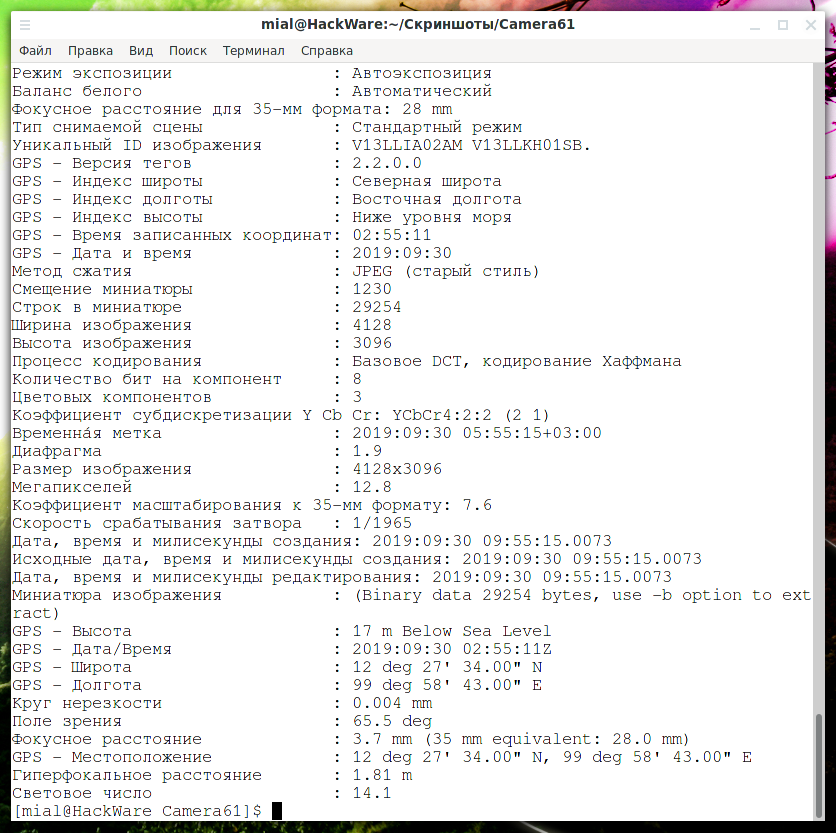
Если добавить опцию ‘-*GPS*’ (кавычки обязательны!), то будут показаны только теги метаинформации, в названии которых присутствует строка «GPS»:
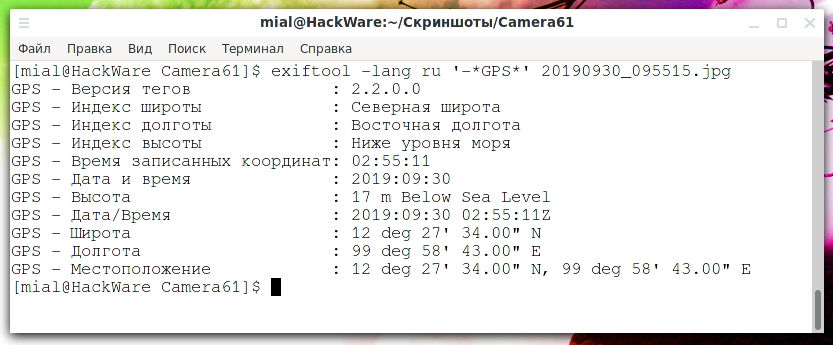

Наконец, если указать опцию -n, то координаты будут выведены в десятичном виде:

Также помните, что с опцией -n не будут использоваться буквы для указания полушарий, а, если это требуется, будут выведены отрицательные числа.
Опция -c позволяет установить формат выводимых координат. Например, если вам слишком много (или слишком мало) цифр после десятичной точки, то их количество можно изменить этой опцией.
Например, чтобы показывалось только шесть цифр после точки, а также чтобы для обозначения полушарий не использовались буквы, а использовался знак минус нужно указать опцию -c ‘%+.6f’

С помощью опции -c можно настроить не только десятичный формат, но и любой другой — можно сделать абсолютно любую форму вывода координат.
Как по координатам определить примерное расположение на земном шаре
Что вы можете сказать глядя на следующие координаты?
Если ничего, то сейчас мы научимся «на глаз» определять примерное расположение по координатам даже без карты — хотя бы в каких полушариях находится координата и как далеко она от экватора, Гринвича и полюсов.
Долгота определяет расположение «вправо-влево» на глобусе/карте: 0 — Гринвич (Лондон/Великобритания), от 0° до +180° на восток (вправо) и от 0° до −180° на запад (влево).
Обратите внимание, что диапазон широты равен 180 градусам (половина окружности), а диапазон долготы 360 градусов (полная окружность). Диапазон долготы позволяет «перемещаться» по всей окружности земного шара (по всему экватору). А диапазон широты позволяет перемещаться только по видимой половине — если нужно было бы переместиться за северный/южный полюс, то для этого нужно сменить долготу, то есть «переехать» в другую часть экватора. Поэтому хватает 180° широты, но необходимо 360° долготы.
В соответствии с международным соглашением, меридиану, который проходит через Гринвичскую обсерваторию (Лондон, Великобритания) было присвоено значение 0° долготы, иными словами, он был избран в качестве точки отсчёта долготы на земном шаре. Долгота других мест измеряется как угол на восток или запад от нулевого меридиана, в диапазоне от 0° до +180° на восток и от 0° до −180° на запад».
Итак, вернёмся к нашим координатам:
Широта 12 (положительное число) означает выше линии экватора, но не намного, где-то на 1/7 от всей высоты от экватора до северного полюса (90/12.46=7,22). Долгота 99 означает значительное отдаление от линии Гринвича в сторону востока — примерно четверть поворота земного шара на восток (180/99.97=0,55). (0,55 — это примерно половина от восточного полушария, которое составляет ½ от всей земли).
Если бы первая цифра (широта) была бы отрицательной, то координата была бы чуть ниже линии экватора. А если бы вторая цифра была бы отрицательной (долгота), то смещение было бы таким же большим, но уже в сторону запада (от Гринвича/Лондона).
Как узнать место, где снята фотография, без использования сторонних сервисов
Если вы не хотите загружать фотографию ни на какой сайт или сервис, то это вполне понятное желание.
Первый способ уже показан выше — извлеките из изображения координаты, перейдите на Google Maps и введите их, в одном из следующих форматов (различаются пробелами и запятыми, разделяющими два числа):
Знак + (плюс) писать необязательно, но знак минус (если он есть) писать обязательно.
Если вдруг у координаты нет десятичных цифр, то добавьте к ней «.», иначе сервис не поймёт, что это координаты — оба числа должны быть с точкой и цифрой после неё.
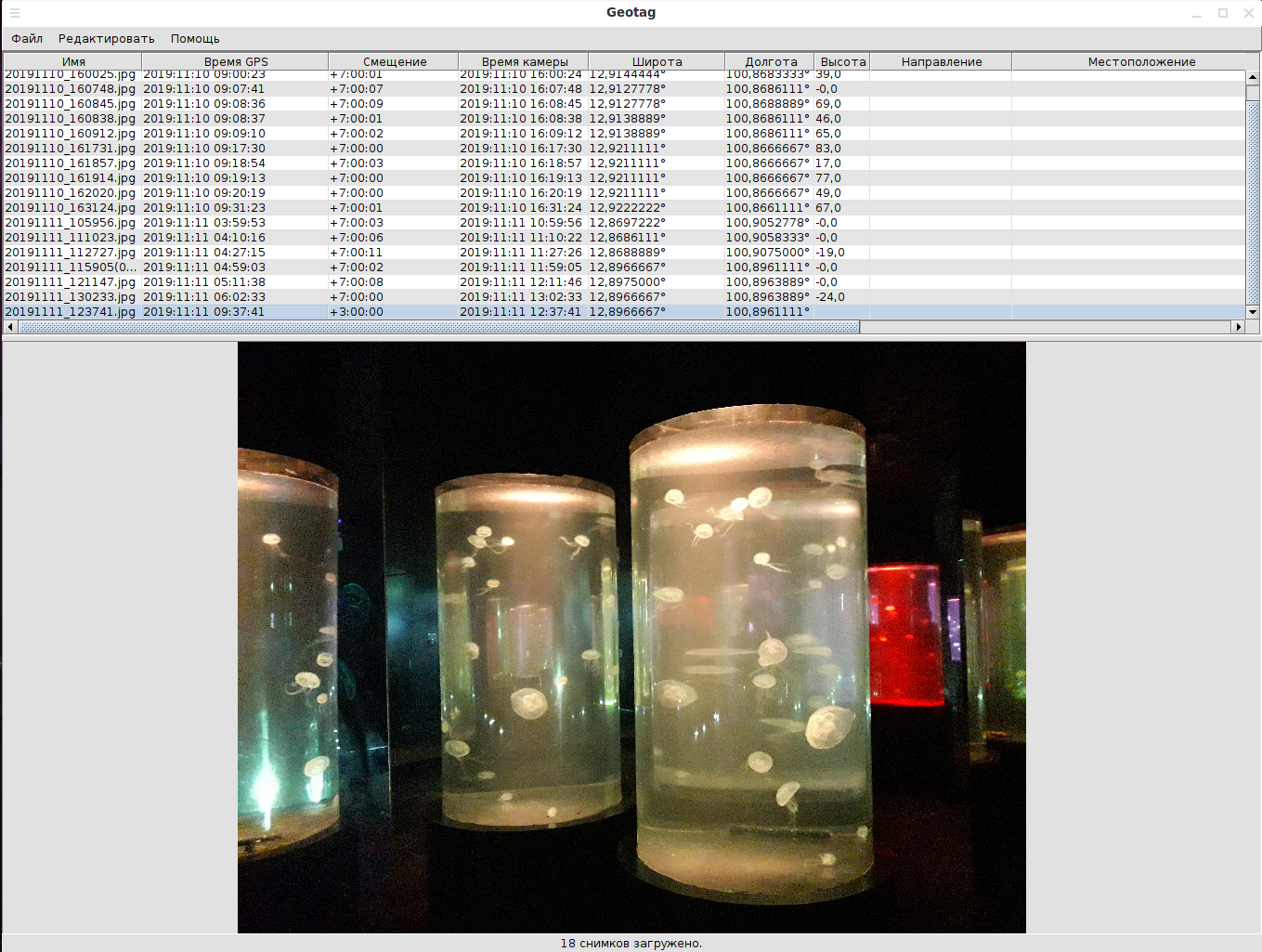
Второй способ — использовать Geotag. Эта программа в один клик запускает свой локальный веб-сервер на котором размещена веб-страница с картой, открывает браузер и показывает на карте фотографии, которые вы выбрали.
Итак, запускаем Geotag и добавляем фотографии.
Теперь выбираем фотографии, которые мы хотим увидеть на карте (можно выбрать одну, или несколько, или все).
Кликаем правой кнопкой мыши по списку изображений и выбираем нужное действие.
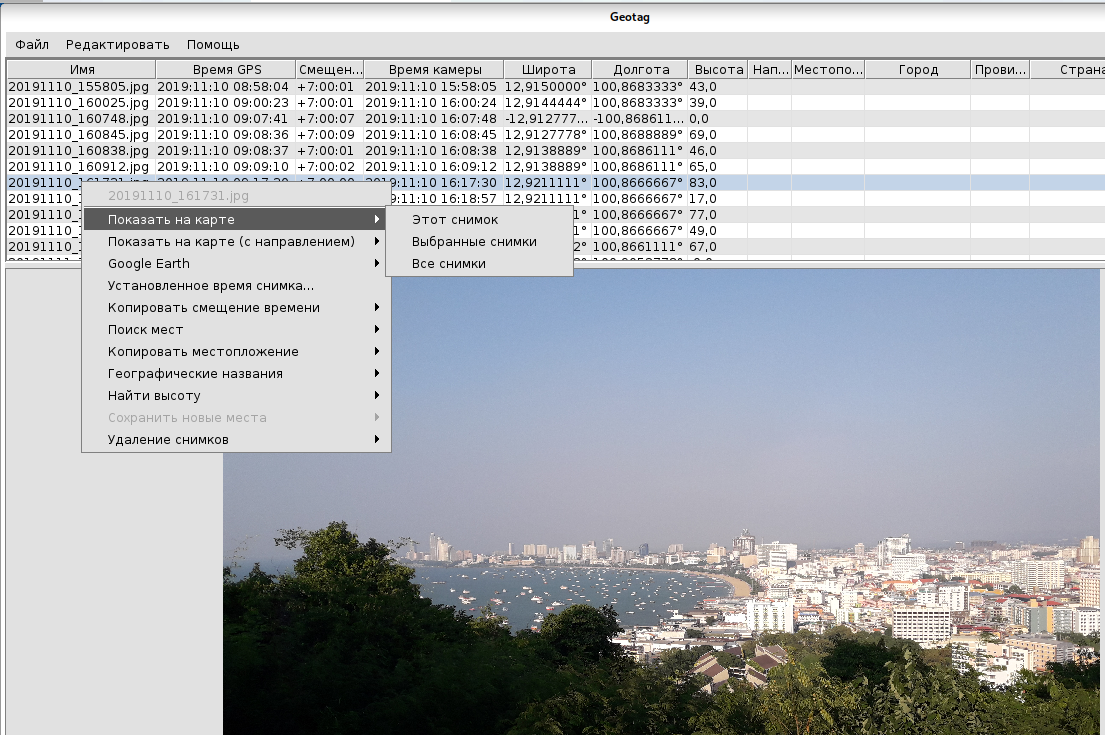
Будет открыт браузер с такой страницей.

Преобразование координат в десятичный вид и в минуты/секунды
Прежде чем перейти к редактированию координат, давайте научимся их преобразовывать. Как уже было сказано выше, координаты хранятся в трёх числах (градусы, минуты и секунды). Некоторые программы принимают новое значение координат в десятичном виде, а некоторые в том виде, в каком они хранятся в метаданных (три рациональных числа). Поэтому не будет лишним научиться конвертировать координаты.
В десятичный вид преобразование происходит по следующей формуле:
То есть градус остаётся как есть, а минуты и секунды делятся на 60 и 3600 соответственно.
Если в строке присутствуют буквы S (юг) или W (запад), то перед числом ставится знак минус. Вот и всё.
Чтобы не считать вручную (к тому же, при преобразовании в минуты и секунды нужно выполнить несколько действий), напишем небольшой скрипт, который будет это делать за нас.
Создадим файл geoconverter.php:
И скопируем в него:
В этом случае будет вычислена координата в формате градусы, минуты и секунды.
В этом случае будет вычислена координата в формате десятичного числа.
Надеюсь, они очевидны и их не нужно комментировать.
Онлайн сервисы по конвертации географических координат:
Если вы всего лишь хотите просмотреть, какие метаданные присутствуют в файлах, а также посмотреть на карте где была снята фотография, то вы можете воспользоваться следующими онлайн-сервисами:
Теперь эти сервисы переведены на использование ExifTool, поэтому вы увидите абсолютно все метаданные вашего файла.
Продолжение: во второй части «Как изменить GPS и другие метаданные в фотографии» мы научимся удалять и менять теги GPS, время создания, комментарий, производителя и модель камеры в метаданных фотографий.
Источник
Любая фотография снабжается некоторым объемом скрытой информации, называемой метаданными. Это может быть дата создания изображения, модель камеры и параметры создания снимка, информация о местонахождении, собственнике и т.д.

♥ ПО ТЕМЕ: В каком смартфоне самая лучшая камера – Топ 15.
Такая информация может порой рассказать даже больше, чем само изображение. Поэтому пользователям иногда и требуется изменить метаданные фотографии, удобнее всего это делать прямо на самом iPhone. Кому-то требуется удалить информацию о местоположении во время снимка, скорректировать дату фотографии, добавить нужные данные.
С выходом iOS 15 и iPadOS 15 Apple добавила возможность просмотра и редактирования метаданных EXIF на фотографиях в iPhone и iPad. В этом материале мы расскажем как это сделать.
♥ ПО ТЕМЕ: Постучать по крышке Айфона – сделать скриншот: как привязать действия к касанию задней части корпуса iPhone.
Теперь каждое изображение в приложении «Фото» имеет новую доступную кнопку «i» (Информация), которая открывает метаданные Exif, в том числе: формат изображения, сведения о камере, использованной для снимка, и место, где он был сделан.

Раньше не было возможности просматривать эту информацию непосредственно в приложении «Фото» на iPhone, поэтому для ее просмотра приходилось использовать сторонние приложения (об это ниже), создавать быструю команду или вообще использовать другое устройство.
Этот интерфейс можно использовать для добавления подписей и просмотра места, где была сделана фотография, также есть возможность изменить метаданные, такие, как дата и место съемки.
Для того чтобы изменить дату создания снимка, нажмите кнопку Внести изменения, выберите новую дату и нажмите Готово.

Для того чтобы изменить местоположение (координаты) на фото, нажмите на появившуюся миниатюру на карте, а затем кнопку Редактировать.


На некоторых фотографиях рядом с кнопкой «Информация» также будет показана искорка. Это означает, устройство распознало объект или предмет на фото и вы можете увидеть дополнительную информацию в режиме поиска.

Также появилась новая возможность нажать кнопку Live для любой Live-фотографии, чтобы автоматически переключить ее в режим Петля, Маятник или Длинная выдержка.

♥ ПО ТЕМЕ: Как посмотреть на карте фото и видео, снятые на iPhone или iPad.
Как изменить или добавить информацию о местоположении на фото при помощи приложения Exif Metadata
Это приложение доступно для бесплатного скачивания в App Store для вашего iPhone. Exif Metadata можно установить и на iPad, но стоит учитывать факт оптимизации программы для использования на смартфоне.
После загрузки Exif Metadata и ее последующей установки приложение надо запустить и выполнить следующие шаги:
1. Разрешите доступ программы к вашим фотографиям.
2. Из списка отображаемых альбомов выберите требуемую фотографию. Откроется окно с подробными метаданными этого файла, в том числе информация о местоположении камеры во время снимка.

3. Нажмите на кнопку Edit location, чтобы изменить текущие данные или добавить новые.

4. Есть возможность воспользоваться поиском локации, чтобы добавить свое текущее местоположение или же ввести координаты в поле Search Location. А можно перемещаться по карте с помощью пальца. Установка булавки на конечную точку осуществляется с помощью долгого на нее нажатия.
5. После окончания выбора координат нажмите кнопку Save в правом верхнем углу.

♥ ПО ТЕМЕ: Как добавить голосовое оповещение об окончании зарядки iPhone или iPad.
Как изменить дату и время фотографии
Метаданные позволяют узнать и дату создания фотографии. Этот параметр тоже можно изменить.
1. Скроллингом перейдите в нижнюю часть окна Exif Metadata и нажмите там кнопку Edit Exif для начала редактирования.
2. Найдите поле с датой, Date, и кликнете на нее. Откроется классическая форма выбора даты. Аналогично можно сменить и время создания фотографии, нажав на поле Time.
3. После окончания изменений нажмите кнопку Save.

♥ ПО ТЕМЕ: Как создать двойника на фото (клонировать объекты) на iPhone.
Изменение или добавление других метаданных
В фотографии можно изменить не только данные о местоположении, дате и времени, но и некоторые другие элементы метаданных.
1. В нижней части окна Exif Metadata нажмите кнопку Edit Exif.
2. Нажмите на любой раздел метаданных для внесения изменений.
3. После окончания редактирования нажмите кнопку Save в правом верхнем углу.
Если по какой-то причине понадобится изменить метаданные для фотографии, приложение Exif Metadata является отличным вариантом. Интерфейс программы прост и интуитивно понятен, варианты изменений довольно гибкие, а сама она бесплатная.
Видео по теме:
Смотрите также:
- Как автоматически улучшить качество фото на iPhone и iPad.
- Что такое HDR, Авто HDR и Smart HDR в камере iPhone, нужно ли включать, и как это влияет на качество фото.
- Как сделать фото с эффектом шлейфа (длинной выдержкой) на iPhone: 2 способа.
We’ve already processed files with total size of MB
Geotag Photo is an online app for geotagging1 images and photos as well as editing and extracting EXIF2 information from your JPG, JPEG, PNG, GIF, TIFF, DBF, BMP, or SVG file, and saving the results to JPG format.
1Geotagging is the adding of geospatial identification metadata to any media, such as an image or photo. The data is mainly composed of lat and long coordinates, but can also include altitude, azimuth, distance, precision data, place names, and a time stamp. Metadata refers to internal information hidden in a file and not displayed on the image.
2EXIF (Exchangeable image file format) is a standard for adding metadata to the images, sounds, and auxiliary tags which are used and supported by almost all camera manufacturers. The metadata tags defined in the EXIF standard cover a wide range of data.
Most geotagging uses geographical location data from the GPS (Global Positioning System) and is based on a latitude and longitude coordinate system that presents each location on the earth from 180° west through 180° east along the Equator and 90° north through 90° south along the prime meridian.
With our app you can:
- Extract coordinates from your photo (works for all photos taken with smartphones and digital cameras with geotagging enabled);
- View the location where your photo was taken on the World Map;
- Add any location to your photo;
- Write or re-write the description, title, tags, subject, authors, and date of capture of your image or photo;
- Save the result on your device in JPG format.
Geotagging and editing is an easy and fast process with our Geotag photo app. Simply drop or upload the file in one of the supported formats and see what it already contains. Add geotags manually by double-clicking on the spot on the map where it was taken and it automatically appears in the New Geotag field, add the exact description and more information about your image, and save the modified JPG file on your device.
The most common reasons to geotag photos:
- Instant messaging apps modify the images to make them quicker. However, the modified image does not contain the geotags and most of the information;
- Many digital cameras lack a geolocation feature;
- Forgot to switch geotags on the phone or camera;
- GPS tends to increase battery usage.
Geotags can’t prove the correctness of the place where the photo was taken because the location can be changed to any so you never know if it is tagged to a real place where the photo was taken.
Our app works from any browser on any device. All processes run on our servers so no need for any registrations or install any software. The Geotag photo app is unlimited but is geotagging one image at a time for now.
Our app is a virtual instrument powered by Aspose.GIS. All files are processed with Aspose.APIs, which are being used by many Fortune 100 companies across 114 countries.
All files are processed with Aspose.APIs, which are useful for developers to work (reading, writing, and converting) with the most popular GIS file formats and come with great documentation, clear code samples, and an all-dev support team.
GIS Geotag Photo
- Supported formats JPG, JPEG, PNG, GIF, TIFF, DBF, BMP, and SVG;
- View the image GPS position on the World map;
- Add new tags and descriptions to a photo.
How to add geotags to photos online?
- Drop or Upload your JPG, JPEG, PNG, GIF, TIFF, DBF, BMP, or SVG file to the appropriate place on the screen;
- Get the coordinates of the place where it was taken in the Existing coordinates field, their location on the World Map, and the EXIF information of your image;
- Double-click anywhere on the map to tag the shooting location. The new coordinates will be automatically displayed in the New Geotag field;
- Write or rewrite a Description of your image;
- Click on the Write EXIF Tags button to save all changes;
- Download the result in JPG format directly to your device;
- To start working on a new file just Drop or Upload the new file to the appropriate place on the screen.
FAQ
-
❗
Why doesn’t the pin move by clicking on the map?
Double-click with the left mouse button to mark the location with a pin on the map.
-
❓
How can I add geotags to my photos taken with a camera without a GPS?
Use the Aspose.Geotag Photo app to manually add geotags to your photo files.
-
📁
Why am I only getting JPG as a result?
The way geotags are attached to JPG files is standardized and can be handled by many other websites and editing tools. Other types of image files do not officially support geotagging yet.
-
💻
Can I add multiple files into the same geotagging process?
Only one image or photo per geotagging process.
-
🌐
Can I add any location to my image?
Yes, but, Geotags cannot confirm the location where the photo was taken because the location can be changed.