
15.10.2021
Иногда PDF документы при открытии на экране выглядят довольно тускло: шрифт неконтрастный, плохо читается, выглядит бледно, что в конечном итоге ухудшает восприятие. Это может происходить по нескольким причинам:
- Неправильно подобран цвет шрифта и фона.
- Огрехи сканирования и последующей автоматической конвертации в ПДФ из текстовых или графических файлов, когда нарушен баланс яркость/контраст.
В данной статье я расскажу как быстро при помощи подручных онлайн сервисов увеличить контрастность любого PDF.
Для начала пару предложений о том, что собственно представляет собой файл ПДФ. Это формат электронных документов, основу которого может составлять редактируемый текст либо сканированный текст в виде картинки. Наша задача и в том и в другом случае состоит в следующем:
- Преобразовать каждую страничку документа в отдельный графический файл-картинку.
- Настроить для них контраст для повышения читабельности.
- Заново собрать PDF файл из страниц-картинок.
Звучит сложно и непонятно, но на деле реализуется очень просто и быстро. В качестве «подопытного» возьму документ с плохо читаемым текстом, который выглядит очень тускло. Мой PDF состоит из восьми страничек, вот фрагмент одной из них:

Согласитесь, из-за низкой контрастности шрифта по отношению к фону, читаемость данного документа сильно страдает. Будем исправлять ситуацию.
Этап 1 – конвертация PDF в PNG
Переходим на сайт онлайн сервиса pdf2png.com. Загружаем свой pdf, нажав одноименную кнопку, либо просто перетаскиваем его в область, очерченную пунктиром.
После завершения процесса конвертации появится кнопка «СКАЧАТЬ». Нажмите на неё, чтобы загрузить ZIP-архив.

В архиве будут находиться PNG изображения, каждое из которых представляет собой одну страничку вашего исходного документа. В моем случае в архиве оказалось 8 картинок.

Этап 2 – настройка контраста
На данном этапе мы должны открыть каждую нашу картинку в каком-либо графическом редакторе, позволяющим настроить яркость/контраст для изображения. Вы можете использовать абсолютно любую программу, которая уже есть на вашем ПК: Photoshop, Gimp, ACDSee, XnView и пр.
Если ничего подходящего под рукой нет, то снова прибегаем к помощи онлайн сервисов. Переходим на сайт бесплатного онлайн фоторедактора Pixlr (подробней о нем) и загружаем в него первую картинку из архива.

Слева в боковом меню выбираем «Отрегулировать — Свет» и при помощи ползунков настаиваем яркость, контраст, экспозицию, чтобы улучшить читаемость текста. Все вносимые изменения сразу отображаются на экране, поэтому вы можете контролировать малейшие детали.

После внесения изменений нажмите кнопку «Сохранить», выберите тип файла «PNG» и загрузите файл на свой ПК. То же самое проделайте со всеми оставшимися страничками-изображениями.
Этап 3 – собираем PDF из PNG
На финальном этапе нам надо проделать операцию, обратную той, что мы делали на Этапе 1, а именно конвертировать png в pdf. Для этого переходим на сервис https://png2pdf.com/, указываем все наши изображения (надо загрузить их все сразу) и скачиваем полученный ПДФ-файл.

Внимание! Загружать надо не по одной страничке, кликая Download на каждой, а все сразу, объединенные в один файл (кнопка Combined).
Дело сделано! Мы отрегулировали контраст в PDF файле так, как нам нужно. Привожу сравнение было-стало:

Важный момент, на котором хочу остановиться: текст в PDF файле, который вы получите таким образом, невозможно будет редактировать в дальнейшем, если вдруг появится такая необходимость, ибо он будет представлен в растровом формате. Что же делать в том случае, если возможность правки текста нужно сохранить? Можно ли в таком случае настроить контрастность pdf? Можно! И об этом я расскажу в следующей статье.
Похожие публикации:
- Как безболезненно сменить хостинг-провайдера?
- Стоит ли оставлять ноутбук постоянно включенным в сеть?
- Почему не работает Java в Google Chrome?
- Не дай взломать свой Телеграм! Добавляем двухэтапную аутентификацию для надежной защиты
- Как запретить Вайбер и Телеграм сохранять фото в Галерее?
Понравилось? Поделитесь с друзьями!

Сергей Сандаков, 42 года.
С 2011 г. пишу обзоры полезных онлайн сервисов и сайтов, программ для ПК.
Интересуюсь всем, что происходит в Интернет, и с удовольствием рассказываю об этом своим читателям.
мы получаем PDF-файлы от нашего профессора для чтения для домашнего задания, но они часто сканируются документами, есть ли способ настроить контрастность текста, чтобы его было легче читать?
Edit: у меня есть Photoshop, но есть ли способ сделать это с помощью PDF-ридера?
Edit2: Windows XP, 7 * * Windows или Ubuntu только**
источник
вы можете попробовать это:
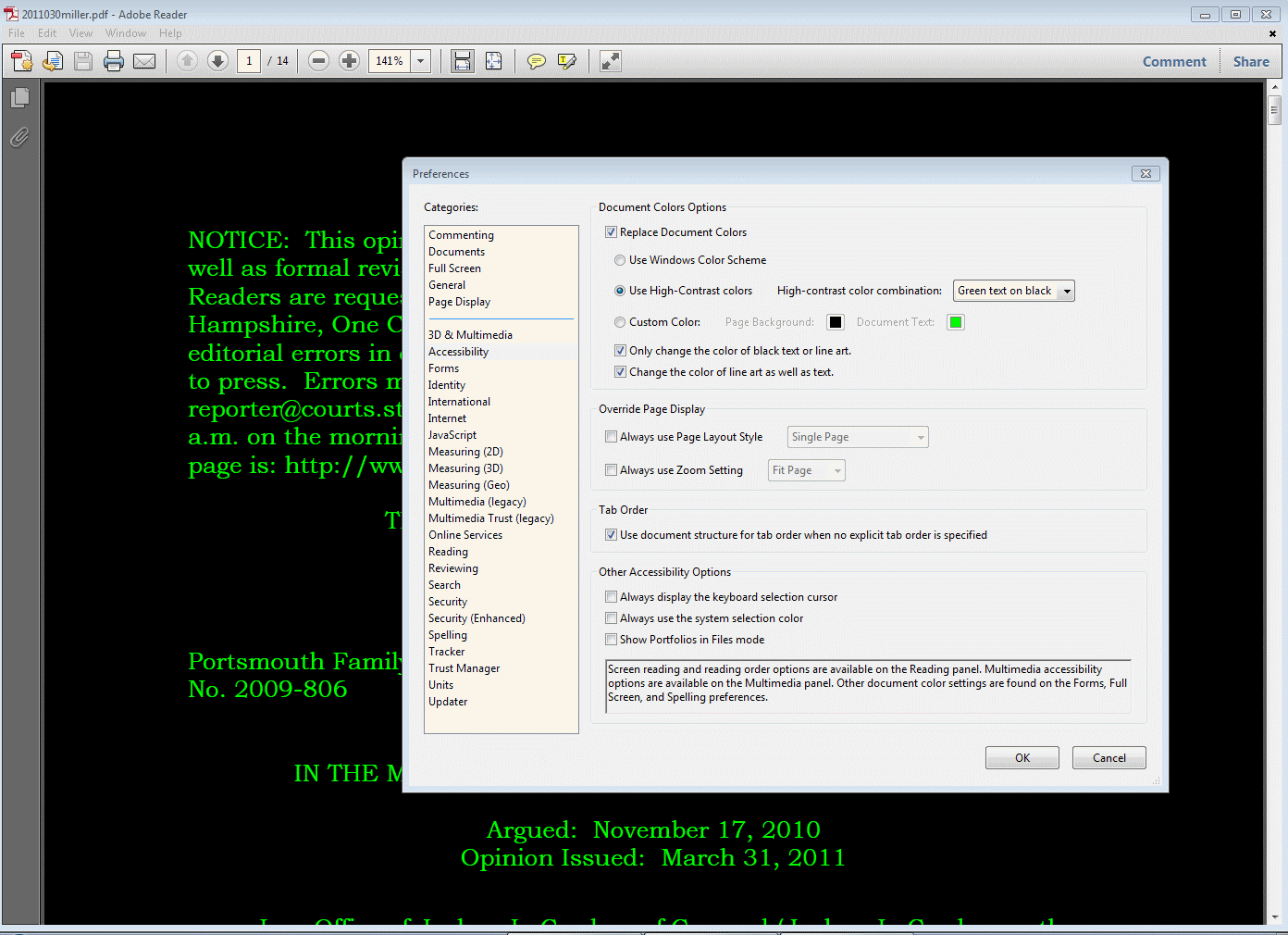
перейти к редактированию > Настройки>Доступность
Это не изменит истинный контраст, но вы можете выбрать контрастные цвета по вашему выбору или один из значений по умолчанию, как на скриншоте.
отвечен KCotreau 2011-08-03 21:23:08
источник
можно попробовать утилиты — Это программа для работы с графикой, которая может читать и писать PDF-файлы.
есть несколько параметров командной строки, которые могут помочь — например: -нормализовать, контраста и контрастности-стрейч
http://www.imagemagick.org
попробуйте что-то вроде: convert original.pdf -contrast new.pdf
подробнее и примеры на сайте.
источник
в OS X можно использовать ColorSync, который установлен по умолчанию. Есть много фильтров, и один для уменьшения контраста.
отвечен Antoine 2011-08-03 21:07:03
источник
Что я сделал, так это изменил цвет текста, перейдя в меню «Правка», нажав «настройки», а затем вкладку «доступность». Можно настроить цвет текста документа. Он ничего не делает для изображений, но, по крайней мере, вы можете видеть текст на темном фоне.
отвечен Ash 2010-09-28 20:46:03
источник
Я сохранил его как файл Microsoft Word в Acrobat Reader. Затем я открыл документ Word и отрегулировал яркость и контрастность изображения, пока оно не стало читаемым. Это делает для дорогой печати, но это работает.
отвечен BMK 2010-11-07 14:45:37
источник
Если вы открываете его в Photoshop и сохраняете как PSD файл, вы можете или если вы хотите применить его на всех страницах, сделайте следующее:
- открыть pdf в окне предварительного просмотра.
- убедитесь, что страницы предварительного просмотра показывает
- нажмите page one
- «выбрать все» (или Command + A), все страницы выбранного
- запустите любой инструмент/фильтр предварительного просмотра и все страницы будут затронуты одновременно
Если ваш pdf заблокирован, Вы не сможете выполнять эту операцию.
отвечен r0ca 2010-03-08 16:35:53
источник
Я столкнулся с этим, а также. по какой-то причине версия 5 читателя, похоже, работает так, как ожидалось. Я думаю, что это может быть что-то в творении, но я еще не разыскал его.
источник
Я изменил контраст с PDFClerk. Он имеет много фильтров там, при экспорте PDF.
отвечен holms 2010-05-13 00:20:02
источник
можно использовать видеокарта или monitor настройки для этого.
посмотреть этот post как хорошо.
для этого можно использовать гамма/яркость/контраст системы широкие
параметр; обычно если вы имеете скромно предварительную видеокарту, то свой
панель управления будет иметь опции для изменения гаммы / контраста /
яркость / оттенок. например, панель управления NVIDIA, ATI Catalyst Control
Центр / панель etc. Она повлияет на всю систему, но вы можете
всегда меняйте его обратно, когда закончите просмотр файла.
источник
вы также можете попробовать Nuance Paperport (я получил это «бесплатно») с моим братом MFC сканер/принтер.
по существу, если у вас есть темно-серый шрифт на светло-сером фоне (низкоконтрастное сканирование), то вы говорите ему «растянуть» темно-серый до Черного и светло-серый до белого. Это делается путем установки черных / белых точек следующим образом:
- открыть порт бумаги, перейдите к PDF
- щелкните правой кнопкой мыши PDF в PaperPort
- «SET Tools»
- автоматическое повышение (или применить текущие белые / черные точки)
теперь вы можете вручную установить в то время как / черные точки для более тонкого контроля
- открыть порт бумаги, перейдите к PDF
- щелкните правой кнопкой мыши PDF в PaperPort
- открыть с помощью ImageView
- в верхней ленте, выберите «белая точка» и теперь нажмите на некоторую область отсканированной страницы вы думаете, должно быть белым (например: серый фон низкой контрастности сканирование.)
- в верхней ленте, выберите «черная точка» и теперь нажмите на некоторую область отсканированной страницы вы думаете, должно быть черным (например: серые буквы текста низкой контрастности сканирования)
Я использовал это для создания четкого черно-белого PDF-файла из сканирования, которое первоначально было черным текстом на темно-синей бумаге (которое сканирует как очень низкий контраст)
источник
We get PDF’s from our professor to read for homework but they’re often scanned documents, is there a way to adjust the contrast of the text to make it easier to read?
Edit: I’ve got Photoshop but is there a way to do it from a PDF reader?
Edit2: Windows XP, 7 ** Windows or Ubuntu Only **
asked Mar 8, 2010 at 16:21

wag2639wag2639
6,95414 gold badges41 silver badges51 bronze badges
2
You can try this:
Go to Edit>Preferences>Accessibility
This will not change the true contrast, but you can pick contrasting colors of your choice, or one of the defaults, as in the screenshot.

answered Aug 3, 2011 at 21:23

KCotreauKCotreau
25.5k5 gold badges46 silver badges72 bronze badges
4
You could try Imagemagick — it’s a graphics manipulation program that can read and write PDFs too.
There are a few command line options that may help — for example: -normalize, -contrast and -contrast-stretch
http://www.imagemagick.org
Try something like: convert original.pdf -contrast new.pdf
More info and examples on the site.

answered Aug 3, 2011 at 21:24

Linker3000Linker3000
27.2k3 gold badges52 silver badges72 bronze badges
3
Under OS X, you can use ColorSync which is installed by default. There are many filters, and one is for decreasing contrast.

slhck
219k68 gold badges592 silver badges580 bronze badges
answered Nov 8, 2010 at 9:49

2
I saved it as a Microsoft Word file in Acrobat Reader. Then I opened the Word Document and adjusted the brightness and contrast of the image until it was readable. It makes for an expensive print, but it works.
answered Nov 7, 2010 at 14:45

I’ve found two PDF readers that allow you to change brightness, contrast and gamma for PDFs from scans:
- YACReader: It is actively maintained, but is specialized for comic book formats. It does display PDF files, but seems to lack such staple PDF viewing abilities as selecting and copying text, and a continuous view. It is available as an x64 windows prog. that runs on Win7. To change the contrast, brightness and gamma of a document you are viewing, click the Options gear on the toolbar on the upper right, and choose the Image Adjustment tab. It supports a wide variety of formats; and has a lot of ability to rotate the view as well.
- STDU Viewer: This is no longer actively maintained; with the last update being in or before 2015. It has the ability to select and copy text, as well as do a continuous view. In fact, it defaults to page width, continuous view; as all PDF readers and PDFs in general always should. It is available only as x86, but still works great under Win7 x64. To change the contrast, brightness and gamma of a document you are viewing, go to View | Settings. It also supports a rich variety of formats, even comic ones, can rotate pages, and has a rich set of navigation tabs .
answered Dec 31, 2020 at 13:54

CodeLurkerCodeLurker
2162 silver badges4 bronze badges
1
If you open it in Photoshop and resave as a PSD file you can or if you want to apply on all pages, do the following:
- Open the pdf in Preview.
- Make sure the preview pages are showing
- Click page one
- «Select All» (or Command + A), All pages are selected
- Run any Preview tool/filter and all pages will be affected simultaneously
If your pdf is locked, you will not be able to perform this operation.
answered Mar 8, 2010 at 16:35

r0car0ca
5,68710 gold badges42 silver badges63 bronze badges
3
I’ve run into this as well. for some reason version 5 of the reader seems to work as expected. I think it might be something in the creation, but I’ve not tracked it down yet.
answered Mar 8, 2010 at 18:10

I changed contrast with PDFClerk. It has a lot of filters in there, when exporting PDF.
answered May 13, 2010 at 0:20

holmsholms
3,2174 gold badges24 silver badges33 bronze badges
1
What I did was change the color of the text by going to edit menu, clicking on preferences and then the accessibility tab. You can customize the color for the document text. It doesn’t do anything for the images, but at least you can see the text on a dark background.
answered Sep 28, 2010 at 20:46

You can use the graphics card or monitor settings to handle this.
See this post as well.
For that you could use a system wide gamma/brightness/contrast
setting; usually if you have a modestly advanced graphics card, its
control panel will have options to change gamma / contrast /
brightness / hue. e.g. NVIDIA control panel, ATI Catalyst Control
Center/Panel etc. It will affect the the whole system, but you can
always change it back when you’re done viewing the file.
answered Aug 3, 2011 at 21:10

You can also try Nuance Paperport (I got this «free») with my Brother MFC scanner/printer.
Essentially if you have a dark grey font on a light grey background (a low contrast scan), then you tell it to «stretch» the dark grey to black and the light grey to white. This is done by setting the black/white points as follows:
- Open Paper port, navigate to the PDF
- Right click the PDF within PaperPort
- «SET Tools»
- Auto-enhance (or Apply current white/black points)
Now you can manually set the while/black points for finer control
- Open Paper port, navigate to the PDF
- Right click the PDF within PaperPort
- Open with ImageView
- In the top ribbon, pick «White point» and now click some area of the scanned page you think should be white (eg: grey background of a low contrast scan).
- In the top ribbon, pick «Black point» and now click some area of the scanned page you think should be black (eg: The grey text letters of a low contrast scan)
I used this to create a legible black and white PDF from a scan that was originally black text on dark blue paper (that scans as a very low contrast)
answered Aug 19, 2013 at 18:18

DeepSpace101DeepSpace101
8,63712 gold badges44 silver badges47 bronze badges
We get PDF’s from our professor to read for homework but they’re often scanned documents, is there a way to adjust the contrast of the text to make it easier to read?
Edit: I’ve got Photoshop but is there a way to do it from a PDF reader?
Edit2: Windows XP, 7 ** Windows or Ubuntu Only **
asked Mar 8, 2010 at 16:21
wag2639wag2639
6,95414 gold badges41 silver badges51 bronze badges
2
You can try this:
Go to Edit>Preferences>Accessibility
This will not change the true contrast, but you can pick contrasting colors of your choice, or one of the defaults, as in the screenshot.
answered Aug 3, 2011 at 21:23
KCotreauKCotreau
25.5k5 gold badges46 silver badges72 bronze badges
4
You could try Imagemagick — it’s a graphics manipulation program that can read and write PDFs too.
There are a few command line options that may help — for example: -normalize, -contrast and -contrast-stretch
http://www.imagemagick.org
Try something like: convert original.pdf -contrast new.pdf
More info and examples on the site.
answered Aug 3, 2011 at 21:24
Linker3000Linker3000
27.2k3 gold badges52 silver badges72 bronze badges
3
Under OS X, you can use ColorSync which is installed by default. There are many filters, and one is for decreasing contrast.
slhck
219k68 gold badges592 silver badges580 bronze badges
answered Nov 8, 2010 at 9:49
2
I saved it as a Microsoft Word file in Acrobat Reader. Then I opened the Word Document and adjusted the brightness and contrast of the image until it was readable. It makes for an expensive print, but it works.
answered Nov 7, 2010 at 14:45
I’ve found two PDF readers that allow you to change brightness, contrast and gamma for PDFs from scans:
- YACReader: It is actively maintained, but is specialized for comic book formats. It does display PDF files, but seems to lack such staple PDF viewing abilities as selecting and copying text, and a continuous view. It is available as an x64 windows prog. that runs on Win7. To change the contrast, brightness and gamma of a document you are viewing, click the Options gear on the toolbar on the upper right, and choose the Image Adjustment tab. It supports a wide variety of formats; and has a lot of ability to rotate the view as well.
- STDU Viewer: This is no longer actively maintained; with the last update being in or before 2015. It has the ability to select and copy text, as well as do a continuous view. In fact, it defaults to page width, continuous view; as all PDF readers and PDFs in general always should. It is available only as x86, but still works great under Win7 x64. To change the contrast, brightness and gamma of a document you are viewing, go to View | Settings. It also supports a rich variety of formats, even comic ones, can rotate pages, and has a rich set of navigation tabs .
answered Dec 31, 2020 at 13:54
CodeLurkerCodeLurker
2162 silver badges4 bronze badges
1
If you open it in Photoshop and resave as a PSD file you can or if you want to apply on all pages, do the following:
- Open the pdf in Preview.
- Make sure the preview pages are showing
- Click page one
- «Select All» (or Command + A), All pages are selected
- Run any Preview tool/filter and all pages will be affected simultaneously
If your pdf is locked, you will not be able to perform this operation.
answered Mar 8, 2010 at 16:35
r0car0ca
5,68710 gold badges42 silver badges63 bronze badges
3
I’ve run into this as well. for some reason version 5 of the reader seems to work as expected. I think it might be something in the creation, but I’ve not tracked it down yet.
answered Mar 8, 2010 at 18:10
I changed contrast with PDFClerk. It has a lot of filters in there, when exporting PDF.
answered May 13, 2010 at 0:20
holmsholms
3,2174 gold badges24 silver badges33 bronze badges
1
What I did was change the color of the text by going to edit menu, clicking on preferences and then the accessibility tab. You can customize the color for the document text. It doesn’t do anything for the images, but at least you can see the text on a dark background.
answered Sep 28, 2010 at 20:46
You can use the graphics card or monitor settings to handle this.
See this post as well.
For that you could use a system wide gamma/brightness/contrast
setting; usually if you have a modestly advanced graphics card, its
control panel will have options to change gamma / contrast /
brightness / hue. e.g. NVIDIA control panel, ATI Catalyst Control
Center/Panel etc. It will affect the the whole system, but you can
always change it back when you’re done viewing the file.
answered Aug 3, 2011 at 21:10
You can also try Nuance Paperport (I got this «free») with my Brother MFC scanner/printer.
Essentially if you have a dark grey font on a light grey background (a low contrast scan), then you tell it to «stretch» the dark grey to black and the light grey to white. This is done by setting the black/white points as follows:
- Open Paper port, navigate to the PDF
- Right click the PDF within PaperPort
- «SET Tools»
- Auto-enhance (or Apply current white/black points)
Now you can manually set the while/black points for finer control
- Open Paper port, navigate to the PDF
- Right click the PDF within PaperPort
- Open with ImageView
- In the top ribbon, pick «White point» and now click some area of the scanned page you think should be white (eg: grey background of a low contrast scan).
- In the top ribbon, pick «Black point» and now click some area of the scanned page you think should be black (eg: The grey text letters of a low contrast scan)
I used this to create a legible black and white PDF from a scan that was originally black text on dark blue paper (that scans as a very low contrast)
answered Aug 19, 2013 at 18:18
DeepSpace101DeepSpace101
8,63712 gold badges44 silver badges47 bronze badges
Часть 1. Простой способ затемнить PDF-файл
Каков универсальный метод затемнения PDF-файла, особенно для отсканированных PDF-файлов? Если вам нужно настроить контрастность текста PDF или сделать PDF темнее для печати, PDFelement это универсальный PDF-редактор, который позволяет вам сделать текст из PDF-файла доступным для чтения и печати. Кроме того, есть несколько функций редактирования для полировки PDF-файлов с отличным сервисом и простотой в эксплуатации.
1. Извлеките текст из PDF с помощью алгоритма OCR и сделайте его темнее.
2. Сделайте фон PDF-файла прозрачным, чтобы легко затемнить PDF-файл.
3. Преобразование PDF-файлов в Word, Excel, PowerPoint и другие форматы файлов.
4. Улучшите качество PDF, чтобы PDF можно было печатать и читать.
Win Скачать
Mac Скачать
Как сделать темный фон для PDF-файлов
Шаг 1: После того, как вы установили PDFelement на свой компьютер, вы можете щелкнуть правой кнопкой мыши нужные PDF-файлы, которые вы хотите затемнить, с помощью Открыть с помощью кнопка. Кроме того, вы можете просто перетащить отсканированный PDF-файл, который вам нужно настроить, в программу.

Шаг 2: чтобы затемнить файл PDF, можно изменить контрастность фона PDF, чтобы сделать текст темнее. Перейти к Редактировать на панели инструментов и выберите Изменить фон вариант. Просто переключитесь на другой фон, чтобы выделить текст файла PDF.

Внимание: Если вы выберете Новый фон вариант, добавьте более темный фон в файл PDF. Вы также можете заменить исходный фон через Обновить фон опцию.
Шаг 3: изменить цвет в новом окне, а также выбрать диапазон страниц для применения. После настройки коснитесь Сохраните кнопка слева внизу. Если вы сделали PDF-файл темнее, вам нужно нажать кнопку Применить в Изменить фон окно.

Win Скачать
Mac Скачать
Как затемнить текст светлого PDF
Шаг 1: вместо изменения цвета фона PDF-файла вам может потребоваться сделать черный текст PDF-файла темнее для печати. Перейти к Файл меню и выберите Откройте кнопку, чтобы импортировать отсканированные PDF-файлы в программу. Вы также можете получить файлы из Последние файлы.

Шаг 2: Нажмите Инструменты меню, чтобы проверить различные параметры функций OCR. Выберите нужную часть, чтобы выбрать Область распознавания вариант или просто нажмите кнопку OCR возможность извлечь все тексты PDF. После этого выберите Сканировать в редактируемый текст параметр и параметр языка из всплывающего окна.

Шаг 3: Перейдите к Редактировать меню и щелкните распознанные тексты, вы можете выбрать Редактировать текст вариант из выпадающего списка в верхнем левом углу. Щелкните правой кнопкой мыши текст и выберите Объявления вариант. После этого вы можете выделить тексты жирным шрифтом или изменить размер шрифта, чтобы затемнить текст PDF.

Win Скачать
Mac Скачать
Часть 3. Как затемнить PDF с помощью изображений
Когда вам нужно сделать текст PDF темнее, Photoshop — это больше, чем универсальный фоторедактор, который позволяет выполнять настройку осветления и затемнения. После того, как вы отсканировали документ, вы можете отрегулировать и затемнить файл PDF перед преобразованием изображения в PDF для печати.
Шаг 1: Если вы уже установили Adobe Photoshop на свой компьютер, откройте Photoshop на своем компьютере и щелкните значок Файл из строки меню вверху. Нажмите на Сохранить как и переименуйте файл, что позволит вам работать с копией файла.
Шаг 2: Выбрать Регулировка теней/бликов из Корректировки вариант, который является вариантом из Фото товара меню. Нажмите на Показать Дополнительные параметры чтобы развернуть диалоговое окно, которое добавляет Тональная ширина и Радиус к теням и бликам.
Шаг 3: перейдите в меню «Коррекция», чтобы настроить различные параметры нового слоя, в том числе Коррекция цвета, Контраст средних тонов, Черный клипи Белый клип опции. Настроить Сумма ползунок в Тени раздел на 20%, чтобы изменить эффект молнии.
Шаг 4: переместите ползунок «Тональная ширина теней» вправо, чтобы отрегулировать темные области. Затем переместите Радиус ползунок вправо, чтобы настроить область, на которую вы будете воздействовать, что поможет вам смягчить некоторые области настройки и затемнить текст PDF в соответствии с вашими требованиями.
Шаг 5: Сдвиньте Коррекция цвета для точной настройки цветов в измененных областях. Далее увеличьте или уменьшите Черно-белый клип ценности. Закройте файл и удалите файл. Откройте исходный файл и сохраните его под другим именем. Вы можете нажать на OK кнопку, чтобы затемнить PDF.

Часть 4: Как затемнить PDF-файл с помощью принтера
Если в вашем принтере заканчиваются чернила, ваши отпечатки будут бледными, из-за чего чтение будет неудобным. Плотность печати имеет решающее значение для внешнего вида ваших отпечатков. Таким образом, вы можете настроить плотность печати, чтобы сделать отпечатки светлее или темнее. Вот подробный процесс затемнения PDF-файла через принтер.
Шаг 1: Нажмите Начать и выберите Настройки вариант над Питания кнопка. Вы можете выбрать Настройки меню и выберите Устройства вариант. С левой стороны нажмите кнопку Принтеры и сканеры вариант. Нажмите Управление в меню вашего принтера.
Шаг 2: Нажмите Свойства принтера вариант, который предоставляет диалоговое окно, состоящее из множества вкладок, таких как Общие, Порты, Дополнительно, и так далее. Вам нужно переключиться с Общие вариант для Настройки устройства возможность изменить плотность печати.
Шаг 3: появится стрелка с белой точкой слева и черной точкой справа. Переместите стрелку вправо, чтобы увеличить плотность. Если вы по-прежнему не можете получить четкие тексты и изображения из PDF-файла, вы также можете изменить чернила, чтобы затемнить PDF-файл.

Часть 5. Как затемнить текст отсканированного PDF-файла онлайн
Обычно вы можете увеличить контрастность PDF-файла, чтобы сделать черный текст видимым для печати. SodaPDF — это универсальный онлайн-редактор PDF для обнаружения текстов из PDF в режиме онлайн и изменения шрифтов, выделения текста жирным шрифтом, выбора цветов и т. д., чтобы затемнить тексты в формате PDF в режиме онлайн. Кроме того, он также предоставляет функции OCR для распознавания текстов в PDF.
Шаг 1: зайдите в SodaPDF с помощью любого веб-браузера онлайн, вы можете щелкнуть Откройте кнопку для импорта файлов PDF. Как только вы загрузите нужный PDF-файл, он обнаружит текст онлайн.
Шаг 2: Выберите Редактировать и щелкните нужный текст, который вы хотите затемнить. Вы можете выбрать Жирный значок или изменить размер шрифта, чтобы затемнить текст PDF-файла онлайн. Требуется время, чтобы отредактировать все тексты.
Шаг 3: он автоматически применит измененные тексты к PDF. После этого вы можете нажать кнопку Печать / PDF в верхнем меню, чтобы получить нужный файл PDF, или нажмите кнопку «Загрузить», чтобы сохранить файл.

Онлайн-редактор позволяет редактировать PDF-файлы. Вы можете добавить текст, вставить изображение, нарисовать прямоугольники, круги и стрелки, выделить абзац, вырезать и скопировать часть документа.
Перетащите файлы сюда
Введите URL
Dropbox
Google Диск
Редактируйте PDF-файлы онлайн
бесплатно в любом месте
Как редактировать PDF-файл
Для загрузки перетащите файл в поле выше. Вы также можете загрузить документ с компьютера или из облака.
Вот как работает универсальный PDF-редактор. Слева вы видите миниатюры страниц. Выберите ту, которую хотите отредактировать. Над страницей в режиме предварительного просмотра надо выбрать нужное действие. Там же доступны дополнительные действия (отменить, вернуть изменение, увеличить). Чтобы изменить цвет или шрифт, откройте меню «Опции».
Редактируйте PDF-документы онлайн
Чтобы отредактировать файл Adobe PDF, не надо ничего скачивать или устанавливать. Просто используйте онлайн-студию PDF2Go — это бесплатно!
Забудьте о вредоносных программах и вирусах, не забивайте жёсткий диск. Отредактируйте PDF-документ онлайн и скачайте готовый файл!
Зачем нужен PDF-редактор?
Хотите добавить пометки в PDF-файл? Выделить самую важную часть или основные абзацы? Наверное, придётся распечатать файл…
А вот и нет! Благодаря PDF2Go вы можете рисовать в PDF-файле, добавлять изображения и водяные знаки, а также обрезать и копировать отдельные части документа.
Редактируйте у нас — это безопасно
Не беспокойтесь о безопасности! Все файлы, загруженные на PDF2Go, обрабатываются автоматически. Только у вас есть доступ к содержимому файла.
Все права собственности на PDF-файл сохраняются за вами.
Если у вас остались вопросы, ознакомьтесь с Политикой конфиденциальности.
Можно ли отредактировать PDF-файл?
Конечно! PDF2Go позволяет редактировать любые PDF-файлы — с таблицами, изображениями, текстом.
Документы:
Adobe PDF
Редактируйте PDF-файлы в любом удобном месте
Вам не нужен компьютер, чтобы редактировать PDF-документы. Название PDF2Go говорит само за себя. Всё, что вам нужно, — это надёжное подключение к сети.
PDF2Go работает на смартфонах, планшетах, компьютерах и ноутбуках с такими браузерами, как Chrome, Opera, Safari, Firefox и не только!
Управление цветом документов для просмотра в Интернете
Управление цветом для просмотра в Интернете сильно отличается от управления цветом для печати. При подготовке печатных материалов значительно больше возможностей управления внешним видом готового документа. Веб-графика же отображается на большом количестве разных мониторов (возможно, неоткалиброванных) и видеосистем, что значительно ограничивает возможности обеспечить достоверную цветопередачу.
Компания Adobe рекомендует использовать цветовое пространство sRGB для управления цветом в документах, которые будут просматриваться исключительно в Интернете. sRGB – стандартное рабочее пространство для большинства настроек цветов Adobe, но вы можете дополнительно убедиться, что стандарт sRGB выбран, открыв категорию установок Параметры Управление цветом. Если рабочим пространством является sRGB, оно будет использоваться для всех создаваемых изображений RGB.
При экспорте файлов PDF в них можно встраивать профили. Цвет в документах PDF со встроенными профилями воспроизводится одинаково при условии правильной настройки системы управления цветом. Помните, что встраивание цветовых профилей увеличивает размер файла PDF. Как правило, профили RGB невелики (около 3 КБ), однако профили CMYK могут иметь размер от 0,5 до 2 МБ.
В традиционном издательском процессе воспроизведение цветов конкретным устройством вывода проверяют с помощью аналоговой цветопробы. В рабочем процессе, предусматривающем управление цветом, точность цветовых профилей позволяет оценить цветопередачу в документе непосредственно на экране монитора. Иначе говоря, цветопробу документа можно вывести на экран монитора и увидеть на нем, как будут выглядеть цвета, воспроизведенные конкретным устройством вывода.
Однако следует помнить, что степень достоверности цифровой цветопробы зависит от качества монитора, профилей монитора и устройств вывода, а также от условий освещения.
Цифровая цветопроба сама по себе не позволяет точно определить, как будут выглядеть при печати на офсетной машине наложенные друг на друга краски. При работе с документами, содержащими наложение красок, следует включить режим Просмотр наложения цветов для точного отображения таких участков в цифровой цветопробе.
Цвета экранной цветопробы (Acrobat Pro)
Управление цветом в файлах PDF для печати (Acrobat Pro)
При создании документов Adobe PDF для типографской печати можно указать способ представления цветовой информации. Самый простой способ сделать это — использовать стандарт PDF/X. Дополнительные сведения о стандарте PDF/X и создании документов PDF см. в справке.
Как правило, при создании документов PDF возможны следующие варианты обработки цветов.
-
(PDF/X-3) Преобразование цветов не выполняется. Этот метод используется при создании документов, которые будут печататься или отображаться на разных или неизвестных устройствах. Если выбран стандарт PDF/X-3, то цветовые профили встраиваются в документ PDF автоматически.
-
(PDF/X-1a) Все цвета ппреобразуются в цветовое пространство CMYK выводящего устройства. Этот метод используется, когда нужно создать файл, готовый к выводу фотоформ и не требующий дальнейшего преобразования цветов. Если выбран стандарт PDF/X-1a, то профили в документ PDF не встраиваются.
Все сведения о плашечных цветах сохраняются при преобразовании цвета, только эквиваленты триадных цветов преобразуются в заданное цветовое пространство выводящего устройства.
С предварительным просмотром вы можете настроить контраст PDF, это делает текст более четким и темным, а для отсканированных файлов или сомнительного качества PDF это значительно упрощает их чтение.
Процесс увеличения контраста и резкости текста в PDF-файле делается довольно простым с помощью приложения Preview на Mac, мы пройдем, как это сделать.
Как увеличить контрастность и резкость текста в файлах PDF на Mac
Это работает со всеми версиями Preview во всех версиях Mac OS:
- Откройте файл PDF с помощью предварительного просмотра
- В меню «Файл» выберите «Экспорт»,
- Нажмите на раскрывающееся меню «Кварцевый фильтр» и выберите «Уменьшение освещенности»,
- Выберите «Сохранить»

По существу, вы делаете повторное сохранение файла PDF с применением применяемого контрастного фильтра, что приводит к тому, что текст становится темнее и четче. Экспортированный PDF-файл будет новым документом, оставив исходный файл нетронутым. Изображение, приведенное ниже, дает
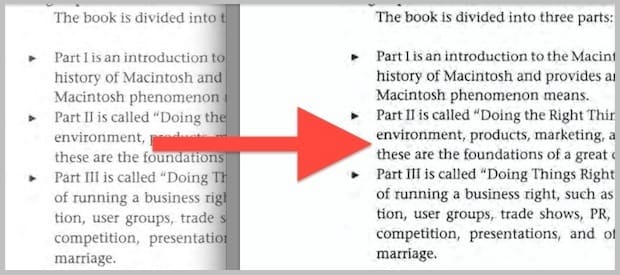
Вы можете заметить, что повторное сохранение и экспорт файла занимает некоторое время, потому что Preview довольно буквально применяет фильтр для каждой отдельной страницы PDF-файла, который вы сохраняете. Для небольших PDF-файлов это быстро, для более длинных PDF-файлов это может занять немного. Просто подождите, прежде чем просматривать измененный документ.
Для очень практичного примера я заметил, что это было необходимо после загрузки превосходного Guy Kawasaki, свободно доступного в книге «The Macintosh Way», который отлично смотрится на ранней истории Apple. К сожалению, текст в формате PDF очень легкий, что затрудняет чтение на некоторых экранах, но упомянутый выше фильтр кварца очень помогает.
Одним из потенциальных недостатков, которые вы можете заметить в некоторых файлах, является увеличение шума. Этот шум наиболее заметен в старых PDF-файлах отсканированных книг или документов, и иногда компромисс может не стоить того. По большей части он отлично работает, и это улучшает читаемость, контрастность и резкость текста документа.