
Многие пользователи задаются вопросом, нужно ли настраивать изображение на телевизоре после покупки. Производители техники LG, несмотря на большие объемы производства, выполняют отладку всех функций телевизоров. Но тем не менее стоит учесть, что не менее важную роль играют факторы и условия, в которых будет эксплуатироваться ваш телевизор LG. Источник сигнала, высота, на которой он будет установлен или повешен, расстояние, с которого вы планируете смотреть телевизор, размер комнаты и даже уровень освещенности помещения, — все способно сыграть свою роль. Так что настроить изображение «под себя» можно только дома после установки и запуска вашего телевизора. Это легко сделать самостоятельно, не вызывая на дом мастера.
Настройка изображения в телевизоре LG
Как и при эксплуатации любой техники, начать настройку изображения в телевизоре LG следует с чтения Руководства пользователя (инструкции).
Все современные модели телевизоров LG работают на операционной системе Web OS, которая делает управление опциями интуитивно понятным. Самый простой способ настроить изображение — включить функцию «Интеллектуальный режим изображения». Когда этот режим активен, телевизор сам подбирает лучшие настройки картинки для каждой транслируемой передачи.
- Нажмите на пульте кнопку Home (Значок «Дом»). Найдите в меню пункт «Настройки» (Значок «Шестеренка»), после чего в правом верхнем углу экрана выберите три точки, расположенные в ряд друг над другом.
- Найдите в открывшемся cписке «Экран», в нем вы увидите строчку «Интеллектуальный режим изображения».
- Активируйте «Интеллектуальный режим изображения» кнопкой «Вкл».
Важно: Эта опция активна не во всех регионах.
Если в вашей стране функция «Интеллектуальный режим» не активна, то настроить изображение на телевизоре LG можно и вручную.
- Нажмите на пульте кнопку Home (Значок «Дом»). Найдите в меню пункт «Настройки» (Значок «Шестеренка»), после чего в правом верхнем углу экрана выберите три точки, расположенные в ряд друг над другом.
- Найдите в открывшемся меню строчку «Экран» — «Настройки режима изображения» — «Режим экрана».
- Все, что вам нужно сделать, это определиться, какой режим вам нужен в зависимости от того, контент какого вида и жанра вы собираетесь смотреть в настоящий момент.
Режимы настройки изображения в телевизорах LG
«Стандартный»: Настройки яркости, контрастности и четкости в стандартном режиме.
«Яркий»: После того, как вы включите этот режим, изображение в телевизоре будет ярче, контрастнее и четче за счет увеличения показателей данных настроек.
«Эко / APS» (в зависимости от модели): При активации данного режима настройки изображения позволяют сэкономить энергопотребление.
«Кино»: Режим, разработанный для просмотра фильмов и сериалов.
«Спорт / Футбол / Крикет» (Наличие режима и его название в зависимости от модели и страны): Настройки изображения позволяют смотреть спортивные мероприятия в наилучшем качестве, в том числе за счет увеличенной резкости движущихся на большой скорости предметов.
«Игры»: Режим разработан специально для того, чтобы подключать телевизор LG к игровым консолям. В частности изображение отображается без задержки.
«Фото» (Опция поддерживается только телевизорами моделей Ultra HD): Режим, оптимизированный для просмотра изображений с минимальной потерей цветов.
ISFccc «Эксперт»: Режим предусмотрен исключительно для сертифицированных ISF-специалистов по настройке изображения.
В данном режиме можно настроить изображение с помощью тестовых таблиц и образцов.
Какие еще параметры изображения можно настроить в телевизоре LG
В разделе меню «Настройки режима изображения» (как открыть его, см. выше) также можно настроить и другие параметры изображения:
«Подсветка»: Чем сильнее подсветка, тем ярче изображение экрана.
«Свет OLED»: Регулировка яркости подсветки OLED-панели.
«Контрастность»: Регулировка контрастности светлых и темных частей изображения.
«Яркость»: Регулировка яркости изображения на экране.
«Четкость»: Регулировка четкости изображения.
- «Четкость по горизонтали»: регулировка четкости горизонтальной границы,
- «Четкость по вертикали»: регулировка четкости вертикальной границы.
«Цвет»: Регулировка интенсивности цветов изображения.
«Оттенки»: Регулировка цветового баланса RGB. Чем ближе к R50, тем сильнее выражены красные оттенки. Чем ближе к G50, тем насыщеннее зеленые оттенки.
«Цветовая температура»: Регулировка цветового баланса от холодных к теплым оттенкам.
Также в меню «Настройки изображения» есть подпункт «Дополнительные настройки» / «Доп. Настройки». В нем можно настроить еще ряд параметров:
«Динамический контраст»: Коррекция разницу между светлыми и темными участками экрана.
«Динамический цвет»: Коррекция насыщенность и яркость цветов на экране.
«Корректор цвета»: Оптимальное соотношение цветов на экране для визуального восприятия зрителя.
«Предпочитаемый цвет»: Коррекция отдельных настроек изображения в зависимости от индивидуальных пожеланий владельца.
«Супер разрешение»: Повышение четкости мутной картинки.
«Гамма»: Коррекция отображаемой яркости.
«Гамма цветов»: Выбор диапазона оттенков.
«Расширение границ»: Увеличение детализации по краям экрана.
«Образец»: Таблицы для настройки, используемые в режиме «Эксперт».
«Баланс белого»: Коррекция изображения в теплых или холодных тонах.
Чтобы сбросить выбранные настройки изображения, нужно в «Настройках режима изображения» (как открыть его, см выше») выбрать пункт «Сброс».
Читайте так же «Вопросы и ответы»
Темное или тусклое изображение
Как настроить контрастность изображения на телевизоре?
Мы уже рассматривали настройку яркости изображения сайта, которая затрагивает сигнал вблизи черного цвета. На этот раз мы продолжим настройку и будем регулировать аналогичный параметр, отвечающий за уровень белого цвета, — контрастность.
1
Что нужно для настройки?
Стоит учесть, что различные функции «улучшения» изображения — динамическая подстройка контраста и тому подобное — могут затруднить правильную настройку либо вообще сделать ее невозможной. Поэтому рекомендуется по возможности отключить все дополнительные функции, затрагивающие параметры яркости и контрастности изображения.
Для настройки телевизора вам понадобится тестовый диск AVS HD Rec. 709, образ которого можно скачать по данному адресу и записать на DVD. Также есть версия тестовых видеофайлов в контейнере MP4 для записи на USB-носители: ссылка для скачивания.
2
Регулировка контрастности сигнала
Вы уже успели отстроить общую яркость телевизора и яркость сигнала. Как помните, с помощью регулятора «Яркость» нужно было добиться отображения градаций сигнала вблизи черного цвета. То же самое нужно проделать и вблизи белого цвета. Избавиться от потери градаций вблизи белого цвета можно с помощью регулятора под названием «Контраст» или «Contrast» (в англоязычных меню). Соответствующий шаблон для настройки находится на тестовом диске AVS HD Rec. 709 в разделе «Basic Settings» под номером 3 и называется «White Clipping». Здесь возможно несколько вариантов:
Во время загрузки произошла ошибка.
Градации сигнала видны сразу все, 254-я отметка различима на белом фоне: все очень хорошо, телевизор показывает светлые сцены с запасом.

Градации сигнала видны ровно до 235-й отметки: все в норме, телевизор показывает все необходимые градации вплоть до условного уровня белого. На реальном видео ничего потеряться не должно.
Градации сигнала не видны, все сливается в общий белый фон, либо видны, но ниже 235-й отметки: отрегулируйте контрастность таким образом, чтобы градации вблизи белого цвета были видны как минимум до 235-й отметки или сразу все. Если у вас не получается это сделать с помощью настроек — вероятнее всего, установлен неверный диапазон сигнала.
Для работы проектов iXBT.com нужны файлы cookie и сервисы аналитики.
Продолжая посещать сайты проектов вы соглашаетесь с нашей
Политикой в отношении файлов cookie
Практически у каждого из нас есть телевизор, а иногда — даже несколько, и независимо от его размера, характеристик и цены наверняка каждых хотел бы получить качественную картинку, чтобы наслаждаться просмотром любимых фильмов, ТВ-шоу и играми. Однако, многие просто не знают, как правильно расположить и настроить телевизор, чтобы получить от него желанный результат. Сегодня в статье мы познакомимся с некоторыми секретами, которое помогут вам правильно расположить телевизор в комнате, подключить к нему источники, а также настроить необходимые параметры, чтобы попытаться приблизиться к эталонным показателям качества картинки на вашем телевизоре. Итак, давайте приступать.
Содержание
- Как правильно установить телевизор
- Как правильно определить расстояние для просмотра ТВ
- Как правильно подключить телевизор к Интернету
- Настройки параметров изображения на ТВ
- Режимы в ТВ и какие из них рекомендуется отключить
- С какими параметрами на вашем ТВ можно немного поэкспериментировать
- Как настроить яркость, контрастность, цвет и другие параметры
- Вывод
Как правильно установить телевизор
Установить телевизор в комнате, на первый взгляд, в этом нет ничего сложного. Просто выбираете наиболее понравившееся место поближе к розетке и все. Однако, на практике все получается совершенно по-другому.
Прежде всего, расположение телевизора диктует расстановка мебели в комнате. Поэтому первое, что необходимо, это определиться (если вы только собираетесь покупать телевизор) с какой части комнаты вы будете смотреть его. Сразу максимально постараться обеспечить нужное количество мест напротив экрана. Стоит учитывать расположение окна в комнате, например, если телевизор будет расположен на противоположной от него стене, то скорее всего вы просто ничего не сможете рассмотреть на вашем экране. Стоит учитывать, что если постоянно смотреть телевизор в темноте, то через несколько часов ваши глаза устанут. Чтобы решить данную проблему рекомендуется использовать дополнительное освещение. Например, использовать светодиоды, которые можно прикрепить к задней части экрана или специальную лампу смещения её обычно ставят рядом или позади телевизора.
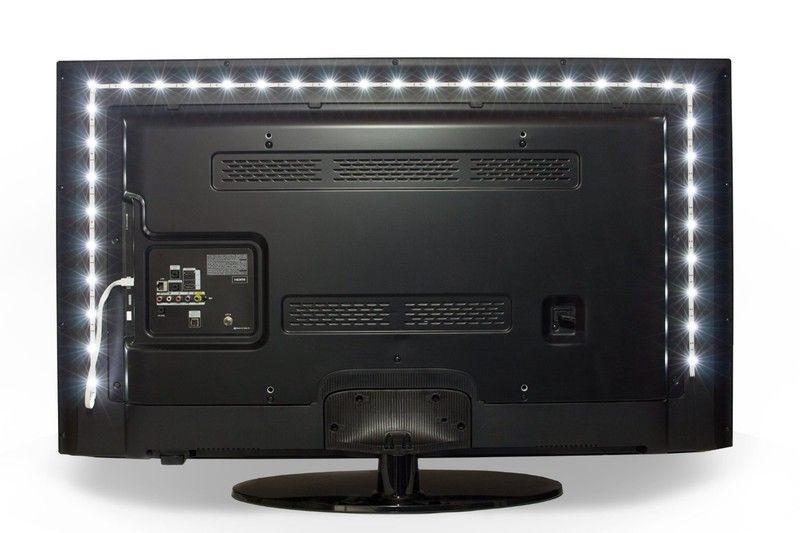
Если вы планируете прикрепить телевизор на стену, то вам следует учитывать, что на стену из гипсокартона тяжелый телевизор вешать не рекомендуется. Максимальный вес, который такая стена может выдержать это около 35 кг. Если стена из кирпича, то проблем с этим у вас не возникнет, телевизор можно смело монтировать при помощи кронштейнов.
Как правильно определить расстояние для просмотра ТВ
Многие из нас мечтают об огромной плазме, которая занимает практически половину стены. Конечно, купить такой телевизор можно, но прежде вам стоит определить подойдет ли такой огромный телевизор для вашей комнаты или нет. Чтобы в конечном итоге не ухудшить зрение себе и своим близким.
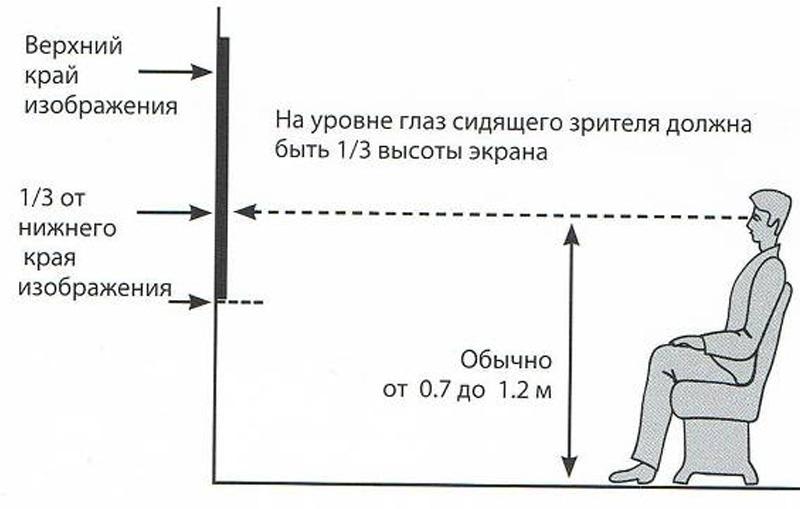
Устанавливать телевизор выше уровня глаз не рекомендуется, например, установив его над камином вы не будете чувствовать себя комфортно при длительном просмотре любимых фильмов. Нужно понимать, что экран устанавливаться только на уровне глаз. Однако, если вы решили повесили телевизор выше уровня глаз, например, на стену, то необходимо развернуть его вниз. Если говорить о дистанции, то строгих ограничений нет. Все зависит от разрешения и размера самого экрана.
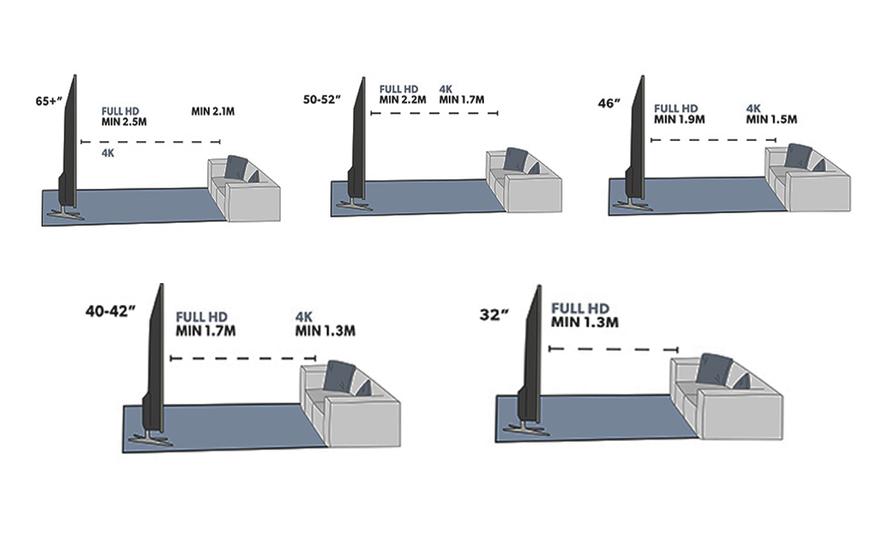
Есть и исключение, например, экраны 4K имеют новый более высокий стандарт разрешения и меньший размер пикселей. Такие экраны выдают более высокое качество изображения и более детальную картинку, что позволяет находиться возле него намного ближе.
Как правильно подключить телевизор к Интернету
Популярность онлайн-сервисов с каждым днем только растет. Благодаря им пользователю доступно огромное количество различных фильмов и передач на любой вкус. При этом фильмы и разное видно можно просматривать в высоком качестве 4К. Кроме того, с таким телевизором у пользователя появляется много интересных возможностей, например, чтение новостей, слежение за погодой, возможность играть в игры и много другое. Чтобы начать пользоваться всеми доступными функциями, необходимо подключить телевизор к домашнему интернету.
Обычно, для этого нужно зайти в меню настроек и выбрать раздел «Сеть», после перейти в пункт «Открыть настройки сети» и выбрать беспроводной тип сети. Через пару минут на экране вы увидите список доступных сетей, в котором вам следует выбрать свою. Если у вас не получилось подключить телевизор беспроводным способом, например, роутер находится слишком далеко, то всегда можно воспользоваться надежным Ethernet-подключением. Данный способ будет интересен тем, кто любит просматривать фильмы в высоком 4K качестве, поскольку если у вас слабенький беспроводной интернет, то фильмы будут постоянно останавливаться и зависать, а с Ethernet-подключением таких проблем практически нет.
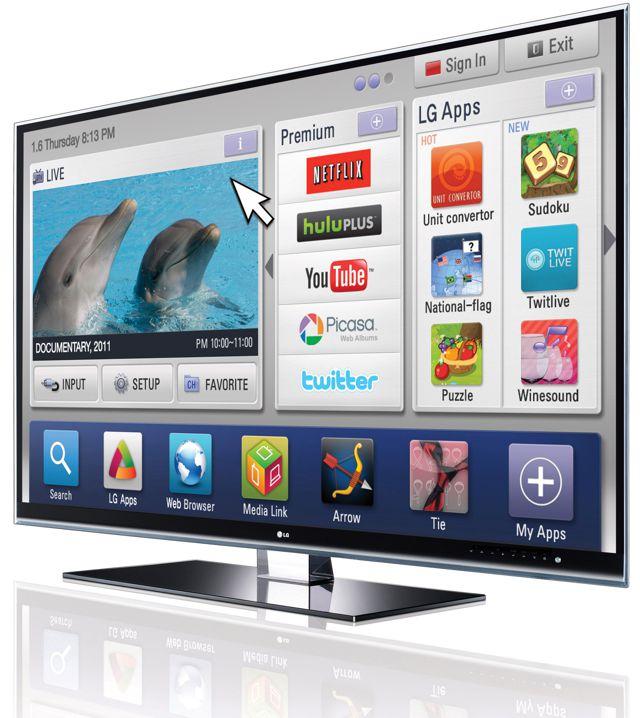
Настройки параметров изображения на ТВ
Чтобы ваш телевизор показывал качественную картинку и радовал глаз нужно не пожалеть время на его настройку. Да, конечно вы можете воспользоваться услугами специалиста, но при возникновении каких-либо проблем, вам повторно придется обращаться к нему и тратить свое время и нервы на ожидание повторной настройки телевизора, да и в конечном итоге — тратить деньги из семейного бюджета. Поэтому, рекомендуется самостоятельно разобраться во всех нюансах настройки, и это не так сложно, как может показаться на первый взгляд.
Большинство современных телевизоров имеют неплохие заводские настройки, однако, чтобы картинка на экране была максимально качественной необходимо немного их подкорректировать. Стоит напомнить, что настройки действуют только на видео с выбранного HDMI-входа. Обычно производители применяют их ко всем входам, но было бы более правильно использовать раздельное программирование для каждого источника. Поскольку пользователи, которые желают смотреть максимально качественную картинку на экране своего телевизора обычно пользуются разными настройками для просмотра в дневное и ночное время. Самое печальное, что при просмотре контента с любого онлайн-сервиса настройки часто автоматически изменяются, поэтому приходится дополнительно настраивать картинку в процессе просмотра.
Режимы в ТВ и какие из них рекомендуется отключить
В каждом современном телевизоре имеется несколько режимов и в зависимости от производителя они имеют свои названия, например, это может быть стандартный, спортивный, кино, живой или динамический режим, а также игровой режим или HDR и т.д.
Если в вашем телевизоре имеется динамический режим, то использовать его крене не рекомендуется, поскольку цвета сильно перенасыщенные и не выглядят естественно, а баланс белого имеет перегрев, что в итоге приводит к реальной потере дальности. На абсолютном большинстве телевизоров более правильным является выбор стандартного режима или кино, который некоторые производители называют теплым режимом. Преимущество данных режимов в максимально точной передаче цветов.
Пользоваться другими режимами рекомендуется в определенных обстоятельствах. Например, в многих современных моделях телевизора есть игровой режим. Он специально предназначен для различных видеоигр. Его главная особенность в том, что он уменьшает задержку входного сигнала телевизора. Поэтому игрок нажав на любую кнопку во время игры мгновенно видит реакцию игрового персонажа на экране телевизора. Однако, на некоторых моделях телевизоров использование игрового режима приводит к значительному снижению качества изображения. Поэтому его рекомендуется использовать только по прямому назначению.
В некоторых моделях есть Эко или APS режим, при активации которого настройки позволяют сэкономить энергопотребление. Пользоваться данным режимом не рекомендуется. Поскольку снижение яркости изображения приводит к нестабильности самого изображение. Часто данный режим имеет дополнительные настройки, в которых можно покопаться и отключить все ненужное, например, как датчик освещенности.
Отключение некоторых функций может сделать изображение намного лучше. Стоит ли это делать — личное решение каждого.
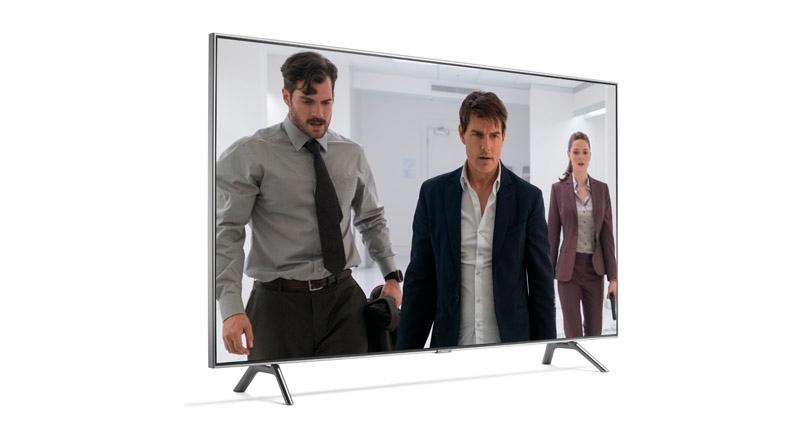
С какими параметрами на вашем ТВ можно немного поэкспериментировать
Яркость и подсветка: в большинстве моделей современных телевизоров вы можете найти и изменить настройки яркости и подсветки, при этом нужно понимать, что яркость и подсветка выполняют совершенно разные задачи в ТВ. Менять настройки яркости крайне не рекомендуется поскольку это, влияет на уровень черного в сигнале. Яркость можно трогать, только если вы проводите работы связанные непосредственно с калибровкой вашего ТВ. Что касается подсветки, то её настройки можно менять по вашему усмотрению, но самое главное не переборщить. Да, если установить максимальный уровень подсветки, то изображение будет более ярким и приятным на глаз, но через некоторое время ваши глаза начнут уставать и смотреть такую картинку обернется сниженным комфортом. Рекомендуемый уровень подсветки не более 70.
24p True Cinema: данный режим был разработан компанией Sony и имеет большое распространение. Он позволяет воспроизводить видео со скоростью 24 кадра в секунду и в процессе просмотра видео удаляет некоторые «заикания». В некоторых современных телевизорах это происходит автоматически, а в некоторых данный режим вообще не предусмотрен. Однако, если в вашем ТВ он есть, то его можно отключить, поскольку часто работает некорректно.
Local Dimming: эта функция предназначена для автоматического управления и правильного распределения яркости, которая должна улучшать контрастность и снизить энергопотребление. Однако корректно работает только на телевизорах, у которых предусмотрен полный светодиодный массив, а на других телевизорах, например, с торцевой подсветкой может задержать вывод изображения, а также вызвать мерцание.
Как настроить яркость, контрастность, цвет и другие параметры
Настроить все параметры можно по универсальной картинки, однако для более точной настройки мы возьмем необходимую картинку для каждого параметра.
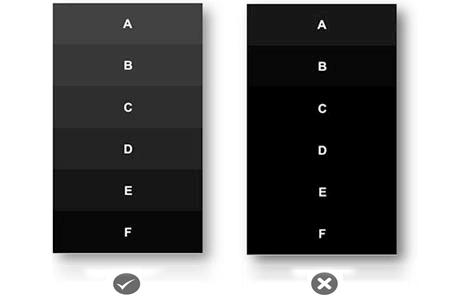
Начнем с настройки яркости, которую обычно трогать не рекомендуется, однако если вы все-таки решили ее настроить, то вам следует понимать как сделать это правильно. В настройках ТВ вам нужно добиться максимальной глубины черного цвета, при этом вы должны следить, чтобы не утратить детальность темных объектов. Для настройки вам потребуется двигать ползунок параметров яркости до тех пор, пока все градации серого будут видны. Все очень просто.
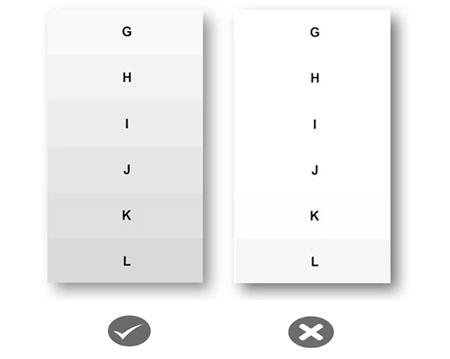
Настройка контрастности или настройка уровня белого цвета, с помощью которого будет определяться насколько белыми будут самые яркие фрагменты изображения, по своей схеме мало чем отличается от настройки яркости. Единственное фон картинки теперь используется не черный, а белый. Считается если хорошо видны все градации серого цвета, то настройка выполнена правильно.
У большинства современных телевизоров есть уже предустановленный режим цветового баланса, который находится примерно на среднем уровне. Поэтому настройка насыщенности цвета не займет много времени. Можно использовать красочную цветовую палитру, чтобы убедиться, что все цвета выглядят насыщенными. А также использовать тестовую картинку с изображением женщин с разным цветом кожи, чтобы убедится, что кожа каждой из женщин смотрится естественно.
Картинка с максимальной четкостью очень часто выглядит неестественно, поэтому многие устанавливают максимальное значение четкости около 30-40%. Для настройки необходимо открыть изображение с четкими контурами и постепенно повышать четкость от нуля. В процессе вы заметите, что контуры приобретают неестественно резкий вид или вовсе нет контуров, значит настройка выполнена неправильно и вам нужно вернутся немного назад, чтобы контуры приобрели естественный вид или вперед если контуров вовсе нет.
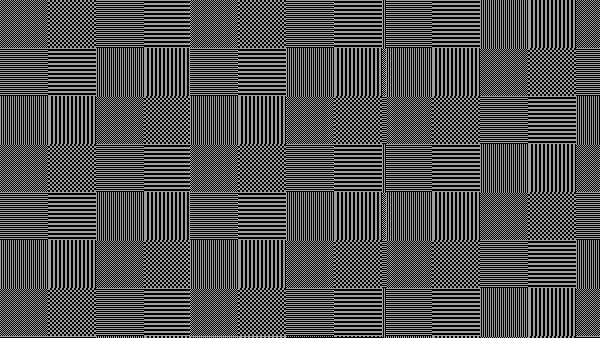
Вывод
После завершения всех необходимых настроек, все что необходимо, это выйти из меню настроек и можно включать ваш любимый фильм или телепередачу и наслаждаться приятной картинкой на экране вашего ТВ. На этом все. Если у вас есть какая-то интересная и полезная информация о дополнительных настройках ТВ, что поможет улучшить качество картинки, поделитесь своими мыслями в комментариях.
 При использовании заданных по умолчанию параметров на телевизоре LG вы заметите явное преобладание серого там, где должны быть белый и черный. Это существенно портит общее впечатление от просмотра динамичных фильмов с контрастными сценами.
Искажение цветов на LG Smart TV приводит к появлению посторонних оттенков: зеленого, или, например, розового, там, где подразумевается глубокий черный цвет. При дневном освещении часто ощущается нехватка яркости.
Объясняем, как сделать так, чтобы на экране «черный» выглядел черным, «белый» — белым, картинка — яркой, реалистичной, а просмотр любимых фильмов и передач приносил удовольствие и не вызывал раздражение.
Существует три способа настройки изображения на телевизоре LG:
- автоматический — изменение параметров в реальном времени;
- полуавтоматический — выбор из предустановленных режимов;
- ручной — выставляются пользовательские значения параметров.
Содержание
- Автоматический (интеллектуальный)
- Полуавтоматический
- Ручные настройки для LED и OLED телевизоров
- Общие настройки
- Режим изображения
- Экспертные настройки
- Параметры изображения
- Настройки панели OLED
- Дополнительные советы
Автоматический (интеллектуальный)
«Интеллектуальный режим изображения» — опция для автоматического выставления параметров, соответствующих характеру транслируемой передачи.
Для активации:
- Включите телевизор.
- На пульте ДУ нажмите кнопку “Settings” (шестерёнка), либо “Home” (домик) и выберите пункт “Настройки”.
- Перейдите в пункт “Все настройки”.
- Откройте вкладку “Экран”, найдите строчку “Интеллектуальный режим изображения”.
- Активируйте опцию кнопкой “Вкл”.
Полуавтоматический
Выберите один из преднастроенных вариантов — готовых комбинаций параметров изображения: контрастности, яркости, резкости, и других. Они оптимизированы под определенный контент (фильмы, игры, спорт), условия освещения и визуальные предпочтения. Минимальное количество таких комбинаций в LG — 3-5 шт.
Чтобы выставить:
- С помощью кнопки “Home” или иконки с шестерёнкой на пульте ДУ откройте меню “Настройки”.
- Выберите пункт “Все настройки”.
- Откройте вкладку “Экран”, а затем — “Настройка режима изображения”.
- В пункте “Режим изображения” выберите один из предлагаемых производителем.
Предустановленные режимы на LG Смарт ТВ:
- «Яркий» — повышенный уровень контрастности, четкости. Используйте его только при естественном освещении.
- «Стандартный» — здесь все параметры находятся в среднем значении.
- «Кино» — автоматически выставлена комбинация настроек для просмотра художественных фильмов в темном помещении.
- «Спорт» — предназначен для просмотра динамичных соревнований. Характеризуется четкой передачей объектов, движущихся с высокой скоростью, например гоночных болидов или футбольного мяча.
- «Игры» — подразумевает автоматическое отключение всех функций, замедляющих работу телевизора, оптимизируя его для игровой консоли. Благодаря уменьшению задержки вывода и повышению отклика, подходит для шутеров, симуляторов, гонок и других компьютерных игр.
- «HDR» — динамичный эффект создается за счёт усиления ярких и темных областей. Это позволяет искусственно имитировать картинку HDR.
- «ISF Эксперт» — предполагает более точную калибровку изображения с учетом двух дополнительных параметров освещенности. Для работы необходим сертифицированный ISF-калибратор и навыки по обращению с ним.
- «ЭКО/APS» — функция энергосбережения. Все значения автоматически установлены для снижения потребления электричества.
- «Filmmaker Mode» — предназначен для воспроизведения фильмов без обработки. Качество, задуманное создателями и сертифицированном UHD Alliance.
Вы довольны качеством картинки своего LG?
Прям вполне!Видали и получше
Ручные настройки для LED и OLED телевизоров
Количество и точные названия параметров могут отличаться на разных сериях.
Чтобы выставить оптимальные настройки изображения для LED и OLED моделей LG Смарт ТВ:
- Включите телевизор.
- На пульте ДУ нажмите «Settings» (шестерёнка) или “Home” (домик).
- Выберите пункт “Все настройки”, а далее — вкладку “Экран”.
- Выставьте значение параметров из приведенных ниже таблиц.
Общие настройки
«Home» → «Все настройки» → «Экран».
| Формат экрана | Оригинальный |
| Экономия энергии | Выкл. |
| Режим комфортного просмотра | Выкл. |
Режим изображения
«Home» → «Все настройки» → «Экран» → «Настройки режима изображения».
| Режим экрана | Кино |
| Подсветка | 100 |
| Контрастность | 80 |
| Яркость | 50 |
| Четкость | 14 |
| Цветность | 70 |
| Оттенки | 0 |
Экспертные настройки
«Home» → «Все настройки» → «Экран» → «Настройки режима изображения» → «Экспертные настройки».
| Динамический контраст | Средне |
| Суперразрешение | Выкл. |
| Гамма цвета | Автоматически (расширенная) |
| Цветовой фильтр | Выкл. |
| Гамма | 1.9 |
| Баланс белого |
цвет. темп-ра — средне; метод — IRE по 20 точкам; образец — внешний; IRE -100; целевая яркость — 130; регулировка яркости — 0; красный — 0; зеленый — 0; синий — 0 |
| Система управления цветом |
цветность — голубой; насыщенность — 0; оттенки — 0; яркость — 0 |
Во вкладках “Баланс белого” и “Настройках режима изображения” обязательно нажимайте “Применить ко всем входам”. Это позволяет ассоциировать установленные параметры со всеми источниками сигнала: RCA, HDMI, YouTube, приложения вывода видео со смартфона или ПК.
Параметры изображения
«Home» → «Все настройки» → «Экран» → «Настройки режима изображения» → “Параметры изображения”.
| Шумоподавление | Низко |
| Подав. MPEG шум | Выкл. |
| Уровень чёрного | Автоматически или Низко |
| Реальный кинотеатр | Вкл. |
| Защита зрения | Выкл. |
| TruMotion | По желанию |
С TruMotion ситуация следующая:
- “Выкл.” — трансляция будет от приложения;
- “Чисто” — добавляется аппаратное ускорение, которое влияет на плавность передвижения моделей.
- Костюм в мелкую сетку или предметы с большим количеством деталей будут рябить;
- Оптимальное значение — “Плавно”.
Нажмите “Применить ко всем входам”. Картинка вашего телевизора LG успешно скорректирована.
Видеоинструкция:
Настройки панели OLED
«Home» → «Все настройки» → «Экран» → «Дополнительные настройки» → “Заставка OLED”.
| Восстановление пикселей | Если на потушенном экране видны следы, выберите “Применить при выключенном ТВ”. В ином случае функция не требуется |
| Сдвиг экрана | Вкл. |
| Яркость статистических объектов | Низко |
Представленный в разделе функционал поможет снизить риск выгорания матрицы, в том числе на моделях серии «Nanocell».
Дополнительные советы
Конечный эффект зависит не только от параметров на самом LG, но и от других обстоятельств.
Обратите внимание на следующее:
- Расположите телевизор так, чтобы на него не попадал свет окна или лампы. Блики существенно снижают качество картинки, искажают восприятие цветов и оттенков.
- Для вспомогательной подсветки установите позади ТВ лампу. Она обеспечит рассеянное, нераздражающее освещение.
- Разместите ТВ-панель так, чтобы 70% дисплея располагалось ниже линии глаз. Не вешайте ТВ над камином, а если решили — опустите панель вниз. Хороший вариант — подставка или тумба необходимой высоты с возможностью расположить на ней и другие устройства, например, ТВ-приставку.

- Рассаживайте зрителей непосредственно перед панелью. Просмотр под углом урезает качество цветопередачи. Особенно это касается ЖК-телевизоров, OLED при просмотре под углом не так заметно искажают цвета.
- Оптимальная дистанция для просмотра зависит от разрешения и размера матрицы. При выборе места для Full-HD ориентируйтесь на расстоянии 1.5 -2,5 диагонали экрана, а для 4K — 1-1.5 диагонали. Чем выше разрешение, тем меньше пиксели: их не видно с близкого расстояния.
- Следите за тем, чтобы между ТВ и стеной оставалось около 10 см. Расстояние необходимо для свободной циркуляции воздуха и профилактики перегрева техники во время работы.
- Используйте HDMI-интерфейс. Это наилучший из возможных вариантов по качеству передачи сигнала.

Предыдущая
Телевизоры LGУстановка и настройка SS IPTV на телевизоре LG Смарт ТВ
Следующая
Телевизоры LGПодключение телефона к телевизору LG Смарт ТВ: лучшие способы
Помогла статья? Оцените её

Наступил 2023 год, и, поскольку вы ставите перед собой новые цели в этом году, вы также можете украсить свой телевизор. С помощью пары простых изменений в настройках телевизионного изображения цвета могут выглядеть более точными, движения — более естественными, а яркость можно отрегулировать для комфортного просмотра днем и ночью. Это означает, что просмотр любимых телепередач, просмотр фильмов в формате 4K HDR или видеоигры могут выглядеть еще лучше. Если вы хотите еще больше оптимизировать изображение при просмотре телевизора, вы можете попробовать выполнить его калибровку.
Прежде чем мы начнем, хотелось остановиться на названиях настроек изображения в различных моделях и марках телевизоров. Параметр, который один производитель телевизоров называет «яркостью», может, например, управлять чем-то совершенно другим на другом телевизоре. Мы рассматриваем множество вариантов ниже, но мы не можем учитывать каждого производителя телевизоров, особенно старые модели, поэтому эти названия могут отличаться.
Начните с установки правильного режима изображения
Режим изображения вашего телевизора оказывает наибольшее влияние на общее качество изображения. Этот параметр управляет несколькими другими параметрами, чтобы изменить общий изображения вашего телевизора. Если вы никогда не меняли этот параметр, вероятно, установлен в режим по умолчанию, обычно помечаемый как «Стандартный», «Обычный» или что-то подобное. Телевизор наименее точен в этом режиме, с типично размытыми цветами и функциями «улучшения» изображения, которые, на самом деле, были включены на полке в магазине, что, вероятно и привлекло ваше внимание, но дома изображение телевизора может выглядеть хуже, чем могло бы.

Для начала переключитесь в режим Кино, Cinema, Movie, Calibrated или Filmmaker. Это уберет некоторые из наиболее ярких аспектов изображения. Поначалу телевизор может даже казаться мягким или слишком теплым («красноватым»). Ниже мы обсудим, почему это так, а пока поверьте, что вы на самом деле видите больше мелких деталей, а изображение более реалистично.
Давайте перейдем к некоторым конкретным элементам управления.
Подсветка или OLED-свет
- Управляет интенсивностью света всего дисплея
- Слишком высокое значение может вызвать головную боль или напряжение глаз, привести к потере энергии и, в некоторых случаях, к преждевременному износу телевизора
- При слишком низком значении изображение слишком тусклое и плохо видно
Почти все телевизоры имеют элементы управления, которые регулируют общую светоотдачу телевизора. Обычно она обозначается как управление подсветкой, OLED-подсветка или что-то подобное. На более новых телевизорах Sony этот параметр помечен как «Яркость», а на телевизорах Roku есть пять настроек (от самого яркого до самого темного) в дополнение к управлению подсветкой. В итоге, каким бы ни было название, этот параметр является фактической яркостью, которая обычно отделена от элемента управления, помеченного как «Яркость» (см. ниже).
Вы должны отрегулировать этот параметр в зависимости от освещения в помещении и личных предпочтений. Более светлые комнаты и просмотр при дневном свете потребуют более высоких значений этой настройки, в то время как домашний кинотеатр или просмотр в ночное время часто выглядят лучше при более низких значениях этой настройки. На ЖК-телевизоре яркая задняя подсветка может несколько размыть изображение и снизить контрастность и резкость, особенно на моделях, в которых отсутствует полное локальное затемнение (Full-Array Local Dimming).
Если вас беспокоит, сколько электроэнергии использует телевизор — чем ярче показывает телевизор, тем больше энергии он будет потреблять. Более высокая яркость также делает OLED-телевизоры несколько более восприимчивыми к остаточному изображению и выгоранию, хотя это маловероятно при типичных привычках просмотра даже при максимальной яркости.
Контраст

- Управляет белыми или яркими частями изображения
- Слишком высокое значение приведет к стиранию деталей облаков, снега и других ярких объектов.
- Слишком низкий будет выглядеть тусклым и плоским
Уровень контрастности регулирует яркость ярких частей изображения. Однако существует верхний предел. Если вы установите регулятор слишком высоко, он «обрезает» белые участки, делая почти белые детали полностью белыми. Это эффективно стирает любые детали ярких объектов, таких как облака, не делая изображение на самом деле ярче.
Чтобы установить контраст на глаз, вам понадобится что-то с большим количеством ярких областей изображения. Для этого отлично подходит бейсбол — летающий мяч, поп-флай, хоум-раны, что-то с фотографиями неба — или катание на лыжах (в зависимости от сезона, главное чтобы было ярко) или что-то с облаками. Вам нужно яркое изображение, но с яркими деталями. Другими словами, яркие области изображения должны содержать детали, а не просто залиты белым цветом.
Как только вы нашли то, что, по вашему мнению, будет работать, увеличивайте контрастность до тех пор, пока не начнете терять детали. Облака перестанут быть облаками, снег станет просто бликами. Теперь уменьшите контрастность, пока снова не увидите детали. Где-то в этом диапазоне будет идеально. Поскольку весь контент немного отличается, вам может потребоваться еще немного настроить контрастность на других шоу или фильмах.
Не хотите возиться со всем этим? Просто оставьте значение по умолчанию выставив настройки в режим «Кино».
Яркость или уровень черного

- Управляет черными или темными частями изображения
- При слишком высоком значении изображение будет выглядеть плоским и размытым
- Слишком низкое значение приведет к стиранию деталей в тенях и темных областях изображения
На большинстве телевизоров регулировка яркости на самом деле не управляет «яркостью» телевизора. Вместо этого она регулирует, насколько темными будут самые темные части изображения. Как и в случае с контрастом, существует тонкая грань между слишком высоким и слишком низким уровнем. В этом случае при слишком высоком уровне изображение будет размытым. При слишком низком уровне все тени исчезнут в черном цвете (на новых телевизорах Sony этот элемент управления называется как Уровень черного).

Чтобы отрегулировать яркость, найдите контент, противоположный контенту для регулировки контраста. Мрачные фильмы, такие как «Чужой» или «Темный рыцарь», идеально подходят для этого. Некоторые знаменитые темные телевизионные эпизоды могут быть слишком темными, чтобы использовать их для этого.
Изменить регулировку яркости на минимум, пока все не исчезнет в черноте (или что-то близкое). Оттуда включите его обратно, чтобы вы могли видеть детали во всем, но изображение не выглядело размытым. Другой тест для этого — более темная сцена с кем-то с длинными волосами. Сцена с концами длинных волос вдали от света может быть хорошим местом для обнаружения деталей в тенях, также подходит сцена с темным пальто ночью. Опять же, вам, возможно, придется попробовать несколько разных шоу или фильмов, чтобы все получилось правильно.
Резкость изображения

- Управляет искусственным усилением краев, а не резкостью изображения
- Слишком высокое значение стирает детали изображения, добавляет ореол к тонким линиям.
- В зависимости от телевизора, при установке резкости в ноль, эффект отсутствует или слегка смягчается.
Хотите верьте, хотите нет, но управление резкостью на самом деле не улучшает резкость. В некотором смысле она улучшает кажущуюся резкость, но за счет реальных мелких деталей и, как правило, с дополнительным шумом. Почти на всех телевизорах регулировка резкости добавляет «улучшение краев», искусственно выделяя любые края, которые телевизор находит в изображении. Проблема в том, что это скрывает фактические детали изображения, поэтому результат выглядит более искусственным с меньшим количеством реальных деталей.

Хоть это может показаться и нелогичным, но вы должны уменьшить резкость до минимума. Некоторые телевизоры лучше всего показывают, когда регулировка резкости установлена на ноль. Другие лучше всего показывают в пределах первых 10% или около этого диапазона. Если вы привыкли к тому, как показывает ваш телевизор с высоким уровнем резкости, как это обычно бывает в режимах «Динамический» или «Яркий», то поначалу, когда вы резкость уменьшите вам может показаться изображение более мягким. Найдите качественный 4K-контент, и вы будете удивлены, насколько детализированным оно теперь выглядит. В итоге, вам нужно найти золотую середину, внимательно присматриваясь к текстурам одежды, морщинам на лицах, волосам и бородам и тому подобному.
Цвет и оттенок
- Управляет насыщенностью цвета и красно-зеленым сдвигом
- Пережиток эпохи аналогового телевидения
- Как правило, будет правильным или достаточно близким, из коробки
Как правило, элементы управления цветом и оттенком будут достаточно близки к правильным из коробки, особенно в режиме «Кино». Вы можете поэкспериментировать с их эффектами, но они редко отличаются более чем на один или два шага в любом направлении.
Цветовая температура или баланс белого

- Управляет тем, насколько теплым или холодным выглядит изображение
- Слишком высокое значение температуры, и изображение будет слишком синим
- Слишком низкое значение температуры, и изображение будет слишком красным
Цветовая температура — сложный вопрос. Ваш мозг привыкает к цветовой температуре вашего телевизора, поэтому, если вы ее измените, она будет казаться «неправильной». Фактически, это, вероятно, первое, что вы заметите, если переключитесь в режим «Кино». Он будет выглядеть слишком теплым или «красноватым». На большинстве телевизоров это на самом деле самое точное и реалистичное изображение.
Переключитесь на режим теплой цветовой температуры телевизора и смотрите его несколько дней. Если изображение все еще кажется вам неправильным, попробуйте стандартный режим. Я обещаю, что холодный режим будет выглядеть для вас слишком синим, как только вы привыкнете к теплому изображению.
Интерполяция или сглаживание движения (эффект мыльной оперы)

- Контролирует «плавность» движения, искусственно создавая новые кадры в видео
- Слишком высокое значение или даже включенный режим, может некоторых даже раздражать
- При слишком низком значении изображение в телевизоре может казаться размытым при движении, например это заметно при просмотре спортивных состязаний.
Что касается настроек телевизора, интерполяция движения является довольно спорной темой. Многие люди, в том числе любители кино и почти все, кто работает в Голливуде, ненавидят этот режим. Это делает фильмы похожими на дешевую мыльную оперу или видео, которое вы снимаете на свой телефон. Если вы когда-нибудь смотрели на новый телевизор и просто чувствовали, что что-то с ним не так, или изображение просто не выглядело реальным, вероятно, в этом виновато сглаживание или интерполяция движения. Кому-то это нравится, но многим нет. На вашем новом телевизоре эта функция почти наверняка включена в режимах, отличных от кино. Отключение этой функции может изменить ваше отношение к покупке.
Игровой режим
- Уменьшает задержку ввода или время, необходимое для регистрации ввода на экране.
- Обычно отключает функции, которые могут улучшить изображение.
- Полезно для любой игры, требующей тайминга или прицеливания, особенно многопользовательской онлайн-игры.
Задержка ввода — это время, которое требуется вам, чтобы нажать кнопку на игровом контроллере, а затем получить эффект на экране в игре. Для многих эта задержка, измеряемая миллисекундами, не заметна. Для других, особенно с определенными типами игр, это может иметь огромное значение. От головоломок с прыжками до идеального прицеливания в шутере от первого лица — во многих играх крайне важно правильно выбрать время ввода.
Минимизация задержки ввода, обычно с помощью функции, называемой игровым режимом, может иметь существенное значение. Если вы купили новый телевизор, и вдруг ваши оценки и рейтинг упали, возможно, причина в этом. Не стоит оставлять включенным этот режим все время, так как при этом обычно отключаются функции обработки, которые могут улучшить качество изображения на телевизоре.
Некоторые телевизоры и консоли теперь поддерживают автоматическое переключение в этот режим.
Дальнейшие шаги
Как упоминалось выше, следующим шагом к идеальной настройке вашего телевизора является получение диска Spears & Munsil. Диск Spears & Munsil — это отличный вариант настройки, потому что он дает вам правильные узоры без каких-либо посторонних заморочек. Если вы просто хотите, чтобы это сделал кто-то другой, в идеале со специализированным тестовым оборудованием, посмотрите, есть ли в вашем регионе калибраторы телевизоров.
Наконец, убедитесь, что все имеющиеся у вас источники, такие как потоковое устройство, приставка кабельного или спутникового телевидения, настроены на разрешение вашего телевизора (4K для телевизоров 4K и т. д.). Вообще говоря, они должны делать это автоматически, но для уверенности стоит покопаться в настройках. Ваш 4K-телевизор не будет выглядеть лучше без 4K-контента. Возможно, вам придется заплатить за более высокий уровень, чтобы получить это, в зависимости от услуги.
Наконец, HDMI. Скорее всего, любые кабели HDMI, которые у вас есть, в порядке. Если вы пытаетесь отправить 4K с медиастримера, и 4K не работает, возможно, ваши кабели HDMI не поддерживают это разрешение. К счастью, новые кабели HDMI стоят не так дорого. Если ваш телевизор получает необходимое разрешение от ваших источников видео, новые кабели HDMI не улучшат изображение или звук, в этом случае нет смысла менять кабель и вы можете сэкономить свои деньги.
Каждый из нас обладает разными представлениями о том, как должно выглядеть идеальное изображение, — это дело личного вкуса. В связи с этим важно иметь возможность легко отрегулировать настройки цвета, контрастности и четкости экрана телевизора. Для этого достаточно знать несколько несложных приемов по дополнительной настройке параметров изображения. Об этом сегодня и пойдет речь.
Подготовка
Прежде чем начать, загрузите специальную калибровочную диаграмму по ссылке на этой странице и сохраните загруженный файл на USB-накопитель. Подключите USB-накопитель к телевизору и откройте изображение с помощью проигрывателя для мультимедиа так, чтобы оно отобразилось на экране. Для новых моделей телевизоров на платформе Android TV воспроизведите файл с проигрывателя DVD или Blu-ray, поскольку при использовании приложения «Альбом» изменять настройки изображения невозможно.
Всегда лучше всего начинать с настройки основных установок, и для этого нам необходимо отключить некоторые расширенные параметры. На экране главного меню телевизора перейдите к Установки > Системные настройки > Эко и отключите световой сенсор. Затем перейдите к Установки > Изображение и отключите параметры Создание реальности, Плавный переход и все настройки функции Шумопонижение.
Для параметра Подсветка рекомендуется выставить значение около 7–8 единиц, а для параметра Режим изображ. выбрать значение Стандартный. После выполнения этих изменений нажмите Доп. для отключения всех функций.
Примечание: Заходите в настройки изображения только с главного экрана телевизора, запустив его с помощью кнопки HOME на пульте дистанционного управления. Если зайти в меню настроек изображения с помощью кнопки OPTIONS, все сделанные вами изменения будут применяться только к текущему источнику сигнала, а не ко всему телевизору. Также проверьте, что для целевого входа выбрано значение Общее.
Калибровка телевизора
В первую очередь необходимо проверить правильность настроек размера изображения. Обычно телевизор слегка увеличивает исходный размер изображения, что приводит к некоторому снижению резкости — это можно заметить по контурам полос разрешения, на которых возникает незначительный муар. Чтобы правильно настроить размер изображения, перейдите в Установки > Дисплей > Управление экраном, затем выберите для автоматической области отображения значение Выкл. и для области отображения — значение Макс. разрешение. Теперь вы должны видеть стрелки полностью в каждом углу, а эффект муара должен полностью исчезнуть.

Настройка яркости
 Определите самую темную часть полосы оттенков серого на калибровочной диаграмме и настройте уровень яркости на телевизоре таким образом, чтобы черная область слева стала максимально черной. Настройка уровня яркости является правильной, когда можно заметить различие со следующей областью справа. Если различие между двумя областями незаметно, постепенно повышайте яркость до тех пор, пока разница не станет заметна.
Настройка контрастности
 Теперь необходимо определить самую светлую часть полосы оттенков серого на калибровочной диаграмме. Настройку уровня контрастности экрана телевизора следует выполнять до тех пор, пока самая правая область не будет максимально белой, но при этом все еще будет можно заметить различие между этой и соседней областью. Если разница незаметна, уровень контрастности очень высок.
Настройка резкости
 Когда уровень резкости телевизора слишком высокий, изображение начинает выглядеть неестественно. Чтобы избежать этого, настройте уровень резкости таким образом, чтобы вдоль пересекающихся линий на калибровочной диаграмме не было светлого контура. Если светлый контур можно различить, следует понизить уровень резкости до тех пор, пока светлый контур не исчезнет.
Настройка насыщенности цветов
Выполнять настройку насыщенности цветов следует таким образом, чтобы на калибровочной диаграмме можно было различить все цветовые переходы. Обязательно обратите особое внимание на центральную часть цветной шкалы и на изображение по центру диаграммы, что позволит добиться максимально естественной передачи оттенков кожи.

Дополнительные настройки
Итак, настройки основных установок телевизора выполнены, и уже на этом этапе наверняка вы сможете заметить разницу с первоначальным качеством изображения. Но откладывать пульт дистанционного управления еще пока рано. Теперь имеет смысл вернуться к расширенным настройкам и включить те из них, которые отвечают за повышение детализации. Мы советуем сделать следующее:
- Создание реальности > Вкл. Это позволит улучшить качество изображения и восстановить потерянные детали.
- Плавный переход > Среднее. Эта настройка улучшает передачу цветовых оттенков при воспроизведении с любого источника, но особенно эффективно работает при обработке сигнала с высоким уровнем сжатия. Различие особенно хорошо заметно при сравнении передачи оттенков синего (например, неба).
- Для цифрового сигнала рекомендуется не включать функцию шумопонижения.
Все остальные расширенные настройки, включая настройки цветового тона и коррекции уровня черного, можно корректировать в соответствии с личными предпочтениями. Не пожалейте времени, поэкспериментируйте с расширенными настройками и решите, какой вариант вам больше всего подходит.
Оптимизация настроек для определенного источника
Один из самых простых способов быстрой оптимизации качества изображения — воспользоваться выбором сцены и установить ту, которая совпадет с текущим источником вывода. Например, если вы подключили PlayStation 4 через один из портов HDMI, необходимо выбрать в меню сцену Игра, а если телевизор подключен к компьютеру, нужно выбрать вариант Графика. В этом разделе можно дополнительно настроить установки в соответствии с личными предпочтениями. Главное, не забывайте вызывать меню настроек изображения с помощью кнопки OPTIONS на пульте ДУ, чтобы изменения применялись только к текущему источнику сигнала.
Теперь, когда все настройки изображения на вашем телевизоре оптимизированы, вы без сомнения должны заметить разницу, даже если с самого начала качество картинки казалось вам великолепным. Наконец можно сесть перед экраном поудобнее, расслабиться и насладиться непревзойденным качеством изображения, о котором раньше можно было только мечтать.
Итак, вы выбрали телевизор и принесли его домой; остается настроить ваше приобретение. В статье расскажем о простой настройке экрана, которая позволит получить максимально качественное и комфортное для глаз изображение.
Как правильно настроить яркость, контрастность, подсветку и другие параметры
Когда вы впервые включите телевизор, там будут активированы базовые настройки, которые желательно скорректировать.

Резкость. Как правило, по умолчанию на ТВ установлена чересчур высокая резкость, а при ее увеличении изображение станет еще более размытым. Это особенно заметно на больших Full HD-экранах. Для установки оптимального значения рекомендуется выбрать на шкале резкости 10 пунктов из 15.
Контрастность регулирует уровень белого цвета. Хорошо настроенная контрастность позволяет наслаждаться ярким и детализированным изображением. Обычно этот показатель проверяют на облаках.
Поставьте картинку с облаком, установите максимальный уровень контрастности и постепенно снижайте его. Подходящее значение — когда вместо пятен на экране вы начнете видеть детали. Причем в базовых настройках часто стоит контрастность на уровне около 90%, особенно у жидкокристаллических и OLED моделей. Обладателям плазменных телевизоров рекомендуется выбирать более низкие значения, не более 65%, чтобы панель не выгорела.
У ЖК и OLED телевизоров высокий уровень контрастности — 85–90%. В плазменных панелях этот показатель не должен превышать 65%, иначе произойдет выгорание.
Подсветка. Она влияет на яркость картинки и зависима от внешних условий — ночью этот показатель можно увеличить, а днем — уменьшить. Регулируется также передвижением ползунка по шкале от максимума к минимуму.
Цвет. Обычно с настройкой цвета не возникает проблем, по умолчанию он установлен на среднем уровне. В современных моделях уже базовые настройки передают тончайшие переливы и цветовые оттенки.
Для настройки оптимальной цветопередачи нужно включить цветное изображение и оценить уровень яркости, при необходимости передвинуть бегунок вверх, чтобы получить более сочные цвета, и вниз, если они уже чересчур яркие.
Также нужно оценить реалистичность цветов на кадрах с людьми. Многие телевизоры позволяют выбрать цветовую температуру — от прохладных оттенков в голубой гаммы до теплых, с переходом в красный. Посередине будет нейтральная цветовая температура, балансирующая между естественностью и яркостью.
Четкость. Настраивать этот параметр нужно в режиме 4К или HD, начиная не с максимума, а с минимума. Оптимальным показателем считается 30%. Слишком четкое изображение выглядит не реалистично. Когда вокруг контуров вы видите ореол — это значит, что нужно снизить уровень четкости.
Какая яркость должна быть у телевизора, чтобы увидеть хорошую картинку
Яркость телевизора означает соблюдение баланса черного (хотя само понятие “яркость” может ввести в заблуждение). Принцип настройки яркости — тот же, что и для контрастности: нужно установить на шкале яркости максимум и опускать его, пока вы не увидите хорошую картинку с глубоким черным цветом. Чаще всего такой эффект достигается при показателе порядка 50%, но многое зависит от производителя и модели ТВ.
Большая часть моделей ТВ позволяет настроить яркость двумя способами — яркость экрана (интенсивность подсветки) и яркость сигнала.
Если экран кажется вам слишком ярким, бьющим по глазам вечером, или вам еще что-то не нравится в цветопередаче, найдите в настройках «Яркость подсветки» или «Backlight». Изменив этот показатель, вы измените яркость экрана.
Главный принцип здесь — не переборщить. Хотя чересчур яркое изображение поначалу может казаться реалистичным, ваши глаза быстро устанут. И многое будет зависеть от контрастности ТВ: хорошая глубина черного цвета позволяет получить живое изображение даже при относительно небольшой яркости.
Для комфортного просмотра, помимо настройки яркости, нужно правильно расположить телевизор в комнате. Зрители должны находиться строго напротив экрана — это позволит им видеть картинку в высоком качестве. Правда, OLED-модели ТВ позволяют снизить потерю качества при просмотре под углом.
Также можно использовать телевизор с поворотной подставкой.
Экран нужно расположить на уровень глаз зрителей. Если вы планируете повесить его выше, то разверните экран вниз. Оптимальным для просмотра считается рассеянное освещение: для этого сзади необходимо установить лампу для вспомогательной подсветки.
Читайте подробнее, как правильно повесить телевизор.
Расстояние от зрителей до монитора зависит от разрешения ТВ и размера экрана. Большой экран позволяет хорошо видеть каждый пиксель, поэтому не рекомендуется находиться слишком близко. Обычно для Full-HD советуют выбрать дистанцию 1,5-2,5 диагонали, для современных 4K-телевизоров – 1-1,5 диагонали, поскольку в этих телевизорах высокое разрешение достигается за счет маленького размера пикселей.

Большинство телевизоров имеют несколько режимов, которые могут носить разные названия, но чаще это режимы «Стандартный», «Кино», «Динамичный», «Спорт», «Игры», «HDR». Динамичный режим почти всегда означает перегрев белого и слишком насыщенные цвета, уход от детальности. Комфортнее всего будут режимы “Кино” и “Стандартный”.
Спортивный режим делает изображение нереалистичным, а режим “Игры” означает быстрый отклик на любой клик. У современных 4K-HDR-телевизоров при просмотре передач в формате 4К HDR автоматически включится режим HDR с максимальной контрастностью и яркостью. Также многие ТВ поддерживают «эко»-режим, снижающий яркость экрана и приводящий к нестабильности изображения.
Также по умолчанию у вас может быть включен режим Overscan, с выходом картинки за границы экрана. Но этот режим подходит только для ЖК-моделей. В остальных случаях нужно установить в настройках масштаб 1 к 1, или «Полный».
Читайте также, как выбрать саундбар для телевизора.
Полезные советы и нюансы

Учтите несколько важных моментов:
- Высокая яркость означает повышенную нагрузку на глаза.
- У многих жидкокристаллических телевизоров в магазинах яркость изначально завышена и нуждается в корректировке.
- Высокая яркость допустима для комнаты с хорошим освещением, но для ночного/вечернего просмотра при умеренном свете ее лучше убавить.
- Как правило, установленные настройки работают только на видео с HDMI-входа, который вы выберете, то есть действует раздельное программирование для каждого источника. Также придется сделать отдельную установку для сигнала в стандартном разрешении и HDR.
- При просмотре потокового контента (Ютуб, Нетфликс и т.д) настройки также изменятся.
- При желании можно установить разные параметры для просмотра в ночное и дневное время.
У большинства современных телевизоров изначально неплохие заводские параметры, но грамотная настройка может сделать качество картинки по-настоящему впечатляющим. Важно отрегулировать все характеристики изображения — яркость, контрастность, цвет, четкость, подсветка. Это займет всего несколько минут, но позволит получить отличное качество картинки на экране вашего телевизора.
Читайте также, сколько можно смотреть телевизор детям.