
Для большинства пользователей игра «ГТА 5» давно стало образцом подражания среди видеоигр с открытым пространством. Известная франшиза компании «Рокстар Геймс» подарила геймерам огромное количество воспоминаний, связанных с разными игровыми версиями. Однако новички сегодня задаются вопросом о том, как повысить параметр яркости в «ГТА 5». Особенно это интересует тех, кто играет в многопользовательском режиме.
Содержание
- Как настроить яркость в игре
- «GTA 5» постоянно просит настроить яркость и соглашение в онлайне
Как настроить яркость в игре
Некоторым игрокам не хватает на экране монитора света, который установлен по умолчанию в настройках.

Отрегулировать яркость только для игрового процесса можно следующим образом:
- Пользователи заходят в режим одиночной или сюжетной игры.
- Дальше нажимают кнопку «Esc» на клавиатуре.
- После переходят в меню настроек и выбирают вкладку «Видео».
- Пункт «Яркость» располагается примерно на середине в списке меню, 6 сверху и снизу, между вкладками «Маршрут GPS» и «Размер безопасной зоны».
- В конце геймеры регулируют параметр под себя и сохраняют новые изменения.

«GTA 5» постоянно просит настроить яркость и соглашение в онлайне
Иногда пользователю в «GTA 5» высвечивается уведомление о просьбе игры настроить яркость. Примерно такая же ситуация наблюдается в «GTA Online»: появляется повторное лицензионное соглашение.
Первая проблема спровоцирована поврежденными файлами в папке с настройками. Рассмотрим инструкцию по устранению ошибки:
- Пользователь с помощью программы проводника переходит в папку «C:/Пользователи/ИмяПользователя/Мои документы/Rockstar Games/GTA V/Profiles/ИмяПрофиля/».
- В данной папке находится файл с именем «pc_settings.bin». Его удаляют.
- При новом запуске видеоигры внутри системы создается новый файл с настройками, который запоминает изменения от геймера.

Выяснить причину появления повторного лицензионного соглашения в «ГТА Онлайн» не удастся. Решить данный вопрос можно по инструкции:
- Пользователь переходит в папку документов, где располагаются составляющие части видеоигры «ГТА 5» — «Мои ДокументыRockstar GamesGTAV».
- В описанной папке удаляют файлы под названиями «launcher.log» и «settings.xml».
- Дальше заходят в папку «Profiles» и стирают файловые данные «cfg.dat», «pc_settings.bin» и папку «control». Игровые сохранения при этом никуда не денутся.
Настроить яркость в «GTA 5» можно через игровое меню настроек различных параметров. Убрать лицензионное соглашение в «ГТА Онлайн» получится через удаление некоторых файлов.
Нашли опечатку? Выделите текст и нажмите Ctrl + Enter
Поделись с друзьями:
Твитнуть
Поделиться
Поделиться
Отправить
Класснуть
Вотсапнуть
Запинить
Подпишись на наш канал в Яндекс.Дзенzen.yandex.ru/rockstargames.su
GTA 5 Expanded and Enhanced or next-gen was released for the PS5 and Xbox Series X|S on March 15, 2022. The game comes equipped with loads of visual enhancements that make use of the latest hardware on next-gen consoles.
Among these enhancements is the HDR feature. HDR stands for High Dynamic Range. It is the range of bright and dark tones in a photo or video. The human eye is very perceptive of this, which is why details are visible in both shadows and highlights. The new game lets gamers adjust their HDR levels and this article serves as a guide to get the best results.
Understanding HDR settings and Calibration for GTA 5
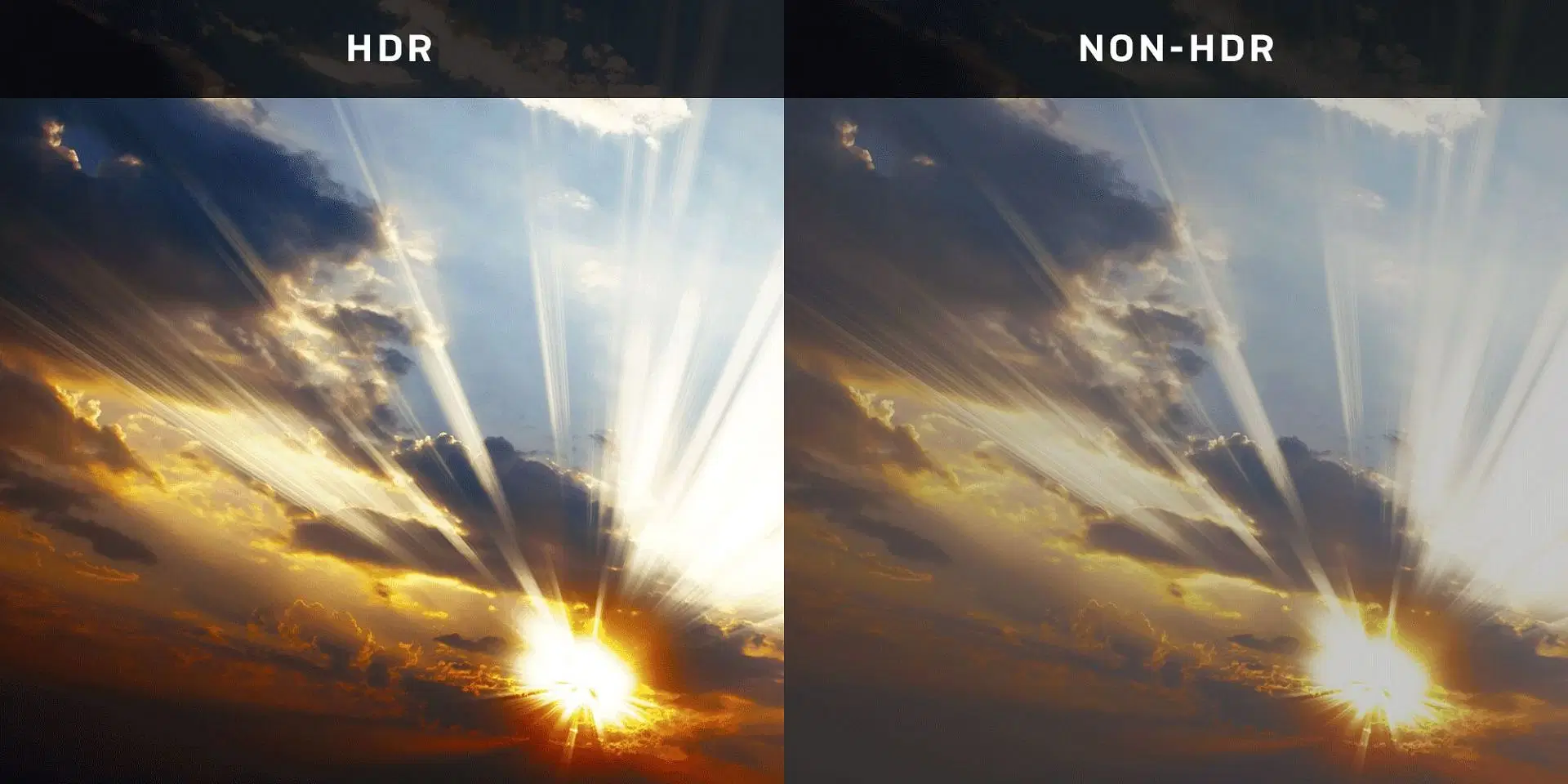
To calibrate the settings better, understanding the basics is very important. There are two modes, SDR (standard dynamic range) and HDR. The former lights up the image/video neutrally, whereas the latter provides extra brightness to certain elements. HDR does this to make those certain elements pop. This also raises the contrast of the image/video.
GTA gamers on the standard version (not on PS5 or Xbox Series X|S) of the game often complain about the game looking washed out, this is due to SDR. Raising or lowering the in-game or monitor/tv brightness will do nothing. This will either make the game incredibly dark or overly bright, which can hurt eyes.
While understanding the three values, it is important to understand what they do, individually.
- Contrast: This setting pertains to the details visible in darker areas. This does not alter the peak brightness at all.
- Paper White: This pertains to the average picture brightness. Altering it alters all elements of the picture.
- Peak Brightness: This setting deals with the highlights. The certain elements that need to pop are controlled with this.
How to calibrate the HDR settings
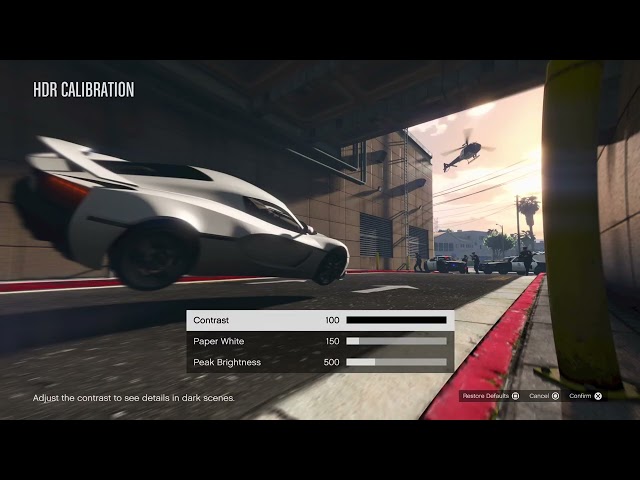
Gamers can start by navigating to the GTA 5 or Online Pause Menu and heading over to the settings tab. From there, going into the video settings menu will reveal the HDR Calibration option. Clicking on that will open up a sample image with three adjustable sliders.
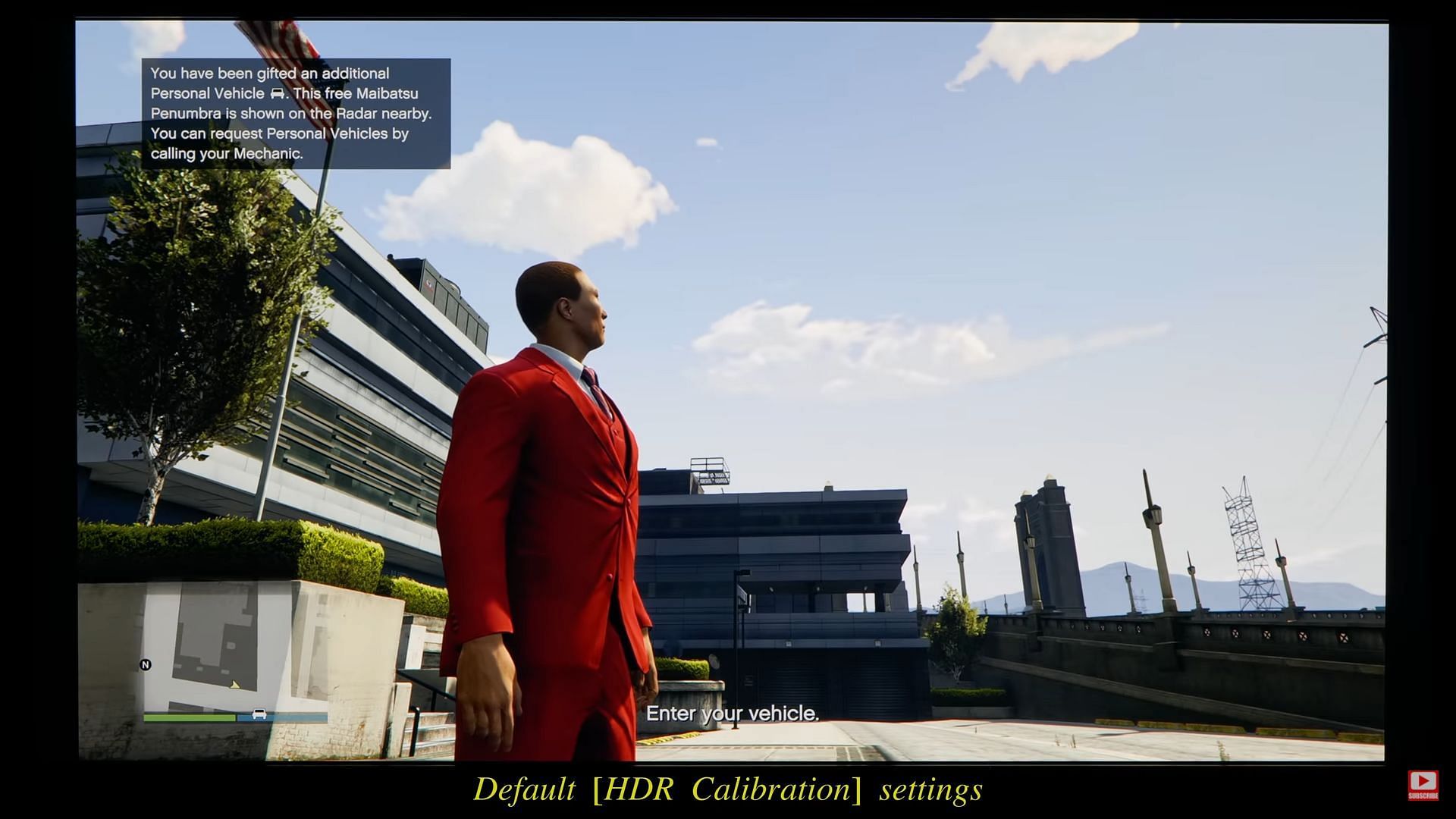
The game comes with default HDR settings. They are:
- Contrast: 80
- Paper White: 310
- Peak Brightness: 850
These three values determine the output. It is very important to know that the same settings may yield different results on different monitors/TVs.
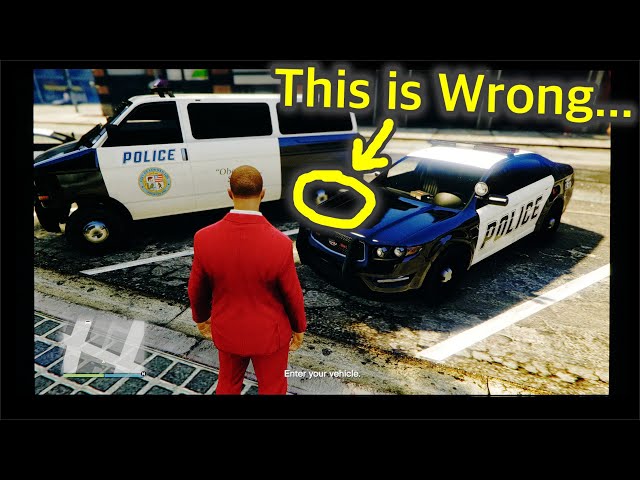
The default settings may work, but tweaking them slightly can enhance the visuals. The default settings also tend to wash out the picture a bit too much as it tries to brighten everything. This reduces the effect of HDR as the pop isn’t as noticeable.
The optimum range for the three GTA 5 HDR settings are as below:
Contrast: To keep details visible in shadows and darker areas, a value closer to 100 (maximum) yields a more realistic contrast.
Paper White: By default, this setting is quite high and the game looks washed out. As mentioned above, this deals with the overall brightness of the picture. Too high a value will negate the HDR effect. Keeping it at a low value between 120-150 works best.
Peak Brightness: This is the main HDR setting that provides a pop in elements like clouds, bright colors, etc. A value between 800-1000 (depending on the screen) is best.
Note: This article reflects the author’s views.
Edited by Mayank Shete
Thank You!
GIF
 Reply
Reply
❯
GTA 5 Expanded and Enhanced or next-gen was released for the PS5 and Xbox Series X|S on March 15, 2022. The game comes equipped with loads of visual enhancements that make use of the latest hardware on next-gen consoles.
Among these enhancements is the HDR feature. HDR stands for High Dynamic Range. It is the range of bright and dark tones in a photo or video. The human eye is very perceptive of this, which is why details are visible in both shadows and highlights. The new game lets gamers adjust their HDR levels and this article serves as a guide to get the best results.
Understanding HDR settings and Calibration for GTA 5
To calibrate the settings better, understanding the basics is very important. There are two modes, SDR (standard dynamic range) and HDR. The former lights up the image/video neutrally, whereas the latter provides extra brightness to certain elements. HDR does this to make those certain elements pop. This also raises the contrast of the image/video.
GTA gamers on the standard version (not on PS5 or Xbox Series X|S) of the game often complain about the game looking washed out, this is due to SDR. Raising or lowering the in-game or monitor/tv brightness will do nothing. This will either make the game incredibly dark or overly bright, which can hurt eyes.
While understanding the three values, it is important to understand what they do, individually.
- Contrast: This setting pertains to the details visible in darker areas. This does not alter the peak brightness at all.
- Paper White: This pertains to the average picture brightness. Altering it alters all elements of the picture.
- Peak Brightness: This setting deals with the highlights. The certain elements that need to pop are controlled with this.
How to calibrate the HDR settings
Gamers can start by navigating to the GTA 5 or Online Pause Menu and heading over to the settings tab. From there, going into the video settings menu will reveal the HDR Calibration option. Clicking on that will open up a sample image with three adjustable sliders.
The game comes with default HDR settings. They are:
- Contrast: 80
- Paper White: 310
- Peak Brightness: 850
These three values determine the output. It is very important to know that the same settings may yield different results on different monitors/TVs.
The default settings may work, but tweaking them slightly can enhance the visuals. The default settings also tend to wash out the picture a bit too much as it tries to brighten everything. This reduces the effect of HDR as the pop isn’t as noticeable.
The optimum range for the three GTA 5 HDR settings are as below:
Contrast: To keep details visible in shadows and darker areas, a value closer to 100 (maximum) yields a more realistic contrast.
Paper White: By default, this setting is quite high and the game looks washed out. As mentioned above, this deals with the overall brightness of the picture. Too high a value will negate the HDR effect. Keeping it at a low value between 120-150 works best.
Peak Brightness: This is the main HDR setting that provides a pop in elements like clouds, bright colors, etc. A value between 800-1000 (depending on the screen) is best.
Note: This article reflects the author’s views.
Edited by Mayank Shete
Thank You!
GIF
Reply
❯
Настройки по умолчанию абсолютно неверные, из-за чего игра пересвечена и заставляет ваши глаза плакать. Чтобы исправить это недоразумение, ниже показаны верные калибровки режима HDR, в соответствии с вашим телевизором. Итак, начнём.
Для LED TV с отключенным HGIG:
Ползунок контрастности ставите на 100
Белую бумагу выставляете на 150
И пиковую яркость 1000
Для LED TV с включенным HGIG:
Контрастность — 100
Белая бумага — 150
Яркость — (пиковая яркость вашего тв)
Для OLED TV с HGIG:
Контрастность — 100
Белая бумага — 150
Яркость — 800
Для OLED TV без HGIG:
Контрастность — 100
Белая бумага — 200
Яркость — 1500
Ну вот и всё. Теперь изображение должно быть удовлетворительным и радовать ваши прекрасные глаза. Если тени недостаточно темные, можете попробовать выставить контраст на «50», или «80».

GTA 5 Expanded and Enhanced или next-gen была выпущена для PS5 и Xbox Series X|S 15 марта 2022 года. Игра оснащена множеством визуальных улучшений, которые используют новейшего оборудования на консолях следующего поколения.
Среди этих улучшений — функция HDR. HDR означает расширенный динамический диапазон. Это диапазон ярких и темных тонов на фото или видео. Человеческий глаз очень восприимчив к этому, поэтому детали видны как в тенях, так и в светах. Новая игра позволяет геймерам настраивать уровни HDR, и эта статья служит руководством для достижения наилучших результатов.

Знакомство с настройками HDR и калибровкой для GTA 5
Чтобы лучше откалибровать настройки, очень важно понимать основы. Есть два режима: SDR (стандартный динамический диапазон) и HDR. Первый нейтрально освещает изображение/видео, а второй придает дополнительную яркость определенным элементам. HDR делает это, чтобы выделить определенные элементы. Это также повышает контраст изображения/видео.
Геймеры GTA в стандартной версии игры (не на PS5 или Xbox Series X|S) часто жалуются на то, что игра выглядит размытой, это связано с SDR. Повышение или понижение яркости в игре или монитора/телевизора ничего не даст. Это либо сделает игру невероятно темной, либо слишком яркой, что может повредить глаза.
При понимании трех значений важно понимать, что они делают по отдельности.
- Контраст: этот параметр относится к деталям, видимым в более темных областях. Это никак не влияет на пиковую яркость.
- Paper White: относится к средней яркости изображения. Его изменение изменяет все элементы изображения.
- Пиковая яркость: этот параметр работает с яркими участками. С его помощью контролируются определенные элементы, которые необходимо выделить.
Как откалибровать настройки HDR
Геймеры могут начать с перехода к меню паузы в GTA 5 или онлайн и перейти на вкладку настроек. Оттуда, зайдя в меню настроек видео, вы увидите параметр «Калибровка HDR». Нажав на нее, вы откроете образец изображения с тремя регулируемыми ползунками.
В игре используются настройки HDR по умолчанию. Это:
- Контраст: 80
- Бумажный белый: 310
- Пиковая яркость: 850
Эти три значения определяют результат. Очень важно знать, что одни и те же настройки могут давать разные результаты на разных мониторах/телевизорах.
Настройки по умолчанию могут работать, но небольшая их настройка может улучшить визуальные эффекты. Настройки по умолчанию также имеют тенденцию слишком сильно размывать изображение, поскольку оно пытается сделать все ярче. Это уменьшает эффект HDR, так как всплывающие окна не так заметны.
Оптимальный диапазон для трех настроек HDR GTA 5 приведен ниже:
Контрастность: чтобы детали были видны в тени и более темные области, значение ближе к 100 (максимум) дает более реалистичный контраст.
Paper White: по умолчанию этот параметр достаточно высок, и игра выглядит размытой. Как упоминалось выше, это касается общей яркости изображения. Слишком высокое значение сведет на нет эффект HDR. Лучше всего использовать низкое значение от 120 до 150.
Пиковая яркость. Это основная настройка HDR, обеспечивающая выделение таких элементов, как облака, яркие цвета и т. д. Значение от 800 до 1000 ( в зависимости от экрана) лучше.
Также читайте продолжение статьи ниже Как выбрать лучшие настройки HDR в Cyberpunk 2077 Раскрыты лучшие настройки GTA Online для PS5 GTA 5: Как выбрать лучшие настройки для игры
Примечание. Эта статья отражает точку зрения автора.