
Как откалибровать цвета, контраст и яркость экрана вашего телефона Android. К счастью для всех, качество экранов смартфонов резко возросло за последние годы, и вам больше не нужно тратить целое состояние, чтобы пользоваться телефоном с хорошим экраном. Но, как обычно, все оборудование, каким бы хорошим оно ни было, требует хорошего программного обеспечения, и случай дисплеев ничем не отличается.
Действительно, калибровка сенсорного экрана Android по-прежнему является одной из вех для некоторых производителей, и неудивительно видеть экраны телефонов с чрезвычайно насыщенными цветами, которые имеют мало общего с реальностью и поэтому так или иначе влияют на опыт во время создание или использование мультимедийного контента.
Но в большинстве случаев эти проблемы решаемы. И в том, что сегодня есть много брендов, которые предлагают базовые конфигурации для простой калибровки экрана своих телефонов, а также приложения и инструменты, которые позволяют изменять параметры дисплея в соответствии с пользователем.
Поскольку в настоящее время смартфоны являются одним из наиболее часто используемых инструментов для использования и создания мультимедийного контента, наличие хорошо откалиброванного экрана практически необходимо. Если не верите, представьте редактировать фото на мобильном телефоне и, когда вы просматриваете его на другом устройстве, будь то компьютер, телевизор или другой смартфон, вы замечаете, что цвета не имеют абсолютно ничего общего с тем, что вы видели во время редактирования на своем смартфоне.
Вот почему существует несколько стандартизированных профилей или цветовых пространств, которые гарантируют, что впечатления от просмотра будут максимально похожими, независимо от используемого оборудования. Среди наиболее известных — sRGB, Adobe RGB или DCI-P3.
Таким образом, калибровка экрана — это, по сути, настройка его основных параметров — яркости, контрастности и насыщенности цвета — до тех пор, пока он не будет соответствовать одному из этих стандартов.
Как откалибровать яркость, контраст и насыщенность цвета на телефоне Android
Начиная с Android 8 Oreo, Google представила возможность изначально изменять цветовой профиль экрана устройства в операционной системе, чтобы пользователи могли выбирать предпочтительное цветовое пространство.
На сегодняшний день эта опция доступна на большинстве Android-устройств.
Как улучшить цвета экрана вашего мобильного телефона, ничего не устанавливая
Процесс изменения цветового пространства экрана мобильного телефона с версией, равной или выше, чем Android 8, прост. Вам просто нужно выполнить следующие действия:
- Откройте приложение «Системные настройки» и перейдите в раздел «Дисплей».
- Войдите в раздел «Цвета».
- В зависимости от марки вашего мобильного телефона на выбор будет несколько вариантов. В большинстве случаев вы увидите одно или несколько образцов изображений, где вы можете проверить изменения в зависимости от выбранного режима.
- В некоторых случаях вам будет предложена возможность изменить такие аспекты, как цветовой контраст. Если в вашем мобильном телефоне есть этот инструмент, вам останется только выбрать желаемый уровень контрастности.
А что, если на вашем мобильном телефоне нет этой опции? В этом случае процесс становится немного более сложным, так как вы сами должны вручную откалибровать цвета на экране, поскольку невозможно выбрать предустановленный цветовой профиль. Для этого придется прибегнуть к сторонним приложениям.
Откалибруйте цвет экрана мобильного устройства с помощью сторонних приложений.
Изменить цвета экрана с помощью сторонних приложений не так просто и удобно, как это сделать из настроек самого устройства.
В основном потому, что эти параметры являются частью самой операционной системы, и «нормальным» приложениям не разрешается их изменять.
Поэтому для полного изменения настроек экрана необходимо прибегнуть к приложение с правами root или к установке ядро изменен.
Но это не единственные варианты. В Google Play мы также можем найти приложения для калибровки дисплея телефона. Одним из самых известных является калибратор цвета.
Чтобы обойти ограничения, накладываемые операционной системой на изменение настроек экрана, Color Calibrator прибегает к очень гениальной идее: вставьте «наложение» с выбранными настройками яркости, цвета и контрастности, отображаемыми на остальной части экрана. приложения и активность системы. Приложение можно бесплатно скачать в Google Play..
После установки откройте приложение и выполните следующие действия:
- Во-первых, включите разрешение на выполнение для других приложений, которые приложение попросит вас сделать.
- Вернитесь в Color Calibrator и переключите переключатель в правом верхнем углу.
- Измените значения цвета, яркости и контрастности с помощью ползунков в нижней половине экрана.
Одним из преимуществ этого приложения является то, что оно предлагает возможность создавать индивидуальные настройки и автоматически активировать их в соответствии с выбранным расписанием.
Кроме того, с его настройками также можно снизить уровень яркости ниже предварительно определенного минимума. Так было ли легко улучшить цвета экрана телефона Android?
How can I change the contrast of screen in android through programming in android. I searched so many blog, it was not mentioned any where. Is it possible to control the contrast if possible please provide me the sample code.
Thanks in advance

Zach Rattner
20.5k9 gold badges57 silver badges82 bronze badges
asked Mar 18, 2014 at 5:46

see this link may be help to you….
Also see code
 Settings.System.putInt(this.getContentResolver(),
        Settings.System.SCREEN_BRIGHTNESS, 20);

WindowManager.LayoutParams lp = getWindow().getAttributes();
lp.screenBrightness =0.2f;// 100 / 100.0f;
getWindow().setAttributes(lp);

startActivity(new Intent(this,RefreshScreen.class));
answered Mar 18, 2014 at 5:57
2
public class MainActivity extends AppCompatActivity {
boolean isFrontOn;
ImageButton btnFront;
SeekBar brightnessBar;
float brightness;
ContentResolver cResolver;
RelativeLayout overlayLayout;
String permissions[] = {"android.permission.WRITE_SETTING"};

@Override
protected void onCreate(Bundle savedInstanceState) {
    super.onCreate(savedInstanceState);
    setContentView(R.layout.activity_main);

    btnFront = (ImageButton) findViewById(R.id.btnFront);
    brightnessBar = (SeekBar) findViewById(R.id.brightnessBar);

    cResolver = getContentResolver();
    brightnessBar.setMax(255);
    brightnessBar.setKeyProgressIncrement(1);

    btnFront.setOnClickListener(new View.OnClickListener() {
        @Override
        public void onClick(View v) {
            if (!isFrontOn)
                turnFrontOn();
            else
                turnFrontOff();
        }
    });

    try {
        brightness = Settings.System.getInt(cResolver, Settings.System.SCREEN_BRIGHTNESS);
    } catch (Settings.SettingNotFoundException e) {
        e.printStackTrace();
    }

    int screenBrightness = (int) brightness;
    brightnessBar.setProgress(screenBrightness);

    brightnessBar.setOnSeekBarChangeListener(new SeekBar.OnSeekBarChangeListener() {
        int progressVal = 0;

        @Override
        public void onProgressChanged(SeekBar seekBar, int progress, boolean fromUser) {

            if (progress <= 20)
                progressVal = 20;
            else
                progressVal = progress;
        }

        @Override
        public void onStartTrackingTouch(SeekBar seekBar) {

        }

        @Override
        public void onStopTrackingTouch(SeekBar seekBar) {
            if (Build.VERSION.SDK_INT < 23 || checkSelfPermission(permissions[0]) != PackageManager.PERMISSION_DENIED)
                Settings.System.putInt(cResolver, Settings.System.SCREEN_BRIGHTNESS, progressVal);
            else requestPermissions(permissions, 0);

        }
    });
}

@Override
public void onRequestPermissionsResult(int requestCode, @NonNull String[] permissions, @NonNull int[] grantResults) {
    super.onRequestPermissionsResult(requestCode, permissions, grantResults);
    if ( checkSelfPermission(permissions[0]) == PackageManager.PERMISSION_GRANTED) {
        //ToDo your code here after checking permission
        /*
        i.e)  Settings.System.putInt(cResolver, Settings.System.SCREEN_BRIGHTNESS, progressVal);
         */
    }
}
}
try this in your code if your device API is greater than 22
answered May 11, 2017 at 11:25

How can I change the contrast of screen in android through programming in android. I searched so many blog, it was not mentioned any where. Is it possible to control the contrast if possible please provide me the sample code.
Thanks in advance
Zach Rattner
20.5k9 gold badges57 silver badges82 bronze badges
asked Mar 18, 2014 at 5:46
see this link may be help to you….
Also see code
 Settings.System.putInt(this.getContentResolver(),
        Settings.System.SCREEN_BRIGHTNESS, 20);

WindowManager.LayoutParams lp = getWindow().getAttributes();
lp.screenBrightness =0.2f;// 100 / 100.0f;
getWindow().setAttributes(lp);

startActivity(new Intent(this,RefreshScreen.class));
answered Mar 18, 2014 at 5:57
2
public class MainActivity extends AppCompatActivity {
boolean isFrontOn;
ImageButton btnFront;
SeekBar brightnessBar;
float brightness;
ContentResolver cResolver;
RelativeLayout overlayLayout;
String permissions[] = {"android.permission.WRITE_SETTING"};

@Override
protected void onCreate(Bundle savedInstanceState) {
    super.onCreate(savedInstanceState);
    setContentView(R.layout.activity_main);

    btnFront = (ImageButton) findViewById(R.id.btnFront);
    brightnessBar = (SeekBar) findViewById(R.id.brightnessBar);

    cResolver = getContentResolver();
    brightnessBar.setMax(255);
    brightnessBar.setKeyProgressIncrement(1);

    btnFront.setOnClickListener(new View.OnClickListener() {
        @Override
        public void onClick(View v) {
            if (!isFrontOn)
                turnFrontOn();
            else
                turnFrontOff();
        }
    });

    try {
        brightness = Settings.System.getInt(cResolver, Settings.System.SCREEN_BRIGHTNESS);
    } catch (Settings.SettingNotFoundException e) {
        e.printStackTrace();
    }

    int screenBrightness = (int) brightness;
    brightnessBar.setProgress(screenBrightness);

    brightnessBar.setOnSeekBarChangeListener(new SeekBar.OnSeekBarChangeListener() {
        int progressVal = 0;

        @Override
        public void onProgressChanged(SeekBar seekBar, int progress, boolean fromUser) {

            if (progress <= 20)
                progressVal = 20;
            else
                progressVal = progress;
        }

        @Override
        public void onStartTrackingTouch(SeekBar seekBar) {

        }

        @Override
        public void onStopTrackingTouch(SeekBar seekBar) {
            if (Build.VERSION.SDK_INT < 23 || checkSelfPermission(permissions[0]) != PackageManager.PERMISSION_DENIED)
                Settings.System.putInt(cResolver, Settings.System.SCREEN_BRIGHTNESS, progressVal);
            else requestPermissions(permissions, 0);

        }
    });
}

@Override
public void onRequestPermissionsResult(int requestCode, @NonNull String[] permissions, @NonNull int[] grantResults) {
    super.onRequestPermissionsResult(requestCode, permissions, grantResults);
    if ( checkSelfPermission(permissions[0]) == PackageManager.PERMISSION_GRANTED) {
        //ToDo your code here after checking permission
        /*
        i.e)  Settings.System.putInt(cResolver, Settings.System.SCREEN_BRIGHTNESS, progressVal);
         */
    }
}
}
try this in your code if your device API is greater than 22
answered May 11, 2017 at 11:25
Вне зависимости от особенностей использования смартфона — будь то бесконечное обновление лент социальных сетей, прохождение мобильных игр или чтение книг — пользователь постоянно смотрит на его экран. Именно поэтому крайне важно, чтобы картинка на дисплее устройства была приятной глазу. В данном случае речь идёт не только об уровне яркости, но и о других важных параметрах. Сегодня мы ознакомимся с приложениями, которые позволяют их настраивать. Какие программы попали в этот перечень? Давайте узнаем.
SunFilter
Пожалуй, каждый из нас пользуется смартфоном перед сном, не так ли? Это может быть установка будильника или же переписка с близким человеком. Как бы там ни было, контакт с гаджетами крайне нежелателен. Дело в том, что благодаря искусственному свету мозг человека уверен в том, что на улице — день, и спать ещё рано.
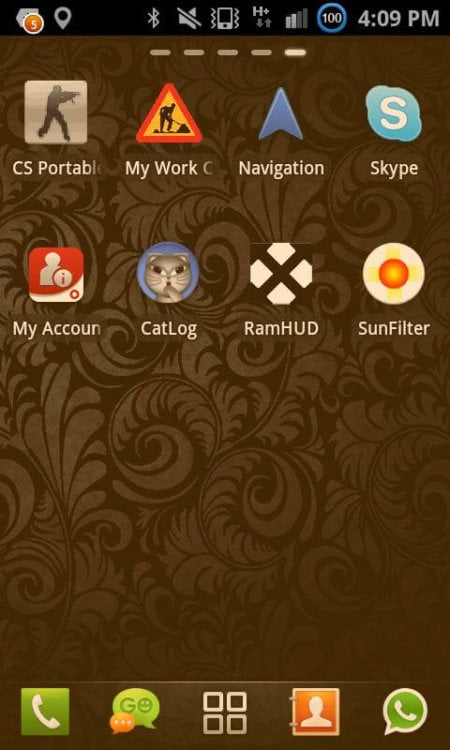
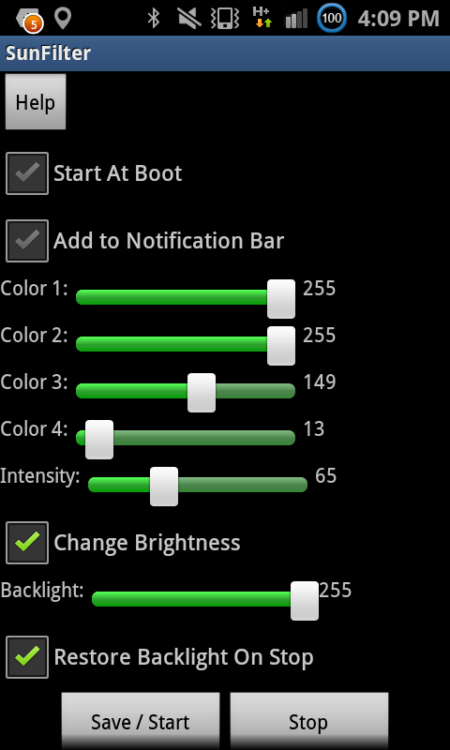
Можно ли это исправить? Да, и для этого не придётся выбрасывать свой любимый смартфон. Куда проще попробовать приложение SunFilter, которое способно изменять температуру изображения на дисплее.
Скачать: Google Play
Ещё одна автояркость
Довольно странное название, правда? Несмотря на это, разобраться с приложением вряд ли будет сложно. Его предназначение — повысить пользовательский контроль над автоматическим уровнем яркости.
Как утверждают наши коллеги из phonearena, диапазон яркости в данном приложении значительно шире такового во встроенной в смартфон функции. Благодаря этому можно не только продлить время работы устройства, но и сделать использование смартфона более комфортным в условиях плохого освещения.
Скачать: Google Play
IntelliScreen
Недооценить полезность IntelliScreen довольно тяжело. С его помощью можно предотвратить затемнение дисплея в том или ином приложении.
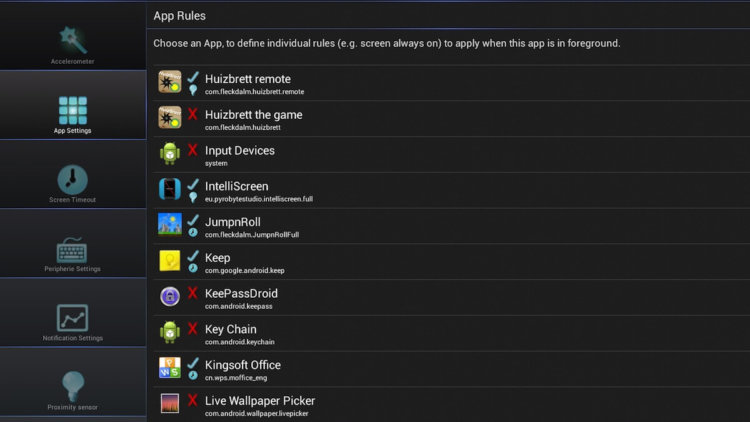
Кроме того, приложение способно включать дисплей каждый раз, когда вы достаёте устройство из кармана. Удобно, не так ли?
Скачать: Google Play
Twilight
Принцип действия Twilight чем-то похож на SunFilter. Программа заставляет экран адаптироваться под время суток, защищает пользователя от голубого спектра и использует приятный красный фильтр.
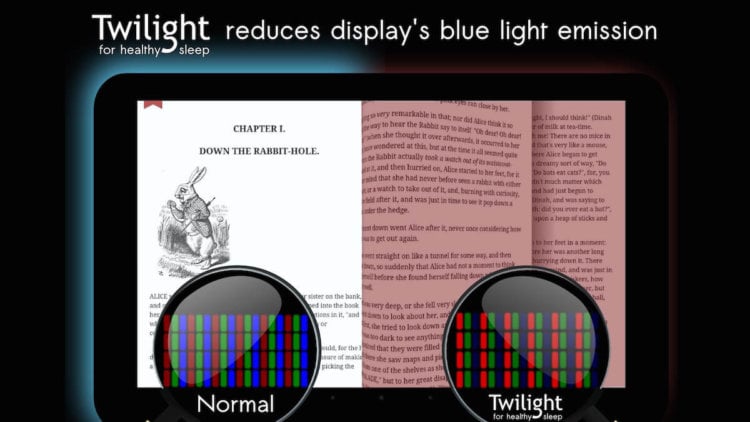
Кроме того, немаловажным является использование материального дизайна.
Скачать: Google Play
Корректируете ли изображение на своём смартфоне вы? Поделитесь своими ответами в комментариях.