
Как изменить конфигурацию поставщика |
Я |
21.01.11 — 18:05
Подскажите пожалуйста как изменить конфигурацию поставщика? Она отстаёт где — то на 10 релизов,мог бы обновить с пустыми галочками,но у меня нету тех конфигураций(Может подскажите где их можно взять),а вообще может есть какой — то другой способ ну обработка может???
1 — 21.01.11 — 18:08
(0) захвати офис поставщика, заставь под оружием их кодить по твоим правилам и слить всем кто на поддержке
2 — 21.01.11 — 18:31
Запускаешь обновление, в открывшемся дереве сравнения снимаешь все галочки, выполняешь.
3 — 21.01.11 — 18:33
(2) не пройдет. Она же не все релизы примет для обновления
4 — 21.01.11 — 18:40
(3) ну, поочереди
5 — 21.01.11 — 18:41
Хотя может с cf-ником, если прямо на него указать, пройдет фокус
6 — 21.01.11 — 18:45
Это жесть. чел 3 года на форуме. 340 веток. просто нереальная жесть.
7 — 21.01.11 — 18:46
в 90 процентах веток в названии темы встречается слово Помогите…
8 — 21.01.11 — 18:48
(5) нет, объединение с cf не меняет конфигурацию поставщика
9 — 21.01.11 — 18:49
(7) и это стоит денег
не так ли?
10 — 21.01.11 — 18:51
а на Диске ИТС нету всех релизов или есть?
11 — 21.01.11 — 18:53
(9) наш основной товар и ресурс — время
и он стоит денег..
не все на форуме это понимают:)
(10) на отдельно-взятом — нет
по порядку собирай
12 — 21.01.11 — 18:56
Не сравнивай/объеденяй с cf-кой, а обновись с неё.
13 — 21.01.11 — 18:57
(6)Какая разница скоко лет и что,зато я зарабатываю больше чем ты.Нашёлся тут Гений
14 — 21.01.11 — 18:57
(12) Тоже не пройдет, выдаст табличку с тем, какой релиз в cf и какой в базе (конфигурации поставщика)
15 — 21.01.11 — 18:58
(12)С чего обновляться с какого релиза?
16 — 21.01.11 — 18:58
(13) хм… Иисус не одобряет высокомерие.
17 — 21.01.11 — 18:59
(13) маничка зарабатывает 10000 (десять тысяч) рублей в час 
18 — 21.01.11 — 19:05
(16)Знаю что не одобряет,я не высокомерие имел ввиду
19 — 21.01.11 — 19:07
(13) да?? и сколько же? что делаешь за полученные деньги?
20 — 21.01.11 — 19:12
(9) нет не в этом смысле. причем тут деньги. тут диагноз. человек 3 года ничему не научился и не учится. вот чему тут посочувствовать можно.
21 — 21.01.11 — 19:25
(20) кто то с окнами разобраться не может х.з. сколько :)~
22 — 21.01.11 — 19:26
(21) Пластиковые лучше. Если деревянные — то надо проклеивать много перед зимой.
Но у пластиковых надо форточки все же, а то у жены все цветы заморозил
23 — 21.01.11 — 19:28
(22) ты проста не в теме, некто маничка очень беситься пра окна в 8.2
24 — 21.01.11 — 19:30
(23) Да я просто стебаюсь:)
Пятница же
25 — 21.01.11 — 19:31
(24) сорри, не вкурил проста
26 — 21.01.11 — 19:32
Радуйтесь что я баги ищу и описываю которые вам потом проходить.
27 — 21.01.11 — 19:35
(26) мне твои баги (тем более из твоей головы из за болезни рук), как собаке пятая нога (страны разные)
28 — 21.01.11 — 19:38
(27) а кто сказал что мои баги? это отнюдь не мои баги. мне просто везет все время их находить.
29 — 21.01.11 — 20:10
(0) Ну была такая ситуация с УТП, заставил клиента отрыть все диски с ИТС и поочередно обновил конфу, было б желание…
30 — 21.01.11 — 20:23
(8) Не объединение, а обновление надо попробовать
31 — 22.01.11 — 05:28
(30) Так ты попробуй сначала.
Я уже пробовал — не катит
32 — 22.01.11 — 07:08
(0)>>но у меня нету тех конфигураций(Может подскажите где их можно взять)
Вообщето смотря кто поставщик. Стандартные обновления вроде на сайте 1С присутствуют. Если сторонний и не совсем «Рога и копыта», то должно тоже быть что-то вроде этого. Да и в любом случае, не на необитаемом острове поди живешь:) На поставщика всегда можно выйти и спросить.
33 — 22.01.11 — 07:12
(31) Так бы и написал сразу: обновление сразу на конечный cf-ник не катит. А, кстати, на что ругается?
34 — 22.01.11 — 08:47
Это у криворучек обновление с cf-ника не катит. У нормальных людей все катит. И обновиться через пять релизов, и конфигурацию поставщика обновить. Нужно просто читать, что программа пишет.
dmpl
35 — 22.01.11 — 09:42
(0) Снять с поддержки полностью, затем сделать сравнение и объединение с штатной конфигурацией (которая без возможности изменения). На вопрос о постановке на поддержку ответить положительно.
P.S. А «те» конфигурации берутся на users.v8.1c.ru
Как обновить конфигурацию поставщика не трогая при этом основную базу или обновление конфигурации поставщика
Иногда случается так, что обновление 1с устанавливается не должным образом, а например вместо обновления программист выполняет «Сравнение, объединение конфигурации 1с». При выполнении этих действий сама конфигурация обновляется, а вот версия конфигурации поставщика не обновляется и остается старой.
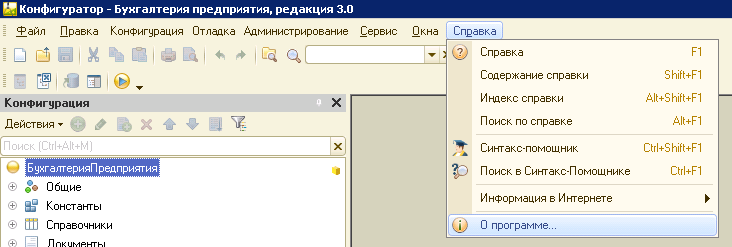
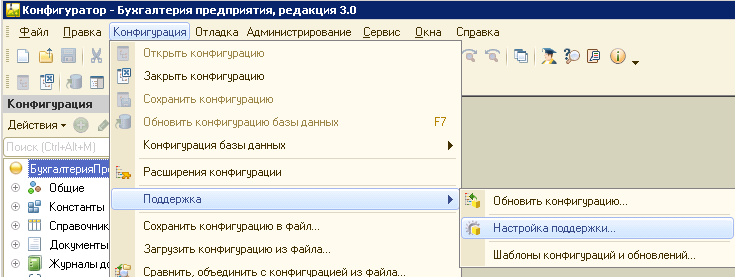
Конфигурация поставщика может быть обновлена только в нетиповой базе, для того чтобы посмотреть текущую версию поставщика в конфигураторе выполним следующие действия, нажмем «Конфигурация» —> «Поддержка» —> «Настройка поддержки». Для того чтобы посмотреть название и версию конфигурации зайдем «Справка» —> «О программе».


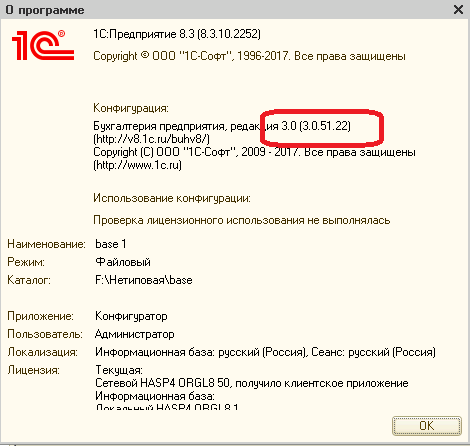
В окне ниже мы видим где пишется версия конфигурации поставщика и версия самой конфигурации 1с.

Для того чтобы обновить конфигурацию поставщика выполним следующие действия, в конфигураторе выбираем вкладку «Конфигурация» —> «Поддержка» —> «Обновить конфигурацию»

Теперь в появившемся окне выбираем второй вариант предложенный системой, это «Выбор файла обновления», нажимаем «Далее».

В новом окне нужно нажать на три точки и выбрать файл с обновлением, версия которого в точности соответствует версии вашей конфигурации. Файл должен быть с расширением (*.cf), то есть быть полной конфигурацией, если у вас файл (*.cfu) то ничего не получится, так как это файл обновления конфигурации, а не файл самой конфигурации.

Теперь наблюдаем окно примерно следующего вида, нажимаем «Продолжить обновление».

На этой странице ничего не меняем, просто жмем ОК.

После данных действий система 1с начнет обновление конфигурации поставщика, через некоторое время вы будете наблюдать окно с двумя деревьями объектов (сравнение и объединение конфигураций), нужно везде снять галочки, после жмем «Выполнить».

Теперь когда прошло объединение конфигураций мы увидим окно которое представлено ниже, нажимаем «ОК».

Не забываем сохранить конфигурацию нажав на синий боченок и клавишей F7.

Похожие вопросы по 1С
На данный момент новостей нет.
Хорошая статья получилась, сохраню себе на всякий:
Внутри базы хранятся 2 конфигурации: конфигурация поставщика (которая типовая), и основная конфигурация (она используется при работе с базой данных)
При установке обновлений на базу с конфигурацией, снятой с поддержки и доработанной, выполняется фактически обновление двух конфигураций: обновление конфигурации поставщика (обновление типовой конфигурации, без изменений, до текущего релиза), и обновление основной конфигурации.
Для обновления конфигурации поставщика используется файл cf типовой конфигурации, не снятой с поддержки. Для обновления основной конфигурации используется предварительно подготовленный файл cf (берется типовая конфигурация, в нее вносятся сделанные изменения, и конфигурация выгружается в файл cf)
Собственно процесс обновления выполняется в 2 этапа: обновление конфигурации поставщика, и обновление основной конфигурации. Последовательность выполнения этапов не принципиальна.
Для чего нужны 2 конфигурации в 1 флаконе? Такое сочетание конфигураций базы удобно использовать для получения перечня изменений в типовой конфигурации. В основной конфигурации содержится конфигурация с изменениями, в конфигурации поставщика – типовая. При помощи встроенного в платформу механизма сравнения конфигураций (в данном случае основной и поставщика), можно получить наглядное представление о том что было изменено в конфигурации в сравнении с типовой. Единственное условие для комфортной работы при сравнении – это поддержание одинаковых версий релизов обеих конфигураций. Для этого нужны 2 файла cf – один для основной, другой – для конфигурации поставщика.
Представим себе, что оба файла cf у нас есть (по подготовке cf с изменениями — отдельно) Назовем их, например, «Типовая_2_0_49_8.cf» и «Обновление_2_0_49_8.cf» Соответственно, первый файл – это обновление для конфигурации поставщика, второй – для основной конфигурации.
Начнем с обновления конфигурации поставщика.
В режиме Конфигуратор, идем в меню Конфигурация – Поддержка – Обновить конфигурацию. В получившемся диалоге выбираем переключатель «Выбор файла обновления», и говорим «Далее»

Далее нам предлагается указать файл обновления:

Тут все знакомо. Указываем файл «Типовая_2_0_49_8.cf», и нажимаем Готово

Со всем, что будет появляться дальше – соглашаться)))
После утрясения всех вопросов, платформа начнет загрузку конфигурации для сравнения. Это занимает некоторое время…
По окончании загрузки получаем следующее окно:

Здесь нам показывают различия между тем что у нас уже есть, и тем, что мы пытаемся загрузить. В первой колонке – различия между новой конфигурацией и конфигурацией базы данных (основной), во второй – различия между текущей конфигурацией поставщика, и загружаемой конфигурацией.
Так как нам нужно обновлять только конфигурацию поставщика, а основную пока не трогать, снимаем все галки в левой колонке (если снять самую верхнюю, все остальные ниже снимутся самостоятельно)

Нажимаем «Выполнить», ждем некоторое время…
В процессе загрузки может появиться следующее окно:

Это относится к блокировке объектов базы. Если все переключатели будут установлены в режим «Объект не редактируется», внесение изменений в конфигурацию будет невозможно без предварительного снятия конфигурации с поддержки (объекты на поддержке, снятые с поддержки и редактируемые с сохранением поддержки – отдельная тема) В большинстве случаев настройка правил поддержки выполняется так, как указано на снимке
Результатом всех наших манипуляций будет сообщение

Идем в меню Файл – Сохранить (платформа сохранит сделанные изменения), и затем в меню Конфигурация – Обновить конфигурацию базы данных. Процесс займет некоторое время, и будет требовать принятия изменений в течение реорганизации.
На этом первый этап закончен.
Обновление основной конфигурации.
В режиме Конфигуратор идем в меню Конфигурация – Сравнить, объединить с конфигурацией из файла. Сразу же получаем окно для выбора файла, в котором указываем наш файл для обновления основной конфигурации «Обновление_2_0_49_8.cf» Платформа сразу же начинает сравнение конфигураций.
Так как наш файл «Обновление_2_0_49_8.cf» содержит уже обновленную конфигурацию, с учетом всех изменений, то все галки в левой колонке теперь оставляем на месте.

После нажатия кнопки «Выполнить», будет выполнено объединение конфигураций (аналогично первому этапу)
Идем в меню Файл – Сохранить, затем Конфигурация – Обновить конфигурацию базы данных
После выполнения всех действий по обновлению, открываем базу в режиме Предприятия, и подтверждаем легальность получения обновлений

На самом деле, если изменения в конфигурации минимальны, и заранее известны, можно обойтись только одним этапом – обновлением конфигурации поставщика. При этом в левой колонке нужно снять галки с тех объектов, которые были изменены по отношению к типовой. Однако эта методика применима только в том случае, когда не требуется внесения изменений в формы и/или сравнения больших блоков кода. Новая типовая конфигурация будет наложена на текущую, за исключением тех объектов, которые мы снимем с объединения.
Методика обновления – универсальна, подходит не только для конфигураций «БухгалтерияПредприятия», но и для Комплексной, и для ЗУП, и для прочих…
В этой инструкции нетипового обновления измененной 1с 8.3 я не буду описывать базовые вещи, такие как: как открыть конфигуратор, что такое конфигурация БД, конфигурация поставщика и основная конфигурация. Об это и там много написано, и вы можете самостоятельно найти эту информацию на просторах интернета.
Я постараюсь описать основные моменты процесса обновления и на что нужно обратить внимание.
Также вы можете обратиться к нам за услугой размещения ваших баз на наших серверах с их обновлением и архивацией на нашей стороне, и всё за весьма скромную плату. Контакты в шапке сайта — обращайтесь.
Для примера возьмем нетиповую бухгалтерию 3.0.51.22 и я покажу как обновить ее до версии 3.0.53.29. На платформе версии 8.3.10.2561 (нет большой разницы на более старых платформах, просто раньше окошко сравнения выглядело чуть иначе).
Скажу сразу, будет много картинок и мало текста. Я считаю, что визуально проще запоминать процесс, чем читать море текста.
Для этого вам нужно
- первое – открыть из меню «Справка» — «О программе»

и в разделе конфигурация найти версию, указанную в скобках.
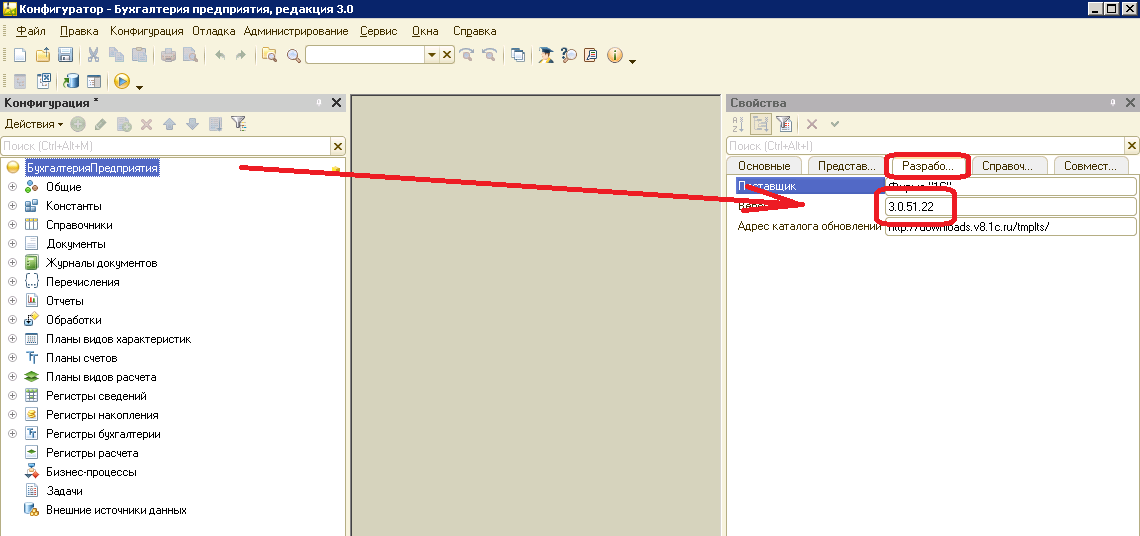
Эта же информация будет совпадать с версией разработки в свойствах конфигурации.
- Второе – открыть конфигурация поставщика. Меню конфигурация – поддержка – настройка поддержки
И в появившемся окне посмотреть версию (версии может вообще не быть, если конфигурация поставщика была удалена).
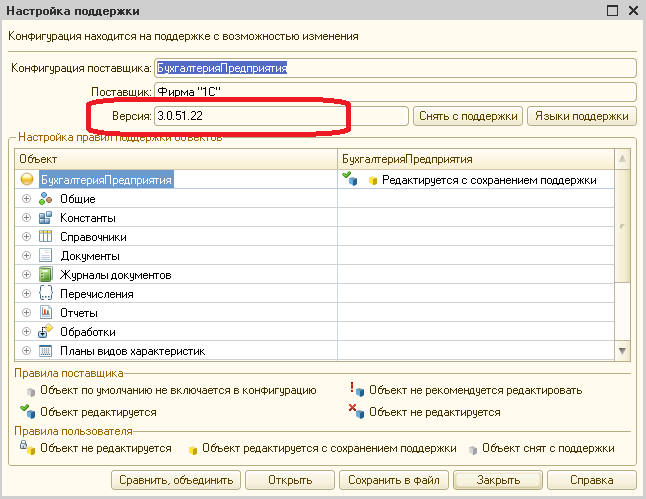
При совпадении можете смело переходить к пункту 2.
1а. Постановка конфигурации на поддержку.
Если у вас отличаются версия БД и версия конфигурации поставщика, то вам нужно удалить текущую конфигурацию все через то же меню: конфигурация – поддержка – настройка поддержки. И нажать кнопку «Снять с поддержки».
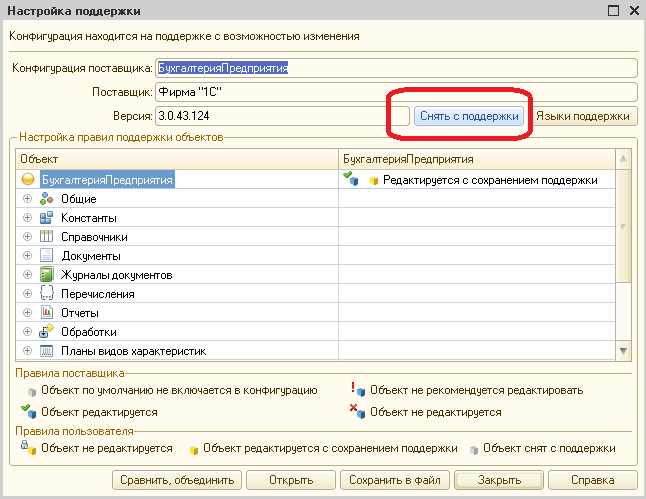
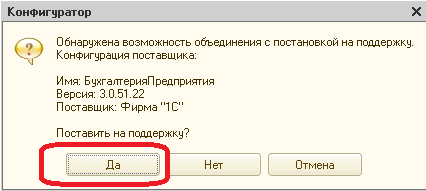
Далее нужно сравнить-объединить с типовой конфигурацией версии,
указанной в «Справка» — «О программе». И на вопрос «Поставить на
поддержку?» нажать «Да».
После «недолгого» ожидания снимаем все галочки. Ну и можно убрать галку «Сохранять настройки автоматически». И жмем выполнить.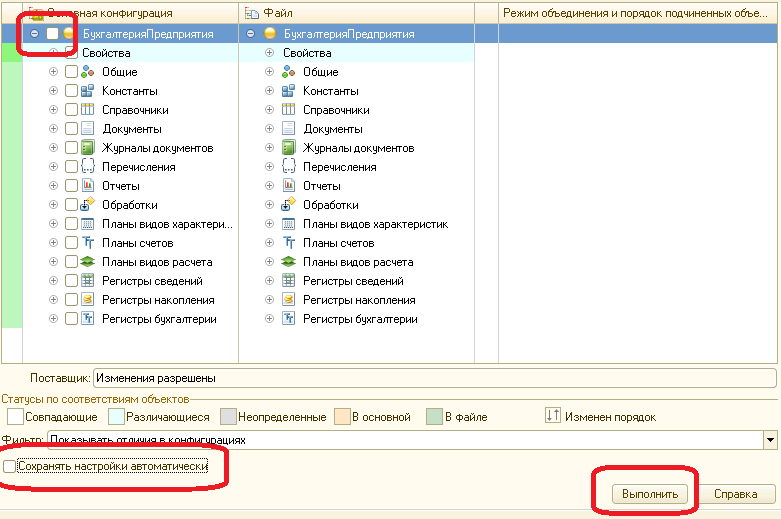
В результате мы получим конфигурацию на поддержке с одинаковыми версиями баз данных.
2. Обновление базы.
Теперь можно переходить к обновлению.
Скажу сразу обновление делать нужно ТОЛЬКО через меню «Конфигурация» — «Поддержка» — «Обновить конфигурацию…».
Использовать «Сравнить, объединить с конфигурацией из файла…» НЕЛЬЗЯ!!! При использовании этого механизма вам при следующем обновлении придется переходить к пункту 1а. Поэтому давайте не будем так делать и создавать себе (или тому, кто будет в следующий раз обновлять базу) лишние проблемы.
Далее выбираем файл обновления.
Хотелось бы сказать про обновление через несколько релизов. 1С не рекомендует обновлять на CF файлы, сразу прыгая через несколько релизов. Это нужно делать последовательно. В теории это правильно.
Объясню почему так не рекомендуют делать. Если программисты хотят удалить какой-либо реквизит, то они сначала приписывают к нему приставку «удалить», потом через несколько релизов удаляют его. И могут в каком то релизе перенести из него информацию. Вот пропуская этот релиз, вы можете потерять данные.
Но на практике за свои уже лет 10 работы с базами 1с у меня был такой один случай. Когда почему-то разработчики решили перенести данные с перечисления на справочник. При том ничем критичным это для меня не закончилось. Я написал простую обработку, которая перекинула эти данные из архива в текущую базу. Никакого повторного обновления делать не пришлось.
Можете кидать в меня камни, но я всегда обновляю базу через cf файлы на несколько релизов.
Итак мы нажали обновление, нам выскочило сообщение с какой на какую версию будет произведено обновление. Мы нажимаем ОК.

Ожидаем, пока пройдет сравнение объектов.
Далее нам нужно внизу из списка выбрать пункт «показывать только дважды измененные свойства.
Так же хочу сказать по старые версии, раньше это был флажок.
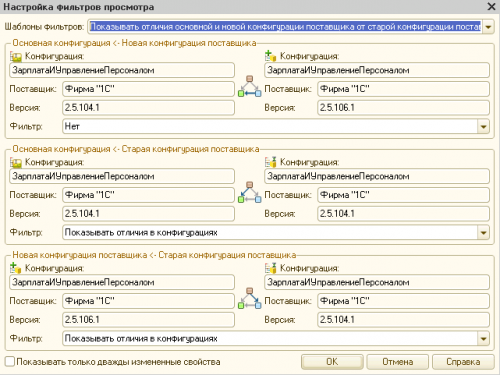
Итак, мы теперь видим гораздо меньше объектов.

Если у вас пусто, то вам несказанно повезло, и вы можете смело нажимать кнопку «выполнить» и считайте обновление закончено.
Ну у нас не все так просто, поэтому пробегусь по основным объектам.
- Подсистемы – ставим режим «Объединить»
- Роли – режим «Объединить с приоритетом новой конфигурации».
- Макеты – тут нужно будет переносить добавленные области руками. Поэтому вы можете через меню «показать различия в макетах» увидеть что добавлено. Указать режим «Взять из новой конфигурации поставщика» и далее после выполнения обновления добавить нужные области.
- СхемыКомпоновкиДанных , Формы — вот тут самая засада. Нам так и не предоставили нормальный режим сравнения этих объектов, поэтому нужно будет смотреть, что было изменено, и вносить это руками. Я для форм ставлю режим «Объединить с приоритетом новой конфигурации» и далее уже после обновления добавлять изменения, такие как колонки, или дополнительные поля в запросе динамического списка.
- План счетов, предопределенные элементы. Тут я ставлю режим объединения с приоритетом новой конфигурации. При этом хочу сказать про один случай из моего опыта. Если стоит галка «Вести учет по подразделениям», то она в результате объединения будет снята, и мы потеряем данные. Опять же мне не понятно, почему нельзя при режимах «объединить» оставлять галку в значении Истина. Ох уж эта платформа 1с.
- Модули. Вот тут самое интересное.


Первое что хочется сказать. Ни в коем случае не переключайте режим объединения. Он должен стоять «Взять из новой конфигурации поставщика». Иначе вы получите в базе мусор с комментарием MGR.
Никаких кнопок «показать различия в модулях…»!
Жмем именно на значок шестеренки рядом с модулем
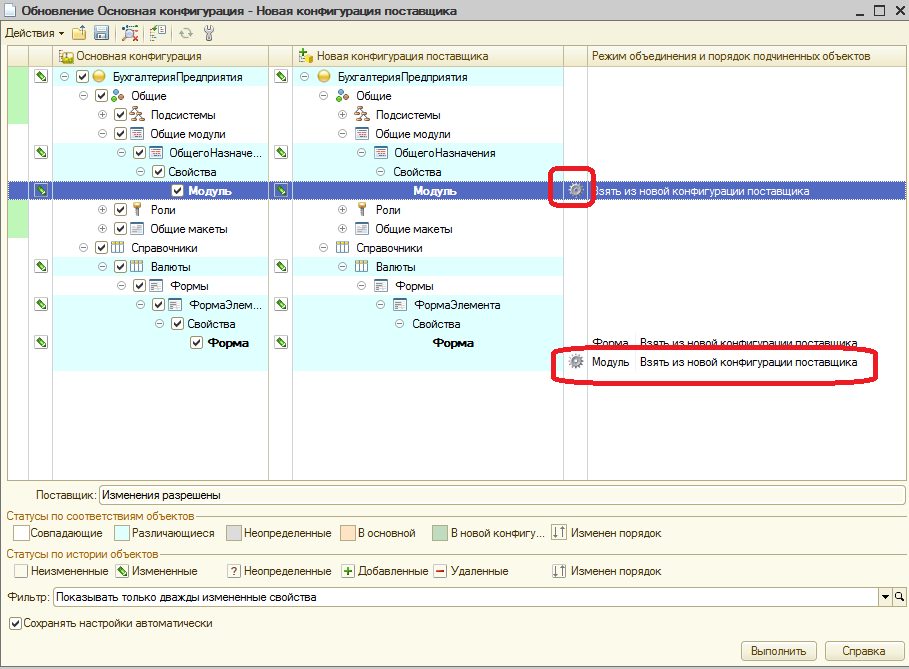
Открывается окошко, в котором очень много изменений в функциях и процедурах.

Для того чтобы понять в какой функции были изменения нам нужно будет либо взять копию базы, либо через меню конфигурация сохранить конфигурацию в файл. И дальше загрузить в пустую базу. Далее зайти в меню «конфигурация» и нажать «Сравнить конфигурации…»
Выбрать сравнение основной конфигурации с конфигурацией поставщика.

И вот ту можно уже посмотреть изменения через «показать различия в модулях…». Т.к. мы не собираемся ничего менять, мы только хотим посмотреть, что было изменено.

И мы видим, что в функцию «Просклонять» был добавлен кусок кода. Все изменения можно посмотреть, нажимая на синие стрелки.

Вернемся к обновляемой конфигурации. Там мы через значок шестеренки зашли с режим объединения модулей. Далее ставим все галки…вручную..говоря про себя «спасибо» разработчикам платформы

Находим нашу функцию просклонять. Находим измененный элемент. Надеюсь, теперь стало понятно, зачем нужно отделять любой добавленный свой код комментариями – правильно, чтобы не гадать при обновлении, откуда взят этот код.
Нажимаем значок лупы, и платформа выделит строчку кода, куда нужно этот текст добавить.

Копируем его из верхнего окна и вставляем в нижнее окно.

Так проделать со всеми модулями. Если модуль не был изменен, как в нашем случае со справочником валюты. Мы просто ставим режим «Взять из новой конфигурации поставщика» и НЕ нажимаем на шестеренку (рядом с шестеренкой не должно стоять зеленой галочки, это означает что код полностью будет взят из новой конфигурации, без ручной настройки).

Отлично. Теперь пробежавшись по всем объектам можно снять галку «сохранять настройку автоматически» и потом «выполнить»

На сообщение «Существуют объекты, измененные в основной конфигурации по отношению к старой конфигурации….. При обновлении будет выполнено замещение этих объектов! Выполнить?» Нажимаем смело ДА.

В следующем окне оставляем галки, как показано на картинке. И никак иначе!!! Должны стоять обе галки – «объекты редактируются с сохранением поддержки». Нажимаем ОК.

Все. Обновление нетиповой конфигурации 1с завершено.
Этот метод не претендует на идеал, но я думаю, многие совершают ошибки в этих шагах.
Конечно, я рассказал не все, тут еще много подводных камней. Но я думаю 90% обновлений можно смело обновлять по этой инструкции.
Надеемся, данная информация была полезна. При необходимости мы можем выгодно лицензировать вашу 1С
Также у вас есть возможность заработать на партнерской программе, приводя клиентов и получая комиссию с их покупок.
В данной статье хочу уделить внимание следующим моментам: обновляя релиз УПП с релиза 1.3.17 на 1.3.48, столкнулся с необходимостью постановки на поддержку конфигурации поставщика.
Каждому, кто занимается поддержкой, сопровождением и доработкой информационных баз на платформе 1С 8 рано или позднее приходится заниматься обновлением своей базы на типовые релизы для внесения изменений связанных в первую очередь с меняющимся законодательством (Государственные умы не зря едят свой хлеб).
В данной статье хочу уделить внимание следующим моментам: обновляя релиз УПП с релиза 1.3.17 на 1.3.48, столкнулся с необходимостью постановки на поддержку конфигурации поставщика.
Сразу замечу, что основная конфигурация 1.3.17 в моем случае значительно отличается от типовой 1.3.17. Большинство критичных изменений вышедших в релизах с 1.3.18 по 1.3.47 были внесены через сравнение и объединение необходимых модулей и подсистем, так как этот метод занимает меньше времени (значительная часть УПП кардинально переписана под специфику работы нашего предприятия).
Итак, обновляя конфигурации через сравнение и объединение я получил основную конфигурацию 1.3.48, при этом конфигурация поставщика 1.3.17 рис.1. и рис.2.

Рис. 1. Основная конфигурация. Релиз 1.3.48.1
Рис.2. Конфигурация поставщика 1.3.17.1
Как же поставить конфигурацию на поддержку актуального релиза и не потерять никаких внесенных изменений?
Конфигурация – Поддержка – Настройка поддержки — «Снять с поддержки». Снимаем конфигурацию с поддержки рис.3. и закрываем окно настройки.
Рис.3. Конфигурация не находится на поддержке
Выполняем через «Сравнить, объединить с конфигурацией из файла» объединение с типовой, актуальной конфигурацией CF (в данном случае 1.3.48.1). На вопрос рис.4. о возможности постановки на поддержку отвечаем «Да».
Рис.4.Обнаружена возможность объединения с постановкой на поддержку
Выполним «Пустое» сравнение и объединение конфирураций , предварительно сняв все «галочки» как на рис.5.
Рис.5. «Пустое» сравнение и объединение конфигураций
Конфигуратор предложит настроить правила поддержки. Если необходима в дальнейшем возможность редактирования объектов конфирурации, то настраиваем правила поддержки так, как показано на рис.6.
Рис.6. Настройка правил поддержки
Казалось-бы не очень логично — но в итоге объект конфигурации «УправлениеПроизводственнымПредприятием»- т.е. вся конфигурация, будет снят с поддержки. Для постановки на поддержку делаем следующее: Конфигурация – Поддержка – Настройка поддержки. Изменяем правила поддержки для объекта «УправлениеПроизводственнымПредприятием». Если необходима в дальнейшем возможность редактирования объектов конфирурации, то устанавливаем параметры как показано на рис.7. Обязательно ставим «галочку» «Устанавливать для подчиненных объектов». Закрываем окно настройки.
Рис.7. Постановка на поддержку объекта «УправлениеПроизводственнымПредприятием»
После этого наша конфигурация находится на полноценной поддержке поставщика. Сохраняем и обновляем конфигурацию базы данных (F7).
Бывает, что те или иные сильно измененные объекты конфигурации, которые не нужно в дальнейшем сравнивать с конфигурацией поставщика, необходимо снять с поддержки. Пример того, как это сделать на рис.8.
Рис.8.
Вот кажется и все. Вопросы приветствуются. Надеюсь, что для кого-то данная статья окажется полезной. С Уважением к сообществу, Андрей.
Режимы поддержки конфигураций 1С:
- полная поддержка конфигурации поставщика;
- поддержка с возможностью редактирования.
Особенности поддержки (сравнения, объединения) конфигураций 1С:
- Полная поддержка:
- автоматически устанавливается при первичной установке;
- позволяет производить обновление в автоматическом режиме.
- Снятую с поддержки конфигурацию можно установить на поддержку снова сравнив, объединив с конфигурацией файла поставки.
- При выполнении сравнения, объединения с конфигурацией из файла в режиме «Взять из файла» измененный объект будет замещен полностью.
Режим полной поддержки конфигурации поставщика
В режиме полной поддержки пользователь всегда работает с точной копией конфигурации поставщика последней версии. Все объекты конфигурации в этом случае заблокированы для изменений (в том числе и для добавления новых объектов).
Достоинство режима полной поддержки:
- полностью автоматический процесс обновления:
- интегрированная проверка версий конфигурации (пользователь не сможет ошибочно загрузить другую конфигурацию, что может привести к потере данных);
- возможность использовать для обновления файлы *.cfu, которые имеют небольшой размер и хорошо приспособлены для передачи по низкоскоростным каналам связи.
Недостаток режима полной поддержки:
- невозможность адаптации конфигурации поставщика под нужды пользователя.
Режим полной поддержки устанавливается в качестве начального режима в случаях:
- пользователь приобретает дистрибутив конфигурации поставщика и далее устанавливает его на свой компьютер как новую информационную базу;
- пользователь загружает конфигурацию поставщика в существующую конфигурацию, используя команду конфигуратора «Загрузить конфигурацию из файла».
Рисунок

[свернуть]
Для восстановления поддержки снятой с поддержки конфигурации необходимо сравнить, объединить её с конфигурацией файла поставки.
Режим поддержки с возможностью редактирования является начальным режимом при объединении пользовательской конфигурации с дистрибутивом поставщика.
Для редактирования конфигурации поставщика достаточно включить возможность изменений, снимать конфигурацию с поддержки не требуется.
Для того чтобы перейти в этот режим, необходимо открыть диалог настройки поддержки командой меню «Конфигурация» — «Поддержка» — «Настройка поддержки» и нажать кнопку «Включить возможность изменения».
Рисунок


Подробнее о настройке поддержки
[свернуть]
ВАЖНО! Обратной возможности перевода в режим полной поддержки не существует (только через сравнение, обновление с конфигурацией файла поставки).
Общее управление поддержкой конфигурации
В диалоге настройки поддержки можно (рис. выше):
- сменить режим поддержки;
- полностью отказаться от поддержки (кнопка «Снять с поддержки»);
- подготовить копию конфигурации поставщика последней версии (кнопка «Сохранить в файл»);
- настроить языки поддержки конфигурации;
- настроить правила поддержки конкретных объектов;
- вызвать диалог сравнения и объединения с конфигурацией поставщика.
Способы обновления конфигурации 1С
ВНИМАНИЕ! Перед обновлением обязательно сделайте резервную копию базы данных:
- или полностью скопировав базу (файл 1Cv8.1CD) из папки, указанной при запуске конфигуратора,
- или через пункт меню «Администрирование», подпункт «Выгрузить информационную базу».
Обновление конфигурации 1С может выполняться:
- с помощью файлов конфигурации поставщика новой версии (cf);
- с помощью специальных файлов обновления конфигурации (cfu).
Обновление конфигурации с помощью файлов (cf) может выполняться с любой версии (в том числе и более новой, при необходимости отказаться от внесенных изменений).
При создании файла обновления (cfu) поставщик указывает, для каких версий конфигурации он предназначен. Таких версий может быть несколько, но обновление может быть выполнено только с них. Это связано с тем, что файлы обновления включают в себя не всю конфигурацию, а только те изменения, которые существуют между конечной версией и указанными при создании файла обновлениями.
ВАЖНО! Файлы cfu не поддерживают обновления не только для более ранних версий конфигурации, чем они предназначены, но и для более поздних.
Пример
Подробнее…
Если конечная версия «4», а обновление создается только для версии «2», то невозможно будет выполнить обновление не только для версии «1», но и для версии «3». Такое ограничение связано с возможностью «обратных» изменений. То есть представим себе, что при переходе к версии «3» поставщик увеличил длину строки в типе реквизита, а в версии «4» изменил ее обратно. При подготовке обновления «2» — «4» это свойство в файл не попадет (поскольку в этих версиях значения совпадают). Если позволить использовать такой файл для обновления версии «3», то у пользователя окажется неправильная, увеличенная длина строки.
[свернуть]
Выполнение обновления конфигурации 1 С
Если конфигурация находится на поддержке без возможности внесения изменений
Если конфигурация пользователя находится на поддержке без возможности внесения изменений, обновление представляет собой полностью автоматизированный процесс. Пользователь выполняет команду меню «Конфигурация» — «Поддержка» — «Обновить конфигурацию», и после получения подтверждения выполняется обновление.
Рисунок
[свернуть]
Выполнение обновления конфигурации 1 С, если пользователь включил возможность изменения
Если конфигурация находится на поддержке с возможностью изменения, то файлы доступного обновления будут определены, но в режиме сравнения-объединения необходимо указать правила и порядок обновления измененных, добавленных элементов.
Обновление конфигурации производится с использованием стандартного механизма сравнения и объединения, но пользователю предоставляется существенный дополнительный сервис.
В процессе сравнения участвуют не две, а три конфигурации:
- конфигурация пользователя;
- старая конфигурация поставщика (она хранится в конфигурации пользователя);
- новая конфигурация поставщика, до которой и производится обновление.
При этом система автоматически производит анализ сделанных изменений и, в соответствии с таблицей, расставляет правила объединения.
Если и пользователь, и поставщик меняли одно и то же свойство, то разумных предположений автоматически сделать невозможно, но можно выделить эти случаи для пользователя:
- все подобные свойства в дереве объединения показываются жирным шрифтом;
- в настройке фильтра просмотра можно указать флаг «Показывать только дважды измененные свойства», и в дереве объединения будут показываться только те свойства, которые требуют ручной установки правил объединения.
После выполнения объединения хранимая внутри пользовательской конфигурации конфигурация поставщика будет обновлена до новой версии.
Внесенные в конфигурацию изменения можно сохранять при наличии подключенных к базе данных пользовательских сеансах, однако в ряде случаев нельзя обновить конфигурацию базы данных.
Модификация алгоритма обновления конфигурации 1С с помощью правил поддержки
Пользователь может модифицировать приведенный алгоритм обновления с помощью правил поддержки, которые можно установить для каждого объекта метаданных в случаях:
- если пользователь собирается самостоятельно выполнять дальнейшую модификацию объекта на себя и ему неинтересны изменения, вносимые поставщиком;
- пользователю вообще не требуется данный объект, и он хочет его удалить.
Существуют три правила поддержки объекта метаданных:
- «Объект поставщика не редактируется» — пользователь не может изменять объект поставщика. Пользователь может установить его с целью страховки от случайных изменений. При обновлении такие объекты будут полностью заменяться на объекты поставщика новой версии.
- «Объект поставщика редактируется с сохранением поддержки» — основное правило.
- «Объект поставщика снят с поддержки» — пользователь не хочет выполнять дальнейшие обновления данного объекта. Для того чтобы удалить объект поставщика, предварительно ему необходимо установить данное правило.