
Как включить возможность редактирование объектов в 1С? Как именно происходит изменение конфигурации в 1С? Рассказываем подробнее и представляем вашему вниманию пошаговую инструкцию для большей наглядности!
Включение возможности редактирования объектов
Действительно, для типовых конфигураций 1С возможность редактирования объектов отключена.
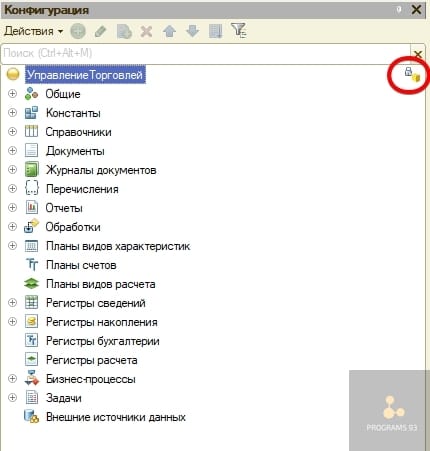
Для того, чтобы включить данную возможность необходимо сделать несколько действий.
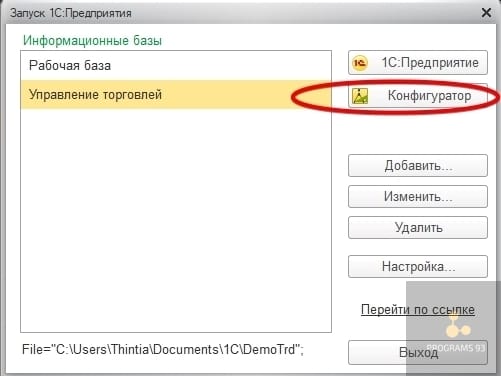
Запускаем 1С в режиме конфигуратор.
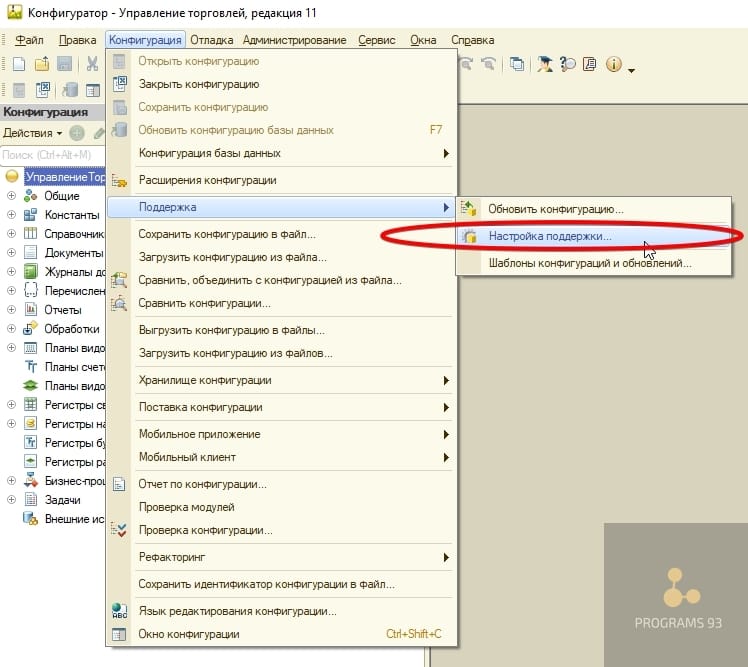
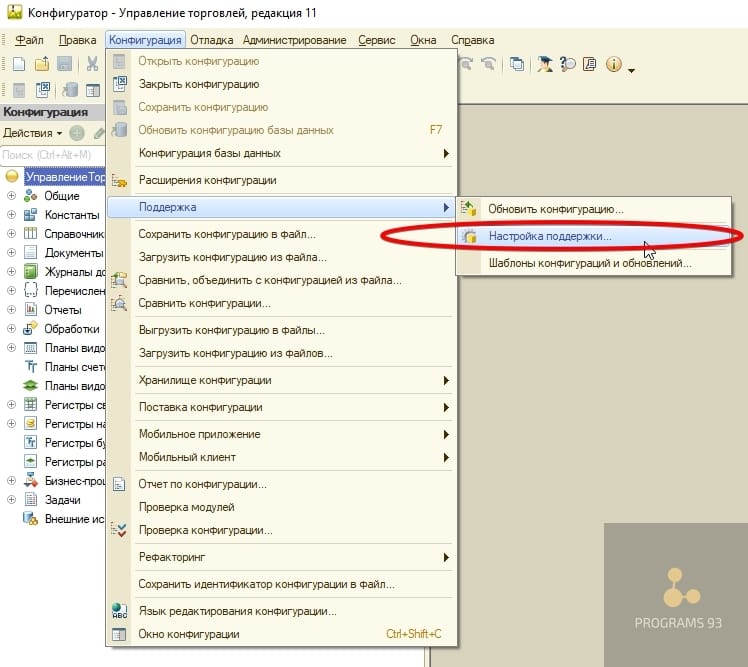
Выбираем пункт «Поддержка» вменю «Конфигурация». Подпункт «Настройки поддержки».
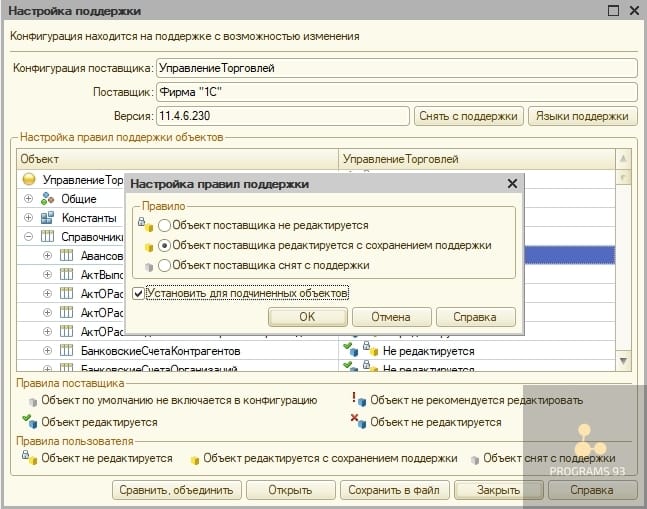
Если нужно отредактировать конкретный объект конфигурации, то нет необходимости менять правило для всей конфигурации. Найдите в списке интересующий объект, кликните по нему правой кнопкой мыши и выберите «Установить правило поддержки»
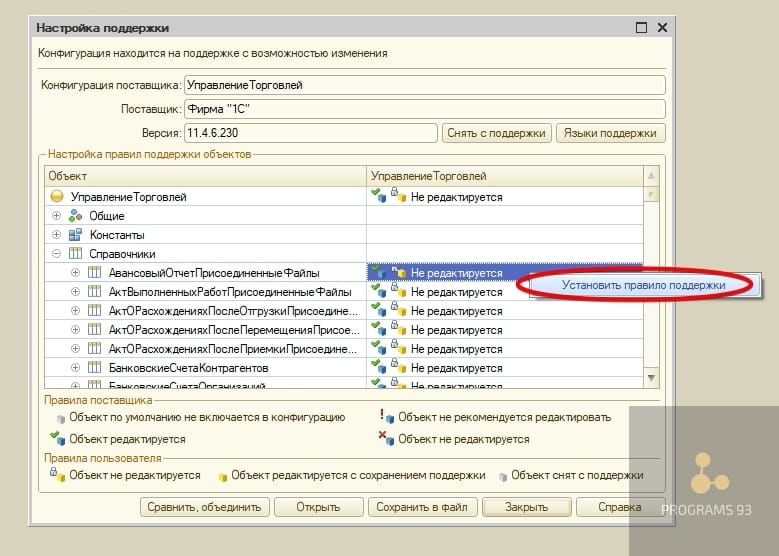
В открывшемся окне выбираем «Объект поставщика редактируется с сохранением поддержки». В случае если необходимо отредактировать подчинённые объекты, устанавливаем галочку для опции «Установить для подчинённых объектов»
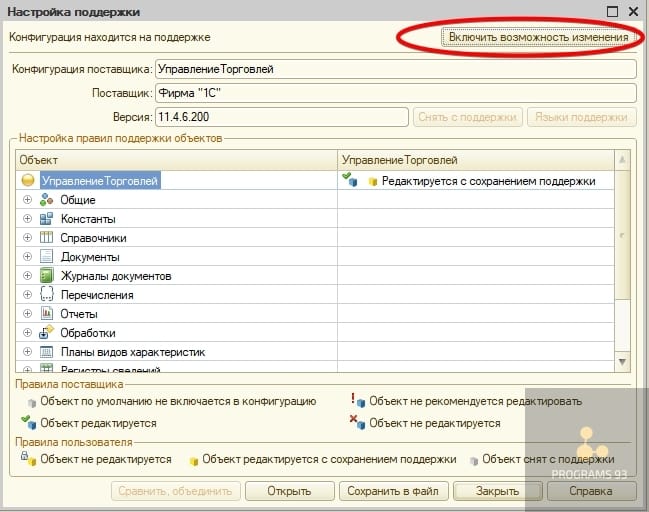
Если необходимо включить возможность редактирования для всех объектов конфигурации, то в правом верхнем углу открывшегося окна нажимаем кнопку «Включить возможность изменения»
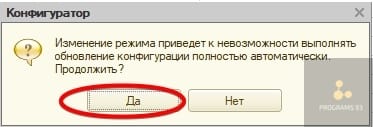
В появившемся диалоговом окне отвечаем «Да»
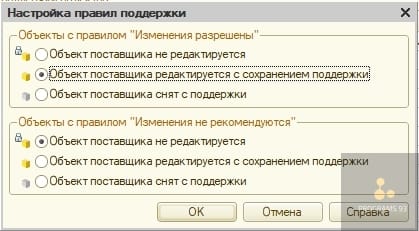
Все объекты конфигурации делятся на два вида: «Объекты с правилом «Изменения разрешены» и «Объекты с правилом «Изменения не рекомендуются». Для каждого вида необходимо выбрать настройку.
По умолчанию значения установлены «Объект поставщика не редактируется». Рекомендуется установить «Объект поставщика редактируется с сохранением поддержки» для объектов с правилом «Изменения разрешены» и «Объект поставщика не редактируется» для объектов с правилом «Изменения не рекомендуются».
Необходимо обновить конфигурацию базы данных. Это можно сделать с помощью кнопки на панели или нажав F7

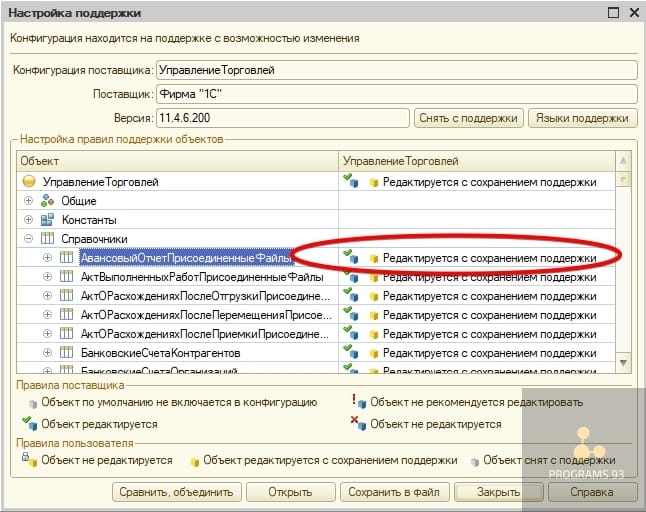
Для редактирования конкретного объекта конфигурации нужно в «Настройка поддержки» установить значение «Редактируется с сохранением поддержки. Если необходимо запретить редактирование конкретного объекта конфигурации, то установите свойство «Не редактируется».
Возвращение конфигурации на поддержку
В первую очередь перед проведением каких-либо операций необходимо сделать резервную копию вашей базы.
В качестве демонстрации вернём поддержку базе из примера выше.
- Типовая конфигурация, ещё её называют конфигурацией от поставщика
- Конфигурация нашей информационной базы
- Основная конфигурация
При запуске обновления конфигурации выполняется следующая последовательность действий:
- Обновление типовой конфигурации
- Типовая конфигурация заменяет конфигурацию вашей базы, но только в случае «Объекты поставщика не редактируются»
- Запуск «Режима сравнения и объединения», в случае если ваша база «Объекты поставщика редактируется с сохранением поддержки»
- Обновление конфигурации нашей информационной базы
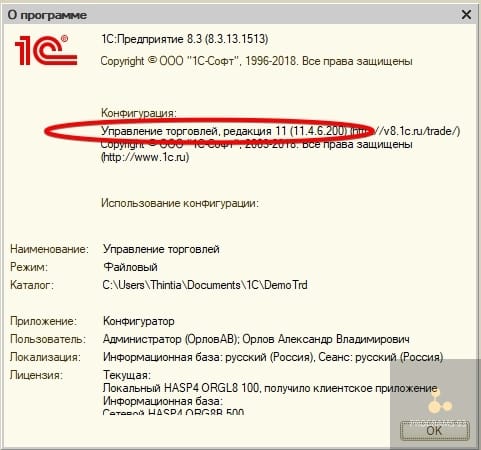
В первую очередь необходимо узнать номер текущего релиза нашей конфигурации. Запускаем 1С, в меню «Справка» выбираем пункт «О программе».
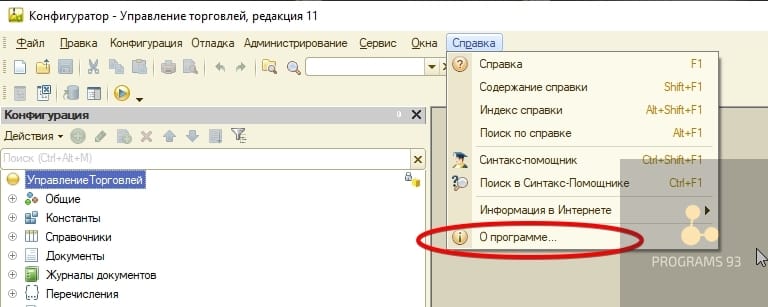
На рисунке выделена строка, содержащая номер релиза
Запускам 1С в режиме конфигуратор. Выбираем пункт «Поддержка» вменю «Конфигурация». Подпункт «Настройки поддержки».
Смотрим номер текущего релиза конфигурации поставщика.
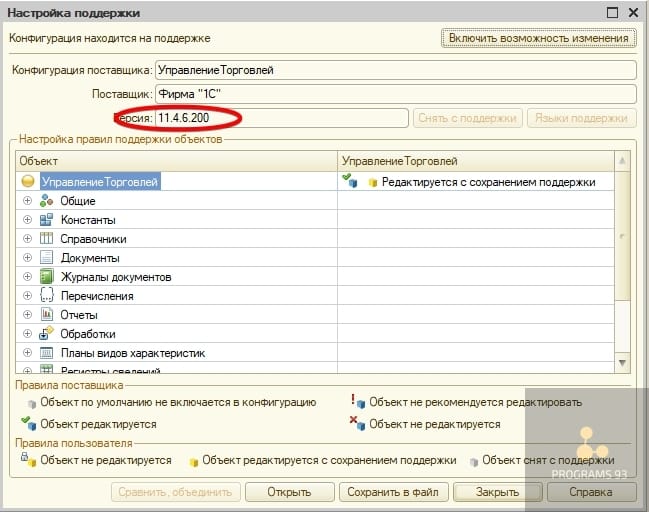
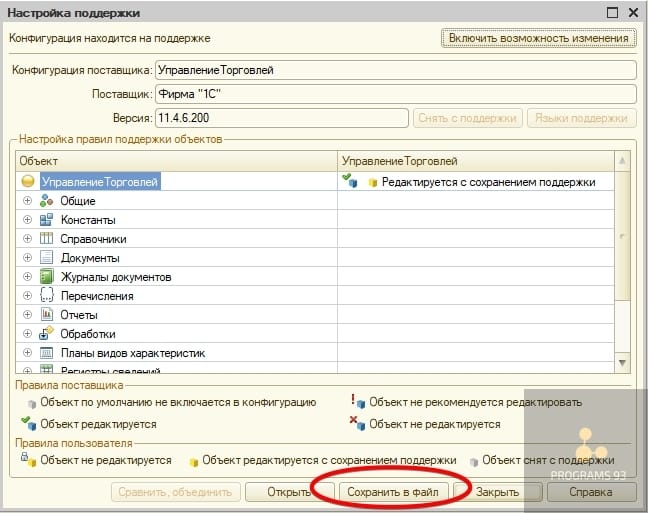
В нашем примере релизы совпадают. Нажимаем кнопку «Сохранить в файл».
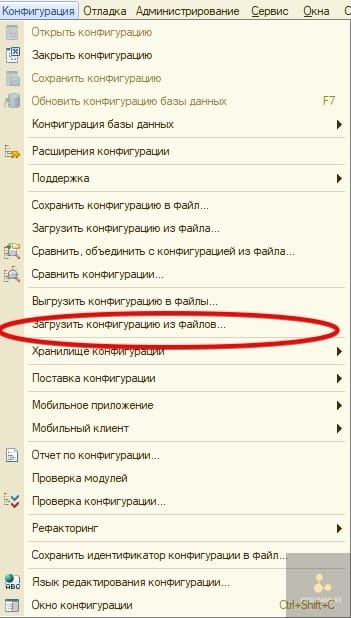
Выбираем пункт «Загрузить конфигурацию из файлов» вменю «Конфигурация».
Будет произведено замещение нашей текущей конфигурации, конфигурацией содержащейся в файле.
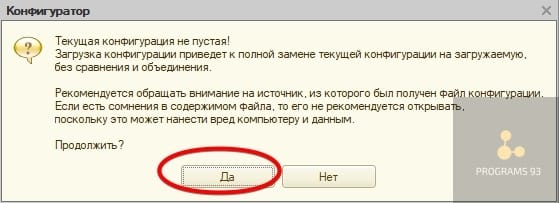
Производим обновление конфигурации
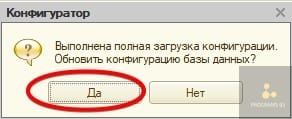
Восстановлена «Полная поддержка».
Как можно оптимизировать работу с 1С?
В работе с 1С постоянно возникает множество вопросов — от решения проблем до обновления или потребности в доработке программы. Не у каждой компании есть соответствующие специалисты, способные помочь в перечисленных ситуациях, а если и есть, то не всегда бывает целесообразно отвлекать их на мелкие задачи.
Чтобы обновления происходили без проблем, а на все вопросы вы могли получать ответы, приглашаем обращаться за сопровождением 1С к профессионалам, в компанию «ПРОГРАММЫ 93».
Почему нас выбирают?
ООО «ПРОГРАММЫ 93» — это компания с большим штатом сотрудников, в который входят не только специалисты 1С, но и бухгалтеры, юристы и другие эксперты смежных областей.
В результате вы получаете услуги от опытных компетентных специалистов, не зависите от одного человека и не отвлекаете штатных специалистов от стратегических задач.
Мы можем предложить вам:
- доработку программы под ваши нужды;
- поддержку продуктов 1С;
- интеграцию программы с сайтом;
- внедрение других продуктов 1С;
- сопровождение бухгалтерского и налогового учета.
Позвоните по номеру телефона, указанному на сайте или заполните форму обратной связи, чтобы мы могли ответить на все возникающие вопросы и рассказать о том, как начать сотрудничество!
В этой статье я покажу идеальный пример, когда программист 1С пришел к клиенту, а там ему дали какое-то задание по доработке конфигурации. Ситуация такая, что сделать эти изменения на рабочей базе по какой-то причине не представляется возможным: там или работают пользователи, или нет рабочего места у клиента, или ещё что-то. Поэтому программист 1С принимает решение взять конфигурацию с собой на свое рабочее место (домой или в офис), и уже на своем рабочем месте внести все изменения, а потом вернуться к клиенту и загрузить сделанные изменения в его рабочую базу.
Я разберу основные шаги внесения изменений в конфигурацию клиента, особенно она будет интересна начинающим программистам 1С.
Как сохранить конфигурацию 1с
Вы пришли к клиенту, обговорили изменения и теперь вам нужно забрать конфигурацию базы клиента, в которую необходимо внедрить изменения. Чтобы это сделать, нужно выгрузить cf-файл. Делается это в конфигураторе 1С, в котором необходимо выполнить команду «Сохранить конфигурацию в файл», находящуюся по пути «Главное меню» — «Конфигурация».

В результате у вас получится cf-файл, который вы или зальете в облако, или скопируете на флешку, и отнесете на свое рабочее место (домой или в офис).
Как загрузить конфигурацию 1с
После того, как вы придете на свое рабочее место, необходимо создать пустую базу. Делается это достаточно просто.


В пустой базе необходимо зайти в конфигуратор 1С и загрузить конфигурацию, которую вы взяли у клиента. Делается это при помощи команды конфигуратора «Загрузить конфигурацию из файла» по пути «Главное меню» — «Конфигурация».

В результате выполнения команды, откроется окно выбора файла с расширением cf, в котором вы выбираете ранее сохраненный у клиента cf-файл.
Конфигурация загрузилась, и мы рассмотрим идеальный вариант, что ни кто не работал с базой клиента до вас. Узнать это можно, открыв окно «Настройка поддержки» по пути «Главное меню» — «Конфигурация» — «Поддержка» в конфигураторе 1С. И вверху окна должна быть надпись «Конфигурация находится на поддержке», это значит, что база с «типовой» конфигурацией, и ни кто с ней не работал.

Включить возможность изменения конфигурации
Чтобы мы могли с ней работать, необходимо включить возможность изменения конфигурации.
Более подробно о поддержке конфигурации читайте в моей статье Поддержка конфигурации 1С.
Мы включим возможность изменения конфигурации, оставив для всех объектов правила «Объект поставщика не редактируется».

А также включим для справочника Номенклатура и документа ЧекККМ c основной формой документа правило «Объект поставщика редактируется с сохранением поддержки»


Внести изменения в конфигурацию 1С
Изменим справочник Номенклатура, добавив в него реквизит.

А также документ ЧекККМ: добавим реквизит и поместим его на форму в виде элемента Поле.


Сделав нужные изменения, сохраним cf-файл нашей измененной конфигурации, как мы это делали ране, предварительно протестировав изменения.
Объединение конфигурации 1с
После того, как вы всё сделаете на своем рабочем месте и придете к клиенту, необходимо загрузить ваши изменения в клиентскую конфигурацию.
И здесь две рекомендации:
- Обязательно сохраните базу клиента, перед тем, как вносить изменения;
Не используйте команду «Загрузить конфигурацию из файла».
Почему нельзя использовать команду «Загрузить конфигурацию из файла»? Потому что, если во время вашего отсутствия с клиентской конфигурацией что-то делали, то вы этой командой сотрете все ранее сделанные изменения.
Поэтому я рекомендую работать с командой «Сравнить объединить с конфигурацией из файла», которая находится по пути «Главное меню» — «Конфигурация».

В результате выполнения этой команды, откроется окно «Сравнение, объединение …», в которой в левой части будут метаданные из основной (рабочей) конфигурации, а справа метаданные конфигурации из файла. В идеальном варианте, у вас должны быть отображены именно те объекты, которые вы изменили. В моем случае они стоят с замком, потому что клиентская конфигурация на поддержке без возможности изменения.

Включим возможность изменения в клиентской базе так, как мы это делали выше в своей домашней копии, и выполним опять операцию сравнения-объединения. В этот раз замки с объектов исчезнут, мы оставляем флажки у тех объектов, изменения которых мы хотим внести в базу клиента, и нажав на кнопку «Выполнить» вносим изменения в клиентскую базу.

Сравнение конфигураций 1С
Иногда возникают ситуации, когда вам просто нужно сравнить основную конфигурацию с какой-то конфигурацией из файла, без выполнения процесса объединения.
В этом случае вам поможет команда «Сравнение конфигураций» , которая находится по пути «Главное меню» — «Конфигурация».

После выполнения команды нужно будет выбрать, что с чем мы сравниваем.

И если мы сравниваем с конфигурацией из файла, то необходимо указать нужный cf-файл.
После выйдет окно, где будут показаны отличия одной конфигурации от другой.

Возврат на поддержку измененной конфигурации 1С
Редко, но бывают случаи, когда снимают полностью с поддержки измененную конфигурацию 1С, если мы в этом случае поставим обратно на поддержку при помощи команды «Загрузить конфигурацию из файла», то все изменения сделанные ранее затрутся.
Чтобы сохранить изменения нужно использовать уже знакомую команду «Сравнить объединить с конфигурацией из файла».
Во время возврата на поддержку нужно выбрать cf-файл типовой конфигурации 1С.
После выбора файла типовой конфигурации, выйдет предложение поставить конфигурацию на поддержку.

Соглашаемся, и в открывшемся окне «Сравнение Основная конфигурация — файл» убираем флажки с тех объектов, изменения которых мы хотим сохранить.

После нажатия кнопки «Выполнить», появится окно с настройками правил поддержки для объектов, в этом окне оставим всё по умолчанию.

Конфигурация встанет на поддержку с возможностью изменений.
Но наша конфигурация еще не полностью на поддержке.

Для того, чтобы она стала полностью на поддержке, необходимо в окне «Настройка поддержки» у всех объектов конфигурации, которые были изменены установить правило «Объект поставщика редактируется с сохранением поддержки», а также у самой конфигурации. Если в вашей конфигурации все объекты должны быть на поддержке, то чтобы не ставить каждый объект отдельно, можно во время установки правила для всей конфигурации, поставить флаг «Установить для подчиненных объектов», тогда это правило для всех объектов конфигурации установится автоматически. Иначе нужно будет к каждому объекту отдельно применять это правило.


Статьи по теме обновлений 1С:
Активные пользователи 1С
Релизы 1С
Шаблоны конфигураций и обновлений
Учимся обновлять конфигурацию 1С
Поддержка конфигураций в 1С
Если по мимо задач по администрированию, перед вами стоят задачи по разработке в 1С, то рекомендую вам свою книгу «Программировать в 1С за 11 шагов», в которой подробно и основательно шаг за шагом даются основные знания по разработке в 1С.
Книга «Программировать в 1С за 11 шагов»
Изучайте программирование в 1С в месте с моей книгой «Программировать в 1С за 11 шагов»

Книга написана понятным и простым языком — для новичка.
- Книга посылается на электронную почту в формате PDF. Можно открыть на любом устройстве!
- Научитесь понимать архитектуру 1С;
- Станете писать код на языке 1С;
- Освоите основные приемы программирования;
- Закрепите полученные знания при помощи задачника.
О том как разрабатывать под управляемым приложением 1С, читайте в книге Книга «Основы разработки в 1С: Такси»
Отличное пособие по разработке в управляемом приложении 1С, как для начинающих разработчиков, так и для опытных программистов.

- Очень доступный и понятный язык изложения
- Книга посылается на электронную почту в формате PDF. Можно открыть на любом устройстве!
- Поймете идеологию управляемого приложения 1С
- Узнаете, как разрабатывать управляемое приложение;
- Научитесь разрабатывать управляемые формы 1С;
- Сможете работать с основными и нужными элементами управляемых форм
- Программирование под управляемым приложением станет понятным
Промо-код на скидку в 15% — 48PVXHeYu
Эти книги, плюс книга по программированию оперативного учета имеются в едином комплекте: комплект книг по разработке в 1С.
Только для читателей моего блога,
промо-код на скидку в 300 рублей на весь комплект: blog
Если Вам понравился этот урок, был полезен или помог решить какую-нибудь проблему, то Вы можете поддержать мой проект, перечислив любую сумму.
можно оплатить вручную:
Яндекс.Деньги — 410012882996301
Web Money — R955262494655
Вступайте в мои группы:
Вконтакте: https://vk.com/1c_prosto
Фейсбуке: https://www.facebook.com/groups/922972144448119/
ОК: http://ok.ru/group/52970839015518
Твиттер: https://twitter.com/signum2009
Актуальные обновления конфигураций 1С автоматически загружаются на наши сервера, поэтому нет необходимости подключать поддержку ИТС для выполнения обновлений. Вы можете установить новейшие версии конфигурации двумя способами
Внимание!
При обновлении конфигурации Бухгалтерия предприятия 2.0 до версии 2.0.66.1 и следующие, необходимо изменить версию платформы на 8.3, так как поддержка платформы 8.2 для данной конфигурации закончилась.
Если Ваша база находиться на SQL-сервере, обратитесь в Техническую поддержку для смены платформы.
Обновление через Конфигуратор
Внимание!
Перед обновлением базы необходимо завершить активные сеансы работы с базой и сделать резервную копию базы.
1. Откройте Вашу базу через конфигуратор
Для выбора корректного файла обновления необходимо знать текущую версию конфигурации. Посмотреть текущую версию можно после нажатия на иконку «О программе» или в пункте меню Справка выбрать пункт «О программе».
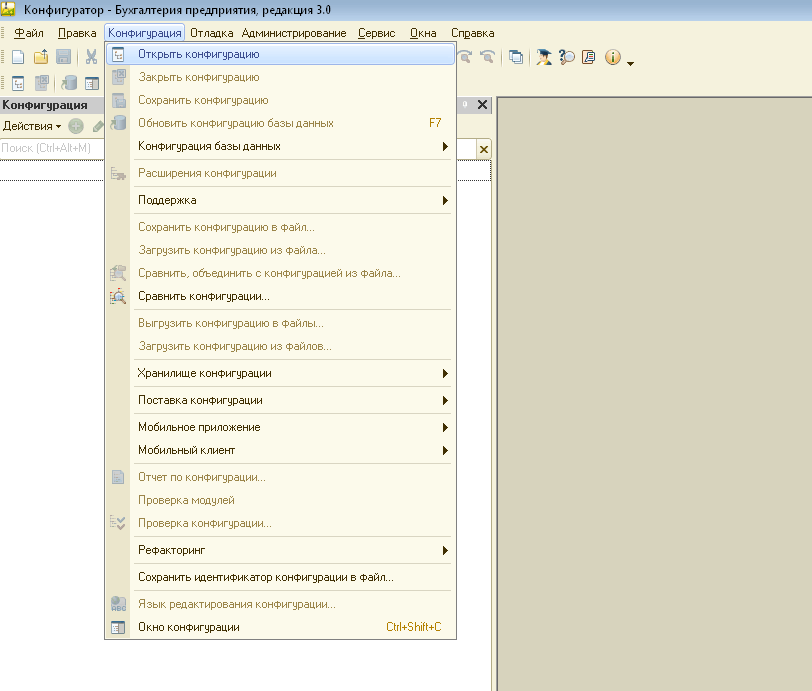
Выберите: Меню «Конфигурация»- «Открыть конфигурацию»
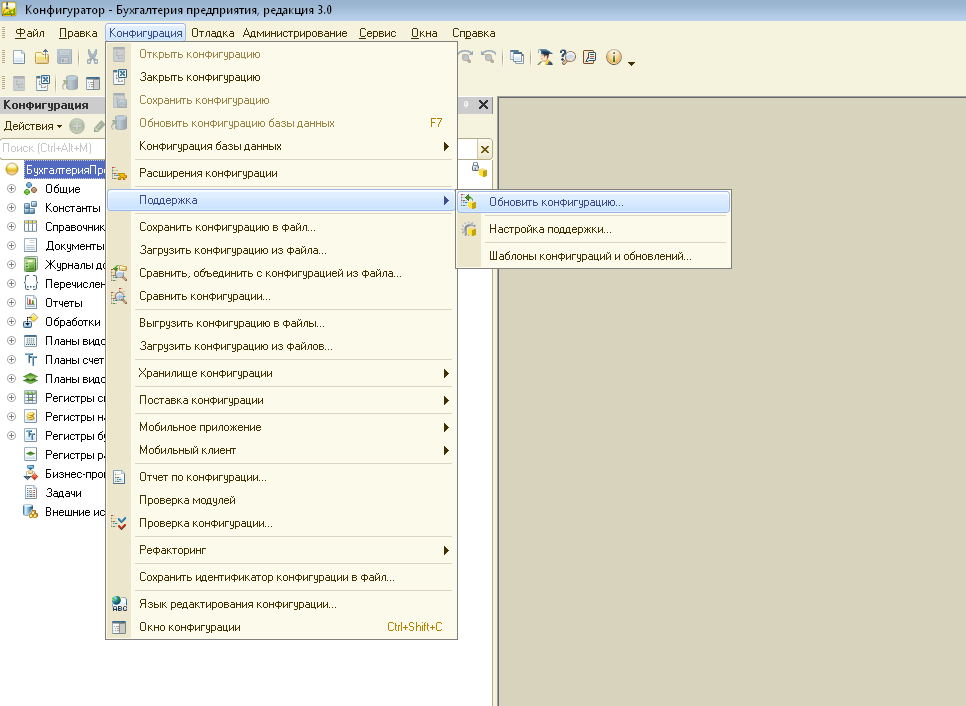
2. Выберите: Меню «Конфигурация» — «Поддержка»- «Обновить конфигурацию»
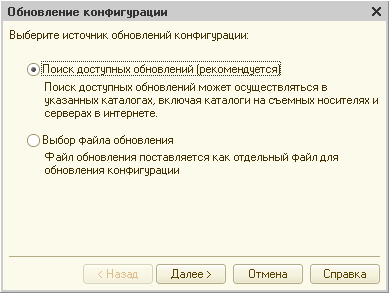
Укажите источник обновлений «Выбор файла обновлений»
Далее укажите путь к файлу обновлений Путь к обновлениям: диск — «Внешние обработки (N:)» , папка — «Пакеты обновлений 1С». Выберите папку с конфигурацией, которую вы обновляете. (см. пункт 1) и в ней необходимый следующий релиз.
Соглашаемся с принятием обновления.
Процесс обновления считается завершенным при появлении сообщения в левом углу: “Для получения подсказки нажмите F1”
Когда при выполнения обновления появятся диалоговые окна, подтвердите внесение изменений в конфигурацию.
В случае, если процесс обновления был прерван, при запуске 1С появится сообщение Конфигурация базы данных не соответствует сохраненной выполните действия, описанные в инструкции.
Рекомендуем после каждого обновления релиза запустить базу в режиме 1С:Предприятие для последнего принятия обновления и проверки работоспособности базы.
Если в результате обновления возникли иные ошибки, восстановите данные из созданной вами перед обновлением резервной копии (В главном меню программы откройте «Администрирование — Загрузить информационную базу» и укажите путь к файлу *.dt)
Фирма «1С» постоянно выпускает новые релизы своих конфигураций. Получить их можно с сайта users.v8.1c.ru либо напрямую обновив программу через интернет.
В статье мы расскажем, как по шагам обновить типовую конфигурацию «1С:Предприятие» на платформах 8.3 и 8.2, используя скачанные файлы обновления.
Помните, что обычному пользователю будет нелегко обновить базу 1С, поэтому, если есть возможность, лучше всего обратиться за помощью к специалистам.
Также, если вы давно не обновлялись, то последний вышедший релиз может не подходить к вашей конфигурации и необходимо скачать дистрибутивы промежуточных версий.
Порядок обновления 1С 8.3 и 8.2 через конфигуратор
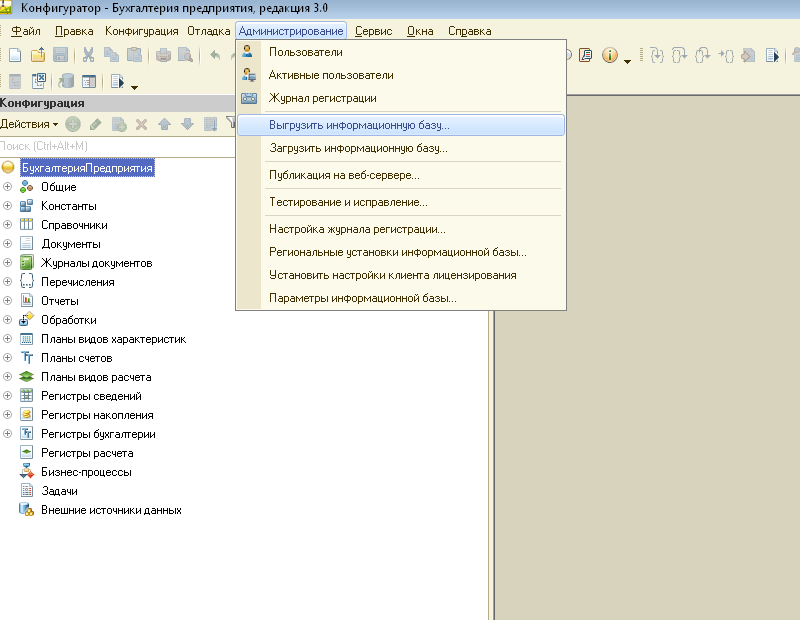
Шаг 1. Создайте копию вашей базы. Это необходимо, чтобы восстановить программу, если что-то во время обновления пойдёт не так.
Выберите пункт «Администрирование» > «Выгрузить информационную базу». Программа попросит указать путь для выгрузки — сделайте для этого отдельную папку. Процесс выгрузки может занять до 10 минут.
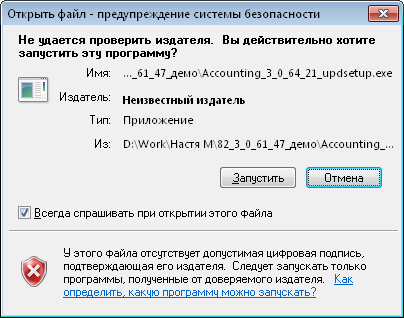
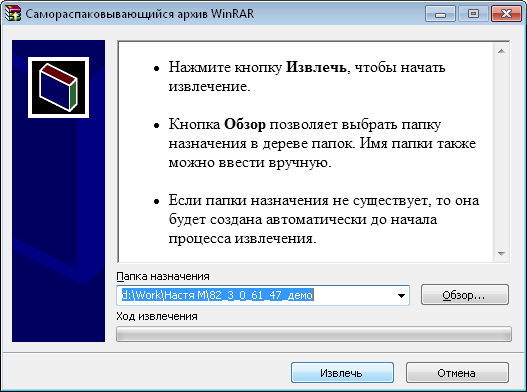
Шаг 2. Скачанный с сайта 1С дистрибутив (как правило, это файл updsetup.exe) распакуйте в отдельную папку. Затем откройте её, запустите файл setup.exe и установите обновление в каталог по указанному шаблону либо по умолчанию.
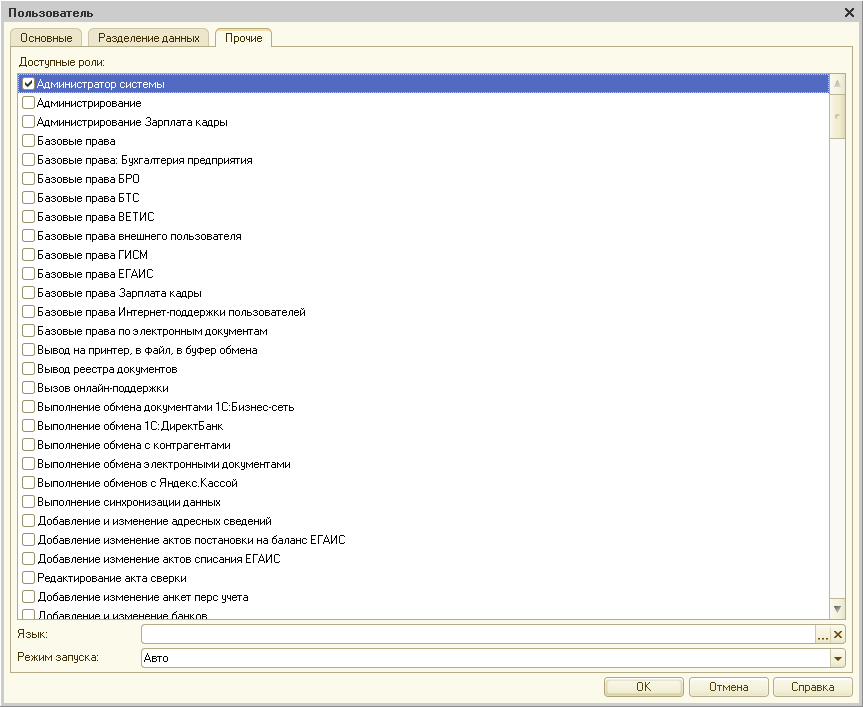
Шаг 3. Запустите обновляемую информационную базу в режиме «Конфигуратор». При этом обязательно используйте пользователя с административным уровнем прав.
Шаг 4. В окне Конфигуратора зайдите в меню «Конфигурация» > «Поддержка» > «Обновить конфигурацию».
Внимание! Если пункт «Обновить конфигурацию» неактивен, то сначала нажмите меню «Конфигурация» > «Открыть конфигурацию».
Шаг 5. В открывшемся окне выберите пункт «Поиск доступных обновлений (рекомендуется)» и нажмите кнопку «Далее».
Шаг 6. В следующем окне установите флажок на «Искать в текущих каталогов шаблонов и обновлений» (пусть к каталогу, куда вы ранее установили обновление) и нажмите «Далее». Кстати, на этом же шаге можно выбрать в качестве источника обновлений сайт 1С или CD/DVD-диск. После этого откроется окно доступных обновлений, выберите в нём необходимый релиз конфигурации и нажмите кнопку «Готово».
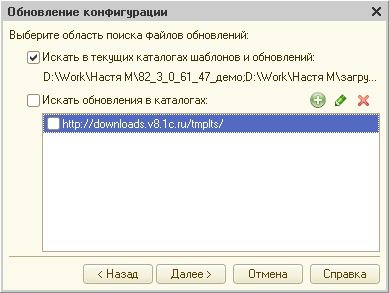
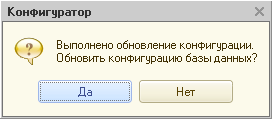
Шаг 7. На все последующие окна, в которых программа будет задавать вам вопросы, нужно отвечать «Да», «Принять» и «Продолжить».
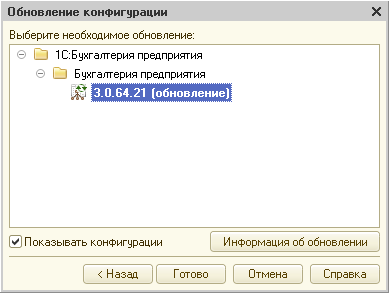
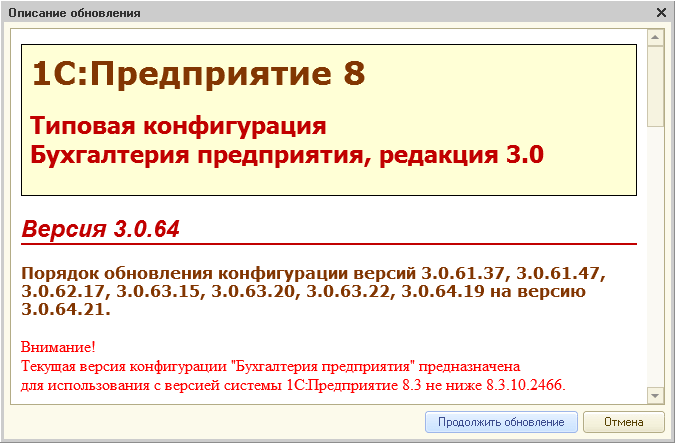
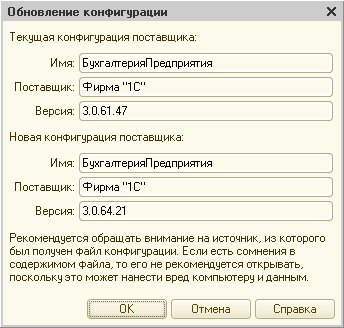
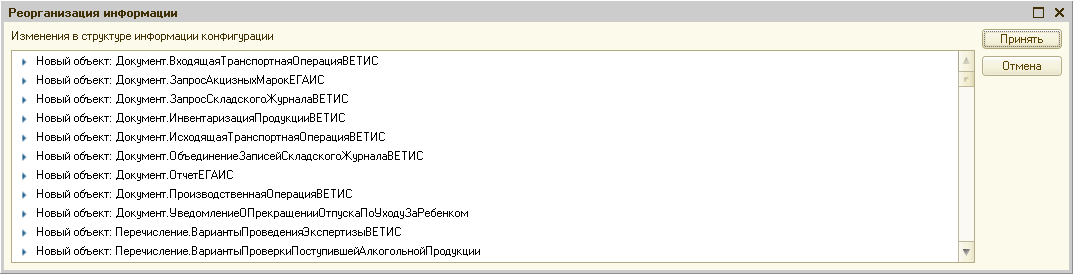
Также будет выведено окно для принятия изменений в конфигурации базы данных. Необходимо нажать кнопку «Принять».
Шаг 8. После этого закройте конфигуратор и откройте 1С в режиме «Предприятие» под пользователем с административными правами.
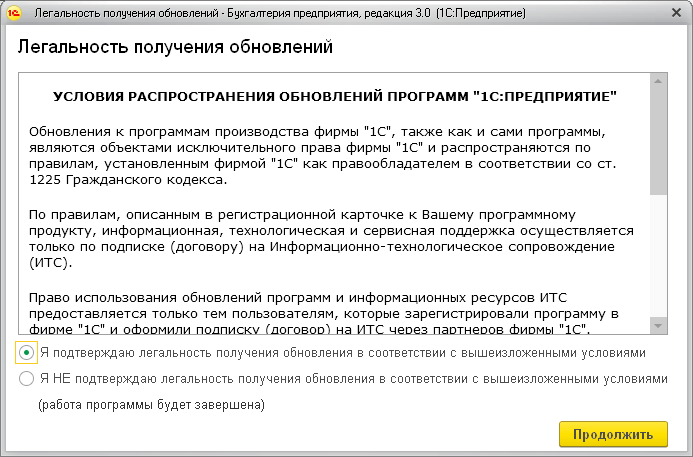
Шаг 9. В появившемся окне нажмите «Я подтверждаю легальность получения обновления в соответствии с вышеизложенными условиями» (в противном случае обновление не будет завершено и программа закроется) и «Продолжить».
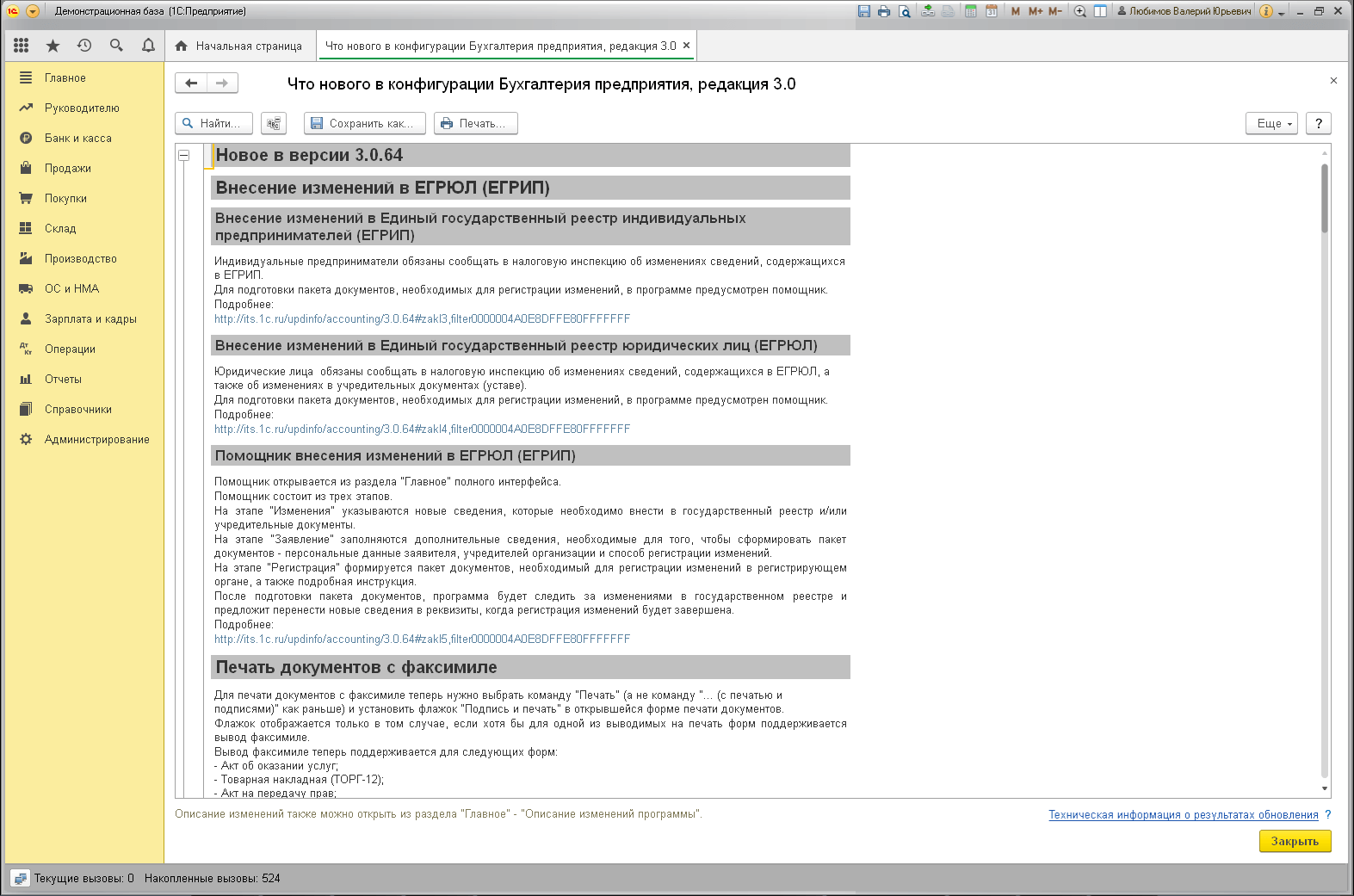
Шаг 10. Если на экране будет показана информация об изменениях в конфигурации, значит ваша конфигурация обновлена.
После этого вы можете приступать к работе в обновленной системе 1С.
Автоматическое обновление 1С 8.3 или 8.2 в режиме «Предприятие» через интернет
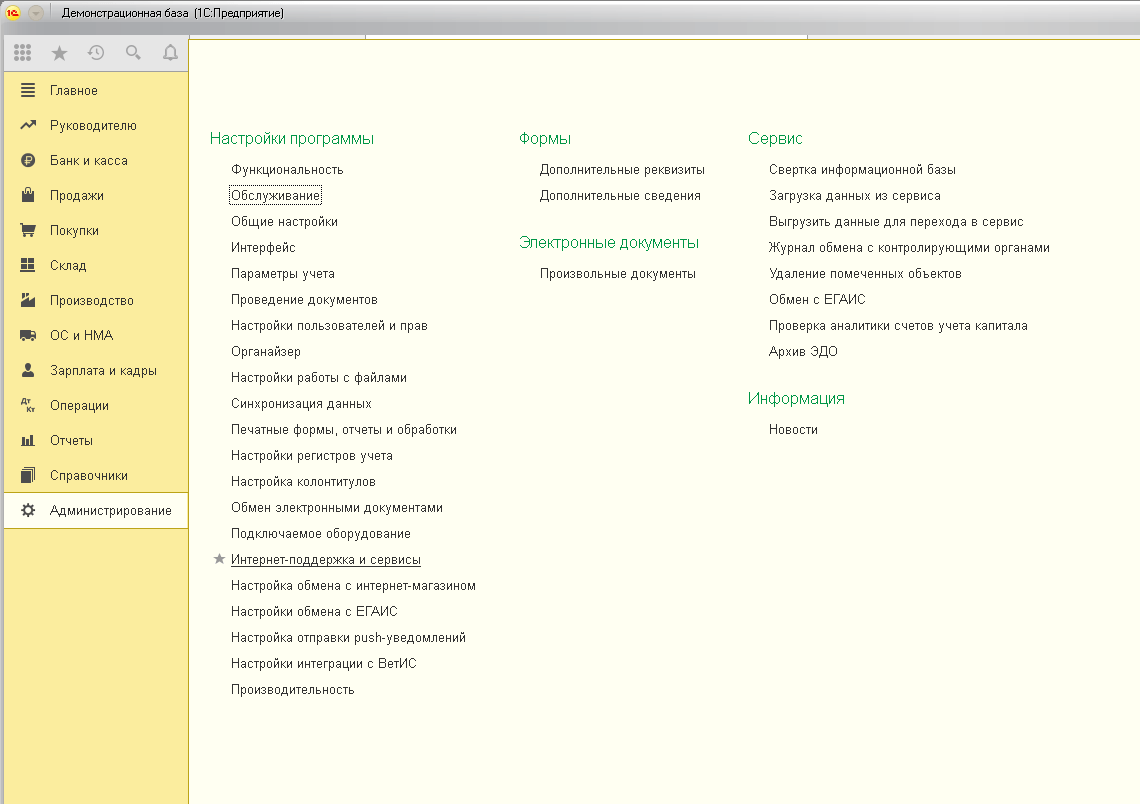
Шаг 1. Запустите обновляемую информационную базу в режиме «Предприятие». Далее необходимо найти пункт меню «Обновление версии программы»: например, для конфигурации «Бухгалтерия предприятия 3.0» он расположен разделе «Администрирование» > «Интернет-поддержка и сервисы».
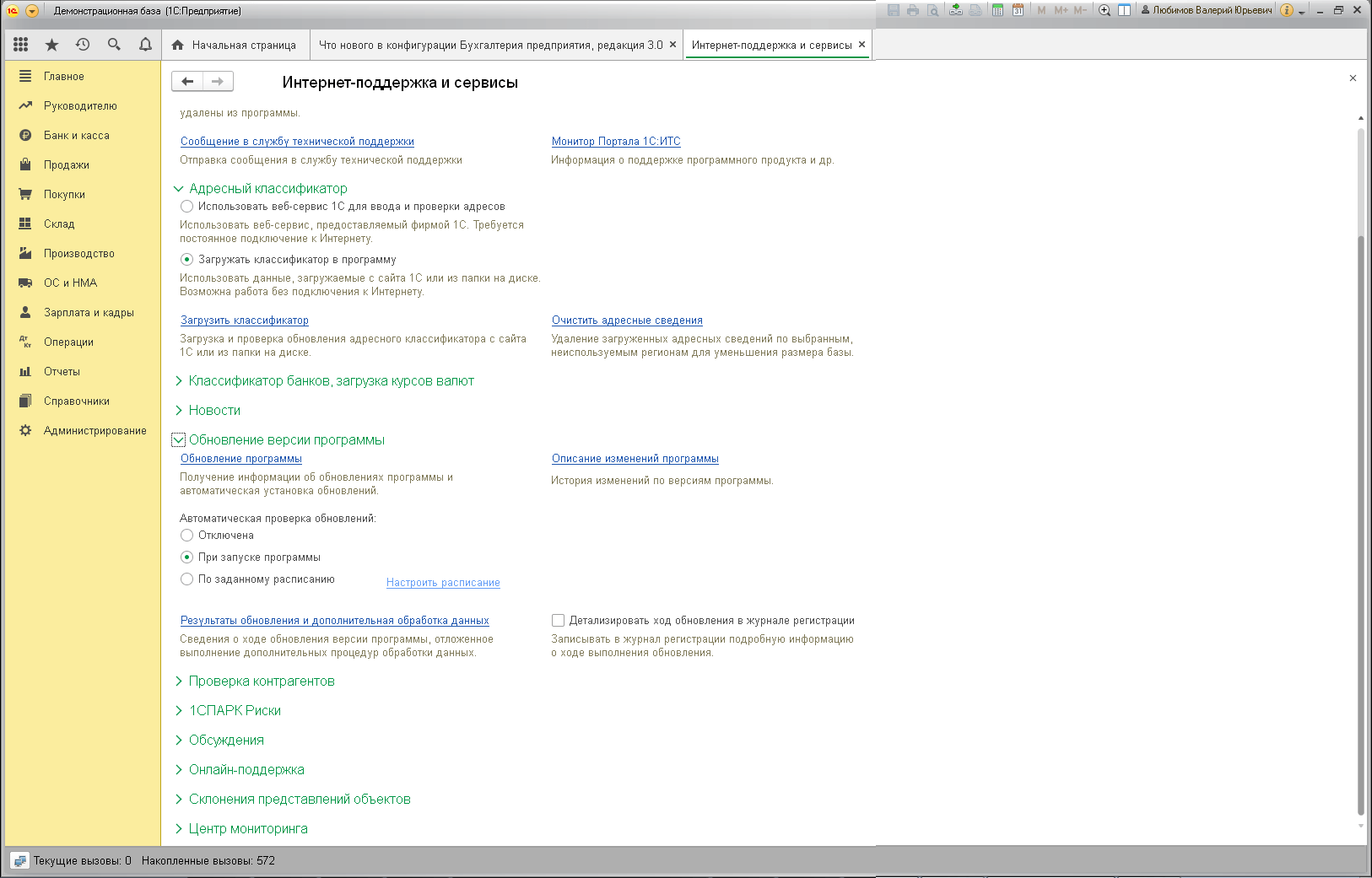
В открывшемся окне вы увидите информацию о доступном обновлении: номер версии, размер, описание изменений. Здесь же присутствует настройка автоматической проверки обновлений.
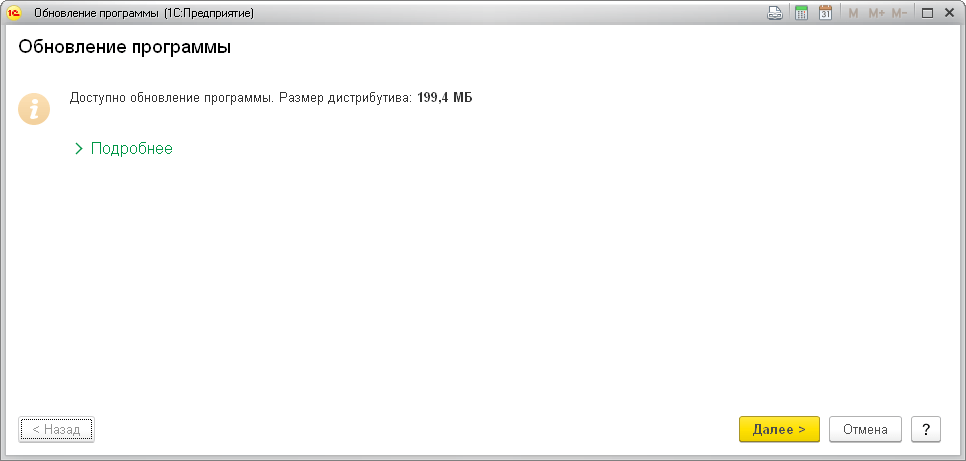
Шаг 2. Нажимаем «Далее». Открывается форма авторизации на портале 1С:ИТС. Заполняем логин и пароль и снова кликаем «Далее».
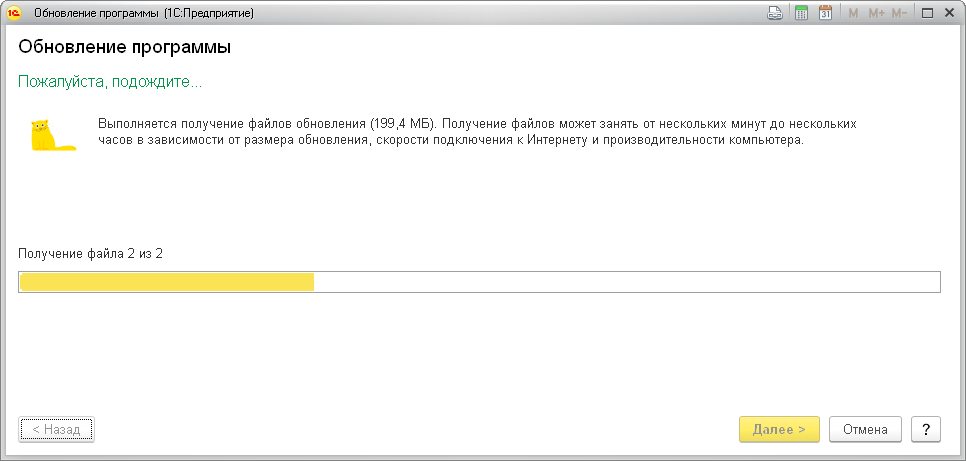
При успешной авторизации 1С начнет скачивать обновление.
Шаг 3. Затем программа предложит выбор варианта установки. Кроме того, будет предоставлена возможность создания резервной копии базы. Обязательно сделайте это!
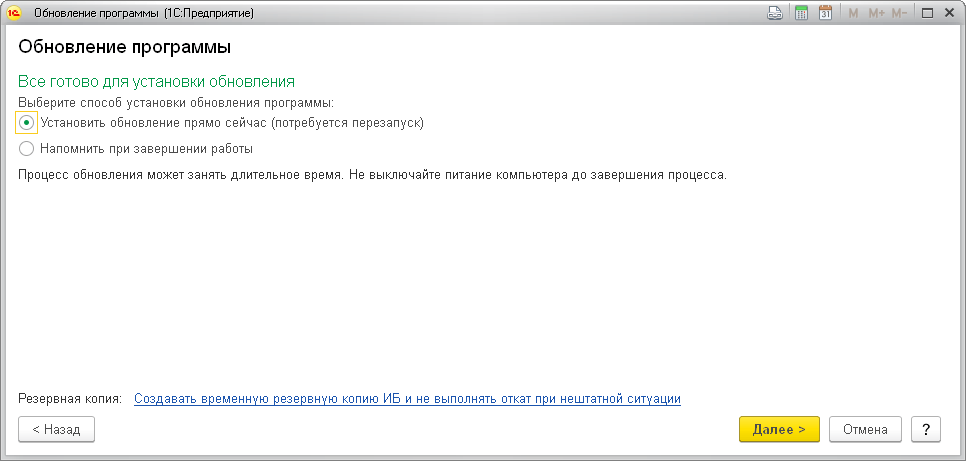
Шаг 4. Скорость скачивания обновления вашей конфигурации 1С зависит от скорости соединения с интернетом и может занять какое-то время. После скачивания программы вам предстоит выбрать, обновляться немедленно или по окончании работы. Если вы выберете первый вариант, то убедитесь, что в базе больше никто не работает — продолжение процесса обновления происходит в монопольном режиме.
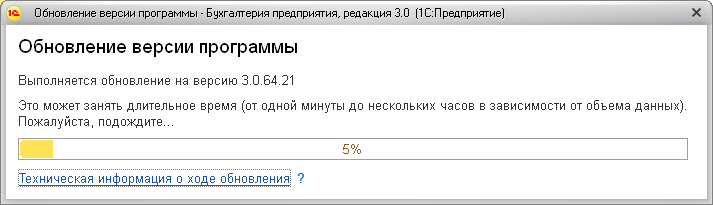
Обновлять конфигурацию сразу на несколько релизов весьма опасно. Дело в том, что после каждого обновления конфигурации запускается обновление информационных баз в режиме «1С:Предприятие». Поэтому если актуализировать только последний релиз, информационные базы могут не соответствовать последней конфигурации. В статье Дмитрий Рудаков, специалист компании ЗАО «Сибирская Аграрная Группа», делится личным опытом по единовременному обновлению конфигурации на 12 релизов.
Проверка режима изменения конфигурации
Представим себе такую ситуацию. Разработчики «Управления производственным предприятием» (далее — УПП) в релизе 1 (номера релизов здесь и далее присвоены условно) измерению (показателю) регистра расчета назначили тип «СправочникСсылка.ФизическоеЛицо» с наименованием «ФизЛицо». В релизе 2 они добавили еще одно измерение — «Сотрудник» с типом «СправочникСсылка.Сотрудники». При запуске «1С:Предприятие» включается обработка, которая заполняет измерение «Сотрудник», соответствующим измерению для «ФизЛица» образом. И потом в релизе 3 разработчики «1С» удалили измерение «ФизЛицо» и оставили только «Сотрудник». Если обновить конфигурацию с релиза 1 сразу до релиза 3, то можно очистить весь регистр расчета.
А если конфигурация стоит на поддержке с возможностью изменения, и в этой же базе данных формируется регламентированная отчетность, то необходимо обновлять конфигурацию на каждый релиз, что может быть очень дорого в человеко-часах. Например, обновление сильно измененной «УПП» на 1 релиз может занять 30 часов рабочего времени опытного специалиста.
Поэтому прежде чем приступать к обновлению, нужно определить: работаете вы в типовой конфигурации с возможностью изменения или в конфигурации без возможности изменения? Для этого зайдите в конфигуратор, где в меню выполните действия «Конфигурация — Поддержка — Настройка поддержки».
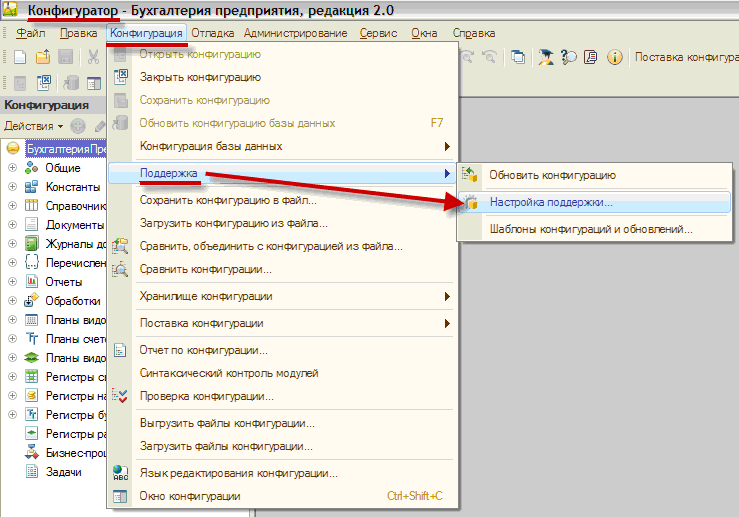
Рис.1. Вызов окна настройки поддержки конфигурации
Если установлено «На поддержке», то эта конфигурация типовая, а если «Включена возможность изменения» — конфигурация, скорее всего, изменена (по крайней мере, такая возможность заложена). Третье состояние — «Конфигурация снята с поддержки». Различные состояния конфигурации показаны на рисунках 2, 3, 4.
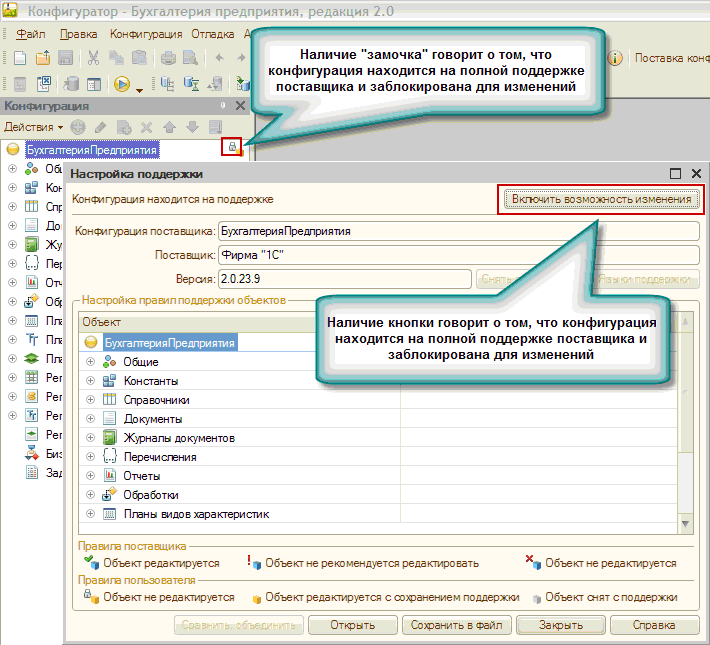
Рис. 2. Типовая конфигурация без возможности изменений
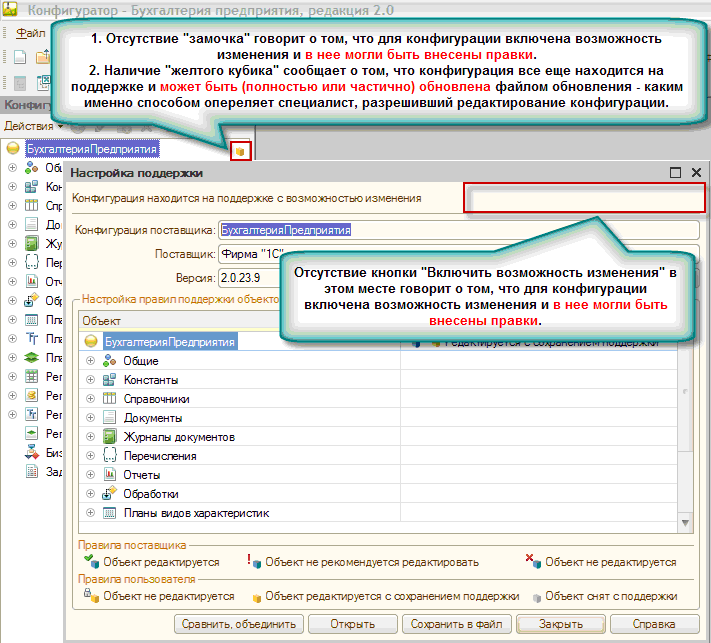
Рис. 3. Типовая конфигурация с включенной возможностью изменения
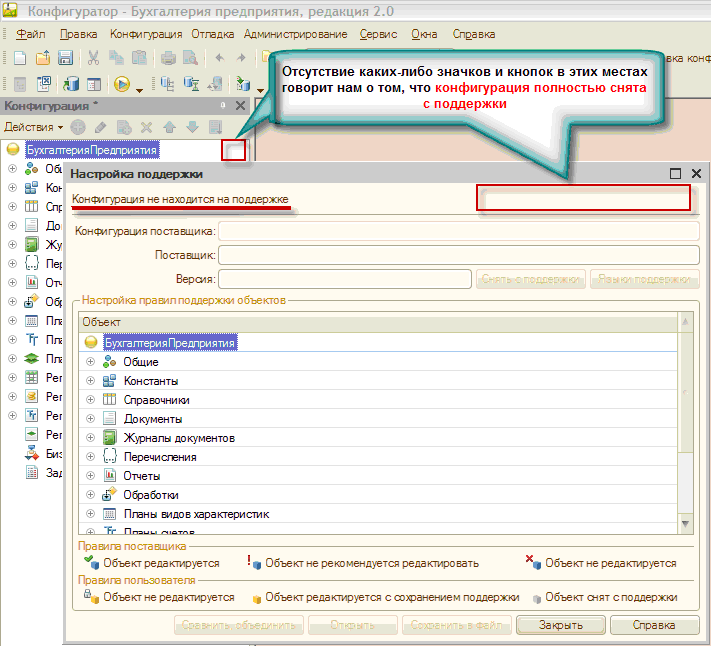
Рис. 4. Конфигурация, снятая с поддержки
Алгоритм обновления измененных конфигураций
Недавно передо мной встала задача обновления измененной конфигурации «Управление торговлей», релиз 10.3.13.2. Конфигурация была изменена в результате объединения с отраслевым решением «БИТ: Управление автосервисом 8» и непрерывно дорабатывалась в течение двух лет. Теперь конфигурацию нужно было обновить до релиза 10.3.25.1, то есть на 12 релизов. Я разбил всю процедуру обновления на несколько этапов.
Этап 1. Оценка стоимости и сроков процедуры обновления
Прежде чем приступать к самостоятельной работе, я решил получить независимую оценку специалистов в этой области. Единственная компания, располагающая возможностью обновления измененных конфигураций автоматизированными методами, это ООО «1С-ИжТиСи». Я обратился к специалистам этой компании с просьбой оценить стоимость обновления моей конфигурации. Для оценки времени и стоимости работ я предоставил текущую конфигурацию, нуждающуюся в обновлении. Через день я получил письмо с отчетом.
Отчет по итогам оценки стоимости и сроков проведения обновления конфигурации:
Конфигурация: Управление торговлей, редакция 10.3
Текущая версия конфигурации: 10.3.13.2
Обновление до версии: 10.3.25.1
Количество обновляемых модулей: 1 847
Количество контрольных релизов: 8
Результаты оценки меня удивили, поскольку на сайте компании была указана стоимость по акции — 1000 руб. за обновление на один релиз. Комментарий «1С-ИжТиСи»:
«Стоимость обновления на каждый пропущенный релиз у нас не выше 2000 рублей. Сейчас проходит акция, поэтому стоимость не превышает 1000 руб. Но окончательная цена услуг определяется по результатам оценки трудозатрат на обновление и может быть ниже 1000 руб./релиз».
Также я уточнил, каким образом были выбраны релизы, необходимые для обновления. В ответ на свой вопрос я получил скриншот, на котором это было наглядно продемонстрировано (рис. 5). В столбце «Номер версии» указана версия конфигурации, до которой необходимо обновиться. В столбце «Обновление версии» указано, с какого релиза возможно обновление. В результате оценки количество необходимых обновлений сократилось до 9.
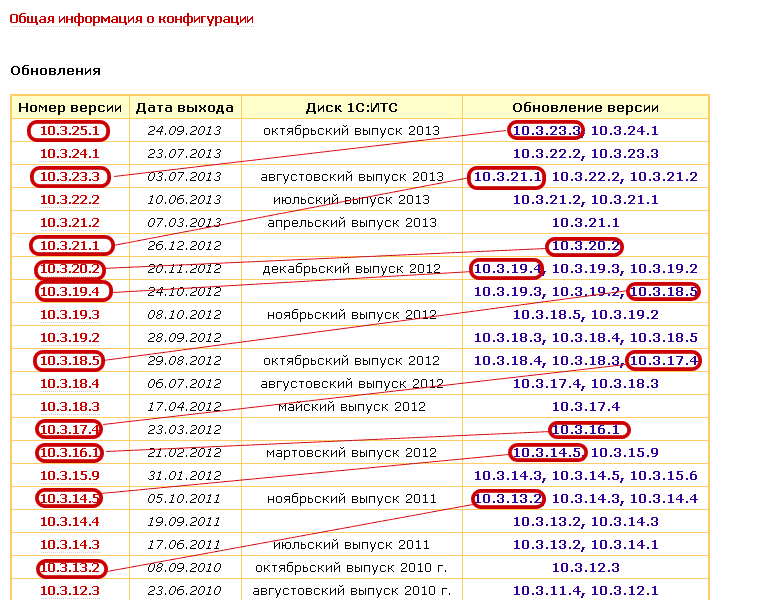
Рис. 5. Выбор релизов, которые обязательно нужно использовать для корректного обновления конфигурации
После изучения отчета «1С-ИжТиСи» я подсчитал личные временные затраты на тот же самый объем работы. Каждая процедура обновления занимает у меня приблизительно 6 часов. Следовательно, общие временные затраты составляют 56 (9х6) рабочих часов, то есть приблизительно семь рабочих дней. Кроме того, существует вероятность, что после обновления выявятся какие-то недочеты: к примеру, пользователь пожалуется, что нужные для него изменения в конфигурации утеряны, и тогда временные затраты серьезно увеличатся. Между тем, специалисты компании «1С-ИжТиСи» предлагают проделать весь объем работы за три-четыре рабочих дня. Поэтому я решил воспользоваться их услугами.
Теперь кратко поясню, что именно было изменено в конфигурации.
Сильно измененные объекты. Это объекты, в которых изменено много типовых свойств. Корректировки имеют комплексный характер. Реквизиты объекта добавлены в табличную часть, выведены на форму объекта и на форму списка. Дописаны обработчики добавленных реквизитов в формах. Изменен типовой механизм проведения документа или записи набора движения для регистра.
Сильно измененные документы:
«Заказ поставщику»;
«Перемещение товаров»;
«Требование-накладная»;
«Поступление товаров и услуг».
Сильно измененные регистры:
«Партии товаров на складах»;
«Товары на складах».
Значительно измененные объекты. Объекты, в которых добавлены реквизиты, изменены либо формы объектов, либо модули объекта (как правило, проведение документа нетиповое).
Документ «Приходный кассовый ордер»;
Регистр сведений «Комплектующие номенклатуры»;
Регистр сведений «Списанные товары»;
Общие модули.
Незначительно измененные объекты. В объектах изменены только формы и добавлены реквизиты.
Справочники:
«Виды номенклатуры»;
«Договоры контрагентов»;
«Контрагенты»;
«Номенклатура»;
«Типы цен номенклатуры»;
«Ряд регистров сведений».
В разделе «Общие» изменены подписки на события, макеты, роли, общие модули. Почти все было изменено отраслевым решением.
Этап 2. Удаление конфиденциальной информации
Прежде чем предоставлять сотрудникам «1С-ИжТиСи» информационную базу для тестирования, в ней нужно удалить конфиденциальную информацию. Для таких случаев фирма «1С» рекомендует использовать обработку «Изменение конфиденциальной информации», которая не очень широко известна.
Обработка «Изменение конфиденциальной информации» предназначена для выборочного изменения или очистки информации в информационной базе. Обработку можно использовать для подготовки информационной базы перед передачей на тестирование, где необходимо скрыть (очистить, изменить) некоторую информацию.
Обработка ИзменениеКонфиденциальнойИнформации.epf есть на диске ИТС в каталоге 1CItsEXEEXTREPSUNIREPS81UpdatePrivateInformation. Также данную обработку можно скачать по ссылке: http://its.1c.ru/db/metod81#content:1644:1.
Естественно, конфиденциальная информация в каждой компании разная, но обращаю ваше внимание на данные, которые, вероятнее всего, нужно изменить:
- Справочники: Физические лица, Контактные лица, Контактные лица контрагентов, Контрагенты, Типы цен.
- Регистры сведений: Паспортные данные физического лица, ФИОФизЛиц.
Ваш список, вероятно, будет шире, но это наиболее распространенные данные. Их изменение вряд ли повлияет на возможность тестирования вашей информационной базы. Также можно групповой обработкой удалить все те объекты, работа с которыми обслуживающей компанией не предполагается.
Этап 3. Получение результатов обновления
Через три дня мне предоставили cf-файлы и исчерпывающие инструкции по их установке. Для контрольных релизов предоставляются cf-файлы, которые нельзя использовать для работы пользователей, так как в них обновлены только метаданные. Они предназначены только для корректного обновления на последнюю версию.
По результату проведенной работы могу сказать, что все изменения в конфигурации были сохранены, при визуальном просмотре все объекты, которые были изменены, сохранили свои особенности и отличия от типовой конфигурации. В ходе эксплуатации никто из пользователей не сообщил, что какие-то изменения были утрачены.
В результате обновления я выделил две небольшие задачи для самостоятельного решения.
Первая. В силу того, что обновление проводится с использованием механизма «Сравнение, объединение», конфигурация БД действительно обновляется, и обновляется правильно, без технических рисков благодаря учету контрольных релизов. Однако не обновляется конфигурация поставщика. Разумеется, технически грамотный специалист без проблем дополнит данную работу, однако я попросил «1С-ИжТиСи» выслать более полную инструкцию по обновлению. В соответствии с ней, обновление сможет произвести даже неопытный специалист.
Вторая. В результате обновления все объекты остаются на поддержке с возможностью изменения, что тоже может быть косвенным недостатком. Если нужно воспользоваться этими услугами единовременно, тогда нужно все объекты снова ставить на поддержку. Сделать это у меня пока получается только перебором всех объектов метаданных. К сожалению, пока этот процесс выполняется вручную, но в будущем и он будет автоматизирован.
Кроме двух названных задач, был обнаружен один небольшой недочет, который, в принципе, не влияет на качество обновления и редко проявляется. В результате обновления строки кода исходной конфигурации и обновленной визуально совпадают, но в конце строк по каким-то причинам добавлены пробелы. Это является недостатком, так как несколько увеличивает объем измененного кода. И в случае дальнейшего ручного обновления было бы лучше не иметь таких участков кода. На рис. 6 приведен пример до обновления, а на рис. 7 — пример после обновления.
Комментарий «1С-ИжТиСи»:
«Действительно, есть некоторые различия в переводе строк кода, но данное изменение привнесли разработчики в новый типовой релиз конфигурации УТ. Все изменения перенесены корректно. Вы можете в этом убедиться, сравнив модуль Вашей обновленной рабочей конфигурации и новой типовой конфигурации».
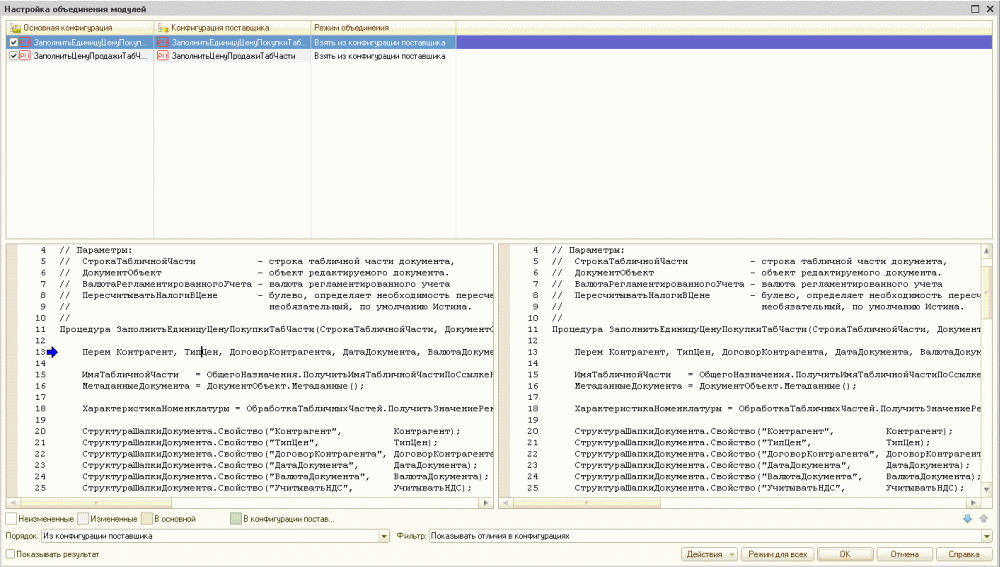
Рис. 6. Код частично измененной конфигурации до обновления
Рис. 7. Код частично измененной конфигурации после обновления
Да, действительно, разработчики УТ 10.3 удалили лишние пробелы в конфигурации поставщика. Но что если бы разработчики удалили какие-то операторы в строчке кода? Были бы они так же сохранены?
Комментарий «1С-ИжТиСи»:
«Чтобы максимально точно обрабатывать значимые строки (операторы) мы игнорируем все незначительные строки и различные типы переводов строк. После обновления вторым проходом добавляем пустые строки и переводы строк. В случае если обновление конкретной функции не требуется, берем ее или из новой типовой, или из рабочей, с сохранением пустых строк и переводов».
Выводы о результатах обновления
Таким образом, задача автоматизированного обновления решена почти в полном объеме. Практически все удалось автоматизировать, и в большинстве случаев обновление будет проходить без коррекции со стороны программиста 1С. Скорость обновления типовых конфигураций с внесенными изменениями увеличивается в разы.
В целом, могу сказать, что данная услуга и продукт имеют не только большое будущее, но и вполне хорошее настоящее. Этим сервисом можно и нужно пользоваться. Думаю, что ни один программист не возьмется вручную обновлять конфигурацию (тем более, измененную) с 12-ю пропущенными релизами всего за 3 000 руб.
Информация о компании ЗАО «Сибирская Аграрная Группа».
Группа Компаний «Сибирская Аграрная Группа» — ведущее агропромышленное объединение Сибирского Федерального округа. Компания представляет собой холдинг с полным производственно-сбытовым циклом, где все процессы идут по замкнутой цепи — от производства комбикормов до производства мясной продукции и ее реализации. Основными направлениями деятельности являются свиноводство, растениеводство, переработка и реализация мяса. Сегодня в состав «Сибирской Аграрной Группы» входят: мясокомбинаты в Томске и Кемерово, три свиноводческих комплекса — в Томской, Свердловской областях и в республике Бурятия, комбикормовый завод, птицефабрика «Томская», а также сеть магазинов фирменной розницы.
http://www.sibagrogroup.ru/
Информация о компании ООО «1С-ИжТиСи». ООО «1С-ИжТиСи» — дочерняя компания фирмы «1С». Более 6 лет специализируется на автоматизации процессов обновления и тестирования измененных конфигураций на платформе «1С:Предприятие». В настоящее время сотрудничает более чем с 400 партнерами, клиентами и разработчиками тиражных отраслевых решений по России и СНГ.
http://1с-ижтиси.рф/
1С – это программное обеспечение, которое служит целям автоматизации учета на предприятиях. Ранее 1С существовала только для целей бухгалтерского учета, сейчас же их программы охватывают практически каждый аспект работы предприятия.

Вам понадобится
- — программа 1С;
- — доступ в интернет.
Инструкция
Изучите особенности используемой вами версии программного обеспечения 1С. Также обратите внимание на поставляемые с обновлениями файлы руководства и информационные данные. Также перед внесением изменений в конфигурацию 1С необходимо заранее ознакомиться со справочной литературой касаемо тем механизмов обновления и поддержки конфигураций на «1С:Предприятие» и изучить внешние печатные формы используемой вами версии программы. Все это вы можете найти в справочной литературе. Также зарегистрируйтесь на форумах для программистов 1С, чтобы вам было, к кому обращаться за справкой, например, http://forum-1c.ru/, http://1c-pro.ru/ и так далее.
Для внесения изменений в конфигурацию или ее элементы программы «1С:Предприятие» включите такую возможность, зайдя в режим настройки конфигуратора. Перейдите к пункту с названием «Поддержка», после чего выберите «Настройка поддержки». Соответственно, в появившихся вариантах нажмите на включении возможности внесения изменений в конфигурацию.
Воспользуйтесь альтернативным методом, который основывается на внешних печатных формах программы «1С:Предприятие». Это связано с тем, что вышеописанный процесс может стать достаточно трудоемким в исполнении, что приведет также к проблемам с обновлением конфигурации.
Если же у вас возникают определенные сложности в выполнении внесения изменений в конфигурацию или другие проблемы, связанные с программным обеспечением 1С, запишитесь на специальные курсы для повышения уровня вашей квалификации и развития общих знаний по всем темам сразу. Узнать местонахождение таких курсов в вашем населенном пункте вы можете на специальных городских форумах. Также не забывайте периодически читать литературу касательно новых релизов.
Источники:
- как в конфигурации изменить 1с
Войти на сайт
или
Забыли пароль?
Еще не зарегистрированы?
This site is protected by reCAPTCHA and the Google Privacy Policy and Terms of Service apply.
Дерево объектов конфигурации базы данных
Для просмотра структуры конфигурации базы данных, свойств, форм, макетов и другой информации об объектах можно открыть окно конфигурации базы данных. Для этого нужно выбрать пункт Конфигурация – Конфигурация базы данных – Открыть окно конфигурации БД. По виду оно не отличается от окна Конфигурация.

Приемы работы с объектам и конфигурации базы данных совпадают с приемами работы в окне Конфигурация с тем лишь отличием, что все объекты доступны только для чтения (просмотра).
Обновление конфигурации базы данных
В процессе редактирования конфигурации могут быть созданы новые, изменены существующие или удалены имеющиеся объекты.
Текущая структура базы данных может быть отлична от структуры конфигурации. Отличие конфигураций показывается в заголовке окна Конфигурация символами <!>.
ПРИМЕЧАНИЕ. Знак отличия <!> конфигураций появляется только после сохранения изменений в основной конфигурации. Однако после сохранения основной конфигурации можно продолжить внесение изменений, и в этом случае в заголовке окна Конфигурация
будут присутствовать признаки изменения для обеих конфигураций.
Чтобы выполнить приведение в соответствие конфигурации и конфигурации базы данных, необходимо произвести обновление конфигурации базы данных. Для этого нужно выбрать пункт Конфигурация – Обновить конфигурацию базы данных. Если основная конфигурация еще не была сохранена, то сначала конфигуратор выполнит ее сохранение, а потом произведет обновление конфигурации базы данных.
Если при обновлении конфигурации базы данных было открыто окно сообщений, то оно очищается.
ВНИМАНИЕ! Обновление конфигурации базы данных может потребовать прекращения работы всех пользователей.
Перед обновлением можно сравнить конфигурации, а также провести их объединение.
Если на момент выполнения обновления конфигурации базы данных выполнялась отладка, то после сохранения текущей конфигурации на экран выводится вопрос: Для обновления конфигурации базы данных необходимо прекратить отладку. Продолжить? При ответе Да отладка прекращается, и конфигурация базы данных обновляется. При ответе Нет не производится обновление, и отладка не прекращается.
Обновление конфигурации базы данных требует монопольного доступа конфигуратора к информационной базе. В зависимости от наличия пользователей, работающих с базой данных, и их режимов работы, возможно несколько вариантов поведения системы:
1. конфигуратор выдает сообщение об ошибке исключительной блокировки в том случае, если:
● используется файловый вариант базы данных;
● есть сеансы, подключенные к информационной базе без использования веб-сервера;
● нет сеансов, работающих через веб-сервер;
● обновление конфигурации требует реструктуризации базы данных.
2. конфигуратор предлагает завершить все сеансы и повторить обновление, если:
● обновление конфигурации требует реструктуризации базы данных;
● с файловым вариантом информационной базы работают веб-клиенты или тонкие клиенты, подключенные через веб-сервер;
3. в остальных случаях конфигуратор предлагает выполнить динамическое обновление.
Примечание 1. При выдаче диагностических сообщений указываются характеристики сеансов, которые мешают выполнению действия. Если количество сеансов меньше или равно 5, то выводится подробный список сеансов (с указанием имени компьютера, типа
приложения и т. д.), в противном случае выводится общее число сеансов.
Примечание 2. Работа информационной базы в монопольном режиме не переводит базу данных Microsoft SQL Server в однопользовательский (single user) режим.
Примечание 3. Для ускорения процесса реструктуризации информационной базы, при использовании СУБД Microsoft SQL Server, рекомендуется режим восстановления для базы данных устанавливать в значение Простой или С неполным протоколированием. Смену
режима можно выполнять или перед выполнением реструктуризации или на постоянной основе, если не требуется выполнять восстановление базы данных на произвольный момент времени. Перед сменой режима восстановления базы данных необходимо
выполнить резервное копирование базы данных!
Ошибка монопольного доступа
Если система не может получить монопольный доступ, то имеется возможность только дождаться, пока пользователи будут отключены от информационной базы, и повторить операцию обновления.
Завершение сеансов и попытка обновления
Если для обновления конфигурации базы данных необходимо завершить все сеансы, то пользователю выдается сообщение .
Если выбрана команда Завершить сеансы и повторить, то у пользователя запрашивается подтверждение выбранного действия (Завершение сеансов приведет к аварийному завершению работы пользователей! Выполнить завершение сеансов?) и в случае
утвердительного ответа происходит попытка завершения работы всех сеансов информационной базы. Затем выполняется попытка повторного сохранения конфигурации базы данных.
Завершение всех сеансов приведет к аварийному завершению работы всех клиентских приложений.
Возможны ситуации, когда завершение работы сеанса невозможно. Например, файловый вариант информационной базы опубликован
на веб-сервере, доступ к которому требует клиентского сертификата или на веб-сервере настроена аутентификация и для доступа требуется ввод имени пользователя и пароля. При этом к информационной базе подключения выполняются только с использованием
веб-сервера. Конфигуратор не поддерживает аутентифицированный доступ к веб-серверу и поэтому не может выполнить попытку завершения сеансов. В том случае, если Конфигуратор не смог завершить сеансы доступа к информационной базе, попытку обновления конфигурации базы данных можно либо выполнить позже, либо завершить работу сеансов другими способами.
Динамическое обновление
Если есть возможность выполнить динамическое обновление, пользователю выдается специальное сообщение (см. рис.28).
Динамическое обновление
Если выбрана команда Обновить динамически, то выполняется обновление без завершения работы пользователей. Предполагается, что выполненные изменения будут записаны динамически в виде версии изменений конфигурации (конфигурация базы данных при этом не изменяется). Допускается выполнение повторных изменений основной конфигурации. Если при очередной попытке обновления конфигурации базы данных может быть установлен монопольный режим работы, конфигуратор осуществляет обновление конфигурации базы данных с учетом всех изменений (как текущих, так и предыдущих).
Если было выполнено динамическое обновление, то работающие в этот момент пользователи продолжают работать со старой конфигурацией. Для того чтобы начать работать с обновленной конфигурацией, пользователю необходимо перезапустить систему «1С:Предприятие». Для контроля и оповещения пользователей о произведенных динамических изменениях следует использовать метод глобального контекста КонфигурацияБазыДанныхИзмененаДинамически().
ПРИМЕЧАНИЕ. После выполнения обновления конфигурации базы данных все версии, созданные динамическим обновлением, будут удалены.
Если были обнаружены изменения, требующие реструктуризации базы данных, то на экран выводится диалог со списком таких изменений для подтверждения обновления.
Для подтверждения сохранения нужно нажать кнопку Принять, для отказа – кнопку Отмена.
Фоновое обновление конфигурации базы данных
Общее описание
ПРИМЕЧАНИЕ. Доступно только для лицензии КОРП
Обновление конфигурации базы данных, которое связано с реструктуризацией базы данных, выполняемое для информационных баз большого объема, может занимать длительное время. Во время выполнения обновления, работать с информационной базой невозможно.
Для того чтобы свести потери времени на эту операцию к минимуму, существует специальный режим, выполняющий обновление конфигурации базы данных в фоновом режиме. Фоновое обновление конфигурации базы данных характеризуется следующими
особенностями:
● Доступно только в клиент-серверном варианте информационной базы;
● Может выполняться при закрытом конфигураторе.
● Большая часть фонового обновления конфигурации базы данных выполняется без монопольного доступа к базе данных (включая выполнение операции реструктуризации базы данных).
● Во время фонового обновления недоступны следующие операции:
● Редактирование конфигурации.
● Отладка прикладного решения.
● Выполнение операции обновления конфигурации базы данных.
● Не допускается использование методов УстановитьРежимАгрегатов(), УстановитьИспользованиеАгрегатов(), ПерестроитьИспользованиеАгрегатов().
● Изменение содержимого плана счетов или плана видов расчета, если связанный с ним регистр бухгалтерии или регистр расчета
участвует в операции фонового обновления. Попытка изменить содержимое таких планов счетов или планов вида расчета вызывает ошибку.
● Фоновое обновление конфигурации можно поставить «на паузу» длительностью не более 48 часов. Если «пауза» продлится более 48 часов – фоновое обновление будет отменено.
● Не поддерживается работа фонового обновления для конфигураций, находящихся в режиме совместимости с версией 8.1
● Не поддерживается работа фонового обновления конфигурации базы данных при работе на СУБД IBM DB2 9.1.
Процесс фонового обновления конфигурации состоит из нескольких этапов:
● Фаза обработки:
● Выполняется длительное время.
● Запуск данной фазы может быть выполнен любым способом:
● Интерактивно, из конфигуратора;
● Из встроенного языка (с помощью соответствующих методов);
● С помощью режима пакетного запуска конфигуратора.
● Во время выполнения фазы пользователи могут работать с информационной базой.
● Выполняется реструктуризация основного объема данных для следующих объектов конфигурации:
● Справочники,
● Документы,
● Журналы документов,
● Регистры сведений,
● Регистры накоплений,
● Регистры бухгалтерии,
● Регистры расчета,
● Последовательности,
● Планы счетов,
● Бизнес-процессы,
● Задачи.
● Во время выполнения фазы обработки, система фиксирует все измененные данные для вышеперечисленных объектов, по аналогии с механизмами обмена данными.
● Фаза актуализации:
● Запускается автоматически, после окончания фазы обработки, с интервалом 1 минута.
● Во время выполнения фазы пользователи могут работать с информационной базой.
● Фаза состоит из автоматически повторяющихся итераций. Каждая итерация анализирует изменения, накопленные с момента выполнения предыдущей итерации (или завершения фазы обработки) и выполняет реструктуризацию накопленных изменений.
● Итерации завершаются в момент перехода к следующей фазе.
● Фаза принятия изменений:
● Требует монопольный доступ к информационной базе.
● Во время выполнения фазы пользователи не могут работать с информационной базой.
● Первым шагом этой фазы выполняется актуализация данных, накопленных с момента проведения последней, перед текущей
фазой, итерации фазы актуализации.
● Затем выполняется реструктуризация данных, не участвующих в фазах обработки и актуализации. В этих данных не
предполагается большого объема изменений, и их реструктуризация выполняется быстро.
● Следующим шагом выполняется принятие всех изменений, выполненных в базе данных.
● После этого обновление конфигурации базы данных завершается.
Если фоновое обновление запущено так, что не требуется выполнения реструктуризации базы данных, то в этом случае все обновление выполняется в фазе принятия изменений, переход к которой возможен сразу после начала фонового обновления.
Во время фонового обновления имеется возможность остановить работу сервера или поставить процесс фонового обновления «на паузу».
После остановки сервера или после аварийного завершения рабочего процесса, обслуживающего системное фоновое задание, выполняющее обновление, создание первого сеанса будет происходить несколько большее время, нежели обычно. Это связано с восстановления фонового обновления. Однако сам процесс фонового обновления находится в приостановленном состоянии. Для продолжения работы необходимо возобновить работу фонового обновления. Такое поведение реализовано для того, чтобы не произошло зацикливание системы в том случае, если причиной аварийного завершения рабочего процесса, обслуживающего фоновое обновление, является собственно фоновое обновление.
После восстановления работоспособности сервера, фоновое обновление конфигурации базы данных продолжает работу следующим
образом:
● Если работа была прервана в фазе обработки, то процесс продолжается с последнего объекта конфигурации, обработка которого
не была завершена.
● Если работа была прервана в фазе актуализации – незаконченная итерация начинается заново.
СОВЕТ. Рекомендуется отменять запущенный процесс фонового обновления конфигурации базы данных в тех случаях, когда не планируется завершение фонового обновления конфигурации базы данных (например, процесс поставлен на бесконечную «паузу»). Выполнение данной рекомендации положительно скажется на характеристиках системы, т. к. не будет происходить регистрация изменений для выполнения фазы актуализации.
При выполнении операции фоновой реструктуризации следует учитывать некоторые особенности работы системы:
● Если регистр бухгалтерии или накопления добавлен в состав разделителя, то данный регистр обрабатывается во время фазы
принятия изменений.
● Если изменен тип независимого разделителя (см. здесь), то все объекты, входящие в состав этого разделителя, обрабатываются во время фазы принятия изменений.
● Если изменяется тип измерения, входящего в основной отбор независимого регистра сведений, то такой регистр обрабатывается во время фазы принятия изменений.
Диалог фонового обновления конфигурации базы данных
Для вызова операции фонового обновления конфигурации базы данных нужно выбрать пункт меню Конфигурация – Конфигурация базы данных – Фоновое обновление конфигурации базы данных. Нажатие кнопки Запустить запускает фазу обработки. При этом в окне служебных сообщений отображается текст:
Старт фонового обновления конфигурации БД прошел успешно
Конфигурация недоступна для редактирования. Выполняется фоновое обновление конфигурации базы данных.
После запуска фонового обновления конфигурация блокируется от изменения. Во время выполнения любой фазы, работу фонового обновления можно приостановить с помощью кнопки Приостановить. Для того, чтобы продолжить выполнение фонового обновления
служит кнопка Продолжить.
После окончания фазы обработки начинается фаза актуализации, во время выполнения которой можно перевести систему к выполнению фазы принятия изменений с помощью кнопки Завершить или отказаться от обновления с помощью кнопки Отменить.
СОВЕТ. Рекомендуется отменять запущенный процесс фонового обновления конфигурации базы данных в тех случаях, когда не планируется завершение фонового обновления конфигурации базы данных (например, процесс поставлен на бесконечную
«паузу»). Выполнение данной рекомендации положительно скажется на характеристиках системы, т. к. не будет происходить регистрация изменений для выполнения фазы актуализации.
Флажок Разрешить динамическое обновление служит для того, чтобы определить, нужно ли при нажатии на кнопку Запустить попытаться выполнить динамическое обновление вместо запуска процесса фонового обновления конфигурации базы данных. Если этот флажок установлен, то сразу же после нажатия на кнопку Запустить будет производиться проверка на возможность выполнить динамическое обновление конфигурации. В случае, когда конфигурация допускает такую возможность, вместо фонового обновления конфигурации базы данных будет производиться динамическое обновление.
Флажок Выполнять на сервере служит для того, чтобы определить, где будет выполняться запуск, завершение и отмена. Если этот флажок сброшен, то данные действия будут выполняться на стороне клиентского приложения, а если установлен – то на стороне сервера «1С:Предприятия». Кроме того, если установлен данный флажок, то можно выполнять обновление конфигурации только при наличии права ОбновлениеКонфигурацииБазыДанных, без установленного права Администрирование.
Сохранение конфигурации базы данных в файл
Для сохранения конфигурации базы данных в файл на диск нужно выбрать пункт Конфигурация – Конфигурация базы данных –
Сохранить конфигурацию БД в файл. На экран выводится стандартный диалог выбора файла. Необходимо выбрать каталог и указать
имя файла, в который будет записана конфигурация базы данных.
Сохраненный файл конфигурации базы данных необходим для операции сравнения и объединения конфигураций
Сравнение конфигурации и конфигурации базы данных
Если в процессе внесения изменений в конфигурацию требуется получить отчет об отличиях от конфигурации базы данных, то следует
выбрать пункт Конфигурация – Конфигурация базы данных – Сравнить, объединить с конфигурацией БД.
В случае необходимости можно восстановить измененные объекты.
Отказ от изменений в конфигурации
Для отказа от изменений в конфигурации достаточно выбрать пункт Конфигурация – Конфигурация базы данных – Вернуться к конфигурации БД.
Примечание. Пункты меню Сохранить конфигурацию БД в файл… и Вернуться к конфигурации БД доступны даже в случае закрытой редактируемой конфигурации. Команда Вернуться к конфигурации БД по-прежнему недоступна, когда информационная база подключена к хранилищу конфигурации.