
If a commit message contains unclear, incorrect, or sensitive information, you can amend it locally and push a new commit with a new message to GitHub. You can also change a commit message to add missing information.
Rewriting the most recent commit message
You can change the most recent commit message using the git commit --amend command.
In Git, the text of the commit message is part of the commit. Changing the commit message will change the commit ID—i.e., the SHA1 checksum that names the commit. Effectively, you are creating a new commit that replaces the old one.
Commit has not been pushed online
If the commit only exists in your local repository and has not been pushed to GitHub.com, you can amend the commit message with the git commit --amend command.
-
On the command line, navigate to the repository that contains the commit you want to amend.
-
Type
git commit --amendand press Enter. -
In your text editor, edit the commit message, and save the commit.
-
You can add a co-author by adding a trailer to the commit. For more information, see «Creating a commit with multiple authors.»
-
You can create commits on behalf of your organization by adding a trailer to the commit. For more information, see «Creating a commit on behalf of an organization»
-
The new commit and message will appear on GitHub.com the next time you push.
You can change the default text editor for Git by changing the core.editor setting. For more information, see «Basic Client Configuration» in the Git manual.
Amending older or multiple commit messages
If you have already pushed the commit to GitHub.com, you will have to force push a commit with an amended message.
We strongly discourage force pushing, since this changes the history of your repository. If you force push, people who have already cloned your repository will have to manually fix their local history. For more information, see «Recovering from upstream rebase» in the Git manual.
Changing the message of the most recently pushed commit
- Follow the steps above to amend the commit message.
- Use the
push --force-with-leasecommand to force push over the old commit.$ git push --force-with-lease origin EXAMPLE-BRANCH
Changing the message of older or multiple commit messages
If you need to amend the message for multiple commits or an older commit, you can use interactive rebase, then force push to change the commit history.
-
On the command line, navigate to the repository that contains the commit you want to amend.
-
Use the
git rebase -i HEAD~ncommand to display a list of the lastncommits in your default text editor.# Displays a list of the last 3 commits on the current branch $ git rebase -i HEAD~3The list will look similar to the following:
pick e499d89 Delete CNAME pick 0c39034 Better README pick f7fde4a Change the commit message but push the same commit. # Rebase 9fdb3bd..f7fde4a onto 9fdb3bd # # Commands: # p, pick = use commit # r, reword = use commit, but edit the commit message # e, edit = use commit, but stop for amending # s, squash = use commit, but meld into previous commit # f, fixup = like "squash", but discard this commit's log message # x, exec = run command (the rest of the line) using shell # # These lines can be re-ordered; they are executed from top to bottom. # # If you remove a line here THAT COMMIT WILL BE LOST. # # However, if you remove everything, the rebase will be aborted. # # Note that empty commits are commented out -
Replace
pickwithrewordbefore each commit message you want to change.pick e499d89 Delete CNAME reword 0c39034 Better README reword f7fde4a Change the commit message but push the same commit. -
Save and close the commit list file.
-
In each resulting commit file, type the new commit message, save the file, and close it.
-
When you’re ready to push your changes to GitHub, use the push —force command to force push over the old commit.
$ git push --force origin EXAMPLE-BRANCH
For more information on interactive rebase, see «Interactive mode» in the Git manual.
As before, amending the commit message will result in a new commit with a new ID. However, in this case, every commit that follows the amended commit will also get a new ID because each commit also contains the id of its parent.
If you have included sensitive information in a commit message, force pushing a commit with an amended commit may not remove the original commit from GitHub. The old commit will not be a part of a subsequent clone; however, it may still be cached on GitHub and accessible via the commit ID. You must contact GitHub Support with the old commit ID to have it purged from the remote repository.
Further reading
- «Signing commits»
Изменение комментария у последнего коммита
Чтобы изменить комментарий (сообщение) к последнему коммиту в вашем локальном репозитории используется команда:
git commit --amendДанная команда предназначена для изменения комментария у последнего коммита только в вашем локальном репозитории. После ее выполнения, откроется текстовый редактор, в котором вы можете изменить сообщение коммита, а затем сохранить изменения.
Фактически при выполнении данной команды происходит создание нового коммита, который заменяет предыдущий. Это означает, что идентификатор коммита изменяется.
Изменение комментария у произвольного коммита
Чтобы изменить комментарий у произвольного коммита или у нескольких последних коммитов используется интерактивный ребейз.
Для этого используется команда:
rebase -i HEAD~nВместо n необходимо указать число, которое соответствует номеру коммита, комментарий которого вы хотите изменить, а если быть более точным, то это количество последних коммитов, комментарии у которых вы сможете изменить. Таким образом вы измените сообщения у соответствующих коммитов.
Например, чтобы изменить комментарии у трех последних коммитов используется команда:
git rebase -i HEAD~3В результате выполнения данной команды откроется текстовый редактор примерно со следующим содержимым:
pick 64e2b94 Fixed data lost.
pick eb538db Added ability to create new files.
pick c427a24 Fixed removing incorrect lines.

# Rebase b06e2f1..c427a24 onto b06e2f1 (3 commands)
#
# Commands:
# p, pick = use commit
# r, reword = use commit, but edit the commit message
# e, edit = use commit, but stop for amending
# s, squash = use commit, but meld into previous commit
# f, fixup = like "squash", but discard this commit's log message
# x, exec = run command (the rest of the line) using shell
# d, drop = remove commit
#
# These lines can be re-ordered; they are executed from top to bottom.
#
# If you remove a line here THAT COMMIT WILL BE LOST.
#
# However, if you remove everything, the rebase will be aborted.
#
# Note that empty commits are commented out
Сверху расположены три строчки с сообщениями каждого коммита. В начале каждой строки находится слово pick и ID коммита. Для тех коммитов, у которых вы хотите изменить сообщение, необходимо изменить слово pick на reword (или просто на r). Например:
pick 64e2b94 Fixed data lost.
r eb538db Added ability to create new files.
r c427a24 Fixed removing incorrect lines.
Сохраните изменения и закройте редактор. После этого автоматически откроется редактор с первым коммитом (напротив которого вы только что изменили pick на r). Измените сообщение коммита, сохраните изменения и закройте редактор. Затем снова автоматически откроется редактор со следующим коммитом, измените сообщение коммита и снова закройте редактор.
Смотрите также:
- Как изменить файлы в старом коммите (не последнем)
- Как добавить все файлы в коммит, кроме одного
- Как создать ветку из предыдущего коммита
- Команда Git stash. Как прятать изменения в Git
- Как показать файлы, которые будут добавлены в текущий коммит
- Как отменить git add
- Как клонировать репозиторий
- Как посмотреть ветки
- Как переключиться на ветку
- Как удалить ветку
On this question there are a lot of answers, but none of them explains in super detail how to change older commit messages using Vim. I was stuck trying to do this myself, so here I’ll write down in detail how I did this especially for people who have no experience in Vim!
I wanted to change my five latest commits that I already pushed to the server. This is quite ‘dangerous’ because if someone else already pulled from this, you can mess things up by changing the commit messages. However, when you’re working on your own little branch and are sure no one pulled it you can change it like this:
Let’s say you want to change your five latest commits, and then you type this in the terminal:
git rebase -i HEAD~5
*Where 5 is the number of commit messages you want to change (so if you want to change the 10th to last commit, you type in 10).
This command will get you into Vim there you can ‘edit’ your commit history. You’ll see your last five commits at the top like this:
pick <commit hash> commit message
Instead of pick you need to write reword. You can do this in Vim by typing in i. That makes you go in to insert mode. (You see that you’re in insert mode by the word INSERT at the bottom.) For the commits you want to change, type in reword instead of pick.
Then you need to save and quit this screen. You do that by first going in to ‘command-mode’ by pressing the Escbutton (you can check that you’re in command-mode if the word INSERT at the bottom has disappeared). Then you can type in a command by typing :. The command to save and quit is wq. So if you type in :wq you’re on the right track.
Then Vim will go over every commit message you want to reword, and here you can actually change the commit messages. You’ll do this by going into insert mode, changing the commit message, going into the command-mode, and save and quit. Do this five times and you’re out of Vim!
Then, if you already pushed your wrong commits, you need to git push --force to overwrite them. Remember that git push --force is quite a dangerous thing to do, so make sure that no one pulled from the server since you pushed your wrong commits!
Now you have changed your commit messages!
(As you see, I’m not that experienced in Vim, so if I used the wrong ‘lingo’ to explain what’s happening, feel free to correct me!)
Рабочий процесс в системе контроля версий git сводится к тому, что разработчик создает от ветки develop новую ветку для реализации конкретной задачи. Принято, что в ветке каждому коммиту соответствует более-менее логически законченная единица работы или же изменения, которые в будущем может потребоваться отменить.
Однако порой в спешке под конец рабочего дня разработчик может закоммититься с подписью вроде такой «WIP» или «TMP». В статье рассмотрим, как в git переименовать коммит. При этом возможны два основных случая — коммит является последним или коммит не является последним.
Переименование последнего коммита
На следующий день разработчик приходит на работу, просматривает изменения в ветке и вспоминает, что нужно изменить комментарий к коммиту. Для этого достаточно использовать команду git commit --amend -m "Новое название коммита".
Изменение комментария к не последнему коммиту
Допустим разработчик забыл с утра откорректировать название коммита, и в течение дня сделал ещё несколько коммитов. Тогда встаёт вопрос, как обновить комментарий, например для четвёртого коммита вглубь истории.
Итак, чтобы в git исправить комментарий такого коммита потребуется выполнить rebase в интерактивном режиме.
1. Сначала нужно посмотреть, на сколько коммитов назад находится тот коммит, которые нужно отредактировать. Для этого можно использоваться либо git log --oneline, либо консольный GUI для Git, например, tig.

Видим, что изменить комментарий нужно к коммиту «tmp», находящийся позади на четыре коммита относительно HEAD.
2. Теперь запускаем rebase в интерактивной режиме:
git rebase -i HEAD~5
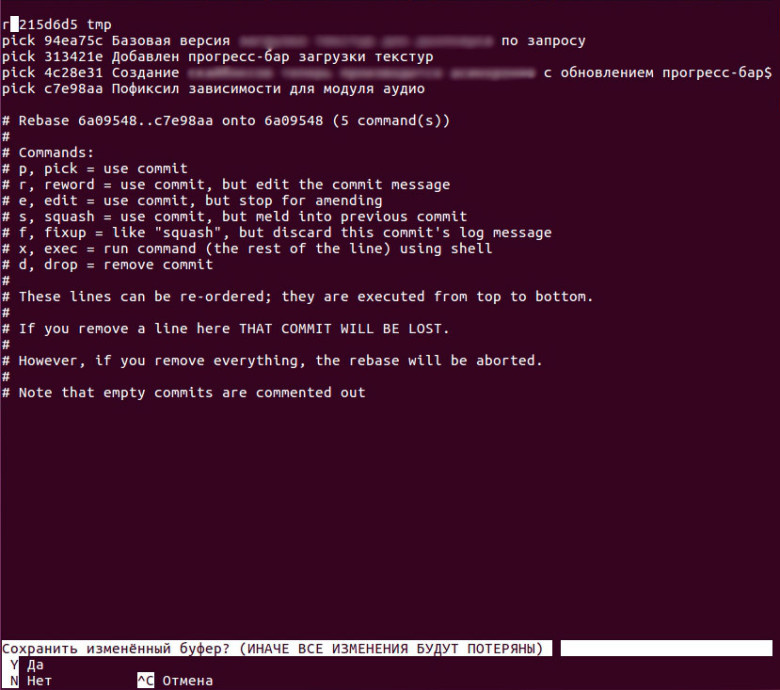
3. В появившемся редакторе следует в строках коммитов изменить команду pick на reword.
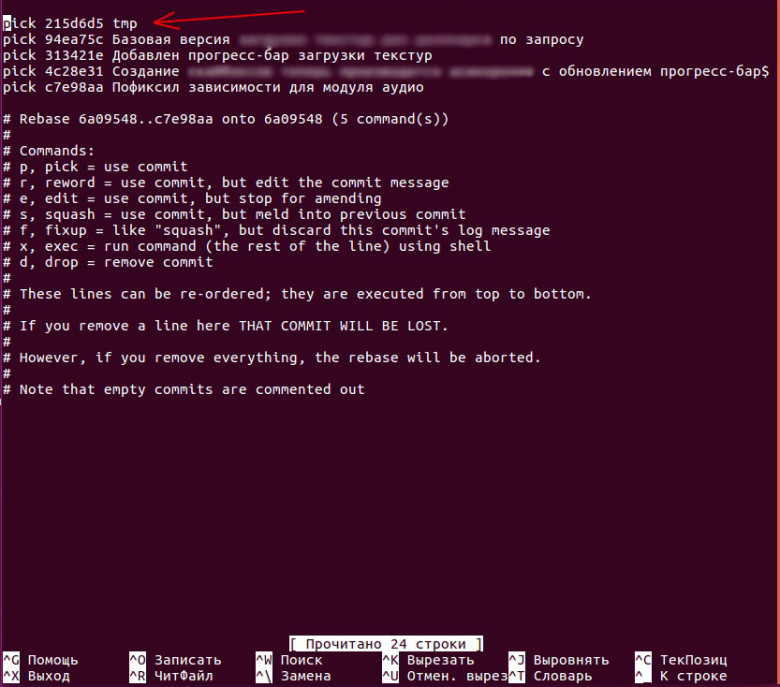
Затем сохраняем файл и выходим.
4. Автоматически начнется ребейз и откроется файл редактирования коммита. Здесь необходимо ввести новую подпись к коммиту.
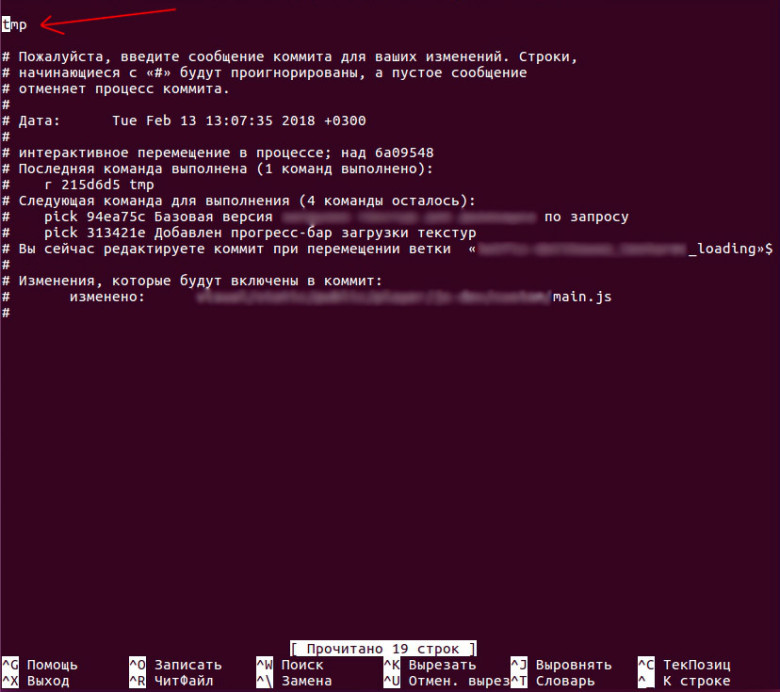
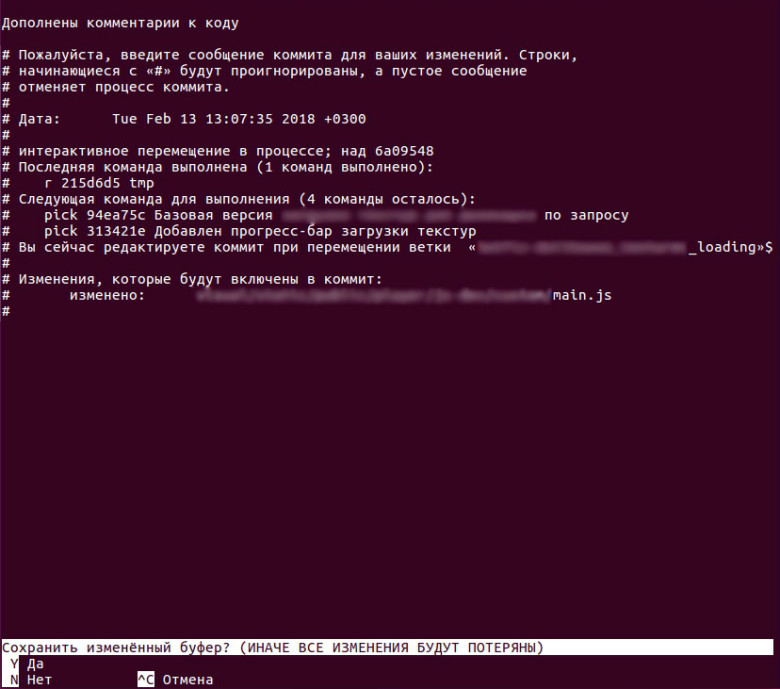
5. Остаётся сохранить и выйти. Теперь название коммита изменено.


Важно. Оба описанных способа приводят к изменению коммитов, а значит коммиты на сервере и в локальной ветке будут теперь отличаться. Поэтому запушить ветку так просто не получится — нужно использовать флаг --force.
git push --force
Однако, если работа в ветке ведётся несколькими разработчиками одновременно, тогда такой подход неприемлем.
Метки: Метки: git
Как исправить описание только последнего коммита
Если коммит только что сделан, и он не отправлен в origin-репозитарий командой git push, то изменить описание коммита можно такой командой:
git commit —amend -m «Новое описание»
Или можно дать команду:
git commit —amend
При выполнении этой команды будет открыт текстовый редактор по-умолчанию, в котором можно будет изменить сообщение коммита. После выхода из редактора, описание коммита будет изменено. При этом будет изменена SHA-1 сумма коммита.
Кстати, исправить можно не только описание, но и файлы и их состояние в коммите. Для этого нужно просто изменить или добавить или удалить файлы в рабочей директории, зафиксировать эти изменения в индексе (командами git add или git rm и проч.), после чего можно дать команду:
git commit —amend
в результате которой GIT возьмёт текущий индекс и сделает его снимком состояния нового коммита. Опять же, при этом будет изменена SHA-1 сумма коммита.
Как исправить описание любого коммита в истории
Описанные ниже действия возможны, если коммиты еще не отправлены на удаленный репозитарий, или если программист является единственным пользователем удаленного репозитария. Описанные ниже действия являются переписыванием истории. Поэтому, если есть другие программисты, то они будут вынуждены вытянуть себе заново всю копию репозитария, чтобы у них была такая же история, что и у автора правок.
Начиная с git 1.6.6 можно использовать механизм GIT, называющийся reword. Он используется в рамках команды rebase.
Для начала находим ID коммита с неправильным комментарием. Для этого в директории с нужным git-репозиторием набираем
git log —pretty=format:»%h — %ar : %s»
На выходе получаем список коммитов с хеш-идентификаторами. Например, такой
39ba64e — 7 hours ago : redirect to order status after booking
c4d25d6 — 8 hours ago : order status
Предполагается, что надо изменить коммит c4d25d6. В дальнейших командах, контрольная сумма коммита обозначает глубину, на которую будет изменяться история.
Чтобы исправить неправильный комментарий у коммита c4d25d6, вводим следующую команду (обратите внимание на символ ^ после ID, это значит, что начинать rebase надо от его родителя. То есть, в команде rebase указывается родительский коммит того коммита, который надо отредактировать)
git rebase —interactive c4d25d6^
git откроет редактор по умолчанию, в котором вы увидите что-то типа:
pick c4d25d6 order status
pick 39ba64e redirect to order status after booking
Это сценарий действий, которые будут выполнены для изменения истории.
Меняем слово pick на слово reword, то есть нам нужно лишь изменить комментарий.
reword c4d25d6 order status
pick 39ba64e redirect to order status after booking
GIT предложит сохранить текстовый файл, что и нужно сделать. Фактически, в интерактивном режиме, это список команд для него. Он снова откроет текстовый редактор и предложит изменить комментарий для нужного коммита. После сохранения файлика git повторит весь комит, поменяет его ID и короткий хеш. Все.
Кстати, помимо reword есть еще и команда edit. После сохранения файла сценария, сценарий будет выполняться до команды edit, после чего GIT завершит работу и вернется в консоль. Будут примерно такие сообщения:
$ git rebase —interactive c4d25d6^
Stopped at c4d25d6… updated the gemspec to hopefully work better
You can amend the commit now, with
git commit —amend
Once you’re satisfied with your changes, run
git rebase —continue
В этот момент рабочая директория будет находиться в состоянии коммита c4d25d6. Можно изменить это состояние (изменить или добавить или удалить файлы), и дать команду:
git commit —amend
Откроется редактор, в котором можно будет изменить описание коммита. После закрытия редактора, отредактированный коммит будет изменен в истории. И можно дать следующую команду:
git rebase —continue
Эта команда будет дальше искать коммиты, которые нужно изменить, и будет снова останавливаться чтобы позволить внести изменения, до самого последнем коммите.
Чтобы запушить изменения, сделанные таким способом, нужно выполнить команду:
git push —force
После нее история на origin-сервере будет перезаписана. И если с репозитарием работают другие программисты, они должны будут принять всю измененную историю. Как это сделать — надо искать отдельно. Радикальный способ — это сделать git clone в отдельной директории и продолжить работу в ней. Можно пинять и отдельные изменения, но это тема для отдельной статьи.
Введение
В данном обучающем материале описаны различные способы перезаписи и изменения истории в Git. В Git используются несколько способов регистрации изменений. Мы обсудим плюсы и минусы различных способов и покажем примеры работы с ними. В данном обучающем материале описаны некоторые типовые причины перезаписи состояний кода и разъясняется, как избегать ошибок при таких операциях.
Основная задача Git — гарантировать, что вы не потеряете внесенные изменений. Но эта система также предназначена для предоставления вам полного контроля над процессом разработки. В числе прочего вы сами определяете то, как выглядит история вашего проекта. Такая свобода создает и вероятность потери коммитов. Git предоставляет команды для перезаписи истории, но предупреждает, что использование таких команд может привести к потере данных.
В Git существует несколько механизмов хранения истории и сохранения изменений. Вот эти механизмы: commit --amend, git rebase и git reflog. Это мощные инструменты для настройки рабочего процесса. По окончании этого обучающего материала вы будете знать команды, которые позволят реструктурировать коммиты Git, и сможете избегать проблем, с которыми приходится сталкиваться при перезаписи истории.
Изменение последнего коммита: git commit --amend
Команда git commit --amend — это удобный способ изменить последний коммит. Она позволяет объединить проиндексированные изменения с предыдущим коммитом без создания нового коммита. Ее можно использовать для редактирования комментария к предыдущему коммиту без изменения состояния кода в нем. Но такое изменение не только редактирует последний коммит, но и полностью его заменяет. То есть измененный коммит станет новой сущностью с отдельной ссылкой. Для Git он будет выглядеть как новый коммит, который отмечен звездочкой (*) на схеме внизу. Существует несколько распространенных сценариев использования команды git commit --amend. В следующих разделах мы расскажем о примерах ее использования.
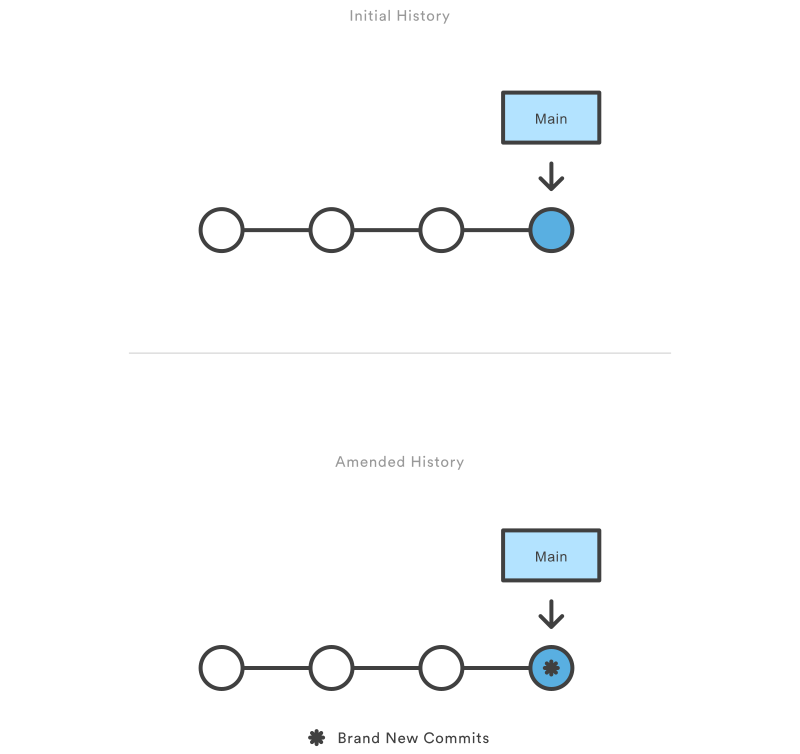
Изменение комментария к последнему коммиту Git
Допустим, при выполнении коммита вы допустили ошибку в комментарии к нему. Выполнение этой команды в отсутствие проиндексированных файлов позволяет отредактировать комментарий к предыдущему коммиту без изменения состояния кода.
В процессе разработки регулярно случаются преждевременные коммиты. Очень просто забыть проиндексировать файл или использовать неправильный формат комментария к коммиту. Флаг --amend позволяет удобно исправить эти небольшие ошибки.
git commit --amend -m "an updated commit message"Добавление аргумента -m позволяет передать новый комментарий из командной строки, не открывая текстовый редактор.
Изменение файлов после коммита
В следующем примере показан распространенный сценарий разработки с использованием Git. Допустим, вы отредактировали несколько файлов и хотите сделать коммит за одну операцию. Но потом выясняется, что вы забыли добавить один из файлов в самом начале. Для того чтобы исправить эту ошибку, достаточно проиндексировать другой файл и выполнить коммит с флагом --amend:
# Edit hello.py and main.py
git add hello.py
git commit
# Realize you forgot to add the changes from main.py
git add main.py
git commit --amend --no-edit
Флаг --no-edit позволит внести изменения в коммит без изменения комментария к нему. Итоговый коммит заменит неполный коммит. При этом все будет выглядеть так, словно изменения в файлах hello.py и main.py были сделаны за один коммит.
Не используйте amend для публичных коммитов
Измененные коммиты по сути являются новыми коммитами. При этом предыдущий коммит не останется в текущей ветке. Последствия этой операции аналогичны сбросу (reset) публичного состояния кода. Не изменяйте коммит, после которого уже начали работу другие разработчики. Эта ситуация только запутает разработчиков, и разрешить ее будет непросто.
Обзор
Если коротко, команда git commit --amend позволяет добавить новые проиндексированные изменения в последний коммит. С помощью коммита --amend можно добавлять изменения в индекс Git или удалять таковые из него. Если никаких изменений не проиндексировано, при использовании флага --amend вам все равно будет предложено изменить комментарий к последнему коммиту. Будьте осторожны при использовании флага --amend с коммитами, доступными другим членам команды. Изменение коммита, доступного другому пользователю, может привести к путанице и длительным устранениям конфликтов при слиянии.
Изменение старых или нескольких коммитов
Для изменения старых или нескольких коммитов используйте команду git rebase для объединения нескольких коммитов в новый базовый коммит. В стандартном режиме команда git rebase позволяет в буквальном смысле перезаписать историю: она автоматически применяет коммиты в текущей рабочей ветке к указателю head переданной ветки. Поскольку новые коммиты заменяют старые, команду git rebase запрещено применять к коммитам, которые стали доступны публично. Иначе история проекта исчезнет.
В таких или подобных случаях, когда важно сохранить чистую историю проекта, добавление флага -i к команде git rebase позволяет выполнять интерактивную операцию rebase. Это дает возможность изменять отдельные коммиты в процессе, а не перемещать все коммиты. Подробную информацию об интерактивной операции rebase и дополнительных командах перемещения см. на странице git rebase.
Изменение файлов после коммита
Во время операции rebase команда редактирования (e) остановит процесс на указанном коммите и позволит вам внести дополнительные изменения с помощью команды git commit --amend. Git прервет работу и выведет следующее сообщение:
Stopped at 5d025d1... formatting
You can amend the commit now, with git commit --amend
Once you are satisfied with your changes, run
git rebase --continue
Несколько комментариев
Каждый стандартный коммит в Git будет содержать комментарий, поясняющий, что было изменено в коммите. Комментарии дают наглядное представление об истории проекта. Во время операции rebase можно выполнить несколько команд для изменения комментариев к коммитам.
- Изменение комментария (r) приведет к остановке операции rebase и позволит вам переписать комментарий к отдельному коммиту.
- При склеивании (s) во время rebase ко всем коммитам, отмеченным символом
s, можно будет ввести один общий комментарий вместо нескольких отдельных. Подробности см. в разделе о склеивании коммитов ниже. - Эффект исправления (f) аналогичен склеиванию. В отличие от склеивания, исправление не прерывает rebase с открытием редактора для объединения комментариев к коммитам. В коммитах, отмеченных символом f, комментарии будут сброшены и заменены на комментарий предыдущего коммита.
Склеивайте коммиты для поддержания чистой истории
Команда склеивания (s) позволяет в полной мере понять смысл rebase. Склеивание позволяет указать коммиты, которые нужно объединить в предыдущие коммиты. Таким образом создается «чистая история». Во время перемещения Git будет исполнять указанную команду rebase для каждого коммита. В случае склеенных коммитов Git откроет выбранный текстовый редактор и предложит объединить комментарии к указанным коммитам. Этот процесс можно показать следующим образом:
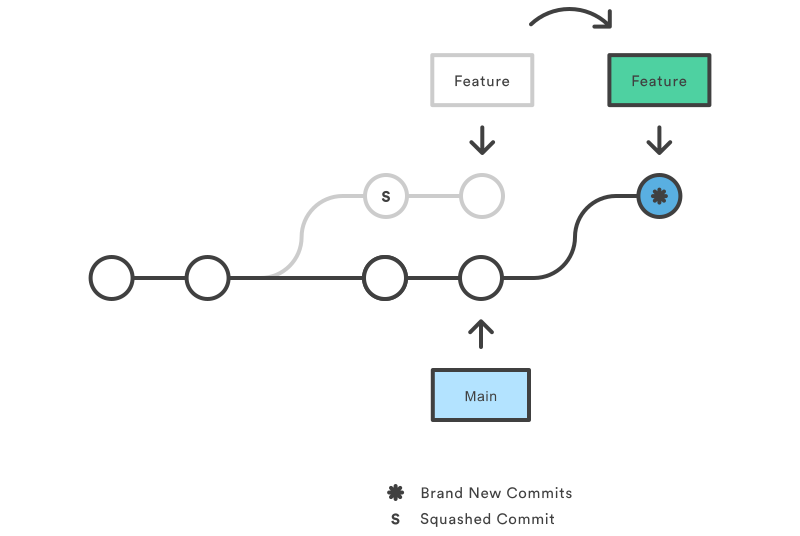
Обратите внимание, что идентификаторы коммитов, измененных с помощью команды rebase, отличаются от идентификаторов каждого из начальных коммитов. Коммиты с маркером pick получат новый идентификатор, если предыдущие коммиты были переписаны.
Современные решения для хостинга Git (например, Bitbucket) предлагают возможности «автосклеивания» при слиянии. Эти возможности позволяют автоматически выполнять rebase и склеивать коммиты ветки при использовании интерфейса решений для хостинга. Дополнительную информацию см. в разделе «Склеивание коммитов при слиянии ветки Git в Bitbucket».
Обзор
Команда git rebase позволяет изменять историю, а интерактивное выполнение rebase «подчищает» за вами следы. Теперь вы можете совершать и исправлять ошибки, оттачивая свою работу и сохраняя чистую, линейную историю проекта.
Страховка: git reflog
Справочные журналы (reflog) — это механизм, который используется в Git для регистрации обновлений, применяемых к концам веток и другим ссылкам на коммиты. Reflog позволяет вернуться к коммитам, даже если на них нет ссылок из какой-либо ветки или метки. После перезаписи истории reflog содержит информацию о старом состоянии веток и позволяет при необходимости вернуться к этому состоянию. Каждый раз при обновлении конца ветки любым способом (переключение веток, загрузка новых изменений, перезапись истории или просто добавление новых коммитов) в reflog добавляется новая запись. В данном разделе мы рассматриваем команду git reflog и стандартные примеры ее использования.
Использование
Отображается reflog локального репозитория.
git reflog --relative-dateОтображается reflog с относительными датами (например, 2 недели назад).
Пример
Чтобы понять команду git reflog, давайте разберем пример.
0a2e358 HEAD@{0}: reset: moving to HEAD~2
0254ea7 HEAD@{1}: checkout: moving from 2.2 to main
c10f740 HEAD@{2}: checkout: moving from main to 2.2
В приведенной выше команде reflog показан переход из главной ветки в ветку 2.2 и обратно. Отсюда можно выполнить жесткий сброс к старому коммиту. Последнее действие указано в верхней строчке с пометкой HEAD@{0}.
Если вы случайно переместитесь назад, reflog будет содержать главный коммит, указывающий на (0254ea7) до случайного удаления вами 2 коммитов.
git reset --hard 0254ea7
При использовании команды git reset можно вернуть главную ветку к более раннему коммиту. Это страховка на случай непреднамеренного изменения истории.
Необходимо отметить, что reflog только предоставляет страховку на тот случай, когда изменения попали в коммит в локальном репозитории, и что в нем отслеживаются только перемещения концов веток репозитория. Кроме того, записи reflog имеют определенный срок хранения. По умолчанию этот срок составляет 90 дней.
Дополнительную информацию см. на странице git reflog.
Резюме
В данной статье мы рассмотрели несколько способов изменения истории Git и отмены изменений в Git. Мы вкратце рассмотрели процесс git rebase. Вот основные заключения.
- Существует несколько способов переписать историю в Git.
- Используйте команду
git commit --amendдля изменения последнего комментария. - Используйте команду
git commit --amend, чтобы внести изменения в последний коммит. - Используйте команду
git rebaseдля объединения коммитов и изменения истории ветки. - Команда
git rebase -iдает более точный контроль над изменениями истории, чем обычный вариант git rebase.
Узнайте больше об описанных командах на соответствующих страницах:
- git rebase
- git reflog
Иногда бывает так, что вы работаете, делаете коммиты, а в какой-то момент оказывается, что в комментариях вы указывали не тот номер задачи или неправильно писали какое-нибудь слово. Git в таких случаях позволяет вам поправить эти сообщения. Разумеется, правки истории желательно производить до того, как вы сделали
git push, чтобы не расстраивать других разработчиков, которые работают с этой веткой.
Допустим, что у нас есть репозиторий с четырьмя изменениями:
|
> git log —oneline c23daf6 TASK-10 fourth line 0b5b1bb TASK-10 third line b403fc1 TASK-10 second line 79733f3 TASK-10 My message 1 |
И мы вдруг понимаем, что три последних коммита относились не к TASK-10, а к TASK-20, и мы хотим изменить сообщения этих коммитов так, чтобы там фигурировала именно двадцатая таска. Для этого мы применим команду
rebase:
Цифра три после HEAD~ указывает количество коммитов от головы ветки, которые мы изменить. Перед нами откроется текстовый редактор (в моем случае это был GNU nano) со следующим содержимым:
|
1 2 3 4 5 6 7 8 9 10 11 12 13 14 15 16 17 18 19 20 21 |
pick b403fc1 TASK-10 second line pick 0b5b1bb TASK-10 third line pick c23daf6 TASK-10 fourth line # Rebase 79733f3..c23daf6 onto 79733f3 # # Commands: # p, pick = use commit # r, reword = use commit, but edit the commit message # e, edit = use commit, but stop for amending # s, squash = use commit, but meld into previous commit # f, fixup = like «squash», but discard this commit’s log message # x, exec = run command (the rest of the line) using shell # # These lines can be re-ordered; they are executed from top to bottom. # # If you remove a line here THAT COMMIT WILL BE LOST. # # However, if you remove everything, the rebase will be aborted. # # Note that empty commits are commented out |
Нам нужно отредактировать этот текст так, чтобы
rebase останавливался на коммитах, которые мы хотим изменить, для этого нам нужно заменить слово pick на edit перед этими коммитами:
|
edit b403fc1 TASK-10 second line edit 0b5b1bb TASK-10 third line edit c23daf6 TASK-10 fourth line |
Строки с решётками в конце файла можно не трогать, здесь я их не показал, чтобы обратить ваше внимание на нужном.
Сохраняем изменения в файле. Способ сохранения зависит от редактора, но в случае GNU nano последовательность такая Ctrl+O, Enter, Ctrl+X.
Мы увидим нечто вроде такого:
|
Stopped at b403fc1e56db13ee2257f0e9d233940a67e38e18… TASK-10 second line You can amend the commit now, with git commit —amend Once you are satisfied with your changes, run git rebase —continue |
Это произошла остановка на коммите с сообщением “TASK-10 second line”, для того чтобы изменить комментарий, вводим следующие команды:
В текстовом редакторе правим комментарий и сохраняем файл.
Затем вводим команду:
Этим мы перещемаемся к следующему коммиту:
|
Stopped at 0b5b1bb459e808d5b0139caf6993ab0b03840413… TASK-10 third line You can amend the commit now, with git commit —amend Once you are satisfied with your changes, run git rebase —continue |
Снова с вводим:
И так далее. Таким образом правим все три коммита. После третьего
git rebase —continue мы можем снова посмотреть историю и убедиться, что сообщения к коммитам поменялись:
|
> git log —oneline 132dfcb TASK-20 fourth line 53df6d4 TASK-20 third line 71182ce TASK-20 second line 79733f3 TASK-10 My message 1 > |
Вот. Теперь мы научились править коммиты в git. Мы можем запушить их в удалённый репозиторий с помощью
или
|
git push origin <your_branch_name> —force |
в зависимости от того успели ли вы до этого запушить свои старые коммиты.
Если была допущена ошибка в сообщение и команда git commitуже выполнена, не отчаивайтесь — все можно поправить. Рассмотрим два варианта:
Как изменить сообщение последнего коммита?
Данный пункт подразумевает, что вы еще не выполняли команду git push и все изменения хранятся в Вашем локальном репозитории. Выполните команду:
git commit --amend
после выполнения данной команды откроется редактор, установленный по умолчанию, который позволит вам изменить сообщение последнего коммита.
Если комментарий маленький — более удобно изменить комментарий последнего коммита в командной строке, с помощью команды:
Code language: JavaScript (javascript)
git commit --amend -m "новое соошение"
Предупреждение: Перед коммитом убедитесь, что у вас нет внесенных изменений в рабочую копию, иначе они тоже будут закоммичены. (Unstaged изменения не коммитятся)
Как изменить сообщения коммита, который вы уже отправили на сервер?
Если вы уже отправили коммит на сервер с помощью команды git push, то — после внесения изменений в коммит локально (как описано выше) — вам также потребуется выполнить команду push из ключем --force:
Code language: HTML, XML (xml)
git push <название ветка на сервере> --force
или
Code language: HTML, XML (xml)
git push <название ветка на сервере> -f
Предупреждение: при использовании ключа --force, если в удаленной ветке есть коммиты, которых нет в вашей локальной ветке, вы потеряете эти коммиты.
Будьте осторожны при внесении изменений в коммиты, особенно те, которые вы уже отправили на сервер. Внесение изменений в коммиты по существу переписывает их, чтобы они имели другие идентификаторы SHA, что создает проблему, если у других людей есть копии старого коммита, который вы переписали. Любой, у кого есть копия старого коммита, должен будет синхронизировать свою работу с вашим недавно переписанным коммитом, что иногда может быть сложно, поэтому убедитесь, что вы координируете свои действия с другими при попытке переписать общую историю коммитов, или просто избегайте редактирования коммитов.
Перевод проекта First Aid Git от команды HTML Academy.
Поговорим о решении проблем с Git.
Восстановление накопленных изменений
В том случае, если изменения, внесённые пользователем, находятся в режиме накопления, применить их к ветке можно с помощью команды git stash apply. Также можно запустить git diff — эта команда поможет выявить различия. Для того, чтобы затем избавиться от накопленных данных, нужно запустить команду:
Если существует более одного накопления, найти нужное можно с помощью команды:
git stash list затем можно применить его, воспользовавшись его индексом:
Необходимо учитывать, что отсчёт индексов ведётся от нуля.
Восстановление удалённого тега
В том случае, если необходимо восстановить случайно удалённый тег, начать можно с его поиска:
git fsck --unreachable | grep tagПосле того, как нужный тег найден, его следует восстановить:
git update-ref refs/tags/название-тегаВосстановление удалённого файла
Если вы случайно удалили файл, его можно быстро восстановить:
Если требуется восстановить файл из конкретной временной точки истории коммитов, следует узнать хеш нужного коммита и запустить команду:
git checkout $commit~1 myfile.txtВосстановление удалённой ветки
С помощью комманды git reflog можно узнать хеш (SHA1) последнего коммита в удалённой ветке. Скопируйте этот хеш и используйте в команде:
После этого восстановить удалённую ветку можно будет вот такой командой:
git checkout -b <название-ветки>Изменение сообщения коммита перед его отправкой
Изменить сообщение коммита можно с помощью команды git commit --amend, она откроет редактор, в котором можно будет внести необходимые поправки в последнее сообщение.
Сообщение можно изменить и напрямую с помощью команды
git commit --amend -m "Новое прекрасное сообщение"Изменение сообщения коммита после его отправки
В данном случае процесс занимает два шага. Сначала нужно изменить сообщение с помощью комманды git commit --amend, а затем перезаписать историю коммитов локальной ветки: git push <remote> <branch> --force
Предупреждение: подобная насильная перезапись может привести к потери коммитов из внешней ветки, если с ней давно не было синхронизации, соблюдайте осторожность.
Использование алиасов команд в командной строке
Устали каждый раз печатать git status? Этой команде можно присвоить простой алиас, который проще и быстрее вбивать в git.
git config --global alias.st status— теперь нужно писать только git st
Можно пойти дальше и присвоить алиасы более сложным командам:
git config --global alias.logme 'log -p --author=Rob'Теперь алиас git logme будет выводить все наши коммиты.
Коммит в неправильную ветку
Нужно переключиться на новую ветку, которую вы забыли предварительно создать:
git checkout -b название-новой-ветки.А затем переключиться к оригинальной ветке:
git checkout название-оригинальной-ветки…и «откатиться» до последнего коммита, который нужно сохранить.
Чтобы это сделать, можно воспользоваться командой git log и сохранить хеш (SHA1) последнего коммита, который нужно оставить.. Например, это a31a45c.
Теперь его нужно сбросить: git reset --hard a31a45c и отправить получившийся результат.
Предупреждение: Убедитесь в том, что никто не отправлял коммиты в оригинальную ветку во время выполнения вышеописанных процедур, в противном случае эти изменения будут потеряны!
Обновление конкретного подмодуля
Чтобы обновить конкретный подмодуль в репозитории, нужно добавить путь к подмодулю:
git submodule update --remote --merge <path>Откат к конкретному коммиту в истории
Если вас не очень беспокоят изменения в локальном репозитории, то можно «откатиться» к конкретному коммиту в истории с помощью команды:
Эта команда установит HEAD на конкретный коммит. Также можно воспользоваться хешем коммита.
Отмена коммита до публикации изменений
Если вы сделали коммит, который впоследствии понадобилось отредактировать или полностью стереть, поможет команда git reset.
git reset HEAD~1 # отменить последний коммит, сохранить изменения
git reset --hard HEAD~1 # отменить последний коммит, стереть изменения
Будьте осторожны используя второй вариант, поскольку изменения ваших локальных файлов будут потеряны.
Чтобы сохранить сообщение коммита, наберите: :
Отмена коммита после отправки его в master-репозиторий
Рассмотрим процедуру возврата одного или нескольких коммитов, которые нужно стереть из удалённой ветки. Обозначить конкретный коммит можно с помощью его хеша:
Отмена только коммита, который является вторым после последнего:
Простая отмена последнего коммита:
Отмена локальных изменений файлов
Простейшим способом избавиться от нежелательных изменений для файлов и папок является восстановление состояния последнего коммита. Сделать это можно с помощью специальной команды:
Кроме того, можно восстановить конкретный путь к файлу:
git checkout -- путь-до-файлаОтображение всех коммитов одного файла
Если вы хотите просмотреть все коммиты с изменениями конкретного файла, воспользуйтесь командой git log --follow -p -- myfile
Аргумент —follow позволяет вывести все изменения над файлом, даже если в процессе работы он был переименован.
Если опустить опцию -p, то система выведет только сообщения коммитов, но не их содержимое.
Отображения числа коммитов от каждого участника
Хотите узнать, сколько коммитов сделал каждый участник команды?
Эта команда выведет список, отсортированный в порядке убывания количества коммитов: git shortlog -s -n
Отобразить коммиты, содержащие удалённые файлы
Узнать, в каких коммитах содержатся удалённые файлы, можно с помощью команды:
git log --diff-filter=D --summaryОна покажет список коммитов, в которых удалялись файлы.
Отсортировать коммиты по автору
Чтобы вывести список коммитов, отфильтрованных по автору, следует воспользоваться следующей командой:
git log --author="Имя автора"Очистка всех скрытых состояний
Очистить все скрытые состояния можно следующей командой:
Переименование локальной и удалённой ветки
Предложим, у вас есть ветка «fix-bug25», которую вы захотели переименовать в «hotfix-users». Прежде всего, нужно будет изменить локальную ветку:
git branch -m fix-bug25 hotfix-usersА затем — удалённую ветку: переименовать её напрямую нельзя, поэтому нужно будет её удалить, и затем опубликовать заново уже с новым именем. Прежде чем приступать к этим процедурам, следует убедиться, что никто из членов команды не работает с этой веткой! Удаляем ветку: git push origin :fix-bug25
А теперь заново публикуем её с новым именем: git push origin hotfix-users
Переименование тега
Чтобы переименовать существующий тег:
git tag новое-название-тега старое-название-тега
git tag -d старое-название-тега
git push origin :refs/tags/старое-название-тега
git push --tags
Перестать отслеживать существующие файлы
Если вы хотите перестать отслеживать файлы, которые уже есть в репозитории, но при этом желаете сохранить его локально, осуществите коммит изменений и запустите команду:
Она удалит изменённые файлы из зоны подготовленных файлов (staging area). Затем нужно запустить команду:
и отправить изменения.
Подготовка удалённых файлов
Чтобы подготовить к коммиту файлы и папки, которые были удалены локально, можно использовать специальную команду:
Если требуется подготовить только используемый в данный момент путь, воспользуйтесь командой
Поиск конкретного сообщения во всех коммитах
Чтобы найти конкретный текст сообщения коммита, соответствующий регулярному выражению, нужно воспользоваться командой
Пометить конфликтующий файл, как разрешённый
Чтобы пометить один или несколько конфликтующих файлов, как разрешённые, чтобы их можно было нормально изменять, воспользуйтесь командой:
Затем можно запустить git commit, чтобы разрешить конфликты и опубликовать изменения.
Просмотр всех неотправленных коммитов
Чтобы просмотреть все коммиты, которые ещё не были отправлены в соответствующие ветки, воспользуйтесь следующей командой:
git log --branches --not --remotesКроме того, можно использовать:
git log origin/master..HEADПросмотр старой ревизии файла
Существует возможность просмотреть содержимое файла в конкретный момент времени в прошлом. Для этого нужно использовать команду:
git show commitHash:myfile.txtПубликация локальной ветки для удалённого редактирования
Если вы создали локальную ветку, и хотите, чтобы другие пользователи могли с ней работать, воспользуйтесь командой:
git push -u origin название-моей-новой-веткиТеперь они тоже смогут вносить изменения в эту ветку.
Сброс локальной ветки до состояния удалённой
В том случае, если отсутствуют изменения, которые необходимо сохранить, сбросить локальную ветку до состояния удалённой можно с помощью двух простых команд.
Прежде всего нужно получить свежие обновления из удалённой ветки:
git fetch название-удалённой-ветки.
А затем нужно сообщить git, что локальную ветку следует «откатить» до состояния удалённой:
git reset --hard origin/название-локальной-ветки.
При наличии коммита, который нужно сохранить, перед сбросом нужно создать новую ветку и произвести коммит: git commit -m «Обновление»
git branch название-новой-веткиСинхронизировать ветку с master-репозиторием
Чтобы синхронизировать последние изменения в репозитории master (или с любой другой веткой, с которой вы работали) необходимо «перебазировать» локальную ветку. Предположим, вы работаете над веткой foobar:
А затем осуществляете «перебазирование»:
После этого будут применены коммиты origin из master. После разрешения конфликтов процесс можно продолжить с помощью команды git rebase —continue. Теперь можно продолжать работу над своей веткой или осуществить её слияние (merge) с главным репозиторием.
Слияние локальных изменений с другой веткой
Это можно сделать прямо в процессе стандартного слияния (merge). Вам стоит сохранить историю слияний используя флаг —no-ff, что означает no fast forward.
Перейдите в ветку, в которую будут вливаться изменения, убедитесь в её актуальности и запустите процесс:
git merge <другая-ветка> --no-ffЗатем появится сообщение о коммите merge X into Y branch, после чего вы можете смело запушить ваше слияние.>
Совмещение двух и более коммитов
Здесь нам понадобится произвести интерактивное перебазирование. Если перебазирование происходит относительно master-ветки, то начать следует с команды git rebase -i master. Однако, если перебазирование происходит не относительно ветки, то нужно будет перебазироваться относительно HEAD.
Если есть необходимость в совмещении двух последних коммитов, можно использовать команду
После её ввода появятся инструкции по выбору коммитов. В том случае, если необходимо совместить все коммиты с первым старейшим коммитом, то в первой строке нужно написать pick, а для всех остальных коммитов изменить букву на f. Подробнее здесь
Совмещение коммитов по конкретной функции для добавления в ветку релиза
Если вы решите совместить и опубликовать коммиты, то возникнет новый коммит в ветке релиза, поэтому история ветки конкретной функции останется неизменной.
Ниже представлен пример того, как достичь подобного эффекта:
git fetch origin
git checkout [release-branch]
git rebase origin/[release-branch]
git merge —squash —no-commit [feature-branch]
git commit -m 'Merge X into Y'
В конечном итоге останется только один коммит в ветке релиза, а история изменений в ветке разработки конкретной функции останется нетронутой.
Подробнее о ветках функций
Создание новой ветки с изменениями текущей
Часто возникает ситуация, при которой пользователи начинают изменять файлы в ветке, чтобы что-то исправить, и лишь позднее вспоминают, что предварительно не создали новую ветку. К счастью, есть способ сделать это уже в процессе:
git checkout -b название-моей-новой-веткиЭта команда перенесёт файлы из текущей ветки в новую, которую потом уже можно «закоммитить».
Убрать файл из буфера
Чтобы убрать добавленный по ошибке файл из буфера, нужно воспользоваться простой командой:
git reset HEAD unlovedfile.txtУдаление внешней ветки
Если вы хотите удалить ветку, введите команду:
git push origin --delete название-веткиУдаление неотслеживаемых файлов и папок
Чтобы удалить неотслеживаемые файлы и папки из рабочей копии наберите следующую команду:
Чтобы в принципе удалить их:
Подсказка: чтобы увидеть, какие файлы являются лишними, перед их непосредственным удалением, наберите:
Удаление старых веток, стёртых из внешнего репозитория
Если ветка удалена из внешнего репозитория, её также можно стереть из локального репозитория с помощью команды
git-remote prune название-удалённой-ветки.Она удалит старую ветку под названием название-удалённой-ветки, которая уже была стёрта из внешнего репозитория, но всё ещё доступна локально в remotes/название-удалённой-ветки.
Удаление файла из git с сохранением его локальной копии
Для того, чтобы удалить файл из git, но сохранить его локально нужно использовать следующую команду:
git rm --cached myfile.txtБольше статей о Git
- Полезные команды для работы с Git
- Как работать с GitHub в большой команде
- Как бесплатно залить сайт на хостинг GitHub Pages