
Как отредактировать комментарий в Вконтакте
Содержание
- 1 Ограничения при редактировании
- 2 Как изменить комментарий
- 2.1 С компьютера
- 2.2 С телефона
- 3 Как отредактировать комментарий, чтобы не было видно
Не так давно в социальной сети ВКонтакте появилась специальная функция для редактирования ранее оставленного комментария. Однако у данной опции имеются определенные ограничения, о которых сегодня будет рассказано в статье. Помимо этого, в представленной инструкции будет разбираться вопрос о изменении личного высказывания через различные типы устройств. Читайте внимательно и разбирайтесь вместе со мной.
Ограничения при редактировании
Как уже было сказано выше, на изменение написанного текста накладываются определенные запреты. Можно отметить несколько важных моментов:
- Поменять что-то в собственной реплике разрешается только в течение 24 часов, потом доступ к этой опции будет закрыт.
- За двадцать четыре часа разрешается форматировать коммент неограниченное число раз. Вы сможете это сделать хоть 10000 раз.
Помимо этого, стоит сказать, что чужие сообщения под постами или фотографиями изменять нельзя.
Как изменить комментарий
Если вы полностью ознакомились с тестом выше, то можем переходить к главной части сегодняшней инструкции. Далее вы узнаете, как отредактировать уже существующий коммент на платформе ВКонтакте через разные типы устройств.
С компьютера
Разберёмся для начала с десктопной вариацией официального сайта соц. сети. Для неё актуальна такая последовательность манипуляций:
- Открываем на персональном компьютере страницу в ВК с публикацией или фотографией, где имеется наша текстовая отметка. Вам потребуется навести на неё курсор мышки.

- Если вы сделаете все правильно, то в правой части комментария появится несколько значок. Вам понадобится лишь иконка в виде карандаша. Просто нажмите прямо по ней левой клавишей мышки.

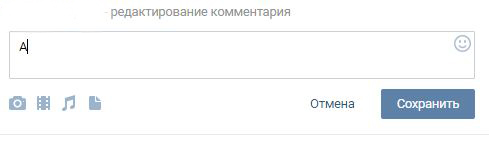
- После чего, появится форма для редактирования. Можете убрать старый текст и ввести абсолютно новый, или просто произвести корректировку некоторых моментов. В любом случае, как закончите, щелкайте ЛКМ по надписи «Сохранить».
- Вот, собственно, и все. На ПК или ноубуке именно так и происходит корректировка онлайн-комментариев на портале ВК.


С телефона
Произвести изменения собственно высказывания разрешается и через мобильный телефон. Ниже вы сможете ознакомиться с последовательностью действий для смартфона на базе Android, а так же для гаджета с операционной системой iOS
Android
Людям, которые привыкли использовать телефон с ОС Android, придётся проделать такой набор несложных операций:
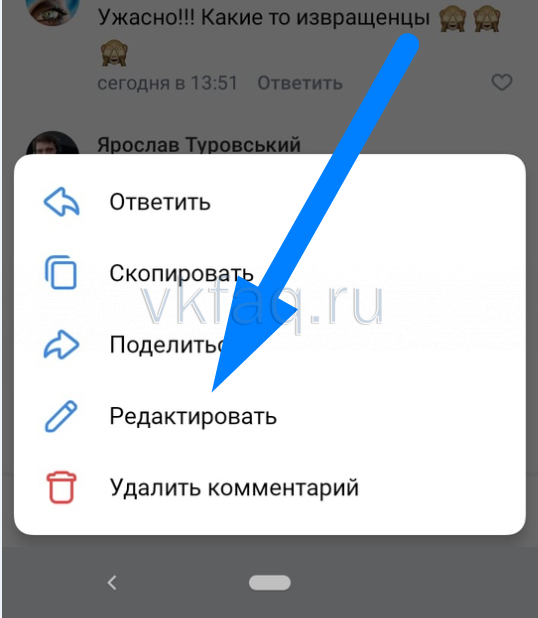
- Переходим в мобильное приложение ВК для смартфонов на базе Android. Открываем соответствующую вкладку с нашим высказыванием. Затем, вам потребуется щелкнуть один разок по собственной реплике.

- Как только вы выполните действие выше, на текущей вкладке появится специализированное окошко. Клацните один разочек по надписи «Редактировать».

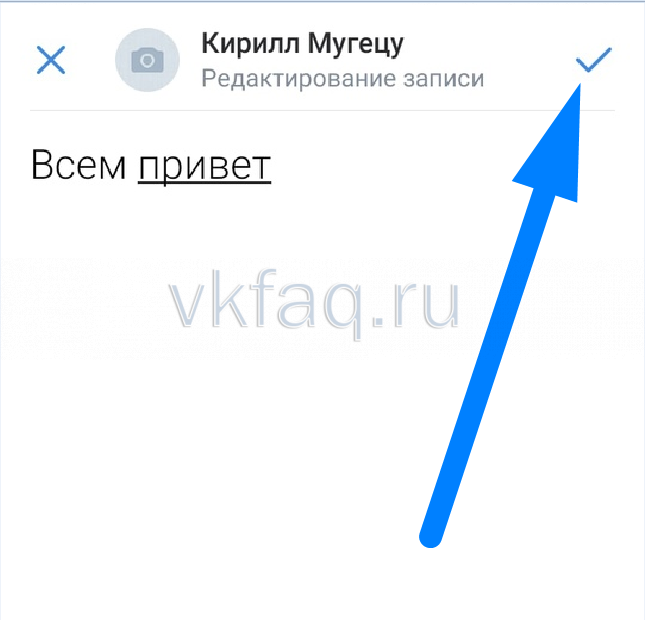
- После чего, во весь экран откроется форма для изменения коммента. Просто проделайте все необходимые изменения, а затем кликните по иконке в виде галочки, которая располагается в правом верхнем углу текущей странички.

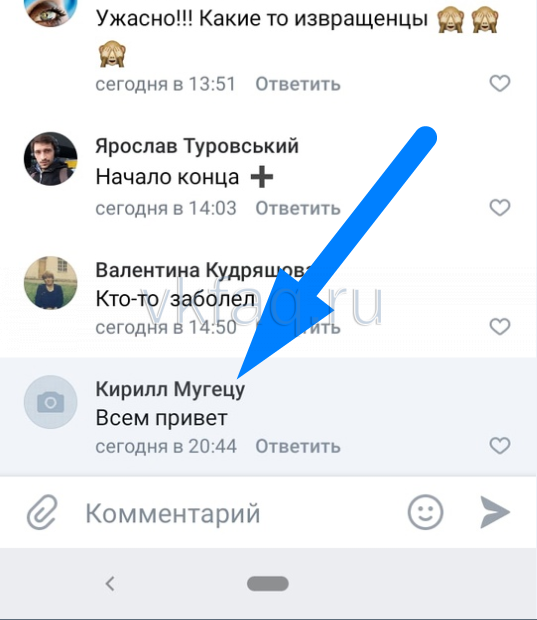
- Вот, собственно, и все. На этом и заканчивается алгоритм всех необходимых операций по редактированию высказывания на интернет-платформе ВКонтакте.


iPhone
Для форматирования уже существующего высказывания в ВК через айфон, понадобится пошагово выполнить такие действия:
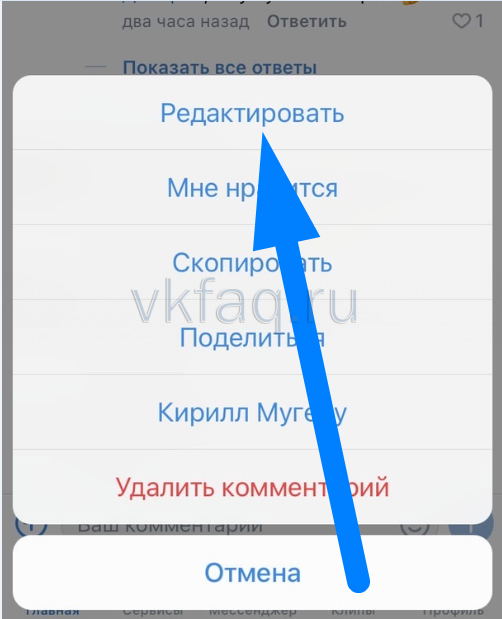
- Открываем главное приложение от интернет-ресурса ВК на телефоне. Переходим в соответствующее место, где имеется наше высказывание, которое необходимо изменить. Вам потребуется нажать один разок по своему комменту.

- Таким образом, вы вызовете основное меню для взаимодействия с текстом. Просто щёлкните один раз по графе «Редактировать».

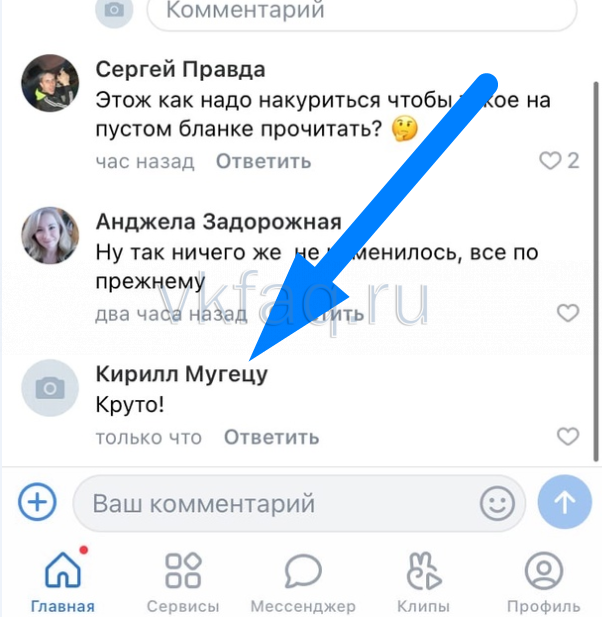
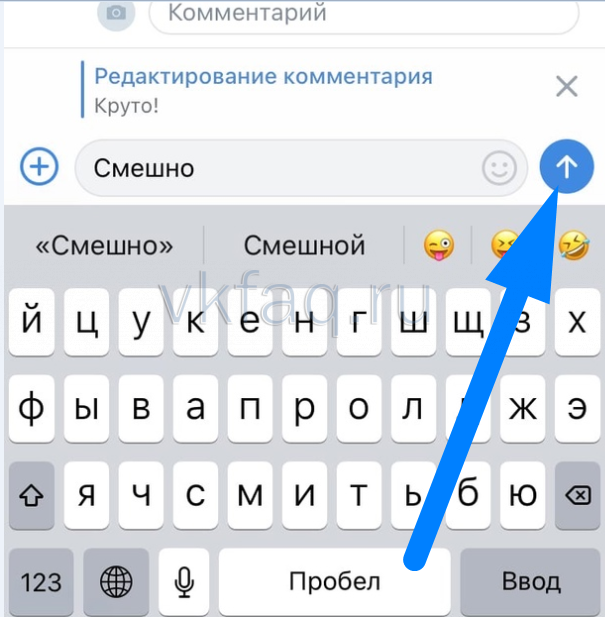
- Затем, с помощью экранной клавиатуры проделайте все необходимые корректировки. Как только вы закончите с форматированием, можете кликать по значку в виде стрелочки вверх.

- Вот, собственно, и все. Всего лишь за пару несложных кликов вы сможете отредактировать своё высказывание на площадке ВКонтакте.


Как отредактировать комментарий, чтобы не было видно
Если вы успели изменить личную реплику под записью или изображением в течение 24 часов, то это никаким образом не будет отмечено. В социальной сети характерную надпись имеют только отформатированные сообщения в диалоге, но к комментариям это никакого отношения не имеет.
Благодаря сегодняшней инструкции, вы смогли разобраться с тем, как редактировать собственные комментарии в социальной сети. Помимо этого, вы узнали о том, сколько даётся на это времени, а так же, какие ещё ограничения прикрепляются к репликам в ВК. При правильном выполнении всех указанных действий в инструкции, никаких сложностей не возникнет.
Оценка статьи:
 (пока оценок нет)
 Загрузка…
Зачастую бывает, что написанный комментарий теряет актуальность или просто в нем надо внести какие-либо изменения из-за допущенных ошибок. Многие просто удаляют комментарий и пишут новый, а можно просто внести изменения в старом. Ниже показан способ изменения написанного комментария.
Как изменить комментарий в ВК с компьютера
- Сразу уточню, что редактирование комментария возможно в течение суток. В дальнейшем его можно только удалить и написать новый. Сейчас рассматриваем случай, когда не прошло 24 часа, и мы можем внести изменение в написанный комментарий. И так…находим комментарий, в верхнем правом углу есть иконка карандашика. При наведении курсора он должен появиться.

Как удалить комментарий в ВК с компьютера - Нажимаем его и вносим необходимые коррективы. Снизу скриншот, как выглядит окно при редактировании комментария. При желании дополните Ваш комментарий дополнительными файлами, например, аудиодорожкой.

Редактирование комментария в ВК - Сохраняем. Наш отредактированный комментарий отображен на странице у пользователя. Редактировать комментарий можно неограниченное количество раз. Но надо помнить, что редактирование возможно только в течение 24 часов. При желании можно к комментарию прикрепить любой файл, например, песню, картинку или смайлик.

При желании можно добавить смайлик в комментарий ВК


Как изменить комментарий в ВК на телефоне (через приложение)
- Заходим в приложении, и ищем интересующий нас комментарий. Нажатием на комментарий пальцем, нам выплывает контекстное меню с выбором действий. Выбираем последний пункт «Редактировать».

Как редактировать сообщение в ВК на телефоне - После нажатия последнего пункта, выходит окно для редактирования комментария. Выбираем пункт «Редактировать».
- Вносим необходимые поправки, и нажимает на галочку, как показано на скриншоте. В мобильном приложении так же можно прикрепить дополнительные файлы к комментарию, нажав на иконку мелодии, либо прототип картинки.

Как изменить комментарий в ВК в приложении - Комментарий сохранен и отредактированный отображен на странице пользователя.

Как выглядит измененный комментарий в ВК


Современные технологии позволяют любому человеку, у которого есть доступ к Интернету, безгранично общаться с другими людьми без личного их присутствия. После развития всемирной сети и внедрения ее в массы стали появляться социальные сети, направленные на удобное общение пользователей. Одной из таких сетей является и Вконтакте.
Сервис Вконтакте позволяет своим подписчикам не только выкладывать самые разнообразные материалы, но и комментировать их. Сам комментарий так же может содержать, помимо текста, любой материал — изображение, аудиозапись, видеозапись, документ и многие другие.
При написании комментария достаточно просто совершить ошибку в слове или пропустить какой-либо знак препинания. Безусловно, есть возможность исправить ошибку и даже сделать это двумя способами.

- Комментарий можно просто удалить и написать заново, особенно если он содержал в себе небольшое количество текста. Для этого необходимо воспользоваться крестиком в верхнем правом углу записи, который выполняет операцию удаления. Но даже если текст был большой, то его можно выделить и скопировать при помощи горячей клавиши Ctrl + C, после чего вставить в окно для набора комментария (Ctrl+V), исправить ошибку, еще раз внимательно перечитать и отправить. Предыдущую запись необходимо удалить, чтобы не было дублей. После этого ошибка в комментарии будет исправлена.
- Есть возможность просто редактировать запись, исправляя ошибку в уже отправленном тексте. Для этого необходимо нажать на иконку карандаша, которая так же находится в правом верхнем углу. После этого для отправленного комментария будет включено окно редактирование, где возможно исправить ошибку, переписать текст заново и даже прикрепить какой-либо материал (видеозапись, фотографию, документ, аудиозапись, опрос и другие).
Важно заметить, что редактирование возможно только в течение 24 часов после отправки. Поэтому первый способ может быть удобнее, если прошло большее время. Огромный плюс заключается в том, что редактирование возможно выполнить неограниченное количество раз. Главное, чтобы пользователь не забыл сохранить изменения.
После отправки запись попадает в соответствующий раздел на странице, найти который можно во вкладке Новости. Если пользователь не уверен в своей грамотности или внимательности, то в данном разделе можно провести проверку на ошибки еще раз.
В заключении важно сказать, что чтобы избежать необходимости исправления в принципе, лучше несколько раз проверять текст перед отправкой. Если нельзя уже отредактировать, то можно удалить комментарий.
Мы уже с вами знакомились с комментариями, которые можно оставлять для записей вконтакте. Вот инструкции:
- как накрутить комментарии в вк
- комментарии вк для сайта
В этой статье я хочу показать вам, как можно редактировать или удалять комментарии вконтакте. А также покажу инструмент, который позволит сразу найти все ваши комментарии. И при необходимости, изменить или удалить.
Оглавление:
- Редактируем комментарий
- Удаляем комментарий
- Как удалить сразу все комментарии Вконтакте
- Видео урок: как удалить или изменить комментарий Вконтакте
- Заключение
Редактируем комментарий
Давайте напишем комментарий к записи, опубликованной на нашей стене (см. как скрыть стену вконтакте от всех кроме друзей).

Для того чтобы его отредактировать, наведите на него курсор мыши. В правом углу появится значок в виде карандаша. Если вы наведете на него курсор, увидите подпись «Редактировать». Нажмите на него.

У вас откроется форма, в которой нужно внести необходимые изменения. Когда все сделаете, нажмите «Сохранить».

Удаляем комментарий
Снова наведите курсор мыши на комментарий. Теперь в появившемся меню, нажмите на значок, в виде крестика. Комментарий будет удален.

Пока вы не обновили или не ушли с этой страницы, у вас есть возможность восстановить ваше сообщение. Для этого нажмите на ссылку «Восстановить».
Как удалить сразу все комментарии Вконтакте
Идем в раздел «Новости», и здесь открываем вкладку «Комментарии».
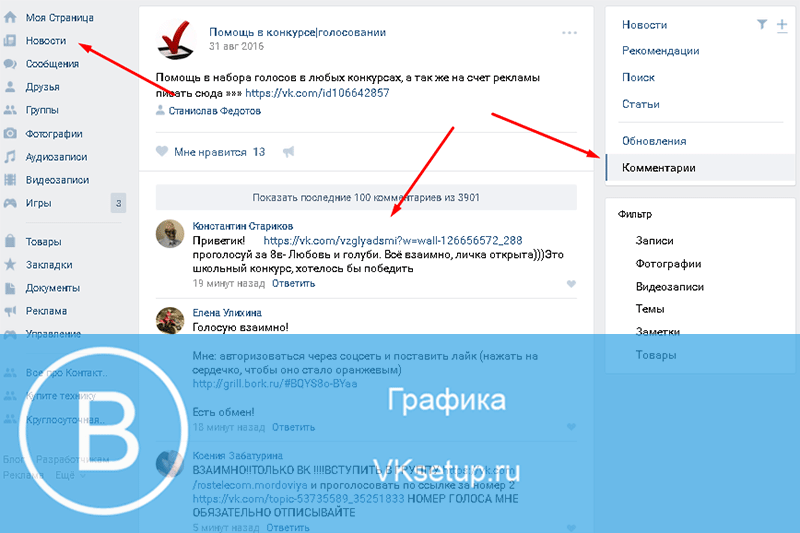
Здесь представлены все записи, для которых вы оставляли свои комментарии. Теперь вы можете их либо отредактировать, либо удалить. Используйте способ, описанный выше (см. как посмотреть что лайкал человек вконтакте).
Видео урок: как удалить или изменить комментарий Вконтакте
Заключение
Читайте также:
- не открываются группы вконтакте
- почему приложение вк не работает
- вк не удалось войти из-за проблем с интернет-соединением
Ничего сложного. С помощью этой инструкции вы всегда сможете отследить и исправить то, что писали ранее.
Вопросы?
Вам помогла эта информация? Удалось решить возникший вопрос?
Понравилась статья? Пожалуйста, подпишитесь на нас Вконтакте!

 Загрузка…
Приветствую!
В соц. сети ВК можно осуществлять переписку с друзьями и другими пользователями, комментировать те или иные записи на стене, в альбомах с фотографии, в группах, пабликах и так далее. Также можно оставлять сообщения в том или ином обсуждении.
Но при этом не все знают, что отправленное личное сообщение или комментарий можно отредактировать впоследствии.

Это может пригодиться в случае, если была допущена ошибка или помарка, или в целом возникло желание переформулировать ранее написанное.
Давайте разберём, как с лёгкостью отредактировать уже собственноручно написанное ранее и отправленное в соц. сети ВК сообщение другу или оставленный комментарий к записи, фотографии, в обсуждении и так далее.
Инструкция по редактированию ранее собственноручно написанного сообщения или комментария в ВК
Так как соц. сетью ВК можно пользоваться различными способами – через интернет браузер, а также со смартфона, то и руководство будет дано по каждому варианту.
Первым будет вариант – через браузер с компьютера.
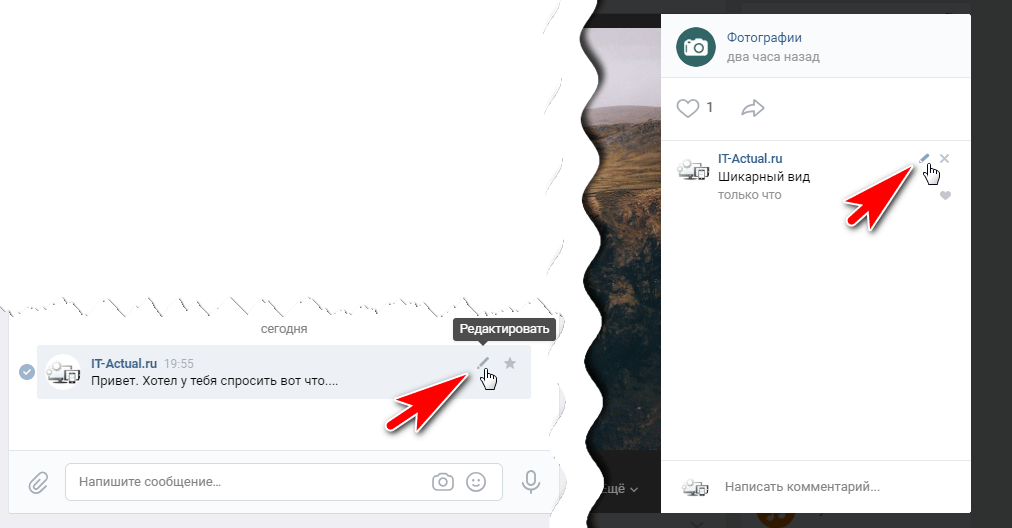
- В большинстве случаев, чтобы отредактировать оставленное сообщение или комментарий к чему-либо, необходимо навести курсор, дабы отобразилась небольшая пиктограмма в виде карандаша. При нажатии на неё, сообщение станет доступно к редактированию.

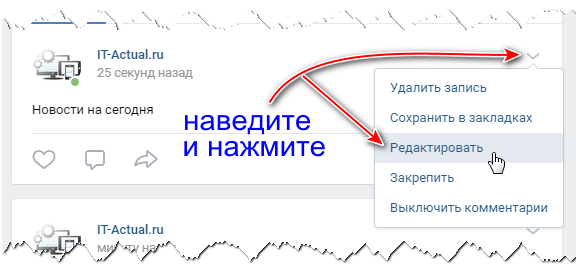
- А вот для редактирования записи на стене следует поступить несколько иначе. В правой стороне отображается небольшая галочка. Если навести на неё курсор, то всплывёт небольшое меню, в котором будет пункт Редактировать.
Нажав его, вы сможете отредактировать запись.

Теперь рассмотрим, как редактирование осуществить в случае, если вы используете официальное приложение для доступа к ВК со смартфона.
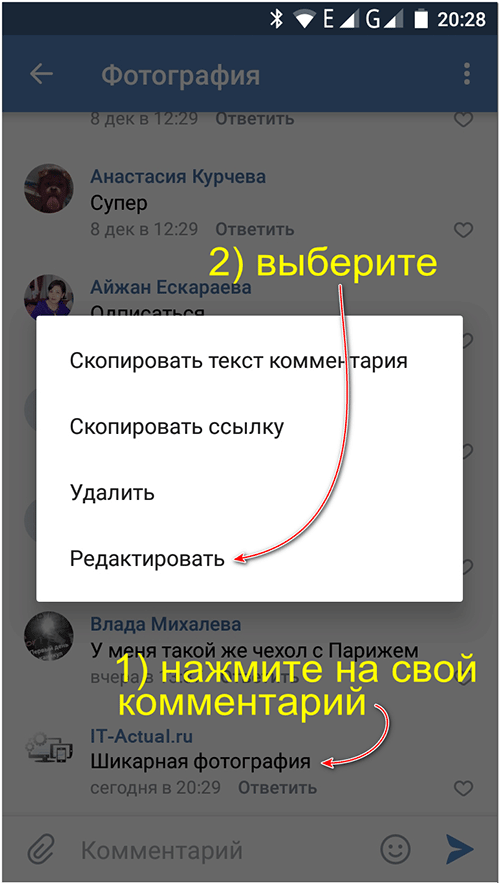
- Тут всё ещё проще. Если осуществить короткое нажатие по комментарию, который вы ранее оставляли, то будет выведено меню, в котором, среди прочего будет пункт Редактировать – он то нам и нужен.

Ровно тот же принцип редактирования действует и для сообщения, которое было написано и отправлено вами в личной переписке с другом или просто другим пользователем соц. сети ВК.
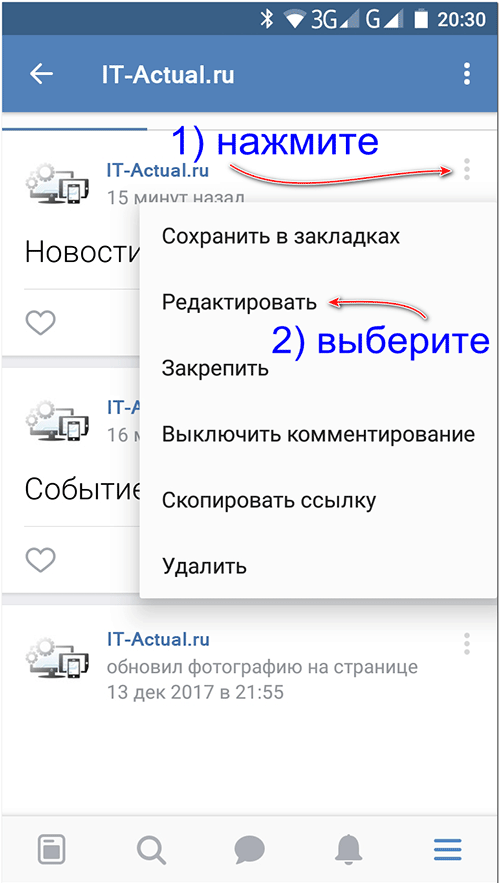
- Что же касается редактирования записи со стены, то в правом верхнем углу есть кнопка вызова меню, в которой находится соответствующая опция редактирования.
Вот мы и рассмотрели инструкцию по редактированию оставленного ранее комментария в чате или записи на стене, под каким-либо контентом (фото, видео), или комментария в обсуждении паблика или группы.
Стоит отметить, что возможность редактирования оставленного комментария или сообщения ограничена в соц. сети ВК одними сутками. Если за это время вы не успеете сделать это, то останется только возможность полного удаления написанного.