
Нажмите «Файл» > «Открыть» > «Выберите файл». Затем нажмите «Изображение» > «Размер изображения», установите разрешение на 300, если оно меньше 300. Нажмите «Повторить выборку» и выберите «Сохранить детали (увеличение)» в раскрывающемся меню. Затем нажмите ОК.
Откройте свое изображение в Adobe Photoshop-щелкните размер изображения-щелкните ширину 6.5 дюйма и разрешение (dpi) 300/400/600, которое вы хотите. -нажмите ок. Ваше изображение будет иметь разрешение 300/400/600 dpi, затем нажмите изображение-яркость и контрастность-увеличьте контрастность 20, затем нажмите ОК.
Как изменить DPI изображения в Photoshop?
Чтобы изменить DPI изображения в Photoshop, выберите «Изображение» > «Размер изображения». Снимите флажок Resample Image, потому что этот параметр увеличит масштаб вашего изображения, что снизит его качество. Теперь рядом с Разрешение введите предпочитаемое разрешение, установите Пиксели/Дюймы.
Как изменить с 72 на 300 точек на дюйм?
Измените DPI с 72 на 300 с помощью MS Paint.
На стандартном изображении нажмите «Файл», а затем выберите «Свойства». Не закрывайте окно «Свойства изображения». Нажмите «ОК» в поле «Свойства изображения» стандартного изображения. Ничего не меняйте на изображении объекта, просто нажмите красную кнопку «x».
Как сделать мой Iphone Photo 300 DPI?
Ответ: A: В режиме предварительного просмотра он находится в разделе «Инструменты» > «Настроить размер». Обратите внимание, что я снял флажок «Пересэмплировать изображение». Сначала сделайте это, затем измените разрешение на 300.
Можете ли вы увеличить dpi изображения?
Вы можете легко передискретизировать или изменить плотность изображения в любой программе редактирования изображений, включая Preview для macOS. В предварительном просмотре: откройте изображение в любом растровом формате, например JPEG, PNG или TIFF. Выберите «Инструменты» > «Настроить размер».
Какой размер в пикселях составляет 300 dpi?
Центр поддержки клиентов и часто задаваемых вопросов
| НАПЕЧАТАННЫЙ РАЗМЕР | МИН. РАЗМЕРЫ ИЗОБРАЖЕНИЯ | РАЗРЕШЕНИЕ ИЗОБРАЖЕНИЯ |
|---|---|---|
| 2.67 «x 2» | 800 х 600 пикселей | 300 точек/дюйм |
| 2 «x 3» | 400 х 600 пикселей | 300 точек/дюйм |
| 3.41 «x 2.56» | 1024 х 768 пикселей | 300 точек/дюйм |
| 4.27 х 3.20 | 1280 х 960 пикселей | 300 точек/дюйм |
72 ppi — это то же самое, что 300 dpi?
Изображение с более высоким PPI, как правило, имеет более высокое качество, поскольку оно имеет большую плотность пикселей, но экспорт с разрешением 300 PPI обычно считается отраслевым стандартом качества. … Изображение с разрешением 72 PPI и изображение с разрешением 3,000 PPI будут отображаться на экране одинаково.
Сколько в пикселях 150 dpi?
1200 пикселей / 8 дюймов = 150 точек на дюйм.
Высокое разрешение 72 dpi?
«72 DPI — это самое высокое разрешение, которое могут показывать мониторы, поэтому делайте все свои изображения для Интернета с разрешением 72 DPI, и это уменьшит размер файла!» Звучит знакомо? Это полезно, потому что в течение многих лет нас инструктировали, просили и даже умоляли клиентов сохранять свои изображения с разрешением 72 DPI.
В каком разрешении фото с айфона?
Фотографии iPhone имеют минимальное разрешение разрешения 3264 * 2448px. Существует несколько способов потери разрешения. Но одной важной вещи, которой следует избегать, является масштабирование. Функция зума в iPhone не оптическая, а цифровая.
Что такое изображение с разрешением 300 dpi?
Разрешение печати измеряется в точках на дюйм (или «DPI»), что означает количество точек чернил на дюйм, которые принтер наносит на лист бумаги. Итак, 300 точек на дюйм означает, что принтер будет выводить 300 крошечных точек чернил, чтобы заполнить каждый дюйм отпечатка. 300 точек на дюйм — стандартное разрешение печати для вывода с высоким разрешением.
Как определить DPI изображения?
DPI цифрового изображения рассчитывается путем деления общего количества точек в ширину на общее количество дюймов в ширину ИЛИ путем вычисления общего количества точек в высоту на общее количество в дюймах. Почему DPI так сбивает с толку?

Verovski
Разрешение в Фотошопе
Вы хотите поменять разрешение в Фотошопе? Я проделываю это не первый год и мне есть чем поделиться с вами. Для этого урока я специально сохранил из интернета обои из фильма Человек-паук, небольшого размера 800 х 600px. Прежде чем приступить, давайте определимся с терминами Фотошопа, так как в этом деле они очень важны. Если же у вас с терминами порядок, сразу переходите к части о том как менять разрешение в Фотошопе.
Что такое разрешение (Resolution)
Разрешение (resolution) — это количество пикселей (pixels) на 1 дюйм (inch). Параметр связывающий виртуальность с реальностью. Именно он отвечает за то, в каком качестве распечатается изображение, потому что одно дело, когда в дюйм укладывается 300 пикселей и совсем другое, когда в дюйм укладывается 72 пикселя.
Если вы распечатаете изображение с разрешением 72ppi (pixels per inch) то скорее всего на распечатке вы сможете разглядеть пиксели, в некоторых особо щепетильных местах изображение будет походить на мозаику. Так же как походило на мозаику изображение на мониторе бабушки в 1998 году в изображениях иконок от Windows 98 и не только их. Низкое разрешение для печати зло и его надо изменить, за этим мы и здесь.
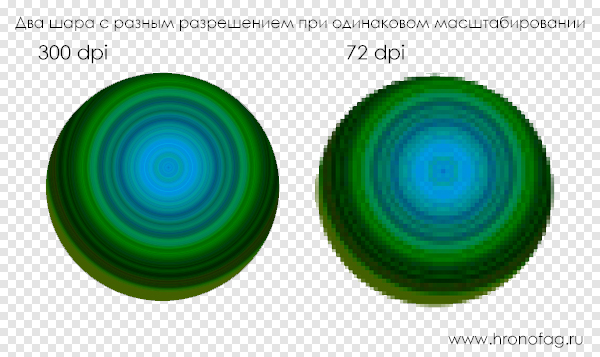
От величины разрешения зависит фактически размер фотографии при перенесения её с монитора на бумагу. Так как если изображение величиной 500 на 500px и его разрешение 100ppi то фактически размер этого изображения — 5 на 5 дюймов. Напомню, что в дюйме 2,54см. 100ppi конечно маловато для печати, поэтому мы меняем разрешение на 300ppi но и физический размер уменьшится вместе с изменением разрешения, так как разрешение фактически является соотношением пикселей к физическому размеру (см дюймы, сантиметры). Увеличиваем качество укладывая в дюйм больше пикселей, но и физический размер становится меньше, так как пикселей всего 500 и дополнительным взяться не от куда. Но об этом мы ещё поговорим.
Замечу, что в Фотошопе принято другое обозначение разрешения (resolution). Вместо ppi принято dpi, что расшифровывается как dots per inch. Это предмет совершенно другой темы и извечных споров между сторонниками правильных формулировок. Dot (точка) это точка, которую ставит принтер при печати. И если вы хотите узнать больше о подготовке к печати прочтите мои статьи: Подготовка к печати за 10 минут и Как сделать Флаер
Что такое размер (dimension)
Размер (dimension) — это общий размер изображения по ширине и высоте. Он измеряется в пикселях. Например, фотография с которой мы поработаем 800 на 600 пикселей. Между двумя терминами — размером и разрешением (resolution, dimension) происходит тотальное сражение. В настройках размера монитора в Windows размер экрана описан термином — разрешение. Хотя речь идет об обычном тупом размере по высоте и по ширине, а не о его разрешающей способности. Реальная же разрешающая способность мониторов до сих пор не очень высока, у разных мониторов она колеблется от 100 до 120ppi. То есть на 1 дюйм экрана монитора по ширине и высоте укладывается примерно от 100 до 120 пикселей.

Многочисленная реклама оптики, телевизоров и мониторов сбивает с толку, где физический размер экрана называют то размером пиксельным (dimension), то разрешение называют размером, то способность объектива фотографировать фото большего размера (dimension) опять же называют разрешением. Одним словом, в этой путанице сложно разобраться что есть что. Особенно когда в строй вводят третий термин — резолюция, перекладывая английский на русский, а затем тут же говорят — разрешение, подразумевая что то четвертое. Итак, в Фотошопе, Иллюстраторе и ряде других графических программ:
Размер (dimension) — фактический размер фотографии в пикселях по высоте и ширине. Например 100 на 100 пикселей.
Разрешение (resolution) — количество пикселей в одном дюйме. Например, 100dpi значит в одном дюйме 100 пикселей. То есть физический и фактический размер изображения 100 на 100px при разрешении 100dpi будет 1 дюйм.
Как в Фотошопе изменить разрешение
Наша задача — подготовить скачанную из интернета картинку для качественной печати, а общепринятое разрешение для таковой 300dpi. Откройте изображение и зайдите в Image > Image Size
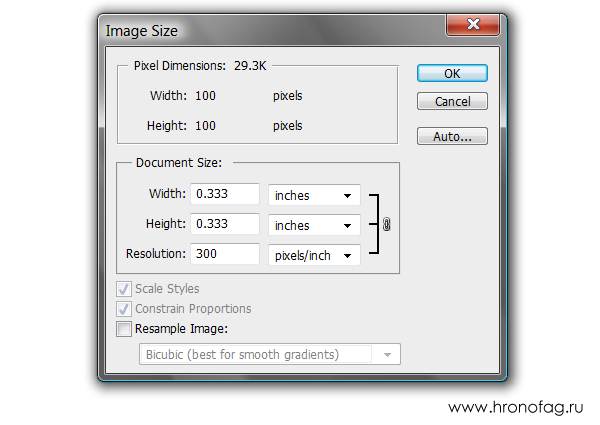
В появившимся диалоговом окне мы видим три области. Это, прежде всего Pixel Dimension, которое рассказывает нам, сколько всего пикселей в нашей картинке и Document Size (размер документа), который говорит нам о том, какое разрешение в изображении, и какой физический размер получится при печати исходя из этого разрешения.
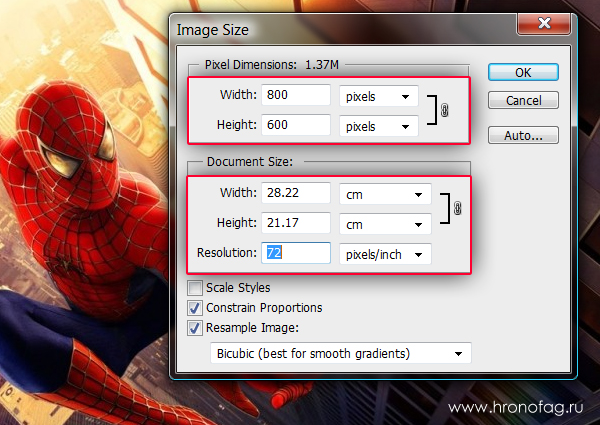
Физический размер моих обоев 28 на 21 см. Достаточно много, практически на целый лист A4 и это не удивительно, ведь на 1 дюйм укладывается всего 72 пикселя. Изменим разрешение на больше и посмотрим что произойдет.
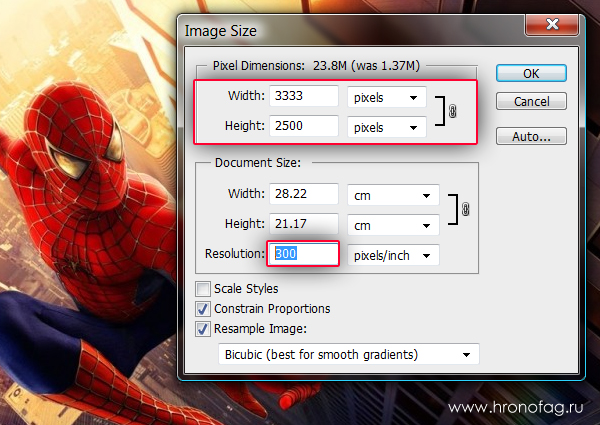
Как только мы изменили разрешение меняются все параметры. Параметры размеров Pixel Dimensions подскочили в 3 раза. Вместо 800 пикселей по ширине стало 3333 пикселя. Не трудно догадаться, что фотография фактически увеличивается в 3 раза. Что происходит?
Когда я только начинал работать с Фотошопом данное свойство изменения разрешения повергало меня в ужас. Я не хотел менять размер, хотел лишь поменять разрешение. Но размер и разрешения вели себя так, как будто они связаны. Знаете что, они действительно связаны. Дело в том, что Фотошоп старается сохранить физический размер 28 на 21 см. Но как это сделать если меняется разрешение?
Приведу пример: вот есть у нас картинка 100 на 100 пикселей и разрешение 100dpi. Соответственно физический размер её 1 дюйм, но вдруг мне взбрело в голову увеличить разрешение до 300dpi. Как Фотошопу сохранить физический размер в 1 дюйм, но увеличить количество пикселей. Откуда ему достать лишние 200 пикселей? Известно откуда, придумать самому. Если Фотошоп не добавит пикселей сам, он не сможет сохранить физический размер. Поэтому размер изображения увеличивается вместе с разрешением. Это взаимосвязанные параметры.
Поэтому я нажму ОК. Изображение увеличивается. Разрешение 300dpi, физические размеры остаются те же 28 на 21см. Отлично. Но что происходит теперь? Фотошоп увеличил изображение. Он не маг и волшебник, он просто добавил схожие по цвету пиксели. Фактически небольшое изображение растянулось так, как растягивается рисунок на воздушном шарике при надувании. Его контуры растянулись и расплылись. Более того, изображение было не очень качественным, его подвергали JPG сжатию, и при увеличении все небольшие артефакты сжатия расплылись и стали видны. Пока оно оставалось маленьким дефекты были не заметны, но при увеличении все вылезло наружу. Откуда я это знаю?
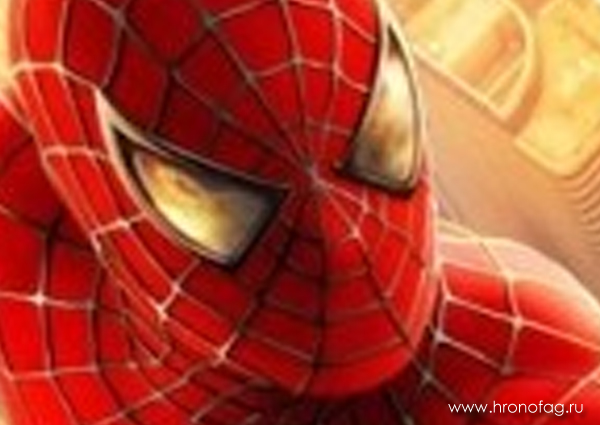
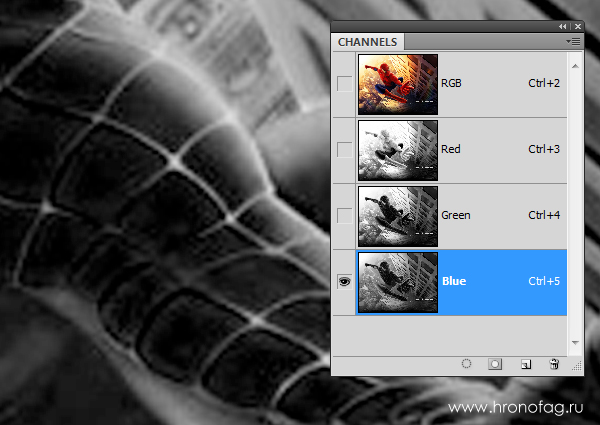
Это не сложно заметить при увеличении фотографии инструментом Zoom Tool. Это не сложно заметить, пройдясь по каналам фотографии. Наибольшему искажению подвергся Синий канал, но сейчас не об этом. Если вас интересуют каналы, прочтите мою статью Каналы в Фотошопе.
Есть другой способ увеличения разрешения о котором я сейчас расскажу.
Как увеличить разрешение не увеличивая размер
Мы хотим увеличить разрешение, но не хотим увеличения размера фотографии в пикселях. Тогда готовьтесь к тому, что изображение потеряет в физическом размере. Откройте изображение и зайдите в Image > Image Size. В нижней части диалогового окна 3 галочки. Они и отвечают за связку между различными параметрами.
Scale Styles — увеличивает или уменьшает стили. Если вы создавали дополнительные слои или шрифты и присваивали им стили, есть смысл оставить эту галочку.
Constrain Proportions — связывает параметры высоты и ширины физических и пиксельных размеров. То есть, изменяя ширину картинки в пикселях с 800 на 1000, высота (600) следует за шириной, превращаясь в 800px. Таким образом картинка увеличивается пропорционально, а не по ширине, и вам не нужно ничего подбирать “на глаз”. Советую оставить в покое и эту галочку.
Resample Image — вот что нам нужно. Эта опция перестраивает размер изображения в пикселях, если нам пришло в голову изменить разрешение. Соответственно, она увеличивает изображение, так как лишним пикселям взяться не от куда. Отключим её и изменим 72dpi на 300dpi
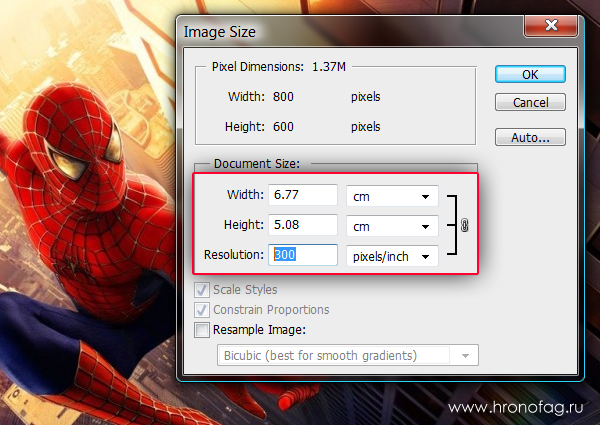
Теперь меняется физический размер документа, что тоже закономерно. Раз пиксели 800 на 600px закреплены, то Фотошоп пересматривает размер документа, чтобы уложить в него 300 пикселей на дюйм. Лишним пикселям взяться не от куда, насильно увеличивать фотографию запрещено, поэтому Фотошоп уменьшает физический размер документа. Bот как мы изменяем разрешение в Фотошопе.
Возвращаясь к нашему виртуальному примеру, и документу 100 на 100px с разрешением в 100dpi. Если изменить разрешение такого документа на 300dpi, убрав галочку Resample Image Фотошопу придется уменьшить документ в 3 раза. Если Resample Image оставить включенным, Фотошопу придется увеличить количество пикселей в 3 раза, чтобы уместить их на одном дюйме.
Какое разрешение выбрать?
Если вы готовите визитку, флаер, каталог, книжку, обложку, что угодно, на что мы смотрим с расстояния вытянутой руки работайте в разрешении 300dpi. Если вы готовите постер, то учитывайте то, что постеры висят на стенах, на постеры смотрят с расстояния более одного метра, не ближе, и такая степень детализации постеру не нужна, можно работать в разрешении 200-250dpi. Но если у вас есть возможность и подходящая графика большого размера и хорошего качества чтобы работать с 300dpi можно не уменьшать разрешение. Если вы готовите изображение на витрину магазина, его разрешение может быть 150dpi, а изображение на рекламный баннер, который будут видеть проезжающие мимо машины может смело содержать 90dpi, так как его рассматривают с огромного расстояния.
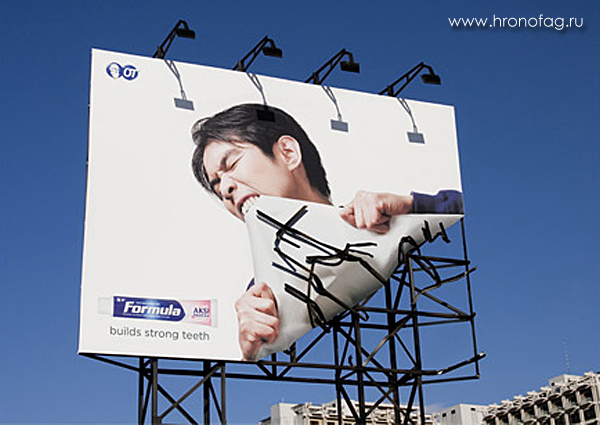
Второй аспект этого вопроса — вес изображения. Баннер с человеком пауком на стену дома 6 на 5 метров при разрешении 300 dpi будет занимать 70 000 px в ширину, а весить будет 11 гигабайтов. Работать с таким фаилом невозможно. А даже если бы и было возможно, то передать типографии его можно было бы только лично, на переносном жестком диске. И даже в этом случае они не примут его. Размер должен быть разумным, в пределах 100 мегабайтов. И это мои общие рекомендации при выборе разрешения. Придерживайтесь их если у вас нет возможности узнать у типографии технические требования к макету.
Увеличить или уменьшить?
Каверзный вопрос. Закрепляя физический размер мы растягиваем изображение. Закрепляя размер в пикселях, уменьшаем физический размер. Где золотая середина? Специалисты по графике и печати допускают легкое увеличение изображения не более чем на 10% от его реального размера. Именно такое растягивание не заметно глазу. На практике все значительно сложнее.
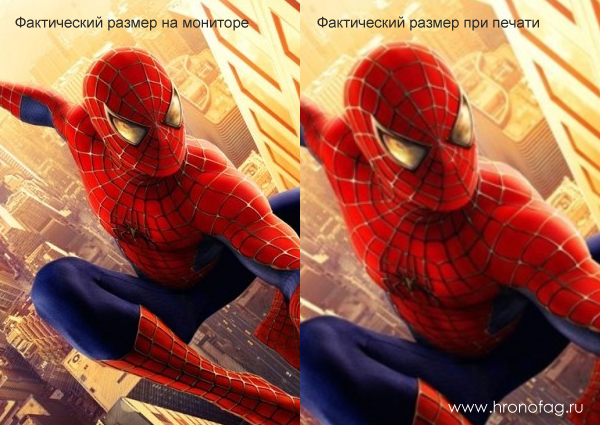
Приведу небольшой пример. Я взял наше изображение с Человеком пауком и изменил его разрешение 2 раза, но в первый раз я разрешил ресемплинг, а во второй раз запретил. Теперь я помещу оба изображения на одну рабочую поверхность для сравнения их реального физического размера.
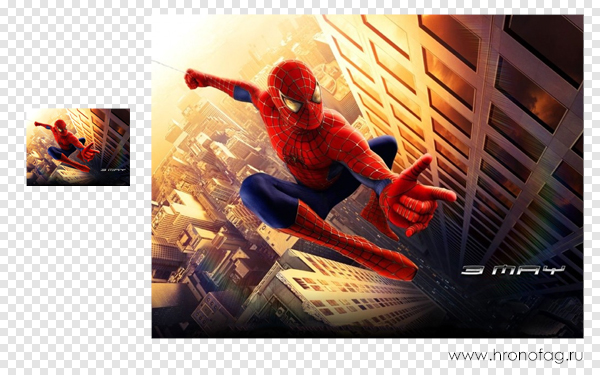
В первом случае мы получаем супер качественное изображение, но на столько маленькое, что его можно распечатать лишь на визитке супер героя. Вторая большая, но отвратительного качества, с увеличенными артефактами и размытыми краями. Выбор за вами.
Какие перед вами задачи? Получить большое изображение или маленькое? Если вам необходимы маленькие картинки для оформления статьи в каталоге изменить разрешение без увеличения отличное решение. Если оригинального изображения не хватит, его можно будет увеличить совсем чуть чуть.
Если вам необходимо большое изображение, то вы получите размытые края, увеличенные артефакты и полный букет некачественной картинки. Это не так плохо, если изображение готовиться для уличного плаката, на который будут смотреть с 30 метров, и ужасно если изображение готовится для журнала или буклета. В последнем случае нужно признать, что изображение просто не годится для печати, и нужно найти изображение побольше размером. Но если альтернатив никаких придется работать с тем что есть, растянув картину, и пытаясь как-то улучшить результат при помощи массы фильтров Фотошопа. Это извечный выбор с которым сталкивается каждый дизайнер.
Разрешение фотографии на мой взгляд является самой щепетильной темой в графике и дизайне, хотя бы потому, что на эту тему отсутствуют доступные и понятные материалы. Я перелопатил немало книг, и в каждой из них затрагивалась тема разрешения. И каждый раз эта тема была описана настолько теоретически и замысловато, что разобраться удалось лишь на практике. Я постарался описать эту тему максимально доступно и надеюсь у меня получилось. Подписывайтесь на RSS.
- Руководство пользователя Photoshop
- Введение в Photoshop
- Мечтайте об этом. Сделайте это.
- Новые возможности Photoshop
- Редактирование первой фотографии
- Создание документов
- Photoshop | Часто задаваемые вопросы
- Системные требования Photoshop
- Перенос наборов настроек, операций и настроек
- Знакомство с Photoshop
- Photoshop и другие продукты и услуги Adobe
- Работа с графическим объектом Illustrator в Photoshop
- Работа с файлами Photoshop в InDesign
- Материалы Substance 3D для Photoshop
- Photoshop и Adobe Stock
- Работа со встроенным расширением Capture в Photoshop
- Библиотеки Creative Cloud Libraries
- Библиотеки Creative Cloud в Photoshop
- Работа в Photoshop с использованием Touch Bar
- Сетка и направляющие
- Создание операций
- Отмена и история операций
- Photoshop на iPad
- Photoshop на iPad | Общие вопросы
- Знакомство с рабочей средой
- Системные требования | Photoshop на iPad
- Создание, открытие и экспорт документов
- Добавление фотографий
- Работа со слоями
- Рисование и раскрашивание кистями
- Выделение участков и добавление масок
- Ретуширование композиций
- Работа с корректирующими слоями
- Настройка тональности композиции с помощью слоя «Кривые»
- Применение операций трансформирования
- Обрезка и поворот композиций
- Поворот, панорамирование, масштабирование и восстановление холста
- Работа с текстовыми слоями
- Работа с Photoshop и Lightroom
- Получение отсутствующих шрифтов в Photoshop на iPad
- Японский текст в Photoshop на iPad
- Управление параметрами приложения
- Сенсорные ярлыки и жесты
- Комбинации клавиш
- Изменение размера изображения
- Прямая трансляция творческого процесса в Photoshop на iPad
- Исправление недостатков с помощью восстанавливающей кисти
- Создание кистей в Capture и их использование в Photoshop
- Работа с файлами Camera Raw
- Создание и использование смарт-объектов
- Коррекция экспозиции изображений с помощью инструментов «Осветлитель» и «Затемнитель»
- Бета-версия веб-приложения Photoshop
- Часто задаваемые вопросы | Бета-версия веб-приложения Photoshop
- Общие сведения о рабочей среде
- Системные требования | Бета-версия веб-приложения Photoshop
- Комбинации клавиш | Бета-версия веб-приложения Photoshop
- Поддерживаемые форматы файлов | Бета-вервия веб-приложения Photoshop
- Открытие облачных документов и работа с ними
- Совместная работа с заинтересованными сторонами
- Ограниченные возможности редактирования облачных документов
- Облачные документы
- Облачные документы Photoshop | Часто задаваемые вопросы
- Облачные документы Photoshop | Вопросы о рабочем процессе
- Работа с облачными документами и управление ими в Photoshop
- Обновление облачного хранилища для Photoshop
- Не удается создать или сохранить облачный документ
- Устранение ошибок с облачными документами Photoshop
- Сбор журналов синхронизации облачных документов
- Общий доступ к облачным документам и их редактирование
- Общий доступ к файлам и комментирование в приложении
- Рабочая среда
- Основные сведения о рабочей среде
- Более быстрое обучение благодаря панели «Новые возможности» в Photoshop
- Создание документов
- Работа в Photoshop с использованием Touch Bar
- Галерея инструментов
- Установки производительности
- Использование инструментов
- Сенсорные жесты
- Возможности работы с сенсорными жестами и настраиваемые рабочие среды
- Обзорные версии технологии
- Метаданные и комментарии
- Комбинации клавиш по умолчанию
- Возможности работы с сенсорными жестами и настраиваемые рабочие среды
- Помещение изображений Photoshop в другие приложения
- Установки
- Комбинации клавиш по умолчанию
- Линейки
- Отображение или скрытие непечатных вспомогательных элементов
- Указание колонок для изображения
- Отмена и история операций
- Панели и меню
- Помещение файлов
- Позиционирование элементов с привязкой
- Позиционирование с помощью инструмента «Линейка»
- Наборы настроек
- Настройка комбинаций клавиш
- Сетка и направляющие
- Разработка содержимого для Интернета, экрана и приложений
- Photoshop для дизайна
- Монтажные области
- Просмотр на устройстве
- Копирование CSS из слоев
- Разделение веб-страниц на фрагменты
- Параметры HTML для фрагментов
- Изменение компоновки фрагментов
- Работа с веб-графикой
- Создание веб-фотогалерей
- Основные сведения об изображениях и работе с цветом
- Изменение размера изображений
- Работа с растровыми и векторными изображениями
- Размер и разрешение изображения
- Импорт изображений из камер и сканеров
- Создание, открытие и импорт изображений
- Просмотр изображений
- Ошибка «Недопустимый маркер JPEG» | Открытие изображений
- Просмотр нескольких изображений
- Настройка палитр цветов и образцов цвета
- HDR-изображения
- Подбор цветов на изображении
- Преобразование между цветовыми режимами
- Цветовые режимы
- Стирание фрагментов изображения
- Режимы наложения
- Выбор цветов
- Внесение изменений в таблицы индексированных цветов
- Информация об изображениях
- Фильтры искажения недоступны
- Сведения о цвете
- Цветные и монохромные коррекции с помощью каналов
- Выбор цветов на панелях «Цвет» и «Образцы»
- Образец
- Цветовой режим (или режим изображения)
- Цветовой оттенок
- Добавление изменения цветового режима в операцию
- Добавление образцов из CSS- и SVG-файлов HTML
- Битовая глубина и установки
- Слои
- Основные сведения о слоях
- Обратимое редактирование
- Создание слоев и групп и управление ими
- Выделение, группировка и связывание слоев
- Помещение изображений в кадры
- Непрозрачность и наложение слоев
- Слои-маски
- Применение смарт-фильтров
- Композиции слоев
- Перемещение, упорядочение и блокировка слоев
- Маскирование слоев при помощи векторных масок
- Управление слоями и группами
- Эффекты и стили слоев
- Редактирование слоев-масок
- Извлечение ресурсов
- Отображение слоев с помощью обтравочных масок
- Формирование графических ресурсов из слоев
- Работа со смарт-объектами
- Режимы наложения
- Объединение нескольких фрагментов в одно изображение
- Объединение изображений с помощью функции «Автоналожение слоев»
- Выравнивание и распределение слоев
- Копирование CSS из слоев
- Загрузка выделенных областей на основе границ слоя или слоя-маски
- Просвечивание для отображения содержимого других слоев
- Слой
- Сведение
- Совмещенные изображения
- Фон
- Выделения
- Рабочая среда «Выделение и маска»
- Быстрое выделение областей
- Начало работы с выделениями
- Выделение при помощи группы инструментов «Область»
- Выделение при помощи инструментов группы «Лассо»
- Выбор цветового диапазона в изображении
- Настройка выделения пикселей
- Преобразование между контурами и границами выделенной области
- Основы работы с каналами
- Перемещение, копирование и удаление выделенных пикселей
- Создание временной быстрой маски
- Сохранение выделенных областей и масок альфа-каналов
- Выбор областей фокусировки в изображении
- Дублирование, разделение и объединение каналов
- Вычисление каналов
- Выделение
- Ограничительная рамка
- Коррекции изображений
- Деформация перспективы
- Уменьшение размытия в результате движения камеры
- Примеры использования инструмента «Восстанавливающая кисть»
- Экспорт таблиц поиска цвета
- Корректировка резкости и размытия изображения
- Общие сведения о цветокоррекции
- Применение настройки «Яркость/Контрастность»
- Коррекция деталей в тенях и на светлых участках
- Корректировка «Уровни»
- Коррекция тона и насыщенности
- Коррекция сочности
- Настройка насыщенности цвета в областях изображения
- Быстрая коррекция тона
- Применение специальных цветовых эффектов к изображениям
- Улучшение изображения при помощи корректировки цветового баланса
- HDR-изображения
- Просмотр гистограмм и значений пикселей
- Подбор цветов на изображении
- Кадрирование и выпрямление фотографий
- Преобразование цветного изображения в черно-белое
- Корректирующие слои и слои-заливки
- Корректировка «Кривые»
- Режимы наложения
- Целевая подготовка изображений для печатной машины
- Коррекция цвета и тона с помощью пипеток «Уровни» и «Кривые»
- Коррекция экспозиции и тонирования HDR
- Фильтр
- Размытие
- Осветление или затемнение областей изображения
- Избирательная корректировка цвета
- Замена цветов объекта
- Adobe Camera Raw
- Системные требования Camera Raw
- Новые возможности Camera Raw
- Введение в Camera Raw
- Создание панорам
- Поддерживаемые объективы
- Виньетирование, зернистость и удаление дымки в Camera Raw
- Комбинации клавиш по умолчанию
- Автоматическая коррекция перспективы в Camera Raw
- Обратимое редактирование в Camera Raw
- Инструмент «Радиальный фильтр» в Camera Raw
- Управление настройками Camera Raw
- Обработка, сохранение и открытие изображений в Camera Raw
- Совершенствование изображений с улучшенным инструментом «Удаление точек» в Camera Raw
- Поворот, обрезка и изменение изображений
- Корректировка цветопередачи в Camera Raw
- Краткий обзор функций | Adobe Camera Raw | Выпуски за 2018 г.
- Обзор новых возможностей
- Версии обработки в Camera Raw
- Внесение локальных корректировок в Camera Raw
- Исправление и восстановление изображений
- Удаление объектов с фотографий с помощью функции «Заливка с учетом содержимого»
- Заплатка и перемещение с учетом содержимого
- Ретуширование и исправление фотографий
- Коррекция искажений изображения и шума
- Основные этапы устранения неполадок для решения большинства проблем
- Преобразование изображений
- Трансформирование объектов
- Настройка кадрирования, поворотов и холста
- Кадрирование и выпрямление фотографий
- Создание и редактирование панорамных изображений
- Деформация изображений, фигур и контуров
- Перспектива
- Использование фильтра «Пластика»
- Масштаб с учетом содержимого
- Трансформирование изображений, фигур и контуров
- Деформация
- Трансформирование
- Панорама
- Рисование и живопись
- Рисование симметричных орнаментов
- Варианты рисования прямоугольника и изменения обводки
- Сведения о рисовании
- Рисование и редактирование фигур
- Инструменты рисования красками
- Создание и изменение кистей
- Режимы наложения
- Добавление цвета в контуры
- Редактирование контуров
- Рисование с помощью микс-кисти
- Наборы настроек кистей
- Градиенты
- Градиентная интерполяция
- Заливка и обводка выделенных областей, слоев и контуров
- Рисование с помощью группы инструментов «Перо»
- Создание узоров
- Создание узора с помощью фильтра «Конструктор узоров»
- Управление контурами
- Управление библиотеками узоров и наборами настроек
- Рисование при помощи графического планшета
- Создание текстурированных кистей
- Добавление динамических элементов к кистям
- Градиент
- Рисование стилизованных обводок с помощью архивной художественной кисти
- Рисование с помощью узора
- Синхронизация наборов настроек на нескольких устройствах
- Текст
- Добавление и редактирование текста
- Универсальный текстовый редактор
- Работа со шрифтами OpenType SVG
- Форматирование символов
- Форматирование абзацев
- Создание эффектов текста
- Редактирование текста
- Интерлиньяж и межбуквенные интервалы
- Шрифт для арабского языка и иврита
- Шрифты
- Поиск и устранение неполадок, связанных со шрифтами
- Азиатский текст
- Создание текста
- Ошибка Text Engine при использовании инструмента «Текст» в Photoshop | Windows 8
- Видео и анимация
- Видеомонтаж в Photoshop
- Редактирование слоев видео и анимации
- Общие сведения о видео и анимации
- Предварительный просмотр видео и анимации
- Рисование кадров в видеослоях
- Импорт видеофайлов и последовательностей изображений
- Создание анимации кадров
- 3D-анимация Creative Cloud (предварительная версия)
- Создание анимаций по временной шкале
- Создание изображений для видео
- Фильтры и эффекты
- Использование фильтра «Пластика»
- Использование эффектов группы «Галерея размытия»
- Основные сведения о фильтрах
- Справочник по эффектам фильтров
- Добавление эффектов освещения
- Использование фильтра «Адаптивный широкий угол»
- Фильтр «Масляная краска»
- Эффекты и стили слоев
- Применение определенных фильтров
- Растушевка областей изображения
- Сохранение и экспорт
- Сохранение файлов в Photoshop
- Экспорт файлов в Photoshop
- Поддерживаемые форматы файлов
- Сохранение файлов в других графических форматах
- Перемещение проектов между Photoshop и Illustrator
- Сохранение и экспорт видео и анимации
- Сохранение файлов PDF
- Защита авторских прав Digimarc
- Печать
- Печать 3D-объектов
- Печать через Photoshop
- Печать и управление цветом
- Контрольные листы и PDF-презентации
- Печать фотографий в новом макете раскладки изображений
- Печать плашечных цветов
- Дуплексы
- Печать изображений на печатной машине
- Улучшение цветной печати в Photoshop
- Устранение неполадок при печати | Photoshop
- Автоматизация
- Создание операций
- Создание изображений, управляемых данными
- Сценарии
- Обработка пакета файлов
- Воспроизведение операций и управление ими
- Добавление условных операций
- Сведения об операциях и панели «Операции»
- Запись инструментов в операциях
- Добавление изменения цветового режима в операцию
- Набор средств разработки пользовательского интерфейса Photoshop для внешних модулей и сценариев
- Управление цветом
- Основные сведения об управлении цветом
- Обеспечение точной цветопередачи
- Настройки цвета
- Работа с цветовыми профилями
- Управление цветом документов для просмотра в Интернете
- Управление цветом при печати документов
- Управление цветом импортированных изображений
- Выполнение цветопробы
- Подлинность контента
- Подробнее об учетных данных для содержимого
- Идентичность и происхождение токенов NFT
- Подключение учетных записей для творческой атрибуции
- 3D-объекты и технические изображения
- 3D в Photoshop | Распространенные вопросы об упраздненных 3D-функциях
- 3D-анимация Creative Cloud (предварительная версия)
- Печать 3D-объектов
- 3D-рисование
- Усовершенствование панели «3D» | Photoshop
- Основные понятия и инструменты для работы с 3D-графикой
- Рендеринг и сохранение 3D-объектов
- Создание 3D-объектов и анимаций
- Стеки изображений
- Процесс работы с 3D-графикой
- Измерения
- Файлы формата DICOM
- Photoshop и MATLAB
- Подсчет объектов на изображении
- Объединение и преобразование 3D-объектов
- Редактирование 3D-текстур
- Коррекция экспозиции и тонирования HDR
- Настройки панели «3D»
Щелкните любой из этих разделов, чтобы узнать больше о различных аспектах размера и разрешения изображения:
Разрешение печатного изображения
Размеры — это общее количество пикселей по ширине и высоте изображения.
Разрешение — это количество пикселей изображения, назначенных каждому дюйму при печати изображения — измеряется в пикселях на дюйм (ppi). Таким образом, чем больше пикселей у изображения на дюйм, тем больше будет его разрешение. Кроме того, изображение с высоким разрешением позволит получить более качественную печатную продукцию.
При изменении размеров или разрешения помните, что данные изображения остаются постоянными до тех пор, пока вы не выполните их ресамплинг. При изменении разрешения ширина и высота будут изменяться соответствующим образом, чтобы сохранить тот же объем данных изображения.
Обратите внимание на связь между размером изображения и разрешением в диалоговом окне «Размер изображения».
Чтобы перейти в диалоговое окно «Размер изображения», выполните следующие действия:
-
Перейдите в раздел Изображение > Размер изображения.
Переход к диалоговому окну «Размер изображения» -
По умолчанию установлен флажок Ресамплинг. Используйте его для настройки размеров изображения.
Диалоговое окно «Размер изображения» в Photoshop В диалоговом окне «Размер изображения» отображается множество параметров интерполяции, которые можно использовать для того, чтобы изображения выглядели четкими и резкими даже после их увеличения.
Слева от вас находится окно предварительного просмотра, которое отображает предварительный просмотр того, как будет выглядеть изображение на основе выбранных настроек. Справа от вас находятся сами настройки.
Чтобы узнать больше о флажке опции Ресамплинг, перейдите к ее подробному описанию. Вы также можете ознакомиться со следующей таблицей:
|
Не отмечайте параметр Ресамплинг |
Установите флажок Ресамплинг. |
|
Если снять флажок Ресамплинг, вы сможете изменить размер или разрешение изображения путем перераспределения существующих пикселей |
Параметр Ресамплинг отмечен по умолчанию, что означает, что вы можете настроить размеры изображения, добавив или убрав пиксели из ширины и высоты. |
Вы можете настроить ширину и высоту изображения двумя способами: в пикселях для изображений, которые будут использоваться в Интернете, или в дюймах (или сантиметрах) для изображений, которые будут напечатаны.
Нажмите на значок ссылки, чтобы выделить и сохранить пропорции, что поможет вам автоматически регулировать высоту при изменении ширины. Если вы не нажмете на ссылку для сохранения пропорций, вы получите высокое, тонкое или короткое, широкое изображение, которое выглядит растянутым при изменении одного измерения.
Узнайте больше о различных методах интерполяции, обратившись к разделу Ресамплинг.
Выберите опцию Автоматически, которая поможет вам с интерполяцией по умолчанию. Для более точного управления вы можете выбрать и другие варианты. Каждый из этих вариантов предназначен для конкретных рабочих процессов увеличения или уменьшения изображения.
Чтобы быстро отобразить текущий размер изображения, используйте информационное поле в нижней части окна документа.
Затем вы можете навести указатель мыши на информационное поле файла и удерживать левую кнопку мыши.
Разрешение монитора
Разрешение монитора измеряется в пикселях. Если разрешение монитора и размеры изображения в пикселях одинаковы, изображение будет заполнять экран при просмотре на 100%.
Факторы, определяющие размер изображения на экране
- Размеры изображения в пикселях
- Настройки размера и разрешения монитора
В Photoshop можно изменить масштаб изображения на экране, чтобы можно было легко работать с изображениями любых размеров в пикселях.
размера и разрешения
При подготовке изображений к просмотру на экране следует ориентироваться на минимально возможное разрешение монитора.
Размер файла
Размер файла изображения — это физический размер файла, в котором хранится изображение. Он измеряется в килобайтах (КБ), мегабайтах (МБ) или гигабайтах (ГБ). Размер файла пропорционален размерам изображения в пикселах. Чем больше количество пикселов, тем детальнее изображение, получаемое при печати. Однако для их хранения требуется больший объем дискового пространства, а редактирование и печать замедляются. Таким образом, при выборе разрешения необходимо найти компромисс между качеством изображения (которое должно содержать все необходимые данные) и размером файла.
Другим фактором, влияющим на размер файла, является его формат. Из-за различий в методах сжатия, используемых в форматах файлов GIF, JPEG, PNG и TIFF, размеры файлов при одинаковых размерах в пикселах могут сильно отличаться. Аналогично влияют на размер файла битовая глубина цвета и количество слоев и каналов.
Photoshop поддерживает изображения размером максимум 300 000 пикселей по горизонтали и по вертикали. Это ограничение определяет предельно допустимые размеры и разрешение изображения на экране и при печати.
Разрешение принтера
Разрешение принтера измеряется в точках на дюйм (dpi). Чем выше dpi, тем более качественную печать вы получите. Большинство струйных принтеров обладают разрешением приблизительно от 720 до 2880 dpi.
Разрешение принтера отличается от разрешения изображения, но связано с ним. Чтобы напечатать на струйном принтере высококачественную фотографию, необходимо, чтобы разрешение изображения было не менее 220 ppi.
Линиатура растра представляет собой количество выводимых точек или полутоновых ячеек на дюйм при печати изображений в режиме градаций серого или цветоделения. Также известная как линиатура растра или линейный растр, частота экрана измеряется в строках на дюйм (lpi) или в строках ячеек на дюйм в полутоновом экране. Чем выше разрешение устройства вывода, тем более четкую (высокую) линиатуру растра можно использовать.
Соотношение между разрешением изображения и линиатурой растра определяет качество детализации отпечатанного изображения. Чтобы получить полутоновое изображение наивысшего качества, обычно используется разрешение, превышающее линиатуру растра в 1,5–2 раза.
Однако для некоторых изображений и устройств вывода хорошие результаты может дать и более низкое разрешение. Чтобы определить линиатуру растра принтера, необходимо обратиться к документации принтера или к поставщику услуг.
Некоторые фотонаборные автоматы и лазерные принтеры с разрешением 600 dpi используют технологии
растрирования, отличные от полутонирования. Если печать
выполняется на подобном устройстве, обратитесь к поставщику услуг
или к документации принтера за рекомендациями по выбору разрешения изображения.
A. 65 lpi: грубое зерно обычно используется для печати бюллетеней и продуктовых купонов B. 85 lpi: среднее зерно используется для печати газет C. 133 lpi: мелкое зерно обычно используется для четырехцветной печати журналов D. 177 lpi: очень мелкое зерно обычно используется для печати годовых отчетов и художественных альбомов
Характеристики разрешения для печати изображений
Разрешение 300 пикселей/дюйм является отраслевым стандартом для высококачественной печати. Это разрешение гарантирует, что ваше изображение будет выглядеть четким и детализированным при печати.
Разрешение 300 пикселей / дюйм идеально подходит для просмотра мелких отпечатков с близкого расстояния, но вы также можете выбрать более низкие разрешения для крупных отпечатков, если они предназначены для просмотра издалека. Например, если вы печатаете рекламный щит, который будет установлен вне шоссе, вы можете напечатать его с более низким разрешением без ущерба для качества, потому что высокое разрешение становится менее важным по мере продвижения дальше от изображения.
Разрешение по умолчанию в принтерах
Обычно принтеры имеют разрешение печати по умолчанию 300 пикселей / дюйм, и если вы печатаете изображение с более низким разрешением, они настраивают свои параметры изображения для печати вашего изображения с разрешением по умолчанию.
Это означает, что вы не можете напечатать изображение с разрешением, меньшим, чем разрешение принтера по умолчанию, и если вы не увеличите изображение, ваш принтер это сделает.
Просмотр размера печати на экране
Вы можете выполнить одно из следующих действий, чтобы просмотреть размер печати на экране — перейдите в Просмотр > Размер печати. Или выберите инструмент Рука или Масштаб и нажмите Размер печати в панели параметров.
Изображение повторно отображается в его приблизительном печатном размере, указанном в области Размер документа диалогового окна Размер изображения. Размер и разрешение вашего монитора влияют на размер печати на экране.
Ресамплинг
Ресамплинг изменяет объем данных изображения при изменении его размеров в пикселах либо разрешения.
Даунсамплинг уменьшает количество пикселей — при понижении выборки информация удаляется из изображения.
Апсамплинг увеличивает количество пикселей — при повышении выборки добавляются новые пиксели.
Метод интерполяции определяет, каким образом удаляются или добавляются пикселы.
A. Даунсамплинг B. Без изменений C. Ресамплинг (выбранные пиксели отображаются для каждого набора изображений)
Не забывайте, что ресамплинг может привести к снижению качества изображения. Например, при ресамплинге изображения до большего размера в пикселах уменьшаются его детализация и резкость. Применение фильтра «Контурная резкость» к изображению с повторной выборкой может помочь перефокусировать детали изображения.
Избежать необходимости ресамплинга можно путем сканирования или создания изображений с достаточно высоким разрешением. Чтобы предварительно просмотреть на экране результат изменения размеров в пикселях или напечатать пробные экземпляры при различных разрешениях, выполните ресамплинг дубликата файла.
Photoshop выполняет ресамплинг изображения при помощи методов интерполяции, присваивая новым пикселам значения цвета, полученные на основе значений цвета уже существующих пикселов. Вы можете выбрать метод в диалоговом окне Размер изображения.
- Ближайший сосед Быстрый, но менее точный метод, который воспроизводит пиксели изображения. Этот метод используется в иллюстрациях, содержащих несглаженные края, для того чтобы сохранить четкие границы и создать файл меньшего размера. Однако этот метод может создать зубчатые края, которые станут заметными при искажении или масштабировании изображения или проведении множества операций с выделением.
- Билинейный Метод, добавляющий пиксели путем усреднения значений цвета окружающих пикселей. Он дает результат среднего качества.
- Бикубический более медленный, но более точный метод, основанный на проверке значений окружающих пикселей. За счет использования более сложных вычислений бикубическая интерполяция дает более плавные цветовые переходы, чем интерполяция по соседним пикселам или билинейная интерполяция.
- Бикубическое сглаживание Хороший метод увеличения изображений, основанный на бикубической интерполяции, но предназначенный для получения более сглаженных результатов.
- Бикубический сглаживатель Хороший метод уменьшения размера изображения на основе бикубической интерполяции с повышенной резкостью. Этот метод позволяет сохранить детали изображения, подвергнутого повторной выборке. Если интерполяция «Бикубическая, четче» делает слишком резкими некоторые области изображения, попробуйте воспользоваться бикубической интерполяцией.
Можно указать метод интерполяции, который будет применяться по умолчанию при ресамплинге данных изображения в Photoshop. Выберите пункты «Редактирование» >«Установки» > «Основные» (в Windows) или «Photoshop» >«Установки» > «Основные» (в macOS), а затем выберите метод в меню «Методы интерполяции изображения».
Изменение размера изображения в пикселях
Изменение размеров изображения в пикселях влияет не только на его размер на экране, но и на качество изображения на экране и при печати, то есть на размеры отпечатка или на разрешение изображения.
-
Выберите Изображение > Размер изображения.
-
Чтобы сохранить текущее соотношение ширины пикселя к высоте пикселя, выберите Сохранить пропорции. Данная функция автоматически обновляет ширину при изменении высоты.
-
В разделе Размеры в пикселях введите значения Ширина и Высота. Чтобы ввести значения в процентах от текущих размеров, выберите Проценты в качестве единицы измерения. Новый размер файла изображения появляется в верхней части диалогового окна «Размер изображения» (старый размер указывается в скобках).
-
Убедитесь, что выбран параметр Ресамплинг изображения, и выберите метод интерполяции.
-
Если в изображении есть слои с примененными к ним стилями, выберите Масштабировать стили, чтобы масштабировать эффекты в измененном размере изображения. Этот параметр доступен, только если вы выбрали Сохранить пропорции.
-
Закончив настройку параметров, нажмите ОК.
Для оптимальных результатов при уменьшении размера
изображения используйте даунсамплинг, а затем примените фильтр «Контурная резкость». Чтобы создать изображение
большего размера, повторно сканируйте его с большим разрешением.
Изменение размеров и разрешения
при печати
При подготовке изображения для печати полезно задавать размер изображения, указывая размеры печати и разрешение изображения. Эти два измерения, называемые размером документа, определяют общее количество пикселей и, следовательно, размер файла изображения.
Размер документа также определяет базовый размер, при котором изображение помещается в другое приложение. Управлять размером печатаемого изображения можно при помощи команды «Печать», однако изменения, внесенные командой «Печать», отразятся только на печатном изображении — размер файла изображения не изменится.
Если для данного изображения используется ресамплинг, можно изменять размеры печати и разрешение независимо друг от друга (тем самым изменяя общее число пикселов в изображении). Если ресамплинг выключен, то можно изменять либо размеры изображения, либо разрешение. Photoshop автоматически изменяет другое значение, сохраняя общее количество пикселей.
Для наилучшего качества печати следует сначала изменить размеры и разрешение без ресамплинга. Лишь затем в случае необходимости можно выполнить ресамплинг.
-
Выберите Изображение > Размер изображения.
-
Измените размеры печати, разрешение изображения или и то, и другое:
-
Чтобы изменить только размеры печати или только разрешение и пропорционально настроить общее количество пикселей в изображении, выберите Ресамплинг изображения, а затем выберите метод интерполяции.
-
Чтобы изменить размеры и разрешение печати без изменения общего количества пикселей в изображении, снимите флажок Ресамплинг изображения.
-
-
Чтобы сохранить текущее соотношение ширины изображения к высоте изображения, выберите Сохранить пропорции. Данная функция автоматически изменяет ширину при изменении высоты.
-
В разделе Размер документа введите новые значения высоты и ширины. При необходимости выберите новую единицу измерения. Для параметра Ширина параметр Столбцы использует ширину и размеры промежутков, указанные в настройках Единицы и линейки.
-
В поле Разрешение введите новое значение. При необходимости выберите новую единицу измерения.
Чтобы восстановить исходные значения, отображаемые в диалоговом окне Размер изображения, удерживайте нажатой клавишу «Alt» (Windows) или «Option» (MacOS) и нажмите «Сброс».
Что влияет на размер файла?
Размер файла зависит от разрешения изображения в пикселах и количества содержащихся в нем слоев. Изображения с большим количеством пикселей могут быть более четкими при печати, однако занимают больше места на диске и требуют больших временных затрат при редактировании и печати.
Убедитесь, что ваши файлы не слишком велики — для больших файлов уменьшите количество слоев в изображении или измените размер изображения.
Информация о размерах файла изображения отображается в нижней части окна приложения.

Если вы хотите печатать высококачественные фотографии, DPI или количество точек на дюйм — это один из важнейших параметров, о котором следует помнить. Оптимизация DPI влияет на четкость и качество фотографии, которую вы печатаете.
Если вы хотите узнать, как чтобы изменить DPI в Photoshop, не смотрите дальше. В этой статье мы научим вас делать это несколькими способами и обсудим, что следует учитывать при работе с DPI.
Как изменить DPI в Photoshop Elements
- Откройте нужное изображение в Photoshop.
- Нажмите Изображение в Photoshop Elements. > меню.
- Нажмите Изменить размер.
- Нажмите Размер изображения.
- Если вы хотите изменить размер или разрешение изображения и изменить количество пикселей, установите флажок Resample image. Если вы не хотите изменять количество пикселей, оставьте флажок снятым.
- Введите желаемое значение DPI в разделе Разрешение.
- Нажмите ОК.


Можно ли изменить DPI в Photoshop Express?
К сожалению, если у вас есть приложение Photoshop Express, вы не сможете изменить DPI. Вы можете отрегулировать размер изображения и выбрать предпочтительное качество, но приложение не позволяет изменить DPI.
- Откройте нужное изображение в Photoshop.
- Нажмите на значок шестеренки, чтобы открыть вкладку Свойства документа.
- Нажмите Размер изображения.
- В разделе Разрешение введите желаемое значение DPI.
- Нажмите ОК.
Как изменить DPI в Photoshop без изменения размера
- Откройте нужное изображение в Photoshop.
- Нажмите Изображение в меню Photoshop.
- Нажмите Изменить размер.
- Нажмите Размер изображения.
- Убедитесь, что флажок Resample Image снят.
- Измените DPI в разделе Разрешение.
- Нажмите ОК.


Размер изображения и количество пикселей останутся прежними, а высота и соответственно изменится ширина изображения.
Как изменить DPI во время экспорта в Photoshop
В Photoshop есть различные варианты сохранения и экспорта изображений. Среди прочего, у вас есть функция “Экспортировать как” вариант. Важно отметить, что Adobe сделала разрешение по умолчанию для экспорта 72 DPI. Если вы измените разрешение изображения на 300 DPI и нажмете “Экспортировать как” чтобы сохранить его, разрешение автоматически изменится на 72 DPI. Это происходит потому, что “Экспортировать как” удаляет метаданные изображения.
Поскольку значение DPI имеет значение только при печати изображения, Adobe предполагает, что вы будете использовать параметр “Экспортировать как” вариант только для сети. Вот почему при изменении DPI в Photoshop лучше всего использовать параметр Сохранить как.
Дополнительные часто задаваемые вопросы
Является ли DPI тем же, что и PPI?
DPI – это не то же самое. ;то же, что и PPI. DPI, или количество точек на дюйм, — это количество напечатанных точек на дюйм при печати на принтере. Он используется для описания того, сколько чернильных точек принтер размещает на бумаге для создания изображения.
PPI, или пикселей на дюйм, — это количество пикселей в одном дюйме изображения, отображаемого на монитор. PPI используется для подготовки изображений к печати.
Эти два термина часто используются взаимозаменяемо по разным причинам. Во-первых, несмотря на то, что PPI относится к изображению на экране, он может повлиять на качество напечатанного изображения. Если изображение содержит меньше пикселей, в нем не будет много деталей, а качество ухудшится. Чем больше пикселей, тем лучше. Во-вторых, и DPI, и PPI связаны с четкостью изображения. DPI — это то, как изображение выглядит при печати, а PPI — это то, как изображение выглядит на экране.
В то время как PPI влияет на качество печатного изображения, DPI никоим образом не влияет на качество изображения на экране. Это относится только к качеству изображения при печати.
Поэтому, когда мы говорим, что меняем DPI в Photoshop, мы на самом деле меняем PPI, который влияет на напечатанное изображение и преобразуется в DPI после печати.
Зачем мне менять DPI?
Поскольку DPI связан с напечатанным изображением, его изменение и оптимизация влияет на четкость и качество вашего изображения. Изменяя его, вы предотвращаете размытие, нечеткость и нечеткость изображений. Если ваше изображение настроено на печать с правильным DPI, вы получите изображение с плавными переходами, четкими краями и большим количеством деталей.
DPI особенно важно, если вы дизайнер, фотограф, архитектор. , или если вы работаете с изображениями высокого качества.
Какой оптимальный DPI?
Оптимальное значение DPI для изображений, просматриваемых только на экране, равно 72. Если вы не хотите печатать изображение, нет необходимости изменять значение DPI, поскольку оно не влияет на качество изображения на экране. Более того, изменение DPI может только увеличить размер изображения, что усложнит его загрузку.
Если вы печатаете изображение и хотите, чтобы оно было в высоком разрешении, разрешение изображения должно быть 300 DPI. по крайней мере.
Сделайте ваше изображение кристально чистым
Оптимизация DPI и PPI напрямую влияет на четкость и качество вашего изображения. Научиться изменять DPI в Photoshop легко и не требует предыдущего опыта работы с программой. Если у вас нет Photoshop, вы можете использовать один из бесплатных онлайн-инструментов для изменения DPI и обеспечения наилучшего качества ваших фотографий.
Вы часто настраиваете DPI? Какую программу/инструмент вы используете? Расскажите нам в разделе комментариев ниже.


- You’ll want to know how to change the DPI of an image in Photoshop so you can print high-quality photos.
- DPI stands for dots per inch and usually 300 DPI is the standard; however, for professional prints you may want to have higher DPI.
- Visit Business Insider’s homepage for more stories.
When printing a high-quality photo, you’ll want to make sure the image’s DPI is optimized.
DPI stands for dots per inch and refers to the number of physical dots per inch on a printed document. But when working on a computer — and using apps like Photoshop — we are measuring by PPI, which means pixels per inch.
Both acronyms are used to describe the clarity of a picture, but it’s important to understand that DPI is used for physical photos while PPI is the term for digital files.
The standard for printing an image is 300 DPI, but you may want to increase it for professional printers. It’s important to note that you need to work with a high-resolution photo in order to print a high-quality picture. Increasing the DPI of a low-quality image will not make it look better.
To convert PPI to DPI, it’s a 1:1 ratio, meaning that one PPI is the equivalent to one DPI. So if you want to print a photo that’s 10 inches wide at 300 DPI, your width in pixels will be 3,000.
Now this sounds like a lot of complicated calculations, but thankfully Photoshop can help simplify the process.
Here’s how to do it.
Check out the products mentioned in this article:
Adobe Photoshop Elements (From $239.88 at Adobe)
MacBook Pro (From $1,299.99 at Best Buy)
Lenovo IdeaPad 130 (From $299.99 at Best Buy)
How to change the DPI of an image in Photoshop
1. Open the Photoshop app on a Mac or PC and click on «File» in the top menu bar, followed by «Open…» to select your image. If you’re using a Mac, you can also drag the image over the Photoshop icon to quickly launch the app with your desired file.
2. Click on «Image» in the top menu bar, followed by «Image Size…» in the dropdown menu.
3. A window will pop up where you can adjust the PPI of your image next to where it says «Resolution.»
- At the bottom of the pop-up screen, you’ll see that «Resample Image» is automatically checked off. This function automatically adjusts the pixel dimensions to correspond with the desired PPI and the image’s physical dimensions listed under «Document Size.»
Christina Liao/Business Insider
4. When «Resample Image» is selected and you adjust the PPI, the pixel dimensions will also change in correlation to both the new PPI and existing document size. If the original document size isn’t in your desired dimensions, you can change that as well, which will in turn adjust the pixel dimensions based on the new actual size and the desired PPI.
Christina Liao/Business Insider
5. Click «OK» once you’re done.
6. To save the changes, click on «File» in the top menu, followed by «Save» or «Save As…» The former saves over the original file while the latter allows you to keep both the original and the new file.
7. If you clicked «Save As…,» a window will pop up for you to select the location that you’d like to store the image. Once you’ve chosen where the photo will live on your computer, click «Save.»
Related coverage from How To Do Everything: Tech:
-
How to sharpen an image in Photoshop automatically, to reduce blurriness in your images
-
How to add text over an image in Photoshop, and adjust the font or color
-
How to make a custom GIF in Photoshop to share in texts and on social media
-
How to outline text in Photoshop to make your text stand out on a custom image
-
How to rotate an image in Photoshop in 4 simple steps
Christina Liao
Freelance writer
Christina Liao is a freelance contributor for Business Insider.
Read more
Read less
Insider Inc. receives a commission when you buy through our links.
- You’ll want to know how to change the DPI of an image in Photoshop so you can print high-quality photos.
- DPI stands for dots per inch and usually 300 DPI is the standard; however, for professional prints you may want to have higher DPI.
- Visit Business Insider’s homepage for more stories.
When printing a high-quality photo, you’ll want to make sure the image’s DPI is optimized.
DPI stands for dots per inch and refers to the number of physical dots per inch on a printed document. But when working on a computer — and using apps like Photoshop — we are measuring by PPI, which means pixels per inch.
Both acronyms are used to describe the clarity of a picture, but it’s important to understand that DPI is used for physical photos while PPI is the term for digital files.
The standard for printing an image is 300 DPI, but you may want to increase it for professional printers. It’s important to note that you need to work with a high-resolution photo in order to print a high-quality picture. Increasing the DPI of a low-quality image will not make it look better.
To convert PPI to DPI, it’s a 1:1 ratio, meaning that one PPI is the equivalent to one DPI. So if you want to print a photo that’s 10 inches wide at 300 DPI, your width in pixels will be 3,000.
Now this sounds like a lot of complicated calculations, but thankfully Photoshop can help simplify the process.
Here’s how to do it.
Check out the products mentioned in this article:
Adobe Photoshop Elements (From $239.88 at Adobe)
MacBook Pro (From $1,299.99 at Best Buy)
Lenovo IdeaPad 130 (From $299.99 at Best Buy)
How to change the DPI of an image in Photoshop
1. Open the Photoshop app on a Mac or PC and click on «File» in the top menu bar, followed by «Open…» to select your image. If you’re using a Mac, you can also drag the image over the Photoshop icon to quickly launch the app with your desired file.
2. Click on «Image» in the top menu bar, followed by «Image Size…» in the dropdown menu.
3. A window will pop up where you can adjust the PPI of your image next to where it says «Resolution.»
- At the bottom of the pop-up screen, you’ll see that «Resample Image» is automatically checked off. This function automatically adjusts the pixel dimensions to correspond with the desired PPI and the image’s physical dimensions listed under «Document Size.»
Christina Liao/Business Insider
4. When «Resample Image» is selected and you adjust the PPI, the pixel dimensions will also change in correlation to both the new PPI and existing document size. If the original document size isn’t in your desired dimensions, you can change that as well, which will in turn adjust the pixel dimensions based on the new actual size and the desired PPI.
Christina Liao/Business Insider
5. Click «OK» once you’re done.
6. To save the changes, click on «File» in the top menu, followed by «Save» or «Save As…» The former saves over the original file while the latter allows you to keep both the original and the new file.
7. If you clicked «Save As…,» a window will pop up for you to select the location that you’d like to store the image. Once you’ve chosen where the photo will live on your computer, click «Save.»
Related coverage from How To Do Everything: Tech:
-
How to sharpen an image in Photoshop automatically, to reduce blurriness in your images
-
How to add text over an image in Photoshop, and adjust the font or color
-
How to make a custom GIF in Photoshop to share in texts and on social media
-
How to outline text in Photoshop to make your text stand out on a custom image
-
How to rotate an image in Photoshop in 4 simple steps
Christina Liao
Freelance writer
Christina Liao is a freelance contributor for Business Insider.
Read more
Read less
Insider Inc. receives a commission when you buy through our links.
Печать фотографии или иллюстрации кажется такой же простой, как и печать всего остального. Но на самом деле это не так. Если DPI установлен неправильно, изображение будет размытым, качество очень низкое.
Если вы дизайнер или фотограф или просто хотите, чтобы ваши отпускные фотографии были напечатаны без каких-либо проблем, вам необходимо понимать, что такое DPI и как изменить разрешение при печати. . В этой статье TipsMake.com объяснит все, что вам нужно знать о DPI.
- Что такое DPI?
- Как DPI влияет на распечатки?
- Какой уровень DPI следует использовать?
- Как проверить DPI изображений
- 3 способа изменить DPI изображения
- Как изменить DPI в фотошопе
- Как изменить DPI в GIMP
- Как изменить DPI онлайн бесплатно
Что такое DPI?
DPI означает «количество точек на дюйм» и является спецификацией, связанной с печатью, и настройкой разрешения печати изображений.
Отпечаток состоит из миллионов маленьких чернильных точек. Настройки DPI определяют количество точек, которые принтер будет размещать на каждом квадратном дюйме изображения. Необходимо понимать, как работает DPI, потому что он контролирует две наиболее важные вещи при печати:
1. Качество печати. Проще говоря, высокое разрешение означает высокое качество печати. Большинство хороших семейных принтеров могут выводить продукцию с разрешением 300 точек на дюйм, а профессиональные принтеры — с гораздо более высоким разрешением.
2. Размер распечатки: один пиксель цифрового изображения эквивалентен одной точке на распечатке. Таким образом, если вы напечатаете широкое изображение размером 1800 пикселей с разрешением 300 точек на дюйм, напечатанное изображение будет иметь ширину 6 дюймов. Распечатайте то же изображение с разрешением 180 точек на дюйм, оно будет шириной 10 дюймов.
Как DPI влияет на распечатки?
Ниже приведено изображение для иллюстрации. Ниже представлены две линии, состоящие из 40 одинаковых квадратов (одинакового размера и одного цвета). Квадраты менее тесно связаны в верхней строке, что эквивалентно низкому DPI; и включите более плотно в нижней строке, что соответствует более высокому DPI.
Разница очень очевидна. На нижней линии градиента DPI (градиент — это набор градиентов, расположенных в линейном порядке), которая гораздо менее гладкая. Края каждого квадрата видны очень четко, и эта линия также намного длиннее.
На линиях с более высоким DPI градиент более плавный. Она почти бесшовная, и эта линия намного короче.
Это представляет собой баланс между размером и качеством, который требуется при установке разрешения печати. Если вы работаете с изображениями с низким разрешением, вам придется торговать между ними.
По возможности всегда сохраняйте свою работу с максимально возможным разрешением. Поскольку изменение размера изображения в сторону увеличения не улучшает качество печати.
Какой уровень DPI следует использовать?
В связи с этим возникает вопрос: какое разрешение для печати лучше всего подходит для печати?
Общий стандарт — 300 точек на дюйм. Это отличное качество для фотографий, и каждая деталь, которую может распознать глаз, находится в пределах этого диапазона.
Но если изображение слишком маленькое для печати с разрешением 300 точек на дюйм, не волнуйтесь. Предполагаемое расстояние, на котором зрители могут видеть распечатку, также играет важную роль при принятии решения о том, какое разрешение вам потребуется.
Для изображений, которые у вас есть под рукой, таких как фотографии, брошюры или журналы, лучшим вариантом будет разрешение 300 точек на дюйм или выше, но также приемлемо разрешение 250 точек на дюйм.
Для плакатов или фотографий, которые вы планируете повесить на стену, вы можете выбрать более низкое разрешение, потому что часто зрители будут наблюдать их с расстояния в несколько десятков метров. В этом случае приемлемо немного меньшее значение 200 dpi или даже ниже. Этот уровень DPI также применяется при печати на других материалах, например на ткани.
Чем дальше расстояние наблюдения, тем ниже можно установить разрешение. Рекламный плакат, предназначенный для того, чтобы смотреть с другой стороны дороги, можно напечатать с разрешением не менее 20 точек на дюйм.
Как проверить DPI изображений
Чтобы узнать разрешение изображения в Windows, щелкните имя файла правой кнопкой мыши и выберите «Свойства»> «Сведения». Вы увидите DPI в разделе «Изображение», обозначенном как «Разрешение по горизонтали» и «Разрешение по вертикали». На Mac откройте изображение в режиме предварительного просмотра и выберите «Инструменты»> «Настроить размер». DPI теперь называется Разрешение.
- Отрегулируйте разрешение экрана в Windows 10/8/7
3 способа изменить разрешение изображения
Вы можете изменить DPI изображений в большинстве графических пакетов. Как упоминалось выше, вы даже можете сделать это в разделе предварительного просмотра на Mac, но в статье будут представлены 3 возможных решения для любой платформы.
Помните, что DPI — это только измерение разрешения при печати. Изменение разрешения не изменяет размер цифрового изображения или файла.
Если вы работаете с изображением, которое собираетесь распечатать, лучше всего установить целевое разрешение печати перед изменением размера изображения. Это поможет убедиться, что изображение не слишком маленькое для печати желаемого размера.
Как изменить DPI в фотошопе
Чтобы изменить разрешение изображения в Photoshop, выберите «Изображение»> «Размер изображения». Снимите флажок «Resample Image», потому что этот параметр увеличивает масштаб («Upscale» — это процесс преобразования разрешения на более высокий уровень) изображений, что приведет к снижению качества изображения.
Теперь рядом с параметром «Разрешение» введите желаемое разрешение и установите значение «Пикселей / дюйм». Обратите внимание, что ширина и высота данных также изменятся. Это показывает размер изображения для печати.
Конечно, вы можете указать ширину и высоту (в дюймах или сантиметрах), если хотите.
Если вы это сделаете, просто убедитесь, что DPI не падает слишком низко, что приводит к падению общего качества.
Как изменить DPI в GIMP
Чтобы изменить разрешение изображения в GIMP, выберите «Изображение»> «Размер печати». Введите желаемое значение DPI рядом с параметром «Разрешение по оси X» в пикселях на печать. Разрешение Y также будет автоматически обновляться.
Как и в Photoshop, вы можете произвольно устанавливать ширину и высоту. Опять же, убедитесь, что при этом не падает слишком низкое значение DPI.
Как изменить DPI онлайн бесплатно
Если вам нужно быстро изменить DPI без использования какой-либо графической программы, вы всегда можете изменить DPI для изображений с помощью веб-приложения Convert Town. Этот инструмент помогает конвертировать DPI бесплатно онлайн.
Все, что вам нужно сделать, это ввести DPI, необходимое для изменения изображения, перетащить файл, чтобы загрузить изображение, и подождать. Когда инструмент завершит преобразование, он автоматически загрузит обновленное изображение в папку загрузки по умолчанию.
Понимание значения DPI очень важно при печати. Легко испортить целые проекты или получить плохие отпечатки, если вы работаете со слишком низким разрешением или распечатываете их в больших размерах, чем они могут выдержать.
Но это только первый шаг в печати. Еще многое предстоит сделать, чтобы ваши изображения всегда были идеальными.
Удачи!
Узнать больше:
- 3 совета по улучшению качества изображения с низким разрешением
- Как настроить DPI на телефонах Android
- Увеличивайте масштаб без потери качества с PhotoZoom Classic
Содержание
- Разрешение фотографии
- Меняем разрешение
- Выбор разрешения
- Вопросы и ответы
Разрешение изображения это количество точек или пикселей на дюйм площади. Данный параметр определяет, как будет выглядеть изображение при печати. Естественно, картинка, в одном дюйме которой содержится 72 пикселя, будет худшего качества, чем снимок с разрешением 300 точек на дюйм.
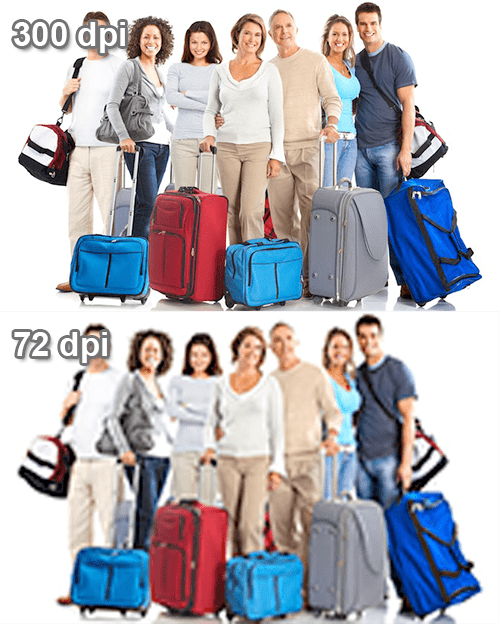
Стоит заметить, что на мониторе разницы между разрешениями Вы не заметите, речь идет только о печати.
Во избежание недоразумений, определимся с терминами «точка» и «пиксель», поскольку, вместо стандартного определения «ppi» (пикселей на дюйм), в Фотошопе используется «dpi» (точек на дюйм). «Пиксель» – точка на мониторе, а «точка» — это то, что ставит принтер на бумаге. Мы будем пользоваться обоими, так как в данном случае это не имеет значения.
Разрешение фотографии
От значения разрешения напрямую зависят реальные размеры картинки, то есть те, которые мы получим после печати. Например, имеем изображение с размерами 600х600 пикселей и разрешением 100 точек на дюйм. Реальный размер будет 6х6 дюймов.
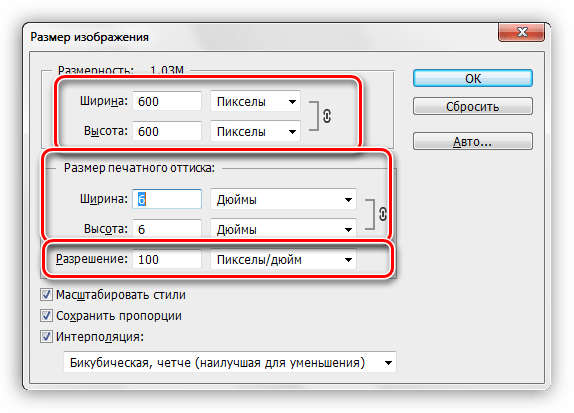
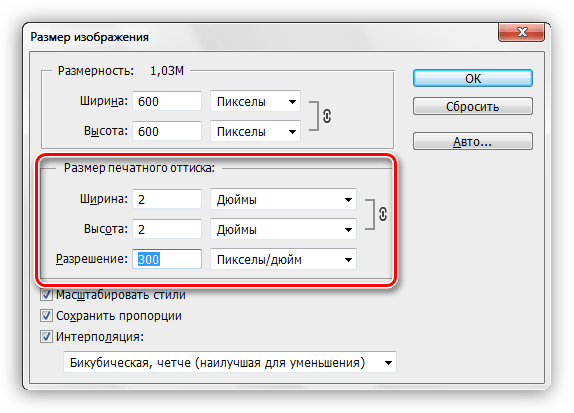
Поскольку мы говорим о печати, то требуется увеличить разрешение до 300dpi. После этих действий уменьшится размер печатного оттиска, так как в дюйм мы пытаемся «уложить» большее количество информации. Пикселей у нас ограниченное количество и они умещаются на меньшей площади. Соответственно, теперь реальный размер фото равен 2 дюймам.
Меняем разрешение
Перед нами стоит задача увеличить разрешение фотографии для подготовки ее к печати. Качество в данном случае является приоритетным параметром.
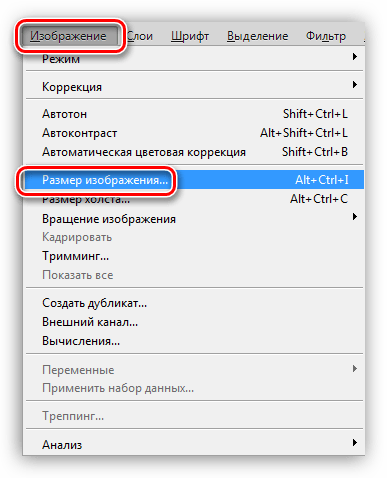
- Загружаем фото в Фотошоп и переходим в меню «Изображение – Размер изображения».

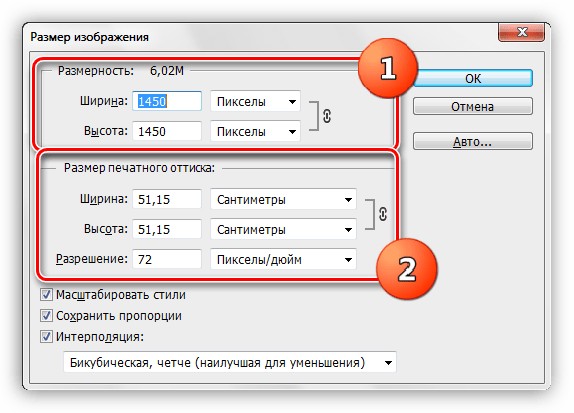
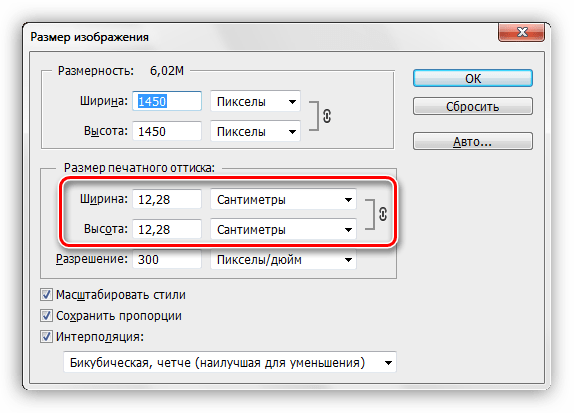
- В окне настроек размера нас интересуют два блока: «Размерность» и «Размер печатного оттиска». Первый блок сообщает нам, какое количество пикселей содержится в картинке, а второй – текущее разрешение и соответствующий ему реальный размер.

Как видим, размер печатного оттиска равен 51,15х51,15 см, что достаточно много, это приличных размеров плакат.
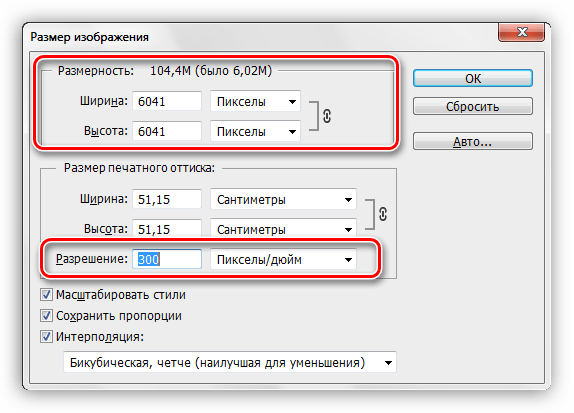
- Попробуем увеличить разрешение до 300 пикселей на дюйм и посмотрим на результат.
Показатели размерности увеличились более чем в три раза. Это происходит по причине того, что программа автоматически сохраняет реальные размеры изображения. На этом основании наш любимый Фотошоп и увеличивает количество пикселей в документе, причем берет их «из головы». Это влечет за собой потерю качества, как и при обычном увеличении картинки.

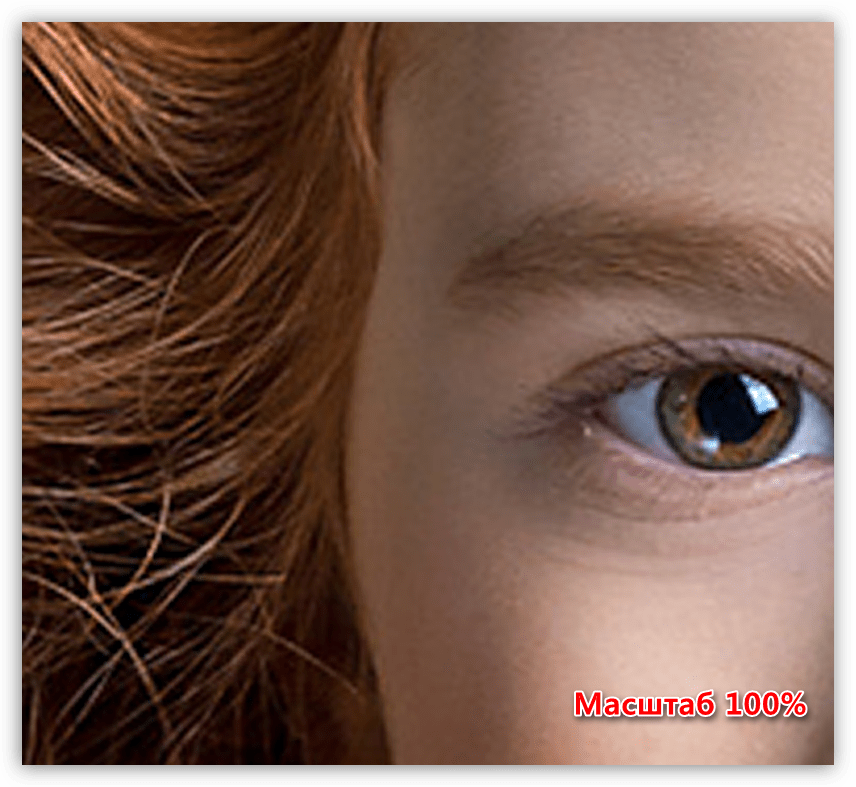
Поскольку к фото ранее было применено сжатие JPEG, на нем появились свойственные формату артефакты, больше всего заметные на волосах. Это нас совершенно не устраивает.
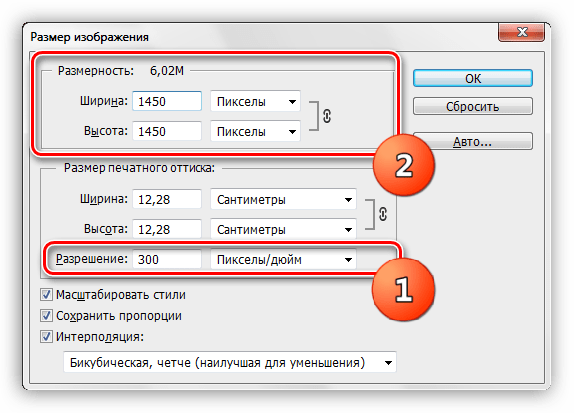
- Избежать падения качества нам поможет простой прием. Достаточно запомнить начальные размеры снимка.
Увеличиваем разрешение, а затем прописываем в поля размерности исходные значения.
Как видим, размеры печатного оттиска также изменились, теперь при печати мы получим картинку немногим более 12х12 см хорошего качества.

Выбор разрешения
Принцип выбора разрешения состоит в следующем: чем ближе наблюдатель находится к изображению, тем выше требуется значение.
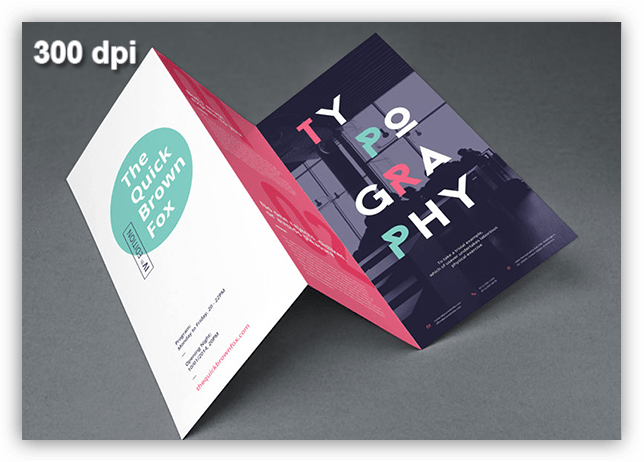
Для печатной продукции (визитки, буклеты и пр.) в любом случае потребуется разрешение не менее 300 dpi.
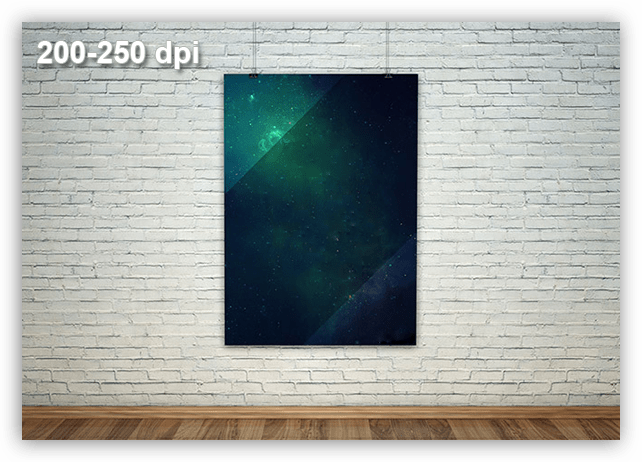
Для плакатов и афиш, на которые зритель будет смотреть с расстояния примерно 1 – 1,5 м и более, высокая детализация не требуется, поэтому можно снизить значение до 200 – 250 пикселей на дюйм.
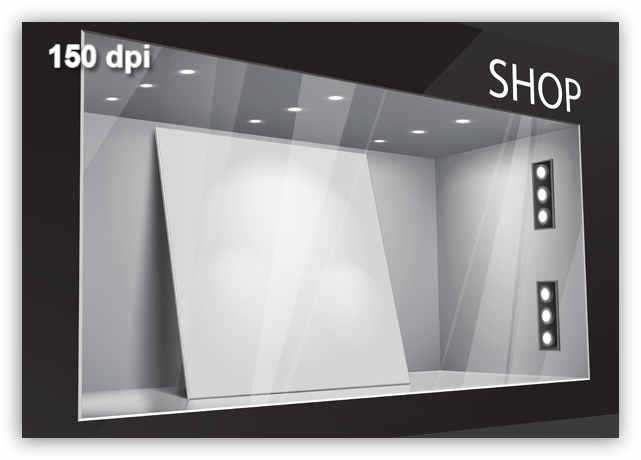
Витрины магазинов, от которых наблюдатель находится еще дальше, могут быть оформлены изображениями с разрешением до 150 dpi.
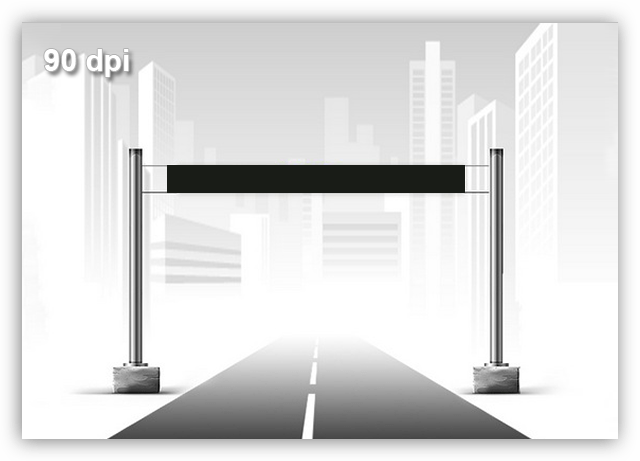
Огромные рекламные баннеры, находящиеся на большом расстоянии от зрителя, к тому же видящего их мельком, вполне обойдутся 90 точками на дюйм.
Для изображений, предназначенных для оформления статей, либо просто публикации на просторах интернета, достаточно 72 dpi.
Еще один немаловажный момент при выборе разрешения — это вес файла. Зачастую дизайнеры необоснованно завышают содержание пикселей на дюйм, что приводит к пропорциональному увеличению веса изображения. Возьмем, например, баннер с реальными размерами 5х7 м и разрешением 300 dpi. При таких параметрах документ получится примерно 60000х80000 пикселей и «потянет» примерно на 13 ГБ.
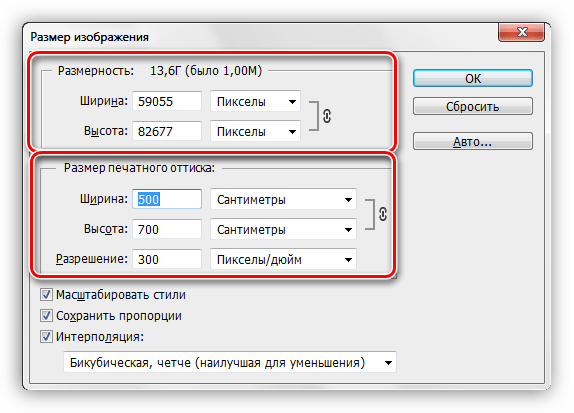
Даже если аппаратные возможности Вашего компьютера позволят работать с файлом такого размера, то типография вряд ли согласится принять его в работу. В любом случае необходимо будет поинтересоваться соответствующими требованиями.
Это все, что можно рассказать о разрешении изображений, о том, как его изменить, и с какими проблемами можно при этом столкнуться. Обратите особое внимание на то, как соотносятся разрешение и качество картинок на экране монитора и при печати, а также какого количества точек на дюйм будет достаточно для разных ситуаций.
Печать фотографии или иллюстрации кажется такой же простой, как и все остальное, но это не так. Неправильно установите DPI, и в итоге вы получите глянцевые фотографии с размытым и низким качеством или плакат, который печатается не больше почтовой марки.
Если вы дизайнер или фотограф, или просто хотите убедиться, что ваши отпускные снимки печатаются без проблем, вам нужно понять, что такое DPI, и как изменить разрешение печати. В этой статье мы объясним все, что вам нужно знать о DPI и как изменить DPI изображения.
Что такое DPI?
DPI означает «число точек на дюйм» и является спецификацией для печати и для настройки разрешения печати изображения.
Печать сделана из миллионов крошечных точек чернил. Настройка DPI определяет количество точек, на которые принтер падает на каждый квадратный дюйм изображения. Вам нужно понять, как работает DPI, потому что он контролирует две самые важные вещи при печати:
- Качество вашей печати. Проще говоря, более высокий DPI означает более высокое качество печати. Большинство хороших домашних принтеров могут печатать с разрешением 300 точек на дюйм, а профессиональные принтеры гораздо выше.
- Размер вашего отпечатка. Пиксель в цифровом изображении эквивалентен точке на отпечатке. Таким образом, если вы напечатаете изображение шириной 1800 пикселей со скоростью 300 точек на дюйм, напечатанное изображение будет иметь ширину шесть дюймов. Напечатайте то же изображение со скоростью 180 точек на дюйм, и оно будет 10 дюймов в ширину.
Как DPI влияет на ваши отпечатки
Вот изображение для иллюстрации. Ниже приведены две линии, которые состоят из одинаковых 40 квадратов — одинакового размера и одного цвета. Квадраты менее плотно упакованы в верхней строке, что соответствует более низкому DPI; и более плотно упакованы в нижней строке для более высокого DPI.

Эффект очевиден. На нижней линии DPI градиент намного менее плавный. Вы можете видеть четкие края на каждом из квадратов. Линия также намного длиннее.
На линии с более высоким DPI градиент намного более плавный. Это почти без проблем. Линия также намного короче.
Это демонстрирует действие балансировки, которое вам часто нужно выполнять при настройке разрешения печати: размер по сравнению с качеством. Если вы работаете с изображениями в низком разрешении, вам придется найти компромисс между ними.
Там, где это возможно, вы всегда должны сохранять свою работу в максимально высоком разрешении. Потому что Изменение размера изображения чтобы увеличить его, это не улучшит качество печати.
Какой DPI вы должны использовать?
Все это заставляет задуматься: в каком формате лучше всего печатать?
Стандартное правило — стремиться к разрешению 300 точек на дюйм . Это отличное качество для фотографий, и сомнительно, сколько дополнительных деталей человеческий глаз может различить даже за пределами этого уровня.
Но если ваше изображение слишком маленькое для печати с разрешением 300 точек на дюйм, не беспокойтесь. Предполагаемое расстояние просмотра отпечатка играет большую роль в том, какое разрешение вам нужно.

Для изображений, которые вы держите в руках, таких как фотографии, листовки или журналы, целью является разрешение 300 точек на дюйм или выше , но 250 будет делать толчок.
С плакатами или фотографиями, которые вы собираетесь создать, вы можете получить более низкое разрешение, потому что в основном вы будете смотреть на них с расстояния в несколько футов. 200 точек на дюйм должно быть в порядке , или даже немного ниже. Это также касается печати на разных материалах, например на холсте.
И так далее. Чем дальше вы собираетесь смотреть на свое изображение, тем ниже вы можете установить разрешение. Афиша рекламного щита, предназначенная для обозрения через улицу, может быть напечатана со скоростью всего 20 точек на дюйм .
Как проверить DPI изображения

Чтобы узнать DPI изображения в Windows, щелкните правой кнопкой мыши имя файла и выберите « Свойства» > « Детали» . Вы увидите DPI в разделе изображения , помеченные как горизонтальное разрешение и вертикальное разрешение . На Mac вам нужно открыть изображение в Preview и выбрать Tools> Adjust Size . Это называется разрешение .
Как изменить DPI изображения: 3 способа
Вы можете изменить DPI изображения в большинстве графических пакетов. Вы даже можете сделать это в Preview на Mac, но мы рассмотрим три решения, которые помогут вам на любой платформе.
Помните, что DPI — это только измерение разрешения печати. Изменение DPI не меняет размер вашего цифрового изображения или размер файла.
Если вы работаете с изображением, которое, по вашему мнению, необходимо распечатать, рекомендуется установить целевое разрешение печати, прежде чем изменить его размер. Это поможет убедиться, что вы не сделаете его слишком маленьким для безопасной печати в нужном размере.
Как изменить DPI в Photoshop

Чтобы изменить DPI изображения в Photoshop, выберите «Изображение»> «Размер изображения» . Снимите флажок Resample Image , поскольку этот параметр увеличит изображение, что сделает его более низким.
Теперь в поле «Разрешение » введите предпочитаемое разрешение в пикселях / дюймах . Обратите внимание, как меняются также значения ширины и высоты . Это показывает размер вашего изображения.
Конечно, вы можете указать ширину и высоту в дюймах или сантиметрах. Если вы сделаете это, просто убедитесь, что ваш DPI не падает слишком низко, чтобы ухудшить качество.
Как изменить DPI в GIMP

Чтобы изменить DPI изображения в GIMP, выберите «Изображение»> «Размер печати» . Введите желаемый DPI рядом с X Resolution , установите в пикселях / дюйм. Разрешение Y также должно обновляться автоматически.
Как и в Photoshop, вы можете установить физическую ширину и высоту. Опять же, убедитесь, что DPI не падает слишком низко, когда вы делаете это.
Как изменить DPI онлайн бесплатно

Если вам не хватает графической программы, которую вы предпочитаете, вы всегда можете изменить DPI изображения с помощью изменяющего DPI веб-приложения Convert Town бесплатно в Интернете.
Все, что вам нужно сделать, это ввести DPI, для которого нужно изменить изображение, перетащить файл и загрузить его и подождать. После завершения конвертации обновленное изображение должно автоматически загрузиться в папку загрузки по умолчанию.
Получите лучшие фотографии
Понимание значения DPI так важно при печати. Очень легко испортить целые проекты, потому что вы работаете с слишком низким разрешением, или получить плохие отпечатки, потому что вы печатаете их больше, чем они могут обработать.
Но это только первый шаг в печати. Ознакомьтесь с нашим руководством по улучшению качества отпечатков, чтобы ваши фотографии всегда были идеальными. И если вы используете Mac, взгляните на эти приложения выбора цвета, которые помогут вам выбрать идеальные цвета для проектов.
Если вы работаете веб-дизайнером в дополнение к заботе о графике, ознакомьтесь с этими необходимыми расширениями Chrome для веб-дизайнеров