
Несмотря на низкий графический стиль и относительно упрощенный игровой процесс, Minecraft может быть интенсивным приложением. На заднем плане многое происходит, особенно если вы начинаете играть с сборками, наполненными красными камнями.
Если вы добавите моды в микс, стандартный объем оперативной памяти, необходимый для запуска Minecraft, станет совсем недостаточным. Без достаточного количества оперативной памяти вы начнете сталкиваться с заиканиями, сбоями и другими проблемами, которые делают игру практически неиграбельной.
Хорошей новостью является то, что относительно легко выделить больше оперативной памяти для Minecraft. Другая хорошая новость заключается в том, что существует более одного способа сделать это.
Убедитесь, что у вас есть RAM, чтобы сэкономить
Первый шаг — узнать, сколько именно оперативной памяти у вашего ПК. Это просто.
- Нажмите Пуск и выберите значок настроек (он выглядит как шестеренка).
- Нажмите О.
- В разделе « Технические характеристики устройства» найдите установленное ОЗУ.
- Число рядом с ним скажет вам, сколько оперативной памяти вам нужно сэкономить.

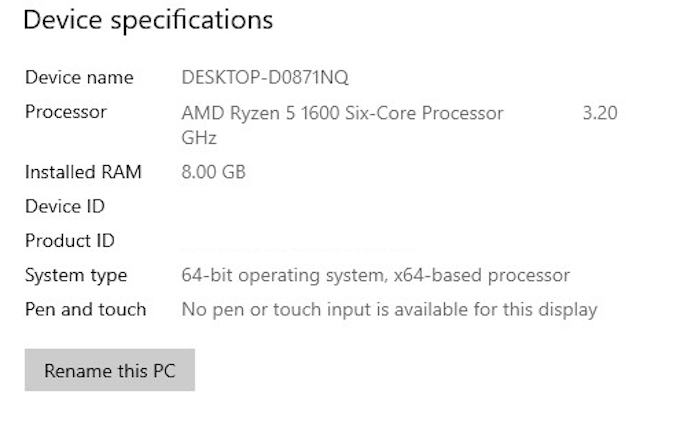
Minecraft требует минимум 2 ГБ оперативной памяти, хотя рекомендуемые спецификации требуют 4 ГБ. Если у тебя больше, ты золотой. Теперь вы можете выделить всю оперативную память, необходимую Minecraft для утоления жажды.
Способ первый: выделить оперативную память из панели запуска по умолчанию
Исходная пусковая установка Minecraft по умолчанию менялась с годами, но вы все равно можете выделить больше оперативной памяти для того, что использует Minecraft.
- Откройте Minecraft Launcher и выберите версию, в которую хотите поиграть (Bedrock или Java)
- Выберите Установки на вкладках вверху. Вы увидите список выпусков ниже, но если вы не настроили какие-либо конкретные версии для воспроизведения, вы можете увидеть только самую последнюю версию.
- Наведите курсор на него и щелкните три белые точки с правой стороны, затем нажмите «Изменить».
- Вы увидите экран с названием установки, версией и некоторыми другими настройками. Нажмите Дополнительные параметры и прокрутите вниз, пока не увидите Аргументы JVM. Это поле будет содержать много кода, но все, о чем вам нужно беспокоиться, это первый фрагмент кода, который выглядит следующим образом:

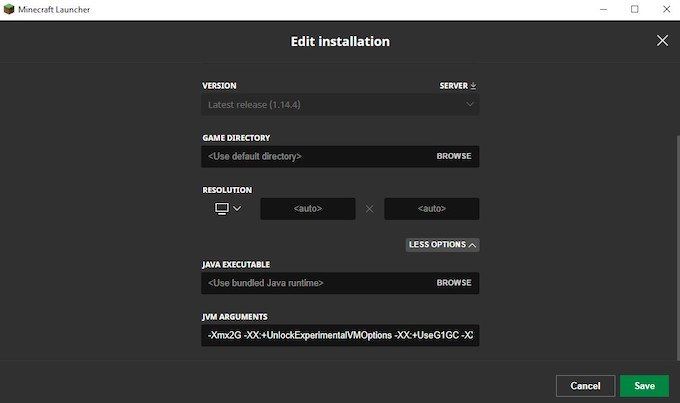
-Xmx2G
Число в конце — это объем оперативной памяти, которую Minecraft использует. Измените «2» на столько оперативной памяти, которую вы хотите использовать Minecraft.
Можно позволить ему использовать всю имеющуюся оперативную память, но то, использует ли она на самом деле все преимущества полной загрузки, зависит от того, запущено ли что-либо еще и открыто в фоновом режиме.
После внесения изменений нажмите «Сохранить» и запустите игру. Вы должны увидеть разницу в производительности сразу.
Способ второй: выделить оперативную память из ATLauncher
Если вы скачали моды или много играли в Sky Factory , то, скорее всего, вы знакомы с ATLauncher для Minecraft . ATLauncher делает настройку большего объема оперативной памяти еще проще, чем с помощью стандартного модуля запуска, тем более что это означает, что вам не нужно работать с каким-либо кодом, чтобы это произошло.
- Запустите ATLauncher.
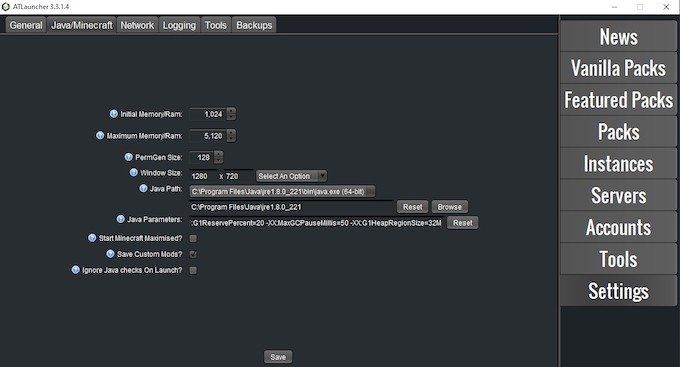
- На правой стороне лаунчера находится список опций. Выберите Настройки, а затем вкладку Java / Minecraft в верхней части экрана.
- Есть несколько вариантов на выбор, но то, что вас интересует, это второй — Максимальная память / RAM . Вы можете ввести сумму, которую хотите выделить, но самый простой вариант — нажать стрелки вверх и вниз. Это перемещает объем выделенной оперативной памяти вверх или вниз с шагом 0,5 ГБ.
- После того, как вы выбрали объем ОЗУ, который хотите использовать, нажмите Сохранить . Если вы играете в мод-пак, такой как SkyFactory, вам придется выделить больше оперативной памяти, иначе название не запустится. В тестах Sky Factory 4 требовалось как минимум 4 ГБ ОЗУ, либо при запуске возникли ошибки.
- Метод третий: выделение оперативной памяти с помощью Twitch / Curse Launcher
Вы также можете играть в различные моды Minecraft (или обычные Minecraft) через панель запуска Twitch. Изменить настройки в этом модуле запуска так же легко, как и в ATLauncher выше, но первоначальный способ достижения этих параметров немного отличается.
Метод третий: выделение оперативной памяти с помощью Twitch/Curse Launcher
Вы также можете играть в различные моды Minecraft (или обычные Minecraft) через панель запуска Twitch. Изменить настройки в этом модуле запуска так же легко, как и в ATLauncher выше, но первоначальный способ достижения этих параметров немного отличается.
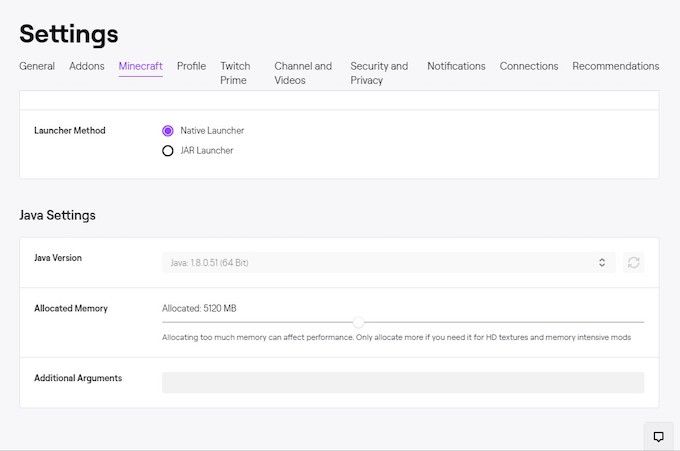
- В правом верхнем углу щелкните три строки, перейдите в « Файлы» и нажмите « Настройки». Вы также можете нажать CTRL + запятую в панели запуска, чтобы открыть меню настроек.
- Оттуда перейдите к Minecraft и прокрутите вниз до нижней части экрана. Вы увидите раздел « Настройки Java» . Найдите выделенную память и нажмите ползунок.
- По умолчанию он предоставляет 3228 МБ оперативной памяти Sky Factory 4. Вы можете переместить ползунок влево или вправо, чтобы выделить больше или меньше оперативной памяти для игры. Ползунок увеличивает или уменьшает ОЗУ с шагом 0,25 ГБ.
- Как только вы переместили ползунок, вы закончили. Вернитесь к модам , выберите Minecraft и запустите свой более эффективный титул. Это так просто.
Выделение большего количества оперативной памяти для Minecraft может (и во многих случаях) улучшит производительность Minecraft, но существуют ситуации, когда выделение слишком большого объема оперативной памяти приведет к снижению общей производительности системы.
Другие области вашего компьютера также требуют оперативной памяти. Хотя они не будут иметь большого влияния, если они не будут запущены одновременно с игрой, часто бывает полезно выделить как минимум 1 ГБ ОЗУ для других процессов, не связанных с играми.
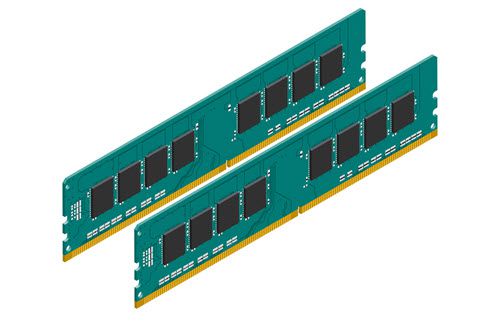
Если вы измените настройки оперативной памяти и по-прежнему не видите ожидаемой производительности (или ваш компьютер сообщает о неточном объеме оперативной памяти), это может указывать на другие проблемы с вашей памятью. Это хорошая идея, чтобы иногда проверять плохую память .
Хорошей новостью является то, что даже если у вас есть проблемы с вашей оперативной памятью, заменить ее просто. На самом деле, если вы хотите увидеть еще лучшую производительность, стоит подумать о покупке большего количества оперативной памяти для вашей системы, особенно в связи с тем, что цены на память продолжают падать.
Просмотры: 40 665
-
Search
-
Search all Forums
-
Search this Forum
-
Search this Thread
-
-
Tools
-
Jump to Forum
-
-
#1
Jan 6, 2020
Greymagic27-
View User Profile
-
View Posts
-
Send Message

- A Space Odyssey
- Join Date:
7/24/2016
- Posts:
2,299
- Minecraft:
Greymagic27
- Member Details
How to allocate more RAM (memory) to Minecraft
Based on this post by this user, updated and corrected for 1.18.
These are some basic steps on how to allocate more RAM to your game.
Step 1 — Open the Launcher.
Step 2 — Click the ‘installations’ button
Step 3 — Choose the profile you want to allocate more RAM to (e.g. Latest Release)
Step 4 — Click the ‘more options’ button
Step 5 — You will see alot of text, only concentrate on the first line saying -Xmx2G
Step 6 — Replace 2G with how much RAM you want to allocate (e.g. «4G» = 4GB of RAM allocated)
Attention:
32-bit system only supports up to 4GB RAM memory. Therefore, most 32-bit based systems only support a maximum of 2GB to be allocated to Java. The limit depends on the system, if you got an error, try less allocation.
If you are not using the native Java that comes with the launcher, be sure to use the latest and correct version of Java (64bit on 64bit-OS-Systems is recommended).
How much RAM do I have?
The easiest way to see how much RAM you have on Windows is to open the Task Manager and change to the Performance Tab. Look how much Physical Memory is available. On MacOS, go to the Apple Menu, select About This Mac. This window shows you your total amount of RAM.
Note that other programs and your system also need RAM to work. For example, if you run TeamSpeak or Firefox in background, you should leave enough memory for this software to run.
Some numbers for reference:
- Windows 7: 1 GB RAM (32-Bit) or 2 GB RAM (64-Bit)
- Windows 8 / 8.1: 1 GB RAM (32-Bit) or 2 GB RAM (64-Bit)
- Windows 10: 2 GB RAM
- Linux: 1-2 GB
- Skype: 256 MB
- Teamspeak: 64 MB
It is recommended to never allocate more than half your system RAM to the game. Also be aware that allocating more RAM does not necessarily make the game faster.
Something doesn’t work? You got an error?
- First of all check for spelling mistakes. Also important: JVM arguments are case-sensitive
- Try to install the non-native version of Java (the download can be found here).
- Add -Xms1G and try again
- Lower the numbers if your issue still persists.
- Check if you’ve enough free RAM, and make sure you use 64-bit when allocating more than 2GB or RAM.
If you go that, make sure to set your «Java Executable» in the launcher
to the non-native javaw.exe (e.g. if you installed Java 1.8.0_181, set
it to C:Program FilesJavajre1.8.0_181binjavaw.exe). Please note that Java 9 and above are not yet fully supported.You found a fault in the post? Something is missing? Please let me know on #minecrafthelp on Esper, on the official Minecraft Discord or leave a reply here!
-
-
#2
Feb 3, 2020
sleepingpiee-
View User Profile
-
View Posts
-
Send Message
- Tree Puncher
- Location:
Ottawa
- Join Date:
3/15/2019
- Posts:
18
- Location:
Ottawa
- Discord:
dann#1234
- Member Details
Very helpful, thank you!
Let’s say I have 64Gb RAM on my laptop, if I give Minecraft 32Gb, do you know if Minecraft itself can slow down if it has access to too much ram?
In my world generator every tree is unique, click here to see some screenshots!
-
-
#3
Feb 3, 2020
Greymagic27-
View User Profile
-
View Posts
-
Send Message
- A Space Odyssey
- Join Date:
7/24/2016
- Posts:
2,299
- Minecraft:
Greymagic27
- Member Details
In some cases I have actually seen a large amount of RAM reduce game speed. If we’re talking in general terms, you don’t ever need 32GB of RAM assigned to your game. Unless of course, you’re running a heavy modpack
-
-
#4
Feb 3, 2020
sleepingpiee-
View User Profile
-
View Posts
-
Send Message
- Tree Puncher
- Location:
Ottawa
- Join Date:
3/15/2019
- Posts:
18
- Location:
Ottawa
- Discord:
dann#1234
- Member Details
A 4000×4000 texture pack with 16 variants for every block type.
In my world generator every tree is unique, click here to see some screenshots!
-
-
#6
Feb 3, 2020
A 4000×4000 texture pack with 16 variants for every block type.
RAM wouldn’t help at all here, as your GPU itself can only handle so large of a texture size (for example, mine supports up to 16384×16384 — this is the total size of ALL block and item textures combined as the game stitches them into a single texture atlas at runtime (draw calls can only operate on one texture at a time). Last I saw (1.13) the default atlas was 1024×512 so this means I can only run up to 256x textures, and probably less since the game (1.6.4) only reports 8192 as the maximum size that can be allocated. Interestingly, this is with 512 MB allocated (1.6.4, even heavily modded (non-Forge), only needs around 256 MB); if I allocate 1 GB it goes down to 4096, which leads to another important thing to note — you need to make sure there is enough free memory for the rest of your system (for example, the issue this person had was due to insufficient native memory, not a more traditional Java heap issue; this is more common on 32 bit but 64 bit isn’t immune).
-
#9
Sep 10, 2020
Thanks for taking the time to do this! If I may I want to ask something fairly specific.
How is this actually done? I have 64gb of RAM and dual graphic cards (2080 supers) on SLI.
I am trying to play RAD mod pack which is very heavy. I’d love to play it with HD texture packs, SEUS shader pack and all at max settings.
Is this even possible? Alternatively, how do I best take advantage of a system like this? You mention that you don’t need 32gb of RAM unless you are doing something crazy if I dedicated that will the game even use it?
Any help would be very appreciated!
-
#10
Sep 15, 2020
crownapp-
View User Profile
-
View Posts
-
Send Message
- Newly Spawned
- Join Date:
9/15/2020
- Posts:
1
- Member Details
We have tried so many times to allocate more ram to the Minecraft server.
It seems easy but a step-by-step guide is necessary like you did here, thanks a lot for the detailed guidance.
I need to add some more value on this page and there we can see 2 different ways on how to allocate more ram to the Minecraft server — Read moreGuys, keep posting this kind of useful tips, I know how important is to solve this kind of issues for Minecraft lovers. I really appreciate your efforts.
-
-
#14
Jul 12, 2021
usually, you don’t need to allocate much RAM at all, for 200 mods it depends on your settings, if you have a laptop and are using every mod and setting that helps performance you can get away with 2-3 GB RAM (I tested with foamfix mod) but if you want HD graphics and highest settings you would need much more, I’ve seen YouTubers who play insane craft (over 270 pages of items in nei) and they also have to record/Livestream which is very resource-intensive and they allocate about 22GB (they never reach this threshold but allocate a lot to prevent crashing to anything but a nuke). but 32GB seems overkill, and can be bad since the RAM garbage collector has to scan more area and the cms collector mode (the most effective one) is not worthwhile for programs with over 4GB RAM allocated.
-
#16
Nov 3, 2021
ZuphCud-
View User Profile
-
View Posts
-
Send Message
- Newly Spawned
- Join Date:
1/26/2012
- Posts:
2
- Minecraft:
ZuphCud
- Member Details
Here are the full default JVM arguments:
-Xmx2G -XX:+UnlockExperimentalVMOptions -XX:+UseG1GC -XX:G1NewSizePercent=20 -XX:G1ReservePercent=20 -XX:MaxGCPauseMillis=50 -XX:G1HeapRegionSize=32M
There must be more to optimizing the game than just changing the number behind -Xmx.
My machine has 8 cores (16 threads) and 64 GB RAM </brag>, so what other options are there?
Last edited by ZuphCud: Nov 3, 2021
-
- To post a comment, please login.


Posts Quoted:
Reply
Clear All Quotes
-
Search
-
Search all Forums
-
Search this Forum
-
Search this Thread
-
-
Tools
-
Jump to Forum
-
-
#1
Jan 6, 2020
Greymagic27-
View User Profile
-
View Posts
-
Send Message
- A Space Odyssey
- Join Date:
7/24/2016
- Posts:
2,299
- Minecraft:
Greymagic27
- Member Details
How to allocate more RAM (memory) to Minecraft
Based on this post by this user, updated and corrected for 1.18.
These are some basic steps on how to allocate more RAM to your game.
Step 1 — Open the Launcher.
Step 2 — Click the ‘installations’ button
Step 3 — Choose the profile you want to allocate more RAM to (e.g. Latest Release)
Step 4 — Click the ‘more options’ button
Step 5 — You will see alot of text, only concentrate on the first line saying -Xmx2G
Step 6 — Replace 2G with how much RAM you want to allocate (e.g. «4G» = 4GB of RAM allocated)
Attention:
32-bit system only supports up to 4GB RAM memory. Therefore, most 32-bit based systems only support a maximum of 2GB to be allocated to Java. The limit depends on the system, if you got an error, try less allocation.
If you are not using the native Java that comes with the launcher, be sure to use the latest and correct version of Java (64bit on 64bit-OS-Systems is recommended).
How much RAM do I have?
The easiest way to see how much RAM you have on Windows is to open the Task Manager and change to the Performance Tab. Look how much Physical Memory is available. On MacOS, go to the Apple Menu, select About This Mac. This window shows you your total amount of RAM.
Note that other programs and your system also need RAM to work. For example, if you run TeamSpeak or Firefox in background, you should leave enough memory for this software to run.
Some numbers for reference:
- Windows 7: 1 GB RAM (32-Bit) or 2 GB RAM (64-Bit)
- Windows 8 / 8.1: 1 GB RAM (32-Bit) or 2 GB RAM (64-Bit)
- Windows 10: 2 GB RAM
- Linux: 1-2 GB
- Skype: 256 MB
- Teamspeak: 64 MB
It is recommended to never allocate more than half your system RAM to the game. Also be aware that allocating more RAM does not necessarily make the game faster.
Something doesn’t work? You got an error?
- First of all check for spelling mistakes. Also important: JVM arguments are case-sensitive
- Try to install the non-native version of Java (the download can be found here).
- Add -Xms1G and try again
- Lower the numbers if your issue still persists.
- Check if you’ve enough free RAM, and make sure you use 64-bit when allocating more than 2GB or RAM.
If you go that, make sure to set your «Java Executable» in the launcher
to the non-native javaw.exe (e.g. if you installed Java 1.8.0_181, set
it to C:Program FilesJavajre1.8.0_181binjavaw.exe). Please note that Java 9 and above are not yet fully supported.You found a fault in the post? Something is missing? Please let me know on #minecrafthelp on Esper, on the official Minecraft Discord or leave a reply here!
-
-
#2
Feb 3, 2020
sleepingpiee-
View User Profile
-
View Posts
-
Send Message
- Tree Puncher
- Location:
Ottawa
- Join Date:
3/15/2019
- Posts:
18
- Location:
Ottawa
- Discord:
dann#1234
- Member Details
Very helpful, thank you!
Let’s say I have 64Gb RAM on my laptop, if I give Minecraft 32Gb, do you know if Minecraft itself can slow down if it has access to too much ram?
In my world generator every tree is unique, click here to see some screenshots!
-
-
#3
Feb 3, 2020
Greymagic27-
View User Profile
-
View Posts
-
Send Message
- A Space Odyssey
- Join Date:
7/24/2016
- Posts:
2,299
- Minecraft:
Greymagic27
- Member Details
In some cases I have actually seen a large amount of RAM reduce game speed. If we’re talking in general terms, you don’t ever need 32GB of RAM assigned to your game. Unless of course, you’re running a heavy modpack
-
-
#4
Feb 3, 2020
sleepingpiee-
View User Profile
-
View Posts
-
Send Message
- Tree Puncher
- Location:
Ottawa
- Join Date:
3/15/2019
- Posts:
18
- Location:
Ottawa
- Discord:
dann#1234
- Member Details
A 4000×4000 texture pack with 16 variants for every block type.
In my world generator every tree is unique, click here to see some screenshots!
-
-
#6
Feb 3, 2020
A 4000×4000 texture pack with 16 variants for every block type.
RAM wouldn’t help at all here, as your GPU itself can only handle so large of a texture size (for example, mine supports up to 16384×16384 — this is the total size of ALL block and item textures combined as the game stitches them into a single texture atlas at runtime (draw calls can only operate on one texture at a time). Last I saw (1.13) the default atlas was 1024×512 so this means I can only run up to 256x textures, and probably less since the game (1.6.4) only reports 8192 as the maximum size that can be allocated. Interestingly, this is with 512 MB allocated (1.6.4, even heavily modded (non-Forge), only needs around 256 MB); if I allocate 1 GB it goes down to 4096, which leads to another important thing to note — you need to make sure there is enough free memory for the rest of your system (for example, the issue this person had was due to insufficient native memory, not a more traditional Java heap issue; this is more common on 32 bit but 64 bit isn’t immune).
-
#9
Sep 10, 2020
Thanks for taking the time to do this! If I may I want to ask something fairly specific.
How is this actually done? I have 64gb of RAM and dual graphic cards (2080 supers) on SLI.
I am trying to play RAD mod pack which is very heavy. I’d love to play it with HD texture packs, SEUS shader pack and all at max settings.
Is this even possible? Alternatively, how do I best take advantage of a system like this? You mention that you don’t need 32gb of RAM unless you are doing something crazy if I dedicated that will the game even use it?
Any help would be very appreciated!
-
#10
Sep 15, 2020
crownapp-
View User Profile
-
View Posts
-
Send Message
- Newly Spawned
- Join Date:
9/15/2020
- Posts:
1
- Member Details
We have tried so many times to allocate more ram to the Minecraft server.
It seems easy but a step-by-step guide is necessary like you did here, thanks a lot for the detailed guidance.
I need to add some more value on this page and there we can see 2 different ways on how to allocate more ram to the Minecraft server — Read moreGuys, keep posting this kind of useful tips, I know how important is to solve this kind of issues for Minecraft lovers. I really appreciate your efforts.
-
-
#14
Jul 12, 2021
usually, you don’t need to allocate much RAM at all, for 200 mods it depends on your settings, if you have a laptop and are using every mod and setting that helps performance you can get away with 2-3 GB RAM (I tested with foamfix mod) but if you want HD graphics and highest settings you would need much more, I’ve seen YouTubers who play insane craft (over 270 pages of items in nei) and they also have to record/Livestream which is very resource-intensive and they allocate about 22GB (they never reach this threshold but allocate a lot to prevent crashing to anything but a nuke). but 32GB seems overkill, and can be bad since the RAM garbage collector has to scan more area and the cms collector mode (the most effective one) is not worthwhile for programs with over 4GB RAM allocated.
-
#16
Nov 3, 2021
ZuphCud-
View User Profile
-
View Posts
-
Send Message
- Newly Spawned
- Join Date:
1/26/2012
- Posts:
2
- Minecraft:
ZuphCud
- Member Details
Here are the full default JVM arguments:
-Xmx2G -XX:+UnlockExperimentalVMOptions -XX:+UseG1GC -XX:G1NewSizePercent=20 -XX:G1ReservePercent=20 -XX:MaxGCPauseMillis=50 -XX:G1HeapRegionSize=32M
There must be more to optimizing the game than just changing the number behind -Xmx.
My machine has 8 cores (16 threads) and 64 GB RAM </brag>, so what other options are there?
Last edited by ZuphCud: Nov 3, 2021
-
- To post a comment, please login.
Posts Quoted:
Reply
Clear All Quotes

Загрузить PDF
Загрузить PDF
Из этой статьи вы узнаете, как выделить игре Minecraft больше оперативной памяти, чтобы избежать или избавиться от неполадок, связанных с недостатком памяти. В случае игры, которая установлена на компьютере, увеличить объем оперативной памяти можно через лаунчер (программа, с помощью которой можно войти в аккаунт и запустить клиент игры)
версий 1.6 — 2.0.X; версия лаунчера отображается в нижнем левом углу окна лаунчера. В случае игры, которая установлена на сервере, необходимо создать файл, который будет запускать Minecraft с большим объемом памяти. Рекомендуем выделять Minecraft не более 70% от общего объема оперативной памяти.
-
1
Проверьте доступный объем оперативной памяти. Это значение позволит понять, сколько памяти можно выделить игре. Чтобы узнать доступный объем памяти:
- в Windows откройте меню «Пуск», нажмите «Параметры» > «Система» > «О системе» и найдите значение в строке «Установленная память»;
- в Mac OS X откройте «меню Apple», нажмите «Об этом Mac» и найдите значение в строке «Память».
-
2
Обновите Java. Перейдите на веб-сайт Java https: //www.java.com/ru/download/ и нажмите «Загрузить» под последней версией Java. Только с обновленной Java можно выделить игре больше памяти.
- Если вы работаете в Windows, скачайте версию Java, которая соответствует разрядности системы.
-
3
Откройте лаунчер Minecraft. Для этого дважды щелкните по значку Minecraft.
- Если в нижней или в верхней части окна лаунчера отобразится число «1.6», перейдите в этот раздел.
-
4
Щелкните по вкладке Launch options (Параметры запуска). Она находится в верхней части окна лаунчера.
-
5
Удостоверьтесь, что переключатель у Advanced settings (Дополнительные настройки) находится в положении «Включить». Он расположен в верхней правой части окна «Параметры запуска». Если переключатель не зеленый, щелкните по нему.
-
6
Нажмите на профиль пользователя, который вы хотите изменить. Если на странице отображается только один профиль, щелкните по нему.
-
7
Щелкните по переключателю у опции JVM arguments (Аргументы Java). Он находится слева от указанной опции; она будет активирована.
-
8
Задайте объем оперативной памяти, который будет использоваться игрой. В текстовом поле «Аргументы Java» вы найдете текст, который начинается на -Xm1G; измените цифру «1» на количество гигабайт оперативной памяти, которое будет выделено для Minecraft.
- Например, если ввести «-Xm4G», игра будет использовать 4 ГБ оперативной памяти.
-
9
Щелкните по Save (Сохранить). Эта кнопка находится в нижней части окна. Теперь Minecraft будет использовать указанный объем оперативной памяти.
Реклама
-
1
Проверьте доступный объем оперативной памяти. Это значение позволит понять, сколько памяти можно выделить игре. Чтобы узнать доступный объем памяти:
- в Windows откройте меню «Пуск», нажмите «Параметры» > «Система» > «О системе» и найдите значение в строке «Установленная память»;
- в Mac OS X откройте «меню Apple», нажмите «Об этом Mac» и найдите значение в строке «Память».
-
2
Обновите Java. Перейдите на веб-сайт Java https: //www.java.com/ru/download/ и нажмите «Загрузить» под последней версией Java. Только с обновленной Java можно выделить игре больше памяти.
- Если вы работаете в Windows, скачайте версию Java, которая соответствует разрядности системы.
-
3
Откройте лаунчер Minecraft. В 1.6.X и более новых версиях увеличить объем памяти можно непосредственно в окне лаунчера. Если вы пользуетесь более старой версией лаунчера, перейдите в следующий раздел.
- Если в нижнем левом углу лаунчера отобразится число «2.0», перейдите в этот раздел.
-
4
Выберите свой профиль. Нажмите «Edit Profile» (Изменить профиль) и в списке выберите профиль.
-
5
Включите опцию «JVM Arguments» (Аргументы Java). В разделе «Java Settings (Advanced)» (Настройки Java [Дополнительные]) поставьте флажок у «Аргументы JVM». Так вы сможете вводить команды, чтобы редактировать программу Minecraft.
-
6
Выделите игре больше памяти. По умолчанию Minecraft использует 1 ГБ оперативной памяти. Чтобы увеличить этот объем, введите -Xmx#G, где # замените нужным количеством гигабайт. Например, если вы хотите выделить 18 ГБ, введите -Xmx18G.
-
7
Сохраните внесенные изменения. Для этого нажмите Save Profile (Сохранить профиль). Теперь Minecraft будет использовать указанный объем оперативной памяти.
Реклама


-
1
Проверьте доступный объем оперативной памяти. Это значение позволит понять, сколько памяти можно выделить игре. Чтобы узнать доступный объем памяти:
- в Windows откройте меню «Пуск», нажмите «Параметры» > «Система» > «О системе» и найдите значение в строке «Установленная память»;
- в Mac OS X откройте «меню Apple», нажмите «Об этом Mac» и найдите значение в строке «Память».
-
2
Обновите Java. Перейдите на веб-сайт Java https: //www.java.com/ru/download/ и нажмите «Загрузить» под последней версией Java. Только с обновленной Java можно выделить игре больше памяти.
- Если вы работаете в Windows, скачайте версию Java, которая соответствует разрядности системы. В 32-разрядной системе игре можно выделить только 1 ГБ оперативной памяти.
-
3
Откройте папку сервера Minecraft. В этой папке хранится файл Minecraft_server.exe, который служит для запуска сервера Minecraft.
Реклама


- Легче сначала найти файл «Minecraft_server», а затем открыть папку, в которой он хранится.

Windows

java -Xmx####M -Xms####M -exe Minecraft_Server.exe -o true
PAUSE
OS X
#!/bin/bash
cd «$( dirname «$0″ )»
java -Xms####M -Xmx####M -exe Minecraft_Server.exe -o true
Linux
#!/bin/sh
BINDIR=$(dirname «$(readlink -fn «$0″)»)
cd «$BINDIR»
java -Xms####M -Xmx####M -exe Minecraft_Server.exe -o true
- Замените #### нужным количеством мегабайт. Чтобы выделить 2 ГБ, введите 2048. Чтобы выделить 3 ГБ, введите 3072. Чтобы выделить 4 ГБ, введите 4096. Чтобы выделить 5 ГБ, введите 5120.

- Возможно, в Windows вам придется отобразить расширения файлов.

Советы
- Оставьте некоторый объем (по крайней мере треть) оперативной памяти для нужд операционной системы компьютера.
Реклама
Предупреждения
- Выделяемый объем памяти не должен превышать суммарного объема оперативной памяти компьютера. В противном случае вы получите сообщение об ошибке (о невозможности запустить Java), а сама игра не откроется.
Реклама
Об этой статье
Эту страницу просматривали 478 564 раза.
Была ли эта статья полезной?
Рекомендуемые сообщения
В теме 11 сообщений
.thumb.png.9277f39cd16c7775e7a1f381b66e8a3f.png)

-
- Поделиться
Как выделить больше ОЗУ для майнкрафта? Подскажите если знаете.
Ссылка на комментарий
Поделиться на другие сайты


-
- Поделиться
Если ты через Т Лаунчер. То заходи в настройки. И там будет выделение памяти. СТавь по середине. Смотря скок оперативка. Если не получается. То почисти ненужные текстурпаки , шейдеры, папки
Ссылка на комментарий
Поделиться на другие сайты
- Автор
-
- Поделиться
16 минут назад, quesoba… сказал:
Если ты через Т Лаунчер. То заходи в настройки. И там будет выделение памяти. СТавь по середине. Смотря скок оперативка. Если не получается. То почисти ненужные текстурпаки , шейдеры, папки
Нет. Я не через тлаунчер. У меня официальный
Ссылка на комментарий
Поделиться на другие сайты
.thumb.gif.5d3449536397fe01402e99bac5b393ab.gif)

-
- Поделиться
2 часа назад, Jake7 сказал:
Нет. Я не через тлаунчер. У меня официальный
Зайди в установки, нажми на нужную версию «настроить», потом больше настроек, и в самом нижнем поле в самом начале есть надпись -Xmx2G изменяй 2 на любое нужное тебе количество оперативки
-
Pikocho67
-
1

Ссылка на комментарий
Поделиться на другие сайты
- Автор
-
- Поделиться
Ссылка на комментарий
Поделиться на другие сайты
-
- Поделиться
Ссылка на комментарий
Поделиться на другие сайты
- Автор
-
- Поделиться
Только что, AYF_ сказал:
Возможно у тебя есть ползунок


Аааа. Спасибо. Выделяю себе 16 ГБ ОЗУ.
Ссылка на комментарий
Поделиться на другие сайты
-
- Поделиться
1 минуту назад, Jake7 сказал:
Аааа. Спасибо. Выделяю себе 16 ГБ ОЗУ.
В этом в принципе нет смысла, как и в том что я выделяю 8, под ванилу спокойно хватает 4 — 6, да даже стандартных 2 хватает
Ссылка на комментарий
Поделиться на другие сайты


-
- Поделиться
У меня вообще компьютер 1986 года, у меня тянет майнкрафт 1.18 на 0 гб озу, лагов нет, вывод: майнкрафт самая оптимизированная игра на планете
Ссылка на комментарий
Поделиться на другие сайты
- Автор
-
- Поделиться
В 14.07.2021 в 12:25, AYF_ сказал:
В этом в принципе нет смысла, как и в том что я выделяю 8, под ванилу спокойно хватает 4 — 6, да даже стандартных 2 хватает
Я себе для прорисовки 32 чанков
Ссылка на комментарий
Поделиться на другие сайты

-
- Поделиться
СПАСИБО мне самому нужно было виделить а я хз как
Ссылка на комментарий
Поделиться на другие сайты
Для публикации сообщений создайте учётную запись или авторизуйтесь
Вы должны быть пользователем, чтобы оставить комментарий
Войти
Уже есть аккаунт? Войти в систему.
Войти
Майнкрафт использует 1 ГБ оперативной памяти по умолчанию, которую можно увеличить в настройках лаунчера. В основном в игре не наблюдаются задержки из-за ОЗУ, но после установки сторонних текстур и модов, пользователи сталкиваются с разрывами экрана и зависаниями. Узнаем подробнее, как выделить больше оперативной памяти в Майнкрафт и убрать предел в 1ГБ, установленный настройками игры по умолчанию.
Содержание
- 1 Как увеличить ОЗУ?
- 1.1 Для лаунчера по умолчанию
- 1.2 Для AT Launcher
- 1.3 Для Twitch
Как увеличить ОЗУ?
Перед применением решений нужно обновить лаунчер Minecraft, а также загрузить последнюю версию Java. Чтобы увеличить выделенную оперативную память, следуйте инструкции.
Для лаунчера по умолчанию
В первую очередь нужно определить объем ОЗУ, которую можно выделить для игры.
В строке системного поиска Windows введите «сведения о системе».
На первом экране найдите пункт «Доступно физической памяти», чтобы узнать объем.
Теперь откройте лаунчер Майнкрафт и выберите Параметры запуска (Launch Options). Проверьте, что опция Дополнительные настройки (Advanced Settings) включена.
Щелкните на профиль (Profile), который используете в игре.
Выберите в списке параметр JVM Arguments и замените значение «-Xmx1G» на «-Xmx(объем ОЗУ, который хотите выделить в гигабайтах)G». Например, замените эту часть аргумента значением «- Xmx4G» или той, которая соответствует доступной оперативной памяти.
Рекомендуемый объем для выделения должен составлять половину доступной памяти. Например, если в сведениях отображается 8 ГБ доступной физической памяти, рекомендуется ввести «-Xmx4G» вместо «-Xmx1G».
Примените изменения и выйдите из лаунчера. Запустите Майнкрафт и проверьте, изменилась ли физическая память, выделенная для игры. Для этого после загрузки игрового мира нажмите F3, чтобы отобразить использование ресурсов на экране.
Для AT Launcher
Откройте ATLauncher и щелкните на опцию Настройки (Settings) на правой панели.
Выберите опцию Java/Minecraft. Затем перейдите в пункт Maximum Memory/RAM и укажите объем ОЗУ, который хотите выделить для Майнкрафт.
Для Twitch
Запустите Twitch и дождитесь, пока загрузится его содержимое.
Нажмите на стрелку вниз в правом верхнем углу и выберите Настройки.
Перейдите на вкладку Майнкрафт и посмотрите на ползунок «Выделенная память». С его помощью можно выделить объем ОЗУ для игры.