
Ваш «мак», верой и правдой служивший в поездках многие годы, вдруг начал подводить — разряжаться раньше, чем нужно? Скорее всего, проблема в батарее — она уже отжила своё и нуждается в замене. Как её проверить — и вовремя заменить в будущем?

Что такое «цикл перезарядки»?
Это когда вы разрядили батарею «в ноль», а затем зарядили до 100 процентов. В реальной жизни такой «идеальный» вариант работает далеко не всегда. Пример: вы работаете часть времени дома, а часть — в библиотеке (где, конечно, с розетками проблема, так что приходится работать от батареи). Вы разряжаете батарею на 50%, а затем приходите домой и снова заряжаете АКБ до 100%. Это значит, что вы прошли всего 0,5 цикла перезарядки, пройти его полностью — при том же сценарии использования MacBook — удастся только на следующий день. У кого-то за день аккумулятор работает на 25% (т.е. ему понадобится 4 дня), у кого-то — на 10% (10 дней), и так далее.
Каждый цикл перезарядки ненамного снижает ёмкость аккумулятора. Apple отмечает, что емкость снизится до 80% от изначальной через 1 000 полных циклов зарядки, дальше — хуже.
Как узнать, сколько циклов перезарядку уже прошло
1. Кликните на меню Apple («» в левом верхнем углу экрана).
2. Выберите пункт Об этом Mac.
3. В Появившемся окне нажмите на кнопку Отчет о системе… .
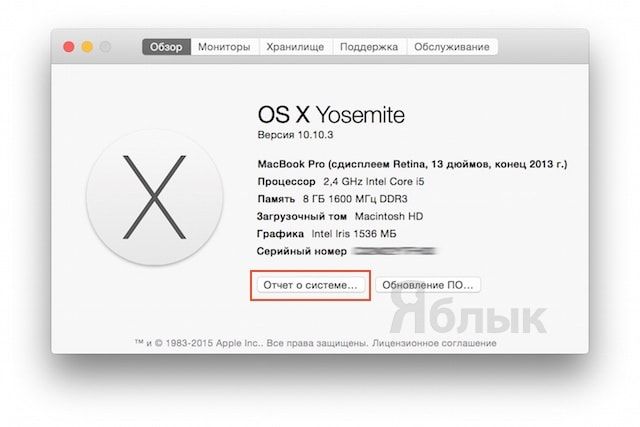
4. В разделе Аппаратные средства выберите Электропитание.
5. Посмотрите на цифру справа от надписи Количество циклов перезарядки.
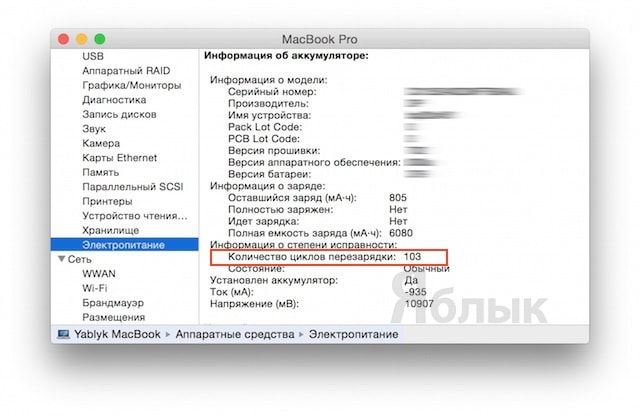
Как вы уже догадались, всё, что меньше 1 000 — хорошо, всё, что больше — плохо. На работе у меня стоит 13-дюймовый MacBook Pro 2013 года, и за 1,5 года я «наработал всего 103 полных цикла перезарядки. Хватит и мне, и следующему владельцу «прошки».
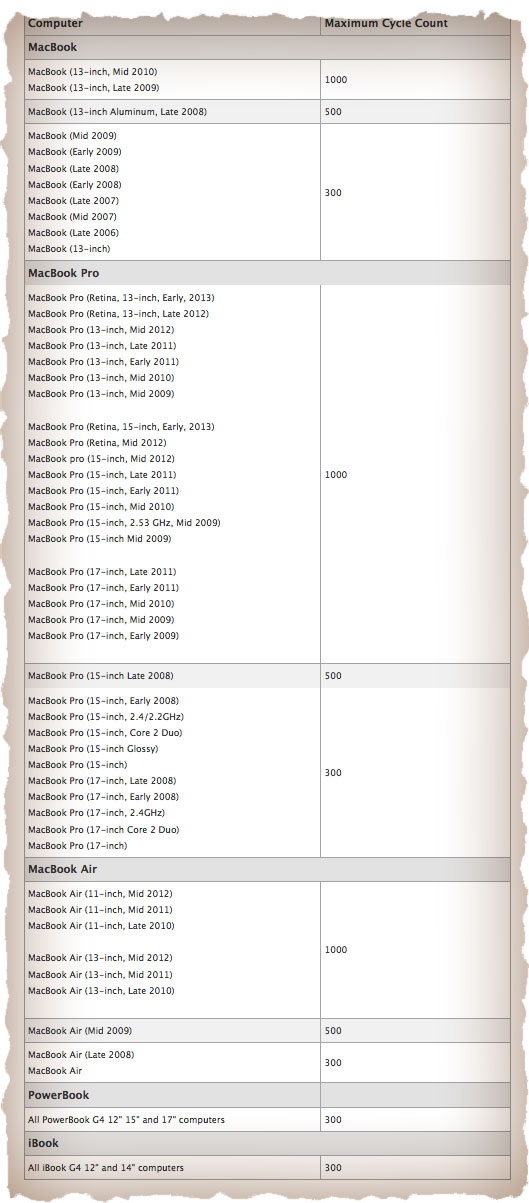
Необходимое дополнение: старые ноутбуки Apple комплектовались не настолько «выносливыми» аккумуляторами. Первые «маки» и вовсе выдерживали без потери качества всего 300 перезарядок! Проверить свой MacBook можно по специальной таблице Apple:
MacBook пишет: аккумулятор требует обслуживания. Что это
 В закладки

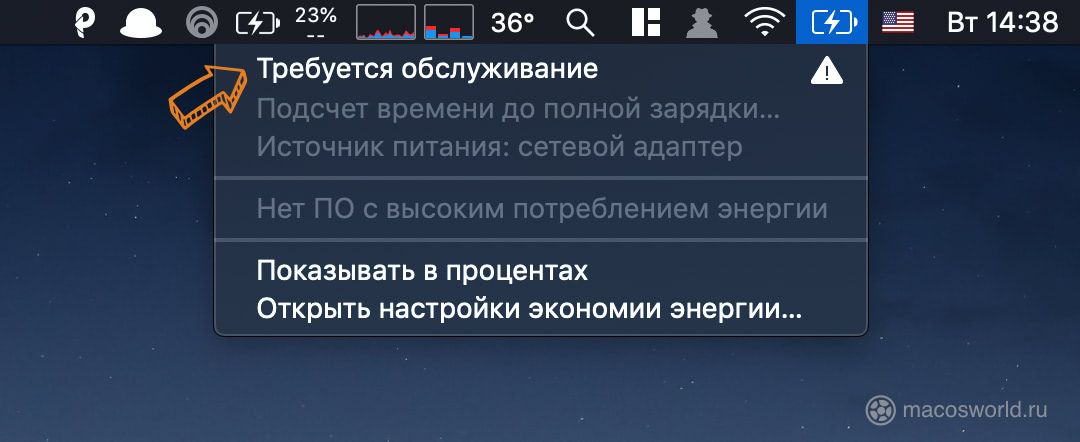
Одной из самых страшных ошибок, которые могут побеспокоить пользователей macOS, является сообщение о необходимости обслуживания аккумулятора.
Видят его активные пользователи MacBook трёхлетней давности и старше. Часто оно сопровождается другими признаками: батарея плохо держит заряд, ведет себя странно, отключается на холоде или сильно перегревается.
Всё это свидетельствует о скором выходе из строя аккумулятора. Но иногда проблема решается в домашних условиях.
На сколько циклов рассчитана батарея MacBook
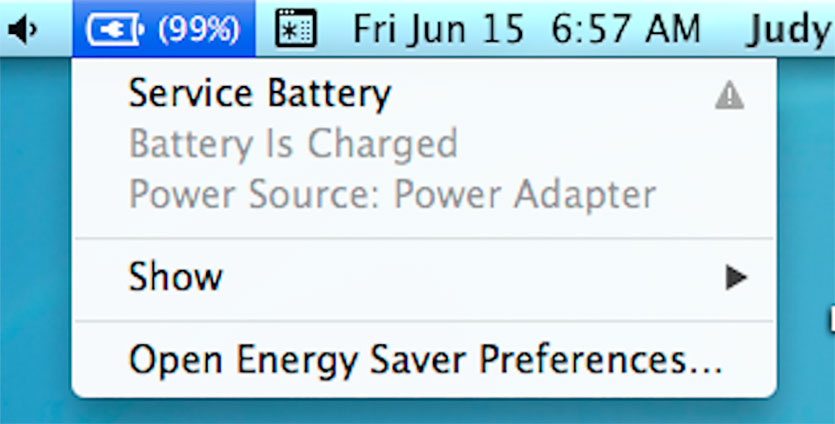
Большинство аккумуляторов современных ноутбуков Apple рассчитано примерно на 1000 циклов заряда. При приближении к данному значению батарея начнет быстрее разряжаться, не будет держать максимальную емкость. macOS сама сообщит о необходимости замены.
Некоторые модели MacBook могут иметь аккумулятор, который рассчитан на меньшее число циклов. Так, например, батарея MacBook Air (середина 2009) исправно прослужит около 500 циклов, а у MacBook Pro (15 дюймов, начало 2008) сообщение об ошибке может появиться уже после 300 циклов.
Точные данные по количеству циклов в своей модели Mac можно узнать на сайте Apple.
Проверяем количество циклов заряда
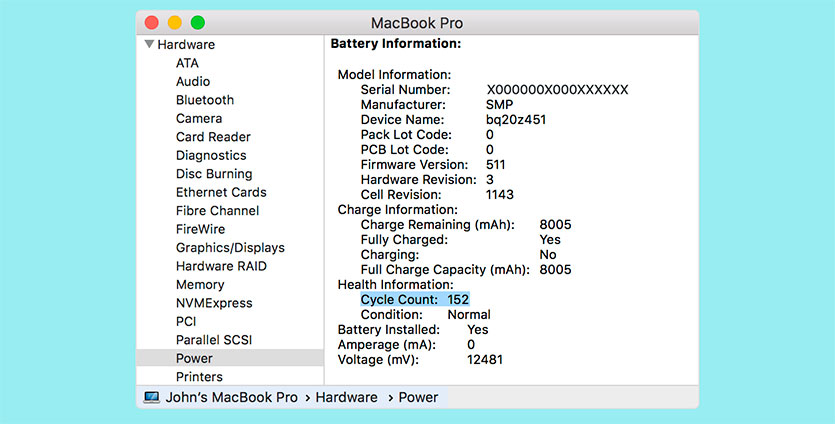
Диагностика батареи MacBook начинается с определения количества циклов заряда. В отличие от iOS, macOS не скрывает эту информацию.
Для просмотра количества циклов заряда:
1. Перейдите в меню – Об этом Mac – Отчет о системе.
2. Найдите раздел Электропитание.
3. Здесь увидите количество циклов заряда батареи.
Узнаем текущую емкость батареи
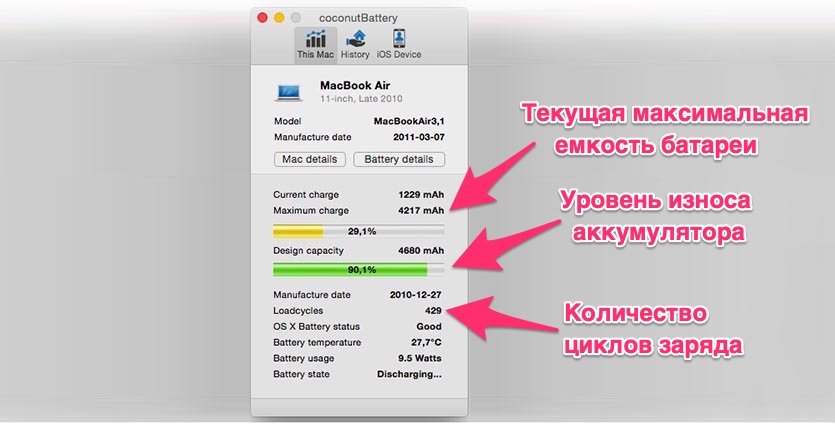
Если устройство намотало 25-30% от заложенного срока службы, вы явно заметите падение автономности гаджета. MacBook станет держать заряд примерно на час-два меньше, чем «из коробки».
Для получения точных данных о текущей емкости батареи можно воспользоваться бесплатным приложением coconutBattery.
Утилита позволяет узнать все необходимые данные об уровне износа батареи iPhone или MacBook.
Приложение покажет максимально возможный уровень заряда батареи и текущий уровень заряда, из чего сделает вывод об уровне износа аккумулятора.
Что делать дальше

Если аккумулятор MacBook по всем показателям еще живой (количество циклов меньше нормы, а износ составляет не более 30-40%), но macOS пишет о проблеме с батареей, следует сбросить параметры SMC.
Процедура несложная, проделать все необходимое можно по нашей инструкции.
Если у вас макбук с несъёмным аккумулятором: выключите MacBook (если он включён), зажмите на левой стороне клавиатуры клавиши CMD (command) + Option (alt) + Shift, а второй рукой – кнопку включения. Держите всё это нажатым 10 секунд, затем отпустите. Включите Mac как обычно.
Если ваш MacBook имеет съёмный аккумулятор: выкиньте его, пора обновиться. Ладно, если серьезно, надо выключить бук, достать из него аккум, зажать кнопку включения на пять секунд, затем отпустить, вставить батарейный блок обратно и включить ноут по-нормальному.
Сброс контроллера SMC часто позволяет решить ряд проблем с Mac. Модуль отвечает за состояние подсветки клавиатуры, работу кулеров, распределение питания и другие процессы.
Иногда при появлении ошибок, связанных с аккумулятором MacBook, проблема кроется именно в контроллере SMC.
После сбора параметров контроллера рекомендуется откалибровать аккумулятор, чтобы контроллер получил новые значения емкости.
Для этого следует полностью разрядить батарею и зарядить её до конца.
Разряжать можно при помощи просмотра роликов в 4K разрешении на YouTube или любого средства для тестирования производительности:
Любой подобный тест способен за час разрядить аккумулятор практически каждого MacBook.
Алгоритм действий примерно следующий:
1. Отключаем переход MacBook в режим сна при работе от аккумулятора (Системные настройки – Экономия энергии – Аккумулятор).
2. Отключаем зарядное устройство.
3. Запускаем тест производительности или воспроизведение видео в 4K.
После отключения компьютера оставляем его на часок-другой, чтобы он хорошо остыл. Ставить на зарядку и без того разогретый компьютер не стоит, аккумулятору это точно не понравится.
Остается полностью зарядить батарею и снова проверить уровень износа через coconutBattery.
Результат должен немного измениться, а сообщение об ошибке в macOS – пропасть.
Если ничего не помогло
Все описанные выше процедуры могут не дать желаемого результата. Уровень износа батареи так и останется критическим, а сообщение о необходимости обслуживания аккумулятора будет и дальше отображаться в системе.
В этом случае остается только смириться и отправиться в ближайший сервисный центр для замены батареи.
Найти официальный сервисный центр Apple можно на специальной странице сайта.
В закладки
Определение числа циклов перезарядки аккумулятора ноутбуков Mac
Узнайте, как определить число выполненных циклов перезарядки аккумулятора ноутбука Mac.
Сведения о циклах перезарядки аккумулятора
При использовании ноутбука Mac его аккумулятор проходит циклы перезарядки. Цикл перезарядки происходит при использовании полного заряда аккумулятора, что не обязательно означает одну зарядку.
Например, в один день ноутбук мог использоваться до исчерпания половины заряда, а затем был полностью перезаряжен. Если то же самое произошло и на следующий день, то это считается одним циклом перезарядки, а не двумя. В этом примере цикл может занять несколько дней.
Аккумуляторы имеют ограниченное количество циклов зарядки до предполагаемого снижения своей производительности. По достижению определенного числа циклов рекомендуется заменить аккумулятор для поддержания оптимальной производительности. Аккумулятор можно использовать после израсходования максимального количества циклов перезарядки, однако время работы от аккумулятора при этом может сократиться.
Зная количество отработанных циклов перезарядки, можно оценить оставшееся число циклов и определить, когда нужно будет заменить аккумулятор. Аккумулятор рассчитан на сохранение до 80 % исходной емкости при максимальном количестве циклов перезарядки. Для обеспечения оптимальной производительности замените аккумулятор по достижении максимального количества циклов.
Чтобы получить доступ к информации об аккумуляторе ноутбука Mac, в том числе о количестве циклов перезарядки, выполните следующие действия.
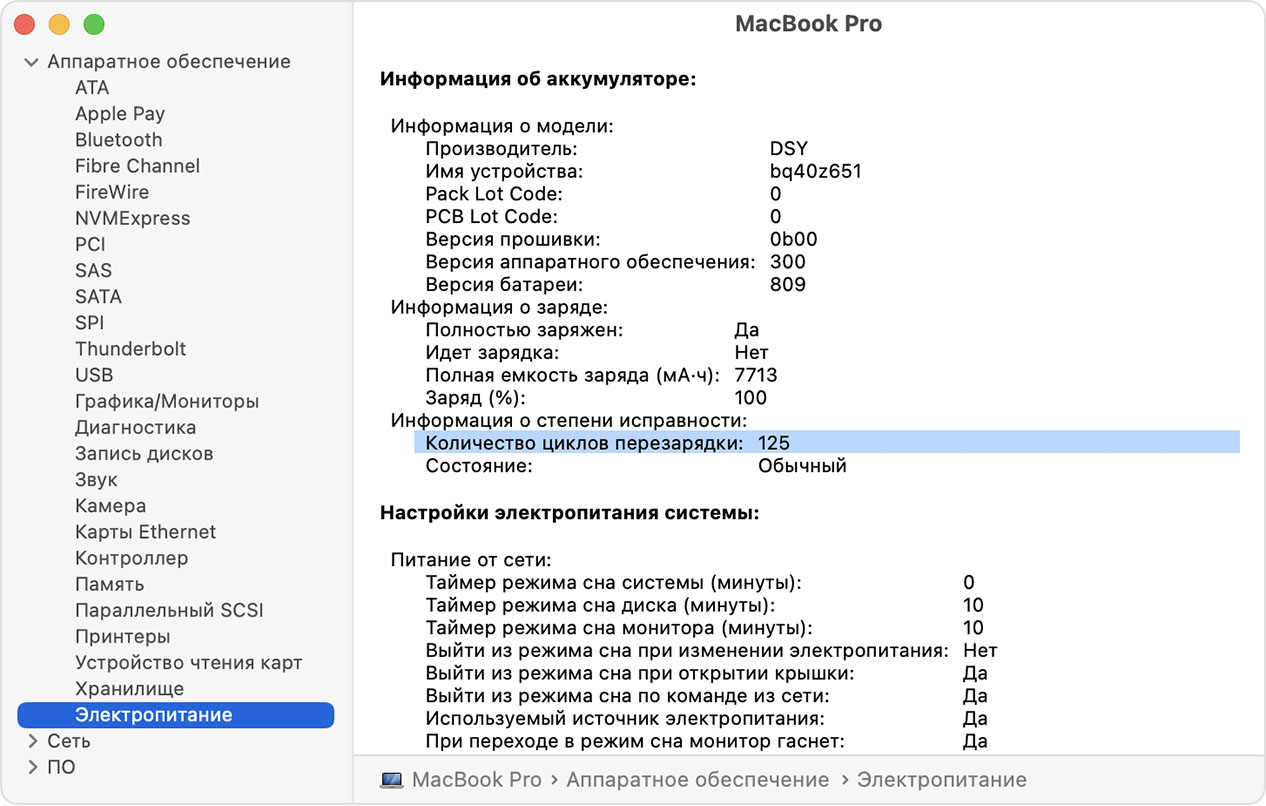
- Удерживая нажатой клавишу Option, щелкните меню Apple , затем выберите «Информация о системе».
- В разделе «Аппаратные средства» окна «Информация о системе» выберите «Электропитание». Сведения о текущем количестве циклов находятся в разделе «Информация об аккумуляторе».

Определение модели компьютера
Максимальное количество циклов перезарядки может быть разным в зависимости от модели Mac. Чтобы определить модель своего ноутбука Mac, перейдите на страницу Технические характеристики или ознакомьтесь с указанными ниже статьями.
Определение количества циклов перезарядки аккумулятора
С помощью следующей таблицы определите количество циклов перезарядки для аккумулятора своего компьютера. Ресурс аккумулятора считается выработанным, когда количество циклов зарядки достигает этого ограничения.
| Компьютер | Максимальное количество циклов перезарядки |
| MacBook | |
| MacBook (с дисплеем Retina, 12 дюймов, 2017 г.) MacBook (с дисплеем Retina, 12 дюймов, начало 2016 г.) MacBook (с дисплеем Retina, 12 дюймов, начало 2015 г.) MacBook (13 дюймов, середина 2010 г.) MacBook (13 дюймов, конец 2009 г.) |
1000 |
| MacBook (13 дюймов, в алюминиевом корпусе, конец 2008 г.) | 500 |
| MacBook (середина 2009 г.) MacBook (начало 2009 г.) MacBook (конец 2008 г.) MacBook (начало 2008 г.) MacBook (конец 2007 г.) MacBook (середина 2007 г.) MacBook (конец 2006 г.) MacBook (13 дюймов) |
300 |
| MacBook Pro | |
| MacBook Pro (14 дюймов, 2021 г.) MacBook Pro (16 дюймов, 2021 г.) MacBook Pro (13 дюймов, M1, 2020 г.) MacBook Pro (13 дюймов, 2020 г., два порта Thunderbolt 3) MacBook Pro (13 дюймов, 2020 г., четыре порта Thunderbolt 3) MacBook Pro (16 дюймов, 2019 г.) MacBook Pro (15 дюймов, 2019 г.) MacBook Pro (13 дюймов, 2019 г., четыре порта Thunderbolt 3) MacBook Pro (13 дюймов, 2019 г., два порта Thunderbolt 3) MacBook Pro (15 дюймов, 2018 г.) MacBook Pro (13 дюймов, 2018 г., четыре порта Thunderbolt 3) MacBook Pro (15 дюймов, 2017 г.) MacBook Pro (13 дюймов, 2017 г., четыре порта Thunderbolt 3) MacBook Pro (13 дюймов, 2017 г., два порта Thunderbolt 3) MacBook Pro (15 дюймов, 2016 г.) MacBook Pro (13 дюймов, 2016 г., четыре порта Thunderbolt 3) MacBook Pro (13 дюймов, 2016 г., два порта Thunderbolt 3) MacBook Pro (с дисплеем Retina, 13 дюймов, начало 2015 г.) MacBook Pro (с дисплеем Retina, 13 дюймов, середина 2014 г.) MacBook Pro (с дисплеем Retina, 13 дюймов, конец 2013 г.) MacBook Pro (с дисплеем Retina, 13 дюймов, начало 2013 г.) MacBook Pro (с дисплеем Retina, 13 дюймов, конец 2012 г.) MacBook Pro (13 дюймов, середина 2012 г.) MacBook Pro (13 дюймов, конец 2011 г.) MacBook Pro (13 дюймов, начало 2011 г.) MacBook Pro (13 дюймов, середина 2010 г.) MacBook Pro (13 дюймов, середина 2009 г.) MacBook Pro (с дисплеем Retina, 15 дюймов, середина 2015 г.) MacBook Pro (с дисплеем Retina, 15 дюймов, середина 2014 г.) MacBook Pro (с дисплеем Retina, 15 дюймов, конец 2013 г.) MacBook Pro (с дисплеем Retina, 15 дюймов, начало 2013 г.) MacBook Pro (с дисплеем Retina, середина 2012 г.) MacBook Pro (15 дюймов, середина 2012 г.) MacBook Pro (15 дюймов, конец 2011 г.) MacBook Pro (15 дюймов, начало 2011 г.) MacBook Pro (15 дюймов, середина 2010 г.) MacBook Pro (15 дюймов, 2,53 ГГц, середина 2009 г.) MacBook Pro (15 дюймов, середина 2009 г.) MacBook Pro (17 дюймов, конец 2011 г.) MacBook Pro (17 дюймов, начало 2011 г.) MacBook Pro (17 дюймов, середина 2010 г.) MacBook Pro (17 дюймов, середина 2009 г.) MacBook Pro (17 дюймов, начало 2009 г.) |
1000 |
| MacBook Pro (15 дюймов, конец 2008 г.) | 500 |
| MacBook Pro (15 дюймов, начало 2008 г.) MacBook Pro (15 дюймов, 2,4/2,2 ГГц) MacBook Pro (15 дюймов, процессор Core 2 Duo) MacBook Pro (15 дюймов, глянцевый) MacBook Pro (15 дюймов) MacBook Pro (17 дюймов, конец 2008 г.) MacBook Pro (17 дюймов, начало 2008 г.) MacBook Pro (17 дюймов, 2,4 ГГц) MacBook Pro (17 дюймов, процессор Core 2 Duo) MacBook Pro (17 дюймов) |
300 |
| MacBook Air | |
| MacBook Air (M1, 2020 г.) MacBook Air (с дисплеем Retina, 13 дюймов, 2020 г.) MacBook Air (с дисплеем Retina, 13 дюймов, 2019 г.) MacBook Air (с дисплеем Retina, 13 дюймов, 2018 г.) MacBook Air (13 дюймов, 2017 г.) MacBook Air (11 дюймов, начало 2015 г.) MacBook Air (11 дюймов, начало 2014 г.) MacBook Air (11 дюймов, середина 2013 г.) MacBook Air (11 дюймов, середина 2012 г.) MacBook Air (11 дюймов, середина 2011 г.) MacBook Air (11 дюймов, конец 2010 г.) MacBook Air (13 дюймов, начало 2015 г.) MacBook Air (13 дюймов, начало 2014 г.) MacBook Air (13 дюймов, середина 2013 г.) MacBook Air (13 дюймов, середина 2012 г.) MacBook Air (13 дюймов, середина 2011 г.) MacBook Air (13 дюймов, конец 2010 г.) |
1000 |
| MacBook Air (середина 2009 г.) | 500 |
| MacBook Air (конец 2008 г.) MacBook Air |
300 |
Дополнительная информация
Дополнительные сведения об аккумуляторе вашего ноутбука Apple см. в следующих ресурсах.
Сколько циклов перезарядки выдерживает батарея MacBook Pro (Air)
Покупая современные компьютеры MacBook Pro или Air (да и другие яблочные устройства), пользователи рано или поздно задают себе вопрос, как долго проживет встроенная батарея и сколько циклов перезарядки она выдержит.
Действительно, многие пользователи привыкли к открытому доступу к батарее своих устройств и возможности ее демонтирования голыми руками. В этом случае вопросов обычно не возникает, умершую батарею можно просто заменить на новую.
Но современные Маки предлагают нам встроенные (как в линейке Air и Pro) или даже вклеенные в корпус (Pro Retina) батареи. Неужели Apple так уверенна в своей продукции? Подробнее об этом дальше.
Что такое цикл перезарядки
Уровень использования батареи вашего компьютера выражен термином цикл перезарядки. Цикл перезарядки означает использование всего заряда батареи с последующей зарядкой.
Если вы использовали в первый день половину заряда батареи, потом зарядили ее до 100% и использовали еще половину на следующий день — это будет считаться одним циклом перезарядки.
Другими словами, цикл перезарядки — это полное истощение батареи и последующая перезарядка, или истощение на 25% четыре раза, или на 10% десять раз и т.д.
Таким образом может понадобиться несколько дней для завершения полного цикла перезарядки.
Питание и зарядка батареи
Если большую часть времени компьютер используется от блока питания, отключайте его раз в 2-3 дня и используйте от батареи где-то до 50% заряда, после этого можно снова подключить зарядку. Это заставит электроны двигаться, и продлит жизнь батареи.
Apple не рекомендует использовать MacBook исключительно от внешнего источника питания!
Возможны случаи, когда ваша батарея прекратит зарядку на отметке от 93% до 99% — это нормально. Батареи специально созданы таким образом чтобы избежать короткие циклы разрядки/зарядки для продления жизнедеятельности.
При достижении полного заряда, светодиод на штекере зарядки MagSafe поменяет свой цвет на зеленый. Эта индикация означает, что зарядка батареи прекращена, и компьютер работает от внешнего источника питания с полностью заряженной батареей.
Также ничего страшного не произойдет, если оставить подключенный к сети MacBook в спящем режиме.
Жизнедеятельность аккумулятора
Каждый цикл перезарядки слегка уменьшает емкость батареи. Но батареи ваших Macbook, iPhone или iPad можно подвергнуть довольно большому количеству циклов до того момента, когда емкость значительно снизится.

Встроенные батареи современных MacBook Pro и MacBook Air рассчитаны на выполнение 1000 полных циклов зарядки и разрядки до момента уменьшения емкости до 80% от изначальной.
Это не означает что, при достижении данной отметки, батарея перестанет работать и дальнейшее ее использование невозможно. Можно продолжать использовать батарею и при 79% емкости и при 1001+ цикле, до тех пор пока она держит заряд.
Если батарея вашего MacBook не соответствует данным требованиям, возможно что она бракованная. В этом случае обращайтесь в поддержку AppleCare с просьбой заменить ее на новую.
Таблица ниже отображает максимальное количество циклов перезарядки для разных моделей MacBook.
Проверка состояния батареи
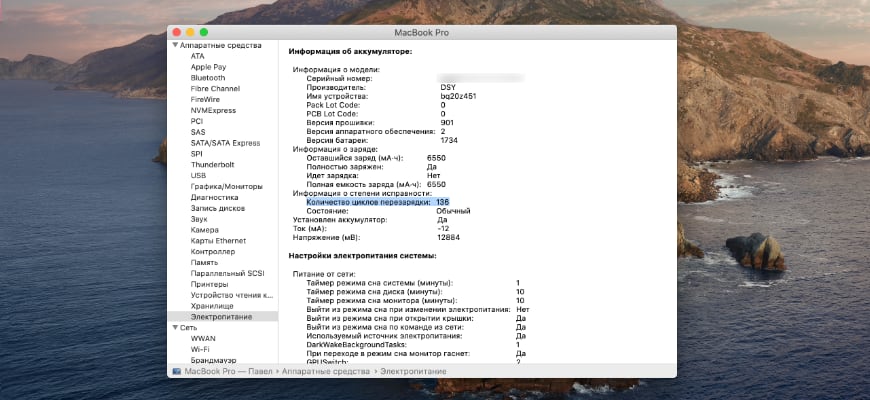
Для проверки состояния батареи можно воспользоваться iStat Pro (бесплатно), coconutBattery (бесплатно, может отображать некорректную информацию) или же средствами Mac OS: Option + > System Information > Hardware > Power.
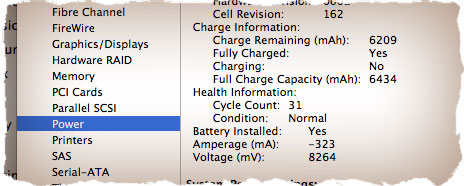
Здоровье вашей батареи представлено в процентах или mAh и соответствует текущей полной емкости батареи (mAh) в сравнении с идеальной полной емкостью (100%). Но не стоит полностью доверять показаниям здоровья батареи, так как это плавающая величина и может изменяться как в меньшую, так и в большую сторону.
Вполне нормально, если здоровье батареи вашего новенького MacBook будет немного больше или меньше 100%, или если со временем оно будет меняется в большую или меньшую сторону. Здоровье батареи может меняться не только в меньшую сторону.
Таким образом сегодня состояние батареи может быть на уровне 94%, а через пару дней оно может подняться до 97%.
Apple создает продукты для долговечной службы. Встроенные батареи нынешней линейки MacBook Pro тому пример. Батареи других ноутбуков выдерживают всего 200 — 300 циклов перезарядки. Тогда как батареи MacBook могут быть заряжены до 1000 раз и прослужить до 5 лет.
Таким образом, используя одну батарею в маке, мы поменяем до трех батарей в обычном ноутбуке за одинаковый промежуток времени. Это экономит наши деньги, образует меньше отходов и увеличивает срок службы вашего MacBook.
I’ve been reading up on battery cycle counts and checked out my current count on my MacBook (13-inch, Aluminum, Late 2008) — recommended maximum cycle count is 500.
I’ve had this laptop now for over 4 years and at the 2 year mark I had the battery replaced by AppleCare. The first time I checked out the cycle count was today and it’s currently on 1004. Now my question is, is this the cycle count of the battery since I replaced it (as in, it reads the cycle count from the battery), or is it the combined cycle count (as in, it stores the count somewhere and increments occasionally)? My assumption is that it’s the count of that battery but I have no idea how to verify this.
Either way, it looks like I need a new battery 
asked Jul 18, 2013 at 9:46

1
The cycle count is logged on the battery itself.
I’ve never actually dug into the idea to see the method or technology used to store the cycle count, however I do know this to be true thanks to personally refurbishing hundreds of MacBooks. When checking over a MacBook’s battery life in System Information / System Profiler I would often switch out batteries and check again, deciding if a battery replacement was worthwhile. Once the battery is switched out you will see the cycle count (along with capacity, etc) change. If you don’t see it change then you either need to refresh System Profiler (command + R) or the second battery just happens to have the same info.
If you’re curious you could always visit the Genius Bar at an Apple store and have them pop in one of their spare batteries that they use for testing.
answered Jul 18, 2013 at 16:51

Mr RabbitMr Rabbit
17.1k5 gold badges34 silver badges41 bronze badges
6
You must log in to answer this question.
Not the answer you’re looking for? Browse other questions tagged
.
Not the answer you’re looking for? Browse other questions tagged
.
I’ve been reading up on battery cycle counts and checked out my current count on my MacBook (13-inch, Aluminum, Late 2008) — recommended maximum cycle count is 500.
I’ve had this laptop now for over 4 years and at the 2 year mark I had the battery replaced by AppleCare. The first time I checked out the cycle count was today and it’s currently on 1004. Now my question is, is this the cycle count of the battery since I replaced it (as in, it reads the cycle count from the battery), or is it the combined cycle count (as in, it stores the count somewhere and increments occasionally)? My assumption is that it’s the count of that battery but I have no idea how to verify this.
Either way, it looks like I need a new battery
asked Jul 18, 2013 at 9:46
1
The cycle count is logged on the battery itself.
I’ve never actually dug into the idea to see the method or technology used to store the cycle count, however I do know this to be true thanks to personally refurbishing hundreds of MacBooks. When checking over a MacBook’s battery life in System Information / System Profiler I would often switch out batteries and check again, deciding if a battery replacement was worthwhile. Once the battery is switched out you will see the cycle count (along with capacity, etc) change. If you don’t see it change then you either need to refresh System Profiler (command + R) or the second battery just happens to have the same info.
If you’re curious you could always visit the Genius Bar at an Apple store and have them pop in one of their spare batteries that they use for testing.
answered Jul 18, 2013 at 16:51
Mr RabbitMr Rabbit
17.1k5 gold badges34 silver badges41 bronze badges
6
You must log in to answer this question.
Not the answer you’re looking for? Browse other questions tagged
.
Not the answer you’re looking for? Browse other questions tagged
.
Аккумуляторы MacBook не вечные и за полтора-два года теряют около 30% емкости. Когда это произойдет, вы повествуете, что ноутбук стал работать ощутимо меньше, и увидите предупреждение о проблемах с зарядкой. Именно так произошло у меня, когда емкость аккумулятора упала всего на 25%.
В этой статье я расскажу, как проверить здоровье аккумулятора, и в случае необходимости выполнить калибровку батареи MacBook. Показывать буду на примере своего 12-дюймового MacBook 2015-года выпуска.
1. Проверьте состояние аккумулятора
Apple измеряет «здоровье» аккумулятора в циклах перезарядки. То есть, сколько раз ваш ноутбук полностью заряжался и разряжался.
Например, в один день ноутбук мог использоваться до исчерпания половины заряда, а затем был полностью перезаряжен. Если то же самое произошло и на следующий день, то это считается одним циклом перезарядки, а не двумя. Таким образом, один цикл перезарядки может занимать несколько дней.
Для большинства MacBook выпущенных после 2009 года Apple указывает срок службы аккумулятора в 1000 циклов. Израсходовав 1000 циклов аккумулятор теряет свою максимальную емкостью и время автономной работы падает.
Из своего опыта скажу, что при потере емкости на 20% вы замечаете неладное. При 30% уже начинаете бить тревогу гуглить решения.
Чтобы проверить показатели аккумулятора, поставьте бесплатную утилиту coconutBattery.
🔋⚡ Скачать coconut Battery, 24.3 МБ
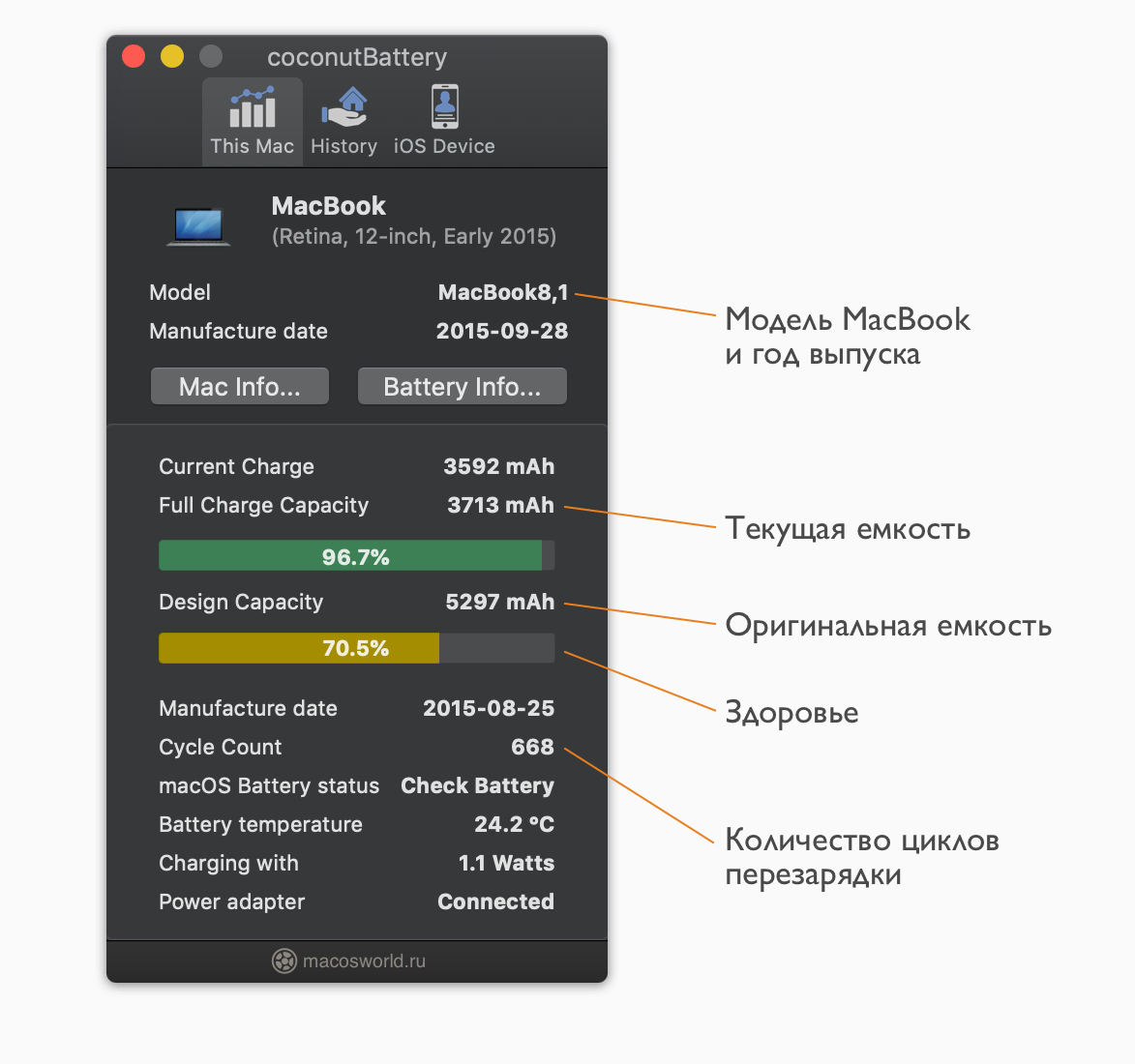
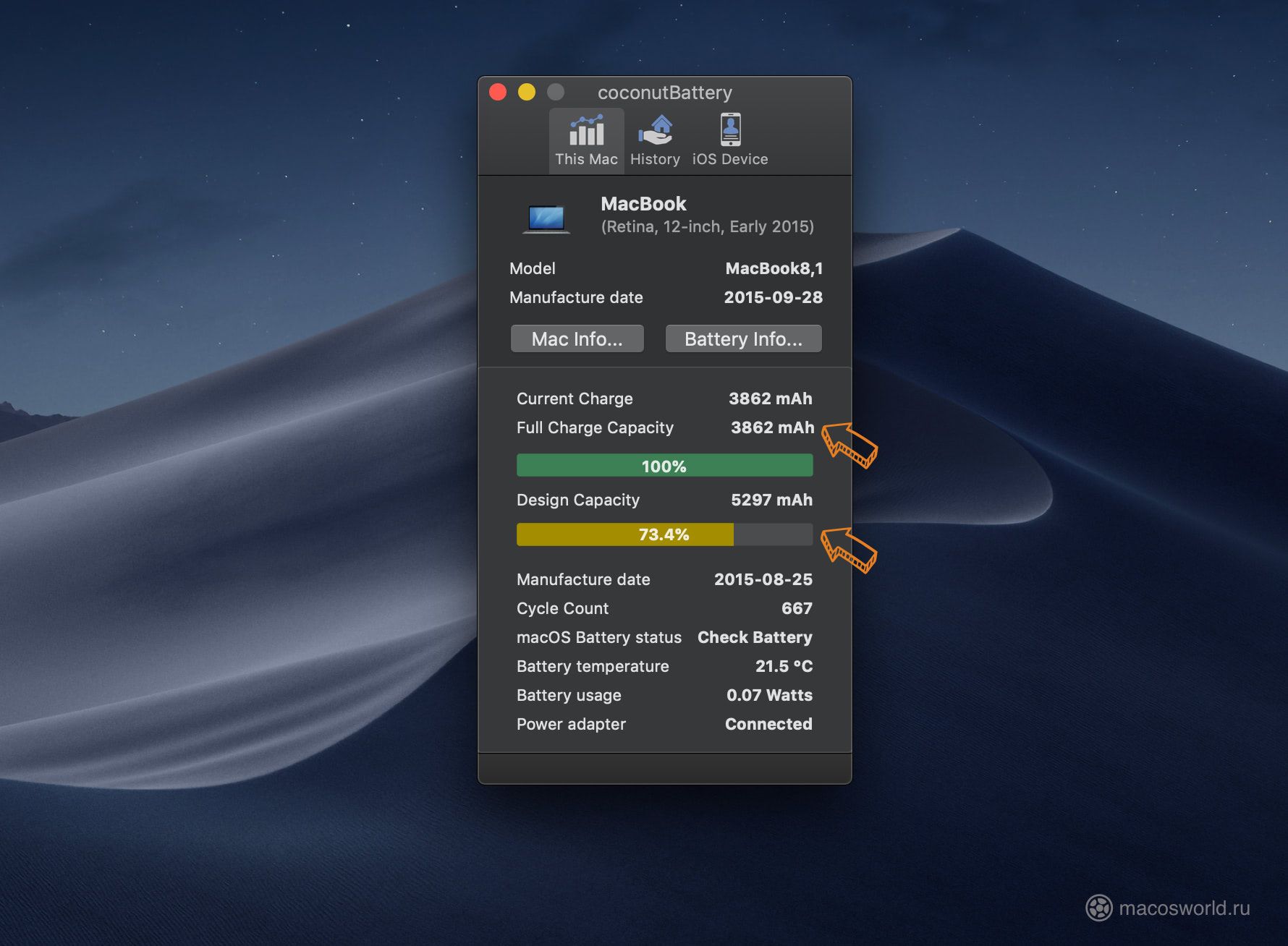
Как видите, уже при 668-ми циклах аккумулятор моего 12-дюймового MacBook потерял 30% емкости, а macOS пугает сообщениями «Требуется обслуживание».
Но, всегда есть вероятность, что низкая максимальная емкость аккумулятора — ошибка в контроллере питания. В MacBook функции контроллера питания выполняет SMC — System Management Controller.
2. Сбросьте параметры SMC
В контроллере питания записана максимальная емкость аккумулятора, по достижении которой он перестает заряжаться, а на индикаторе питания горит 100%.
Случается, что эти значения сбиваются, и контроллер SMC останавливает зарядку раньше, чем нужно. Либо выключает MacBook, когда осталось 20% заряда. Все это показывает, что границы емкости батареи записаны в SMC неправильно.
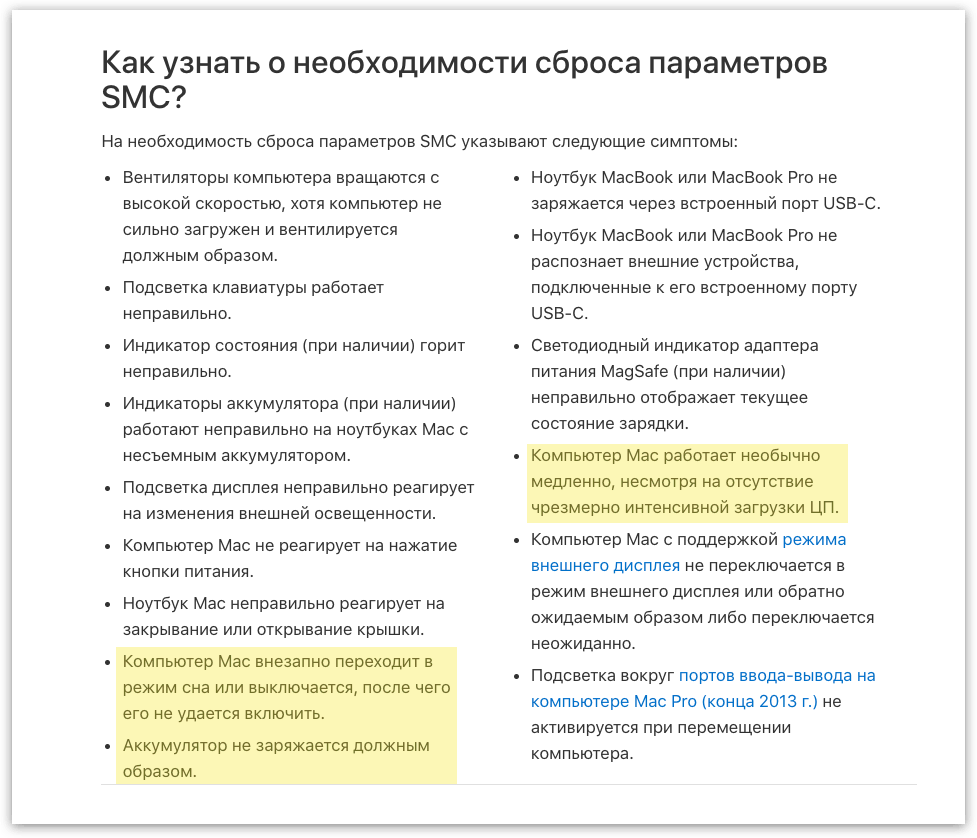
Алгоритм сброса SMC зависит от модели MacBook, но сводится к удержанию нескольких кнопок во время загрузки.
👉 Инструкция по сбросу SMC на сайте Apple
Если MacBook ругался на здоровье аккумулятора из-за ошибки SMC, то предупреждение пропадет, а текущая емкость немного повысится.
Но, чтобы контроллер записал новые значения емкости батареи, ноутбук нужно полностью разрядить и зарядить.
3. Выполните калибровку батареи MacBook
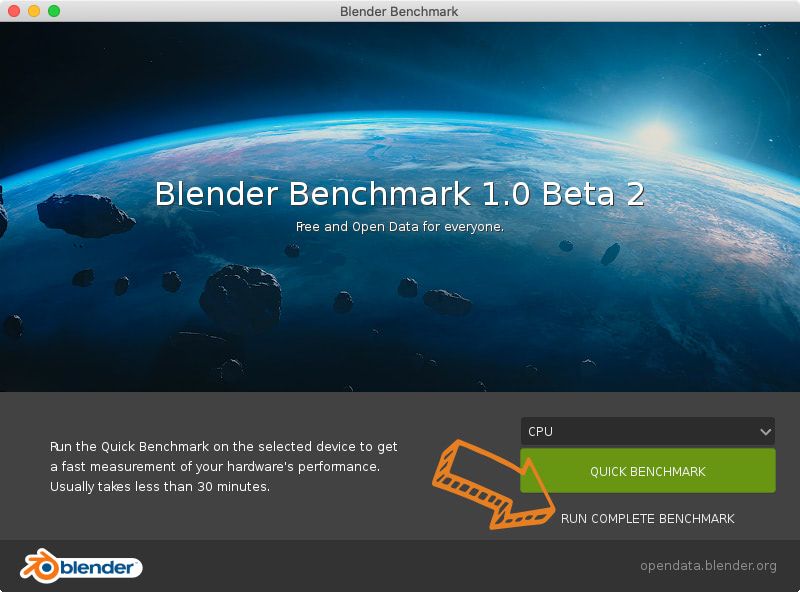
Чтобы полностью разрядить аккумулятор, хорошо подойдет тестовый пакет Blender Benchmark. Этот бенчмарк показывает насколько быстро ваша система способна отрендерить видеосцену. В момент теста процессор ноутбука загружается на 100%, что помогает быстрее разрядить аккумулятор.
👉 Чем тестировать производительность Mac: подборка 7 лучших утилит
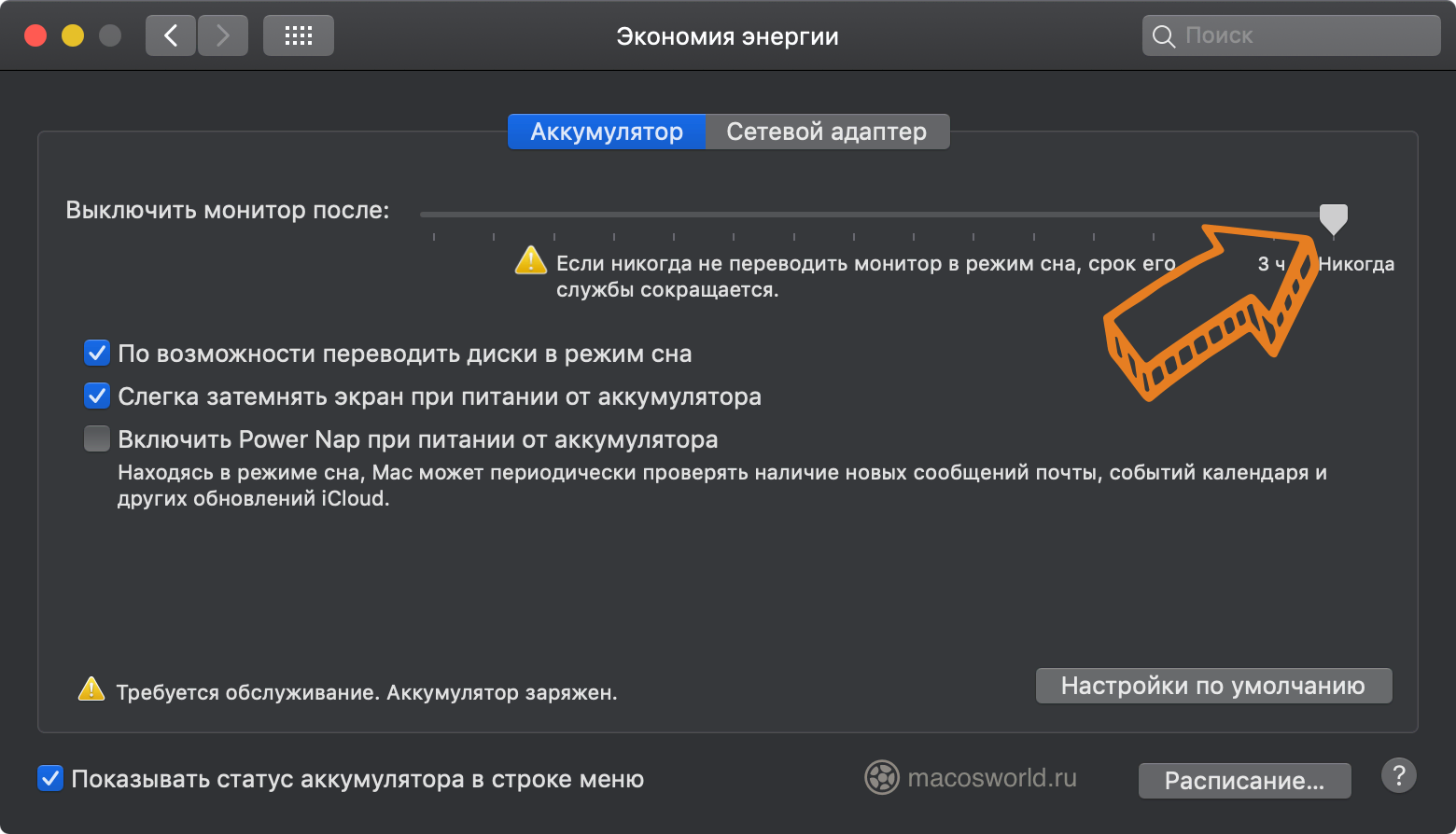
Перед тем, как запустить Blender, выключите автоматический сон. Для этого переведите ползунок «Выключить монитор после…» в крайнее правое положение.
▸▸▸
Теперь запустите Blender Benchmark и нажмите кнопку Run Complete Benchmark. На топовом iMac тест занимает полтора часа. Скорее всего, аккумулятор ноутбука сядет раньше. Мой MacBook разрядился еще на половине первой сцене рендеринга, а всего их шесть.
После отключения ноутбука не ставьте его сразу на зарядку, а оставьте в таком состоянии еще на часик другой. А лишь затем полностью зарядите и снова проверьте здоровье утилитой coconutBattery.
Мне калибровка помогла лишь незначительно. Здоровье «поднялось» на 3%: с 70.5% до 73.4%. А емкость аккумулятора на 150 миллиампер: с 3713 до 3862. Это значит, что аккумулятор потерял емкость безвозвратно. Его пора менять.
4. Если ничего не помогло — меняйте батарею
Если все эти уловки не дали результата, значит аккумулятор умирает, и в ближайшие месяцы его стоит заменить.
В официальном сервис центре Apple замена аккумулятора на мои MacBook Air 11″ и MacBook 12″ стоит 129$ за штуку.
Можно сэкономить, если купить китайские аналоги. Как правило, аккумуляторы уже идут с набором отверток, а инструкцию по их замене можно найти на ifixit.com.
🔋 Вот ссылки на аккумуляторы с Aliexpress:
- MacBook 12″ (2015–2017), 46$
- MacBook Air 11″ (2011–2012), 34$
- MacBook Air 13″ (2013–2015), 39$
- MacBook Pro 13″ (2009–2012), 27$
- MacBook Pro 13″ Retina (2013–2014), 42$
- MacBook Pro 13″ (2015), 51$
🧰 Набор отверток для всех моделей MacBook и iPhone, 12$
5. Поставте утилиту Endurance
Если продлить время работы от аккумулятора нужно прямо сейчас, то попробуйте Endurance.
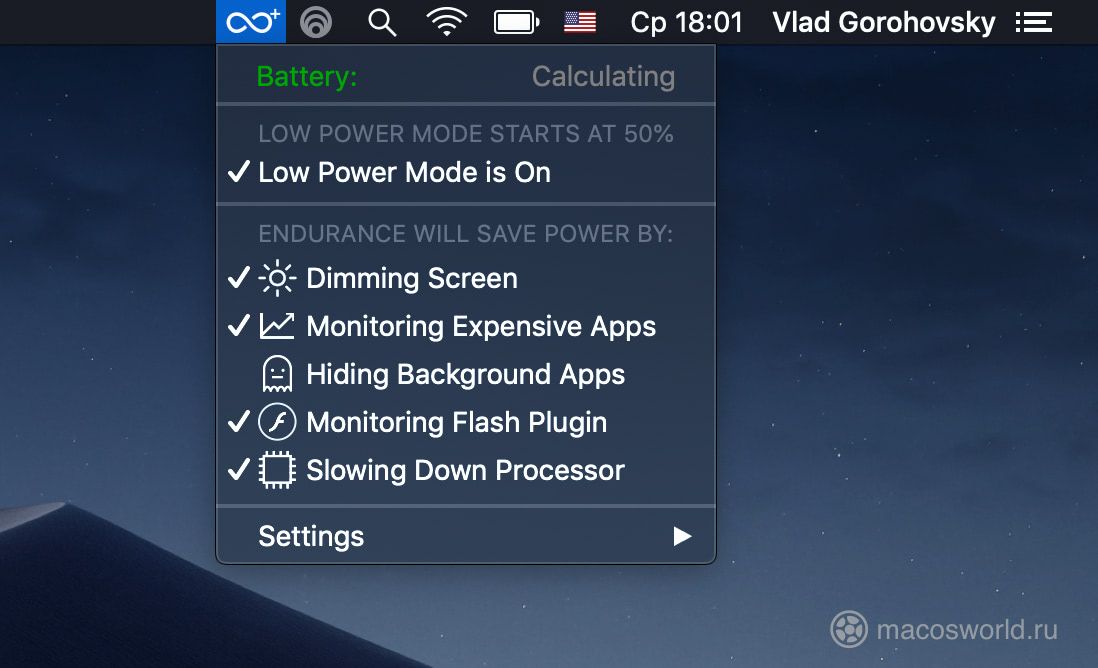
Эта программа:
- замедляет частоту процессора, что снижает его энергопотребление;
- «усыпляет» неактивные, но открытые приложения, которые потребляют много энергии;
- берет на себя регулировку яркости экрана и меняет её более агрессивно, чем сама операционная система.
💰 Endurance: купить за 20$ / 7 дней бесплатно в Setapp
Endurance может продлить время автономной работы на 15-20%. Но за счёт снижения производительности ноутбука. Поэтому Endurance скорее временное решение. Если аккумулятор уже изношен, то логичнее его заменить.
🌿 Запомните
- Батарея MacBook рассчитана на 1000 циклов зарядки. Но в реальности уже через 2 года теряет 20-30% емкости. Ноутбук будет работать меньше, и может выключаться без предупреждения;
- Емкость аккумулятора и количество циклов перезарядки можно проверить утилитой coconutBattery;
- Попробуйте сбросить параметры контроллера питания SMC и провести калибровку батареи;
- Если калибровка не поможет, значить ресурс аккумулятора уже закончился. Его нужно заменить.
В вашем MacBook много движущихся частей, и ни одна из них не может быть более динамичной, чем аккумулятор. Конечно, на его состояние влияет множество факторов, и требуется много стрессов. Таким образом, предупреждение об обслуживании аккумулятора на вашем MacBook является поводом для беспокойства.
В этом посте мы покажем вам, как исправить предупреждение о служебной батарее на вашем Mac. Однако сначала давайте обсудим различные состояния, которые будут сообщаться для вашей батареи.
Прежде чем мы перейдем к исправлениям, давайте выделим три состояния батареи, которые указывают на необходимость исправления. Самый быстрый способ узнать, как заряжается ваша батарея, — это выбрать его на панели инструментов:

Обратите внимание на следующие предупреждения:
- Нормальный. Это означает, что у вашей батареи нет проблем и нет стандартных функций.
- Скоро заменить или рекомендуется обслуживание. Это означает, что аккумулятор работает, но на нем есть признаки старения и износа.
- Замените сейчас или обслужите батарею. На данный момент ваша батарея на последнем издыхании, и ее необходимо отремонтировать или заменить.
Есть несколько возможных способов исправить предупреждение об обслуживании аккумулятора на Mac. Однако, прежде чем открывать ящик с инструментами, стоит провести еще одну жизненно важную проверку.
Как проверить счетчик циклов батареи на вашем MacBook
Батареи, которые есть почти во всех ноутбуках, имеют «счетчик циклов». Другими словами, это конечное число раз, когда батарея может упасть со 100 процентов до нуля. Каждый раз, когда вы подключаете зарядное устройство и подключаете его к Mac, количество циклов увеличивается.
Как и следовало ожидать, вы можете ожидать появления предупреждения о служебной батарее по мере приближения к максимальному количеству циклов. Хорошая новость в том, что вы можете отслеживать количество циклов в macOS.
Есть два способа сделать это:
- Щелкните логотип меню Apple на панели инструментов, удерживайте клавишу Option, затем выберите пункт меню «Информация о системе».
- Откройте Spotlight и найдите «Системная информация».
Когда он откроется, прокрутите до раздела «Оборудование» в дереве меню слева, затем откройте экран «Питание».

Это покажет вам всю необходимую информацию о вашей батарее. Если вы взглянете на раздел «Информация о здоровье», то заметите количество циклов.

Если ваше количество циклов здесь превышает число, указанное на странице поддержки Apple, это объясняет предупреждение об обслуживании аккумулятора. Однако в некоторых случаях вы увидите предупреждение, хотя количество циклов будет низким. Далее мы рассмотрим несколько методов решения этой проблемы.
3 способа исправить предупреждение об обслуживании аккумулятора на Mac
Существует множество причин выхода из строя батареи, но лишь несколько конкретных способов их устранения. Давайте посмотрим на три из них.
1. Сбросьте контроллер управления системой (SMC).
Вы можете попробовать сбросить SMC, если ваш MacBook поставляется с несъемным аккумулятором. Макинтоши, выпущенные примерно с 2009 года, будут подпадать под эту категорию, и если ваша батарея разряжается на таком старом компьютере, вы, скорее всего, все равно захотите купить новый MacBook.
Вот шаги для сброса SMC.
1. Выключите MacBook.
2. Подключите адаптер питания компьютера к розетке.
3. Удерживая кнопки Shift + Control + Option + Power, отпустите их.
4. Включите MacBook, затем проверьте меню состояния батареи, чтобы увидеть, исчезло ли предупреждение «Service Battery».
5. Сброс SMC часто помогает. Тем не менее, вам может потребоваться предпринять другие шаги, чтобы исправить предупреждение о служебной батарее на вашем Mac.
2. Откалибруйте аккумулятор.
Этот метод может занять некоторое время, но оно того стоит, чтобы исправить предупреждение о служебном заряде батареи на вашем Mac.
Фактически, Apple также предлагает это, чтобы помочь позаботиться о вашей батарее, хотя частота зависит от того, как часто используется компьютер.
Вот шаг, который вам нужно будет выполнить:
1. Зарядите аккумулятор до 100 процентов.
2. После зарядки используйте MacBook около двух часов, пока зарядное устройство подключено и включено.
3. На этом этапе отключите зарядное устройство и используйте MacBook, пока не разрядится аккумулятор. Вы увидите предупреждение о низком заряде батареи в меню «Состояние батареи». Mac перейдет в спящий режим без предупреждения, и когда это произойдет, выключите его.
4. Подождите не менее пяти часов, затем полностью зарядите Mac.
Это должно откалибровать вашу батарею. Даже в этом случае вам может не повезти. Можно попробовать еще одно решение, но оно может оказаться не тем, что вам нужно.
3. Перейдите к авторизованному поставщику услуг Apple.
Если вам не удалось устранить предупреждение о служебной батарее на Mac, а предлагаемые нами решения не помогли, попробуйте отнести его в ремонт.
Предупреждение может появляться по многим причинам, например, неисправный аккумулятор, проблемы с устройствами, которые вы заряжаете через Mac, и многие другие.
Если простые исправления не помогают, технический специалист Genius Bar часто может диагностировать причину. Однако помните, что во многих случаях предупреждение появляется не просто так. Возможно, вам действительно нужна новая батарея. Они могут составлять значительную трехзначную сумму, поэтому учитывайте это в своих планах на будущее, если вы возьмете свой Mac на ремонт.
В итоге
Всегда хорошо быть готовым к катастрофе. Аккумулятор — это сердце вашего MacBook, поэтому крайне важно поддерживать его в идеальном состоянии. В целом, вам нужно проверить счетчик циклов вашей батареи, как только вы начнете видеть предупреждающие знаки. Оттуда вы можете выполнить некоторые работы самостоятельно или отнести MacBook к квалифицированному специалисту.
Ваша батарея — не единственное, что может выйти из строя. Мы также рассказали, что делать, если вы пролили воду на MacBook — еще одна распространенная проблема для многих. Заметили ли вы предупреждение о служебной батарее на своем Mac, и если да, то как вы его исправили? Дайте нам знать в комментариях ниже!
По теме:
Одной из самых страшных ошибок, которые могут побеспокоить пользователей macOS, является сообщение о необходимости обслуживания аккумулятора.
Видят его активные пользователи MacBook трёхлетней давности и старше. Часто оно сопровождается другими признаками: батарея плохо держит заряд, ведет себя странно, отключается на холоде или сильно перегревается.
Всё это свидетельствует о скором выходе из строя аккумулятора. Но иногда проблема решается в домашних условиях.
На сколько циклов рассчитана батарея MacBook
Большинство аккумуляторов современных ноутбуков Apple рассчитано примерно на 1000 циклов заряда. При приближении к данному значению батарея начнет быстрее разряжаться, не будет держать максимальную емкость. macOS сама сообщит о необходимости замены.
Некоторые модели MacBook могут иметь аккумулятор, который рассчитан на меньшее число циклов. Так, например, батарея MacBook Air (середина 2009) исправно прослужит около 500 циклов, а у MacBook Pro (15 дюймов, начало 2008) сообщение об ошибке может появиться уже после 300 циклов.
Точные данные по количеству циклов в своей модели Mac можно узнать на сайте Apple.
Проверяем количество циклов заряда
Диагностика батареи MacBook начинается с определения количества циклов заряда. В отличие от iOS, macOS не скрывает эту информацию.
Для просмотра количества циклов заряда:
1. Перейдите в меню – Об этом Mac – Отчет о системе.
2. Найдите раздел Электропитание.
3. Здесь увидите количество циклов заряда батареи.
Узнаем текущую емкость батареи
Если устройство намотало 25-30% от заложенного срока службы, вы явно заметите падение автономности гаджета. MacBook станет держать заряд примерно на час-два меньше, чем «из коробки».
Для получения точных данных о текущей емкости батареи можно воспользоваться бесплатным приложением coconutBattery.
Утилита позволяет узнать все необходимые данные об уровне износа батареи iPhone или MacBook.
Приложение покажет максимально возможный уровень заряда батареи и текущий уровень заряда, из чего сделает вывод об уровне износа аккумулятора.
Что делать дальше
Если аккумулятор MacBook по всем показателям еще живой (количество циклов меньше нормы, а износ составляет не более 30-40%), но macOS пишет о проблеме с батареей, следует сбросить параметры SMC.
Процедура несложная, проделать все необходимое можно по нашей инструкции.
Если у вас макбук с несъёмным аккумулятором: выключите MacBook (если он включён), зажмите на левой стороне клавиатуры клавиши CMD (command) + Option (alt) + Shift, а второй рукой – кнопку включения. Держите всё это нажатым 10 секунд, затем отпустите. Включите Mac как обычно.
Если ваш MacBook имеет съёмный аккумулятор: выкиньте его, пора обновиться. Ладно, если серьезно, надо выключить бук, достать из него аккум, зажать кнопку включения на пять секунд, затем отпустить, вставить батарейный блок обратно и включить ноут по-нормальному.
Сброс контроллера SMC часто позволяет решить ряд проблем с Mac. Модуль отвечает за состояние подсветки клавиатуры, работу кулеров, распределение питания и другие процессы.
Иногда при появлении ошибок, связанных с аккумулятором MacBook, проблема кроется именно в контроллере SMC.
После сбора параметров контроллера рекомендуется откалибровать аккумулятор, чтобы контроллер получил новые значения емкости.
Для этого следует полностью разрядить батарею и зарядить её до конца.
Разряжать можно при помощи просмотра роликов в 4K разрешении на YouTube или любого средства для тестирования производительности:
- MAXON Cinebench
- Blender Open Data
- Geekbench
Любой подобный тест способен за час разрядить аккумулятор практически каждого MacBook.
Алгоритм действий примерно следующий:
1. Отключаем переход MacBook в режим сна при работе от аккумулятора (Системные настройки – Экономия энергии – Аккумулятор).
2. Отключаем зарядное устройство.
3. Запускаем тест производительности или воспроизведение видео в 4K.
После отключения компьютера оставляем его на часок-другой, чтобы он хорошо остыл. Ставить на зарядку и без того разогретый компьютер не стоит, аккумулятору это точно не понравится.
Остается полностью зарядить батарею и снова проверить уровень износа через coconutBattery.
Результат должен немного измениться, а сообщение об ошибке в macOS – пропасть.
Если ничего не помогло
Все описанные выше процедуры могут не дать желаемого результата. Уровень износа батареи так и останется критическим, а сообщение о необходимости обслуживания аккумулятора будет и дальше отображаться в системе.
В этом случае остается только смириться и отправиться в ближайший сервисный центр для замены батареи.
Найти официальный сервисный центр Apple можно на специальной странице сайта.


 (52 голосов, общий рейтинг: 2.94 из 5)
🤓 Хочешь больше? Подпишись на наш Telegram.

iPhones.ru
Без паники! Решаем проблему.
- Apple,
- Маки,
- полезный в быту софт

Артём Суровцев
@artyomsurovtsev
Люблю технологии и все, что с ними связано. Верю, что величайшие открытия человечества еще впереди!
Покупая современные компьютеры MacBook Pro или Air (да и другие яблочные устройства), пользователи рано или поздно задают себе вопрос, как долго проживет встроенная батарея и сколько циклов перезарядки она выдержит.
Действительно, многие пользователи привыкли к открытому доступу к батарее своих устройств и возможности ее демонтирования голыми руками. В этом случае вопросов обычно не возникает, умершую батарею можно просто заменить на новую.
Но современные Маки предлагают нам встроенные (как в линейке Air и Pro) или даже вклеенные в корпус (Pro Retina) батареи. Неужели Apple так уверенна в своей продукции? Подробнее об этом дальше.
Содержание
- Что такое цикл перезарядки
- Питание и зарядка батареи
- Жизнедеятельность аккумулятора
- Проверка состояния батареи
Что такое цикл перезарядки
Уровень использования батареи вашего компьютера выражен термином цикл перезарядки. Цикл перезарядки означает использование всего заряда батареи с последующей зарядкой.
Если вы использовали в первый день половину заряда батареи, потом зарядили ее до 100% и использовали еще половину на следующий день — это будет считаться одним циклом перезарядки.
Другими словами, цикл перезарядки — это полное истощение батареи и последующая перезарядка, или истощение на 25% четыре раза, или на 10% десять раз и т.д.
Таким образом может понадобиться несколько дней для завершения полного цикла перезарядки.
Питание и зарядка батареи
Если большую часть времени компьютер используется от блока питания, отключайте его раз в 2-3 дня и используйте от батареи где-то до 50% заряда, после этого можно снова подключить зарядку. Это заставит электроны двигаться, и продлит жизнь батареи.
Apple не рекомендует использовать MacBook исключительно от внешнего источника питания!
Возможны случаи, когда ваша батарея прекратит зарядку на отметке от 93% до 99% — это нормально. Батареи специально созданы таким образом чтобы избежать короткие циклы разрядки/зарядки для продления жизнедеятельности.
При достижении полного заряда, светодиод на штекере зарядки MagSafe поменяет свой цвет на зеленый. Эта индикация означает, что зарядка батареи прекращена, и компьютер работает от внешнего источника питания с полностью заряженной батареей.
Также ничего страшного не произойдет, если оставить подключенный к сети MacBook в спящем режиме.
Жизнедеятельность аккумулятора
Каждый цикл перезарядки слегка уменьшает емкость батареи. Но батареи ваших Macbook, iPhone или iPad можно подвергнуть довольно большому количеству циклов до того момента, когда емкость значительно снизится.
Встроенные батареи современных MacBook Pro и MacBook Air рассчитаны на выполнение 1000 полных циклов зарядки и разрядки до момента уменьшения емкости до 80% от изначальной.
Это не означает что, при достижении данной отметки, батарея перестанет работать и дальнейшее ее использование невозможно. Можно продолжать использовать батарею и при 79% емкости и при 1001+ цикле, до тех пор пока она держит заряд.
Если батарея вашего MacBook не соответствует данным требованиям, возможно что она бракованная. В этом случае обращайтесь в поддержку AppleCare с просьбой заменить ее на новую.
Таблица ниже отображает максимальное количество циклов перезарядки для разных моделей MacBook.
Проверка состояния батареи
Для проверки состояния батареи можно воспользоваться iStat Pro (бесплатно), coconutBattery (бесплатно, может отображать некорректную информацию) или же средствами Mac OS: Option + > System Information > Hardware > Power.
Здоровье вашей батареи представлено в процентах или mAh и соответствует текущей полной емкости батареи (mAh) в сравнении с идеальной полной емкостью (100%). Но не стоит полностью доверять показаниям здоровья батареи, так как это плавающая величина и может изменяться как в меньшую, так и в большую сторону.
Вполне нормально, если здоровье батареи вашего новенького MacBook будет немного больше или меньше 100%, или если со временем оно будет меняется в большую или меньшую сторону. Здоровье батареи может меняться не только в меньшую сторону.
Таким образом сегодня состояние батареи может быть на уровне 94%, а через пару дней оно может подняться до 97%.
Apple создает продукты для долговечной службы. Встроенные батареи нынешней линейки MacBook Pro тому пример. Батареи других ноутбуков выдерживают всего 200 — 300 циклов перезарядки. Тогда как батареи MacBook могут быть заряжены до 1000 раз и прослужить до 5 лет.
Таким образом, используя одну батарею в маке, мы поменяем до трех батарей в обычном ноутбуке за одинаковый промежуток времени. Это экономит наши деньги, образует меньше отходов и увеличивает срок службы вашего MacBook.
Подписывайтесь на наш Telegram, VK.