
Виджет Мета — встроенный виджет WordPress, где выводятся ссылки на страницу входа в админку, выхода из админки (если пользователь залогинен), ссылки на RSS ленты статей и комментариев, а также ссылка на WordPress.
Из всех ссылок самая полезная это ссылка на страницу входа в админку и выхода из админки. Многие ставят этот виджет именно из-за этого.
Сам виджет не имеет никаких настроек и поэтому убрать ненужные ссылки не так то просто.
Несколько лет назад я писала статью Как изменить виджет Мета с помощью специального плагина. Это было еще до шаблона AB-Inspiration. В шаблоне я перезаписала дефолтный виджет Мета и убрала из него все ненужные ссылки. Пользователи шаблона даже и не догадываются, что по умолчанию «Мета» виджет (в шаблоне AB-Inspraion он называется «16 — AB — Управление») выглядит совершенно по другому :).
Так вот, все кто не пользуется шаблоном — конструктором AB-Inspiration часто спрашивают, как отредактировать этот виджет, чтобы убрать все ненужное. С плагином вроде все было хорошо, но автор перестал за ним следить и он уже очень долго не обновлялся. И, как подсказала Виктория, в нем еще и вирус обнаружили.
В связи с этим, я решила написать еще одну статью на эту тему, но на этот раз расскажу как перезаписать данный виджет у себя в шаблоне без плагина, и без редактирования файлов WordPress. Дело в том, что в основном в гугл можно найти инструкции как изменить файл default-widgets.php. Это файл WordPress и если вы вносите в него изменения, при следующем обновлении все слетит.
Самый надежный способ это перезаписать виджет. Проще говоря, создать новый с таким же функционалом, как я это сделала в шаблоне AB-Inspiration.
Как создать новый виджет Мета
Что нужно сделать. Ниже вы найдете код нового виджета с исправленным содержанием. Виджет будет иметь только одну настройку — Заголовок.
Я не буду комментировать код, думаю вам не очень интересно, что да как в сниппете. Ведь главное чтоб работало. Поэтому просто скопируйте код ниже
// ============= Управление ============


/**
 * Управление
 */
class newmetawidget extends WP_Widget {

/* функция конструктора, задаем ID виджета, заголовок и описание */

  function __construct() {
    parent::__construct(
        'newmetawidget', // Base ID
        __( 'Новый мета виджет', 'inspiration' ),
        array( 'description' => __( 'Виджет со ссылкой на вход в админку', 'inspiration' ), )
    );
}

/* Функция виджета, Вывод содержимого виджета*/

    function widget($args, $instance) {
        extract( $args );
		$title = apply_filters('widget_title', $instance['title']);

        echo $before_widget;

		    if ( $title ) echo $before_title . $title . $after_title;
		    ?>


<ul>
   <?php wp_register();?>

<li><?php wp_loginout(); ?></li>

   <?php wp_meta(); ?>
</ul>


        <?php echo $after_widget; ?>

<?php } /* Функция обновления */ function update($new_instance, $old_instance) { $instance = $old_instance; $instance['title'] = strip_tags($new_instance['title']); return $instance; } /* Функция формы. Поле в настройках виджета. */ function form($instance) { $defaults = array( 'title' => __( 'Управление', 'inspiration' ),
	);

    $instance = wp_parse_args( (array) $instance, $defaults ); ?>

          <label for="<?php echo $this->get_field_id('title'); ?>"><?php _e('Заголовок:', 'inspiration'); ?></label>
          <input class="widefat" id="<?php echo $this->get_field_id('title'); ?>" name="<?php echo $this->get_field_name('title'); ?>" type="text" value="<?php echo $instance['title']; ?>" />
        <?php
    }
}
add_action( 'widgets_init', function(){
     register_widget( 'newmetawidget' );
});
Вставка кода нового виджета Мета. Способ 1
Теперь необходимо вставить скопированный код в файл funсtions.php в шаблоне, который вы используете.
Для этого
- Перейдите в раздел «Внешний вид»
- Перейдите в раздел «Редактор»
- Откройте файл functions.php
- Вставьте скопированный код в самом конце
- Сохраните изменения
Внимание! Редактируйте файл funсtions.php только если вы уже имели опыт редактирования кода. В противном случае, если вы нарушите код, может произойти сбой и вам прийдется делать откат блога на хостинге или редактировать файл на хостинге. Для этого обязательно скопируйте исходный файл functions.php, чтобы вы в любой момент могли вернуть исходник.
Вставка кода нового виджета. Способ 2
Есть еще один способ вставить новый код не редактирую шаблонный файл.
Для этого вам нужно скачать плагин Индивидуальные функции. В этом плагине только один файл, и в него вы можете вносить все функции, которые вам нужно без редактирования шаблона.
- Скачайте плагин Индивидуальные функции, установите его на блог и активируйте
- Зайдите в раздел «Плагины» — «Редактор»
- Выберите из списка плагинов справа «Индивидуальные функции» и нажмите на кнопку «Выбрать»
- Вставьте скопированный код нового виджета в файл
- Нажмите на кнопку «Сохранить файл»
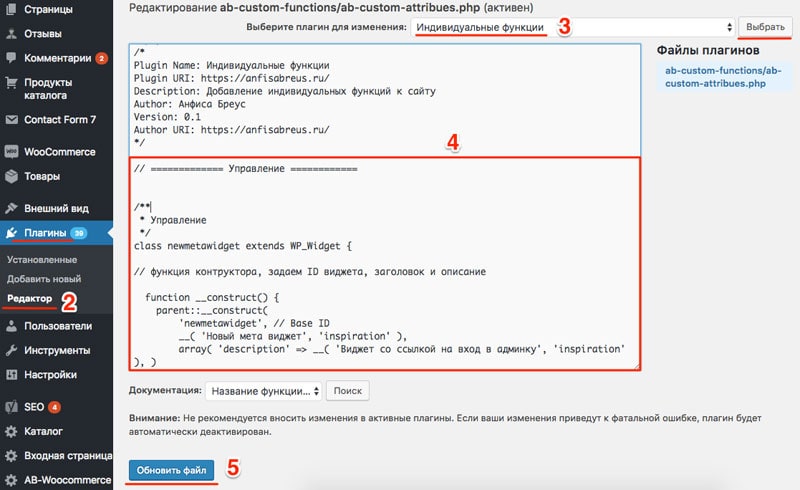
Такой метод вставки функций хорош тем , что если вы допустите ошибку, в большинстве случаев, плагин просто будет деактивирован и это никак не скажется на вашем блоге. Вы сможете просто внести поправки через админку и снова активировать плагин.
Установка нового плагина Мета в боковую колонку
Теперь нам нужно установить новый виджет в боковую колонку
- Перейдите в раздел «Внешний вид» — Виджеты
- Найдите виджет «Новый мета виджет » перетащите его в боковую колонку
- Напишите заголовок виджета и сохраните его
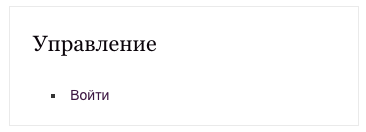
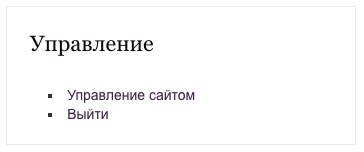
У вас должен появится вот такой виджет
Когда вы не вошли в админку:
Когда вы вошли в админку:
На этом все. Если у вас остались вопросы, не стесняйтесь, задавайте в комментариях. Буду рада ответить и помочь.
P.S. Еще раз хочу напомнить, эта инструкция не для пользователей шаблона — конструктора AB-Inspiration. В шаблоне — конструкторе AB-Inspiration этот виджет уже встроен и называется «16-AB-Управление».
2 голоса
Средняя оценка: 5 из 5
Темы
- Установка виджетов
- Отображение виджетов
- Существующие виджеты в существующих областях виджетов
- Области виджетов
- Использование текстовых виджетов
- Добавление кода в текстовый виджет
- Использование виджетов RSS
- Дополнительные источники
Виджеты WordPress добавляют содержимое и функции в области для виджетов. Примерами являются виджеты по умолчанию, которые поставляются с WordPress; для рубрик, облака меток, поиска и т. д. Плагины часто добавляют свои собственные виджеты.
Изначально виджеты были разработаны, чтобы обеспечить простой и лёгкий в использовании способ предоставления пользователю управления оформлением и структурой темы WordPress, который теперь доступен в правильно «виджетизированных» темах WordPress, включая верхнию часть, подвал и другие элементы дизайна и структуры WordPress.
Виджеты не требуют опыта работы с кодом или специальных знаний. Их можно добавлять, удалять и переставлять в настройках тем или в виджетах внешнего вида на экранах администрирования WordPress.
Некоторые виджеты WordPress предлагают настройку и параметры, такие как формы для заполнения, включают или исключают данные и информацию, дополнительные изображения и другие функции настройки.
Экран Внешний вид>Настройка>Виджеты объясняет, как использовать различные виджеты, поставляемые с WordPress.
Плагины, которые поставляются в комплекте с виджетами, можно найти в каталоге плагинов WordPress.
Установка виджетов
WordPress поставляется с набором виджетов. Если этого недостаточно для ваших нужд, вы можете установить новые, выполнив поиск в каталоге плагинов WordPress, который доступен из окна добавления новых плагинов WordPress.
Наверх ↑
Отображение виджетов
Наверх ↑
Существующие виджеты в существующих областях виджетов
Прежде чем вы сможете добавить виджет, вы должны убедиться, что используемая вами тема поддерживает виджеты (в частности, область виджетов). Вы можете сделать это, просто перейдя в меню «Внешний вид» и отыскав подменю под названием «Виджеты».
Если ваша тема поддерживает интерфейс настройки темы, вы можете использовать следующие шаги:
В настройках темы доступен предварительный просмотр изменений в реальном времени.

- Перейдите в Внешний вид > Настройка на экране администрирования WordPress.
- Выберите меню виджетов в интерфейсе настройки темы, чтобы получить доступ к экрану настройки виджета.
- Нажмите на стрелку вправо в области виджетов, чтобы вывести список уже используемых виджетов.
- Нажмите кнопку «Добавить виджет» в нижней части боковой панели. Он показывает список доступных виджетов.
- Выберите виджет, который хотите добавить. Виджет добавиться на боковую панель.
- Просмотрите свой сайт, и вы должны увидеть содержимое своего нового виджета.
- Чтобы упорядочить виджеты на боковой панели, перетащите виджеты в нужном вам порядке или нажмите ссылку «Изменить порядок» и нажимайте на стрелку вверх и вниз, чтобы разместить каждый виджет, и нажмите Готово после операции упорядочивания.
- Чтобы настроить функции виджета, нажмите стрелку вниз справа, чтобы развернуть интерфейс виджета.
- Чтобы удалить виджет, нажмите «Удалить» на предыдущем шаге.
Если ваша тема не поддерживает интерфейс настройки тем, вы можете использовать следующие шаги:

- Перейдите во Внешний вид > Виджеты на экране администрирования WordPress.
- Выберите виджет и либо перетащите его на боковую панель, где вы хотите, чтобы он отображался, либо нажмите на виджет (выберите боковую панель назначения, если в вашей теме их несколько) и нажмите кнопку «Добавить виджет». Вариантов боковой панели может быть несколько, поэтому начните с первого. После этого WordPress автоматически обновляет тему.
- Просмотрите сайт. Вы должны обнаружить, что элементы боковой панели «по умолчанию» исчезли, и отображается только новое дополнение.
- Вернитесь на экран виджетов, чтобы продолжить добавление виджетов.
- Чтобы поменять порядок виджетов на боковой панели или в области виджетов, кликните и перетащите их на нужное место.
- Чтобы настроить функции виджета, кликните стрелку вниз в правом верхнем углу, чтобы развернуть интерфейс виджета.
- Чтобы сохранить настройки виджета, нажмите «Сохранить».
- Чтобы удалить виджет, нажмите «Удалить».
Если вы хотите удалить виджет, но сохранить его настройку для возможного использования в будущем, просто перетащите его в область «Неактивные виджеты». Вы можете добавить их обратно в любое время оттуда. Это особенно полезно, когда вы переключаетесь на тему с меньшим количеством или разными областями виджетов.
При смене тем часто есть некоторые различия в количестве и настройке областей/боковых панелей виджетов, и иногда эти конфликты делают переход менее плавным. Если вы изменили тему и вам кажется, что виджеты отсутствуют, прокрутите экран вниз до области «Неактивные виджеты», где будут сохранены все ваши виджеты и их настройки.
Включение режима доступности с помощью параметров экрана позволяет использовать кнопки «Добавить» и «Изменить» вместо перетаскивания.
Наверх ↑
Области виджетов
Хотя области виджетов обычно размещаются на боковых панелях веб-страницы, тема может размещать области виджетов в любом месте страницы. Например, помимо обычных расположений боковой панели, тема Twenty Seventeen имеет область виджетов в подвале каждой страницы.
Если вы хотите разместить виджет где-нибудь в своей теме, который не имеет предварительно определенной области виджетов, вам потребуются некоторые знания программирования и следует следовать инструкциям в разделе API виджетов, который можно найти здесь.
Наверх ↑
Использование текстовых виджетов
Текстовый виджет — один из наиболее часто используемых виджетов WordPress, который поставляется с каждой установкой WordPress. Он позволяет пользователям добавлять текст, видео, изображения, настраиваемые списки и многое другое на свои сайты WordPress.
Чтобы использовать текстовый виджет WordPress:
- Перейдите в Внешний вид > Настройка на экране администрирования WordPress и выберите меню виджетов в настройке темы. Или перейдите во Внешний вид > Виджеты на экранах администрирования WordPress.
- Откройте боковую панель, на которую вы хотите добавить текстовый виджет.
- Найдите текстовый виджет в списке виджетов.
- Нажмите и перетащите виджет в то место, где вы хотите, чтобы он появился.
Чтобы открыть и отредактировать текстовый виджет:
- Нажмите стрелку вниз справа от заголовка текстового виджета.
- Задайте заголовок текстового виджета (необязательно).
- Добавьте текст или HTML-код в поле или отредактируйте то, что там есть.
- Выберите параметр «Автоматически добавлять абзацы», чтобы обернуть каждый блок текста тегом абзаца HTML (рекомендуется для текста).
- Нажмите «Сохранить», чтобы сохранить текстовый виджет.
- Нажмите «Закрыть», чтобы закрыть текстовый виджет.
- Просмотрите результаты и при необходимости внесите изменения.
Текстовый виджет может содержать различные HTML, XHTML и мультимедийные ссылки и проигрыватели, такие как встраивание видео и объектов.
Наверх ↑
Добавление кода в текстовый виджет
Базовый HTML, встраивание и JavaScript легко добавляются в текстовый виджет WordPress. Большинство кодов для встраивания мультимедиа с сайтов социальных сетей будут работать в текстовом виджете WordPress. Однако активный код и языки программирования, такие как PHP, не будут работать, поскольку виджет удалит код, который не может отобразить.
Наверх ↑
Виджет RSS позволяет вам интегрировать внешний источник ленты для контента в область виджетов вашего сайта, такую как ваша учетная запись Twitter, сообщения Facebook, сообщения Google+ или другие блоги.
Виджет RSS отображает свежее опубликованное содержимое из любого источника с доступной RSS-лентой. Это идеальный способ интеграции внешнего содержимого на ваш сайт.
По умолчанию виджет WordPress RSS отображает заголовок сообщения или первые 100 (или около того) символов твита или длинного сообщения без названия. Они представлены либо в виде ссылки, либо со ссылкой на исходный источник в зависимости от дизайна и структуры ленты.
- Введите URL-адрес RSS-канала в первое поле, скопированный с исходной страницы для контента, который вы хотите включить в свою боковую панель или другое пространство с виджетами.
- Дайте ленте название (это необязательно, но дает вам возможность продемонстрировать источник содержимого).
- Сколько элементов вы хотите отобразить? По умолчанию отображается 10, но вы можете выбрать от 1 до 20 сообщений.
- «Отображать содержимое элемента?»: Это позволяет отображать отрывок из содержимого, а не только заголовок.
- «Отображать автора элемента, если он доступен?»: Если вы хотите указать автора материала, установите этот флажок, чтобы отобразить автора.
- «Отобразить дату элемента?»: Если доступно, будет показана дата исходного содержимого.
Вы можете добавить несколько виджетов RSS для входящих каналов на боковую панель WordPress и в другие области вашего сайта с виджетами.
Наверх ↑
Дополнительные источники
- Виджетизирующие темы
- API виджетов
- Советы WordPress по изучению текстового виджета WordPress
- Историческая справка об появлении виджетов WordPress
Хотите больше практики? Рекомендую тогда посмотреть мой видеоурок по виджетам.
Виджеты — это одна из многих потрясающих возможностей WordPress. Если для того, чтобы редактировать контент сайта, мы используем редактор и метабоксы, то для изменения содержимого сайдбара или футера как раз-таки и нужны виджеты.
По сути виджеты можно добавлять куда угодно на страницах сайта, но это зависит от темы WordPress, которую вы используете, точнее от количества зарегистрированных в ней сайдбаров. Есть темы, которые и вовсе не поддерживают виджеты.
Как добавить или удалить виджеты (для начинающих)
Чтобы создать виджет в WordPress, для начала у вас должен быть подключен хотя бы один сайдбар, если у вас с этим трудности, тогда вам следует прочитать подробное руководство по работе с сайдбарами (там также описано, как добавить поддержку виджетов в теме WordPress). Также виджеты можно вывести на сайте непосредственно через PHP-код при помощи функции the_widget().
Если с этим разобрались, переходим в админке на страницу Внешний вид > Виджеты. Видите список доступных виджетов? Для того, чтобы добавить виджет на сайт, нужно перетащить его в одну из областей справа (сайдбаров).
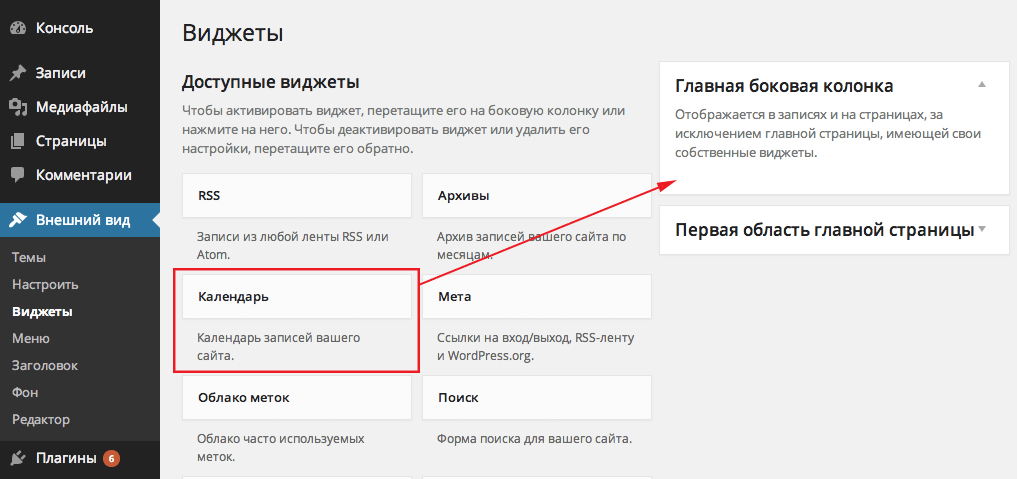
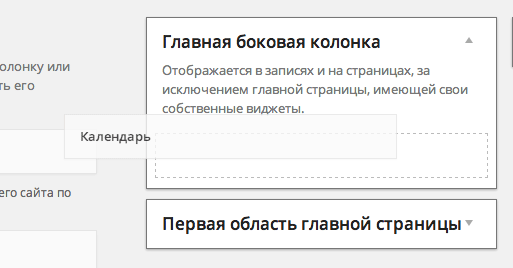
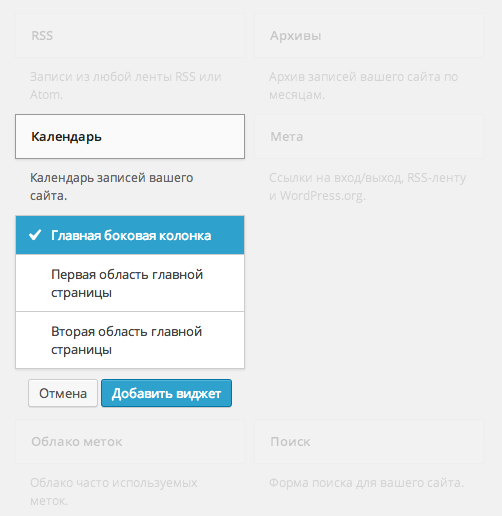
В более поздних версиях WordPress есть и другой способ добавления виджета — вам достаточно кликнуть по его заголовку и из выпадающего списка выбрать сайдбар, в который вы хотите его добавить:
Когда виджет будет добавлен, мы увидим его настройки. В виджете «Календарь» это заголовок:
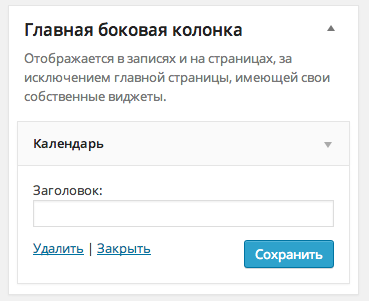
Таким образом мы можем добавлять неограниченное количество виджетов в любую из областей сайта, настраивать, редактировать их, менять порядок перетаскиванием.
Для того, чтобы удалить виджет, нажимаем ссылку «Удалить» (её видно на предыдущем скриншоте). Если же вы хотите лишь временно отключить виджет, сохранив его настройки, перетаскиваем его в блок «Неактивные виджеты», который находится под блоком «Доступные виджеты».
Отключение стандартных виджетов WordPress
Если вы не используете и не планируете использовать какой-либо из стандартных виджетов WordPress, вы можете полностью отключить его при помощи функции unregister_widget(), после чего виджет перестанет отображаться в админке на странице Внешний вид > Виджеты, также он исчезнет и со страниц сайта.
Для отключения виджетов можете воспользоваться готовым кодом ниже:
- Вставьте код в файл
functions.phpтекущей темы. - Удалите или закомментируйте строки с теми виджетами, которые удалять не нужно.
- И только потом можете сохранить файл.
function true_remove_default_widget() {
	unregister_widget('WP_Widget_Archives'); // Архивы
	unregister_widget('WP_Widget_Calendar'); // Календарь
	unregister_widget('WP_Widget_Categories'); // Рубрики
	unregister_widget('WP_Widget_Meta'); // Мета
	unregister_widget('WP_Widget_Pages'); // Страницы
	unregister_widget('WP_Widget_Recent_Comments'); // Свежие комментарии
	unregister_widget('WP_Widget_Recent_Posts'); // Свежие записи
	unregister_widget('WP_Widget_RSS'); // RSS
	unregister_widget('WP_Widget_Search'); // Поиск
	unregister_widget('WP_Widget_Tag_Cloud'); // Облако меток
	unregister_widget('WP_Widget_Text'); // Текст
	unregister_widget('WP_Nav_Menu_Widget'); // Произвольное меню
}

add_action( 'widgets_init', 'true_remove_default_widget', 20 );
Эта функция позволяет удалять не только стандартные виджеты. В качестве параметра функции вы можете указать название класса любого виджета (например который был зарегистрирован в каком-либо плагине).
Если у вас есть какие-либо настроенные виджеты на сайте, учтите, при удалении виджета также удалятся и все его настройки, поэтому если вы вдруг потом решите, что виджет, который вы отключили, вам нужен, то его придется настраивать заново.
Создание собственного виджета
Добавить свой виджет с настройками в WordPress совсем не трудно, но конечно для этого не помешало бы хоть немного разбираться в PHP. Описывать как работает PHP-код в этом посту я не буду, просто задайте свой вопрос в комментариях, если у вас возникнут какие-либо трудности с кодом.
А сейчас мы будем создавать виджет популярных постов — выведем отсортированные по количеству комментариев записи через WP_Query.
По своей структуре наш виджет будет похож на стандартный виджет WordPress «Свежие записи», т е он будет иметь похожие параметры (заголовок и количество отображаемых постов) и похожий HTML-шаблон для вывода постов (заголовки записей со ссылками в виде <ul>-списка).
Вставляем этот код в functions.php:
<?php
class trueTopPostsWidget extends WP_Widget {

	/*
	 * создание виджета
	 */
	function __construct() {
		parent::__construct(
			'true_top_widget',
			'Популярные посты', // заголовок виджета
			array( 'description' => 'Позволяет вывести посты, отсортированные по количеству комментариев в них.' ) // описание
		);
	}

	/*
	 * фронтэнд виджета
	 */
	public function widget( $args, $instance ) {
		$title = apply_filters( 'widget_title', $instance['title'] ); // к заголовку применяем фильтр (необязательно)
		$posts_per_page = $instance['posts_per_page'];

		echo $args['before_widget'];

		if ( ! empty( $title ) )
			echo $args['before_title'] . $title . $args['after_title'];

		$q = new WP_Query("posts_per_page=$posts_per_page&orderby=comment_count");
		if( $q->have_posts() ):
			?><ul><?php
			while( $q->have_posts() ): $q->the_post();
				?><li><a href="<?php the_permalink() ?>"><?php the_title() ?></a></li><?php
			endwhile;
			?></ul><?php
		endif;
		wp_reset_postdata();

		echo $args['after_widget'];
	}

	/*
	 * бэкэнд виджета
	 */
	public function form( $instance ) {
		if ( isset( $instance[ 'title' ] ) ) {
			$title = $instance[ 'title' ];
		}
		if ( isset( $instance[ 'posts_per_page' ] ) ) {
			$posts_per_page = $instance[ 'posts_per_page' ];
		}
		?>
		<p>
			<label for="<?php echo $this->get_field_id( 'title' ); ?>">Заголовок</label>
			<input class="widefat" id="<?php echo $this->get_field_id( 'title' ); ?>" name="<?php echo $this->get_field_name( 'title' ); ?>" type="text" value="<?php echo esc_attr( $title ); ?>" />
		</p>
		<p>
			<label for="<?php echo $this->get_field_id( 'posts_per_page' ); ?>">Количество постов:</label>
			<input id="<?php echo $this->get_field_id( 'posts_per_page' ); ?>" name="<?php echo $this->get_field_name( 'posts_per_page' ); ?>" type="text" value="<?php echo ($posts_per_page) ? esc_attr( $posts_per_page ) : '5'; ?>" size="3" />
		</p>
		<?php
	}

	/*
	 * сохранение настроек виджета
	 */
	public function update( $new_instance, $old_instance ) {
		$instance = array();
		$instance['title'] = ( ! empty( $new_instance['title'] ) ) ? strip_tags( $new_instance['title'] ) : '';
		$instance['posts_per_page'] = ( is_numeric( $new_instance['posts_per_page'] ) ) ? $new_instance['posts_per_page'] : '5'; // по умолчанию выводятся 5 постов
		return $instance;
	}
}

/*
 * регистрация виджета
 */
function true_top_posts_widget_load() {
	register_widget( 'trueTopPostsWidget' );
}
add_action( 'widgets_init', 'true_top_posts_widget_load' );
Я перетащил этот код «как есть» (естественно удалив первую строчку <?php) в файл functions.php стандартной темы TwentyTwelve, в итоге в списке виджетов на странице Внешний вид > Виджеты мы видим наш виджет:
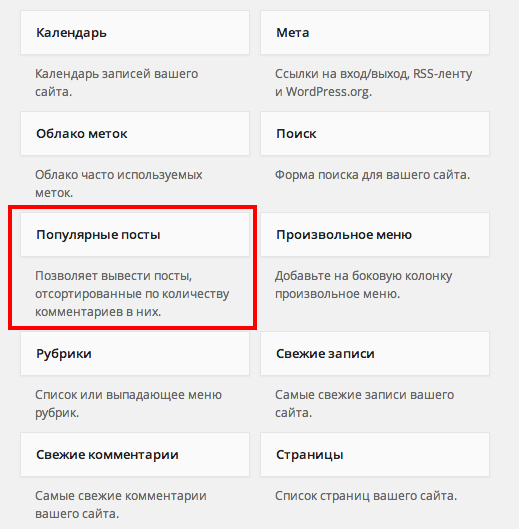
Давайте перетащим его в какой-нибудь сайдбар справа:
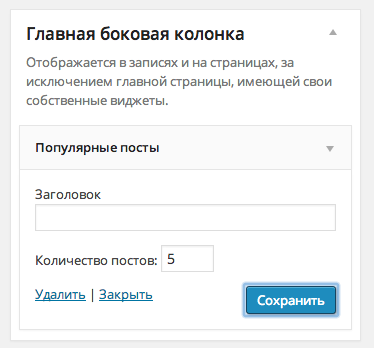
Вот и всё, указываем заголовок виджета (если нужно), количество постов, которое мы хотим вывести и нажимаем «Сохранить» — после этого виджет появится на сайте.
Список плагинов с полезными виджетами
Конечно, необязательно создавать каждый виджет самому, вы можете воспользоваться уже готовыми решениями для конкретных задач.
Для того, чтобы добавить какой-либо из этих плагинов к себе на сайт, копируете его название, переходите в админке в Плагины > Добавить новый и вставляете в форму поиска скопированное название.
Подробно описывать каждый плагин я не буду — описание почти каждого из них тянет на новый пост. Устанавливайте, смотрите, тестируйте (на момент публикации этого поста каждый из плагинов был протестирован мною лично и всё работало отлично).
- Beautiful Yahoo Weather — виджет прогноза погоды, довольно неплохой и красивый по сравнению с аналогами. Но для этих целей наверное лучше использовать текстовый виджет WordPress в связке с информерами от Gismeteo, Яндекса и т.д.
- NextGEN Gallery — плагин для создания и управления галереями изображений в WordPress, одна из функций которого — виджет галереи.
- Search by Google — форма поиска по сайту от Google (Google Custom Search).
- Slick Contact Forms — виджет формы обратной связи.
- Tabbed Login Widget — виджет авторизации, сделан в виде трех вкладок — «Вход», «Регистрация», «Забыли пароль», весьма удобный.
- WP Currency Converter — конвертер валют.
- WP Editor Widget — используйте редактор WordPress для заполнения этого виджета.
- WP-Cumulus — добавляет флэш-облако тегов и/или категорий.
- WP-Polls — удобный плагин для создания опросов на сайте.
- Yet Another Related Posts Plugin (YARPP) — мощный плагин для вывода похожих записей.
- Youtube Channel Gallery — виджет со свежими видео с канала на YouTube. Виджет выглядит очень красиво, хорошо и легко настраивается.
Со временем список будет пополняться.
Я не стану рассматривать все остальные виджеты социальных сетей (Facebook, Вконтакте, Twitter и т.д.) — в принципе официальные виджеты вполне удобные — просто копируем код, который нам дают и вставляем его в вордпрессовский виджет «Текст».

Миша
Впервые познакомился с WordPress в 2009 году. Организатор и спикер на конференциях WordCamp. Преподаватель в школе Нетология.
Пишите, если нужна помощь с сайтом или разработка с нуля.
WordPress становится популярным благодаря простому в использовании интерфейсу. Дизайн WordPress устраняет необходимость кодирования и упрощает создание веб-сайтов. Тогда зачем вносить изменения в сайт, созданный на WordPress? HTML (язык гипертекстовой разметки) пригодится при добавлении дополнительных функций, расширенных функций или устранении неполадок вашего сайта путем редактирования его кода. Есть много способов редактировать внутренний код, и в этой статье мы объясним различные методы редактирования исходного HTML-кода в WordPress.
У плагинов и тем WordPress есть множество ограничений для настройки элементов сайта или изменения внешнего вида. Чтобы оформить свой сайт так, как вы хотите, необходимо отредактировать HTML-код в WordPress, чтобы получить именно те функции, которые вы ищете на сайте. Таким образом, это обеспечивает контроль и гибкость того, как ваш сайт будет выглядеть, функционировать, а также возможность выявлять и исправлять возможные ошибки. Вот некоторые из простых случаев, когда вам нужно отредактировать исходный HTML:
- Вы хотите изменить семейство шрифтов элемента абзаца на определенной странице.
- Необходимо скопировать и вставить все содержимое сообщения и изменить код.
- Хотел добавить собственный класс CSS к нескольким элементам на странице.
Как редактировать исходный HTML-код в WordPress?
В зависимости от необходимости вы можете изменить внешний вид сайта одним из следующих способов с помощью редактирования HTML. Мы рассмотрели различные варианты, включая способы вставки HTML-кода, хотя на самом деле они не редактируют существующий код.
1. Редактирование кода в редакторе блоков Гутенберга
Редактор блоков Gutenberg упрощает редактирование исходного HTML в визуальном режиме. Как только необработанный HTML-код сайта WordPress станет видимым, продолжите редактирование, изменив стили текста, добавив гиперссылки или любой другой код по выбору на своей странице / публикации. Но во-первых, есть три способа редактировать страницу или сообщение в Гутенберге, и вот они:
1.1. Редактирование HTML отдельного блока
Допустим, у вас есть блок абзаца и вы хотите отредактировать его исходный HTML-код. Сначала выберите блок, который хотите отредактировать, и нажмите на три точки меню. Выберите вариант «Редактировать как HTML», как показано ниже:
Вы увидите источник выбранных элементов и сможете редактировать его в редакторе.
Когда закончите редактирование кода, щелкните трехточечное меню и выберите «Редактировать визуально», чтобы вернуться к текстовому / исходному виду.
1.2. Редактирование HTML всей страницы / сообщения
Найдите тройку точек в правом верхнем углу текущей страницы или публикации и щелкните по ней. В раскрывающемся меню выберите «Редактор кода».
Таким образом, вы можете просматривать исходный код всего вашего контента и редактировать их. после завершения редактирования снова щелкните три точки и выберите «Визуальный редактор» для выхода. Кроме того, вы можете нажать на опцию «Выйти из редактора кода», чтобы закрыть редактор кода.
1.3. Вставка пользовательского CSS в элементы
Гутенберг также позволяет добавлять собственный класс CSS в любой блок на странице. Выделите блок и перейдите в раздел «Блокировать» на правой боковой панели. Прокрутите вниз и добавьте свой собственный класс CSS в раздел «Дополнительные классы CSS)». Вы можете добавить несколько классов CSS, разделив их запятыми.
После обновления или публикации сообщения перейдите в раздел «Внешний вид> Настройка> Дополнительные CSS». Здесь вы можете добавить свой собственный CSS для класса, который вы добавили в редакторе. вы можете предварительно просмотреть текущие изменения и опубликовать их, когда закончите.
1.4. Вставка кода с использованием настраиваемого блока HTML
Этот метод требует добавления содержимого на вашу страницу или публикацию путем написания HTML-кода, обычно с нуля.
- Начните с нажатия на знак плюса (+) в верхнем левом углу существующей / новой страницы или публикации.
- Вы увидите «Пользовательский HTML» в категории меню «Виджеты».
- Кроме того, вы можете найти «Пользовательский HTML», введя ключевое слово в поле поиска.
- Затем щелкните по нему и начните писать свой HTML-код.
- Используйте вкладку «Предварительный просмотр», чтобы проверять внешний вид вашего действующего сайта во время написания кода.
2. Измените исходный HTML-код в классическом редакторе.
Если вы используете классический редактор на своем сайте WordPress, текстовое представление — это то, что вам нужно для доступа и редактирования HTML-кода записи / страницы. Просто щелкните вкладку «Текст» в классическом редакторе, чтобы начать вносить изменения в код, и вы можете вернуться к нормальному виду после редактирования, щелкнув вкладку «Визуальный».
Часто используемые HTML-теги доступны в виде кнопок меню для использования во время редактирования вашего сайта.
3. Вставьте HTML-код в область виджетов.
Подобно использованию пользовательского HTML в области содержимого, вы можете использовать тот же блок для вставки вашего HTML-кода в область виджетов. Вы используете «Пользовательский HTML» в виджетах для настройки заголовка, боковой панели, нижнего колонтитула или других разделов вашего сайта WordPress.
- На панели управления WordPress выберите «Внешний вид», а затем нажмите «Виджеты».
- В зависимости от темы, которую вы используете, разверните «раскрывающуюся» вкладку любого из виджетов и щелкните значок + с надписью «Добавить блок».
- Затем выберите «Пользовательский HTML».
- Введите свой HTML-код и, наконец, нажмите «Обновить», чтобы применить изменения, которые вы внесли в действующий сайт.
4. Отредактируйте HTML-код в редакторах тем и плагинов.
Хотя это не совсем рекомендуется, поскольку любая небольшая ошибка во время редактирования темы может сделать ваш сайт неработоспособным. Вы должны создать резервную копию своего сайта перед изменением, и любое обновление, которое вы выполняете в теме после редактирования кода, приведет к потере всех сделанных изменений. В качестве альтернативы используйте дочернюю тему, чтобы обновление родительской темы не повлияло на ваши изменения в дочерней теме.
- Для начала нажмите «Внешний вид», а затем «Редактор тем».
- Вы получите предупреждающее сообщение, а нажатие кнопки «Я понимаю» предоставит вам доступ для внесения изменений в тему.
- В показанном интерфейсе редактора темы щелкните файл, с которым хотите работать, и начните редактировать его HTML-коды.
- После завершения редактирования, пожалуйста, нажмите «Обновить файл», чтобы сохранить изменения.
Точно так же вы можете редактировать файлы плагина в разделе «Плагины> Редактор плагинов». Помните, что эти редакторы обычно содержат файлы CSS и PHP для вашей темы и плагинов. Вы можете редактировать CSS и обновлять HTML внутри файлов PHP для изменения элементов HTML.
5. Отредактируйте HTML-код с помощью FTP или файлового менеджера.
Приложение File Manager на панели хостинга — стандартная функция, доступная для всех сайтов, разработанных с помощью WordPress. Это альтернатива и намного предпочтительнее перечисленных выше способов редактирования HTML в WordPress.
- Начните с входа в свою учетную запись хостинга, указав данные для входа. Если вы используете cPanel, войдите в свою cPanel с URL-адресом: yoursitename.com/cpanel.
- После входа в систему вы увидите разные папки или файлы, составляющие ваш сайт.
- Найдите и щелкните «Диспетчер файлов», чтобы выбрать папку «public_html».
- Выберите «wp-content» и нажмите «themes».
- Наконец, коснитесь того файла, который хотите отредактировать. Например, вам может потребоваться отредактировать файл header.php, чтобы внести изменения в HTML в разделе заголовка вашего сайта.
- Выберите кодировку символов и затем нажмите кнопку «Редактировать», чтобы продолжить.
- Для «Редактировать» есть лучший вариант — «Загрузить». Рекомендуется использовать его, потому что удобное или правильное редактирование доступно на вашем персональном компьютере. после завершения редактирования загрузите файл обратно, чтобы заменить текущую папку темы.
Опять же, в темах и папках WordPress не будет много файлов HTML. Вам необходимо отредактировать HTML-содержимое внутри правильных PHP-файлов для достижения требуемой функции. Вместо использования приложения File Manager вы также можете использовать FTP для удаленного входа на свой сервер и редактирования исходных файлов.
6. Использование плагина для редактирования кода
Мы рекомендуем использовать один из вышеперечисленных методов для редактирования или добавления HTML-кода на ваш сайт WordPress без использования сторонних плагинов. Однако плагины могут помочь в организации ваших изменений, особенно если вы вставляете много HTML-кода в контент сообщений. В репозитории WordPress доступны различные типы плагинов, и вы можете использовать их в зависимости от цели:
- Вставить фрагмент HTML — это простой плагин для создания виджетов HTML и вставки в любом месте содержимого и области виджетов.
- Вставить верхний и нижний колонтитулы — это полезный плагин для вставки кода в область верхнего и нижнего колонтитула вашего сайта.
- Фрагменты кода — если вы хотите отредактировать файл functions.php и применить новую функцию по всему сайту, то этот плагин для вас.
Заключительные слова
Хотя WordPress работает с PHP, окончательный результат доставляется браузеру в виде статических файлов HTML. Когда вы посмотрите на исходный код страницы в браузере, вы увидите только чистую HTML-страницу, которая включает содержимое CSS и JavaScript. Редактирование в классическом редакторе или редакторе Гутенберга — хороший вариант для изменения HTML определенных элементов на странице. Вы можете использовать другие параметры редактирования файлов для изменения содержимого HTML внутри файлов PHP.
Сегодня мы разберемся, как можно более гибко управлять оформлением виджетов с помощью плагина Widget CSS Classes.
Все эксперименты будем проводить на примере темы Twenty Seventeen и браузера Chrome.
Откроем главную страницу сайта, щелкнем правой кнопкой мыши по любому виджету и выберем пункт «Просмотреть код».

Как мы видим, у каждого виджета есть уникальный идентификатор, генерируемый при его добавлении, и набор классов, соответствующий его типу.

Давайте добавим немного CSS-кода, чтобы проиллюстрировать данный пример. Переходим в пункт Настроить -> Дополнительные CSS, очищаем поле и добавляем CSS-правило:
|
.footer-widget-2 .widget_text .widget-title { color: #f00; } |

Мы задали цвет заголовку текстового виджета в правой колонке.
Всё выглядит хорошо, но есть две проблемы:
- Мы не можем задать оформление какому-то конкретному виджету. Для примера, добавим второй текстовый виджет и зададим его заголовку другое оформление, используя идентификатор виджета.
#text-11 .widget-title {
color: #00f;
}
Теперь заголовок виджета имеет другой цвет, но в ситуации, когда виджет будет удален и добавлен заново — новое оформление не применится.
- Мы не можем каким-либо образом повлиять на оформление виджетов без необходимости менять CSS-код.
Чтобы решить эти проблемы — установим плагин Widget CSS Classes. Переходим в раздел Плагины -> Добавить новый, вводим название плагина в поле поиска, жмем «Установить» и «Активировать».
Переходим в настройки плагина (Настройки -> Widget CSS Classes), выбираем «Тип поля для класса» — «Преопределённые классы», добавляем два предопределенных класса: red и blue и жмем Сохранить изменения.

Добавим соответствующие CSS-правила. Переходим в раздел Внешний вид -> Настроить -> Дополнительные CSS и добавляем новый код, вместо старого.
|
.red .widget-title { color: #f00; } .blue .widget-title { color: #00f; } |
Теперь, когда все подготовительные работы закончены, переходим в раздел Виджеты, отмечаем галочками классы у нужных виджетов и жмем Сохранить и опубликовать.

Аналогичным образом можно добавлять и другие варианты оформления, а если созданные классы необходимо перенести на другой сайт, то это можно сделать на вкладке «Импорт/Экспорт» в настройках плагина.