
Содержание
- Изменение графического пароля
- Способ 1: Системные средства
- Способ 2: Сторонние приложения
- Сброс графического пароля
- Способ 1: Опция «Забыл пароль»
- Способ 2: ADB
- Способ 3: Сброс к заводским настройкам
- Вопросы и ответы
Изменение графического пароля
Непосредственно замена паттерна блокировки может быть выполнена средствами самой системы, плюс такая же возможность поддерживается в сторонних инструментах защиты.
Способ 1: Системные средства
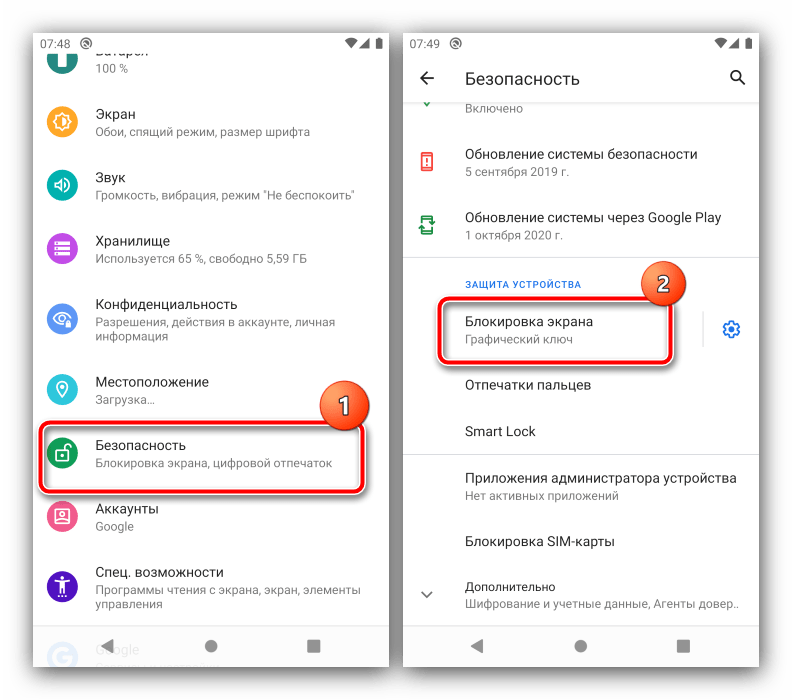
Разумеется, изменение ключа является одной из встроенных возможностей операционной системы Android, которой мы и воспользуемся для решения поставленной задачи. В качестве примера покажем выполнение процедуры в «чистом» Android 10.
- Откройте «Настройки» и перейдите по пунктам «Безопасность» – «Блокировка экрана».
- Так как у нас уже есть настроенный паттерн, для продолжения понадобится его ввести.
- Далее тапните по пункту «Графический ключ», введите новый рисунок и повторите его.

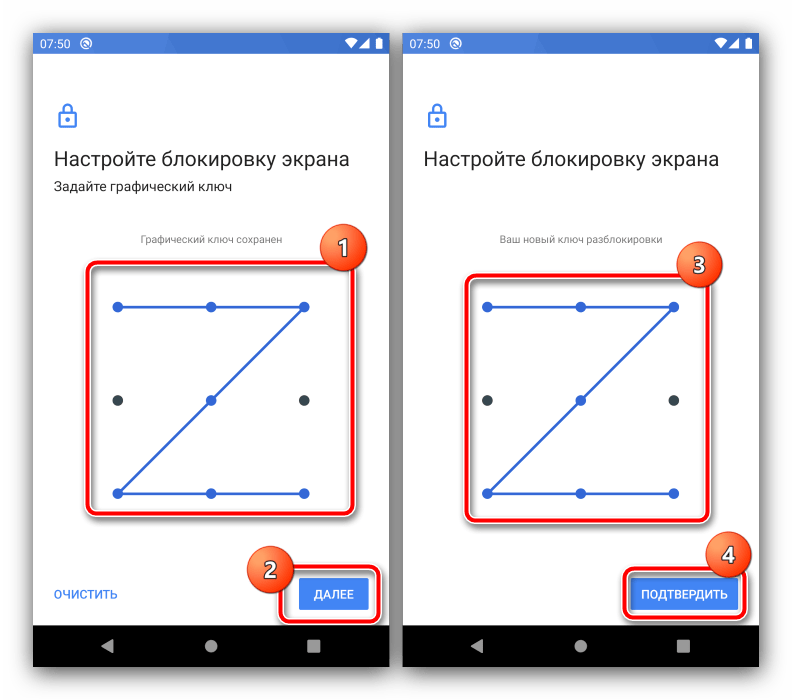
Готово, визуальный пароль будет изменён.
Способ 2: Сторонние приложения
Многие пользователи в целях безопасности устанавливают дополнительные решения для блокировки, например, некоторых программ или уведомлений. В большинстве подобного софта есть и защита графическим ключом, которую также можно изменить. Воспользуемся для примера средством AppLock.
Скачать AppLock из Google Play Маркета
- Откройте программу и введите заранее заданный визуальный пароль.
- После загрузки основного меню перейдите на вкладку «Защита» и тапните по опции «Разблокировать настройки».
- Для замены ключа воспользуйтесь параметром «изменить графический разблокировки».
- Дважды укажите новый рисунок, а после появления сообщения «Операция выполнена успешно» нажмите на кнопку «Назад».
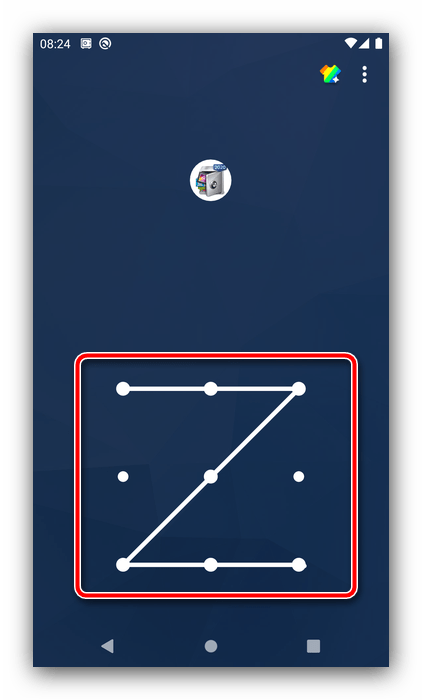
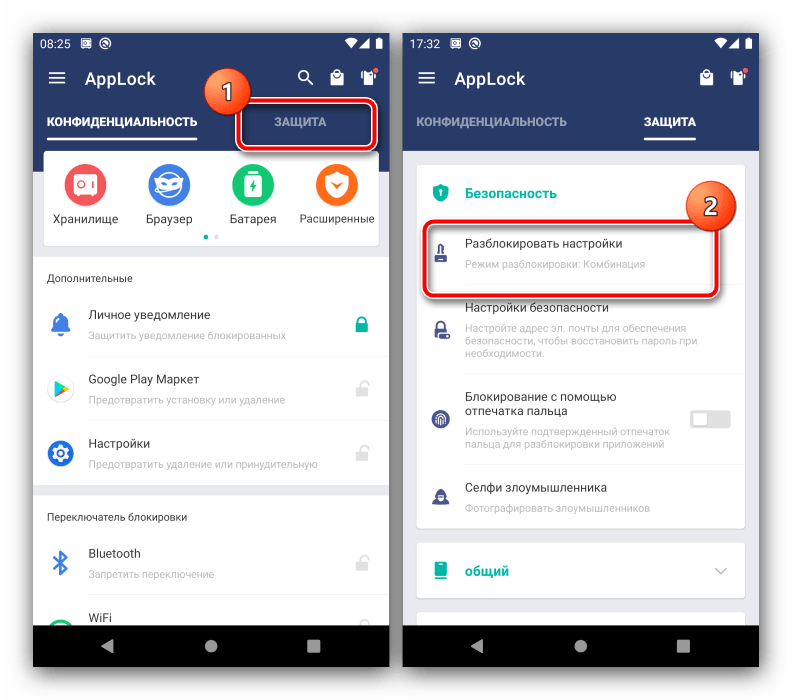


Другие подобные приложения позволяют выполнить изменение графического ключа по схожему алгоритму.
Сброс графического пароля
Иногда происходит так, что пользователь забывает ключ по собственной невнимательности или за давностью лет. К счастью, существуют методы сброса этого типа блокировки.
Способ 1: Опция «Забыл пароль»
В версиях Android до 4.4 включительно при вводе неверного паттерна 5 раз подряд устройство временно блокировалось, однако появлялась дополнительная опция сброса, известная также как «Забыл пароль». Если целевой девайс работает именно на такой старой версии «зелёного робота», использование этой функции является оптимальным решением.
- Разблокируйте экран смартфона или планшета и около 5 раз введите неверный рисунок.
- Устройство сообщит, что возможность разблокировки временно недоступна, а в нижнем правом углу появится надпись «Забыли пароль» (иначе может называться «Забыли рисунок» или «Забыли узор»). Если таковая отсутствует, подождите и попробуйте ещё несколько раз ввести неправильный паттерн.
- Тапните по надписи, затем укажите данные аккаунта Google, к которому привязано устройство — на него будет отправлен код разблокировки.
- После получения кода на свой почтовый ящик зайдите в него с компьютера, запишите или запомните комбинацию, а затем введите её на целевом девайсе.




Данный метод – самый простой, однако компания Google посчитала его небезопасным и удалила из последующих за KitKat релизов своей ОС. Впрочем, некоторые вендоры по-прежнему устанавливают её в свои продукты, поэтому актуальности этот вариант ещё не потерял.
Способ 2: ADB
Инструмент Android Debug Bridge представляет собой мощное средство управления девайсом, которое поможет и в решении рассматриваемой проблемы. Всё, что необходимо – активная отладка по USB на устройстве и присутствующий на компьютере пакет ADB, скачать который можно по ссылке далее.
Скачать ADB
- После загрузки распакуйте архив с программой в корневой каталог диска C, затем запустите «Командную строку» от имени администратора – последнее в Windows 10 можно сделать с помощью «Поиска».

Подробнее: Как открыть «Командную строку» от администратора в Windows 7 и Windows 10
-
Далее последовательно введите команды:
cd C:/ADBadb shell - Теперь пропишите следующие операторы по одному, нажимая после каждого Enter:
cd /data/data/com.android.providers.settings/databasessqlite3 settings.dbupdate system set value=0 where name='lock_pattern_autolock'update system set value=0 where name='lockscreen.lockedoutpermanently'exit - Перезагрузите устройство, а после загрузки системы попробуйте ввести любой графический ключ – в большинстве случаев девайс должен быть разблокирован. Если не сработало, повторите шаги 2-3, после чего дополнительно введите следующее:
adb shell rm /data/system/gesture.keyadb shell rm /data/data/com.android.providers.settings/databases/settings.db
Перезапустите смартфон или планшет и проверьте результат.
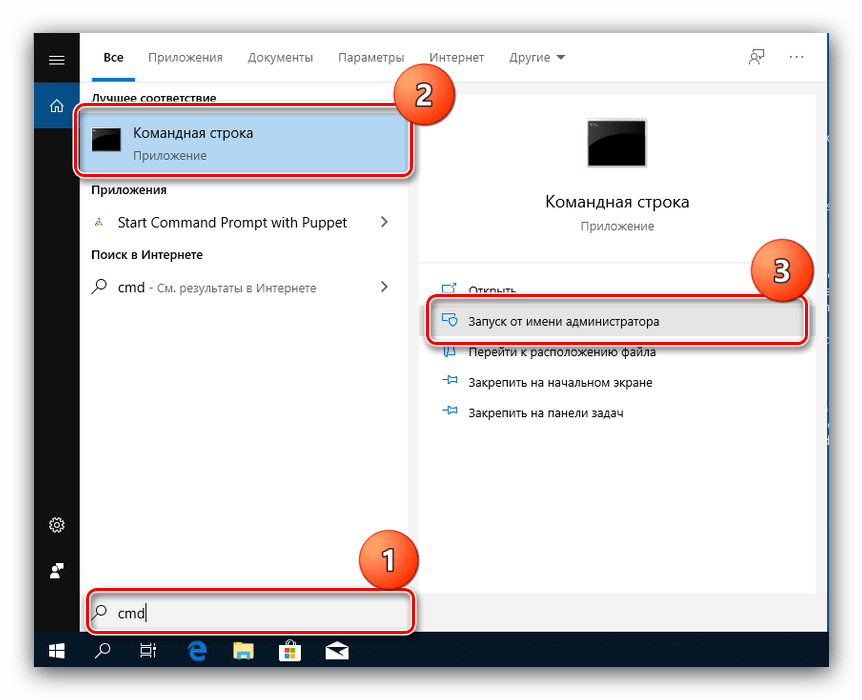
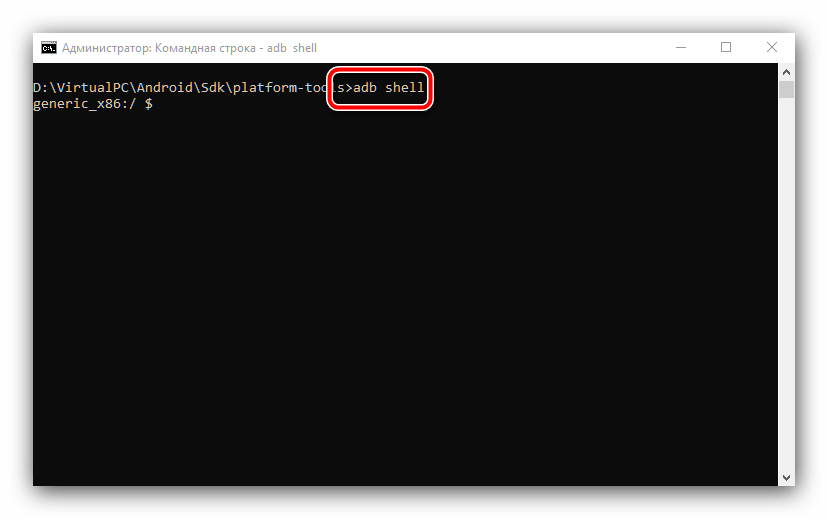

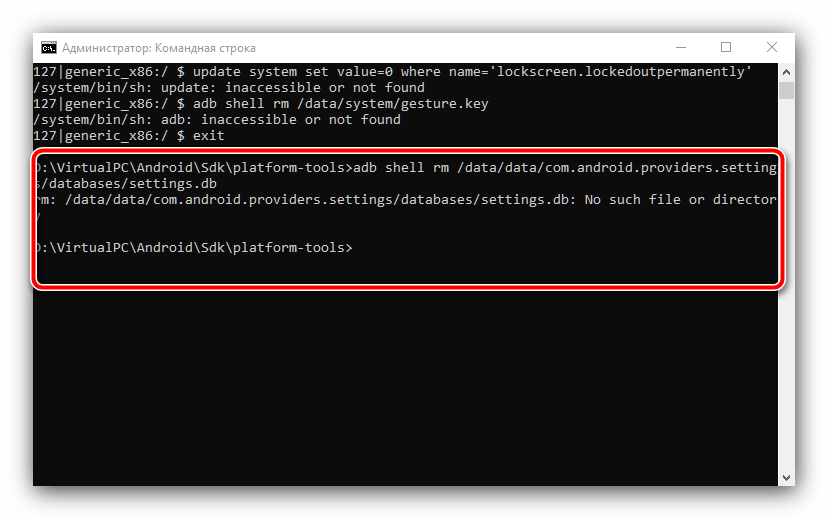
Этот метод довольно трудоёмкий и подходит далеко не для всех смартфонов или планшетов: производители в своих вариантах прошивки могут вырезать соответствующую возможность либо изменить местоположение конечных файлов.
Способ 3: Сброс к заводским настройкам
Радикальный метод, который гарантированно уберёт графический пароль – полный сброс устройства. Разумеется, при этом будут удалены все пользовательские данные, кроме сохранённых на карте памяти, поэтому задействовать такой вариант мы рекомендуем только в крайнем случае, когда важно лишь возвращение работоспособности девайса.
Подробнее: Сброс Android к заводским настройкам
Еще статьи по данной теме:
Помогла ли Вам статья?
Смартфон содержит много информации о пользователе, включая личную переписку, фотографии, информацию о банковских картах и т. д. Поэтому устройство должно быть защищено, чтобы посторонние не могли пользоваться им без разрешения. Для этого стоит разобраться в том, как поменять пароль на телефоне, чтобы защитить свое устройство от злоумышленников.
Содержание
- 1 Зачем менять пароль на телефоне
- 1.1 Достоинства и недостатки блокировки паролем
- 2 Какие существуют блокировки смартфона
- 2.1 Графический ключ
- 2.2 ПИН-код
- 2.3 Сканер отпечатков пальцев
- 2.4 Сканеры распознавания лиц
- 2.5 Сканер радужной оболочки глаза
- 2.6 Пароль
- 2.7 Умный замок
- 3 Как поменять цифровой пароль на телефоне
- 3.1 На Андроиде
- 3.2 На Айфоне
- 3.3 В системе Google
- 3.4 С помощью компьютера
- 4 Как изменить рисунок блокировки экрана
- 5 Смена типа блокировки экрана
- 5.1 Лицо
- 5.2 Отпечаток
- 6 Что делать если забыл пароль
- 7 Как сбросить пароль
- 7.1 Сброс к заводским настройкам
- 8 Как сохранить новый пароль безопасно
Зачем менять пароль на телефоне
Вопросы кибербезопасности сегодня даже более актуальны, чем несколько лет назад. Крупные взломы, утечки данных, утечки информации и т. д. накапливаются каждый год. И больше всего в этом виноваты пользователи.
Случайно перешли по ссылке, скачали не аутентифицированный файл, забыли свой компьютер-сервер от вирусов… Злоумышленники увидели невнимательность обычного пользователя и таким образом нашли свою цель.
Многие имеют дурную привычку использовать один и тот же пароль на всех устройствах, который не меняется годами. Но так делать нельзя.
Достоинства и недостатки блокировки паролем
Преимущества установки пароля на смартфон заключаются в том, что это быстро и просто, и для этого не требуется стороннее программное обеспечение.
Однако есть и недостаток — без пароля вы не сможете получить доступ к своим данным. Также следует учитывать, что многократный ввод неправильного пароля может привести к временной блокировке некоторых устройств.
Кроме того, опыт показывает, что использование графических ключей имеет сомнительную безопасность. Тем не менее, он наиболее популярен и ценится пользователями из-за своей простоты.Во-первых это очень быстро, во-вторых, не нужно запоминать сложные комбинации символов, цифр и букв, а в-третьих, злоумышленнику не составляет особого труда подобрать нужный рисунок.
Какие существуют блокировки смартфона
Как надежно защитить свой телефон — один из самых важных вопросов нашего времени. В большинстве смартфонов есть банковские карты, и на телефоне современного человека достаточно личных данных. Поэтому важно защитить свой смартфон от несанкционированного доступа. А для этого необходимо знать, как поменять пароль на телефоне на более надежный.
Графический ключ
Это самый популярный метод блокировки на телефоне, не оснащенном считывателем отпечатков пальцев. Таким паролем можно быстро и легко управлять, его довольно трудно угадать, если он неизвестен. Правда, большинство владельцев выбирают самую простую и очевидную последовательность.
ПИН-код
 Такой же способ защиты используется в большинстве моделей. Эта защита не самая лучшая. Ведь если вы создадите сложный пароль, то вводить его каждый раз будет довольно сложно. И если создать систему с простой последовательностью цифр, взломать телефон с такой защитой не составит труда.
Сканер отпечатков пальцев
 Это один из самых удобных и надежных способов защитить смартфон от чужих рук. Чем лучше качество сканера, тем быстрее он попадает к владельцу и тем сложнее его взломать. Несомненно, это имеет существенную обратную сторону. Если владелец отрезает палец, который разблокирует телефон, есть вероятность, что система не разблокирует доступ.
Сканеры распознавания лиц
Этот метод имеет больше недостатков, чем преимуществ. Во-первых, такую систему можно взломать, используя простую распечатанную фотографию владельца. Во-вторых, сканер распознавания лиц в ранних смартфонах давал доступ любому, кто был более или менее похож на его владельца. В-третьих, помещение должно быть хорошо освещено, иначе система не распознает владельца.
Сканер радужной оболочки глаза
Только самые современные и дорогие смартфоны оснащены таким сканером. Он имеет те же недостатки, что и сканер лица. Например, в комнате должно быть нормальное освещение, а телефон нужно держать определенным образом, иначе он не распознает радужку. Поэтому этот вариант не очень практичен, а по скорости разблокировки в некоторых случаях проигрывает PIN-коду. Но взломать такую систему не так-то просто.
Пароль
Пароль практически идентичен PIN-коду. Основное отличие заключается в том, что в PIN-коде запрещено вводить буквы, но разрешено вводить цифры, в то время как в пароле разрешено вводить все символы. Этот способ защиты достаточно надежен, но неудобно постоянно вводить комбинацию символов.
Умный замок
В целом, Smart Lock — это не настоящий метод блокировки, а своего рода дополнение. Это облегчает владельцу доступ к смартфону без ущерба для безопасности. Таким образом, если человек находится в безопасной зоне, например, в вашем доме, смартфон снимет защиту до тех пор, пока человек не покинет эту зону.
Как поменять цифровой пароль на телефоне
Этот тип защиты используется на всех смартфонах. Однако метод смены пароля различается в зависимости от операционной системы.
На Андроиде
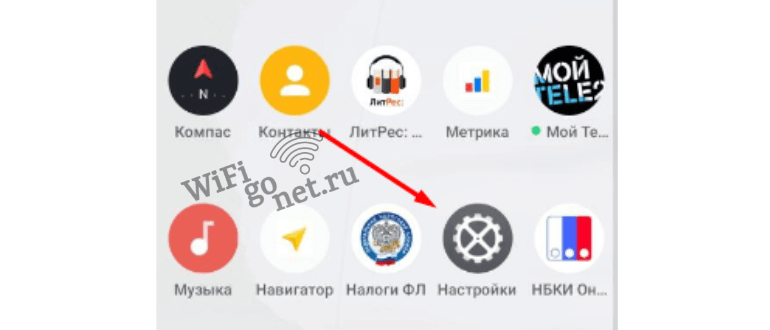
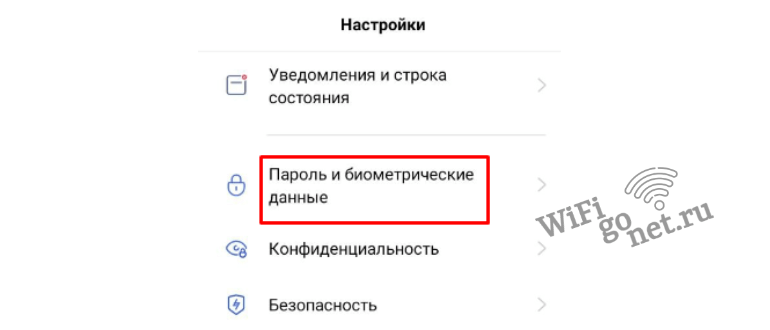
На смартфонах с этой операционной системой пароль устанавливается при первом подключении. Затем человек должен постоянно вводить цифровой код, чтобы разблокировать его. Чтобы изменить настройки по умолчанию, выполните следующие действия:
- Откройте конфигурацию.

- Перейдите на вкладку Безопасность.
- Нажмите на «Экран блокировки».
- Подтвердите существующий код
- Выберите желаемый метод защиты (в нашем случае — пароль).
- Введите новый код и нажмите «Далее».
- При следующей разблокировке устройства вам будет предложено ввести новый пароль.

На Айфоне
Устройства Apple также можно защитить паролем. Однако сама компания гарантирует безопасность только при использовании Touch ID и Face ID. Однако это не всегда помогает тем, кто хочет сменить свои старые пароли на новые.
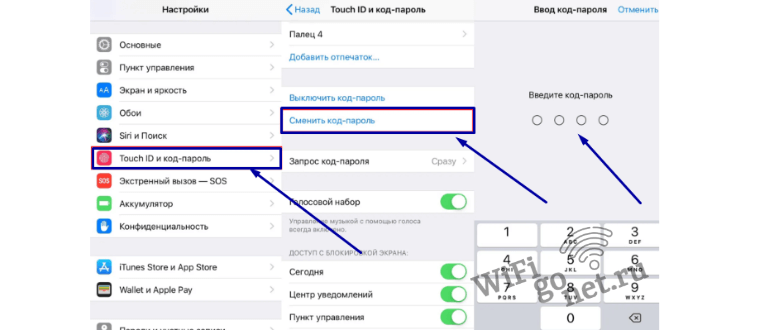
Чтобы изменить настройки, необходимо выполнить следующие действия:
- Перейдите в раздел «Настройки iPhone».
- Перейдите в раздел «Touch ID и пароль».
- Введите текущий код доступа.
- Нажмите кнопку «Изменить пароль».
- Подтвердите старый пароль и создайте новый.
- Если вы ошиблись при вводе нового пароля, вы можете нажать кнопку «Отмена», чтобы ввести пароль еще раз.
В системе Google
Как изменить пароль учетной записи Google на устройстве Android, используя только функции смартфона? Для этого убедитесь, что у вас стабильное интернет-соединение, и перейдите к настройкам через экранную панель инструментов.
В открывшемся меню найдите нужную панель инструментов Google. На некоторых смартфонах управление учетными записями скрыто в разделе «Пользователи и учетные записи». На экране появятся данные пользователя. Непосредственно под информацией находится «Управление аккаунтом».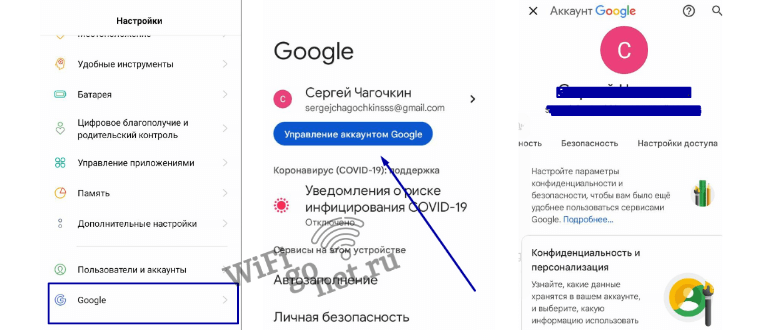
Выберите вкладку «Безопасность» в меню в верхней части экрана и выберите «Пароль» в поле «Вход в аккаунт Google» в этой строке. Возможно, вам потребуется повторно ввести текущий код безопасности для подтверждения вашей личности. Затем вы можете ввести новый пароль и пройти верификацию в появившиеся поля.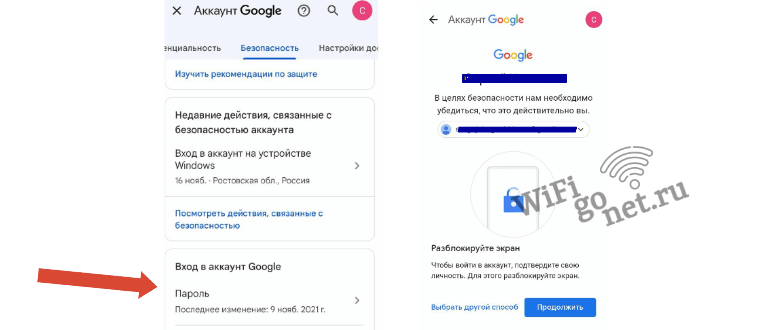
С помощью компьютера
Лучший способ сбросить пароль — через командную строку компьютера. Это работает, только если включена опция «Отладка USB». К сожалению, нет способа узнать, включен ли он.
Сначала подключите смартфон к компьютеру. Включите флажок рядом с «Отладка USB», если он присутствует. После этого должна активироваться командная строка. Его можно активировать из меню «Пуск» в папке «Утилиты». Или нажмите комбинацию клавиш Win+R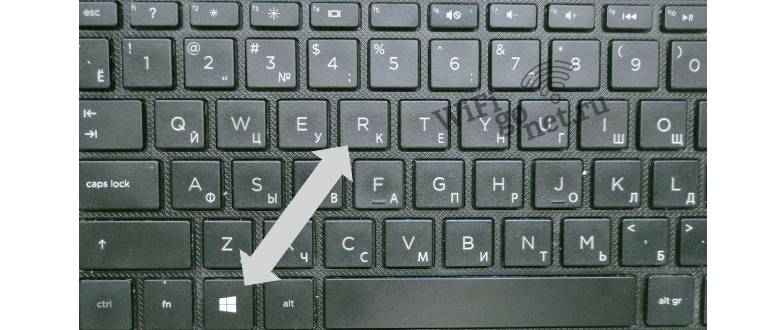 и введите cmd в появившемся окне.
Затем поочереди нужно ввести команды: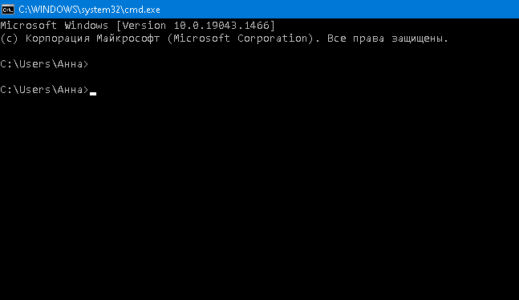
1 команда: adb shell
2 команда: cd /data/data/com.android.providers.settings/databases
3 команда: sqlite3 settings.db
5 команда: update system set value=0 where name=’lock_pattern_autolock’
6 команда: update system set value=0 where name=’lockscreen.lockedoutpermanently
7 команда: .quit
Перезагружаем телефон и вводим новый пароль.
Как изменить рисунок блокировки экрана
Время от времени каждый владелец смартфона задается вопросом, как поменять пароль на телефоне. Шаблон блокировки может быть изменен непосредственно в системе, и эта же функция поддерживается сторонним защитным программным обеспечением, для этого:
- Откройте «Настройки» и перейдите в раздел «Безопасность» — «Блокировка экрана».
- Поскольку у нас уже есть настройка по умолчанию, для продолжения необходимо ввести ее.
- Затем нажмите «Узор», введите новый узор и повторите процесс.

Смена типа блокировки экрана
PIN-коды, пароли и ключи с картинками — старые методы защиты экрана. Они не очень удобны, так как требуют от пользователя запоминания комбинаций точек или символов. Если вы хотите защитить свое устройство более удобными методами, вы можете выбрать один из двух вариантов.
Лицо
Смартфон разблокируется, как только вы подносите его к лицу. Этот метод может не сработать в условиях недостаточной освещенности. Он также не является надежным, так как иногда замок открывается по фотографии владельца.
Отпечаток
Гораздо более надежный вариант, который снимает блокировку, прикладывая палец к сканеру. Однако, чтобы отпечаток пальца сработал, пальцы должны быть сухими и чистыми.
Эти два варианта используются не всегда. Они доступны не на всех устройствах. В любом случае, проверьте, доступны ли они, и измените метод защиты:
- Откройте настройки экрана блокировки.
- Выберите нужный метод защиты.
- Введите PIN-код или пароль, используемый для разблокировки экрана.
- Введите лицо или отпечаток пальца.
Что делать если забыл пароль
Пожалуй, самая неприятная ситуация при разблокировке смартфона — забыть пароль. В старых версиях операционной системы Android можно нажать кнопку «Забыли пароль» и ввести данные учетной записи Google, что позволяет без серьезных последствий изменить текущие настройки входа в систему.
Если эта кнопка недоступна, разблокировать телефон можно только путем сброса настроек. Это должно быть сделано удаленно по следующему алгоритму:
На другом устройстве откройте страницу службы «Найти мое устройство».
- Войдите в свой аккаунт Google.
- Выберите свой смартфон из списка.
- Нажмите на кнопку «Удалить устройство».
Как сбросить пароль
Чтобы защитить мобильное устройство от вторжения и ограничить несанкционированный доступ, почти все используют блокировку экрана. В прошлом вы могли заблокировать экран только несколькими примитивными методами: паролем, PIN-кодом или блокировкой экрана.
Со временем были разработаны более надежные и сложные методы защиты: блокировка отпечатков пальцев, распознавание лиц и сканирование сетчатки глаза. С этими новыми методами вам также не нужно запоминать пароли: приложите палец к сканеру или посмотрите в глазок камеры, и ваш телефон будет разблокирован в считанные секунды.
Но при использовании более простых методов мы часто забываем пароли, PIN-коды или шаблонные замки. В старых версиях Android были простые лазейки для обхода блокировки и разблокировки, но в новых версиях это не так просто.
Сброс к заводским настройкам
Это довольно простая процедура, которую также можно активировать в настройках, но поскольку экран заблокирован, мы сделаем это несколько иначе:
- Нажмите кнопку питания и выключите смартфон.
- Зажмите кнопку громкости + и кнопку питания до появления логотипа. Кнопка громкости — это та кнопка, которую вы нажимаете первой и отпускаете последней.
- Подтвердите свой выбор с помощью кнопок громкости и питания и выберите строку «Да — очистить все пользовательские данные».
- После завершения процесса появится еще одно меню со списком действий, которые мы можем выбрать. На этот раз выберите «Перезагрузить систему сейчас» и перезагрузите устройство.
Как сохранить новый пароль безопасно
Таким образом, вы узнали, как поменять пароль на телефоне. Но теперь возникает другой вопрос, как сохранить новый пароль безопасно. С недостатками цифровых паролей трудно поспорить, но есть способ минимизировать один главный недостаток: необходимость всегда держать пароль в голове.
Для достижения высокого уровня безопасности, очевидно, необходимо создать сложный пароль. Таким образом, у злоумышленника меньше шансов получить доступ к конфиденциальной информации. Но как не забыть об этом самому?
Самый простой способ — написать пароль на листке бумаги и хранить его, например, в бумажнике.
Этот метод надежен, но бумага также может быть потеряна или размыта, что сделает информацию нечитаемой.
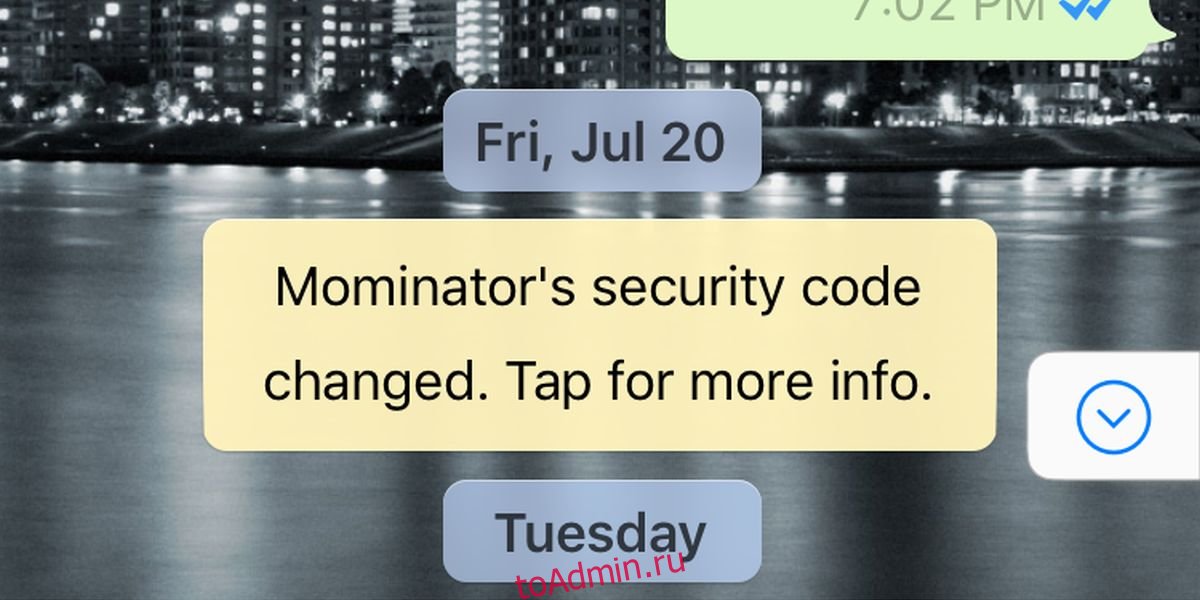
Whatsapp шифрует сообщения чата, чтобы никто не мог получить к ним доступ через черный ход. Он делает это с помощью ключа шифрования, который скрыт. Для пользователей этот ключ шифрования отображается как код безопасности, который они могут использовать для проверки того, что чаты действительно зашифрованы. Шифрование включено для всех пользователей, кнопки выключения нет. Вы могли заметить, что иногда вы получаете сообщение в чате, в котором говорится, что код безопасности контакта изменился, и задавались вопросом, как вы можете изменить свой собственный код безопасности WhatsApp.
По умолчанию изменить код безопасности WhatsApp вручную невозможно. Есть два случая, когда Whatsapp автоматически меняет защитный код за вас; когда вы меняете свой телефон или номер телефона, или когда вы удаляете и переустанавливаете Whatsapp.
Переустановите Whatsapp
Переустановка Whatsapp — это простой способ изменить код безопасности WhatsApp, однако вы можете потерять некоторые из ваших бесед в чате. Удалите его, как любое другое приложение на своем телефоне, а затем снова установите его из соответствующего магазина приложений. Настоятельно рекомендуется сделать резервную копию своих чатов перед удалением Whatsapp, поскольку не все сообщения могут быть сохранены и восстановлены при повторной установке приложения.
Временно использовать другой телефон
Для этого у вас должен быть временный доступ к другому телефону. Он понадобится вам ровно столько, сколько потребуется для загрузки и настройки Whatsapp.
Загрузите Whatsapp и введите тот же номер телефона, который вы используете с ним. Не вставляйте SIM-карту в телефон. Whatsapp подтверждает, что телефон принадлежит вам, отправив вам проверочный код. Когда вы получите код на свой обычный телефон, введите его на втором временном устройстве, которое у вас есть. Это вызовет изменение кода безопасности. Затем вы можете удалить приложение со второго телефона.
Предупреждение кода безопасности
Все ваши контакты будут уведомлены об изменении кода безопасности. Точно так же вы также получаете предупреждение в потоке чата, когда один из кодов безопасности вашего контакта изменяется. Если хотите, вы можете отключить эти предупреждения. Чтобы отключить предупреждение о коде безопасности, которое вы получаете для своих контактов, перейдите на вкладку «Настройки» в Whatsapp.
Коснитесь своей учетной записи вверху. На экране учетной записи нажмите Безопасность. На экране «Безопасность» отключите параметр «Показывать уведомления безопасности».

Это предотвратит появление уведомлений на вашем устройстве, однако ваши контакты все равно будут знать, когда ваш код безопасности будет изменен.
Что вы думаете об этой статье?
WhatsApp защищает наши разговоры с помощью сквозного шифрования. Его защитный код указывает на то, что разговор между вами и получателем зашифрован. Изменение кодов безопасности WhatsApp поможет установить, что ваш контакт является законным, а разговор зашифрован.
В этой статье объясняется, как изменить код безопасности WhatsApp и почему это нужно делать на iPhone и устройстве Android. Начнем с основ!
Сквозное шифрование использует код безопасности для проверки сообщений между вами и другими людьми. Каждый чат будет иметь уникальные коды безопасности, видимые версии ключа шифрования. Вы можете сравнивать уникальные коды отдельных чатов и проверять сквозное шифрование.
Иногда код безопасности между вами и вашим контактом меняется. Это происходит, когда одна из сторон сменила телефон, переустановила WhatsApp или сменила сопряженное устройство. В целях безопасности убедитесь, что чат имеет сквозное шифрование. Продолжайте читать, чтобы узнать больше.
Как проверить сквозное шифрование WhatsApp
Я бы посоветовал проверять шифрование WhatsApp всякий раз, когда вы получаете уведомление об изменении кода безопасности. Вы можете напрямую сканировать QR-код, если ваш контакт находится поблизости. WhatsApp показывает зеленую галочку, если коды совпадают. Это означает, что никто не перехватывает ваши сообщения.
Выполните следующие действия, чтобы проверить шифрование WhatsApp.
- Открыть чат.
- Выберите имя контакта.
- На экране контактной информации нажмите «Шифрование».
Теперь вы увидите QR-код и 60-значный номер. - Попросите своего собеседника выполнить на своем устройстве указанные выше действия и отсканировать QR-код.
Теперь проверьте наличие зеленой галочки. - Альтернативно, если ваш контакт не находится поблизости, отправьте 60-значный номер и подтвердите код.
Вот как вы можете проверить код WhatsApp. Что еще? Вы даже можете изменить его, если потребуется. Продолжайте читать, чтобы узнать.
Как изменить код безопасности WhatsApp на вашем смартфоне
Нет прямого способа изменить код безопасности WhatsApp. Он автоматически изменяется в определенных сценариях. Однако, если вы все же хотите изменить его, лучше всего запустить автоматическое изменение. Вот как:
1. Включить оповещение о коде безопасности
Во-первых, вам нужно будет включить предупреждение о коде безопасности. После этого WhatsApp будет уведомлять вас об изменении кода безопасности вашего или вашего друга. Вы получите предупреждение: «защитный код контакта изменился.”
Выполните следующие действия, чтобы включить оповещение о коде безопасности WhatsApp.
- Откройте WhatsApp → Настройки.
- Выберите Аккаунт → Безопасность.
- Включите «Показывать уведомления системы безопасности».
Примечание: Выполните аналогичные действия, чтобы отключить уведомления о кодах безопасности. После этого предупреждения перестанут появляться. Кроме того, другой контакт будет получать предупреждения при изменении кода безопасности.
2. Переустановите WhatsApp.
Переустановка WhatsApp вызывает изменение кода безопасности. Перед удалением убедитесь, что вы сделали резервную копию чатов и медиафайлов на своем устройстве.
После переустановки ваш контакт получит уведомление об изменении кода безопасности. Для дополнительной безопасности вы можете снова проверить сквозное шифрование, выполнив действия, описанные в первом разделе.
3. Измените свое устройство.
Еще один способ принудительно установить код безопасности WhatsApp — сменить телефон. Вам необходимо настроить WhatsApp на запасном смартфоне. WhatsApp проверяет ваше устройство, отправляя одноразовый код. Введите код, отправленный на ваш первый телефон на запасном устройстве.
Чтобы это работало, не вставляйте SIM-карту. Удалите WhatsApp со своего запасного телефона, и все готово.
Получили проверочный код WhatsApp без запроса?
Иногда вы можете получить проверочный код WhatsApp, не запрашивая его. Имейте в виду, что это могут быть мошенники, пытающиеся получить контроль над вашей учетной записью. Недавно полиция Великобритании предупредила граждан о мошенниках, пытающихся украсть аккаунты.
В этом случае мошенник ввел ваш номер и запросил верификацию. Кроме того, они свяжутся с жертвами, представившимися службой поддержки WhatsApp, и попросят предоставить код подтверждения. В любом случае, не сообщайте никому защитный код.
Я предлагаю вам включить двухфакторную аутентификацию для дополнительного уровня безопасности.
Лучшие способы защитить свою учетную запись WhatsApp
Ваши сообщения в WhatsApp не защищены от взлома. Однако вы можете настроить и использовать функции безопасности и защитить свою учетную запись. Следующие шаги помогут защитить учетную запись WhatsApp от мошенников.
- Включите двухфакторную аутентификацию.
- Никогда не сообщайте свой код безопасности никому.
- Избегайте использования сторонних приложений для WhatsApp.
- Помните о фишинговых атаках.
- Вы можете получить сообщение в WhatsApp с неизвестного номера с запросом OTP. Игнорируйте и заблокируйте номер.
Я надеюсь, что описанные выше шаги помогли сгенерировать / изменить код безопасности WhatsApp на iPhone и устройствах Android. Хотите что-то добавить к статье? Не стесняйтесь делиться своими мыслями в комментариях ниже.
Связанные чтения:
На планете найдется мало людей, котором нужно объяснять, что смартфон должен находиться под надежной защитой. Ведь это устройство несет в себе полную информацию о пользователе, включая личные фотографии, переписки, пароли от учетных записей и банковских карт.
Содержание
- Средства защиты смартфона
- Плюсы и минусы блокировки паролем
- Как изменить цифровой пароль на телефоне
- Как изменить рисунок блокировки экрана
- Как изменить тип блокировки экрана
- Если забыл пароль
- Как сбросить пароль
- Как сохранить новый пароль безопасно
Средства защиты смартфона
Зная о потребности покупателей в защите данных, производители смартфонов из года в год совершенствуют степень безопасности мобильного устройства от посторонних людей. Как правило, это осуществляется при помощи блокировки смартфона. То есть получить доступ к главному экрану можно, выполнив заданные хозяином действия.
Защита девайса осуществляется несколькими способами:
- пароль;
- графический ключ;
- отпечаток пальца;
- разблокировка по лицу.
Это наиболее популярные средства защиты, доступные практически на каждом современном устройстве. Однако, на старых моделях есть только 2 способа поставить блокировку смартфона: пароль и графический ключ. Они являются самыми простыми, но в то же время обеспечивают неплохую безопасность пользователя, если мошенник не украдет девайс.
Самым безопасным средством защиты является отпечаток пальца. Все остальные технологии имеют множество недостатков.
Плюсы и минусы блокировки паролем
Цифровой пароль можно назвать самым распространенным способом защиты смартфона. В этом заключается его главное достоинство, но наряду с ним пользователю приходится иметь большое количество недостатков.
Блокировка паролем доступна на всех смартфонах
Есть возможность передать код другому человеку, чтобы он мог снять блокировку
Пароль нужно постоянно держать в голове
Опытный злоумышленник при помощи специального генератора цифровых кодов сможет разблокировать устройства
Ввести пароль можно только пальцами, что делает невозможным разблокировку в перчатках
Свои минусы есть и у других средств защиты, но их значительно меньше. Как бы то ни было, цифровые пароли продолжают пользоваться популярностью. И время от времени у владельцев смартфонов возникает потребность в их смене. Это происходит по нескольким причинам:
- повышение уровня защиты;
- необходимость задать более простой код;
- желание сменить пароль на другой способ блокировки.
Поэтому даже в ситуации, когда человек не хочет использовать данный метод защиты, ему обязательно нужно знать, как на телефоне можно поменять пароль. Об этом будет рассказано далее.
Как изменить цифровой пароль на телефоне
Данный вид защиты, как уже было сказано ранее, используется абсолютно на всех смартфонах. Но способ замены пароля будет отличаться в зависимости от операционной системы. В этой связи необходимо представить отдельные инструкции для Андроид-устройств и Айфонов.
На Андроиде
Для смартфонов на данной операционной системе пароль задается при первом включении. Далее человеку нужно постоянно водить цифровой код, чтобы снять блокировку. Для изменения заданных параметров нужно сделать следующее:
- Открыть настройки.
- Перейти в раздел «Безопасность».
- Нажать на «Блокировка экрана».

- Подтвердить существующий код.
- Выбрать нужный способ защиты (в нашем случае – пароль).

- Ввести новый код, а затем нажать кнопку «Продолжить».
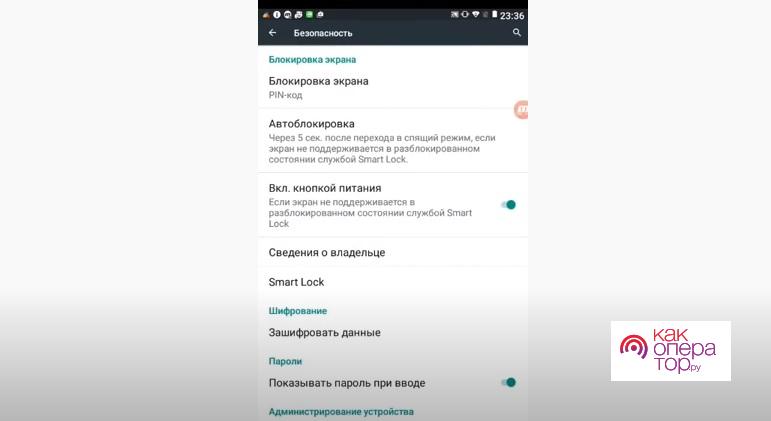
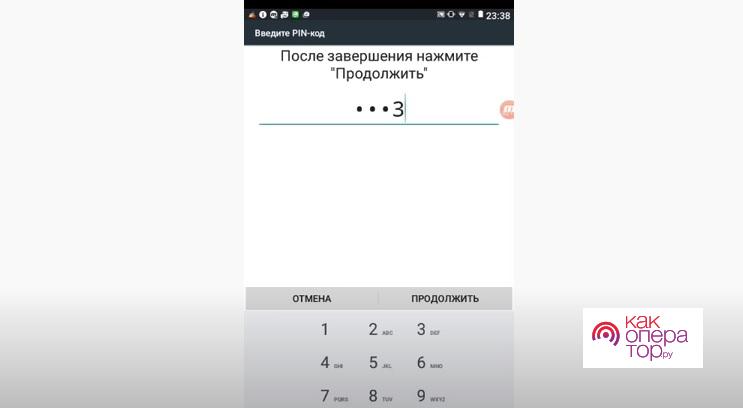
Теперь при следующей разблокировке устройства система будет требовать новый пароль.
Чтобы не потерять код доступа к смартфону, рекомендуется переписать его на бумажку или в заметки на компьютере.
На Айфоне
Устройства Apple тоже можно защитить паролем. Но сама компания гарантирует безопасность только при использовании Touch ID и Face ID. Впрочем, это наверняка не установит человека, который захочет поменять старый пароль на новый.
Для изменения параметров нужно:
- Открыть настройки Айфона.
- Перейти в раздел «Touch ID и код-пароль».

- Ввести существующий код-пароль.

- Нажать кнопку «Сменить код-пароль».

- Снова подтвердить старый код и создать новый.

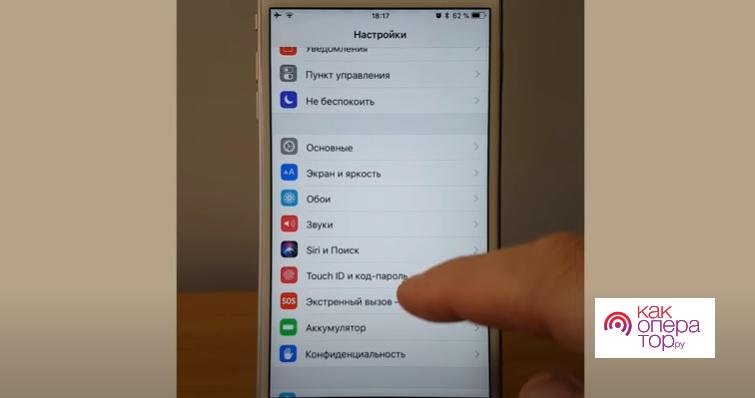
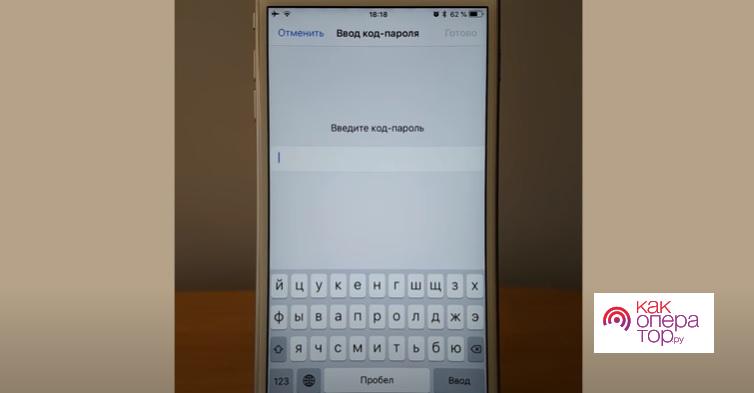
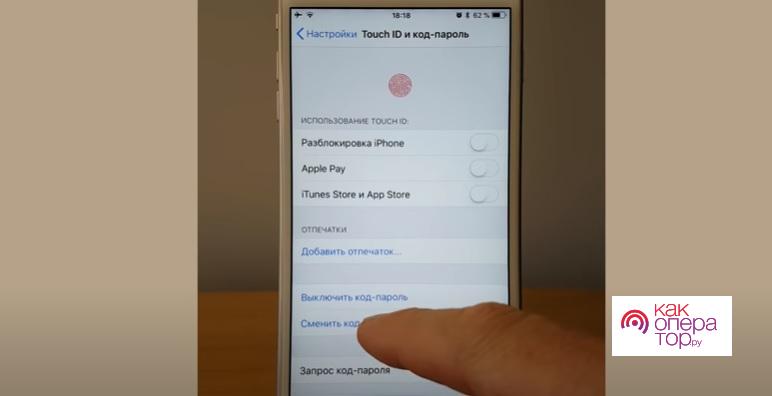
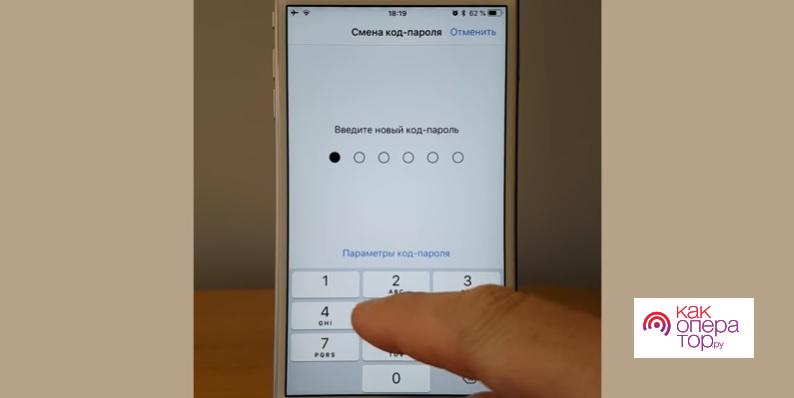
Если во время ввода нового пароля вы допустили ошибку, можно нажать кнопку «Отменить» для того, чтобы еще раз попытаться задать другой код-пароль. А если во время изменения кода возникли проблемы, рекомендуется ознакомиться с видеоинструкцией.
Как изменить рисунок блокировки экрана
Пароль – это самый простой способ защиты. Он существовал еще до появления смартфонов, когда все люди пользовались кнопочными устройствами. Но когда девайсы стали оснащаться сенсорными экранами, у владельцев гаджетов появилось право выбора. Стал доступен альтернативный метод защиты – графический ключ.
Он представляет собой комбинацию нескольких точек, которые нужно соединить в определенной последовательности. Как и обычный код, его можно без труда заменить. Причем алгоритм действий здесь точно такой же, как и при смене код-пароля.
То есть пользователю нужно открыть настройки и перейти в раздел «Безопасность», Здесь будет пункт с блокировкой экрана, через который задается желаемый способ защиты. 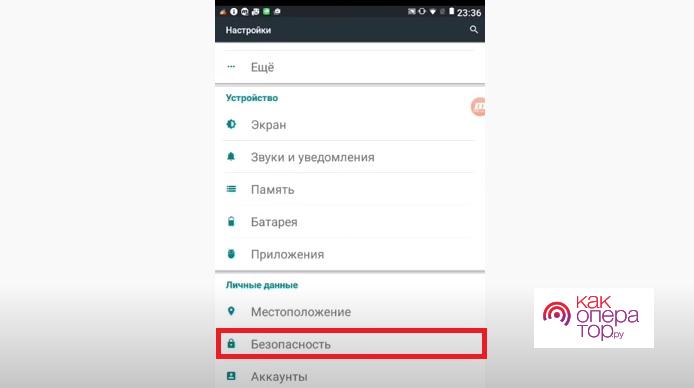
Кликнув по заголовку «Блокировка экрана», владелец должен подтвердить существующий рисунок. Далее появится возможность изменить его, выбрав соответствующий пункт меню. 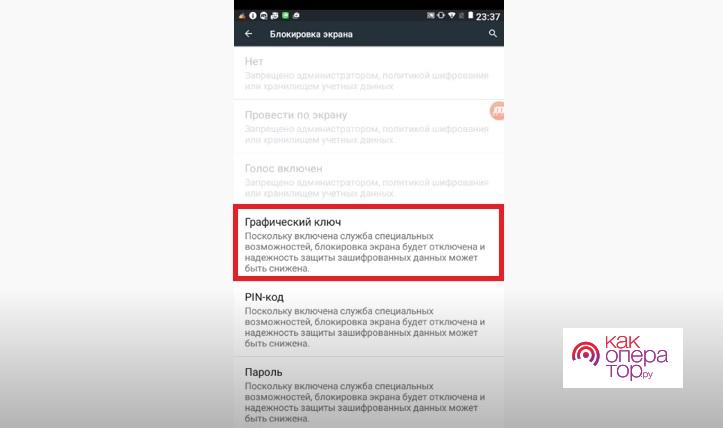
Теперь нужно снова подтвердить владение существующим графическим ключом, а только потом придумать новый рисунок. 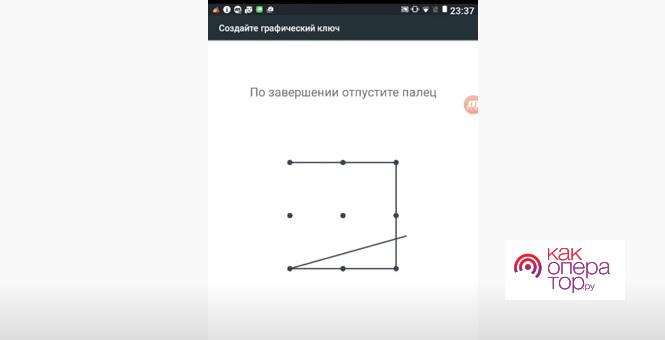
После подтверждения изменения смартфон при попытке разблокировки начнет требовать последний графический ключ. В отличие от PIN-кода, его нельзя переписать на бумажку или скопировать в заметки. Поэтому рекомендуется создавать тот рисунок, который можно без труда запомнить.
Как изменить тип блокировки экрана
Настройки смартфона предлагают пользователям сразу несколько способов защиты. Как мы уже выяснили, они не ограничиваются созданием пароля или графического ключа. Существует также сканирование отпечатков пальца или лица человека.
А главное, что владелец устройства может перейти с одного типа блокировки на другой. При этом не нужно выполнять какие-то сложные манипуляции. Операция выполняется через настройки, где следует перейти в раздел безопасности.
Тапнув по заголовку «Блокировка экрана», человек может увидеть все доступные способы защиты. Выбираем один из них, чтобы изменить существующие параметры. 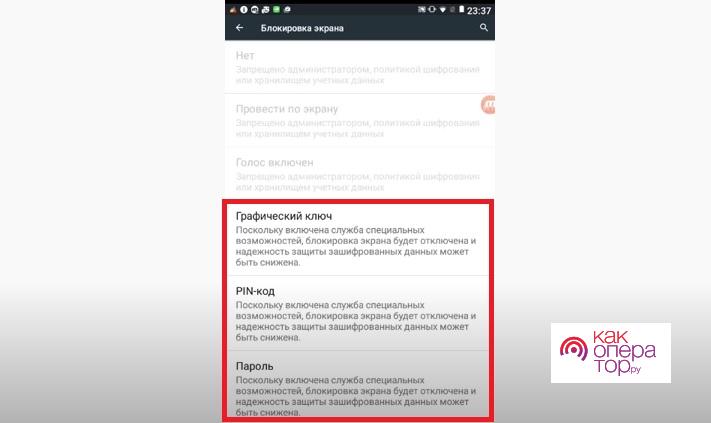
Соответственно, после выбора понравившегося способа защиты, достаточно будет задать новый графический ключ, пароль или PIN-код. Если смартфон поддерживает другие варианты блокировки, они тоже высветятся с данном пункте меню.
Если забыл пароль
При разборе такого метода защиты, как код-пароль, неоднократно говорилось о том, что он является далеко не самым оптимальным. Во-первых, подобрать пароль при наличии должного софта может любой злоумышленник. Но главное – код разблокировки часто вылетает из головы, из-за чего не получается даже хозяину получить доступ к устройству.
К счастью, у пользователя есть возможность снять блокировку. Но нельзя на 100% пообещать, что все получится. Рассмотрим способ замены пароля, если человек его не помнит.
При разблокировке экрана человек может заметить кнопку «Вспомнить пароль». Она-то нам и понадобится для устранения проблемы.
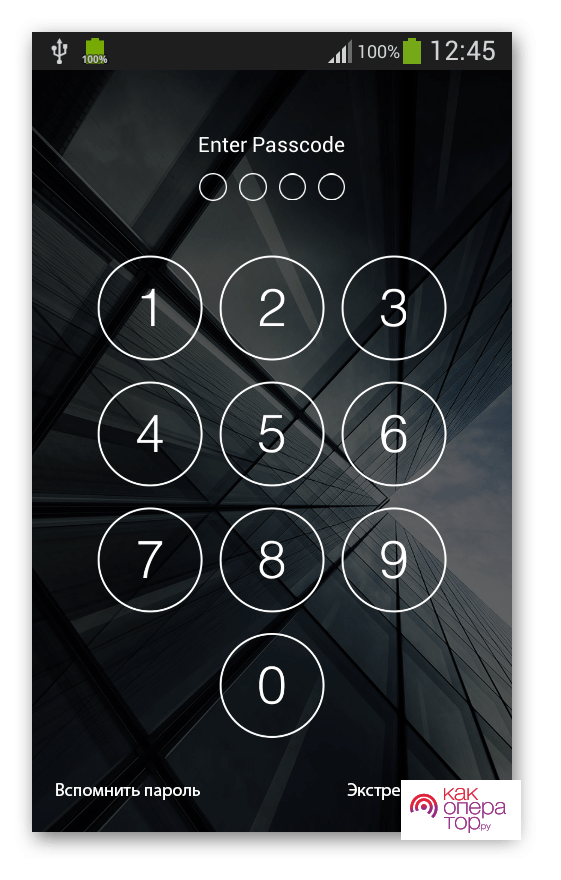
После нажатия кнопки на экране появляется интерфейс, который предлагает восстановить доступ. Как правило, для этого используются данные от аккаунта Google. Если ввести логин и пароль учетной записи, то появится раздел меню, где можно заменить ранее существовавший код-пароль.
Если заменить пароль все-таки не получится, рекомендуется обратиться в службу поддержки производителя.
Как сбросить пароль
Сброс код-пароля – это та операция, которая выполняется в крайнем случае. Например, когда человеку не получается вспомнить код или снять блокировку при помощи параметров аккаунта Гугл, а служба поддержки не может решить проблему.
Сбросить пароль можно двумя способами. Первый – использование компьютера. Подключите смартфон к ПК при помощи USB-кабеля. Затем откройте командную строку и введите команды в предложенной последовательности:
- adb shell.
- cd /data/data/com.android.providers.settings/databases.
- sqlite3 settings.db.
- update system set value=0 where name=’lock_pattern_autolock’.
- update system set value=0 where name=’lockscreen.lockedoutpermanently’.
- .quit.
Для подтверждения каждого действия нужно нажимать на клавиатуре кнопку «Enter». Если требуется сбросить не пароль, а графический ключ, вводится другая команда – rm /data/system/gesture.key или adb shell rm /data/system/gesture.key.
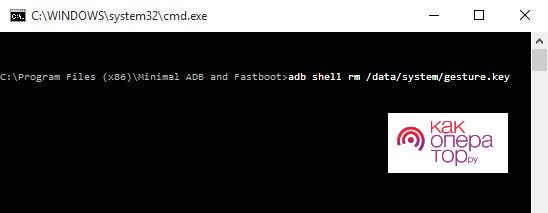
Заключительный способ, позволяющий избавиться от пароля, графического ключа, отпечатка или любого другого варианта защиты – сброс до заводских настроек. При этом будут потеряны все файлы, которые хранились в памяти устройства.
Если вы решитесь на сброс, то следуйте инструкции:
- Выключите смартфон.
- Зажмите кнопку питания и верхнюю (нижнюю) качельку регулировки громкости.
- В появившемся меню выберете пункт «wipe data/factory reset».
- Подтвердите действие.
Чтобы не потерять файлы, перед сбросом создается резервная копия. Но в данном случае это невозможно, поскольку человек не имеет доступа без знания пароля.
Как сохранить новый пароль безопасно
Минусы цифрового кода доступа сложно отрицать, но есть способ, позволяющий минимизировать один существенный недостаток – необходимость постоянно держать пароль в голове.
Конечно, для высокого уровня безопасности нужно создавать сложный код-пароль. Так у злоумышленника будет меньше шансов получить в свое распоряжение конфиденциальную информацию. Но как не забыть его самому?
Самый простой вариант – переписать код на листочек бумаги и положить его, например, в кошелек. Способ надежный, но и листок можно запросто потерять или промочить настолько, что не получится прочитать информацию.
В этой связи единственным безопасным методом является сохранение пароля в специальном приложении, файле блокнота или заметок. Нужно использовать другое устройство. Пускай это будет компьютер, который точно не потеряется. Но ни в коем случае не отправляйте коды через почту. Ведь злоумышленник, взломав смартфон, получит доступ к абсолютно всей информации. И тем более к имейлу, на котором лежит код-пароль.

Создатели операционной системы Android разработали продвинутую систему защиты своих устройств. Пользователь может поставить пароль или графический ключ на экран блокировки, а также имеет возможность настроить распознавание по лицу или по отпечатку пальца. Все это необходимо для защиты гаджета, благодаря чему доступ к информации получает только его владелец. В то же время важно знать, как поменять пароль на телефоне Андроиде.
Зачем менять пароль на телефоне?
Наверное, никто не будет спорить с утверждением, что каждый смартфон нуждается в защите, и пароль является одним из самых надежных средств. Но зачем нужно менять зарегистрированные ранее данные?
Этому можно найти несколько объяснений:
- желание выбрать другой тип блокировки (например, графический ключ вместо PIN-кода);
- с целью повышения надежности (так у злоумышленников будет меньше шансов подобрать правильную комбинацию);
- для передачи смартфона другому человеку.
Также вы можете определить собственный сценарий осуществления замены. Все зависит от предпочтений владельца устройства и той ситуации, которая вынудила его поменять пароль.
Смена цифрового пароля
Цифровой пароль или ПИН-код – это распространенное, но в то же время далеко не надежное средство защиты. Если смартфон не поддерживает другие варианты блокировки, то PIN нужно менять в обязательном порядке хотя бы раз в месяц. Сделать это можно по следующей инструкции:
- Откройте настройки устройства.
- Перейдите в раздел «Безопасность и экран блокировки», а затем – «Блокировка экрана».

- Выберите «PIN-код».
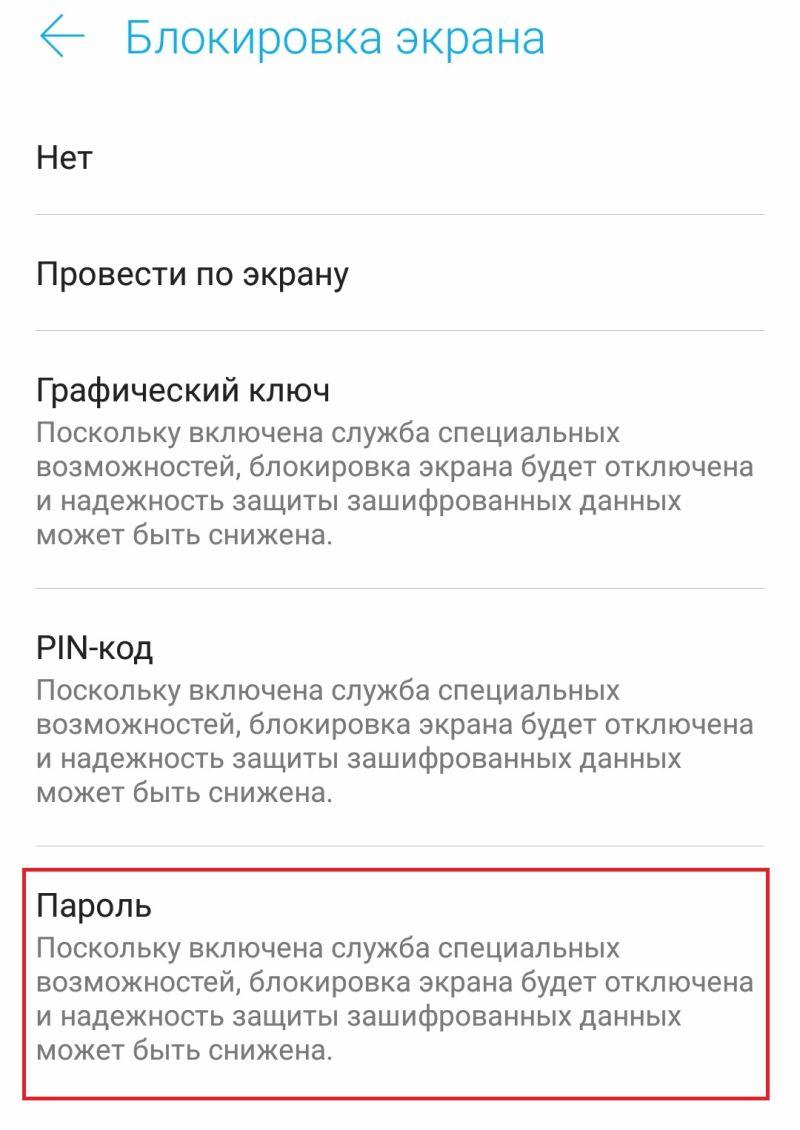
- Введите текущий код, а затем придумайте новый.
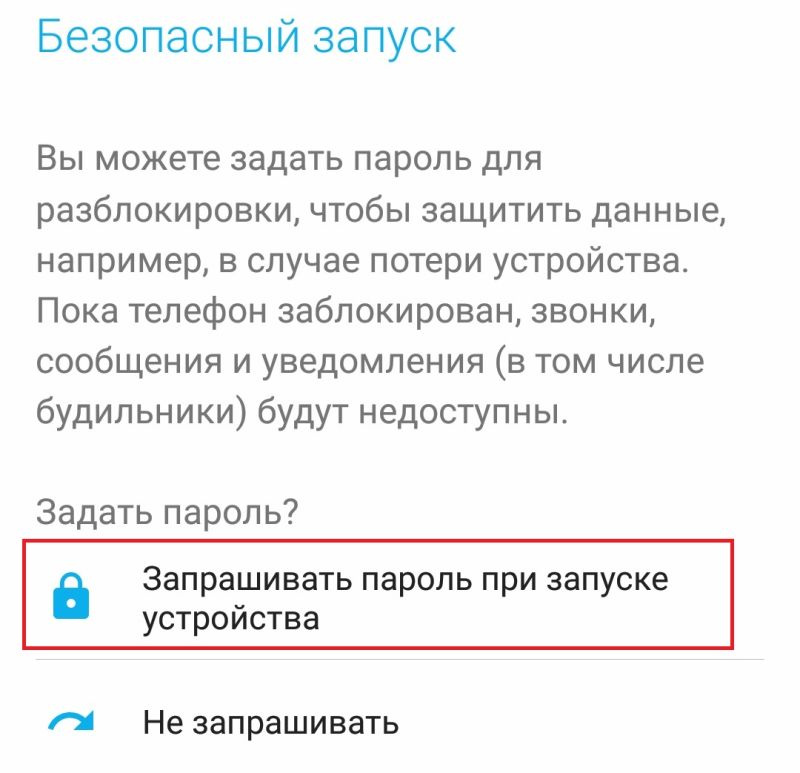
Помните, что пароль – это более надежное средство защиты. В отличие от PIN-кода, он не только состоит из цифр, но и включает в себя дополнительные символы.
Как изменить рисунок блокировки экрана
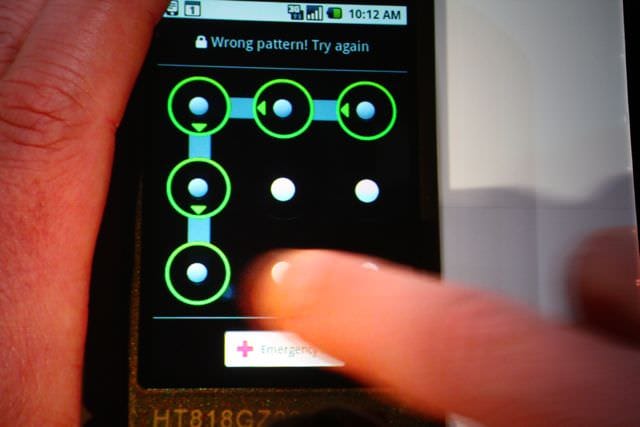
Аналогичным образом (то есть в настройках) осуществляется замена графического ключа. С точки зрения надежности этот вариант сопоставим с PIN-кодом, но он требует от пользователя не ввода цифр, а соединения точек для получения рисунка. Для изменения параметров понадобится:
- Открыть настройки блокировки экрана.

- Выбрать «Графический ключ».
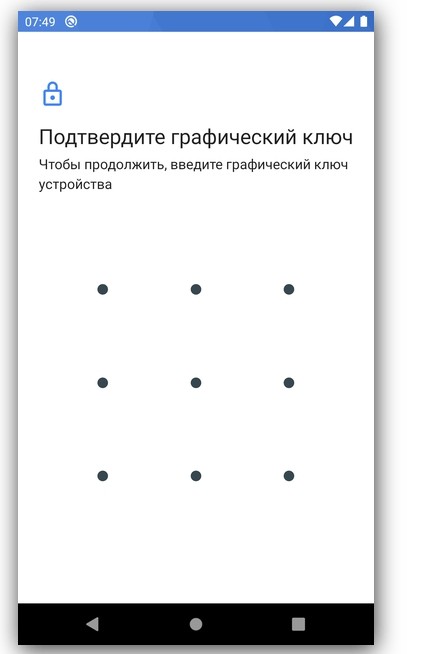
- Соединить точки в соответствии с текущим рисунком, после чего придумать новый.

Сразу после сохранения изменений смартфон будет сниматься с блокировки через новый графический ключ. Постарайтесь запомнить рисунок или выберете другой способ защиты.
Смена типа блокировки экрана
PIN-код, пароль и графический ключ – это старые методы защиты экрана. Они не слишком удобны, поскольку требуют от пользователя запоминать либо комбинацию точек, либо комбинацию символов. Если вы хотите обеспечить безопасность устройства более удобными методами, то выберите один из двух альтернативных вариантов:
- Лицо. Смартфон снимается с блокировки сразу, как только вы подносите его к лицу. Данный способ может не сработать при плохом освещении. Также он отличается недостаточной надежностью из-за того, что порой блокировка снимается по фотографии владельца.
- Отпечаток. Намного более надежный вариант, снимающий блокировку прикладыванием пальца к сканеру. Но для срабатывания дактилоскопа пальцы должны быть сухими и чистыми.

Оба альтернативных варианта используются не всегда. Они доступны не на каждом устройстве. Но, как бы то ни было, есть смысл проверить их наличие и сменить метод защиты:
- Откройте настройки блокировки экрана.
- Выберите предпочтительный способ защиты.
- Введите PIN-код или пароль, который использовался ранее для разблокировки.
- Зарегистрируйте лицо или отпечаток.
Обратите внимание, что эти способы не исключают PIN-код. То есть вместе с разблокировкой по лицу или отпечатку будет действовать снятие блокировки через код. Это сделано с целью доступа на главный экран смартфона, если отпечаток или лицо не распознаются.
Что делать, если забыл пароль?
Пожалуй, самой неприятной ситуацией, связанной с разблокировкой смартфона, является забытый код доступа. На старых версиях операционной системы Андроид можно нажать кнопку «Забыли пароль?» и ввести данные от учетной записи Google, что позволяет изменить текущие параметры входа без серьезных последствий.
Если данная кнопка отсутствует, то разблокировать телефон удастся только путем сброса настроек. Операцию придется выполнять удаленно по следующему алгоритму:
- На другом устройстве откройте страницу сервиса Find My Device https://myaccount.google.com/find-your-phone.
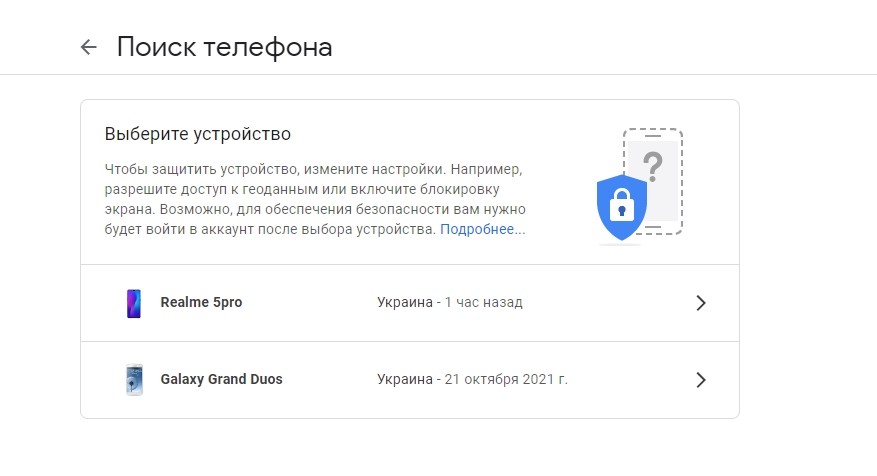
- Авторизуйтесь под учетной записью Гугл.
- Выберите из списка свой смартфон.
- Нажмите кнопку «Очистить устройство».

Сброс будет выполнен только в том случае, если заблокированный телефон подключен к интернету. По завершении операции вы можете перезагрузить смартфон и при желании зарегистрировать новый пароль. Но все файлы, сохраненные ранее на устройстве, будут удалены.
Иногда в Ватсапе появляется оповещение о смене кода шифрования. Разбираемся, почему и когда меняется общий код безопасности с собеседником в Ватсапе. Смотрим, что делать при получении такого оповещения и что это значит.
Что такое код шифрования
Код безопасности в Ватсап переписках меняется для защиты информации из диалогов. Это сквозное шифрование, настраиваемое автоматически между двумя собеседниками. Код безопасности — это цифровой ключ, взломать его невозможно, по утверждениям владельцев приложения. Доступ к перепискам и хранящимся файлам не могут получить даже администраторы и модераторы. Для взлома придется сломать цифровую защиту, но она регулярно улучшается и меняется.
Часто общаетесь в мессенджерах? Обезопасьте себя от взлома Ватсап и потери важных контактов! Используйте одновременно аналогичные сервисы для общения и объедините их все в единую мультиссылку. Услуга доступна на конструкторе Хиполинк.
Почему изменяется код шифрования WhatsApp
Код безопасности Ватсап иногда меняется. Это происходит, если телефон одного из участников переписки меняется или приложение переустанавливается. В чате отображается соответствующее оповещение. Код меняется потому, что каждому устройству присваивается цифровой ключ. После смены настроек, версии или смены смартфона ключ меняется для дальнейшей защиты конфиденциальной информации.
Увидеть код невозможно, даже у владельцев аккаунта нет доступа к нему. Можно увидеть только QR-код для сравнения ключей и цифровые значения. Это не полный ключ, а видимое значение для сравнения.
Сокрытие полного кода безопасности обусловлено сохранением конфиденциальности. Если злоумышленники получат доступ к ключу, они смогут украсть всю информацию из чата. Пострадавшими окажутся оба участника переписки.
Как изменить настройки уведомления
Уведомления безопасности важно поддерживать включенными. Так безопасность аккаунта будет на более высоком уровне. Настройка легко меняется:
— Откройте Ватсап.
— Зайдите в настройки профиля.
— Выберите «Аккаунт».

— Откройте раздел «Безопасность».
— Активируйте ползунок в поле «Показывать уведомления безопасности».
Как сравнить код
Код нельзя посмотреть полностью, но можно сравнить с ключом собеседника. Это позволит убедиться в том, что сквозное шифрование включено и работает корректным образом. Это QR-код для сканирования или цифровое значение. Для сравнения кода безопасности в Ватсап с другим устройством следуйте пошаговой инструкции:
— Запустите WhatsApp.
— Откройте нужный чат.
— Нажмите на имя контакта.
— Выберите «Шифрование».
— Просканируйте код на экране устройством собеседника.
Опция срабатывает только в защищенным сквозным шифрованием чатах. Если при проверке выдает ошибку, вариантов несколько:
— Просканирован ключ другого контакта.
— Собеседник сменил телефон или переустановил Ватсап.
— Диалог не защищен.
Код не подтверждается и не меняется вручную, настройка происходит автоматически при корректной работе приложения.
Сквозное шифрование гарантирует защиту конфиденциальной информации из диалогов. При хакерской атаке или сбое работы приложения важные контакты могут быть утеряны. Чтобы этого не произошло, пользуйтесь одновременно несколькими мессенджерами. Например, Вайбер, Телеграм, Фейсбук, Скайп и другими. Чтобы удобно рассылать контактные данные, создайте мультиссылку и объедините приложения.
Как связать Ватсап с другими мессенджерами
Хиполинк это мультизадачный конструктор для воплощения многих задач. Одним из основных его инструментов является мультилинк. Это специальная ссылка, вмещающая в себя множество линков. Она подходит для объединения мессенджеров и социальных сетей, сбора платежей и донатов и продвижения профилей в соцсетях.
Как создать мультиссылку для Ватсап
— Зарегистрируйтесь на Хиполинк (это бесплатно).
— Перейдите в «Конструктор».
— Откройте вкладку «Мессенджеры» или «Ссылки».
— Внесите линки на все используемые приложения.
— Сохраните результат.
Теперь рассылайте мультилинк при отправке контактов для связи. Юзеры смогут открыть линк и попадут на отдельное окно браузера. В нем списком отобразятся все используемые средства связи. При клике на любой линк пользователь попадет прямо в чат Телеграма, Вайбера и других приложений.
Другие преимущества Хиполинк для Ватсап
— Возможность создать кликабельную платежную ссылку (можно добавить банковские карты и ссылки на оплату через электронные кошельки). При открытии линка произойдет переадресация на выбранный способ оплаты.
— Доступ к 30+ шаблонам для оформления уникальных аватарок.
— Возможность создать прямую ссылку на Ватсап для ТикТок и Инстаграм. Линк можно разместить в описании профиля. Это поможет клиентам и подписчикам писать напрямую и увеличить продажи. Также можно создать шаблонные сообщения.
Общие преимущества Хиполинк
— Легкое создание лендингов и сайтов (справятся даже новички, удобный интерфейс и подсказки помогут быстро разобраться в функционале конструктора).
— Возможность создать интернет-магазин и добавить платежные кнопки (также можно вставить тематические кнопки в виде соцсетей для быстрого перехода).
— Помощь в выводе сайта в ТОП выдач поисковиков.
— Разнообразные интеграции.
— Возможность создать персональный HTML блок.
— Доступ к инструментам аналитики и продвижения страницы.
Хиполинк является продвинутым инструментом и подходит для профессионалов и новичков. Сервис предлагает бесплатную подписку и две рекламные. Чем дороже подписка — тем больше инструментов и опций доступно для использования.
Сегодня из-за многочисленных утечек данных многие думают о безопасности в личных переписках. Мессенджер WhatsApp предлагает специальный способ шифрования, чтобы пользователи могли общаться между собой без каких-либо проблем. Основой этого является код безопасности, который не всегда остаётся одинаковым. Именно поэтому многие интересуются вопросом: код безопасности пользователя изменился в Ватсап – что это значит?
Содержание
- Код безопасности в WhatsApp – что это, определение
- Что такое шифрование в Ватсапе
- Почему происходит изменение кода безопасности
- Что значит «Подтвердить код в WhatsApp»
- Как сменить код безопасности в Ватсап
- Можно ли отключить кодирование в Ватсапе
- Заключение
Код безопасности в WhatsApp – что это, определение
Прежде, чем обсуждать тему, необходимо понимать, для чего нужен код Ватсап. Под словом «код» многие подразумевают исключительно набор цифр, после ввода которых появляется нужная информация. Однако в случае с WhatsApp это немного расходится с общим представлением.
К подобному методу могут прибегать владельцы бизнес-аккаунтов. Например, использовать полученные в переписке данные в качестве статистики для последующей рекламы.
Что такое шифрование в Ватсапе
Для защиты данных Ватсап использует сквозное шифрование. Если коротко описать процесс, то он напоминает следующую схему. Два устройства, связаны одним проводом. К нему невозможно подключить третий смартфон не повредив провод.
В мессенджере происходит то же самое. Когда два пользователя общаются между собой, третье лицо не может перехватить или просмотреть контент. Это относится не только к постороннему человеку, но и к WhatsApp.
Почему происходит изменение кода безопасности
Код безопасности помогает убедиться в том, что ваши чаты защищены. Это своего рода ключ, который расшифровывает полученную информацию и переводит её в буквы и медиафайлы.
Есть несколько причин, по которым он мог измениться:
- смена номера телефона;
- замена смартфона или любого другого устройства, где установлен Ватсап;
- переустановка приложения;
- отвязка или привязка других устройств.
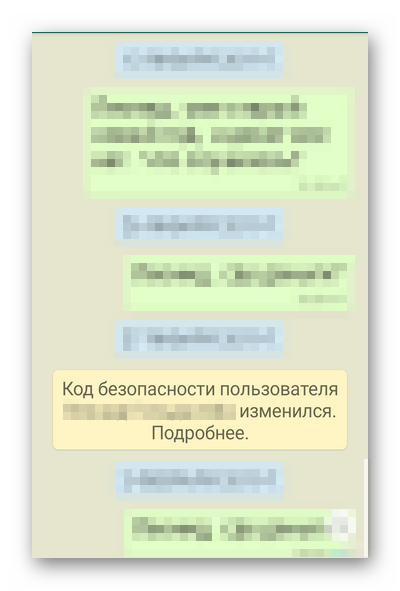 Речь идёт о подобных изменениях как с вашей стороны, так и со стороны собеседника. В каждом чате ключ свой. Поэтому если вы захотите посмотреть его, стоит обращаться в определённый чат.
Для групп подобного функционала не существует. Ваша переписка всё ещё защищена внутренними механизмами системы. Однако абонентов в чате много. Поэтому конкретного кода не существует.
Что значит «Подтвердить код в WhatsApp»
Иногда подобное сообщение может высветиться на экране вашего устройства. В таком случае не стоит переживать. Просто кто-то запросил ваш код подтверждения.
Как сменить код безопасности в Ватсап
В большинстве случаев пользователи недоумевают что значит сообщение в Ватсапе «Код безопасности изменился». Если у вас возникли сомнения в надёжности системы и вы хотели бы поменять ключ, сделать это можно программно. Без каких-либо знаний программирования.
В первом случае вам необходимо удалить WhatsApp и скачать его снова из магазина приложений. Обратите внимание на то, что сделать это нужно через настройки телефона, в пункте «Приложения». Если вы деинсталлируете его по всем правилам, в базе останутся данные. Код наиболее вероятно не изменится.
Для второго варианта вам потребуется второй смартфон. Скачайте на него WhatsApp. При входе в систему важно указать номер, на который зарегистрирован ваш профиль. Как только в SMS придёт код подтверждения, введите его на втором устройстве. После этого код изменится, а вы сможете удалить программу со «вспомогательного» девайса.
Самостоятельно выбрать ключ не получится – программа генерирует его исходя из внутренних алгоритмов. Код можно найти в каждом чате.
Для этого сделайте следующее.
- Выберите нужную беседу.
- Нажмите на имя человека, чтобы открыть информацию о нём.

- Нажмите на пункт «Шифрование».
После этого вы получите ключ в виде цифр и QR-кода. При желании использовать можно любой – это не имеет значения.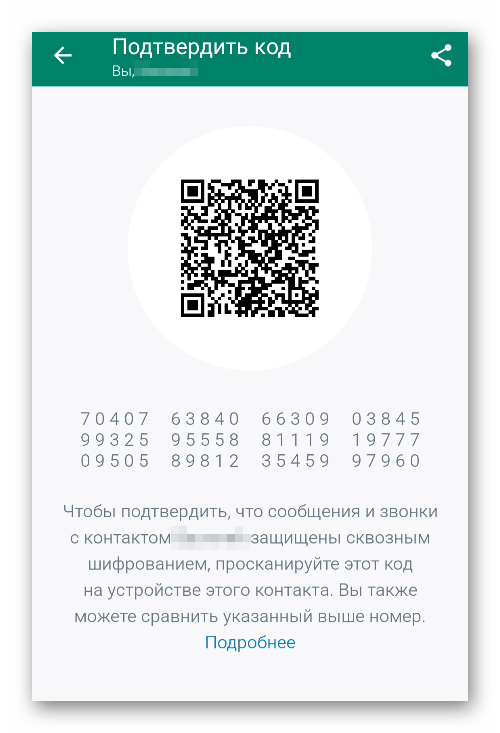
Можно ли отключить кодирование в Ватсапе
Шифрование – это залог безопасной переписки в мессенджере. Этот принцип заложен в самой системе WhatsApp. Он позволяет каждому пользователю налаживать коммуникацию абсолютно безопасно. Третьи лица не смогут завладеть перепиской. Именно из-за того, что «кодирование» является основой программы, их отключить невозможно.
Заключение
Для всех пользователей система Ватсап предоставляет сквозное шифрование. Это обеспечивает высокий уровень безопасности переписки в рамках приложения. Если же вы сомневаетесь в сохранности системы, всегда можно изменить этот ключ (код). Однако изменить его на любимую последовательность цифр или в целом отключить шифрование невозможно. Внутренняя система Ватсап защищает исключительно переписку. Только вы тщательно следите за отправляемой информацией и не обменивайтесь важными данными с сомнительными пользователями или компаниями.