
This wikiHow teaches you how to enable or change the password for your Keychain service, which stores passwords for all devices logged into your iCloud account.
-

1
Open your iPhone’s Settings. Do so by tapping the grey gear icon on one of your Home screens or in the «Utilities» folder.
-
2
Scroll to the fourth group of options and select iCloud. You may be prompted to enter your Apple ID password in order to continue.
-
3
Scroll to the bottom of the menu and select Keychain.
-
4
Tap Advanced. If you don’t see this option, you’ll need to sign out of your iCloud account and then sign back in. You can do this from the bottom of the iCloud menu.
- Make sure you choose Keep on my iPhone when asked where you want to store your iCloud data (e.g., contacts).
-
5
Tap Change Security Code.
-
6
Type in a security code. You can also tap Advanced Options to change the properties of your security code to one of the following options:
- Use Complex Security Code — Create your own alphanumeric (numbers, letters, and symbols included) code.
- Get a Random Security Code — This option generates a long string of numbers and letters to serve as your security code.
- Make sure you write this code down somewhere—otherwise, you may not be able to access your Keychain data.
-
7
Type in your security code again. This will confirm your choice.
-
8
Enter your Apple ID password.
-
9
Tap OK.
-
10
Tap Don’t Change Passcode. This will leave your iPhone’s passcode distinct from your Keychain passcode. Your iCloud Keychain security code should now be updated.


-
1
Open your iPhone’s Settings. The «Settings» app is the grey gear icon that lives on one of your Home screens. It may be inside of a folder named «Utilities.»
-
2
Scroll to the fourth group of options and select iCloud. If you’re enabling Keychain for the first time, you’ll be prompted to create a passcode.
- You may be prompted to enter your Apple ID password in order to continue.
-
3
Scroll to the bottom of the menu and select Keychain.
-
4
Slide the Keychain button right to the «On» position. If doing this doesn’t prompt you to create a passcode, you’ll need to sign out of your iCloud account on your iPhone and then re-sign in. This solves a small glitch with the Keychain app.
- You can sign out of iCloud from the bottom of the iCloud menu. When doing so, be sure to select Keep on iPhone when asked where you want to store your iCloud data.
-
5
Select passcode option. You can do one of two things here:
- Tap Use Passcode to apply your phone’s lock screen passcode to Keychain. If you don’t have a passcode, you won’t have this option.
- Tap Create Different Code to enter a Keychain-specific code.
-
6
Type in your Keychain passcode.
-
7
Enter your phone number.
-
8
Tap Next. After your phone number and passcode are verified, you’ll be taken back to the Keychain menu. Your passcode should now be active.


Ask a Question
200 characters left
Include your email address to get a message when this question is answered.
Submit
-
You may have to disable two-factor authentication on your iPhone if you still don’t see the «Advanced» option after signing back into iCloud.
-
If you forget your password for your Keychain service, you may not be able to retrieve the Keychain information.
About this article
Article SummaryX
1. Open Settings.
2. Tap iCloud.
3. Tap Keychain.
4. Tap Advanced.
5. Tap Change Security Code.
6. Enter a security code twice.
7. Enter your Apple ID password.
8. Tap OK.
Did this summary help you?
Thanks to all authors for creating a page that has been read 10,037 times.
Is this article up to date?
This wikiHow teaches you how to enable or change the password for your Keychain service, which stores passwords for all devices logged into your iCloud account.
-
1
Open your iPhone’s Settings. Do so by tapping the grey gear icon on one of your Home screens or in the «Utilities» folder.
-
2
Scroll to the fourth group of options and select iCloud. You may be prompted to enter your Apple ID password in order to continue.
-
3
Scroll to the bottom of the menu and select Keychain.
-
4
Tap Advanced. If you don’t see this option, you’ll need to sign out of your iCloud account and then sign back in. You can do this from the bottom of the iCloud menu.
- Make sure you choose Keep on my iPhone when asked where you want to store your iCloud data (e.g., contacts).
-
5
Tap Change Security Code.
-
6
Type in a security code. You can also tap Advanced Options to change the properties of your security code to one of the following options:
- Use Complex Security Code — Create your own alphanumeric (numbers, letters, and symbols included) code.
- Get a Random Security Code — This option generates a long string of numbers and letters to serve as your security code.
- Make sure you write this code down somewhere—otherwise, you may not be able to access your Keychain data.
-
7
Type in your security code again. This will confirm your choice.
-
8
Enter your Apple ID password.
-
9
Tap OK.
-
10
Tap Don’t Change Passcode. This will leave your iPhone’s passcode distinct from your Keychain passcode. Your iCloud Keychain security code should now be updated.
-
1
Open your iPhone’s Settings. The «Settings» app is the grey gear icon that lives on one of your Home screens. It may be inside of a folder named «Utilities.»
-
2
Scroll to the fourth group of options and select iCloud. If you’re enabling Keychain for the first time, you’ll be prompted to create a passcode.
- You may be prompted to enter your Apple ID password in order to continue.
-
3
Scroll to the bottom of the menu and select Keychain.
-
4
Slide the Keychain button right to the «On» position. If doing this doesn’t prompt you to create a passcode, you’ll need to sign out of your iCloud account on your iPhone and then re-sign in. This solves a small glitch with the Keychain app.
- You can sign out of iCloud from the bottom of the iCloud menu. When doing so, be sure to select Keep on iPhone when asked where you want to store your iCloud data.
-
5
Select passcode option. You can do one of two things here:
- Tap Use Passcode to apply your phone’s lock screen passcode to Keychain. If you don’t have a passcode, you won’t have this option.
- Tap Create Different Code to enter a Keychain-specific code.
-
6
Type in your Keychain passcode.
-
7
Enter your phone number.
-
8
Tap Next. After your phone number and passcode are verified, you’ll be taken back to the Keychain menu. Your passcode should now be active.
Ask a Question
200 characters left
Include your email address to get a message when this question is answered.
Submit
-
You may have to disable two-factor authentication on your iPhone if you still don’t see the «Advanced» option after signing back into iCloud.
-
If you forget your password for your Keychain service, you may not be able to retrieve the Keychain information.
About this article
Article SummaryX
1. Open Settings.
2. Tap iCloud.
3. Tap Keychain.
4. Tap Advanced.
5. Tap Change Security Code.
6. Enter a security code twice.
7. Enter your Apple ID password.
8. Tap OK.
Did this summary help you?
Thanks to all authors for creating a page that has been read 10,037 times.
Is this article up to date?

Загрузить PDF
Загрузить PDF
В этой статье мы расскажем вам, как на iPhone изменить доверенный номер телефона, на который будет отправлен код безопасности iCloud, если вы забыли пароль или хотите авторизоваться на другом устройстве.
Шаги
-
1
Запустите приложение «Настройки». Нажмите на значок в виде шестеренок на сером фоне; этот значок находится на главном экране.
- Если на главном экране указанного значка нет, ищите его в папке «Утилиты».
-
2
Прокрутите вниз и нажмите iCloud. Вы найдете эту опцию вверху четвертого раздела (под опцией «Конфиденциальность»).
- Если вы еще не авторизовались в iCloud на iPhone, введите свой идентификатор Apple ID и пароль.
-
3
Коснитесь своего идентификатора Apple ID. Это первый раздел вверху меню.
-
4
Нажмите Пароль и безопасность. Это вторая опция в меню.
-
5
Нажмите Добавить доверенный номер телефона. Вы найдете эту опцию в третьем разделе меню.
- Если этой опции нет, активируйте опцию «Двухфакторная аутентификация» во втором разделе меню (для этого следуйте инструкциям на экране).
-
6
Введите номер телефона, который станет доверенным.
-
7
Выберите способ получения кода для проверки нового номера телефона. Для этого нажмите «Текстовое сообщение» или «Телефонный звонок».
-
8
Нажмите Отправить. Вы найдете эту опцию в правом верхнем углу диалогового окна.
- На смартфоне откроется диалоговое окно, в котором нужно ввести шестизначный проверочный код.
- Шестизначный код будет отправлен на введенный номер телефона в виде SMS-сообщения или сообщен во время телефонного звонка.
-
9
Введите полученный проверочный код. Новый номер телефона отобразится в списке доверенных телефонных номеров.
-
10
Нажмите на старый номер телефона, который нужно заменить.
-
11
Коснитесь Удалить номер телефона.
-
12
Нажмите Удалить. Теперь вы установили новый доверенный номер телефона для проверки вашей личности в iCloud. Отныне на этот номер телефона будут отправляться уведомления о безопасности и проверочные коды.
Реклама


Об этой статье
Эту страницу просматривали 15 684 раза.
Была ли эта статья полезной?
Если вы используете iCloud Keychain для хранения ваших логинов, паролей учетной записи, информации о кредитной карте, паролей приложений и паролей веб-форм, вы можете регулярно менять код безопасности iCloud Keychain как часть безопасного плана безопасности для защиты всех ваших онлайн-информации. Используя тот же процесс, вы также можете обновить номер телефона, связанный с вашей учетной записью iCloud Keychain, если вы когда-либо меняете телефонные службы или устройства.
Управление этими основными мерами безопасности для службы iCloud Keychain довольно просто, но расположение этих параметров похоже на случай скрытия функций на виду.
В отличие от некоторых рекомендаций, которые я прочитал, вам не нужно отключать цепочку ключей или начинать с нуля, просто чтобы выполнить эти обновления для домашнего хозяйства. Секрет, если вы можете назвать это секретом, заключается в том, чтобы использовать панель предпочтений iCloud для управления всеми вашими настройками учетной записи iCloud, включая те, которые связаны с доступом к keychain.
Обновите свой номер телефона для ключей
Это, безусловно, самый простой бит данных брелка для изменения. Существует ряд причин для изменения номера телефона, но независимо от причины, у вашего iCloud Keychain должен быть обновленный номер для использования, если вы хотите предоставить Mac или iOS-устройству доступ к вашим данным о цепочке ключей.
По мере выполнения приведенных ниже инструкций обратите внимание, что Apple изменила место доступа к номеру телефона Keychain между OS X Mavericks и OS X Yosemite.
- Запустите Системные настройки, нажав Значок док-станции, или выбор Системные настройки от яблоко меню.
- В окне «Системные настройки» выберите ICloud панели предпочтений.
- В списке служб iCloud вы должны увидеть галочку рядом с Брелок вещь. Не снимите флажок Брелок вещь; вы просто убедитесь, что Mac, который вы используете, действительно использует сервис iCloud Keychain. Если нет, вам нужно перейти на один из компьютеров Mac, который уже настроен для использования этой службы.
OS X Mavericks
- В левой боковой панели ICloud панели предпочтений, нажмите Детали учетной записи кнопка.
- в Поле регистрационного номера, введите свой новый номер телефона с поддержкой SMS и нажмите Хорошо.
OS X Yosemite и более поздние версии
- Нажмите Опции , связанная с Брелок пункт обслуживания.
- Использовать Поле регистрационного номера для изменения номера телефона безопасности. Помните, что номер телефона должен быть связан с телефоном с включенным SMS. Нажмите Хорошо кнопка.
Обновленный номер телефона теперь будет использоваться для проверки вашей личности, если вы хотите, чтобы новое устройство Mac или iOS получало доступ к вашим данным о цепочке ключей.
Измените свой код безопасности iCloud Keychain
Есть две причины, по которым вы можете изменить код безопасности iCloud Keychain, в качестве обычного обновления, чтобы обеспечить максимальную безопасность ваших онлайн-данных или потому, что вы боитесь, что кто-то использовал код безопасности keychain, чтобы получить доступ к вашей информации. Существует два способа изменения кода безопасности. Первый предполагает, что вы используете Mac, который уже настроен на использование iCloud Keychain. Это предпочтительный метод изменения кода безопасности. Он позволяет вносить изменения в код безопасности, не теряя при этом никакой информации, хранящейся в цепочке ключей iCloud.
Второй способ позволяет сбросить пароль Keychain iCloud с любого Mac, который вы настроили с учетной записью iCloud, но не включен для службы iCloud Keychain. Этот метод позволяет вам создать новый код безопасности, но также заставляет данные iCloud Keychain сбрасываться, тем самым теряя все сохраненные данные привязки ключей. Этот метод не рекомендуется, если вы не почувствуете, что вы должны немедленно сбросить свой брелок, возможно, из-за утерянного или украденного Mac, или из-за того, что кто-то получил доступ к вашим данным о брелках.
Способ 1: Предпочтительный метод изменения кода безопасности iCloud
Убедитесь, что вы используете Mac, которому был предоставлен доступ к вашей цепочке ключей iCloud:
- Выбрать Системные настройки от яблоко меню или нажмите Значок «Системные настройки» в Док.
- Выберите ICloud панели предпочтений.
- Откроется окно iCloud и отобразится список доступных служб iCloud. Вы должны увидеть галочку рядом с Брелок вещь. Не снимите флажок Брелок вещь; вы просто убедитесь, что Mac, который вы используете, действительно использует сервис iCloud Keychain.
Изменение кода безопасности OS X Mavericks
После того, как вы подтвердите, что используемый в настоящее время Mac связан с вашим iCloud Keychain, вы можете изменить код безопасности.
- От ICloud панели предпочтений, нажмите Детали учетной записи кнопка.
- Нажмите Изменить код безопасности кнопка.
- Вы можете создать новый код безопасности, следуя инструкциям на экране. Пошаговое руководство по созданию более сильного кода безопасности см. В разделе Настройка iCloud Keychain на вашем Mac, страницы с 3 по 6.
- После завершения изменения кода безопасности нажмите Хорошо , чтобы закрыть Сведения об учетной записи iCloud простынь.
- Появится раскрывающийся лист с запросом пароля вашего Apple ID. Введите свой пароль и нажмите Хорошо.
- iCloud обновит информацию. Вы можете выйти из системных настроек, как только панель предпочтений iCloud вернется.
Изменение кода безопасности OS X Yosemite и более поздних версий
В области предпочтений iCloud найдите Брелок вещь.
Нажмите Опции , связанная с Брелок вещь.
В листе, который падает, нажмите Изменить код безопасности кнопка.
Следуйте инструкциям на экране, чтобы изменить код безопасности. Более подробную информацию вы найдете в руководстве «Настройка iCloud Keychain» на вашем Mac.
Способ 2. Сброс данных Keychain iCloud, включая код безопасности
Предупреждение: Этот метод заставит все данные связки ключей, хранящиеся в облаке, заменяться данными keychain, хранящимися на используемом Mac. Любое устройство Mac или iOS, которое в настоящее время настроено на использование вашего iCloud Keychain, должно быть настроено снова.
- запуск Системные настройки щелкнув значок док-станции или выбрав Системные настройки от яблоко меню.
- Выберите ICloud панели предпочтений.
- В списке ICloud услуг, Брелок элемент еще не должен иметь галочку. Если у него есть галочка, используйте инструкции по изменению кода безопасности, используя метод 1 выше.
- Установите галочку в поле рядом с Брелок вещь.
- В раскрывающемся списке, который появляется, введите свой пароль Apple ID, а затем нажмите Хорошо.
- В новом раскрывающемся листе будет спрашивать, хотите ли вы использовать защитный код или запросить одобрение, чтобы настроить iCloud Keychain на этом Mac. Нажмите Использовать код кнопка.
- Вас попросят ввести Код безопасности iCloud. Вместо ввода кода нажмите Забыл код текст, чуть ниже Код безопасности поле.
- Появится лист, предупреждающий о том, что ваш защитный код iCloud или проверка с другого устройства, использующего iCloud Keychain, необходимы для настройки этого Mac для доступа к цепочке ключей. Чтобы продолжить процесс сброса, нажмите Сбросить брелок кнопка.
- Вы увидите одно последнее предупреждение: «Вы действительно хотите сбросить iCloud Keychain? Все пароли, хранящиеся в iCloud, будут заменены на эти Mac, и вам будет предложено создать новый код безопасности iCloud. отменить «. Нажмите Сбросить брелоки iCloud чтобы удалить все пароли, хранящиеся в iCloud.
- Вы можете создать новый код безопасности, следуя инструкциям на экране. Пошаговое руководство по созданию более сильного кода безопасности см. В разделе Настройка iCloud Keychain на вашем Mac, страницы с 3 по 6.
- Вы можете выйти из системных настроек.
Это основы управления учетной записью iCloud Keychain.
Получение кода проверки и вход в систему с использованием двухфакторной аутентификации
После включения двухфакторной аутентификации для входа в систему с использованием идентификатора Apple ID на новом устройстве или в браузере потребуется вводить код проверки.
Каждый раз при выполнении входа с использованием идентификатора Apple ID на новом устройстве или в браузере вам потребуется подтверждать свою личность с помощью пароля и шестизначного кода проверки. Получить код проверки можно несколькими способами. Можно использовать код, отображаемый на доверенном устройстве, запросить текстовое сообщение или телефонный звонок либо создать код с помощью доверенного устройства.
Если на вашем iPhone установлена iOS 11.3 или более поздней версии, вам не придется постоянно вводить код проверки. В некоторых случаях доверенный номер телефона будет подтверждаться на iPhone автоматически в фоновом режиме. Вам не придется совершать дополнительных действий, а учетная запись по-прежнему будет защищена с помощью двухфакторной аутентификации.
Использование кода, отображаемого на доверенном устройстве
Если у вас есть доверенное устройство с iOS 9 или более поздней версии, OS X El Capitan или более поздней версии, iPadOS 13 или более поздней версии либо watchOS 6 или более поздней версии, код проверки отображается на доверенных устройствах автоматически.
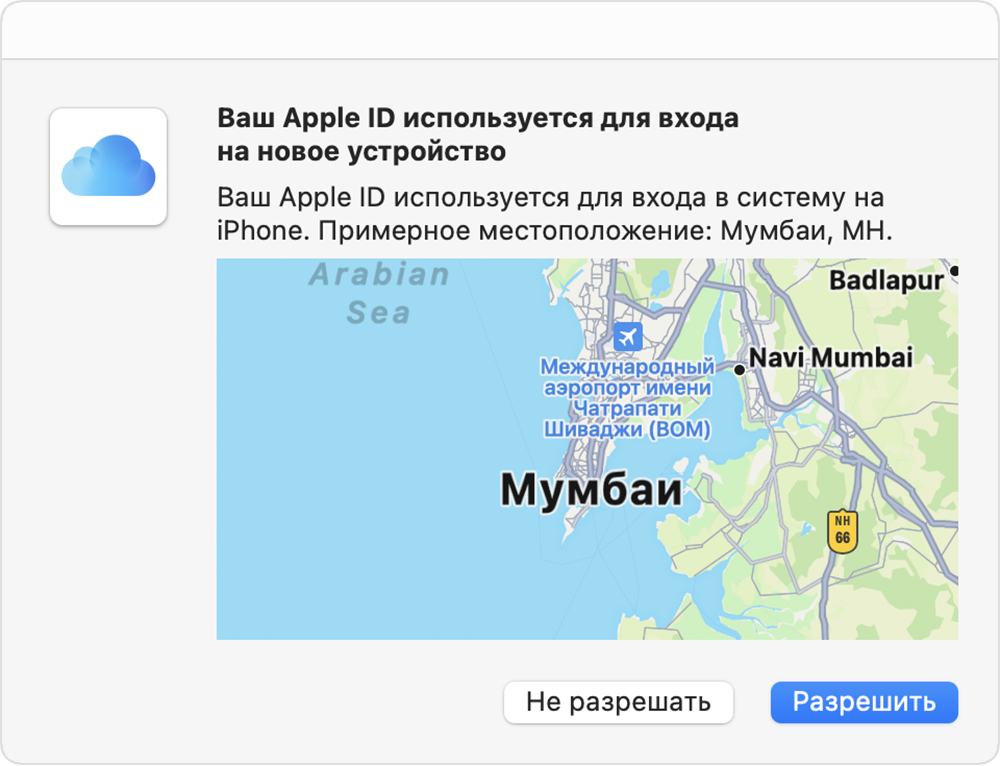
- Выполните вход с использованием идентификатора Apple ID и пароля на новом устройстве или в браузере.
- На доверенные устройства придет уведомление о входе.
- Нажмите «Разрешить», чтобы получить код проверки.
- Введите код проверки на устройстве, с которого вы выполняли вход, чтобы завершить процедуру входа.
Получение текстового сообщения или телефонного звонка
Если у вас под рукой нет доверенного устройства, можно запросить отправку кода проверки на доверенный номер телефона в виде текстового сообщения или звонка.
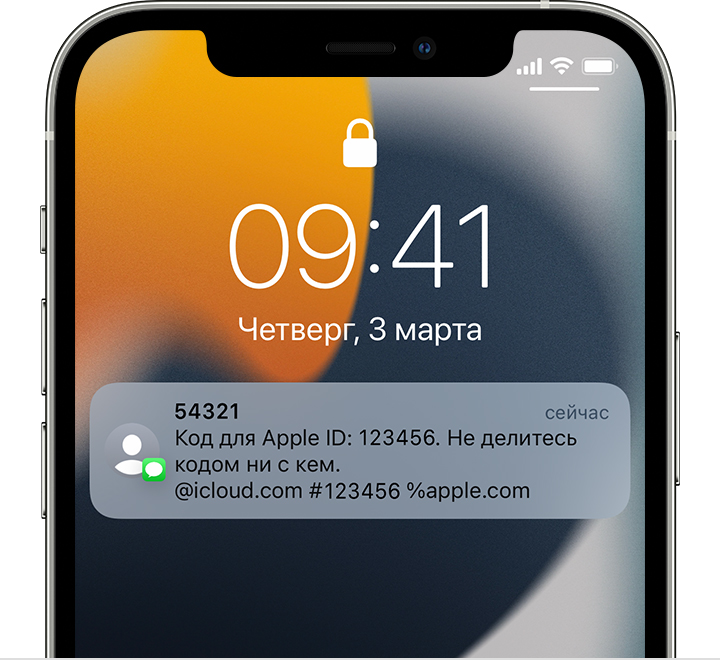
- Щелкните «Не получили код проверки?» на экране входа.
- Выберите отправку кода на доверенный номер телефона.
- Вы получите текстовое сообщение или звонок от Apple с кодом проверки. Это текстовое сообщение может содержать дополнительную строку проверки домена. Такая строка содержит символ @, имя веб-сайта и код (например: @icloud.com #123456 %apple.com).
- Введите код на устройстве, с которого вы выполняли вход, чтобы завершить процедуру входа.
Запрос кода из меню «Настройки» на доверенном устройстве
Если вам не удается получить код проверки на доверенных устройствах автоматически, его можно запросить из меню «Настройки», даже если устройство не подключено к сети.
С устройства iPhone, iPad или iPod touch
Если устройство подключено к сети:
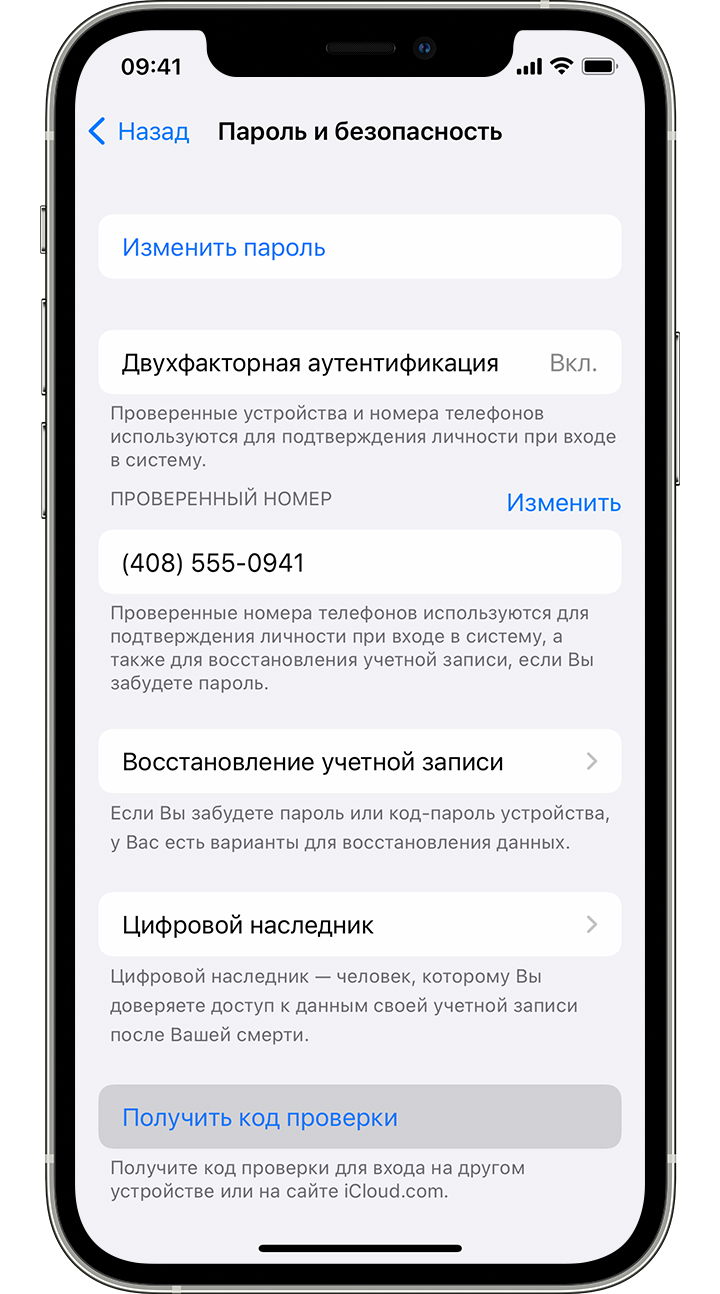
- Выберите «Настройки» > [ваше имя].
- Нажмите «Пароль и безопасность» > «Получить код проверки».
Если устройство не подключено к сети:
- Выберите «Настройки» > [ваше имя].
- Нажмите «Пароль и безопасность».
- Появится сообщение «Информация об учетной записи недоступна». Нажмите «Получить код проверки».
На компьютере Mac
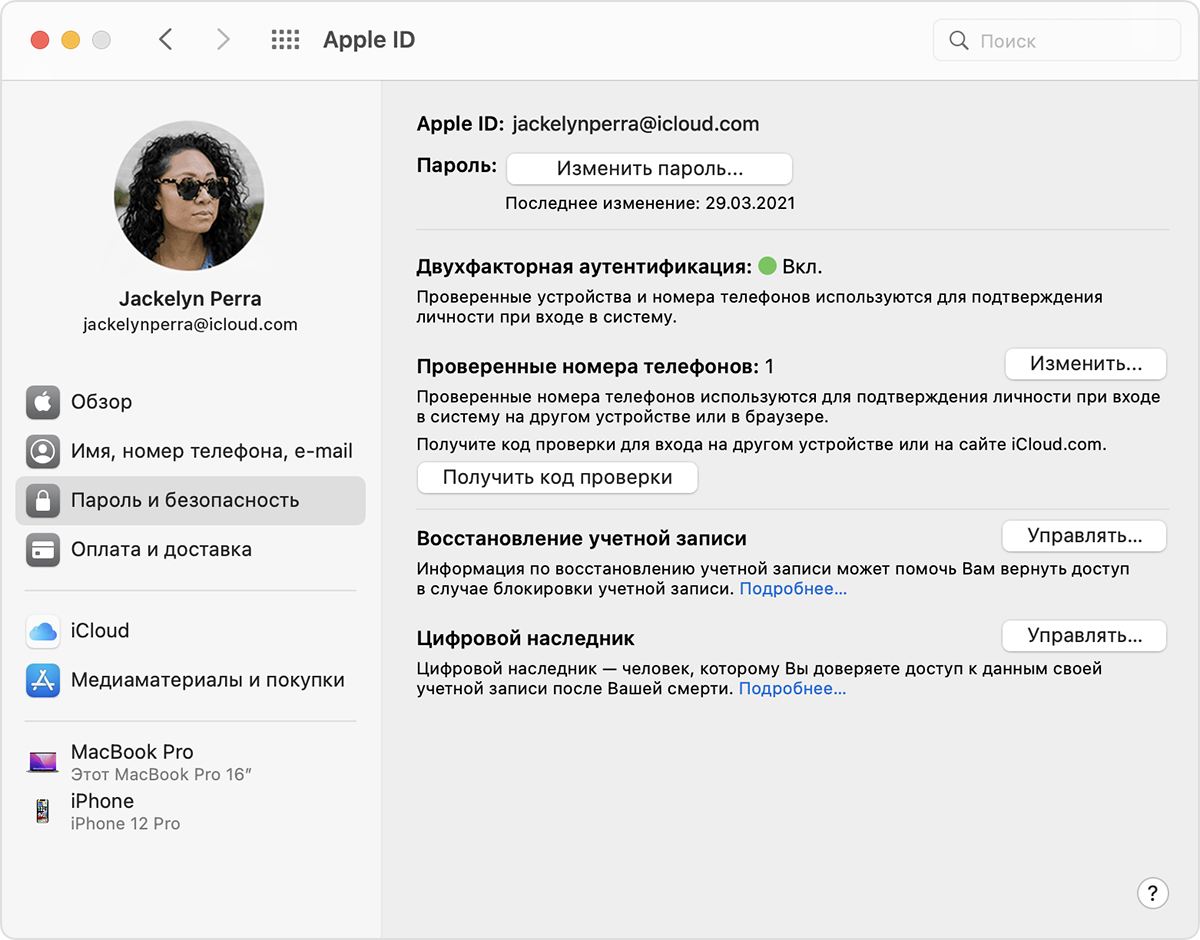
- Перейдите в меню Apple > «Системные настройки» и щелкните Apple ID.
- Щелкните «Пароль и безопасность» > «Получить код проверки».
По-прежнему не удается войти в учетную запись
Если не удается выполнить вход, сбросить пароль или получить коды проверки, можно запросить восстановление учетной записи, чтобы получить к ней доступ. Для восстановления учетной записи может потребоваться несколько дней. Время ожидания зависит от того, какие сведения вы можете предоставить для проверки личности.
Если вы можете получить доступ к соответствующему устройству, которое использует ваш связка ключей iCloud
Вы можете создать новый код безопасности iCloud с другого устройства, которая также использует вашу связку ключей iCloud.
На iPhone, iPad или iPod касание:
- Коснитесь настройки > [ваше имя] > iCloud > связка ключей > дополнительно. Если вы используете iOS 10.2 или более ранней версии, нажмите «Настройки» > iCloud.
- Коснитесь Изменение Кода Защиты.

- Введите идентификатор Apple пароль, когда попросят.
- Введите новый код безопасности iCloud.


На Mac с OS X Йосемити или поздно:

- Выберите Apple меню > Системные настройки, а затем щелкните значок iCloud.
- Нажмите кнопку «Параметры» рядом с брелка.
- Выберите защитный код и введите новый код безопасности iCloud.
На устройстве, где связка ключей iCloud был отключен, создать новую связку ключей iCloud, которая содержит имя пользователя, пароли, и другие элементы связки ключей от устройства:
- На вашем iPhone, iPad или iPod touch: нажмите Настройки > [ваше имя] > iCloud > связка ключей и включить связку ключей iCloud. Если вы используете iOS 10.2 или более ранней версии, нажмите «Настройки» > iCloud.
- На компьютере Mac: выберите Apple меню > Настройка системы. Щелкните значок iCloud, а затем выберите брелок.
Появляется уведомление, утверждение на устройстве, которое вы использовали для создания нового кода безопасности iCloud. Утвердить, чтобы добавить новую связку ключей iCloud на вашем устройстве.
Выводы
Если забыли пароль от родительского контроля (ограничения) — не беда. Через специальную программу можно «вытащить» код доступа из резервной копии, но для этого понадобится компьютер.
Узнайте, что делать, если вы забыли код безопасности iCloud для службы «Связка ключей iCloud».
Если вы недавно включили двухфакторную аутентификацию, для входа в iCloud может потребоваться ввод кода безопасности iCloud. После выполнения входа устройство является доверенным, и для использования связки ключей iCloud вводить код безопасности iCloud не требуется.
Если вы неправильно ввели код безопасности iCloud слишком много раз при использовании службы «Связка ключей iCloud», она будет отключена на данном устройстве, а связка ключей в iCloud будет удалена. Возможен вывод одного из следующих сообщений.
- «Код безопасности неудачно введен слишком много раз. Подтвердите этот iPhone с одного из других Ваших устройств, использующих Связку ключей iCloud. Если устройства отсутствуют, сбросьте Связку ключей iCloud.»
- «Произведено слишком много попыток ввода Вашего кода безопасности iCloud. Подтвердите этот компьютер Mac с одного из других Ваших устройств, использующих Связку ключей iCloud. Если устройства отсутствуют, сбросьте Связку ключей iCloud.»
Если есть доступ к проверенному устройству, которое использует службу «Связка ключей iCloud»
Можно создать новый код безопасности iCloud на другом устройстве, которое также использует службу «Связка ключей iCloud».
На устройстве iPhone, iPad или iPod touch с iOS 12 или более ранней версии:
- Выберите «Настройки» > [ваше имя] > iCloud > «Связка ключей» > «Дополнительно».
- Нажмите «Изменить код безопасности».
- Введите пароль своего идентификатора Apple ID при появлении соответствующего запроса.
- Введите новый код безопасности iCloud.


На компьютере Mac с ОС Mojave или более ранней версии:

- Выберите меню Apple > «Системные настройки», затем нажмите iCloud.
- Нажмите кнопку «Параметры» рядом с пунктом «Связка ключей».
- Щелкните «Изменить код безопасности» и введите новый код безопасности iCloud.
Читайте также: Как загрузить шрифт в автокад
На устройстве, на котором отключена служба «Связка ключей iCloud», создайте новую связку ключей iCloud, которая будет содержать имя пользователя, пароли и другие объекты связки ключей на устройстве:
- На устройстве iPhone, iPad или iPod touch с iOS 12 или более ранней версии: выберите «Настройки» > [ваше имя] > iCloud > «Связка ключей» и включите службу «Связка ключей iCloud».
- На компьютере Mac: откройте меню Apple > «Системные настройки». Щелкните значок iCloud, а затем установите флажок «Связка ключей».
На устройстве, на котором вы создали новый код безопасности iCloud, откроется окно для подтверждения. Одобрите добавление новой связки ключей iCloud для устройства.
iOS 11 требует пароль для того, чтобы доверять другому устройству
В iOS 11 было представлено несколько функций, нацеленных на улучшение безопасности системы. Среди них и новый способ подключения устройств к компьютеру.
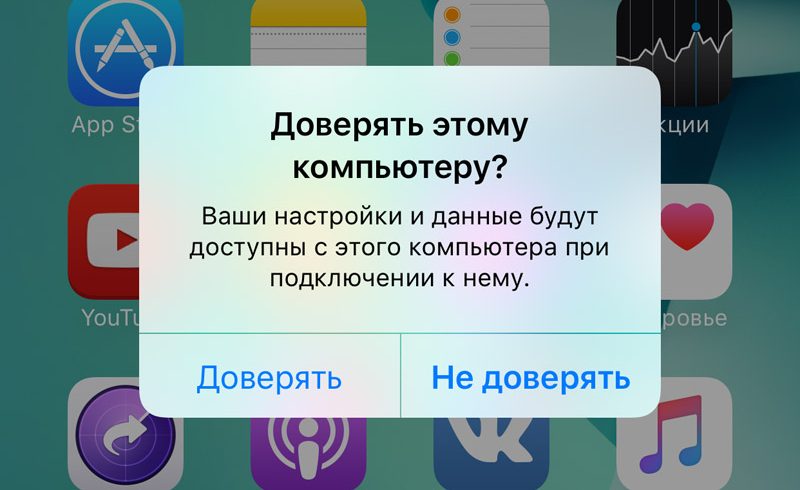
При подключении устройства с iOS к компьютеру на нём появляется окно, на котором нужно выбрать вариант «Доверять». Только после этого Mac или ПК с Windows подключится к вашему iPhone, iPad или iPod touch через USB.
Данная функция не только предупреждает вас о том, что вы пытаетесь подключиться к новому компьютеру, но и не даёт компьютерам и аксессуарам получать данные с устройств без вашего согласия.
Нажав «Доверять», вы предоставляете компьютеру доступ к своим данным.

Ранее для этого всего лишь требовалось, чтобы устройство было разблокировано при подключении.
В iOS 11 нужно ещё и ввести свой пароль. Это обеспечивает дополнительный уровень защиты от кражи данных.
Чтобы подключить устройство с iOS 11 к компьютеру, нужно:
- Подсоединить устройство к компьютеру через USB.
- Разблокировать устройство
- Нажать «Доверять» на всплывшем окне.
- Ввести на устройстве пароль.
Немалую роль в появлении данной функции сыграл новый метод биометрической аутентификации Face ID на iPhone X.
Также читайте: Как временно отключить Touch ID
Ранее кто угодно, у кого есть доступ к вашему разблокированному устройству, мог подключить его к компьютеру и с помощью специальной программы извлечь из него различные данные, как личные видео и фото, голосовые заметки, документы и т.д.
Если вы вдруг подозреваете, что ранее без вашего ведома ваше устройство подключали к какому-то стороннему компьютеру, разорвать связь можно сбросив настройки локации и приватности.
В теории хакер даже мог сохранить полную копию вашего устройства через iTunes, подключив его к своему компьютеру. Таким образом можно извлечь ещё больше личной информации. К примеру, диалоги из Сообщений, WhatsApp и других мессенджеров, голосовую почту, историю вызовов, контакты, календари, заметки, закладки, историю Safari и многое другое.
Как упоминалось выше, подключить устройство с iOS 10 к компьютеру было намного легче. Из-за этого вы были бы в большой опасности, если бы кто-то заполучил доступ к вашему разблокированному устройству. Именно поэтому новая функция iOS 11 имеет очень большое значение.
Опыт показывает, что на таможне туристов часто просят предоставить пароль от их устройства, если сотрудники что-то заподозрят. В США вы имеете полное право не раскрывать свой пароль.
Вы можете ввести неправильный пароль несколько раз, и это приведёт к полному удалению данных с устройства. Чтобы активировать данную функцию, зайдите в Настройки → Touch ID и код-пароль (или Face ID) → Стирание данных и нажмите на переключатель рядом, чтобы он стал зелёным.
Надежный пароль с включенной двухфакторной аутентификацией обязателен, если вы хотите, чтобы ваша учетная запись оставалась защищенной от взлома. Учитывая, насколько безудержной стала утечка данных в наши дни, рискнуть со слабым паролем сродни передаче вашей конфиденциальной информации хакерам обеими руками. Хорошо, что никогда не поздно усилить защиту вашего кода безопасности. Итак, если у вас есть рекомендации по безопасности, предупреждающие вас о том, что ваш пароль может быть скомпрометирован, или вы решили выбрать надежный защитный код, позвольте мне рассказать вам, как изменить пароль Apple ID на iPhone и iPad.
Как работает смена пароля на iOS и iPadOS?
Если все, что вам нужно, это обновить свой пароль Apple ID, вы можете сделать это прямо в настройках «Профиля» на вашем iPhone, iPad и Mac — без каких-либо хлопот. Имейте в виду, что ваш пароль должен содержать не менее 8 символов и включать заглавную букву, строчную букву и цифру. Что касается аутентификации, для этого просто требуется пароль вашего устройства.
Интересно, что в разделе «Пароли» (также известном как «Связка ключей iCloud») нет возможности изменить пароль Apple ID, что может сбить с толку многих пользователей.
Что делать, если вы забыли свой пароль и ищете способы сбросить свой пароль Apple ID? В этом конкретном сценарии вам нужно будет пойти немного другим путем, чтобы восстановить свою учетную запись. Не беспокойтесь, мы обсудили все возможные способы сброса пароля.
Изменить пароль Apple ID на iOS и iPadOS без потери данных
1. Запустите приложение «Настройки» на своем iPhone или iPad и коснитесь своего профиля вверху по центру.
2. Теперь выберите «Пароль и безопасность».
3. Затем нажмите «Изменить пароль».
4. Затем введите пароль вашего устройства.
5. Далее введите новый пароль и подтвердите его. Обратите внимание, что ваш пароль Apple ID должен содержать не менее 8 символов и содержать цифру, заглавную и строчную буквы.
6. Подтвердив свой пароль Apple ID, нажмите «Изменить» в правом верхнем углу экрана для подтверждения.
Примечание:
- Изменить пароль Apple ID на Mac так же просто.
- Чтобы обновить пароль Apple ID в macOS, перейдите в меню Apple -> Системные настройки -> Пароль и безопасность -> Изменить пароль. Теперь выполните аутентификацию с помощью пароля, который вы используете для разблокировки Mac. Далее введите новый пароль и подтвердите его.
- Стоит отметить, что в некоторых случаях вы можете использовать доверенный адрес электронной почты или номер телефона для сброса пароля.
Используйте контакт для восстановления, чтобы сбросить пароль Apple ID
В iOS 15 и более поздних версиях Apple представила высокоэффективную службу восстановления данных iCloud, которая позволяет вам добавить кого-то (например, вашего друга или семью) в качестве контакта для восстановления. Если вы забудете свой пароль, вы можете воспользоваться помощью своего контактного лица для восстановления доступа к своей учетной записи.
- Перейдите в приложение «Настройки» -> ваш профиль -> «Пароль и безопасность» -> «Восстановление учетной записи» -> «Добавить контакт для восстановления».
- Теперь следуйте инструкциям, чтобы добавить человека в качестве контакта для восстановления.
Чтобы узнать больше о том, как работает эта совершенно новая функция, ознакомьтесь с нашим подробным руководством о том, что такое восстановление учетной записи iCloud и как восстановить ваши данные.
Используйте ключ восстановления для сброса пароля Apple ID
С помощью ключа восстановления сбросить пароль Apple ID довольно просто. Для тех, кто не знает, ключ восстановления — это случайно сгенерированный 28-значный код, который позволяет восстановить доступ к вашей учетной записи. Хотя это более безопасный способ сброса пароля, он требует дополнительной ответственности.
Если вы когда-нибудь потеряете ключ восстановления или не сможете получить доступ к своим устройствам, вы не сможете восстановить доступ к своей учетной записи. В такой ситуации даже Apple не сможет помочь вам разблокировать учетную запись.
- Чтобы сгенерировать ключ восстановления на вашем iPhone или iPad, перейдите в приложение «Настройки» -> ваш профиль -> «Пароль и безопасность».
- Теперь нажмите «Ключ восстановления», а затем включите переключатель. После этого следуйте инструкциям на экране, чтобы завершить процесс. Обязательно запишите свой ключ восстановления и сохраните его в надежном месте.
Используйте приложение поддержки Apple для сброса пароля Apple ID
Вы также можете легко сбросить свой Apple ID с помощью iPhone или iPad вашего друга/члена семьи. Да, вы правильно поняли. Этот процесс намного проще, чем вы думаете.
1. Запустите приложение Apple Support на своем устройстве -> выберите «Пароль и безопасность» -> «Сбросить пароль Apple ID».
Примечание:
- Если служба поддержки Apple недоступна на вашем устройстве, скачать его из App Store. Приложение поддерживает iPhone, iPad и iPad touch под управлением iOS 14 или более поздней версии.
2. Теперь нажмите «Начать», а затем нажмите «Другой Apple ID». После этого введите Apple ID, для которого вы хотите сбросить пароль. Затем следуйте инструкциям, чтобы изменить пароль вашего Apple ID.
Используйте приложение «Найти iPhone» для сброса пароля Apple ID
Помимо возможности найти потерянный iPhone, даже если он был утерян или стерт, приложение «Найти мой» также позволяет сбросить пароль Apple ID с устройства друга или члена семьи.
1. Откройте «Найти iPhone/iPad». Затем коснитесь вкладки «Я» в правом нижнем углу экрана и выберите параметр «Помощь другу».
2. Теперь нажмите «Использовать другой Apple ID», а затем нажмите «Забыли Apple ID или пароль». После этого выполните быстрые инструкции по сбросу пароля Apple ID.
Не можете изменить или сбросить пароль? Вот исправление
Если вы не можете изменить или сбросить свой пароль Apple ID, не беспокойтесь, так как Apple создала специальную веб-страницу, чтобы вы могли это исправить.
1. Перейдите к iforgot.apple.com -> введите свой Apple ID и нажмите «Продолжить».
3. После этого выберите ответы на контрольные вопросы, введите ключ восстановления или подтвердите по электронной почте. Затем следуйте инструкциям на экране, чтобы сбросить пароль.
Что делать после смены пароля Apple ID?
После сброса пароля Apple ID вас могут попросить обновить информацию для входа в любые службы Apple, которые вы используете в настоящее время. В некоторых случаях нет необходимости обновлять пароль до тех пор, пока вам не будет предложено сделать это в следующий раз. В других случаях, особенно если вы используете определенные службы для обмена важной информацией, вы должны обновить пароль без промедления.
Безопасное изменение/сброс пароля Apple ID для iPhone и iPad
Это все, что нужно для изменения или сброса пароля Apple ID. Как я уже говорил выше, обновить пароль через настройки профиля довольно просто. Таким образом, вы можете использовать этот простой способ для обновления своего кода безопасности. Даже если вы забудете пароль, есть несколько надежных способов восстановить учетную запись. Тем не менее, у вас есть вопросы по изменению/сбросу пароля Apple ID? Если да, не забудьте снять их в разделе комментариев ниже.
На чтение 5 мин Просмотров 1.2к. Опубликовано 07.11.2020
Содержание
- Способы сброса пароля блокировки на iPhone/iPad
- Как сбросить пароль блокировки iPhone в iCloud
- Сброс пароля iPhone через iTunes
- Возможно ли поменять пароль на iCloud
- Как изменить пароль на iCloud
- Изменение пароля для входа в iCloud (Apple >
Перейдите на веб-сайт «Мой Apple ID» (appleid.apple.com/ru) и следуйте инструкциям, чтобы сбросить пароль для Apple ID.
После изменения пароля для входа в iCloud обязательно обновите пароль на всех своих устройствах и во всех почтовых приложениях, которые используются для получения почты iCloud.
На устройстве iPhone, iPad или iPod touch. Нажмите «Настройки» > iCloud, затем выберите учетную запись iCloud.
На компьютере под управлением Windows. Откройте панель управления iCloud .
В почтовых приложениях. Ознакомьтесь со справкой, предлагаемой для используемых Вами почтовых приложений.
При включении функций iCloud на устройстве iPhone, iPad или iPod touch не забудьте настроить защиту устройства («Настройки» > «Основные» > «Защита паролем») для дополнительной безопасности.
«>
Каждый пользователь iPhone или iPad сталкивается с необходимостью запоминания до трех различных паролей:
- идентификатора Apple ID (учетной записи iCloud, App Store, функции «Найти iPhone»);
- функции ограничения;
- и блокировки экрана iOS-девайса.
О том, что делать в случаях если забыли пароль функции ограничения или Apple ID уже было рассказано, теперь давайте разберемся с ситуацией блокировки экрана iPhone или iPad.
Несмотря на то, что пароль блокировки используется очень часто, пользователи мобильных устройств продолжают с легкостью его забывать. Впрочем, это несложно, если пароли часто меняются, его установка производилась в неудобном месте и в неудобное время с кучей отвлекающих факторов или вовсе кем-то другим (например, ребенком). В итоге возникает вопрос — что делать?

Способы сброса пароля блокировки на iPhone/iPad
Хорошая новость: если устройство в который раз сообщает о неверно введенном пароле, у пользователей есть сразу два способа решить эту проблему. И это не рассматривая вариант с наличием джейлбрейка.
Итак, в этой ситуации можно пойти следующими путями:
- выполнить сброс пароля блокировки iPhone в iCloud;
- сбросить пароль к iPhone через iTunes.
Как сбросить пароль блокировки iPhone в iCloud
Для этого варианта разблокировки необходимо, чтобы на вашем iPhone/iPad была активирована функция «Найти iPhone», а само устройство имело доступ в интернет. Также вы должны знать используемый для входа в iCloud пароль.
ВАЖНО. По окончанию процедуры, все данные, хранящиеся на iPhone/iPad будут стерты. По окончанию процедуры сброса вы получите разблокированное, но абсолютно «чистое» устройство (при условии, что резервной копии нет).
Если эти моменты учтены, откладываем на время заблокированное устройство в сторону и обращаемся к вашему ПК.
1. Откройте браузер и перейдите на страницу icloud.com
2. Войдите в iCloud > «Найти iPhone».

3. Откройте список «Все устройства». Ваше устройство, iPhone или iPad, должно иметь статус «онлайн» (зеленый кружок).

4. Кликните по названию устройства, после чего вам станут доступны три кнопки — «Воспроизвести звук», «Режим пропажи» и «Стереть iPhone/iPad». Кликните по «Стереть iPhone/iPad», подтвердите своё действие в возникшем диалоговом окне и введите пароль от iCloud (Apple ID).

5. Дождитесь окончания процедуры удаления данных, после чего выполните настройку мобильного устройства. При этом пароль блокировки не потребуется, но на одном из этапов настройки нужно будет создать новый пароль для блокировки экрана.
Сброс пароля iPhone через iTunes
Чтобы осуществить сброс пароля блокировки экрана iPhone или iPad, необходимо выполнить его восстановление в iTunes из режима DFU или Recovery Mode. Не так важно, какому из режимов вы отдадите предпочтение.
В первом случае вам необходимо:
- Ввести устройство в режим DFU. Найти инструкцию можноздесь.
- Затем подключить к iTunes и дождаться пока программа распознает устройство в режиме восстановления.
- Кликнуть по кнопке «Восстановить».
Тот же самый трюк, только с Recovery Mode поэтапно и наглядно описан в этой инструкции.
Если вы не нашли ответа на свой вопрос или у вас что-то не получилось, а в комментаряих ниже нет подходящего решения, задайте вопрос через нашу форму помощи. Это быстро, просто, удобно и не требует регистрации. Ответы на свой и другие вопросы вы найдете в данном разделе.
Люди, впервые пользующиеся продукцией Apple, не придают значения необходимости надежно защищать личные данные и легкомысленно относятся к правилам входа в облачный сервис iCloud. Производители гаджетов рекомендуют изменить пароль Айклауд при малейшем подозрении на попытку его взлома.
Возможно ли поменять пароль на iCloud
Прежде чем пользоваться устройством на платформе ios, необходимо создать персональный ID, который служит личным идентификатором, позволяет управлять функциями гаджета и восстанавливать данные в случае утери аппарата или замены его на более новую модель. При регистрации пользователя система предлагает ввести имя и фамилию, дату рождения, адрес электронной почты, а также ответить на контрольные вопросы. Запомните или запишите ответы, они понадобятся для восстановления или сброса данных. Смена пароля Айклауд доступна в разделе персональной учетной записи Apple ID.


Как изменить пароль на iCloud
Неопытные пользователи спрашивают, можно ли поменять пароль Айклауд на компьютере Mac.
Необходимо произвести следующие действия:
- совершите вход в персональную учетную запись;
- зайдите в настройки;
- выберите раздел «безопасность»;
- тапните опцию «изменение»;
- введите значение действующего доступа;
- придумайте новый, надежный код безопасности и подтвердите его;
- нажмите кнопку «изменить»;
- используйте для входа в сервисы Apple обновленные данные.

Не зная, как поменять пароль в iCloud на iPhone, нужно действовать по аналогии:
- в меню настроек выберите имя пользователя и пройдите во вкладку «Пароль и безопасность»;
- тапните «Изменить»;
- введите текущий код доступа, затем новый и подтвердите его;
- применяйте новый код безопасности Apple >
Читайте также: Как в 1с посмотреть перемещение товара


Пароль iCloud ограничивает доступ посторонних лиц к информации (например: сообщениям электронной почты), хранящейся в iCloud. Вводимый пароль служит подтверждением тому, что действия, направленные на обнаружение устройства или удаленное стирание данных с помощью Найти iPhone выполняются самим владельцем. Для защиты своей информации следует регулярно менять пароль для входа в iCloud.
Важно: Если используется один и тот же Apple ID для iCloud, других сервисов Apple (например: Apple Online Store, iTunes Store, App Store для Mac) или для покупок в iPhoto или Aperture, при изменении пароля iCloud также изменяется пароль для этих сервисов. Для входа в эти сервисы потребуется указывать новый пароль.
Изменение пароля для входа в iCloud (Apple >
Перейдите на веб-сайт «Мой Apple ID» (appleid.apple.com/ru) и следуйте инструкциям, чтобы сбросить пароль для Apple ID.
После изменения пароля для входа в iCloud обязательно обновите пароль на всех своих устройствах и во всех почтовых приложениях, которые используются для получения почты iCloud.
На устройстве iPhone, iPad или iPod touch. Нажмите «Настройки» > iCloud, затем выберите учетную запись iCloud.
На компьютере под управлением Windows. Откройте панель управления iCloud .
В почтовых приложениях. Ознакомьтесь со справкой, предлагаемой для используемых Вами почтовых приложений.
При включении функций iCloud на устройстве iPhone, iPad или iPod touch не забудьте настроить защиту устройства («Настройки» > «Основные» > «Защита паролем») для дополнительной безопасности.
«>