
Во время работы иногда возникает необходимость изменить расширение файла. Это может потребоваться для файлов, с которыми можно работать в разных программах. Например, расширение текстового файла можно изменить с TXT на CFG, INI, BAT, REG, HTML, PHP, XML, VBS, CSV или CMD. Это позволит продолжить работу в другой программе.
Если вы столкнулись с подобной задачей, то этот материал должен вам помочь. Здесь вы узнаете, как изменить расширение файла в операционных системах Windows 11 или Windows 10.
Что такое расширение файла в Windows 10
 Расширение файла (или суфикс) – это один или несколько символов в имени файла, которые отделены с помощью точки. Например, если файла называется «filename.INI», то расширением будет являться «INI», так как данная часть названия расположена после точки.
В операционных системах Windows 11 и Windows 10 расширение файла используется для определения программы, которую нужно использовать для открытия этого файла. Например, если документ называется «filename.TXT», то он будет открываться с помощью текстового редактора, а если «filename.BAT», то с помощью интерпретатора командной строки. Связь между суфиксом и программой задается в реестре Windows и при необходимости ее можно изменить.
Изменение расширения файла позволяет изменить программу, с помощью которой он будет открываться. Например, вы можете создать текстовый документ «filename.TXT» в программе «Блокнот» и потом переименовать его в «filename.REG». После такого переименования созданный документ начнет открываться уже не в «Блокноте» в редакторе реестра Windows 11 или Windows 10.
Нужно отметить, что изменение расширения никак не изменяет тип файла или его содержимое, изменяется только имя. Изменение с «AVI» в «MP3» не превратит видео в аудио. Для решения таких задач нужно использовать конвертацию с помощью специального софта.
Как поменять расширение файла в Windows 10
Для того чтобы изменить расширение файла нужно сначала включить его отображение в Проводнике.
В Windows 10 для этого нужно открыть любую папку и перейти на вкладку «Вид».
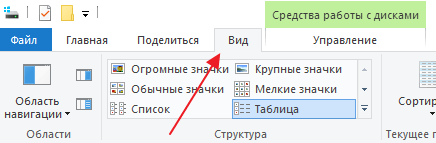
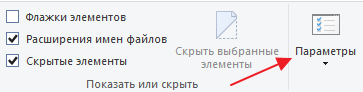
После чего нужно нажать на кнопку «Параметры», которая находится на вкладке «Вид» в правой части окна.
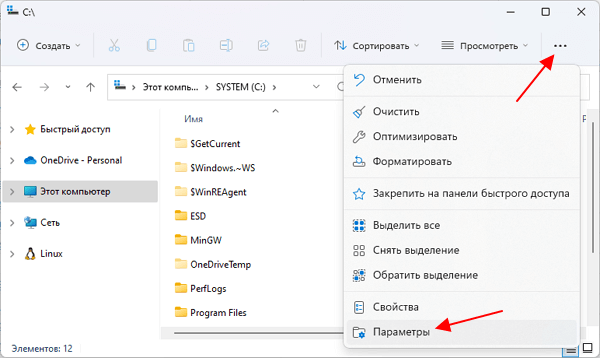
В случае Windows 11 нужно октрыть любую папку и нажать на кнопку с тремя точками. После этого в появившемся меню нужно выбрать пункт «Параметры».
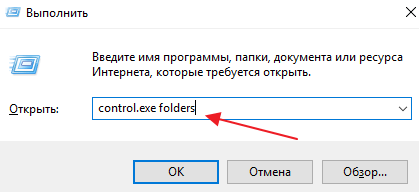
Если с этим возникают какие-то проблемы, то «Параметры» можно открыть с помощью команды. Для этого нажмите комбинацию клавиш Win-R и введите команду «control.exe folders».
В результате перед вами появится окно «Параметры папок». В данном окне можно изменить многие настройки, которые касаются отображения файлов и папок в проводнике Windows 10. Для того чтобы включить отображение расширений файлов перейдите на вкладку «Вид».
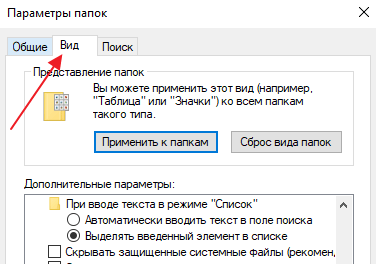
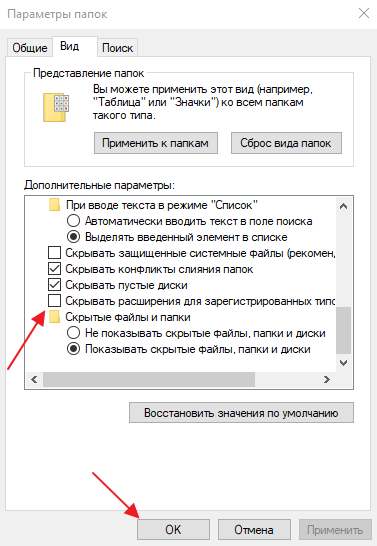
На этой вкладке будет доступен список параметров. Пролистайте данный список в самый конец, найдите там параметр «Скрывать расширения» и отключите его. Для этого достаточно снять отметку и сохранить изменения с помощью кнопки «ОК».
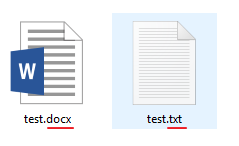
После этого рядом с названием файла всегда будет отображаться и его расширение. Например, на картинке внизу показаны файлы DOCX и TXT.
Теперь можно изменить расширение файла. Для этого кликните по нему правой кнопкой мышки и выберите вариант «Переименовать».
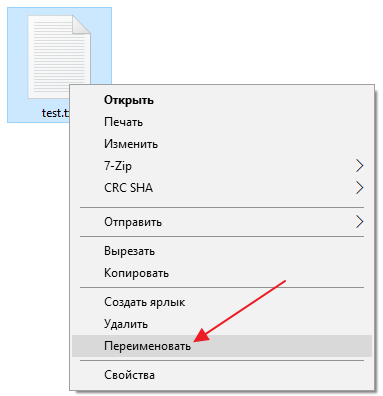
Теперь, когда скрытие окончаний отключено, вы сможете не только переименовать файл, но и изменить его расширение.
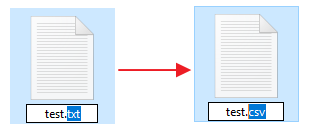
Например, вместо TXT можно указать CSV или наоборот.
Как изменить расширение для большого количества файлов
Если у вас много файлов, расширение которых нужно изменить, то вы можете воспользоваться командной строкой и тем самым значительно ускорить процесс. Для этого запустите командную строку и перейдите в папку, где находятся нужные вам файлы (для перехода между папками используйте команду cd).
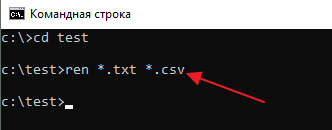
Находясь в нужной папке выполните команду «ren *.txt *.csv». Данная команда изменит расширение с TXT на CSV для всех файлов, которые находятся в этой папке.
Еще раз отметим, что изменение расширения не влияет на содержимое, оно всего лишь указывает операционной системе Windows 11 или Windows 10 какой программой открывать данный документ.
Посмотрите также:
- Чем открыть DJVU формат в Windows 7 и Windows 10
- Чем открыть PDF файл в Windows 7 или Windows 10
- Чем открыть MDF файл в Windows 7 или Windows 10
- Чем открыть mkv
- Чем открыть fb2
Автор
Александр Степушин
Создатель сайта comp-security.net, автор более 2000 статей о ремонте компьютеров, работе с программами, настройке операционных систем.
Остались вопросы?
Задайте вопрос в комментариях под статьей или на странице
«Задать вопрос»
и вы обязательно получите ответ.
Как отредактировать файл конфигурации в Windows
- Откройте меню «Пуск» Windows и введите «wordpad» в строку поиска. Щелкните правой кнопкой мыши значок WordPad в меню «Пуск» и выберите «Запуск от имени администратора»…
- Выберите файл, который хотите отредактировать, в списке файлов. …
- Выбранный файл откроется в WordPad, что позволит вам редактировать его.
Как открыть файл CFG в Windows 10?
Чтобы открыть файл CFG с помощью собственного приложения «Блокнот», откройте проводник Windows в месте расположения файла. Если Windows автоматически распознает файл CFG, дважды щелкните его, чтобы открыть в Блокноте. Либо щелкните правой кнопкой мыши файл CFG и выберите параметр «Открыть с помощью».
Какая программа открывает файлы CFG?
В Windows вы можете открыть файл CFG с помощью Microsoft Notepad или Microsoft WordPad. В macOS вы можете использовать Apple TextEdit.
Как открыть настройки конфигурации?
Открытие файла конфигурации
- Запустите редактор конфигурации службы, используя командное окно, чтобы перейти к месту установки WCF, а затем введите SvcConfigEditor.exe.
- В меню «Файл» выберите «Открыть» и выберите тип файла, которым вы хотите управлять.
30 мар. 2017 г.
Как мне отредактировать файл конфигурации txt?
Доступ к config.
Если вам нужно отредактировать config. txt во время работы Raspbian, вы сможете перейти к нему. Вы найдете папку / boot / в корневом каталоге карты microSD. Найдя его, просто дважды щелкните, чтобы открыть, и отредактируйте его в текстовом редакторе по умолчанию.
Как мне отредактировать файл веб-конфигурации?
Редактирование файла конфигурации (web. Config)
- Откройте диспетчер информационных служб Интернета. …
- Разверните узел Веб-сайты, затем разверните узел Веб-сайт по умолчанию.
- Щелкните правой кнопкой мыши EFTAdHoc, затем щелкните Свойства.
- В диалоговом окне «Свойства» перейдите на вкладку ASP.NET. …
- Щелкните Изменить конфигурацию. …
- Щелкните вкладку Общие. …
- Чтобы изменить значение, щелкните его, затем щелкните «Изменить».
Как преобразовать файл CFG?
Чтобы создать свой собственный файл CFG, используйте «Блокнот» встроенного текстового редактора Windows.
- Нажмите «Пуск» и «Все программы».
- Щелкните папку «Стандартные», чтобы развернуть ее содержимое, затем щелкните «Блокнот». Или щелкните правой кнопкой мыши на рабочем столе Windows, выберите «Создать» и «Текстовый документ», чтобы создать новый текстовый документ в Блокноте.
Как изменить файл TXT на файл CFG в Windows 10?
- откройте папку, в которой находится ваш autoexec.
- в верхней части этого окна нажмите «Просмотр»
- там должна быть опция «расширения имени файла» с флажком рядом с ней.
- установите указанный флажок.
- переименуйте файл autoexec.cfg.
- прибыли.
Что такое файл CFG в Windows?
Файл CFG — это файл конфигурации, в котором хранятся настройки и информация о конфигурации для программ. CFG используется разработчиками при написании различных программ. Существуют различные файлы CFG, в которых хранятся данные в различных форматах. Эти файлы CFG часто называют config.
Что такое формат CFG?
CFG или. Расширение файла CONFIG — это файл конфигурации, используемый различными программами для хранения настроек, относящихся к их соответствующему программному обеспечению. Некоторые файлы конфигурации представляют собой простые текстовые файлы, но другие могут храниться в формате, специфичном для данной программы. … Расширение файла CONFIG.
Что такое файл CFG в Android?
Android 10 предоставляет этот механизм, называемый API схемы файла конфигурации. Этот механизм состоит из инструмента xsdc и правила сборки xsd_config. Инструмент xsdc — это компилятор документа схемы XML (XSD). Он анализирует файл XSD, описывающий схему файла XML, и генерирует код Java и C ++.
Как открыть файл conf в Windows?
Программы, открывающие файлы CONF
- Просмотрщик файлов Плюс. Бесплатная пробная версия.
- Блокнот Microsoft. Входит в состав ОС.
- Microsoft WordPad. Входит в состав ОС.
- gVim. Бесплатно.
- Kingsoft Writer. Бесплатно +
- Другой текстовый редактор.
Как мне расшифровать файл конфигурации?
Чтобы расшифровать содержимое зашифрованного файла конфигурации, используйте инструмент Aspnet_regiis.exe с ключом -pd и именем элемента конфигурации, который нужно расшифровать. Используйте переключатели –app и -site, чтобы определить приложение, для которого используется Интернет. config будет расшифрован.
Как открыть файл настроек?
НАСТРОЙКИ) Вы можете воспользоваться двумя вариантами. Первый и самый простой — щелкнуть правой кнопкой мыши выбранный файл НАСТРОЙКИ. В раскрывающемся меню выберите «Выбрать программу по умолчанию», затем нажмите «Обзор» и найдите нужную программу. Вся операция должна быть подтверждена нажатием ОК.
Как поменять текстовый блакнот txt на cfg
Для этого в параметрах проводника необходимо включить отображение расширений файлов и затем переименовать на нужное расширение файлов

Либо в настройках вида папки ставишь отображать расширения файлов, либо через Total Commander, либо открой документ, нажми сохранить как, в тип файла укажи все файлы, а в названии укажи: названиефайла. cfg
сменть расширение (в время переименования)
p.s. xxxxx.txt заменить на xxxxx.cfg
при сохранении вместо .txt так и написать .cfg. А что бы окрывать с помощью блокнота, так у мыши есть правая клавиша, она много чего может.

Файлы с таким расширением используются преимущественно в различных играх или приложениях. Они включают в себя данные о настройках программного обеспечения. Выполнить процедуру создания подобного файла можно и своими силами, если использовать способы, описанные в этой статье.
Способы создания файлов CFG
Расписаны будут только методики, помогающие сделать файлы с подобным расширением. Информация, на них записанная, отличается в зависимости от использованного ПО.
Способ 1: Использование редактора Notepad++
Эта программа предназначена для работы с данными, которые записаны в формате CFG.
- Активируйте утилиту и в верхнем списке нажмите на вкладку «Файл».
- В появившемся меню выберите «Новый». Осуществить туже процедуру можно воспользовавшись сочетанием клавиш Ctrl+N или найдя иконку «Новый», расположенную под вкладкой «Файл».

- Напишите в свободном поле такой текст:

- После этого зайдите во вкладку «Файл» и сохраните полученный результат. Можно использовать специальный значок под пунктом «Вкладка».

- Определите каталог, в который будет помещен новый объект и дайте ему любое название. Не забудьте указать расширение «.cfg».


Способ 2: Воспользоваться программой Easy Config Builder
Эта утилита предназначена в первую очередь для создания игр, но она с лёгкостью справится с поставленным заданием.
- Активируйте программу и перейдите во вкладку «Файл».
- В появившемся меню найдите пункт «Создать». Выполнить эти действия быстрее можно, нажав Ctrl+N или найдя специальную иконку под вкладкой «Правка».

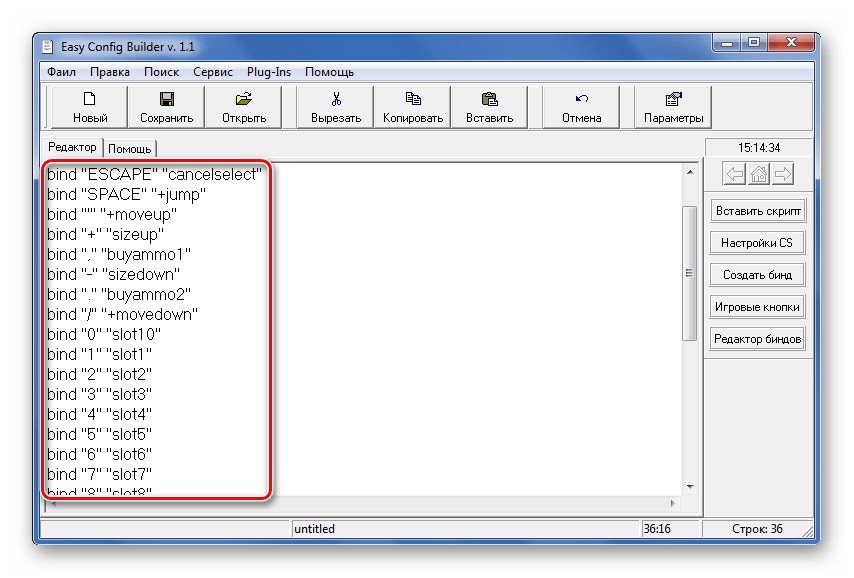
- Пропишите необходимые команды, которые отмечены на скриншоте:

- Перейдите в пункт «Файл» и сохраните полученный результат. Можно использовать значок под вкладкой «Поиск».
- Выберите, куда будет сохранен получившийся объект и укажите его разрешение в формате «cfg».


Способ 3: Используя стандартное приложение Блокнот
Выполнить необходимую процедуру можно и не скачивая с интернета дополнительных утилит.
- Запустите текстовый редактор и пропишите следующий текст:

- После заполнения перейдите во вкладку «Файл» и сохраните получившийся документ.

- Перенесите его в необходимую папку, предварительно изменив расширение на «.cfg».


Способ 4: Стандартное средство Microsoft WordPad
Обычно этот графический редактор есть на всех версиях Виндовс. Для его использования не требуется инсталляция дополнительного ПО.
- Запустите программу и напишите следующие настройки:

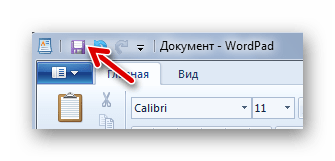
- Зайдите в основное меню и сохраните файл или просто кликните на кнопку «Сохранить».

- В Проводнике укажите необходимую папку и измените расширение документа на CFG.


В статье было рассмотрено ПО, используя которое можно создать файл необходимого формата. Для выполнения подобной процедуры вовсе не нужно устанавливать какие-либо программы. Достаточно будет и стандартных средств Виндовс.
Как изменить расширение файла в Windows 7

При работе с файлами не редко возникает необходимость изменить расширение файла. Например, для того чтобы сменить расширение TXT на CSV или наоборот.
В этой статье вы узнаете о том, как изменить расширение файла в Windows 7.
Для того чтобы изменить расширение файла, сначала необходимо включить отображение расширений. Для этого откройте любую папку, например «Мой Компьютер», нажмите кнопку Alt и откройте меню «Сервис – Параметры папок».

Также окно «Параметры папок» можно открыть через меню Пуск. Для этого достаточно ввести соответствующую фразу в поиск.

После того как перед вами появится окно «Параметры папок» перейдите на вкладку «Вид». Здесь есть список параметров, которые относятся к папкам и файлам. В этом списке необходимо найти пункт «Скрывать расширения для зарегистрированных типов файлов» и отключить его, сняв установленную напротив него отметку.

После этого закройте окно нажатием на кнопку «Ok». Все, теперь мы сможем видеть расширения файлов. А для того чтобы поменять расширение файла в Windows 7 достаточно его переименовать указав другое расширение.

необходимо отметить, что смена расширения никак не влияет на содержимое файла. Поменяв расширение, вы просто указываете операционной системе, что данный файл имеет другой формат и его необходимо открывать через другую программу.

stalker7162534
6 декабря 2009
Сервис, свойства папки, вид, снять галочку с «скрывать расширения для зарегистрированных типов файлов»
После этого видишь и можешь изменить расширение файла
- пожаловаться
- скопировать ссылку
1

Alexandr82
6 декабря 2009
переименовать файл
- пожаловаться
- скопировать ссылку
0

Antisn1per_95
6 декабря 2009
А пояснее?
- пожаловаться
- скопировать ссылку
0
Antisn1per_95
6 декабря 2009
Что делать тем, у кого Виста? Там такого и в помине нет!
- пожаловаться
- скопировать ссылку
0
Alexandr82
6 декабря 2009
Есть
- пожаловаться
- скопировать ссылку
0
Antisn1per_95
7 декабря 2009
Где же?
- пожаловаться
- скопировать ссылку
0

Nexus_HUB
8 декабря 2009
alt нажми, появится панелька меню

- пожаловаться
- скопировать ссылку
0
Содержание
- Варианты создания файла конфигурации
- Способ 1: Notepad++
- Способ 2: Easy Config Builder
- Способ 3: Блокнот
- Способ 4: Microsoft WordPad
- Вопросы и ответы

CFG (Configuration File) – формат файлов, несущих в себе информацию о конфигурациях ПО. Используется он в самых разнообразных приложениях и играх. Файл с расширением CFG можно создать и самостоятельно, воспользовавшись одним из доступных способов.
Варианты создания файла конфигурации
Мы рассмотрим только варианты создания CFG-файлов, а их содержимое будет зависеть уже от ПО, к которому будет применена Ваша конфигурация.
Способ 1: Notepad++
С помощью текстового редактора Notepad++ можно легко создать файл в нужном формате.
- При запуске программы сразу же должно появиться поле для ввода текста. Если в Notepad++ открыт другой файл, то несложно создать новый. Откройте вкладку «Файл» и нажмите «Новый» (Ctrl+N).
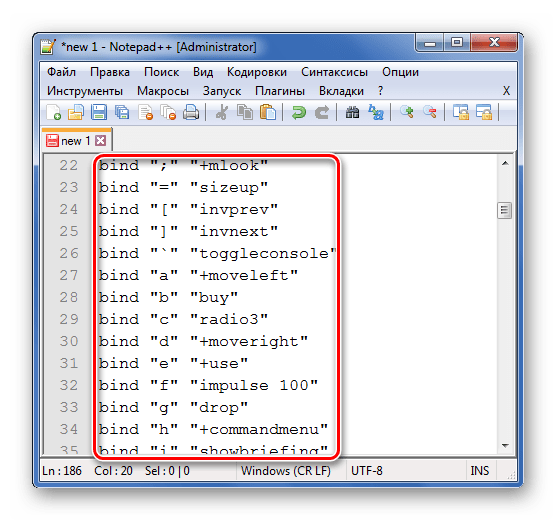
- Осталось прописать необходимые параметры.
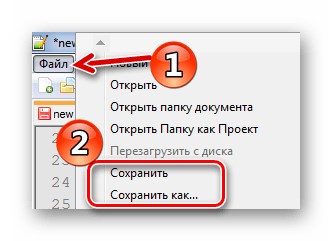
- Снова откройте «Файл» и нажмите «Сохранить» (Ctrl+S) или «Сохранить как» (Ctrl+Alt+S).
- В появившемся окне откройте папку для сохранения, пропишите «config.cfg», где «config» – самое распространенное название файла конфигурации (может быть и другим), «.cfg» – нужное Вам расширение. Нажмите «Сохранить».
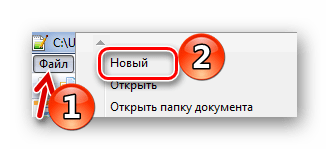
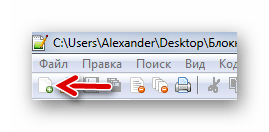
А можно просто воспользоваться кнопкой «Новый» на панели.
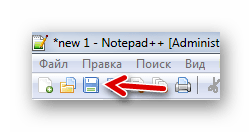
Или используйте кнопку сохранения на панели.
Подробнее: Как пользоваться Notepad++
Способ 2: Easy Config Builder
Для создания файлов конфигурации существуют и специализированные программы, например, Easy Config Builder. Она разрабатывалась для создания файлов CFG игры Counter Strike 1.6, но и для остального ПО этот вариант также приемлем.
Загрузить программу Easy Config Builder

- Откройте меню «Файл» и выберите пункт «Создать» (Ctrl+N).
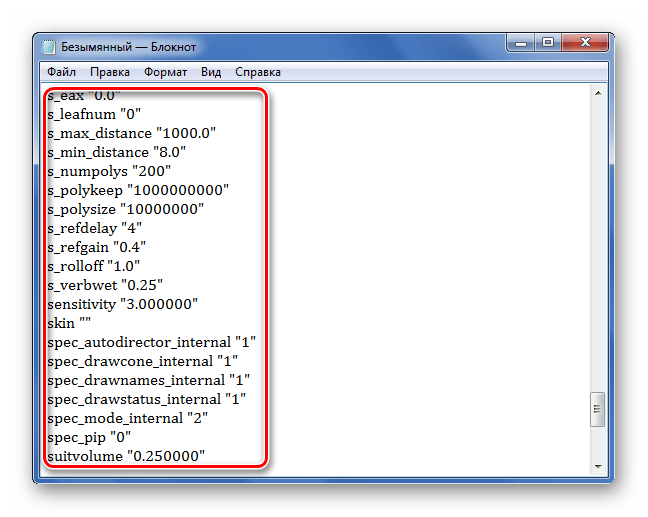
- Введите нужные параметры.
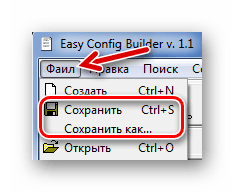
- Разверните «Файл» и нажмите «Сохранить» (Ctrl+S) или «Сохранить как».
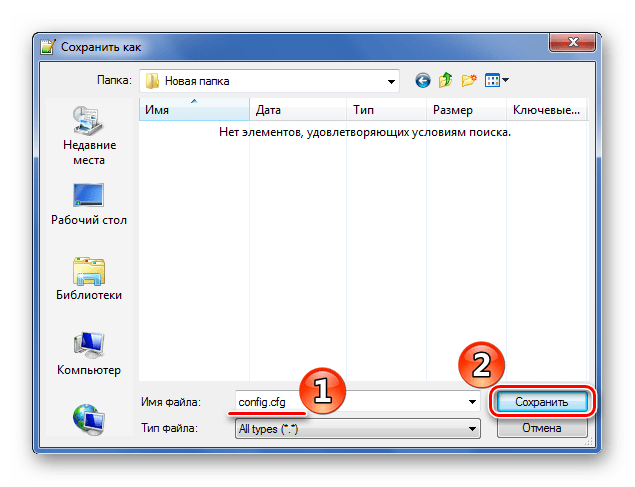
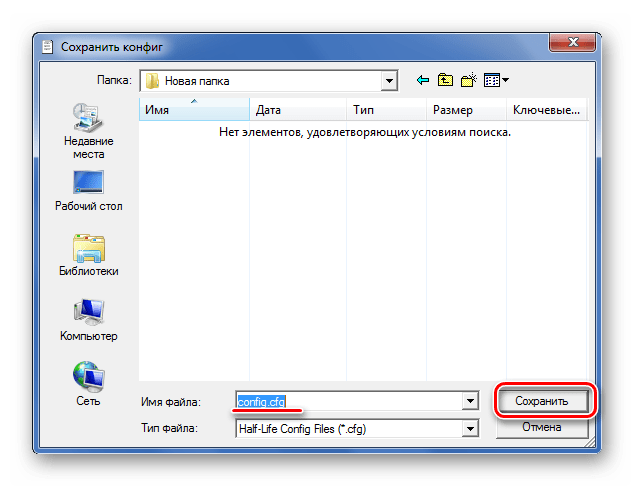
- Откроется окно Проводника, где нужно перейти в папку сохранения, указать имя файла (по умолчанию будет «config.cfg») и нажать кнопку «Сохранить».
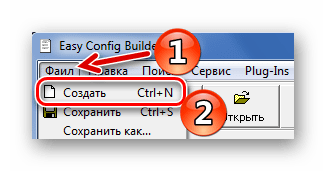
Или используйте кнопку «Новый».
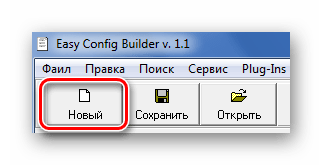
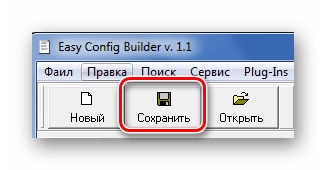
Для этих же целей на панели имеется соответствующая кнопка.
Способ 3: Блокнот
Создать CFG можно и через обычный Блокнот.
- При открытии Блокнота можно сразу вводить данные.
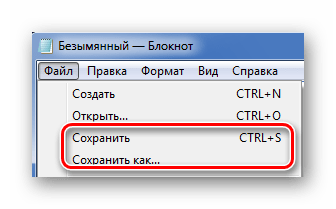
- Когда Вы прописали всё что нужно, откройте вкладку «Файл» и выберите один из пунктов: «Сохранить» (Ctrl+S) или «Сохранить как».
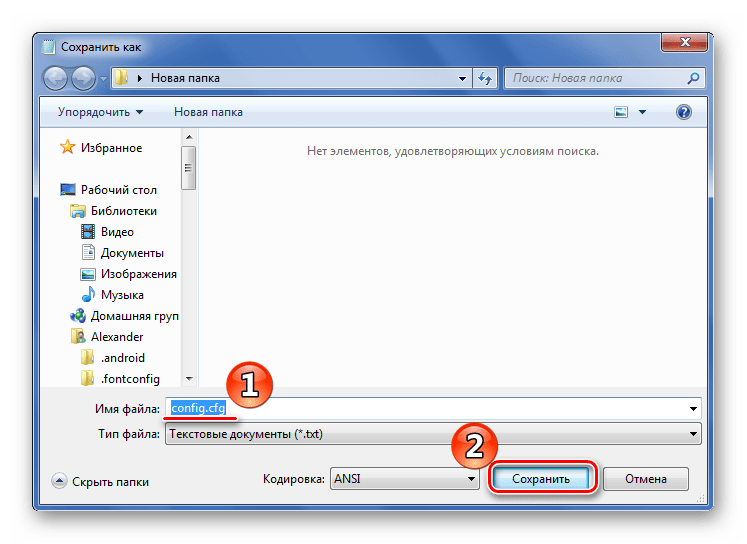
- Откроется окно, в котором следует перейти в директорию для сохранения, указать имя файла и самое главное – вместо «.txt» прописать «.cfg». Нажмите «Сохранить».
Способ 4: Microsoft WordPad
Последней рассмотрим программу, которая также обычно предустановлена в Windows. Microsoft WordPad станет отличной альтернативой всем перечисленным вариантам.
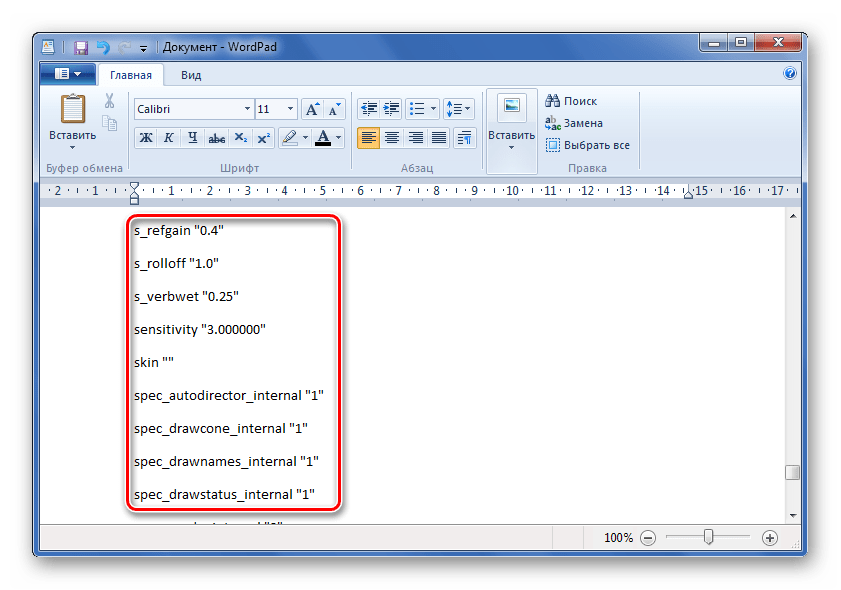
- Открыв программу, Вы сразу можете прописать необходимые параметры конфигурации.
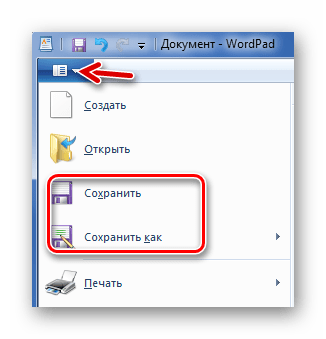
- Разверните меню и выберите любой из способов сохранения.
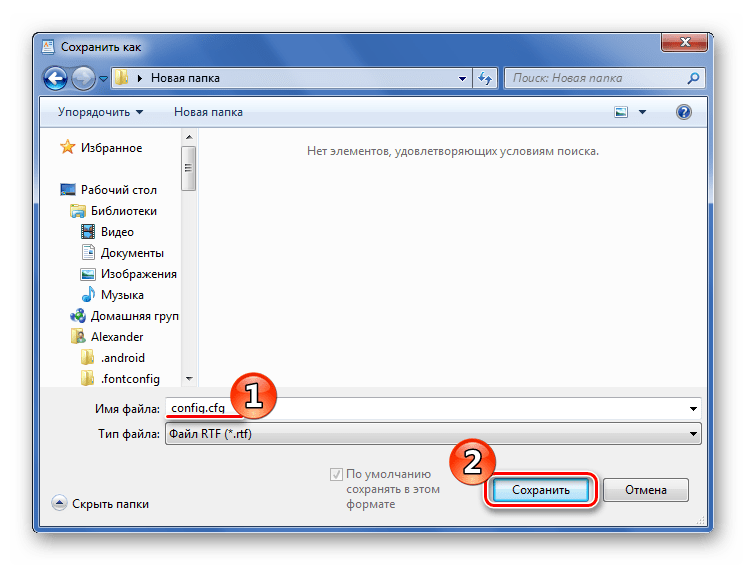
- Так или иначе, откроется окно, в котором выбираем место для сохранения, прописываем имя файла с расширением CFG и жмём «Сохранить».
Или можно нажать специальный значок.
Как видите, любой из способов предполагает схожую последовательность действий для создания CFG-файла. Через эти же программы его можно будет открыть и внести правки.
Еще статьи по данной теме: