
Как изменить карту оплаты на Озоне? Войдите в приложение, перейдите в личный кабинет и раздел «Сохраненные …». Жмите «Добавить», введите данные нового платежного инструмента (номер, CVV, год и месяц выпуска) и жмите «Привязать». В дальнейшем можно удалить лишний «пластик» стандартным способом с помощью корзины. Ниже подробно рассмотрим, как на Озоне поменять карту оплаты, легко ли это сделать, и какие платежные инструменты можно добавлять для работы.
Как поменять карту оплаты
В распоряжении пользователей интернет-магазина стандартный метод, как изменить карту на Озоне — сделать это через личный кабинет. Алгоритм действий имеет такой вид:
- Зайдите в приложение Озон.
- Войдите в личный кабинет.
- Перейдите в строку «Сохраненные …».
- Найдите действующую, посредством которой происходит оплата покупок.
- Жмите на клавишу «Добавить»
- Получите доступ к дополнительной ячейке— «Привязка банковской …».
- Внесите новые сведения. На этом этапе нужно сменить карту на Озоне, для чего достаточно внести ее номер, месяц и год действия, а также CVV (на обороте).
- Жмите на клавишу «Привязать».

Как видно, изменить карту в Озоне не составляет труда, и в дальнейшем ее легко использовать для совершения платежа. Как вариант, перед вводом новой карточки удалите старую. Для этого в разделе сохраненных карт жмите на символ корзины.
По желанию можно на Озоне сменить карту оплаты уже при оформлении покупки. Такая опция доступна только в мобильном приложении и для покупок, статус которых «Ожидает оплаты». При этом платеж должен осуществляются карточкой банка, Гугл Пей или Эппл Пей.
Для этого сделайте следующее:
- Зайдите в программу и личный кабинет.
- Перейдите на страницу заказа.
- Кликните на клавишу «Сменить способ оплаты».
- Выберите новый вариант.
- Жмите «Изменить способ оплаты».
- Введите данные.
- Укажите код подтверждения из СМС.
- Если оплата не прошла, все равно получится изменить способ проведения платежа.

Рассмотренный выше метод нельзя использовать, если в заказе имеются товары от продавца, для оплаты используется Озон Кард или применяются баллы интернет-магазина.
В дальнейшем можно поменять виртуальную карту Озон на пластиковую, а старые отменить. Прямой возможности не предусмотрено, но при желании проверните операцию через фиктивный заказ. Такие рекомендации дает сама служба поддержки. Алгоритм такой:
- Авторизуйтесь в личном кабинете.
- Определитесь с товаром.
- Кликните на клавишу оформления.
- Укажите вариант «Банковская …».
- Посмотрите данные платежного инструмента.
- Найдите вверху уже привязанный «пластик».
- Чтобы отменить карту Озон или другой «пластик», жмите на символ корзины рядом.
- Остановите проведение заказа (аннулируйте его).
- Уберите галочку с пункта «Запомнить карту для следующих …». В этом случае данные вообще не сохранятся.

Как видно, изменить данные в чистом виде не получится. Единственный способ — добавить новый вариант оплаты и удалить старый. Таким способом удается установить единственно правильный вариант для проведения платежей. В дальнейшем легко изменить сведения таким способом в любой момент, и никаких ограничений не накладывается. При появлении вопросов свяжитесь с поддержкой help@ozon.ru. Здесь легко получить информацию по разным вопросам.
Какую карту можно использовать
К выполнению рассмотренной выше работы нужно подойти ответственно. Перед тем как поменять номер карты на Озоне или, точнее, добавить новую, убедитесь в ее соответствии требованиям системы. Для оплаты принимаются карточки банка, имеющие 16, 18 или 19 чисел на передней части. Что касается типов, здесь возможны следующие варианты:
- Американ Экспресс;
- Мастер Кард;
- Виза;
- Мир;
- Виза Электрон / Плюс, Циррус / Маэстро (при наличии кода CVV2);
- Озон Кард;
- Халва;
- Совесть.
При наличии под рукой любого из приведенных выше платежных инструментов можно изменить данные. Суть процесса всегда одинакова — добавление нового «пластика» и удаление старого (по желанию). В интернет-магазине разрешено использовать параллельно несколько карточек и выбирать подходящий вариант при совершении покупки.
В комментариях расскажите, удалось ли вам изменить «пластик» для оплаты на Озоне, получилось ли это сделать после совершения заказа. Поделитесь своим опытом, как еще можно сделать работу.
Владельцам аккаунтов в популярном интернет-магазине OZON на сегодняшний день доступно несколько способов оплаты выбранных товаров. Среди них – классические, с использованием банковских карт, и новые, например, с применением электронного кошелька, который носит название «Ozon Счет». Маркетплейс предлагает особые условия для клиентов, которые открыли виртуальный счет и планируют использовать его для покупок. Как для оформления заказов изменить способ оплаты на Озон Счет, какие действия для этого предусмотрены – расскажем в этой публикации.
Содержание
- 1 Какие способы оплаты товаров предлагает Ozon
- 2 Как оплачивать товары в магазине Озон с помощью Ozon Счет
- 3 Как изменить способ оплаты на Озон Счет для дальнейших покупок
Какие способы оплаты товаров предлагает Ozon
Оформить заказ и оплатить наиболее удобным для себя вариантом пользователь может, ознакомившись с наиболее распространенными и доступными способами:
- Карты кредитных организаций, которые верифицированы и имеют коды CVV2/CVC2;
- С использованием мобильных платежных средств — Google Pay, Samsung или Apple Pay;
- Средствами, которые находятся на счете Ozon Card, включая бонусные начисления и баллы в виде кэшбэка;
- Через приложения других банков, применяя «Систему быстрых платежей» по номеру мобильного телефона или QR-коду;
- Деньгами с карт рассрочки типа «Халва» или «Хоум Кредит».

Какой вариант для покупки выбрать, самостоятельно решает пользователь, предварительно взвесив выгоду от того или иного способа.
Как оплачивать товары в магазине Озон с помощью Ozon Счет
Чтобы правильно оформить заказ и оплатить его с помощью открытого счета на Озоне, следуйте пунктам инструкции:
- Откройте мобильное приложение OZON или зайдите на страницу https://www.ozon.ru/;
- Выполните вход в личный кабинет с помощью ранее установленного короткого кода;
- Выберите товары, которые собираетесь купить и добавьте их в Корзину;
- После того, как заказ будет сформирован, нажмите кнопку «Перейти к оформлению»;
- В появившемся окне «Оформление заказа» будет предложена к заполнению форма «Способ оплаты»;
- В предъявленном перечне доступных видов оплаты найдите и нажмите «Ozon Счет»;
- С баланса активного счета будет списана требуемая сумма, после чего покупка считается совершенной.

Как изменить способ оплаты на Озон Счет для дальнейших покупок
Если вы как клиент планируете всегда использовать открытый электронный счет для оплаты заказов, следует выполнить указанный алгоритм действий:
- Сразу после открытия виртуального кошелька, во время оформления первого заказа, то есть во время первой финансовой операции перевода средств Маркетплейсу, введите особый цифровой код из 4 знаков, который был установлен при регистрации счета;
- Данным действием вы осуществите привязку кошелька в качестве предпочтительного способа оплаты своих покупок на Озоне;
- Во время совершения последующих покупок вводить цифровой код больше не потребуется;
- Если вам необходимо установить дополнительные меры безопасности в виде второй ступени подтверждения оплаты, установите в настройках кошелька такую функцию.
Открывая счет на платформе Ozon, пользователи понимают, что теперь использовать его в качестве основного платежного средства выгодно и удобно. Поэтому среди способов оплаты заказов рекомендуется выбрать вариант перечисления средств именно с этого счета.
При оплате покупок в интернет-магазине Озон в личном кабинете происходит привязка банковской карты. Если беспокоят вопросы безопасности, следует рассмотреть вопрос, как отвязать карту от Озона.
Зачем привязывается карта
Перед тем как совершать покупки на сайте, рекомендуется привязать сохраненную карту. Это делается для того, чтобы быстро совершать покупки в своем аккаунте и не тратить каждый раз время на заполнение полей с платежными данными на компьютере при покупках в маркетплейсе Ozon.
Система автоматически подтягивает ранее введенные данные, а задача пользователя – их подтверждение.
Как отвязать карту от Озона через сайт в Личном кабинете
Отвязать привязанную карту любого банка (Сбербанк, Тинькофф и др.) можно в Личном кабинете.
Для этого необходимо:
- Перейти в Личный кабинет на официальном сайте магазина https://www.ozon.ru/ или перейти по прямой ссылке https://www.ozon.ru/my/main

- В меню слева найти раздел «Сохраненные карты».

Отвязка карты в приложении на телефоне
Часто пользователи задаются вопросом, как отвязать карту от Ozon в приложении на телефоне.
Для этого следует выполнить следующие действия:
Карта удаляется и исчезает из списка платежных инструментов.
Обращение в техподдержку
Чтобы удалить карту с личного кабинета, можно обратиться в техподдержку.
Интернет-магазин Озон в 2023 году предлагает много способов для связи с сотрудниками техподдержки:
- Горячая линия: 8 (800) 234-70-00. Для городов-мегаполисов предоставлены специальные номера: 8 (495) 009-70-70 – для Москвы, 8 (812) 494-06-06 – для Санкт-Петербурга.
- Чат в приложении и на официальном сайте. В приложении Озон чат с техподдержкой находится в правом верхнем углу на основной странице. Можно перейти по прямой ссылке https://www.ozon.ru/my/chat/
На сайте чат можно найти в разделе Сообщения в меню слева в Личном кабинете.
- E-mail: help@ozon.ru
- Страница в социальной сети https://vk.com/ozon


Когда отвязать банковскую карту от Озона не получится
Если есть действующая подписка Премиум или имеется непогашенный платеж по рассрочке, отвязать карту не удастся.
При наличии активной подписки ее следует отключить, а уже после этого приступать к выполнению алгоритма удаления карты в Озоне. После этого есть возможность поменять карту и оформить подписку заново.
Если имеется рассрочка, доступна привязка нового платежного инструмента, а после в разделе «Автоплатеж» она указывается для погашения задолженности.
Что делать, если карта не удаляется
Если не удаляется карта на Озоне, но отсутствует активная рассрочка и подписка Премиум, причиной может быть отсутствующее или нестабильное интернет-соединение, наличие сбоя в работе приложения.
Если переподключение Wi-Fi не дало результатов, можно попробовать подключиться к мобильному интернету или использовать другой браузер, выйти из Личного кабинета и зайти туда снова, очистить историю просмотра сайтов в браузере.
Если произошел сбой в приложении, то необходимо выйти из него и выполнить вход в профиль, почистить кэш или переустановите приложение.
Вывод
Отвязать банковскую карту от Озона легко. Для этого необходимо войти в Личный кабинет через сайт или приложение интернет-магазина и найти раздел с сохраненными картами. Другой вариант – обратиться в техподдержку.
Карту нельзя удалить, если есть рассрочка или подписка Премиум.
Если карта не удаляется, возможно есть проблемы с интернетом или сбой в интернет-магазине или приложении.
Полезные статьи, новости и обзоры на нашем канале Яндекс Дзен
Перейти
Содержание
- Как на Озоне поменять способ оплаты?
- Как на Озоне сделать оплату при получении?
- Как сделать самовывоз на Озоне?
- Можно ли на Озоне расплачиваться наличными?
- Как совершать покупки на Озоне?
- Как использовать сертификат на озон?
- Как на Валберис оплатить при получении?
- Можно ли на Озоне примерять?
- Какая доставка на Озоне?
- Почему не могу оплатить на Озоне?
- Сколько спасибо можно списать на Озоне?
- Какие есть способы оплаты?
- Можно ли отказаться от заказа на Вайлдберриз?
- Как получить заказ озон в пункте выдачи?
Как на Озоне поменять способ оплаты?
В разделе Заказы выберите заказ и нажмите Изменить способ оплаты. Далее выберите способ оплаты, и оплатите заказ.
Как на Озоне сделать оплату при получении?
При оформлении заказа выберите Онлайн банковской картой и нажмите Перейти к оплате онлайн. Введите данные карты и нажмите Оплатить.
…
Банковской картой
- VISA, MasterCard, American Express;
- VISA Electron/Plus, Cirrus/Maestro, если у них есть код CVC2 и CVV2;
- МИР;
- Халва, Совесть, Хоум Кредит;
- Ozon. Card.
Как сделать самовывоз на Озоне?
В приложении Ozon зайдите в раздел Заказы в Личном кабинете, выберите нужный заказ и нажмите Получить по штрихкоду, нажмите на экране постамата Получить заказ, поднесите телефон штрихкодом к сканеру, и ячейка откроется.
Можно ли на Озоне расплачиваться наличными?
полностью отключена возможность оплаты наличными или картой в пункте выдачи заказов. … Ozon не убрал из описания способов оплаты вариант с наличными при получении, однако сделать заказ с такими параметрами невозможно.
Как совершать покупки на Озоне?
Как сделать заказ
- Выберите товары и добавьте их в корзину.
- Перейдите в раздел Корзина и нажмите Перейти к оформлению.
- Укажите ваши данные. …
- Выберите способ доставки и укажите адрес.
- Выберите способ оплаты и нажмите Оплатить онлайн или Оформить заказ, если вы выбрали оплату Наличными или картой при получении.
Как использовать сертификат на озон?
ПРАВИЛА ИСПОЛЬЗОВАНИЯ ЭЛЕКТРОННЫХ ПОДАРОЧНЫХ КАРТ И СЕРТИФИКАТОВ
- Зайдите на сайт www.ozon.ru.
- Перейдите в «Личный кабинет». …
- Выберите пункт «Кодовые слова и подарочные сертификаты»
- Введите код в поле «Кодовое слово» и нажмите кнопку «Активировать» https://www.ozon.ru/context/mycode/
Как на Валберис оплатить при получении?
6 Как оплачивать товар Вайлдберриз при получении
…
Оплата товара Wildberries банковской картой
- Если заказ был доставлен в пункт самовывоза, необходимо оплатить заказ пластиковой картой. …
- Внести деньги следует в течение 1 суток после оформления заказа.
- При создании заказа необходимо нажать кнопку «Онлайн оплата картой».
Можно ли на Озоне примерять?
При оформлении заказа выберите с помощью фильтров пункт выдачи, в котором есть примерочные. При получении вы сможете примерить одежду или обувь, а затем оставить только то, что подошло.
Какая доставка на Озоне?
Раньше доставка предоплаченных покупок в собственные постаматы Ozon была бесплатной, а платная доставка в партнёрские сети стоила 99 рублей. Теперь самовывоз из пунктов выдачи заказов обойдётся покупателю в 299 рублей. Курьерская доставка, которая стоила от 149 рублей, теперь стоит не меньше 399 рублей.
Почему не могу оплатить на Озоне?
Оплата банковской картой
Оплата может не пройти, потому что: Вы ввели неверные данные карты. … Нельзя подтвердить операцию по карте одноразовым паролем из СМС. Банк установил запрет на оплату в интернете.
Сколько спасибо можно списать на Озоне?
Бонусами СберСпасибо можно оплатить до 50% от стоимости товаров. Сумма оплаты должна быть не меньше 1 рубля. При возврате товара бонусы СберСпасибо вернутся на ваш бонусный счет, деньги вернутся на карту.
Какие есть способы оплаты?
Способы оплаты заказа
- Оплата на расчетный счет
- По квитанции через банк
- Карта Visa или MasterCard (Maestro)
- Почтовый перевод
- QIWI Кошелек
- Кошелек WebMoney.
- Яндекс.Деньги
Можно ли отказаться от заказа на Вайлдберриз?
Для того, чтобы отменить заказ на WildBerries, необходимо позвонить по номеру 88001007505, после чего попросить сотрудника отменить заказ, назвав ему его номер и озвучив точную стоимость.
Как получить заказ озон в пункте выдачи?
Заказ в постамате можно также получить по штрихкоду. В приложении Ozon зайдите в раздел Заказы в Личном кабинете, выберите нужный заказ и нажмите Получить по штрихкоду, нажмите на экране постамата Получить заказ, поднесите телефон штрихкодом к сканеру, и ячейка откроется.
Источник
Содержание
- Удаление банковской карты через сайт
- Удаление банковской карты через приложение
- В каких случаях нельзя удалить карту
- Что делать, если карту удалить не удается
Удалить банковскую карту с Озона может потребоваться по разным причинам: вы перестали пользоваться сервисом, хотите привязать другой платежный инструмент или в иных ситуациях. О том, как решить эту задачу в приложении и на официальном сайте, когда нельзя этого сделать и как быть, если удалить карточку не удается, рассказываем в статье.
Удаление банковской карты через сайт
Чтобы с Озона удалить банковскую карту Сбербанка или другой организации, следуйте инструкции:
- Откройте сайт, пройдите авторизацию.
- Нажмите на кнопку с именем пользователя в правом верхнем углу.

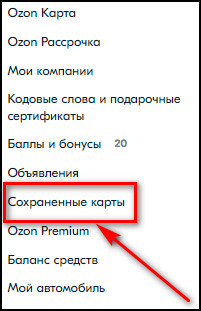
- В меню слева найдите раздел «Сохраненные карты» и перейдите в него.

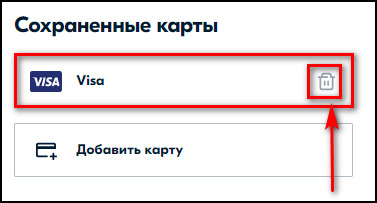
- На открывшейся странице нажмите на кнопку в виде корзины на карточке, которую нужно убрать из вашего профиля.

- Подтвердите действие во всплывающем окне.


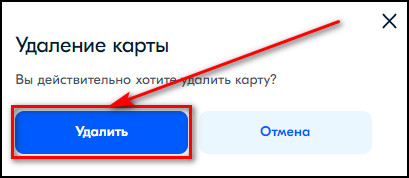
Карта будет удалена из списка.
Удаление банковской карты через приложение
Чтобы убрать карту с Озона через приложение, выполните шаги:
- Откройте приложение, авторизуйтесь.
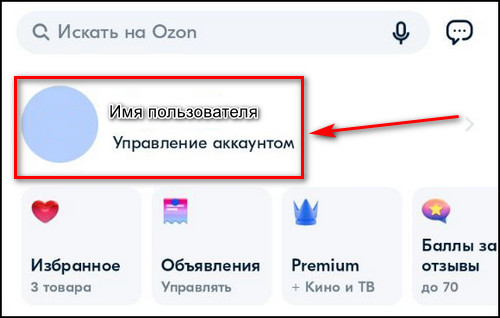
- Перейдите в меню личного кабинета, нажав на крайнюю кнопку справа в нижней части экрана.

- В верхней части экрана нажмите на «Управление аккаунтом» под именем пользователя.

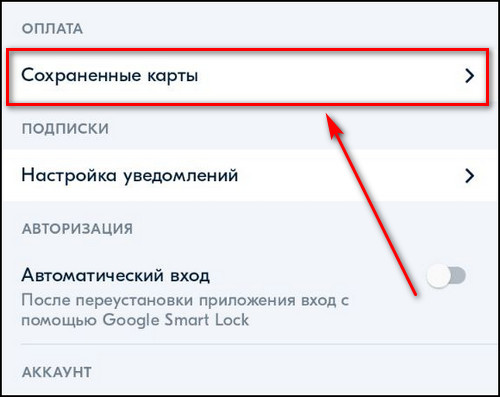
- Перейдите во вкладку «Сохраненные карты».

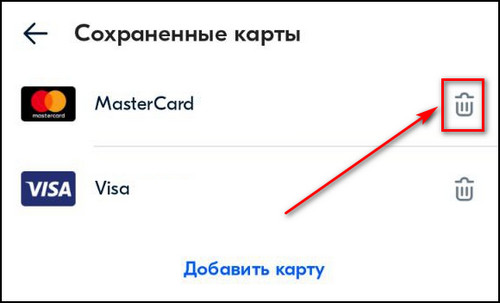
- Напротив карточки, которую хотите убрать, коснитесь кнопки в виде мусорной корзины.

- Подтвердите действие.

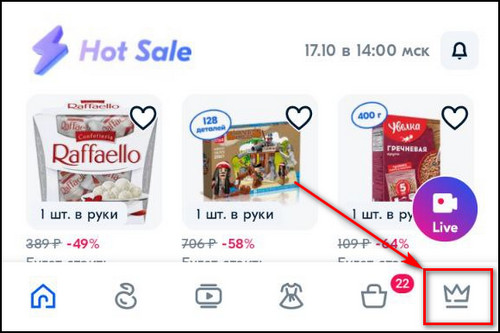
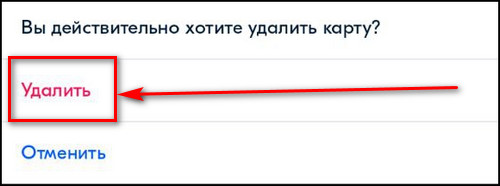
Карта будет удалена и исчезнет из списка платежных инструментов.
В каких случаях нельзя удалить карту
В некоторых случаях, нажав на карту, вы увидите, что удалить ее невозможно. Так, например, это произойдет, если у вас активна подписка Premium. При нажатии на кнопку в виде корзины на экране появится уведомление, сообщающее, что карточка применяется для автоматических списаний за использование подписки.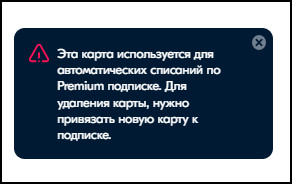
Есть два варианта: отключить подписку или перейти в раздел Озон Premium, найти карту, нажать «Сменить», добавить новую или выбрать из уже имеющихся. Теперь вы сможете удалить старый платежный инструмент по инструкциям, предложенным выше.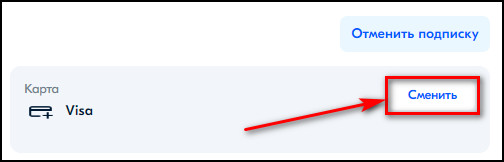
Второй вариант, при котором удаление невозможно – это активная рассрочка. Если с платежного инструмента списываются ежемесячные платежи, вы не сможете его убрать из профиля. Здесь также есть два варианта. Первый – дождаться погашения рассрочки и потом удалить карту. Второй – добавить новую карточку в профиль, затем перейти в раздел «Рассрочка», найти «Автоплатеж» и выбрать ее для списания средств. После этого вы сможете убрать из аккаунта ненужный платежный инструмент.
Что делать, если карту удалить не удается
Если удалить карточку не удается, но при этом у вас нет активной рассрочки или подписки Premium, проблема может быть в отсутствующем Интернете либо в сбое на самом сайте или в приложении. Попробуйте подключиться через Wi-Fi, если использовалась мобильная связь или, наоборот, перейдите на беспроводную сеть, если использовался трафик от сотового оператора. Если это не дает результата, выйдите из личного кабинета и зайдите в него заново, почистите историю браузера или попробуйте другой веб-обозреватель. Если проблема в приложении, то выйдите из него и войдите в профиль заново, почистите его кэш или, в крайнем случае, переустановите.
Мнение эксперта
Евгения
Специалист по работе с маркетплейсами.
Если самостоятельно устранить проблему не удается, обратитесь за помощью в службу поддержки через чат в приложении или на сайте либо по электронной почте. Объясните сотрудникам вашу проблему, затем они помогут вам в ее решении.
Если вы хотите удалить карту из Ozon, сделать это можно через личный кабинет на сайте или в мобильном приложении. При этом, если у вас активна рассрочка или подключена Premium-подписка, вы не сможете убрать карточку, если с нее списываются ежемесячно деньги в рамках первой или второй услуги. Потребуется привязать другой платежный инструмент и настроить снятие средств с него. Только после этого вы сможете удалить из профиля первую карту. Если самостоятельно решить проблему не удается, и вы не можете найти причину, по которой это происходит, напишите в службу поддержки. Ее сотрудники помогут вам разобраться в происходящем.
Обновлено
23 января 2023 г.
ОЗОН — платформа, которая дает максимум возможностей в плане оплаты заказов. Основной упор сделан на бесконтактные способы, но можно отдать деньги курьеру/сотруднику пункта выдачи при получении заказа или провести транзакцию при помощи эквайринга. Всего на платформе представлено 5 основных методов, каждый из которых мы подробно рассмотрим в статье.
Способ 1: оплата банковской картой
Оплата банковской картой — самый популярный способ оплаты заказов на сайте ОЗОН. Ее можно заранее подключить к своей учетной записи или ввести данные в специальную форму при оплате, она автоматически сохранится. Онлайн-площадка поддерживает все типы карт — дебетовые и кредитные с платежными системами МИР, Visa и MasterCard.
За оплату картой клиенту начисляется кэшбэк в виде баллов на личный счет, но есть нюанс — нужно приобретать товары в отдельных магазинах или выполнить дополнительные условия. Также акцент делается на платежной системе МИР, за ее использование тоже начисляются баллы.
Чтобы клиент смог оплачивать картой, обязательна поддержка функции 3D-secure и должны быть разрешены транзакции в интернете. Активировать вторую опцию можно в приложении банка, картой которого пользуется клиент. Некоторые компании предусмотрительно блокируют ее, чтобы мошенники не смогли украсть деньги.
Важный момент: онлайн-платежи не поддерживают пенсионные и студенческие карты.
Как оплатить заказ банковской картой:
-
Открыть приложение или сайт OZON.
-
Воспользоваться поиском или выбрать один из предложенных разделов.
-
Перейти к карточке товара, нажав на него.

-
При необходимости выбрать объем, цвет, размер и другие параметры.
-
Кликнуть на кнопку «Добавить в корзину».

-
Кликнуть на «Перейти к оформлению».

-
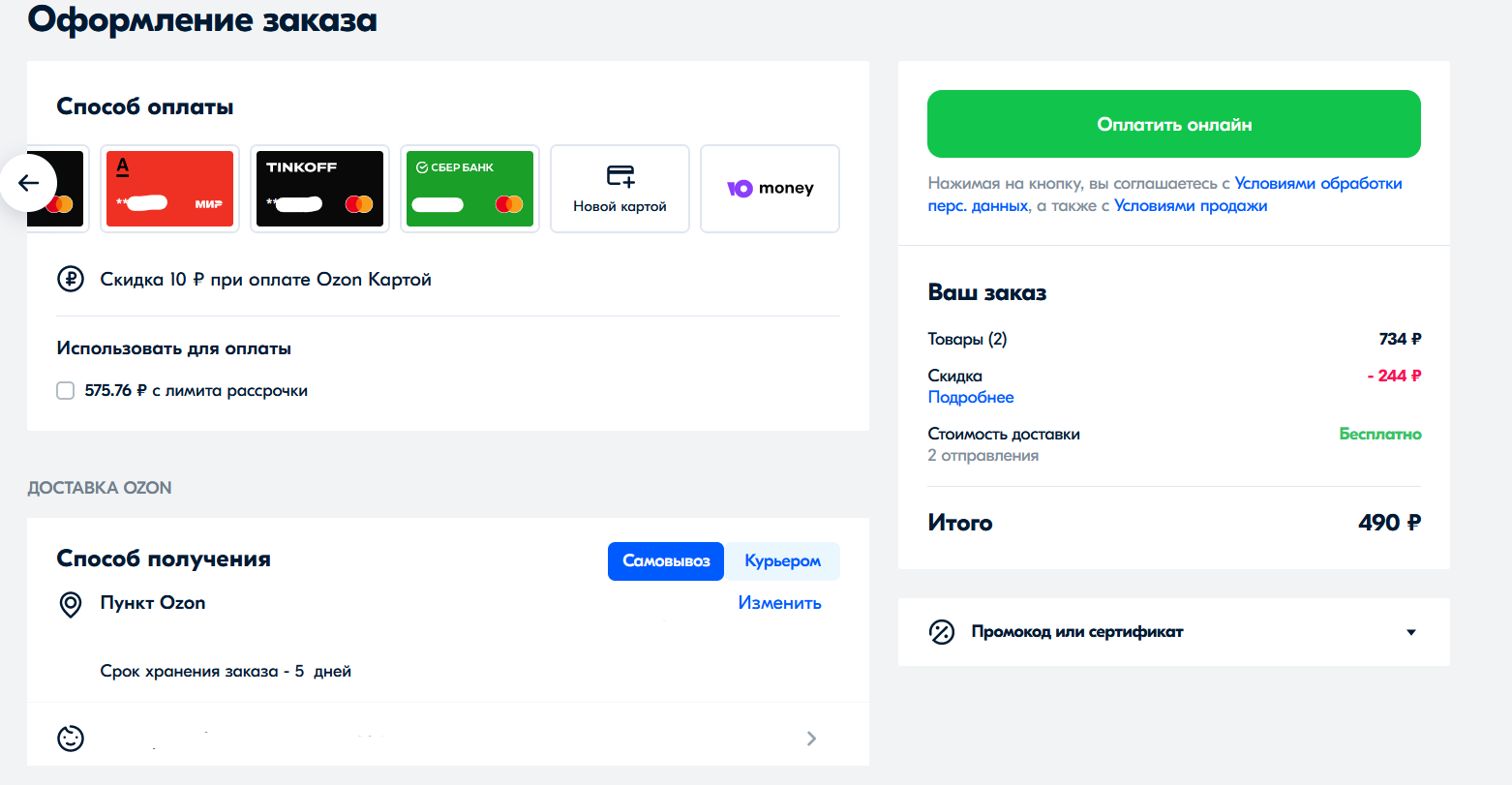
Выбрать одну из карт или привязать новую.
-
Указать способ получения заказа.
-
Ввести промокод или номер сертификата при наличии.
-
Кликнуть на кнопку «Оплатить онлайн».
Деньги спишутся со счета только после подтверждения операции: покупатель будет перенаправлен на зашифрованный платежный шлюз для безопасного проведения транзакции. Пользователю потребуется ввести одноразовый код, который будет отправлен в приложение банка или в формате СМС на привязанный телефона. Набор цифр вводится в отведенное поле, после останется нажать на кнопку «Продолжить» или аналогичную.
Способ 2: оплата баллами
Оплатить баллами от продавцов можно до 25% от стоимости покупки, от ОЗОН — до 99%. Они начисляются за выполнение следующих действий: оставления отзывов о купленных товарах, но только в том случае, если интернет-магазин дает такое задание, участия в акциях и покупки в определенных магазинах, где продавцы дают баллы на следующие заказы у них же. Они действуют год с момента получения, если не указано иное.
Подробная информация о количестве баллов и возможности их использования у отдельных продавцов находится в разделе личного кабинета «Мои данные». Для просмотра актуальной информации дополнительно потребуется нажать на кнопку «Баллы и бонусы».

Как оплатить покупку баллами в интернет-магазине:
-
Перейти на страницу продавца или акции.
-
Добавить товары к заказу, нажав на «В корзину».

-
Кликнуть на изображение корзины.
-
Нажать на «Перейти к оформлению».
-
В разделе «Баллы и бонусы» выбрать опцию «Списать».

Произойдет автоматический перерасчет суммы заказа. Под пунктом «Ваш заказ» отобразится новая сумма с учетом списанных бонусов.
Помимо баллов, начисляемых магазинами за участие в акциях и выполнение заданий, можно получать премиум-бонусы. Это кэшбэк за покупки, доступный владельцам подписки OZON Premium. Он не начисляется только за оформление заказов с товарами от премиум-продавцов и OZON. Потому что на них уже действуют большие скидки. Такие продукты можно узнать по зеленому ценнику.
Premium-бонусами доступна оплата до 99,9% от стоимости покупки. Актуальный баланс доступен для просмотра при переходе в раздел «Мои данные», где потребуется кликнуть на «Баллы и бонусы». Как потратить начисленные монеты:
-
Добавить товары в корзину и перейти к оформлению заказа.
-
В разделе оплаты выбрать OZON Карту.

-
Кликнуть на кнопку «Списать».

На странице снова отобразится стоимость покупки с учетом списанных бонусов. В этом случае баллы за покупку начислены не будут.
Промокод — уникальный набор символов, который дает скидку при оформлении заказа на всю сумму или часть товаров. Доступные коды находятся на странице «Купоны». Кодовые слова можно получить при участии в акциях.
Важный нюанс: клиенту доступно одновременное применение нескольких промокодов и купонов. А часть кодов доступны для использования только в мобильном приложении, это указывается в условиях акции.
Использование предложения доступно двумя способами — посредством активации в личном кабинете и при оформлении заказа. Как воспользоваться первым способом:
-
Перейти в раздел «Акции и спецпредложения».
-
Скопировать код.

-
Нажать на изображение лица человечка в правом верхнем углу страницы.

-
Пролистать страницу вниз и найти строку «Используйте промокод».
-
Вставить скопированный код со страницы с купонами.
-
Кликнуть на кнопку «Применить».

Как использовать промокод вторым методом — при оплате заказа:
-
Перейти в раздел «Акции и спецпредложения».
-
Под понравившимся купоном нажать на кнопку «Применить».
-
Кликнуть на кнопку «За покупками!».

-
Добавить товары в корзину.
-
Перейти к оформлению заказа, нажав на изображение корзины в правом верхнем углу экрана. Сумма покупки с учетом скидки будет рассчитана автоматически.
-
Выбрать способ оплаты и доставки.
-
Оплатить покупку.
Как правило, за покупки товаров, участвующих в акциях, на личный счет клиентам возвращается баллами в 2–3 раза больше обычного. Поэтому использовать промокоды ОЗОН достаточно выгодно.
Способ 4: оплата наличными или картой при получении
Получить товар можно в пункте выдачи или воспользоваться услугами курьера. При этом оплачивать покупку онлайн необязательно. Стоимость заказа от этого может измениться, но незначительно. Потому что интернет-магазин делает дополнительные скидки только при оплате ОЗОН Картой в приложении или на сайте.
Важный момент: доставка товаров с оплатой наличными недоступна для жителей некоторых регионов. Также оплатить товар наличными при получении можно только в том случае, если на нем есть пометка «За наличные».
Оплата картой доступна не во всех пунктах выдачи и не у всех магазинов. Потому что часть пунктов нацелена только на выдачу-возврат заказов. При выборе адреса самовывоза, если опция будет недоступна, это отобразится на странице оформления покупки.
Но, если клиент нашел товар с оплатой за наличные, рекомендуется придерживаться следующей инструкции:
-
Добавить товары в корзину с такой пометкой.

-
Перейти к оформлению заказа, нажав на изображение корзины.
-
В разделе «Способ оплаты» указать «За наличные».
-
Кликнуть на кнопку «Оформить заказ».
Чтобы оплатить покупку картой при получении товара, нужно следовать инструкции:
-
Добавить продукт в корзину.
-
Перейти к оформлению заказа.
-
Выбрать способ получения курьером или самовывоз.
-
Выбрать на карте пункт выдачи или указать адрес доставки.

-
Сдвинуть ползунок вправо «Оплата после получения».
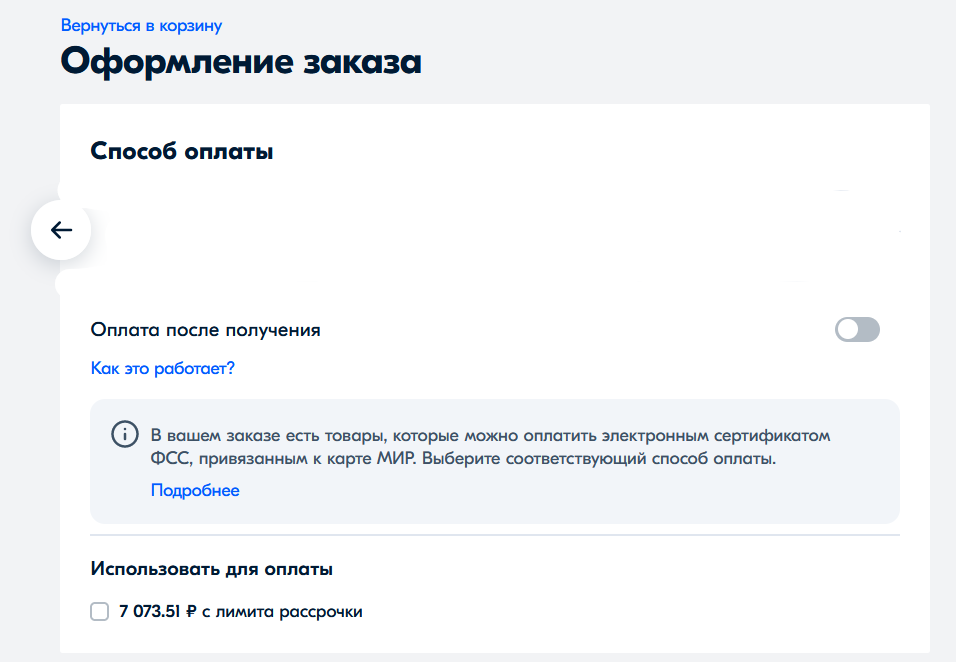
Дополнительный вариант — это «Оплата после примерки». В этом случае клиент заказывает товар (одежду, обувь или аксессуары) с аналогичной пометкой и выбирает пункт выдачи, где можно произвести оплату картой.
Чем хороши эти методы оплаты: клиент сразу может осмотреть товар на предмет брака и сдать его без оплаты, если такой будет обнаружен. С картой немного сложнее: придется подать заявку на возврат через приложение, дождаться ответа от техподдержки и отнести заказ обратно в пункт выдачи. Только после его принятия пользователь сможет получить деньги обратно.
Способ 5: оплата при помощи онлайн-кошелька
Чтобы проводить транзакции при помощи электронных кошельков Киви и ЮМани, они должны быть аттестованы. Эту процедуру можно пройти на их официальных сайтах или в приложении. Потребуется указать свои настоящие паспортные данные. Как только они пройдут проверку у администрации, уведомление об этом появится в личном кабинете.
Если не проходить верификацию, максимальная сумма для оплаты составит 15 000 рублей, а при подтверждении личности увеличивается до 100 000 рублей. В случае когда лимит будет превышен, счет могут заблокировать либо на этапе оплаты отобразится ошибка с невозможностью списания средств.
Оплата при помощи онлайн-кошелька ничем не отличается от оплаты картой. Платформой принимаются QIWI и ЮMoney. Как использовать этот способ для проведения транзакции:
-
Добавить товары в корзину.
-
Перейти к оформлению.
-
Выбрать способ оплаты ЮMoney или «Новой картой».

-
Ввести номер кошелька, имя владельца, срок действия и код.
-
Оплатить покупку, введя одноразовый код. Он будет отправлен в приложение электронного кошелька.
Уведомление об успешно проведенной операции будет отправлено в личный кабинет пользователя электронного кошелька.
Можно ли оплатить заказ бонусами «Спасибо»
ОЗОН постепенно отказался от опции оплаты заказов бонусами «Спасибо». Изначально клиенты могли оплачивать ими до 90% от стоимости покупки, после процент уменьшился до 50. А в конце 2020 года акция была временно приостановлена. Прошло уже больше 2 лет, и компания ОЗОН даже убрала информацию об оплате баллами от Сбербанка из раздела с вопросами о доступных способах проведения финансовых операций.
Поэтому возвращение полюбившейся клиентам опции пока что не планируется.
В качестве альтернативного варианта OZON предлагает открыть ОЗОН-счет, за использование которого начисляются баллы, процент на остаток и кэшбэк. Его можно пополнять с карты любого банка. Перед проведением транзакции рекомендуется предварительно скопировать номер виртуальной карты. Далее достаточно открыть приложение своего банка, перейти в раздел с платежами, нажать на «По номеру карты», вставить скопированный набор цифр, указать сумму и нажать «Оплатить».
Второй вариант — это проведение финансовой операции прямо в приложении OZON. Потребуется придерживаться короткой инструкции:
-
Нажать на изображение лица в правом верхнем углу сайта.
-
Найти пункт «Финансы».
-
Нажать на кнопку «OZON Карта».

-
Кликнуть на «Пополнить».
-
Ввести заданный ранее четырехзначный код для входа.
-
Выбрать один из вариантов — наличными или переводом.

-
Указать данные для оплаты.
-
Ввести код подтверждения (при пополнении через банкомат этот пункт исключается).
Во всех случаях деньги окажутся на карте в течение 1–15 минут.

Можно ли оплатить бонусами «Спасибо» в пункте выдачи заказов
Даже до конца 2020 года, когда программа со списанием баллов «Спасибо» через сайт или приложение работала, ими нельзя было расплатиться в пунктах выдачи. Основная причина заключается в том, что компания нацелена на онлайн-покупки и предлагает клиентам достаточное количество вариантов оплаты и хранения средств на личном счете.
Другие возможные причины, почему опция была недоступна:
-
ОЗОН был временным партнером;
-
не все пункты выдачи были сертифицированы;
-
проблемы с подсчетом средств при их инкассации.
Списание баллов оказывало влияние на итоговый чек. Было сложно проводить пересчеты, особенно при большом количестве желающих воспользоваться опцией. Вероятно, это стало одной из причин, по которой было принято решение отказаться от данного способа оплаты.
Как изменить способ оплаты на OZON
Чтобы сменить пластик для оплаты, нужно перейти в раздел с изображением лица, далее — «Управление аккаунтом», после найти пункт «Сохраненные карты» и нажать на него. На странице клиент увидит все когда-либо использованные карты.
Также изменить способ оплаты можно прямо во время оформления заказа. Для этого нужно пройти стандартную процедуру: добавить товары в корзину и перейти к оплате покупки. Далее следует придерживаться небольшой инструкции:
-
Кликнуть на пункт «Новой картой».

-
Кликнуть на «Оплатить онлайн».
-
Указать данные карты.
-
Кликнуть на «Оплатить “сумма”».
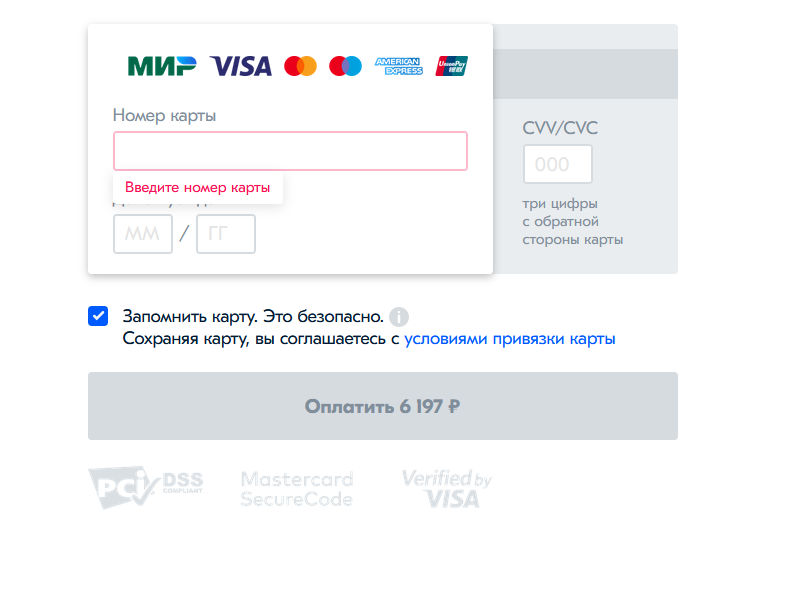
Если не провести оплату, заказ отменяется через 40 минут.
Удалить карту можно через личный кабинет. Потребуется нажать на изображение лица человечка, кликнуть на раздел «Сохраненные карты» и нажать на изображение корзины напротив подходящей.

Карта будет удалена моментально. В случае если она была стерта по ошибке, придется вводить данные повторно вручную.