
У платежного средства Apple Pay карта по умолчанию устанавливается та, которая привязывается к электронному кошельку первой. Когда держатель карты добавляет ее в Wallet, она помечает опцией, как используемая по умолчанию. При совершении покупки смартфоном денежные средства удерживаются именно с этой карточки. При привязывании дополнительных реквизитов на стадии регистрации покупатель сможет выбрать ее для оплаты по умолчанию. Достаточно отметить это соответствующей опцией в приложении Wallet напротив номера карты. Можно обновлять данные плательщика, добавлять новый «пластик» или удалить используемое платежное средство. Все управление платежной информацией происходит в мобильном приложении Apple Wallet или из меню настроек. Программный интерфейс зависит от типа устройства.
Обзор рассмотрит, как поменять карту по умолчанию Apple Pay, изменять реквизиты и контактную информацию, удалять сведения о счете, выполнять другие действия с привязанным к кошельку «пластиком».
Содержание
- Как поменять основную карту в Apple Pay на любую другую
- Apple iPad и Apple iPhone
- Apple Watch
- Mac 2012-го года и новее (с Touch ID)
- Дисконтные и бонусные карты
- А если потеряно устройство?
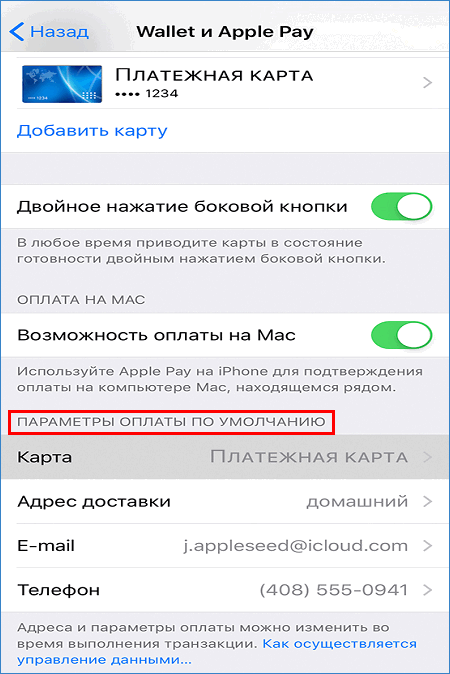
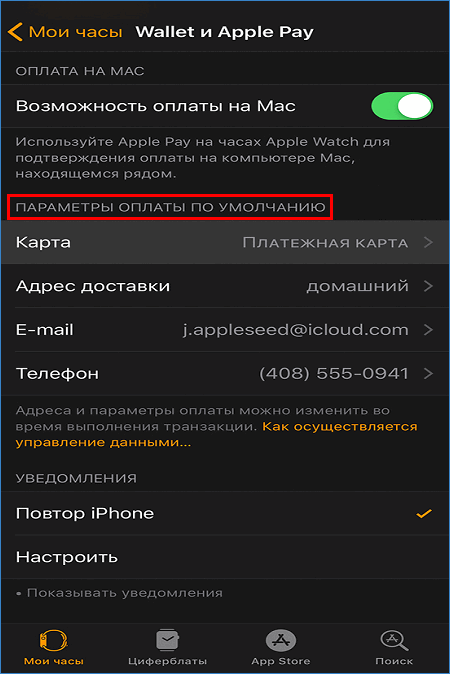
На Айфонах, Айпадах в меню настроек гаджета или в приложении Watch для Эппл Watch предусмотрен отдельный раздел «Параметры оплаты по умолчанию». Здесь указываются все основные реквизиты – тип карточки, телефон, e-mail и адрес доставки. В операционной системе macOS в разделе «Wallet и Apple Pay» предусмотрена опция со списком выбора «пластика». Достаточно установить в этом списке строку с нужными реквизитами. Управление бонусными или дисконтными карточками, в т.ч. удаление, обновление контактной информации, дополнительные опции находятся в тех же разделах программ. Опишем процесс выбора карточки для оплаты в магазинах, на сайте или мобильных приложениях для разных гаджетов от Apple, процедуру обновления данных и удаления платежных данных.
Apple iPad и Apple iPhone
Для выбора карточки по умолчанию следовать инструкции.
- На главном экране открыть «Настройки».
- Выбрать пункт меню «Wallet и Apple Pay» и пролистать вниз до надписи «Параметры оплаты по умолчанию».
- Коснуться активного «пластика» и выбрать любой другой из доступных в списке.
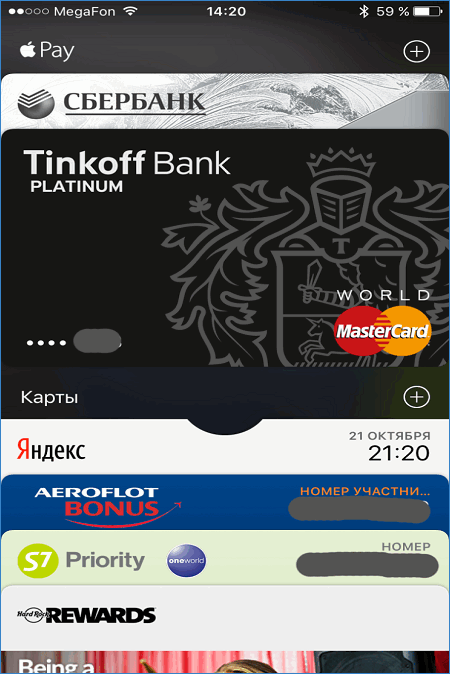
Если используется смартфон iPhone, то можно запустить приложение Wallet. Затем нажать строчку с нужной карточкой и, удерживая ее, перетащить в начало списка.
Чтобы изменить платежные реквизиты понадобится в том же разделе настроек указать нужную карточку и указать информацию, которую требуется поменять. Здесь же можно менять адрес доставки «пластика», электронную почту и номер телефона плательщика.
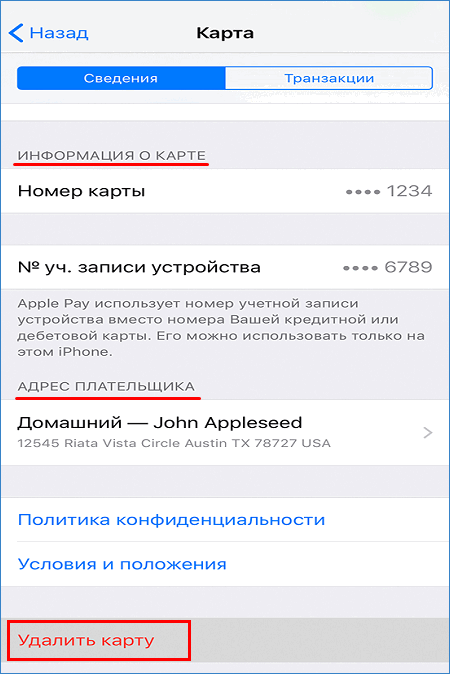
То же меню предназначено для удаления платежной информации. Надо нажать на реквизиты, затем в параметрах коснуться кнопки «Удалить карту». Другой метод: открываем Wallet, выбираем реквизиты, затем значок многоточия, пункт удаления.
Apple Watch
Для задания карточки при оплате покупок.
- Открыть приложение Watch на Эппл iPhone.
- Выбрать вкладку «Мои часы».
- Зайти в пункт «Wallet & Apple Pay», найти раздел для карты по умолчанию.
- Выбрать из предложенного перечня другой «пластик».
Для удаления реквизитов, используемых в смарт-часах Эпл Watch:
- запустить приложение Watch на Айфоне;
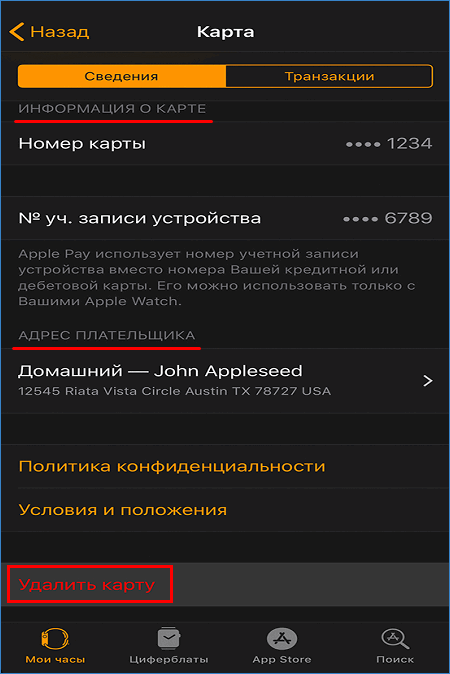
- нажать «Мои часы», пролистать вниз, выбрать «Wallet and Apple Pay»;
- затем «щелкнуть» по нужным реквизитам и внизу нажать ссылку удаления.
Альтернативный способ: на дисплее Apple Watch нажать значок Wallet, выбрать карточку нажатием, затем еще раз надавить чуть сильнее по реквизитам, пункт «Удалить».
Mac 2012-го года и новее (с Touch ID)
Замена действующей в Эппл Пэй карточки на «Маке» выполняется следующим образом.
- Зайти на компьютере в программу «Системные настройки».
- Выбрать пункт меню «Wallet и Apple Pay».
- Снизу в выпадающем списке раздела «Карта по умолчанию» установить новое средство оплаты.
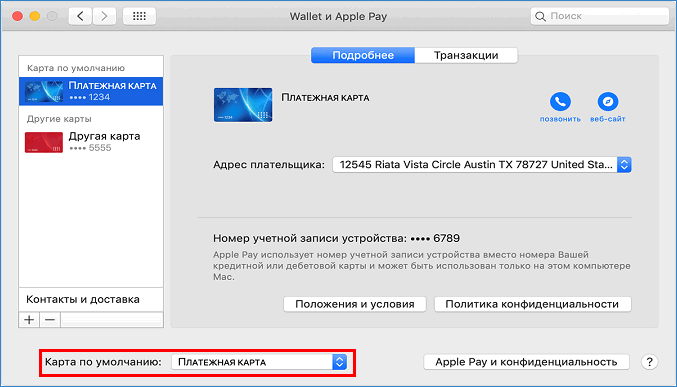
Для изменения реквизитов плательщика используется выпадающее меню «Адрес выставления счетов». Смена телефонного номера, адреса электронной почты или доставки «пластика» выполняется в разделе «Контакты и доставка».
Для удаления карточки, используемой на компьютере Эппл Mac, в разделе «Wallet и Apple Pay» системных настроек необходимо нажать по строке с реквизитами, а затем по значку «–».
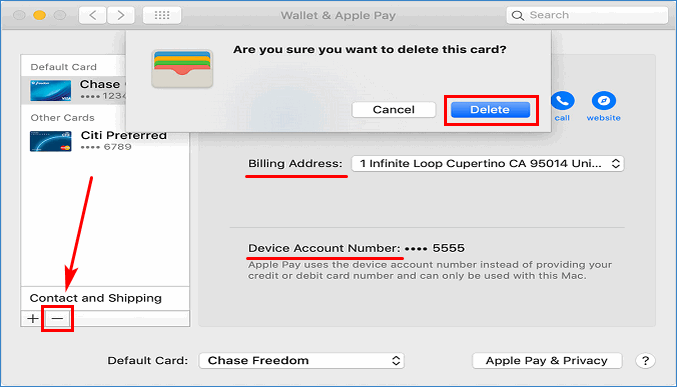
Примечание. Срок действия карты и ее номер поменять невозможно. Эти сведения обновляются автоматически при добавлении новой карточки. Но если банк-эмитент не выполняет автоматическое обновление, то необходимо удалить данные реквизиты, а затем добавить их заново.
Дисконтные и бонусные карты
Как произвести выбор карты взамен существующей, теперь известно. Как сменить «пластик» от магазина или бонусное средство оплаты? Для этого служит «Автоматический выбор». Он определяет: для дисконтной карты предложение по умолчанию при покупках в магазинах, для бонусной – отображение информации о доступных бонусных баллах каждый раз при оплате. Для включения или выключения этой опции:
- открыть Wallet;
- выбрать бонусную либо дисконтную карточку;
- нажать картинку с тремя точками для активации/ выключения функции.
А если потеряно устройство?
Эппл Пай позволяет управлять платежными данными даже в случае потери или краже девайса с настроенным сервисом. При утрате гаджета включается режим пропажи в программе «Найти iPhone». Функция блокирует доступ к платежным данным посторонних лиц или полностью удаляет все реквизиты из электронного кошелька. Для активации службы:
- зайти на сайт iCloud и авторизоваться с личным Apple ID, либо открыть приложение «Найти iPhone», также выполнив вход;
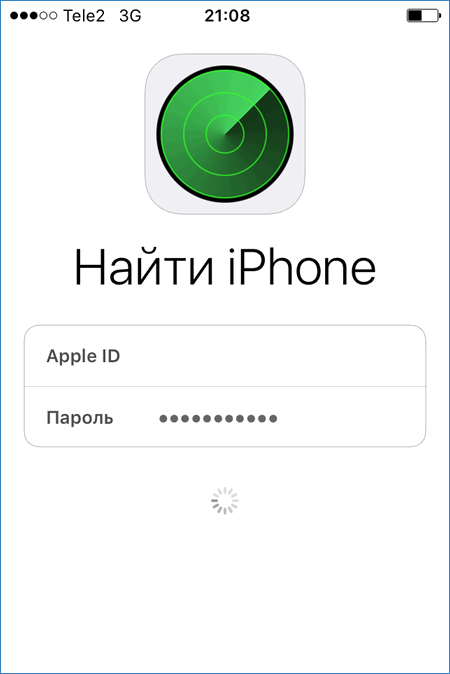
- выбрать утраченное устройство;
- открыть раздел «Эппл Пэй»;
- нажать «Удалить» для блокировки учетной записи либо «Удалить все» для полного уничтожения данных.
Описанные действия можно выполнять, даже если устройство не определяется в мобильной сети или вообще находится в выключенном состоянии. Также можно обнулить iPhone полностью, выбрав устройство в программе, и нажав по кнопке «Стереть iPhone…».
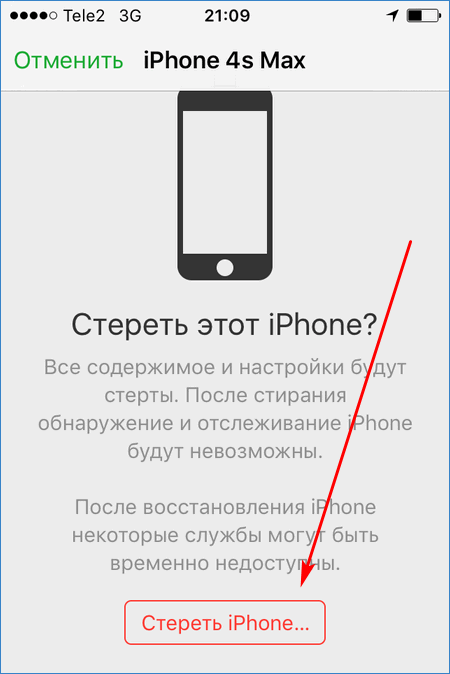
Приведенные инструкции, как поменять основную карту в Apple Pay, изменить информацию либо удалить карточку с устройства, помогут владельцу техники Apple в решении распространенной проблемы, возникающей при оплате покупок через «Эппл Пэй».
Не так давно Центральный банк России сообщил, что Apple отключает 5 российских банков от Apple Pay. Чтобы бесконтактная оплата работала, у многих владельцев карт подсанкционных банков появилась необходимость сменить карту в платежной системе Apple. В этой статье поговорим о том, каких банков коснулись последние санкции, подробно разберем, как переключить Apple Pay с одной карты на другую на iPhone и Apple Watch, как добавить новую карту в Wallet и обсудим все нюансы, которые могут возникнуть при этой процедуре.
Рассказываем, как сменить карту в Apple Pay.
Сейчас мы не будем касаться вопросов изменения карты в Apple ID. Если вы столкнулись с проблемами при оплате покупок в App Store или у вас не получается продлить Apple Music, обратите внимание на нашу статью. На примере карты МИР мы подробно рассказали, как можно настроить новую карту в Apple ID.
5 продуктов Apple, которые сейчас точно не стоит покупать.
Содержание
- 1 Apple Pay не работает в России
- 2 Как изменить карту по умолчанию в Apple Pay
- 3 Как добавить карту в Apple Pay
- 4 Как добавить карту в Apple Watch
Apple Pay не работает в России
Еще раз оговоримся, Apple Pay не работает только с банками из списка ниже. Держатели карт других банков все еще могут оплачивать покупки с помощью iPhone.
Единственный нюанс состоит в том, что банковский терминал (который стоит на кассе) может обслуживаться банком из списка ниже. Поэтому у многих возникают проблемы при оплате с другими картами. На всякий случай всегда носите с собой физическую карту.
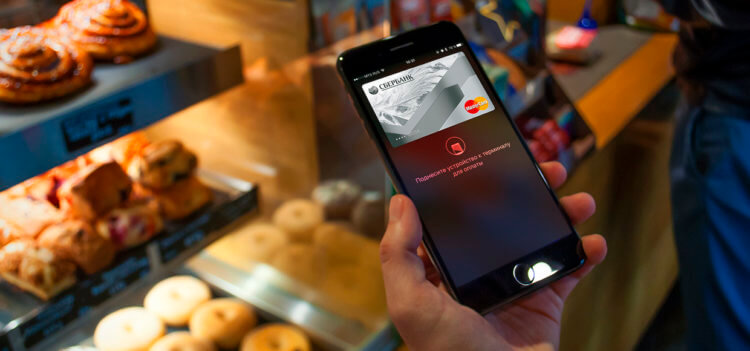
Учтите, что Apple Pay не работает лишь с несколькими банками.
Ниже вы видите список банков, которые попали под санкции. На них Apple Pay не работает:
- ВТБ;
- Открытие;
- Совкомбанк (в том числе карта рассрочки Халва);
- Новикомбанк;
- Промсвязьбанк.
Вот что по этому поводу говорит Центральный банк России:
Клиенты банков, попавших под санкции, не смогут расплачиваться картами этих банков за границей и использовать их для оплаты услуг в онлайн-магазинах и агрегаторах услуг, зарегистрированных в странах, поддерживающих санкции. Также карты этих банков не смогут использоваться с сервисами Apple Pay, Google Pay, но стандартная контактная или бесконтактная оплата по этим картам доступна в полном объеме на всей территории России.
Как изменить карту по умолчанию в Apple Pay
Если по умолчанию в Apple Pay установлена карта ВТБ или другого банка под санкциями, вам необходимо сменить карту в Настройках. Сделать это можно следующим образом:
- Откройте приложение Wallet на iPhone.
- Нажмите и удерживайте палец на карте, которую хотите установить в качестве основной.
- Переместите карту в конец списка.
- После этого на смартфоне появится уведомление о том, что карта по умолчанию была изменена.
- Нажмите OK.
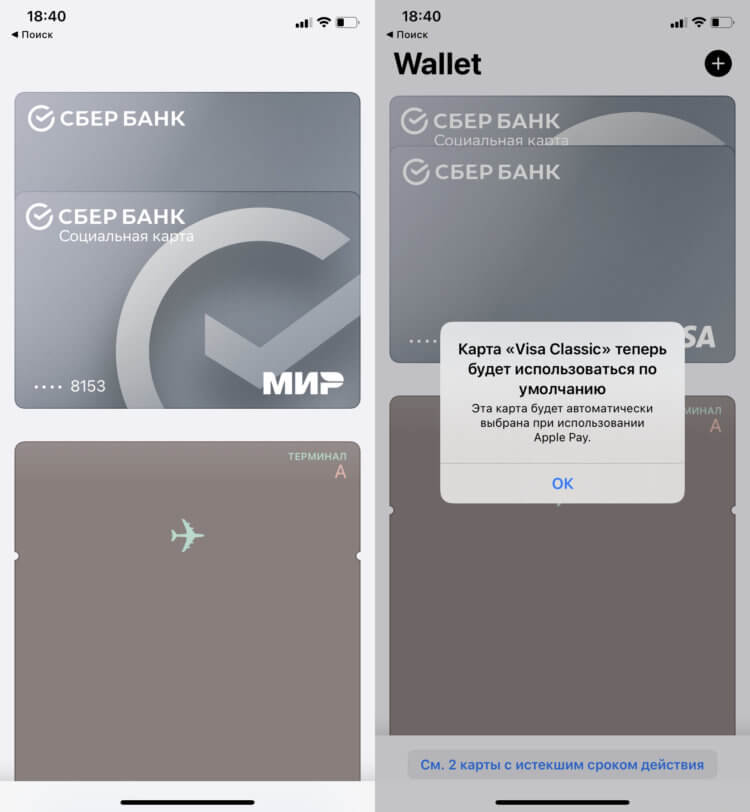
Сменить карту по умолчанию можно просто сменив положение карт в Wallet.
Подписывайтесь на нас в Яндекс.Дзен и будьте в курсе всех актуальных новостей из мира Apple.
Как добавить карту в Apple Pay
У многих пользователей в Apple Pay установлена лишь одна карта. В таком случае вам необходимо будет добавить вторую карту на своем iPhone.
В меню приложения Wallet есть раздел Ранее добавленные карты. Если вы пользовались картой для оплаты в App Store или по какой-то причине удалили карту и хотите добавить ее заново, перейдите в этот раздел.
- Откройте приложение Wallet на iPhone.
- Далее нажмите кнопку Добавить в правом верхнем углу экрана.
- Выберете Дебетовая или кредитная карта, нажмите кнопку Дальше.
- Затем наведите камеру на карту или нажмите Ввести данные вручную в нижней части экрана.
- Сверьте все данные и нажмите Далее.
- Введите дополнительные данные карты, нажмите Далее.
- Следуйте инструкциям на экране.
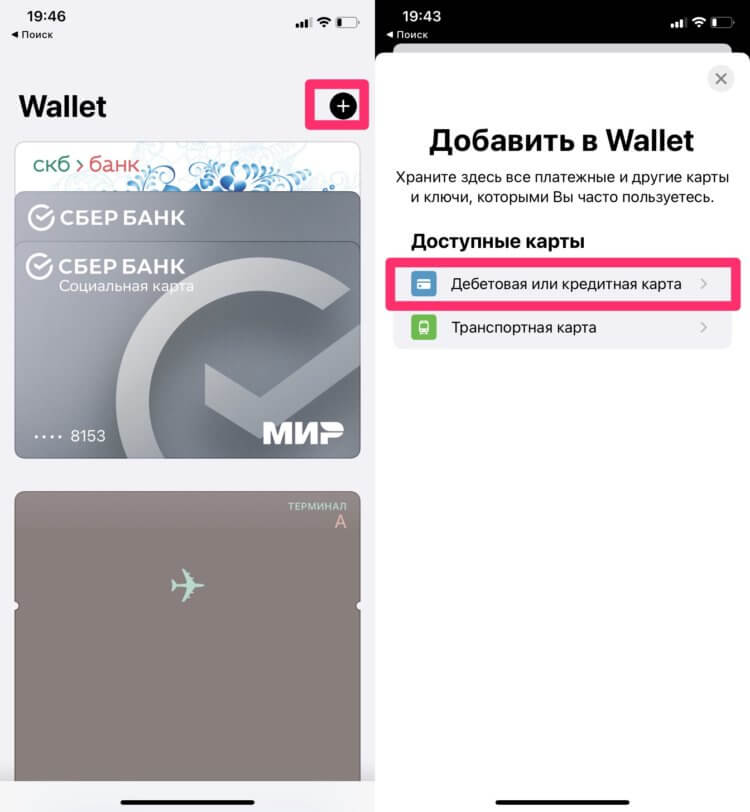
Вот так можно добавить новую карту в Wallet.
Как добавить карту в Apple Watch
Вы также можете добавить карту в Apple Watch. Для этого вам необходимо:
- Перейти в приложение Watch на iPhone.
- Далее пролистать и перейти до раздел Wallet и Apple Pay.
- После этого нажать кнопку Добавить напротив интересующей вас карты.
- Введите CVV код с обратной стороны банковской карты.
- Согласитесь с условиями соглашения, следуйте инструкциям на экране.
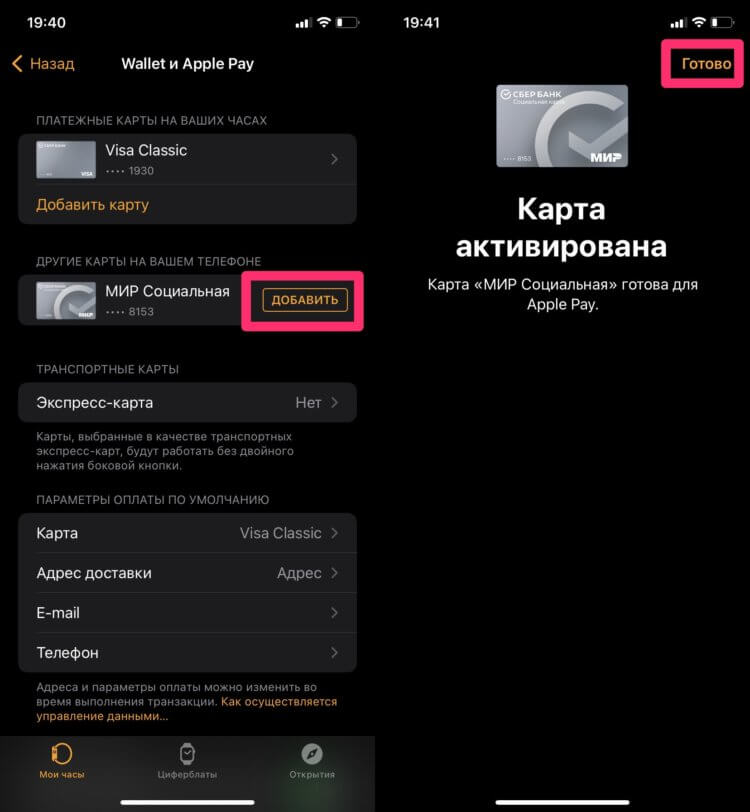
Вот так вы можете добавить карту в Apple Watch.
Внизу этого раздела вы также можете найти параметры оплаты, где есть тумблер Оплата на Mac. Включив его вы можете настроить оплату на своем компьютере в различных онлайн-магазинах.
Какой смартфон купить вместо Айфона.
При возникновении каких-то сложностей обязательно пишите в наш Телеграм-чат. Вместе с командой наших читателей мы обязательно вам поможем. Чат работает 24/7, 7 дней в неделю.
Apple WatchApple в РоссииСмартфоны AppleСоветы по работе с Apple
Содержание
- Вариант 1: Оплата в App Store
- Способ 1: App Store
- Способ 2: «Настройки»
- Вариант 2: Оплата через Apple Pay
- Способ 1: Приложение Wallet
- Способ 2: Настройки приложения Wallet
- Переключение между способами оплаты
- Вопросы и ответы
iPhone может использоваться для оплаты как минимум в двух случаях – при покупке приложений и игр в App Store, а также при оплате товара непосредственно самим устройством через терминалы (Apple Pay). Как первый, так и второй подразумевает наличие способа оплаты по умолчанию, который при необходимости можно изменить. Далее расскажем, как это сделать.
Вариант 1: Оплата в App Store
Вопрос покупки приложений, игр, а также оформления подписки на них и различные сервисы в среде iOS весьма актуален, а потому сначала рассмотрим, как изменить способ оплаты, используемый для этих целей.
Способ 1: App Store
Один из двух возможных вариантов решения нашей сегодняшней задачи в отношении фирменного магазина приложений от Apple выполняется через доступные в нем настройки профиля.
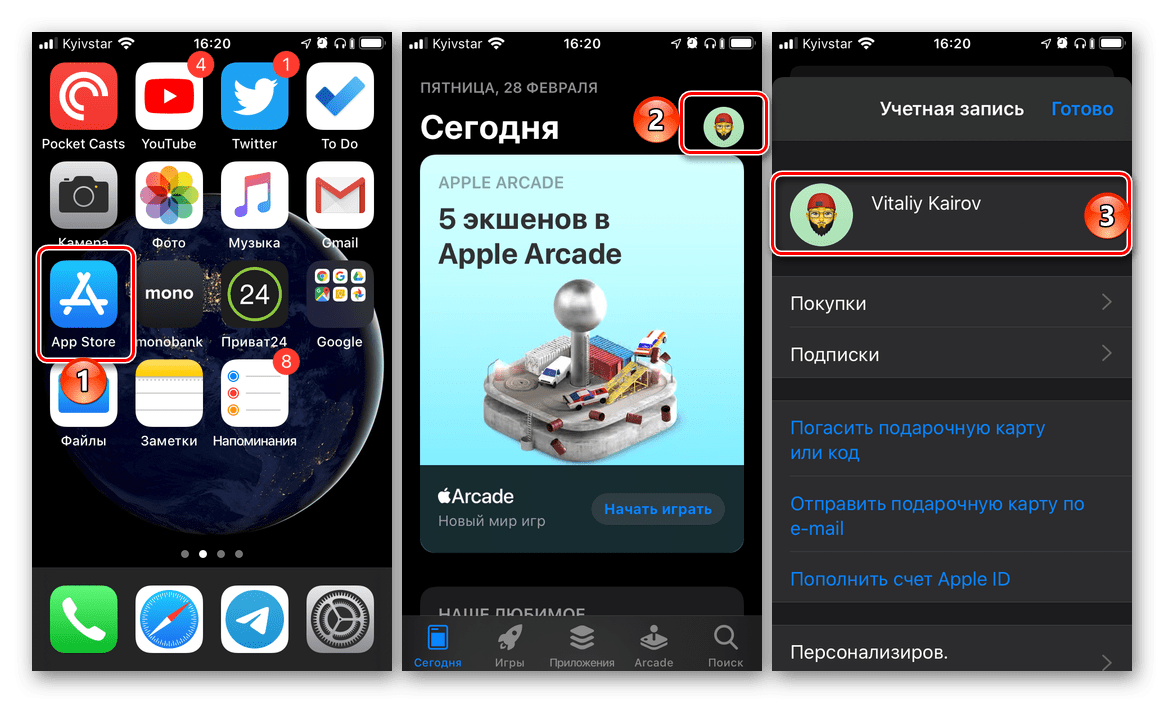
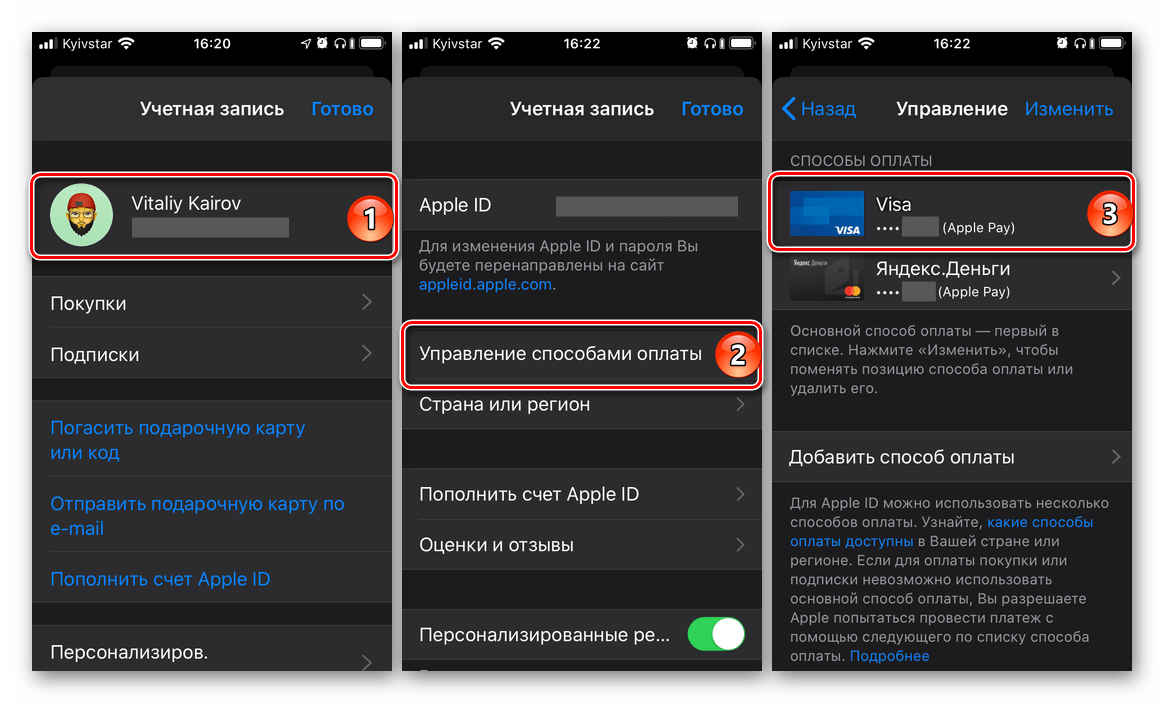
- Откройте App Store и, находясь во вкладке «Сегодня», тапните по изображению своего профиля, а затем еще раз по нему, но уже в открывшемся разделе «Учетная запись». Подтвердите переход посредством Touch ID или Face ID.
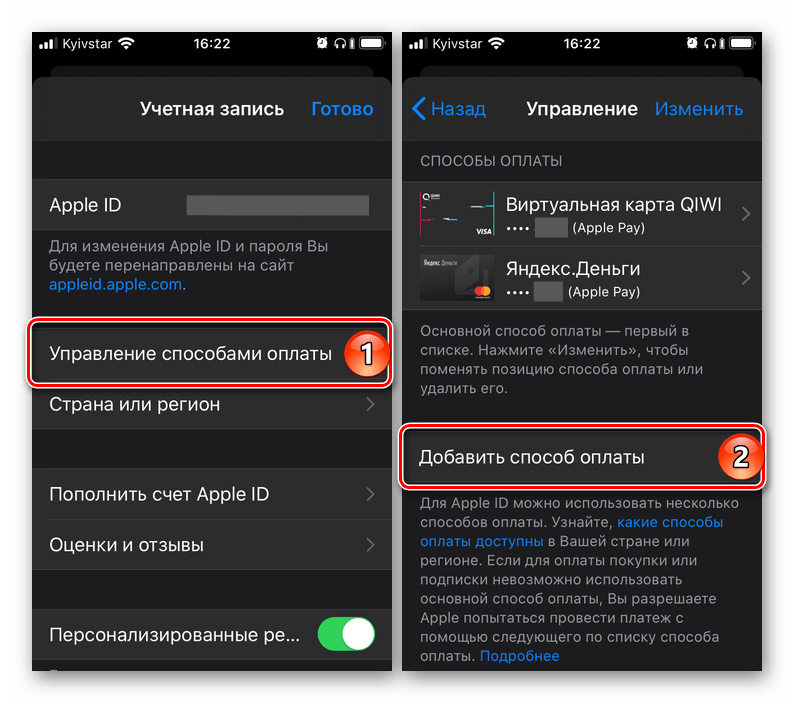
- Далее коснитесь пункта «Управление способами оплаты». Если дополнительный, на который требуется заменить основной, еще не привязан к Apple ID, откройте раздел «Добавить способ оплаты» и переходите к следующему шагу.

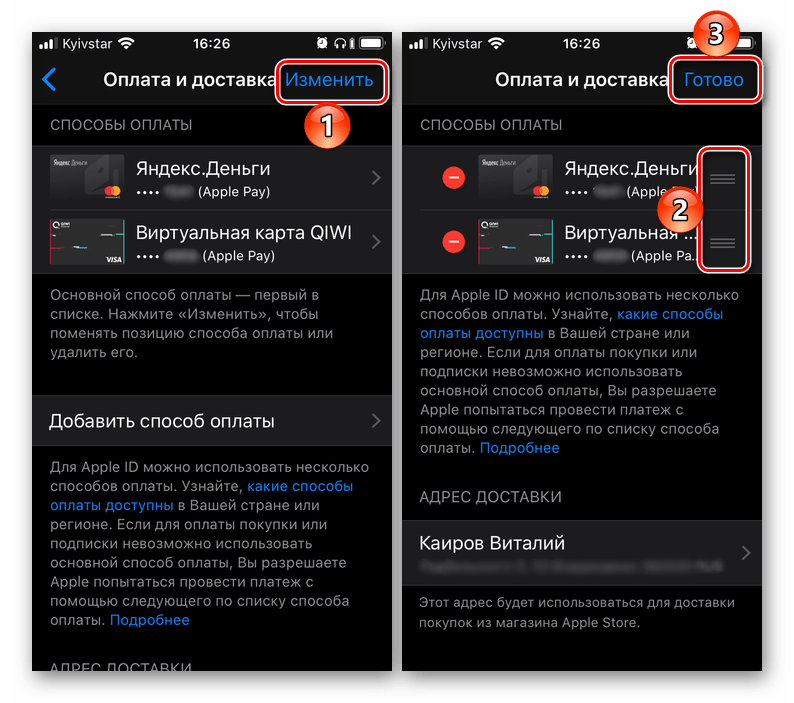
Если же к учетной записи уже привязано более одной карты (счета) и требуется просто сменить одну на другую (основную на дополнительную), тапните по расположенной в правом верхнем углу надписи «Изменить», затем, используя расположенные справа горизонтальные полосы, измените порядок карт (счетов) и нажмите «Готово».
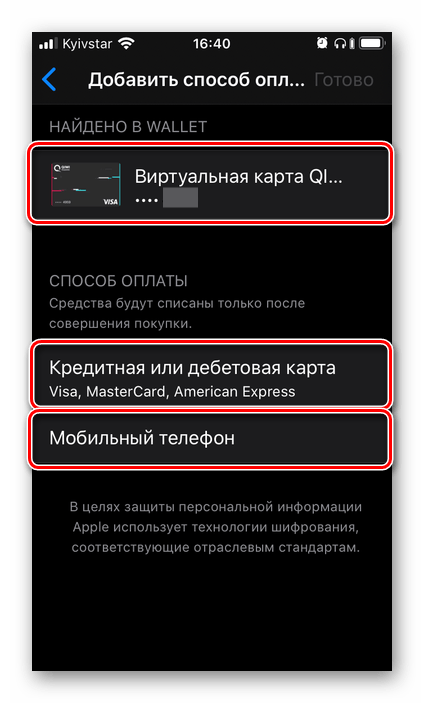
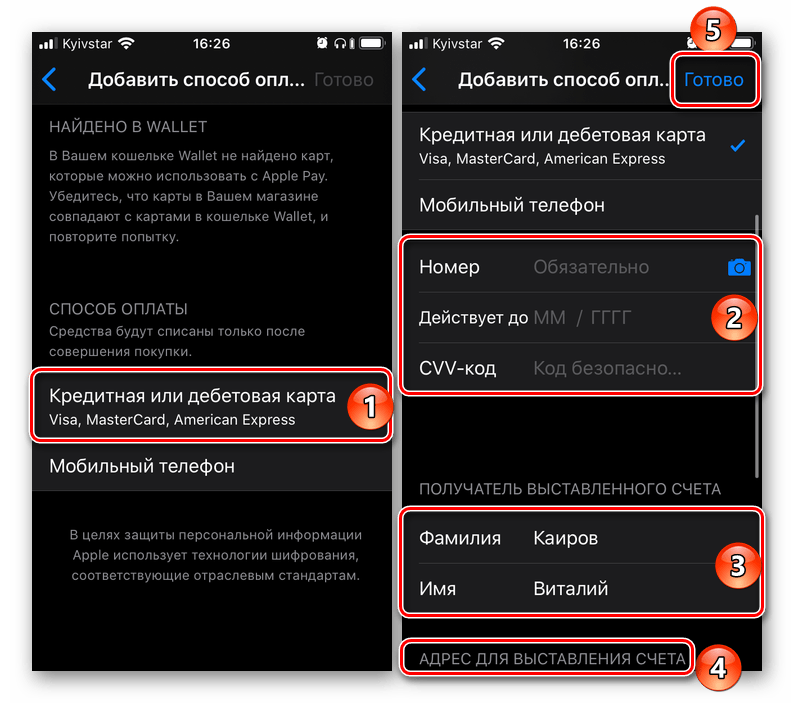
- Оказавшись на странице добавления нового способа, выберите один из трех доступных вариантов:
- Найдено в Wallet;
- Кредитная или дебетовая карта;
- Мобильный телефон.

В примере далее будет рассмотрен именно второй, так как первый заключается исключительно в нажатии на уже привязанную к Apple ID, но не добавленную в App Store карту, а третий – в указании номера мобильного и его подтверждении путем ввода кода из СМС.
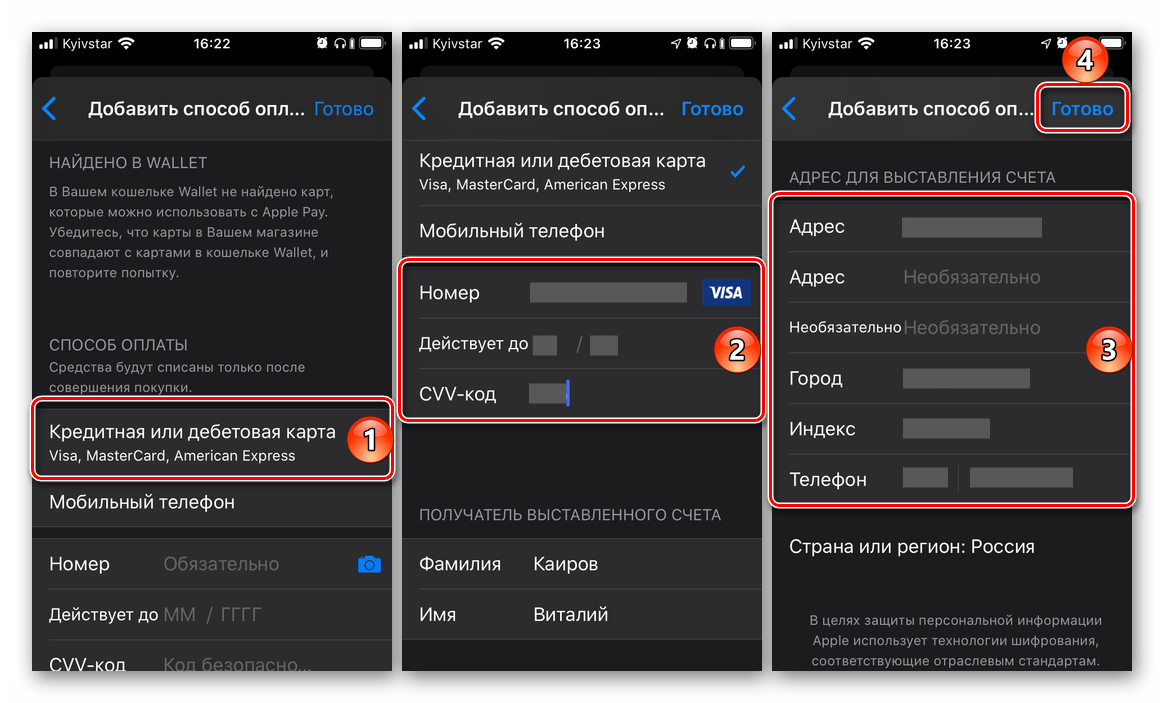
- Введите данные карты – ее номер, срок действия, секретный код, проверьте правильность указанных вами ранее (при регистрации учетной записи) фамилии и имени или, если потребуется, укажите их. Заполните обязательные поля блока «Адрес для выставления счета», после чего нажмите «Готово».

Важно! Банковская карта, которая в дальнейшем будет использоваться в качестве основного способа оплаты в App Store, должна быть выпущена в той же стране, на которую был зарегистрирован аккаунт. Адрес, в частности, почтовый индекс, тоже должен ей соответствовать.
- Дождитесь завершения операции и ознакомьтесь с ее результатом. Дополнительно новый способ оплаты можно добавить в приложение Wallet, что позволит использовать его с Apple Pay. Но подробно об этом мы расскажем в следующей части статьи.
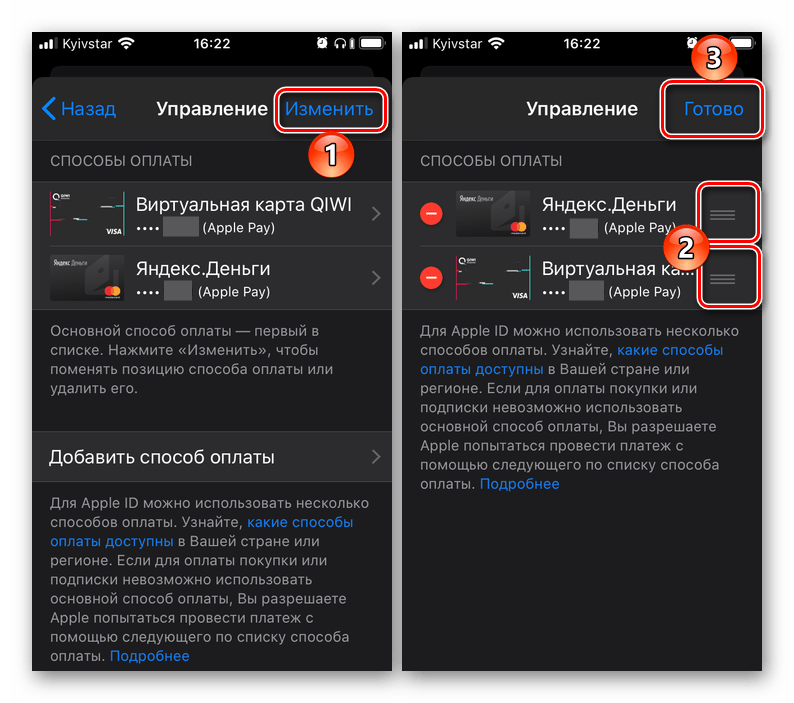
Совет: Если в дальнейшем потребуется изменить приоритет способов оплаты в магазине приложений, то есть сделать основной вторую карту или счет (при условии привязки таковой), просто измените порядок их расположения, выполнив действия, описанные во втором абзаце второго пункта настоящей инструкции.
Это был основной, но не единственный метод изменений способа оплаты в App Store.
Способ 2: «Настройки»
Существует возможность изменения способа оплаты в фирменном магазине приложений без необходимости его запуска. Действия, аналогичные рассмотренным выше, можно проделать и в настройках iOS.
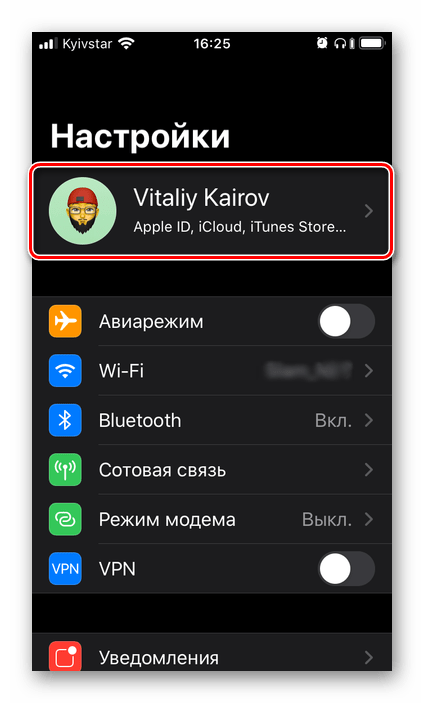
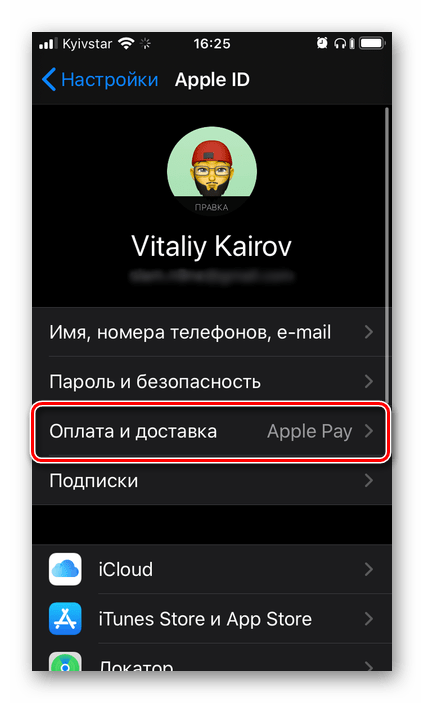
- Откройте «Настройки» iPhone и перейдите к первому из доступных разделов – управление Apple ID.
- Далее откройте подраздел «Оплата и доставка». Если потребуется, подтвердите переход к нему с помощью Touch ID или Face ID.
- Дальнейшие действия ничем не отличаются от таковых в предыдущем способе:
- Если к учетной записи уже привязано более одной карты или счета и требуется просто изменить их порядок (приоритет), сделайте это, как показано на изображении ниже.
- Если же задача заключается именно в добавлении нового способа оплаты, повторите шаги №3-5 из предыдущей части статьи.

Добавление нового и/или изменение существующего способа оплаты в App Store – процедура довольно простая. Единственный, но все же крайне важный нюанс, заключается в том, что банковская карта и/или используемый в качестве счета номер мобильного должны соответствовать стране, на которую зарегистрирован Apple ID.
Вариант 2: Оплата через Apple Pay
Apple Pay, как известно, позволяет использовать iPhone вместо банковской карты для оплаты на терминалах. В случае необходимости можно привязать к сервису новую карту и заменить ею старую либо же, если таковых к учетной записи уже привязано более одной, быстро переключаться между ними, но обо всем по порядку.
Способ 1: Приложение Wallet
Работа функции Apple Pay обеспечивается интегрированным в iPhone модулем NFC и приложением Wallet. Проще всего изменить способ оплаты с помощью последнего.
- Откройте приложение Wallet и нажмите по расположенной в его правом верхнем углу круглой кнопке с плюсиком.
- В появившемся на экране окне тапните по кнопке «Продолжить».
- Если к вашему Apple ID уже привязана карта (отличная от той, что сейчас используется для оплаты через Apple Pay), на следующем экране можно будет выбрать ее. Для этого достаточно ввести код безопасности (CVC), а затем нажать по ставшей активной кнопке «Далее», расположенной в правом верхнем углу.
Если же задача заключается в том, чтобы «Добавить другую карту», коснитесь соответствующей надписи. Далее можно пойти по одному из двух путей:
- Поместить карту в рамку, которая появится в интерфейсе открывшегося приложения «Камера», дождаться, пока указанные на ней данные будут распознаны, ознакомиться с ними и подтвердить. Дополнительно потребуется вручную ввести код безопасности и, если карта не именная, фамилию и имя владельца.
- «Ввести данные карты вручную». В таком случае потребуется самостоятельно указать ее номер и тапнуть «Далее», затем ввести срок действия и защитный код, после чего снова перейти «Далее»,
принять «Условия и положения», выбрать способ проверки (СМС на номер или звонок), после чего снова нажать «Далее» и подтвердить процедуру, указав полученный в сообщении или продиктованный при звонке код.
В последний раз тапнув «Далее» и подождав еще несколько секунд, вы увидите, что карта добавлена в Wallet и активирована, следовательно, может быть использована для оплаты посредством Apple Pay.
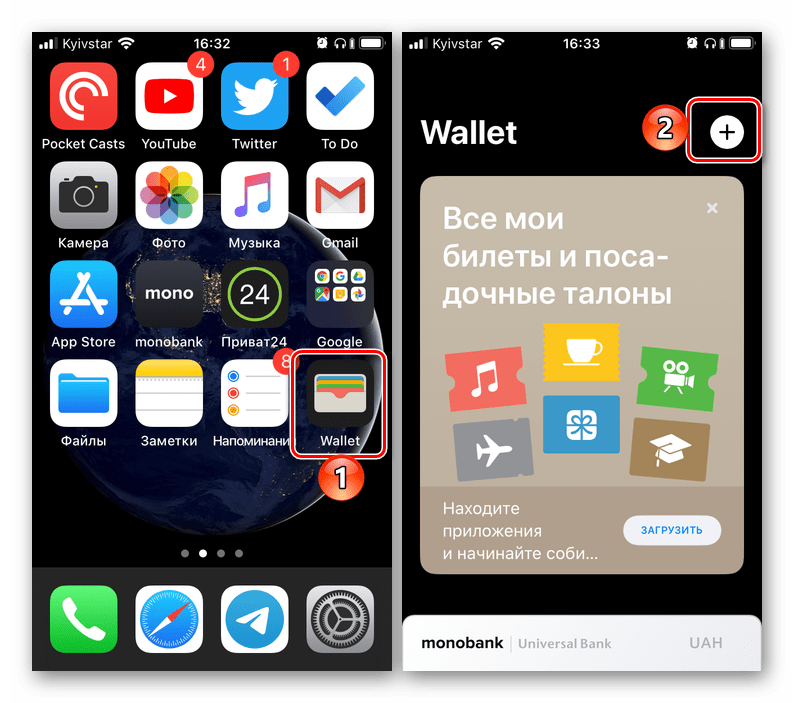
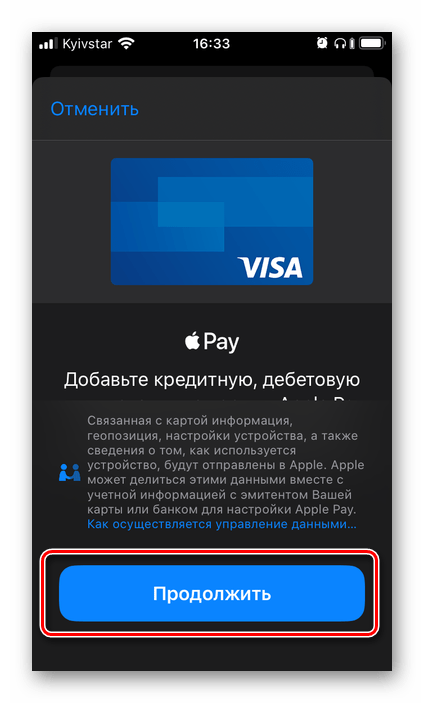
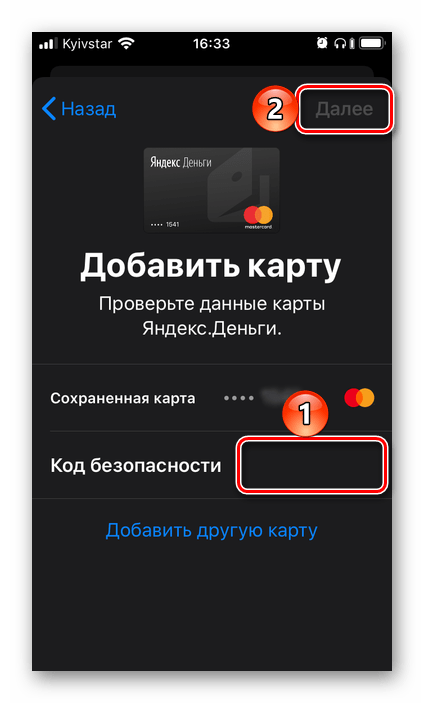
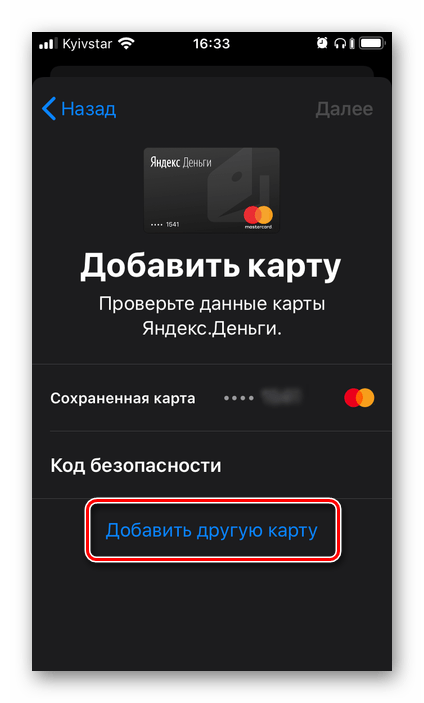
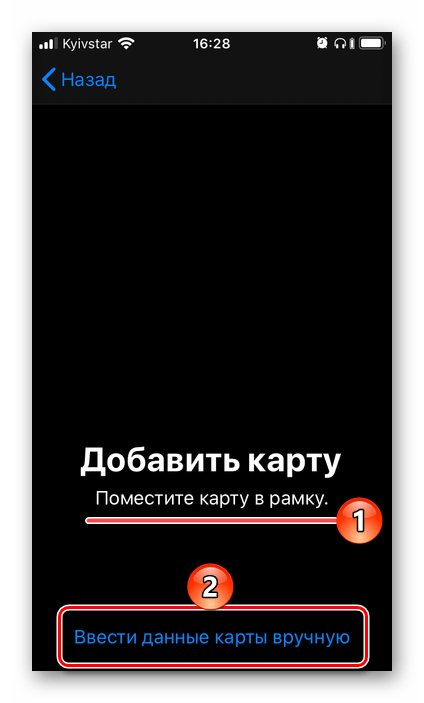
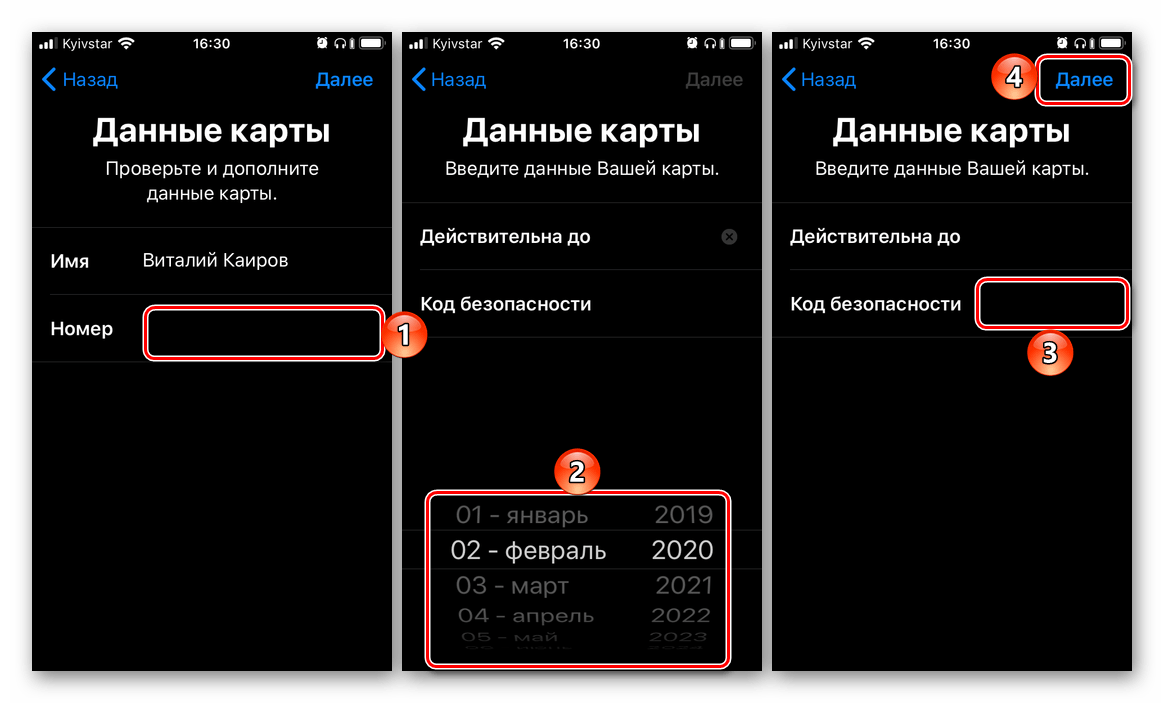
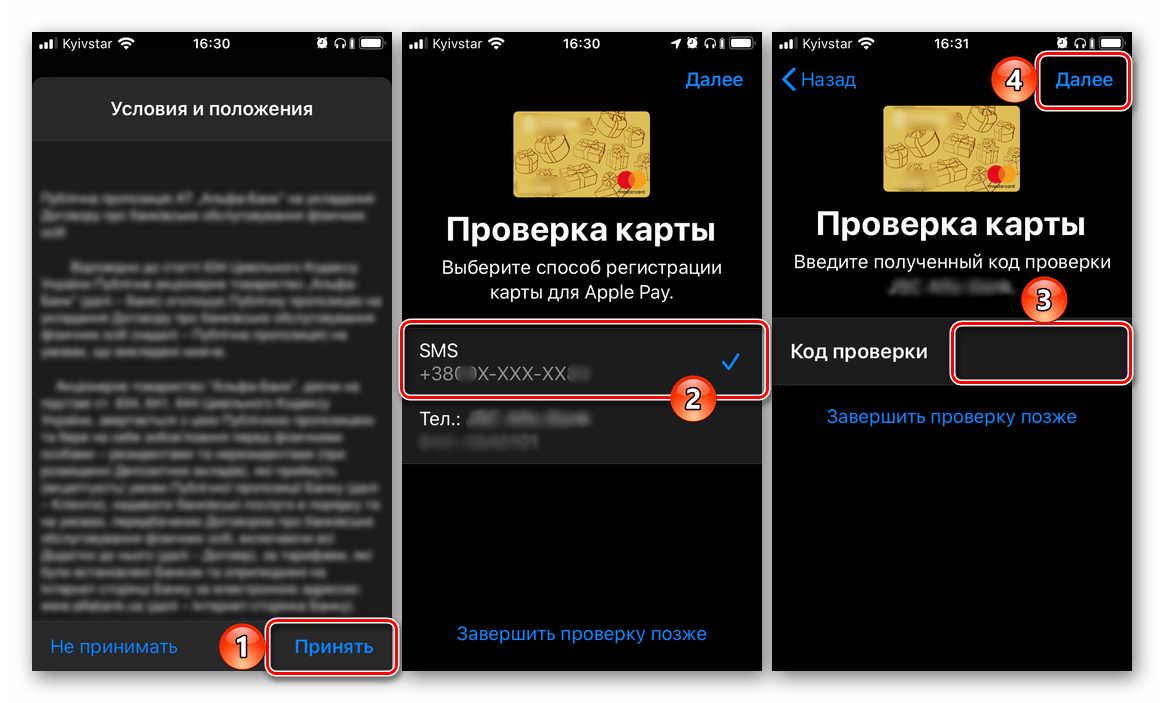
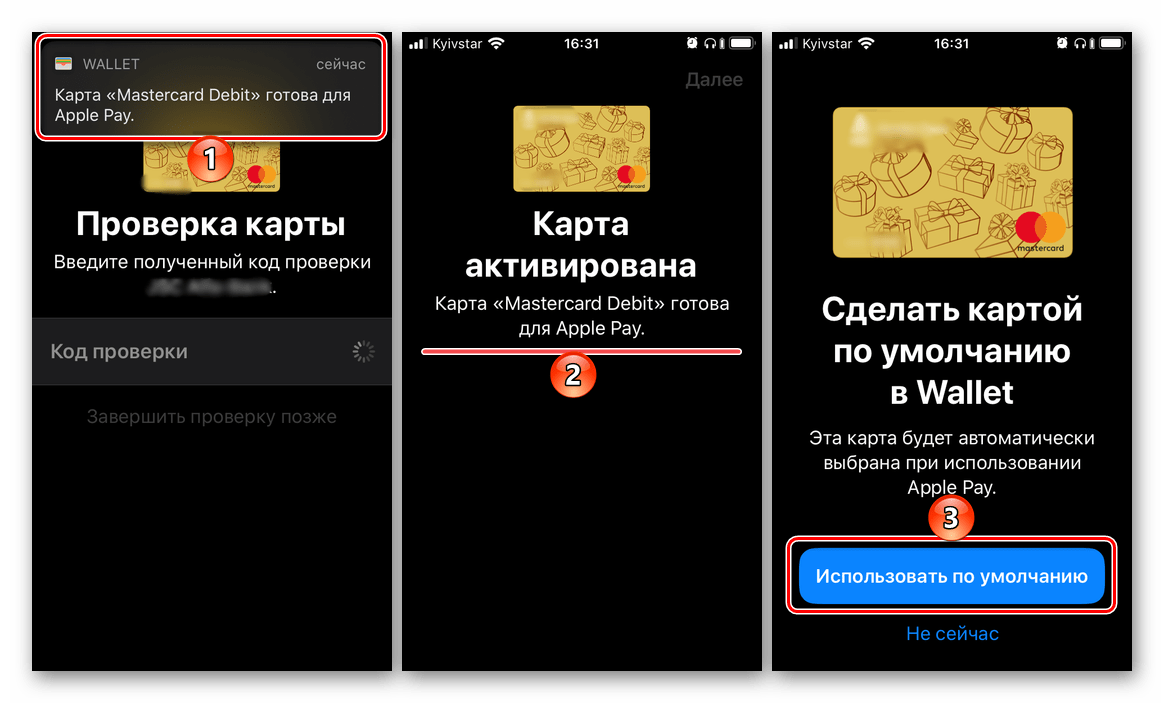
Последнее, что следует сделать, нажать по появившейся на экране кнопке «Использовать по умолчанию», что и назначит новую карту основным способом оплаты.
Способ 2: Настройки приложения Wallet
Большинство приложений, предустановленных в iOS, не имеют собственных настроек, точнее, они выведены в одноименный раздел операционной системы. Именно из него и можно добавить, а затем и изменить способ оплаты, используемый в Apple Pay.
- Откройте «Настройки» iPhone, пролистайте их вниз и перейдите к разделу «Wallet и Apple Pay».
- Тапните по пункту «Добавить карту».
- В следующем окне нажмите на кнопку «Продолжить», а затем выполните действия, описанные в пункте №3 предыдущего способа.
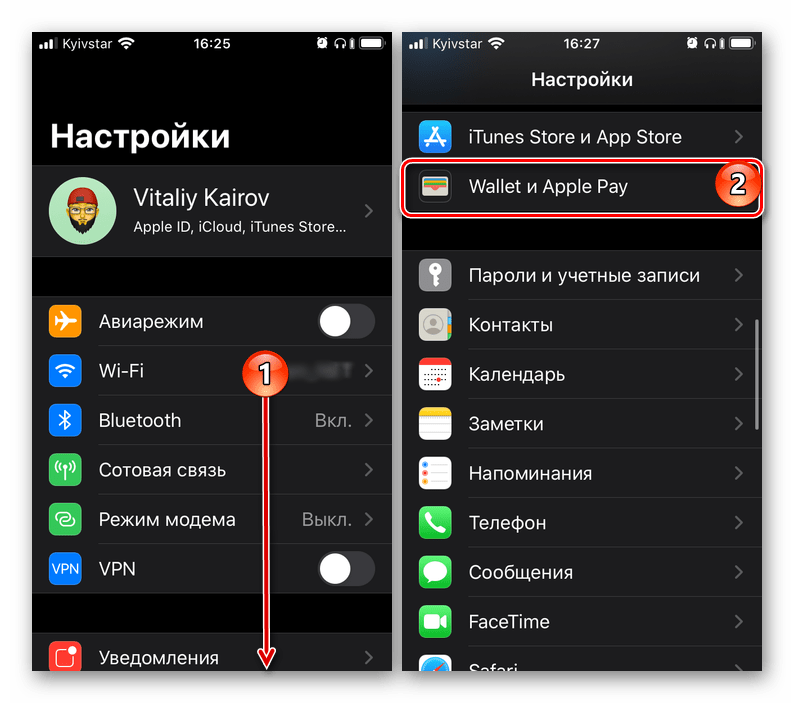
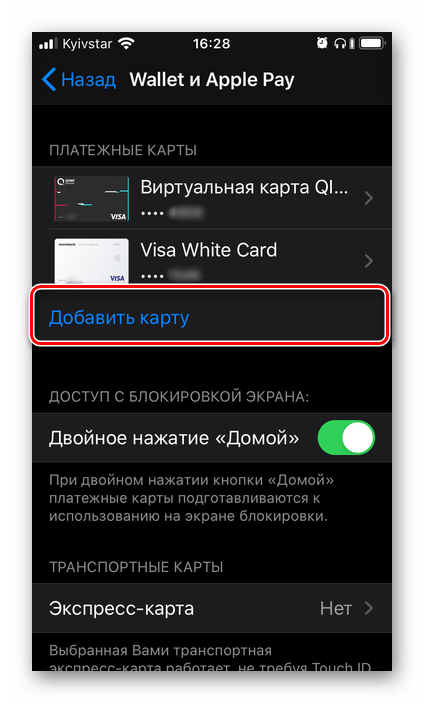
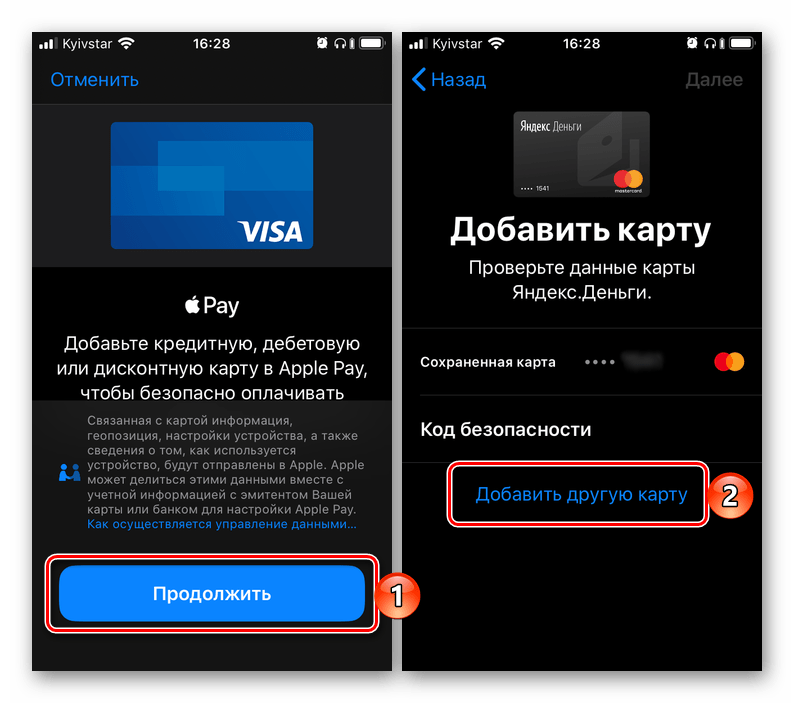
Следуя изложенной выше инструкции, вы при необходимости можете добавить все свои платежные карты (в том числе виртуальные) в приложение Wallet, если банком, в котором они были выданы, поддерживается Apple Pay. О том, как переключаться между добавленными в виртуальный кошелек способами оплаты и назначать любой из них основным, расскажем в последней части статьи.
Читайте также: Как платить с помощью Apple Pay на iPhone
Переключение между способами оплаты
Если в приложении Wallet и, следовательно, Apple Pay, у вас привязано более одной банковской карты и время от времени требуется между ними переключаться, действовать, в зависимости от ситуации, нужно следующим образом:
В приложении Wallet
Если вы хотите изменить карту, которая будет использоваться в качестве основного способа оплаты, запустите приложение, коснитесь пальцем «выглядывающей» снизу карты, и не отпуская, потяните ее вверх до появления всех карт. Нажмите на ту, которую хотите сделать основной, и поместите ее «на передний план». Согласитесь с тем, что она будет использоваться по умолчанию, тапнув «ОК» во всплывающем окне.
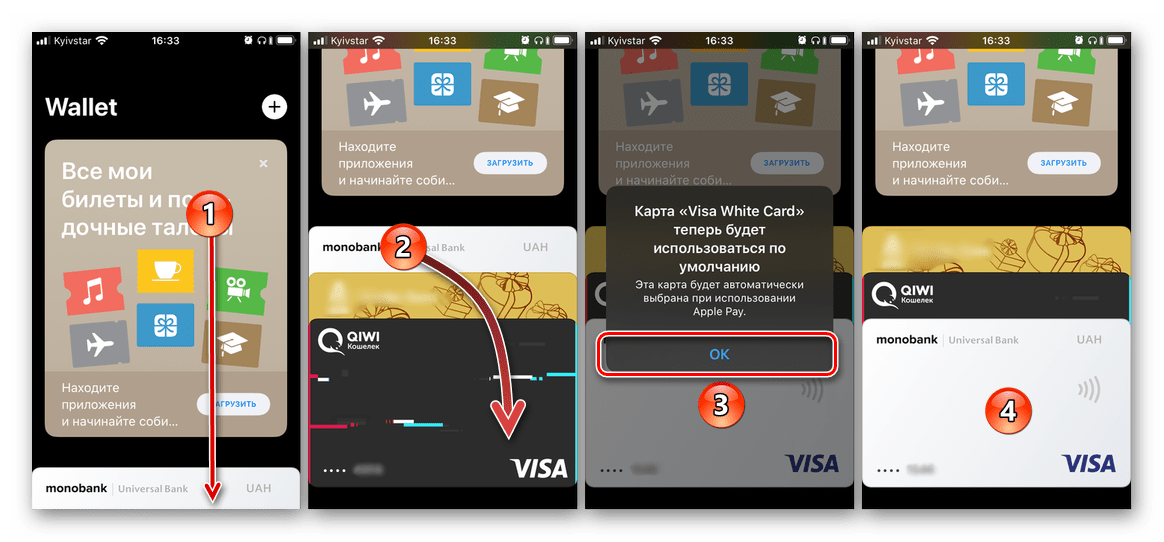
При оплате через Apple Pay
Если же изменить карту требуется перед непосредственной оплатой, действовать нужно несколько иначе. Вызовите Apple Pay с заблокированного экрана смартфона (двойное нажатие кнопки «Домой» на старых моделях iPhone или двойное нажатие кнопки блокировки на новых), нажмите на расположенную внизу карту, а затем в их развернувшемся перечне выберите ту, которую хотите использовать для оплаты.
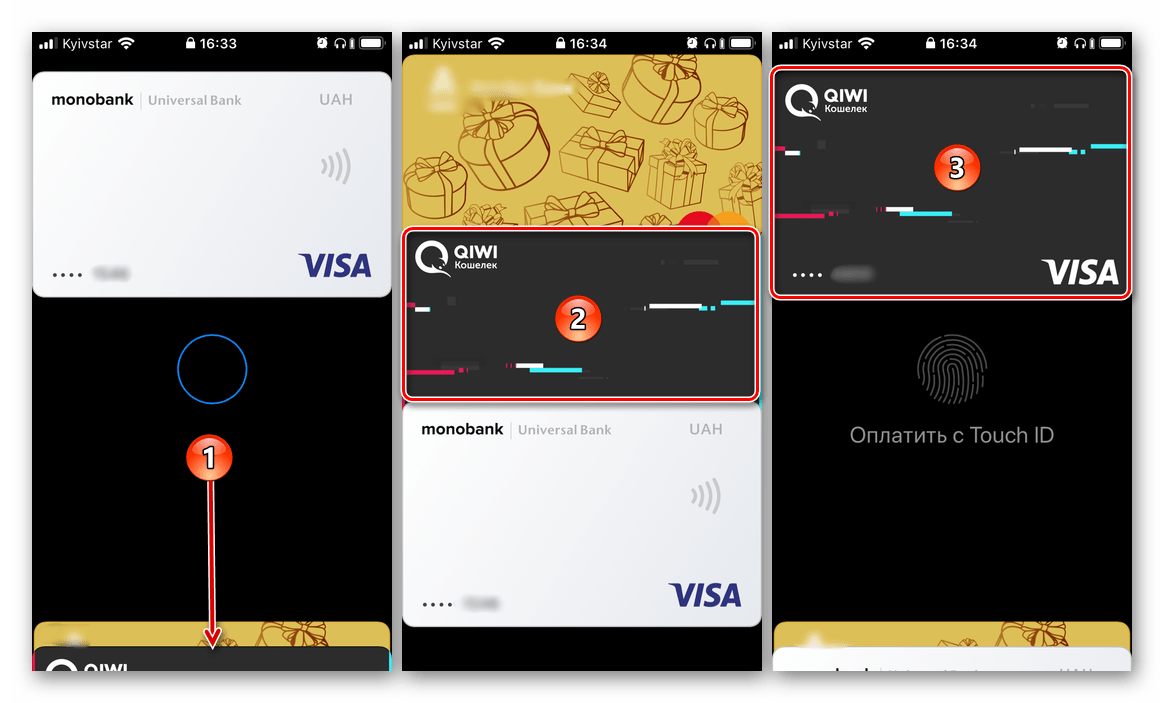
Читайте также: Как пользоваться Apple Wallet на iPhone
Теперь вы знаете, как на iPhone поменять способ оплаты в App Store и приложении Wallet, используемом для Apple Pay. Обычно в ходе выполнения этой процедуры не возникает проблем.

iPhone может использоваться для оплаты как минимум в двух случаях – при покупке приложений и игр в App Store, а также при оплате товара непосредственно самим устройством через терминалы (Apple Pay). Как первый, так и второй подразумевает наличие способа оплаты по умолчанию, который при необходимости можно изменить. Далее расскажем, как это сделать.
Как обновить платежную систему на Айфоне для App Store

Перед тем как приступать к смене платежной системы, нужно зайти в свой App Store, а далее следовать этому алгоритму:
- Открываем в приложении папку «Сегодня». В нем находим аватарку своего профиля, которая располагается в правом верхнем углу. Через нее переходим в учетную запись кликом;

- Далее нажимаем на «управление способами оплаты». В нем будут представлены доступные методы, которые ранее применялись при покупке. Нажимаем на «Добавить способ оплаты»;
- Далее кликаем на кнопку «Изменить» и меняет порядок тех карт, которые есть, а также при необходимости добавляем новую.


- Изменение порядка приведет к тому, что пользователь, поставив нужную карту наверх, будет оплачивать покупки предпочтительно ей, а не другой.
Таким образом можно обновить свою платежную систему.
Обратите внимание! Если у пользователя нет карт в App Store, то он должен их привязать. Делается это в том же разделе.
Как поменять карту в App Store в режиме «Семейный доступ»
Семейный доступ – это такая функция, когда оплата и все покупки пользователей оплачиваются только со счета главного члена семьи, распорядителя всеми средствами. Это доступно только в тех случаях, когда у пользователя нет своих средств на счете в магазине.
Если же у пользователя они есть, то плата осуществляется со счета самого магазина. Если же денег не достает, то часть и недостающая сумма снимется также со счета организатора и главой семьи. В этом и есть политика семейного доступа, который в самом начале устанавливается самой семьей.
Если у главного члена семьи возникла потребность в том, чтобы поменять способ оплаты, то он может сделать это через настройки в iTunes. Для этого нужно:
- Заходим в Айтюнс на компьютере. Также это можно сделать на мобильном телефоне через официальный сайт. Главное – знать Айди от аккаунта.
- Далее нужно зайти в учетную запись, а через неё в пункт «Посмотреть»;

- Далее кликаем на раздел с информацией об учётной записи, находим там кнопку «Правка», которая поможет поменять способ оплаты. Находится эта кнопка возле строки способа оплаты;
- Далее выбираем нужную нам карту. Лучше всего, чтобы она заранее была привязана к профилю, чтобы не пришлось вводить данные через различные сервисы.


Таким образом можно просто и легко поменять карту даже в режиме семейного доступа, который, как правило, часто выдает ошибку в таких случаях.
Изменение способа оплаты на iPhone, iPad или iPod touch
- Откройте «Настройки».
- Нажмите свое имя и выберите «iTunes Store и App Store».*
- Выберите свой идентификатор Apple ID (обычно это ваш адрес электронной почты) и коснитесь «Просмотреть Apple ID». Может потребоваться выполнить вход.
- Нажмите «Управление платежами». (При использовании более ранней версии iOS нажмите «Платежная информация».) После этого можно добавлять, редактировать и удалять способы оплаты, а также менять их порядок.
Изменение или добавление

Обновление способа оплаты Нажмите способ оплаты, который хотите изменить, и измените информацию. Может потребоваться ввести код безопасности, указанный на кредитной или дебетовой карте.
Если после последних четырех цифр номера карты отображается значок Apple Pay, перейдите в программу Wallet, чтобы отредактировать данные карты.
Добавление способа оплаты Нажмите «Добавить способ оплаты».
Удаление или изменение порядка

Нажмите «Изменить», затем значок «Удалить»
или смахните влево и нажмите «Удалить».
Нажмите «Изменить», затем используйте значок перемещения
, чтобы изменить порядок способов оплаты. Apple предпринимает попытки списания средств начиная с первого способа оплаты и далее по списку. Порядок, согласно которому средства списываются с остатка на счете Apple ID, изменить невозможно.
* В ОС iOS 12.2 или более поздней версии можно также управлять способами оплаты в меню «Настройки» > [ваше имя] > «Оплата и доставка». При изменении способов оплаты в разделе «Оплата и доставка» на устройстве с iOS 12.1.x или более ранней версии все сохраненные способы оплаты будут удалены.

Как навсегда отвязать банковскую карту в App Store
Чтобы навсегда отвязать банковскую карту в App Store, нужно для начала отвязать её от Apple ID, так как эти две системы находятся в непрерывной взаимосвязи. Если пользователь хочет отвязать только одну из карт в одной из систем, то у него это просто не выйдет, потому что App Store напрямую зависит от Apple ID.
Именно поэтому невозможна отвязка в одной из систем. Отстранение в одной со 100% вероятностью приведет к устранению в другой системе. Таким образом нужно провести следующий алгоритм, если пользователь хочет навсегда отвязать свою банковскую карточку:
- Для начала нужно перейти в настройки, которые располагаются на главном экране и напоминают шестеренку на сером фоне;

- Перейдя в них, ищем раздел «iTunes Store and Apple Store». Переходим в этот раздел;

- Появится индикатор Айди пользователя. Кликаем на «Посмотреть» и вводим пароль, запрашиваемый системой;

- Далее нужно выбрать раздел о платежной информации. Перейдя в него, человек автоматически попадает в настройки своих же карт. В списке выбираем пункт «Нет».


Во многих версиях Айфона этот раздел оформлен в английском варианте. В нем этот пункт выглядит как «None».
После таких манипуляций совершить платежи будет невозможно. Если же у пользователя нет такой отрицательной кнопки, то у него имеются проблемы, о которых мы поговорим далее.
Изменение способа оплаты на компьютере Mac
- Откройте App Store на компьютере Mac.
- Нажмите свое имя или кнопку «Войти» в нижней части боковой панели.
- Нажмите «См. информацию».
- Нажмите «Управление платежами» возле пункта «Платежная информация». (При использовании более ранней версии macOS нажмите «Правка» справа от пункта «Тип платежа».) Возможно, потребуется выполнить вход с помощью идентификатора Apple ID.
- Здесь можно выполнить несколько действий.
- Изменение способа оплаты: щелкните «Правка» рядом со способом оплаты. Может потребоваться ввести код безопасности, указанный на кредитной или дебетовой карте.
- Добавление способа оплаты: щелкните «Добавить способ оплаты».
- Удаление способа оплаты: щелкните «Правка» рядом со способом оплаты, а затем — «Удалить».
- Изменение порядка способов оплаты: наведите курсор на способ оплаты и используйте значок перемещения (). Apple предпринимает попытки списания средств начиная с первого способа оплаты и далее по списку. Порядок, согласно которому средства списываются с остатка на счете Apple ID, изменить невозможно.
Как удалить данные из App Store
Если пользователь по алгоритму выше отвязал карточку, то и все данные о платежах, о пользователе, о его манипуляциях с ней автоматически удаляются. Это сделано компанией в целях безопасности, чтобы злоумышленники впоследствии не смогли узнать данные.
На самом деле, узнать будет нечего. Так как карточка удалена, то и все прошедшие действия и манипуляции с ней удаляются.
App Store построено на таком алгоритме, что, когда пользователь добавляет карточку, то система хранит все его данные до того момента, пока тот не захочет удалить её навсегда. Так как удаление происходит навечно, то пользователю и системе нет смысла хранить ненужную информацию.
Как отвязать карту от Apple Pay
Всего существует несколько способов такого удаления, доступные обладателям Айфон. Apple Pay – это сетевая система. Отвязка карты может происходить несколькими способами, так как именно сеть Эппл связана со многими другими областями и приложениями. Часто у пользователя может возникнуть такая проблема, что произошла частичная отвязка.
Например, он вышел из Apple Pay в браузере, но на телефоне она так и осталась. Это большая проблема, которая решается несколькими способами одновременно. Применив нижеперечисленные способы в системе, пользователь гарантирует полную отвязку карты от Apple Pay.
Через Apple ID
Это классический способ, которому отдают предпочтение многие пользователи из-за того, что он достаточно прост и элементарен для него. Apple ID есть у каждого обладателя Айфона с самого начала. Эта сеть – первая, с помощью которой привязывается Apple Pay. Они находятся в тесной взаимосвязи, именно поэтому этот способ способен гарантировать то, что даже не придется использовать дополнительные.
Чтобы воспользоваться этим классическим способом, нужно сделать следующее:
- Перейти в настройки. Располагаются они на главном экране и выглядят, как шестеренка на сером фоне. Кликаем на неё;

- Далее в самом верху находим свой аккаунт. Также кликаем на него;
- Выбираем верхнее поле, которое показывает Айди пользователя;

- Далее появится всплывающее окно, в котором нужно выбрать верхнюю строку – «Посмотреть Apple ID»;

- После этого переходим в раздел «Управление способами оплаты». Открывает карта, которая привязана к устройству;

- Далее кликаем именно на ту карту, которая вовсе не нужна. Чтобы удалить её, кликаем на «Удалить». Чтобы найти этот пункт, прокручиваем до самого конца.


Обратите внимание! Так как Apple ID напрямую связан с оплатой, то после того, как удалится карта, пользователь не сможет воспользоваться её данными, если, например, в интернет – магазине совершался с помощью неё платеж.
В Safari
Следующий, менее распространенный способ, подойдет тем, кто совершал покупки онлайн именно через браузер Safari. Редко, когда люди пользуются этим сайтом, поэтому этот метод не распространен и не пользуется большой популярностью.
Данные после онлайн – шопинга, как правило, сохраняются в истории браузера. Чтобы полностью ликвидировать информацию о каких-либо покупках и в итоге отвязать карту, нужно:
- Зайти также в настройки, которые располагаются на главном экране;
- После этого нужно найти раздел Safari. Он также выделяется в отдельный пункт;

- Далее пользователь должен выбрать пункт в этом разделе «Сохранённые кредитные карточки». Система попросит пользователя подтвердить свою личность. Чтобы это сделать, необходимо приложить свой отпечаток пальца к сканеру;
- Откроется полный список тех платежных систем, которые имеются в системе. В верхнем уголке находим пункт «Изменить» и кликаем на него;
- В этом пункте набираем «Удалить».

Таким образом можно просто и легко обнаружит другие средства, которые использовались ранее в онлайн – шопинге. Их также можно удалить, если в этом есть нужда. Очистка происходит точно таким же способом.
Через приложение Wallet
Приложение Wallet – это стандартная утилита от компании, в которой хранятся все платежные данные. Логично, что удалить и отвязать свою карту можно даже через эту систему. Для того, чтобы воспользоваться приложением с целью удаления, нужно:
- Войти в само приложение. Если заранее оно не было установлено, но необходимо скачать его через официальный источник. Также можно воспользоваться ;

- Зайдя в него, выбираем ту карту, которую хотелось бы удалить;
- Далее открывается все подробной информации об этой карте;
- Кликаем на кнопку, которая располагается внизу – «Удалить карту».


Таким способом можно легко и просто отвязать свою карту. Система не потребует подтверждения, так как заранее пользователь вошел в приложение при помощи отпечатка пальца.
Таким образом можно не только отвязать карту, но и удалить ненужные талоны, купоны и другие электронные носители.
Через iTunes
iTunes – это вторая по важности программа во всем Айфоне. Все это из—за того, что в нем не только можно отвязать свою карту, привязать её, но и переносить данные и совершать все те действия с айфоном, что доступны пользователю только в нем.
Таким образом отвязка карты – достаточно простое действие, которое также совершается и через Айтюнс. Удаление через эту программу достаточно просто, если пользователь сможет войти в него. Без входа человек не сможет совершать дальнейшие действия.
Для того, чтобы удалить свою карточку через Айтюнс, нужно:
- Зайти в саму программу. Сделать это можно как и на телефоне, так и на компьютере. Процесс на картинках представлен в компьютерной версии утилиты;

- Зайдя в программу, кликаем на учетную запись;
- Далее выбираем пункт «Просмотреть». Пользователю выпадает несколько возможных вариаций выбора. В нашем случае необходимо выбрать «Управление способами оплаты»;

- Откроется окно, в котором представлены карты. Выбираем ненужную и кликаем на неё;
- Откроется информация о карте. Пролистываем до конца и кликаем на «Удалить».


Таким образом карта сотрётся с устройства. Выбрав любой удобный способ, можно отвязать свою карту просто и легко.
Обратите внимание! Способ доступен только авторизовавшимся пользователям. Без входа в аккаунт действия невозможны.
А если потеряно устройство?
Эппл Пай позволяет управлять платежными данными даже в случае потери или краже девайса с настроенным сервисом. При утрате гаджета включается режим пропажи в программе «Найти iPhone». Функция блокирует доступ к платежным данным посторонних лиц или полностью удаляет все реквизиты из электронного кошелька. Для активации службы:
- зайти на сайт iCloud и авторизоваться с личным Apple ID, либо открыть приложение «Найти iPhone», также выполнив вход;

- выбрать утраченное устройство;
- открыть раздел «Эппл Пэй»;
- нажать «Удалить» для блокировки учетной записи либо «Удалить все» для полного уничтожения данных.
Описанные действия можно выполнять, даже если устройство не определяется в мобильной сети или вообще находится в выключенном состоянии. Также можно обнулить iPhone полностью, выбрав устройство в программе, и нажав по кнопке «Стереть iPhone…».

Приведенные инструкции, как поменять основную карту в Apple Pay, изменить информацию либо удалить карточку с устройства, помогут владельцу техники Apple в решении распространенной проблемы, возникающей при оплате покупок через «Эппл Пэй».
Как в Айфоне поменять карту оплаты, привязанную к учетной записи
Если у пользователя имеется несколько привязанных к аккаунту карт, то он может менять и варьировать способ оплаты товаров и услуг прямо в телефоне. Алгоритм достаточно прост, все действия происходят также в настройках, так что пользователю не нужно скачивать дополнительные программы и другие функции.
Для начала нужно зайти в настройки, которые также располагаются на главном экране, а далее нужно найти пункт iTunes Store and Apple Store. Этот раздел использовался во время отвязки банковской карточки.

Смотрим и находим сверху написанный Айди. Это тот аккаунт, к которому привязаны все нужные карточки.
Далее переходим в него и кликаем на «Посмотреть».

Открывается меню, где мы может настраивать свою платежную карту.

Чтобы переключить с одного типа на другой, достаточно кликнуть на нужную карточку и подтвердить действие.
Более подробно о привязке карт к аккаунту можно посмотреть в этом видео: https://www.youtube.com/watch?v=xhlw2vNukdk .
Таким образом меняется карта оплаты прямо на Айфоне.
Управление способами оплаты для членов семьи
Если настроена функция «Семейный доступ» и включен общий доступ к покупкам, взрослый, выступающий как организатор семейного доступа, настраивает один способ оплаты для всех участников группы семейного доступа. Более подробные сведения о семейных покупках и платежах приведены в этой статье.
Организатор семейного доступа может привязать несколько способов оплаты к своему Apple ID, но члены семьи смогут использовать только первый способ в списке. Если член семьи не может совершить покупку, организатор семейного доступа может поместить другой способ оплаты на верхнюю позицию в списке.
Возможные проблемы
Проблемы привязки и отвязки также могут появиться в неожиданный момент. Чтобы обобщить всю информацию, стоит проблемы и их решения.
Вячеслав
Несколько лет работал в салонах сотовой связи двух крупных операторов. Хорошо разбираюсь в тарифах и вижу все подводные камни. Люблю гаджеты, особенно на Android.
Задать вопрос
Вопрос эксперту
Отсутствует кнопка «Нет» в настройках.
Это может быть связано с различными ситуациями. Например, у человека имеются задолженности. Соответственно, система блокирует ход.
Не отвязывается карта при «Семейном доступе».
Чтобы решить эту проблему, нужно на время отключить данную функцию, отвязать карту, а позже активировать её снова.
Потеряно устройство, а карточки привязаны.
В таком случае резонно будет обратиться прямо на горячую линию, чтобы там помогли. Можно сделать отвязку через iTunes в настройках.
Таким образом можно легко и просто обновить платежную систему прямо на телефоне.
4.8/5 — (21 голос)
Почему в Аппсторе всегда спрашивают платеж?
Apple не будет просто так списывать деньги с Вашего счета или карты. Просто система собирается проверить достоверность введенной платежной информации. Такое случается после создания нового аккаунта Apple ID, при привязке новой банковской карты, при перевыпуске карты банком взамен старой с истекшим сроком действия.
Интересные материалы:
Где должно храниться штатное расписание? Где должны быть огнетушители в школе? Где должны храниться медицинские книжки? Где фиксируется проведение повторного инструктажа? Где фиксируется целевой инструктаж? Где и как оплатить госпошлину? Где и как подать на развод? Где и как встать на очередь на квартиру? Где и когда изобрели интернет? Где и при каких условиях разрешена остановка на левой стороне дороги?
40
40 people found this article helpful
You don’t need a wallet; your phone has the power to pay on the go
Updated on September 14, 2021
What to Know
- Double-press the button on the right side of the phone, authorize with your Face ID, and then hold your phone near the payment terminal.
- Inside Apple Wallet, tap + to add a new payment card; cards tied to your Apple account may already be listed.
The article includes instructions on how to set up Apple Pay on an iPhone 12 and how to use it to make payments at NFC terminals.
How to Use Apple Pay on iPhone 13
How to Set Up Apple Pay on iPhone 12
Apple Pay is a handy feature of recent iPhones, and of course it’s available on iPhone 12. If you’ve never used it before, here’s a quick guide to getting it set up.
-
To find Apple Pay, tap Utilities > Wallet.
-
An explanation of how Apple Pay works appears on the screen. Read it and then tap Continue.
-
Tap Credit or Debit Card to select an existing card or add a new card.
-
If there are cards tied to your Apple account, they will appear on the next screen. If one of those is the card you want to use, select it.
-
To add a new card, tap Add a Different Card.
If you have no cards attached to your account, you may only have the option to add a new card.
-
You’ll be prompted to scan a card. Do that, and then tap Continue.
If the card won’t scan, you can also enter the card information manually.
-
You’ll be promoted to add the security code for the card. Do that and tap Continue.
-
Once the card has been added, you’ll receive a confirmation screen. Tap Continue.
You may be prompted to read and agree to the Terms and Conditions. If so, read through the provided information and tap Agree. If you tap Disagree you won’t be able to add your payment card.
-
Another explanation screen appears that outlines how to use Apple Pay. Read it and tap Continue to return to your Wallet.
How to Use Apple Pay in Stores
Once you’ve added at least one card to your Apple Wallet, you can then use Apple Pay in participating stores to make contactless payments. This only works in stores that accept Apple Pay. You’ll know they do when you see one of the Apple Pay symbols.
When you see one of those symbols then follow these instructions:
-
Double-press the side button on the right side of the iPhone 12.
-
Apple pay opens to your default card. Hold your phone up and authenticate the transaction with using Face ID.
You can also use a different card if you have more than one in your wallet. Once your default card appears, tap it and then choose the card you want to use.
-
Then hold the phone near the payment terminal until you see Done and a blue checkmark displayed on your screen.
How to Change Your Default Card in Apple Pay on iPhone 12
If you only have one card in Apple Pay, it becomes your default payment card. When you add other cards or change cards, you might want to set a different card as the default.
The easiest way to do it is to open the Wallet, and then tap and hold the card you want to make your default. Then, drag that card to the front of all the cards you have listed. This will make it the default.
If you’re having trouble with this method, here’s an alternative way to make a different card the default:
-
Open the Settings app.
-
Scroll down and tap Wallet & Apple Pay.
-
Tap Default Card.
-
Select the new card you want to use as a default.
The next time that you double-press the side button to initiate Apple Pay, the card you selected as the new default will be the card that appears.
Thanks for letting us know!
Get the Latest Tech News Delivered Every Day
Subscribe
40
40 people found this article helpful
You don’t need a wallet; your phone has the power to pay on the go
Updated on September 14, 2021
What to Know
- Double-press the button on the right side of the phone, authorize with your Face ID, and then hold your phone near the payment terminal.
- Inside Apple Wallet, tap + to add a new payment card; cards tied to your Apple account may already be listed.
The article includes instructions on how to set up Apple Pay on an iPhone 12 and how to use it to make payments at NFC terminals.
How to Use Apple Pay on iPhone 13
How to Set Up Apple Pay on iPhone 12
Apple Pay is a handy feature of recent iPhones, and of course it’s available on iPhone 12. If you’ve never used it before, here’s a quick guide to getting it set up.
-
To find Apple Pay, tap Utilities > Wallet.
-
An explanation of how Apple Pay works appears on the screen. Read it and then tap Continue.
-
Tap Credit or Debit Card to select an existing card or add a new card.
-
If there are cards tied to your Apple account, they will appear on the next screen. If one of those is the card you want to use, select it.
-
To add a new card, tap Add a Different Card.
If you have no cards attached to your account, you may only have the option to add a new card.
-
You’ll be prompted to scan a card. Do that, and then tap Continue.
If the card won’t scan, you can also enter the card information manually.
-
You’ll be promoted to add the security code for the card. Do that and tap Continue.
-
Once the card has been added, you’ll receive a confirmation screen. Tap Continue.
You may be prompted to read and agree to the Terms and Conditions. If so, read through the provided information and tap Agree. If you tap Disagree you won’t be able to add your payment card.
-
Another explanation screen appears that outlines how to use Apple Pay. Read it and tap Continue to return to your Wallet.
How to Use Apple Pay in Stores
Once you’ve added at least one card to your Apple Wallet, you can then use Apple Pay in participating stores to make contactless payments. This only works in stores that accept Apple Pay. You’ll know they do when you see one of the Apple Pay symbols.
When you see one of those symbols then follow these instructions:
-
Double-press the side button on the right side of the iPhone 12.
-
Apple pay opens to your default card. Hold your phone up and authenticate the transaction with using Face ID.
You can also use a different card if you have more than one in your wallet. Once your default card appears, tap it and then choose the card you want to use.
-
Then hold the phone near the payment terminal until you see Done and a blue checkmark displayed on your screen.
How to Change Your Default Card in Apple Pay on iPhone 12
If you only have one card in Apple Pay, it becomes your default payment card. When you add other cards or change cards, you might want to set a different card as the default.
The easiest way to do it is to open the Wallet, and then tap and hold the card you want to make your default. Then, drag that card to the front of all the cards you have listed. This will make it the default.
If you’re having trouble with this method, here’s an alternative way to make a different card the default:
-
Open the Settings app.
-
Scroll down and tap Wallet & Apple Pay.
-
Tap Default Card.
-
Select the new card you want to use as a default.
The next time that you double-press the side button to initiate Apple Pay, the card you selected as the new default will be the card that appears.
Thanks for letting us know!
Get the Latest Tech News Delivered Every Day
Subscribe
НЕКЕШЕРОВАННЫЙ КОНТЕНТ
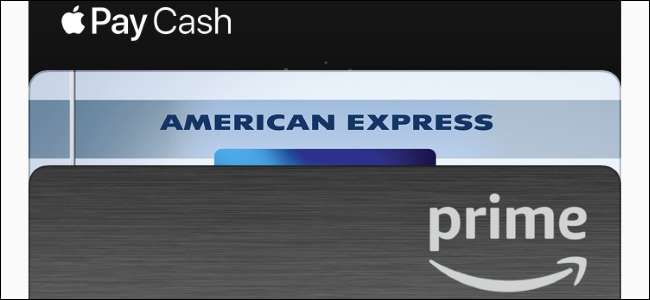
Apple Pay позволяет добавлять несколько кредитных или дебетовых карт, и вы можете выбирать между ними, дважды щелкнув главную или боковую кнопку для оплаты. Вот как изменить значение по умолчанию.
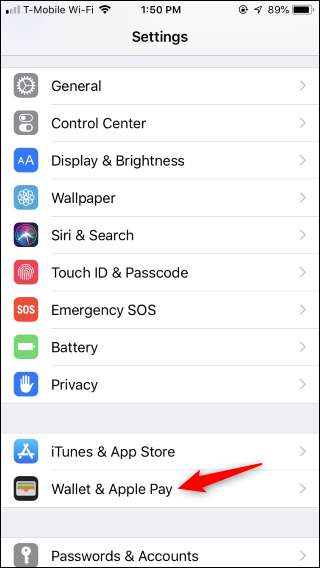
Чтобы изменить карту по умолчанию на iPhone или iPad, перейдите в «Настройки»> «Кошелек и Apple Pay».
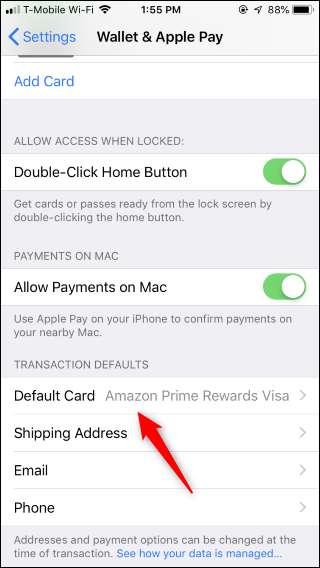
Прокрутите вниз и нажмите «Карта по умолчанию» в разделе «Настройки транзакций по умолчанию».
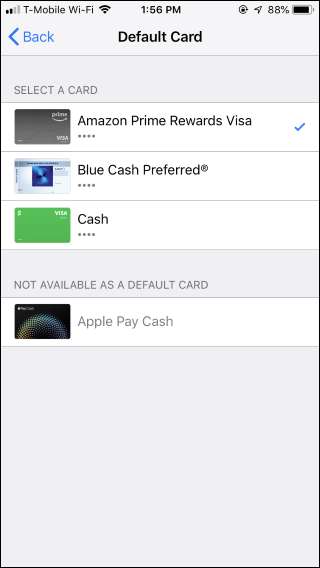
Коснитесь карточки, чтобы выбрать ее по умолчанию, и нажмите кнопку «Назад», когда закончите.
Если вам нужно добавить новую карту в Apple Pay, вы можете сделать это, выбрав «Настройки»> «Кошелек и Apple Pay»> «Добавить карту», или запустив приложение Apple Wallet и нажав значок «плюс» или кнопку «+».
Вы также можете открыть приложение Apple Wallet, нажать и удерживать карту и перетащить ее на передний план. Это сделает его вашим способом оплаты по умолчанию.
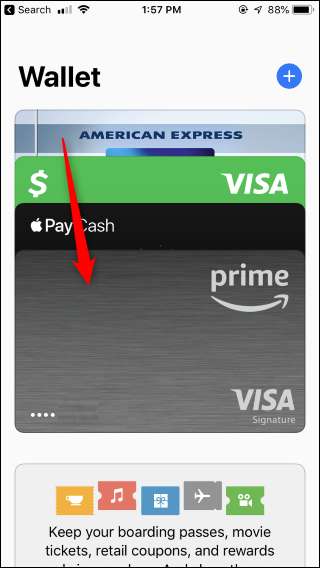
Если вы используете Apple Pay на Apple Watch, запустите приложение Apple Watch на своем iPhone и перейдите в «Мои часы»> «Кошелек и Apple Pay»> «Карта по умолчанию».
Если вы используете Apple Pay на MacBook, перейдите в меню Apple> Системные настройки> Кошелек и Apple Pay. Выберите новую карту по умолчанию в меню «Карта по умолчанию» в нижней части окна.
How To CHANGE DEFAULT CARD In APPLE PAY?
How To Change Your Default Card Using Wallet Apple Pay
✅ How To Change Primary Default Credit Card On Apple Pay Wallet 🔴
How To Remove Card From Apple Pay
HOW TO CHANGE YOUR APPLE PAY WALLET DEFAULT CARDS STRAIGHT TO THE POINT
How To Update Your Apple Pay Credit Card!
Change Default Payment Method To Uber Cash On IPhone App
How To Set Up And Use Apple Pay
How To Get Apple Card Now!
Apple Pay Requires An Update And Apple Pay Not Available On This IPhone And IPad In IOS 13.4 [Solved
How To Remove Payment Method From Your I Phone, Remove Credit / Debit Card From Apple ID IPhone
✅ How To Change IPhone Payment Method 🔴
✅ How To Remove Credit Card From IPhone 🔴
How To Set Up Apple Pay Cash And Instantly Send Cash To Friends!
How To Remove/ Change Payment Method On IPhone! [EASY]
Fix — Apple IPhone Says Your Payment Method Was Declined Please Enter Valid Payment Method In IOS 13
Перейдите на iPhone или iPad в меню «Настройки» > «Wallet и Apple Pay» и прокрутите до раздела «Параметры оплаты по умолчанию». Нажмите «Карта по умолчанию» и выберите новую карту. На устройстве iPhone можно также открыть приложение Wallet, коснуться карты и, удерживая ее, перетащить в начало списка карт.
Как изменить данные карты в Apple ID?
Изменение способа оплаты на iPhone, iPad и iPod touch
- Откройте приложение «Настройки».
- Нажмите свое имя.
- Нажмите «Оплата и доставка». Возможно, потребуется выполнить вход с помощью идентификатора Apple ID. Чтобы добавить способ оплаты, нажмите «Добавить способ оплаты».
Почему в Wallet нет добавить карту?
Убедитесь, что можно добавить карту
Узнайте, поддерживается ли Apple Pay в вашей стране или регионе. Убедитесь, что используется совместимое устройство. Выполните обновление до последней версии iOS, watchOS или macOS. Убедитесь, что используется поддерживаемая карта от включенного в систему эмитента.
Можно ли одну карту привязать к двум Айфонам?
Максимальное количество устройств, к которым можно привязать карту — 99. … К одному устройству можно привязать определенное количество карт, в зависимости от модели: для iPhone 8, Apple watch 3 и выше — максимум 12 карт. для iPhone 5SE,6, 6S, 7, 7S ,Apple Watch 1 и 2 версии и iPad(все) — 8 карт.
Как привязать банковскую карту к Apple ID?
Если у Вас есть смартфон или планшет от Apple или на базе Android, эта страница для Вас.
…
Способ 1.
- В Вашем аккаунте Google зайдите в меню «Еще» -> «Кошелек».
- Далее выберите «Способ оплаты» -> «Добавить кредитную/дебетовую карту».
- В следующем окне укажите данные Вашей карты, Ваши координаты и нажмите кнопку «Сохранить».
Как изменить вид карты в Google Pay?
Как изменить способ оплаты
- Откройте сайт pay.google.com.
- В левом верхнем углу нажмите на значок меню Способы оплаты.
- Найдите нужную карту нажмите Изменить.
Почему в Wallet нет Плюсика?
Если кнопка «+» отсутствует в программе Wallet, это может означать, что в настройках устройства неверно указан регион. Выполните следующие действия, чтобы указать регион для своего устройства: На iPhone или iPad: Откройте программу «Настройки» и нажмите «Основные».
Как добавить в Wallet карту магазина?
Как добавить платёжную карту в Apple Wallet
Необходимо перейти в программу Apple Wallet и нажать на плюсик в правой верхней части экрана. Далее следуйте инструкциям, которые будут отображаться на экране iPhone. Подробная инструкция по добавлению карты доступна на сайте Apple.
Почему способ оплаты был отклонен?
Удалите или обновите устаревшие карты
Если вы решите использовать карту с истекшим сроком действия, платеж будет отклонен. … Найдите карту, которую вы использовали при оплате. Проверьте, когда истекает срок ее действия. Если он истек, удалите карту или обновите данные.
Можно ли привязать одну карту к разным телефонам?
Могу ли я добавить одну и ту же банковскую карту на несколько устройств? Да. Если необходимо использовать Google Pay с несколькими устройствами, требуется добавить данные о карте на каждое устройство.
Можно ли подключить одну карту к двум телефонам Google Pay?
Можно добавить одну и ту же карточку на несколько разных телефонов? Да, вы можете добавлять карточку к различным устройствам, для каждого кошелька создается отдельная цифровая копия карточки.
Можно ли установить Сбербанк Онлайн на 2 устройства?
На сколько устройств можно установить приложение? Вы можете использовать приложение СберБанк Онлайн с одного аккаунта на десяти различных устройствах.
Вы можете изменить карту, настроенную по умолчанию, удалить карту из Apple Wallet или обновить платежную и контактную информацию, которая используется Apple Pay для покупок в приложениях и онлайн.
Изменение настроенной по умолчанию карты
Первая платежная карта, добавленная в Apple Wallet на устройстве, становится картой по умолчанию для этого устройства. При добавлении других карт можно изменить карту, назначенную по умолчанию.
Изменение карты, назначенной по умолчанию для Apple Pay на iPhone
- Откройте приложение Wallet.
- Нажмите и удерживайте платежную карту, которую требуется установить в качестве назначенной по умолчанию.
- Перетащите эту карту в начало списка карт.
Изменение карты, назначенной по умолчанию для Apple Pay на Apple Watch
- На iPhone откройте приложение Apple Watch.
- Перейдите на вкладку «Мои часы» и нажмите «Wallet и Apple Pay».
- В разделе «Параметры оплаты по умолчанию» нажмите «Карта».
- Нажмите карту, чтобы установить ее в качестве назначенной по умолчанию.
Изменение карты, назначенной по умолчанию для Apple Pay на компьютере Mac или iPad
- На своем устройстве откройте настройки Apple Wallet.
- На компьютере Mac с Touch ID перейдите в меню «Системные настройки» > «Wallet и Apple Pay».
- На iPad перейдите в «Настройки» > «Wallet и Apple Pay».
- Выберите новую карту, назначенную по умолчанию.
- На компьютере Mac с Touch ID выберите карту в меню.
- На iPad прокрутите вниз до раздела «Параметры оплаты по умолчанию» >, нажмите «Карта» и выберите карту.

Удаление карты из Apple Wallet
Вы можете удалить дебетовую или кредитную карту со своего устройства.
Удаление платежной карты на iPhone или iPad
- В приложении Wallet нажмите карту, которую требуется удалить.
- Нажмите кнопку «Еще» .
- Прокрутите экран вниз и нажмите «Удалить эту карту».
Удаление платежной карты на Apple Watch
- На Apple Watch откройте приложение Wallet.
- Нажмите карту, которую требуется удалить.
- Прокрутите вниз и нажмите «Удалить».
Удаление платежной карты на компьютере Mac с Touch ID
- Перейдите в меню «Системные настройки» > «Wallet и Apple Pay».
- Щелкните карту, которую требуется удалить.
- Нажмите кнопку «Удалить» .
Обновление данных Apple Pay
Когда вы вводите платежную и контактную информацию для платежной карты в приложении Apple Wallet, Apple Pay сохраняет эту информацию и использует ее для совершения покупок онлайн и в приложениях.
Обновление платежной информации в Apple Pay
- iPhone: в приложении Wallet нажмите карту > кнопку «Еще» > «Адрес плательщика».
- Apple Watch: в приложении Apple Watch на iPhone нажмите «Wallet и Apple Pay» > карта > «Адрес плательщика».
- iPad: в меню «Настройки» нажмите «Wallet и Apple Pay» > карта > «Адрес плательщика».
- Компьютер Mac с Touch ID: в окне «Системные настройки» выберите «Wallet и Apple Pay» > карта > меню «Адрес плательщика».
Обновление контактной информации в Apple Pay
- iPhone: перейдите в меню «Настройки» > «Wallet и Apple Pay» > прокрутите вниз до раздела «Параметры оплаты по умолчанию» и обновите адрес доставки, адрес электронной почты и номер телефона.
- Apple Watch: в приложении Apple Watch на iPhone нажмите «Wallet и Apple Pay» > прокрутите вниз до раздела «Параметры оплаты по умолчанию» и обновите адрес доставки, адрес электронной почты и номер телефона.
- iPad: перейдите в меню «Настройки» > «Wallet и Apple Pay» > прокрутите вниз до раздела «Параметры оплаты по умолчанию» и обновите адрес доставки, адрес электронной почты и номер телефона.
- Компьютер Mac с Touch ID: в окне «Системные настройки» выберите «Wallet и Apple Pay» > нажмите «Контакты и доставка» и обновите адрес доставки, адрес электронной почты и номер телефона.
Обновление номера и срока действия карты в Apple Pay
В системе Apple Pay вашей платежной карте соответствует уникальный номер учетной записи устройства, используемый для обработки платежей, и дата окончания срока действия, связанная с этим номером учетной записи устройства.
Если срок действия карты истекает или вы получаете новую карту:
- Номер карты и дата истечения срока действия, привязанные к номеру учетной записи устройства, должны обновляться автоматически.
- Если эмитент карты не поддерживает такие обновления, может потребоваться удалить карту, а затем добавить ее снова.
Действия в случае потери или кражи устройства
В случае утери или кражи устройства в Apple Pay предусмотрены функции безопасности, которые гарантируют, что другие пользователи не смогут использовать Apple Pay на вашем устройстве.
- При использовании Apple Pay необходимо авторизовать каждую покупку с помощью Face ID, Touch ID или код-пароля.
- На часах Apple Watch при включенном режиме «Распознавание запястья» нужно вводить код-пароль каждый раз, когда часы надеваются на руку.
- Вы можете отметить устройство как пропавшее, при этом на устройстве будут автоматически отключены функции Apple Pay.
- Можно также приостановить обслуживание карт в Apple Pay или удалить их, просто позвонив эмитенту карты.
Информация о продуктах, произведенных не компанией Apple, или о независимых веб-сайтах, неподконтрольных и не тестируемых компанией Apple, не носит рекомендательного или одобрительного характера. Компания Apple не несет никакой ответственности за выбор, функциональность и использование веб-сайтов или продукции сторонних производителей. Компания Apple также не несет ответственности за точность или достоверность данных, размещенных на веб-сайтах сторонних производителей. Обратитесь к поставщику за дополнительной информацией.
Как Узнать Виртуальный Номер Карты Apple Pay?
Для приложения Apple Pay необходимо зайти в приложение Wallet, выбрать нужную карту, в информации о карте будет указан № учетной записи, который является номером токена.
Как узнать номер учетной записи устройства Эпл пей?
Чтобы найти номер учетной записи устройства на iPhone или iPad: Откройте приложение «Настройки». Прокрутите вниз до пункта Wallet и Apple Pay. На часах Apple Watch:
- Откройте приложение Apple Watch на iPhone.
- Перейдите на вкладку «Мои часы» и нажмите «Wallet и Apple Pay».
- Нажмите на карту.
Как узнать номер виртуальной карты в Wallet?
«Мои часы», нажмите « Wallet и Apple Pay», затем выберите карту. Если оплата производилась с помощью системы оплаты Android Pay, то укажите Номер виртуальной карты — это Номер виртуального счета ( Virtual account number ).
Как узнать полный цифровой номер карты Samsung Pay?
4 цифры токена можно узнать в платёжном приложении телефона, в котором подключена находящаяся в стоп-листе карта. Эти цифры отличаются от тех, которые указаны на самой карте. Samsung Pay: откройте в приложении подключённую карту, пролистайте до строчки « Номер виртуального счёта».
Как посмотреть историю Apple Pay?
Чтобы быстро просмотреть историю расходов по нашей карте Apple Pay, нам просто нужно войти в собственное приложение Настройки и перейдите в меню Кошелек и Apple Pay, раздел, в котором наши кредитные карты интегрированы в систему.
Что такое адрес плательщика в Apple Pay?
Имя и адрес плательщика, связанные с Вашей учетной записью Apple ID, iTunes Store или App Store. Эта информация используется Apple и эмитентом карты, чтобы проверить соответствие карты установленным требованиям, чтобы настроить карту для Apple Pay, а также чтобы предотвратить мошенничество.
Что такое учётный номер устройства?
Номер учётной записи устройства – уникальный идентификационный код, который назначается вашей карте в системе бесконтактных платежей Apple Pay. Он создаётся каждый раз, когда вы привязываете карту, и навсегда привязан к определённой модели iPhone.
Как узнать номер карты Сбербанк через 900?
Совершив звонок на бесплатный номер 8-800-555-5550, человек, пройдя стандартную процедуру идентификации клиента, может узнать у оператора данные по своей пластиковой карте, состояние счёта и другую необходимую информацию.
Как вернуть деньги с Apple Pay?
Как запросить возврат средств Войдите в систему, используя свой идентификатор Apple ID и пароль. Нажмите «Мне нужно». Выберите «Запросить возврат средств». Выберите причину, по которой вы хотите вернуть средства, и нажмите «Далее».
Где посмотреть номер виртуальной карты?
Номера виртуальных счетов, созданные в приложении Google Pay, а также на сайтах и в приложениях ваших банков. Такой номер присваивается банком и показывается в разделе со сведениями о карте вместе с ее изображением.
Как узнать полный номер карты Сбербанк?
Как узнать номер карты Сбербанка?
- Просмотрите документы по картам, которые есть у вас дома.
- Сходите в банк.
- Позвоните по бесплатному многоканальному номеру 8-800-555-55-50 или обратитесь с соответствующим вопросом по электронной почте.
- Зайдите в Сбербанк Онлайн.
Как узнать полный токен карты?
Вы так же можете узнать полный номер своей виртуальной карты, но для этого Вам понадобится второй телефон с Android. Нужно установить на него программу «Contactless credit Card Reader» и приложить к нему Ваше устройство, попавшее в стоп-лист. Там Вы увидите номер карты, который и передаётся нам в систему.
Как вывести из стоп листа?
Когда банку не удаётся списать деньги за поездку, карта заносится в стоп — лист транспортной системы. Чтобы вывести её из стоп — листа, нужно погасить задолженность. Карта будет выведена из стоп — листа в течение суток после погашения долга.
Как понять что карта в стоп листе?
Карта в стоп — листе. Это означает, что по данной карте была совершена поездка, за которую не произошло списание средств. Таким образом, поездка осталась неоплаченной, и по карте образовалась задолженность.
Как узнать виртуальный номер карты Apple Pay?
Номера виртуальных счетов, созданные в приложении Google Pay, а также на сайтах и в приложениях ваших банков. Такой номер присваивается банком и показывается в разделе со сведениями о карте вместе с ее изображением.
Как узнать полный номер карты Google Pay?
То надо зайти в настройки, там найти раздел Wallet — Apple Pay, выбрать карту и внизу, Вы увидите № учётной записи устройства. Если у Вас Android, то надо найти приложение Google Pay, выбрать карту, щёлкнуть по карте,И там прочитать Номер виртуального счёта.
Как узнать номер карты Сбербанка через 900?
Узнать номер карты по телефону
Совершив звонок на бесплатный номер 8-800-555-5550, человек, пройдя стандартную процедуру идентификации клиента, может узнать у оператора данные по своей пластиковой карте, состояние счёта и другую необходимую информацию.
Как посмотреть данные карты в айфоне?
Сохраненные данные кредитных карт на iPhone и iPad
- Зайти в приложение «Настройки» операционной системы iOS 7 и выбрать меню Safari:
- Перейти в раздел «Пароли и автозаполнение» и выбрать пункт «Сохраненные кредитные карты»:
Как узнать токен банковской карты?
4 цифры токена можно узнать в платёжном приложении телефона, в котором подключена находящаяся в стоп-листе карта. Эти цифры отличаются от тех, которые указаны на самой карте. Samsung Pay: откройте в приложении подключённую карту, пролистайте до строчки «Цифровой номер».
Как узнать номер карты Samsung Pay?
Samsung Pay: откройте в приложении подключённую карту, пролистайте до строчки «Номер виртуального счёта». Google Pay: откройте в приложении подключённую карту, кликните на последние транзакции. Нужные 4 цифры будут указаны в деталях покупки.
Как узнать номер виртуальной карты мир?
Ответ: Для того, чтобы узнать номер виртуальной карты (токена), клиенту необходимо зайти в приложение Mir Pay или Samsung Pay и выбрать вкладку «Карты» на главном экране, после чего нажать на интересующую банковскую карту. Над картой будет указан маскированный номер токена.
Как узнать номер своей карты Тинькофф?
Узнать детали карты или счета
Номер карты — 16 цифр на оборотной стороне карты рядом с фамилией и именем ребенка. Например, 3213 2400 0000 0121.
Как посмотреть номер виртуальной карты гугл плей?
Если номер виртуального счета не указан, нужно настроить карту для оплаты в магазине.
…
Вот как найти номер виртуального счета:
- Откройте приложение Google Pay.
- Нажмите Оплата.
- Выберите платежную карту.
- Прокрутите экран вниз и найдите «Номер виртуального счета» (будут видны только последние 4 цифры).
Как посмотреть карту в стоп листе?
Убедитесь, что на карте размещен значок или есть надпись PayPass или PayWave. Карта в стоп—листе. Это означает, что по данной карте была совершена поездка, за которую не произошло списание средств. Таким образом, поездка осталась неоплаченной, и по карте образовалась задолженность.
Как узнать номер карты Сбербанка Если карты нет с собой?
Если карты под руками нет, а её номер вам необходимо узнать срочно:
- Просмотрите документы по картам, которые есть у вас дома. …
- Сходите в банк. …
- Позвоните по бесплатному многоканальному номеру 8-800-555-55-50 или обратитесь с соответствующим вопросом по электронной почте. …
- Зайдите в Сбербанк Онлайн.
Как посмотреть номер карты в сбербанк онлайн 2021?
Как узнать номер и реквизиты своей карты
Выберите нужную карту → «О карте» → «Реквизиты перевода на счёт карты».
Как узнать свой 20 значный номер карты Сбербанка?
Во-первых, при оформлении карты в отделении банка, клиентам выдают конверт с ПИН-кодом. Он остается у клиента, и узнать расчетный счет можно, просто взглянув на него повнимательнее. Здесь, в отдельной графе, прямо под вашим именем и фамилией указан 20—значный номер счета.
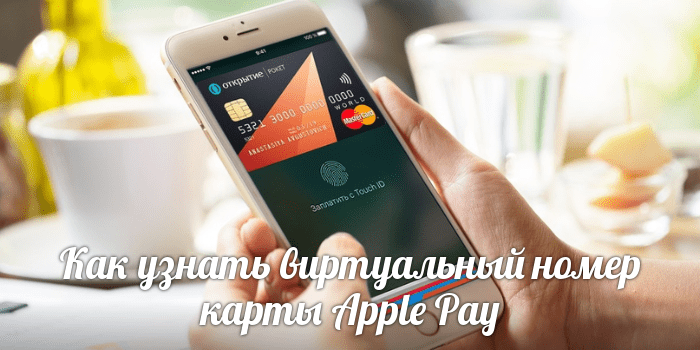
Как узнать номер карты Apple Pay?
Узнать номер карты Apple Pay можно в любой момент. Для получения конфиденциальной информации понадобится смартфон, к которому привязан платежный “инструмент” и идентифи кация в системе.
Зачем картам в Apple Pay присваиваются другие номера
Получая чек в магазине после бесконтактной оплаты, пользователь не может найти в нем номер своей банковской карточки, потому что любая торговая точка получает лишь номер учетной записи устройства и ничего более. Комбинация цифр представляет собой уникальный код, присвоенный конкретному платежному “инструменту”. После привязки карточки он остается в айфоне навсегда.
Если ту же карточку привязать на другой гаджет, вы не увидите знакомые цифры. Виртуальный номер карты уникален и генерируется новый на каждом смартфоне.
Замена цифр нужна в целях безопасности. Ни один мошенник не сможет снять средства со счета, если ему не попадет в руки настоящий номер карты.
Где найти информацию о Apple Card
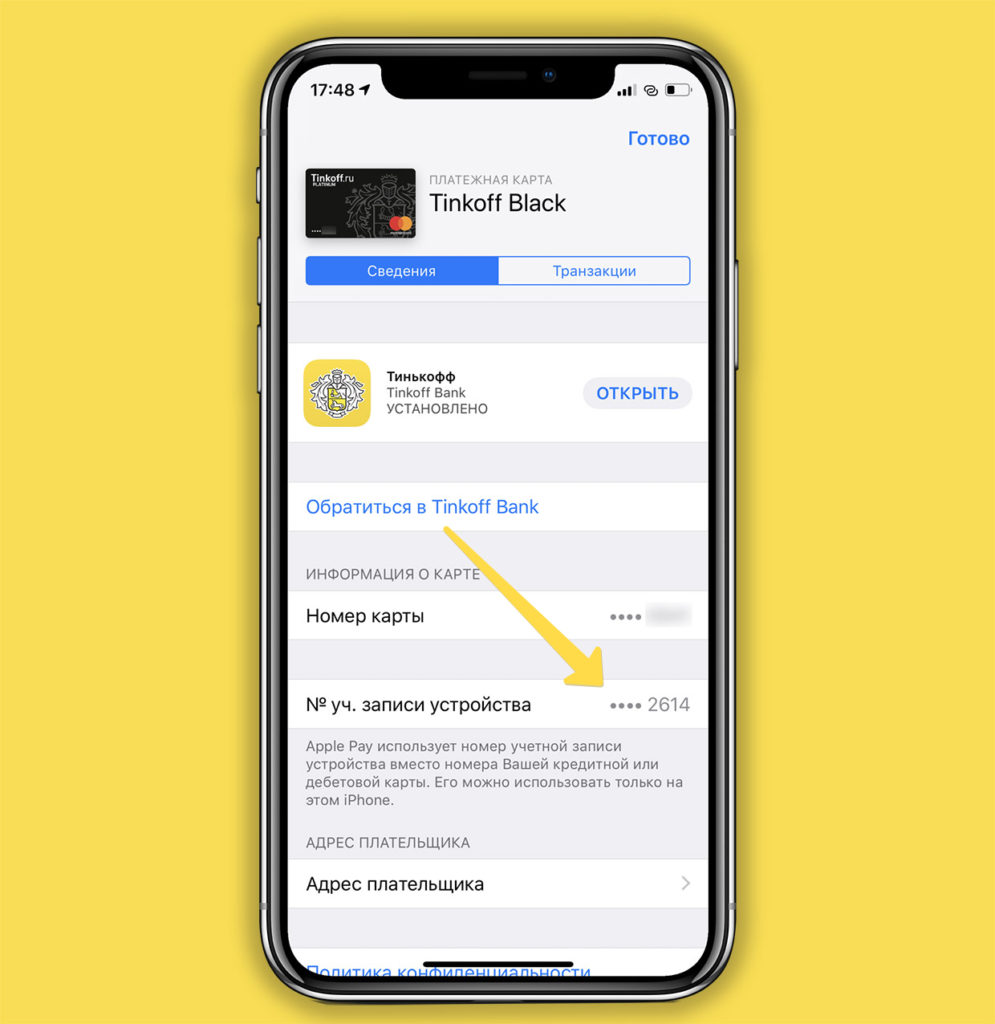
Чтобы посмотреть номер карты, нужно иметь под рукой свой iPhone. Далее:
- Откройте Валлет.
- Найдите интересующую карточку.
- Кликните по заначку с тремя точками (расположен внизу справа).
- Спуститесь вниз и выберите “card information”.
- Пройдите авторизацию.
- Найдите нужную вам информацию.
Пользователь увидит не только уникальный код Apple Card, но и другие данные — срок действия платежного “инструмента” и пр.
Имейте в виду! Полный числовой набор не высвечивается. Везде фигурируют только последние 4 цифры. Этого вполне достаточно, чтобы доказать, что они принадлежат именно вашей карте.
Зачем знать уникальный код
Н абор цифр, присвоенный вашей карт очке , может понадобиться для возврата денег, если товар не подошел. Чтобы продавец вам поверил и принял вещь, достаточно сверить числа.
Процедура происходит следующим образом:
- Покупатель приходит в магазин и сообщает, что желает оформить возврат. Обязательно говорит, что платил при помощи Apple Pay.
- Называет последние 4 цифры своей учетной записи.
- Продавец запускает терминал.
- Смартфон прикладыва ют к считывающему устройству, также как и при оплате.
- Деньги отправляются обратно.
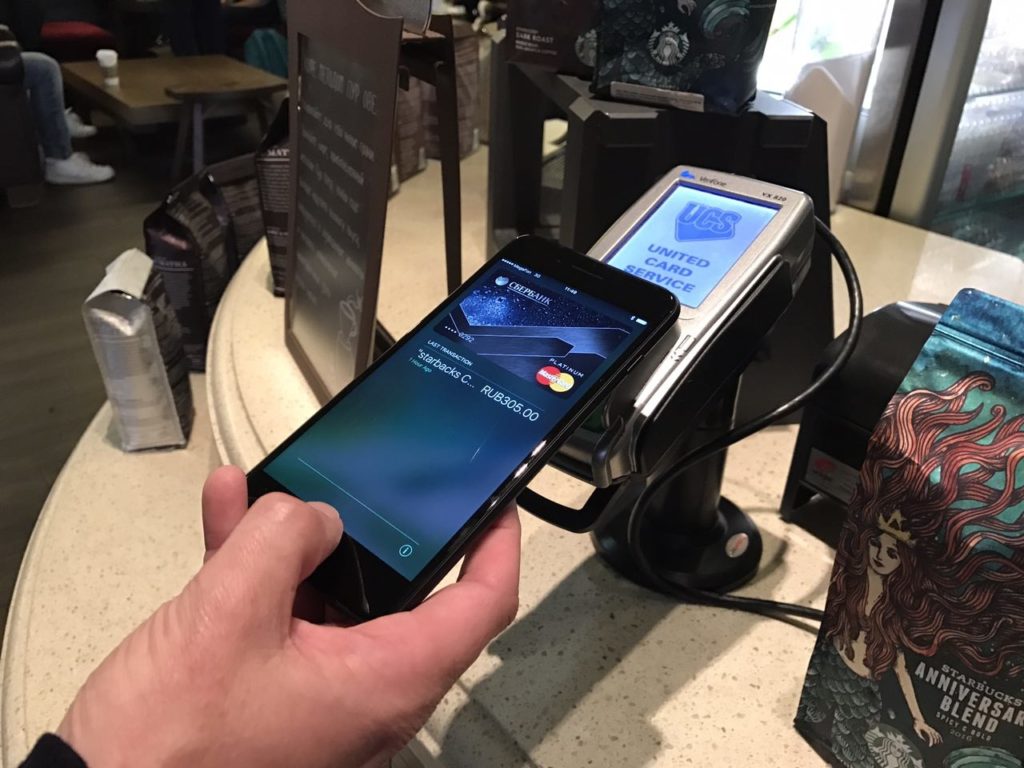
Если есть чек, то вернуть товар можно по нему. Тем же, кто выбросил его, придется найти числовой набор в настройках, по вышеизложенной инструкции.
Заключение
Чтобы подтвердить, что платеж проводили именно вы со своего платежного средства, через Эпл Пей, придется найти номер виртуальной карт очки . Именно он высвечивается всем кассирам и печатается в чеке. По л ностью он не открывается в целях безопасности.