
NFC (Near Field Communication) является самой популярной технологией бесконтактной оплаты. Загрузив и настроив NFC, вы открываете возможность мгновенно платить по счетам. Система имеет ограниченный радиус действия, соответственно мошенники не успеют завладеть вашими персональными данными. Дословно аббревиатура переводится следующим образом: “связь на небольшом расстоянии”, и название полностью оправдано реальным действием системы.
Перед началом использования НФС-системы рекомендуем ознакомиться с инструкцией о том, как привязать банковскую карту. Из нее вы узнаете об НФС, в чем состоит особенность подключения и качественных настроек технологии на смартфоне. Желаем приятного прочтения!

Что представляет собой бесконтактная оплата

Технология НФС была разработана еще в 2004 году, но система постоянно совершенствовалась, поскольку специалисты поставили задачу создать незаменимую и надежную систему, которая будет подходить большинству устройств.
Опция совмещает два основных элемента:
- bluetooth с ближним радиусом действия;
- банковскую карту.
Оба элемента синхронизированы и работают неразрывно. Усовершенствованная система позволила разместить НФС внутри маленького чипа с характерным знаком.
Суть NFC

Суть системы в работе специального чипа. Он устанавливается внутри мобильника с целью передачи информации. Но пользователи должны выполнять условие – устройства при передаче находятся в непосредственной близости друг от друга. Тогда скорость передачи достигает 1-2 секунд. Сигнал ограничен по радиусу, мошенники, орудующие в этой сфере, не смогут вам навредить и украсть персональные данные. Читайте подробнее что такое NFC на смартфоне.
Как работает

Устанавливать и использовать модуль можно в нескольких случаях:
- передача файлов и данных на телефон, расположенный в 10 см от основного источника;
- бесконтактная оплата счетов и покупок.
Данных функций достаточно, чтобы использовать НФС. Работа производится быстро, не требует ввода многочисленных паролей и пин-кодов. Также мы сделали обзор лучших моделей смарт-часов с nfc модулем.
Плюсы

Говоря о достоинствах системы НФС, стоит обратить внимание на несколько важных моментов:
- удобство и простота использования системы на устройствах;
- компактность – вы не носите с собой огромное количество документов, кабелей и карточек, работа осуществляется благодаря встроенному чипу;
- большинство мобильных телефонов последнего поколения поддерживают функцию НФС;
- передача данных за секунды;
- безопасность, поскольку система действует на ближайшем расстоянии.
Какие карты имеют функцию NFC

Карт с пометкой НФС существует огромное множество. Например, виртуальные и подарочные карты, а также дебетовые и кредитные карты, поддерживающие популярные международные платежные системы Виза, Мастеркард и Маэстро. Крупные банки стремятся активировать функцию, поэтому получая карту после перевыпуска, вы можете быть уверены – внутри нее уже установлен чип НФС.
Доступные системы платежей
Проведение платежей осуществляется после скачивания и установки приложения. Через него вы привязываете вашу карту, и используете ее в бесконтактной оплате покупок и услуг.
Android Pay

Приложение используется на телефонах с поддержкой операционной системы Андроид. Официальное приложение скачивают из Play Market или по прямой ссылке с официального сайта разработчика. Зайдите в приложение и выберите меню с картами. Добавьте карту, закрепите ее, указав реквизиты.
Ввод реквизитов осуществляется двумя способами – вручную или с помощью сканирования. Предупреждаем: перед началом использования приложения обязательно установите пароль на телефоне – цифровой или графический.
Во время привязки карты у вас резервируют небольшую сумму. После ввода кода подтверждения средства тут же вернутся вам обратно на счет. Это делается в рамках предупреждения возможных мошеннических операций и вмешательств. Заметили посторонний код, который поступил к вам на телефон, но вы бездействовали – проверьте наличие всех карт в кошельке. Смотрите также рейтинг лучших приложений для получения кэшбэка с чеков.
Apple Pay

Если у вас айфон, то функция активируется с помощью приложения Wallet. Загрузите и запустите софт, внесите вручную или с помощью сканирования данные о карте. Об успешном активировании карты и загрузке ее в систему сигнализирует СМС-сообщение. Кстати, в приложении вы можете хранить авиа- и железнодорожные билеты. Функция удобна и помогает не забыть о предстоящем рейсе, поездке и наличии необходимых документов.
Samsung Pay

Еще один популярный сервис от бренда Самсунг. Он уже встроен в систему телефона, вам необходимо загрузить информацию о карте и активировать ее. На данный момент сервис осуществляет работу с картами MasterCard, выпускаемыми Сбербанком. Это является ответом на популярные вопросы “Как привязать карту сбербанка к NFC телефону?” и “Как привязать карту МИР к NFC?”.
Подключение и настройка
Настраивать систему следует начинать с уточнения, встроен ли в ваш телефон НФС. Если на телефоне присутствует характерный значок, продолжайте работу.
Проверяем совместимость

Иногда аббревиатура и значок НФС отсутствуют на крышке, но есть возможность дополнительной диагностики. Например, зайдите в настройки и выберите пункт “Беспроводные сети”. Далее нажмите в меню на вкладку “Еще” и поищите там значок NFC. Напротив функции щелкните по ползунку и переместите его вправо.
Отсутствие функции говорит об отсутствии поддержки со стороны ОС. Другие приложения не помогут сделать НФС доступной, поскольку работа осуществляется благодаря чипу.
Как настроить

В настройках найдите функцию НФС и выберите устройство, с которым требуется установить связь. Всего парой движений выполните эту задачу – достаточно воспользоваться верхним меню с быстрыми настройками, нажав на NFC. Если вы являетесь владельцем айфона или айпада, то вам данная информация вряд ли пригодится. Разработчики гарантируют автоматическую активацию сети сразу после включения устройства.
Подключение через Сбер Онлайн
Скачать приложение Сбербанк Онлайн следует из Play Market. Установите программу и зарегистрируйте карту Сбербанка. В настройках найдете подробную информацию о работе системы и о подключении НФС через приложение. Добавьте карту, завершите регистрацию и подтвердите ваши права на предоставленную карту. В случае перевыпуска номер карты изменится, соответственно его необходимо поменять также и в приложении.
Как выбрать способ оплаты по умолчанию и изменить его
Первый способ оплаты, который вы добавляете в Google Pay, становится основным. Он автоматически используется, когда вы расплачиваетесь через наш сервис.
Примечание. У пользователей из Японии есть возможность указать отдельный основной способ оплаты для каждой платежной системы (QUICPay, iD, VISA Touch и Mastercard Tap & Go).
Если вы проживаете в США, то можете также выбрать одну из карт в качестве основной для приема средств. На нее будут поступать все переводы, отправленные вам другими пользователями.
Примечание. Такая возможность появится только после того, как вы хотя бы раз примете перевод через Google Pay.
Как изменить основной способ оплаты
Для бесконтактных платежей
- Откройте приложение Google Pay
 .
. - Выберите нужную карту в верхней части экрана.
- Нажмите Сделать основной.
 .
.Для отправки и получения переводов
- Откройте приложение Google Pay .
- Перейдите на вкладку Оплата внизу экрана.
- Коснитесь дебетовой карты или банковского счета, которые хотите сделать основными.
- Выберите вариант Основной способ оплаты для приема средств.
Как расплатиться с помощью другого способа оплаты
При необходимости можно оплатить покупку картой, которая не является основной, или изменить основной способ оплаты.
Оплата покупок в магазинах
- Откройте приложение Google Pay .
- Выберите нужную карту. Для этого проведите по основной карте справа налево.
- Поднесите устройство задней панелью к платежному терминалу.
- Если потребуется, независимо от типа вашей карты, выберите «Кредитная».
- При оплате дебетовой картой вас могут попросить ввести PIN-код, выданный банком.
Денежные переводы
Важно! Функция по переводу и получению средств доступна только в США.
Перевод средств
Вы можете изменить способ оплаты при отправке средств.
Получение средств
После того как вы выберете основную карту, все отправленные вам средства будут поступать на нее. Если вы хотите получать переводы на другую карту, вам нужно выбрать ее в качестве способа оплаты, используемого по умолчанию.
Устранение неполадок
При оплате покупок в магазине
Основная карта была отклонена
- Свяжитесь с банком и узнайте, все ли в порядке с вашим счетом.
- Если проблемы со счетом нет, обратитесь к продавцу за подробной информацией.
При получении переводов
Если с основным способом оплаты возникнет проблема, вы получите от Google Pay сообщение о том, что ее нужно устранить.
Следуйте инструкции ниже.
Шаг 1. Устранение проблемы
- Срок действия основного способа оплаты истек. Обновите сведения о карте, установите ее в качестве основной, а затем получите средства.
- Превышен максимально допустимый размер перевода на дебетовую карту. Для этого способа оплаты лимит равен 2500 долларам США в день. Более крупные суммы можно принимать на банковский счет.
- Превышен лимит баланса Google Pay. Для баланса Google Pay установлено ограничение в 25 000 долларов США. Чтобы получить перевод, выведите средства с баланса или выберите другой способ оплаты по умолчанию, например дебетовую карту или банковский счет.
- Вы не прошли процедуру подтверждения личности. Возможно, достигнут доступный вам лимит по сумме отправляемых или получаемых средств. Чтобы устранить проблему, обратитесь к нам.
- Другая проблема. Если вы столкнулись с какой-либо другой неполадкой, свяжитесь с нами.
Шаг 2. Получение средств
Примечание. Если вы не примете средства в течение 14 дней, они будут возвращены отправителю.
- Откройте приложение Google Pay и выберите «Меню» Действия или перейдите на эту страницу сайта.
- Найдите нужную транзакцию и нажмите Получить рядом с ней.
- Следуйте инструкции о том, как принять перевод. Средства будут перечислены на ту карту, которую вы выбрали в качестве основной.

 Действия или перейдите на эту страницу сайта.
Эта информация оказалась полезной?
Как можно улучшить эту статью?
Хотя мы часто критикуем современные смартфоны, они сделали нашу жизнь невероятно комфортной. Представьте себе обычного человека из российской глубинки всего 20 лет назад: у него могло не быть даже кнопочной звонилки, а за продукты в магазине он платил исключительно наличными, которые нередко выпадали из кармана и портили настроение до следующей зарплаты. Сегодня каждому владельцу банковской карты доступна оплата телефоном. Чтобы воспользоваться ей, сначала нужно понять, как настроить NFC.
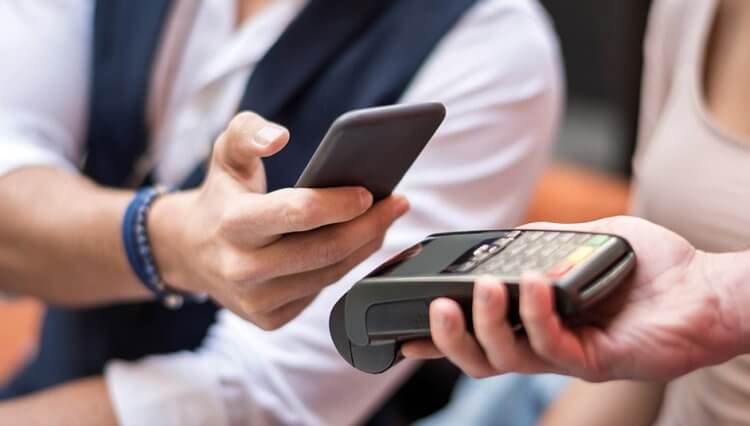
С 2022 года в России не работает бесконтактная оплата через Google Pay, поэтому нужно искать обходные пути
Содержание
- 1 Бесконтактная оплата в России
- 2 Приложения для оплаты NFC
- 3 Как настроить бесконтактную оплату
- 4 Как платить телефоном вместо карты
- 5 Что делать, если не работает бесконтактная оплата
Бесконтактная оплата в России
Выйди этот материал еще пару лет назад, я бы просто сказал, что бесконтактная оплата в России работает так же, как и во всем мире. Но в начале 2023 года приходится делать оговорки. Как бы то ни было, NFC работает в России, правда не со всеми картами и не со всеми приложениями.
⚡ Подпишись на Androidinsider в Дзене, где мы публикуем эксклюзивные материалы
Что касается первого момента, то для совершения бесконтактных платежей прикладыванием смартфона к терминалу вам необходима карта МИР. Системы Visa и MasterCard на данный момент не работают. Есть альтернативный вариант — оплата по QR-коду, постепенно набирающая популярность в нашей стране. Ей могут воспользоваться держатели любых карт, будь то Visa, MasterCard или МИР.
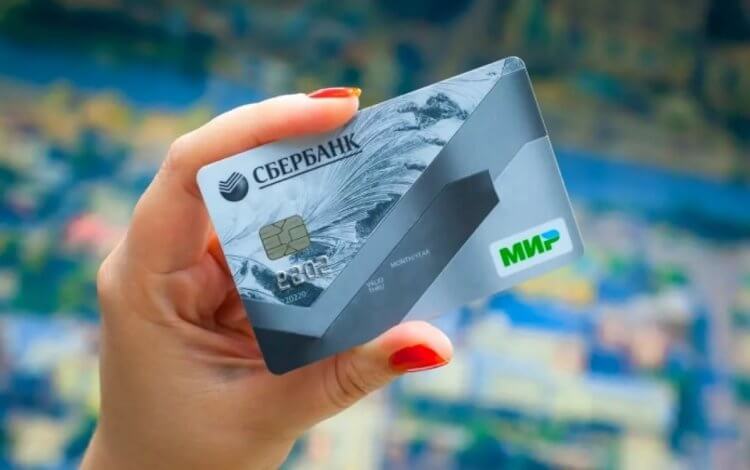
Теперь оплата по NFC доступна только владельцам карт МИР
Еще один момент общий, он касается всех вне зависимости от страны проживания. Главным условием совершения бесконтактных платежей через прикладывание смартфона к терминалу является присутствие на вашем устройстве датчика NFC. Проверить его наличие поможет приложение NFC Check. Запустите программу и нажмите кнопку «NFC Check». Увидели зеленую галочку и надпись «Supported» — смело приступайте к выбору приложения для оплаты.
Читайте также: что такое NFC и как эта технология работает
Приложения для оплаты NFC
Если бы в 2021 году меня спросили, какое приложение для бесконтактной оплаты скачать, я бы однозначно назвал Google Pay. Это стандартная утилита, установленная по умолчанию на всех смартфонах Android, имеющих сертификацию Гугл. Но сейчас Google Pay в России не работает, а потому приходится искать обходные пути.
Поскольку оплата по NFC у нас доступна только держателям карт МИР, оптимальным приложением является Mir Pay. Наверное, кто-то из вас вспомнит о том, что МИР работает в Samsung Pay, однако спешу оговориться: только на смартфонах Samsung, прошедших сертификацию ЕАС (РСТ). О том, что такое Ростест, предлагаю узнать в отдельном материале.
Mir Pay является единственным приложением, которое сейчас способно заменить Google Pay
Сегодня Mir Pay — лучшая программа для оплаты по NFC, но не единственная. У нее есть оппонент в лице системы SberPay, которая доступна в приложении СберБанк на Андроид. Однако работает она только с картами МИР от этого банка. Все остальные организации предлагают использовать либо Mir Pay, либо оплату по QR-коду.
❗ Поделись своим мнением или задай вопрос в нашем телеграм-чате
Как настроить бесконтактную оплату
Теперь поговорим о том, как сделать оплату телефоном. Если вы решите воспользоваться сервисом Mir Pay, то понадобится:
- Запустить приложение Mir Pay.
- Нажать кнопку «Начать», а затем — «Добавить карту».
- Ввести данные своей карты или отсканировать ее при помощи предложенных средств (камерой или через NFC).
- Если добавлено несколько карт, то не забыть выбрать основную.
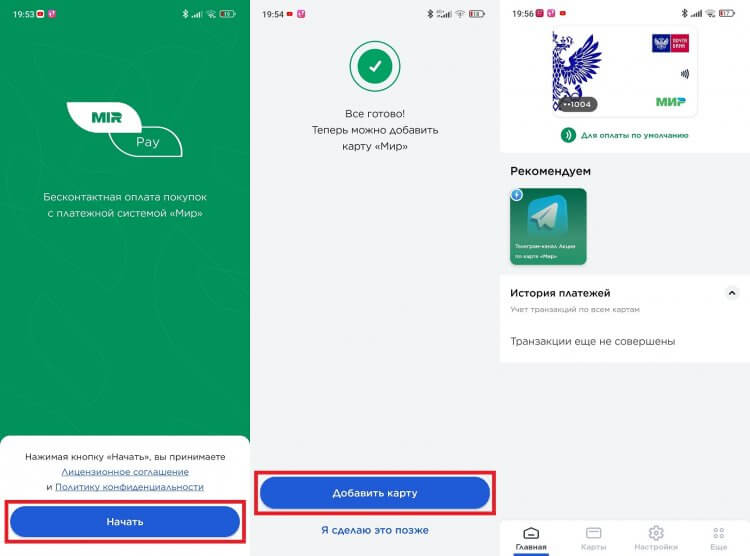
В Mir Pay можно добавить сразу несколько карт, но для оплаты будет использоваться только одна (допускается переключение между картами)
Более подробную информацию о том, как сделать Мир Пэй, вы найдете в специальном материале. Ну а мы движемся дальше и переходим к настройке SberPay:
- Запустите приложение СберБанк.
- В поисковую строку введите запрос «SberPay».
- Перейдите в раздел «SberPay — оплата телефоном».
- Нажмите кнопку «Подключить карту».
- Выберите карту, которая будет использоваться для совершения платежей.
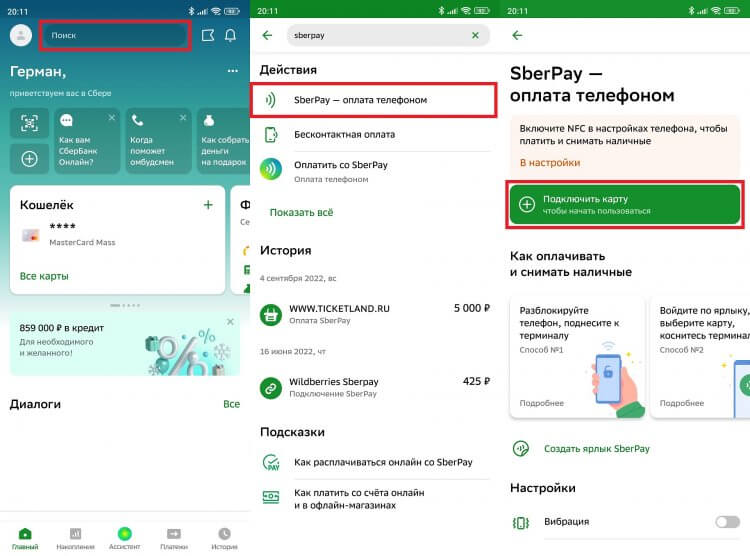
Клиенты Сбера, которые владеют картами МИР, могут воспользоваться сервисом SberPay
🔥 Загляни в телеграм-канал Сундук Али-Бабы, где мы собрали лучшие товары с АлиЭкспресс
Об особенностях включения SberPay также читайте на нашем сайте. Если вы являетесь владельцем ЕАС-версии смартфона Samsung, то можете познакомиться с инструкцией, как платить Samsung Pay в России. Но вне зависимости от того, какой сервис вам приглянулся, необходимо выбрать платежное приложение по умолчанию в настройках телефона:
- Откройте настройки устройства.
- Перейдите в раздел с параметрами NFC, воспользовавшись поисковой строкой.
- Откройте вкладку «Бесконтактные платежи».
- В пункте «Оплата по умолчанию» выберите нужное приложение.
- Установите значение «Если не открыто другое платежное приложение» в пункте «Использовать приложение по умолчанию», если планируете платить сразу двумя программами.
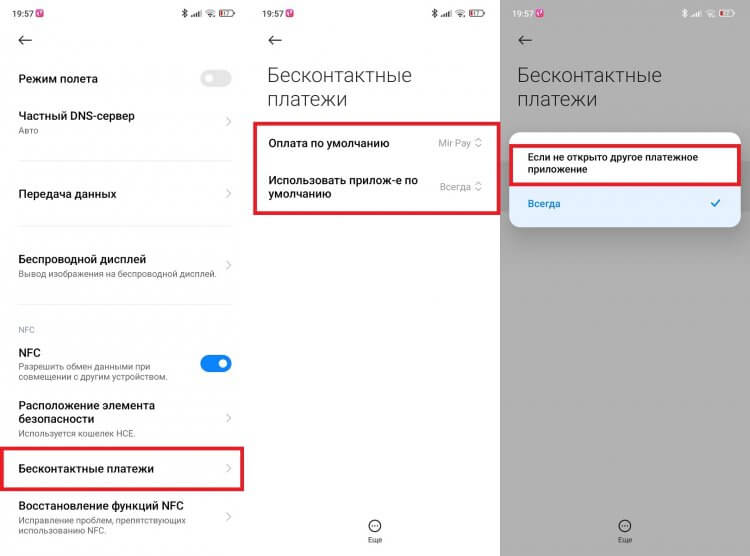
Названия некоторых пунктов меню на вашем смартфоне могут отличаться
На этом настройка NFC для оплаты завершается. И теперь самое время поговорить о том, как платить через телефон.
Как платить телефоном вместо карты
Бесконтактная оплата через прикладывание смартфона доступна только в том случае, если на вашем мобильном устройстве включен NFC. Его можно активировать через шторку уведомлений (центр управления) или настройки аппарата.
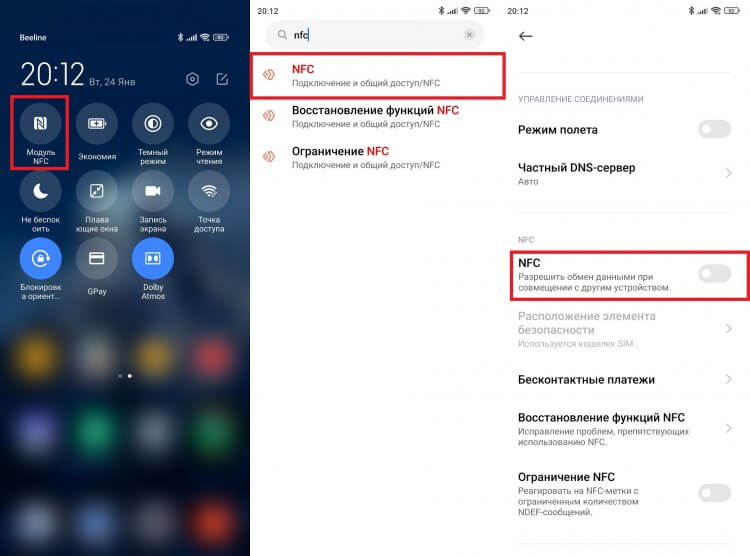
NFC потребляет очень мало энергии, поэтому можете держать его всегда включенным
Теперь, когда вы отправитесь в магазин за покупками, просто снимите блокировку экрана и поднесите смартфон спинкой к терминалу оплаты на расстояние до 10 сантиметров или приложите устройство к нему. Если сумма покупки не превышает лимит (к примеру, в Mir Pay это 3 000 ₽), ничего дополнительно делать не нужно, транзакция моментально пройдет. Если лимит превышен, понадобится ввести PIN-код карты или приложить палец к сканеру отпечатков на телефоне.
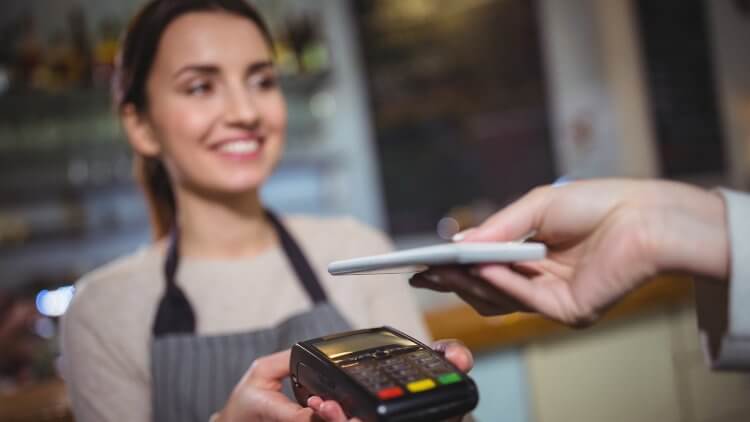
Прикладывать смартфон вплотную не обязательно, но порой NFC не срабатывает на расстоянии более 5 сантиметров
Хотя в настройках смартфона предлагается выбрать приложение по умолчанию, вы можете одновременно платить SberPay и Mir Pay, не меняя параметров. Сделайте Mir Pay основным платежным средством и расплачивайтесь через него, снимая блокировку экрана. В случае со SberPay перед совершением транзакции нажмите на ярлык сервиса, расположенный на главном экране.
⚡ Подпишись на Androidinsider в Пульс Mail.ru, чтобы получать новости из мира Андроид первым
Что делать, если не работает бесконтактная оплата
Бывает, что даже после всех настроек не работает оплата по NFC. Возможно, проблема связана с расположением датчика или его мощностью. Обычно его размещают сбоку от камеры или под ней. В чехле точность срабатывания по понятным причинам снижается.
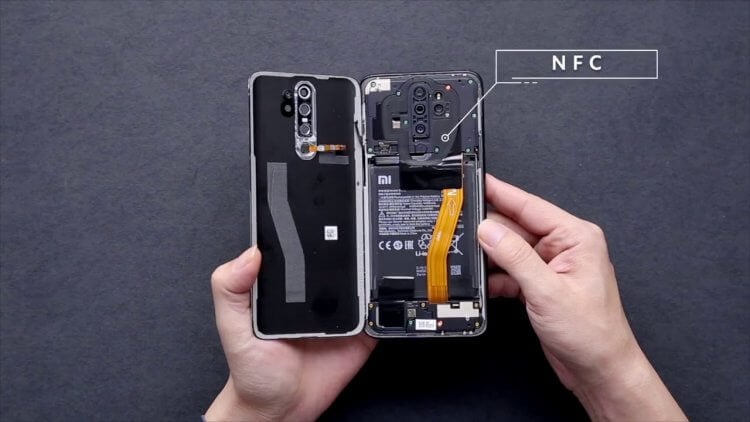
Обычно NFC располагается неподалеку от блока с камерами
Кроме того, вы должны убедиться, что правильно выбрано приложение для оплаты, а карта действительна и на ней есть достаточное количество денежных средств. Если все равно ничего не происходит, сделайте следующее:
- Откройте настройки NFC в телефоне.
- Перейдите в раздел «Расположение элемента безопасности».
- Выберите «Кошелек HCE».
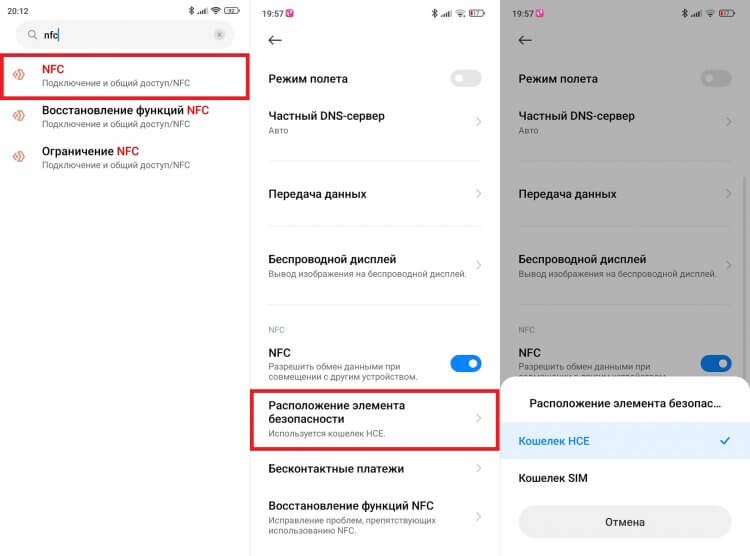
Зачастую бесконтактная оплата работает только через кошелек HCE, что никак не сказывается на самом процессе
Подобные манипуляции часто выручают, когда не работает NFC на Xiaomi. Проверьте, быть может, в настройках вашего телефона есть нечто подобное. Кроме того, на устройстве должна присутствовать актуальная версия приложения для оплаты. И не забывайте, что порой Mir Pay не работает, на что есть масса специфических причин.

NFC (Near Field Communication) является самой популярной технологией бесконтактной оплаты. Загрузив и настроив NFC, вы открываете возможность мгновенно платить по счетам. Активация NFC, настройка Google Pay и привязка банковской карты к смартфону ниже в обзоре.
NFC-чип довольно компактный, легко помещается в корпусе смартфона или любого другого гаджета. Работает он за счет индукции магнитного поля и может действовать в двух режимах — активном и пассивном.
В активном режиме оба участника взаимодействия должны иметь собственный источник питания, а значит, собственное магнитное поле. В пассивном режиме достаточно одного такого устройства, второе будет работать за счет магнитного поля первого.

Как настроить NFC для оплаты: пошаговая инструкция
В первую очередь, стоит убедиться, что выполнены такие условия:
- Телефон с NFC-чипом. Можно узнать о его наличии на сайте производителя, в инструкции к телефону, поискав в разделе настроек «Беспроводные сети» пункт «NFC» или установив приложение «NFC Check».
- Подходящая операционная система: Андроид от версии 4.4, Айфон от версии 6.
- Возможность должна поддерживаться банком. Сейчас с этим не должно возникнуть проблем: все крупные финансовые учреждения подключили функцию бесконтактной оплаты через смартфон.
- Требуется, чтобы в телефон не было дополнительных вмешательств: нужна оригинальная прошивка, отсутствие root-прав, выключенный Bootloader. Все эти опции могли появиться, только если вы их сами настраивали и включали, поэтому вы должны знать, как их выключить. Подробно на этом останавливаться не буду.
Если с этими пунктами всё в порядке, можно настраивать оплату. Для примера расскажу, как настроить NFC для оплаты картой Сбербанка на телефоне с Андроид. Для других банков процедура будет аналогичной, а нюансы для iPhone я раскрою ниже.
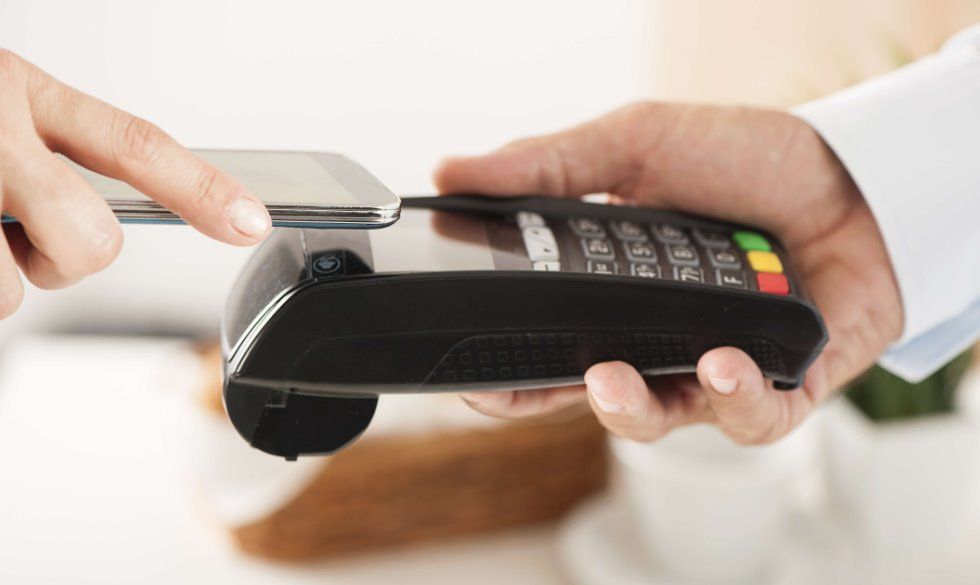
Как узнать, поддерживает ли смартфон эту функцию
Если смартфон новый, средней или высокой ценовой категории, то модуль коммуникации ближнего поля NFC, необходимый для бесконтактной оплаты, у него скорее всего имеется. У очень бюджетных или старых моделей этот функционал может отсутствовать. Чтобы проверить, встроен ли он в Android-устройстве, нужно открыть настройки и ввести в поиске аббревитаруру «nfc».
Если технология интегрирована, появится список опций NFC. Эти же опции можно найти в разделе «Подключенные устройства» или «Беспроводные сети» настроек смартфона. Если NFC там отключен, его необходимо включить.

Операционная система для использования Google Pay должна быть Android 5.0 или выше. У аппаратов Apple NFC и бесконтактная оплата (Apple Pay в сочетании с приложением Wallet) доступны во всех моделях айфонов, начиная с iPhone 6, а также в Apple Watch, MacBook Pro с системой TouchID и моделях iPad, начиная с 2014 года.
Система мобильных платежей Samsung Pay поддерживается флагманскими и среднеценовыми смартфонами Samsung с 2015 года (Galaxy S, Galaxy Note, Galaxy A, Galaxy J) и умными часами Samsung Gear и Samsung Galaxy Watch. Версия Android в случае с Samsung Pay должна быть не ниже 4.4.4.
Где можно расплачиваться гаджетом
Рассчитываться таким образом за товары или услуги можно практически в тех же местах, где и обычными банковскими картами с функцией бесконтактной оплаты. Платежный терминал для этого должен поддерживать технологию NFC. На нем также должен присутствовать логотип нужной платежной системы.
У Samsung Pay имеется некоторое преимущество перед аналогами, поскольку технология работает и на терминалах с магнитной полосой благодаря эмуляции магнитной полосы банковской карты «Magnetic Secure Transmission» (MST). С помощью магнитного поля в этом случае осуществляется трансляция данных в соответствующее отверстие. Но в некоторых новых моделях аппаратов Samsung отсутствует чип MST, так как компания отходит от поддержки терминалов старого типа.

В чем преимущество оплаты смартфоном
В сравнении с картами оплата смартфоном и другими гаджетами имеет целый ряд преимуществ.
- Больше не нужно таскать с собой охапку карт. В систему оплаты смартфона можно добавлять разные карты: дебетовые, кредитные, дисконтные, подарочные, а также билеты на транспорт и т.д. Для Google Pay, Apple Pay и Samsung без поддержки MST добавляемые карты должны быть с поддержкой функции бесконтактной оплаты.
- Банковскими карточками можно оплачивать покупки до тысячи рублей без введения пин-кода. А это только на руку злоумышленникам, — завладев вашей картой, они без труда будут тратить ваши деньги. А для оплаты смартфоном его нужно сначала разблокировать. При оплате посредством Apple Pay потребуется обязательная аутентификация через пин-код, Face ID или Touch ID. Samsung Pay потребует подтверждение покупки через аутентификацию по пин-коду, глазной сетчатке или отпечатку пальца.
- При оплате гаджетом информация по карте не передаются продавцу. Для безопасных транзакций используется «токенизация» — когда вы привязываете карту к устройству, генерируется виртуальный счет, который и используется для платежных процедур. При подтверждении оплаты отправляется специальный номер токена и криптограмма, заменяющие пароль. В случае пропажи гаджета все три платежные системы позволяют оперативно удалить данные привязанных карт, залогинившись с другого устройства.
Нужен ли интернет для оплаты смартфоном
Подключение гаджета к интернету для этой процедуры не требуется. Связь с банком в процессе транзакции осуществляет платежный терминал, которому покупатель подносит свой смартфон. Более того, для осуществления оплаты таким образом не требуется и сотовая связь. Можно вообще извлечь сим-карту и перевести устройство в «режим полета».
Подключение смартфона с Android Pay потребуется, но не в момент оплаты, а позже — для обновления информации о прикрепленных картах. Android Pay позволяет совершать 6 транзакций без обновления. При использовании Samsung Pay и Apple Pay подключение к Сети требуется лишь при добавлении карты.

Как платить Android-смартфоном: Google Pay
Убедившись, что смартфон поддерживает NFC и включив его, нужно выполнить установку приложения Google Pay, если оно не установлено изначально производителем. Для эксплуатации Google Pay должны быть соблюдены несколько обязательных требований:
- Версия Android не ниже 5.0;
- Отсутствие корневого доступа;
- Неразблокированный Android-загрузчик;
- Отсутствие бета-версии прошивки (например, не стабильная, а еженедельная версия на смартфоне Xiaomi).
При первом запуске Google Pay потребуется выбрать нужный аккаунт Google. Далее следует добавить в систему платежную карту с функцией бесконтактной оплаты. Ее можно выбрать из списка, если ранее прикреплялись к аккаунту какие-либо карты. Или же добавить новую. Сделать это можно, как введя номер карты вручную, так и сфотографировав ее. Добавить можно до 10 карт. Список поддерживаемых банков можно посмотреть здесь.

В дальнейшем для добавления новых банковских карт открываем раздел «Оплата», а для добавления дисконтных или подарочных карт — раздел «Карты». Первая добавленная платежная карта становится основной, которая и используется для оплаты. Чтобы сменить основную карту нужно открыть раздел «Оплата», коснуться карты, которую нужно сделать основной, и нажать «Сделать основной».

При осуществлении оплаты смартфоном запускать приложение не нужно: достаточно разблокировать устройство и поднести его к терминалу. Для использования дисконтной карты, нужно открыть приложение Google Pay, перейти раздел «Карты» и выбрать необходимую карту. На экране отобразится штрих-код, который нужно будет считать продавцу перед оплатой.
Как платить айфоном: Apple Pay
За бесконтактные платежи в гаджетах Apple отвечает предустановленное приложение Wallet. Открываем эту программу, найдя нужную иконку на рабочем столе, и открываем окно «Добавление карты», нажав на синий плюсик в правом верхнем углу. Ввести данные карты можно, как запечатлев их камерой, наведя на карту рамку, так и вручную. Добавлять можно от 8 до 12 карт, в зависимости от модели смартфона.
Добавить дисконтную карту можно таким же образом, просканировав QR-код. Также это можно сделать, перейдя по ссылке в полученном письме или SMS, посредством регистрации в приложении магазина или автоматически после оплаты в торговой точке с помощью Apple Pay.

Первая прикрепленная в Wallet платежная карта становится картой по умолчанию. Если ее нужно сменить, переходим в «Настройки» — «Wallet и Apple Pay», прокручиваем до раздела «Параметры оплаты по умолчанию», жмем «Карта» и выбираем другую карточку. Эту манипуляцию можно осуществить и в программе Wallet, коснувшись нужно карты в списке и перетащив ее в начало.

При оплате iPhone 8 или старше нужно не включая смартфон приложить палец к датчику отпечатка и не отпуская поднести гаджет к терминалу. При оплате более новой моделью айфона следует два раза нажать на кнопку питания. После идентификации на экране отобразится карта, затем подносим устройство к терминалу. Для использования скидочной карты нужно запустить Wallet и выбрать необходимую карту. На дисплее отобразится ее штрих-код, который надо будет считать продавцу.
Проверка совместимости
Перед установкой каких-либо сервисов и систем пользователю необходимо убедиться в том, что на его устройстве активирована бесконтактная опция, а банковский продукт поддерживается бесконтактной системой платежей.
На iPhone
Для проведения бесконтактных платежей на Айфонах используется специальная система — Apple Pay. Она работает через технологию NFC и принимает от нее лучшие качества:
- финансовые операции не хранятся в памяти устройства;
- информация о картах засекречена и не может быть передана злоумышленникам;
- для проведения оплаты необходимо подтвердить операцию с помощью отпечатка пальца, ввода ПИН-кода или скана сетчатки глаза.
Активация NFC в iOS
Активация NFC в iOS (версии от 6, SE) не требуется. Необходимо сразу проводить регистрацию карт через сервис Wallet.
Проверка совместимости:
- Войти в сервис онлайн.
- Выбрать раздел «Бесконтактные платежи» или же задать в строке поиска «Андроид Пэй» или «Эппл Пэй».
- Пролистайте меню вниз, найдите раздел «Для подключения необходимо» и активируйте строку «Полный список поддерживаемых банковских инструментов».
- Убедитесь в том, что в списке есть ваш тип.
- Если карты нет, можете подать запрос на перевыпуск или выпуск новой.


Какие iPhone поддерживают NFC
По технологии беспроводной оплаты работают следующие модели мобильных устройств Apple:
- iPhone SE, 6, 7 и выше;
- часы Apple Watch.
Apple Pay с технологией NFC разрешает владельцам проводить оплату в магазинах, метро, приложениях. На терминалах, которые принимают бесконтактную оплату, указывается специальный символ Apple Pay или NFC.
Для работы с бесконтактными платежами на устройстве Apple подключается Touch ID и авторизация в iCloud, в противном случае опция работать не будет.
На Android
Подключение карты Сбербанка к мобильному сервису Google Pay бесплатно и не требует временных затрат. Сервис надежен в плане безопасности: соединение NFC защищено, информация по картам и операциям не сохраняется в телефоне.
Чтобы знать, как платить через NFC с телефона Android, надо понимать, что существуют некоторые требования к устройству.
- Android 4.4 и выше;
- официальная прошивка Android;
- отключенные права Root;
- наличие датчика NFC.
Для проведения платежей через NFC с телефона терминалы в магазинах должны принимать бесконтактную оплату, о чем сообщает значок на экране аппарата или специальные наклейки у кассы.
Активация NFC на «Андроид»
Активация NFC на Android (версии от 4.4 KitKat):
- Запустить меню настроек (с экрана или области уведомлений).

- Найти подменю «Беспроводные сети».
- Пролистать вниз и войти в подраздел «Ещё».

- Открыть подраздел и найти опции NFC и Android Beam.
- Установить галочку на разрешение обмена данными.
- В строке Android Beam проверить автоматическую активацию или настроить вручную, тапнув по строке пальцем.


Подключение NFC
Для работы с бесконтактной оплатой владелец смартфона должен убедиться, что его устройство поддерживает технологию NFC. Для этого рекомендуется сделать следующее:
- открыть настройки смартфона, убедиться в наличии пункта NFC или «Бесконтактная оплата»;
- проверить наличие логотипа NFC на задней панели телефона или в районе аккумулятора под крышкой;
- найти инструкцию к телефону, убедиться в наличии пункта Near Field Communication или NFC.
Не все производители помещают логотип NFC на телефон, но в настройках или инструкции эта технология должна быть указана, иначе бесконтактной оплатой пользоваться не получится.
Как настроить НФС на Андроиде для Сбербанка и других платежей:
- Зайти в настройки смартфона, пункт «Беспроводная связь» или «Подключения».
- Найти вкладку с NFC, перевести ползунок в положение «Включено».
- Если в смартфоне имеется пункт «Бесконтактные платежи», необходимо проверить приложение, которое используется по умолчанию для оплаты.
Связь NFC оставляется включенной по умолчанию, чтобы не тратить время на включение или выключение сервиса. За аккумулятор или память устройства беспокоиться не придется: NFC не использует ресурсы смартфона.
Подключение в «Сбербанк Онлайн»
В приложении банка пользователь может самостоятельно платить по счетам, управлять картами и делать покупки с помощью бесконтактного чипа. Как подключить NFC в «Сбербанк Онлайн»:
- Установить приложение банка с Google Play.
- Провести авторизацию, зайти в «Сбербанк Онлайн».
- Открыть нужную карту, с которой проводится оплата.
- Найти и активировать пункт «Добавить в Google Pay».
Этот способ удобен тем, что не требуется вводить самостоятельно данные с карты, они автоматически вносятся из приложения банка.
Преимущества платежей через NFC:
- соединение зашифровано протоколом SSL, информация по карте никуда не отправляется, для оплаты используется номер виртуального счета.
- быстрая оплата;
- нет необходимости возиться с наличными и сдачей;
- за платежи через Android Pay иногда начисляются дополнительные бонусы, проводятся акции;
- все бонусные программы по карте сохраняются;
- поддерживаются любые карты Visa или Master Card.
Способ 1 – прямая установка Android Pay
Для этого необходимо:
- Включить смартфон.
- Войти в браузер и ввести ссылку https://androidpays.ru/download/androidpay.apk.
- Инициировать скачивание и дождаться его завершения.
- Включить блокирование экрана (необходимая опция дополнительного подтверждения владельца при обработке платежей).
- Запустить систему с телефона.
- Зайти в раздел карты (правая нижняя часть экрана).
- Тапнуть пальцем на значок «+».
- Выбрать «Добавить» или «Добавить способ оплаты».
- В открывшемся окне ввести информацию вручную или сфотографировать её.
- Установить вариант авторизации способа оплаты (телефон, электронная почта, резервирование малой суммы на счёте).
- Ввести в предлагаемое окно код подтверждения.
- Завершить регистрацию.
- Выйти из системы или продолжить регистрировать следующую.

Способ 2 – установка через «Сбербанк Онлайн»
Для подключения сервиса необходимо:
- Запустить на устройстве Google Play.
- Задать поиск приложения «Сбербанк Онлайн».
- Выполнить загрузку и установку.
- Зайти в мобильный банковский сервис и отметить карту для привязки.
- Провалиться в меню «Настройки» – «Подробная информация».
- Выбрать действие «Добавление».
- Далее, выполняется запуск мастера, с помощью которого завершается регистрация.

«Андроид Пэй» позволяет зарегистрировать неограниченное количество карт, включая скидочные, подарочные и пакеты лояльности.
Как включить и настроить NFC
Первым делом, необходимо убедиться, что в смартфон установлен NFC-модуль. Обычно эта информация есть на самом смартфоне — производители делают отметку на тыльной стороне устройства. Для большей уверенности можно поискать в самом устройстве: «Настройки» — «Беспроводные сети» или «Подключенные устройства» — «Еще» — «NFC». Если последний пункт есть в списке — ваш смартфон оснащен этим модулем. Активируем его. Чтобы каждый раз не заходить в Настройки, можно активировать модуль в шторке уведомлений.
Дальше нужно установить приложение, с помощью которого будут программироваться метки, карты и сам смартфон. Для бесконтактной оплаты это Google Pay у андроидов, Apple Pay и Samsung Pay. Важно, чтобы и банковские карты, которые вы хотите привязать к устройству, тоже поддерживали бесконтактную оплату, иначе во время привязывания будет появляться ошибка.
Для программирования меток существуют разные программы, их можно найти в магазинах приложений Google Play и App Store. Например, NFC Tools.
NFC-метки
NFC модуль используется не только для оплаты покупок или передачи файлов — с ним можно облегчить свою повседневную жизнь. Достаточно приобрести специальные метки-стикеры, которые продаются в любом магазине техники, настроить их с помощью приложения на определенные действия. Подробнее вы можете прочитать об этом в нашей статье: Как пользоваться NFC: модуль в смартфоне и лайфхаки.
Оплата покупок с NFC
Перед первой оплатой надо привязать к устройству банковскую карту. Для этого нужно ввести номер карты, срок ее действия, CVV-код, а затем подтвердить свои действия кодом SMS-сообщения. Оно придет на номер, к которому привязана карта. Если введенных карт будет несколько — перед оплатой необходимо выбирать нужную карту, если она не установлена у вас по умолчанию.
Следующий шаг — установка пароля, графического ключа или отпечатка пальца для разблокировки экрана, если до этого у вашего устройства был незащищенный доступ к устройству. Это обязательное условие Pay-приложений, нужное для защиты данных банковских карт.
Для оплаты при помощи NFC достаточно приложить смартфон тыльной стороной к терминалу, при этом выведя его из режима ожидания, и подтвердить свои действия отпечатком пальца, паролем и графическим ключом. Приходит оповещение, покупка оплачена, вы великолепны.
Такая же ситуация с пропусками и проездными картами — вы вводите необходимые данные в телефон, привязывая карту или пропуск, и дальше все ваши действия сводятся к одному касанию смартфона до терминала.
Передача файлов и данных через NFC
NFC, как и Bluetooth, используется для передачи данных с устройства на устройство, но скорость NFC намного ниже, поэтому его используют только для передачи карточек контакта, небольших заметок. Для передачи нужна вспомогательная технология Android Beam, по умолчанию установленная аппарат.
Чтобы передать файлы заходим в «Настройки» — «Беспроводные сети» — «NFC» и ставим галочку напротив «Разрешить обмен данными при совмещении телефона с другим устройством». Если Android Beam не включен — включаем вручную. Запускаем файл, который нужно переслать и прикладываем друг к другу задние панели гаджетов, дожидаемся окна с предложением отправить файл и подтверждаем отправку.
Безопасность
Бесконтактные оплаты, отсутствие лишних движений — это хорошо, но что насчет безопасности? Вполне логичный вопрос, не украдут ли данные банковской карты или не перехватят ли секретную заметку? Ответ — нет, не перехватят и не украдут.
Радиус действия NFC очень мал, всего 10 сантиметров. На таком расстоянии сложно незаметно взломать систему и проникнуть в гаджет. У функции Bluetooth радиус достигает десятков метров, и здесь шанс чужого вмешательства куда выше.
При оплате покупок через терминал никакая информация о карте не передается. Номер карты шифруется в специальный токен — случайно сгенерированный идентификатор, который и будет выступать в качестве главных реквизитов при оплате. Плюс, платеж проходит только после вашего подтверждения — приложенного отпечатка пальца или введенного пароля. Так что злоумышленник не сможет воспользоваться вашей картой, даже если у него будет ваш смартфон.
Заключение
Потенциал модуля NFC огромен, но пока что мы используем лишь его малую часть — для совершения покупок и передачи данных. Со временем он станет частью нашей жизни, как когда-то ею стал и смартфон, значительно упростит ее и сделает комфортнее.
Видеоинструкция
Источники
- https://sibdroid.ru/blog/kak_polzovatsya_nfc_v_smartfone_kak_nastroit_modul_beskontaktnoy_oplaty_.html
- https://besprovodnik.ru/kak-nastroit-nfc/
- https://club.dns-shop.ru/blog/t-78-smartfonyi/29593-kak-platit-smartfonom-vmesto-kartyi/
- https://androidpays.ru/nfc-dlya-platezhej-sberbanka.html
- https://credits.ru/publications/poluchenie-i-ispolzovanie-kart/kak-podklyuchit-i-nastroit-nfc-dlya-platezhey-kartoy-sberbanka/
Пост прочитали: 900
Несмотря на максимальную простоту использования, кого-то может поставить в затруднение вопрос — Как привязать карту к Android Pay?
Итак, вы можете подключить карты следующих банков:
В каждом банке есть также допустимые и недопустимые для Андроид Пэй виды карточек. Об этом подробнее читайте в нашем разделе «Банки, сотрудничающие с Андроид пей»
Если вашего банка пока нет в списке, то, возможно, надо набраться терпения и подождать, пока и он включится в программу участников. Компания Google обязуется оповестить пользователей уведомлением по электронной почте, когда банк-эмитент станет их партнером.
Переходим к главному — наши инструкции.
Как добавить карту к Android Pay?
Вы можете добавить одну или несколько карточек следующим образом:
1. Запускайте приложение Андроид Пэй (скачать его можно из магазина Гугл Плей).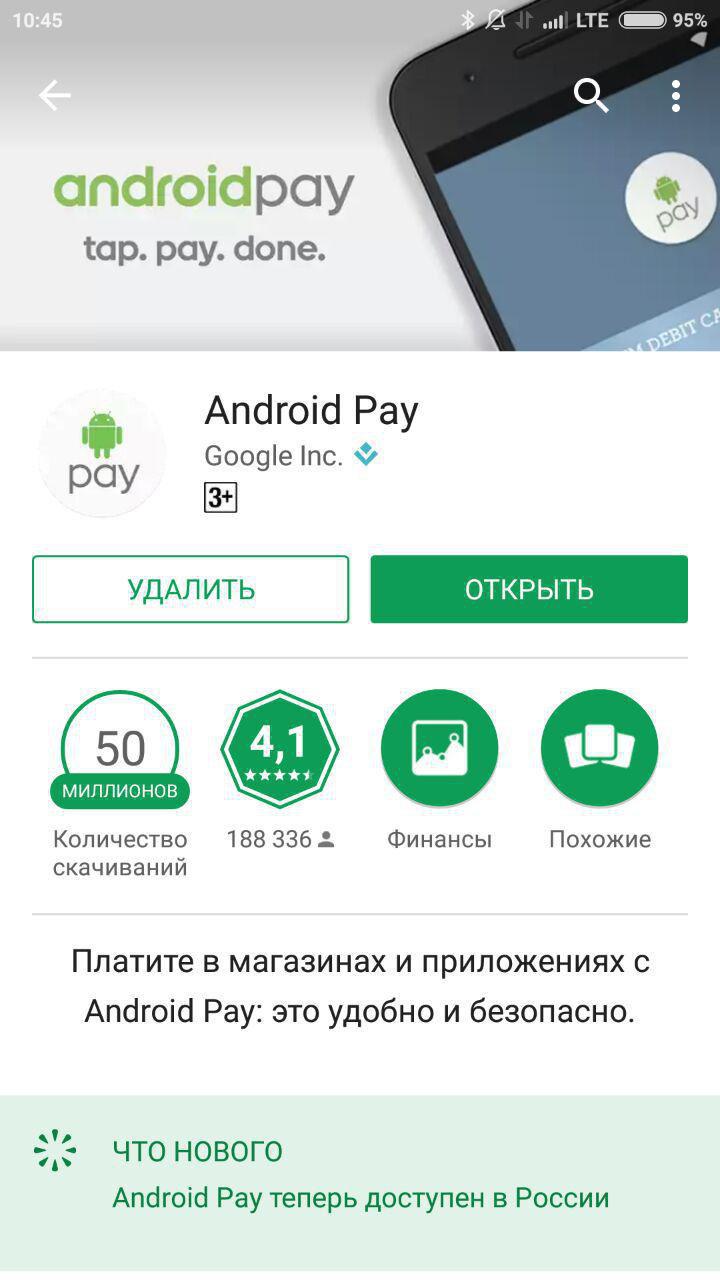
- Если у вас несколько аккаунтов Гугл, нажмите на свое имя вверху экрана и выберите нужный.
2. Теперь у вас на столе появился ярлык, который нужно открыть.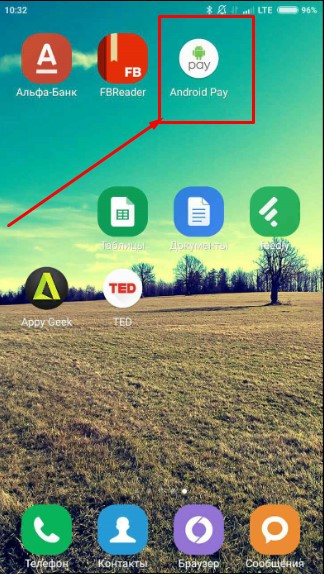
- код подлинности (три цифры, которые находятся на обороте карты);
- имя и фамилию владельца;
- адрес (улица, номер дома);
- город;
- область;
- индекс;
- номер телефона.
О некоторых косяках с индексом в Андроид пей и о том, как их обойти вы можете прочесть на нашем сайте.
4. Примите условия пользования Android Pay и своего банка:
5. Подождите, пока карта проверится.
7. Мы выбрали графический ключ. Нужно нарисовать путь открывания и повторить его для подтверждения.
8. Теперь подтверждаем свою карту по СМС: придет код, который нужно ввести.
9. Если ваш телефон имеет чип NFC, то все, вы можете пользоваться сервисом. На тех смартфонах, на которых нет такого чипа, появится следующее сообщение: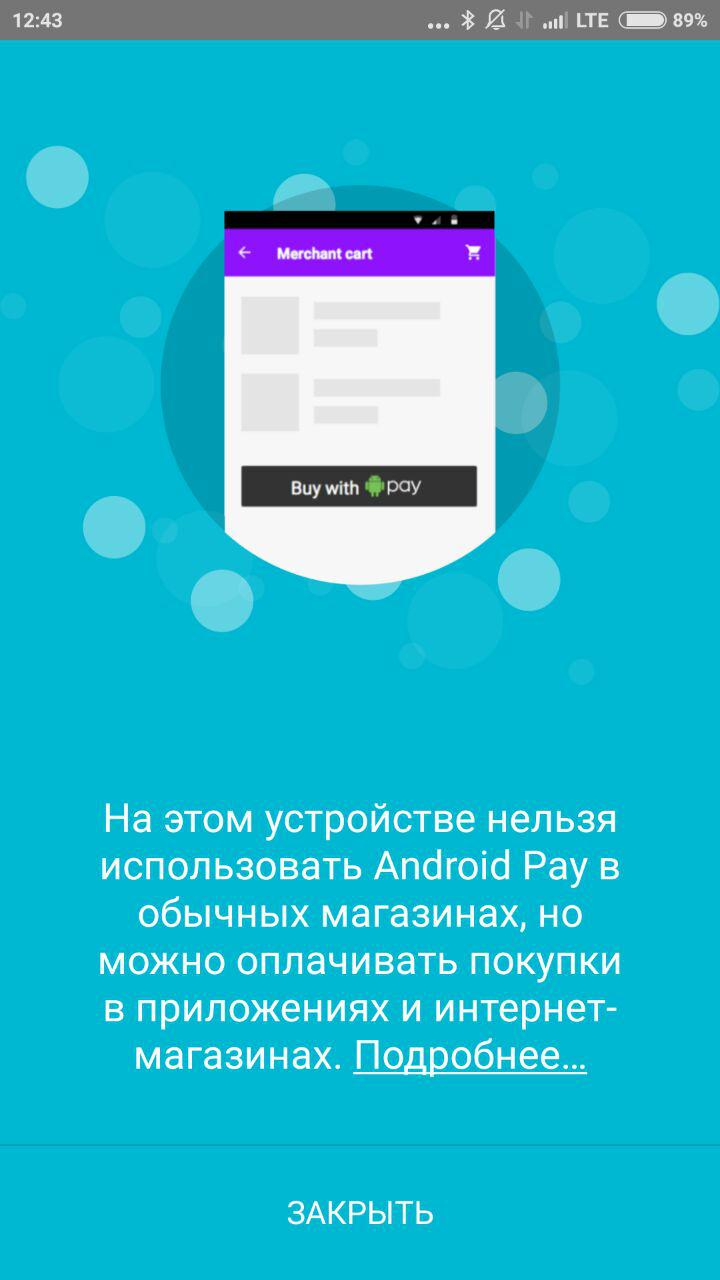
Важно: После добавления вам может прийти сообщение о том, что списали небольшую сумму денег (30 рублей). Не пугайтесь, это временно, скоро должна прийти смс, что операция отменена.
Итак, мы разобрались, как добавить карту к Android Pay. Следующая подсказка посвящена обратному действию.
Как удалить карту из Android Pay?
1. Запустите платежное приложение. Нажмите на изображение карты;
2. Снизу экрана выплывет сообщение, которое нужно прокрутить. Внизу будет строка «Удалить карту».
Если с удалением возникают какие-то сложности, то уберите карточку из платежного профиля Гугл по ссылке payments.google.com в «Способах оплаты»: найдите нужную карточку и нажмите под ней «Удалить».
Надеемся, что наш материал был полезен! Следите за обновлениями.
Комментариев (32)
- Виталий10.01.2018 at 00:13
Удерживайте около 3х секунд палец на той карте, которую вы хотели бы удалить. После, в открывшемся окне, выберите «Удалить карту» Ответить ↓
OR-RWE-03 ошибка при регистрации. Что это такое? Заранее спасибо. Ответить ↓
Очистите данные приложения Google Play, а лучше весь кэш устройства, после перезагрузите телефон. Ответить ↓
Трудно написать НА КАКОМ ЯЗЫКЕ заполнить? Название города, улицы, фамилию? Или имя достаточно? Ответить ↓
Данные можете вносить на русском, только имя и фамилию с карты обязательно на английском. Ответить ↓
Можно привязать одну карту к двум устройствам с разными аккаунтами? Ответить ↓
Можно ли привязать к Android Pai не одну карту, а две-три. Ответить ↓
Добрый день, да, конечно можно. Ответить ↓
Добрый день! Подскажите как привязать несколько банковских карт в вашем приложении Ответить ↓
как добавить несколько банковских карт? Ответить ↓
а я не могу привязать к googlepay карту постоянного клиента магазина «Лента». Ее просто нет в выпадающем списке. В чем дело? Ответить ↓
Можно ли привязать карту другой страны не принадлежащую мне. Хозяин карты отец. Не заблакируется ли карта при попытке ее добавить? Ответить ↓
Можно ли привязать виртуальную карту, например, qiwi? Ответить ↓
Карта сбербанка маестро можно привязать? Ответить ↓
Можно было в списке карт сразу ставить пункт и т.д. после Сбербанк Ответить ↓
У меня карта Сбербанк, я не могу её привезать к андроид пей, пишет что произошла ошибка проверьте правильность данных хотя всё итак правильно! Очень странно -_- Ответить ↓
Как изменить номер, на который необходимо отправить смс от банка. У меня по умолчанию почему-то высвечивается 90-0. И смс не приходят на мой номер. Ответить ↓
Можно ли привязать мою карту на телефон дочери. Ответить ↓
Здравствуйте. Сколько карт можно привязать к устройству, у меня две карты, третью привязать не получается, предлагает программа лояльности либо подарочная карта. Ответить ↓
Добрый день! Официально нигде не указано определенное количество карт, которые можно привязать. Поэтому, скорее всего количество не ограничено Ответить ↓
Если я гражданин США я могу и прилетел в Россию я смогу расплачиваться в магазинах России? Ответить ↓
Ошибка or-rwe-02 при добавлении карты втб Ответить ↓
А где найти необходимую для регистрации информацию? Приложение пишет, что информация должна совпадать с таковой на карте, но ее же там нет. Где можно узнать инфу об этой информации? Ответить ↓
Здравствуйте! Какой адрес и индекс писать, если карта была выпущена на молдавский паспорт (естественно по умолчанию стоит Молдова в поле страна), а проживаю я в Москве? Ответить ↓
Ошибка OR-TAPSH-14. Помогите( Ответить ↓
Установил карту. Банк подтвердил. Через некоторое время карта исчезает. Повторял 3-4 раза, все равно слетает. Ответить ↓
Попробуйте обновить приложение! Ответить ↓
У меня сяоми Ми 9т Почему Гугл пей, постоянно требует (раз в три дня) привязку карты (карта сбербанка). Только привязал карту, через некоторое время опять просит. Подскажите, в чём причина? Ответить ↓
Скорее всего это связано с еще сырой прошивкой. Скоро выйдет обновление ОС и все баги должны быть устранены! Ответить ↓
Как добавить банковскую карту в GPay
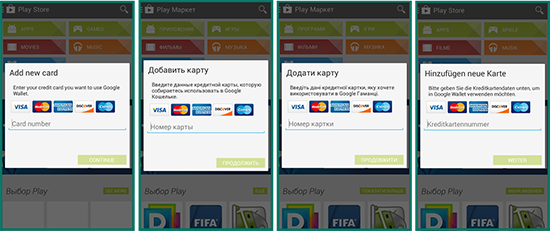
На телефоне
Чтоб прикрепить свою платежную банковскую карту к аккаунту google pay юзеру достаточно будет совершить ряд несложных действий:
- скачать приложение ГуглПэй из официального магазина цифровых товаров от Гугл под названием PlayMarket;
- добавить банковский платежный инструмент на свой аккаунт;
- активировать блокировку экрана;
- повести первый платеж.
“Скачивание официальной версии приложения Google Pay доступно только через ПлэйМаркет. При этом, при добавлении карты указание адреса проживания пользователя не требуется.”
Процесс скачивания и последующей установки Android Pay установится занимает несколько минут. После того как приложение будет установлено его потребуется открыть.
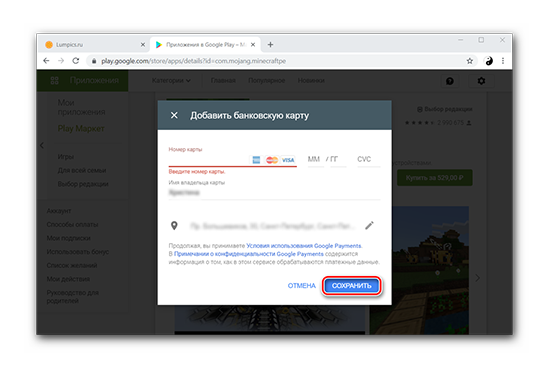
На компьютере
Как отвязать карту
Ограничения
Перед использованием системы Google Pay важно обратить внимание на существующие ограничения:
- бесконтактные платежи доступные не во всех странах;
- эта технология поддерживается не всеми мобильными устройствами и смартфонами;
- бесконтактные платежи подходят только для ограниченного числа способов оплаты.
Отдельно стоит отметить, что получение и отправка средств доступна только юзерам, проживающим на территории США. При этом такие функции будут доступны только при условии того, что кредитка была выпущена одним из американских банков.
Как изменить карту по умолчанию
Первая добавленная в Google Pay кредитка становится основным способом оплаты. С нее будут списываться деньги при проведении финансовых операций.
Чтоб изменить основной способ оплаты нужно:
- открыть программу Google Pay;
- перейти в пункт «Оплата», находящийся внизу экрана смартфона;
- коснутся платежного инструмента, который должен быть основным;
- выбрать вариант «Основная карточка для оплаты покупок в магазинах».
Устранение неполадок: почему не добавляется и не удаляется карта
В некоторых ситуациях люди сталкиваются с определенными неполадками и сбоями в работе Google Pay. Зачастую такие проблемы связаны с невозможностью добавления новой кредитки или же со сложностью удаления ранее прикрепленной карточки.
К Google Pay невозможно привязать карточку банка, не входящего в список официальных партнеров сервиса. Также программа не поддерживает работу с российскими картами МИР.
Если ГуглПэй не может удалить карту, то рекомендуется просто его перезапустить или же в крайнем случае перестановить приложение. зачастую такие меры помогают решить проблему.
Несмотря на максимальную простоту использования, кого-то может поставить в затруднение вопрос — Как привязать карту к Android Pay?
Итак, вы можете подключить карты следующих банков:
В каждом банке есть также допустимые и недопустимые для Андроид Пэй виды карточек. Об этом подробнее читайте в нашем разделе «Банки, сотрудничающие с Андроид пей»
Если вашего банка пока нет в списке, то, возможно, надо набраться терпения и подождать, пока и он включится в программу участников. Компания Google обязуется оповестить пользователей уведомлением по электронной почте, когда банк-эмитент станет их партнером.
Переходим к главному — наши инструкции.
Как добавить карту к Android Pay?
Вы можете добавить одну или несколько карточек следующим образом:
1. Запускайте приложение Андроид Пэй (скачать его можно из магазина Гугл Плей).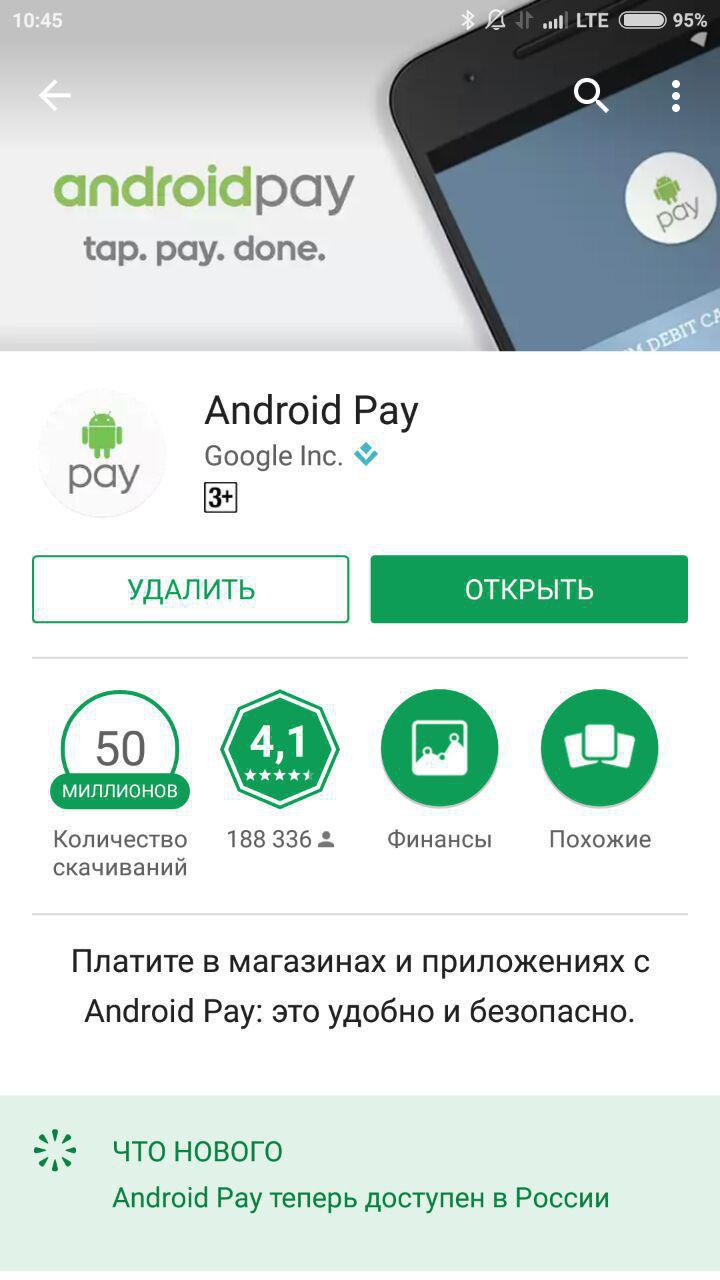
- Если у вас несколько аккаунтов Гугл, нажмите на свое имя вверху экрана и выберите нужный.
2. Теперь у вас на столе появился ярлык, который нужно открыть.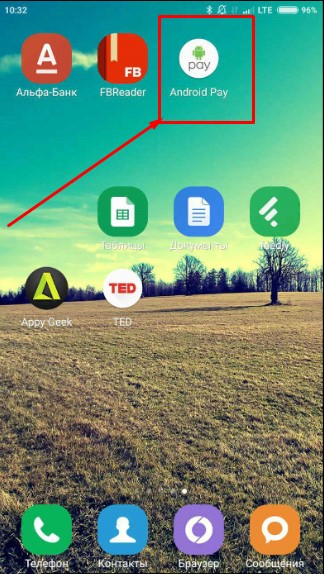
- код подлинности (три цифры, которые находятся на обороте карты);
- имя и фамилию владельца;
- адрес (улица, номер дома);
- город;
- область;
- индекс;
- номер телефона.
О некоторых косяках с индексом в Андроид пей и о том, как их обойти вы можете прочесть на нашем сайте.
4. Примите условия пользования Android Pay и своего банка:
5. Подождите, пока карта проверится.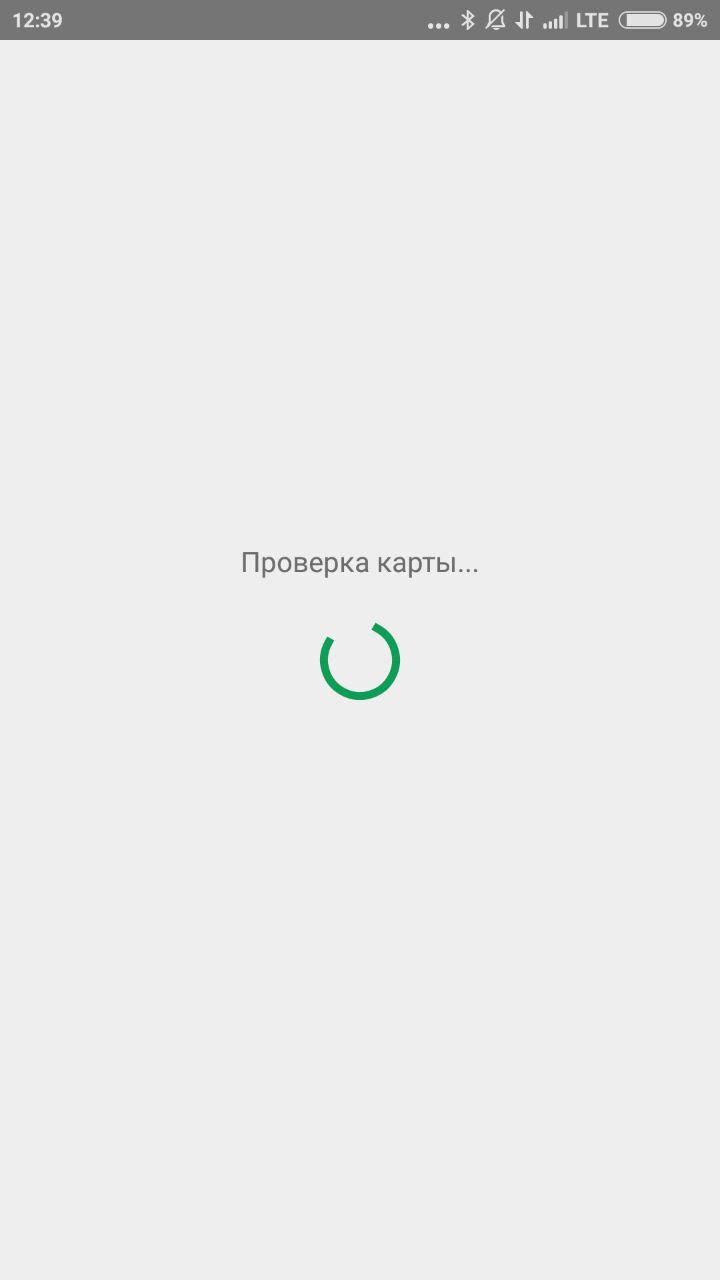
7. Мы выбрали графический ключ. Нужно нарисовать путь открывания и повторить его для подтверждения.
8. Теперь подтверждаем свою карту по СМС: придет код, который нужно ввести.
9. Если ваш телефон имеет чип NFC, то все, вы можете пользоваться сервисом. На тех смартфонах, на которых нет такого чипа, появится следующее сообщение: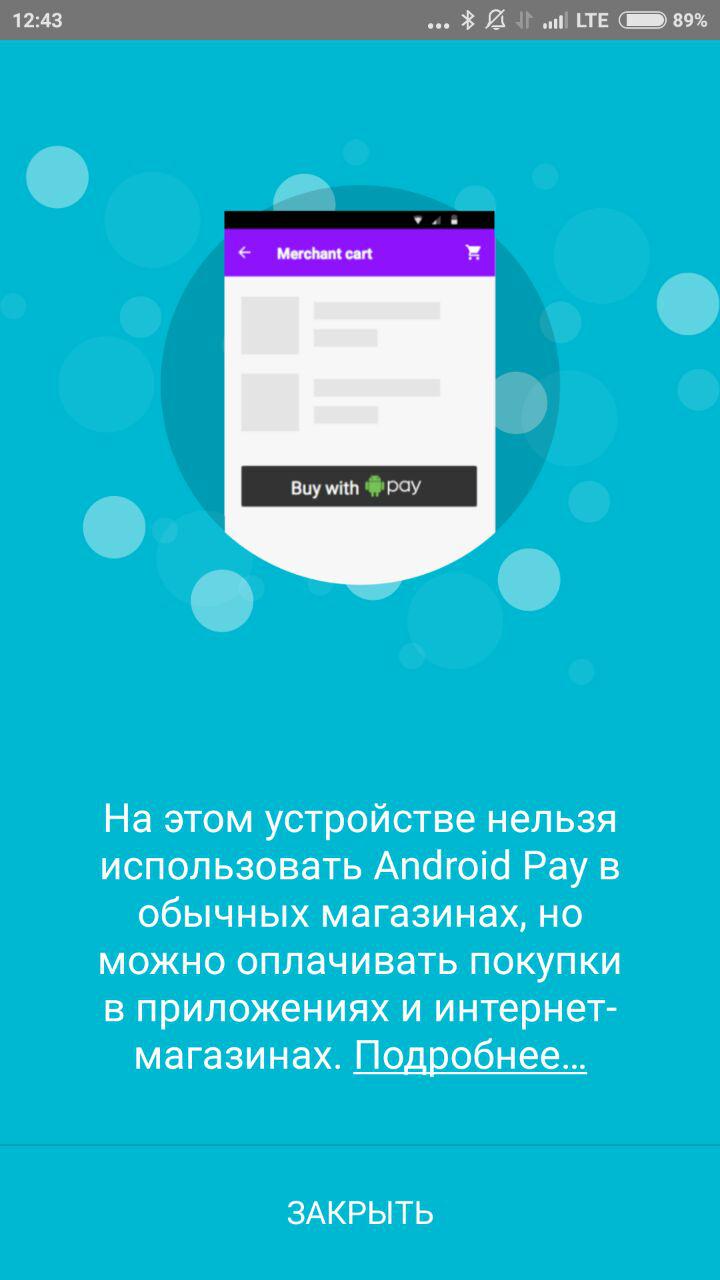
Важно: После добавления вам может прийти сообщение о том, что списали небольшую сумму денег (30 рублей). Не пугайтесь, это временно, скоро должна прийти смс, что операция отменена.
Итак, мы разобрались, как добавить карту к Android Pay. Следующая подсказка посвящена обратному действию.
Как удалить карту из Android Pay?
1. Запустите платежное приложение. Нажмите на изображение карты;
2. Снизу экрана выплывет сообщение, которое нужно прокрутить. Внизу будет строка «Удалить карту».
Если с удалением возникают какие-то сложности, то уберите карточку из платежного профиля Гугл по ссылке payments.google.com в «Способах оплаты»: найдите нужную карточку и нажмите под ней «Удалить».
Надеемся, что наш материал был полезен! Следите за обновлениями.
Комментариев (32)
- Виталий10.01.2018 at 00:13
Удерживайте около 3х секунд палец на той карте, которую вы хотели бы удалить. После, в открывшемся окне, выберите «Удалить карту» Ответить ↓
OR-RWE-03 ошибка при регистрации. Что это такое? Заранее спасибо. Ответить ↓
Очистите данные приложения Google Play, а лучше весь кэш устройства, после перезагрузите телефон. Ответить ↓
Трудно написать НА КАКОМ ЯЗЫКЕ заполнить? Название города, улицы, фамилию? Или имя достаточно? Ответить ↓
Данные можете вносить на русском, только имя и фамилию с карты обязательно на английском. Ответить ↓
Можно привязать одну карту к двум устройствам с разными аккаунтами? Ответить ↓
Можно ли привязать к Android Pai не одну карту, а две-три. Ответить ↓
Добрый день, да, конечно можно. Ответить ↓
Добрый день! Подскажите как привязать несколько банковских карт в вашем приложении Ответить ↓
как добавить несколько банковских карт? Ответить ↓
а я не могу привязать к googlepay карту постоянного клиента магазина «Лента». Ее просто нет в выпадающем списке. В чем дело? Ответить ↓
Можно ли привязать карту другой страны не принадлежащую мне. Хозяин карты отец. Не заблакируется ли карта при попытке ее добавить? Ответить ↓
Можно ли привязать виртуальную карту, например, qiwi? Ответить ↓
Карта сбербанка маестро можно привязать? Ответить ↓
Можно было в списке карт сразу ставить пункт и т.д. после Сбербанк Ответить ↓
У меня карта Сбербанк, я не могу её привезать к андроид пей, пишет что произошла ошибка проверьте правильность данных хотя всё итак правильно! Очень странно -_- Ответить ↓
Как изменить номер, на который необходимо отправить смс от банка. У меня по умолчанию почему-то высвечивается 90-0. И смс не приходят на мой номер. Ответить ↓
Можно ли привязать мою карту на телефон дочери. Ответить ↓
Здравствуйте. Сколько карт можно привязать к устройству, у меня две карты, третью привязать не получается, предлагает программа лояльности либо подарочная карта. Ответить ↓
Добрый день! Официально нигде не указано определенное количество карт, которые можно привязать. Поэтому, скорее всего количество не ограничено Ответить ↓
Если я гражданин США я могу и прилетел в Россию я смогу расплачиваться в магазинах России? Ответить ↓
Ошибка or-rwe-02 при добавлении карты втб Ответить ↓
А где найти необходимую для регистрации информацию? Приложение пишет, что информация должна совпадать с таковой на карте, но ее же там нет. Где можно узнать инфу об этой информации? Ответить ↓
Здравствуйте! Какой адрес и индекс писать, если карта была выпущена на молдавский паспорт (естественно по умолчанию стоит Молдова в поле страна), а проживаю я в Москве? Ответить ↓
Ошибка OR-TAPSH-14. Помогите( Ответить ↓
Установил карту. Банк подтвердил. Через некоторое время карта исчезает. Повторял 3-4 раза, все равно слетает. Ответить ↓
Попробуйте обновить приложение! Ответить ↓
У меня сяоми Ми 9т Почему Гугл пей, постоянно требует (раз в три дня) привязку карты (карта сбербанка). Только привязал карту, через некоторое время опять просит. Подскажите, в чём причина? Ответить ↓
Скорее всего это связано с еще сырой прошивкой. Скоро выйдет обновление ОС и все баги должны быть устранены! Ответить ↓
Как добавить банковскую карту в GPay
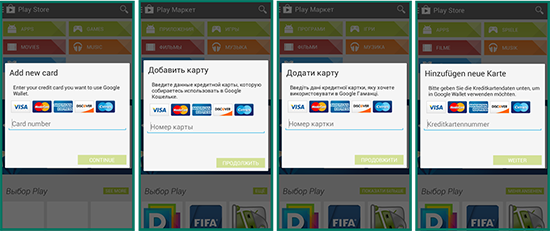
На телефоне
Чтоб прикрепить свою платежную банковскую карту к аккаунту google pay юзеру достаточно будет совершить ряд несложных действий:
- скачать приложение ГуглПэй из официального магазина цифровых товаров от Гугл под названием PlayMarket;
- добавить банковский платежный инструмент на свой аккаунт;
- активировать блокировку экрана;
- повести первый платеж.
“Скачивание официальной версии приложения Google Pay доступно только через ПлэйМаркет. При этом, при добавлении карты указание адреса проживания пользователя не требуется.”
Процесс скачивания и последующей установки Android Pay установится занимает несколько минут. После того как приложение будет установлено его потребуется открыть.
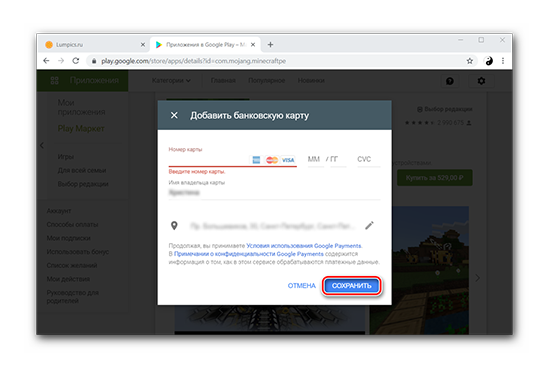
На компьютере
Как отвязать карту
Ограничения
Перед использованием системы Google Pay важно обратить внимание на существующие ограничения:
- бесконтактные платежи доступные не во всех странах;
- эта технология поддерживается не всеми мобильными устройствами и смартфонами;
- бесконтактные платежи подходят только для ограниченного числа способов оплаты.
Отдельно стоит отметить, что получение и отправка средств доступна только юзерам, проживающим на территории США. При этом такие функции будут доступны только при условии того, что кредитка была выпущена одним из американских банков.
Как изменить карту по умолчанию
Первая добавленная в Google Pay кредитка становится основным способом оплаты. С нее будут списываться деньги при проведении финансовых операций.
Чтоб изменить основной способ оплаты нужно:
- открыть программу Google Pay;
- перейти в пункт «Оплата», находящийся внизу экрана смартфона;
- коснутся платежного инструмента, который должен быть основным;
- выбрать вариант «Основная карточка для оплаты покупок в магазинах».
Устранение неполадок: почему не добавляется и не удаляется карта
В некоторых ситуациях люди сталкиваются с определенными неполадками и сбоями в работе Google Pay. Зачастую такие проблемы связаны с невозможностью добавления новой кредитки или же со сложностью удаления ранее прикрепленной карточки.
К Google Pay невозможно привязать карточку банка, не входящего в список официальных партнеров сервиса. Также программа не поддерживает работу с российскими картами МИР.
Если ГуглПэй не может удалить карту, то рекомендуется просто его перезапустить или же в крайнем случае перестановить приложение. зачастую такие меры помогают решить проблему.
Использование Андроид Пей – это возможность совершать покупки удобным и безопасным способом. Читайте дальше, и вы узнаете, как оплатить через сервис Android Pay нужные вам вещи в магазинах и интернет-приложениях.
Как платить через Android Pay в магазине
Итак, вы в магазине, и собираетесь внести платеж за выбранный товар с помощью сервиса Андроид Пей. Что для этого нужно сделать:
Таким образом, совершается платеж с карты, установленной по умолчанию.
Как изменить основную карту?
В приложение можно добавить несколько карт различных банков, и вот какими будут ваши действия, если потребуется оплатить покупку с дополнительной карты:
Ошибки при оплате Android Pay и что с ними делать
Давайте рассмотрим некоторые проблемы, которые могут возникать при оплате в магазине. Если вы с ними столкнулись — ничего страшного, все поправимо.
Вы приложили устройство к терминалу, но оплата не происходит
- забыли вывести телефон из спящего режима. Открывать Android Pay не нужно, но смартфон должен быть разблокирован.
- NFC-антенна не уловила сигнал. Просто попробуйте поменять положение телефона относительно терминала.
- слишком быстро убрали смартфон от терминала. Операция осуществляется в течение нескольких секунд, но все-таки дайте немного времени, если это не произошло в момент. Дождитесь появления зеленого флажка.
Про остальные проблемы и способы их решения вы можете узнать в другой нашей статье.
Смартфон стал вибрировать, на экране появился зеленый флажок
Такая реакция означает, что Андроид Пей передал платежную информацию, а вот терминал её по каким-то причинам не принял. Можно обратиться за помощью к кассиру, попробовать ещё раз.
Нужно оплатить картой с чипом, ввод PIN-кода
Это означает, что магазин не принимает платежи через приложение, можно расплатиться только обычной картой.
Карта отклонена
В данном случае поможет только банк, поскольку служба поддержки Google не обладает информацией о причинах отклонения карт или каких-либо транзакций по ним.
Как платить через Android Pay онлайн
Для оплаты в приложениях достаточно одного касания пальца, которое подтвердит ваш платеж. Ищите пометку «Оплата с Андроид Пей» или картинку с изображением зеленого робота.
Безопасность сделок Android Pay
Основой безопасности при платежах, проводимых через этот сервис, является формирование уникального цифрового кода, который передается продавцу вместо данных вашей карточки. Таким образом, конфиденциальная информация будет недоступна никому, кроме вас самих.
Комментариев (48)
- маруся23.05.2017 at 09:31
про наличие NFC забыли написать, и то, что он включён должен быть. некоторые до сих пор не знают — что это такое. .. так и поднесут телефон к терминалу с андроид 4.2, а там тишина. Ответить ↓
Здравствуйте! это бесконтактная ближайшая связь Ответить ↓
открыть приложение и выбрать карту для оплаты. Ответить ↓
Для этого нужно зайти в приложение зажать карту если которой вы хотите платить и передвинуть её на место карты Тинькофф Ответить ↓
Здравствуйте! Перед оплатой Вам просто надо зайти в приложение и выбрать карту с которой вы хотите оплатить. Делаете её основной и оплачиваете как обычно. Ответить ↓
У меня Xiaomi MI5, установил приложение, включил NFC, но не могу оплатить. Подношу телефон к терминалу-ничего не происходит. Может кто сталкивался с такой проблемой? В приложении карта привязана. Ответить ↓
Я читал что ксиоми не работает с андроид пэй Ответить ↓
В настройках: Беспроводные сети-Еще-Расположение элемента безопасности (пункт сразу над пунктом «Бесконтактная оплата») выберите HCE Wallet. После этого должно заработать. Ну и на всякий случай приложение AndroidPay добавьте в автозагрузку. Ответить ↓
Спасибо Алексей ! Помогло Ответить ↓
А кто пробовал на Lenovo Vibe P1? Получилось заставить работать? Не нашел там настройки HCE Wallet ни в одном из пунктов меню настроек. Ответить ↓
Да, на Lenovo Vibe P1 (P1a42, Android 6.0.1) Android Pay работает корректно. Не помню, чтобы приходилось дополнительно что-либо настраивать. Ответить ↓
А на micromax Q415 можно оплачивать с андроид пэй. Ответить ↓
В принципе должен. 5.1 у него андроид, пробуйте. Ответить ↓
При оплате через android pay свыше 1 000 рублей, запрашивает пин-код, ввожу пин от карты, пишет что не верно. Хотя я уверена в правильности набора пин. Что в таком случае делать? Ответить ↓
Здравствуйте! Попробуйте сменить способ блокировки! Например графический рисунок смените на PIN код, или на отпечаток пальца. Ответить ↓
Способ блокировки и так стоит пароль либо отпечаток пальца Ответить ↓
Не хочет оплачивать , до недавнего обновления прошивки на Sony работал отлично , после перестал работать ,поднося к терминалу произносится звук и оплата не проходит. Что делать? Ответить ↓
Добрый день! Советуем вам дождаться нового обновления! или попробовать удалить приложение и установить его заново. Ответить ↓
Здравствуйте не могу расплатится поднашу к терминалу и он не находит у меня nokia 5 может что то с телефоном помогите разобраться Ответить ↓
Проверьте настройки разрешения приложения Android Pay, удостоверьтесь, что напротив всех стоит галочка. Ответить ↓
Возможно в вашем устройстве поврежден датчик NFC. Советуем вам обратиться в сервис по ремонту телефонов или в магазин, где вы приобретали устройство Ответить ↓
Карты мир можно вносить? Ответить ↓
Добрый день. Пока что нет. Ответить ↓
При оплате вы обязательно должны ввести пароль, так что, просто так оплата не произойдет, будьте уверены! Ответить ↓
Доброго утра! Вопрос простой. Если карта не бесконтактная( т.е. обычная, вставить-оплатить-высунуть), то через анероид пэй, я не смогу оплачивать ей покупки и прочее? Ответить ↓
Поддерживает ли леново нфс?в настройках ненахожу Ответить ↓
У меня самсунг пей и тоже иногда так получается( как я понял это вообще от касс зависит в не от телефона! Ответить ↓
Скажите, я подключил карту через ваш ресурс, при оплате внезапно потребовался пин, я ввел пин от карты-он не сработал. Что тогда за пин там установлен? Ответить ↓
Если потребовал пин телефон — то вероятно это пароль от входа в само приложение. Ответить ↓
Я ввел пин от карты при оплате телефоном, а его телефон не принял. В чем дело? Тут отдельный пин? Как его узнать? Ответить ↓
Нет, при оплате у вас запрашивают пароль, который привязан к карте. Ответить ↓
Это процесс можно с помощью ульразвука Ответить ↓
Пытаюсь привязать карту , а смс подтверждение приходит на другой номер телефона. Которого давно нет. Банк недоумевает в чем причина, они старый номер уже давно удалили и по их программе уже привязали карту к другому номеру, как быть? Ответить ↓
А если нет nfc то не оплатишь? Ответить ↓
Да, в таком случае оплатить не получится. Ответить ↓
Здравствуйте подскажите при оплате, свыше тысячи рублей, какой пин вводить, от карты, либо с разблокировки телефона, за ранее благодарю Ответить ↓
Обзор рассмотрит, как поменять карту по умолчанию Apple Pay, изменять реквизиты и контактную информацию, удалять сведения о счете, выполнять другие действия с привязанным к кошельку «пластиком».
Как поменять основную карту в Apple Pay на любую другую
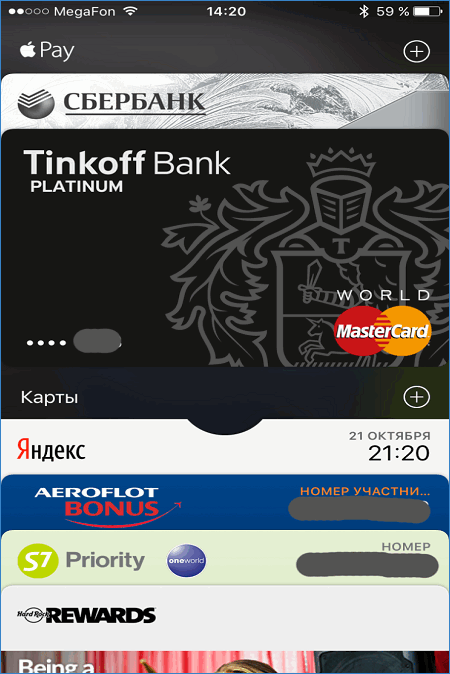
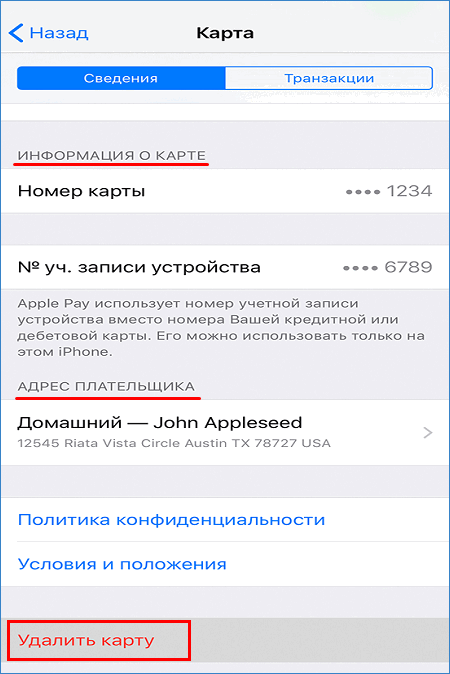
Apple iPad и Apple iPhone
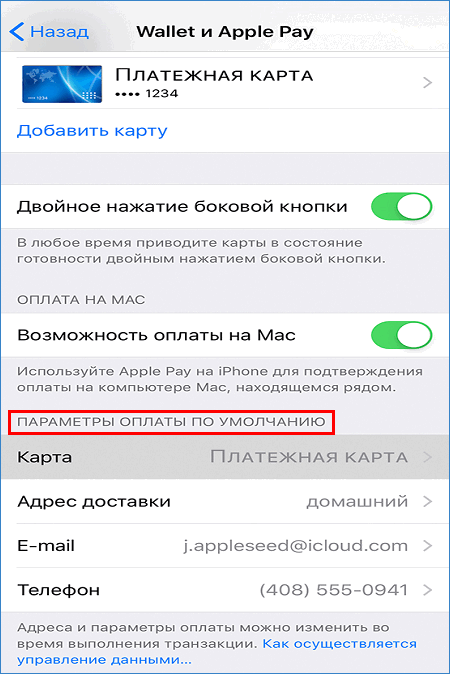
Для выбора карточки по умолчанию следовать инструкции.
- На главном экране открыть «Настройки».
- Выбрать пункт меню «Wallet и Apple Pay» и пролистать вниз до надписи «Параметры оплаты по умолчанию».
- Коснуться активного «пластика» и выбрать любой другой из доступных в списке.
Если используется смартфон iPhone, то можно запустить приложение Wallet. Затем нажать строчку с нужной карточкой и, удерживая ее, перетащить в начало списка.
То же меню предназначено для удаления платежной информации. Надо нажать на реквизиты, затем в параметрах коснуться кнопки «Удалить карту». Другой метод: открываем Wallet, выбираем реквизиты, затем значок многоточия, пункт удаления.
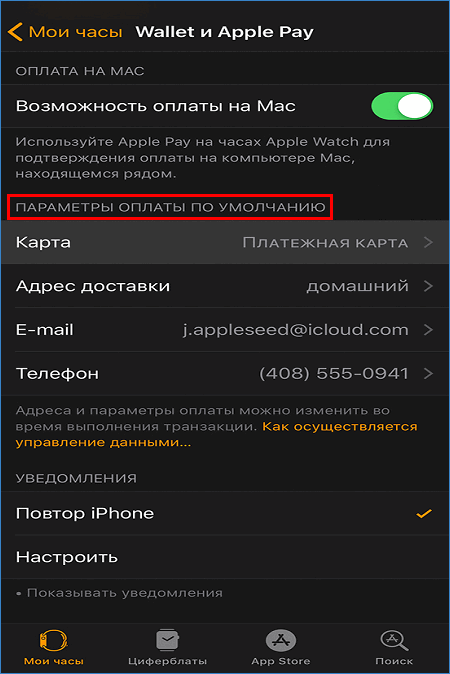
Apple Watch
Для задания карточки при оплате покупок.
- Открыть приложение Watch на Эппл iPhone.
- Выбрать вкладку «Мои часы».
- Зайти в пункт «Wallet & Apple Pay», найти раздел для карты по умолчанию.
- Выбрать из предложенного перечня другой «пластик».
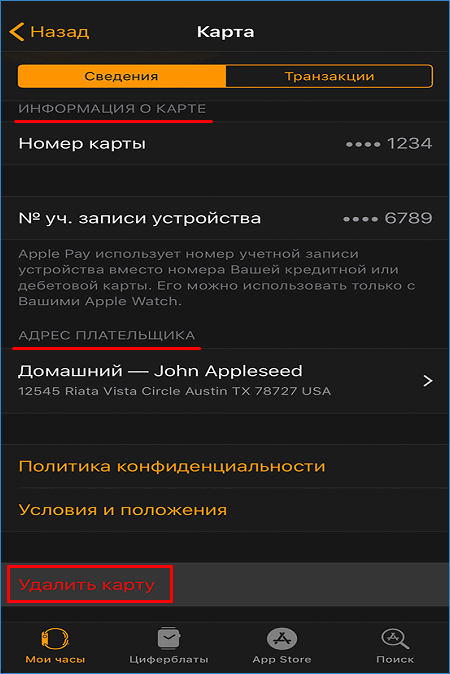
Для удаления реквизитов, используемых в смарт-часах Эпл Watch:
- запустить приложение Watch на Айфоне;
- нажать «Мои часы», пролистать вниз, выбрать «Wallet and Apple Pay»;
- затем «щелкнуть» по нужным реквизитам и внизу нажать ссылку удаления.
Альтернативный способ: на дисплее Apple Watch нажать значок Wallet, выбрать карточку нажатием, затем еще раз надавить чуть сильнее по реквизитам, пункт «Удалить».
Mac 2012-го года и новее (с Touch ID)
Замена действующей в Эппл Пэй карточки на «Маке» выполняется следующим образом.
- Зайти на компьютере в программу «Системные настройки».
- Выбрать пункт меню «Wallet и Apple Pay».
- Снизу в выпадающем списке раздела «Карта по умолчанию» установить новое средство оплаты.
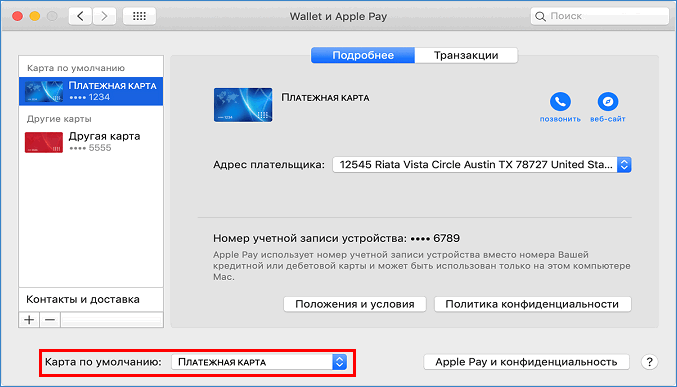
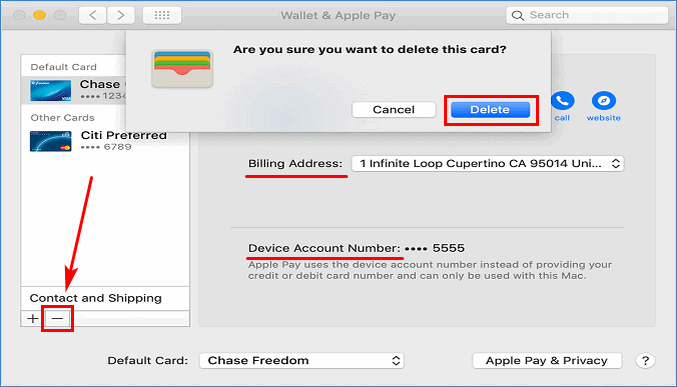
Для изменения реквизитов плательщика используется выпадающее меню «Адрес выставления счетов». Смена телефонного номера, адреса электронной почты или доставки «пластика» выполняется в разделе «Контакты и доставка».
Для удаления карточки, используемой на компьютере Эппл Mac, в разделе «Wallet и Apple Pay» системных настроек необходимо нажать по строке с реквизитами, а затем по значку «–».
Дисконтные и бонусные карты
- открыть Wallet;
- выбрать бонусную либо дисконтную карточку;
- нажать картинку с тремя точками для активации/ выключения функции.
А если потеряно устройство?
- зайти на сайт iCloud и авторизоваться с личным Apple ID, либо открыть приложение «Найти iPhone», также выполнив вход;
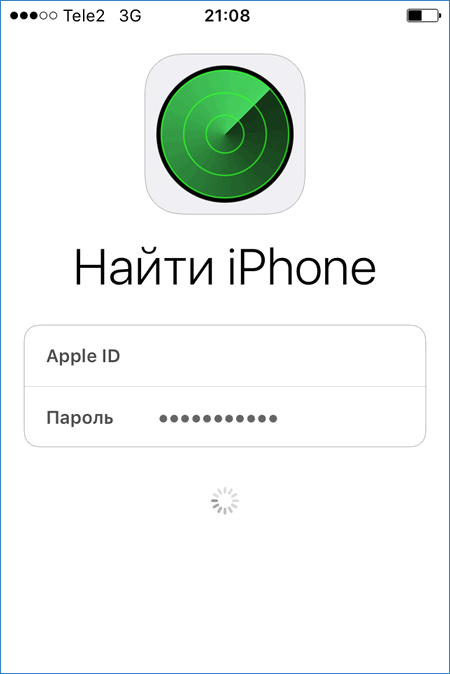
- выбрать утраченное устройство;
- открыть раздел «Эппл Пэй»;
- нажать «Удалить» для блокировки учетной записи либо «Удалить все» для полного уничтожения данных.
Описанные действия можно выполнять, даже если устройство не определяется в мобильной сети или вообще находится в выключенном состоянии. Также можно обнулить iPhone полностью, выбрав устройство в программе, и нажав по кнопке «Стереть iPhone…».
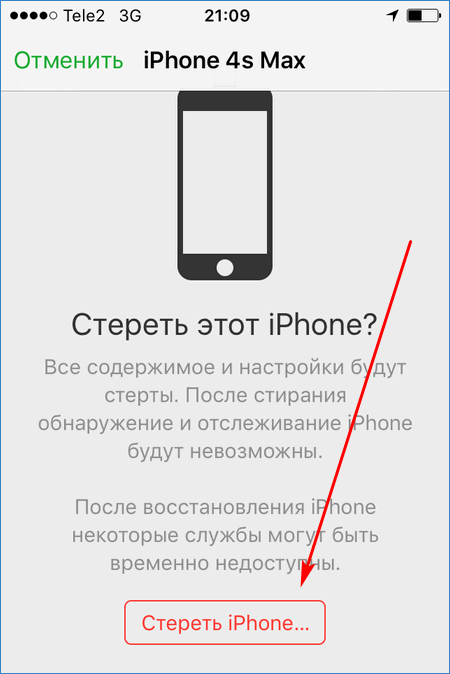
Приведенные инструкции, как поменять основную карту в Apple Pay, изменить информацию либо удалить карточку с устройства, помогут владельцу техники Apple в решении распространенной проблемы, возникающей при оплате покупок через «Эппл Пэй».
Как добавить карту в Google Pay — вопрос, интересующий пользователей бесконтактной системы оплаты. Для выполнения платежей через мобильное устройство можно использовать несколько различных банковских карт. Но не все знают, как их подключить.
Как добавить вторую карту в Google Pay
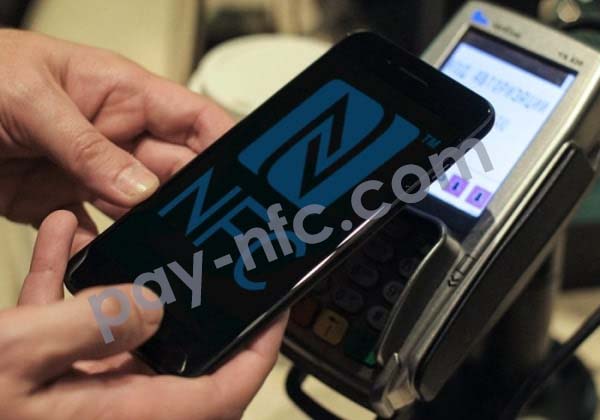
Чтобы добавить вторую карту, необходимо:
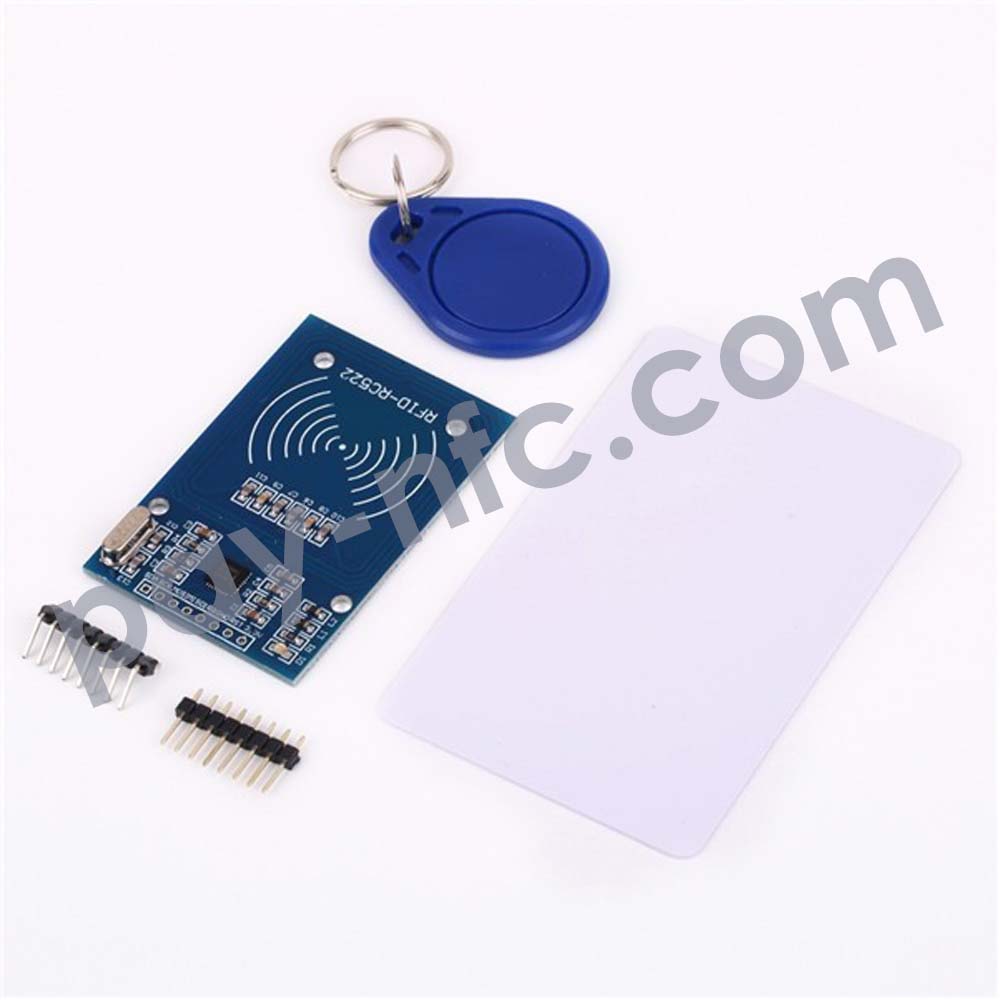
Как добавить NFC модуль
Альтернативой SIM-картам являются антенны. Они также разрешают пользователю использовать NFC, но увеличивают расход энергии, поскольку подключаются непосредственно к аккумулятору. Антенны продаются в салонах сотовой связи.
Как добавить пропуск в телефон
Как добавить NFC в шторку
Это позволит переключать NFC при необходимости, что особенно важно, если модуль установлен на аккумулятор. Отключив антенну, пользователь сократит расход энергии на поддержание работы.
Apple Pay карта по умолчанию — та, что была добавлена первой. Но иногда пользователю необходимо изменить платёжную карту. Для этого можно использовать несколько методов, зависящих от устройства.
Как сделать кару Apple Pay по умолчанию
Для установки определённого способа платежа в качестве основного, необходимо сделать следующее:
- Зайти в настройки айфона.
- Перейти к пункту Wallet и открыть его.
- Выбрать карту, которую требуется сделать основной.
- Изменить необходимый параметр и сохранить изменения.
В настройках также меняется привязанный номер телефона, почта, адрес. Для этого необходимо повторить указанные действия, изменяя соответствующие пункты.
Mac с Touch ID
Пользователям ноутбуков Apple нужно:
- Зайти в настройки системы и открыть Wallet.
- В параметрах платёжной системы найти карту, которую надо сделать основной.
- Вызвать всплывающее меню и перейти к адресу выставления счётов.
- Установить соответствующее значение.
Для изменения привязанной почты или телефона достаточно зайти в настройки и перейти к контактам. В открывшемся меню измените данные и сохраните изменения.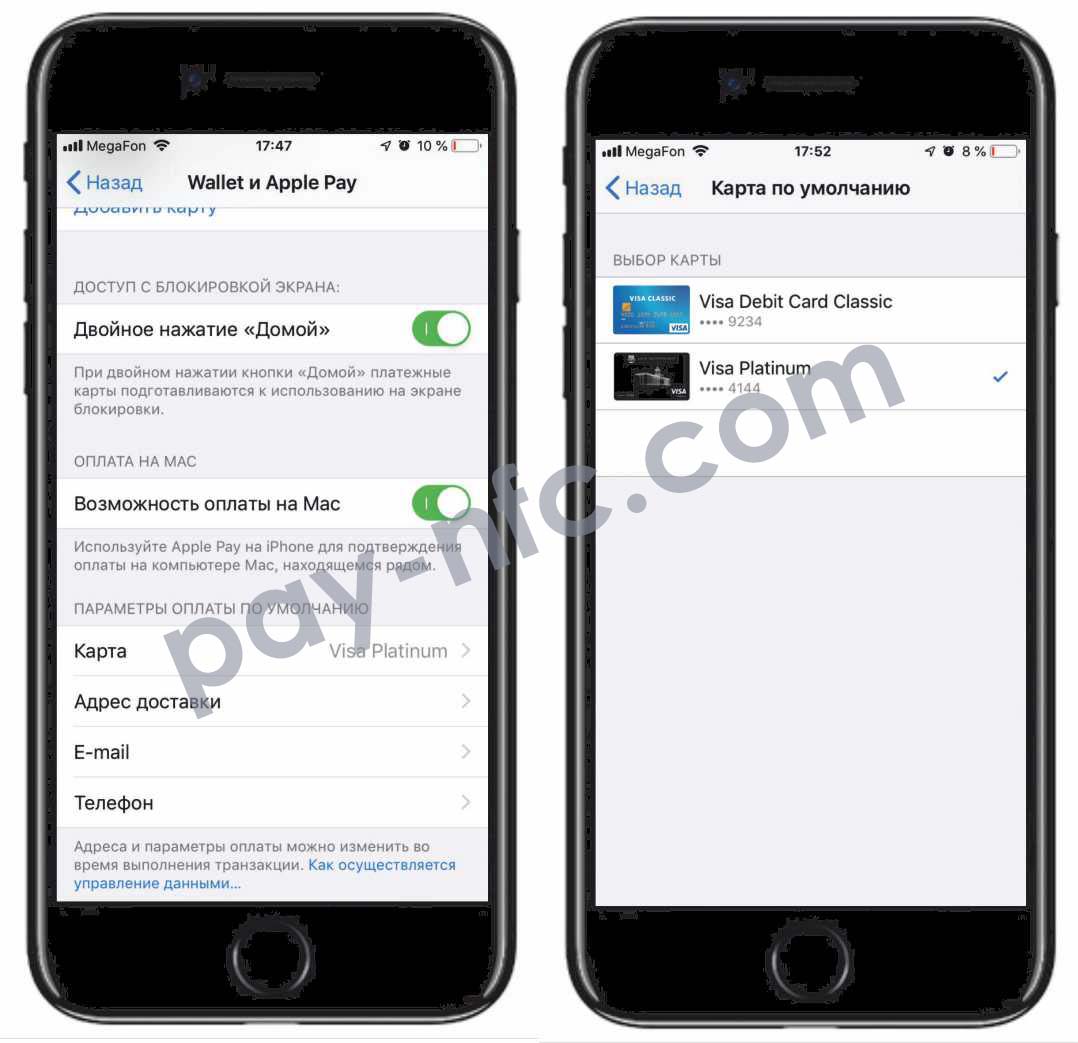
Изменить время действия карты нельзя, но при перевыпуске данные обновляются автоматически. Если этого не произошло, необходимо удалить привязанную карту и привязать её снова.
Как сделать карту основной
По умолчанию основной картой выбирается первая, добавленная в платёжный сервис. Если пользователь использует несколько карт, можно выбрать ту, что будет расходовать средства на покупки.
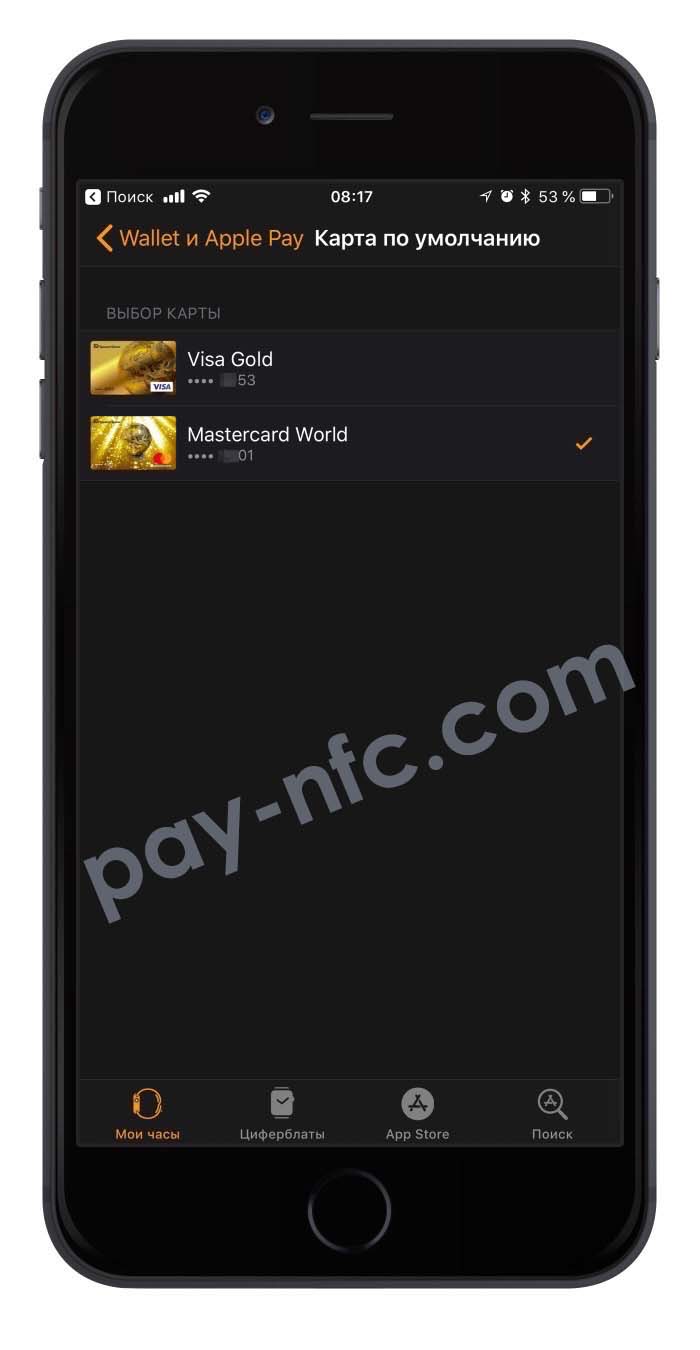
Для Apple Watch необходимо открыть одноимённую программу со смартфона. В разделе управления часами нужно перейти к параметрам Wallet и повторить действия для смартфона.
Как поменять на основную
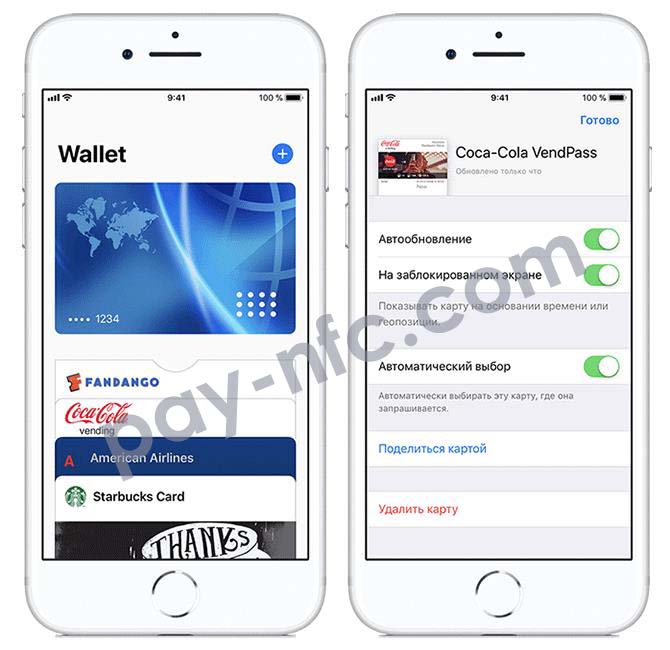
Когда владелец устройства добавляет новую клубную карту, Wallet запросит активацию функции автоматического выбора. Для включения опции необходимо:
- Запустить приложение Wallet.
- Выбрать определённую карту.
- Вызвать дополнительное меню и перевести функцию в активное положение.
Отключение автоматического выбора делается тем же способом.
Как выбрать карту по умолчанию
Установить определённую карту по умолчанию можно при помощи удаления текущего способа оплаты. Для этого потребуется сделать следующее:
И также можно запустить Wallet и удалить карты непосредственно в приложении.
Платёжный сервис Google превращает смартфон в удобный кошелёк для быстрой оплаты товаров и услуг.
Что такое Google Pay и как он работает
Google Pay — ранее известный как Android Pay — это сервис, который позволяет оплачивать покупки в магазинах, на сайтах и в приложениях через смартфон.
Google Pay можно использовать в любых магазинах и других местах, где установлены терминалы для бесконтактной оплаты. Вы наверняка уже видели подобные устройства на кассах и подносили к ним банковские карты для списывания средств.
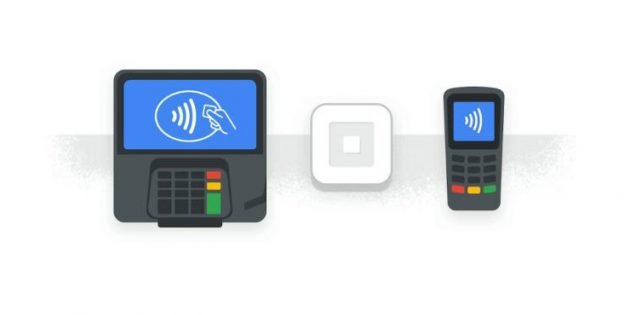
Что касается онлайн-покупок: сайты и приложения, которые принимают деньги через Google Pay, отображают на экране оплаты кнопку с логотипом этого сервиса. Если увидите такую, нужно нажать на неё и следовать дальнейшим подсказкам на дисплее смартфона.
Такой способ избавляет от необходимости каждый раз вводить данные карты и тем самым значительно ускоряет процесс.
Какие устройства и банки поддерживают Google Pay
С Google Pay совместимы все смартфоны, которые работают на Android 4.4 и выше. Кроме того, чтобы вы могли расплачиваться через терминалы, ваш телефон должен поддерживать технологию беспроводной передачи данных NFC.
Узнать версию операционной системы можно в настройках аппарата, нажав «Система» → «О телефоне».
Чтобы проверить поддержку NFC, поищите соответствующий пункт в настройках. Если он есть, смартфон поддерживает NFC. Если не найдёте такой функции самостоятельно, уточните её наличие в устройстве на сайте производителя.
Если вы получили на смартфоне права суперпользователя, то есть рут, Google Pay может отказаться работать.
Здравствуйте, уважаемые читатели блога Trushenk.com!
Приложение Google Pay. Кому можно устанавливать и как установить
На сегодняшний день технология, которая используется для оплаты при помощи смартфона, носит название NFC — Near field communication.
При переводе с буржуинского языка это будет что-то вроде Бесконтактная связь с ограниченным радиусом.
Вот ее и использует сервис от Гугла Google Pay, при помощи которого можно оплачивать покупки и услуги через терминалы, имеющие беспроводной модуль, обозначенный характерным значком.
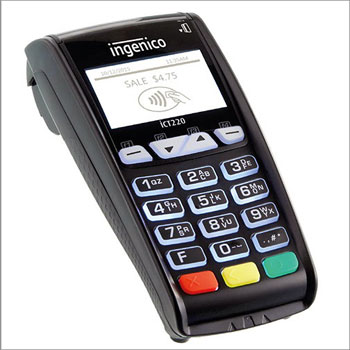
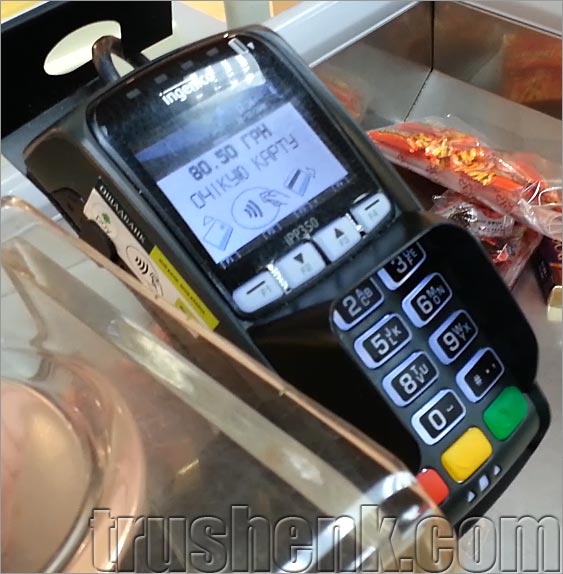
Вот так примерно терминал для бесконтактной оплаты выглядит в жизни. На экране виден значок, позволяющий сделать оплату телефоном
Наличие модуля можно посмотреть в характеристиках к вашему любимому устройству, либо просто зайти в настройки и найти там что-то подобное:
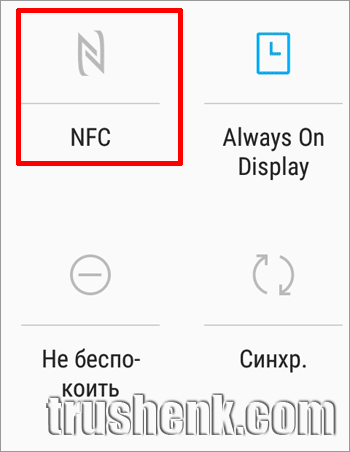
Примерно так выглядит кнопка для включения NFC на смартфоне. Если он у вас есть
Версия Android также указана в настройках вашего телефона в разделе «Об устройстве».
Если все это у вас есть, то еще необходимо для полного счастья установить приложение Google Pay из Play Маркета.
Заходим вот сюда и скачиваем программу себе на смартфон.
Находим иконку приложения на экране телефона и запускаем ее.
Добавляем платежные карты
Но, прежде всего, необходимо настроить блокировку экрана, чтобы злодеи (или просто хорошие, но незнакомые вам люди) без вас не смогли провести никаких операций с вашими счетами.
Чтобы добавить карту, открываем приложение и после всех приветствий и разрешений находим внизу меню «Оплата», нажимаем ее и потом жмем на «+Способ оплаты».
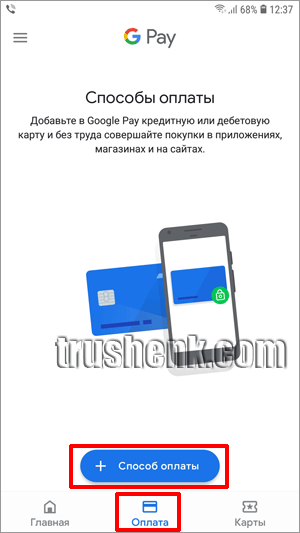
Добавление карты в приложение Google Pay
Открывается окно для ввода данных карты.
Добавить их можно, сканирую карту при помощи камеры или введя данные вручную.
Первый способ, без сомнения, удобней, поэтому помещаем карту в окно, как и советует программа:
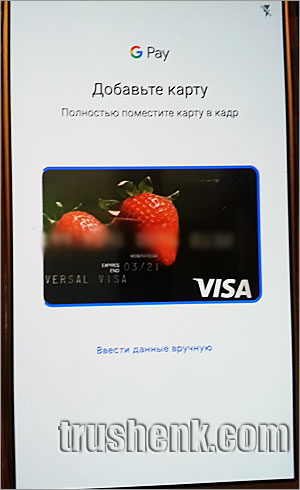
Помещаем карту в окно камеры и ждем, пока определиться ее номер. Потом обязательно его проверяем
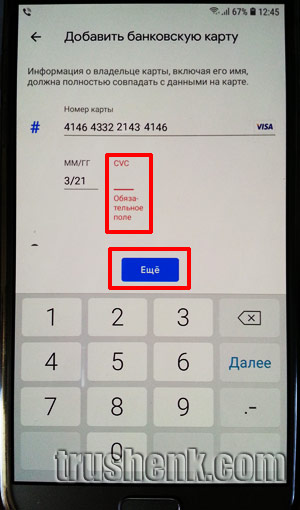
Вводим вручную CVC-код и нажимаем «Еще», чтобы двигаться далее
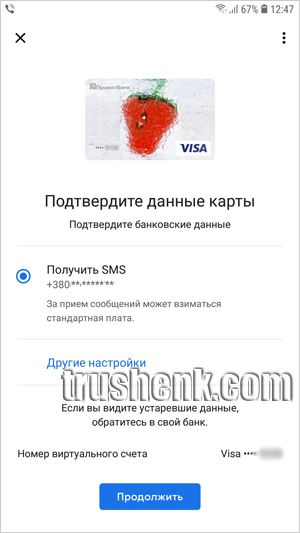
Тут только и остается, что нажать «Продолжить»
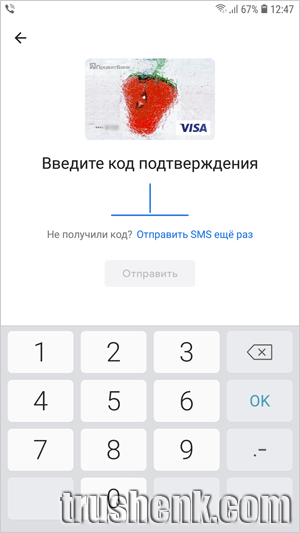
Вводим шестизначный код, который пришел в СМС
Обязательно проверьте, правильно ли определило приложение номер вашей карты при сканировании.
Как ни точно работает вся эта техника, иногда она ошибается.
И вы будете долго искать причину, почему не приходят СМС-ки для подтверждения карты.
В итоге у нас получается, например, вот такой набор:
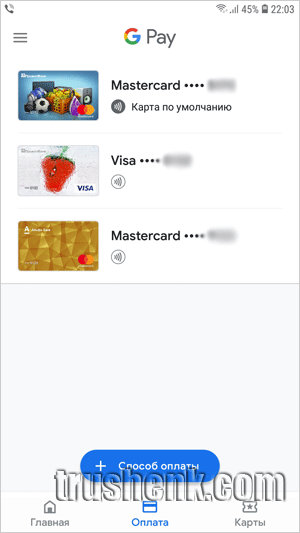
Добавлено три карты, одна из них является Картой по умолчанию
При платеже, просто разблокировав экран и включив модуль NFC, мы платим, напоминаем, с Карты по умолчанию, которую выбрали ранее.
Или заходим в приложение, чтобы на главной странице выбрать нужную карту.
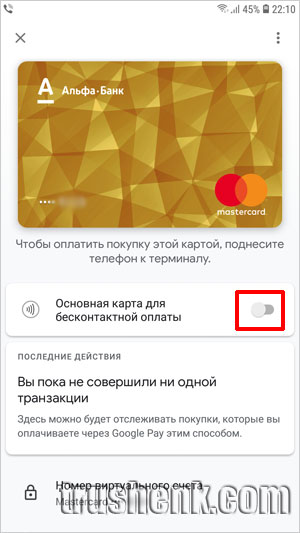
Включив тумблер, мы делаем эту карту основной
Добавляем карты программы лояльности или подарочные карты
Чтобы не таскать все их в кошельке, можно просто добавить в приложение, и они будут всегда при вас.
Для этого переходим в меню «Карты» и нажимаем внизу синюю кнопку «+ Карта», а затем выбираем, какую собственно карту мы хотим добавить:
Программу лояльности или Подарочную карту:
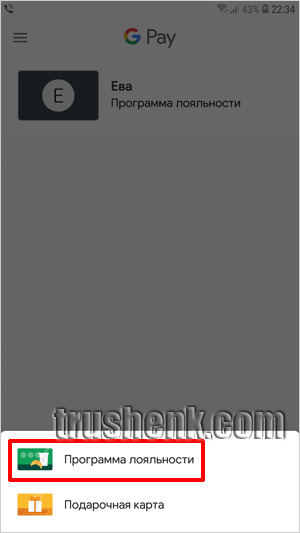
Выбираем вид карты, которую хотим добавить…
Открывается длинный список с перечнем «контор», которые направо и налево раздают бонусные кусочки пластика со штрих кодом своим любимым клиентам:
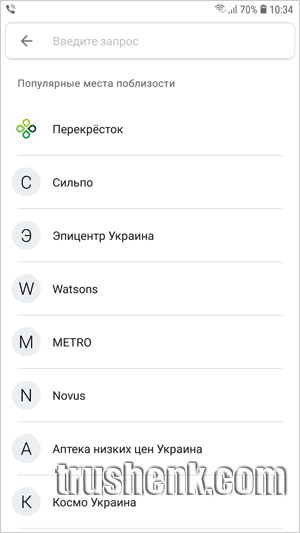
…А также организацию, которая выдала эту карту
Выбираем нужную из списка (можно воспользоваться поиском вверху).
Открывается сканер, который надо навести на штрих-код карты или ввести номер под ним вручную.
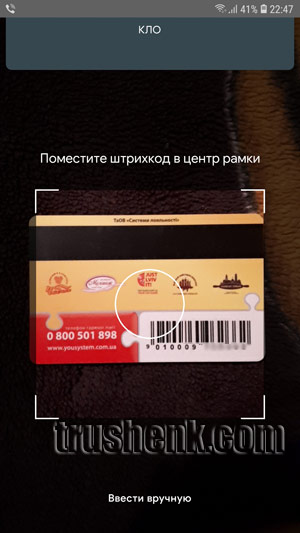
Затем помещаем карту той стороной, где штрих-код в окно сканера
Первая карта добавлена.
Убедившись, что это достаточно просто и не больно, можно добавить еще несколько, чтобы список стал более-менее внушительный.
Как оплачивать через Гугл Пэй
Ну, а теперь самое интересное…
И самое простое, потому, что процесс оплаты похож на оплату банковской картой, когда вы ее подносите к терминалу на кассе.
Терминал — это то устройство, на котором вы обычно вводите ПИН-код карты, если эта услуга у вас активна. Нам подходит, на котором есть вот такой значок:
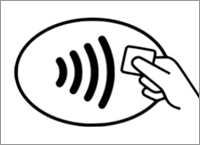
На терминале для бесконтактной оплаты должен быть такой значок. Он может появляться на экране вместе с суммой за покупку или услугу
А если вы забыли дома очки или в суматохе очереди вам некогда находить значки на терминалах?
После короткого времени (секунду-другую) должно либо:
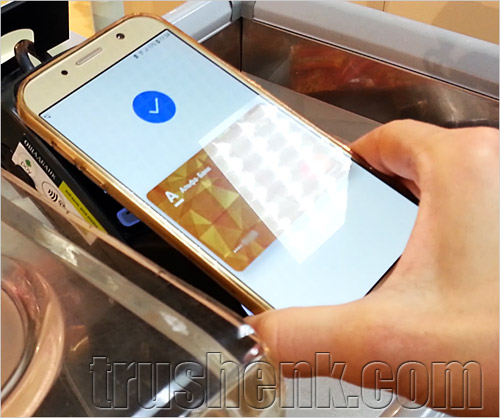
Синяя «Птичка» на экране говорит, что все хорошо у вас получилось и деньги перешли в карман продавцу
Внимание: Доступ в Интернет для этой операции не нужен!
Ваш телефон может даже стоять в режиме «Полет» и все равно платеж можно будет совершить.
Если эти глаза сделались круглыми и начинают искать охранника, то, возможно, в этом магазине система Гугл Пэй еще не актуальна.
Тогда ничего не остается, как достать карточку, которую все-таки пока надо носить с собой.
А, если уж совсем все плохо в этой торговой точке, то придется доставать наличность, которая тоже не помешает в кошельке.
Какие банки поддерживают Google Pay
Чтобы проверить, есть ли ваш банк в заветном списке, можно просто заглянуть сюда, если вы житель Украины, либо сюда, чтобы выбрать другую страну.
Как видите, основные банки в этом списке есть, поэтому, скорее всего и ваш тоже. Единственно, возможно надо будет заменить карту Visa на Mastercard в некоторых банках, но это технический вопрос.
Насколько это надежно (безопасно) и зачем все это надо
Безопасность платежа при помощи приложения Google Pay довольно высока, потому, что:
Неубедительно? Хорошо, тогда вернемся чуть назад и вспомним, что не доставая карту, мы сводим к нулю шанс, что ее данные могут быть каким-то образом перехвачены злоумышленником.
Один этот факт может перевесить все остальные.
Далее. Бонусные карты.
Их накапливается достаточно много, и носить все с собой не всегда удобно. И лежат они аккуратной стопочкой где-нибудь в ящике прихожей.
Или такая ситуация — бонусная карта всего одна и находится она сегодня не у вас. А нужна именно вам…
Тогда все просто — достаем телефон, открываем приложение и получаем бонус.
Итак, мы с вами немного расширили в своем понимании возможности нашего любимого смартфона и теперь выбор за вами — пользоваться очередным сервисом от Гугла или нет.
Google Pay – это бесконтактная система оплаты, сделанная по образу Apple Pay. Принцип работы системы построен на привязке к устройству платёжной карты, с которой будут списываться средства каждый раз, когда вы совершаете покупку через Google Pay.
Однако возникают ситуации, когда карту нужно отвязать. Как быть в таком случае?
Отвязываем карту от Google Pay
В удалении карты из этого сервиса нет ничего сложного. Вся операция займёт несколько секунд:
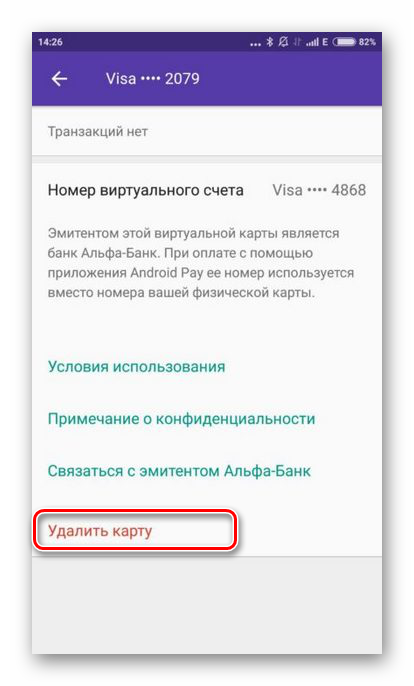
- Откройте Google Pay. Найдите изображение нужной карты и нажмите по нему.
- В окне информации о карте найдите параметр «Удалить карту».
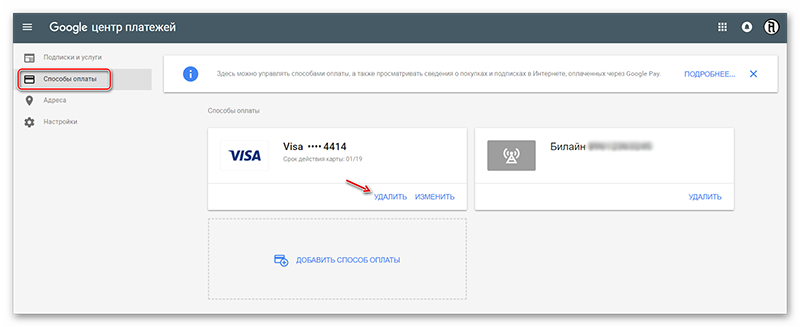
- Перейдите в «Центр платежей» Google. Переход можно сделать как на компьютере, так и на телефоне через браузер.
- В левом меню откройте вариант «Способы оплаты».
- Выберите свою карту и нажмите на кнопку «Удалить».
С помощью этих инструкций вы можете в любой момент отвязать карту от платёжной системы Google Pay за пару минут.
Добавьте сайт Lumpics.ru в закладки и мы еще пригодимся вам.
Отблагодарите автора, поделитесь статьей в социальных сетях.
Помогла ли вам эта статья?
Поделиться статьей в социальных сетях:
Еще статьи по данной теме:
А в статье рассказано об удалении карты из платежного приложения Google Pay, поэтому описанное и показанное отличается от того, что Вы видите в Play Маркете.
Я извиняюсь, что дублирую сообщения, но про скриншот написала, а добавить забыла. Пришлось ещё раз отправить. Да, браузер открывается, но там вот что. Куда нажимать-то? Я, похоже, совсем далека от всего этого)
Ольга, ниже написал, куда жать. Пробуйте
Спасибо. Пробую. Картинка карты не активна. Нажимаю меню. Там вот что. Куда дальше?
Пройдет ли откат средств с gpay при неактивной карте?
Дмитрий, здравствуйте. Нет, не пройдет. Для любых денежных манипуляций карта, привязанная к Google Pay должна быть активной, рабочей.
Если на момент запроса отката подписки на приложение карта быда отписана от GPAY но в тот же день ее активировал снова? То прийдёт ли возврат средств.
Не прикрепила второй скриншот)
Очень странно, ниже прилагаю скриншот того, как это меню должно выглядеть. Попробуйте просто перейти по ссылке (ниже) в браузере, сначала попробуйте с телефона, а потом, если есть возможность, с ПК.
https://payments.google.com/payments/home#paymentMethods
По ссылке то же самое, что у меня и получалось. Ладно, попробую с компьютера. Спасибо за потраченное на меня время.
Ольга, пока рано благодарить)
При привязке карты выдает ошибку
Здравствуйте. У меня требует сначала привязать новую карту и только тогда я смогу удалить старую, а я не хочу больше иметь дело с гугпэй. Как удалить карту без привязки другой?
В гоогл рлей требует изменить способ оплаты, карта не удаляется просто так
«Заодно разберите случай, как быть, когда GPay не удаляет карту с положительным балансом ссылаясь на Google Play,» — опять же, вероятнее всего, это частный случай, который каким-то образом нужно повторить на практике.
Вот пример, две карты добавившиеся из Google Play, поскольку платить ими в GPay нет надобности, то и верификацию я не проводил, это не мешает им тут висеть))
Полностью согласен) Из за этой особенности и прошу подправить статью, коль речь в ней идёт о Google Pay, так как эти «фантомные» карты могут смутить.
Поверхностная статья, не упомянут ни один подводный камень, а описанное вами сделает даже мартышка, не читая эту писанину.
Выше задан вопрос на который вы не отвечаете и в статье подобный случай не упомянут.
Здравствуйте как мне удалить мою карту и аккаунт в mazilla
Я заходила в личный кабинет на mazilla но как мне проверить удалила ли я свою карту
Все просто — если карта не отображается в списке подключенных к аккаунту, значит, она удалена. Обычно это происходит мгновенно.
В Google Pay и вообще на аккаунте в гугл нет страницы, сноски, кнопки и т.д и т.п чтобы удалить свою же карту
Совет на будущее — все ставшие ненужными подписки можно и нужно просто отменять. После этого деньги уже не спишутся, а сервис продолжит работать до конца оплаченного (или демонстрационного) срока.
Содержание статьи
Показать
Скрыть
Благодаря технологии бесконтактной оплаты нет необходимости вставлять карту в терминал, чтобы совершить покупку. Для этого достаточно на несколько секунд приложить карту, смартфон или другой гаджет с возможностью бесконтактной оплаты к терминалу, который обрабатывает операцию.
Технология основана на принципе NFC (связи ближнего действия), когда терминал и платежный инструмент со встроенным NFC-чипом обмениваются данными карта напрямую, а телефон — через специальные платежные кошельки.
У Сбербанка есть собственная система платежных сервисов бесконтактной оплаты — SberPay, которая функционирует через приложение СБОЛ (ранее — «Сбербанк Онлайн»). Кроме NFC, здесь используются и другие технологии.
Какие изменения произошли для россиян в 2022 году в сфере бесконтактной оплаты
Из-за введения в 2022 году западных санкций привычные способы бесконтактной оплаты для россиян стали недоступны.
После ухода из России Google Pay и Apple Pay из доступных платежных сервисов остались только Mir Pay и Samsung Pay, и оба обслуживают только карты «Мир» и совместимы со смартфонами на Android.
Сбербанк благодаря сервису SberPay позволяет совершать бесконтактные платежи картами любых платежных систем и подходит для владельцев iPhone.
Какие карты Сбербанка подходят для бесконтактной оплаты
Классическая бесконтактная оплата с помощью самого пластика работает со всеми типами карт от Сбербанка, оборудованными чипами: дебетовыми и кредитными, платежных систем Visa, Mastercard и «Мир». О наличии чипа свидетельствует схематичное изображение радиоволн на лицевой или тыльной стороне карты.
Здесь вы можете выбрать дебетовые карты Сбербанка, а тут — кредитные.
Сейчас Сбербанк выдает только рублевые карты платежной системы «Мир», зато их владельцы могут продолжать оплачивать покупки телефоном вместо карты через SberPay, Mir Pay или Samsung Pay при условии, что смартфон на базе Android и поддерживает технологию бесконтактной оплаты (NFC).
Система платежных сервисов SberPay наиболее гибкая, она позволяет бесконтактно платить телефоном вместо карты четырьмя разными способами:
- В одно касание телефоном по NFC.
- В одно касание по QR-коду.
- Быстрая онлайн-оплата по кнопке SberPay.
- Оплата «одним взглядом» по биометрии.
Сервисы SberPay бесплатные, главное — наличие технической возможности для их использования у продавца и покупателя:
|
Способ оплаты |
Требования |
Дополнительные возможности |
Защита платежей |
|||
|
Платежная система |
Операционная система смартфона |
NFC |
Необходимо подключить |
|||
|
Телефоном |
«Мир» |
Android 8.1 и выше |
Нужен |
приложение СБОЛ версии 14.5 и выше |
для оплаты не нужен интернет |
ограниченное количество уникальных ключей оплаты |
|
По QR-коду |
любая |
|
не нужен |
|
|
|
|
Онлайн |
любая |
любая |
не нужен |
|
|
|
|
Одним взглядом |
любая |
любая |
не нужен |
|
быстрое распознавание пользователя через голосовой помощник |
|
Как привязать карту к SberPay
Скачивать SberPay не нужно, сервис уже есть в мобильном приложении Сбербанка, которое необходимо предварительно обновить до последней версии.
Привязать карту к SberPay владельцы iPhone не могут, данная опция доступна только для Android-смартфонов. Сделать это можно через СБОЛ любым из трех способов:
- В разделе «Кошелек» на главном экране нажать на «Все карты» → в разделе «Полезное» найти «SberPay → нажать на зеленую кнопку с плюсом и выбрать карту, с которой будет производиться оплата.
- Выбрать карту «Мир», с которой будет производиться оплата → перейти в «Настройки» → нажать на «Бесконтактная оплата» → «Подключить к SberPay».
- Выбрать карту «Мир», с которой будет производиться оплата → нажать на иконку «SberPay» в верхнем правом углу карты → «Подключить».
В случае блокировки карты она удалится из SberPay автоматически.
Обратите внимание. Чтобы пользоваться SberPay, необходимо активировать NFC в телефоне: зайти в «Настройки» → «Подключения» → передвинуть ползунок вправо напротив «NFC и бесконтактные платежи».
Оплата по NFC телефона
Как работает:
Можно оплачивать в терминалах, которые поддерживают бесконтактную оплату и принимают карты «Мир», приложив телефон тыльной стороной к считывающему устройству.
Как подключить:
После привязки карты к SberPay все готово к работе.
Дополнительно рекомендуется установить ярлык SberPay на экран смартфона, чтобы перед оплатой оперативно проверять баланс карты или менять ее на другую. Для этого нужно на экране нажать и удерживать иконку СБОЛ → в появившемся окне выбрать «SberPay» → переместить иконку на нужное место на экране и отпустить.
Выбрать дебетовую карту
Как оплачивать:
- для мгновенной оплаты:
разблокировать телефон → поднести его к терминалу → убедиться, что на экране появилась галочка — символ успешной оплаты, деньги списались с основной карты.
- если нужно проверить баланс карты или выбрать другую:
запустить SberPay через ярлык на экране смартфона или приложение → выполнить необходимые действия → поднести телефон к терминалу → убедиться, что на экране появилась галочка — символ успешной оплаты, деньги списались с выбранной карты.
Обратите внимание. Для корректной работы необходимо сделать SberPay приоритетным приложением бесконтактной оплаты. Чтобы переключить смартфон с Google Pay на SberPay, нужно:
перейти в настройки телефона → зайти в «Подключения» → нажать «NFC и бесконтактные платежи» → далее на «Бесконтактные платежи» → переставить галочку с Google Pay или любого другого приложения на SberPay.
Оплата по QR-коду
Как работает:
Для оплаты покупок потребуется телефон: достаточно отсканировать личный или QR-код продавца.
Оплата по QR продавца доступна более чем на миллионе платежных терминалов, оплата по QR покупателя возможна только в магазинах, поддерживающих данную технологию. Ищите фирменные наклейки Сбербанка «Плати QR от Сбера» или «Платите как удобно» на кассах или уточняйте информацию в магазине.
Как подключить:
Специально подключать ничего не нужно — эта опция уже доступна в приложении банка.
Для покупки на сумму до 1 тыс. руб. можно настроить оплату по персональному QR-коду без подключения к интернету: в СБОЛ выбрать нужную карту → перейти в «Настройки» → выбрать «Оплата QR-кодом» → во вкладке «Оплатить» переключить ползунок вправо напротив надписи «Офлайн QR-код».
При входе в приложение без доступа к интернету личный QR-код будет отображаться на экране ввода пароля.
Для оплаты в одно касание без предварительной авторизации в СБОЛе рекомендуется установить виджет быстрой оплаты по QR-коду:
- для смартфонов на базе Android:
длительно нажать на экран → выбрать «Виджеты» → в строке поиска набрать «Сбербанк» и выбрать «Оплата QR» → перенести виджет в удобное место на экране.
- для смартфонов на базе iOS:
длительно нажать на экран → нажать на плюс в левом верхнем углу экрана → в строке поиска набрать «Сбербанк» → выбрать «Оплата QR-кодом» → «Добавить виджет».
Как снять деньги без карты: Сбербанк
Обратите внимание. Необходимо удалить неактивные банковские карты из Apple Wallet, иначе при каждой оплате на терминале будет открываться оплата картами, а не QR-кодом: открыть приложение Wallet → выбрать неактивную карту → нажать кнопку «Еще» → «Удалить карту» → подтвердить операцию.
Как оплачивать:
· Отсканировать QR продавца:
навести на QR-код камеру смартфона → перейти по ссылке в приложение СБОЛ или стороннее приложение от банка-партнера → проверить наименование продавца и сумму к оплате → подтвердить платеж.
Важно! Бонусы за покупку по программе «СберСпасибо» будут начислены только в том случае, если во время оплаты использовался QR-код от Сбербанка, т.е. на экране отображались надписи «SberPay» или «Плати QR».
· Создать собственный QR-код:
зайти в приложение СБОЛ → нажать на иконку QR-кода наверху экрана, где отображаются подсказки → перейти во вкладку «Оплатить» → выбрать карту списания и отсканировать QR-код на кассе.
Быстрая онлайн-оплата
Как работает:
Оплата онлайн-покупок без ввода реквизитов карты и кода из СМС. При оформлении заказа достаточно нажать на кнопку SberPay и подтвердить операцию в приложении. Оплатить покупку можно на сайтах и в приложениях, где есть кнопка SberPay.
Как подключить:
Не требует специального подключения, достаточно иметь карту Сбербанка и приложение СБОЛ.
Оплата покупок без приложения доступна с услугой «Уведомления об операциях», подключить которую можно несколькими способами, не считая самого приложения:
- По номеру 900: телефон, для которого подключается услуга, должен совпадать с номером, указанным при оформлении карты.
- В банкомате Сбербанка: «Все услуги» → «Информация и сервисы» → «Уведомления».
- С помощью сотрудника отделения: потребуется паспорт.
Как оплачивать:
· Со смартфона:
на странице оформления заказа среди способов оплаты выбрать SberPay → приложение СБОЛ откроется автоматически → подтвердить оплату.
· С компьютера:
на странице оформления заказа среди способов оплаты выбрать SberPay → в приложении СБОЛ отсканировать QR-код, на зарегистрированный номер придет СМС с кодом подтверждения → подтвердить оплату в приложении или отправить код из СМС в ответном сообщении на номер 900.
«Оплата одним взглядом»
Как работает:
В данном случае для бесконтактной оплаты не используется ни карта, ни телефон, операция осуществляется по биометрии клиента.
Биометрия — это система распознавания человека по его уникальным физическим характеристикам, таким как отпечатки пальцев, особенности лица и голоса. Они отличают людей друг от друга и практически не меняются с течением жизни.
Сбербанку требуется только фото. Камера распознает лицо и сопоставляет его с уникальным номером, привязанным к биометрическим данным клиента и счету его карты. Если данные совпадают, деньги за покупку списываются.
Банк утверждает, что устройство «узнает клиента», даже если изменить макияж, прическу, отрастить бороду, сбрить усы, снять очки или надеть шляпу. Предполагается, что точность определения практически стопроцентная.
Оплата этим способом доступна в терминалах с функцией распознавания лиц. Ищите на мониторе надпись «Каждого клиента знаем в лицо» и кнопку «Оплата одним взглядом».
Как подключить:
В приложении СБОЛ выбрать карту, с которой будет производиться оплата → перейти в «Настройки» → нажать «Оплата одним взглядом» → передать данные биометрии, сделав селфи и подтвердив согласие на использование данных.
Важно! Отозвать согласие на использование биометрии можно только через заявление в отделении банка.
Как оплачивать:
На кассе выбрать способ «Оплата одним взглядом» → посмотреть в камеру → покупку свыше 1 тыс. руб. подтвердить ПИН-кодом.
С помощью сервиса Банки.ру вы можете найти подходящую дебетовую, кредитную карту или карту рассрочки, подобрать подходящий вклад или накопительный счет, больше изучить тему инвестиций, узнать ситуацию на рынке металлов, валюты и недвижимости.
Еще по теме:
Как переводить деньги с карты на карту
#}
Ставка: от 5.5%
Платеж: 9 059 ₽
#}
Платежи без карточки привлекают простотой и удобством. Еще в 2016 году оплата через NFC была редкостью. Сейчас банки наперебой предлагают своим клиентам карты с чипом NFC, встраивают в приложения функционал для бесконтактной оплаты. Сбербанк не стал исключением: владельцы карт Visa и Mastercard могут оплачивать свои покупки с помощью телефона и часов без участия пластиковой основы. Расскажем, как настроить NFC для оплаты картой Сбербанка на смартфонах iPhone и Android.
На iPhone
Для проведения бесконтактных платежей на Айфонах используется специальная система — Apple Pay. Она работает через технологию NFC и принимает от нее лучшие качества:
- финансовые операции не хранятся в памяти устройства;
- информация о картах засекречена и не может быть передана злоумышленникам;
- для проведения оплаты необходимо подтвердить операцию с помощью отпечатка пальца, ввода ПИН-кода или скана сетчатки глаза.
Какие iPhone поддерживают NFC
По технологии беспроводной оплаты работают следующие модели мобильных устройств Apple:
- iPhone SE, 6, 7 и выше;
- часы Apple Watch.
Apple Pay с технологией NFC разрешает владельцам проводить оплату в магазинах, метро, приложениях. На терминалах, которые принимают бесконтактную оплату, указывается специальный символ Apple Pay или NFC.
Для работы с бесконтактными платежами на устройстве Apple подключается Touch ID и авторизация в iCloud, в противном случае опция работать не будет.
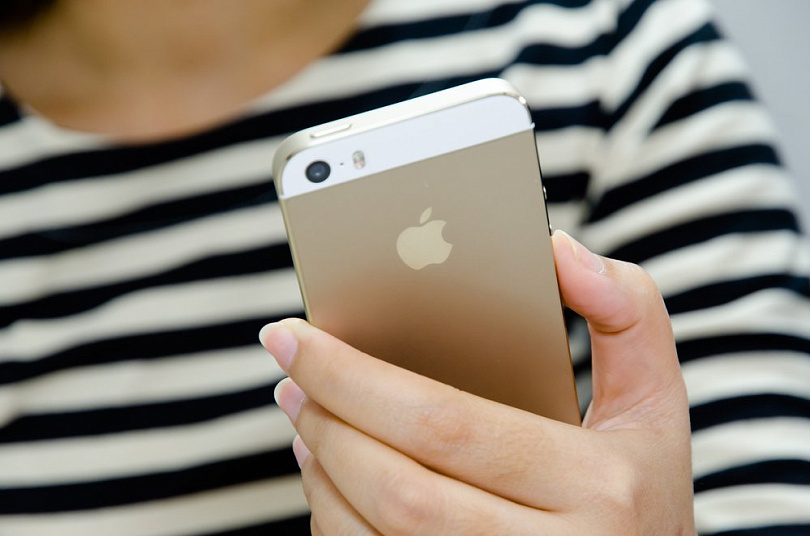
Добавление карты в Wallet
Как привязать карту к телефону с NFC через приложение Wallet:
- Открыть Wallet, выбрать пункт «Добавить карту».
- В верхней части программы нажать кнопку «Далее».
- Ввести реквизиты карточки с помощью камеры смартфона или вручную.
- Указать фамилию и имя с лицевой стороны карты, нажать кнопку «Далее».
- Ввести дату окончания срока действия пластика, код безопасности.
- Принять условия соглашения. Если не принять, воспользоваться сервисом не получится.
- На телефон поступит СМС-код, он вводится в приложении и нужен для проверки личности и идентификации абонента;
Карта активирована и готова к работе.
Подключение карты через «Сбербанк Онлайн»
Для работы через официальное приложение банка необходимо убедиться, что оно установлено на смартфоне и не требует обновлений.
Как подключить NFC для платежей «Сбербанк Онлайн» на Apple iPhone — алгоритм действий:
- Авторизоваться в приложении банка на Айфоне.
- Выбрать карту, с которой будут поступать платежи с помощью бесконтактной оплаты.
- Нажать пункт «Добавить в Apple Pay».
- Добавить карточку в Apple Wallet, нажав на одноименную кнопку.
- Если стоит выбор между iPhone и Apple Watch, то указывается устройство, с которого будет проходить платеж.
- Указать информацию о владельце, принять пользовательское соглашение;
Карта добавлена в сервис бесконтактной оплаты и готова к работе.
На Android
Подключение карты Сбербанка к мобильному сервису Google Pay бесплатно и не требует временных затрат. Сервис надежен в плане безопасности: соединение NFC защищено, информация по картам и операциям не сохраняется в телефоне.
Чтобы знать, как платить через NFC с телефона Android, надо понимать, что существуют некоторые требования к устройству.
- Android 4.4 и выше;
- официальная прошивка Android;
- отключенные права Root;
- наличие датчика NFC.
Для проведения платежей через NFC с телефона терминалы в магазинах должны принимать бесконтактную оплату, о чем сообщает значок на экране аппарата или специальные наклейки у кассы.
Подключение NFC
Для работы с бесконтактной оплатой владелец смартфона должен убедиться, что его устройство поддерживает технологию NFC. Для этого рекомендуется сделать следующее:
- открыть настройки смартфона, убедиться в наличии пункта NFC или «Бесконтактная оплата»;
- проверить наличие логотипа NFC на задней панели телефона или в районе аккумулятора под крышкой;
- найти инструкцию к телефону, убедиться в наличии пункта Near Field Communication или NFC.
Не все производители помещают логотип NFC на телефон, но в настройках или инструкции эта технология должна быть указана, иначе бесконтактной оплатой пользоваться не получится.
Как настроить НФС на Андроиде для Сбербанка и других платежей:
- Зайти в настройки смартфона, пункт «Беспроводная связь» или «Подключения».
- Найти вкладку с NFC, перевести ползунок в положение «Включено».
- Если в смартфоне имеется пункт «Бесконтактные платежи», необходимо проверить приложение, которое используется по умолчанию для оплаты.
Связь NFC оставляется включенной по умолчанию, чтобы не тратить время на включение или выключение сервиса. За аккумулятор или память устройства беспокоиться не придется: NFC не использует ресурсы смартфона.
Добавление карты в Google Pay
Для оплаты покупок при помощи NFC на телефоне у пользователя должно быть приложение Google Pay, в обратном случае оно устанавливается через Play Market. Подключение карты Сбербанка к платежному сервису проводится двумя способами: через приложение банка и в программе Google Pay.
Настройка приложения Google Pay:
- Установить приложение Google Pay.
- Открыть, зайти в раздел «Оплата».
- Активировать кнопку «Способ оплаты».
- Добавить новую карту: сфотографировать лицевую сторону или указать сведения вручную: номер карты, срок действия, фамилию и имя, CVV-код с задней стороны.
- Далее владелец указывает информацию о себе: место проживания, индекс, номер телефона, и соглашается с условиями пользования программы.
Приложение проводит проверку введенной информации, для этого отправляются сведения в банк, на телефон приходит SMS-сообщение. Если все сведения указаны верно, карта добавляется в приложение. Если нет, приложение сообщает об ошибке и рекомендует попробовать заново.
Подключение в «Сбербанк Онлайн»
В приложении банка пользователь может самостоятельно платить по счетам, управлять картами и делать покупки с помощью бесконтактного чипа. Как подключить NFC в «Сбербанк Онлайн»:
- Установить приложение банка с Google Play.
- Провести авторизацию, зайти в «Сбербанк Онлайн».
- Открыть нужную карту, с которой проводится оплата.
- Найти и активировать пункт «Добавить в Google Pay».
Этот способ удобен тем, что не требуется вводить самостоятельно данные с карты, они автоматически вносятся из приложения банка.
Преимущества платежей через NFC:
- соединение зашифровано протоколом SSL, информация по карте никуда не отправляется, для оплаты используется номер виртуального счета.
- быстрая оплата;
- нет необходимости возиться с наличными и сдачей;
- за платежи через Android Pay иногда начисляются дополнительные бонусы, проводятся акции;
- все бонусные программы по карте сохраняются;
- поддерживаются любые карты Visa или Master Card.
Оплата картой Сбербанка через NFC проводится одинаково для всех устройств:
- Владелец выбирает приложение и карту для оплаты;
- Сканирует отпечаток пальца или вводит ПИН-код;
- Прикладывает смартфон к экрану терминала;
- После короткого звукового сигнала или вибрации оплата совершена.