
Калибровка принтера, а точнее печатающей головки, необходима, если на бумаге появляются дефекты: выцветание цвета, наложение букв, линий, изображений или пятен. Это можно сделать несколькими способами: с помощью официальных инструментов от производителей, специальных программ, а если это бесполезно, используйте устройство «калибратор». В этой статье приведены пошаговые алгоритмы калибровки струйных и лазерных принтеров Epson, HP, Canon и других различными способами.
«Свойства принтера» (Canon).
Перейдите на вкладку «Инструменты», затем выберите пункт меню «Калибровка печатающей головки».
Основным недостатком этих устройств является их высокая цена (самые дешевые начинаются от 20 тысяч рублей). К помощи калибратора чаще всего прибегают на предприятиях, имеющих дело с полиграфической продукцией.
Особенности калибровки лазерных принтеров
Калибровка лазерного принтера осуществляется без дополнительных программ через настройки. Это рекомендуется по умолчанию после каждой замены картриджа.
Последовательность действий проста (пример для устройств, оснащенных панелью управления на корпусе):
- Включите принтер.
- Поместите несколько листов в лоток.
- Откройте меню, выберите «Калибратор принтера».
- Нажмите на кнопку «Печать».
- Выберите необходимые шаблоны.
- Сравнить копии.
- Репринт.
Любые цветовые дисбалансы будут исправлены. Этот метод подходит для различных производителей оргтехники — Epson, HP, Canon.
Многие модели позволяют выполнить эту процедуру так же, как и для струйных принтеров:
- Используя Панель управления, перейдите в раздел со списком принтеров, установленных на компьютере.
- Перейдите к свойствам, а затем к настройкам устройства.
- Там вы найдете кнопку «Калибровка».
Источник
Калибровка печатающей головки Epson
Если вы слишком часто работаете с принтером, то со временем может возникнуть довольно неприятная ситуация – при печати, на изображении или тексте появляются нечеткие и тонкие линии, либо края документа становятся неровными. Часто причиной этому становится смещение позиции печатной головки принтера. Чтобы устранить проблему потребуется калибровка головки принтера epson.

Выполнить восстановление нормальной работы устройства можно своими силами, используя информацию, представленную в этой статье. Однако задачу можно и упростить, обратившись к специалистам.
Как откалибровать печатающую головку Epson?
Причиной разкалибровки может стать какое-то механическое воздействие на принтер, к примеру, при перестановке принтера с одного места на другое. В данном случае может сместиться каретка печатающей головки принтера. Также разкалибровка может возникнуть при печати на бумаге с высокой плотностью.
Как часто нужно проводить калибровку?
Конечно все зависит от того насколько часто вы печатаете. Ваш принтер сам подаст вам сигнал, если качество печати станет неудовлетворительным. Не стоит также забывать и о соблюдении правил эксплуатации и выполнении ряда требований для профилактики работы вашего печатного устройства.
Калибровка принтера Epson – порядок выполнения работ
Хотим обратить ваше внимание, что процесс калибровки выполняется только с помощью утилиты «Калибровка печатающей головки» (Print Head Alignment), которая ни в коем разе не запускается во время печати. Чтобы выполнить эту процедуру нужно использовать панель управления и выполнять следующие действия, руководствуясь нашими рекомендациями.
- Выключите устройство.
- Установите рычаг регулировки на стандартную позицию.
- В датчик листов положите бумагу размера А4.
- Удерживая кнопку «Количество копий» (Copy), нажимите «Вкл» (P On). Таким образом, напечатаете тестовую страницу.
- На первом листе принтер напечатает несколько пронумерованных рядов. Выберите те шаблоны, в которых максимально совпадают две вертикальные линии
- Нажмите на кнопку «Количество копий» (Copy), чтобы ввести номер шаблона печати – номер выводится на панели цифрового индикатора
- Нажмите на кнопку «Копирование Черно-белое» (Start B&W), подтверждая выбор.
- Повторите шаги 5.6. и 7. для других тестовых страниц (их будет 4)
Понравилась статья? Подпишитесь на канал, чтобы быть в курсе самых интересных материалов
Источник
Улучшение качества печати и сканирования на принтере Epson L364
Проверка и прочистка печатающей головки
Если дюзы забиты, то распечатки становятся бледными, проявляются отчетливые полосы или неожиданные цвета. При снижении качества печати необходимо воспользоваться функцией проверки дюз и проверить, не забиты ли дюзы. Если дюзы забиты, необходимо прочистить печатающую головку.
Не открывайте сканер и не выключайте принтер во время очистки головки. Если очистка головки не завершена, печать может быть невозможна.
Поскольку при очистке печатающей головки используется определенное количество чернил, выполняйте процедуру очистки только в случае ухудшения качества печати.
При низком уровне невозможна очистка печатающей головки. Приготовьте новую емкость.
Если после третьей проверки дюз и прочистки головки качество печати не улучшилось, следует подождать не менее 12 часов, не осуществляя печати, а затем еще раз проверить дюзы и прочистить головку. Мы рекомендуем выключить принтер. Если качество печати все еще неудовлетворительное, обратитесь в службу поддержки.
Во избежание высыхания печатающей головки не отключайте принтер при включенном питании.
Чтобы сохранить печатающую головку в наилучшем рабочем состоянии, рекомендуется регулярно распечатывать несколько страниц.
Проверка и прочистка печатающей головки — Кнопки принтера
1. Загрузите простую бумагу размера А4 в принтер.
2. Нажмите кнопку, чтобы выключить принтер.
3. Включите принтер, удерживая нажатой кнопку, а затем отпустите кнопки, когда индикатор питания замигает.
Будет распечатан шаблон проверки дюз.
4. Сравните проверочный шаблон с образцом, представленным ниже.
Все линии напечатаны: дюзы печатающей головки не забиты. Очищать печатающую головку не нужно.

Имеются пунктирные линии или отсутствующие сегменты: дюзы печатающей головки могут быть забиты. Перейдите к следующему шагу.
Тестовые шаблоны могут различаться в зависимости от модели.
5. Удерживайте нажатой кнопку в течение трех секунд, пока индикатор питания не начнет мигать. Начнется очистка печатающей головки.
6. Когда индикатор питания перестанет мигать, повторно распечатайте шаблон проверки дюз. Повторяйте процедуру очистки и печати шаблона, пока все линии не будут отпечатаны полностью.
Источник
Низкое качество печати на принтере Epson L364
Низкое качество печати
Если качество печати стало низким из-за нечетких оттисков, потери и потускнения цветов, несовпадения и появления полос и мозаичных узоров, проверьте выполнение следующих условий.
Убедитесь в том, что первоначальная заправка чернил завершена.
Проверьте емкость для чернил к принтеру. Если контейнер пуст, незамедлительно заправьте его чернилами и очистите печатающую головку.
Запустите проверку дюз, а затем очистите печатающую головку, если дюзы печатающей головки забиты.
Если принтер не использовался длительное время, используйте утилиту драйвера принтера Технологическая прочистка чернил.
Выровняйте печатающую головку.
Выровняйте печатающую головку, если признаки отсутствия выравнивания появляются с интервалом 2.5.
Используйте бумагу, которая поддерживается принтером.
Не печатайте на сырой, поврежденной или слишком старой бумаге.
Если бумага скручена или конверт вздут, разгладьте их.
При печати изображений или фотографий используйте данные высокого разрешения. Изображения на веб-сайтах часто имеют низкое разрешение, хотя выглядят неплохо на дисплее, поэтому качество печати может снизиться.
Выберите соответствующий параметр типа бумаги в драйвере принтера для типа бумаги, загруженной в принтер.
Печатайте с использованием параметра высокого качества в драйвере принтера.
Если при печати изображений или фотографий появляются неожиданные цвета, откорректируйте цвет и повторите печать. Функция автоматической цветокоррекции задействует стандартный режим коррекции PhotoEnhance. Попробуйте использовать другой режим коррекции PhotoEnhance, выбрав любой параметр, кроме Автокоррекция в качестве параметра Коррекция сцены. Если проблема не решилась, используйте любую другую функцию цветокоррекции, кроме PhotoEnhance.
Отключите параметр двунаправленности (или высокой скорости). При включении данного параметра печатающая головка печатает, двигаясь в обе стороны, в результате чего вертикальные линии могут не совпадать. После отключения данной функции скорость печати может снизиться.
Снимите флажок Высокая скорость на вкладке Дополнительные настройки драйвера принтера.
Выберите Системные настройки из меню > Принтеры и сканеры (или Печать и сканирование, Печать и факс), а затем выберите свой принтер. Нажмите Параметры и принадлежности > Параметры (или Драйвер). Выберите Выключить для параметра Высокоскоростная печать.
Источник
Содержание
- Принтер эпсон как настроить яркость печати
- Коррекция цветопередачи струйного принтера в домашних условиях
- Как увеличить яркость печати принтера Epson?
- Как прибавить цвет на принтере?
- Как настроить принтер на яркую печать?
- Как сделать чтобы принтер печатал только черным Epson?
- Как настроить яркость печати на принтере?
- Как увеличить насыщенность печати принтера?
- Как настроить цвет на принтере Canon?
- Как сделать печать принтера темнее?
- Как настроить цвет печати на принтере HP?
- Как настроить принтер на быструю печать?
- Как настроить принтер на двустороннюю печать по умолчанию?
- Как сделать так чтобы принтер печатал ярче?
- Как сделать черно белую печать на принтере Epson?
- Как сделать так чтобы принтер печатал только черными чернилами?
- Что делать если принтер не печатает а краска есть Epson?
- Как сделать печать принтера светлее?
- Делаем печать принтера светлее
- Настройка параметров на вкладке Главное (Main)
- Выполнение базовых настроек
- Параметр качества (Quality Option)
- Параметры страницы (Paper Options)
- Параметры печати (Print Options)
- Улучшение фотографий (PhotoEnhance)
- Глянец
- Обратный порядок (Reverse Order)
- Предварительный просмотр (Print Preview)
- Ориентация (Orientation)
- Показать настройки (Show Settings)
- Восстановление значений по умолчанию (Reset Defaults)
- Дополнительно (Advanced)
- Выполнение расширенных настроек
- Параметры бумаги и качества (Paper & Quality Options)
- Ориентация (Orientation)
- Параметры печати (Print Options)
- Управление цветами (Color Management)
- Параметры управления цветами (Color Controls)
- Улучшение фотографий (PhotoEnhance)
- Тон (Tone):
- Эффект (Effect)
- Сохранить настройки (Save Settings)
- Показать этот экран первым (Show this screen first)
- Восстановление значений по умолчанию (Reset Defaults)
Принтер эпсон как настроить яркость печати
- Сервисный центр
- Услуги
- Заправка картриджей
- Ремонт принтеров
- Обновление ПО принтеров
- Экспресс Обмен картриджей
- Прайс-лист
- Статьи
- Инструкции
- Из жизни СЦ
- Полезное
- Каталог товаров
- Контакты
  РМ, г.Саранск, ул.Кирова, д.66
  gammas13@mail.ru
  8(8342)37-31-18
  8(8342)37-31-19
Коррекция цветопередачи струйного принтера в домашних условиях
Многие пользователи струйных принтеров сталкиваются с неправильной цветопередачей струйного принтера или МФУ при печати фотографий. Причем, данная проблема возникает и на оригинальных новых картриджах. Попробуем разобраться, как это можно исправить в домашних условиях.
Нужно понять, из-за чего возникает такая ситуация. Производитель гарантирует высокое качество печати своих оригинальных картриджей, но только на своей фирменной бумаге. При печати фирменными картриджами на фирменной фотобумаге качество отпечатков устроит большинство пользователей, т.к. чернила и фотобумага подобраны для совместного использования. Но фирменная фотобумага стоит довольно дорого, поэтому пользователь обычно выбирает подходящюю по цене фотобумагу стороннего производителя. Вариантов много: LOMOND, IST, CACTUS, SIHL и множество других известных и не очень фирм. Сырье различается, технологии производства и нанесения фотопокрытий тоже. Отсюда различная впитываемость бумаги, различная устойчивость к выцветанию и смыванию, и даже различный цвет самой бумаги. Она может быть как белой, так и слегка желтоватой. Даже у одного производителя фотобумага из различных партий может сильно отличаться. И нет никакой гарантии, что при печати на Вашем принтере фотография будет хорошо выглядеть. Иногда все выглядит отлично, а иногда присутствуют паразитные оттенки. Например, лица на фотографии могут быть, например, с зеленым или желтым оттенком, или наоборот с красным. Все зависит от используемых чернил и фотобумаги.
Те, кто занимается печатью фотографий профессионально, подбирают чернила и фотобумагу и строят специальный цветопрофиль. Цветопрофиль создается на профессиональном оборудовании в специализирующихся на этом фирмах для конкретных чернил и фотобумаги. В домашних условиях хороший цветопрофиль построить практически невозможно, но можно убрать излишки цвета до приемлемого уровня.
Для примера возмем принтер EPSON L800 подключенный к компьютеру на ОС Windows 7.
Идем по пути ПУСК — Устройства и принтеры. Выбираем наш принтер, кликаем по нему правой кнопкой мыши и выбираем Свойства принтера.
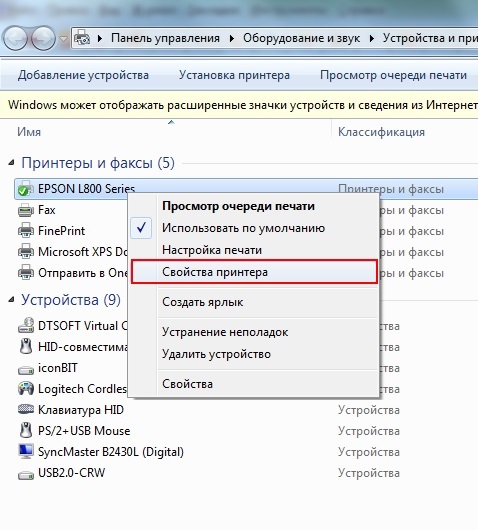
Откроется окно свойств принтера.
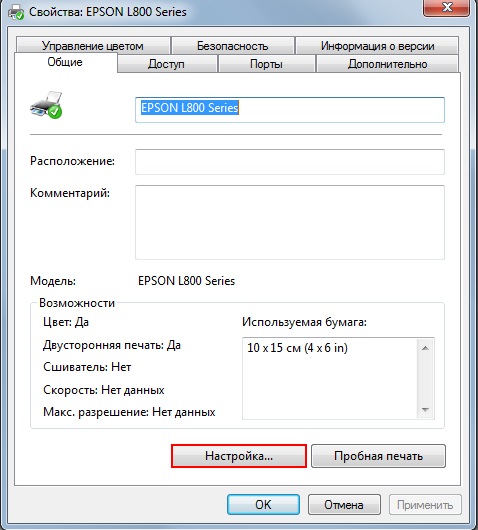
Жмем кнопку Настройка. и в открывшемся окне кликаем по вкладке Расширенные.
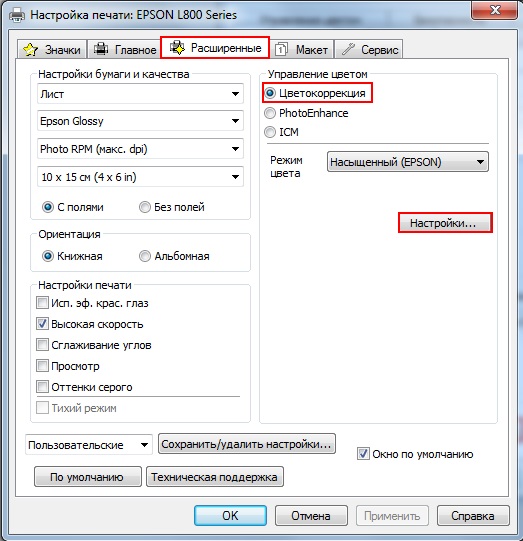
В блоке Управление цветом выбираем пункт Цветокоррекция и нажимаем кнопку Настройки.
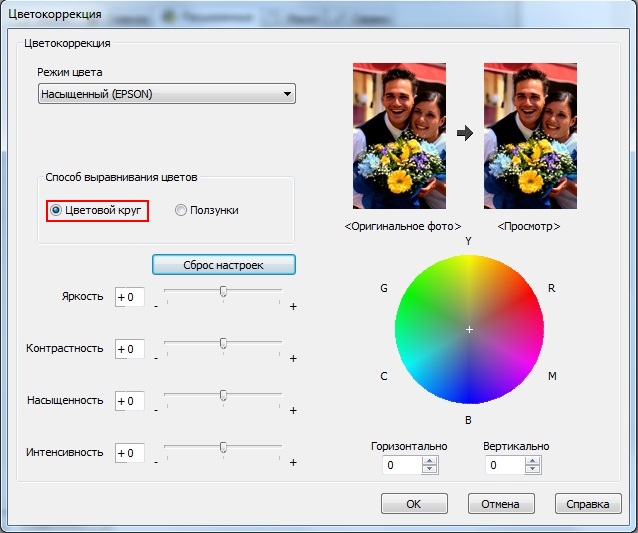
Можно корректировать цвет с помощью цветового круга или ползунками.
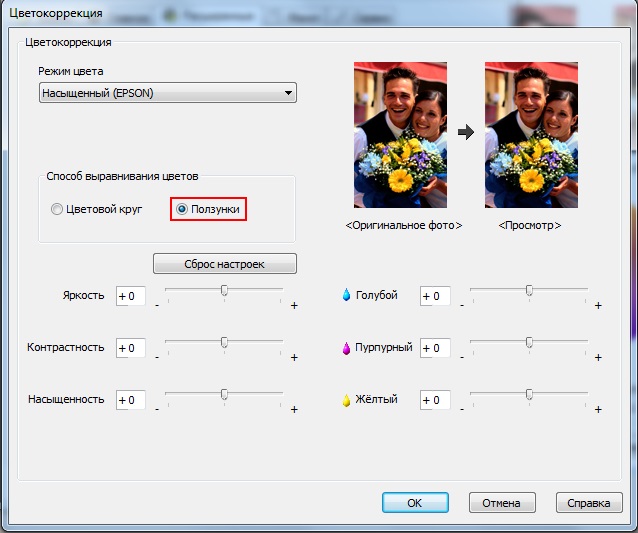
Можно настраивать яркость, контрастность, интенсивность цвета, а также баланс цвета. Можно увеличивать или уменьшать значения нужного цвета. Уменьшая значение одного из цветов, мы тем самым увеличивает долю другого цвета. Как это работает, поможет разобраться цветовой круг. Увеличивая значение одного цвета, например голубого (C), мы уменьшаем значение противоположного на окружности красного цвета (R).
Взаимоисключающие цвета по схеме:
Голубой Красный (Cyan Red)
Пурпурный Зеленый (Magenta Green)
Желтый Синий (Yellow Blue)
Т.е. если нам нужно убрать паразитный желтый оттенок, нужно убавить значение желтого цвета, тем самым прибавив долю синего. Чтобы убрать паразитный зеленый оттенок, будем прибавлять пурпурный. И т.д.
Схема действий проста:
1. Убавляем/прибавляем значение цвета на 2-3 единицы
2. Распечатываем тест или фото и смотрим на изменения
3. Оттенок остался? Повторяем пункты 1 и 2
Затраты: несколько листов фотобумаги и 10 минут свободного времени. Конечно таким образом не добиться идеальной цветопередачи, но избавится, например, от зеленых лиц или желтого неба можно.
Источник
Как увеличить яркость печати принтера Epson?
Как прибавить цвет на принтере?
Откройте папку принтеров. Правой клавишей мыши щёлкните на иконке принтера и в меню выберите Настройка печати.
…
Выполните калибровку цветов с помощью панели управления.
- Нажмите + или — и выберите Цвет. коррекция. …
- Нажмите + или — и выберите Цвет. …
- Нажмите + или — и выберите Откалибровать. …
- Нажмите OK.
Как настроить принтер на яркую печать?
Настройка параметров принтера по умолчанию — настройка печати
- В меню [Пуск] выберите пункт [Принтеры и факсы]. Откроется окно [Принтеры и факсы].
- Щелкните мышью на значке требуемого принтера.
- В меню [Файл] выберите пункт [Настройка печати…]. …
- Определите необходимые параметры и нажмите кнопку [ОК].
Как сделать чтобы принтер печатал только черным Epson?
Для того, что бы отпечатать документ в только в чёрно-белом цвете необходимо зайти в Настройках печати принтера —> Расширенные и выбрать соответствующий пункт ‘Печать в оттенках серого’ или ‘Только чёрные чернила’ или что-то в этом духе.
Как настроить яркость печати на принтере?
- Откройте окно настройки драйвера принтера.
- Выберите настройку цветов вручную На вкладке Главная (Main) выберите значение Вручную (Manual) для параметра Цвет/интенсивность (Color/Intensity) и нажмите кнопку Задать… …
- Укажите яркость. Выберите значение Светлая (Light), Обычн. …
- Завершите настройку.
Как увеличить насыщенность печати принтера?
Коррекция яркости печати
- Заходим в меню «Файл», дальше «Печать», открываем закладку «Свойства». …
- Выбираем вкладку «Цвет» и нажимаем на опцию «Дополнительные параметры цвета».
- На экране появятся регуляторы насыщенности цвета, яркости и тона. …
- После завершения работы нажмите «Ок» и «Применить».
Как настроить цвет на принтере Canon?
Настройка цветов с помощью драйвера принтера
- Откройте окно настройки драйвера принтера.
- Выберите настройку цветов вручную …
- Выберите корректировку цвета. …
- Выберите цветовой режим. …
- Выполните настройку других пунктов. …
- Завершите настройку.
Как сделать печать принтера темнее?
- Откройте окно настройки драйвера принтера.
- Выберите настройку цветов вручную. На вкладке Главная (Main) выберите значение Вручную (Manual) для параметра Цвет/интенсивность (Color/Intensity) и нажмите кнопку Задать… …
- Выполните настройку интенсивности.
Как настроить цвет печати на принтере HP?
Изменение цветовой темы
- Из окна программы выберите параметр Печать.
- Выберите принтер, затем нажмите Свойства или Параметры.
- Выберите вкладку Цвет.
- Снимите флажок HP EasyColor.
- Выберите цветовую тему в раскрывающемся списке Цветовые темы. • …
- Нажмите кнопку ОК, чтобы закрыть диалоговое окно Свойства документа.
Как настроить принтер на быструю печать?
Настройка параметров принтера по умолчанию — настройка печати
- В меню [Пуск] выберите пункт [Принтеры и факсы]. Откроется окно [Принтеры и факсы].
- Щелкните мышью на значке требуемого принтера.
- В меню [Файл] выберите пункт [Настройка печати…]. Откроется диалоговое окно [Настройка печати].
- Определите необходимые параметры и нажмите кнопку [ОК].
Как настроить принтер на двустороннюю печать по умолчанию?
Кроме того, можно сделать следующее:
- Откройте вкладку Файл.
- Нажмите кнопку Печать.
- В разделе Параметры щелкните Односторонняя печать. Если значение Двусторонняя печать доступно, ваш принтер настроен для двусторонней печати.
Как сделать так чтобы принтер печатал ярче?
Заходим в меню «Пуск», дальше «Устройства и принтеры» и выбираем из перечня подключенной техники необходимую модель.
- Правой клавишей открываем диалоговое окошко и выбираем «Свойства». …
- Выбираем закладку «Качество» или «Цвет» (тоже зависит от принтера), где заходим в «Дополнительные параметры».
Как сделать черно белую печать на принтере Epson?
Настройки принтера в Windows
Выберите файл для печати. Откройте окно драйвера принтера. Щелкните вкладку Main (Главное), затем выберите нужный тип носителя (Media Type). Для параметра Color (Цвет) выберите Advanced B&W Photo (Расширенное ч/б фото).
Как сделать так чтобы принтер печатал только черными чернилами?
Если вы уверены, что это принтер, который нужно настроить, кликните правой кнопкой мыши и выберите опцию СВОЙСТВА. Когда окно откроется, в правом верхнем углу выберите вкладку Дополнительные настройки. Выберите Печать черным/ в оттенках серого (эта опция может отображаться в области управления цветом).
Что делать если принтер не печатает а краска есть Epson?
Что делать если принтер не печатает, а краска есть Epson? Если ничего не помогает, попробуйте прокачать чернила. Для этого можно использовать программу PrintHelp. Запускаем программу (которую можно скачать с одноименного сайта), и нажимаем кнопку «Прокачка чернил».
Источник
Как сделать печать принтера светлее?
Если высокая контрастность и яркость печати не являются приоритетными, тогда можно сделать печать принтера светлее и тем самым уменьшить расход тонера. Более светлая печать получается в случае, когда устройство печатает в экономном режиме или же когда установлены соответствующие настройки в свойствах принтера.
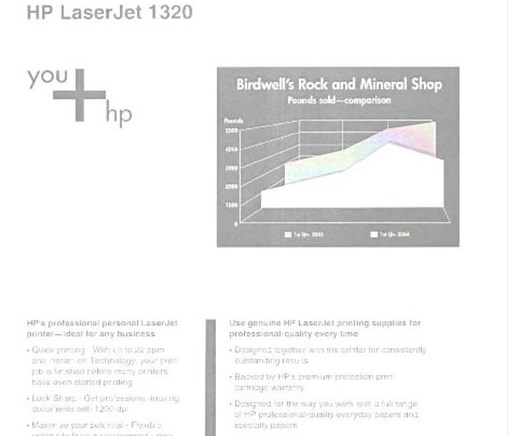
Делаем печать принтера светлее
Чтобы сделать печать светлее, необходимо откорректировать параметры качества печати в настройках принтера:
- Заходим в меню «Пуск», дальше «Устройства и принтеры» и выбираем из перечня подключенной техники необходимую модель.
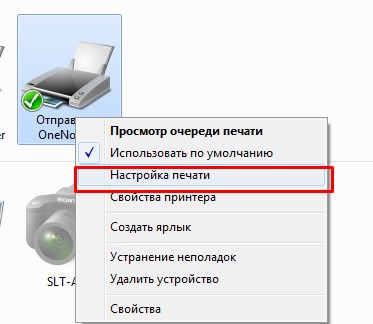
- Правой клавишей открываем диалоговое окошко и выбираем «Свойства». Кстати, эта закладка может называться Параметры или Настройки, в зависимости от модели принтера и программного обеспечения.
- Выбираем закладку «Качество» или «Цвет» (тоже зависит от принтера), где заходим в «Дополнительные параметры».
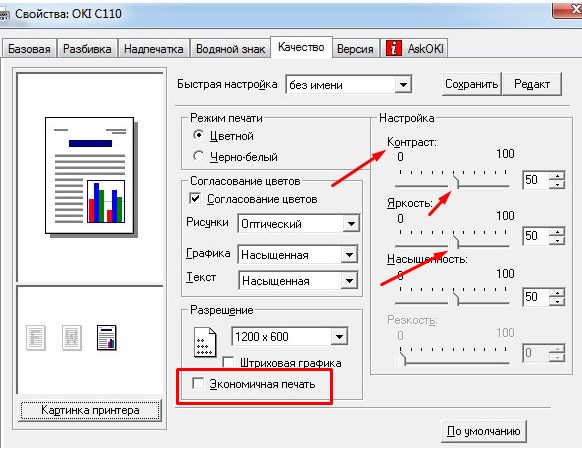
- Здесь будет несколько параметров, которые можно корректировать с помощью специальной шкалы с бегунком или просто вручную указывать цифровые значения – Контрастность, Яркость, Насыщенность, Резкость.
- Также можно поставить флажок на опцию «Экономная печать» и ваши распечатки станут намного светлее.
После того, как вы внесли свои изменения, нажимаем «Ок» и задаем пробную печать документа, чтобы проверить результат.
Источник
Настройка параметров на вкладке Главное (Main)
На вкладке Главное (Main) можно настраивать параметры Параметр качества (Quality Option), Параметры страницы (Paper Options), Параметры печати (Print Options), Ориентация (Orientation) и Дополнительно (Advanced), а также проверять уровень чернил. Обратитесь к соответствующим разделам.
Выполнение базовых настроек

Параметр качества (Quality Option)
Можно выбирать один из следующих типов качества.
Для экономичной высокоскоростной печати.
Для печати стандартного текста со средним качеством.
Текст и изображение (Text & Image)
Для печати стандартного текста и графики с высоким качеством.
Для печати фотографий с высоким качеством.
Оптимальное фото (Best Photo)
Для печати фотографий с наилучшим качеством.
Пользовательский (User Defined)
(уникальное имя)
Если созданы пользовательские настройки и одна из них выбрана в окне Дополнительно (Advanced), он отображается в виде значка.
Параметры страницы (Paper Options)
Выберите параметр Лист (Sheet) , чтобы печатать на обычной бумаге.
Выберите Рулон (Roll) , чтобы печатать на рулонной бумаге.
Выберите параметр Вручную (Manual) , чтобы печатать на CD/DVD и матовой доске.
Без полей (Borderless)
Пометьте этот флажок, если требуется печать без полей. Эта функция печатает по всей площади листа.
 См. раздел Печать без полей
Выберите значение параметра Тип (Type), соответствующее носителю, загруженному в принтер.
В зависимости от значения параметра Тип (Type) становятся доступными другие параметры, поэтому его настраивать нужно в первую очередь.
Чтобы узнать, какой тип носителя вами используется, найдите его в списке параметров Тип носителя (Media Type).
 |
Параметры Тип носителя (Media Type) |
Выберите нужный размер бумаги. Также можно определить пользовательский размер бумаги. О задании собственного размера бумаги см. раздел:
|
Настройка пользовательских размеров бумаги для Windows |
Режим Баннер (Banner Mode)
Выберите этот режим, если хотите печатать многостраничный документ на рулонной бумаге как непрерывные данные. Если выбран этот режим, доступна установка флажка Экономить рулонную бумагу (Save roll Paper).
Листовой режим (Cut Sheet Mode)
Выберите этот режим, если хотите печатать многостраничный документ в виде стандартных отдельных страниц. Если выбран этот режим, доступна установка флажка Печать границы (Print page frame).
Экономить рулонную бумагу (Save roll paper)
Установка этого флажка позволяет экономить рулонную бумагу. Во время печати документа пустая часть последней страницы не будет подаваться через принтер.
Печать границы (Print page frame)
Установите флажок в эту клетку, если при печати многостраничного документа нужно печатать на рулонной бумаге линии между страницами, которые будут указывать, где нужно разрезать бумагу. Эта функция оказывается полезной, когда неясно, где должен быть разрыв между страницами.
Параметры печати (Print Options)
Улучшение фотографий (PhotoEnhance)
Этот режим применяет параметры коррекции изображений, специально настроенные для отсканированных или отснятых в цифровом виде фотографий.
Глянец
Параметр Глянец (Gloss) позволяет печатать документы, используя глянцевые чернила и обеспечивая более высокое качество печати на обычной и фотобумаге. Вы можете выбрать следующие режимы печати:
На любой печатаемый документ наносятся глянцевые чернила.
Печать документа без использования глянцевых чернил.
Вкл. (Изображение) (On (Auto))
Прозрачные глянцевые чернила используются для печати только изображения
Вкл. (Весь лист) (On (Full))
Прозрачные глянцевые чернила наносятся на всю поверхность листа в пределах указанной области печати.
Обратный порядок (Reverse Order)
Позволяет печатать документы в обратном порядке, начиная с последней страницы.
Предварительный просмотр (Print Preview)
Позволяет просматривать документ перед печатью.
При отправке задания печати на принтер открывается окно Предварительный просмотр (Print Preview), где можно менять значения параметров перед печатью.

На панели инструментов Предварительный просмотр (Print Preview) находится несколько значков, с помощью которых можно активировать следующие функции.

Перетащить и оставить (Drag ‘n’ Drop)
Выбор и перемещение водяных знаков.
Увеличение или уменьшение размера просматриваемой страницы.
По размеру экрана (Fit To Screen)
Масштабирует просматриваемое изображение таким образом, чтобы оно соответствовало размеру окна. Удобная функция в том случае, если необходимо видеть всю страницу.
Максимальное увеличение (Maximum Zoom)
Отображение просматриваемого изображения с максимальным увеличением.
Вкл./откл. область печати (Printable Area On/Off)
Отображение или скрытие линий, показывающих границы области печати. Принтер не может печатать за пределами этой области.
Водяной знак (Watermark)
Открывает диалоговое окно Водяной знак (Watermark), где можно добавлять водяные знаки в документ и изменять их настройки.
Восстановление исходных значений параметров водяного знака (Reset Watermark Settings)
Возвращает параметрам водяного знака значения, которые они имели при первом открытии диалогового окна EPSON Предварительный просмотр (Print Preview).
Предыдущая страница (Previous Page)
Отображает предыдущую страницу документа.
Следующая страница (Next Page)
Отображает следующую страницу документа.
Кроме того, можно управлять просматриваемым изображением следующими способами:
- Выбирать и просматривать отдельные страницы.
- Уменьшать/увеличивать размер окна предварительного просмотра.
- Увеличивать просматриваемый документ. Щелкните Увеличить (Magnify) в меню Вид (View), чтобы открыть окно Увеличить (Magnify), где можно увеличивать размер просматриваемого документа, показываемый красный окном. Перетаскивая это красное окно, можно менять увеличиваемую часть документа.
- Просматривать отдельные страницы, составляющие плакат. Окно Плакат (Poster) открывается автоматически при отправке задания печати с выбранным параметром Печать плаката (Poster Printing) в окне Многостраничный (Multi-Page) на вкладке Макет страницы (Page Layout). Из этого окна можно просматривать отдельные панели, составляющие плакат. Это диалоговое окно можно также открыть, щелкнув Плакат (Poster) в меню Вид (View).
- Применять водяные знаки. Выбранный водяной знак будет выводиться в просматриваемом изображении.См. раздел Печать водяных знаков
- Указывать печатаемые страницы документа. Чтобы добавить или удалить страницу, щелкните ее значок в списке в левой части окна предварительного просмотра, а затем добавьте/удалите ее с помощью команд меню Параметры печати (Print Options).
Просмотрев документ, щелкните кнопку Печать (Print) для его печати либо Отмена (Cancel) для отмены печати.
Ориентация (Orientation)
Выберите ориентацию отпечатка: Портретная (Portrait) или Альбомная (Landscape) .
Показать настройки (Show Settings)
При щелчке Показать настройки (Show Settings) открывается окно Текущая настройка (Current Setting). Чтобы скрыть его, щелкните Скрыть настройки (Hide Settings) на вкладке Главное (Main) либо Закрыть (Close) в окне Текущая настройка (Current Setting).

Восстановление значений по умолчанию (Reset Defaults)
Щелкните кнопку Восстановление значений по умолчанию (Reset Defaults) , чтобы вернуть все параметры к заводским предустановкам.
Дополнительно (Advanced)
открыть окно Дополнительно (Advanced).
Выполнение расширенных настроек
Параметры диалогового окна Дополнительно (Advanced) позволяют полностью управлять условиями печати. Используйте их для эксперимента с новыми задумками печати либо для тонкой настройки параметров печати в соответствии с вашими потребностями. Задав нужные значения параметров, им можно присвоить имя добавить в список Выборочные настройки (Custom Settings).
 |
Примечание: |
 |
|
|
|
|
|
|
|
Чтобы открыть окно Дополнительно (Advanced), щелкните Дополнительно (Advanced) на вкладке Главное (Main). Если появится следующее диалоговое окно Примечание (Note), щелкните Продолжить (Continue) .


Параметры бумаги и качества (Paper & Quality Options)
Выберите параметр Лист (Sheet) , чтобы печатать на обычной бумаге.
Выберите параметр Рулон (Roll) , чтобы печатать на рулонной бумаге.
Без полей (Borderless)
Пометьте этот флажок, если требуется печать без полей. Эта функция печатает по всей площади листа.
См. раздел Печать без полей
Выберите значение параметра Тип (Type), соответствующее носителю, загруженному в принтер.
Чтобы узнать, какой тип носителя вами используется, найдите его в списке параметров Тип носителя (Media Type).
|
Параметры Тип носителя (Media Type) |
Примечание:
Доступность параметра Качество печати (Print Quality) зависит от значения параметра Тип носителя (Media Type). Следовательно, задавайте тип носителя до настройки качества печати.
Качество печати (Print Quality)
Выберите качество печати из списка.
Выберите нужный размер бумаги. Также можно определить пользовательский размер бумаги. О задании собственного размера бумаги см. раздел:
|
Настройка пользовательских размеров бумаги для Windows |
Ориентация (Orientation)
Выберите ориентацию отпечатка: Портретная (Portrait) или Альбомная (Landscape) .
Параметры печати (Print Options)
Обратный порядок (Reverse Order)
Позволяет печатать документы в обратном порядке, начиная с последней страницы.
Параметр Глянец (Gloss) позволяет печатать документы, используя глянцевые чернила и обеспечивая более высокое качество печати на обычной и фотобумаге. Вы можете выбрать следующие режимы печати:
Вкл. (On) :
На любой печатаемый документ наносятся глянцевые чернила.
Выкл. (Off):
Печать документа без использования глянцевых чернил.
Вкл. (Изображение) (On (Auto)):
Прозрачные глянцевые чернила используются для печати только изображения
Вкл. (Весь лист) (On (Full)):
Прозрачные глянцевые чернила наносятся на всю поверхность листа в пределах указанной области печати.
Высокая скорость (High Speed)
Активирует двунаправленную печать, так что принтер печатает и справа налево, и слева направо. Режим Высокая скорость (High Speed) ускоряет печать, но ухудшает ее качество.
Оттенки серого (Grayscale)
Печатает в оттенках серого.
Улучшенное микропереплетение (Super MicroWeave)
Обеспечивает большую детальность изображения, но увеличивает время печати. Этот параметр доступен, если параметру Качество печати (Print Quality) присвоено значение Photo RPM.
Сглаживание углов (Edge smoothing)
Улучшает качество печати изображений с низким разрешением, сглаживая неровные углы и края. Этот параметр не влияет на изображения с высоким разрешением или на текст.
Предварительный просмотр (Print Preview)
Позволяет просматривать документ перед печатью.
Управление цветами (Color Management)
Параметры управления цветами (Color Controls)
Используются с методами сопоставления цветов и улучшения изображения, имеющимися в драйвере принтера. При выборе значения Параметры управления цветами (Color Controls) в списке Управление цветами (Color Management) появляются дополнительные параметры, позволяющие выбирать режим и регулировать ползунки улучшения цветов.
Управляет контрастностью изображения на основе изменения полутонов и тонов серого среднего уровня.
Color Mode (Режим цвета)
EPSON Стандартные (Standard): Результат печати максимально приближен к исходному материалу.
Диаграммы и графики (Charts and Graphs): Интенсифицирует цвета и осветляет полутона и яркие тона изображения. Используйте этот параметр для диаграмм и графиков.
EPSON Живые (Vivid): На основе ваших данных улучшает цветовой баланс для оптимального качества печати. Это значение рекомендуется для большинства заданий печати.
Ползунки (Slide Bars)
Ползунки окна Корректировка цветов (Color Adjustment) регулируют параметры в диапазоне значений от -25% до +25%. Подробнее о каждом параметре — в справке драйвера принтера.
Улучшение фотографий (PhotoEnhance)
Этот режим позволяет настраивать различные параметры коррекции фотоизображений перед печатью. Параметры режима Улучшение фотографий (PhotoEnhance) не затрагивают исходные данные.
|
Примечание: |
|
|
|
|
Тон (Tone):
Доступны следующие режимы:
Применяет к документу стандартную корректировку тона Epson.
Печатает с высокой контрастностью, что делает напечатанное изображение четче.
Интенсифицирует цвета и осветляет полутона и яркие тона изображения.
Применяет к фотографиям стиль печати сепия.
Печатает изображения в черно-белом качестве.
Корректировка тонов документа не выполняется.
Эффект (Effect)
Доступны следующие режимы:
Улучшает четкость всего изображения, в особенности контуров.
Мягкий фокус (Soft Focus)
Придает фотографиям вид снимков, сделанных с помощью линз с мягким фокусом.
Придает изображению вид картины, нарисованной на холсте.
Придает напечатанному изображению вид пергаментного отпечатка.
Не применяет никаких эффектов к документу.
Если выбран режим Улучшение фотографий (PhotoEnhance) , флажок Коррекция цифровой камеры (Digital Camera Correction) становится доступным. Пометьте его при печати фотографий, сделанных с помощью цифровой камеры, чтобы придать им плавность и естественность снимков, сделанных пленочным фотоаппаратом.
Этот режим автоматически регулирует цвета отпечатка, чтобы они соответствовали цветам монитора. ICM — это сокращение от Image Color Matching (Согласование цветов изображения).
При выборе пункта ICM становится доступным флажок Без корректировки цветов (No Color Adjustment). Этот параметр обычно не рекомендуется использовать, поскольку он вообще не позволяет драйверу принтера улучшать или корректировать цвет. Используйте его только в случае создания нового цветового профиля либо если другие параметры режима не дают удовлетворительных результатов.
Сохранить настройки (Save Settings)
Чтобы сохранить расширенные настройки в списке Выборочные настройки (Custom Settings), щелкните кнопку Сохранить настройки (Save Setting) . Раскроется диалоговое окно Выборочные настройки (Custom Settings).

Введите уникальное имя для настроек в текстовом поле Имя (Name), а затем щелкните Сохранить (Save) . Имя может содержать максимум 16 букв и цифр. Также можно использовать максимум 8 двубайтных символов; однако они могут не отображаться корректно на экране в зависимости от настроек ОС. Сделанная пользовательская настройка будет добавлена в список Выборочные настройки (Custom Settings) в окне Дополнительно (Advanced). Можно записывать до 10 пользовательских настроек.
После сохранения последняя пользовательская настройка будет выбираться в окне Дополнительно (Advanced) и в пункте Параметр качества (Quality Option) в окне Основное (Basic). Чтобы задать другую пользовательскую настройку, просто выберите ее из списка Выборочные настройки (Custom Settings) в окне Дополнительно (Advanced) либо щелкните значок с именем текущей пользовательской настройки в пункте Параметр качества (Quality Option) в окне Основное (Basic) и выберите нужную настройку.
В случае изменения значения параметра при выборе пользовательской настройки в списке Выборочные настройки (Custom Settings), выбранный в списке пункт возвращается в Выбранные настройки (Custom Settings), а пользовательский выбор в пункте Параметр качества (Quality Option) в окне Основное (Basic) меняется на Пользователь (User). Ранее выбранная выборочная настройка не затрагивается этим изменением и остается в списке. Чтобы вернуться к собственной пользовательской настройке, просто выберите ее заново из списка Выборочные настройки (Custom Settings) в окне Дополнительно (Advanced) либо щелкните значок Пользователь (User) пункта Параметр качества (Quality Option) в окне Основное (Basic) и выберите ее из появившегося списка.
Чтобы удалить настройку из списка Выборочные настройки (Custom Settings), выберите ее в диалоговом окне Выборочные настройки (Custom Settings) и затем щелкните Удалить (Delete) . При удалении активной или единственной пользовательской настройки выбранное значение в списке Выборочные настройки (Custom Settings) в окне Основное (Basic) возвращается к Выборочные настройки (Custom Settings), а пользовательский выбор пункта Параметр качества (Quality Option) в окне Основное (Basic) меняется на Пользователь (User). Чтобы активировать оставшуюся пользовательскую настройку, просто выберите ее из списка Выборочные настройки (Custom Settings) в окне Дополнительно (Advanced) либо щелкните значок Пользователь (User) пункта Параметр качества (Quality Option) в окне Основное (Basic) и выберите ее из появившегося списка.
Показать этот экран первым (Show this screen first)
Выводит окно Дополнительно (Advanced) первым при доступе к вкладке Главное (Main) ПО принтера.
Восстановление значений по умолчанию (Reset Defaults)
Щелкните кнопку Восстановление значений по умолчанию (Reset Defaults) , чтобы вернуть все параметры к заводским предустановкам.
Источник
Содержание
- Решаем проблемы с печатью полосами на принтере Epson
- Способ 1: Проверка шлейфа
- Способ 2: Проверка уровня чернил
- Способ 3: Проверка отверстия для подачи воздуха в картридж
- Способ 4: Профилактика высыхания печатающей головки
- Способ 5: Устранение завоздушенности и высыхания картриджей
- Вопросы и ответы
Компания Epson уже давно занимается активной разработкой принтеров. Устройства от этого производителя находятся в использовании у многих юзеров. Как и все печатающее оборудование, такие девайсы тоже подвержены возникновению различных проблем, в частности они связаны с появлением дефектов при печати. В рамках этой статьи мы бы хотели рассказать о причинах появления полос на готовых листах и вариантах решения этой неисправности, взяв за пример модель от упомянутой компании.
Рассматриваемая неприятность чаще всего появляется из-за поломок печатающих элементов или проблем с краской. Из этого можно сделать вывод, что все причины являются аппаратными. Большинство из них решается вручную пользователем, но может помочь и встроенный в драйвер инструмент обслуживания.
Способ 1: Проверка шлейфа
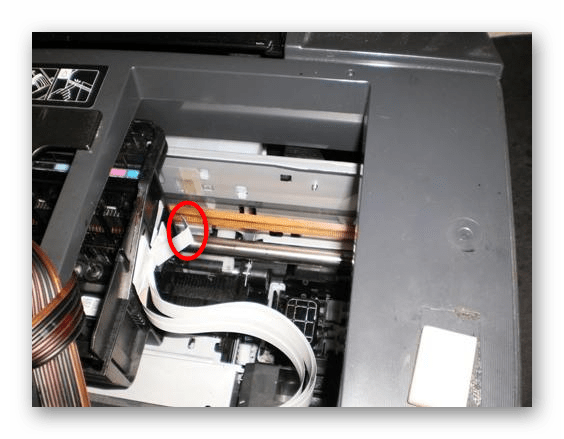
Печатающая головка в принтере является постоянно движущимся элементом. Сверху над деталями находится шлейф, отвечающий за подачу информации и питания. Если он случайно будет пережат, возникнут различные трудности, а также могут появиться полосы. Поэтому мы советуем снять верхнюю крышку устройства и проверить расположение данного элемента. Обратите внимание на изображение ниже, чтобы понять, как выглядит необходимый компонент.
Читайте также: Полная разборка принтера
Способ 2: Проверка уровня чернил
Конечно, рано или поздно во всех картриджах заканчиваются чернила. Если к принтеру подключен СНПЧ, проверить количество оставшейся краски не так уж и сложно, однако объем встроенных емкостей определяется немного иначе. Для этого можно использовать один из инструментов драйвера. В другой нашей статье по ссылке ниже вы найдете детальные руководства по этой теме. Если же окажется, что уровень чернил слишком мал, потребуется заправить картридж самостоятельно или отнести его в сервисный центр.
Подробнее: Определение количества оставшейся краски в принтере
Способ 3: Проверка отверстия для подачи воздуха в картридж
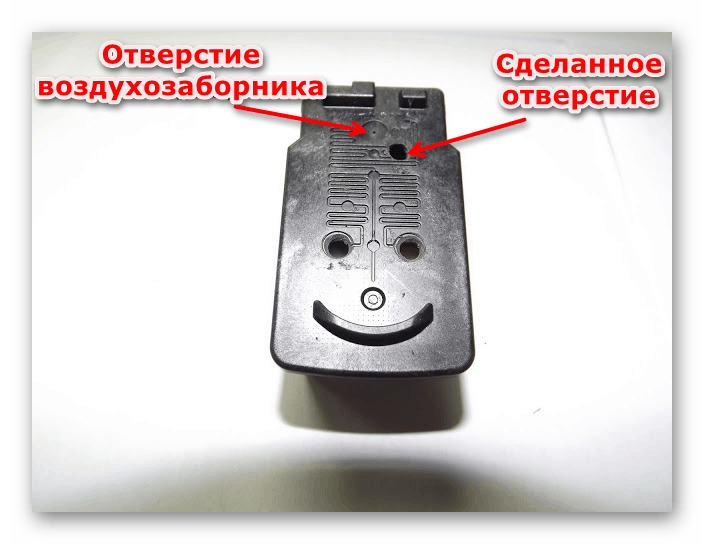
На каждой чернильнице присутствует специальное отверстие, отвечающее за подачу воздуха. От количества подаваемого кислорода зависит и качество печати. Если вы только подключили систему непрерывной печати или заменили картридж на новый, снимите его и проверьте, не засорилось ли отверстие и проделано ли оно вообще. В случае необходимости сделайте его собственноручно подручными средствами.
Читайте также: Снятие картриджа с принтеров
Способ 4: Профилактика высыхания печатающей головки
Не все пользователи каждый день активно задействуют принтер. Если он не находился в эксплуатации достаточно длительный срок, существует большая вероятность того, что печатающая головка немного высохла. Тогда потребуется выполнить программную чистку с помощью встроенного инструмента минимум пару раз, а сделать это можно так:
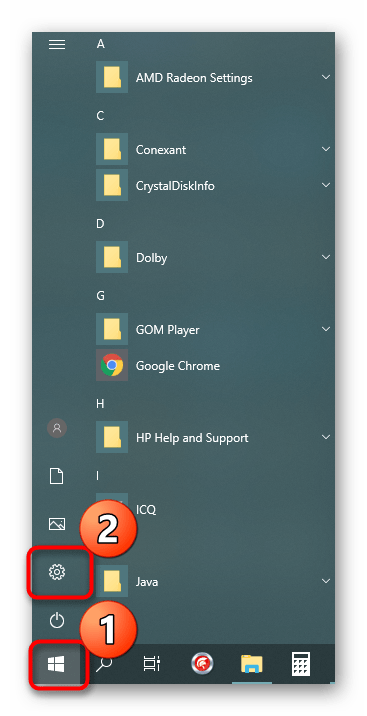
- Откройте «Пуск» и перейдите в «Параметры».
- Отыщите там раздел «Устройства».
- Выберите категорию «Принтеры и сканеры».
- Кликните левой кнопкой мыши по строке используемого принтера.
- Нажмите на появившуюся кнопку «Управление».
- Перейдите в «Настройка печати».
- Во вкладке «Обслуживание» найдите «Очистка печатающей головки».
- Ознакомьтесь с инструкцией и запустите процедуру.
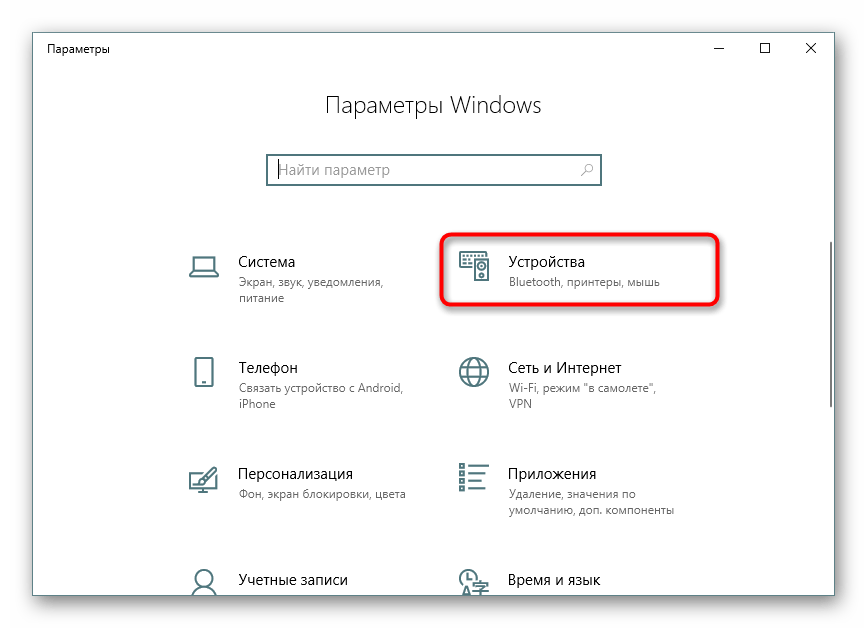
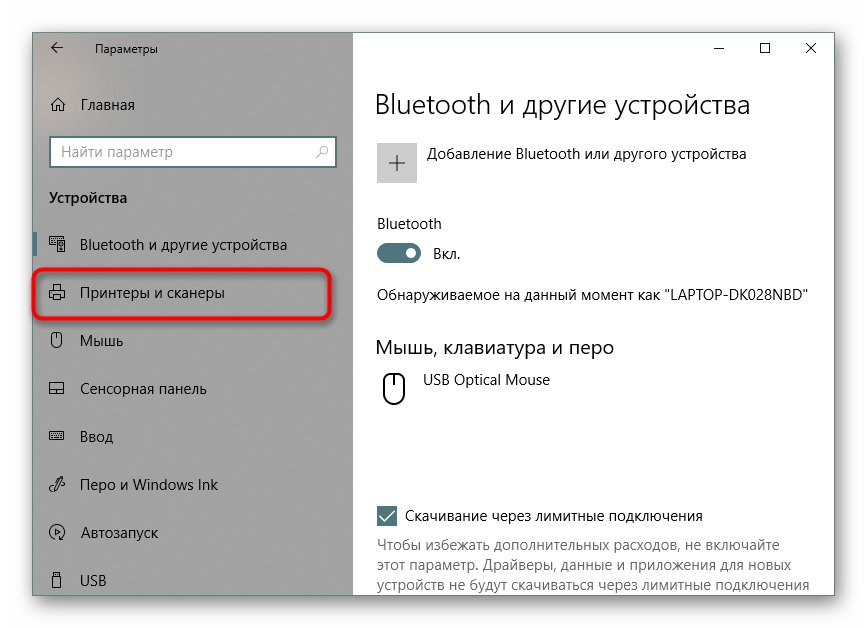

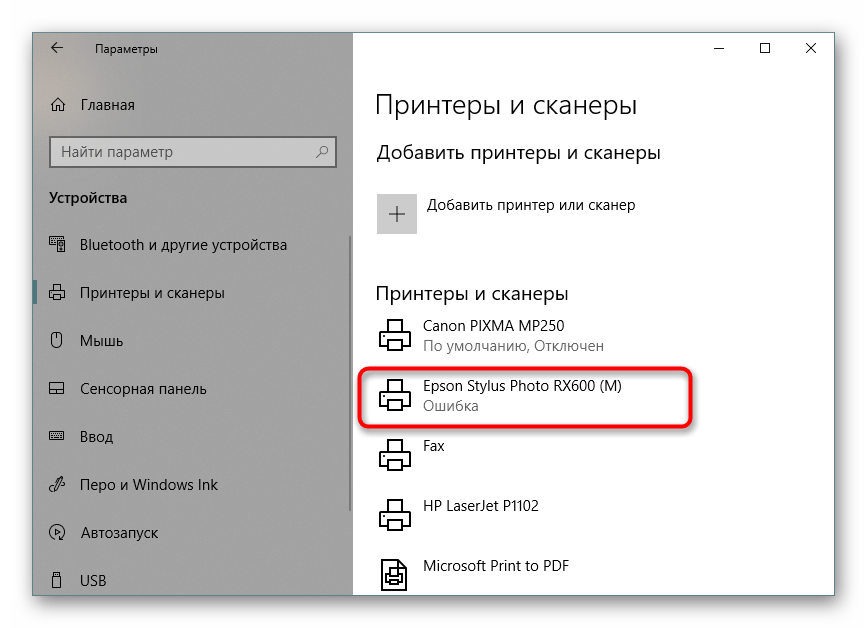
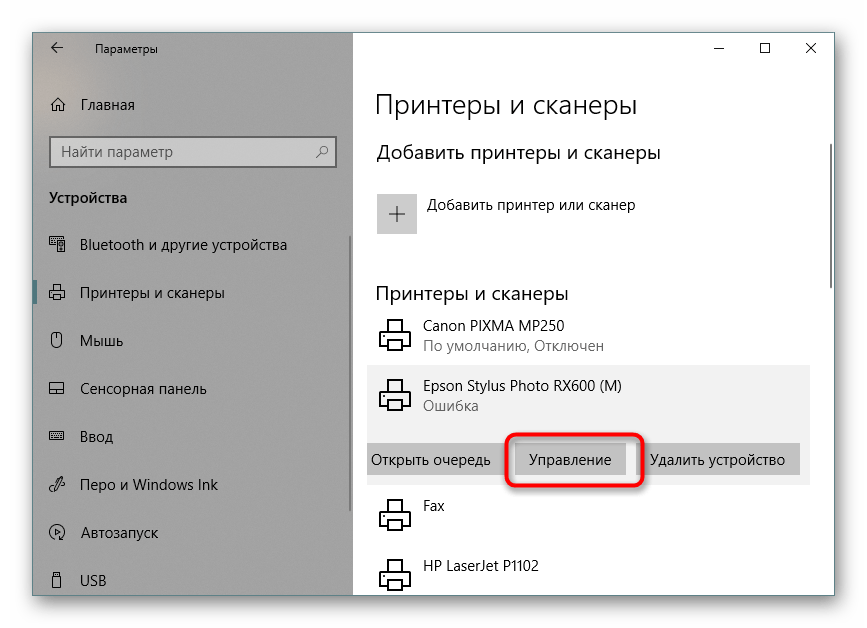

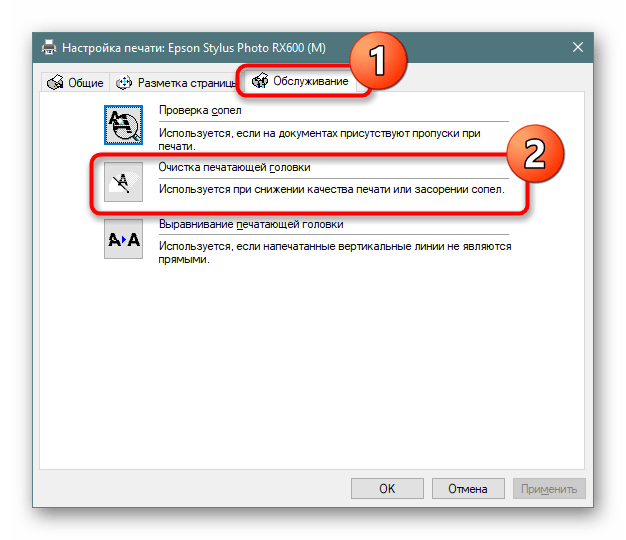
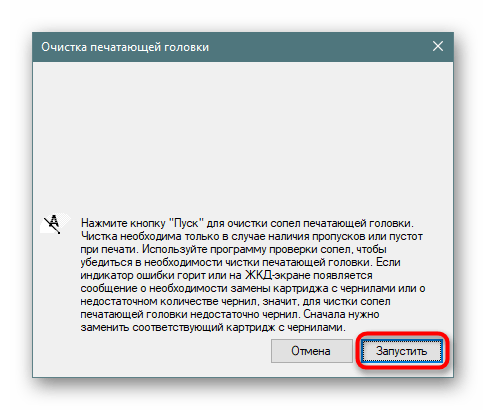
Произведите эту операцию два раза, а затем дайте принтеру простоять минимум час. За это время состояние печатающей головки должно восстановиться. Если вы пользуетесь принтером крайне редко, рекомендуется осуществлять очищение хотя бы раз в неделю, чтобы избежать окончательного высыхания упомянутого элемента.
Способ 5: Устранение завоздушенности и высыхания картриджей
Иногда в картриджи случайно попадает большое количество воздуха или остатки краски в них засыхают. Эти раздражители тоже вызывают появление полос при распечатке листов на принтере Epson. Исправить такую ситуацию можно только ручной чисткой каждой емкости. Делается это с помощью моющего средства или продавливания чернил. Всю необходимую информацию и иллюстрации по этой теме вы найдете в другом материале далее.
Подробнее: Правильная чистка принтерного картриджа
Выше вы были ознакомлены с пятью способами решения проблемы с появлением полос при печати на принтере Epson. Всегда рекомендуется проверять каждый из вариантов, чтобы отыскать подходящий. Однако при нерезультативности всех из них не стоит исключать выход из строя печатающей головки. При первой же возможности обратитесь в сервисный центр, чтобы специалисты произвели диагностику и дальнейший ремонт устройства.
Еще статьи по данной теме:
Помогла ли Вам статья?
Содержание
- 1 Печать фото на принтере Epson – подготовка
- 2 Как на принтере Epson печатать фото?
- 2.1 Заправьте бумагу в принтер
- 2.2 Упорядочите листы бумаги, прежде чем положить их в принтер
- 3 Как печатать фотографии на принтере Epson — процедура
Многие покупают принтер не только для печати текстовых документов. Струйный принтер идеально подходит для печати цветных изображений и фото. Главная особенность такого принтера в том, что он предельно прост в обращении. Даже неопытный пользователь за считанные минуты сможет освоить эту технику и распечатать свое первое фото.

Если у вас возникают некоторые трудности в процессе эксплуатации принтера, можете воспользоваться нашими рекомендациями. Следуя представленным советам, освоить печать фото на принтере Epson будет предельно просто.
Печать фото на принтере Epson – подготовка
В первую очередь необходимо приобрести фотобумагу. Следует выбрать формат бумаги 10х15. Возможно будет указано на упаковке размер в дюймах 4″х6″. Либо в виде формата листа — А6. О качестве бумаги и о правильном выборе размера вы можете проконсультироваться у продавца.

Матовая фотобумага имеет высокую степень белизны и высокую контрастность нанесенного изображения. Применяется для тех изображений, которые будут заламенированы, помещены в рамку под стекло или под пленку фотоальбома.
Глянцевая бумага имеет гладкую блестящую поверхность, покрыта специальным полимером. Применяется для печати фотографий профессионального качества. Отлично передает яркие насыщенные цвета с массой цветовых градаций и оттенков
Как на принтере Epson печатать фото?

Устраните всевозможные поля на изображении, которое отправляется на печать. Примите во внимание, что при печати изображения, если отправить его на печать в формате фотографии, принтер занимает немного дополнительного места по краям фотографии.
Заправьте бумагу в принтер
Это довольно важно правильно расположить бумагу до печати в лотке подачи принтера. Нельзя заправлять бумагу несовместимого формата, иначе придется перемещать метку бумаги, чтобы процесс печати прошел нормально.
Упорядочите листы бумаги, прежде чем положить их в принтер
Фотобумага немного жестче, чем другие типы бумаги. Чтобы качество фотографий оставалось на высоте, убедитесь в том, что листы бумаги находятся в хорошем физическом состоянии, то есть, что они ни помяты. Следует хранить фотобумагу правильно, обращая пристальное внимание на то, что бумага на замята и есть достаточно места для ее расположения.
Как печатать фотографии на принтере Epson — процедура
Если у вас возникала задача о том, как распечатать фото на нескольких листах а4, в таком случае для начала откройте своё изображение в любом ПО, к примеру, в средстве просмотра фотографий Windows.

Откройте меню «Печати или воспользуйтесь сочетанием клавиш Ctrl+P. Выберите девайс, предназначенный для печати, определитесь с размером бумаги, установив её на а4, а также выберите качество и тип бумаги. На этом третий шаг решения описанной задачи завершается.
Теперь кликните на «Параметры и в новом окне нажмите на «Свойства принтера. Перейдите на вкладку «Макет и, установив галочку на «Многостраничность, кликните на «Печать плаката. Выберите размер 2×2/3×3/4×4 и нажмите «Настройки. В конце вам остаётся определиться с параметрами плаката и запустить команду печати.
Покупая струйный фотопринтер, фотолюбителями зачастую движет желание сэкономить на печати своих фотографий. Первое время у пользователя присутствует иллюзия бесплатных отпечатков с качеством не хуже (а иногда и лучше!) чем у образцов, отпечатанных в фотолаборатории. Однако эйфория заканчивается вместе с оригинальными картриджами, которыми комплектуется новый принтер. Выбор дальнейших действий весьма обширен, это: покупка комплекта оригинальных картриджей, покупка совместимых (не оригинальных) картриджей, заправка использованного комплекта (самостоятельно или в специализированном сервисном центре) или установка системы непрерывной подачи чернил (СНПЧ). Цена оригинальных расходных материалов явно намекает на то, что одна фотография распечатанная дома обойдется в несколько раз дороже чем в лаборатории, поэтому основная масса пользователей переходят на альтернативные расходники. Самым оптимальным решением является установка на принтер СНПЧ, однако, после нескольких отпечатков становится понятно, что качество фотографий значительно снизилось и не соответствует изображению, которое передает монитор компьютера (яркость, контрастность, насыщенность и цветовой баланс). Идеальным выходом из ситуации, конечно же, станет профилирование фотопринтера, но для неподготовленного пользователя, не обладающего необходимыми навыками и оборудованием, это может стать непреодолимой задачей. Для этой цели можно воспользоваться простой коррекцией параметров в драйвере принтера, которая в большинстве случаев дает неплохие результаты. Рассмотрим данную процедуру на примере струйных принтеров Epson. Для этого при печати изображения, необходимо перейти в настройки, нажав кнопку свойства.

Затем выбрать расширенные настройки

И приступить к созданию предустановки для отдельного типа бумаги

1. Для фотобумаги установить пометку без полей.
2. Выбрать тип бумаги: матовая, глянцевая или обычная.
3. Установи качество печати для типа бумаги.
4. Устанивить наиболее часто используемый размер оппечатков используемый для данного типа бумаги.
5.Т ип управления цветом – цетокоррекция.
7. Режим цвета – Насыщенный EPSON.
8. После этого нужно сохранить предустановку (Сохранить/удалить настройки), для удобства можно назвать предустановку в соответствии с типом используемой бумаги. Далее делаем один-два пробных отпечатка используя эту предустановку, для этого при печати изображения необходимо зайти во вкладку расширенных настроек и выбрать ее во вкладке (8). Фотографии для настройки следует тщательно отобрать. Желательно чтобы одна была снята на улице, другая в помещении (со вспышкой). На снимках должно присутствовать как можно больше разных цветов и оттенков, в частности серый и телесный цвет, для контроля соответствия с монитором.
9. После завершения процесса печати необходимо 10-15 минут подождать для стабилизации чернил на бумаге, за это время отпечаток может немного изменить цвет (особенно это касается глянцевой фотобумаги). Затем с помощью ползунков яркости, контрастности, насыщенности и цветового баланса корректируем эти параметры добиваясь соответствия с монитором. Сохраняем изменения в предустановки и печатаем те же изображения опять. Повторяем пункт 9. до максимального соответствия отпечатанного изображения монитору. Необходимо запастись терпением т.к. для неподготовленного пользователя процесс может затянуться до нескольких десятков циклов.
После достижения максимально приемлемого результата, сохраняем результаты в созданную предустановку последний раз. Для другого типа бумаги или использования другой программы для печати создается еще одня предустановка с соответствующим названием. На рисунке показана предустановка для принтера Epson R270, с использованием чернил OCP, бумаги Lonond матовая 230 г/м, программа для распечатки Adobe Photoshop.
Чтобы всегда получать качественные снимки в домашних условиях, необходимо следовать рекомендациям специалистов. Установка правильного размера бумаги является одним из ключевых требований. Для устройств с драйвером на английском языке при печати фотографий 10х15 выбирайте пункт 4х6 дюйма.
Также следует учитывать, что не каждое ПУ поддерживает все необходимые форматы бумаги. Если вам нужно получить изображение на нестандартном носителе, выбирайте режим пользовательского формата печати. Перейдите в настройки принтера в пункт «Пользовательский размер». Точно задайте параметры в дюймах или миллиметрах и сохраните. Теперь формат доступен в общем списке, поэтому его можно выбрать для печати. Необходимо помнить, что некоторые модели принтеров не поддерживают печать без полей в пользовательском режиме.
Перед отправкой фотографии, следует выбирать стандартное или высокое качество печати, а также наличие полей на носителе. Первый тип характеризуется экономией чернил и меньшим временем печати. При втором, отпечаток будет более сочным и ярким, поэтому принтеру понадобится больше времени чтобы перенести изображение на бумагу. В этом случае чернила равномерно заполняют весь лист, поэтому их расход гораздо больше.
Для получения реалистичной цветопередачи и максимальной детализации фотографий, используйте расходники Inksystem. Компания производит бюджетные чернила и фотобумагу, которые по качеству сравнимы с оригинальной продукцией. Вы сможете печать целые фотосессии при минимальных затратах.
Содержание
- — Как настроить цвет печати в принтере?
- — Как настроить цветную печать на принтере Brother?
- — Как отключить цветную печать на принтере Canon?
- — Как сделать чтобы принтер печатал только черным цветом?
- — Как настроить цвет печати на принтере HP?
- — Как откалибровать цвета на принтере?
- — Как распечатать пдф в другом цвете?
- — Сколько стоит распечатать лист а4 в цвете?
- — Почему принтер не печатает в цвете?
- — Как поменять на цветную печать?
- — Как сделать цветную печать Windows 10?
Как настроить цвет печати в принтере?
Настройка цветов с помощью драйвера принтера
- Откройте окно настройки драйвера принтера.
- Выберите настройку цветов вручную …
- Выберите корректировку цвета. …
- Выберите цветовой режим. …
- Выполните настройку других пунктов. …
- Завершите настройку.
Как настроить цветную печать на принтере Brother?
Откройте окно Настройка печати.
…
- Откройте окно Print. (Нажмите здесь, чтобы узнать, как открыть окно Print.)
- Выберите Print Settings в окне Print.
- Нажмите кнопку Advanced.
- Нажмите кнопку Color Settings.
- Поставьте галочку в поле Color Enhancement и настройте цвета.
Как отключить цветную печать на принтере Canon?
Откройте вкладку [Основные настройки] или [Качество]. Выберите настройку из списка [Цветной режим]. Если было выбрано автоматическое распознавание цвета/оттенков серого для каждой страницы: выберите [Авто [Цвет/Ч/Б]].
Как сделать чтобы принтер печатал только черным цветом?
Откройте файл и нажмите Печать, а затем Свойства. На вкладке Обслуживание нажмите Параметры картриджа и выберите только цветной (или только черный, если закончился цветной). Подтвердите задание. В этом случае будет производиться печать составным черным цветом.
Как настроить цвет печати на принтере HP?
Изменение параметров цвета
- Из окна программы выберите параметр Печать.
- Выберите принтер, затем нажмите Свойства или Параметры.
- Выберите вкладку Цвет.
- Снимите флажок HP EasyColor.
- Выберите Автоматически или Вручную.
Как откалибровать цвета на принтере?
Для Windows:
- Откройте окно Настройка печати. …
- Выберите вкладку «Дополнительные» и нажмите «Другие параметры печати».
- Выберите «Калибровка цвета» в поле Функции принтера.
- Нажмите «Начать калибровку цвета» в поле Калибровка цвета. …
- Убедитесь, что в поле Использовать данные калибровки установлен флажок.
Как распечатать пдф в другом цвете?
Печать цветоделения
- Выберите «Файл» > «Печать» и выберите принтер.
- Выберите параметр в меню «Комментарии и формы».
- Выберите диапазон печати и параметры обработки страниц.
- Нажмите кнопку «Дополнительно».
Сколько стоит распечатать лист а4 в цвете?
Цены на цветную печать документов
| тираж | Цветная А4 односторонняя | Цветная А3 двусторонняя |
|---|---|---|
| 10-100 шт. | 13,00 руб. | 46,00 руб. |
| 101-500 шт. | 11,00 руб. | 40,00 руб. |
| 501-1000 шт. | 10,30 руб. | 35,50 руб. |
| 1001-10000 шт. | 8,50 руб. | 33,60 руб. |
Почему принтер не печатает в цвете?
Возможные причины
Если чернила в картриджах присутствуют, но принтер не печатает, это может быть по 3 причинам: Закрыто воздушное отверстие на картридже. Чернила не проходят через каналы ПГ (засор или воздушная пробка). Чернила из картриджа не поступают в ПГ (забился наполнитель или закрыто воздушное отверстие).
Как поменять на цветную печать?
Для настройки цветной печати необходимо:
- Войти в меню пуск/панель управления.
- Перейти в раздел «Принтеры».
- Выбрать устройство, на котором будет выполнена печать.
- Открыть подменю «Свойства», кликнув по принтеру правой клавишей мышки.
- В открывшемся меню необходимо убрать флажок «Печать в сером цвете».
- Сохранить настройки.
Как сделать цветную печать Windows 10?
Для двусторонней или цветной печати нужно нажать кнопку «Настройки», «Свойства» или «Дополнительные параметры».
…
Свойства принтера
- Откройте окно «Устройства и принтеры».
- Щелкните правой кнопкой мыши Принтер и выберите Свойства принтера.
- Сделайте свой выбор и нажмите кнопку OK.
Интересные материалы:
Чем оздоровить огурцы?
Чем печатать на самоклеющейся бумаге?
Чем перкаль отличается от поплина?
Чем питаются сороконожки?
Чем питаются трипсы?
Чем питаются Венерины мухоловки?
Чем питьевая вода отличается от технической?
Чем плох масляный радиатор?
Чем плоха бутилированная вода?
Чем плоха Посуда из доломита?
Содержание
- — Как изменить цвет печати на принтере?
- — Как убрать быструю печать?
- — Как настроить цвет печати на принтере HP?
- — Как заставить принтер печатать одним цветом?
- — Как прибавить цвет на принтере?
- — Как настроить принтер на быструю печать?
- — Как отменить печать принтера в ворде?
- — Что нужно сделать чтобы прекратить печатать на принтере документ?
- — Как настроить качество печати принтера HP?
- — Как увеличить яркость печати принтера HP?
- — Что делать если цветной принтер печатает только одним цветом?
- — Что делать если принтер печатает не всеми цветами?
- — Как сделать чтобы принтер печатал только черным цветом?
Как изменить цвет печати на принтере?
Настройка цветов с помощью драйвера принтера
- Откройте окно настройки драйвера принтера.
- Выберите настройку цветов вручную …
- Выберите корректировку цвета. …
- Выберите цветовой режим. …
- Выполните настройку других пунктов. …
- Завершите настройку.
Как убрать быструю печать?
В правой части рабочего стола, на панели задач находим значок принтера, нажимаем на него правой кнопкой мыши (или левой) и выбираем Открыть все активные принтеры или что-то в этом роде. Быстро выбираем меню Принтер и нажимаем Приостановить печать .
Как настроить цвет печати на принтере HP?
Изменение цветовой темы
- Из окна программы выберите параметр Печать.
- Выберите принтер, затем нажмите Свойства или Параметры.
- Выберите вкладку Цвет.
- Снимите флажок HP EasyColor.
- Выберите цветовую тему в раскрывающемся списке Цветовые темы. • …
- Нажмите кнопку ОК, чтобы закрыть диалоговое окно Свойства документа.
Как заставить принтер печатать одним цветом?
Щелкните правой кнопкой мыши на ярлыке принтера, в котором и есть только один рабочий картридж. Нажмите правой кнопкой мыши и выберите Свойств печати. Появится диалоговое окно. Теперь выберите опцию Настройки цвета.
Как прибавить цвет на принтере?
Откройте папку принтеров. Правой клавишей мыши щёлкните на иконке принтера и в меню выберите Настройка печати.
…
Выполните калибровку цветов с помощью панели управления.
- Нажмите + или — и выберите Цвет. коррекция. …
- Нажмите + или — и выберите Цвет. …
- Нажмите + или — и выберите Откалибровать. …
- Нажмите OK.
30 апр. 2014 г.
Как настроить принтер на быструю печать?
Настройка параметров принтера по умолчанию — настройка печати
- В меню [Пуск] выберите пункт [Принтеры и факсы]. Откроется окно [Принтеры и факсы].
- Щелкните мышью на значке требуемого принтера.
- В меню [Файл] выберите пункт [Настройка печати…]. Откроется диалоговое окно [Настройка печати].
- Определите необходимые параметры и нажмите кнопку [ОК].
Как отменить печать принтера в ворде?
Windows — Отмена задания на печать с помощью компьютера
- Щелкните двойным щелчком на значке принтера в панели задач Windows. Откроется окно, в котором показываются все задания, находящиеся в очереди печати в данный момент. Проверьте текущее состояние задания, которое требуется отменить.
- Выберите имя отменяемого задания.
- В меню [Документ] нажмите кнопку [Отменить].
Что нужно сделать чтобы прекратить печатать на принтере документ?
Как остановить печать
- Откройте окно Принтеры и факсы.
- Дважды щелкните на значке вашею принтера.
- Выберите документ, который вы передумали печатать.
- Выберите в меню пункты ДокументОтменить. Если вы хотите отменить печать всех находящихся в очереди документов, выберите Документ^Отменить все документы.
- Ждите.
Как настроить качество печати принтера HP?
Выполните в Windows поиск по слову устройства и выберите Устройства и принтеры в списке результатов. Щелкните правой кнопкой мыши значок вашего принтера ( ) и выберите Параметры печати. Выберите новые настройки печати по умолчанию (размер бумаги, ориентация и т. д.), затем нажмите кнопку OK.
Как увеличить яркость печати принтера HP?
Как увеличить контрастность печати принтера?
- Зайти в Меню принтера.
- Найти функцию Контраст.
- С помощью стрелочек увеличить контрастность.
- Сохранить заданные параметры «Ок».
Что делать если цветной принтер печатает только одним цветом?
Это возникает вследствие того, что картриджи для других цветов могут быть засорены. Также работа с одним цветом возможна при некорректной заправке картриджей, замусоривании печатающей головки либо повреждении перемычек между емкостями картриджей. Принтер путает цвета.
Что делать если принтер печатает не всеми цветами?
Варианты решения: — переставить банку с чернилами на рекомендованный уровень относительно принтера; — проверить в рабочем ли положении СНПЧ (открыты ли маленькие пробки); — прочистить печатающую голову и оставить на час; — сменить бумагу на бумагу от другого производителя; — убедиться, что используются наиболее …
Как сделать чтобы принтер печатал только черным цветом?
Откройте файл и нажмите Печать, а затем Свойства. На вкладке Обслуживание нажмите Параметры картриджа и выберите только цветной (или только черный, если закончился цветной). Подтвердите задание. В этом случае будет производиться печать составным черным цветом.
Интересные материалы:
Как выбрать выносной жесткий диск?
Как выделить файлы в гугл диске?
Как выделить несколько файлов в гугл диске?
Как вырастить фасоль на ватных дисках?
Как загрузить большой файл на гугл диск?
Как загрузить файл на Google Диск?
Как загрузить файлы на гугл диск для скачивания?
Как загрузить операционную систему с диска?
Как загрузить папку с фото на гугл диск?
Как загрузить сразу несколько фото на гугл диск?