
Чтобы указать параметры семейства:
- В редакторе семейств выберите вкладку «Создать» (или вкладку «Изменить») панель «Свойства» («Категория и параметры семейства»).
- В диалоговом окне выберите категорию семейства, свойства которой вы хотите импортировать в текущее семейство.
- Укажите параметры семейства. …
- Нажмите кнопку ОК.
Как изменить категорию материала в Revit?
В проекте выберите вкладку «Управление» панель «Параметры» «Стили объектов». На вкладке «Объекты модели» или на вкладке «Импорт объектов» щелкните в столбце «Материал» категории или подкатегории. Щелкните в столбце Материал. В Диспетчере материалов выберите материал и нажмите «Применить».
Как изменить категорию универсальной модели?
Чтобы изменить категорию объекта модели на месте, выберите объект и выполните следующие действия: «Редактировать на месте» > «Категория и параметры семейства» > выберите новую категорию > «Завершить модель».
Как изменить семейство компонентов в Revit?
После того, как вы откроете файл семейства, просто нажмите «Категория семейства и параметры» на ленте. Здесь вы сможете увидеть тип семьи и изменить его. Как только вы это сделаете, вы можете перезагрузить семейство в проекте. Теперь вы сможете вставить его как новый тип семейства, который вы установили.
Как изменить категорию стены в Revit?
Чтобы изменить тип стены, назначенный существующей стене, выберите стену в области рисования, а затем измените настройку «Выбор типа». Кроме того, вы можете выбрать стену и преобразовать другие выбранные стены в тот же тип, как описано в разделе «Изменение типов элементов с помощью инструмента «Соответствие типа».
Что такое категория в Revit?
Категории — это инструмент импорта в Revit для определения предполагаемого типа элемента, например, что-либо в категории «Стены» следует рассматривать как стену. API предоставляет доступ к встроенным категориям в Revit через документ.
Как изменить свойства материала в Revit?
Выберите материал в одном из следующих мест в обозревателе материалов:
- В списке материалов проекта щелкните материал.
- В списке материалов библиотеки выберите материал, а затем нажмите кнопку «Добавить-редактировать». Эта кнопка добавляет материал из библиотеки в список материалов проекта.
Как назначить материал объекту в Revit?
Как применить материал к элементу в Revit
- Выберите вкладку «Изменить» панель «Геометрия» («Рисовать»).
- В диалоговом окне «Диспетчер материалов» выберите материал. Обратите внимание, что вы можете просматривать материал только при выборе инструмента рисования. …
- Поместите курсор на грань элемента, чтобы выделить его. …
- Нажмите, чтобы нанести краску.
Как назначить параметр материала в Revit?
Применение материала по семейству
- Щелкните Изменить | вкладка панель «Свойства» («Типы семейства»).
- В диалоговом окне «Типы семейства» в разделе «Материалы и отделка» найдите параметр для объекта.
- Щелкните в столбце Значение для параметра.
- Щелкните.
- В Диспетчере материалов выберите материал и нажмите «Применить».
- Нажмите кнопку ОК.
Как редактировать типовые модели в Revit?
Изменение семейств в проекте (или вложенных семействах)
- Дважды щелкните экземпляр семейства в области рисования.
- Выберите экземпляр семейства в области рисования и нажмите «Изменить». вкладка панель «Режим» («Редактировать семейство»).
- В области рисования или в Диспетчере проектов (в разделе «Семейства») щелкните семейство правой кнопкой мыши и выберите «Редактировать».
Сколько существует категорий Revit?
Семейства Revit можно в целом разделить на 3: системные семейства, семейства компонентов или загружаемые семейства и семейства на месте.
Как изменить тип семейства при вставке компонента?
Чтобы изменить тип семейства элемента в области рисования проекта, выполните одно из следующих действий:
- Выберите элемент и измените тип семейства с помощью селектора типа.
- Измените тип семейства с помощью инструмента «Свойства типа соответствия». См. Изменение типов элементов с помощью инструмента соответствия типов.
Как изменить тип семьи?
Изменение типа семейства
- Выполните одно из следующих действий. В Диспетчере проектов в разделе «Семейства» щелкните правой кнопкой мыши тип семейства и выберите «Свойства». Выберите элемент в проекте и на палитре свойств нажмите «Редактировать тип».
- В диалоговом окне «Свойства типа»: Измените значения параметров по желанию. …
- Нажмите OK, чтобы выйти.
To manage families and family types, use the shortcut menu in the Project Browser.
- In the Project Browser, under Families, locate the desired family or type.
- To manage families and family types, do the following:
If you want to… then… change type properties right-click a type, and click Type Properties. As an alternative, double-click a type, or select it and press Enter.
rename a family or type right-click the family or type, and click Rename. As an alternative, select the type and press F2.
add a type from an existing type right-click a type, and click Duplicate. Enter a name for the type. The new type displays in the type list. Double-click the new type to open the Type Properties dialog, and change properties for the new type.
add a new type right-click a family, and click New Type. Enter a name for the type. The new type displays in the list. Double-click the new type to open the Type Properties dialog, and define properties for the new type.
copy and paste a type into another project right-click a type, and click Copy to Clipboard. Open the other project and, in the drawing area, press Ctrl+V to paste it.
reload a family right-click a family, and click Reload. Navigate to the location of the updated family, select it, and click Open.
edit a family in the Family Editor right-click a family, and click Edit. The family opens in the Family Editor. delete a family or type right-click a family or type, and click Delete from Project. In addition to deleting the family or type from the project, this function deletes instances of matching types that exist in the model.
Note: You cannot delete the last type in a system family.
To manage families and family types, use the shortcut menu in the Project Browser.
- In the Project Browser, under Families, locate the desired family or type.
- To manage families and family types, do the following:
If you want to… then… change type properties right-click a type, and click Type Properties. As an alternative, double-click a type, or select it and press Enter.
rename a family or type right-click the family or type, and click Rename. As an alternative, select the type and press F2.
add a type from an existing type right-click a type, and click Duplicate. Enter a name for the type. The new type displays in the type list. Double-click the new type to open the Type Properties dialog, and change properties for the new type.
add a new type right-click a family, and click New Type. Enter a name for the type. The new type displays in the list. Double-click the new type to open the Type Properties dialog, and define properties for the new type.
copy and paste a type into another project right-click a type, and click Copy to Clipboard. Open the other project and, in the drawing area, press Ctrl+V to paste it.
reload a family right-click a family, and click Reload. Navigate to the location of the updated family, select it, and click Open.
edit a family in the Family Editor right-click a family, and click Edit. The family opens in the Family Editor. delete a family or type right-click a family or type, and click Delete from Project. In addition to deleting the family or type from the project, this function deletes instances of matching types that exist in the model.
Note: You cannot delete the last type in a system family.
В Autodesk Revit настроить отображение графики вида возможно различными способами: вкладка видимость/графика, фильтры, переопределение графики на виде, стили объектов. Последний вариант отвечает за отображение графики всех элементов во всем проекте, о нем сегодня и поговорим подробнее.
Окно «Стили объектов»
С помощью меню «Стили объектов», находящегося на Вкладке Управление – Панель Параметры – Стили объектов можно задать веса, цвета, образцы линий и материалы для различных категорий / подкатегорий объектов модели, объектов аннотаций и импортированных объектов в проекте.
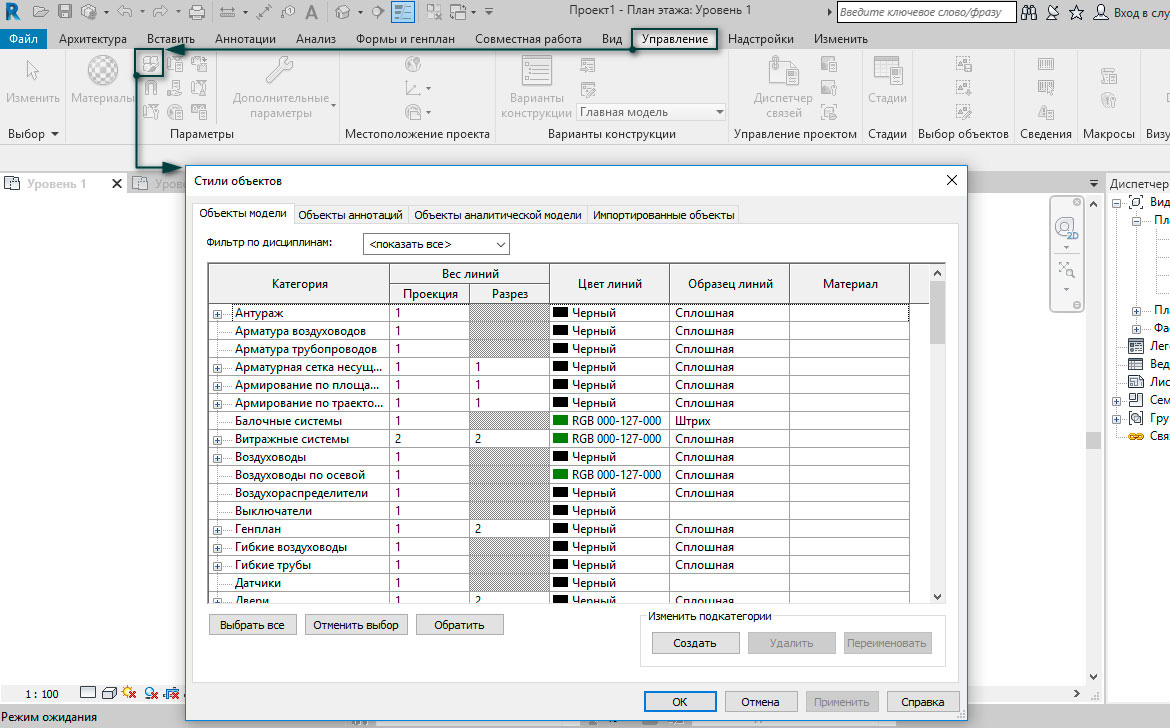
В окне стили объектов, нажав на «+» раскроется список подкатегорий, которые используются для управления видимостью и графикой в пределах категории элементов модели. Подкатегории можно создавать как в самой модели, так и в семействе, последнее используется чаще всего.
Создание подкатегории в семействе
На примере семейства окна видно, что в окошке стили объектов мы изменили цвет линий для определенных подкатегорий: остекление – голубой, каркас – красный. И добавили новую подкатегорию к имеющимся категориям, нажав на кнопку «Создать» в правом нижнем углу. В открывшемся диалоговом окне задали имя и выбрали категорию, для которой собственно и создали подкатегорию.
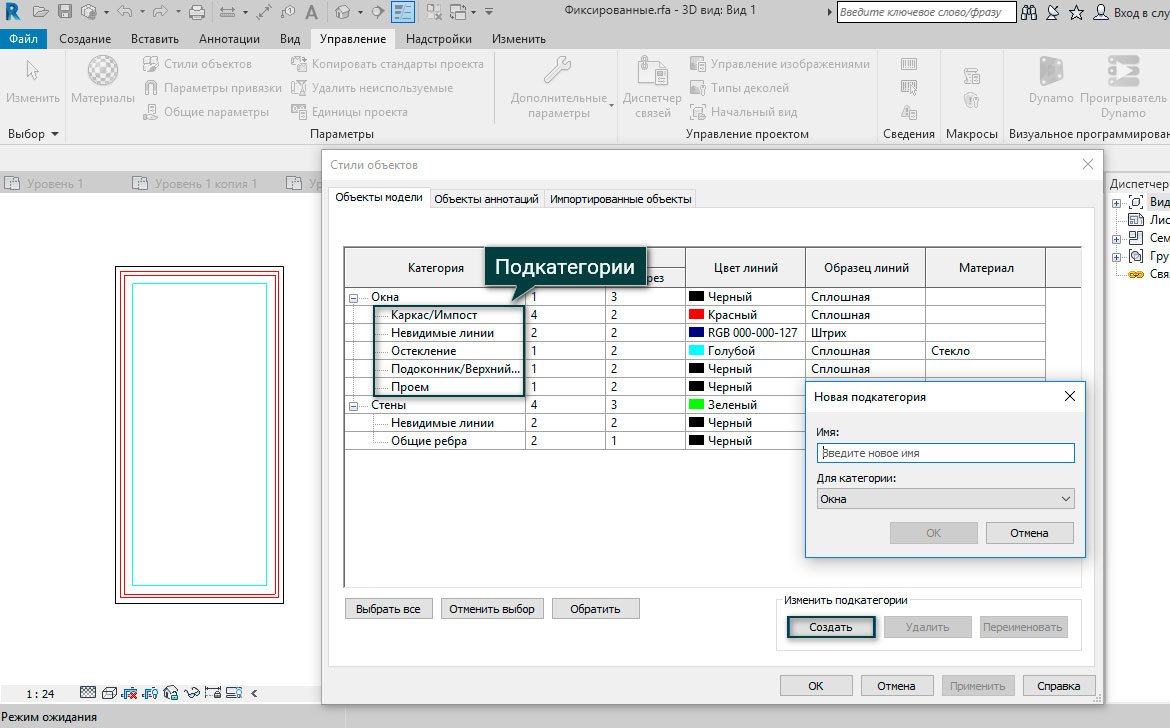
Загрузив семейство в проект, все подкатегории семейства окна добавятся к модели. При подгрузке n-ого количества семейств одной категории, необходимо придерживаться определенного синтаксиса, т.е. подкатегории в разных семействах одной категории должны совпадать. В противном случае, возникнут трудности с управлением графики на виде.
А теперь рассмотрим на примере. Предположим, у нас есть еще одно семейство окна, в котором вместо подкатегории Остекление – Стекло.
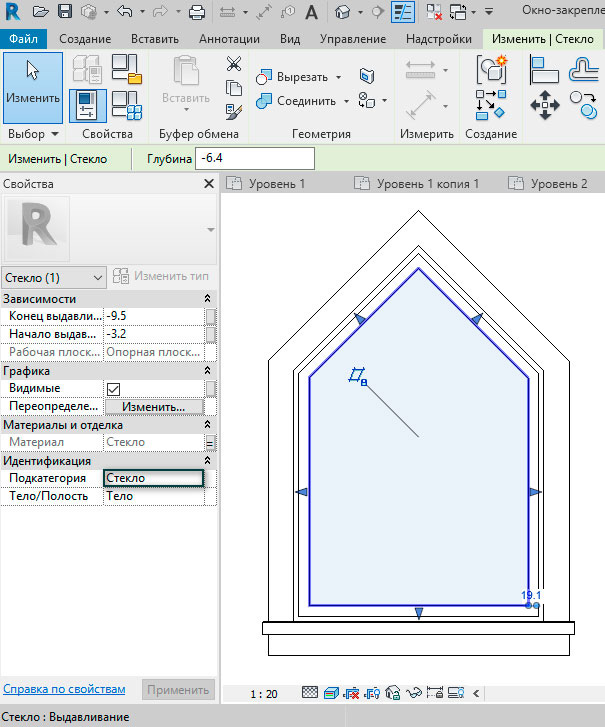
Скрытие подкатегории в проекте
Загрузим его в проект и перейдем на вкладку Вид – Видимость/графика, чтобы скрыть на фасаде отображение стёкол. В открывшемся окне находим категорию окна и раскрываем все имеющееся подкатегории в проекте. Видим, что в проекте появились две категории: остекление и стекло. Одна подкатегория отвечает за отображения стекла первого окна, вторая, соответственно, второго. Когда проект имеет большое количество элементов, отследить эти нюансы становится крайне сложно, поэтому необходимо заранее обговорить синтаксис подкатегорий и геометрию, которая к нему будет относиться.
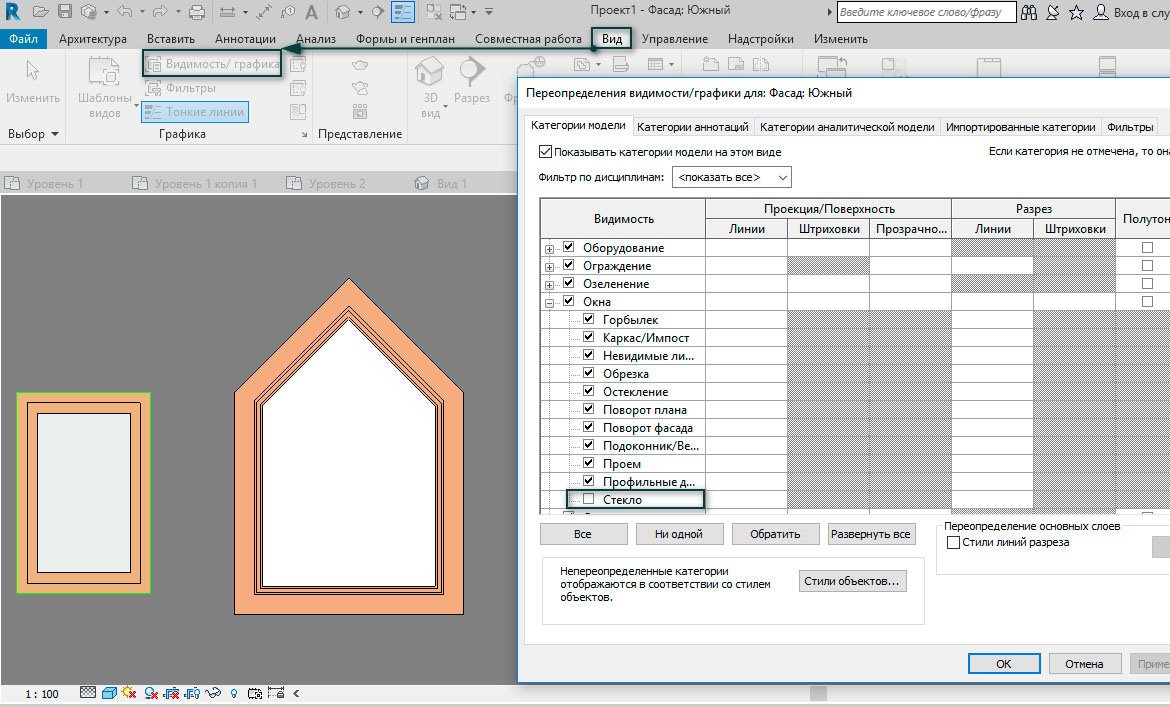
Таким образом, мы рассмотрели еще один вид управления графикой на виде, который поможет настроить необходимое отображение моделей.