
Whatsapp – одно из самых востребованных и популярных приложений для общения. Но, несмотря на это, у многих пользователей порой возникают вопросы по поводу управления приложением. В частности, о том, как настраивать, регулировать звук Ватсап и можно ли изменить стандартные уведомления в чатах, группах и на звонках.
Звуки Whatsapp
НавигацияПоказать
- Звуки Whatsapp
- Как подключить и настроить звучание
- Что делать, если пропал звук в Ватсапе
- Можно ли скачать и установить другие звуки в приложении
Звуковое уведомление приложения или иначе рингтон – это звук, проигрываемый при отправке или получении сообщений в чатах. Стандартный звук Whatsapp – это результат многомесячных трудов целой команды разработчиков, созданный с целью ненавязчивого оповещения пользователя. Такое уведомление включено по умолчанию и не требует установки.
При желании этот же звуковой сигнал можно установить и на другие сообщения и уведомления. Но для этого звук потребуется скачать, сохранив в звуковом меню телефона
Процесс скачивания на Андроид и iPhone идентичен и состоит из следующих шагов:
- Войти в глобальную сеть и открыть любой браузер.

- Ввести в поисковую строку запрос «Звук уведомления Whatsapp по умолчанию» (текст может быть другим, но смысл не должен отличаться).
- Найти нужный звучание и скачать его на свой гаджет (специалисты советуют выбирать из ТОП-5 выдачи по запросу, чтобы не рисковать лишний раз безопасностью системы телефона).


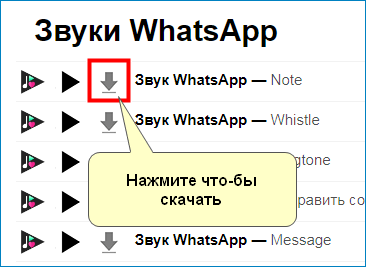
После того, как нужное будет скачано на телефон, останется только установить рингтон. Для этого потребуется:
- Войти в настройки гаджета, найти в меню раздел «Звуки».

- Кликнув на название раздела, в открывшемся меню выбрать тот вид уведомлений, на который требуется установить мелодию Ватсап.

- Нажав на выбранное уведомление, просмотреть открывшейся список рингтонов, найти в нем недавно скачанный и отметить его.


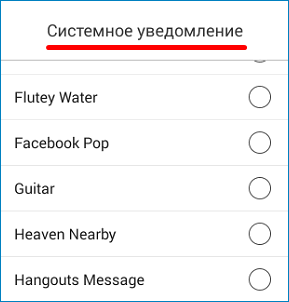
Таким образом установить стандартное звучание мессенджера можно и на телефонные звонки, и на смс-сообщения (тут уж кому как нравится)
Как подключить и настроить звучание
Выключить/включить звук сообщения Whatsapp можно в настройках приложения всего в несколько кликов. Для начала необходимо:
- Выйти из всех чатов на главную страницу Whatsapp (там, где отображается список контактов) и войти в меню, значок которого располагается в верхнем углу справа (три вертикально расположенные черточки).

- Найти «Настройки» и войти в них.

- Далее перейти в раздел «Уведомления».


Чтобы получать звуковые уведомления о приходящих сообщениях, надо поставить галочку в пункте «Звуки в чате». Чтобы отключить звук в Вотсапе, галочку, наоборот, стоит убрать.
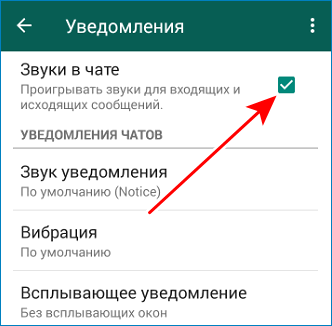
Что касается регулировки громкости, то изменять последнюю можно так же, как и громкость других уведомлений на телефоне.
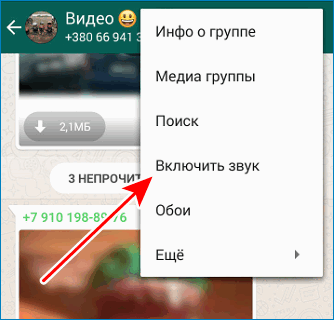
Помимо полного отключения звука оповещений, мессенджер предоставляет пользователям такую функцию как получение сообщения «Без уведомления». Эту опцию можно использовать для каждого отдельно взятого чата. Подключить ее можно, войдя сначала в чат (группу), а затем в меню.

Эта функция позволяет пользователю не отвлекаться на каждое уведомление, а освободившись – спокойно прочитать все полученные сообщения. Режим «Без уведомлений» можно установить на определенный период (8 часов, 1 неделю или сразу на 1 год).

Что делать, если пропал звук в Ватсапе
Иногда пользователи сталкиваются с ситуацией, когда перестают приходить звуковые уведомления о сообщениях в чатах и группах приложения.
Чтобы разобраться, почему нет звука в Вотсапе, специалисты советуют для начала убедиться в наличии связи (интернета), после чего проверить настройки. Если звук отсутствует совсем, то необходимо заглянуть в общие настройки мессенджера. Если же звуковых оповещений нет при общении с конкретным собеседником, то проверять следует настройки данного контакта.
Кроме того, важно помнить, что звуковые уведомления приходят только при условии перевода Whatsapp в режим ожидания – при выходе из системы, оповещения также автоматически отключаются. Поэтому, если у пользователя старая модель телефона и на нем недостаточно памяти для удержания приложения в «спящем» режиме, то и сигналы о получении сообщений он получать не сможет до тех пор, пока не включит Whatsapp.
Можно ли скачать и установить другие звуки в приложении
Если по каким-то причинам стандартный звук Whatsapp пользователю не нравится или просто хочется чего-нибудь оригинального, то его можно заменить любой мелодией из меню телефона или рингтоном, скачанным из интернета.
Для изменения мелодии звуковых сигналов потребуется выполнить те же пункты алгоритма, что при включении/выключении звука в Ватсап. Но после входа в раздел «Уведомления» надо будет нажать на «Звук уведомления».
После клика на этот пункт система выдаст меню мелодий и звуков, из которых можно выбрать любую на свой вкус. Точно таким же образом можно установить и мелодию на звонки в Whatsapp.
При желании в чатах и группах можно установить разные мелодии. Для этого потребуется:
- Выбрать требуемый контакт (тот, на который будет устанавливаться мелодия).
- Нажать на имя, тем самым перейдя на страницу профиля абонента.

- Найти вкладку «Индивидуальные уведомления» и кликнув по ней перейти в меню настроек.

- Поставить галочку в квадрате рядом с опцией «Использовать», активировав команды настройки.

- Выбрать нужные параметры и установить звуки (а также цвет и вибрацию).


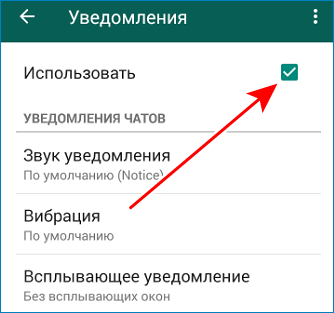
При установке звуковых сигналов в чате одновременно корректируются звуки и входящих и исходящих сообщений.
Многие пользователи изъявляют желание изменить звук уведомления в мессенджере WhatsApp. Это действительно очень удобная функция, ведь если человек зарегистрировался в нескольких социальных сетях, из них тоже могут приходить оповещения. Чтобы не путаться в звуках от разных приложений, можно настроить его в Ватсапе, чтобы отличать от посторонних уведомлений.
В статье мы рассмотрим, можно ли поменять звук сообщений в мессенджере WhatsApp, как это сделать на устройстве Android и на iOS.
Можно ли в Ватсапе менять звуки сообщений, звонков и системные звуки
Разработчики сервиса позаботились о комфорте клиентов: можно менять не только мелодии, но и задавать тон уведомления, подбирать оригинальный звук на каждый контакт отдельно. Это значит, что пользователи могут полностью контролировать уровень шума, который приходит из приложения. Система работает не только для звонков и сообщений, но и для системных звуков. Например, можно отрегулировать уровень громкости уведомлений от определенного собеседника, а по желанию – полностью отключить уведомления.
В настройках мессенджера есть стандартные звуки, которые можно настроить в любой момент. Если клиент предпочтет выбрать какой-то индивидуальный звук уведомления в WhatsApp, его придется загрузить из памяти устройства в приложение.
Как изменить звук уведомлений в WhatsApp на айфоне
Чтобы изменить стандартный звук сообщений и звонков в WhatsApp на айфоне, не придется скачивать никаких сторонних приложений. Пользователь может воспользоваться предложенными вариантами оповещений, а также загрузить оригинальные мелодии по желанию. Чтобы поменять стандартный звук уведомления, достаточно следовать инструкции.
Как поменять звук уведомления в WhatsApp на iPhone:
- Запустить официальный мессенджер на устройстве, перейти во вкладку «Настройки».
- Кликнуть по разделу «Уведомления».
- Выбрать один из предложенных вариантов: рингтон, сообщения или уведомления. В Ватсапе клиенты могут самостоятельно настроить громкость и мелодию не только на звонки, но и на другие оповещения. Как только звуки будут выбраны, можно кликать по кнопке «Сохранить» в правом верхнем углу экрана.
- Перезапустить устройство для корректной работы и сохранения настроек.
Описанная выше пошаговая инструкция поможет пользователям определить звук и громкость для всех чатов. Получается, что все уведомления и оповещения из WhatsApp будут звучать так, как их настроил клиент. Если хочется выбрать для каждого чата отдельный рингтон или громкость, порядок действий будет немного отличаться.
Настройка оригинального звука уведомления на отдельный контакт в Ватсапе:
- Открыть мессенджер, перейти во вкладку «Чаты».
- Выбрать один контакт, кликнув по экрану. В появившемся диалоговом окне пользователю следует нажать на фотографию (аватар) собеседника. Таким образом он перейдет в настройки этого чата, где можно проводить изменения.
- Кликнуть по опции «Пользовательский звук». На экране высветятся такие же настройки, как в случае общих настроек оповещений. Можно регулировать сообщения, выставить нестандартную мелодию или вообще отключить уведомления на некоторое время. Как только настройки будут готовы, нужно сохранить изменения в правом углу экрана.
- Перезагрузить айфон для корректной работы и сохранения новых уведомлений.
Как поменять звук входящих сообщений в Ватсапе на Андроиде
Схема действий на Андроиде не сильно отличается от других операционных систем. Пользователям также стоит знать, что изменение звуков сообщений в WhatsApp можно регулировать бесконечное количество раз. Например, если клиент хочет поставить одну из мелодий от сервиса на звонки, он может их сначала прослушать, а после – определиться с выбором. Если загружается оригинальный звук из памяти устройства, можно выбрать определенный момент трека. Как и в предыдущем случае, задача пользователя – выполнить пошаговую инструкцию.
Как поменять звук уведомления в Ватсапе на Андроиде:
- Запустить официальную версию WhatsApp, перейти во вкладку «Настройки».
- Далее кликнуть по кнопке «Уведомления». На смартфонах с ОС Android она изображена в виде зеленого колокольчика.
- В появившемся окне отредактировать мелодию оповещений. Здесь клиент может изменить звуки сообщений, групп и звонков. В этих же настройках пользователь может включить или отключить вибрацию, всплывающие уведомления и их цветовую палитру.
- Перейти во вкладку «Звук уведомления» («Мелодия»). Теперь можно смело настраивать любые звуки не только из приложения, но и из памяти устройства. Как и в других случаях, после внесения изменений следует их сохранить (галочка в правом верхнем углу экрана).
- Перезапустить смартфон для корректной работы.
Если пользователь хочет изменить звук уведомлений у определенного контакта, для этого нужно пройти несколько этапов:
- запустить приложение WhatsApp;
- перейти во вкладку «Чаты», выбрать собеседника»;
- кликнуть по его никнейму или фотографии;
- в появившемся окне перейти в раздел «Пользовательский звук»;
- настроить мелодию уведомлений по своему желанию;
- сохранить и перезапустить устройство.
Как можно заметить, схема работы на устройствах Андроид достаточно проста, тем более загружать оригинальные звуки здесь немного проще. Если сравнивать удобство использования мессенджера, то большинство пользователей считают, что интерфейс на Android более удобен для восприятия, если сравнивать его с интерфейсом от Apple.
Итак, поменять звук оповещений в мессенджере WhatsApp может любой пользователь, независимо от его устройства. Все действия происходят через настройки, где клиенты могут не только выбирать мелодии, но и регулировать громкость сообщений и частоту вибраций. Это достаточно удобная функция, особенно если хочется отличать уведомления от разных социальных сетей. Чтобы отредактировать звук в определенном чате, достаточно открыть вкладку «Пользовательский звук», где пользователь может поставить даже оригинальный рингтон из памяти своего устройства. Пользуясь пошаговыми инструкциями, каждый клиент может создавать комфортные условия для использования мессенджера WhatsApp.
В Ватсапе можно поставить свой звук уведомления для каждого индивидуального чата в вашем WhatsApp аккаунте. Ниже вы найдете шаги, описывающие то, как можно изменить звук или мелодию уведомления в Whatsapp на андроид е и айфоне.
 Зачем менять звук уведомления в WhatsApp?
 Зачем менять звук уведомления в WhatsApp?
Когда из телефона постоянно раздаются звуки уведомлений от различных приложений, то трудно понять, от какого именно приложения он исходит. Именно поэтому вам, возможно, захочется изменить звук уведомления WhatsApp на какой-нибудь другой, не похожий на звуки уведомлений от других приложений, и тогда вы точно поймете, что это уведомление пришло от Ватсап не глядя в телефон.
По правде говоря, в WhatsApp есть функция, которая позволяет устанавливать различные звуки уведомлений на разные контакты, и вы сразу определите, кто пытается связаться с вами через WhatsApp даже не глядя на имена.
Меняем звук уведомления о сообщении в WhatsApp на iPhone
Какие шаги нужно выполнить, чтобы изменить звук уведомления на iPhone или iPad
1 Откройте WhatsApp на iPhone или iPad.
2 Затем откройте чат, для которого нужно изменить звук уведомления.
3 В открывшемся окне нажмите на имя чата.

4 На странице с профилем контакта нажмите на опцию Пользовательский звук.
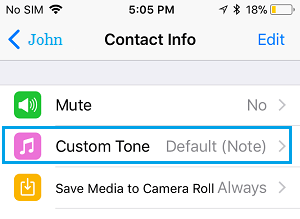
5 На следующем экране нажмите на звук, который вам нравится и нажмите сохранить в правом верхнем углу экрана.
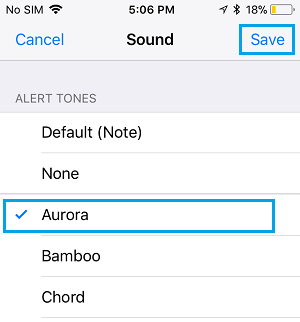
Примечание: при нажатии на звук вы сможете прослушать мелодию, поэтому вы можете пробежаться по мелодиям для того, чтобы выбрать ту, которая соответствует вашему вкусу и затем сохраните ее.
Меняем звук уведомления WhatsApp на телефоне Андроид
1 Откройте WhatsApp на телефоне или планшете Андроид.
2 Затем откройте чат, для которого вы хотите изменить звук уведомления.
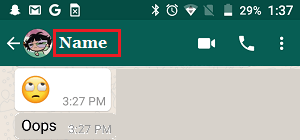
3 В следующем окне нажмите на имя чата вверху.
4 На странице с информацией о чате нажмите на Пользовательский звук.
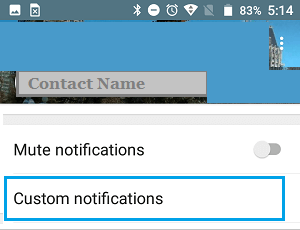
5 В следующем окне убедитесь, что использование пользовательских уведомлений включено.
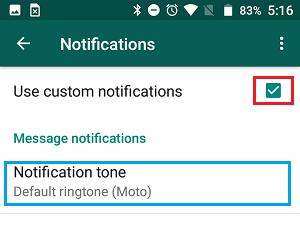
6 Нажмите на мелодию уведомления, расположенную под Уведомления о сообщениях.
7 Появится всплывающее окно, в котором нужно выбрать мелодию уведомления для данного чата в Ватсап и нажмите ок, чтобы сохранить внесенные изменения.
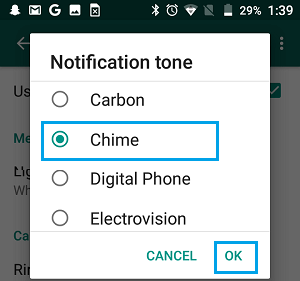
Примечание: Прослушайте несколько разных мелодий и выберите ту, которая наиболее соответствует вашему вкусу.
События в мессенджере Вотсап могут сопровождаться звуковыми сигналами. Иногда звук по необъяснимой причине пропадает. Данный обзор посвящен рассмотрению ситуаций, приводящих к отключению аудио уведомлений. Содержание инструкций по включению оповещений WhatsApp зависит платформы, на которой работает устройство.
Для iPhone
Прежде чем корректировать настройки приложения, следует убедиться, что причина отсутствия звука не связана с ошибкой на устройстве. Возможны следующие причины отключения звука:
- Неправильная регулировка уровня громкости на телефоне. Для усиления сигнала следует нажать соответствующую кнопку на боковой стороне корпуса телефона.
- Активирована функция «без звука» или телефон переведен в авиарежим.
Если со звуком на Айфоне все в порядке, необходимо провести регулировку параметров приложения:
- Зайти в Вотсап.
- Тапнуть по иконке настроек в правой нижней части экрана.
- Открыть блок «Уведомления», после чего откроются разделы «Сообщения» и «Групповые чаты».
- Отметить нужный вид сигналов вместо опции «Нет».
- Перейти к пункту «Оповещения сервиса»
- Выполнить активацию переключателя рядом с выбранной опцией.
Аналогичные действия можно выполнить через параметры смартфона. Чтобы не испытывать проблем с оповещениями, необходимо проверить настройки гаджета:
- Открыть параметры смартфона.
- Найти WhatsApp внутри перечня программ.
- Внутри пункта «Оповещения» проставить допуск для звуковых сигналов.
Внутри меню параметров гаджета можно найти ссылку для обращения к параметрам мессенджера. Рекомендуется проставить разрешения как через меню телефона, так и во внутреннем меню Вотсап.
Для Android
Подключение уведомлений для смартфонов, использующих ОС Android, выполняется по следующему алгоритму:
- Зайти в программу.
- Тапнуть по иконке с тремя точками, расположенной в правом верхнем углу экрана.
- Нажать строку с надписью «Настройки».

- Открыть вкладку оповещений.

- Перевести переключатель аудио сигналов на позицию «On».

Под данным пунктом находятся разделы «Групповые чаты» и «Сообщения», для каждого из которых предусмотрена специальная клавиша для выбора звукового сопровождения. Необходимо настроить тип звуков, использовав шаблоны, существующие на устройстве.
Чтобы активировать звуковые сигналы Вотсап из меню мобильника, необходимо:
- Открыть меню настроек мобильника.
- Перейти к блоку уведомлений.
- Найти мессенджер среди перечня программ.
- Перевести тумблер в активное положение.
- Внутри пункта «Дополнительно» дать приложению разрешение уведомлять о событиях.
Названия приведенных пунктов несколько отличаются для различных моделей телефонов.
Заключение
Даны ответы: как включить звук уведомления whatsapp на iphone и андроиде; настроить звук входящих сообщений ватсап; как включить беззвучный режим.
Уведомления от мессенджера помогут пользователю не пропустить важных новостей. При необходимости побыть немного в тишине опция может быть легко отключена.
(Image credit: Luke Filipowicz/iMore)
Your phone is probably constantly buzzing, beeping, and vibrating because of various alerts that pop up from other apps on your phone. It can be hard to know which alerts are coming from which apps. WhatsApp allows you to customize the notifications and alerts you receive, so it’s easy to know who is contacting you without even having to look at their name. You can change the notifications and alerts for individual contacts, all messages, all group messages, and more that come through WhatsApp.
- How to customize individual contact notifications
- How to customize all message notifications in WhatsApp for iPhone
- How to reset notifications settings in WhatsApp for iPhone
- How to customize in-app notifications in WhatsApp for iPhone
If you have a couple of people that you talk to all the time, or you are waiting for important information from someone, it may be useful to be able to tell the difference of their notifications from all the rest. You can set all of your WhatsApp contacts to have different notifications, which will make it easy to tell who is trying to get a hold of you without even glancing at your phone. You can customize the sound of messages or the ringtone.
How to customize the message sound for a specific contact in WhatsApp for iPhone
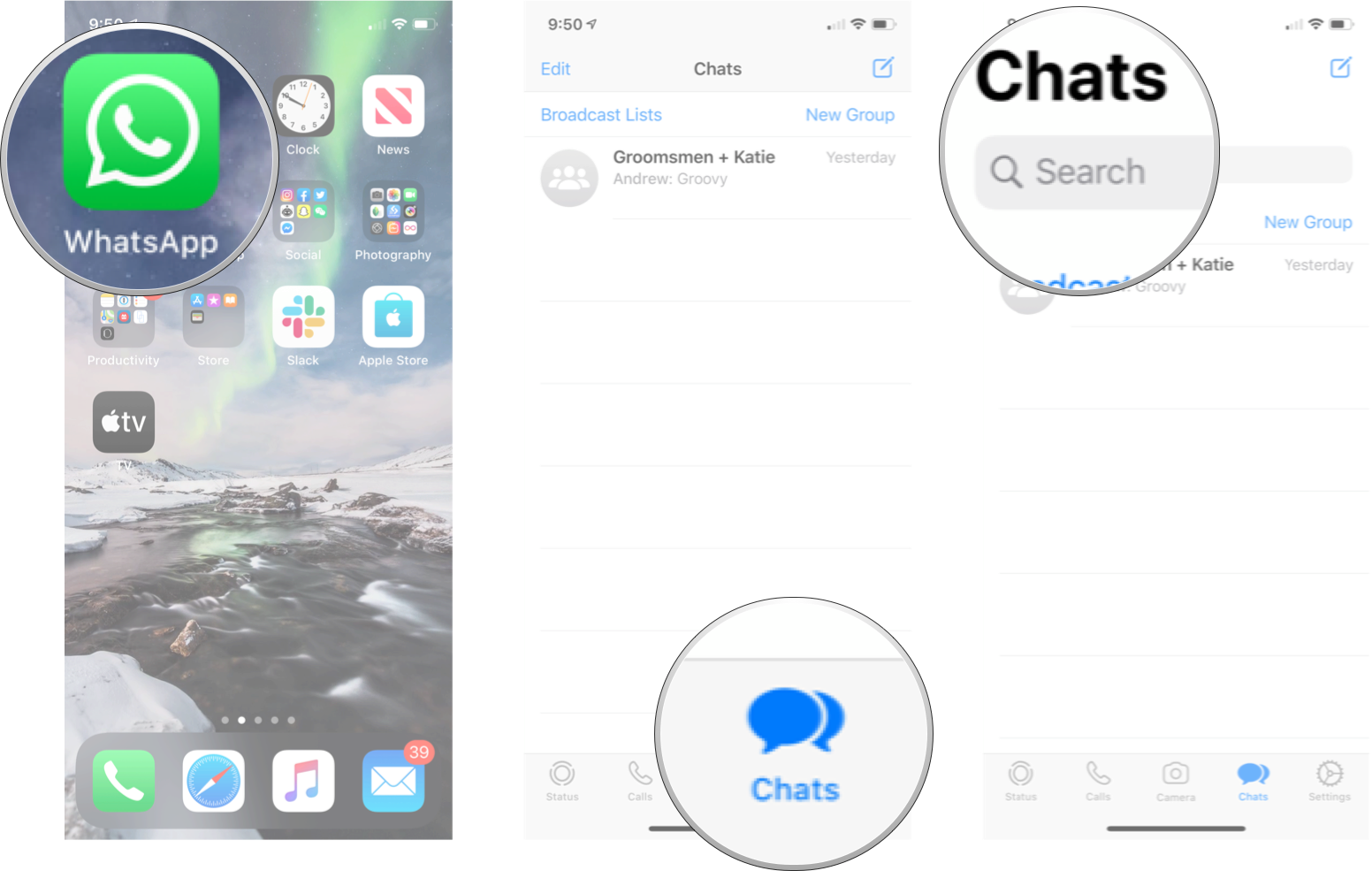
- Launch WhatsApp.
- Tap the Chats tab.
- Tap the search bar at the top of the screen.
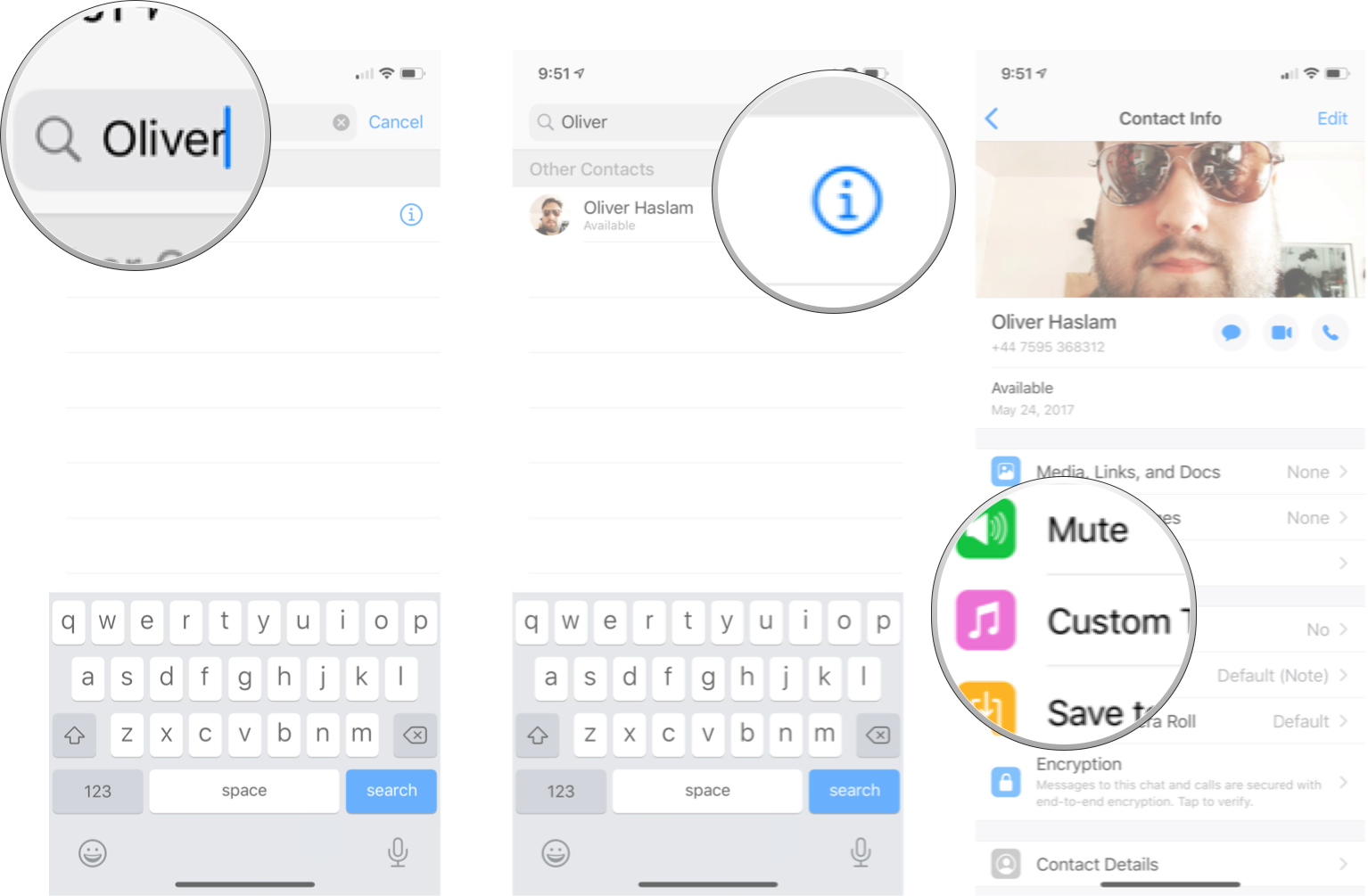
- Enter the name of the contact you want.
- Tap the more info button for that contact. It’s the little blue «i» on the right side.
- Tap Custom Tone.
- Tap the tone you want.
- Tap Save.
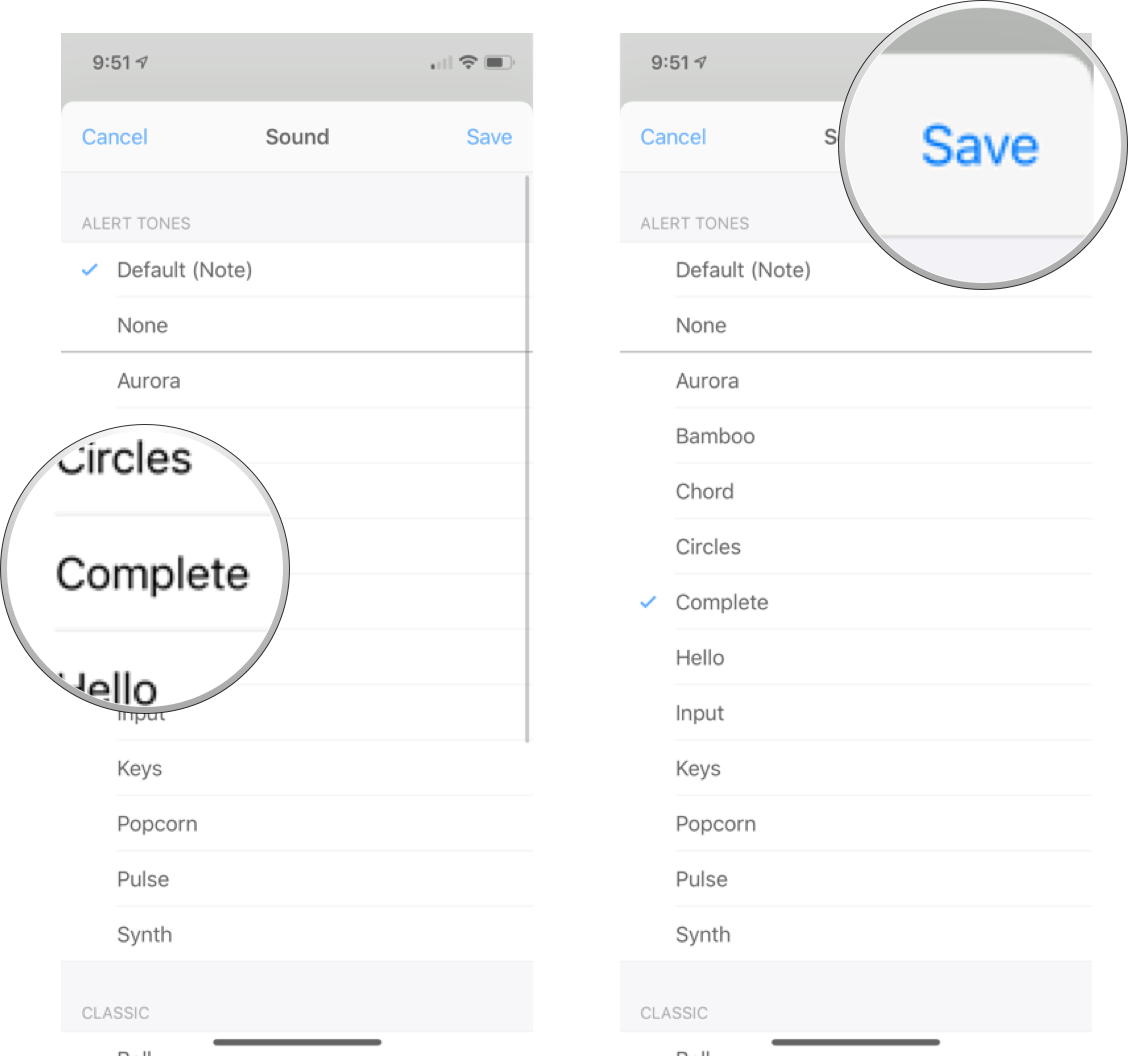
This will change the sound of any message you get from that specific contact. You could do this to every contact if you wanted, so go nuts!
How to customize the ringtone for a specific contact in WhatsApp for iPhone
If you want to customize the ringtone for a specific contact in WhatsApp, thanks to third-party call integration, you do it through the iOS contact settings.
- Launch Contacts.
- Tap the contact you want.
- Tap Edit in the top right corner.
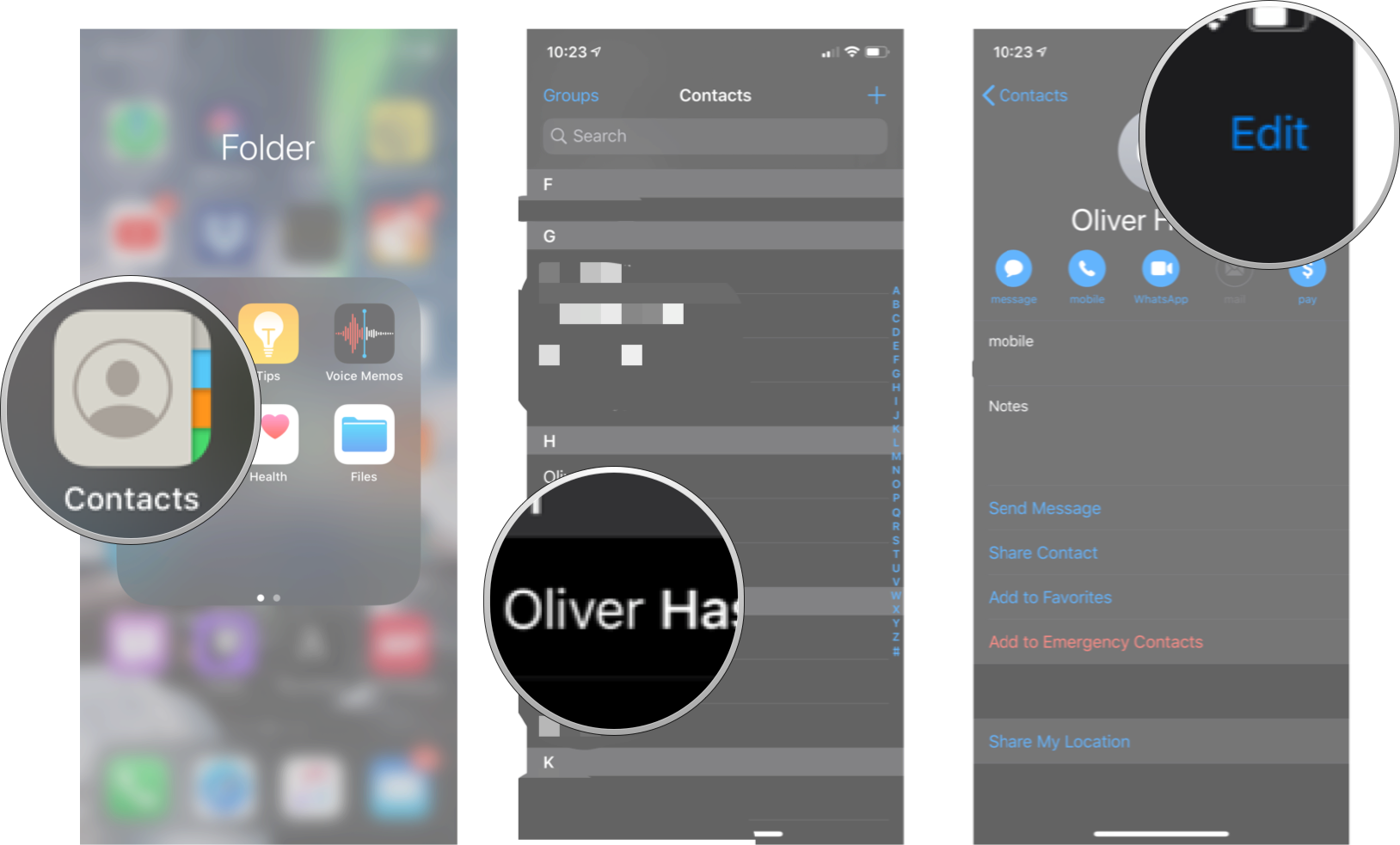
- Tap Ringtone.
- Tap the sound you want.
- Tap Done.
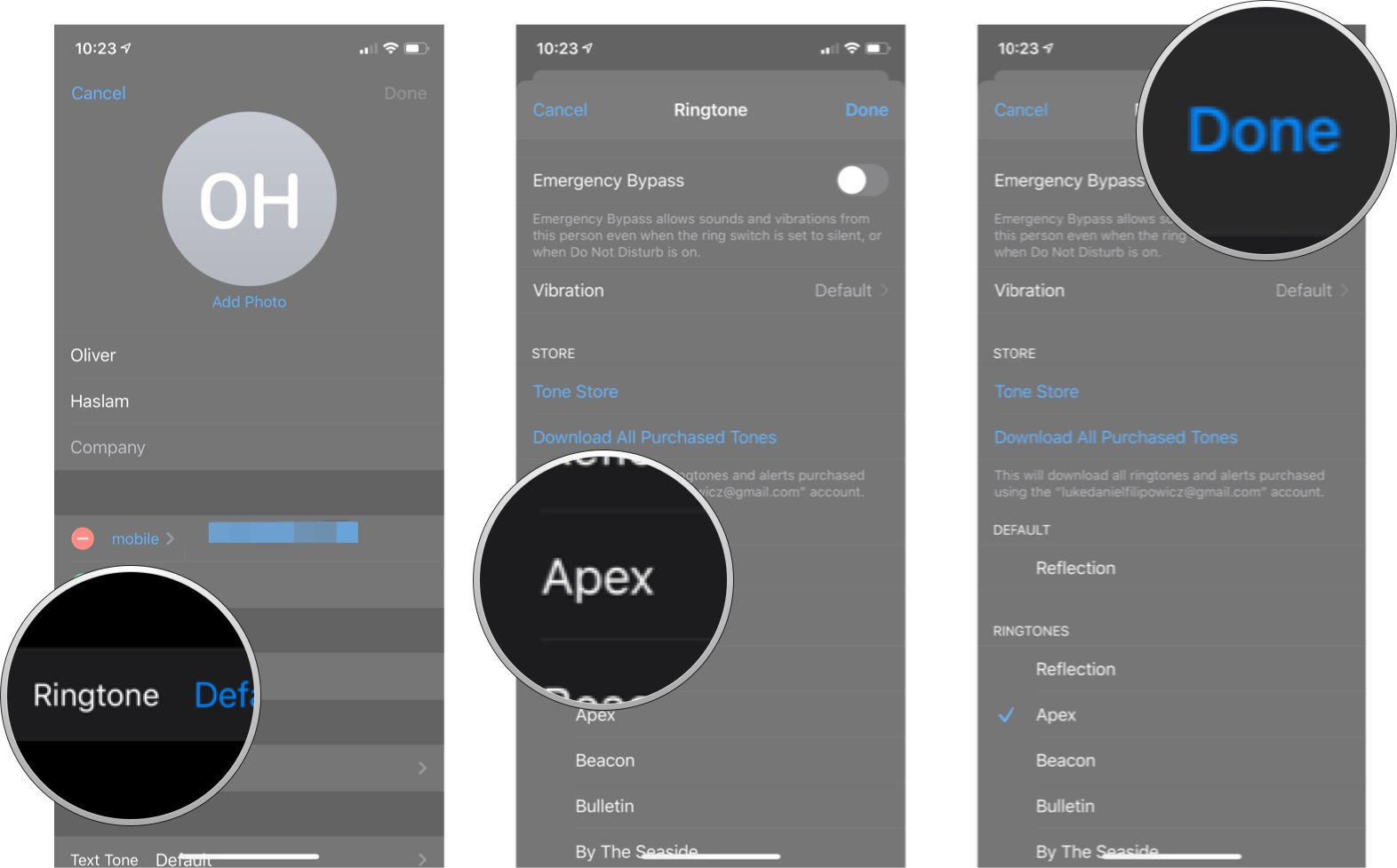
Now anytime this contact calls you through WhatsApp, it will use the ringtone you selected!
How to customize all message notifications in WhatsApp for iPhone
Not only can you play with individual notifications — you can change your WhatsApp messaging notifications across the entire app. You can turn them off or on, as well as change the sound for all of your WhatsApp contacts.
How to turn message notifications on or off in WhatsApp for iPhone.
- Launch WhatsApp.
- Tap the Settings tab. It is the gear icon in the bottom right corner of the screen.
- Tap Notifications.
- Tap the Show Notifications On/Off switch under the Message Notifications section. When the switch is gray, notifications will be turned off.
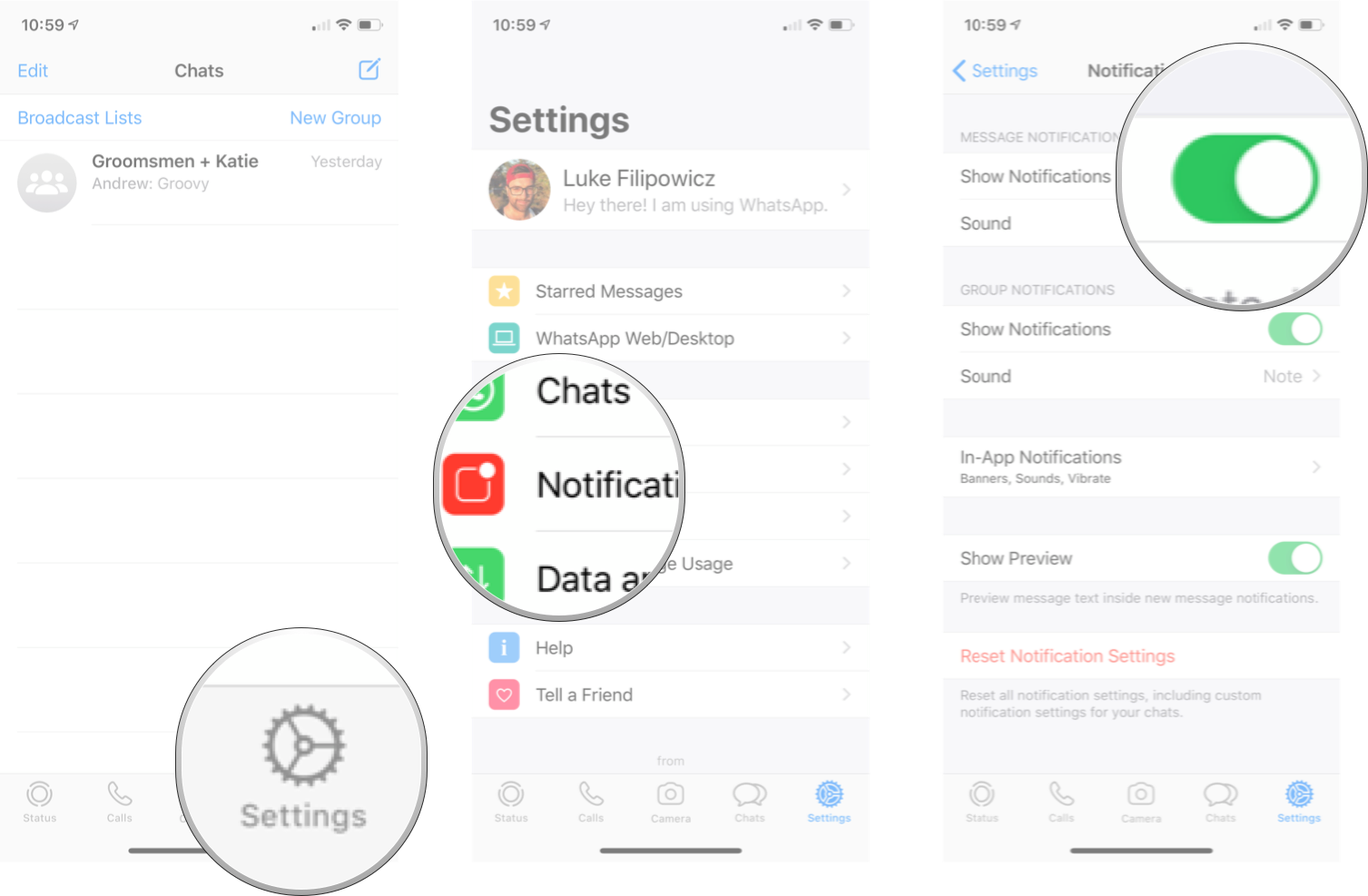
You can turn on notifications again by following the same steps listed above.
How to customize the sound for message notifications in WhatsApp for iPhone
- Launch WhatsApp.
- Tap the Settings tab. It is the gear icon in the bottom right corner of the screen.
- Tap Notifications.

- Tap Sound under the Message Notifications section.
- Tap the sound you want.
- Tap Save.
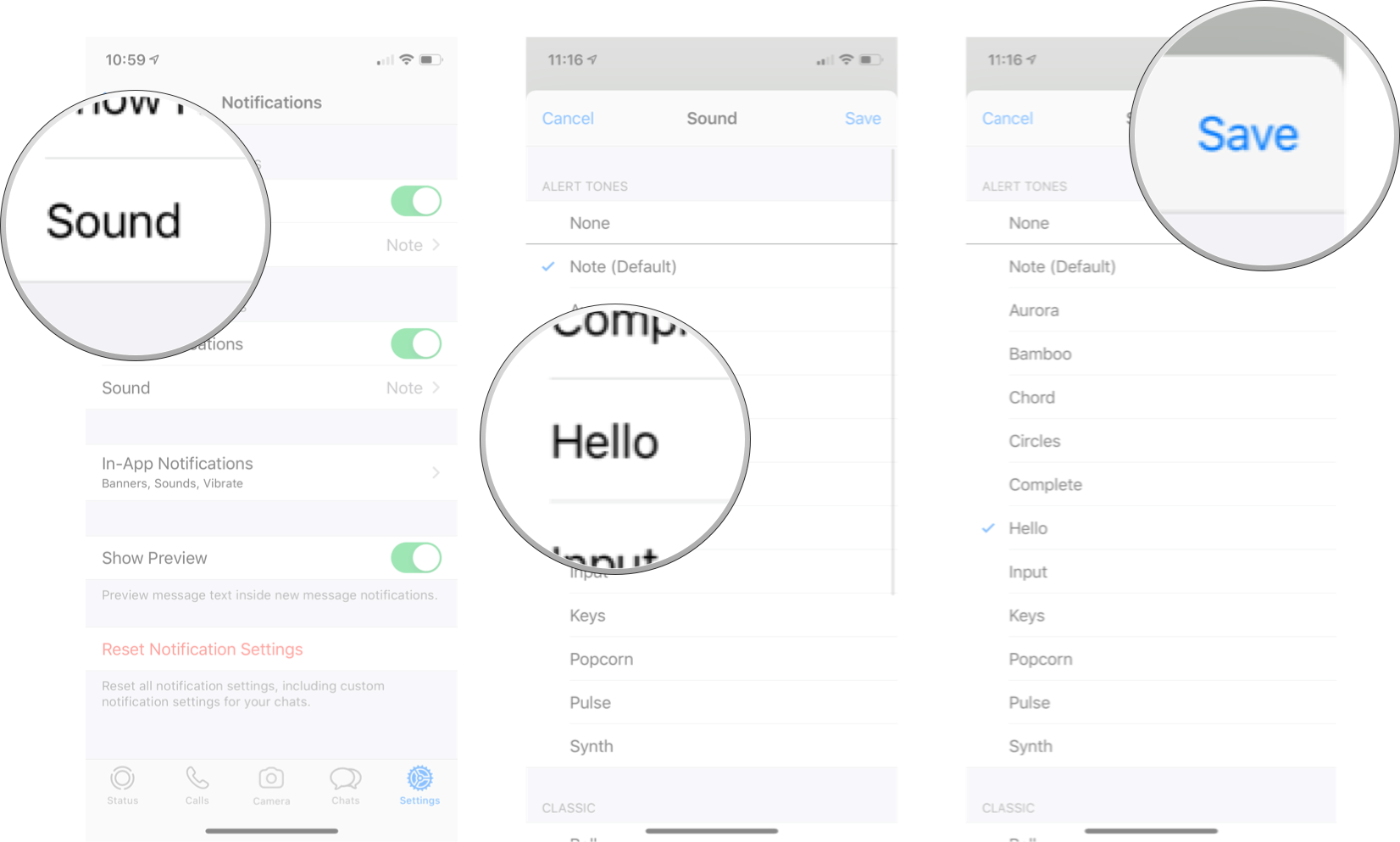
Now all messages from WhatsApp will have the sound you’ve selected unless you’ve chosen a specific tone for a specific contact.
How to turn group notifications on or off in WhatsApp for iPhone
- Launch WhatsApp.
- Tap the Settings tab. It is the gear icon in the bottom right corner of the screen.
- Tap Notifications.
- Tap the Show Notifications On/Off switch under the Group Notifications section. When the switch is gray, notifications will be turned off.
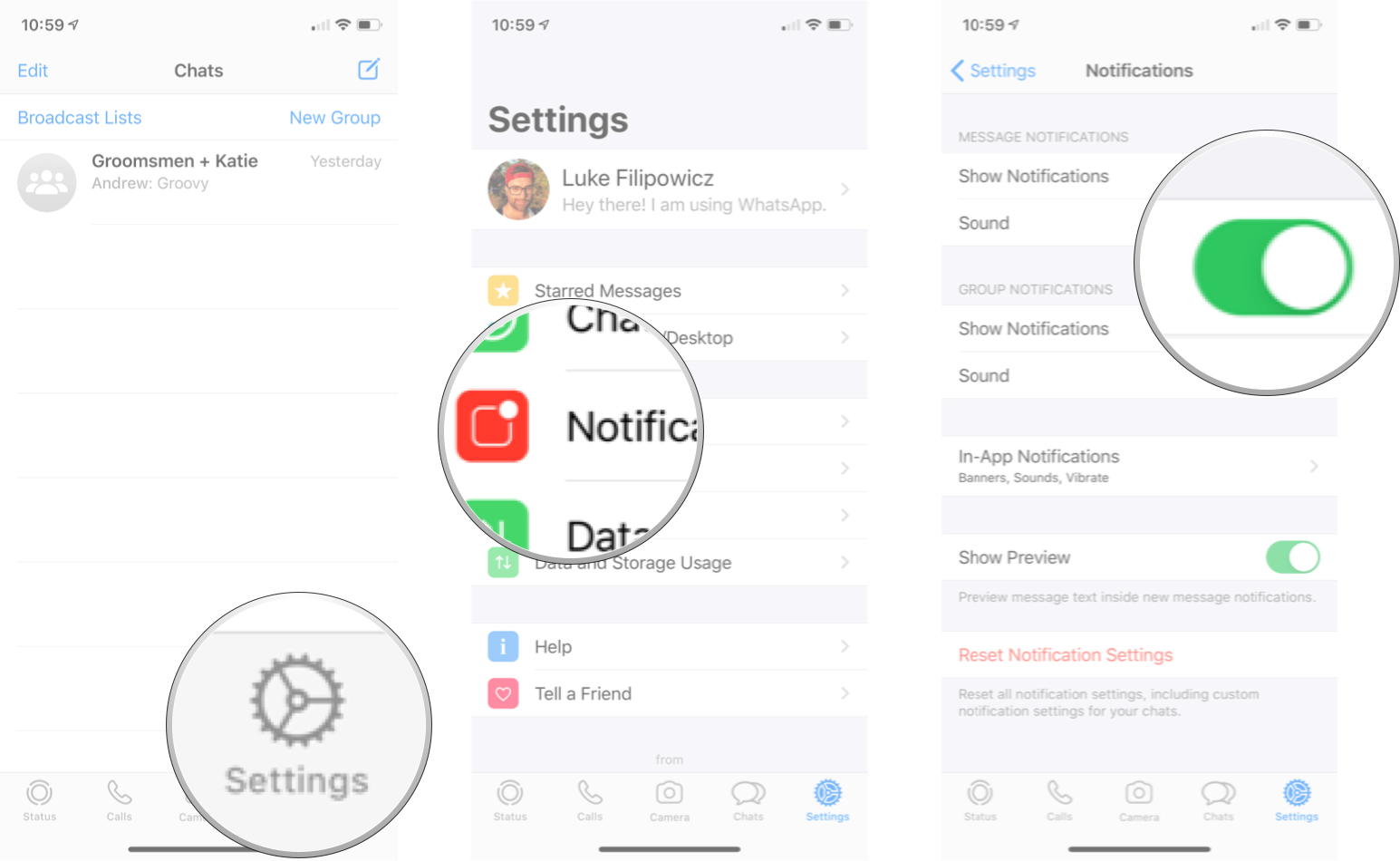
You can turn on group notifications again by following the same steps listed above.
How to customize the sound for group notifications in WhatsApp for iPhone
- Launch WhatsApp.
- Tap the Settings tab. It is the gear icon in the bottom right corner of the screen.
- Tap Notifications.
- Tap Sound under the Group Notifications section.
- Tap the sound you want.
- Tap Save.
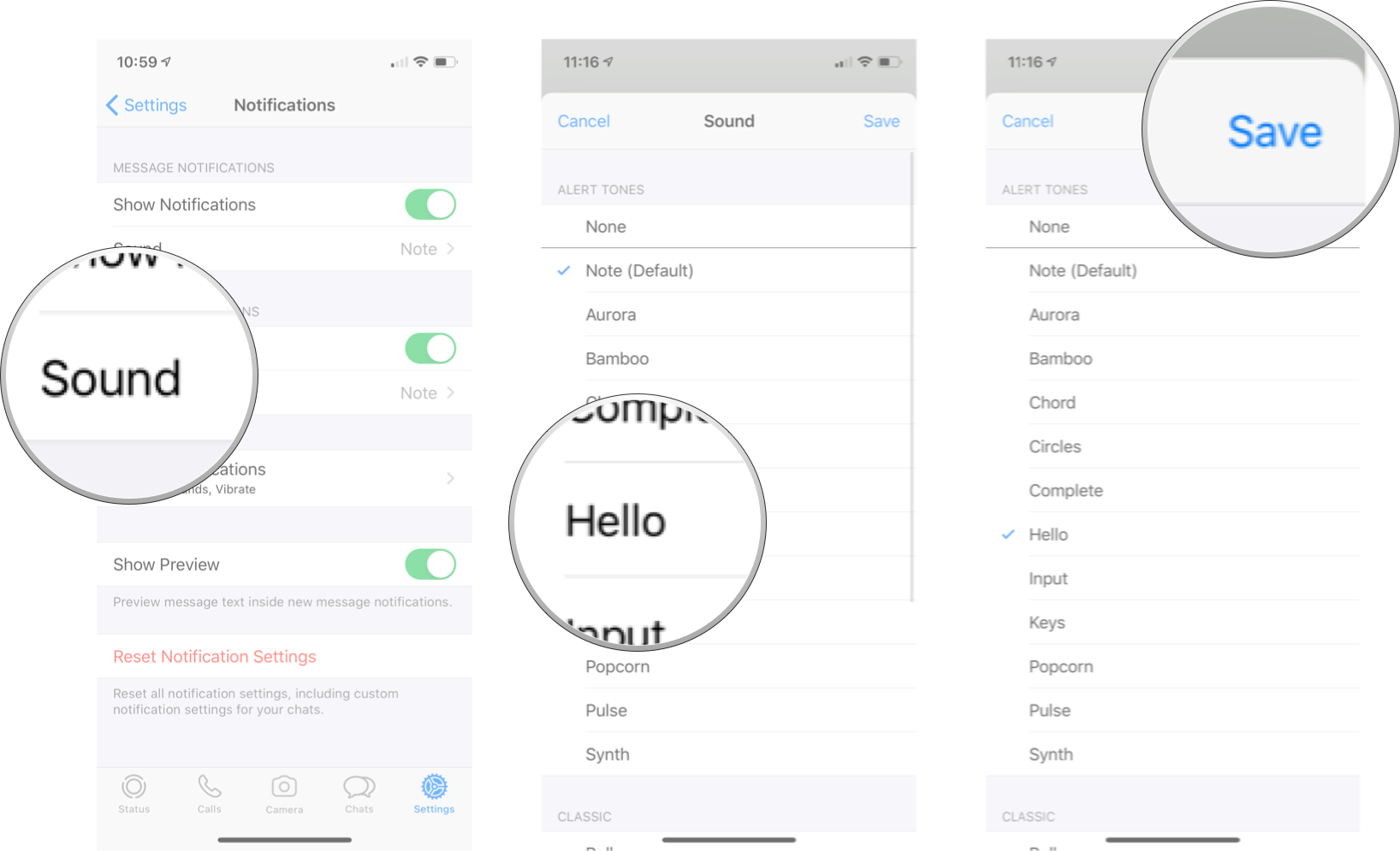
Now all your group messages will play the tone you’ve selected.
How to customize in-app notifications in WhatsApp for iPhone
Like most apps on the iPhone, notifications are a little different when you are actually in the app. If you are chatting with your friends or editing your contact list, you don’t want to miss important notifications from people. You can customize these in-app notifications in WhatsApp with just a few simple taps on the screen.
How to change the alert style of in-app notifications in WhatsApp for iPhone
You can change how WhatsApp notifications will appear on your phone when you are in WhatsApp.
- Launch WhatsApp.
- Tap the Settings tab. It is the gear icon in the bottom right corner of the screen.
- Tap Notifications.
- Tap In-App Notifications.
- Tap the alert style you want. Your choices are:
- None
- Banners
- Alerts
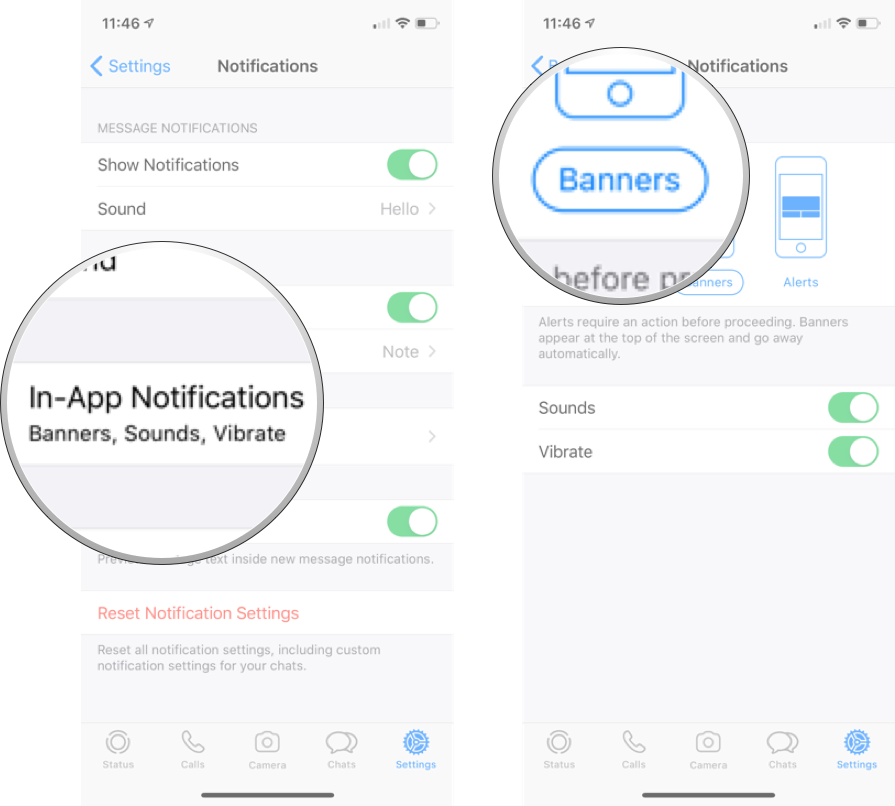
This will affect the type of visual notification you will see when you are in WhatsApp, but not when you are on the Home screen or anywhere else on your phone.
How to turn sounds on or off for in-app notifications in WhatsApp for iPhone
- Launch WhatsApp.
- Tap the Settings tab. It is the gear icon in the bottom right corner of the screen.
- Tap Notifications.
- Tap In-App Notifications.
- Tap the Sound On/Off switch. When the switch is gray, the sound will be turned off.
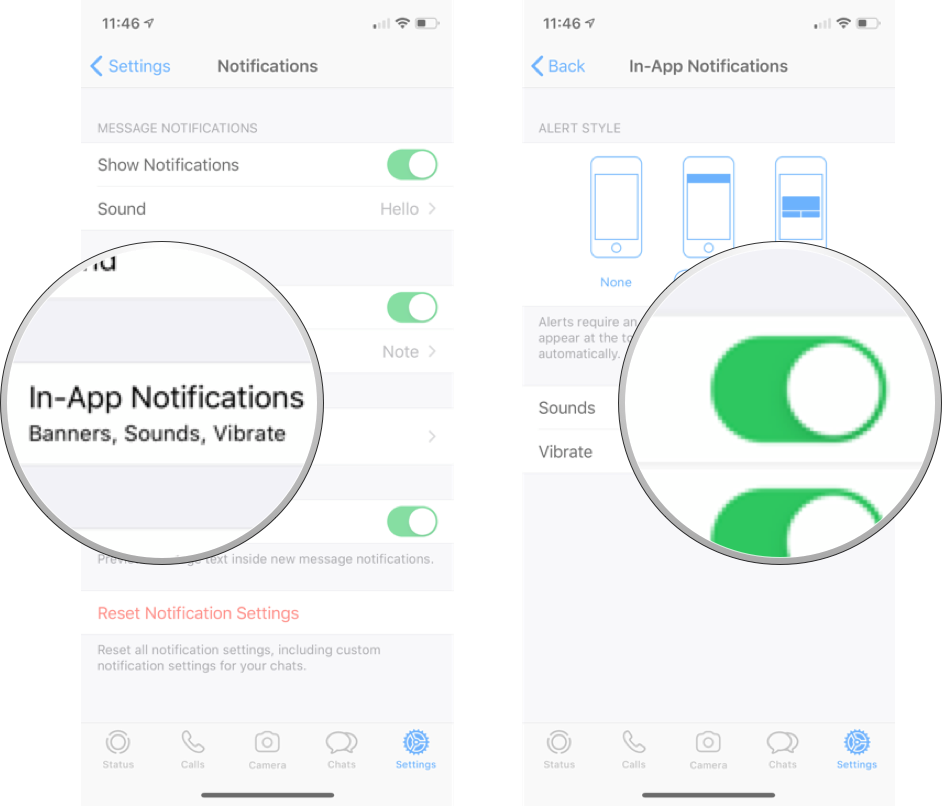
You can turn the sound back on for in-app notifications by following the same steps listed above.
How to turn vibration on or off for in-app notifications in WhatsApp for iPhone
- Launch WhatsApp.
- Tap the Settings tab. It is the gear icon in the bottom right corner of the screen.
- Tap Notifications.
- Tap In-App Notifications.
- Tap the Vibrate On/Off switch. When the switch is gray, the vibration will be turned off.
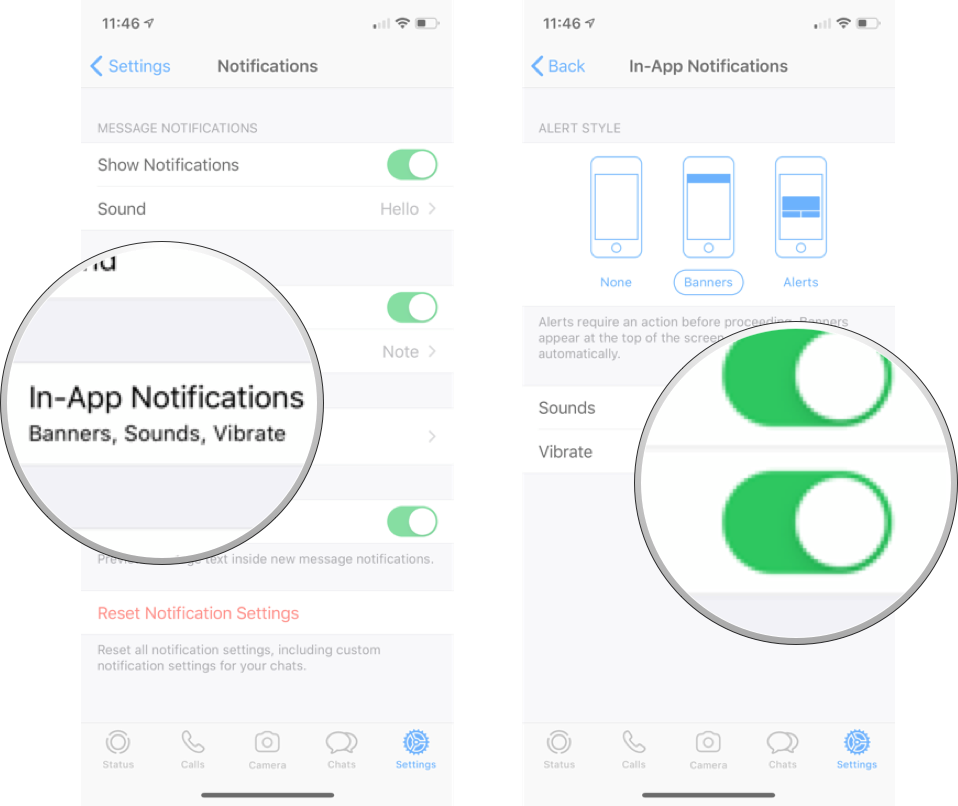
You can turn the vibration back on for in-app notifications by following the same steps listed above.
How to turn off message previews in WhatsApp
If you don’t want WhatsApp message to show any previews of what incoming messages say when you get a notification, you can turn that feature off in settings.
- Launch WhatsApp.
- Tap the Settings tab. It is the gear icon in the bottom right corner of the screen.
- Tap Notifications.
- Tap the Show Preview On/Off switch. When the switch is gray, the feature is off.
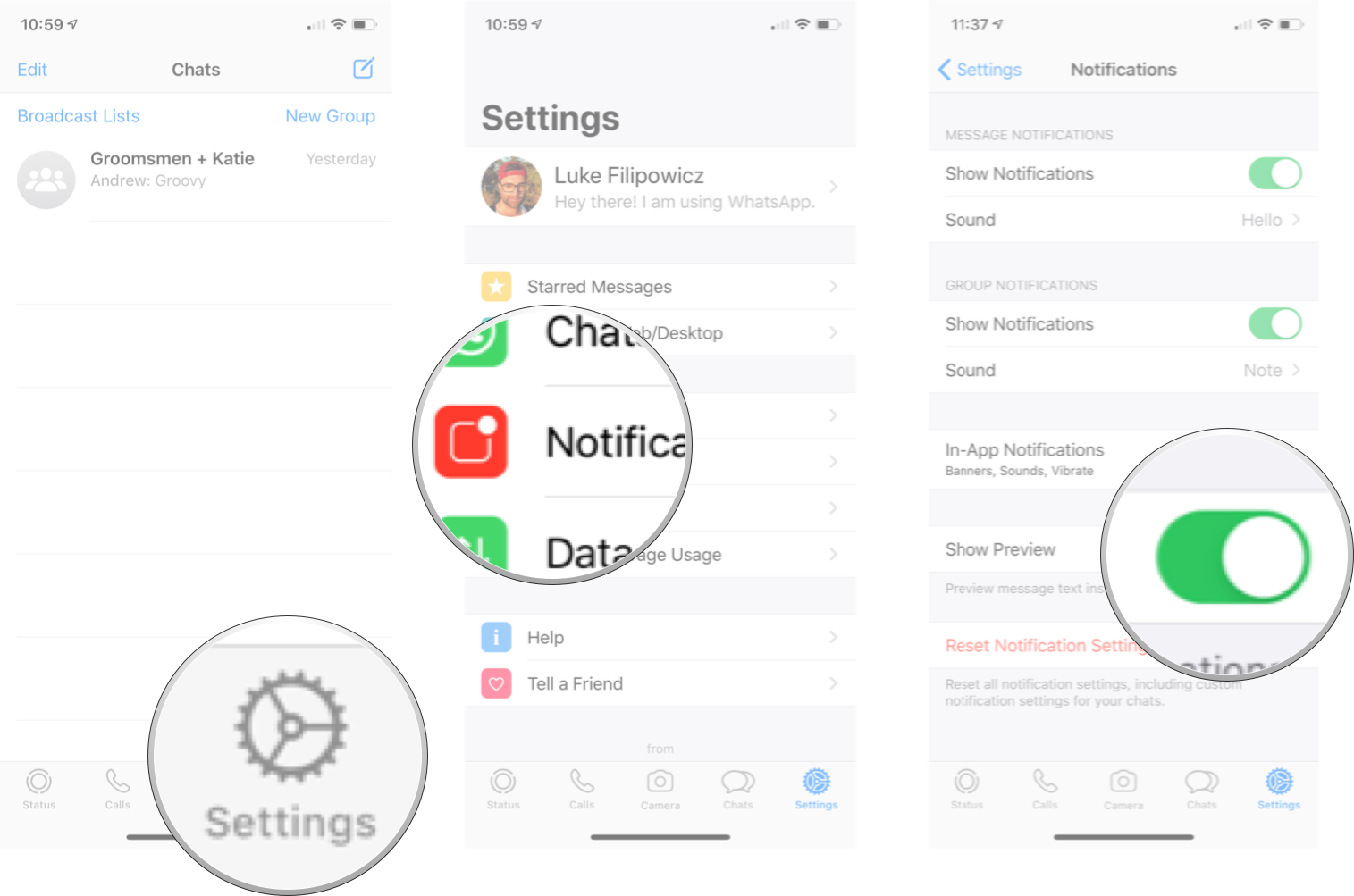
You can turn on message previews again by following the same steps listed above.
How to reset notifications settings in WhatsApp for iPhone
If you want to restore all your notifications settings to the default WhatsApp settings, you can do so through the settings tab.
- Launch WhatsApp.
- Tap the Settings tab. It is the gear icon in the bottom right corner of the screen.
- Tap Notifications.
- Tap **Reset Notification Settings*
- Tap Reset.
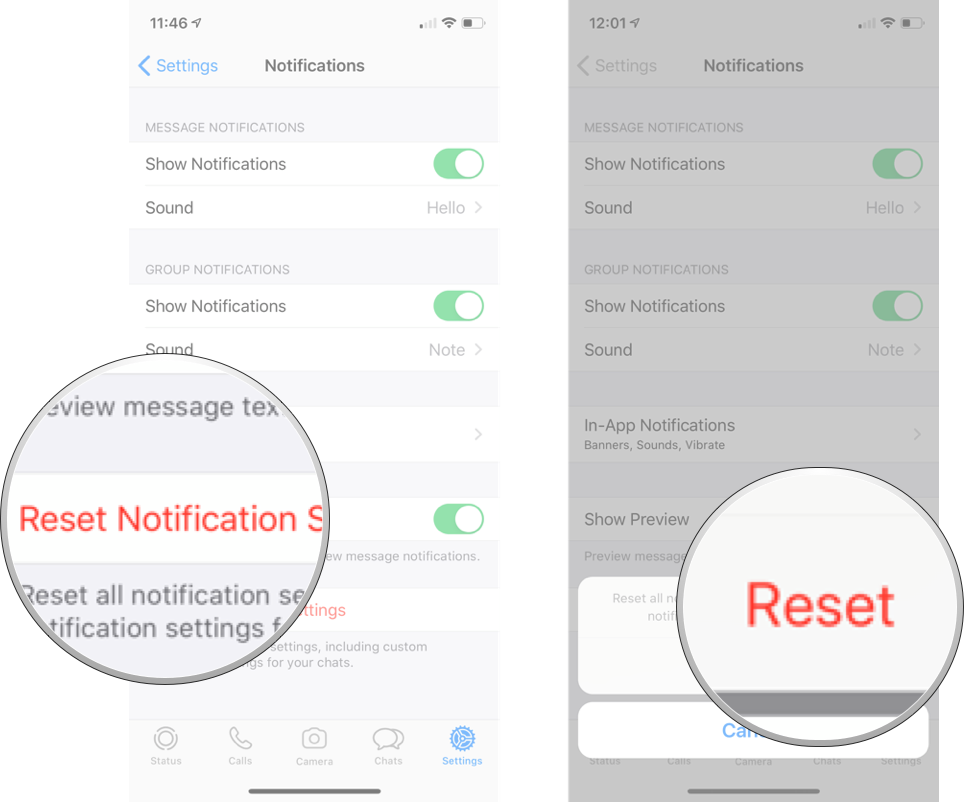
Any questions?
Let us know in the comments down below.
Updated February 2020: Updated for the most recent version of WhatsApp on iOS.
Get the best of iMore in in your inbox, every day!
Luke Filipowicz has been a writer at iMore, covering Apple for nearly a decade now. He writes a lot about Apple Watch and iPad but covers the iPhone and Mac as well. He often describes himself as an «Apple user on a budget» and firmly believes that great technology can be affordable if you know where to look. Luke also heads up the iMore Show — a weekly podcast focusing on Apple news, rumors, and products but likes to have some fun along the way.
Luke knows he spends more time on Twitter than he probably should, so feel free to follow him or give him a shout on social media @LukeFilipowicz.
(Image credit: Luke Filipowicz/iMore)
Your phone is probably constantly buzzing, beeping, and vibrating because of various alerts that pop up from other apps on your phone. It can be hard to know which alerts are coming from which apps. WhatsApp allows you to customize the notifications and alerts you receive, so it’s easy to know who is contacting you without even having to look at their name. You can change the notifications and alerts for individual contacts, all messages, all group messages, and more that come through WhatsApp.
- How to customize individual contact notifications
- How to customize all message notifications in WhatsApp for iPhone
- How to reset notifications settings in WhatsApp for iPhone
- How to customize in-app notifications in WhatsApp for iPhone
If you have a couple of people that you talk to all the time, or you are waiting for important information from someone, it may be useful to be able to tell the difference of their notifications from all the rest. You can set all of your WhatsApp contacts to have different notifications, which will make it easy to tell who is trying to get a hold of you without even glancing at your phone. You can customize the sound of messages or the ringtone.
How to customize the message sound for a specific contact in WhatsApp for iPhone
- Launch WhatsApp.
- Tap the Chats tab.
- Tap the search bar at the top of the screen.
- Enter the name of the contact you want.
- Tap the more info button for that contact. It’s the little blue «i» on the right side.
- Tap Custom Tone.
- Tap the tone you want.
- Tap Save.
This will change the sound of any message you get from that specific contact. You could do this to every contact if you wanted, so go nuts!
How to customize the ringtone for a specific contact in WhatsApp for iPhone
If you want to customize the ringtone for a specific contact in WhatsApp, thanks to third-party call integration, you do it through the iOS contact settings.
- Launch Contacts.
- Tap the contact you want.
- Tap Edit in the top right corner.
- Tap Ringtone.
- Tap the sound you want.
- Tap Done.
Now anytime this contact calls you through WhatsApp, it will use the ringtone you selected!
How to customize all message notifications in WhatsApp for iPhone
Not only can you play with individual notifications — you can change your WhatsApp messaging notifications across the entire app. You can turn them off or on, as well as change the sound for all of your WhatsApp contacts.
How to turn message notifications on or off in WhatsApp for iPhone.
- Launch WhatsApp.
- Tap the Settings tab. It is the gear icon in the bottom right corner of the screen.
- Tap Notifications.
- Tap the Show Notifications On/Off switch under the Message Notifications section. When the switch is gray, notifications will be turned off.
You can turn on notifications again by following the same steps listed above.
How to customize the sound for message notifications in WhatsApp for iPhone
- Launch WhatsApp.
- Tap the Settings tab. It is the gear icon in the bottom right corner of the screen.
- Tap Notifications.
- Tap Sound under the Message Notifications section.
- Tap the sound you want.
- Tap Save.
Now all messages from WhatsApp will have the sound you’ve selected unless you’ve chosen a specific tone for a specific contact.
How to turn group notifications on or off in WhatsApp for iPhone
- Launch WhatsApp.
- Tap the Settings tab. It is the gear icon in the bottom right corner of the screen.
- Tap Notifications.
- Tap the Show Notifications On/Off switch under the Group Notifications section. When the switch is gray, notifications will be turned off.
You can turn on group notifications again by following the same steps listed above.
How to customize the sound for group notifications in WhatsApp for iPhone
- Launch WhatsApp.
- Tap the Settings tab. It is the gear icon in the bottom right corner of the screen.
- Tap Notifications.
- Tap Sound under the Group Notifications section.
- Tap the sound you want.
- Tap Save.
Now all your group messages will play the tone you’ve selected.
How to customize in-app notifications in WhatsApp for iPhone
Like most apps on the iPhone, notifications are a little different when you are actually in the app. If you are chatting with your friends or editing your contact list, you don’t want to miss important notifications from people. You can customize these in-app notifications in WhatsApp with just a few simple taps on the screen.
How to change the alert style of in-app notifications in WhatsApp for iPhone
You can change how WhatsApp notifications will appear on your phone when you are in WhatsApp.
- Launch WhatsApp.
- Tap the Settings tab. It is the gear icon in the bottom right corner of the screen.
- Tap Notifications.
- Tap In-App Notifications.
- Tap the alert style you want. Your choices are:
- None
- Banners
- Alerts
This will affect the type of visual notification you will see when you are in WhatsApp, but not when you are on the Home screen or anywhere else on your phone.
How to turn sounds on or off for in-app notifications in WhatsApp for iPhone
- Launch WhatsApp.
- Tap the Settings tab. It is the gear icon in the bottom right corner of the screen.
- Tap Notifications.
- Tap In-App Notifications.
- Tap the Sound On/Off switch. When the switch is gray, the sound will be turned off.
You can turn the sound back on for in-app notifications by following the same steps listed above.
How to turn vibration on or off for in-app notifications in WhatsApp for iPhone
- Launch WhatsApp.
- Tap the Settings tab. It is the gear icon in the bottom right corner of the screen.
- Tap Notifications.
- Tap In-App Notifications.
- Tap the Vibrate On/Off switch. When the switch is gray, the vibration will be turned off.
You can turn the vibration back on for in-app notifications by following the same steps listed above.
How to turn off message previews in WhatsApp
If you don’t want WhatsApp message to show any previews of what incoming messages say when you get a notification, you can turn that feature off in settings.
- Launch WhatsApp.
- Tap the Settings tab. It is the gear icon in the bottom right corner of the screen.
- Tap Notifications.
- Tap the Show Preview On/Off switch. When the switch is gray, the feature is off.
You can turn on message previews again by following the same steps listed above.
How to reset notifications settings in WhatsApp for iPhone
If you want to restore all your notifications settings to the default WhatsApp settings, you can do so through the settings tab.
- Launch WhatsApp.
- Tap the Settings tab. It is the gear icon in the bottom right corner of the screen.
- Tap Notifications.
- Tap **Reset Notification Settings*
- Tap Reset.
Any questions?
Let us know in the comments down below.
Updated February 2020: Updated for the most recent version of WhatsApp on iOS.
Get the best of iMore in in your inbox, every day!
Luke Filipowicz has been a writer at iMore, covering Apple for nearly a decade now. He writes a lot about Apple Watch and iPad but covers the iPhone and Mac as well. He often describes himself as an «Apple user on a budget» and firmly believes that great technology can be affordable if you know where to look. Luke also heads up the iMore Show — a weekly podcast focusing on Apple news, rumors, and products but likes to have some fun along the way.
Luke knows he spends more time on Twitter than he probably should, so feel free to follow him or give him a shout on social media @LukeFilipowicz.
Во время прослушивания голосовых сообщений громкость звука в WhatsApp недостаточна, чтобы что-нибудь расслышать. Как оказалось – это частая проблема среди пользователей мессенджера. Попробуем решить её разными методами.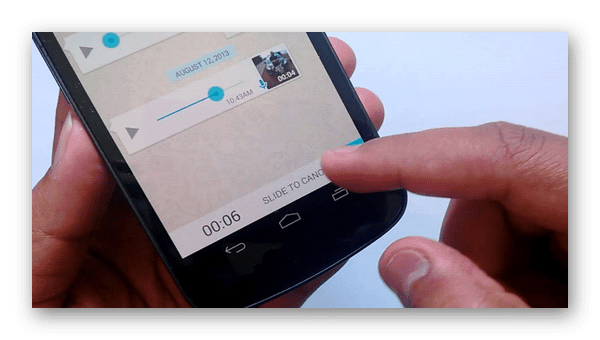
Содержание
- Из-за чего в Ватсапе звук голосовых сообщений тихий?
- Как настроить звук для WhatsApp
- Чистка микрофона от пыли
- Восстановление настроек Ватсапа
- Видеоинструкция
Из-за чего в Ватсапе звук голосовых сообщений тихий?
Распространённой причиной тихого звука является недостаточно качественные комплектующие мобильного устройства, с помощью которых были записаны голосовые сообщения. Встроенный микрофон записывает звук с шумом, помехами – это признаки бюджетного модуля. Вероятно, системные настройки не помогут увеличить громкость. Это может также говорить также о том, что микрофон в телефоне повреждён или вышел из строя. Помочь решить эту проблему помогут специалисты в сервисном центре. В домашних условиях это сделать практически невозможно.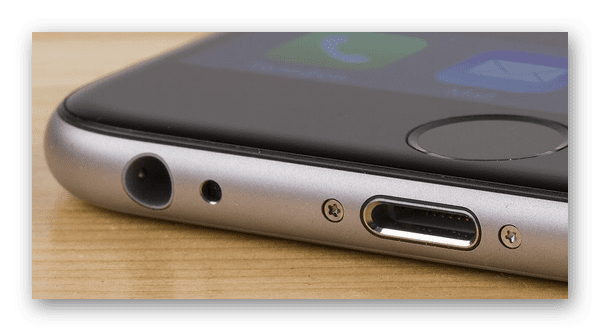
В мобильном телефоне микрофон имеет отдельное отверстие, через которое внешние звуки или речь человека попадает внутрь корпуса. Забитый канал пылью или грязью также может стать причиной того, что записанный звук голосового сообщения плохо слышно.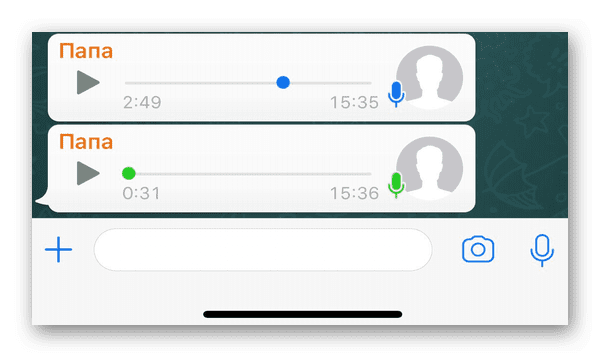 Прежде чем делать выводы и обращаться за помощью необходимо проверить параметры обоих устройств – на котором голос был записан и на том, на котором было прослушано сообщение.
Читайте также: как изменить сообщения в Ватсапе?
Как настроить звук для WhatsApp
Помехой в работе приложения служит некоторые функции, которые были заблокированы во время его установки на телефоне. Мессенджеру Ватсап нужно открыть доступ ко всем пунктам, которые требуются для стабильной работы.
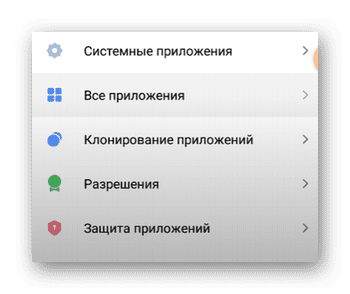
- На экране смартфона нажмите на иконку настроек;
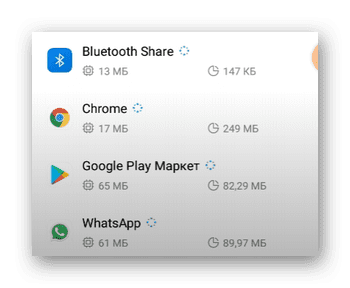
- Выберите в списке настроек пункт «Все приложения»;

- Найдите в перечне иконку WhatsApp и нажмите;

- Выберите на экране параметров «Разрешения»;

- Измените положение всех переключателей на статус «Вкл».
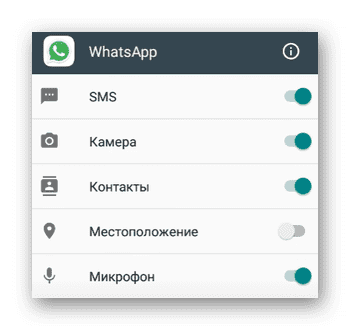
Когда эти настройки будут включены, перейдите к голосовому сообщению в Ватсапе. Необходимо запустить его воспроизведение и выбрать иконку микрофона в плеере. Появится возможность изменить громкость. Если голосовое сообщение воспроизводится тихо в WhatsApp, вы можете увеличить уровень этим способом.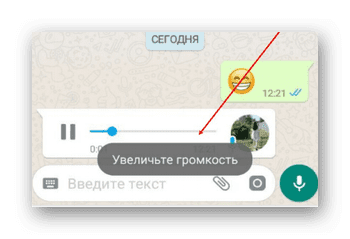
Во время воспроизведения сообщения оно может быть тихим из-за того, что вы закрыли область в телефоне для выхода звука рукой. В телефонах динамик размещается в нижней части, сбоку, на задней крышке внизу. За громкость в приложении отвечают кнопки регулировки на корпусе телефона. При прослушивании выберите кнопку + и удерживайте до максимального уровня. Проверить работу динамика можно также с помощью других приложений, в которых есть встроенный проигрыватель аудио.
Это интересно: что можно написать в сведениях Ватсап?
Чистка микрофона от пыли
Тихий звук в Ватсап и во время прослушивания других аудио может говорить о том, что пришло время почистить динамик телефона. Новые модели телефонов уже обзавелись системным приложением для чистки устройства от пыли. Они работают за счёт устройства внутри, которое отвечает за вибрацию. Во время включения небольшой электромотор включает непрерывную работу вибратора, за счёт чего частицы грязи отстают от поверхности сетки динамика и других отверстий. Эту функцию можно найти через настройки.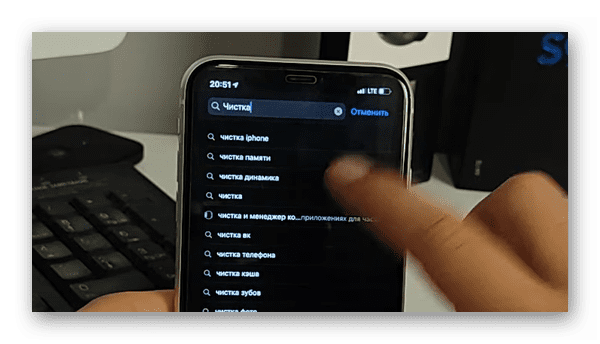
В смартфоне напишите в строке поиска слово «Чистка» и выберите эту функцию в результате. Включите её и подождите, пока завершится процесс вибрации. В приложении могут быть задействованы низкочастотные звуки, которые также способствую удалению пыли из корпуса. Если нет такой опции в вашем телефоне, используйте видео на YouTube или музыкальные треки с низкими частотами звука при полной громкости. Не стоит полагаться только на приложение, найдите отверстие динамика в телефоне и прочистите его любым тонким деревянным предметом. Для этого хорошо подойдёт обычная зубочистка.
Это может быть полезным: что означают галочки в Ватсап — одна и две?
Восстановление настроек Ватсапа
Сброс параметров приложения может решить проблему тихого звука голосовых сообщений, если были изменены настройки или произошли системные сбои. Положительный результат может дать перезагрузка приложения. Для этого необходимо открыть список работающих приложений в телефоне и закрыть Ватсап. Если проблему этим не удалось решить, перейдите в настройки WhatsApp и удалите кэш и данные. Затем понадобится полностью удалить приложение из системы и закачать новое.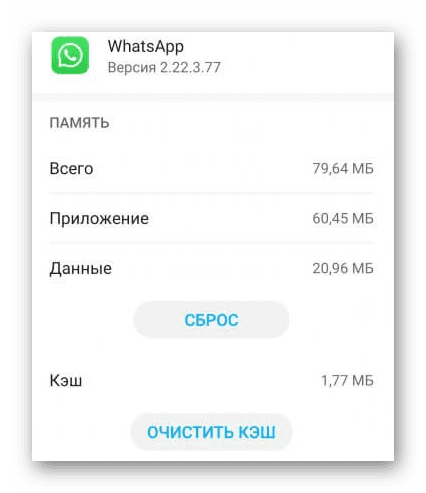
После завершения установки войдите в свой аккаунт, добавив номер телефона. Если у вас есть резервные копии сохранённых сообщений или прочих файлов, не загружайте их до того, как проверите громкость голосовых. Звуковые режимы в телефоне «не беспокоить», «без звука», «вибрация» также могут влиять на громкость воспроизведения. Отключите их, если они активны в вашем устройстве. 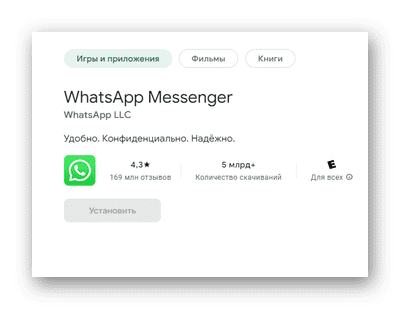 Переустановка WhatsApp полезна тем, что на устройство будет загружена последняя версия приложения. В случае, если вы не перезагружали его, проверьте наличие новых версий в маркете для вашего телефона.
Видеоинструкция
Проблемы со звуком WhatsApp при прослушивании голосовых сообщений поможет исправить данное видео.
На чтение 4 мин Просмотров 15.7к.
Неправильные настройки уведомлений или разрешений на телефоне – это главные причины, почему в «Ватсапе» нет звука, когда приходят сообщения. Если трудности возникают в отдельных беседах и группах, проверьте опции чата. Скорее всего, к нему применены индивидуальные параметры. Проблемы со звуковыми оповещениями могут быть вызваны неполадками смартфона или самого приложения.
Содержание
- Как определить аппаратную поломку
- На Android
- На iPhone
- Как можно вернуть звук уведомлений в «Ватсапе»
- Настройки уведомлений
- Проверка интернет-соединения
- Освобождение ОП
- Обновление WhatsApp
- Перезагрузка устройства или переустановка приложения
- Обзор
Как определить аппаратную поломку
Чаще всего уведомления в WhatsApp не приходят из-за некорректных настроек, введенных в соответствующий раздел системы мобильного устройства. Пошаговое руководство для решения проблемы отличается для ОС Android и iOS.
На Android
Если пропал звук сообщений на «андроиде», выполните следующие действия:
- Откройте приложение, активируйте вкладку «Чаты».
- Нажмите по 3 вертикальным точкам в правой верхней части экрана.
- В появившемся меню выберите раздел «Настройки», затем – вкладку «Уведомления».
- Поставьте галочку в пункте «Включить звук в чате», если опция деактивирована.

Изменения вносятся системой автоматически. Перезапустите телефон, авторизуйтесь в аккаунте и посмотрите, возобновилась ли опция. Если она по-прежнему не работает, скорее всего, неполадки кроются в мобильном устройстве.
На iPhone
Инструкция для владельцев смартфонов на базе iOS имеет несколько отличий.
Настроить звук на «айфоне» можно следующим образом:
- Войдите в «Ватсап», перейдите в меню переписок.
- Кликните по значку шестеренки, расположенному в нижней части экрана справа.
- На открывшейся странице найдите вкладку «Уведомления», затем – «Дополнительные параметры».
- Перетяните ползунок в активное положение рядом с опциями «Показать оповещения» в разделах «Личные беседы» и «Групповые переписки».
- Кликните по меню «Звук» и выберите мелодии для СМС и звонков в WhatsApp.
После внесения изменений перезагрузите устройства и проверьте работу приложения.
Как можно вернуть звук уведомлений в «Ватсапе»
Если описанные выше инструкции не помогли решить проблему со звуковыми оповещениями в «Ватсапе», проверьте систему телефона на технические сбои.
Восстановить работу приложения можно путем настройки и переустановки ПО.
Настройки уведомлений
В случае когда нет уведомлений о новых сообщениях в отдельных чатах, то в настройках беседы активирован режим «Без звука».
Чтобы деактивировать его, выполните следующие действия:
- Войдите в меню диалогов.
- Откройте чат, в котором нужно сделать изменения.
- Кликните по имени группы или контакта.
- В появившемся окне найдите пункт, отвечающий за отключение звука, и перетяните ползунок влево.
В этом же окне есть раздел «Индивидуальные уведомления», в котором можно выбрать мелодию для входящих сообщений.

Проверка интернет-соединения
Если помимо отсутствия звука в мессенджере не подгружаются картинки и видео, скорее всего, проблема связана с подключением к интернету или лимитом трафика в мобильном тарифе. Чтобы убедиться в этом, откройте браузер и откройте любую страницу. При отсутствии соединения запрос отправляться не будет, появится сообщение об ошибке.
Алгоритм следующий:
- Проведите вниз по экрану, пока не появится меню быстрого доступа.
- Зажмите значок Wi-Fi на несколько секунд.
- В появившемся окне найдите раздел «Wi-Fi в спящем режиме».
- Активируйте опцию «Не выключать».
- Перезапустите приложение.
Освобождение ОП
Владельцы старых моделей смартфонов часто сталкиваются с проблемой нехватки оперативной памяти. Системе не хватает ресурсов для поддержания работоспособности мессенджера в спящем режиме, поэтому «Ватсап» просто отключается.
Для дальнейшего получения оповещений очистите кэш, удалите ненужные программы и файлы. Освобождайте память, закрывая неиспользуемые приложения в разделе «Вкладки».
Обновление WhatsApp
Бывают случаи, когда уведомления о вызовах и сообщениях не высвечиваются из-за устаревшей версии приложения. Для обновления ПО зайдите в Play Market или App Store. Откройте раздел с установленными программами, найдите WhatsApp и нажмите на опцию «Обновить».
Перезагрузка устройства или переустановка приложения
Еще одной причиной, почему в «Ватсапе» нет звука, когда приходят сообщения, является системный сбой. Попробуйте перезапустить телефон. Для этого зажмите клавишу блокировки и выберите функцию «Перезагрузка».