
Свершилось! Теперь мемоджи могут создавать себе не только обладатели смартфона с FaceID. Но и также все владельцы айфонов с 13 iOS. Как сделать мемоджи на айфоне? Давайте посмотрим!
Новая ось
Новая 13 iOS принесла нам неплохие обновления. Помимо караоке, светлого плеера, расширенного редактора фотографий и новых Напоминаний, пользователи получили возможность создавать собственные мемоджи без FaceID. С помощью них можно выразить большое количество эмоций.
Мемоджи – это мультяшка, которая будет похожа именно на вас! Вы можете самостоятельно придать ей любые черты лица, которые будут характеризовать именно вас.


Не забудьте обновиться
Что делать, если у вас нет FaceID?
Первое и самое главное условие – у вас должна быть установлена iOS 13! На картинке можно увидеть айфоны, которые поддерживают данное обновление:

Создаем виртуального себя
Хотите создать мемоджи, но не знаете как? После того, как вы загрузили и установили iOS 13 на телефон, проделываете следующее:
- Заходите в Сообщения/ВК/или любой мессенджер.
- Открываете клавиатуру, чтобы напечатать текст. А затем нажимаете 2 раза на Глобус (это там, где располагаются все смайлики).
- Слева увидите предложение, которое подскажет вам, как делать мемоджи.
- Далее можно выбрать: цвет кожи, добавить веснушки и родинки.

- Выбрать понравившеюся прическу и нужный цвет волос. Есть даже мелирование.
- Затем брови, цвет и форма глаз, ресницы, подводка, тени.
- А далее выбираете форму головы, возраст.
- Форма и цвет губ. Также можно добавить пирсинг или брекеты.
- А еще в уши можно вставить серьги или Эирподс.
- Для мужчин есть возможность добавить усы, бороду или бакенбарды.
- Есть очки и головные уборы.


Использовать где?
Теперь мы знаем, как делать мемоджи, чтобы они были похожи на вас. Где их использовать? В любых социальных сетях! В некоторых пока нельзя, если у вас установлены старые версии. Но мемоджи хорошо работают в этих приложениях:
- VK (обновленная версия);
- Telegram;
- Instagram;
- WhatsApp;
- Viber;
- Twitter.
ВАЖНО! Если вы не увидели возможность отправить мемоджи в каком-то приложении. То сделайте легкий свайп вправо. Они должны появиться слева от часто используемых смайликов.
Внимание!
Мемоджи можно выкладывать в сторис. Всё довольно просто. Они вставляются также как и обычные смайлики.

Сорви овации
Будьте самыми стильными! Используйте суперэффекты:
- Фильтры и маски для ТикТока.
- Бьюти приложения для видео.
- Красивые шрифты.
- Видеоредакторы.
- Убрать предмет с фото.
- Flat Lay раскладка.
- Оживить фото.
- Соединить 2 фото в 1 лицо.
- Акварельные мазки.
- Надпись в круге на фото.
- Изменить цвет предмета на фото.
- Топ-20 лучших фильтров VSCO.
- Рамки (большая коллекция).
- Двойная экспозиция.
- Снимки в стиле Полароид.
Еще куча лайфхаков, секретов обработки, лучших фильтров и необычных масок. А также о том, как сделать радугу на лице, наложить текст, правильно разложить раскладку на фото, описано в сборной большой статье. Кликайте на картинку!

Теперь вы точно знаете всё: как сделать мемоджи и где их использовать. Выражайте себя, экспериментируйте и создавайте собственного мультяшного персонажа!
Спасибо за ваше потраченное время
Всех пользователей новых устройств iPhone заинтересовала особая функция. Это анимированные смайлики, которые умеют корчить весёлые рожицы из экранов смартфона. Им уже дали имя — мемоджи. Из этой статьи вы узнаете, где можно найти мemoji в вашем Айфоне. А также что это в новых устройствах Apple.
- Что важно знать о Memoji?
- Где можно найти в мемоджи в iPhone
- Каким образом создать собственного memoji
- Способ сделать анимоджи на любом Айфоне
- Использование memoji в Фейстайм
Что важно знать о Memoji?
Многие пользователи могут запутаться, так как сами представители компании часто называют свои эмодзи по-разному: мемоджи, мемодзи, анимоджи. По всей видимости во всех случаях подразумевается одно и то — новые анимированные эмодзи, которые могут повторять мимику нашего лица. Представьте, что вы станете улыбаться смайлику на экране Айфона, а он будет улыбаться вам в ответ. Или вы начнёте гримасничать — и он тут же повторит за вами. Очень забавно. Но, к сожалению, доступно не на всех устройствах.
| Особенности мемоджи: | Пояснение: |
|---|---|
| Тип поддерживаемых устройств | Мемоджи могут наблюдать в своих устройствах лишь те, кто приобрёл iPad или iPhone с iOS 12. Вы также сможете использовать анимоджи, если приобрели iPhone X. |
| Поддержка анимации | Простые и статические иконки, которые раньше ничего не могли, теперь превращаются в анимированных самостоятельных персонажей. Более того, этими необычными зверюшками и весёлыми мордашками можно делиться с друзьями. |
| Разные способы отправки | Доступно три способа отправки: как видео, фотография или стикер. |
Memoji будут работать только в устройстве с функцией Face ID. Переписка с друзьями через мобильный телефон приобретает новый формат.
Например, вы печатаете сообщение и хотите добавить шутку к напечатанному:
- Открываете момоджи, включаете запись экрана (звук с микрофона) и проговариваете сообщение;
- Затем завершаете запись и редактируете, если необходимо;
- Осталось прикрепить отснятое видео и отправить.
Читайте также: как отменить подписку на Айфоне на платную программу.
Где можно найти в мемоджи в iPhone
Давайте узнаем, где поселились Memoji и как их найти в вашем Айфоне. Их основное назначение, как и в других местах — использование при общении. Поэтому применяются они чаще всего при переписке. И добавляются, как и в предыдущих версиях iOS из блока с эмодзи.
Рассмотрим один из возможных вариантов использования мемоджи:
- Откройте сообщения в iPhone;
- Нажмите на иконку App Store возле строки ввода для открытия iMessage;
Нажмите на иконку App Store - Нажмите внизу экрана на иконку обезьянки. Это и будет раздел с анимоджи;
Нажмите иконку с обезьянкой - Слева вы можете выбрать персонажа для записи анимоджи и просмотреть, как ведёт себя тот или иной персонаж;
Другие мемоджи слева в панели - Записать экран с мемоджи можно с продолжительностью в 10 секунд. Чтобы начать запись, нажмите красную кнопку справа на экране;
Нажмите на красную кнопку для записи - Если вам не удобно выбирать смайлики из меню сбоку, вы можете развернуть его в виде списка снизу свайпом;
- Когда запись с вашим анимоджи и мимикой будут записаны, сообщение можно отправлять вашим друзьям.
Такие необычные смайлики можно просмотреть не на любом устройстве. Преимущественно нет возможности их открыть на старых версиях операционных систем. Их полноценно можно открыть на компьютере Mac, смартфонах iPhone и даже на Android последних версий. На остальных устройствах они будут отображаться как обычные смайлики или эмодзи.
Memoji можно дополнять стикерами
Или даже теми же зверушками из набора memoji. Только они будут отображаться как статические картинки на фоне. Вы можете добавить сразу несколько статических картинок и они будут дополнять друг друга. Главное — не закрывать изображение с анимированным персонажем. Иначе его не будет видно.
Это может быть полезным: как скачать музыку с ВК на Айфон.
Каким образом создать собственного memoji
Открыв сообщения на смартфоне, мы увидим несколько разнообразных наборов со смайликами. Memoji можно найти по мордашке мартышки. Возможно не все пользователи знают, но можно создавать собственные мемоджи. И для этого не нужны никакие дополнительные программы или интерфейсы. Необходимо открыть приложение «Сообщения» на своём Айфоне и выбрать смайлики.
Дальнейший порядок действий:
- Когда в нижнем блоке появится первый представитель мемоджи, пролистайте их список вправо;
Пролистайте список мемоджи вправо - В начале списка есть кнопка со знаком плюс и подписью «Новый Memoji». Нажмите её, чтобы открыть редактор на Айфоне;
- Перед вами появится заготовка для нового анимированного смайла, а также несколько типажей лица;
- Вам нужно определиться для начала с цветом его кожи. Выберите один из предоставленных вариантов ниже. Можно ещё выбрать количество веснушек или их отсутствие;
Нажмите на пункт «Причёска» - Ниже мордашки нажмите следующий параметр — «Причёска». Их в редакторе достаточно много. Можно выбирать из женских и мужских. А также над причёсками выберите цвет волос;
Выберите причёску новому мемоджи - Листаем дальше и следующий параметр — форма головы. Это окно также разделено на такие параметры, как подбородок и возраст;
Выберите форму головы для мемоджи - Выберите следующий — глаза и найдите подходящие для своего memoji. Эти настройки схожи с процессом создания персонажа в компьютерных или мобильных играх. Настолько досконально можно изобразить чьё-либо лицо в виде 3-Д смайлика;
Выберите форму и тип глаз - Вам также нужно будет выбрать брови и нос, уши и форму губ, бороду, очки, серьги, усы и даже головной убор;
Выберите головной убор для мемоджи - Когда вы определитесь с выбором черт лица, а также украшательств нового мемоджи, нажмите кнопку «Готово» у его лица.
Нажмите на кнопку «Готово»
Теперь вы сможете найти новый memoji в наборе. А также отсылать его на ровне с другими. Создайте свой набор и используйте его по назначению.
Это интересно: как скопировать контакты с Айфона на Айфон.
Способ сделать анимоджи на любом Айфоне
Многие пользователи «яблочными» устройствами лишены такой возможности, как создание и отправка memoji в своём Айфоне. А всё потому, что такая возможность доступна только на iPhone X, а также на iOS 12. Но оказывается, что на любом Айфоне можно использовать анимированные амодзи. Даже если в вашей версии устройства нет Face ID. Всё дело в особом приложении, которое вам нужно будет установить из App Store. Оно называется Supermoji.
Перейдите в маркет и установите программу на своё устройство. После установки и запуска приложения на экране появится один из привычных нам эмодзи. Но они уже готовы повторять за вами. Приложение улавливает движение вашего лица через фронтальную камеру. И весёлые рожицы пытаются их повторить. Они отлично копируют и идентифицируют улыбку на лице, а также движение бровей. Меньше подвижны скули и щёки. Эмодзи повторяют наши повороты головы. А также её вращение.
В приложении можно выбирать несколько эмоджи. Набор их практически весь. Ещё вы сможете добавлять на картинку разные эффекты: снег, огонь изо рта, сердечки, дым и прочее.
Стоит также отметить, что оригинальные memoji ведут себя более естественно. Возможно такое происходит из-за наличия функции Face ID. Или из-за более качественной фронтальной камеры в последних моделях устройств. Во всяком случае, если у вас нет возможности испытать оригинальные memoji, воспользуйтесь приложением. В нём также можно записывать видео и делиться им с друзьями.
Использование memoji в Фейстайм
Анимоджи можно использовать не только для создания роликов и отправки их по SMS или iMessage. Вы также можете использовать мемоджи в FaceTime.
Для этого откройте саму программу Фейстайм:
- Как только начнётся вызов, необходимо нажать на кнопку со звёздочкой;
- Нажмите на одно из мемоджи, которое хотите использовать;
- Когда вам ответят на другом конце, вы уже будете представлены с лицом выбранного смайлика. Чтобы убрать весёлое лицо, нажмите на крести на экране;
Memoji в программе FaceTime - Если вы хотите изменить его на другой, нажмите снова звёздочку и выберите подходящий вариант.
Это отличный способ разыграть своих друзей, которые ещё ничего не слышали про такую возможность в смартфонах. Но вы то теперь знаете, где можно найти забавные memoji в вашем Айфоне.
Вы наверное встречали в комментариях ВК оригинальные картинки, которые были похожи на стикеры. На самом деле это обычные картинки в формате PNG, которыми можно пользоваться бесплатно. Самое главное найти исходные файлы и добавить их в документы. Расскажем как же их добавить и пользоваться ими. Такие картинки PNG можно использовать в комментариях или при общение в личных сообщениях.
Самый просто лично для меня способ добавить такие графы с помощью ПК, быстрей и удобней. Итак, рассмотрим как добавить набор с помощью ПК, далее рассмотрим как добавлять с мобильных устройств таких как IOS и Android.
Как добавить набор с ПК. Для начала найдем исходные файлы картинки PNG. На нашем сайте https://stickernews.ru/ вы найдете несколько бесплатных таких наборов. На данный момент времени множество групп ВК продают такие наборы за реальные деньги по цене официальных стикеров ВК.
Итак, переходим по ссылке на заинтересовавший ваш набор и сохраняем поочередно картинки png к себе на компьютер в папку, которые вы потом найдете
После того как вы сохранили все картинки или которые вам понравились переходим в ВК в раздел документы — https://vk.com/docs349372509
Кликаем по кнопке Загрузить документ и выбирает по очереди картинки, которые вы до этого загрузили к себе в папку на ПК
Чтобы ваши граффити не потерялись среди других наборов и различных документов. При загрузке файла, укажите метку, чтобы потом быстро найти определенный граф. В моем случае это метка «Лемур»
Нажимаете сохранить и так повторяете с остававшимися картинками.
Выберите раздел метки и кликните по вашей метке, в нашем случае это Лемур.
Кликаем документ, выбираем определенный граф и нажимаем на область файла. Граффити в комментах выглядит так:
Такой же принцип в диалогах ВК. Далее рассмотрим как добавить граффы с мобильных устройств.
Официальная страница, помогающая людям получить бесплатные стикеры. Без регистрации и смс 😀 Без кидалова.
Жмите  , если рады раздаче новых бесплатных (анимированных) стикеров «Королевские стикеры» от «Fortnite»!
1. Чтобы получить 1-4 стикер (включительно), нужно перейти в приложение: (https://vk.cc/8PRmZM), разрешить БОТу: (https://vk.cc/8WWi5P) присылать сообщения и присоединиться к сообществу: (https://vk.cc/3B7J4z);
2. Чтобы получить 5-8 стикер (включительно), нужно пройти тест (отвечать на вопросы теста можно наугад) и поделиться результатом на своей стене;
3. Чтобы получить 9-12 стикер (включительно), нужно создать и войти в свой аккаунт Epic Games: (https://vk.cc/8WWuA6);
4. Чтобы получить 13-16 стикер (включительно), нужно сыграть один матч в скаченном (на ПК, PlayStation или Xbox) приложении: (https://vk.cc/79LKZC);
5. Поздравляем: стикеры Ваши!
Мы не можем узнать, а тем более украсть ваш пароль и аккаунт Вконтакте.
Функциональность приложения заключается в отправке граффити с изображением стикера. Ведь никто не разрешит получить бесплатно платные стикеры, более того, это понравится художникам, которые их рисовали. Если смотреть на отправленное сообщение с официального приложения ВКонтакте, то сообщение неотличимо от стикера. Скачать и установить Play Store APK файл или загрузить и установить obb от GooglePlay AppStore.
Стикосы — приложение для ВКонтакте, позволяющее отправлять бесплатно любые стикеры.
Так же имеется поддержка сторонних стикеров из общей пополняемой базы, а так же отправка файлов с телефона.
Мы не можем узнать, а тем более украсть ваш пароль и аккаунт Вконтакте.
Функциональность приложения заключается в отправке граффити с изображением стикера. Ведь никто не разрешит получить бесплатно платные стикеры, более того, это понравится художникам, которые их рисовали. Если смотреть на отправленное сообщение с официального приложения ВКонтакте, то сообщение неотличимо от стикера.
ОписаниеОписание Стикосы — приложение для ВКонтакте, позволяющее отправлять бесплатно любые стикеры. Мы не можем узнать, а тем более украсть ваш пароль и аккаунт Вконтакте. Функциональность приложения заключается в отправке граффити с изображением стикера. Ведь никто не разрешит получить бесплатно платные стикеры, более того, это понравится художникам, которые их рисовали. Если смотреть на отправленное сообщение с официального приложения ВКонтакте, то сообщение неотличимо от стикера. Источник Скачай Царский ВК на Айфон и слушай музыку бесплатно!Хотите знать, где сегодня можно скачать Царский ВК на Айфон? Мы не зря словом «сегодня» подчеркнули актуальность нашей информации. В сети много различных альтернативных модов официального приложения ВК, гордо именуемых себя «царскими». Однако, на самом деле никакого отношения к данному клиенту они, как правило, не имеют. Родоначальником королевского приложения является модификация VK Settings. Позже она была переименована в VK++ (Plus). Эпитет «Царский» прога получила за свой богатый функционал, который отсутствует в официальной мобильной утилите соцсети. Ну, а самое главное – в ней до сих пор работает музыкальный раздел, притом, безо всяких ограничений. Сегодня можно бесплатно скачать Царский ВК для IOS 13 именно под таким названием – «Царский». VK Settings или версия Plus, уже не актуальны. Разработчики заблокировали их (или наложили ограничения на музыку, благодаря чему скачивание потеряло смысл). Возможно, и наши инструкции со временем устареют, но с «левыми» модами, увы, так. Однако, не расстраивайтесь, мы расскажем, где проверять актуальность ссылок на скачивание ipa для Царского ВК, и вы всегда будете «в теме»!
Как и где скачать?Многих интересует, где бесплатно скачать Царский ВК на Айфон в 2020 году. Мы рекомендуем искать в Телеграм. Там есть пара каналов, авторы которых ответственно выкладывают рабочие ссылки на различные альтернативные моды. А если последние банятся, тут же находят новые. Один из таких каналов – App Store+.
Требования к системеИтак, мы рассказали, как скачать Царский ВК на Айфон через Телеграм, сегодня – это один из самых реальных способов заполучить желаемое приложение. Кратко перечислим требования, которые предъявляет утилита к операционной системе телефона:
Версия нашей модификации Царского клиента на Айфон – 2.6, если найдете новее – начните с нее.
Функционал и как пользоваться?Теперь вы знаете, как установить тот самый Царский ВК на свой Айфон. Разберем основные опции утилиты:
Еще раз подчеркнем, если вам нужна музыка без платных подписок и ограничений, мало понять, как скачать и установить Царский ВК на IOS 13. Нужно еще и сменить ID клиента на Kate Mobile. Не забудьте, иначе раздел с музыкой работать не будет. В остальном, пользоваться утилитой не сложнее, чем любой другой. Клавиша «Меню» находится вверху слева. Там вы найдете полный перечень разделов. Покопайтесь в Настройках, не поленитесь зайти во все вкладки – там куча всего полезного! Плюсы и минусыЗная, как сделать Царский ВК на Айфон, вы, наконец, сможете его скачать и оценить преимущества. К слову, о последних. Разумеется, в первую очередь – это отсутствие рекламы и действующий музыкальный блок, безо всяких ограничений. Во-вторую, прикольные фишки, типа опции Невидимки, мультиаккаунта, возможностей по смене дизайна. В-третьих, программа сохранила функционал оригинальной утилиты, дополнив его полезными штуками. Работает неплохо, почти без лагов. Иногда бывают глюки, при которых следует перелогиниться. Главный минус – нелегальность мода и частые баг, когда софт вылетает. Это значит, рано или поздно его неизбежно забанят. Придется искать новый патч (мониторьте обновления указанного канала в Телеграм). Ну, и, установка из неизвестных источников, хоть и безопасна (по словам разрабов), но, кто его знает, как обстоят дела на самом деле. А ведь вы передаете неизвестным лицам свои логины и пароли! Словом, будьте бдительны и, если заметите подозрительную активность, немедленно меняйте пароли и удаляйте весь «левый софт». Надеемся инструкция была для вас не бесполезной. Не ищите больше, как скачать Царский ВК на Айфон через ПК – сегодня все можно сделать проще, сразу на смартфон. Желаем вам рабочих и нелагающих модов! Живите по-царски! Источник Adblock |

Игра: Graffiti Me! | Бесплатно | Универсальное приложение | Установить
Если вы любите различные приложения, при помощи которых можно всячески преображать ваши фотоснимки, то советую вам не проходить мимо приложения «Graffiti Me!», разработанного студией Bluebear Technologies. Исходя из одного названия, можно понять фактическое предназначение этой программки – у нас есть возможность создать имитацию граффити-эффекта на фотоснимках. Также необходимо отметить, что разработчики данного приложения уже успели отметиться парой подобных проектов, поэтому можно смело полагаться на их профессиональный опыт в этом ремесле.

В сравнении с другими приложениями по фотообработке, функциональная оснащенность «Graffiti Me!» может показаться вам достаточно скудной: на ее полках не валяется сотен различных эффектов, фильтров, шрифтов и прочих визуальных преобразователей. Тем не менее я бы не стал называть это приложение ограниченным, скорее – это узкая специфика приложения, благодаря которой у нас есть возможность создавать качественные фотоснимки с эффектом граффити.


Разобраться в приложении достаточно просто, нужно всего лишь следовать указателям. Сначала необходимо выбрать фотографию, в случае необходимости увеличить ее или уменьшить, а также найти подходящее положение на импровизированной стене. После этого при помощи специального регулятора выбрать подходящую степень граффити-эффекта. Если на этом этапе работа над фотоснимком вам не кажется завершенной, вы можете изменить задний фон или же нанести на стену надпись. После этого останется решить, что сделать с обработанной фотографией: сохранить в устройстве, выложить в социальные сети или же отправить кому-либо по почте.


На мой взгляд, «Graffiti Me!» – это достаточно забавное приложение, которое, благодаря своей абсолютной бесплатной доступности и простоте использования, может претендовать на место во многих яблочных устройствах.
Название: Graffiti Me!
Издатель/разработчик: Bluebear Technologies
Цена: Бесплатно
Встроенные покупки: Нет
Совместимость: Универсальное приложение
Ссылка: Установить
Обзоры приложений для iOS и Mac
One day, you want to create a cool graffiti with your own text, it may be your name, your girlfriend’s name, or even name of whom you like,… you need Graffiti Creator.
We provide:
— DRAW text «STEP BY STEP» on the wall.
— Be able to CREATE an amazing GRAFFITI UP TO 12 CHARACTERS AND NUMBERS.
— Be able to CREATE
— SAVE graffiti into your Photos.
Let’s download Graffiti Creator, then creating a fantastic graffiti for your own.
Что нового
3 февр. 2023 г.
Версия 1.1.0
Updates:
— Fixed crash when tapping on START button.
— Fixed crash when navigating to DETAIL screen.
— Improve performance.
*** We update the app regularly to ensure the best possible experience for you. Get the latest version for all available Graffiti Creator features. This version also includes several bug fixes and performance enhancements. Thank you for choosing Graffiti Creator!
Оценки и отзывы
УБЕРИТЕ ПОКУПКИ🙏
Игра топ но покупки уберите плиз
Очень хорошо
Приложение очень хорошое единственное что уберите донат и будет вообще шикарно
Конфиденциальность приложения
Разработчик Binh Le указал, что в соответствии с политикой конфиденциальности приложения данные могут обрабатываться так, как описано ниже. Подробные сведения доступны в политике конфиденциальности разработчика.
Данные, используемые для отслеживания информации
Следующие данные могут использоваться для отслеживания информации о пользователе в приложениях и на сайтах, принадлежащих другим компаниям:
-
Идентификаторы
Не связанные
с пользователем данные
Может вестись сбор следующих данных, которые не связаны с личностью пользователя:
-
Идентификаторы
-
Данные об использовании
-
Диагностика
Конфиденциальные данные могут использоваться по-разному в зависимости от вашего возраста, задействованных функций или других факторов. Подробнее
Информация
- Провайдер
- Binh Le
- Размер
- 340,8 МБ
- Категория
-
Развлечения
- Совместимость
-
- iPhone
- Требуется iOS 12.0 или новее.
- iPad
- Требуется iPadOS 12.0 или новее.
- iPod touch
- Требуется iOS 12.0 или новее.
- Mac
- Требуется macOS 11.0 или новее и компьютер Mac с чипом Apple M1 или новее.
- Возраст
- 4+
- Copyright
- © Binh Le
- Цена
- Бесплатно
- Встроенные покупки
-
-
All Images
649,00 ₽
-
All Images
-
Сайт разработчика
-
Поддержка приложения
-
Политика конфиденциальности
-
Сайт разработчика
-
Поддержка приложения
-
Политика конфиденциальности
Другие приложения этого разработчика
Вам может понравиться
Содержание
- Пользователь оставил ваше аудио сообщение imessage
- Отправка и персонализация фотосообщений
- Отправка видеосообщений
- Отправка существующей фотографии или видеоролика
- Отправка аудиосообщений
- Как настроить
- Что значит оставить в iMessage?
- Как сохранить аудио сообщение в iMessage?
- Можно ли удалить отправленное iMessage?
- Как в iMessage удалить сообщение у собеседника?
- Как отправить сердце в iMessage?
- Как сохранить голосовые сообщения в Вайбере?
- Как сохранить голосовое сообщение в телеграмме на айфоне?
- Можно ли отменить отправку сообщения?
- Можно ли отменить отправку сообщения в Инстаграм?
- Можно ли отменить отправку сообщения с айфона?
- Как отключить iMessage на другом устройстве?
- Как удалить переписку в фейсбуке у обоих?
- Как отправить сообщение в iMessage?
- Как отправить поцелуй в iMessage?
- Как отправить биение сердца на Эпл Вотч?
- Как изменить граффити на айфоне?
- Секреты iMessage, о которых вы могли не знать
- Поиск
- Окно переписки
- Пересылка и фото
- Селфи и звук
- Местоположение и контакты
- Как сохранять голосовые сообщения iMessage на iPhone и запретить их автоматическое удаление
- Как сохранить голосовое сообщение в переписке iMessage на iPhone
- Как запретить автоматическое удаление аудиосообщений в iMessage на iPhone
- Как отправить голосовое сообщение из приложения iMessage по e-mail
- Как сохранить голосовое сообщение из приложения iMessage в Заметках
Пользователь оставил ваше аудио сообщение imessage
Персонализируйте свои сообщения еще больше с помощью интерактивных фотографий, видеороликов и аудиосообщений.
В зависимости от условий, предлагаемых оператором связи, отправка сообщений SMS или MMS может быть бесплатной либо платной. При использовании службы iMessage в отсутствие сети Wi-Fi может взиматься плата за передачу данных по сотовой сети.
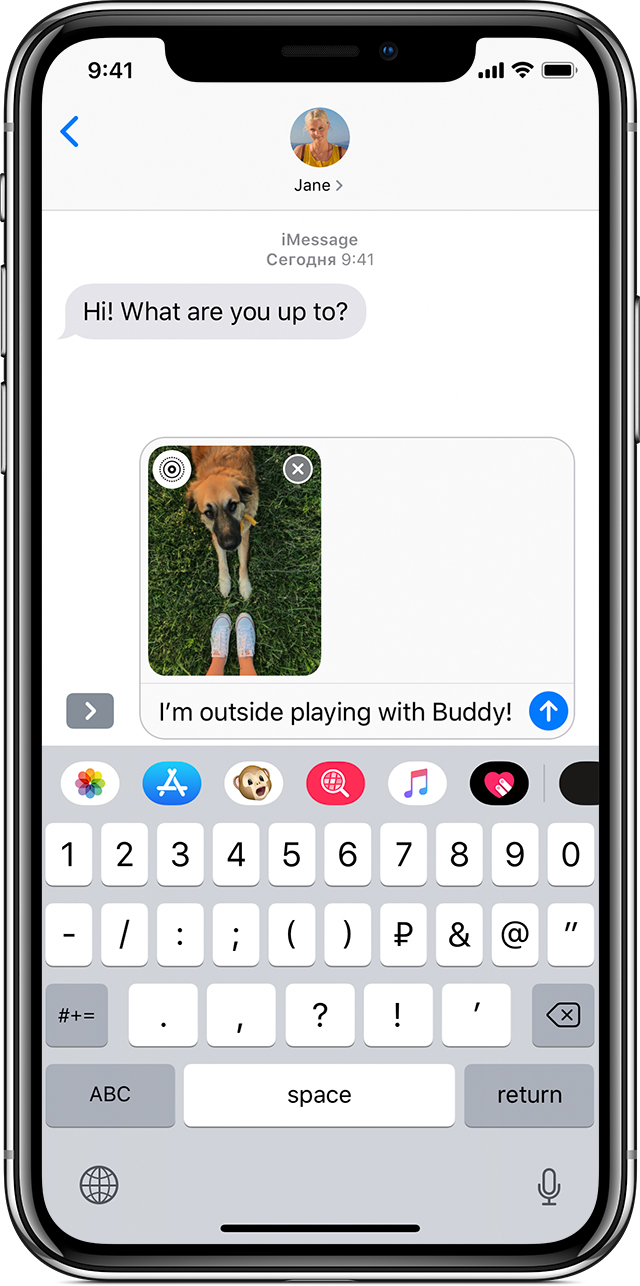
Отправка и персонализация фотосообщений
- В разговоре коснитесь .
- Коснитесь значка в ее правом верхнем углу.


Отправка видеосообщений
- Коснитесь значка в разговоре.
- Открыв приложение «Камера», выберите вариант «Видео»*.
- Коснитесь значка в его правом верхнем углу.
* Режим «Видео» недоступен во время вызова.

Отправка существующей фотографии или видеоролика
- Коснитесь значка в разговоре.
- Выберите фотографию или вариант «Все фото», чтобы найти нужную фотографию в приложении «Фото». Выбрав фотографию, ее можно отредактировать или воспользоваться функцией «Разметка» перед отправкой. Просто коснитесь ее миниатюры в цепочке сообщений и выберите вариант «Разметка» или «Редактировать».
- Чтобы отправить сообщение, коснитесь значка .

Отправка аудиосообщений
- Чтобы записать аудиосообщение, коснитесь в разговоре значка
 и удерживайте его.
 - Чтобы предварительно просмотреть сообщение, коснитесь значка . Чтобы отменить отправку, коснитесь значка . Чтобы отправить аудиосообщение, коснитесь значка .
 и удерживайте его.
Чтобы воспроизвести аудиосообщение, нажмите его. Чтобы сохранить аудиосообщение, нажмите «Оставить» под ним.
Программа «Сообщения» удаляет аудиосообщения по истечении 2 минут. Чтобы аудиосообщения хранились дольше, перейдите в меню «Настройки» > «Сообщения». Прокрутите вниз и нажмите «Истекает» в разделе «Аудиосообщения», затем выберите «Через 2 мин» или «Никогда».
Распечатка СМС (WhatsApp,Viber) от 500р.
Детализация звонков 400р.
Пробить номер 300р.
Гарантия!
Реальные доказательства!
Оплата по факту.
Распечатка СМС (WhatsApp,Viber) от 500р.
Детализация звонков 400р.
Пробить номер 300р.
Гарантия!
Реальные доказательства!
Оплата по факту.
Распечатка СМС (WhatsApp,Viber) от 500р.
Детализация звонков 400р.
Пробить номер 300р.
Гарантия!
Реальные доказательства!
Оплата по факту.
Встроенный в iOS мессенджер Apple имеет много интересных возможностей и особенностей. Не все пользователи яблочной техники знают, что iMessage умеет отправлять самоуничтожающиеся сообщения.
В отличие от «шпионских» мессенджеров приложение для iPhone умеет удалять из переписки лишь видео- и аудиосообщения, удалять реплики из диалога автоматически не получится.
Как настроить
Настраивается все довольно просто. Достаточно активировать всего один переключатель.
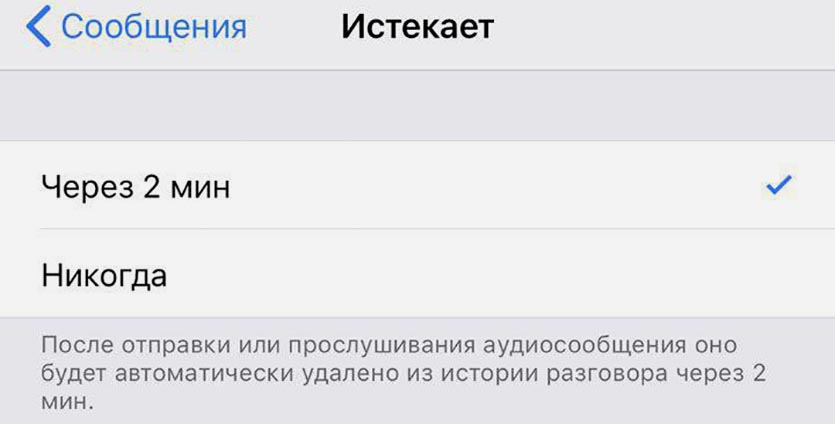
Переходим по пути Настройки – Сообщения – Истекает и выбираем значение Через 2 минуты.
После этого для отправки аудиосообщения достаточно нажать на индикатор микрофона и записать послание. Соответствующая кнопка отправит послание собеседнику.
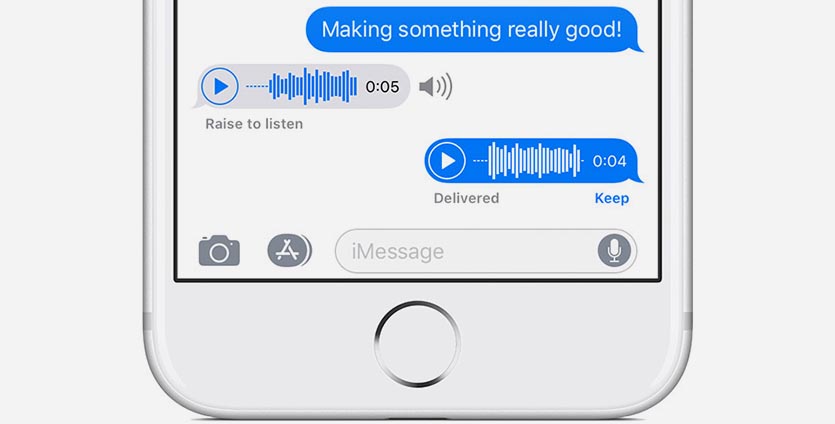
Теперь можно не переживать за отправленное голосовое сообщение. Спустя ровно две минуту звуковой файл будет удален из переписки.
⭐ Спасибо re:Store за полезную информацию.
 (Нет голосов)
Источник
Что значит оставить в iMessage?
Чтобы воспроизвести аудиосообщение, нажмите его. Чтобы сохранить аудиосообщение, нажмите «Оставить» под ним. Программа «Сообщения» удаляет аудиосообщения по истечении 2 минут.
Как сохранить аудио сообщение в iMessage?
Как сохранить голосовое сообщение из приложения iMessage в Заметках
- Нажмите и удерживайте голосовое сообщение, пока не появится всплывающее меню. …
- Откройте приложение Заметки, выберите необходимую заметку или создайте новую.
- Нажмите и задержите палец в месте, где необходимо вставить голосовое сообщение.
Можно ли удалить отправленное iMessage?
Для удаления или пересылки сообщения нажмите на него, удерживайте и нажмите «Еще». Таким же образом можно сохранить присланную вам фотографию.
Как в iMessage удалить сообщение у собеседника?
Удаление сообщения или разговора
- Нажмите и удерживайте облачко сообщения, которое требуется удалить, затем нажмите «Еще» .
- Нажмите кнопку корзины и выберите «Удалить сообщение». Если необходимо удалить все сообщения в теме, нажмите «Удалить все» в левом верхнем углу. Затем нажмите «Удалить разговор».
Как отправить сердце в iMessage?
Отправка сообщения с эффектами
- Откройте приложение «Сообщения» и нажмите кнопку «Создать» , чтобы написать сообщение. Или выберите существующий разговор.
- Напишите сообщение или вставьте фотографию, а затем нажмите и удерживайте кнопку «Отправить» .
- Нажмите серую точку …
- Нажмите кнопку «Отправить» .
Как сохранить голосовые сообщения в Вайбере?
Как записать сообщение
Записать голосовое сообщение в Вайбере просто. Для этого достаточно нажать на кнопку и удерживать ее. Опция доступна на мобильном телефоне и в приложении на компьютере. Запись отправится моментально.
Как сохранить голосовое сообщение в телеграмме на айфоне?
Если нужно отправить голосовое сообщение – жмите и удерживайте микрофончик, который находится в нижнем правом углу.
…
Если вы пользуетесь Айфоном:
- Найдите аудио и зажмите его на несколько секунд – до появления меню;
- Выберите пункт «Еще»;
- Кликните по изображению стрелки;
- Нажмите на кнопку «Сохранить в файлы».
Можно ли отменить отправку сообщения?
Можно ли отозвать отправленное письмо? К сожалению, нельзя отменить отправку письма. Когда вы нажимаете «Отправить», копия письма приходит на сервер получателя и сохраняется там. … Установите время отправки, и пока оно не наступит, вы сможете отредактировать или удалить письмо.
Можно ли отменить отправку сообщения в Инстаграм?
Как отменить отправку сообщения в Instagram Direct?
- Нажмите значок или в правом верхнем углу ленты.
- Откройте переписку и перейдите к нужному сообщению.
- Нажмите на сообщение и удерживайте его.
- Нажмите Отменить отправку и подтвердите свой выбор (iPhone) или Отменить отправку сообщения, а затем — Отменить отправку (Android).
Можно ли отменить отправку сообщения с айфона?
Чтобы отключить службу iMessage, выполните приведенные ниже действия.
- Вставьте SIM-карту в устройство iPhone.
- Перейдите в раздел «Настройки».
- Выберите пункт «Сообщения».
- Отключите службу iMessage. Вернитесь в раздел «Настройки».
- Нажмите FaceTime.
- Отключите FaceTime. Выйдите из раздела «Настройки».
Как отключить iMessage на другом устройстве?
Чтобы избежать проблем с доставкой SMS на новый телефон Android, при переходе на приложение «Сообщения» отключите iMessage – сервис компании Apple для обмена сообщениями.
…
Отключите iMessage
- Откройте Настройки на устройстве iPhone.
- Выберите Сообщения.
- Установите переключатель iMessage в положение Выкл.
Как удалить переписку в фейсбуке у обоих?
Удалить сообщение у всех участников чата можно только в течение 10 минут после отправки.
…
- Откройте переписку в Messenger.
- Нажмите правой кнопкой мыши на сообщение, которое хотите удалить.
- Выберите Удалить у себя или Удалить у всех.
- Нажмите Удалить.
Как отправить сообщение в iMessage?
Использование приложений iMessage на устройствах iPhone, iPad и iPod touch
- Откройте «Сообщения».
- Нажмите кнопку «Написать» , чтобы начать новое сообщение. Или выберите существующий разговор.
- Смахивайте на панели приложений влево или вправо, чтобы найти нужное приложение.
Как отправить поцелуй в iMessage?
нажатие двумя пальцами – поцелуй; удержание двумя пальцами – сердцебиение; удержание двумя пальцами со свайпом вниз – разбитое сердце.
…
Как это работает
- Открываем переписку с любым абонентом или создаем новый диалог.
- Нажимаем на кнопку со стрелкой над клавиатурой.
- Выбираем пункт с сердечком и двумя пальцами.
Как отправить биение сердца на Эпл Вотч?
Пульс. Приложите к дисплею два пальца и удерживайте их, пока не почувствуете свой пульс и не увидите анимированное сердцебиение на экране. Разбитое сердце. Приложите к дисплею два пальца и удерживайте их, пока не почувствуете свой пульс, затем перетяните вниз для отправки.
Как изменить граффити на айфоне?
Использование Memoji на iPhone и iPad Pro
- Откройте приложение «Сообщения» и коснитесь кнопки «Написать» , чтобы создать новое сообщение. …
- Нажмите кнопку Memoji , затем проведите пальцем вправо и нажмите кнопку «Новый Memoji» .
- Настройте параметры своего изображения Memoji (цвет кожи, прическу, цвет глаз и т. д.).
- Нажмите «Готово».
Источник
Секреты iMessage, о которых вы могли не знать
Самым популярным приложением на iPhone является далеко не Facebook или Twitter, а стандартная программа «Сообщения», с помощью которой миллионы пользователей каждый день отправляют несколько миллиардов посланий друг другу. Приложение такого уровня явно нужно использовать по максимуму, в чем вам и поможет наша подборка «секретных» функций iMessage.

Поиск
Многие не знают, что для поиска по сообщениям или адресатам достаточно всего лишь потянуть экран «Сообщений» вниз. Работает эта функция по аналогии со стандартным поиском Spotlight. А чтобы вернуться из окна переписки к общему списку, можно свайпнуть вправо.


Окно переписки
Свайп влево в окне переписки позволяет увидеть конкретное время, когда было отправлено то или иное сообщение. Для копирования текста нажмите на конкретное сообщение и удерживайте палец в течение пары секунд.


Пересылка и фото
Для удаления или пересылки сообщения нажмите на него, удерживайте и нажмите «Еще». Таким же образом можно сохранить присланную вам фотографию.


Селфи и звук
Чтобы снять и моментально отправить снимок себя любимого, просто удерживайте иконку камеры на панели набора. А для отправки голосовых сообщений нужно сделать то же самое действие, но уже с иконкой микрофона.


Местоположение и контакты
В меню контакта прямо во время общения в iMessage вы также можете моментально отправить ему информацию о своем местоположении. Также в «Сообщениях» можно обмениваться карточками контактов.


Если вы хотите быстро удалить переписку с пользователем, проведите пальцем влево по вашей переписке до появления значка «Удалить». Кстати, если вам отправляли несколько медиафайлов, вы можете переключаться между ними как в фотопленке.
Надеемся, эти советы помогут вам значительно повысить продуктивность работы с «Сообщениями». Ну а если вы даже знали об этих трюках, лишний раз освежить память тоже не помешает.
Источник
Как сохранять голосовые сообщения iMessage на iPhone и запретить их автоматическое удаление
Как и все популярные мессенджеры, стандартное приложение «Сообщений» (iMessage) в дополнение к тексту, смайликам и фотографиям позволяет отправлять еще и аудиосообщения.
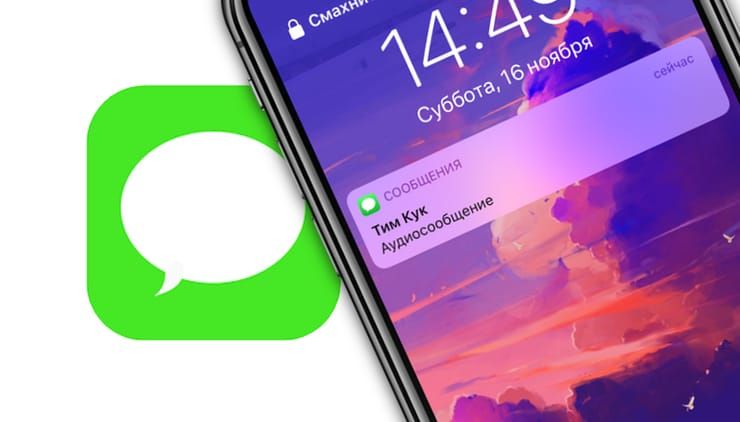
Однако Apple считает такие голосовые послания чем-то секретным. По умолчанию через две минуты после первого прослушивания срок жизни этих сообщений истекает, и они окончательно удаляются. Тем не менее есть способ сохранить их и дольше.
Как сохранить голосовое сообщение в переписке iMessage на iPhone
Когда вы получаете аудио-послание в «Сообщениях» и воспроизводите его в первый раз, начинается двухминутный отсчет таймера. Когда это время истекает, аудиоклип довольно бесцеремонно удаляется без какого-либо предупреждения.
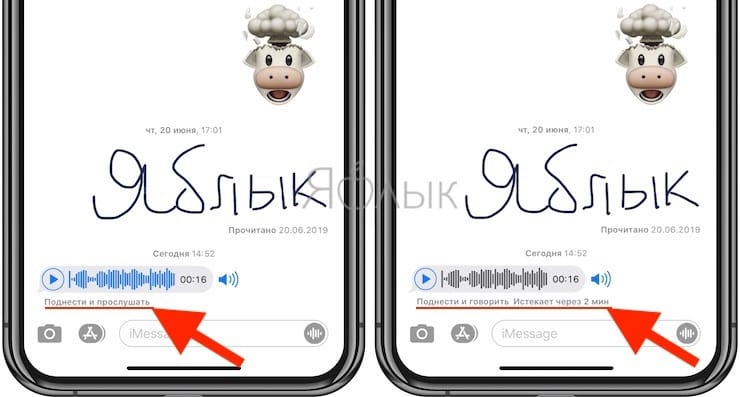
К сожалению, если в настройках приложения Сообщения установлена опция автоматического удаления сообщений, то входящие голосовые сообщения сохранить не получится. Как изменить эту настройку, читайте ниже.
В то же время, вы можете сохранить собственные голосовые (исходящие) сообщение. Для этого под отправленным сообщением нажмите «Оставить». После этого действия аудио всегда будет доступно в беседе для воспроизведения.
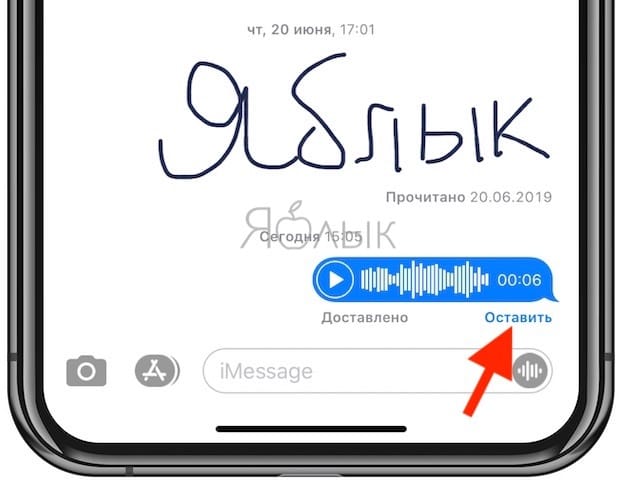
Как запретить автоматическое удаление аудиосообщений в iMessage на iPhone
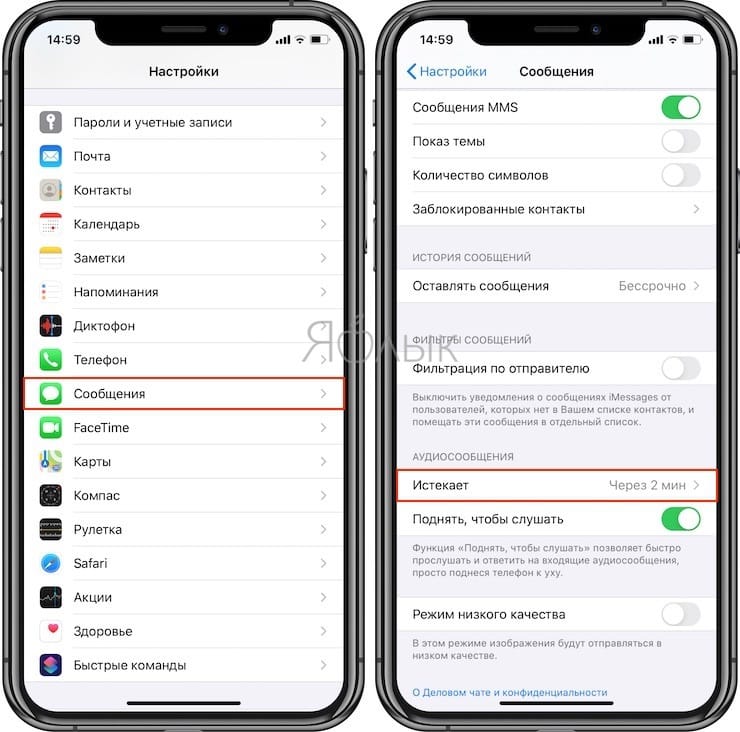
Для того чтобы все (входящие и исходящие) голосовые сообщения всегда оставались в переписке, измените настройки приложения «Сообщения». Это позволит запретить автоматическое удаление голосовых сообщений через две минуты и сделает их всегда доступными в приложении «Сообщения».
1. Запустите приложение «Настройки».
2. Перейдите в раздел «Сообщения».
3. Выберите меню «Истекает».
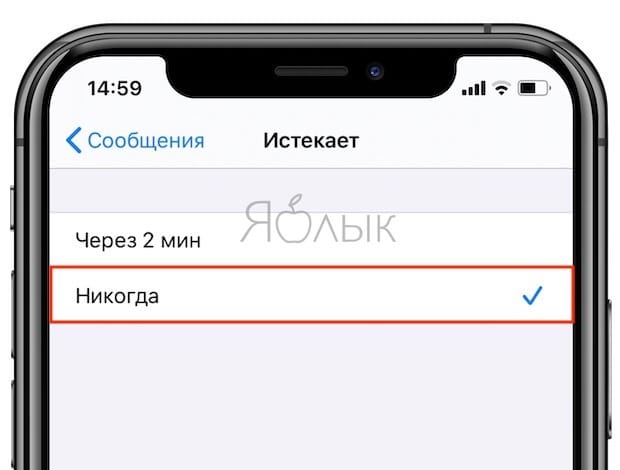
4. Установите галочку напротив параметра «Никогда».
Как отправить голосовое сообщение из приложения iMessage по e-mail
Сразу стоит отметить, что Apple не позволяет экспортировать (сохранять) входящие (полученные) голосовые сообщения. В то же время собственные аудиопослания можно легко отправить посредством e-mail или сохранить в приложении Заметки. Для этого.
1. Откройте диалог в приложении «Сообщения», содержащий собственное аудиосообщение, которое вы хотите сохранить.
2. Нажмите и удерживайте голосовое сообщение, пока не появится всплывающее меню. Нажмите «Еще…».
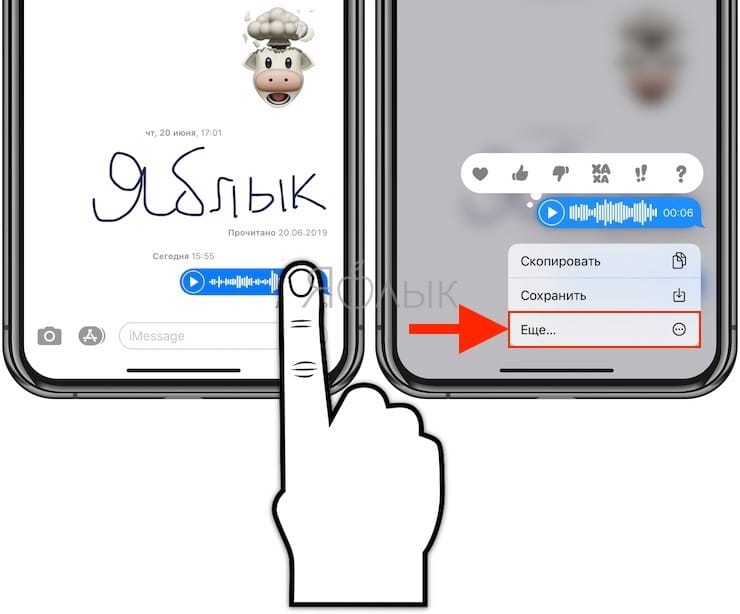
3. Выберите значок стрелки в правом нижнем углу.
4. Откроется черновик электронного письма в приложении «Почта».
5. Введите адрес электронной почты, тему и сообщение, если хотите.
6. Нажмите стрелку в правом верхнем углу, чтобы отправить сообщение.
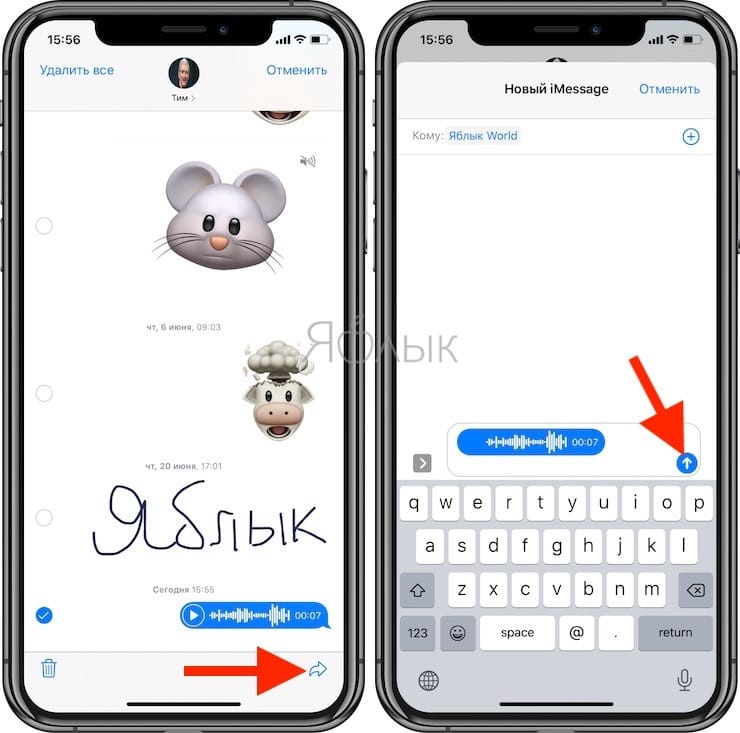
Электронное письмо, содержащее нужное звуковое сообщение в формате AMR, будет отправлено по указанному адресу.
Как сохранить голосовое сообщение из приложения iMessage в Заметках
1. Нажмите и удерживайте голосовое сообщение, пока не появится всплывающее меню. Нажмите «Скопировать».
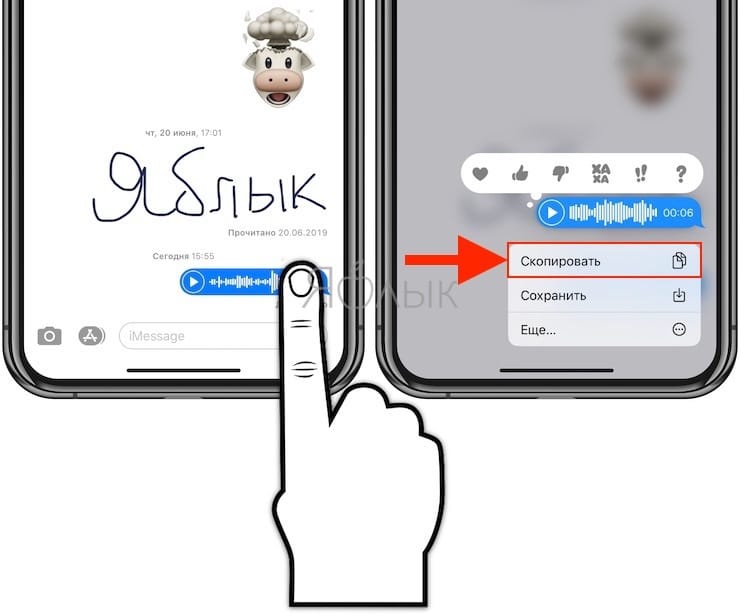
2. Откройте приложение Заметки, выберите необходимую заметку или создайте новую.
3. Нажмите и задержите палец в месте, где необходимо вставить голосовое сообщение. Появится всплывающее меню.
4. Выберите Вставить, после чего, аудиосообщение появится в заметке.
Источник
Как добавить и пользоваться граффити картинками в ВК
Вы наверное встречали в комментариях ВК оригинальные картинки, которые были похожи на стикеры. На самом деле это обычные картинки в формате PNG, которыми можно пользоваться бесплатно. Самое главное найти исходные файлы и добавить их в документы. Расскажем как же их добавить и пользоваться ими. Такие картинки PNG можно использовать в комментариях или при общение в личных сообщениях.
Вот так выглядит картинка PNG в комментариях, похожа на официальные стикеры ВК:

Самый просто лично для меня способ добавить такие графы с помощью ПК, быстрей и удобней. Итак, рассмотрим как добавить набор с помощью ПК, далее рассмотрим как добавлять с мобильных устройств таких как IOS и Android.
Как добавить набор с ПК. Для начала найдем исходные файлы картинки PNG. На нашем сайте https://stickernews.ru/ вы найдете несколько бесплатных таких наборов. На данный момент времени множество групп ВК продают такие наборы за реальные деньги по цене официальных стикеров ВК.
Ссылки на наборы:
Итак, переходим по ссылке на заинтересовавший ваш набор и сохраняем поочередно картинки png к себе на компьютер в папку, которые вы потом найдете

После того как вы сохранили все картинки или которые вам понравились переходим в ВК в раздел документы — https://vk.com/docs349372509
Кликаем по кнопке Загрузить документ и выбирает по очереди картинки, которые вы до этого загрузили к себе в папку на ПК

Чтобы ваши граффити не потерялись среди других наборов и различных документов. При загрузке файла, укажите метку, чтобы потом быстро найти определенный граф. В моем случае это метка «Лемур»

Нажимаете сохранить и так повторяете с остававшимися картинками.
Далее вам будет проще находить ваш набор (если вы сидите с ПК)
Выберите раздел метки и кликните по вашей метке, в нашем случае это Лемур.
Где можно найти в мемоджи в iPhone
Давайте узнаем, где поселились Memoji и как их найти в вашем Айфоне. Их основное назначение, как и в других местах — использование при общении. Поэтому применяются они чаще всего при переписке. И добавляются, как и в предыдущих версиях iOS из блока с эмодзи.
Рассмотрим один из возможных вариантов использования мемоджи:
- Откройте сообщения в iPhone;
- Нажмите на иконку App Store возле строки ввода для открытия iMessage; Нажмите на иконку App Store
- Нажмите внизу экрана на иконку обезьянки. Это и будет раздел с анимоджи; Нажмите иконку с обезьянкой
- Слева вы можете выбрать персонажа для записи анимоджи и просмотреть, как ведёт себя тот или иной персонаж; Другие мемоджи слева в панели
- Записать экран с мемоджи можно с продолжительностью в 10 секунд. Чтобы начать запись, нажмите красную кнопку справа на экране; Нажмите на красную кнопку для записи
- Если вам не удобно выбирать смайлики из меню сбоку, вы можете развернуть его в виде списка снизу свайпом; Набор смайликов мемоджи
- Когда запись с вашим анимоджи и мимикой будут записаны, сообщение можно отправлять вашим друзьям.
Такие необычные смайлики можно просмотреть не на любом устройстве. Преимущественно нет возможности их открыть на старых версиях операционных систем. Их полноценно можно открыть на компьютере Mac, смартфонах iPhone и даже на Android последних версий. На остальных устройствах они будут отображаться как обычные смайлики или эмодзи.
Memoji можно дополнять стикерами
Стикеры на мемоджи
Или даже теми же зверушками из набора memoji. Только они будут отображаться как статические картинки на фоне. Вы можете добавить сразу несколько статических картинок и они будут дополнять друг друга. Главное — не закрывать изображение с анимированным персонажем. Иначе его не будет видно.
Это может быть полезным:
Ручная загрузка граффити ВКонтакте
Меня часто спрашивают: «Как делать некликабельные картинки? Как в квесте в Улыбке Радуги.»
Встречайте пошаговый алгоритм по заливке таких изображений без использования сторонних скриптов.
В конце статьи традиционное видео с пошаговым примером загрузки граффити ВКонтакте. А сейчас немного теории.
Что за граффити такое?
Это возможность рисовать свои рисунки в личных сообщениях. Но мы будем использовать граффити для других целей.
В чем идея своих картинок-граффити?
Идея в следующем — вы берете своё изображение (можно анимированное), загружаете в раздел ВК «Документы», а далее эти изображения можно использовать с комментариях или в личных сообщениях. В отличие от обычных фотографий такие картинки-граффити не кликабельные и хорошо масштабируются.
Сравните
( 2 оценки, среднее 4 из 5 )